Robots-tondeuses série Turf Pro et ramasseurs de balles série Range Pro RTK 4G

­Eau


Introduction
 

Conventions utilisées dans ce manuel

Les mises en garde de ce manuel soulignent des dangers potentiels et sont signalées par le symbole de sécurité, qui indique un danger pouvant entraîner des blessures graves ou mortelles si les précautions recommandées ne sont pas respectées.
Graphic
G405934
Ce manuel utilise deux termes pour faire passer des renseignements essentiels. Important pour attirer l'attention sur des informations d'ordre mécanique spécifiques et Remarque pour souligner des informations d'ordre général méritant une attention particulière.
Ce manuel est utilisé conjointement avec les Manuels de l'utilisateur des séries Turf Pro et Range Pro


Sécurité
 

Consignes de sécurité générales

  • L'utilisateur/superviseur de la machine est responsable des accidents et dommages causés aux autres personnes et à leurs possessions.
  • Lisez, comprenez et suivez toutes ces consignes et mises en garde avant d'utiliser la machine.
  • L'usage ou l'entretien incorrect de la machine peut causer des blessures graves ou mortelles. Pour réduire les risques, respectez toutes les consignes de sécurité.
  • Ne confiez pas l'utilisation ou l'entretien de la machine à des enfants ou à des personnes non compétentes. Seules les personnes responsables, formées à l'utilisation et l'entretien de la machine, ayant lu et compris les instructions et physiquement aptes sont autorisées à utiliser ou entretenir la machine.

Consignes de sécurité pendant l'utilisation

  • Avant d'utiliser la machine, assurez-vous qu'une barrière physique (clôture basse ou câble périphérique par exemple) est en place ou que la limites de la zone de travail est à au moins 8 m de tout danger.
  • Gardez adultes et enfants à distance de la machine et de la station de charge pendant le fonctionnement.
  • Portez une tenue adaptée, notamment un pantalon et des chaussures robustes à semelle antidérapante, chaque fois que vous utilisez la machine manuellement.
  • N'utilisez pas la machine si tous les dispositifs de protection ne sont pas en place et en bon état de marche.
  • Examinez la zone de travail et débarrassez-la de tout objet pouvant gêner le fonctionnement de la machine.
  • Les lames sont tranchantes et vous pouvez vous blesser gravement à leur contact. Appuyez sur le bouton Arrêt et attendez l'arrêt complet de toutes les pièces en mouvement avant de déboucher la machine, d'en faire l'entretien ou de la transporter.
  • N'approchez pas les mains ou les pieds des pièces en mouvement sur et sous la machine.
  • Ne vous penchez pas trop en avant. Tenez-vous toujours bien d'aplomb et maintenez votre équilibre. Vous pourrez ainsi garder le contrôle de la machine si un événement inattendu se produit. Marchez à une allure normale, ne courrez pas lorsque vous programmez la machine.
  • Ne vous tenez pas debout, ne vous asseyez pas et ne montez pas sur la machine, et n'autorisez personne d'autre à le faire.
  • Si la machine rencontre un objet et/ou se met à vibrer de manière anormale, arrêtez-la immédiatement et attendez l'arrêt complet de tout mouvement avant de vérifier si elle est endommagée. Effectuez toutes les réparations nécessaires avant de réutiliser la machine.
  • Appuyez sur le bouton Arrêt sur la machine, attendez l'arrêt complet de tout mouvement et désactivez la machine dans les cas suivants :
    • avant de déboucher la machine.
    • avant de contrôler, de nettoyer ou de faire l'entretien de la machine (en particulier les lames) et la station de charge.
    • si la machine rencontre un corps étranger, subit un accident ou tombe en panne, vérifiez son état et effectuez les réparations nécessaires avant de recommencer à travailler.
    • si la machine se met à vibrer de manière anormale, vérifiez son état et effectuez les réparations nécessaires avant de recommencer à travailler.
  • Ne placez rien sur la machine ou la station de charge.
  • Ne modifiez pas la machine, le logiciel, la station de charge ou la station de base.
  • Ne modifiez pas ou ne neutralisez pas les commandes de la machine ou les dispositifs de sécurité.
  • N'utilisez pas la machine, la station de charge ou la station de base si elles ont été modifiées.
  • Nous déconseillons d'utiliser la machine pendant l'arrosage ou l'irrigation de la zone d'utilisation.
  • Utilisez uniquement des accessoires agréés par Toro pour éviter le risque d'incendie, de choc électrique ou de blessures.
  • Appuyez sur le bouton Arrêt de la machine et attendez l'arrêt complet des lames avant de manipuler la machine.
  • Ne connectez pas un cordon d'alimentation endommagé. Ne touchez pas le cordon d'alimentation s'il est endommagé.
  • N'utilisez pas le bloc d'alimentation de la station de charge par mauvais temps.


Exigences d'installation du RTK 4G
 

Le RTK 4G permet au robot de travailler dans une zone qui n'est pas définie par un câble périphérique. Cette section décrit les diverses conditions requises pour qu'un robot puisse fonctionner à l'aide du RTK 4G.

Vue d'ensemble du GPS RTK

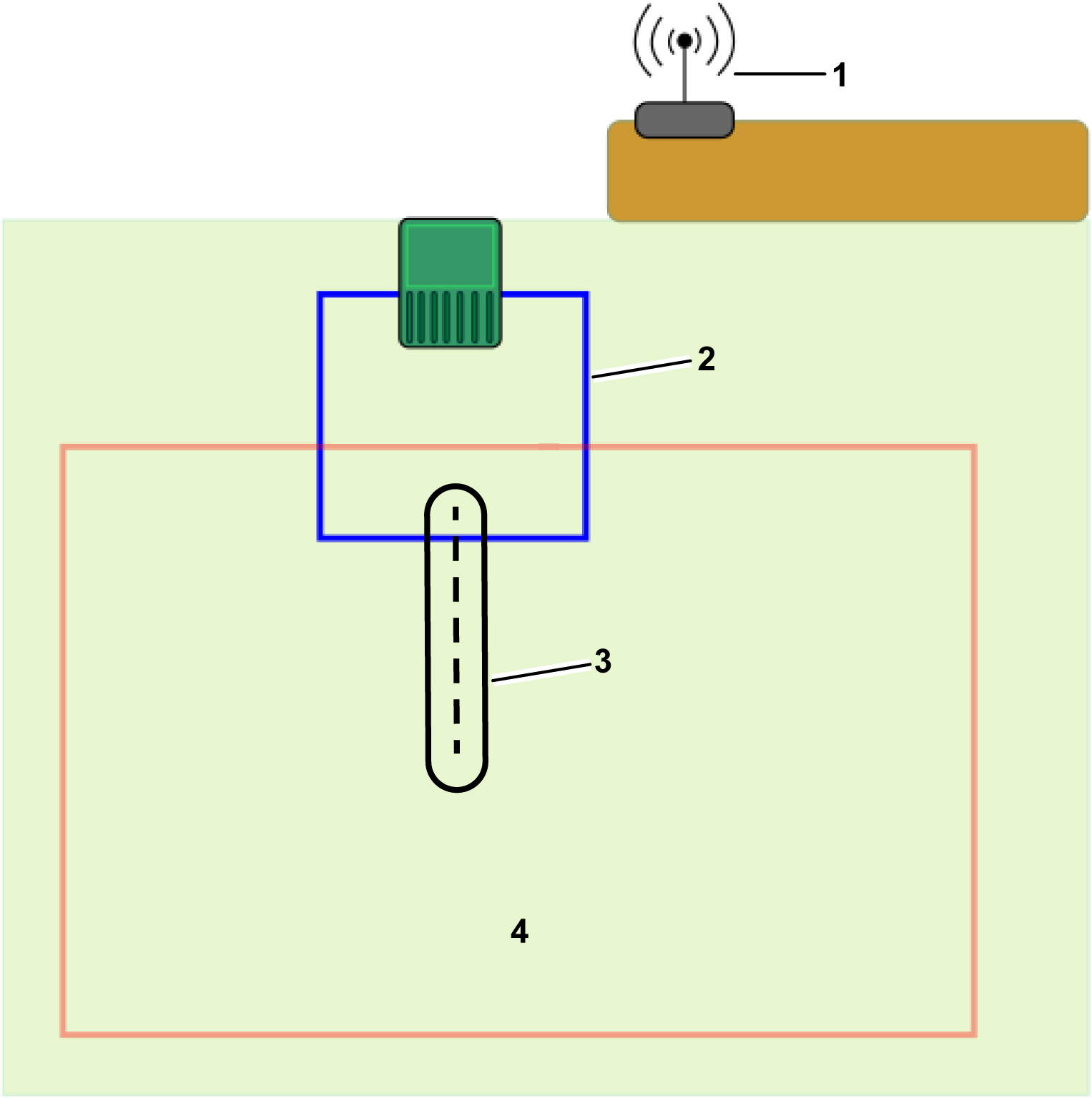
  • Les données de positionnement GPS standard issues des satellites à l'aide du système GNSS (Global Navigation Satellite System) ont une précision de 5 m à 10 m. Cela s'explique par le fait que le signal reçu d'un satellite est déformé par les conditions atmosphériques et environnementales. Un positionnement plus précis peut être obtenu en utilisant une technique RTK (Real-Time Kinematic).
  • Cette technique met en jeu l'utilisation d'une station de base RTK placée dans une position fixe, qui reçoit les signaux GNSS des satellites. La station de base étant fixe, les données qu'elle reçoit se rapportent à sa position précise.
  • Les robots sont également équipés d'antennes, qui reçoivent les signaux GNSS des satellites pour déterminer leur position. La station de base RTK et les robots reçoivent les signaux GNSS des satellites de différentes constellations (GPS, GLONASS, Galileo, BeiDou). Cependant, comme les robots se déplacent, l'évaluation de leur position est moins précise que celle de la base fixe.
  • La station de base RTK calcule, par l'intermédiaire d'un serveur dans le cloud, les données de correction pour chacun des satellites et les envoie au robot. Le robot utilise ces corrections pour réaliser la précision de positionnement. Grâce à ce positionnement précis, le robot peut suivre un modèle défini et couvrir la surface de travail d'une série de lignes droites.
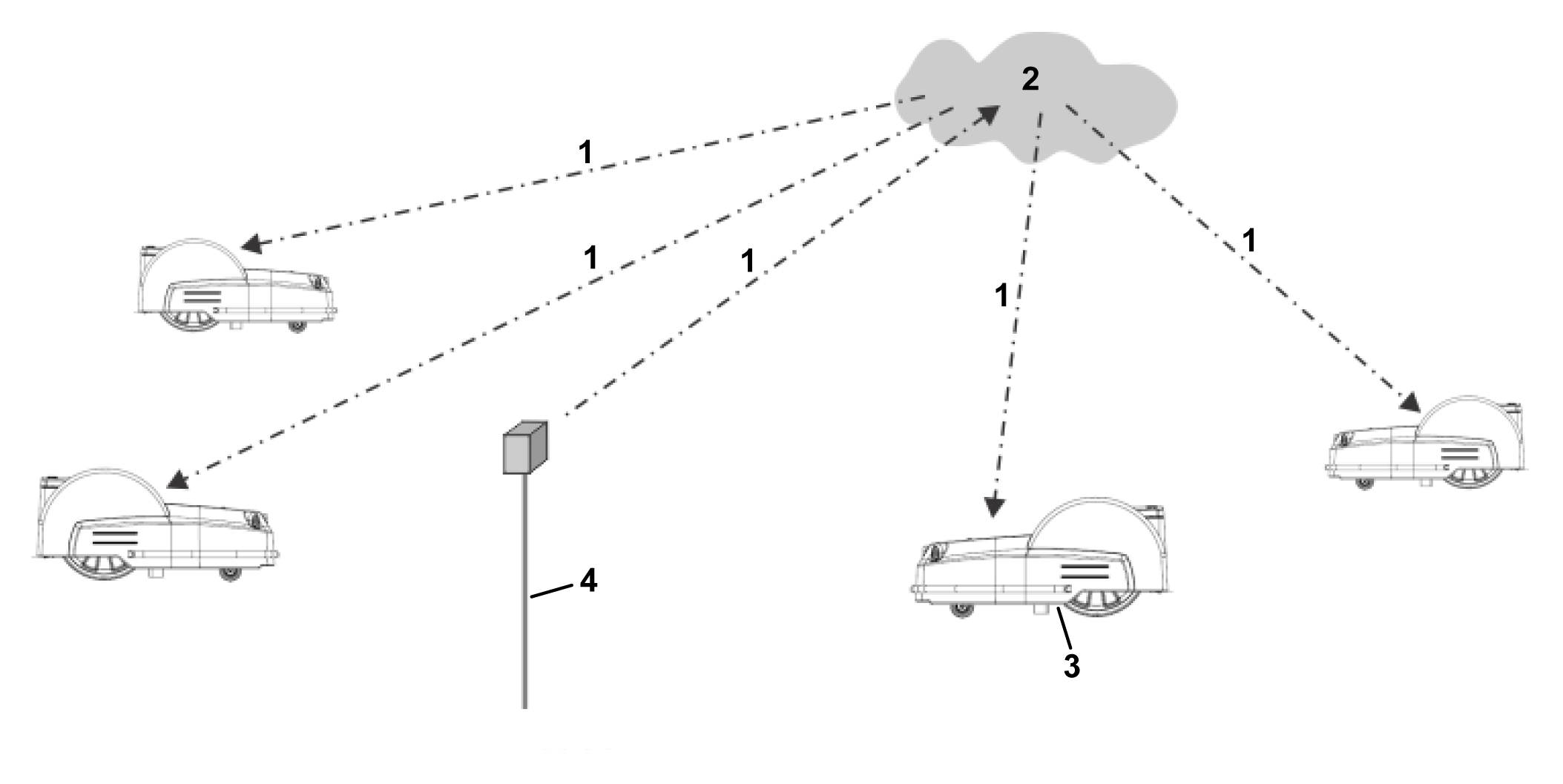
Les corrections peuvent aussi être effectuées via le cloud en utilisant le service mobile 4G. Dans ce cas, les obstacles ne gênent pas le transfert des données de correction et la base peut se connecter à un nombre illimité de robots à distances allant jusqu'à 15 km.
Transfert des corrections avec le service mobile 4G
Graphic
G578572
  1. Corrections 4G
  2. Le Cloud
  3. Robot avec antenne
  4. Station de base RTK
Une seule station de base peut envoyer des corrections à plusieurs robots, mais chacun d'entre eux doit recevoir les corrections d'une seule station de base pour que les corrections restent cohérentes.
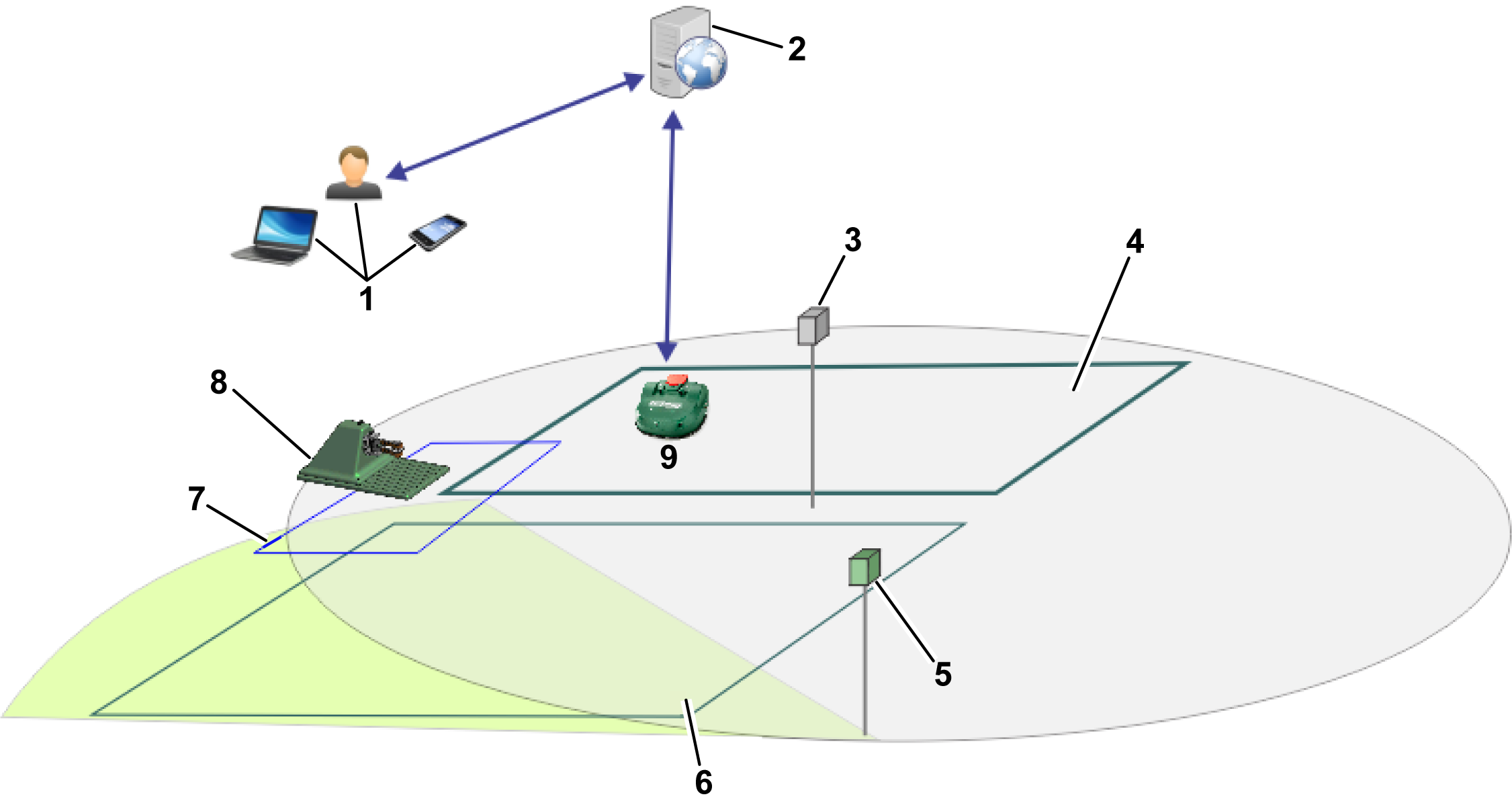
Composants de base du système de tonte GPS RTK
Graphic
G578574
  1. Utilisateur
  2. Portail sur le serveur web
  3. Station de base RTK
  4. Zone de travail
  5. Répéteur Wi-Fi
  6. Zone de travail
  7. Câble de boucle
  8. Station de charge
  9. Robot avec antenne
Cette rubrique décrit les caractéristiques mécaniques du robot.
Un utilisateur peut contrôler directement le robot à l'aide de l'interface utilisateur. Une fois que le robot est enregistré sur le portail fonctionnant sur un serveur web :
  • Le robot peut envoyer au serveur en question des informations qui peuvent être vues par l'utilisateur.
  • L'utilisateur peut transmettre des commandes au robot, évaluer ses performances et ajuster la configuration.

Exigences relatives au site

Qualité du signal GPS
La qualité du signal GPS est un important critère pour déterminer si un site se prête à une installation sans fil.
Remarque : La qualité du signal GPS près de la limite du site (le long du bord de la zone de travail GPS) doit être de 2.
Pour les zones où le signal GPS est insuffisant, des parcelles câblées peuvent être utilisées comme partie de l'installation. Elles peuvent être reliées à d'autres zones de travail et à la boucle de station par le biais de trajectoires de navigation.
La qualité du signal GPS dépend de variables telles que les conditions météorologiques, les constellations de satellites et les conditions du terrain. Il est important d'en tenir compte lors de l'évaluation du site.
Vue dégagée du ciel
Remarque : Pour une installation RTK 4G, il est essentiel que les robots et la station de base RTK disposent d'une vue dégagée du ciel sur l'ensemble du site.
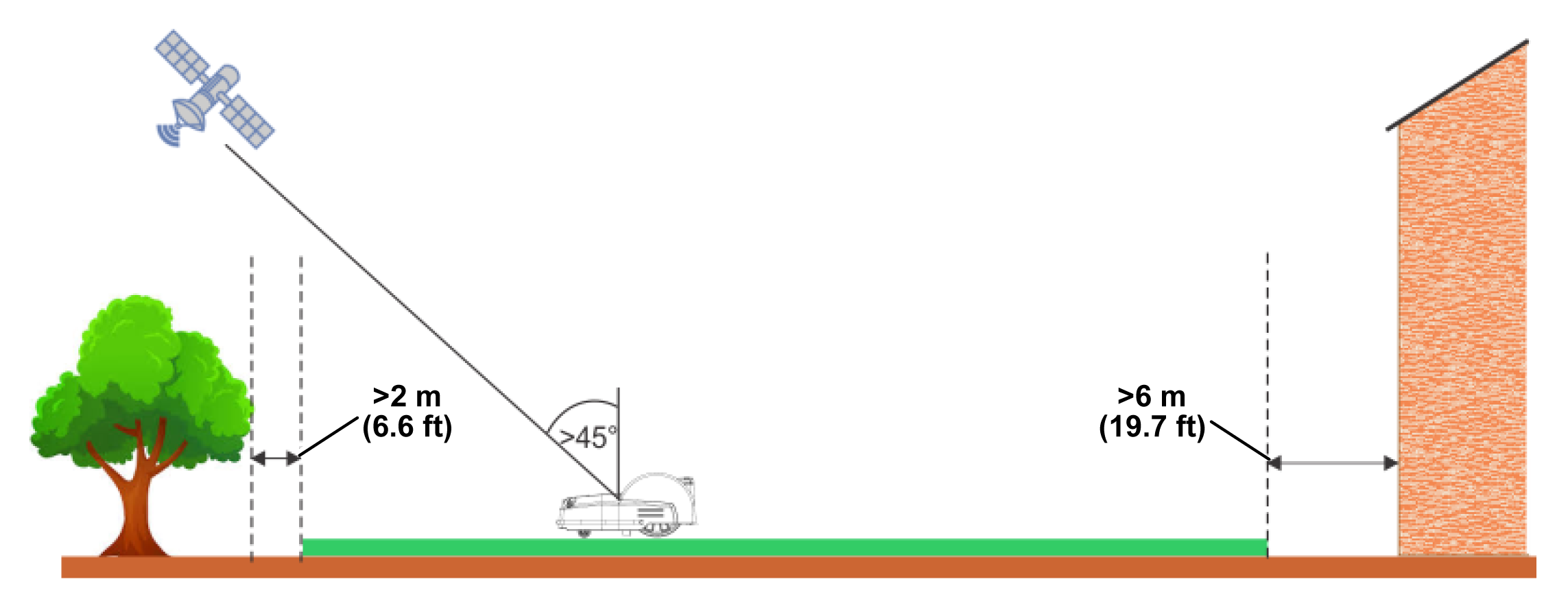
Les arbres et les les bâtiments peuvent réduire le niveau du signal. Il est important de garder à l'esprit qu'en hiver, lorsque les arbres sont dénudés, le niveau du signal peut être plus élevé qu'en été lorsque les arbres sont en feuilles et que le robot doit travailler.
Les distances critiques par rapport aux bâtiments et aux arbres sont indiquées dans la figure suivante.
Graphic
G578585
Pentes
La pente maximale autorisée sur la limite GPS est de 30 % (17°) ou 45 % (24°) pour les versions pour pentes modèle (S).
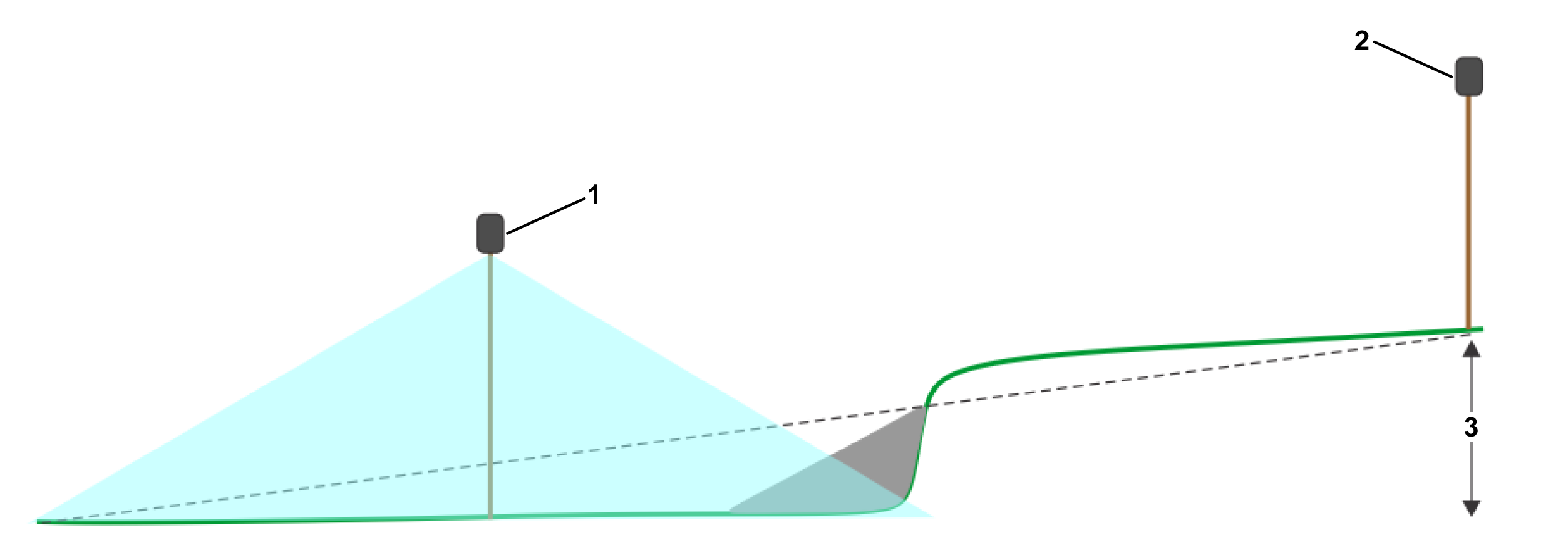
Si les corrections de données RTK sont transférées par Wi-Fi, les pentes courtes et raides peuvent causer des problèmes. En effet, elles peuvent créer une ombre qui masque les signaux satellites. Dans ce cas, un répéteur Wi-Fi ou 4G peut être utilisé.
Graphic
G578586
  1. Répéteur Wi-Fi
  2. Station de base RTK
  3. Maximum : 3 m
Distance par rapport aux caractéristiques dangereuses
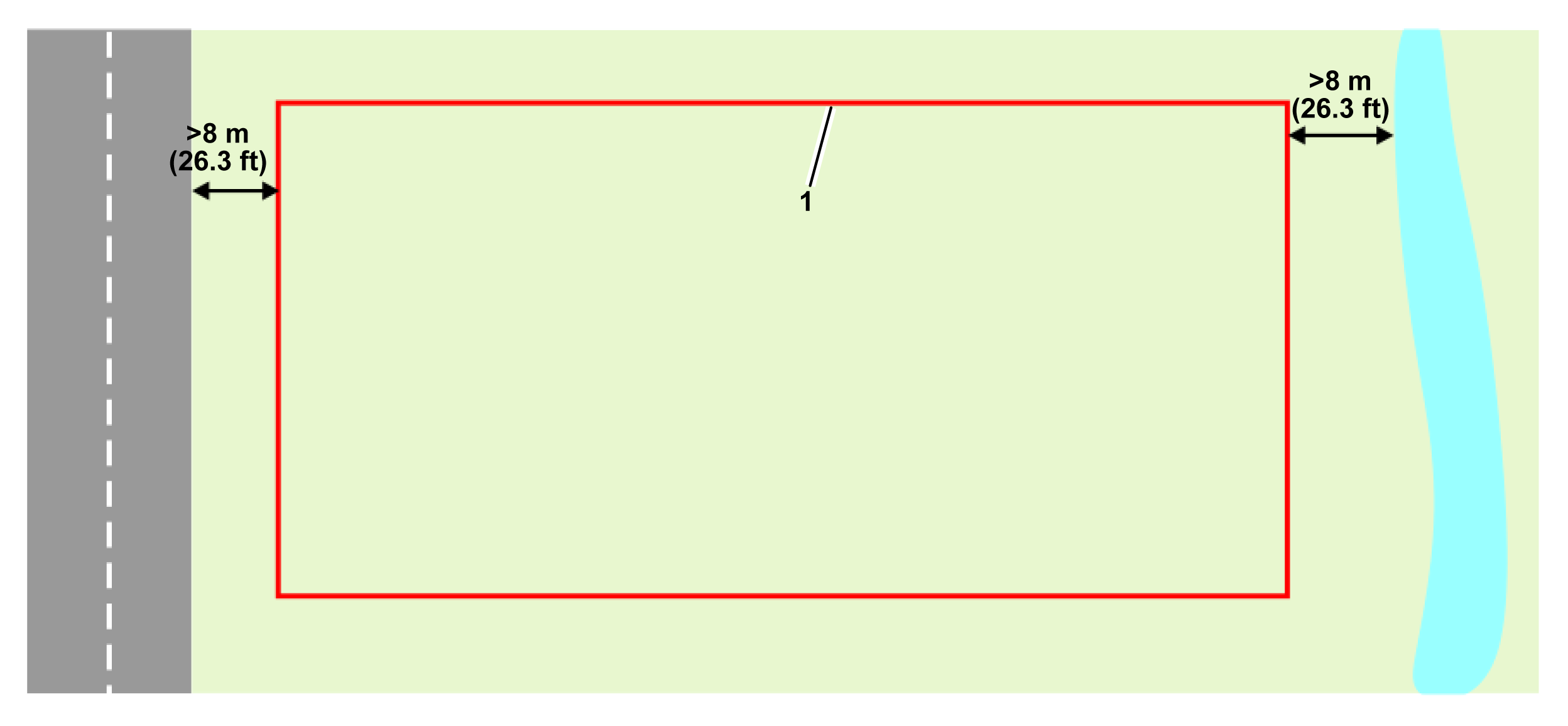
Si la distance entre divers éléments dangereux et la limite de la zone de travail dans la figure suivante est inférieure à 8 m, une barrière physique d'au moins 15 cm de hauteur doit être installée.
Les éléments dangereux comprennent les routes et les plans d'eau.
Graphic
G578587
  1. Limite de la zone de sécurité GPS
Forme et taille
La forme et la taille du site sont moins importantes que la complexité de la zone de travail dans ce site. Le calcul de l'itinéraire GPS dépend de la zone de travail globale, de sa forme et de l'existence éventuelle de complexités telles que des passages étroits, des obstacles et des zones interdites. Les sites complexes et de grandes tailles peuvent être gérés en utilisant plusieurs zones de travail.

Exigences relatives au signal GPS

Des problèmes d'installation peuvent empêcher le robot de recevoir un signal GPS de qualité suffisante. Les niveaux de signal requis pour différentes opérations sont répertoriés dans les sections suivantes, ainsi que les actions que le robot entreprend lorsque le signal est trop faible pour l'opération requise.
Les niveaux de qualité du signal peuvent être observés sur le robot en utilisant le Technician's menu (9)(menu du technicien) > GPS RTK, ou sur l'appli via le bouton Technician menu (menu du technicien) > Sensors data (données des capteurs) > GPS.
Découverte des limites par commande à distance
Niveau de signal nécessaire : =>2.
Actions du robot : aucune
Une icône s'affiche sur l'appli du smartphone informant l'utilisateur que le point ne peut pas être enregistré.
Vérification des limites
Niveau de signal nécessaire : =>2.
Actions du robot : après 10 minutes, le robot émet le message suivant : « Precise position lost. Check connection with reference base station » (position précise perdue. Contrôlez la connexion avec la station de base de référence).
Navigation GPS
Cette opération concerne l'utilisation par le robot de la navigation GPS pour quitter la station ou y retourner avec ou sans zones interdites.
Niveau de signal nécessaire : =>2.
La qualité du signal GPS doit être =>2.
Actions du robot :
  • Après 5 minutes, le robot redémarre le module RTK.
  • Après 30 minutes, le robot pivote pour mieux aligner l'antenne sur les satellites.
  • Après 3 heures, une alarme est déclenchée.
Sortie de la station pour travail en mode modèle
Cela fait référence au robot qui quitte la station le long du câble de boucle.
Niveau de signal nécessaire : >1,2.
Actions du robot :
  • Après 5 minutes, le robot redémarre le module RTK.
  • Après 3 heures, une alarme est déclenchée.
Quitter le câble de boucle de station pour commencer à travailler
Cela fait référence au robot qui quitte le câble de boucle de la station et commence à travailler en mode modèle.
Niveau de signal nécessaire : =>2.
Actions du robot : après 10 minutes, le robot retourne à la station en utilisant le câble de boucle et essaye de recommencer la mission.

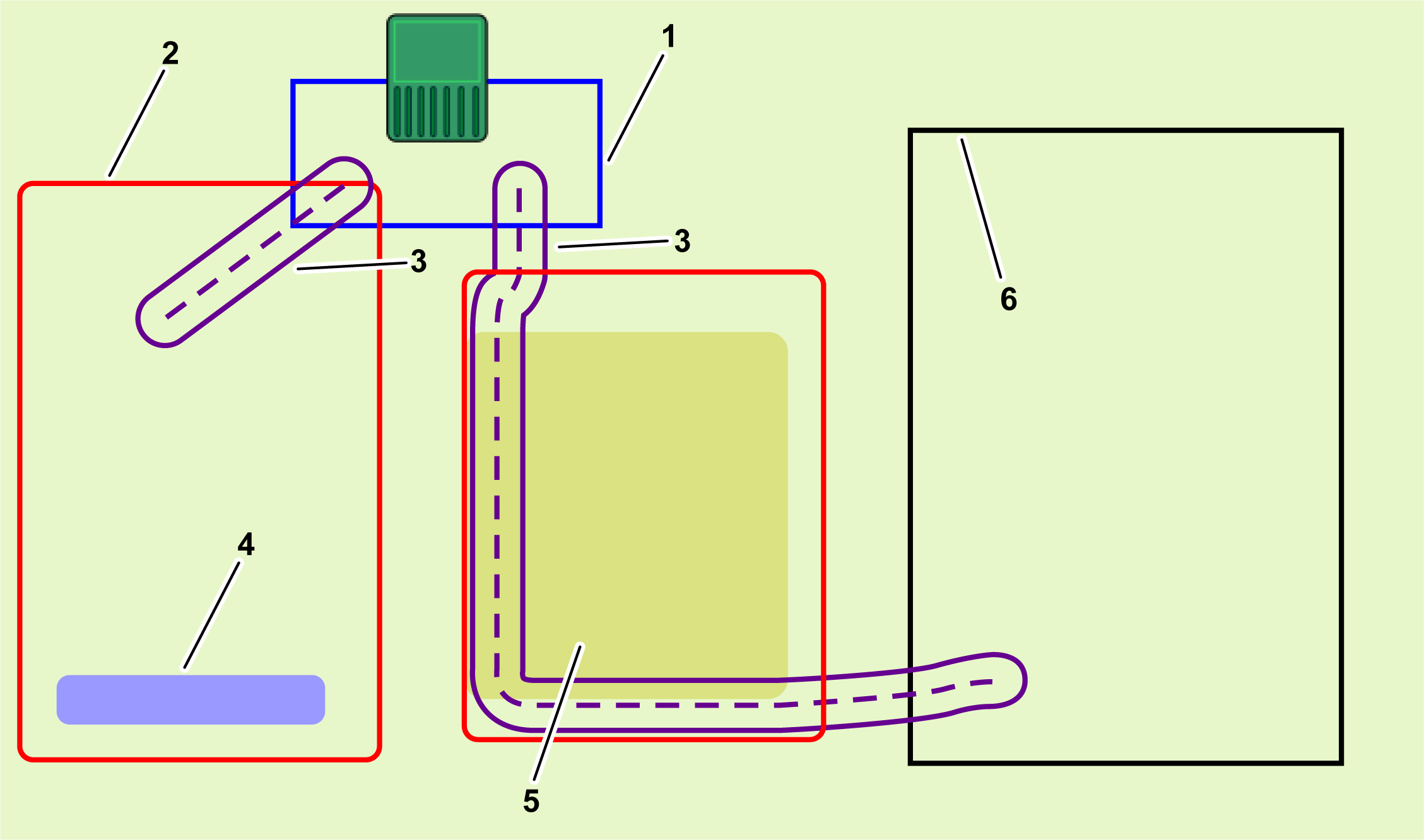
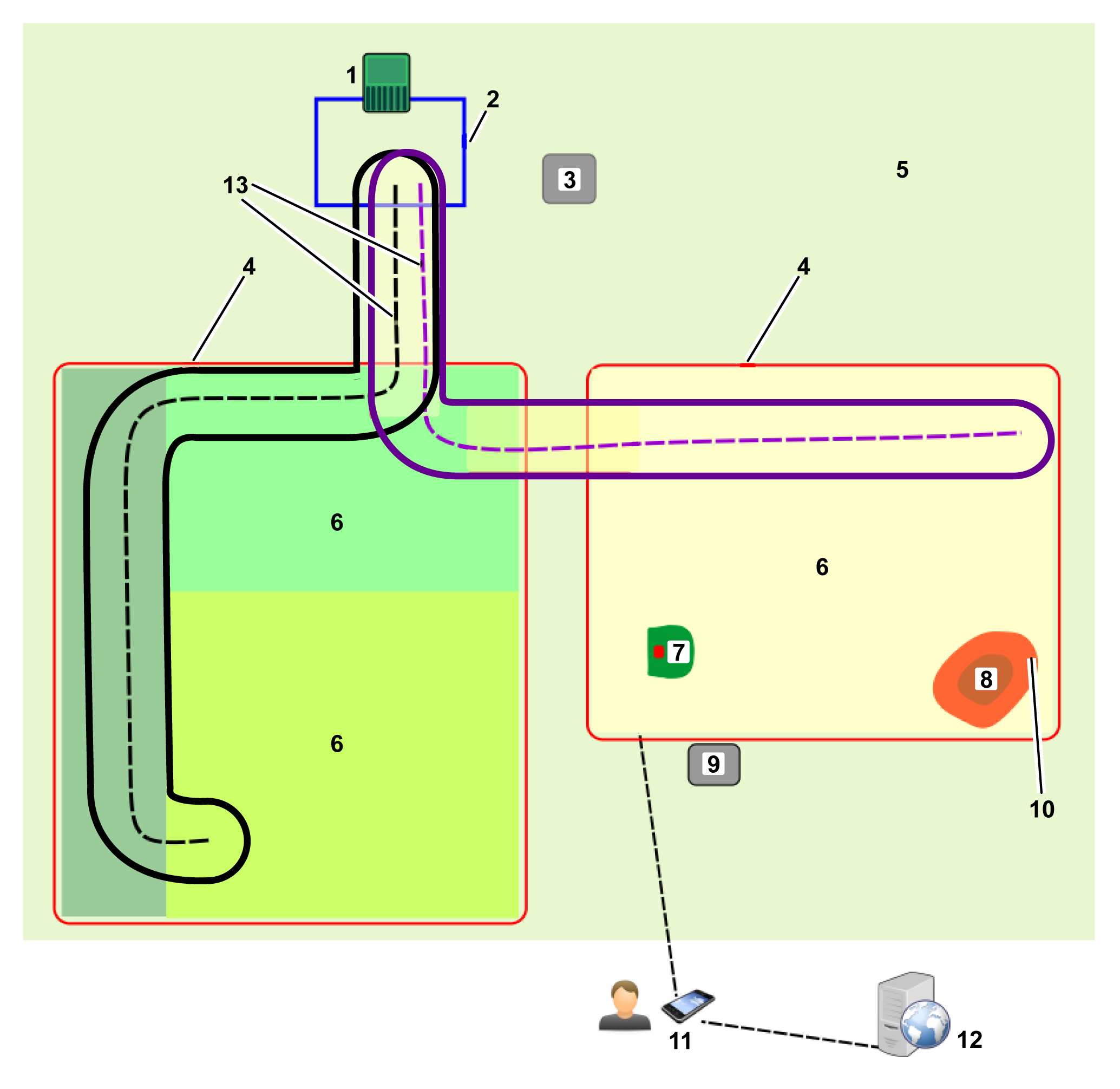
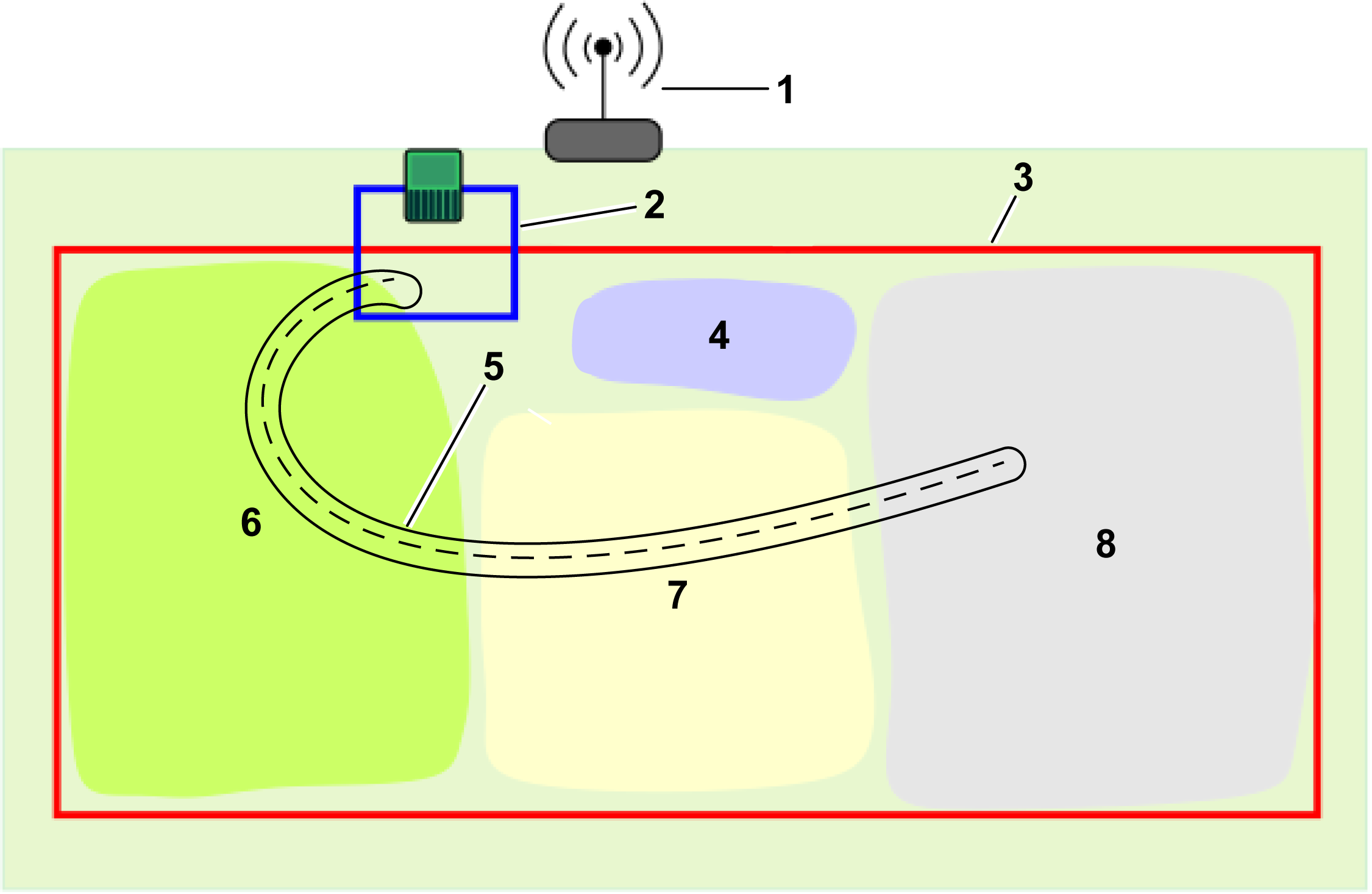
Zones GPS RTK 4G

En l'absence d'un câble périphérique physique, les zones de travail sont définies par des coordonnées GPS.
Graphic
G584382
  1. Câble de boucle
  2. Zone de travail. Elle englobe toute la zone de travail du robot et peut entourer des zones GPS internes ou des trajectoires.
  3. Trajectoire
  4. Zone interdite dans laquelle le robot ne peut pas travailler.
  5. Zones GPS internes dans lesquelles le robot peut travailler à différents moments et dans différentes conditions.
  6. Zone de travail câblée qui peut être utilisée dans les lieux où le signal GPS est insuffisant pour une zone RTK 4G.
Configuration du site
La zone de travail du robot est définie par des zones de travail qui utilisent soit un câble périphérique soit un système RTK 4G pour définir les limites. En outre, des zones GPS internes, des zones interdites et des trajectoires peuvent être créées pour contrôler la fréquence de tonte, les modèles de tonte ou d'autres données de l'utilisateur.
Le câble de boucle de la station
Une boucle de station câblée doit être utilisée pour permettre au robot d'accéder à la station de charge.
La zone de travail
Cela définit l'enveloppe extérieure de la zone de travail du robot. Il est essentiel que le robot ne se déplace pas à l'extérieur de cette zone.
  • Au moins 1 zone doit être configurée et désignée comme la zone de travail.
  • Une zone de travail peut servir à délimiter une zone GPS interne.
  • La zone de travail doit être définie par un processus de découverte des limites. Après la découverte, il est nécessaire de confirmer la zone de travail.
  • La définition de la zone de travail ne peut être effectuée que par des utilisateurs disposant du rôle de technicien. Les rôles des utilisateurs sont définis sur le portail web.
  • Les paramètres de configuration utilisés pour définir la zone de travail sont enregistrés. Toutes modifications de ces paramètres doit être vérifiée et confirmée.
  • Si des modifications des paramètres sont détectées (par ex., la position de la station de base RTK a changé) ou si la connexion à la station de base est perdue, le robot cesse de fonctionner.
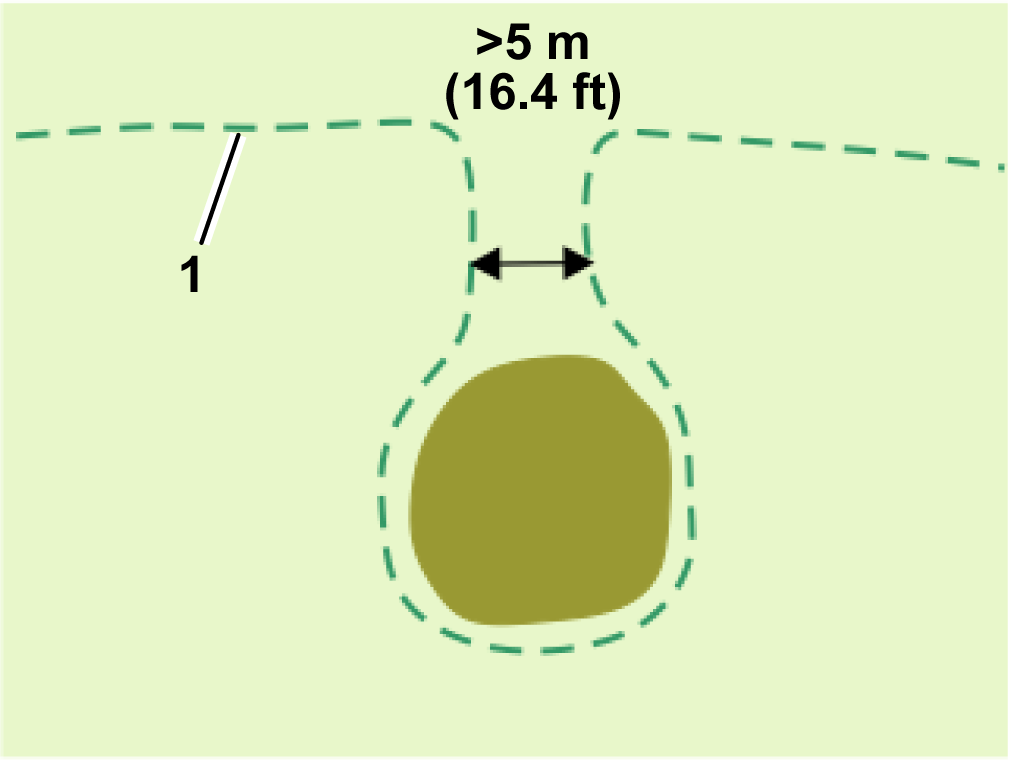
  • Si une zone unique contient un passage étroit entre les bords de la zone de travail, la largeur de ce passage doit être d'au moins 5 m.
    Graphic
    G580699
    1. Limite de la zone de travail
Zones GPS internes
  • N'importe quel nombre de zones GPS internes peut être défini pour optimiser le fonctionnement du robot ; pour ce faire, définissez les zones dans lesquelles le robot peut travailler à des heures et des fréquences données.
  • Toutes ces zones internes doivent se situer dans la zone de travail globale.
  • Elles n'ont pas besoin d'être définies par un processus de découverte des limites. Elles peuvent être définies et modifiées sur le portail web ou l'appli par n'importe quel type d'utilisateur ayant accès au robot.
  • La hauteur de coupe dans les différentes zones GPS internes est la même que celle de la zone de travail environnante.
Zones interdites (zones d'exclusion)
Les zones interdites (zones d'exclusion) sont des zones auxquelles le robot n'a pas accès, généralement autour d'obstacles.
  • Les zones interdites doivent être définies par un processus de découverte des limites.
  • Elles ne peuvent être définies ou modifiées que par les utilisateurs ayant le rôle de technicien.
  • Les limites des zones interdites doivent être confirmées.
  • Les zones interdites doivent être à au moins 5 m du bord de la zone de travail ainsi que d'autres zones interdites.
  • Les zones interdites doivent avoir une largeur minimale de 1 m dans toutes les directions
  • Les longues zones interdites doivent avoir une largeur minimale de 5 m.
Trajectoires
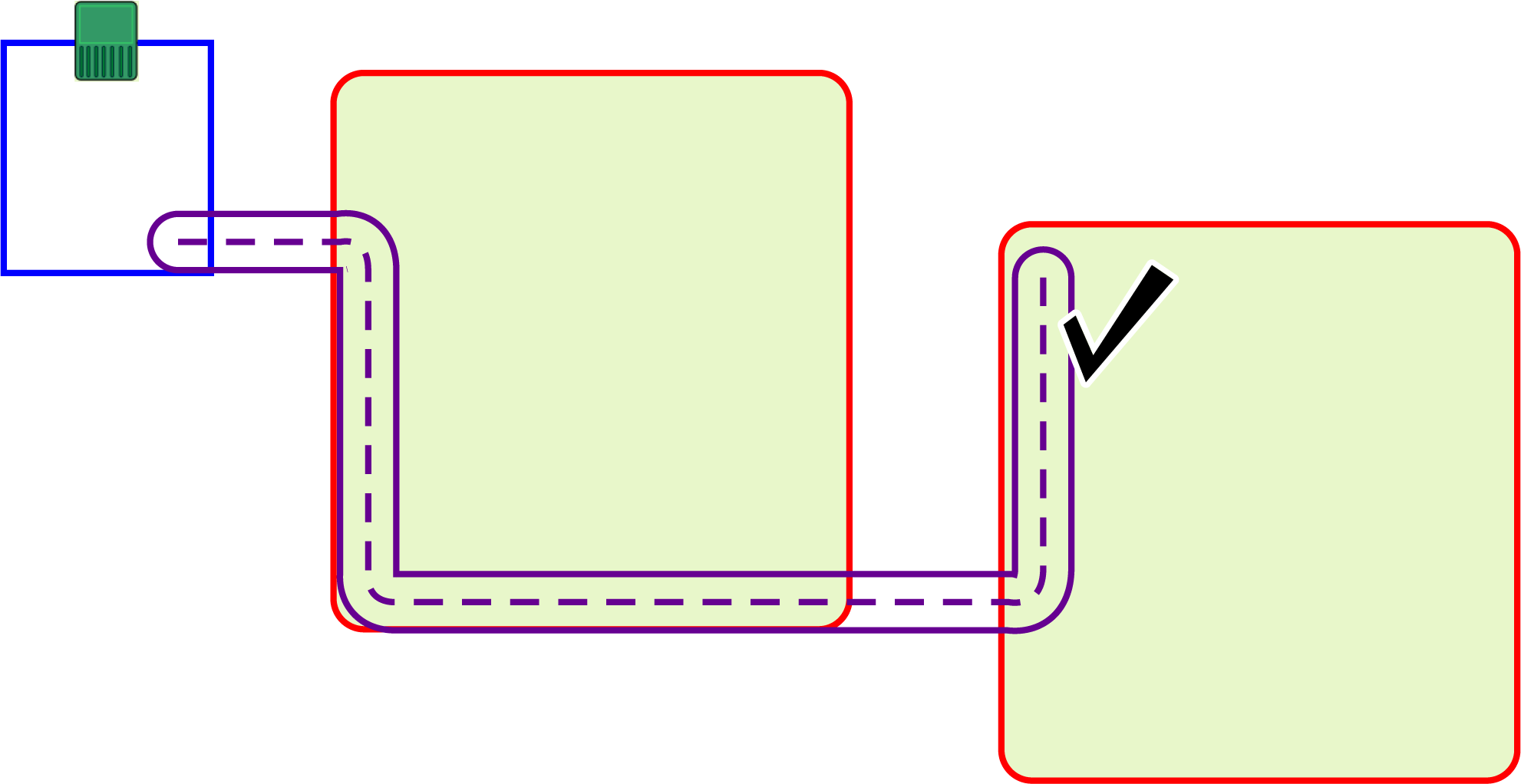
Les trajectoires sont un moyen utile et efficace de relier des zones de travail séparées. Ces zones de travail peuvent être des parcelles câblés ou des zones RTK 4G. Il n'y a pas de limite au nombre de zones pouvant être reliées par des trajectoires.
  • Après sa création, une trajectoire est automatiquement délimitée par une zone de travail.
  • Il est possible de placer des trajectoires à l'extérieur d'autres zones de travail.
  • Elles ne peuvent être définies ou modifiées que par les utilisateurs ayant le rôle de technicien.
  • Les trajectoires doivent être découvertes par le processus de découverte de points.
  • Les limites des trajectoires doivent être confirmées.
  • Les trajectoires peuvent avoir différentes largeurs.
  • Les trajectoires peuvent être ramifiées en trajectoires secondaires. Lorsque celles-ci sont correctement reliées à la trajectoire principale, elles sont identifiées par un point bleu.
  • Si vous utilisez des trajectoires, l'une d'entre elles doit commencer à la boucle de station et toute la largeur de la trajectoire doit traverser le câble de la boucle de station.
Parcelles câblées
Les parcelles câblées peuvent être utilisées pour les zones où la qualité du signal GPS est insuffisante pour permettre de définir une zone RTK 4G.

Station et boucle

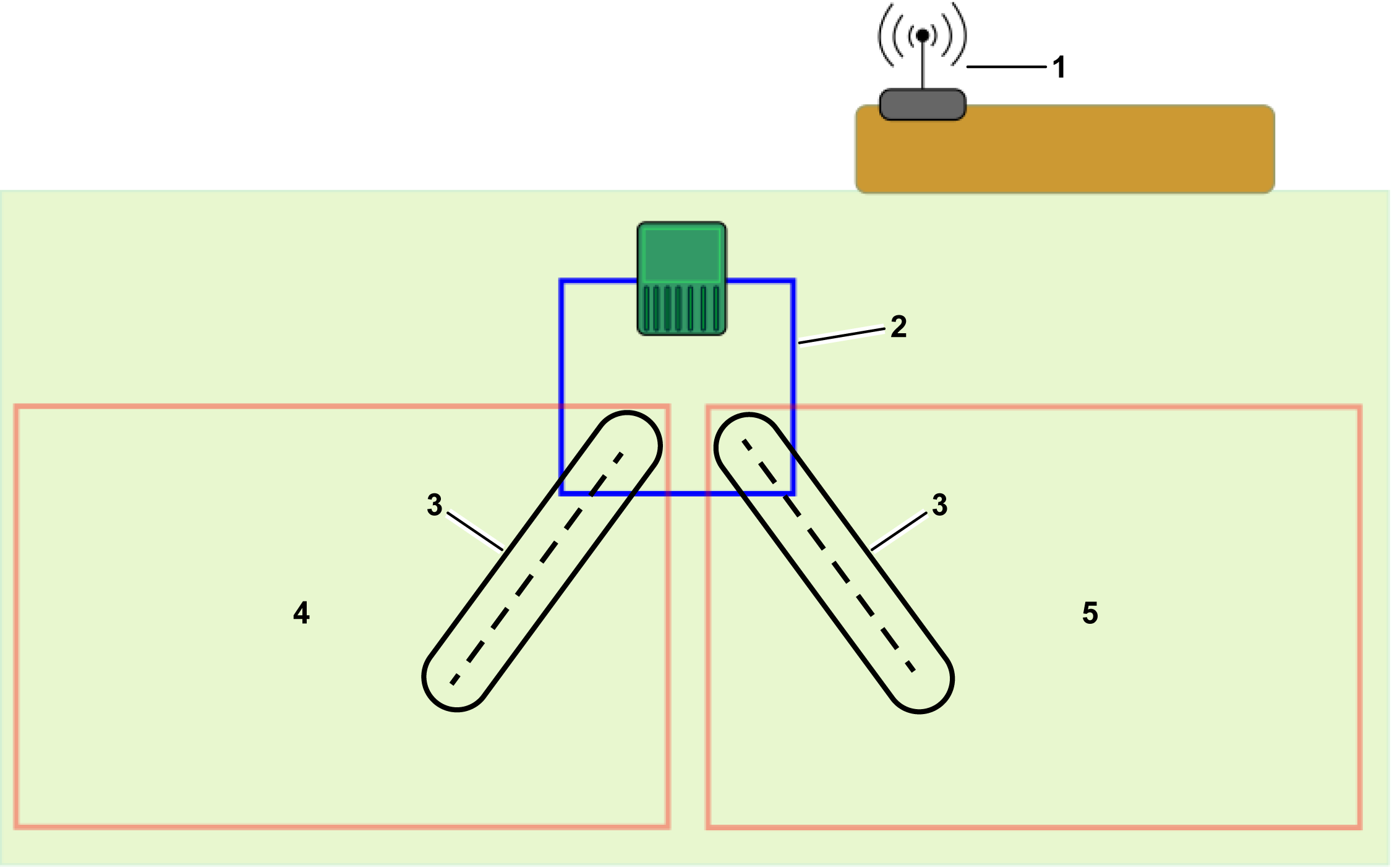
Au moins un câble de boucle doit être installé autour de la station pour permettre au robot de s'éloigner et de retourner à la station. Une zone de travail ou une trajectoire doit croiser le câble de boucle de la station. Bien que l'installation puisse comprendre plusieurs zones de travail ou trajectoires (ou parcelles câblées), une seule doit croiser la boucle de station, même si plusieurs zones de travail et trajectoires peuvent croiser la boucle de station.
Cette section définit les dimensions critiques associées à la boucle pour une installation RTK 4G.
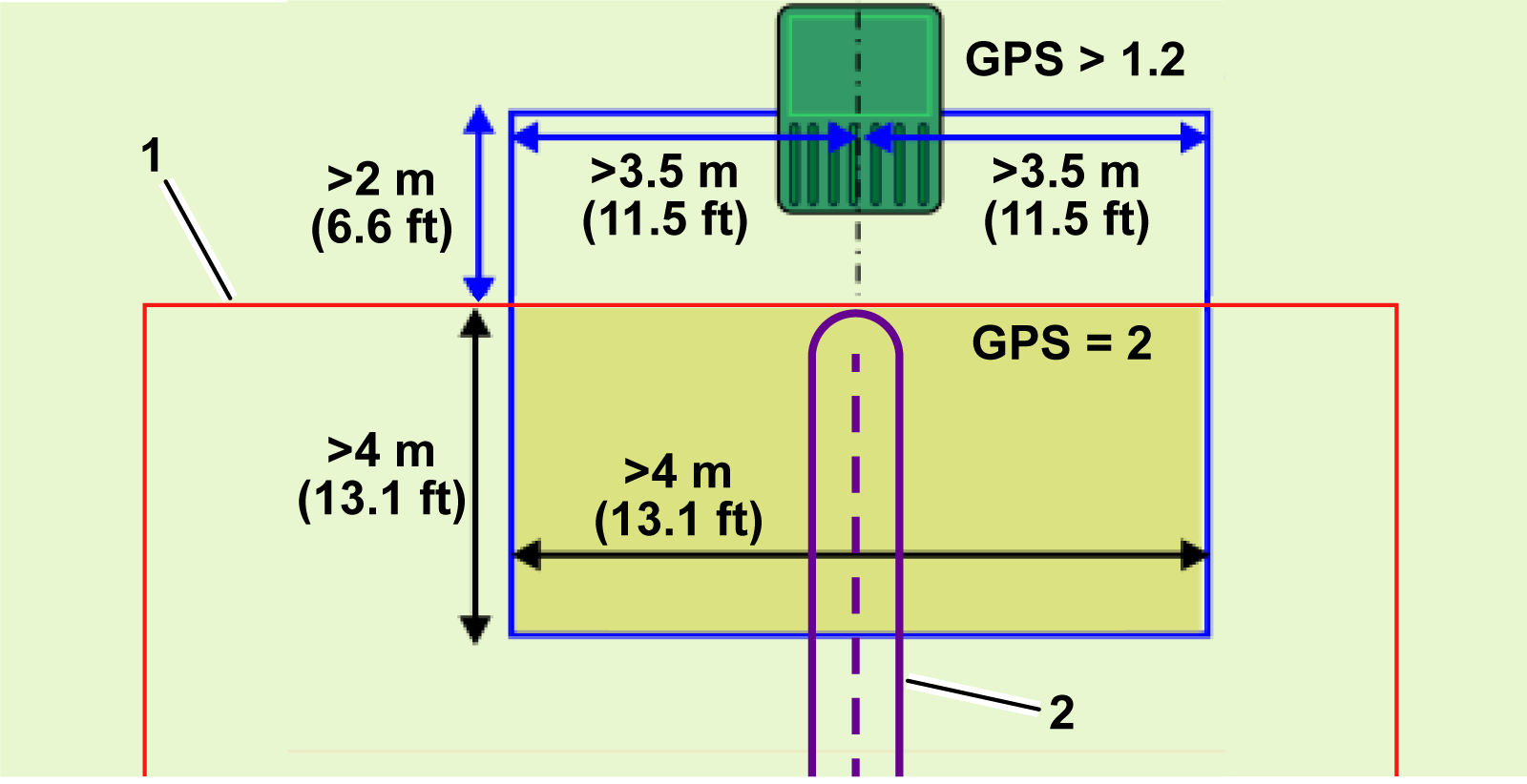
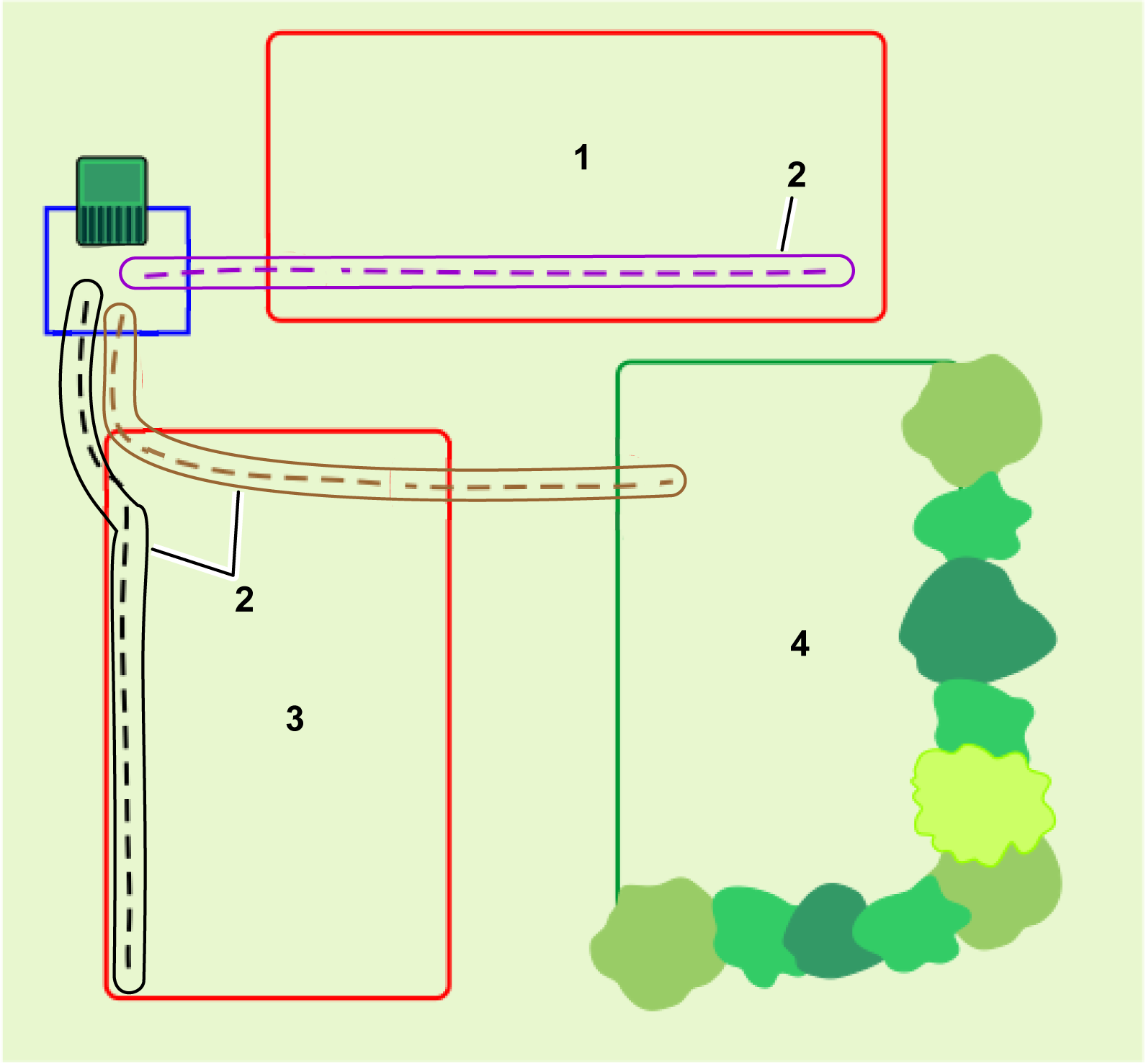
Boucle simple avec une seule zone de travail ou trajectoire
Graphic
G587127
  1. Zone de travail
  2. Trajectoire
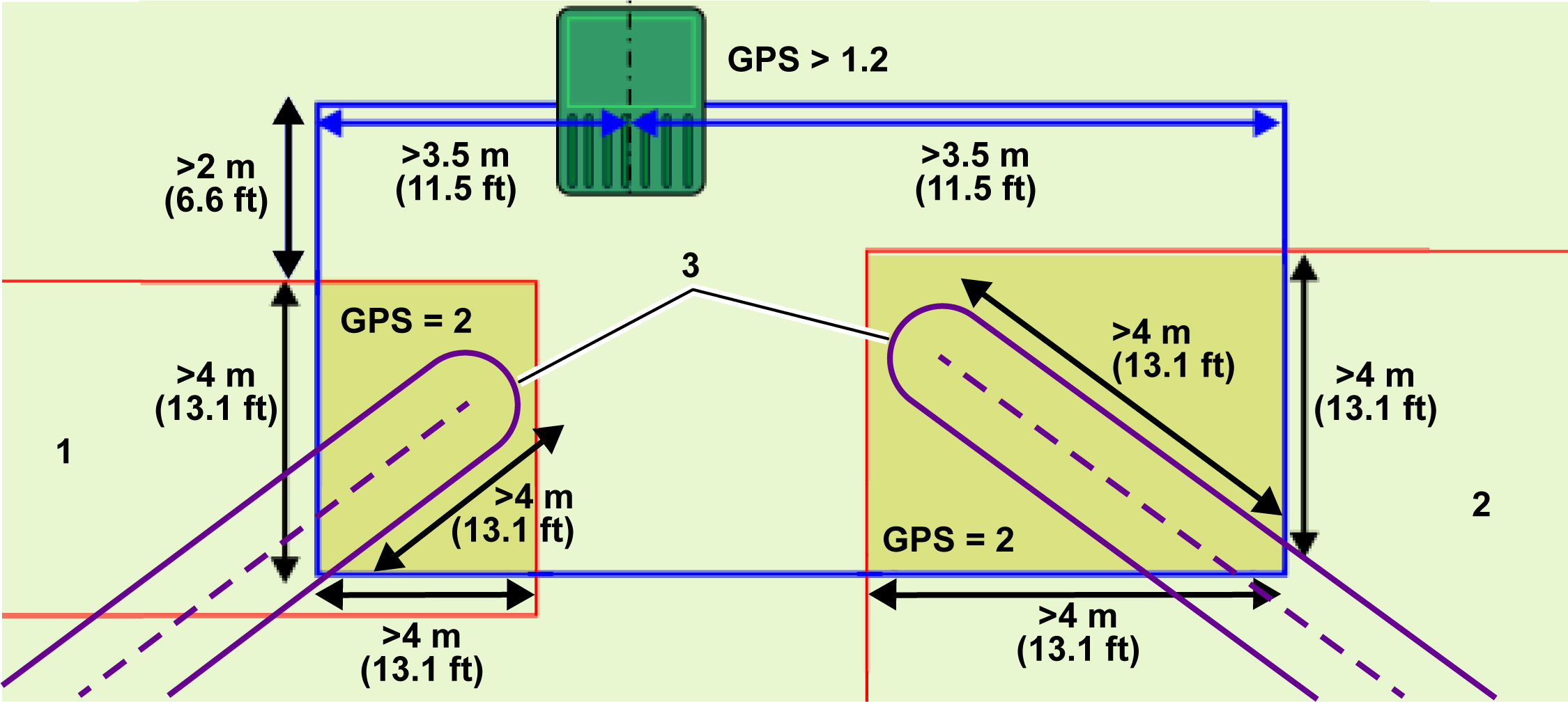
Les conditions suivantes s'appliquent :
  • La boucle de station doit croiser la zone de travail ou une trajectoire et être définie comme sa parcelle voisine.
  • La boucle de station doit chevaucher la zone de travail sur au moins 4 m dans les deux directions.
  • Le niveau de signal détecté par le robot lorsqu'il est à la station doit être de d'au moins 1,2.
  • Le niveau de signal dans la zone de chevauchement doit être de 2.
  • La longueur du câble droit sur les côtés entrant et sortant doit être >3,5 m.
  • La distance entre la station et la zone de travail ou la trajectoire doit être >2 m.
  • Un mécanisme doit être défini pour permettre au robot de retourner à la boucle de station. Il peut s'agir d'une trajectoire ou d'un point de retour GPS.
Boucle simple avec zones de travail ou trajectoires multiples
Plusieurs zones de travail ou trajectoires peuvent être reliées au câble de boucle. Il peut s'agir de plusieurs zones de travail ou des zones qui entourent les trajectoires.
Graphic
G587189
  1. Zone de travail 1
  2. Zone de travail 2
  3. Trajectoires
Les conditions suivantes s'appliquent :
  • La boucle de station doit croiser chaque zone de travail ou trajectoire. Chacune doit être définie comme une parcelle voisine de la boucle.
  • La boucle de station doit chevaucher chaque zone de travail sur au moins 4 m dans les deux directions.
  • Le niveau de signal détecté par le robot lorsqu'il est à la station doit être de d'au moins 1,2.
  • Le niveau de signal dans la zone de chevauchement doit être de 2.
  • La longueur du câble droit sur les côtés entrant et sortant doit être >3,5 m.
  • La distance entre la station et la trajectoire doit être >2 m.
  • Un mécanisme doit être défini pour permettre au robot de retourner à la boucle de station. Il peut s'agir d'une trajectoire ou d'un point de retour GPS.
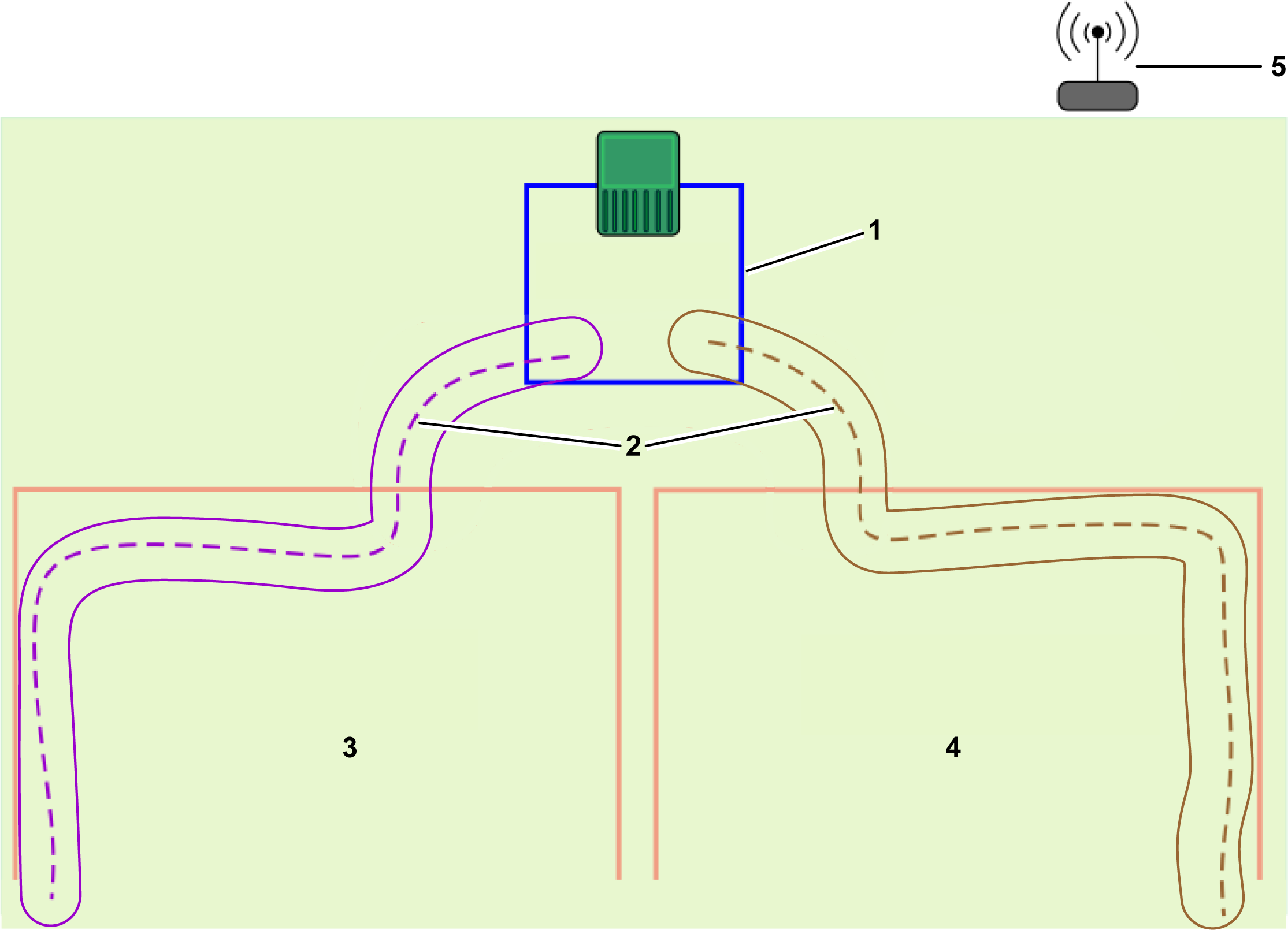
Boucles station multiples
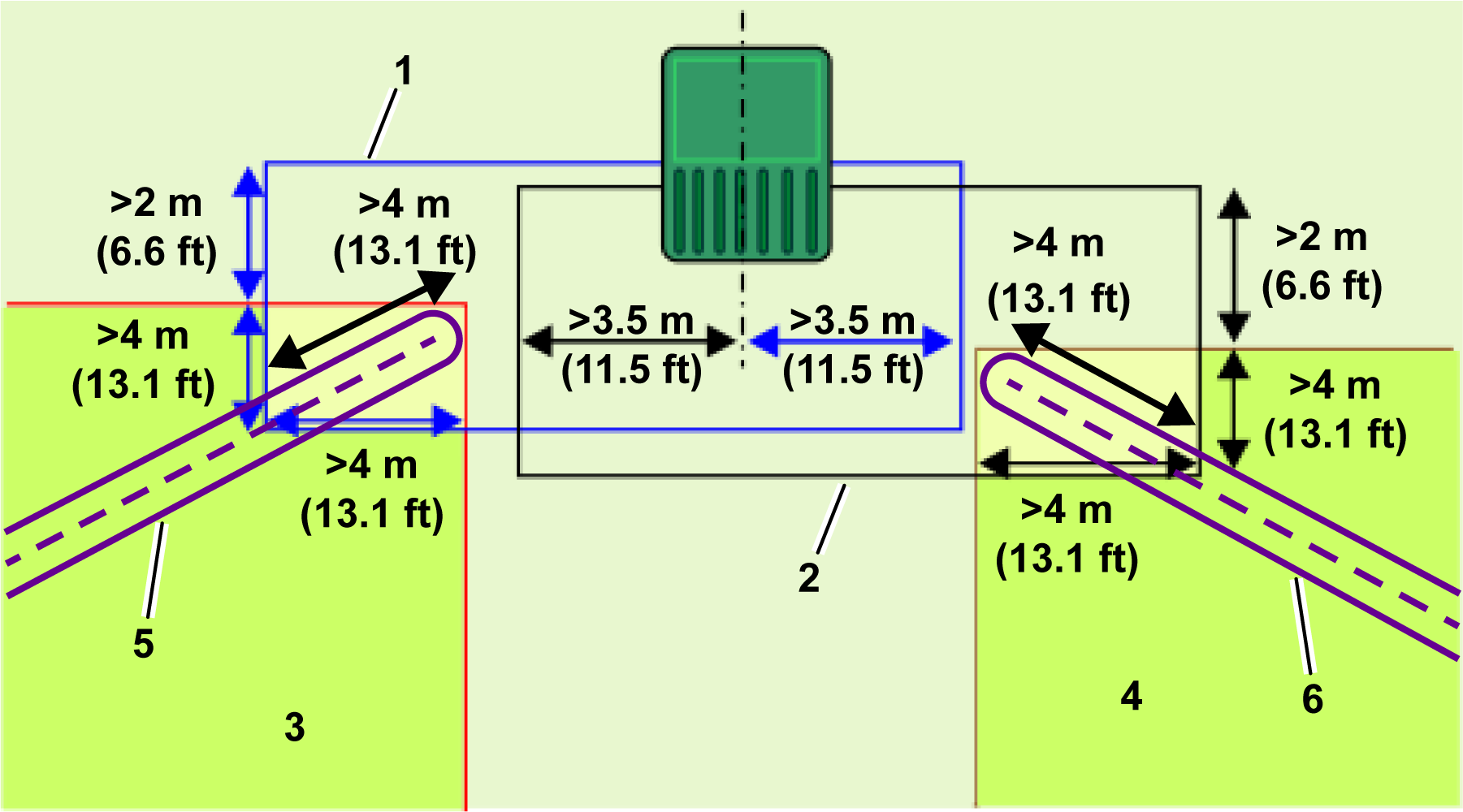
Lorsque plusieurs boucles sont reliées à la station, les niveaux de signal requis sont les mêmes que pour la boucle simple indiquée dans la section précédente. Les dimensions associées aux câbles de boucle sont les suivantes :
Graphic
G587193
  1. Boucle 1
  2. Boucle 2
  3. Zone de travail GPS 1
  4. Zone de travail GPS 2
  5. Trajectoire 1
  6. Trajectoire 2
  • Chaque boucle doit croiser sa zone de travail ou une trajectoire et être définie comme sa parcelle voisine.
  • La boucle doit chevaucher la zone de travail sur au moins 4 m dans les deux directions.
  • Le niveau de signal détecté par le robot lorsqu'il est à la station doit être de d'au moins 1,2.
  • Le niveau de signal dans la zone de chevauchement doit être de 2.
  • La longueur du câble droit sur les côtés entrant et sortant de chaque boucle doit être >3,5 m.
  • La distance entre la station et la zone de travail ou la trajectoire doit être >2 m.
  • N'utilisez pas des canaux de signaux voisins pour les différentes boucles de station.
  • Les câbles ne doivent pas être vrillés.
  • Chaque boucle doit être constituée d'une seule ligne de câble.
  • Les câbles de la Boucle 1 et la Boucle 2 peuvent être placés dans la même fente dans le sol pour l'entrée et la sortie du chargeur.
  • Un mécanisme doit être défini pour permettre au robot de retourner à la boucle de station. Il peut s'agir d'une trajectoire ou d'un point de retour GPS.

Exigences relatives aux trajectoires

Les trajectoires sont un moyen utile et efficace de relier des zones de travail séparées. Ces zones de travail peuvent être des parcelles câblés ou des zones RTK 4G. Il n'y a pas de limite au nombre de zones pouvant être reliées par des trajectoires.
Largeur minimale de trajectoire et exigences relatives au signal GPS
Les trajectoires on une largeur définie. La largeur par défaut est de 3 m. La valeur minimale est 1,4 m et la valeur maximale est 10 m. Lorsque le robot se déplace le long de la trajectoire, il suit un itinéraire aléatoire entre le début et la fin de la trajectoire afin de réduire le risque laisser des traces sur l'herbe.
Les trajectoires permettent au robot de naviguer le long de passages relativement étroits. La vitesse maximale et l'action des têtes de coupe lorsque le robot navigue le long de la trajectoire peuvent être configurées pour permettre aux zones d'être connectées par des passages étroits et difficiles.
Un niveau de signal GPS de 2 est nécessaire dans la zone où la trajectoire doit être créée.
Les trajectoires sont créées et découvertes de la même manière que les zones de travail.
Les trajectoires doivent chevaucher les zones connectées
Les points de départ et de fin de la trajectoire doivent se trouver dans les zones de travail ou les boucles de station connectées.
Si la zone de trajectoire chevauche une zone de travail, il n'est pas nécessaire de définir les zones comme parcelles voisines.
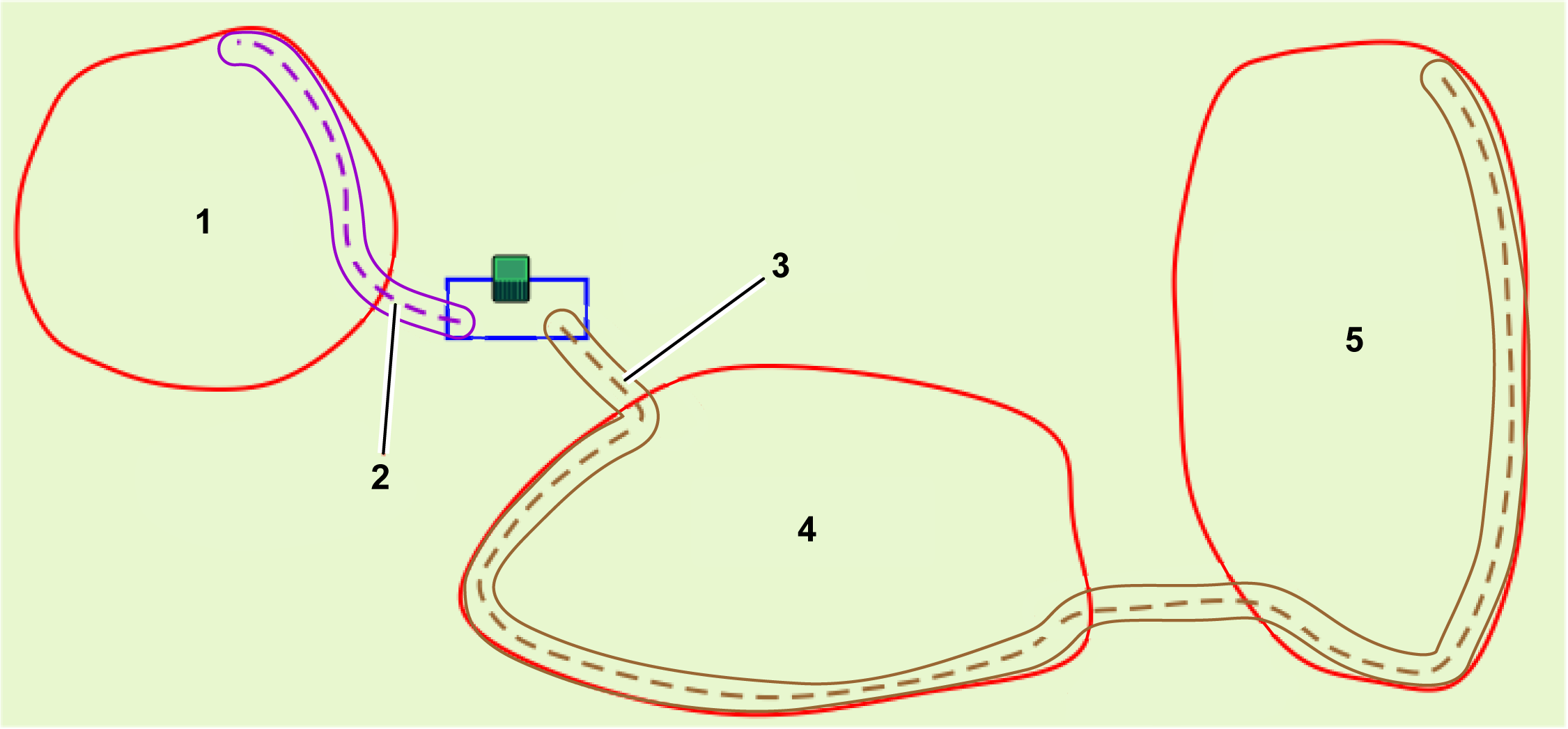
Les trajectoires peuvent relier des parcelles câblées et sans fil
Les trajectoires peuvent être utilisées pour relier des zones sans fil et des zones câblées. Dans toutes les installations RTK 4G, la station doit être entourée par un câble de boucle.
Il est également possible d'utiliser les zones de travail câblées pour les zones où le niveau de signal GPS est insuffisant pour utiliser une zone RTK 4G.
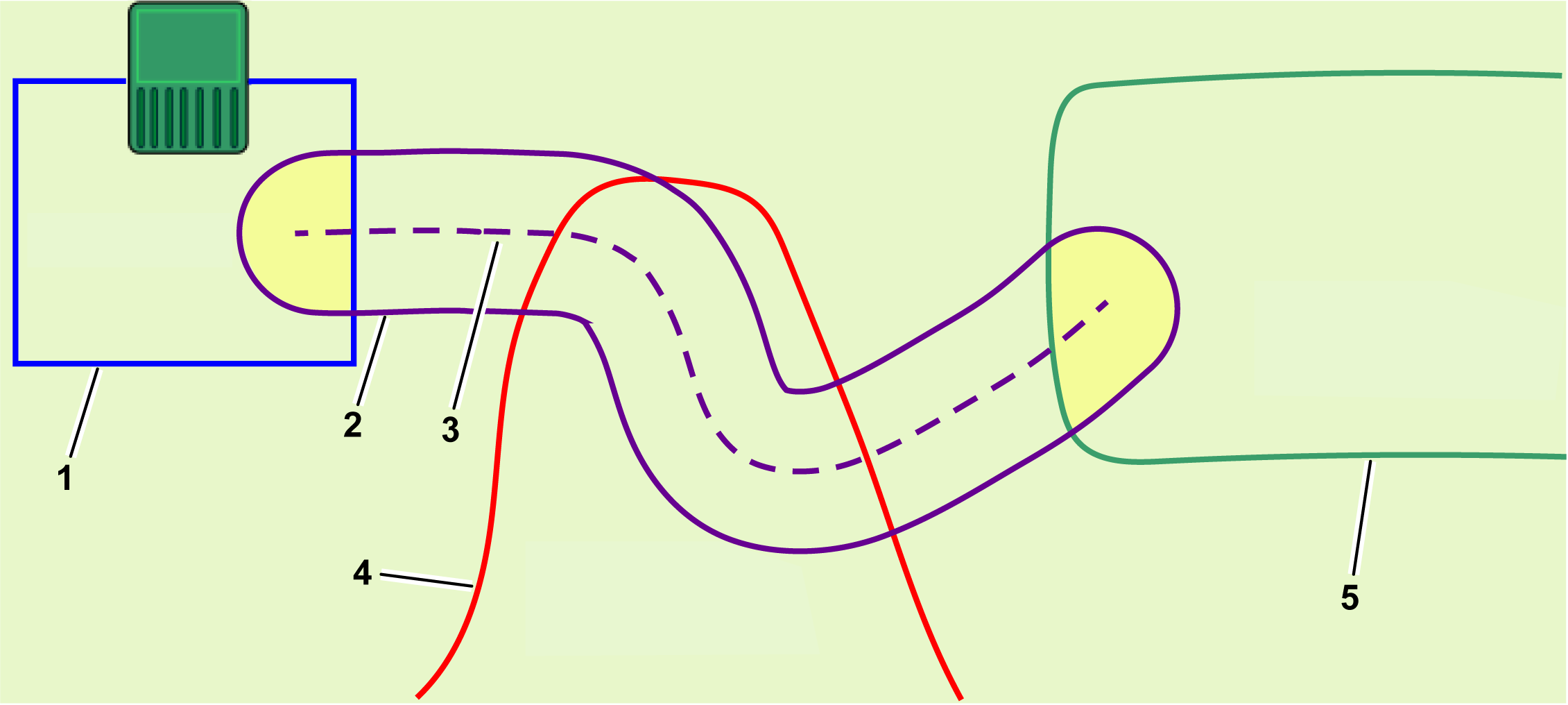
Graphic
G584427
  1. Câble de boucle
  2. Zone de trajectoire
  3. Trajectoire
  4. Surface de travail sans fil
  5. Surface de travail câblée
Lorsqu'une zone de trajectoire chevauche une zone câblée, la zone de trajectoire doit être définie comme la parcelle voisine et pour la boucle, comme indiqué dans la figure précédente.
Lorsque les trajectoires chevauchent les zones de travail sans fil, il n'est pas nécessaire de programmer les zones en tant que voisines.
Découverte des trajectoires
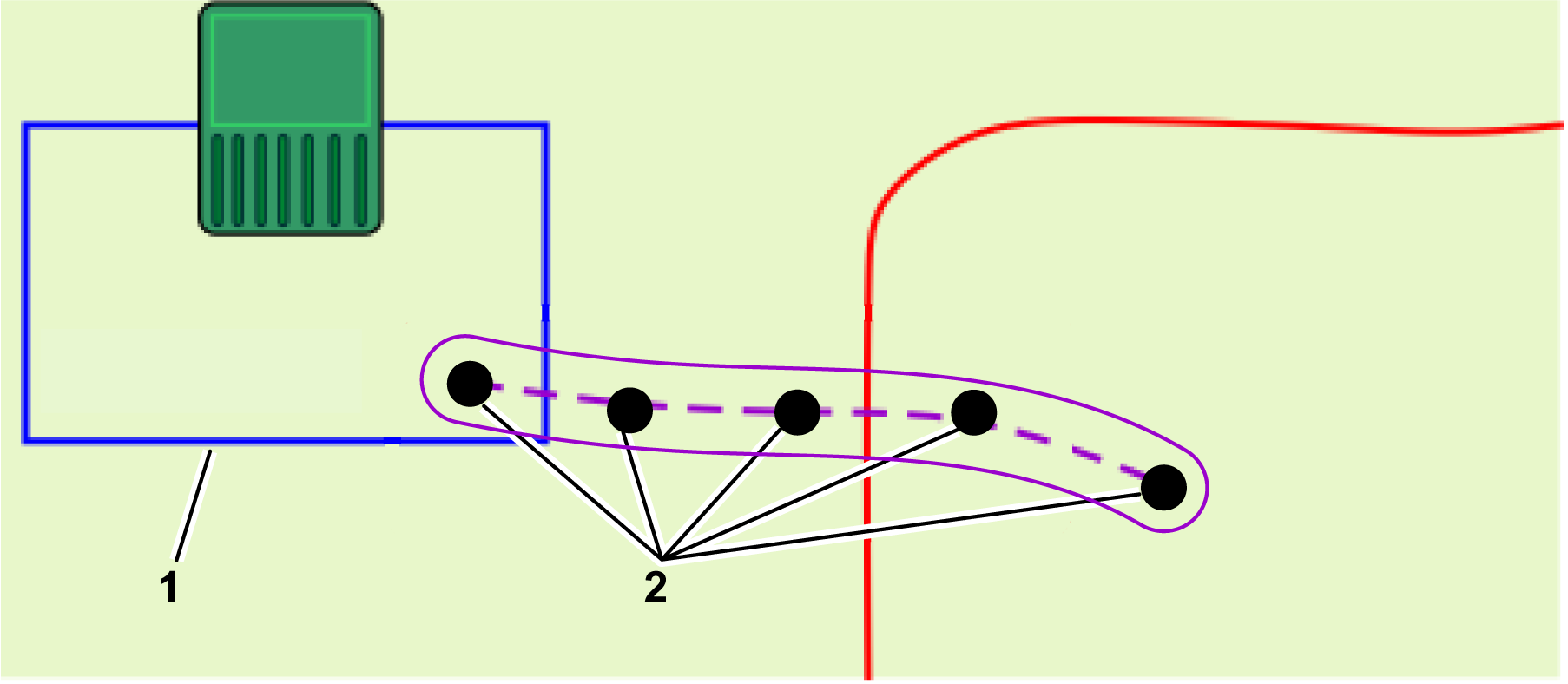
Les trajectoires sont une série de points de cheminement GPS. Ceux-ci sont définis par le même processus de découverte que pour la découverte de la limite d'un zone. Les conditions suivantes s'appliquent :
  • Lors de la découverte d'une trajectoire qui est reliée à la parcelle de boucle, le premier point à découvrir doit se trouver à l'intérieur de la zone du câble de boucle. La parcelle voisine doit aussi être définie par rapport à la boucle.
  • N'ajoutez pas trop de points lors de la découverte d'une trajectoire. Sur les sections droites, une distance de 3 m à 4 m entre les points est suffisante. Sur les sections courbes, les points doivent être plus rapprochés. Lorsque le nombre de points est limité, la navigation du robot reste fluide et rapide.
  • Au moins un point sur la trajectoire doit se trouver dans la zone qui est reliée. Normalement, plusieurs points seront situés dans la zone de travail afin de faciliter la navigation robotisée de la trajectoire.
Graphic
G587196
  1. Câble de boucle
  2. Point
Création des trajectoires
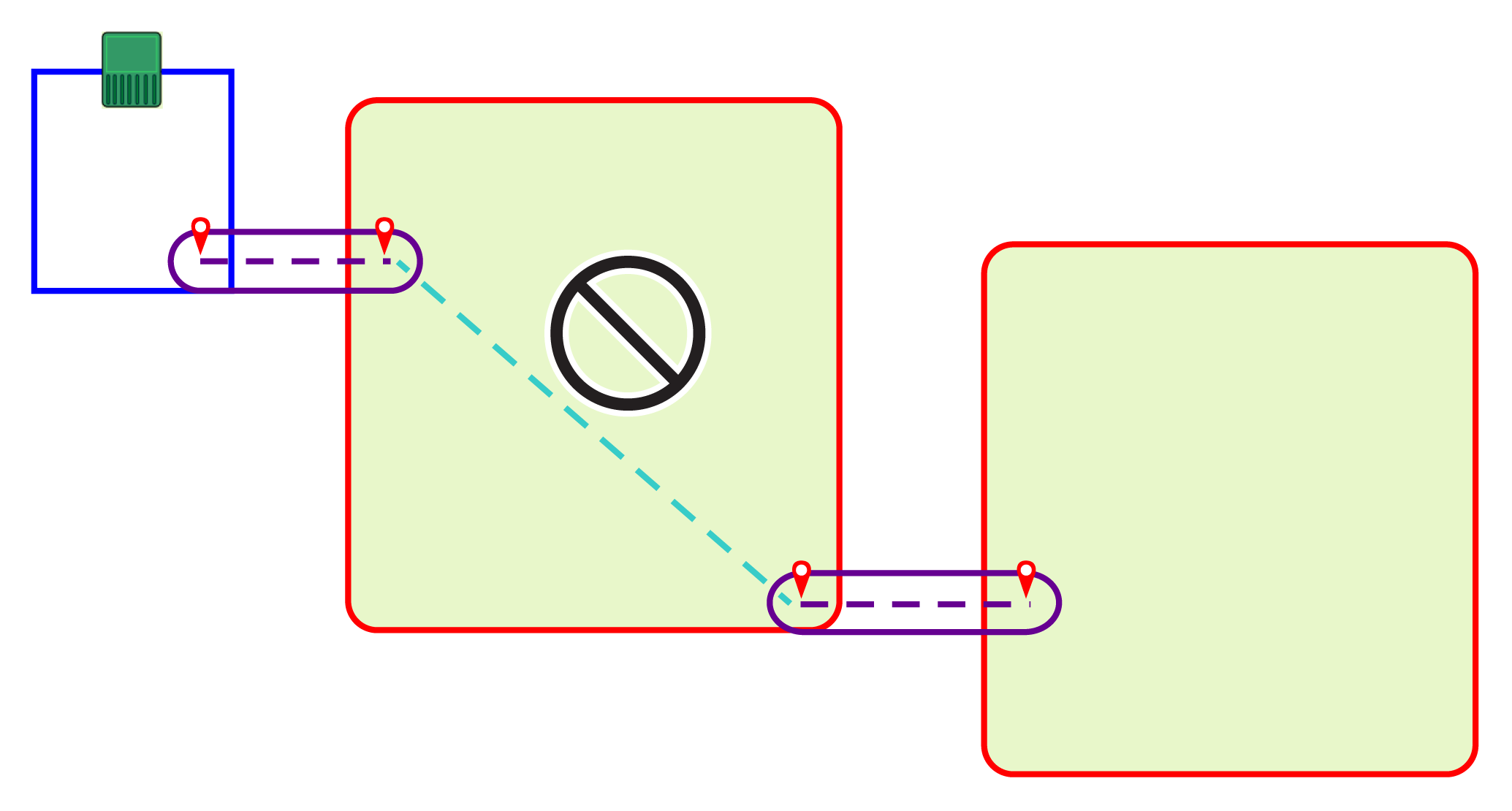
Lors de l'élaboration des trajectoires, il est préférable d'utiliser de longues trajectoires d'un seule tenant plutôt que des trajectoires segmentées. Ceci est illustré dans la figure suivante :
Graphic
G580758
Les trajectoires segmentées sont déconseillées car le robot utilise la navigation GPS pour se déplacer de la fin d'une trajectoire au début d'une autre. Cela risque de créer des traces dans l'herbe car le robot suivra exactement le même itinéraire.
Graphic
G578629
Il est également recommandé de prolonger largement les trajectoires dans la zone de travail cible. Cela améliore la navigation utilisée par le robot lorsqu'il doit retourner à la station.
Plusieurs trajectoires peuvent être configurées dans la même zone. Le robot optimise automatiquement le parcours en fonction des trajectoires disponibles et de la zone cible.
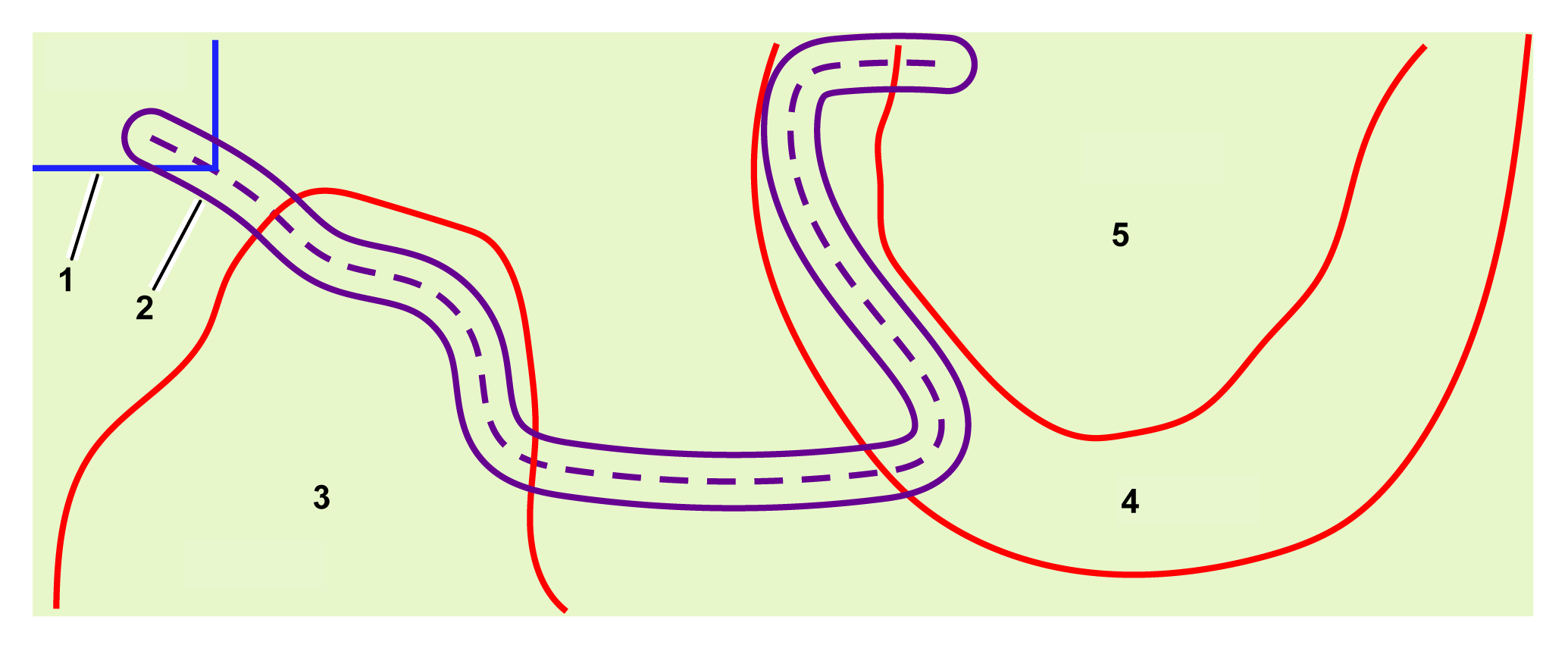
Détection automatique des zones des trajectoires
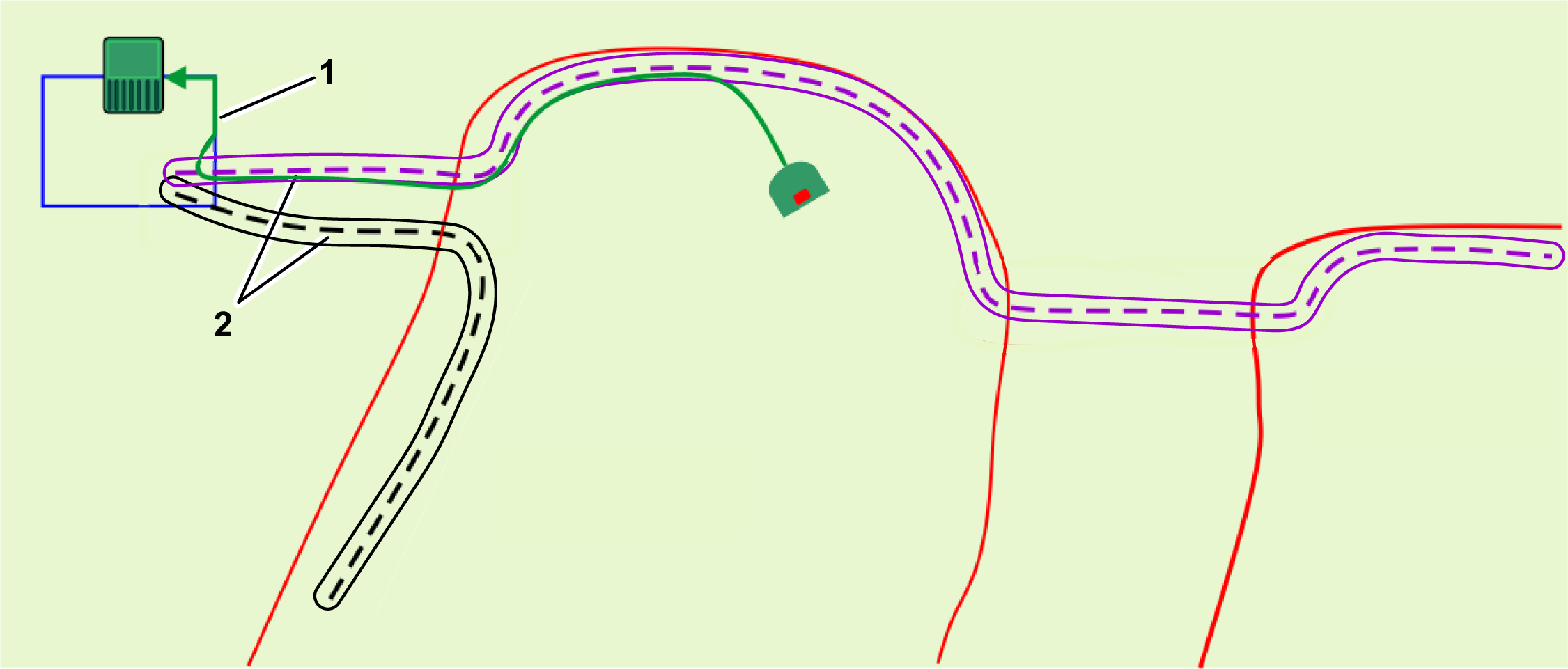
La trajectoire représentée ci-dessous traversent plusieurs zones. Le robot reconnaît automatiquement les zones qu'il traverse.
Graphic
G578630
  1. Câble de boucle
  2. Trajectoire
  3. Zone 1
  4. Zone 2
  5. Zone 3
Cette liste fait partie des caractéristiques de la trajectoire lorsqu'elle est affichée sur le portail. Dans cet exemple, la trajectoire est caractérisée comme suit :
  • De la parcelle : boucle
  • Vers la parcelle : Zone 1, Zone 2, Zone 3

La base RTK

La base RTK peut utiliser le Wi-Fi ou la 4G pour transmettre les corrections de données aux robots. Les exigences et la configuration de l'installation dépendent de la méthode utilisée. Les détails de chacune de ces bases figurent dans le manuel de l'utilisateur de la base correspondante.
Le manuel comprend :
  • Une description de la base et de ses fonctions opérationnelles.
  • Les exigences et la procédure d'installation.
  • Des informations de dépannage de la base.
  • Des informations sur le répéteur Wi-Fi.

Exigences relatives aux obstacles permanents

Le robot détecte les obstacles temporaires à l'aide de ses capteurs. Cette rubrique concerne les obstacles permanents que le robot doit éviter lorsqu'il calcule son modèle de travail et lorsqu'il fonctionne.
Tous ces obstacles doivent être entourés par une zone de travail ou une zone interdite ; les deux sont considérées comme des limites sécuritaires.
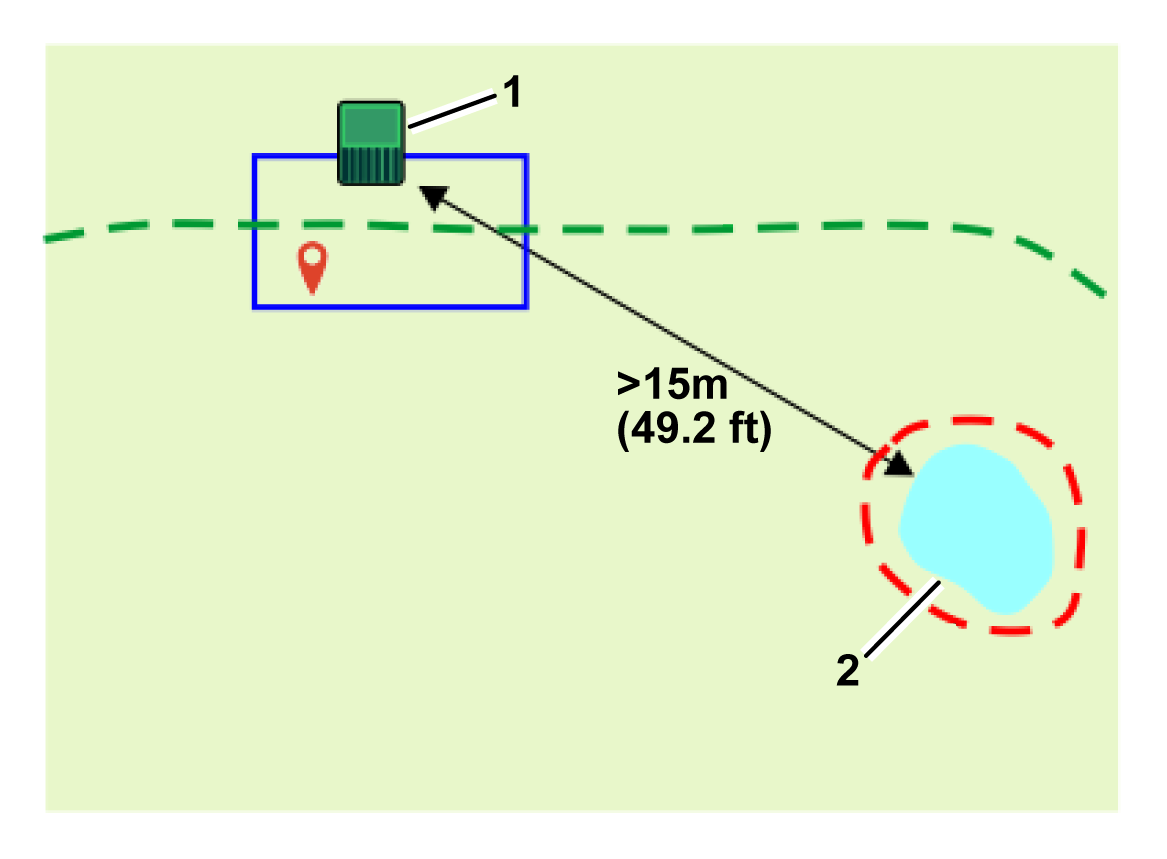
Station de charge
La station doit se trouver à au moins 15 m de tout obstacle.
Graphic
G578631
  1. Station de charge
  2. Obstacle
Eau
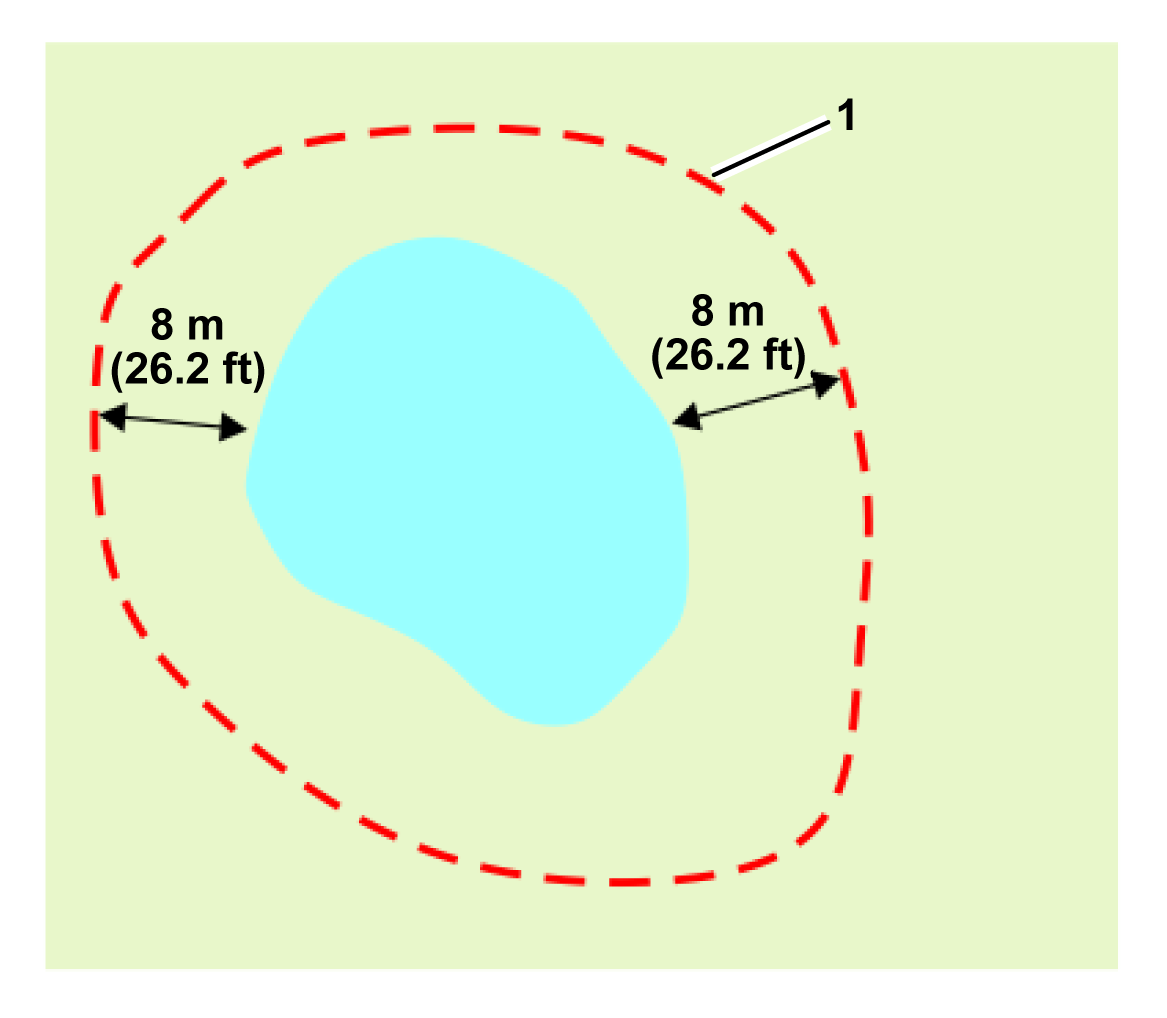
L'eau est particulièrement dangereuse pour les robots et doit être entourée d'une zone interdite ou d'une zone de travail.
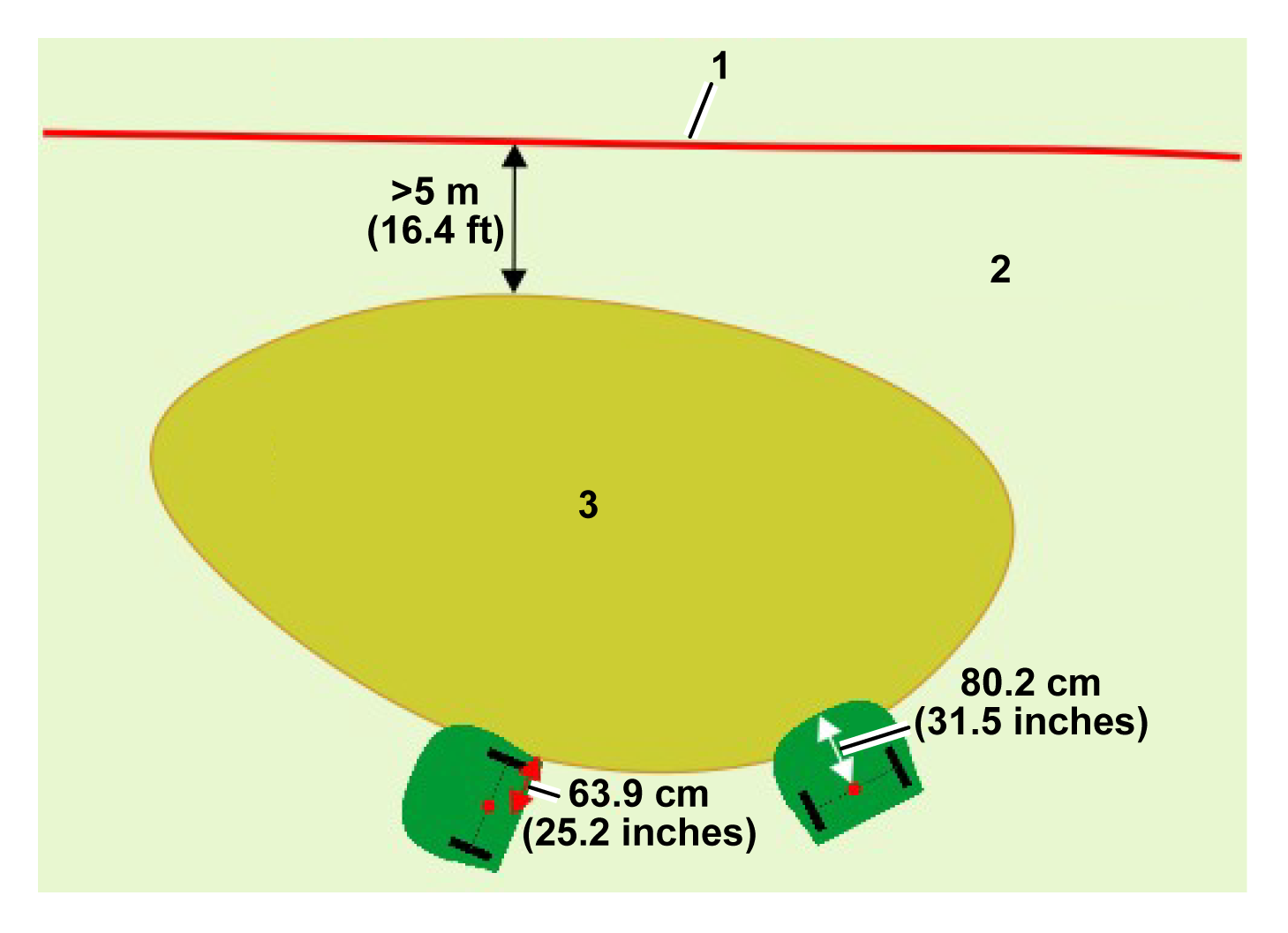
La limite de la zone interdite ou de la zone de travail doit être à au moins 8 m du bord de l'eau.
Graphic
G578632
  1. Zone interdite
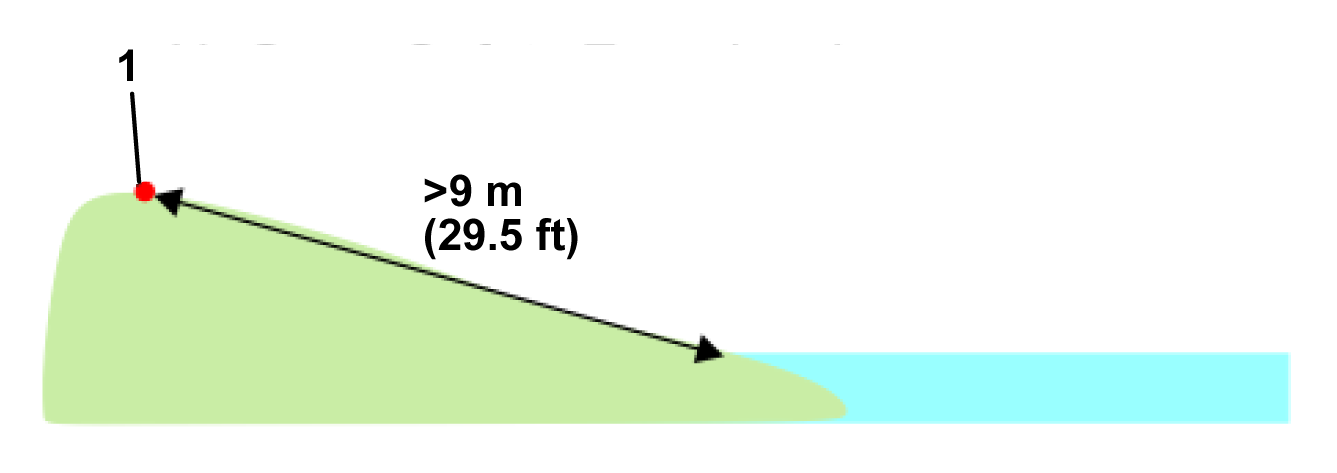
Si le sol est en pente vers l'eau, une distance d'au moins 9 m doit exister entre la limite de la zone de travail ou de zone interdite et le bord de l'eau.
Graphic
G578633
  1. Limite
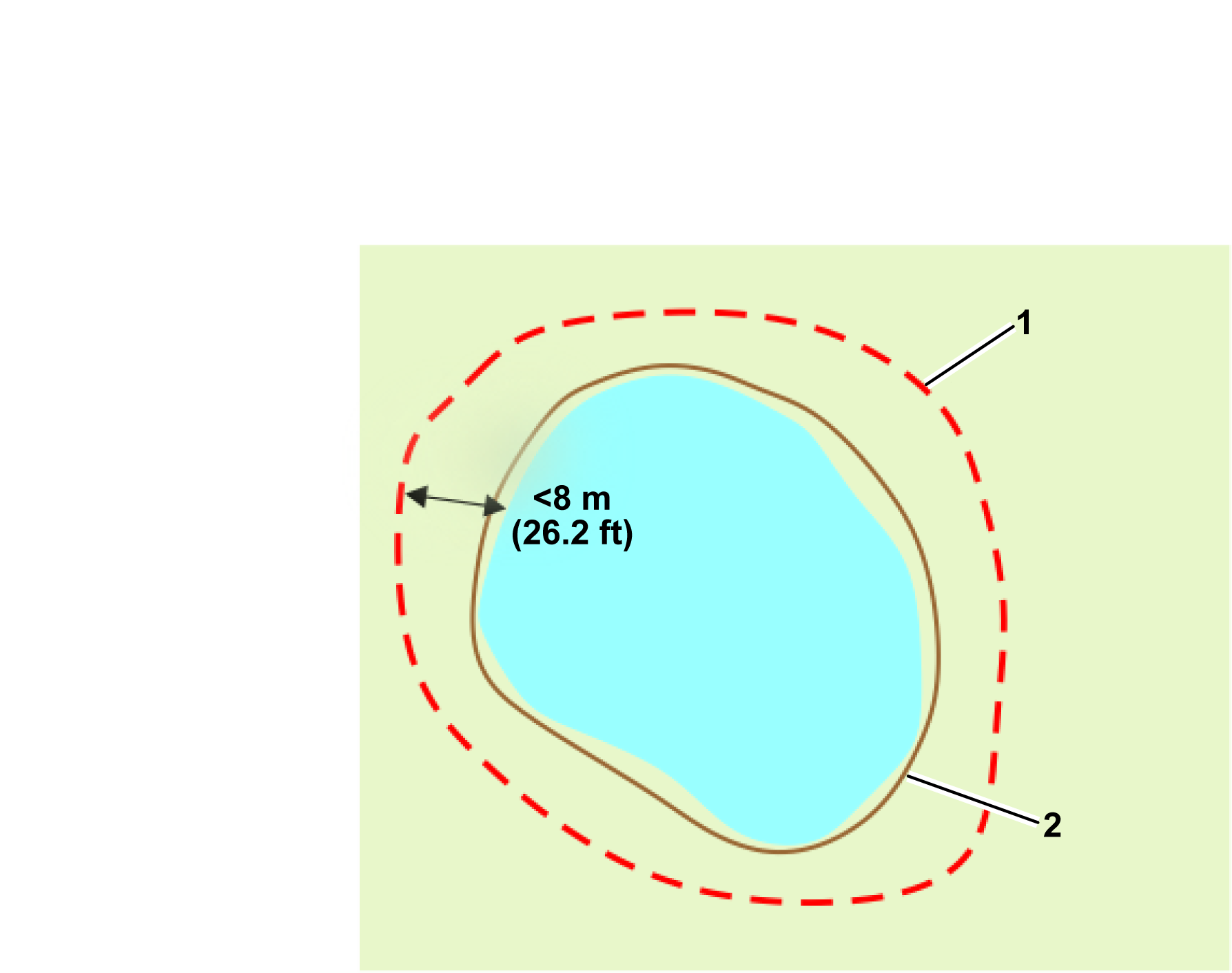
S'il n'est pas possible d'avoir une distance d'au moins 8 m entre le bord de l'eau et la zone interdite, il est nécessaire d'installer une barrière physique d'au 15 cm de hauteur autour de l'eau.
Graphic
G603251
  1. Zone interdite
  2. Barrière physique
Dimensions relatives aux obstacles
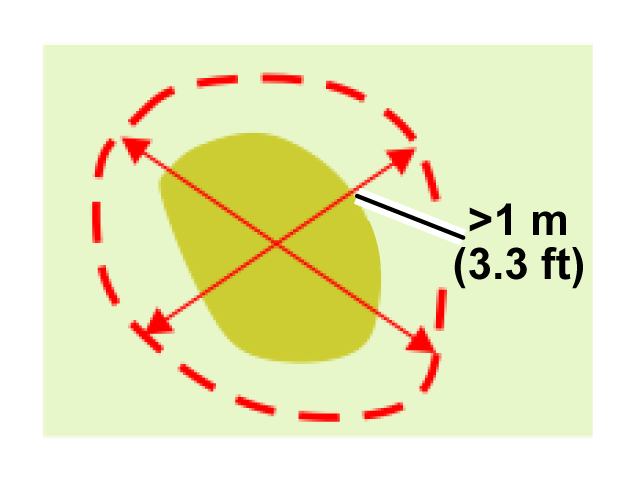
Une zone interdite d'au moins 1 m dans toutes les directions.
Graphic
G578635
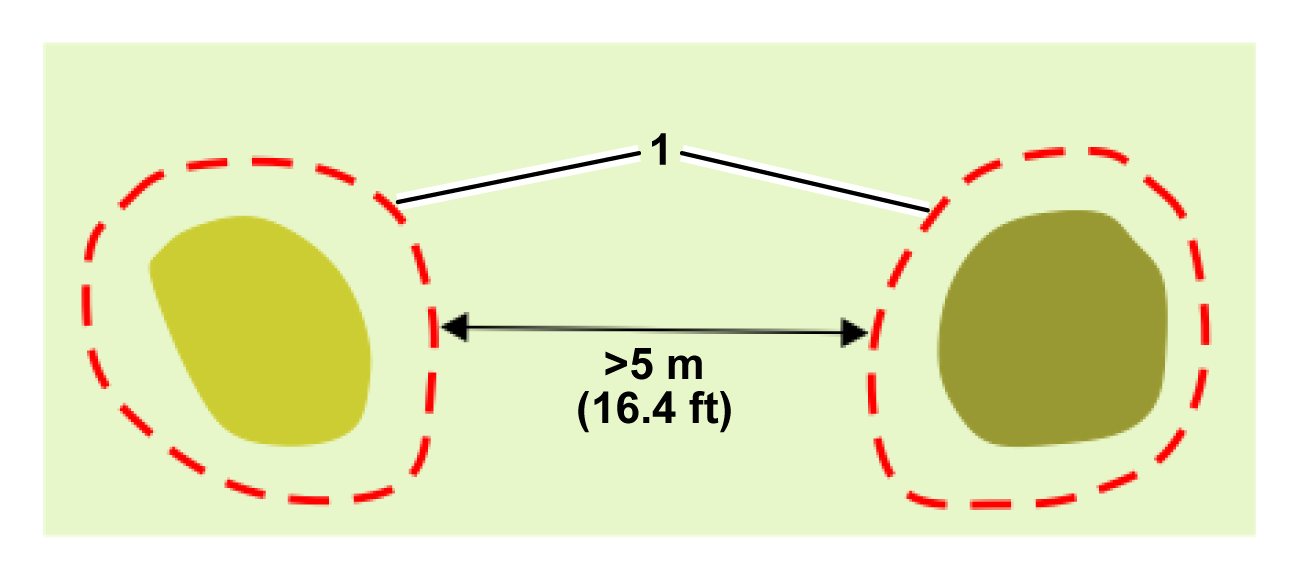
La distance minimale entre les zones interdites est de 5 m.
Graphic
G578636
  1. Zones interdites
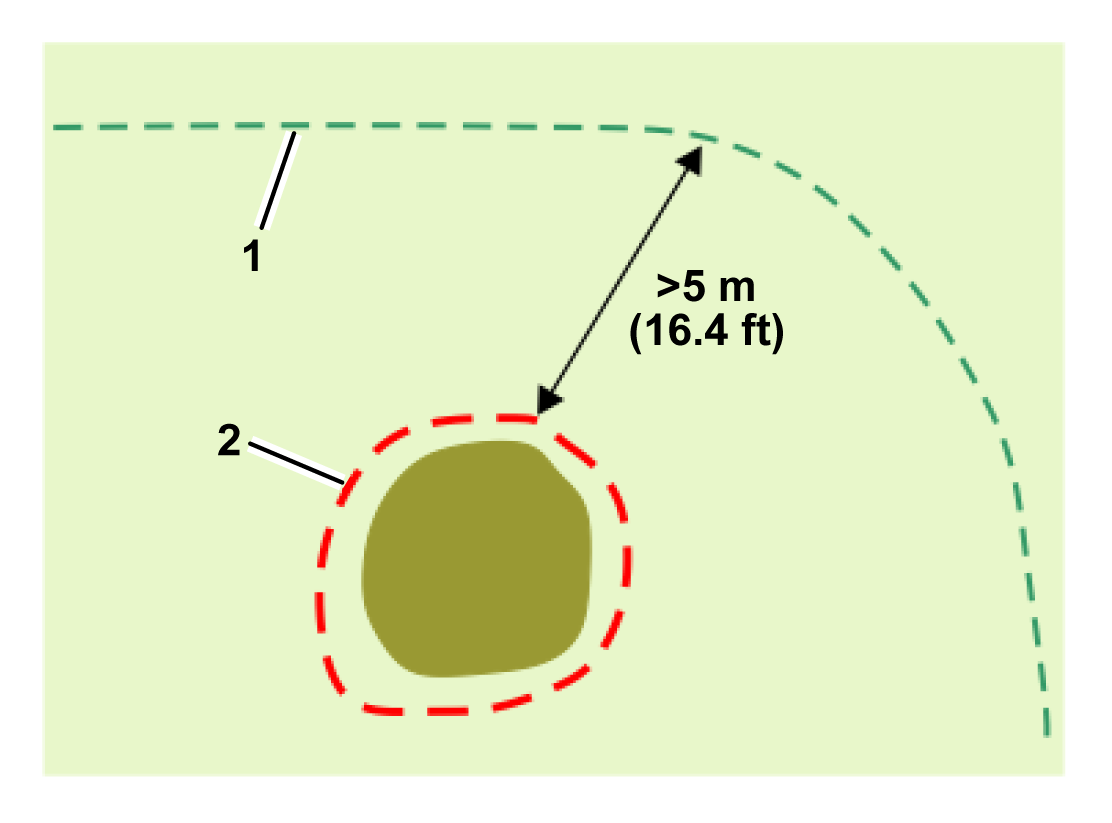
Une zone interdite doit se trouver à au moins 5 m de la limite de la zone de travail dans laquelle le robot travaille.
Graphic
G578637
  1. Limite de la zone de travail
  2. Zone interdite
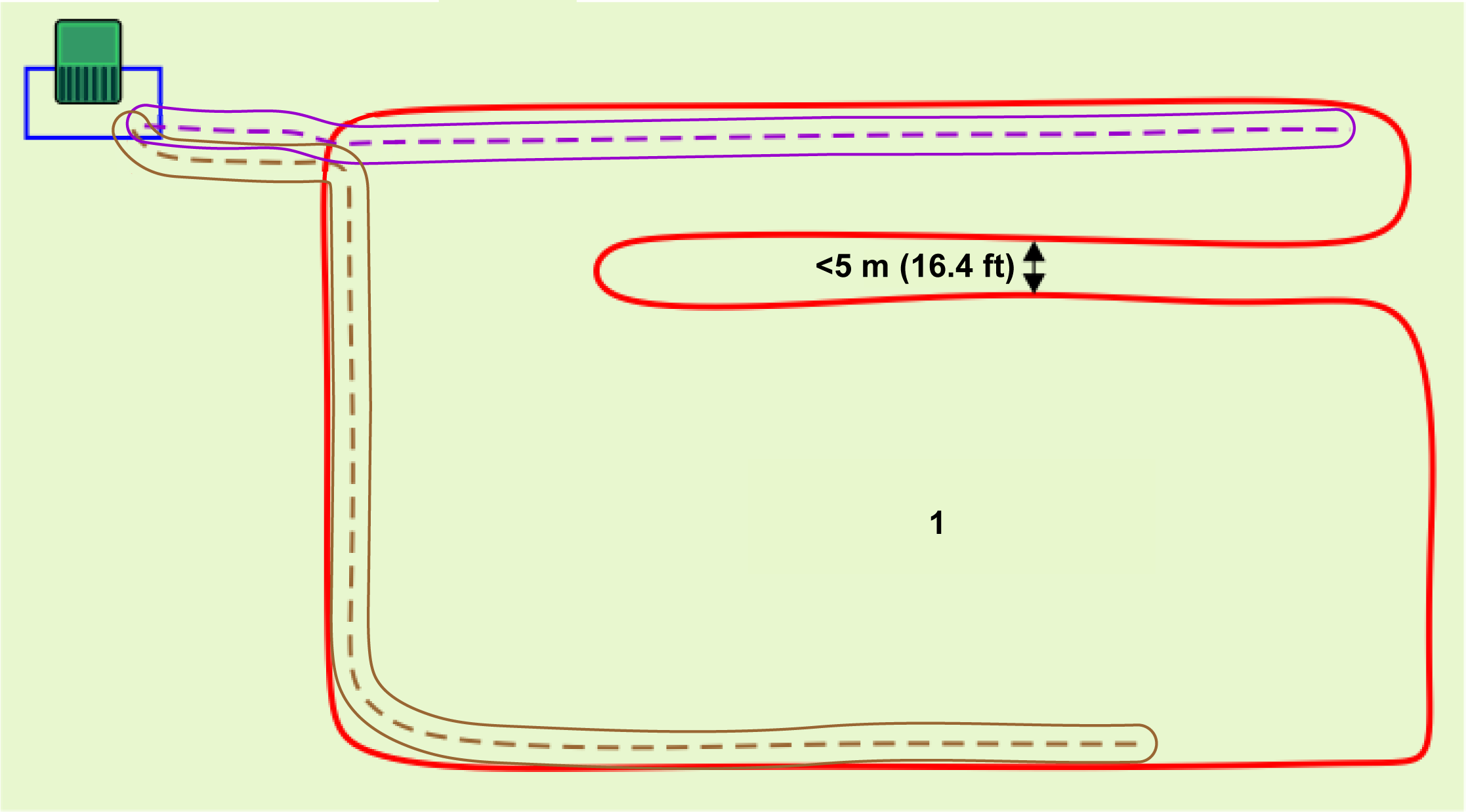
Si un obstacle se trouve à moins de 5 m de la limite de la zone de travail du robot, la limite de la zone de travail doit être conçue de sorte à contourner l'obstacle. Comme illustré sur la figure suivante, la limite de la zone de travail forme une boucle autour de l'obstacle :
Graphic
G580699
  1. Limite de la zone de travail
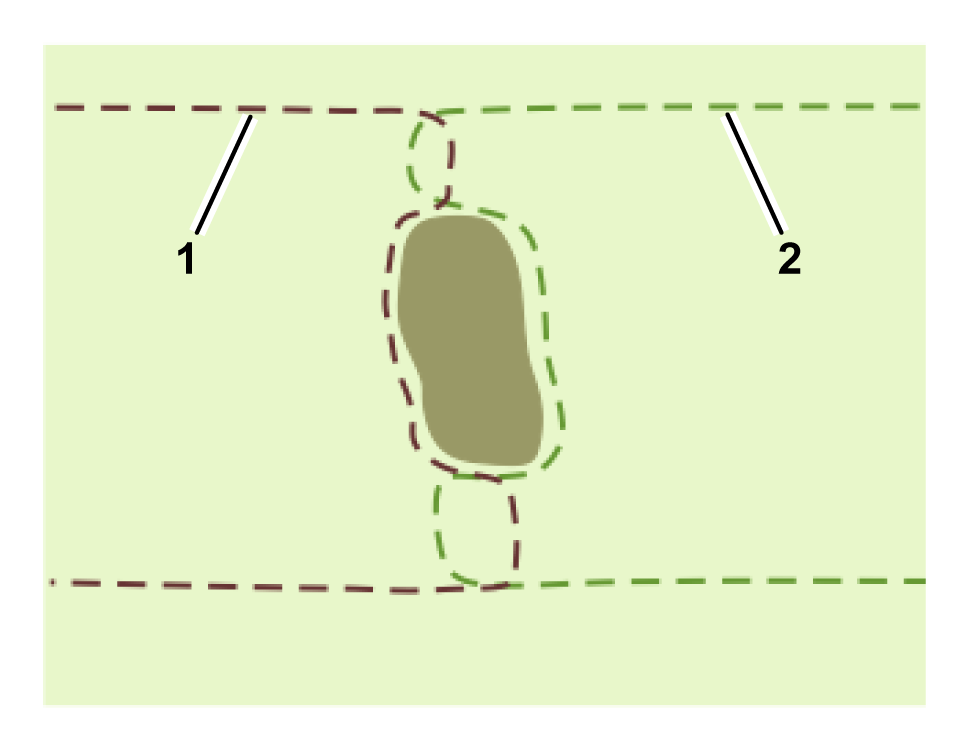
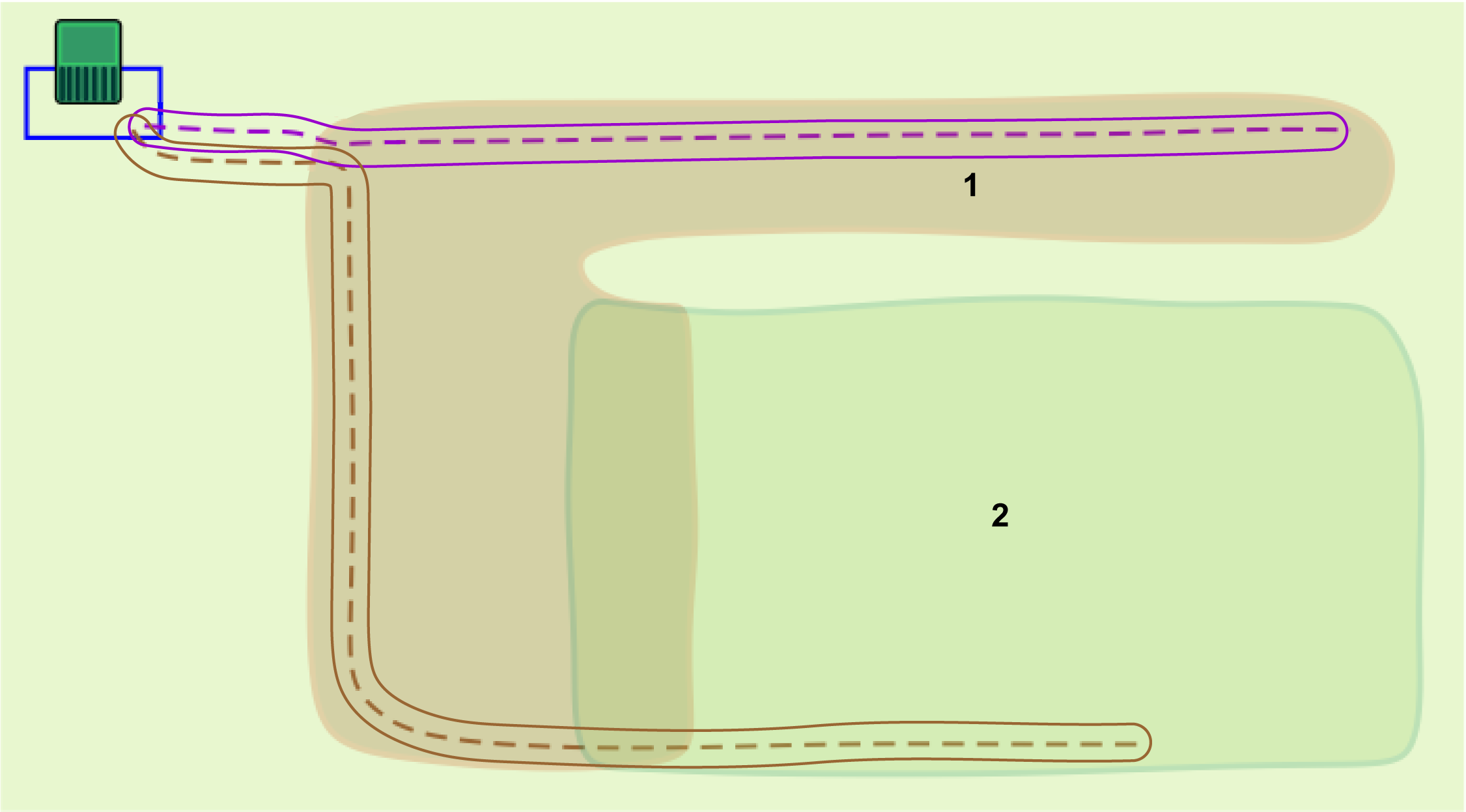
Une distance minimale de 5 m doit séparer les sections de la limite qui s'approchent ou s'éloignent de l'obstacle. Cela signifie qu'il y aura une zone d'au moins 5 m de largeur dans laquelle le robot ne fonctionnera pas. Pour remédier à cela, vous pouvez utiliser deux zones de travail qui se chevauchent.
Graphic
G578638
  1. Limite de la zone de travail 1
  2. Limite de la zone de travail 2


Mise en œuvre d'une installation RTK 4G
 

Composants de l'installation
Graphic
G578640
Station de charge
La station de charge du robot.
Boucle de station
Une parcelle de boucle câblée doit être définie pour que le robot puisse retourner à la station et la quitter. Ce câble de boucle de station doit croiser une zone de travail ou une trajectoire.
Base RTK
Une base RTK doit être installée pour communiquer avec les satellites et communiquer ensuite la position exacte aux robots. Cette communication peut se faire avec la 4G ou le Wi-Fi. Si le Wi-Fi est utilisé, il peut être nécessaire d'utiliser un répéteur Wi-Fi. Les détails concernant la base se trouvent dans le manuel de l'utilisateur de la base concernée.
Zone de travail
Les zones de travail sont des espaces dans lesquels le robot est autorisé à opérer. Les limites de ces zones de sécurité sont découverte par le robot lorsqu'il se déplace sur le site. Pour s'assurer que le robot reste à l'intérieur des zones de travail, plusieurs paramètres de configuration clés sont définis. Si l'un d'eux est modifié, les zones de travail ne sont plus valides et le robot cesse de fonctionner.
Site entier
La navigation sans fil nécessite un signal GPS de haute qualité. Si le site est entouré d'arbres ou de bâtiments qui gênent la vue des satellites par la base et les robots, un système de navigation sans fil peut être impossible à utiliser.
Zones GPS internes
Il est possible de définir n'importe quel nombre de zones GPS pour créer différentes zones de travail. Celles-ci doivent être situées à l'intérieur de la zone de travail générale. Il n'est pas nécessaire qu'elles chevauchent la boucle de station. Elles n'ont pas besoin d'être définies par un processus de découverte des limites.
Robot
Le robot doit être équipé d'une antenne GPS afin de pouvoir communiquer avec les satellites et la base RTK.
Obstacles permanents
Ils s'agit d'éléments tels que des arbres, des bâtiments, des plans d'eau ou des aires de jeu que le robot doit éviter. Dans la plupart des cases, une zone interdite est nécessaire pour s'assurer que ces obstacles sont toujours évités et le robot crée une meilleure planification de la trajectoire.
Répéteur Wi-Fi
Lorsque le Wi-Fi est utilisé pour communiquer les corrections au robot, il peut être nécessaire d'utiliser un ou deux répéteurs Wi-Fi pour couvrir l'ensemble du site.
Zone interdite (zone d'exclusion)
Ce sont des zones définies par les coordonnées GPS dans lesquelles le robot ne travaille pas afin d'éviter des obstacles.
Appli du smartphone
L'appli du smartphone Turf Pro Connect permet de programmer et de modifier des zones, de changer les réglages du robot, de programmer les temps de tonte, et plus encore.
Portail web
Le robot doit être connecté au portail web turfpro.toro.com.
Le robot doit être configuré avant qu'il puisse être vu sur le portail ou l'appli.
Trajectoires
Les trajectoires sont des séries de points GPS qui forment un itinéraire permettant au robot de naviguer entre la station et les zones de travail. Une zone de travail entoure automatiquement la trajectoire sur la largeur demandée après la découverte et la vérification de la trajectoire.

Planification de l'installation

Une installation sans câble périphérique exige de respecter un ensemble de critères rigoureux. Évaluez les critères énoncés plus haut dans ce manuel avant de commencer l'installation.
Évaluation du site
  1. Assurez-vous que le robot et la base ont une vue dégagée du ciel.
  2. Assurez-vous que le signal GPS est fort.
Élaboration d'un plan
  1. Faites un plan de la configuration du site.
  2. Décidez de l'emplacement de la station et de la ou des boucles.
  3. Décidez du nombre de zones de travail nécessaires. Cela dépend de la complexité du site.
  4. Décidez de la façon dont le robot va naviguer entre la boucle et la ou les zones de travail.
  5. Décidez de l'emplacement de la base.
  6. Décidez si vous allez utiliser la 4G ou le Wi-Fi.
  7. Décidez de l'emplacement des répéteur Wi-Fi si nécessaire.
  8. Décidez du nombre, de la taille et de la forme des zones GPS internes nécessaires.
  9. Décidez de la manière de traiter les obstacles. Ceux-ci peuvent être gérés avec des zones interdites, par la forme de la zone de travail et/ou par des barrières physiques.
Dans le doute, demandez aide et conseil à votre concessionnaire/distributeur.
Avant de commencer
  1. Chargez le robot à la station de charge.
  2. Mettez à jour le logiciel à la version la plus récente.
  3. Contrôlez la qualité de la surface du site.
    1. Comblez les dépressions dans la surface où des flaques peuvent se former.
    1. Veillez à couper l'herbe à une hauteur maximale de 10 cm.
    Remarque : Une installation RTK 4G complète ne peut être effectuée que par une personne ayant le rôle de technicien.
Installation de la base RTK, de la station et de la boucle
  1. Installez la base à l'emplacement choisie. Voir le Manuels de l'utilisateur de la base RTK.
  2. Installez la station de charge à l'emplacement choisi. Voir le Manuel de l'utilisateur de la station de charge.
  3. Installez la boucle de station conformément aux instructions données plus haut dans ce manuel.

Commande à distance du robot avec l'appli Connect du smartphone

L'appli Turf Pro Connect permet de commander les mouvements du robot à distance. Cela signifie que vous pouvez effectuer une découverte de limite sans avoir à pousser le robot manuellement.
Remarque : L'appli n'a besoin d'être configurée qu'une fois pour commander le robot à distance.

Connexion du robot à la base

La méthode de connexion du robot à la base dépend de l'utilisation du Wi-Fi ou de la 4G pour la communication entre les deux.

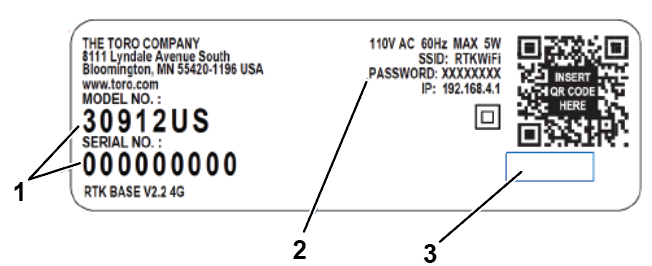
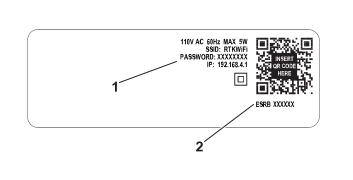
Une installation RTK 4G nécessite une protection par mot de passe pour la connexion Wi-Fi. La version du logiciel 3.0.0 ou une version plus récente est nécessaire pour la base. Les détails concernant la mise à jour du logiciel se trouvent dans le manuel de la base RTK concernée. Si le logiciel de la base a été mis à jour, le mot de passe est défini lors de la mise à jour. Sinon, le mot de passe par défaut du Wi-Fi se trouve sur l'étiquette d'identification de la base RTK. Vous devez créer un nouveau mot de passe.
Connexion à la base pour le Wi-Fi
Graphic
G539289
  1. Mot de passe initial/par défaut du Wi-Fi de la base
  2. Numéro de série de la base
Pour connecter le robot à la base :
  1. Sur le robot, sélectionnez Technicians menu (9) (menu du technicien) > GPS RTK > RTK Wi-Fi Connection (connexion wi-fi RTK).
  2. Saisissez le mot de passe par défaut de la base.
Connexion à la base pour la 4G
Remarque : La fonctionnalité RTK 4G doit être activée à partir de l'appli Connect du smartphone ou du portail. La connexion par l'appli est la méthode préférée.
  1. Assurez-vous que l'interrupteur du robot est en position Marche et en ligne.
  2. Connectez-vous à l'appli Connect du smartphone ou au portail.
Connexion à la base pour la 4G par l'appli
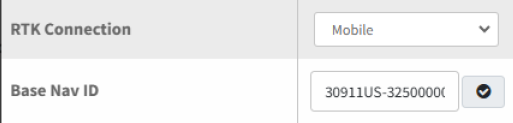
  1. Sélectionnez le bouton Technician menu (menu du technicien) > RTK base (base RTK).
  2. Changez l'option RTK Connection (connexion RTK) à Mobile à l'aide du menu déroulant.
  3. Remarque : Numéros de série 324000000 à 324999999
    Saisissez l'ID de navigation de la base. Elle se trouve sur l'étiquette de la base et sur le QR code.
    Remarque : N'utilisez pas d'espaces lors de la saisie du numéro d'identification.
    Graphic
    G539289
    1. Mot de passe initial/par défaut du Wi-Fi de la base
    2. Numéro de série de la base
  4. Remarque : Numéros de série 325000000 et suivants :
    Saisissez l'ID de navigation de la base. Elle se trouve sur l'étiquette de la base et sur le QR code.
    Remarque : N'utilisez pas d'espaces lors de la saisie du modèle et du numéro de série de la base. XXXXX-000000000
    Graphic
    G542400
    1. Numéros de série et de modèle de la base
    2. Mot de passe initial/par défaut d'identification de la base
    3. Zone vide
    Graphic
    G542398
  5. Sélectionnez la flèche de retour en arrière pour quitter la page (les données sont automatiquement sauvegardées).
  6. Placez l'interrupteur principal du robot en position Arrêt, puis remettez-le en position Marche, et appuyez sur le bouton d'alimentation sur le clavier.
  7. Vérifiez que le niveau de qualité du signal est 2.0 en utilisant l'une des méthodes suivantes :
    • Dans l'appli, sélectionnez le bouton Technician menu (menu du technicien) > Sensors data (données des capteurs) > GPS.
    • Sur le robot, sélectionnez l'option Technician's menu (9) (menu du technicien) > GPS RTK.
    La qualité du signal GPS doit être de 2.0.
    Remarque : Ce processus peut prendre plusieurs minutes.
Connexion à la base pour la 4G par le portail
    Graphic
    G527736
  1. Sélectionnez le robot et cliquez sur Parameters (paramètres).
  2. Sélectionnez Image pour télécharger les derniers paramètres de configuration du robot.
  3. Sélectionnez Edit Parameters (modifier paramètres).
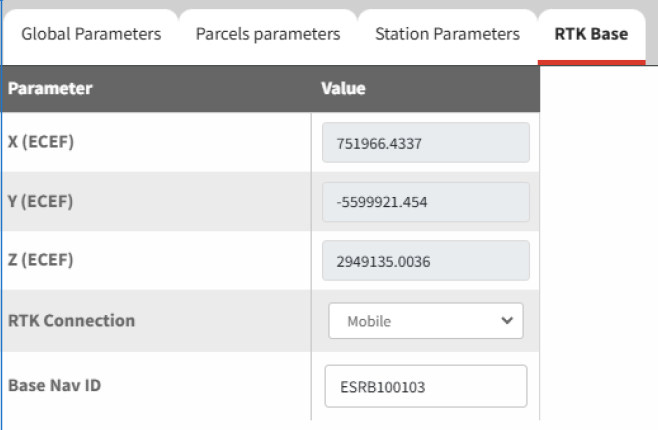
  4. Sélectionnez l'onglet RTK Base (base RTK).
    Graphic
    G540117
  5. Changez l'option RTK Connection (connexion RTK) à Mobile à l'aide du menu déroulant.
    Numéros de série 324000000 à 324999999
  6. Saisissez l'ID de navigation de la base. Elle se trouve sur l'étiquette de la base et sur le QR code.
    Remarque : N'utilisez pas d'espaces lors de la saisie du numéro d'identification de la base.
    Graphic
    G539289
    1. Mot de passe initial/par défaut du Wi-Fi de la base
    2. Numéro de série de la base
    Numéros de série 325000000 et suivants :
  7. Saisissez l'ID de navigation de la base. Elle se trouve sur l'étiquette de la base et sur le QR code.
    Remarque : N'utilisez pas d'espaces lors de la saisie du modèle et du numéro de série de la base. XXXXX-000000000
    Graphic
    G542400
    1. Numéros de série et de modèle de la base
    2. Mot de passe initial/par défaut d'identification de la base
    3. Zone vide
    Graphic
    G542398
  8. Sélectionnez Image pour télécharger le nouveau réglage sur le robot.
  9. Placez l'interrupteur principal du robot en position Arrêt, puis remettez-le en position Marche, et appuyez sur le bouton d'alimentation sur le clavier.
  10. La qualité du signal doit être de 2.0. Les niveaux de qualité du signal peuvent être observés en utilisant Technician's menu (9) (menu du technicien) > GPS RTK.
    Remarque : Ce processus peut prendre plusieurs minutes.

Connexion du smartphone au robot par l'appli Turf Pro Connect

  1. Lorsque votre téléphone est connecté à Internet, ouvrez l'appli Toro Turf Pro Connect et vérifiez que votre robot est listé dans votre parc.
  2. Dans les paramètres du téléphone, déconnectez-vous d'Internet et connectez-vous au robot (identifié dans la liste Wi-Fi par le numéro de série du robot).
  3. Saisissez le mot de passe par défaut 123456789.
  4. Sélectionnez Connect (se connecter) et, si le système vous le demande, dites que vous souhaitez rester connecté(e) au réseau sans internet (l'apparition de ce message peut prendre une minute).
  5. Ouvrez l'appli Turf Pro Connect.
  6. Sélectionnez l'icône de menu > Wifi Direct.
    Le tableau de bord du robot apparaît.

Commande à distance du robot par la 4G

Conduite du robot
  1. Sélectionnez le bouton de Lecture > Télécommande.
Installation d'objets
  1. Sélectionnez le bouton Technician menu (menu du technicien).
  2. Sélectionnez l'objet à installer.

Création d'une zone de travail

La limite de la zone de travail est cruciale dans une installation RTK 4G. Elle définit la limite de la zone dans laquelle le robot peut opérer. Le niveau de signal GPS sur toute la zone de travail doit être 2. Ceci est particulièrement important au niveau de la limite.
Remarque : La création de la zone de travail ne peut être effectuée que par un utilisateur ayant le rôle de technicien sur le portail web.
Techniques recommandées pour la découverte des limites
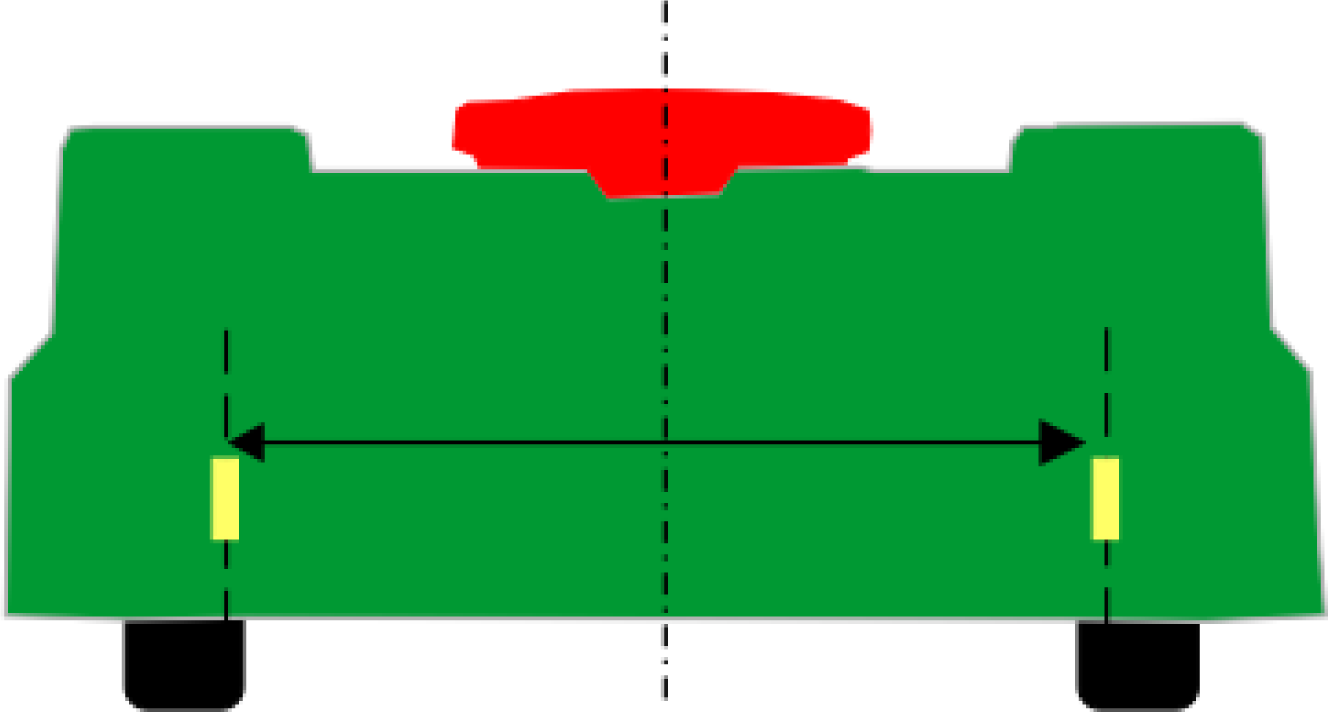
Pour garantir de bon résultats lorsque le robot tond la limite, il est recommandé de marquer la largeur de coupe à l'arrière du robot avec du ruban adhésif. Cela permet de visualiser plus facilement le bord réel de la zone de coupe.
Graphic
G578736
Modèle
Largeur de coupe
Distance par rapport au centre
500/500S
1033 mm
516,5 mm
300
633 mm
316,5 mm
La limite est découverte en contrôlant le robot à l'aide de l'appli du smartphone.
Des points GPS sont ajoutés à intervalles réguliers pour définir la limite.
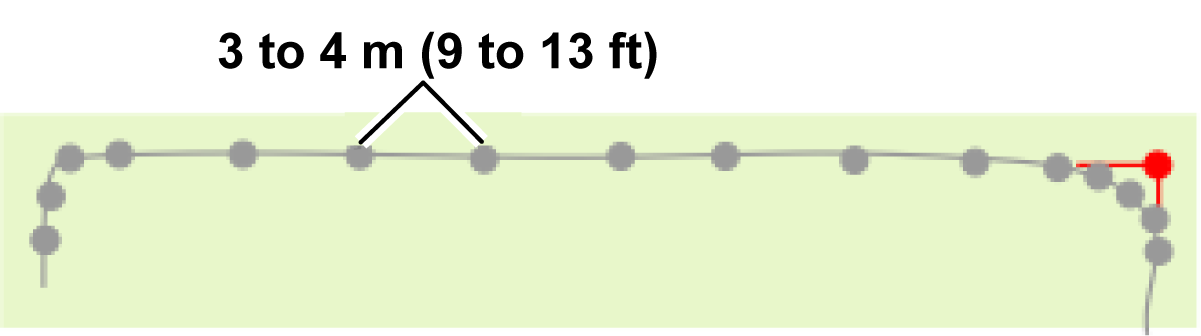
Remarque : N'ajoutez pas trop de points. Sur les lignes droites, un point tous les 3 à 4 m suffit. Un plus grand nombre de points doit être ajouté sur les courbes.
Graphic
G578739
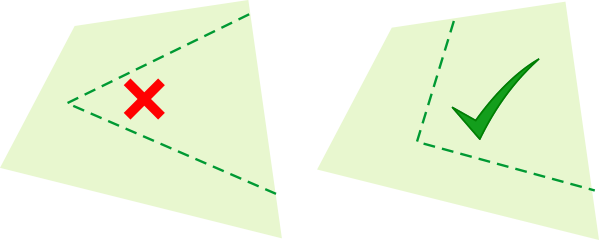
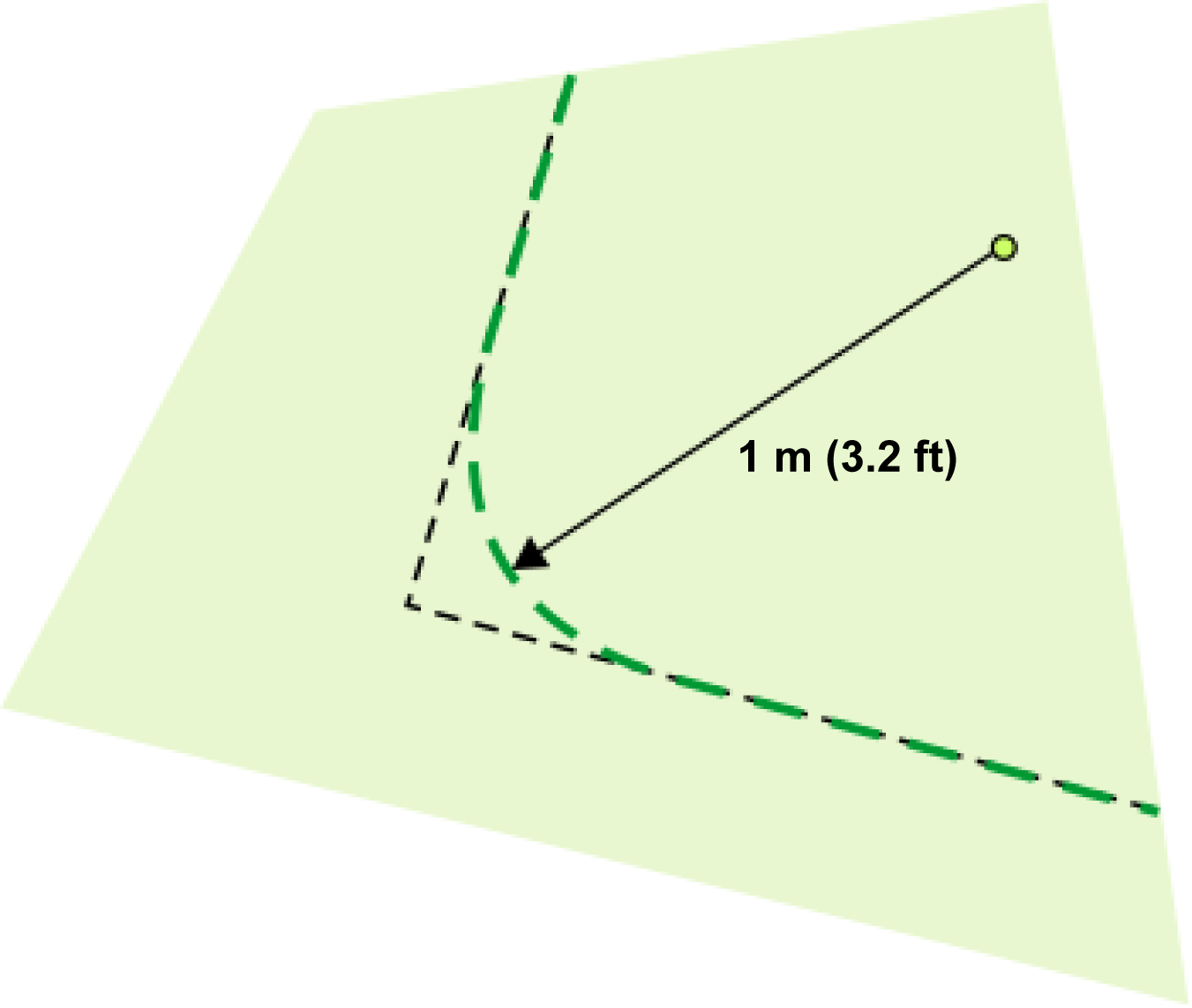
Créez des courbes dans les coins, pas à angles aigus.
Graphic
G527750
Remarque : Les angles doivent être arrondis avec un rayon minimum de 1 m.
Graphic
G578738
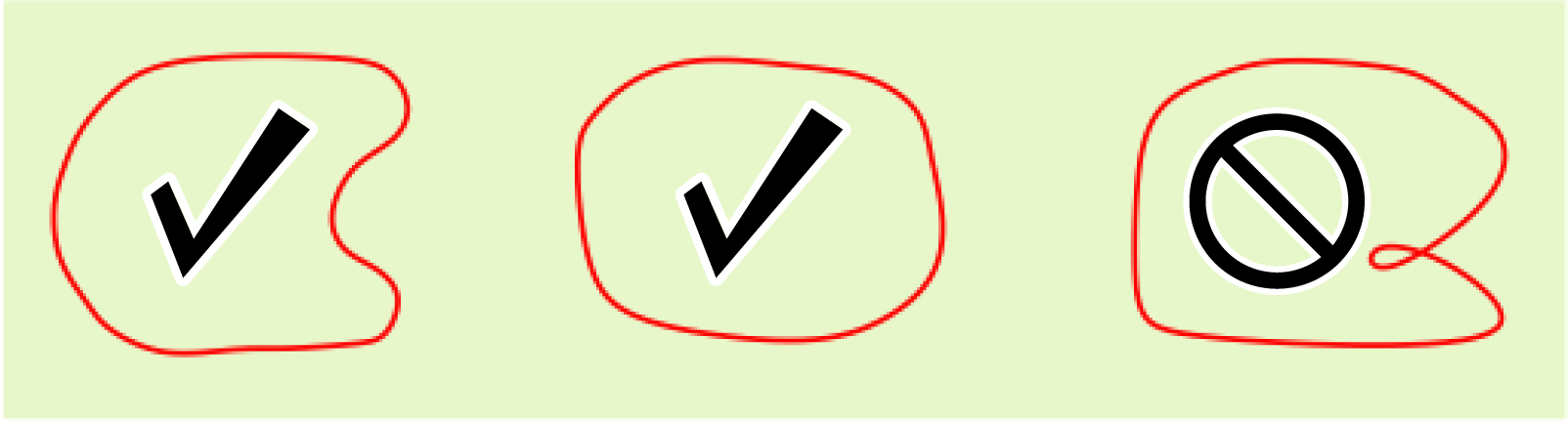
Pour que la courbe définissant la limite soit considérée comme valide :
  • La forme générale de la limite peut être convexe ou concave.
  • Il ne doit pas y avoir d'intersection avec les points.
Graphic
G578740
Remarque : Sur les sections difficiles, marquez la limite pour faciliter le guidage du robot le long de la limite requise.
Les points sur la courbe peuvent être modifiés (déplacés ou supprimés) à partir du portail web ou de l'appli. Les points peuvent également être supprimés à l'aide de l'appli du smartphone pendant la découverte de la limite.
Création de zones de travail
Vous pouvez créer la zone de travail de l'une des façons suivantes :
  • Sur l'appli du smartphone avec le robot (recommandé)
  • Sur l'appli ou le portail web
Utilisation de l'appli avec le robot
  1. Sélectionnez le bouton Technician menu (menu du technicien) > Parcels (parcelles > Create (créer).
  2. Choisissez le nom de la zone.
  3. Si nécessaire, cochez la cas du modes de coupe contours, et copiez les coordonnées GPS d'une zone existante.
  4. Sélectionnez Border discovery (découverte de limite).
  5. Ajoutez les points GPS nécessaires au moyen de la télécommande du robot.
    Remarque : Si la qualité du signal GPS descend en-dessous de 2.0, une grande icône Low GPS Quality (faible qualité GPS) vous empêche d'ajouter des points.
  6. Sélectionnez Complete (terminer) pour enregistrer la zone de travail à l'approche du premier point.
  7. Sélectionnez la flèche de retour en arrière pour retourner au menu principal.
  8. Si la zone de travail empiète sur la boucle de station, sélectionnez Loop (boucle) dans le menu déroulant de la parcelle voisine.
  9. Sélectionnez l'option Verify border (vérifier limite) ou Skip Border verification (ignorer vérification de limite).
    Si l'option Verify border (vérifier limite) a été sélectionnée, le robot de déplace et vérifie la limite.
  10. Suivez les instructions restantes pour terminer le processus de configuration.
Utilisation de l'appli ou du portail
  1. Sélectionnez le bouton Technician menu (menu du technicien) > Parcels (parcelles > Create (créer).
  2. Choisissez le nom de la zone.
  3. Si nécessaire, cochez la cas du modes de coupe contours, et copiez les coordonnées GPS d'une zone existante.
  4. Sélectionnez Border Edit (modification de limite).
  5. Ajoutez les points GPS nécessaires avec le doigt (ou la souris) pour créer la zone.
  6. Complétez la zone en sélectionnant le premier point.
  7. Sélectionnez Save (enregistrer) à l'approche du premier point pour sauvegarder la zone de travail.
  8. Sélectionnez la flèche de retour en arrière pour retourner au menu principal.
  9. Si la zone de travail empiète sur la boucle de station, sélectionnez Loop (boucle) dans le menu déroulant de la parcelle voisine.
  10. Sélectionnez l'option Verify border (vérifier limite) ou Skip Border verification (ignorer vérification de limite).
    Si l'option Verify border (vérifier limite) a été sélectionnée, le robot de déplace et vérifie la limite.
  11. Suivez les instructions restantes pour terminer le processus de configuration.
Vérification de la limite sur le robot
  1. Sur le robot, sélectionnez Technician's menu (9) > Infrastructure > Parcels > {Name of the safety zone} > Verify GPS border (menu du technicien (9) > infrastructure > parcelles > {nom de la zone de travail} > vérifier limite GPS), cliquez sur la coche.
  2. Observez le robot pendant qu'il suit la limite qui vient d'être découverte.
  3. Une fois terminé, confirmez l'opération sur le robot.

Création de zones de travail supplémentaires

N'importe quel nombre de zones de travail peut être inclus dans l'installation. Chacune d'entre elles définie une zone distincte dans laquelle le robot peut travailler.
Les critères suivants s'appliquent :
  • Au moins 1 zone de travail ou trajectoire dans la configuration générale doit empiéter sur le câble de boucle de la station.
  • Chaque zone de travail doit chevaucher d'autres zones de travail, le câble de boucle, des trajectoires supplémentaires ou une parcelle câblée pour permettre au robot de naviguer sur l'ensemble du site.
    Cette zone de chevauchement doit être d'au moins 4 m x 4 m.
  • Une zone de travail doit être créée par un utilisateur ayant le rôle de technicien sur le portail web.

Zones GPS internes

Il est possible de créer des zones GPS dans une zone de travail. Celles-ci peuvent être utilisées pour optimiser le fonctionnement du robot par l'intermédiaire de la programmation.
Les conditions suivantes s'appliquent :
  • Toutes ces zones internes doivent se situer dans une zone de travail GPS.
  • Elles n'ont pas besoin d'être définies par un processus de découverte des limites. Elles peuvent être définies et modifiées sur le portail web ou l'appli par n'importe quel type d'utilisateur ayant accès au robot.
  • La hauteur de coupe dans les différentes zones est la même que celle définie pour la zone de travail environnante.
La création d'une zone GPS interne peut être effectuée soit par le portail web soit par l'appli.
Création et découverte de zones GPS internes sur l'appli
  1. Sélectionnez le bouton Technician menu (menu du technicien) > Parcels (parcelles) > Name of Working zone (nom de la zone de travail > Create GPS zone (créer une zone GPS).
  2. Donnez un nom à la zone et sélectionnez Save (enregistrer).
    Remarque : Si vous avez copié les coordonnées d'une zone de travail différente, vous pouvez ignorer la découverte de la limite et sélectionner Border Edit (modification de limite) pour la modifier sur l'appli ou le portail.
  3. Effectuez la découverte de la limite pour la zone GPS.
  4. Enregistrez les points GPS à l'aide de la télécommande du robot.
    La qualité du signal GPS doit rester supérieure à 1,6.
    Remarque : Si la découverte est interrompue ou si votre téléphone est déconnecté, sélectionnez à nouveau Border Discovery (découverte de limite) pour continuer l'enregistrement. Les points GPS sont enregistrés en temps réel sur le robot.

Création d'une zone interdite

Les zones interdites sont un moyen d'éviter les obstacles permanents. En l'absence d'un câble périphérique, il est important de connaître les conditions relatives à l'évitement des obstacles avant de les créer. Les obstacles permanents et les moyens de les éviter doivent être indiqués sur le plan d'installation.
Vous devez également tenir compte des dimensions décrites ci-dessous avant de définir la zone interdite.
Graphic
G578641
  1. Limite de la zone de travail
  2. Zone de travail
  3. Zone à exclure de la zone de travail
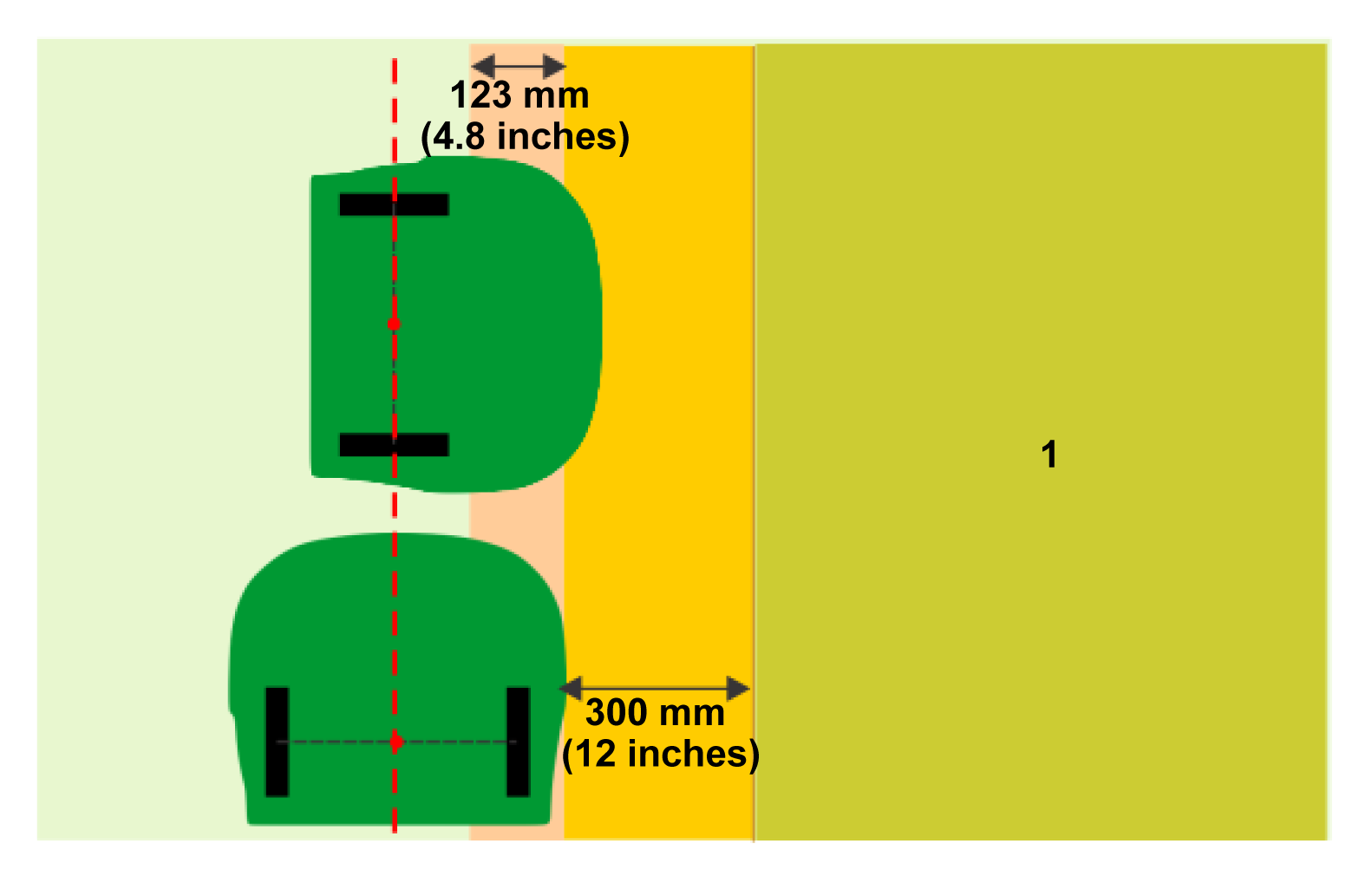
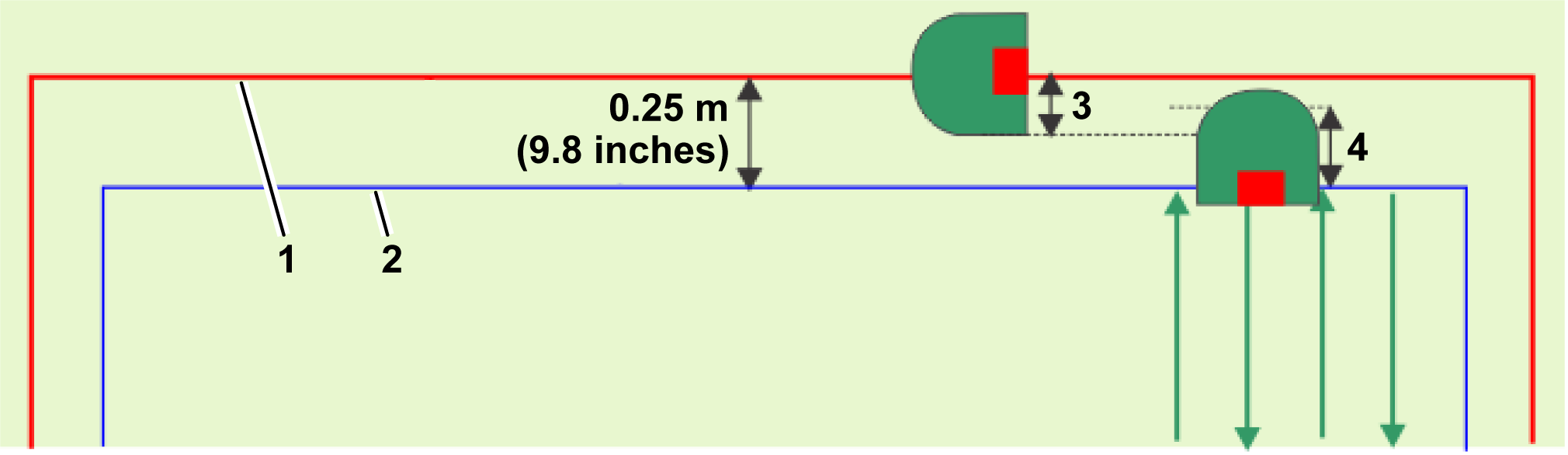
Comme le montre la figure précédente, lorsque le robot effectue la découverte de la limite ou fonctionne parallèlement à la limite, l'emplacement du point enregistré sur la limite de la zone interdite se trouve à de la zone réelle à exclure. Cette distance correspond à la moitié de la largeur de la carrosserie du robot, soit 639 mm.
Lorsque la direction de tonte est perpendiculaire au bord de la zone, le robot s'arrête lorsque le centre de l'essieu entre les roues arrière atteint la position enregistrée de la limite de la zone interdite. Dans ce cas, la position GPS enregistrée de la limite de la zone interdite se trouve à distance du pare-chocs avant du robot. La distance entre le point au centre de l'essieu arrière et l'avant de la carrosserie, soit 802 mm. Lorsque la direction de tonte est perpendiculaire au bord de la zone, le nez du robot s'avance au-delà de la limite de la zone interdite comparé au côté du robot lorsque la tonte est parallèle au bord de la zone.
Pour éviter que le robot ne pénètre dans la zone à exclure ou ne heurte un obstacle, une distance minimale de 300 mm entre la zone exclue et le côté du robot doit être respectée lors de l'enregistrement de la zone interdite.
Le robot travaillera jusqu'à une certaine distance par rapport à la marge définie (qui doit être au minimum de 300 mm depuis le côté du robot) lors de l'enregistrement de la zone. Pour le robot, cette distance est égale à 123 mm.
Graphic
G578642
  1. Zone à exclure de la zone de travail
Une zone interdite peut être créée de 2 façons :
  • Sur l'appli
  • Sur le robot
Création et découverte d'une zone interdite sur l'appli
  1. Sélectionnez le bouton Technician menu (menu du technicien) > GPS NoGo zones (zones interdites GPS).
  2. Sélectionnez Create (créer).
  3. Attribuez un nom à la zone interdite.
  4. Sélectionnez Border discovery (découverte de limite).
  5. En suivant le robot, ajoutez des points GPS à l'aide du bouton +. Vous pouvez supprimer des points avec le bouton X.
  6. Sélectionnez Complete (terminer) lorsque vous êtes près du premier point pour enregistrer la zone interdite.
  7. Sélectionnez la flèche vers la gauche pour retourner au menu.
  8. Sélectionnez l'option Verify GPS border (vérifier limite GPS) ou Skip Border verification (ignorer vérification de limite).
    Si l'option Verify GPS border (vérifier limite GPS) a été sélectionnée, le robot se déplace et vérifie la limite.
  9. Suivez les instructions restantes pour terminer le processus de configuration.
Création et découverte d'une zone interdite sur le robot
  1. Sur l'interface du robot, sélectionnez Technician's menu (9) > Infrastructure > GPS NoGo zones (menu du technicien (9) > infrastructure > zones interdites GPS).
  2. Sélectionnez Create (créer).
  3. Saisissez le nom de la zone interdite.
  4. Sélectionnez Manual NoGo zone discovery (découverte manuelle de zone interdite).
    Remarque : La qualité du signal GPS doit être supérieure à 2,0.
  5. Sélectionnez Add a new GPS point (Nombre de points GPS). Le Number of GPS points (nombre de points GPS) est maintenant 1 dans l'écran Manual NoGo zone Discovery (découverte manuelle de zone interdite).
  6. Déplacez le robot jusqu'à la nouvelle position et sélectionnez à nouveau Add a new GPS point (ajouter un nouveau point GPS). Continuez jusqu'à ce que vous ayez positionné le robot à une série de points qui entourent la zone à exclure. Vous devez ajouter suffisamment de points pour définir la zone avec précision requise, mais si vous ajoutez trop de points, le fonctionnement du robot sera ralenti.
    Remarque : La zone interdite doit être vérifiée.
Modification d'une zone interdite existante sur l'appli
Les points dans une zone interdite existante peuvent être modifiés pour créer une nouvelle zone interdite.
  1. Sélectionnez une zone interdite existante.
  2. Sélectionnez Border Edit (modification de limite).
  3. Ajoutez ou modifiez les points des zones interdites :
    1. Sélectionnez et faites glisser les points existants.
    2. Sélectionnez des zones entre les points existants où ajouter des points intermédiaires.
    3. Sélectionnez Annuler/Restaurer ou Clear all points (supprimer tous les points) pour supprimer des points.
    4. Après toute modification, sélectionnez Save (enregistrer).
  4. Sélectionnez l'option Verify GPS border (vérifier limite GPS) ou Skip Border verification (ignorer vérification de limite).
    Si l'option Verify GPS border (vérifier limite GPS) a été sélectionnée, le robot se déplace et vérifie la limite.
Modification des réglages des zones interdites
  • Les zones interdites peuvent être activées ou désactivées à partir des réglages Turf Pro Nav dans le menu du technicien.
  • Le mode Limite peut être activé ou désactivé.
Les zones interdites sont automatiquement validées. Si la forme n'est pas valide, la couleur devient rouge.
Vérification de la zone interdite sur le robot
La vérification de la zone interdite peut se faire sur l'interface du robot ou l'appli. Sur le robot, la vérification s'effectue de la manière suivante :
  1. Sélectionnez Technician's menu (9) > Infrastructure > GPS NoGo zones (menu du technicien (9) > infrastructure > zones interdites GPS) et sélectionnez la zone interdite que vous venez de créer.
  2. Sélectionnez Verify GPS border (vérifier limite GPS). Confirmez que vous souhaitez vérifier la limite.
  3. Observez le robot lorsqu'il se déplace autour de la limite. Si la limite vous convient, sélectionnez OK. Dans le cas contraire, sélectionnez Cancel (annuler) et recommencez le processus.

Création de trajectoires

Les trajectoires constituent un moyen efficace pour le robot de naviguer entre les zones de travail et la station. Comme elles fonctionnent dans les deux directions, elles peuvent être utilisées pour quitter la station et y retourner.
Un exemple type d'utilisation d'une trajectoire consiste à créer un itinéraire entre la station et sa boucle et la zone de travail. Cela signifie que la station peut être installée à un emplacement pratique, à l'écart des zones très fréquentées. Les trajectoires peuvent aussi être utilisées pour naviguer entre des zones de travail très éloignées les unes des autres.
Les trajectoires peuvent être créées sur l'appli du smartphone ou le portail.
Caractéristiques des trajectoires
  • Il n'est nécessaires que les trajectoires soient dans une zone de travail. Elles créeront leur propre zone de travail, qui devra ensuite être confirmée.
  • Plusieurs trajectoires peuvent être connectées. Elles doivent être connectées en utilisant 1 point sur chaque trajectoire. Lorsque des trajectoires sont connectées, un rond bleu apparaît.
  • Les trajectoires connectées peuvent être de différentes largeurs.
  • La largeur de la trajectoire détermine la vitesse de déplacement du robot sur la trajectoire en question. Dans la mesure du possible, utilisez de larges trajectoires pour un fonctionnement plus efficace. Des trajectoires moins larges doivent être utilisées dans les zones contenant des passages étroits et de nombreux obstacles permanents.
  • Une des trajectoires doit commencer au niveau de la boucle de station.
  • Les boucles connectées doivent avoir au moins une trajectoire commençant dans la boucle de station.
  • Lorsque vous utilisez des trajectoires connectées, seule la trajectoire qui commence dans la boucle de station doit régler les câbles périphériques connectés à la boucle.
Création d'une trajectoire sur l'appli
Remarque : Le point de départ de la trajectoire doit se situer dans la boucle de station.
  1. Sélectionnez le bouton Technician menu (menu du technicien) > GPS paths (trajectoires GPS).
  2. Sélectionnez Create (créer) et donnez un nom à la trajectoire.
  3. Sélectionnez Discover path (découvrir trajectoire).
  4. Déplacez le robot et ajoutez des points à l'aide de votre smartphone.
    Le point de départ de la trajectoire est vert ; le point de fin est blanc. Les points seront reliés entre eux de manière linéaire.
  5. Lorsque vous avez fini, sélectionnez Complete (terminer).
Création d'une trajectoire secondaire
Les trajectoires secondaires sont des trajectoires qui partent de la trajectoire principale. Elles peuvent être utilisées pour prolonger les trajectoires dans des zones de travail additionnelles ou pour créer une couverture supplémentaire.
  1. Sélectionnez un point blanc sur une trajectoire existante.
  2. Créez la trajectoire secondaire en cliquant sur la carte.
  3. Lorsque vous avez fini, sélectionnez Complete (terminer).
Le point de départ de la trajectoire secondaire apparaît alors sous la forme d'un point bleu sur la carte.
Découverte de la trajectoire sur un smartphone
Cette opération doit être effectuée en commandant le robot à distance avec l'appli du smartphone. Vous devez avoir configuré l'appli à cet effet.
  1. Positionnez le robot sur le premier point de la trajectoire.
    Remarque : Lorsqu'une trajectoire part de la boucle de station, son premier point doit se trouver à l'intérieur de la boucle de station.
  2. En vous tenant derrière le robot, déplacez-le le long de la trajectoire en ajoutant des points GPS à l'aide du bouton +.
    Graphic
    G587196
    1. Câble de boucle
    2. Point
  3. Le deuxième point doit être positionné à l'extérieur de la boucle de station. La découverte de la trajectoire doit toujours aller de la boucle de station vers les autres zones.
    Remarque : N'ajoutez pas trop de points. Sur les sections droites, une distance de 10 m entre les points est recommandée pour les trajectoires. Les points doivent être plus rapprochés sur les sections courbes.
  4. Prolongez la trajectoire dans la zone. Cela facilite la navigation lorsque le robot doit de retourner à la station.
  5. Appuyez sur le bouton de la coche lorsque la trajectoire est terminée. L'appli va calculer le polynôme qui est formé par les points GPS.
  6. Cliquez sur l'icône Save (enregistrer).
    Remarque : Les points définissant la trajectoire qui a été découverte peuvent être visualisés et modifiés sur le portail web et l'appli.
  7. Sélectionnez l'option Verify GPS border (vérifier limite GPS) ou Skip Border verification (ignorer vérification de limite).
    Si l'option Verify GPS border (vérifier limite GPS) a été sélectionnée, le robot se déplace et vérifie la limite.
Réglages des trajectoires
  • Les trajectoires peuvent être activées ou désactivées à partir des réglages Turf Pro Nav dans le menu du technicien.
  • La largeur de la zone de travail de la trajectoire peut être modifiée.
    Largeur par défaut : 3 m. La vitesse est réduite lorsque la largeur est inférieure à 3 m.
  • Les têtes de coupe peuvent être activées ou désactivées.
  • Les câbles périphériques connectés (c.-à-d., le câble de boucle) peuvent être activés ou désactivés.
Vérification d'une trajectoire
Comme les trajectoires sont délimitées par une zone de travail, elles doivent être vérifiées. Les modifications de la largeur ou des points GPS de la trajectoire exigent de vérifier à nouveau la trajectoire.
  1. Sélectionnez le bouton Technician menu (menu du technicien) > GPS paths (trajectoires GPS) > Path being verified (trajectoire vérifiée) > Verify GPS path (vérifier trajectoires GPS) ou Skip GPS path verification (ignorer vérification des trajectoires GPS).

Réglage de la direction de la tonte

Cette procédure vous permet de vous assurer que la direction de tonte du robot correspond à la définition du terrain de sport. Cette procédure suppose que le terrain de sport ou de jeu a été préparé pour la tonte par modèle (c.-à-d. que la zone de travail correspondant au terrain de sport ou de jeu a été créée). Cette procédure permet de définir des directions de travail primaire et secondaire.
Avant d'entamer cette procédure, vous devez vérifier que la qualité du signal GPS est d'au 1,6 ; dans l'appli, sélectionnez le bouton Technician menu (menu technicien) > Sensors data (données des capteurs) > GPS, ou, sur le robot, sélectionnez l'option Technician's menu(9) (menu du technicien) > GPS RTK.
Réglage de la direction de la tonte sur l'appli
  1. Sélectionnez l'icône de l'engrenage.
  2. Sélectionnez Mowing (tonte).
  3. Sélectionnez la direction de la tonte.
  4. Sélectionnez la zone de travail.
  5. Faites pivoter le point pour choisir un angle pour la zone de travail.
    Vous pouvez sélectionner 1, 2 ou 4 angles, ou choisir jusqu'à 8 angles personnalisés.
  6. Sélectionnez Save (enregistrer) pour enregistrer les modifications.
Réglage de la direction de coupe sur le robot
Cette procédure vous permet de vous assurer que la direction de tonte du robot correspond à la définition du terrain de sport. Cette procédure suppose que le terrain de sport ou de jeu a été préparé pour la tonte par modèle (c.-à-d. que la zone de travail correspondant au terrain de sport ou de jeu a été créée).
Cette procédure permet de définir des directions de travail primaire et secondaire.
Avant d'entamer cette procédure, vous devez vérifier que la qualité du signal GPS est d'au 1,6 ; sur le robot, sélectionnez Technician's menu (9) > GPS RTK > GPS signal quality (menu du technicien (9) > RTK GPS > qualité du signal).
    Graphic
    G578753
  1. Positionnez le robot à un point qui servira de point de référence pour définir la direction . Il est recommandé que ce point soit près d'un coin du terrain.
  2. Sélectionnez Technician's menu (9) > Infrastructure > Parcels > (menu du technicien (9) > infrastructure > parcelles >) {zone RTK GPS correspondant au terrain). Vérifiez que l'option Pattern mowing (tonte par modèle) est cochée.
  3. Sélectionnez Main heading (cap principal).
  4. Sélectionnez Set ref. point (définir point de réf.).
  5. Poussez le robot sur au moins 10 m dans la direction exacte dans laquelle le modèle doit être établi . Il est recommandé de déplacer le robot que la plus grande distance possible pour garantir la mesure la plus précise possible de la direction.
  6. Après avoir déplacé le robot sur plus de 10 m, vous pouvez définir le deuxième point . Sélectionnez Set main heading (définir cap principal).
  7. Graphic
    G578754
  8. L'angle entre l'orientation du robot et le plein nord s'affiche .
    Si l'angle ne vous convient pas, sélectionnez Delete ref. point (effacer point de réf.) et recommencez le processus.
    Vous pouvez aussi définir les autres directions de tonte par rapport à la principale. Pour ce faire, sélectionnez Other headings (autres caps), puis sélectionnez le nombre de directions et l'angle entre chacune de ces directions.
  9. Une fois la direction définie, enregistrez les réglages.

Réglage d'un point de retour GPS

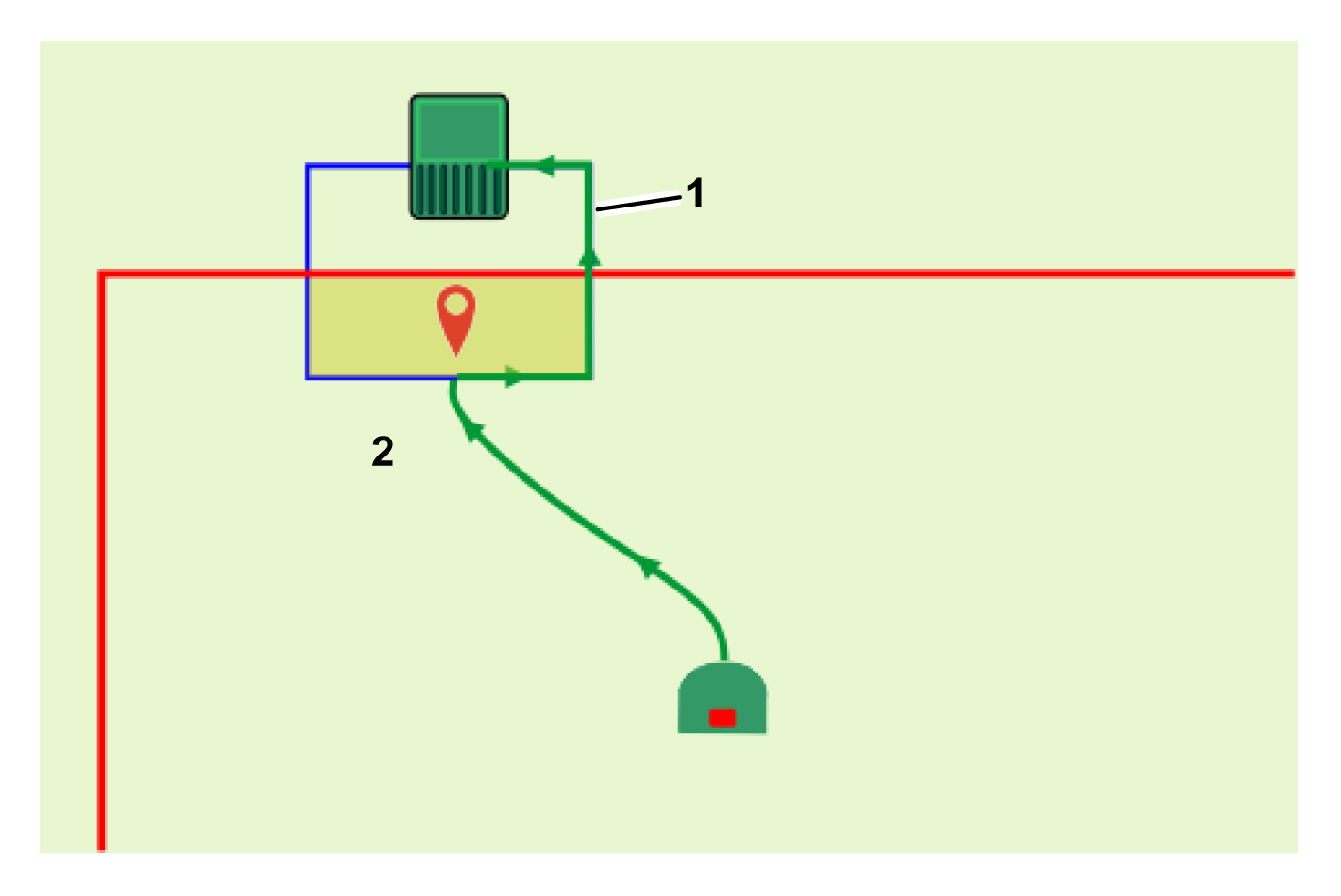
Il est recommandé d'utiliser une trajectoire pour relier la boucle de station à une zone de travail ; si une trajectoire n'est pas utilisée, un point de retour GPS doit être ajouté pour permettre au robot de retourner à la station. Ce point doit être défini à l'intérieur du câble de boucle et de la zone de travail.
Graphic
G578741
  1. Point de retour GPS
  1. Placez le robot à un point distant d'au moins 5 m du câble de boucle, et dans une direction perpendiculaire au câble de boucle. La figure suivante montre 3 positions valides pour l'exemple donné dans la figure précédente.
    Graphic
    G578742
  2. Poussez le robot en avant jusqu'à ce qu'il se trouve dans la boucle et à l'emplacement où le point de retour GPS et requis.
  3. Sur le robot, sélectionnez Technician's menu > Infrastructure > Parcels > {Name of the working area} > Neighboring Parcels (menu du technicien (9) > infrastructure > parcelles > {nom de la zone de travail} > parcelles voisines).
  4. Cochez le bouton près de la boucle (ON). Cela crée un point qui guidera le robot de la zone de travail à la boucle.
  5. Sélectionnez GPS points > Set (points GPS > régler).
  6. Confirmez le réglage.

Configuration de l'installation

Choix du type disque de coupe
Si la zone de travail doit être tondue à une hauteur de coupe inférieure (moins de 20 mm), vous pouvez choisir un disque de coupe « basse hauteur de coupe ». La gamme des disques pour basse hauteur de coupe est comprise entre 15 mm et 90 mm.
Choix du type disque de coupe sur l'appli
  1. Sélectionnez l'icône d'engrenage dans le coin supérieur gauche.
  2. Sélectionnez Hardware info (info matériel).
  3. Sélectionnez Low cutting height (basse hauteur de coupe).
Choix du type disque de coupe sur le robot
  1. Sélectionnez Technician's menu (9) > Advanced parameters (menu du technicien (9) > paramètres avancés)
  2. Sélectionnez Cutting disc (disque de coupe) et sélectionnez Low height (basse hauteur).
Réglage de la hauteur de coupe
La hauteur de coupe des lames peut être réglée pour chaque zone de travail définie dans l'installation. Il n'est pas possible de régler différentes hauteurs de coupe pour les zones GPS internes ; celles-ci doivent utiliser la même hauteur de coupe que la zone de travail mère.
Remarque : Par défaut, la coupe n'est pas activée lorsque le robot se déplace le long d'une trajectoire.
Réglage de la hauteur de coupe sur l'appli
  1. Sélectionnez le bouton de Hauteur de coupe.
  2. Utilisez le curseur pour ajuster la hauteur de coupe.
Réglage de la hauteur de coupe sur le robot
  1. Sur l'interface du robot, sélectionnez Settings > Cutting height (réglages > hauteur de coupe).
  2. Sélectionnez la zone de travail pour laquelle vous changez la hauteur de coupe.
  3. Sélectionnez Set Target (programmer cible).. Sélectionnez la parcelle pour modifier la hauteur de coupe.
  4. Saisissez la hauteur requise et appuyez sur l'icône de la coche.
Définition du programme de travail
Le programme de travail du robot peut être défini en programmant un calendrier, en attribuant une pourcentage de temps à chaque zone de travail, ou en programmant le nombre de fois qu'une zone de travail peut être déplacée dans une journée.
Le programme de travail peut aussi être utilisé pour régler dans quel ordre le robot tond les zones de travail.
Le programme peut être plus facile à définir sur l'appli ou le portail web.
Tonte des limites
Dans une installation RTK 4G, il est important de tondre régulièrement la limite de la zone de travail.
Remarque : Il est également vivement recommandé d'utiliser la programmation séquentielle pour gérer la limite.
Lorsque la programmation séquentielle est mise en œuvre, la limite sera toujours tondue dès que la zone de travail aura été complètement tondue.
Mise en œuvre d'une programmation séquentielle sur l'appli
  1. Sélectionnez le bouton de Programmation (icône de l'horloge).
  2. Vérifiez que l'option Sequential Scheduling (programmation séquentielle) est cochée.
Mise en œuvre d'une programmation séquentielle sur le robot
  1. Sur l'interface du robot, sélectionnez Service Settings > Opérations (réglages pour entretien > opérations).
  2. Sélectionnez Sequential Schedule (programmation séquentielle) et cochez le bouton ON (marche).
  3. Une liste des parcelles/zones, y compris les trajectoires, s'affiche. Cochez celles qui doivent être incluses dans la séquence.
  4. Si vous ne souhaitez pas inclure la limite d'une zone dans la séquence, sélectionnez Settings > Border (réglages > limite) et définissez les paramètres de la limite.
    Remarque : Les limites des zones interdites ne changent pas.
Configuration des paramètres de la station de sortie
Un niveau de signal GPS de 1,2 est suffisant pour permettre au robot de quitter la station, mais un niveau de signal de 2 est nécessaire pour que le robot fonctionne dans la zone de travail. Lorsqu'il quitte la station, le robot doit parcourir une distance X le long du câble de boucle avant de rencontrer un niveau de signal approprié de 2. Cette distance X doit être définie en tant que paramètre de sortie.
Ce paramètre peut être défini manuellement, mais il est recommandé de permettre au robot de le définir automatiquement.
Réglage automatique des paramètres de sortie (étalonnage du câble)
  1. Positionnez le robot à la station de charge.
  2. Sélectionnez Technicians menu (9) > Infrastructure > Stations > Manual station > Calibrate now (menu du technicien (9) > infrastructure > stations > station manuelle > étalonner maintenant).
  3. Confirmez que vous voulez étalonner la station. Le robot effectue un circuit le long de la boucle. Il réglera la distance de sortie minimale à la distance parcourue avant l'enregistrement du niveau de signal GPS de 2. La distance de sortie maximale sera réglée à 1 m de plus que la valeur minimale.
  4. Confirmez que vous acceptez les valeurs.
Réglage des paramètres de sortie sur l'appli
  1. Sélectionnez le bouton Technician menu (menu du technicien) > Stations.
  2. Sélectionnez la station dont les paramètres doivent être ajustés (généralement Station manuelle 1).
  3. Modifiez le réglage Exit min distance (distance de sortie min.).
  4. Modifiez le réglage Exit max distance (distance de sortie max.).
    Remarque : La distance maximale doit être supérieure à la distance minimale.
Réglage manuel des paramètres de sortie
  1. Sélectionnez Technicians menu (9) > Infrastructure > Stations > Manual station > Exit parameters (menu du technicien (9) > infrastructure > stations > station manuelle > paramètres de sortie).
  2. Sélectionnez Create new parameter set (créer un nouveau jeu de paramètres).
  3. Définissez la distance X en tant que Min exit distance (distance de sortie min.). La valeur minimale qui peut être entrée est 0,8 m.
  4. Saisissez la valeur requise pour la Max exit distance (distance de sortie max.). Cette valeur peut être supérieure de 1 m à la distance de sortie minimale.


Fonctionnement du Turf Pro dans une installation RTK 4G
 

Quitter la station

Le robot quitte la station quand :
  • La batterie est complètement chargée
  • Le programme de travail le demande
La manière dont le robot quitte la station et entre dans la zone de travail/la trajectoire dépend de la configuration de l'installation :
  • Une boucle de station chevauche la zone de travail.
  • Le robot utilise une ou plusieurs trajectoires pour naviguer jusqu'à sa zone de travail
Chevauchement de la boucle de station sur la zone de travail GPS
Graphic
G578755
  1. Câble de boucle
  2. Limite de la zone de travail GPS
  3. Régler la distance que doit parcourir le robot pour entrer dans la zone de travail GPS et détecter un signal GPS de niveau 2
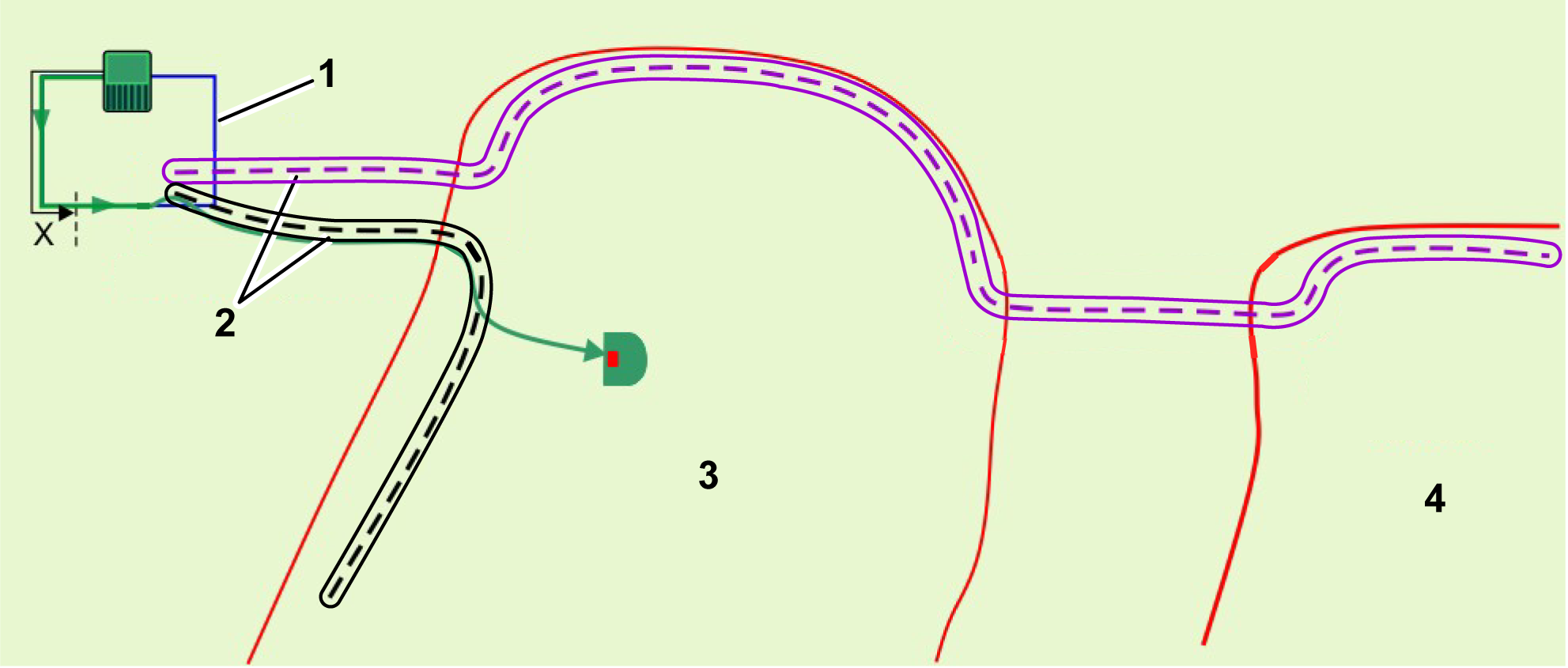
Le robot doit détecter un niveau de signal GPS d'au moins 1,2 lorsqu'il se trouve à la station. Lorsqu'il quitte la station, il suit le câble de boucle sur une certaine distance jusqu'à ce qu'il entre dans la zone de travail GPS et qu'il détecte un niveau de signal GPS de 2 .
Lorsque le robot atteint la zone de travail et détecte un niveau de signal GPS de 2, il s'arrête et calcule l'itinéraire vers le point ou il doit commencer à travailler. Il règle la hauteur de coupe à la valeur définie pour la zone de travail GPS, puis pivote et s'éloigne du câble, et utilise le GPS pour naviguer jusqu'à l'endroit où il doit commencer à travailler.
Le robot utilise 1 ou plusieurs trajectoires pour naviguer jusqu'à une zone de travail
Pour les installations complexes et de grande taille, les trajectoires constituent un moyen efficace de navigation vers les zones de travail. Les trajectoires créent automatiquement leurs propres zones de travail, aussi au moins une trajectoire ou une zone de travail doit chevaucher le câble de boucle de la station.
Le robot quitte la station et se déplace le long du câble de suivi jusqu'à ce qu'il détecte qu'il est entré dans une zone de travail. Le robot pivote alors et s'éloigne du câble, et se rend au bout de la trajectoire qui mène ensuite à la zone où il doit travailler. Il se déplace le long de la trajectoire en utilisant un offset aléatoire par rapport à la trajectoire pour faire en sorte de ne laisser aucune trace sur l'herbe.
Lorsque le robot détecte qu'il est entré dans la zone de travail où il doit travailler, il s'éloigne de la trajectoire en direction du point où il doit commencer à travailler.
Graphic
G587133
  1. Câble de boucle
  2. Trajectoire
  3. Zone de travail 1
  4. Zone de travail 2

Travailler

Lorsque le robot a quitté la station, il navigue vers la zone de travail suivante.
Travailler dans une zone simple
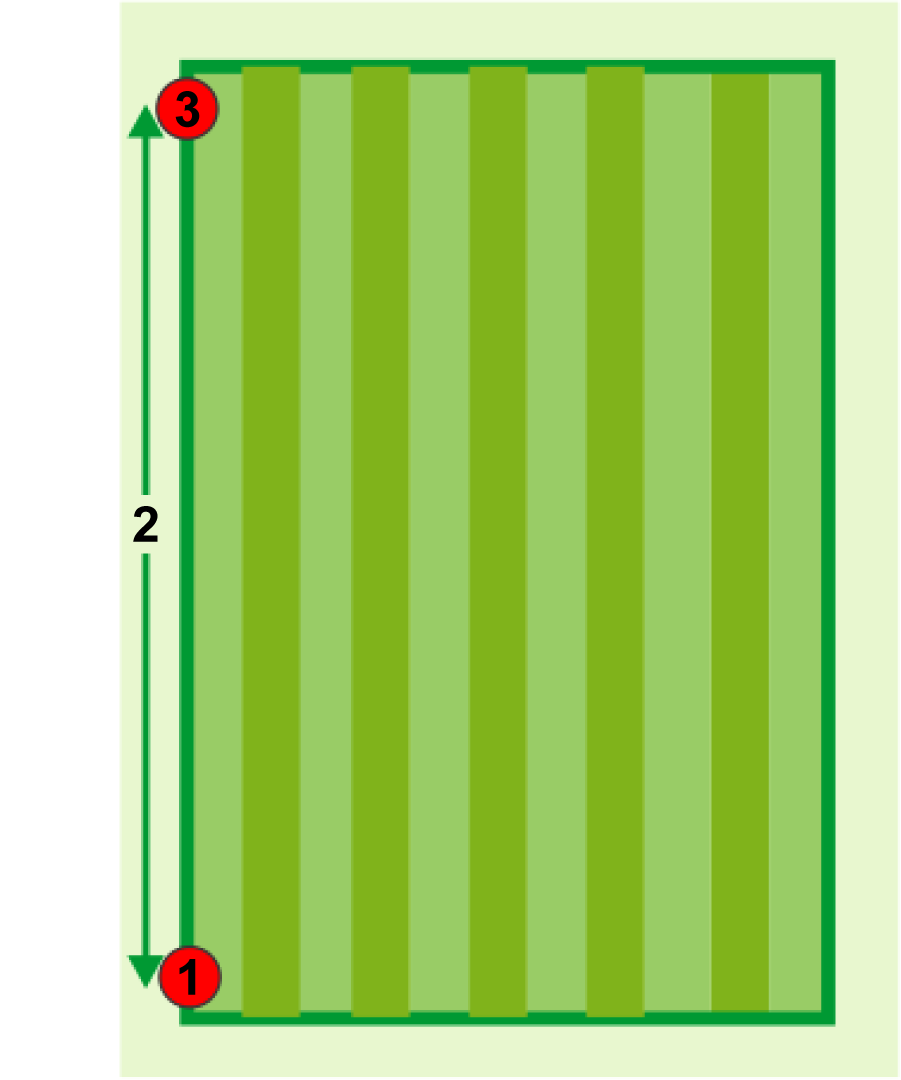
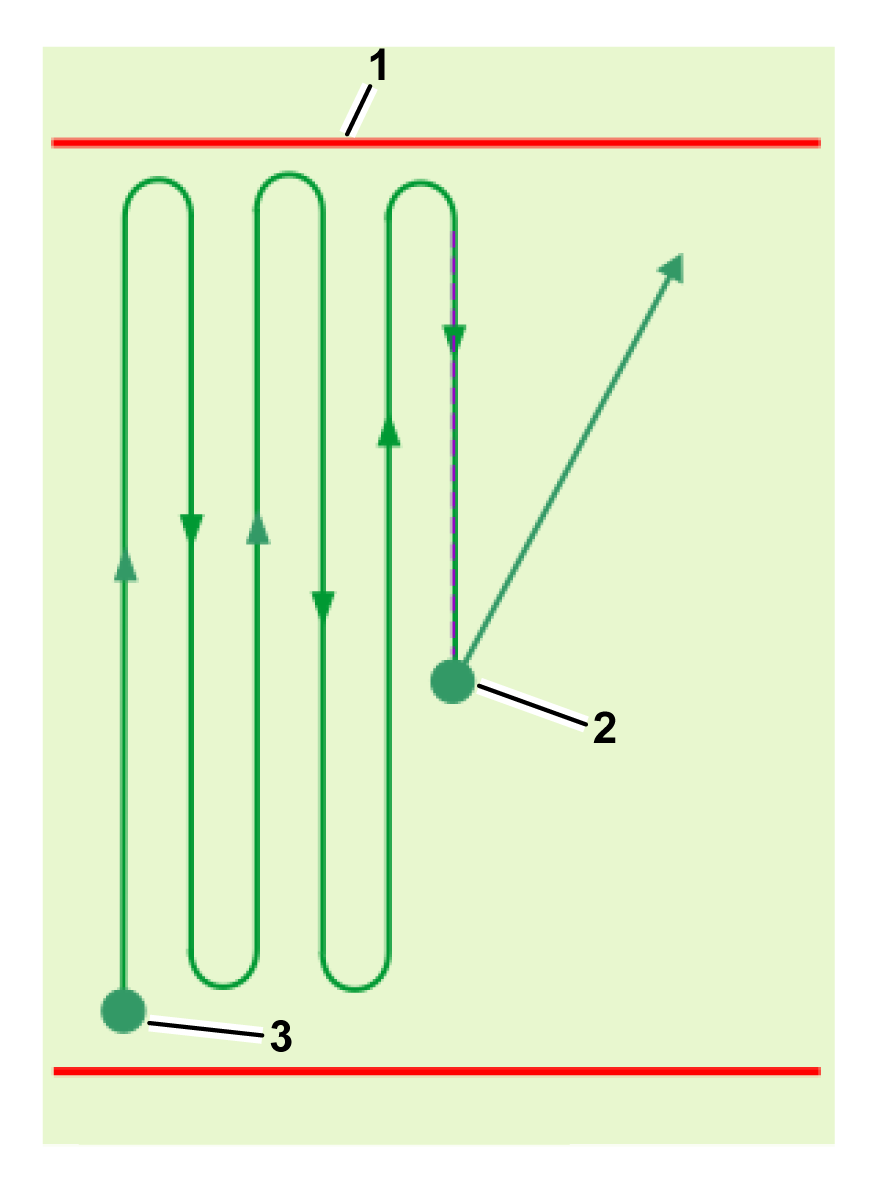
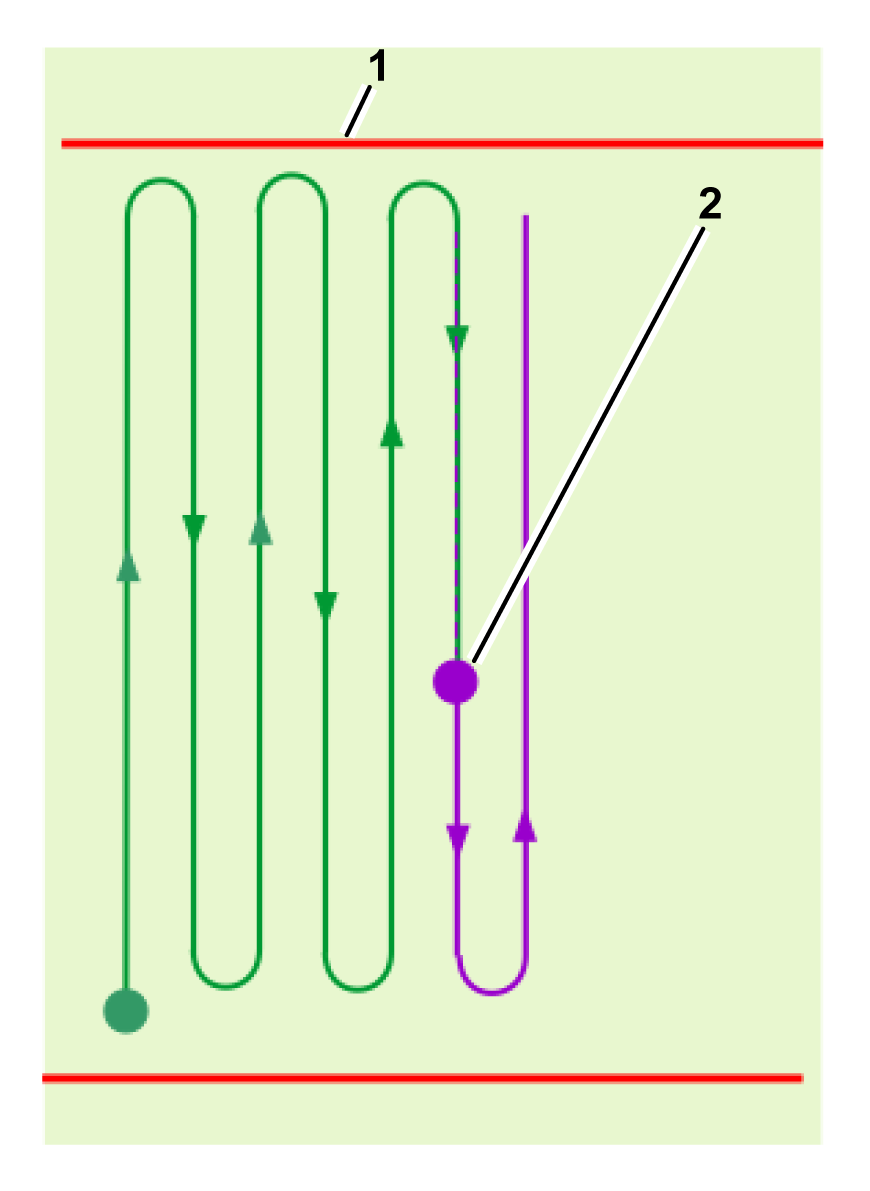
Le robot navigue vers le point de départ du modèle de tonte qu'il a calculé pour cette zone et commence à travailler en appliquant un chevauchement de 10 cm pour chaque ligne du modèle. Il continue ainsi jusqu'à ce qu'il soit obligé de retourner à la station.
Graphic
G578665
Graphic
G578666
  1. Limite de la zone de sécurité GPS
  2. Point de fin/départ du cycle
  3. Démarrage du cycle
Le modèle de tonte est exécuté sur plusieurs cycles de travail. Au début de chaque nouveau cycle, le robot reprend son modèle de tonte, par défaut, au point exact où s'est terminé le cycle précédent. Il est également possible de reprendre la tonte au début de la ligne qui était incomplète à la fin du cycle précédent.
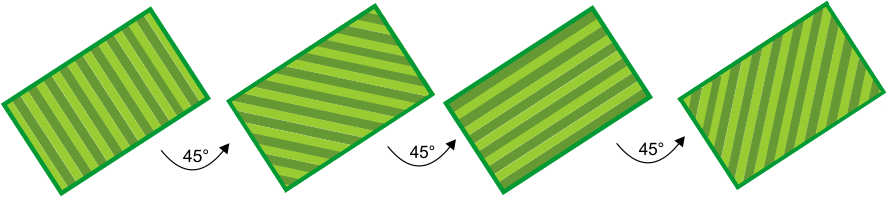
Une fois le modèle de tonte terminé, le robot recalcule une nouvelle trajectoire de tonte et fait pivoter la direction de la tonte pour garantir une qualité de coupe optimale et une couverture totale de la surface de travail. Dans l'exemple de la figure suivante, 4 directions sont spécifiées avec des angles de 45° entre chaque. Il est possible d'utiliser moins de directions de tonte si nécessaire.
Graphic
G527677
Travailler dans une zone complexe
Lorsque vous travaillez dans une zone de travail plus complexe, la zone est subdivisée en fonction de la direction du modèle de travail.
Graphic
G527678
Le robot travaille d'abord dans la sous-zone 1 dans une direction donnée. Plusieurs cycles peuvent être nécessaires pour couvrir une sous-zone.
Graphic
G527679
Lorsque la sous-zone 1 est terminée, le robot se déplace directement pour commencer à tondre la sous-zone 2 dans la même direction. Un nouveau cycle n'est pas lancé.
Graphic
G527680
Lorsque toute la zone est tondue, le robot retourne à la station pour se recharger. Il calcule alors les nouvelles sous-zones qui couvriront la zone de travail lorsqu'il travaille dans une nouvelle direction. Un nouveau cycle de travail commence.
Graphic
G527681
Lorsque la sous-zone 3 est terminée, le robot se déplace directement pour commencer à tondre la sous-zone 4 dans la même direction. Un nouveau cycle n'est pas lancé.
Pendant la tonte par modèle, le robot tourne avant le bord de la zone de tonte définie. Il est important de s'assurer que le robot tond régulièrement la limite.

Choix de l'emplacement de travail

Lorsque plusieurs zones doivent être tondues, il est important que chacune soit tondue en fonction de ses besoins et pendant les périodes où elle est disponible.
Deux méthodes permettent au robot de déterminer où travailler :
  • En mettant en œuvre une programmation séquentielle (recommandée)
  • En définissant le pourcentage de temps à passer dans chaque zone
Remarque : Il est recommandé de définir un programme de travail pour le robot.
Programmation séquentielle
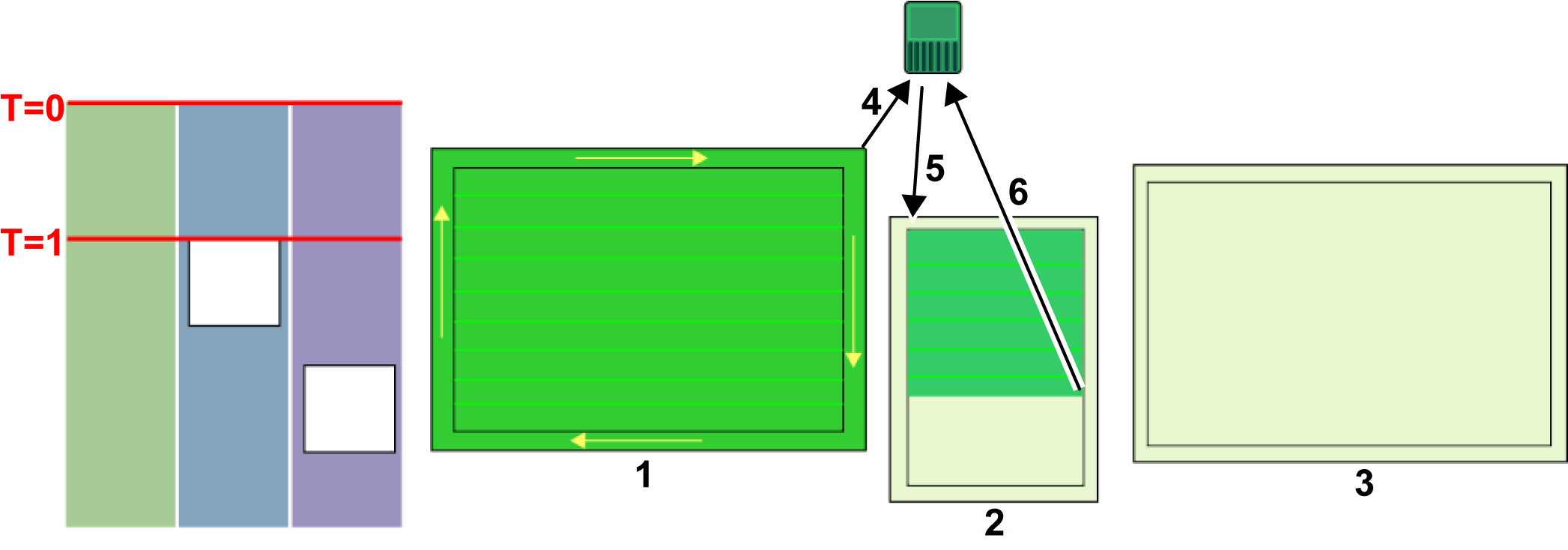
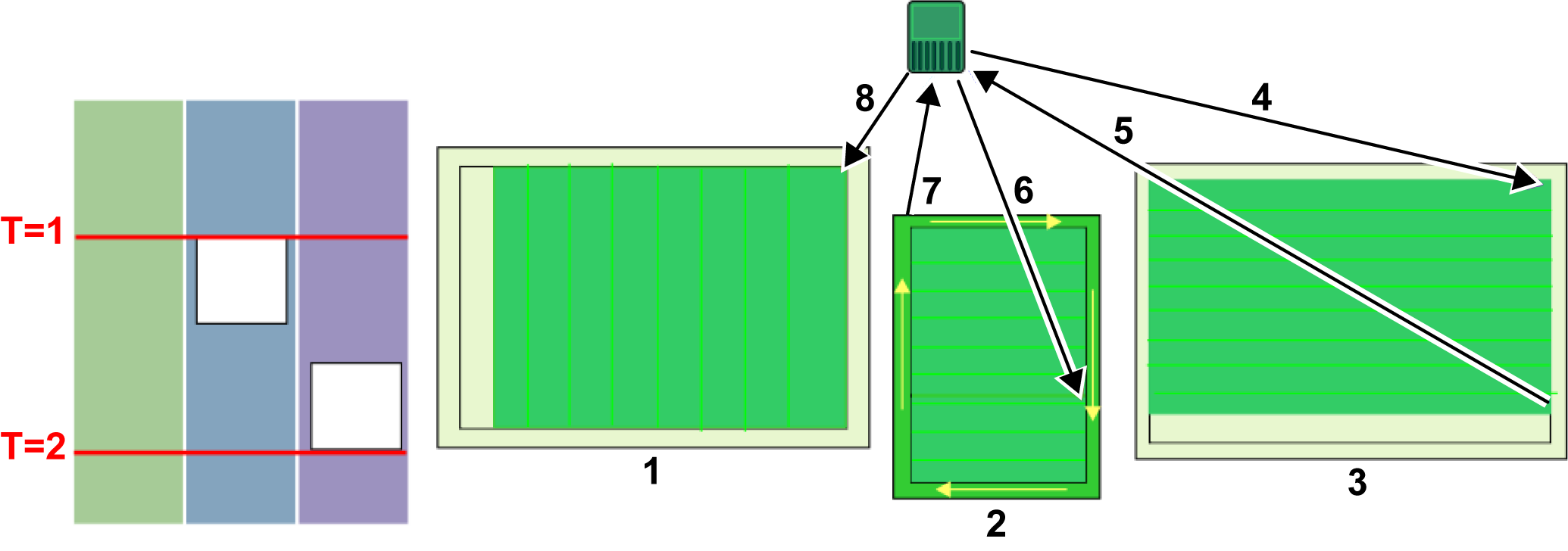
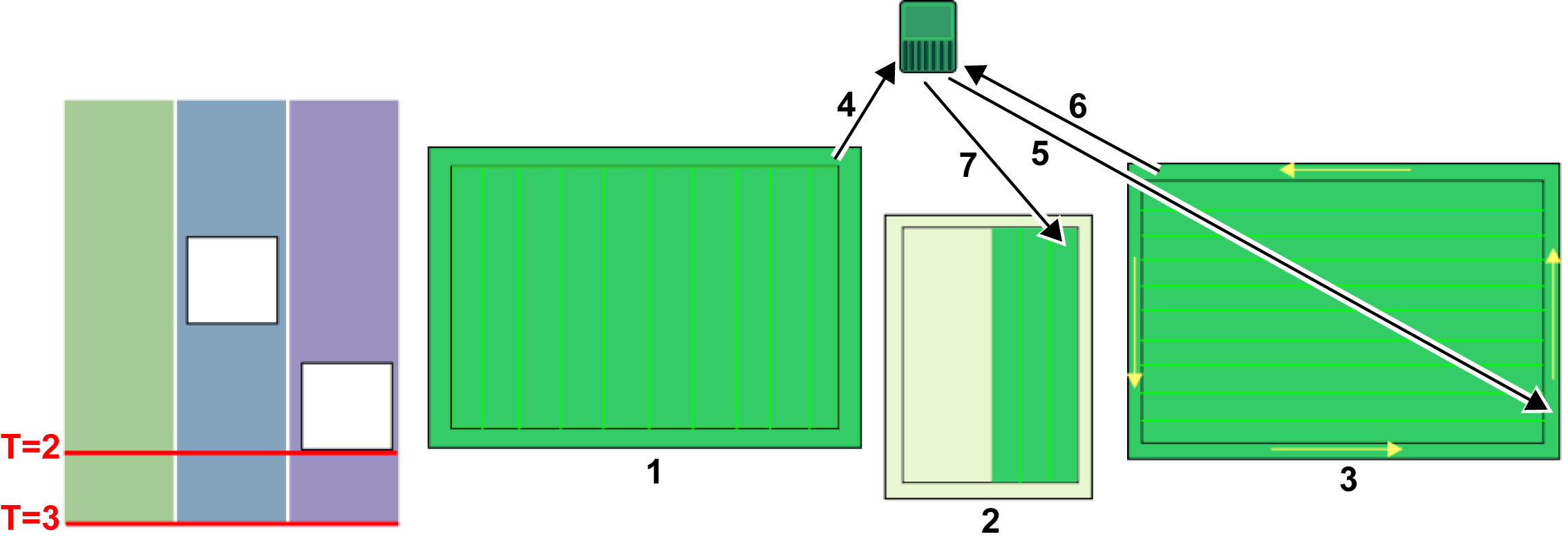
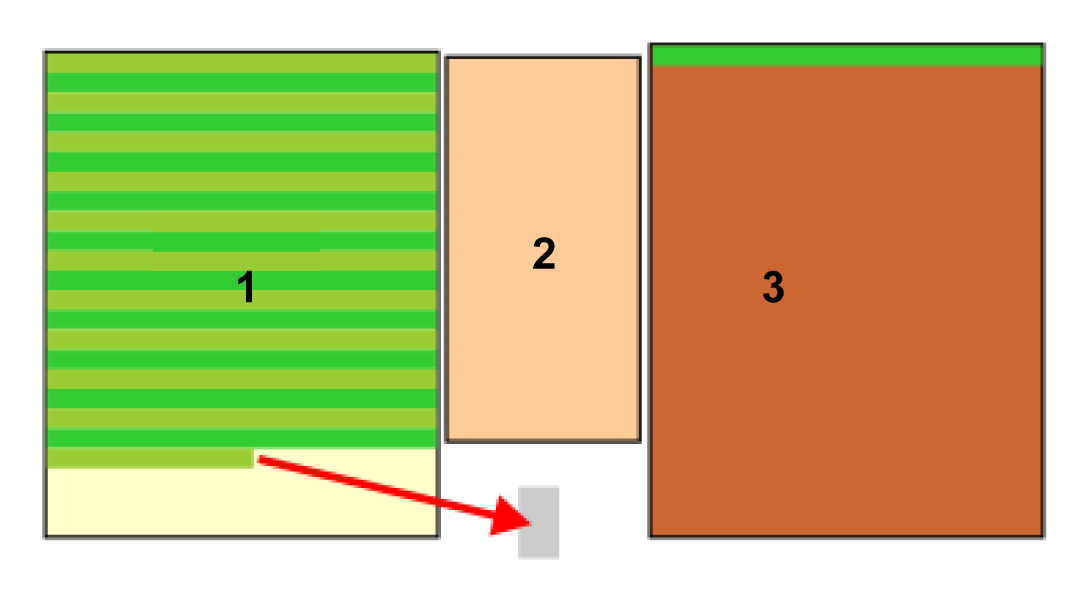
Le moyen le plus simple de s'assurer que chaque zone et sa limite sont régulièrement tondues consiste à mettre en œuvre une programmation séquentielle. Lorsque la programmation séquentielle est mise en œuvre, le robot travaille dans chaque zone successive et tond la limite lorsque la tonte est terminée. Le robot travaille conjointement avec le programmes de travail défini.
Le processus de programmation séquentielle est montré dans la figure suivante. Prenons comme exemple une installation comprenant 3 zones distinctes à tondre. Le programme défini stipule que les zones 2 et 3 sont indisponibles à certains moments de la journée.
Graphic
G581271
Au moment T=0, le robot commence à tondre la zone . Lorsque toute la zone a été tondue, il tond la limite, puis retourne à la station . Il se rend alors dans la zone qu'il va tondre jusqu'au temps T=1. Le programme défini stipule alors que la zone est indisponible. Le robot retourne à la station .
Remarque : Lorsqu'il tond la limite, le robot suit la même direction que celle utilisée lors de la découverte de la limite.
Graphic
G581690
Au moment T=1, le robot se rend à la zone et tond jusqu'à ce que le programme stipule que la zone est indisponible. Le robot retourne à la station , et revient ensuite pour finir de tondre la zone . Une fois la zone tondue, il tond la limite avant de retourner à une station . Comme la zone est toujours indisponible, il se rend à la zone et commence à tondre dans une autre direction.
Au moment T=2, la zone n'est pas terminée lorsque la zone devient disponible.
Graphic
G581691
Au moment T=2, le robot termine de tondre la zone , puis tond la limite avant de retourner à la station . Il retourne ensuite à la zone et finit de tondre la zone et la limite. Il retourne ensuite à la station et commence à tondre la zone dans une autre direction.
Remarque : Il est vivement recommandé d'utiliser la programmation séquentielle. Si elle n'est pas utilisée, il est nécessaire de définit le pourcentage de temps à consacrer à une zone donnée et de spécifier explicitement le nombre de fois par semaine où la limite doit être tondue.
Travail en mode modèle avec pourcentages de temps définis
Cette option est déconseillée.
Lorsque le robot travaille en mode modèle, il termine de préférence une zone avant de se rendre sur une autre, sans tenir compte des pourcentages de temps alloués.
Prenons comme exemple 3 zones :
  • Zone 1 avec un pourcentage de temps de 40 %
  • Zone 2 avec un pourcentage de temps de 20 %
  • Zone 3 avec un pourcentage de temps de 40 %
Graphic
G578668
Le robot travaille dans la Zone 1 jusqu'à la fin du cycle, lorsqu'il doit retourner à la station pour se recharger. Le travail n'est pas terminé dans la Zone 1.
Graphic
G578669
Lorsque le robot reprend le travail, il ignore les pourcentages de temps alloués et retourne à la Zone 1 pour terminer sa tâche. Lorsqu'il a terminé, il retourne à la station et un nouveau cycle commence.
Graphic
G578670
Le robot commence alors à travailler dans une nouvelle zone.
Il va commencer à travailler dans la Zone 3 pour laquelle un plus haut pourcentage de temps a été alloué. Un nouveau cycle commence.

Éviter les obstacles pendant la tonte

Cette section décrit la manière dont le robot traite les petits obstacles dans une zone de travail. Les obstacles plus importants, permanents et dangereux doivent être évités en étant exclus de la définition de la zone de travail ou en utilisant des zones interdites.
Lorsqu'il tond normalement, le robot se déplace à environ 1 m/s, 3,5 km/h. Dans les zones où l'herbe est haute, le robot adapte automatiquement son mode de tonte en ralentissant.
Le robot peut détecter un obstacle (permanent ou transitoire) grâce à un ensemble de capteurs sonars. En cas de détection, le robot ralentit et touche doucement l'obstacle avec les capteurs de pression situés sur le pare-chocs.
Lorsque le robot détecte un obstacle en mode modèle, il recule et tente de le contourner en effectuant de légers changements d'angle. S'il réussit, il continue de suivre sa trajectoire.
Graphic
G527689
En cas d'échec, il recule et se rend à la voie de tonte suivante, puis continue jusqu'à ce qu'il ait passé l'obstacle.
Graphic
G527690
Cela signifie que les zones situées derrière les obstacles risquent de ne pas être tondues. Cependant, comme la direction de la tonte change à chaque cycle, il est possible que ce problème soit résolu lors des cycles suivants.

Tonte de la limite

Lorsque le robot tond, le motif de tonte n'atteint pas le bord de la zone de travail. Il est donc important de configurer le robot pour qu'il tonde la limite.
Graphic
G578671
  1. Zone de travail GPS
  2. Limite de la zone de travail
  3. 21 cm
  4. 36 cm
Chaque rangée du modèle s'étend jusqu'au point où le dispositif de localisation de la smartbox du robot atteint une distance de 0,25 m par rapport à la limite de la zone de travail GPS. La zone qui est tondue est contenue dans la limite de la zone de travail GPS.
La limite peut être tondue dans le sens horaire ou antihoraire. Cela peut être changé dans l'appli en sélectionnant l'icône de l'engrenage dans le coin supérieur gauche > Border (limite) et en changeant le réglage de la limite.
La méthode de tonte préférée de la limite consiste à mettre en œuvre une programmation séquentielle. Dans ce cas, la limite sera tondue automatiquement chaque fois que le robot achève de tondre la zone de travail.
Remarque : Il est également vivement recommandé d'utiliser la programmation séquentielle.
Si la programmation séquentielle n'est pas utilisée, le robot doit être configuré pour tondre la limite au moins 2 fois par semaine.

Retour à la station

Le robot retourne à la station :
  • Lorsque la batterie doit être chargée
  • Lorsque le programme le demande
  • Lorsqu'une commande a été envoyée à partir de l'interface du robot, du portail web ou de l'appli
La manière dans laquelle le robot retourne à la station dépend selon que la zone de travail est directement connectée à la boucle ou que les trajectoires sont utilisées pour relier les zones de travail.
Retour à la station en utilisant les trajectoires
Les trajectoires sont utilisées pour permettre la navigation entre différentes zones de travail.
Graphic
G587201
  1. Câble de boucle
  2. Trajectoire
Lorsque le robot doit retourner à la station, il s'arrête et calcule un itinéraire vers la position la plus proche d'une trajectoire. Il est recommandé de prolonger les trajectoires assez loin dans la zone de travail pour raccourcir l'itinéraire de retour à une trajectoire pour retourner à la station.
Il va suivre la trajectoire en utilisant un offset aléatoire par rapport à la trajectoire réelle afin d'éviter de laisser des traces dans l'herbe. Lorsque le robot détecte qu'il a passé le câble de boucle de la station, il fait demi-tour et suit ce câble pour atteindre la station. Une trajectoire doit donc chevaucher le câble de boucle de la station.
Retour direct à la station depuis la zone de travail
Cette situation est plus susceptible de se produire dans les installations où une seule zone de travail chevauche directement le câble de boucle.
Graphic
G578672
  1. Câble de boucle
  2. Zone de travail GPS
Un point de retour GPS doit être situé à l'intérieur de la zone où la bouche et la zone de travail GPS se croisent.
Lorsque le robot doit retourner à la station, il s'arrête et calcule un itinéraire vers le point de retour GPS. Lorsqu'il détecte qu'il a traversé le câble de boucle, il tourne et suit le câble de suivi de boucle jusqu'à ce qu'il atteigne la station.
Remarque : Il est recommandé d'utiliser des trajectoires plutôt qu'un point de retour GPS pour renvoyer le robot à la station. Avec les trajectoires, le robot se déplace le long de la trajectoire en utilisant un offset aléatoire pour faire en sorte de ne laisser aucune trace sur l'herbe.


Cas d'utilisation du RTK 4G
 

Une boucle de station est nécessaire pour que le robot accède à la station. Au moins 1 zone de travail GPS ou trajectoire doit être reliée à la boucle de station. Il est recommandé d'utiliser des trajectoires plutôt qu'un point de retour GPS pour que le robot retourne à la station.
Remarque : Pour une installation RTK 4G, le niveau de signal GPS de 2 doit être disponible pour que les zones de travail et les zones interdites soient acceptées.

Zone de travail GPS unique

Graphic
G587135
  1. Base RTK
  2. Câble de boucle
  3. Trajectoire (recommandée)
  4. Zone de travail GPS
  • Le site est ouvert. Aucun arbre ne gêne la vue entre les robots, la base et les satellites.
  • Le niveau de signal GPS de 2 couvre tout le site.
  • La base peut être montée à une hauteur de 4 m sur un bâtiment.
  • La zone de sécurité GPS ou la trajectoire croise le câble de boucle de la station d'au moins 4 m x 4 m. La boucle est définie comme la parcelle voisine de la zone de travail ou de la trajectoire.

Zones de travail GPS multiples reliées à la boucle

Graphic
G587147
  1. Base RTK
  2. Câble de boucle
  3. Trajectoire (recommandée)
  4. Zone de travail GPS 1
  5. Zone de travail GPS 2
  • 2 zones de sécurité GPS ou trajectoires sont définies, chacune croisant la boucle de station de 4 m x 4 m. Dans les deux cas, la boucle doit être définie comme parcelle voisine des zones de travail ou des trajectoires.
  • Si le Wi-Fi est utilisé pour les corrections, il peut être nécessaire d'utiliser un répéteur.

Zones de travail GPS multiples reliées par des trajectoires

Graphic
G587149
  1. Câble de boucle
  2. Trajectoire
  3. Zone de travail GPS 1
  4. Zone de travail GPS 2
  5. Base RTK
  • Outre les 2 zones de travail GPS, une zone de travail GPS additionnelle est créée pour la trajectoire, qui chevauche le câble de boucle.
  • La zone de la trajectoire croise les deux zones de travail.
  • Les trajectoires sont créées pour permettre au robot d'accéder aux deux zones de travail.
  • La trajectoire se prolonge largement à l'intérieur de la zones de travail. Cela aide le robot lorsqu'il retourne à la station.
  • Si le Wi-Fi est utilisé pour les corrections, il peut être nécessaire d'utiliser un répéteur.
  • Une trajectoire supplémentaire reliant les 2 trajectoires ensemble peut être ajoutée pour permettre au robot de fonctionner entre les 2 zones.

Zone de travail unique, 3 zones GPS internes et zone interdite unique

Graphic
G587150
  1. Base RTK
  2. Câble de boucle
  3. Zone de travail GPS
  4. Zone interdite
  5. Trajectoire (recommandée)
  6. Zone GPS interne 1
  7. Zone GPS interne 2
  8. Zone GPS interne 3
  • 1 zone de travail GPS englobe toute la zone de travail.
  • La zone de travail GPS ou la trajectoire croise le câble de boucle de la station d'au moins 4 m x 4 m.
  • 3 zones de travail GPS ont été définies dans la zone de travail pour optimiser le programme de travail du robot. Il n'est pas nécessaire qu'elles croisent le câble de boucle de la station.
  • 1 zone interdite a été définie. Elle doit se situer à au moins 5 m de la limite de la zone de travail GPS principale et respecter les règles d'installation d'une zone interdite.

Zones de travail distinctes reliées par des trajectoires

Graphic
G587151
  1. Zone de travail GPS 1
  2. Trajectoire 1
  3. Trajectoire 2
  4. Zone de travail GPS 2
  5. Zone de travail GPS 3
  • 3 zones de travail distinctes peuvent être reliées par des trajectoires.
  • 1 trajectoire traverse plusieurs zones de travail GPS.
  • Les trajectoires se prolongent dans la zone de travail pour faciliter le retour à la station, quel que soit l'endroit où se trouve le robot lorsqu'il doit retourner à la station.

Zone de travail contenant un passage étroit

Graphic
G580903
  1. Zone de travail GPS
Dans cet exemple, la zone de travail contient un passage où la distance entre sections voisines de la limite de la zone de travail est inférieure à 5 m. Cet agencement peut poser des problèmes et il convient d'adopter la configuration représentée dans la figure suivante. Dans cette configuration, 2 zones distinctes ont été définies pour éviter que des sections voisines soient trop proches.
Graphic
G580904
  1. Zone de travail GPS 1
  2. Zone de travail GPS 2

Trajectoires reliant des zones de travail GPS et câblées

Graphic
G587165
  1. Zone de travail GPS 1
  2. Trajectoires
  3. Zone de travail GPS 2
  4. Parcelle de travail câblée
Des trajectoires peuvent être utilisées pour relier des zones de travail GPS et des parcelles câblées. Un câble périphérique peut être nécessaire lorsque le niveau du signal GPS est inférieur à 2.


Dépannage
 

Lors d'une installation RTK 4G sans câble périphérique, il est essentiel de s'assurer que robot fonctionne uniquement dans sa zone de travail. Un certain nombre des paramètres de configuration utilisés dans l'installation sont surveillés. Si l'un d'entre eux est modifié, une erreur est générée et le robot cesse de fonctionner.
Ces paramètres essentiels sont :
Lorsqu'une nouvelle mission est lancée, toute modification est automatiquement détectée et le robot ne commence pas la mission. La cause du problème est visible sur l'écran Geolink Summary (sommaire Geolink) de l'interface du robot. Cet écran doit s'afficher automatiquement, mais il peut être consulté en sélectionnant Technician's menu (9) > Infrastructure > Geolink Summary (menu du technicien (9) > infrastructure > sommaire Geolink). Remédiez aux problèmes qui ne sont pas cochés. Cette information peut aussi être consultée sur l'appli en sélectionnant le bouton Technician menu (menu du technicien) puis TURF PRO NAV. Remédiez aux problèmes identifiés par un triangle jaune ou un rond rouge sur l'écran.
Pour plus de détails sur tous les messages qui apparaissent sur cet écran, voir le Manuel technique.

Dépannage des installations GPS RTK

Cette procédure est utilisée pour identifier le problème lorsque la qualité du signal GPS est trop faible. Les niveaux de qualité du signal peuvent être observés en utilisant Technician's menu (9) > GPS RTK (menu du technicien (9) > RTK GPS). Cette procédure comprend un certain nombre d'étapes qui doivent être exécutées dans l'ordre.
Vérification de la connexion GNSS de la station de base RTK
Remarque : Après chaque action, attendez toujours quelques minutes pour vérifier si la qualité du signal GPS a augmenté au niveau de qualité RTK > 1,2.
Graphic
G527792
Vérification de la connexion GNSS du robot
Remarque : Après chaque action, attendez toujours quelques minutes pour vérifier si la qualité du signal GPS a augmenté au niveau de qualité RTK > 1,2.
Graphic
G527793
Vérification de la connexion Wi-Fi du robot à la station de base RTK
Remarque : Après chaque action, attendez toujours quelques minutes pour vérifier si la qualité du signal GPS a augmenté au niveau de qualité RTK > 1,2.
Graphic
G527794

Annexes

État inactif
Dans certaines situations, le robot peut être amené à arrêter sa mission de tonte autonome et à entrer dans un état inactif. Les raisons peuvent être les suivantes :
  • Le robot a rencontré un problème et a envoyé une alarme.
  • La mission a été interrompue manuellement.
Dans les deux cas, il existe des mécanismes permettant de gérer la consommation d'énergie du robot.
Alarme
Graphic
G527797
Lorsque le robot rencontre un problème, il déclenche une alarme qui nécessite éventuellement une intervention manuelle.
Si l'alarme ne disparaît pas après 15 minutes, le robot passe en mode veille. Dans cet état, le robot réduit sa consommation d'énergie en désactivant tous les systèmes, sauf le modem.
Remarque : Le mode veille est seulement activé si le robot est resté activé plus d'une heure.
Il reste en mode veille pendant 2 jours ou jusqu'à ce que la batterie atteigne un très bas niveau de charge, après quoi il s'éteint.
Cela nécessite une intervention manuelle : effacez l'alarme et reprenez le mode de fonctionnement autonome, ou poussez le robot jusqu'à une station de charge pour recharger la batterie.
Mission arrêtée
Graphic
G527798
Dans ce cas, le robot passe à l'état inactif. Par défaut, après 15 minutes d'inactivité, le robot passe au mode veille décrit plus haut dans lequel la consommation d'énergie est réduite au minimum. Il reste en mode veille pendant 2 jours ou jusqu'à ce que la batterie atteigne un très bas niveau de charge, après quoi il s'éteint.
Avant de reprendre le travail, le robot exécute un autodiagnostic pour contrôler l'intégrité de tout le système (y compris les composants électroniques, les capteurs, les composants mécaniques et le logiciel).
  • Si le résultat de l'autodiagnostic est positif, le robot reprend l'état de fonctionnement autonome.
  • Si le résultat de l'autodiagnostic est négatif, le robot déclenche une alarme qui nécessite une intervention.