4G RTK Turf Pro serie robotmaaiers en Range Pro serie ballenrapers


Inleiding
 

Handleidingconventies

Er worden in deze handleiding een aantal mogelijke gevaren en een aantal veiligheidsberichten genoemd met het volgende veiligheidssymbool, dat duidt op een gevaarlijke situatie die zwaar lichamelijk letsel of de dood tot gevolg kan hebben wanneer de veiligheidsvoorschriften niet in acht worden genomen.
Graphic
G405934
Er worden in deze handleiding twee woorden gebruikt om uw aandacht op bijzondere informatie te vestigen. Belangrijk attendeert u op bijzondere technische informatie en Opmerking duidt algemene informatie aan die bijzondere aandacht verdient.
Deze handleiding wordt in combinatie met de Gebruikershandleidingen van de Turf Pro en Range Pro serie gebruikt.


Veiligheid
 

Algemene veiligheid

  • De bestuurder/supervisor van de machine is verantwoordelijk voor ongevallen of schade aan andere personen of hun eigendommen.
  • Lees, begrijp en volg al deze instructies op voordat u de machine gebruikt.
  • Onjuist gebruik of onderhoud van de machine kan ernstig of dodelijk letsel veroorzaken. Om dit risico te verminderen, dient u alle veiligheidsinstructies op te volgen.
  • Laat kinderen of personen die geen instructie hebben ontvangen deze machine niet gebruiken of er onderhoudswerkzaamheden aan verrichten. Laat enkel mensen die verantwoordelijk en getraind zijn en die bovendien vertrouwd zijn met de instructies en fysiek ertoe in staat zijn de machine bedienen of er onderhoudswerkzaamheden aan verrichten.

Gebruiksveiligheid

  • Voordat u de machine gebruikt, moet u ervoor zorgen dat er een fysieke barrière is (bv. een laag hek of een grensdraad) of dat de grens van het werkgebied op minstens 8 m afstand van gevaren is geplaatst.
  • Hou omstanders en kinderen uit de buurt van de machine en het laadstation tijdens het gebruik van de machine.
  • Draag geschikte kleding, waaronder een lange broek en stevige schoenen met antislipzool wanneer u de machine handmatig bedient.
  • Gebruik de machine niet als er beveiligingsmiddelen ontbreken of als deze niet naar behoren werken.
  • Controleer de omgeving waar u de machine gaat gebruiken. Verwijder alle voorwerpen die de werking van de machine kunnen beïnvloeden.
  • De maaimessen zijn scherp; de maaimessen aanraken kan ernstig lichamelijk letsel veroorzaken. Druk op de stopknop en wacht tot alle bewegende onderdelen tot stilstand zijn gekomen voordat u de machine ontstopt, vervoert of er onderhoudswerkzaamheden aan uitvoert.
  • Houd uw handen en voeten uit de buurt van bewegende onderdelen op en onder de machine.
  • Reik niet te ver. Zorg dat u te allen tijde stevig en evenwichtig staat. Zo hebt u meer controle over de machine als zich onverwachte situaties voordoen. Loop, ren nooit wanneer u de machine aan het trainen bent.
  • Ga niet op de machine staan, zitten, of rijden en sta niet toe dat anderen dit doen.
  • Als de machine een voorwerp raakt en/of abnormaal begint te trillen, moet u de machine onmiddellijk uitschakelen en wachten totdat alle bewegende onderdelen tot stilstand zijn gekomen voordat u de machine op schade onderzoekt. Voer alle noodzakelijke reparaties uit voordat u de machine weer in gebruik neemt.
  • Druk op de stopknop op de machine, wacht totdat alle bewegende onderdelen tot stilstand zijn gekomen en schakel de machine uit in de volgende situaties:
    • voordat u verstoppingen uit de machine verwijdert;
    • voordat u de machine (met name de messen) en het laadstation controleert, reinigt of onderhoudt;
    • nadat de machine een vreemd voorwerp heeft geraakt, een ongeluk heeft gehad of defect is geraakt; controleer de machine op schade en repareer deze voordat u de werkzaamheden hervat;
    • als de machine abnormaal begint te trillen; controleer de maaier op schade en repareer deze voordat u de werkzaamheden hervat.
  • Plaats geen object op de machine of het laadstation.
  • Breng geen wijzigingen aan aan de machine, de software, het laadstation of het basisstation.
  • Breng geen wijzigingen aan aan de bedieningselementen of veiligheidsinrichtingen van de machine of schakel deze niet uit.
  • Gebruik geen gewijzigde machine, laadstation of basisstation.
  • We raden aan om de machine niet te gebruiken tijdens het besproeien of irrigeren van het werkgebied.
  • Gebruik alleen accessoires die door Toro zijn goedgekeurd om het risico van brand, elektrische schokken of letsel te voorkomen.
  • Druk op de stopknop van de machine en wacht tot de messen volledig tot stilstand zijn gekomen voordat u de machine hanteert.
  • Sluit geen beschadigd stroomsnoer aan. Raak een beschadigd snoer onder spanning niet aan.
  • Gebruik de voeding van het laadstation niet tijdens slechte weersomstandigheden.


Installatie-vereisten voor 4G RTK
 

Met 4G RTK kan de robot werken binnen een gebied dat niet wordt begrensd door een perimeterdraad. Dit hoofdstuk beschrijft de verschillende vereisten opdat een robot met 4G kan werken.

Overzicht van de RTK gps

  • Standaard gps-positioneringsgegevens die met behulp van satellieten die GNSS (Global Navigation Satellite System, wereldwijd satellietnavigatiesysteem) gebruiken worden opgehaald, zijn tussen 5 m en 10 m nauwkeurig. Dit komt doordat het signaal dat van een satelliet ontvangen wordt, vervormd wordt door atmosferische en omgevingsfactoren. Plaatsbepaling met een hogere precisie kan worden bereikt door een RTK-techniek (Real-Time Kinematic, realtimekinematica) te gebruiken.
  • Deze techniek maakt gebruik van een RTK-basisstation dat op een vaste plaats staat en GNSS-signalen van satellieten ontvangt. Aangezien het basisstation vast staat, hebben de gegevens die het ontvangt betrekking op zijn exacte locatie.
  • De robots zijn ook uitgerust met antennes die GNSS-signalen van satellieten ontvangen om hun positie te bepalen. Zowel het basisstation als de robots ontvangen GNSS-signalen van satellieten in verschillende constellaties (gps, GLONASS, Galileo, BeiDou). Aangezien de robots echter bewegen, is de evaluatie van hun positie minder nauwkeurig dan die van de vaste basis.
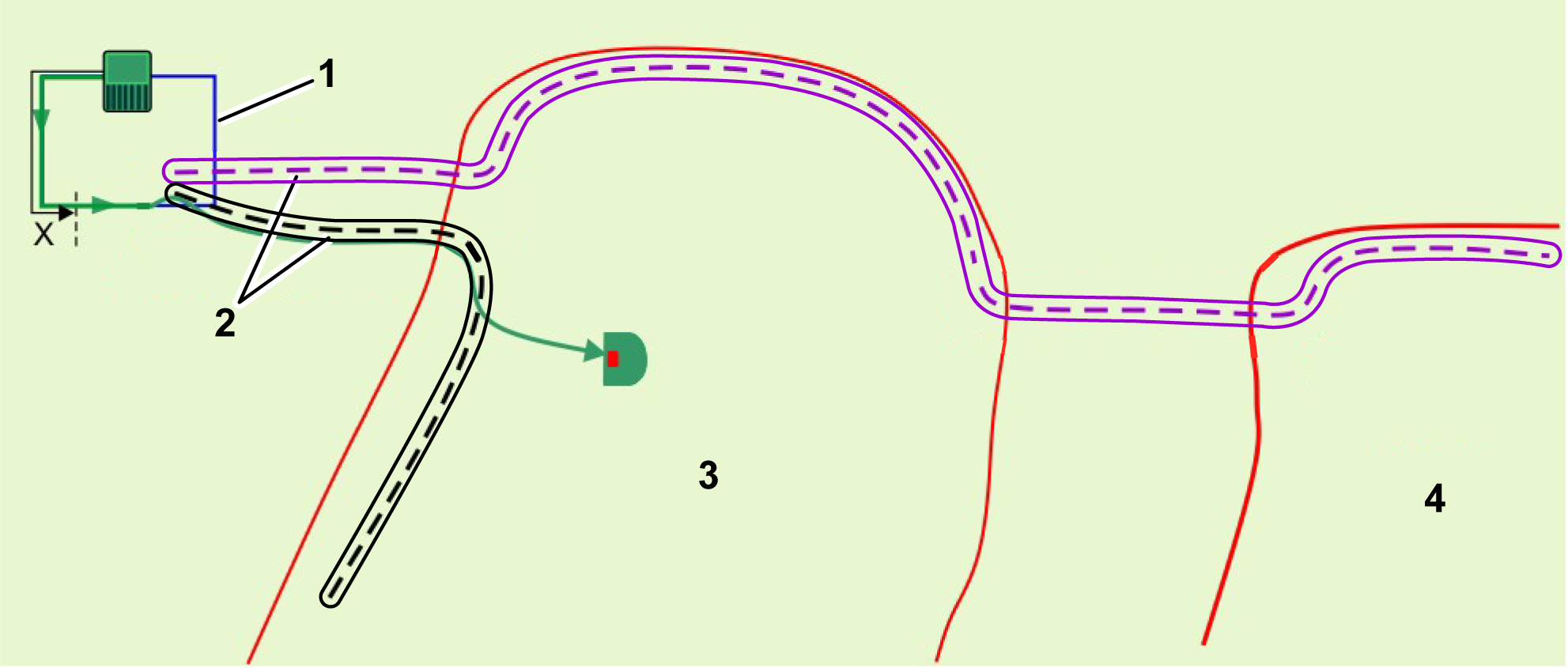
  • Het RTK-basisstation berekent via een cloudgebaseerde server correctiegegevens voor elke satelliet en stuurt deze naar de robot. De robot gebruikt deze correctie om een nauwkeurige positionering te bereiken. Met een dergelijke nauwkeurige positionering kan de robot een gedefinieerd patroon volgen en het veld in een reeks rechte lijnen dekken.
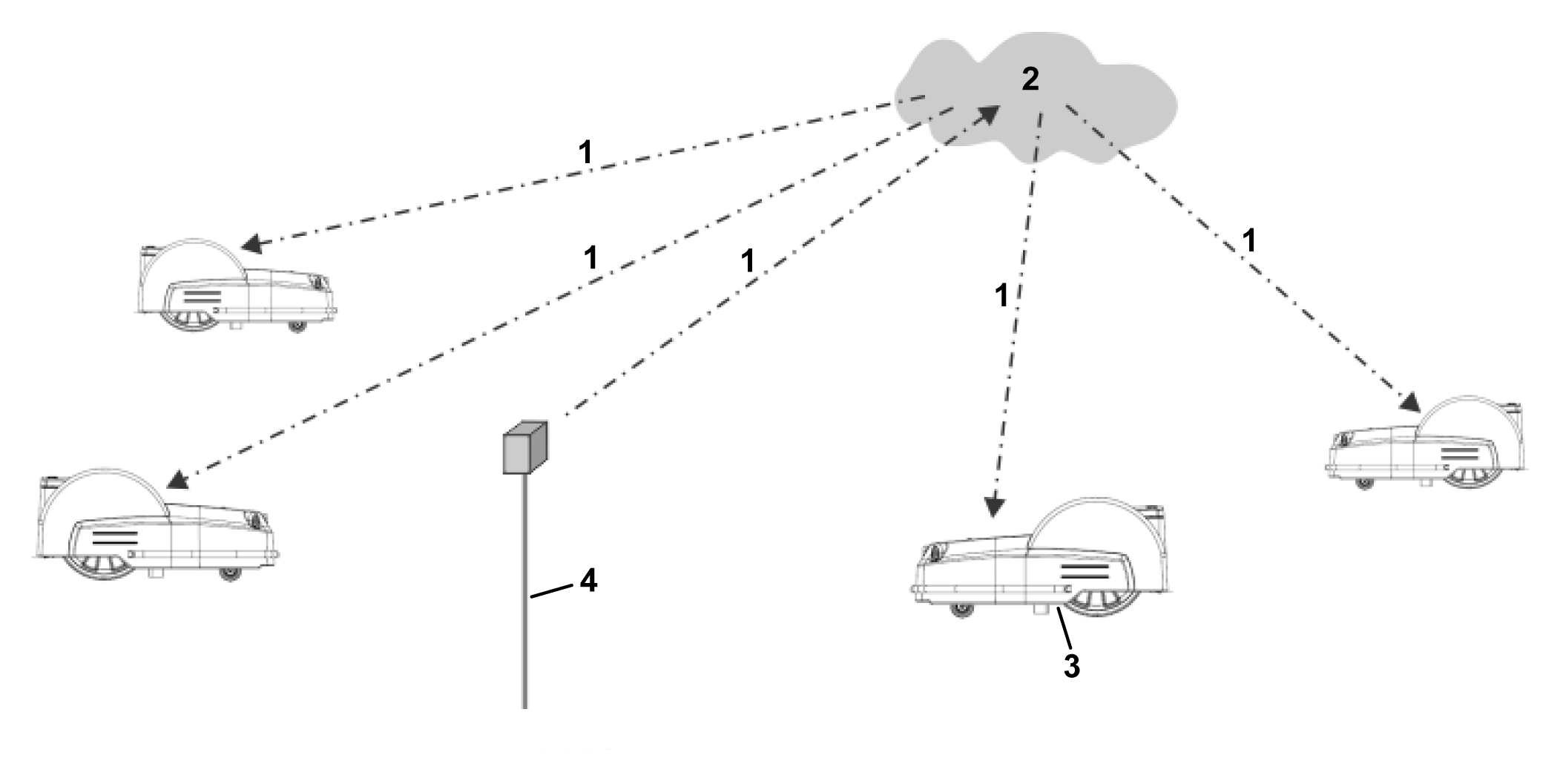
Correcties kunnen ook via de cloud worden uitgevoerd met 4G mobiele service. In dit geval vormen obstakels geen belemmering voor de overdracht van correctiegegevens en kan het basisstation verbinding maken met een onbeperkt aantal robots op afstanden tot 15 km.
Overdracht van correcties via 4GDienst
Graphic
G578572
  1. 4G-correctie
  2. Cloud
  3. Robot met antenne
  4. RTK-basisstation
Een enkel basisstation kan correcties aan meerdere robots doorgeven, maar elke robot moet correcties van slechts 1 basisstation ontvangen om de correcties consistent te houden.
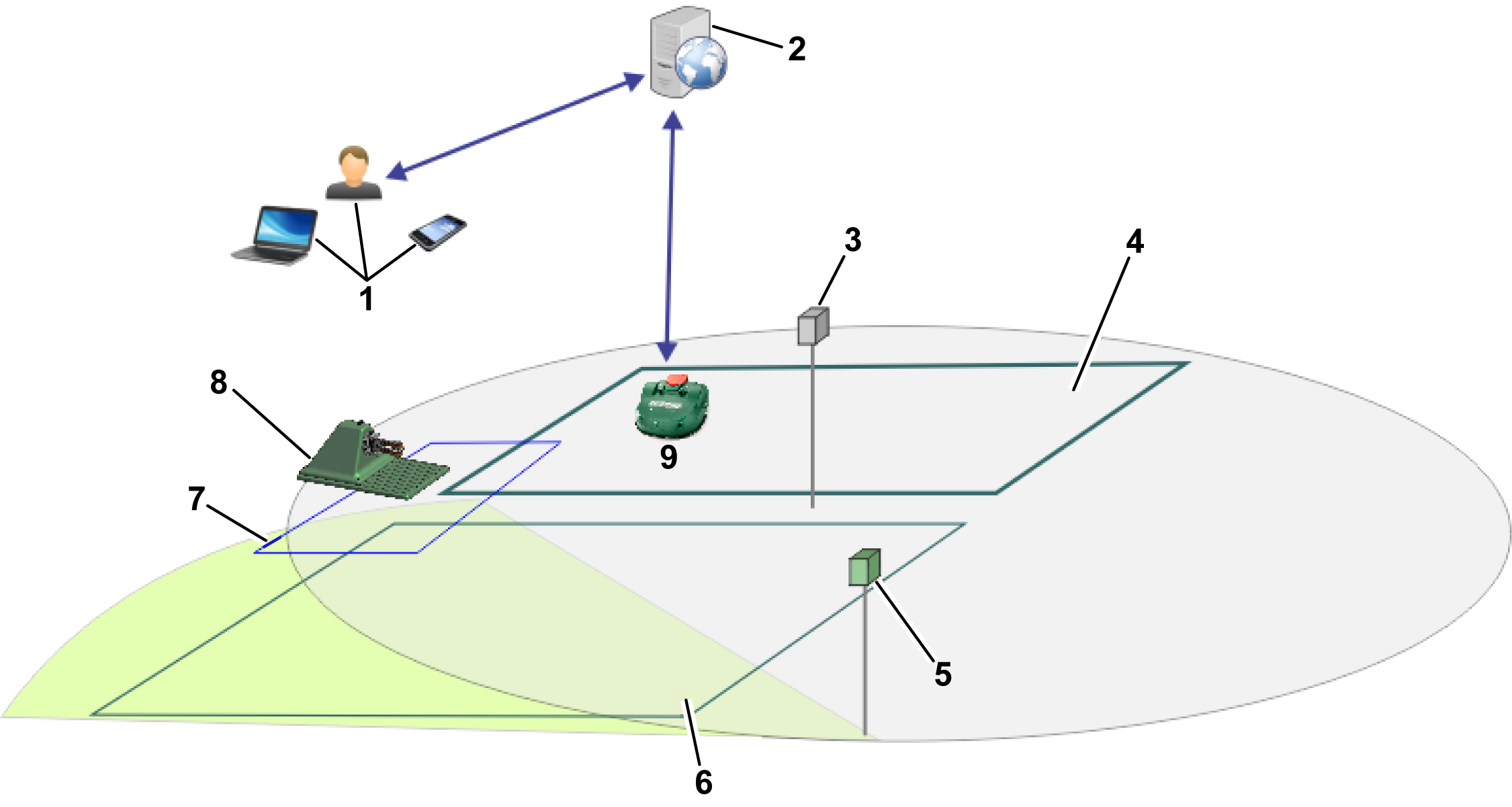
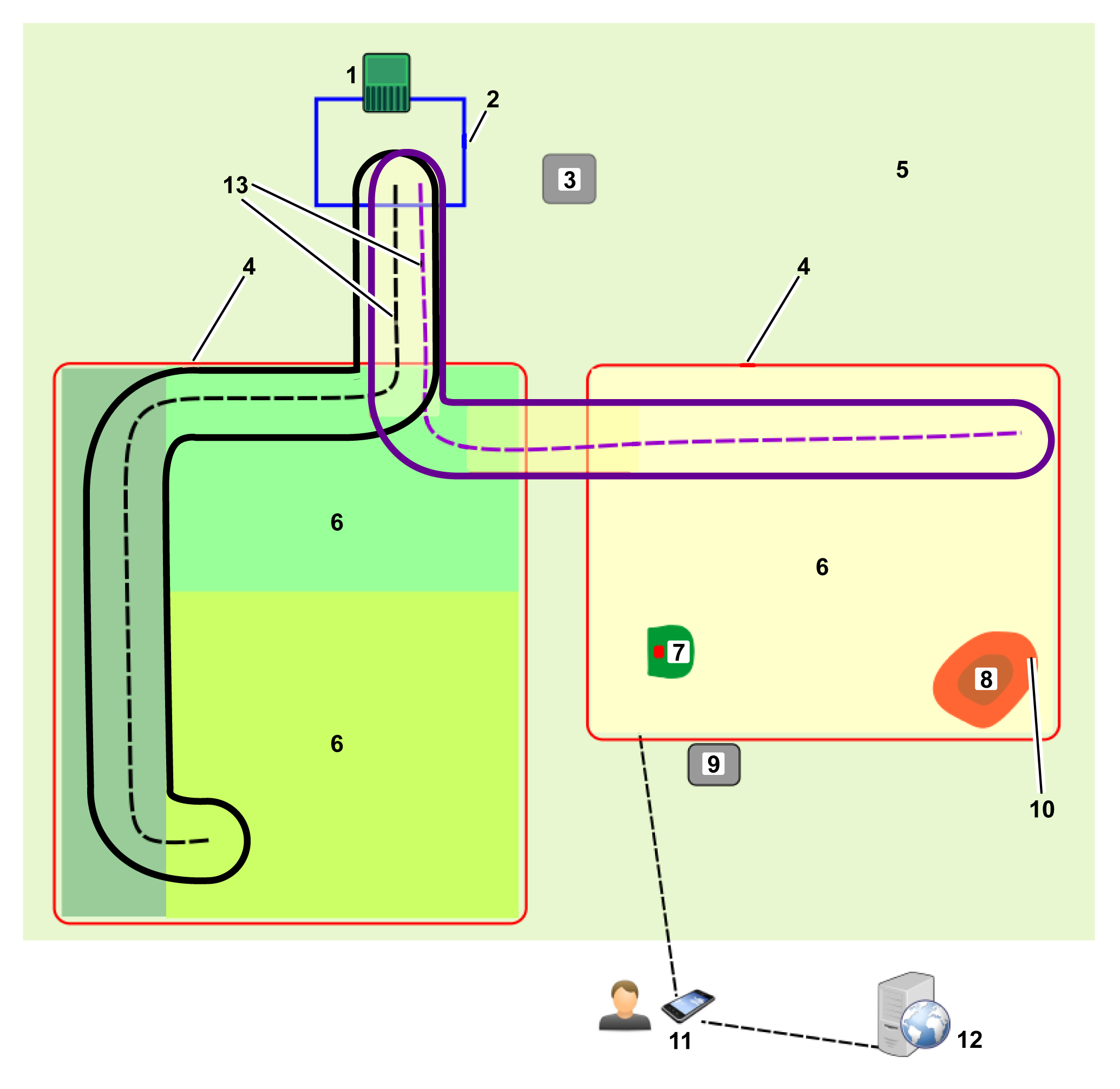
Basisonderdelen van het RTK gps-maaisysteem
Graphic
G578574
  1. Gebruiker
  2. Portaal op webserver
  3. RTK-basisstation
  4. Werkgebied
  5. Wifi-repeater
  6. Werkgebied
  7. Lusdraad
  8. Laadstation
  9. Robot met antenne
Dit onderwerp beschrijft de mechanische kenmerken van de robot.
Een gebruiker kan directe controle uitoefenen over de robot met behulp van de gebruikersinterface. Zodra een robot is geregistreerd op het portaal dat op een webserver draait:
  • kan de robot informatie naar deze server sturen die de gebruiker kan zien.
  • kan de gebruiker opdrachten geven aan de robot, zijn prestaties beoordelen en de configuratie aanpassen.

Vereisten voor de locatie

Kwaliteit gps-signaal
Een belangrijk criterium om te bepalen of een locatie geschikt is voor een draadloze installatie, is de kwaliteit van het gps-signaal.
Opmerking: De kwaliteit van het gps-signaal dicht bij de grens van de locatie (langs de rand van het gps-werkgebied) moet 2 zijn.
Voor gebieden waar het gps-signaal onvoldoende is, kunnen percelen die van draden zijn voorzien worden gebruikt als een deel van de installatie. Ze kunnen worden verbonden met andere werkgebieden en de stationslus door middel van navigatiepaden.
De kwaliteit van het gps-signaal is afhankelijk van variabelen zoals weersomstandigheden, satellietconfiguraties en terreinomstandigheden. Het is belangrijk om hiermee rekening te houden wanneer u de locatie beoordeelt.
Zicht op open hemel
Opmerking: Voor een 4G RTK-installatie is het essentieel dat er een onbelemmerd zicht is op de hemel over de hele locatie voor de robots en het RTK-basisstation.
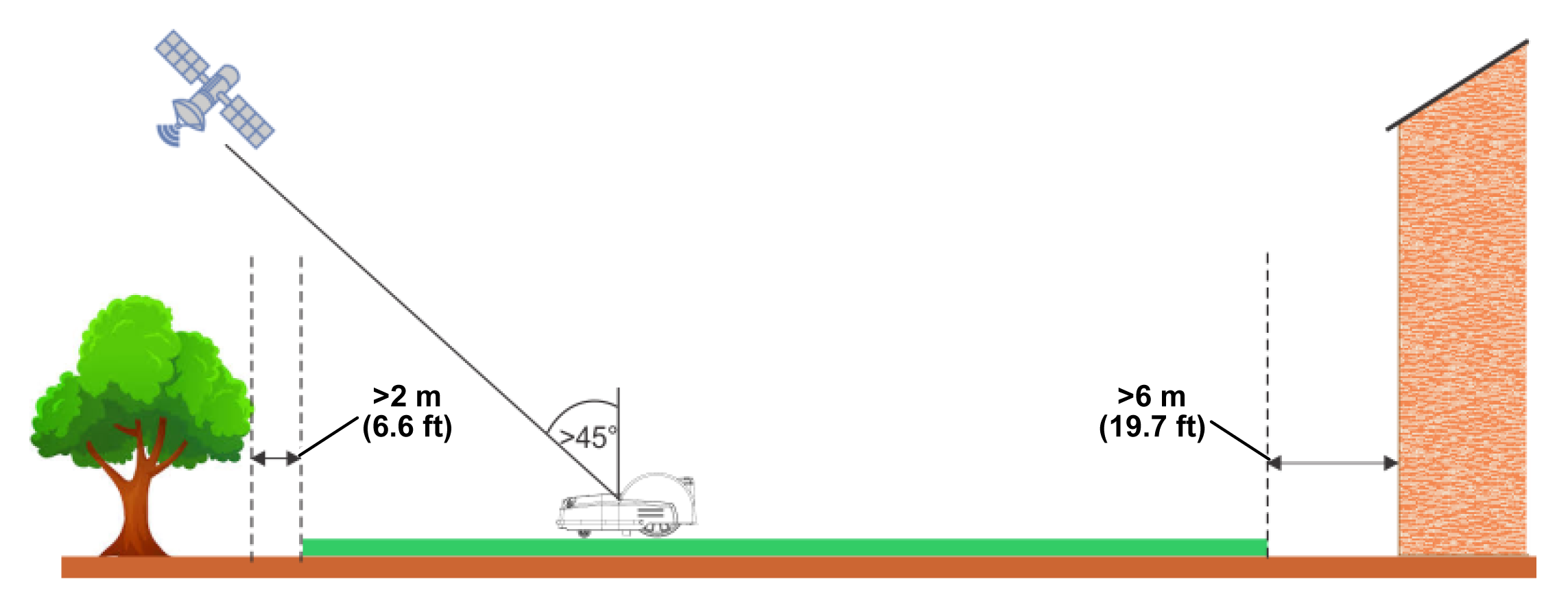
Bomen en gebouwen kunnen het signaalniveau verminderen. Houd er rekening mee dat u in de winter, wanneer de bomen kaal zijn, een hoger signaalniveau kunt krijgen dan in de zomer, wanneer de bomen bladeren hebben en de robot moet werken.
Kritische afstanden tot gebouwen en bomen worden op de volgende afbeelding weergegeven.
Graphic
G578585
Hellingen
De maximaal toegestane helling aan de gps-grens is 30% (17°) of 45% (24°) voor versies met hellingmodel (S).
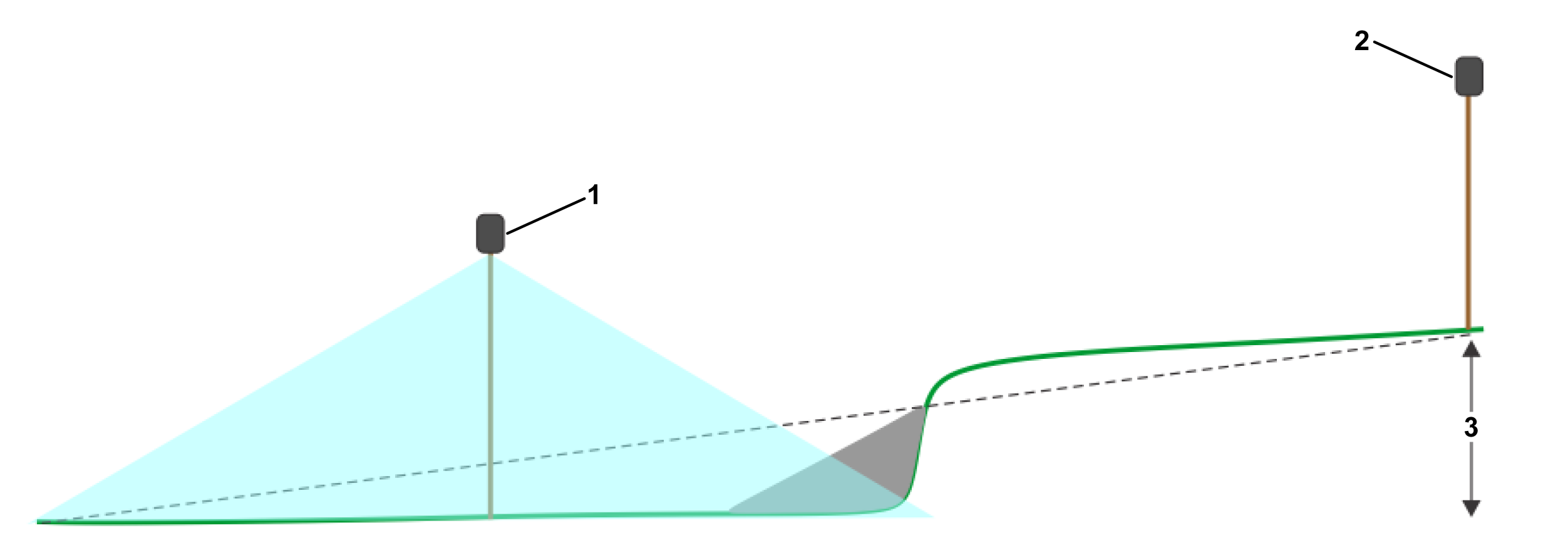
Als de RTK-datacorrecties via wifi worden doorgegeven, kunnen korte en steile hellingen problemen veroorzaken. Deze kunnen een schaduw veroorzaken die de satellietsignalen verbergt. In zo'n situatie kan een wifi-repeater of 4G worden gebruikt.
Graphic
G578586
  1. Wifi-repeater
  2. RTK-basisstation
  3. Maximaal 3 m
Afstand van gevaarlijke landschapselementen
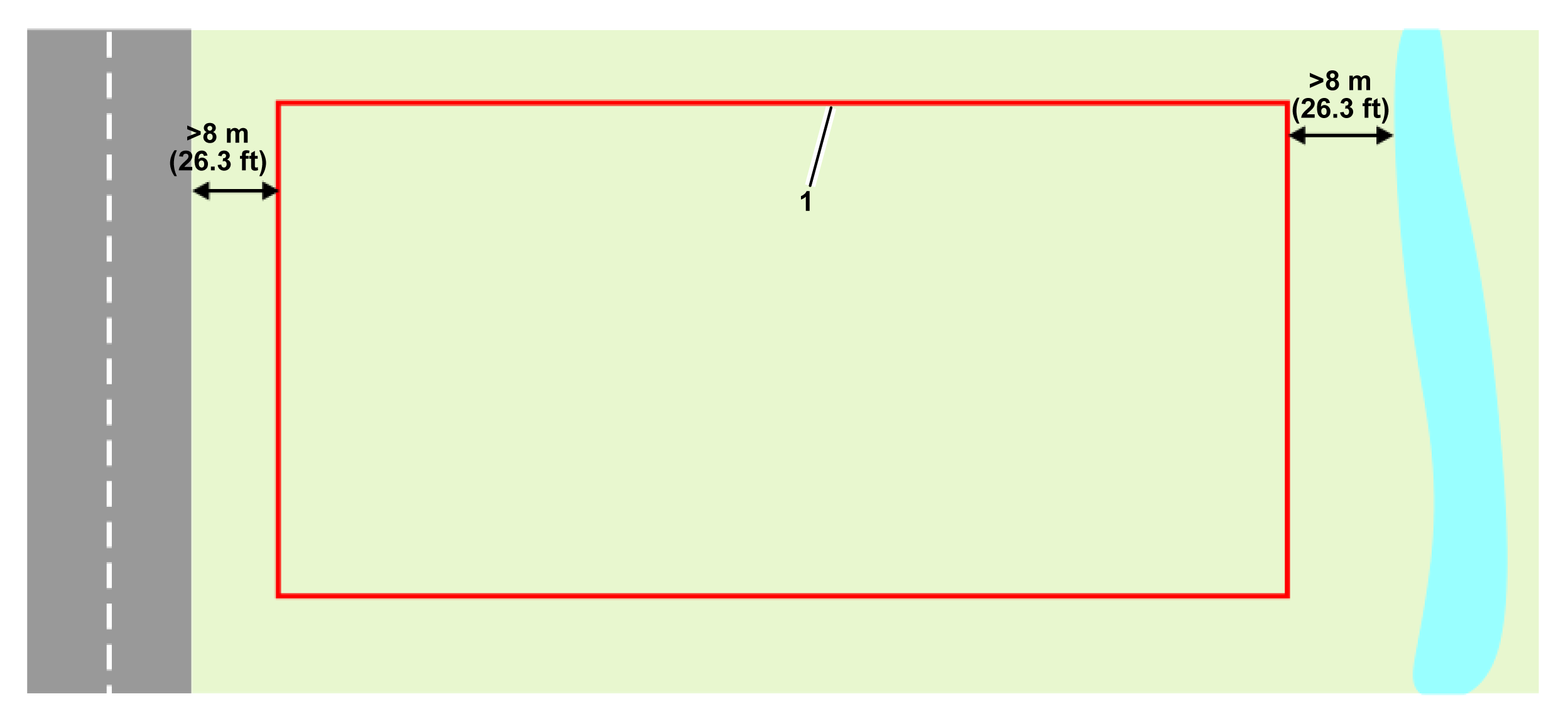
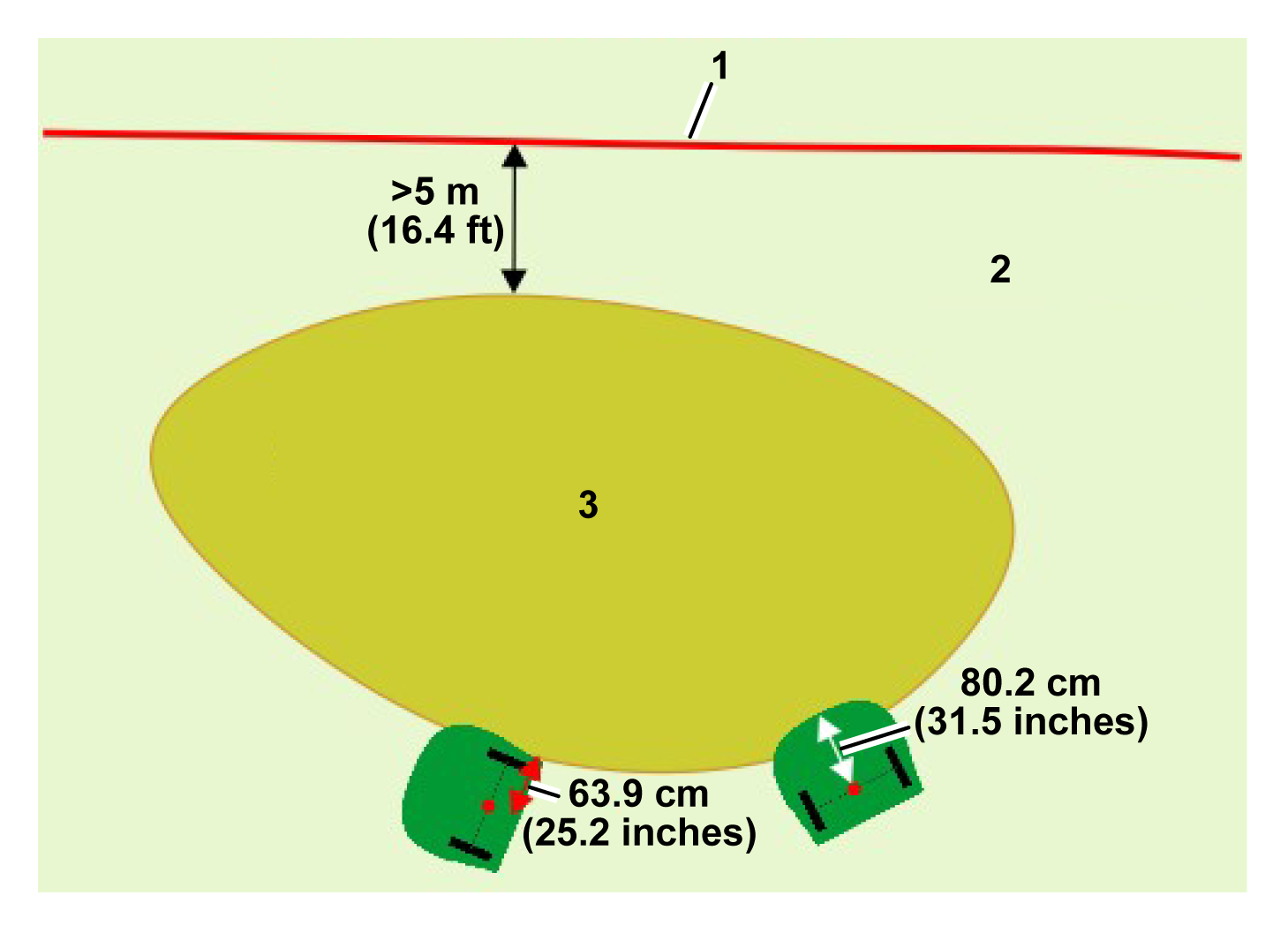
Als de afstand tussen een gevaarlijk landschapselement en de grens van het werkgebied in de onderstaande afbeelding minder is dan 8 m, moet een fysieke barrière van minstens 15 cm hoog worden geplaatst.
Gevaarlijke landschapselementen zijn onder andere wegen en water.
Graphic
G578587
  1. Grens van gps-veiligheidszone
Vorm en grootte
De vorm en grootte van de locatie is minder belangrijk dan de complexiteit van het werkgebied binnen die locatie. De berekening van de gps-route hangt van het totale werkgebied, de vorm ervan en of er complexiteiten zijn, zoals smalle doorgangen, obstakels en NoGo-zones. Grote en complexe locaties kunnen worden aangepakt door meerdere werkgebieden te gebruiken.

Vereisten gps-signaal

Problemen bij de installatie kunnen betekenen dat de robot geen gps-signaal van voldoende hoge kwaliteit ontvangt. De vereiste signaalniveaus voor verschillende activiteiten worden in de volgende hoofdstukken vermeld, samen met de acties die de robot onderneemt wanneer het signaal te laag is voor de vereiste activiteit.
U kunt de kwaliteitsniveaus van het signaal zien op de robot via Technician's menu (9) > GPS RTK (Menu technicus (9) > Gps RTK), of in de app via de knop Technician menu > Sensors data > GPS (Menu technicus > Sensordata > Gps).
Grensontdekking via afstandsbediening
Vereist signaalniveau: =>2.
Acties robot: niets
Er verschijnt een pictogram op de smartphoneapp waarin de gebruiker wordt geïnformeerd dat het punt niet kan worden geregistreerd.
Grensverificatie
Vereist signaalniveau: =>2.
Acties robot: Na 10 minuten geeft de robot het volgende bericht weer: Precieze positie verloren. Controleer de verbinding met het referentiebasisstation."
Gps-navigatie
Deze handeling verwijst naar het gebruik van gps-navigatie door de robot om het station te verlaten of ernaar terug te keren, met of zonder NoGo-zones.
Vereist signaalniveau: =>2.
De kwaliteit van het gps-signaal moet zijn =>2.
Acties robot:
  • Na 5 minuten start de robot de RTK-module opnieuw op.
  • Na 30 minuten draait de robot zichzelf om de antenne beter met de satellieten uit te lijnen.
  • Na 3 uur wordt een alarm geactiveerd.
Station verlaten om te werken in patronen
Dit verwijst naar het feit dat de robot het station verlaat langs de stationslusdraad.
Vereist signaalniveau: >1,2.
Acties robot:
  • Na 5 minuten start de robot de RTK-module opnieuw op.
  • Na 3 uur wordt een alarm geactiveerd.
De stationslusdraad verlaten om te beginnen werken
Dit verwijst naar het feit dat de robot de stationslusdraad verlaat en begint te werken in de patroonmodus.
Vereist signaalniveau: =>2.
Acties robot: Na 10 minuten keert de robot terug naar het station met behulp van de stationslusdraad en probeert hij de taak opnieuw te starten.

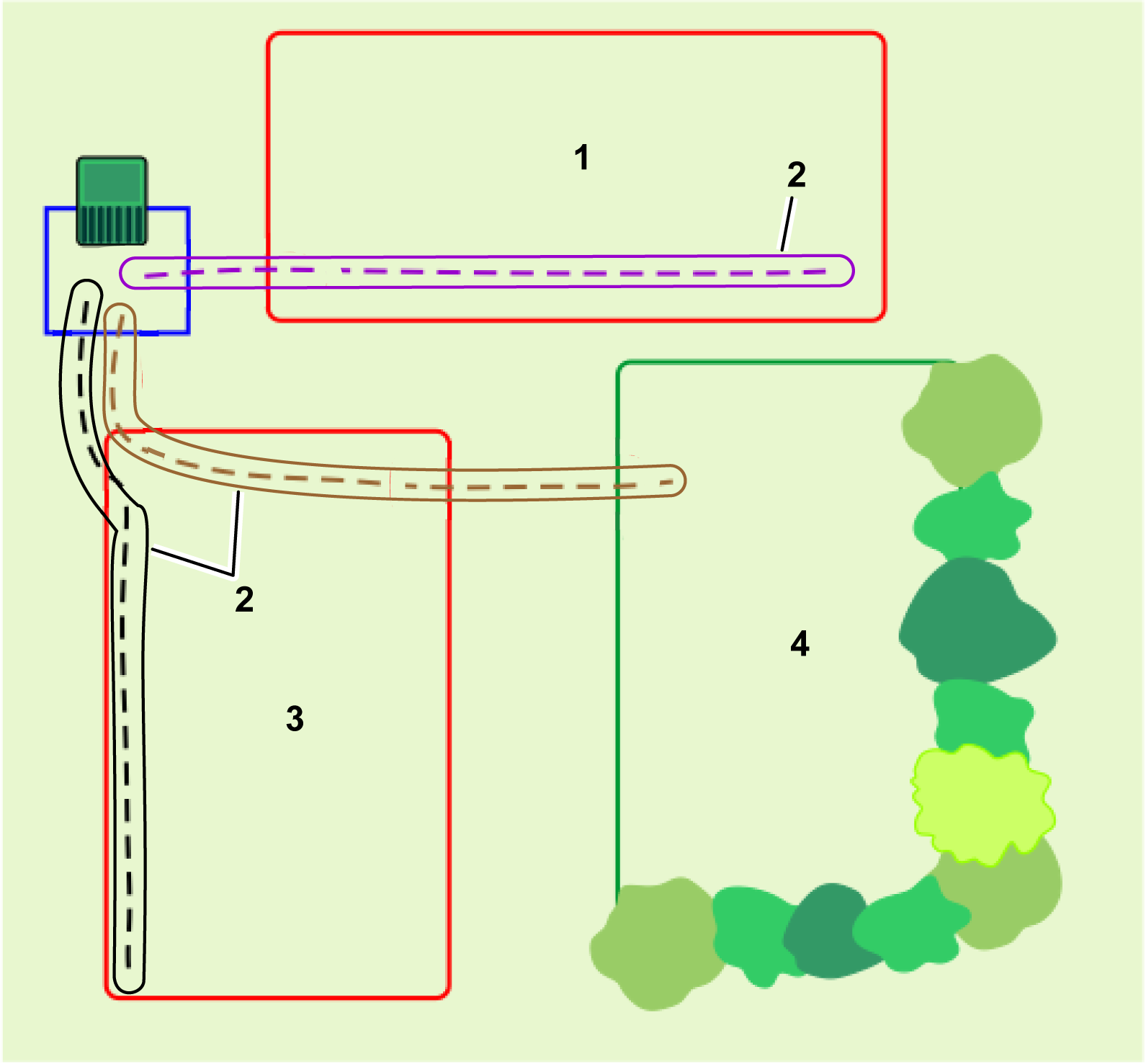
4G RTK gps-zones

Bij afwezigheid van een fysieke perimeterdraad worden werkgebieden gedefinieerd door gps-coördinaten.
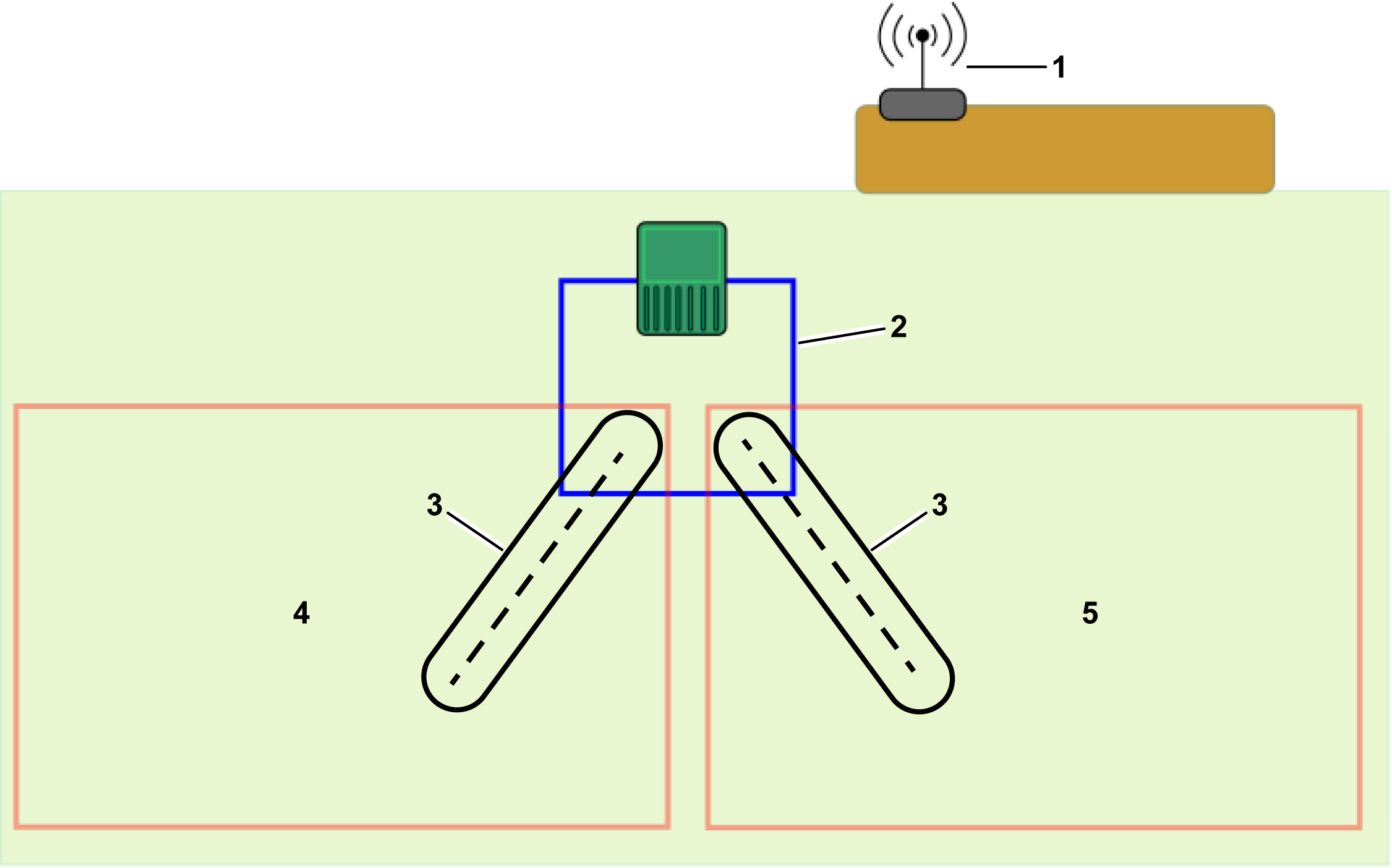
Graphic
G584382
  1. Lusdraad
  2. Werkgebied. Deze omvatten het gehele werkgebied van de robot en kunnen interne gps-zones of paden omringen.
  3. Pad
  4. NoGo-zone waar de robot niet mag werken.
  5. Interne gps-zones waar de robot op verschillende tijdstippen en onder verschillende omstandigheden kan werken.
  6. Een werkgebied dat van draden is voorzien, kan worden gebruikt in gebieden waar het gps-signaal onvoldoende is voor een 4G RTK-zone.
Indeling locatie
Het gebied waarin de robot werkt, wordt bepaald door werkgebieden die gebruik maken van perimeterdraad of 4G RTK om de grenzen te definiëren. Daarnaast kunnen interne gps-zones, NoGo-zones en paden worden gecreëerd om de maai-frequentie, patronen of andere gebruikersinstellingen te regelen.
De stationslusdraad
Er moet een stationslus met draden worden gebruikt om de robot toegang te geven tot het laadstation.
Het werkgebied
Dit bepaalt de omtrek van het werkgebied voor de robot. Het is essentieel dat de robot niet buiten deze zone beweegt.
  • Er moet minstens 1 zone worden geconfigureerd en aangewezen als het werkgebied.
  • U kunt een werkgebied gebruiken om een interne gps-zones in te sluiten.
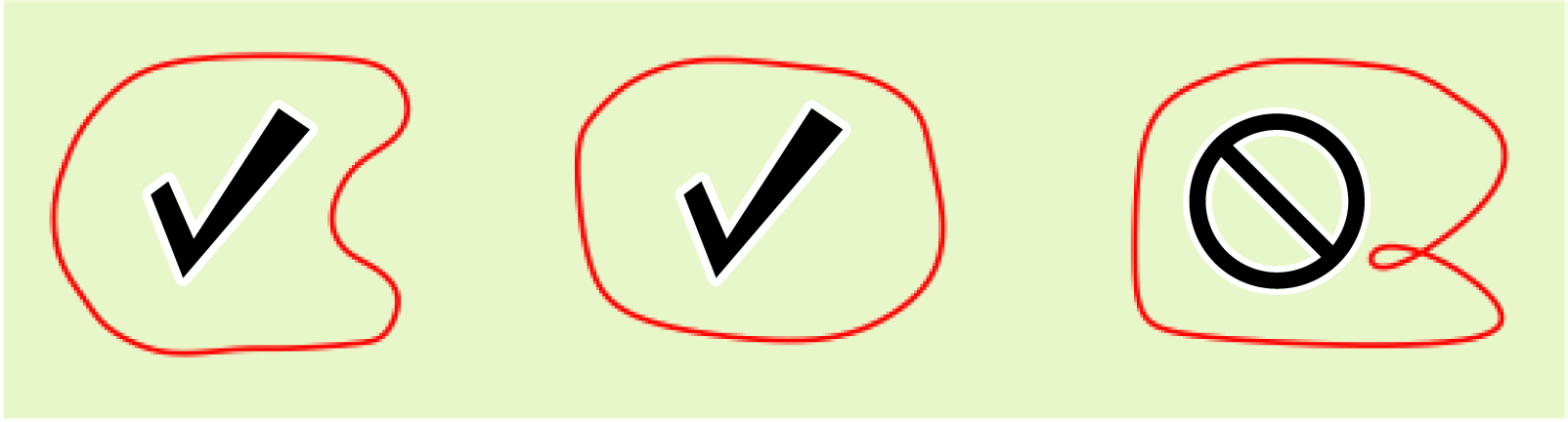
  • Het werkgebied wordt gedefinieerd door middel van een grensontdekkingsproces. Na de ontdekking moet de veiligheidszone worden gecontroleerd.
  • Het werkgebied bepalen kan uitsluitend door gebruikers met de rol technicus. Gebruikersrollen worden ingesteld op het webportaal.
  • De configuratieparameters die worden gebruikt om het werkgebied te definiëren, worden geregistreerd. Alle wijzigingen van deze parameters moeten worden gecontroleerd en bevestigd.
  • Als er wijzigingen van de parameters worden gedetecteerd (bv. de positie van het RTK-basisstation is gewijzigd) of als de verbinding met het basisstation verloren is, stopt de robot met werken.
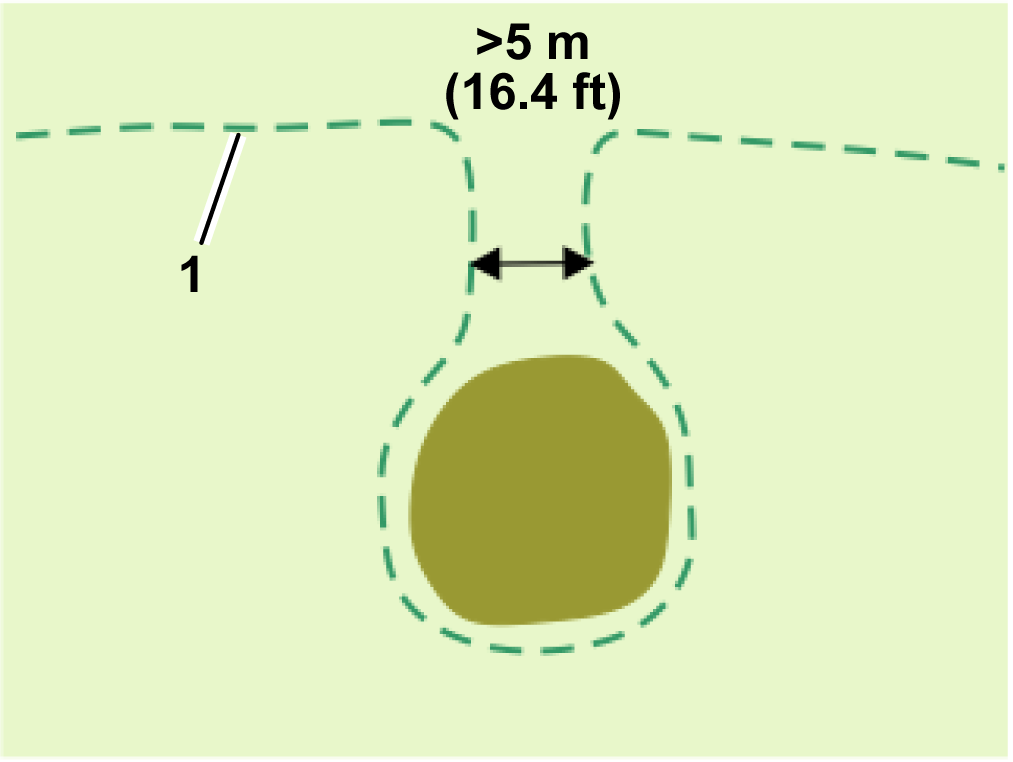
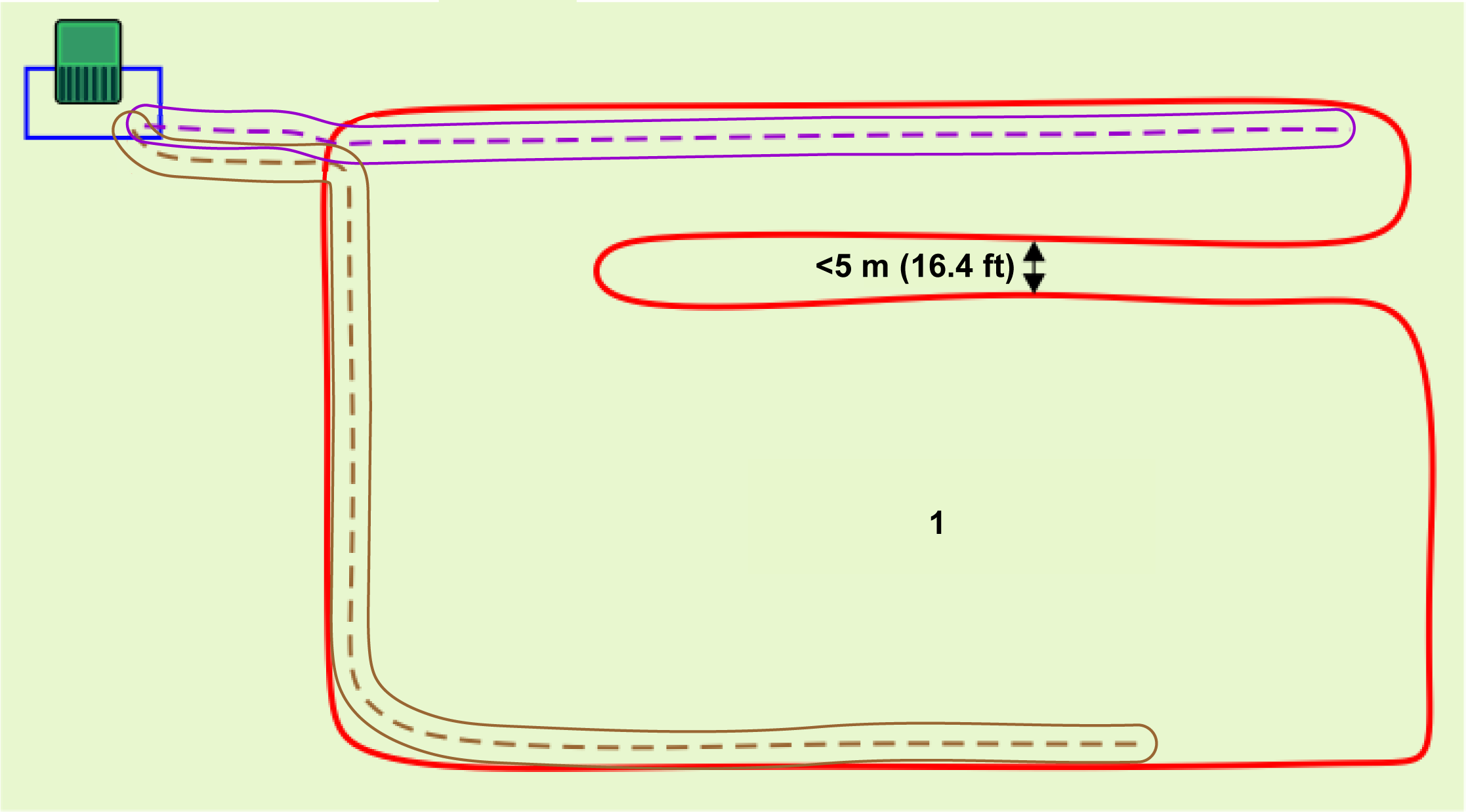
  • Als een enkel gebied een smalle doorgang tussen de randen van het werkgebied bevat, moet de doorgang minstens 5 m breed zijn.
    Graphic
    G580699
    1. Grens van werkgebied
Interne gps-zones
  • Er kan een onbeperkt aantal interne gps-zones worden gedefinieerd om de werking van de robot te optimaliseren. Hierbij worden zones gedefinieerd waarin de robot op bepaalde tijden en met bepaalde frequenties werkt.
  • Al deze interne zones moeten binnen het algemene werkgebied liggen.
  • Ze hoeven niet te worden gedefinieerd door middel van een grensontdekkingsproces. Ze kunnen op het webportaal of in de app worden gedefinieerd en bewerkt door elk type gebruiker dat toegang heeft tot de robot.
  • De maaihoogte in de diverse interne gps-zones is dezelfde als die van het omringende werkgebied.
NoGo-zones (verboden zones)
NoGo-zones (verboden zones) zijn gebieden, meestal rond obstakels, waar de robot niet mag komen.
  • NoGo-zones moeten worden gedefinieerd door middel van een grensontdekkingsproces.
  • Ze kunnen alleen worden gedefinieerd en aangepast door gebruikers met de rol van technicus.
  • Grenzen van NoGo-zone moeten worden geverifieerd.
  • NoGo-zones moeten minstens 5 m verwijderd zijn van de rand van het werkgebied en andere NoGo-zones.
  • NoGo-zones moeten in alle richtingen minstens 1 m breed zijn.
  • Lange NoGo-zones moeten minstens 5 m breed zijn.
Paden
Paden zijn een handig en efficiënt middel om afzonderlijke werkgebieden met elkaar te verbinden. Deze werkgebieden kunnen percelen die van draden zijn voorzien of 4G RTK-zones zijn. Er is geen limiet aan het aantal gebieden dat met paden kan worden verbonden.
  • Een pad wordt automatisch omsloten door een werkgebied nadat het pad is gecreëerd.
  • U kunt paden plaatsen buiten andere werkgebieden.
  • Ze kunnen alleen worden gedefinieerd en aangepast door gebruikers met de rol van technicus.
  • Paden moeten ontdekt worden tijdens het ontdekken van punten.
  • Padgrenzen moeten geverifieerd worden.
  • Paden kunnen verschillende breedtes hebben.
  • Paden kunnen vertakkingen hebben. Zijn deze juist verbonden met het hoofdpad, dan worden ze met een blauwe stip aangeduid.
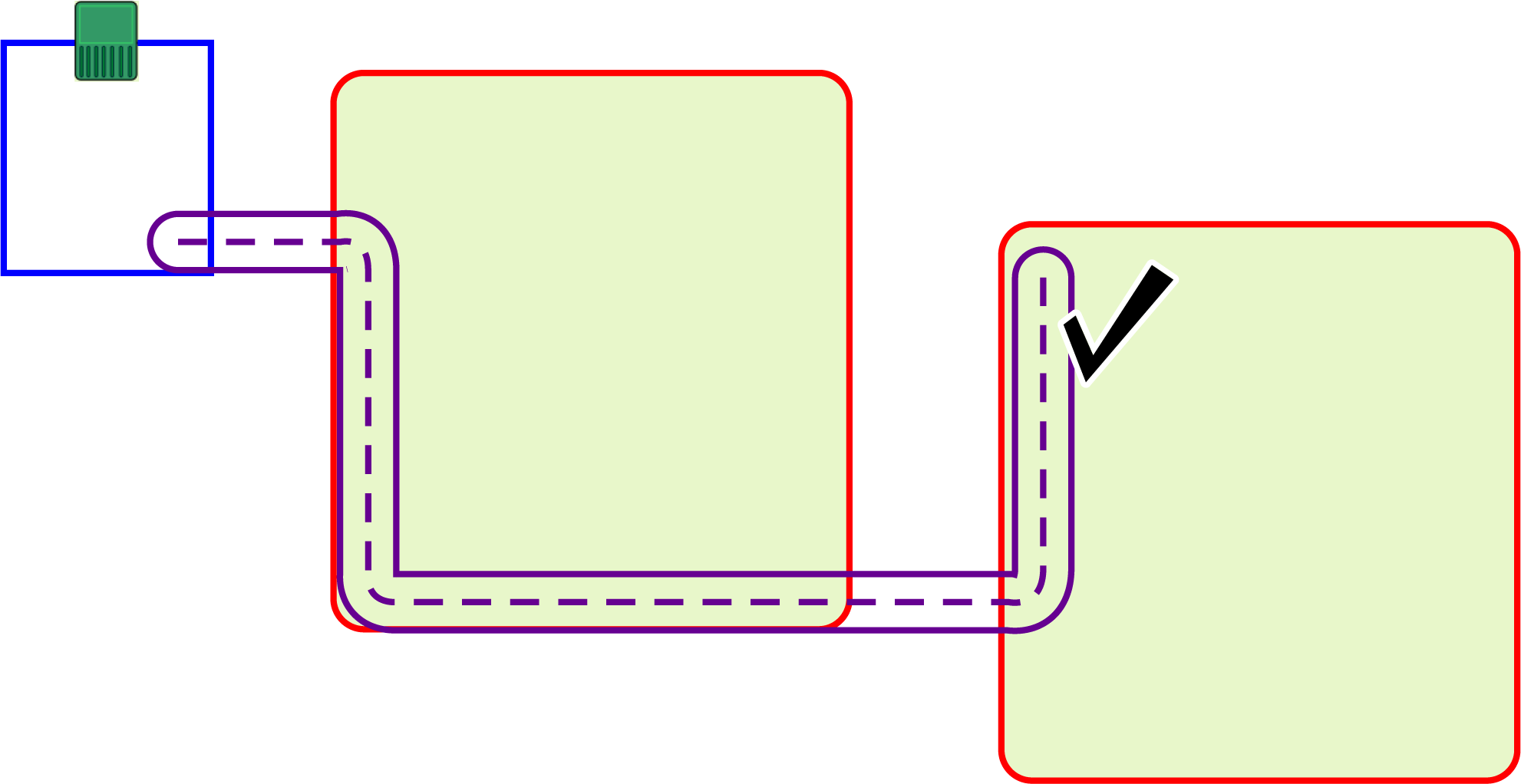
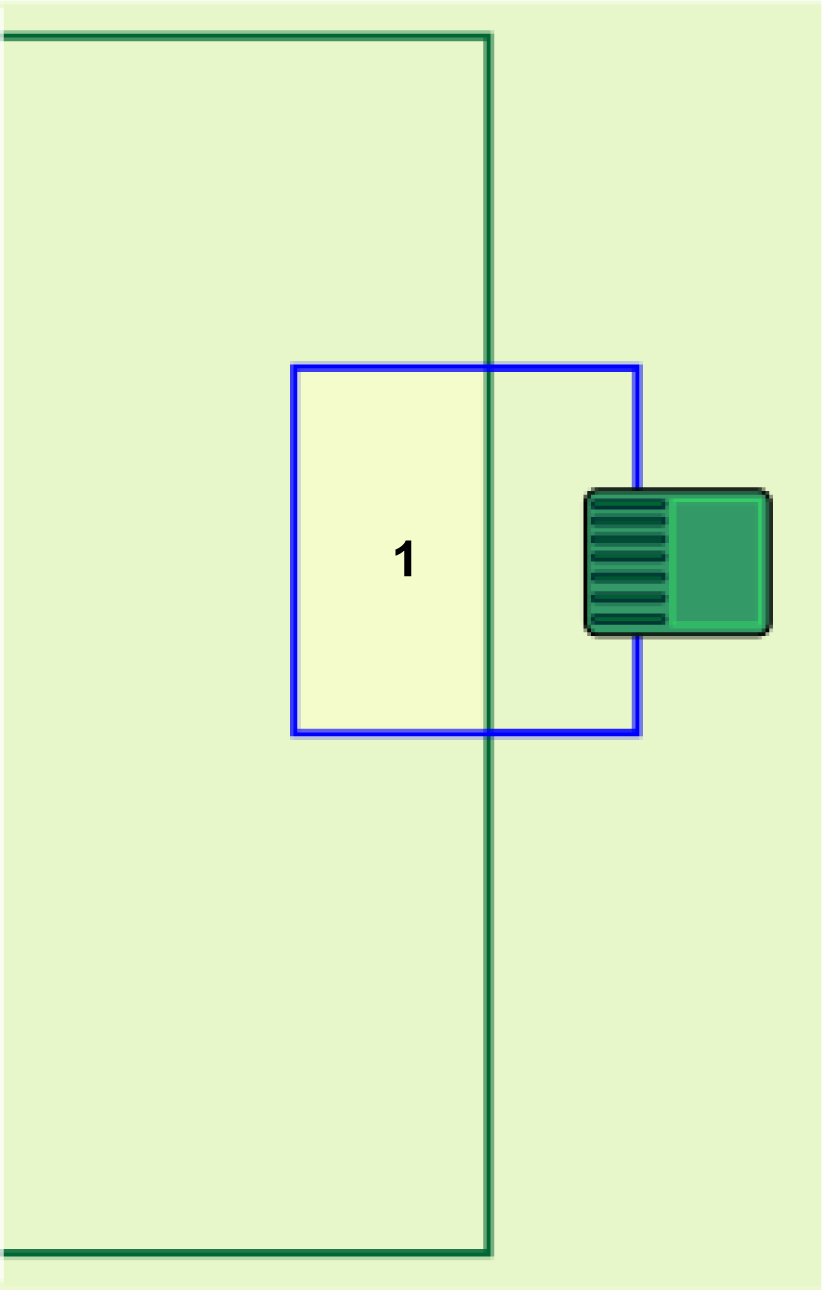
  • Als u paden gebruikt, moet een van de paden beginnen bij de stationslus en moet de gehele breedte van het pad de lusdraad kruisen.
Percelen die van draden zijn voorzien
Percelen die van draden zijn voorzien kunnen worden gebruikt voor gebieden waar de kwaliteit van het gps-signaal onvoldoende is om een 4G RTK zone te definiëren.

Station en lus

Er moet minstens één lusdraad rond het station worden geïnstalleerd zodat de robot het station kan verlaten en ernaar kan terugkeren. Eén werkgebied of pad moet de lusdraad van het station kruisen. Hoewel de installatie meerdere werkgebieden of paden (of percelen die van draden zijn voorzien) kan omvatten, hoeft er slechts één de stationslus te kruisen, hoewel meerdere werkgebieden en paden de stationslus kunnen kruisen.
In dit gedeelte worden de kritische afmetingen gedefinieerd die verband houden met de lus voor een 4G RTK-installatie.
Enkelvoudige lus met één werkgebied of pad
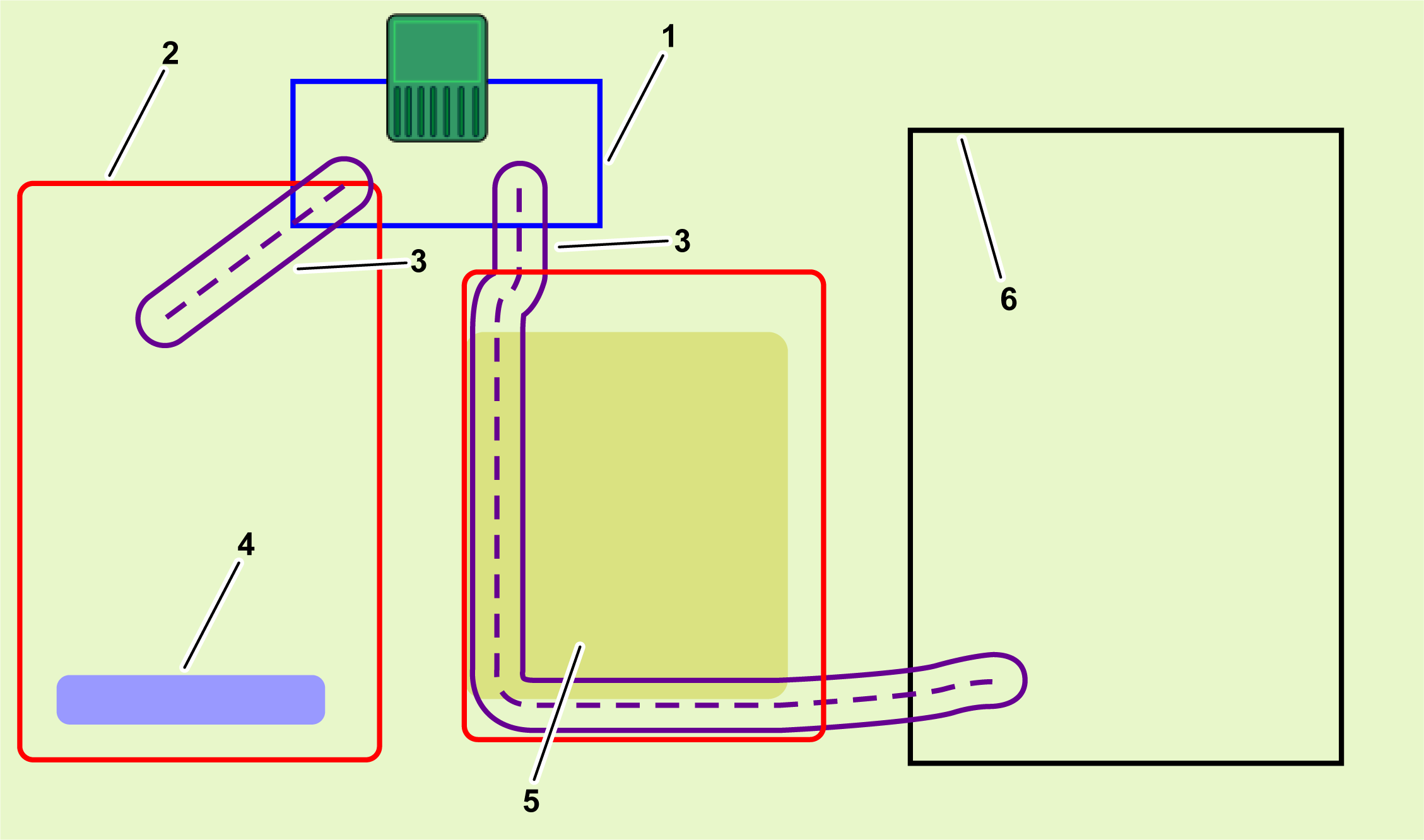
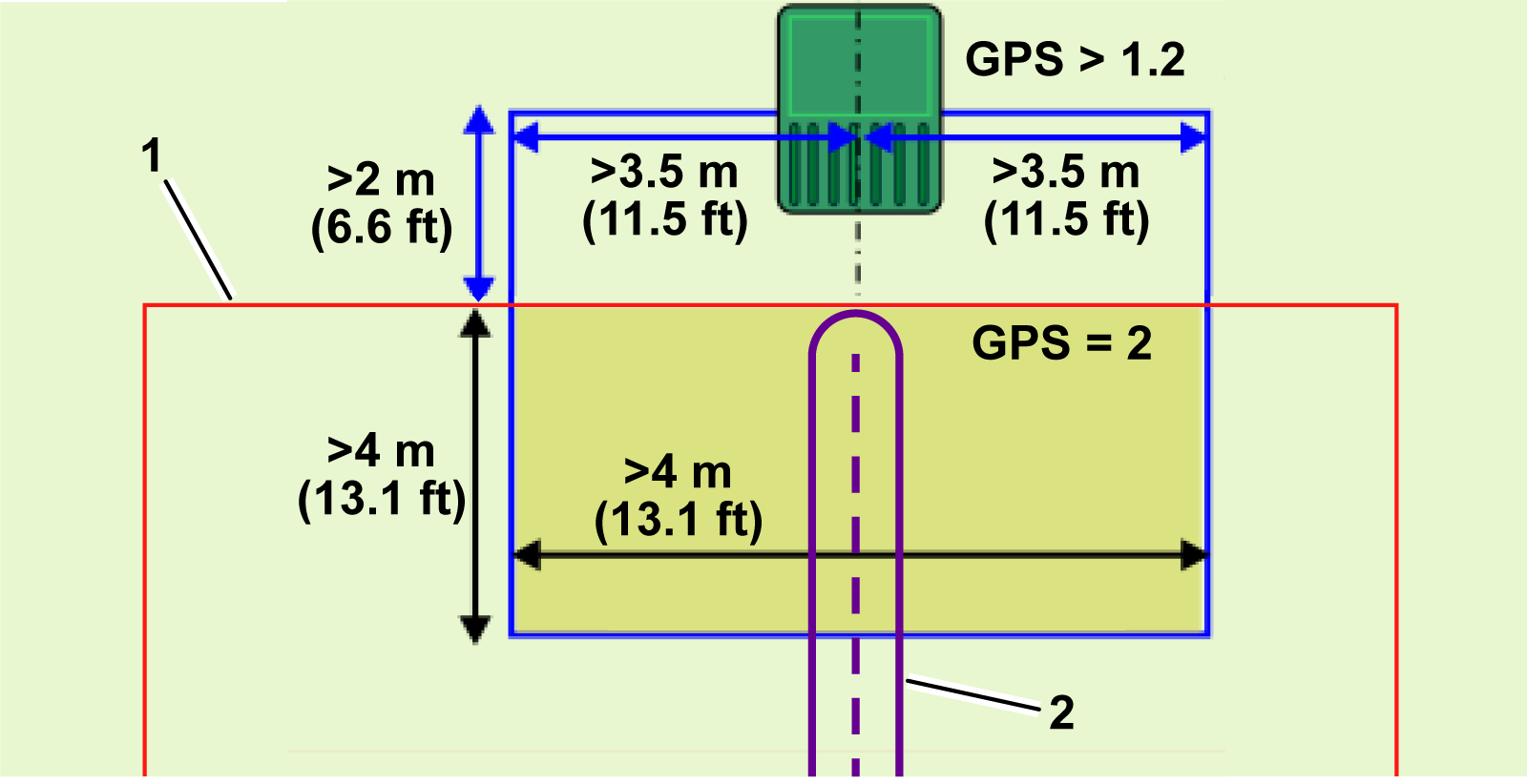
Graphic
G587127
  1. Werkgebied
  2. Pad
De volgende voorwaarden zijn van toepassing:
  • De stationslus moet het werkgebied of pad kruisen en worden ingesteld als het aangrenzende perceel.
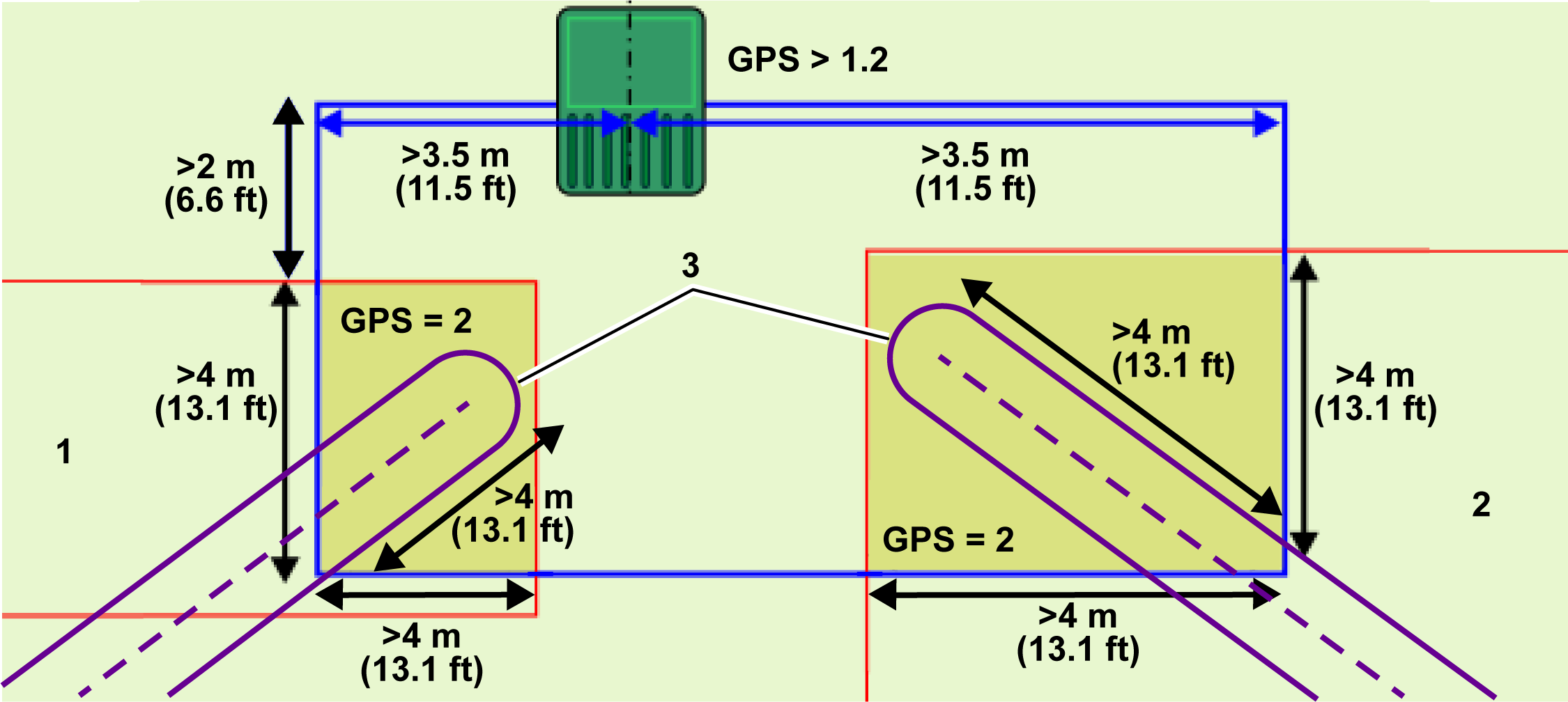
  • De stationslus moet het werkgebied of pad in beide richtingen met minstens 4 m overlappen.
  • Het signaalniveau dat door de robot wordt gedetecteerd wanneer deze zich bij het station bevindt, moet minstens 1,2 zijn.
  • Het signaalniveau binnen het overlappingsgebied moet 2 zijn.
  • De lengte van de rechte draad aan de inkomende en uitgaande zijde moet > 3,5 m.
  • De afstand tussen het station en het werkgebied of pad moet > 2 m zijn.
  • Er moet een mechanisme worden gedefinieerd waarmee de robot naar de stationslus kan terugkeren. Dit kan een pad zijn of een gps-terugkeerpunt.
Enkelvoudige lus met meerdere werkgebieden of paden
Er kunnen meerdere werkgebieden of paden worden verbonden met de lusdraad. Dit kunnen meerdere werkgebieden zijn of de zones rondom paden.
Graphic
G587189
  1. Werkgebied 1
  2. Werkgebied 2
  3. Paden
De volgende voorwaarden zijn van toepassing:
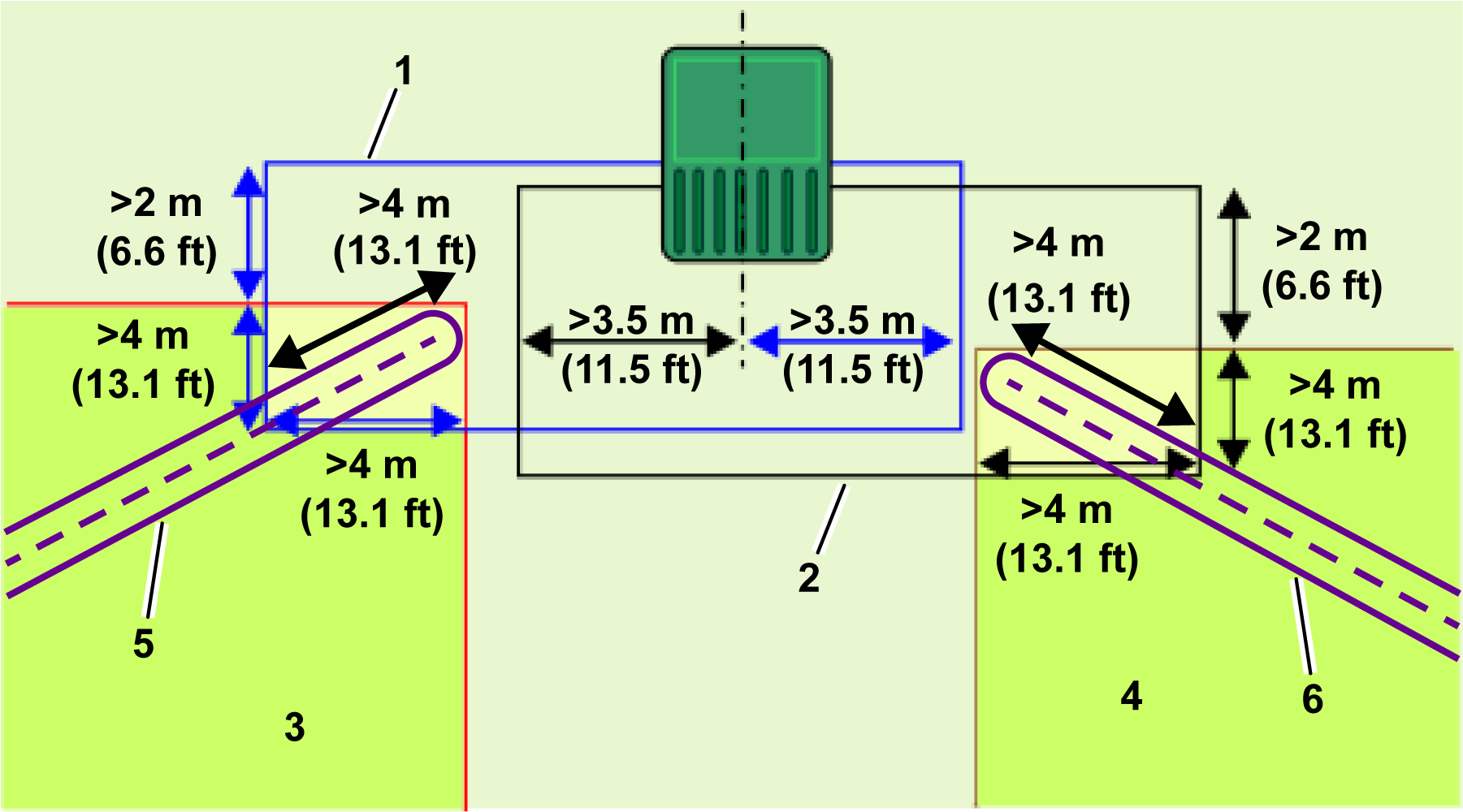
  • De stationslus moet elk werkgebied of pad kruisen. Elke zone moet worden ingesteld als een aangrenzend perceel van de lus.
  • De stationslus moet elk werkgebied of pad in beide richtingen met minstens 4 m overlappen.
  • Het signaalniveau dat door de robot wordt gedetecteerd wanneer deze zich bij het station bevindt, moet minstens 1,2 zijn.
  • Het signaalniveau binnen het overlappingsgebied moet 2 zijn.
  • De lengte van de rechte draad aan de inkomende en uitgaande zijde moet > 3,5 m.
  • De afstand tussen het station en het pad moet > 2 m zijn.
  • Er moet een mechanisme worden gedefinieerd waarmee de robot naar de stationslus kan terugkeren. Dit kan een pad zijn of een gps-retourpunt.
Lussen met meerdere stations
Wanneer meerdere lussen met het station verbonden zijn, zijn de vereiste signaalniveaus hetzelfde als voor de enkele lus die in het vorige hoofdstuk is weergegeven. De afmetingen van de lusdraden zijn als volgt:
Graphic
G587193
  1. Lus 1
  2. Lus 2
  3. Gps-werkgebied 1
  4. Gps-werkgebied 2
  5. Pad 1
  6. Pad 2
  • Elke lus moet haar werkgebied of pad kruisen en worden ingesteld als het aangrenzende perceel.
  • De lus moet het werkgebied of pad in beide richtingen met minstens 4 m overlappen.
  • Het signaalniveau dat door de robot wordt gedetecteerd wanneer deze zich bij het station bevindt, moet minstens 1,2 zijn.
  • Het signaalniveau binnen het overlappingsgebied moet 2 zijn.
  • De lengte van de rechte draad aan de inkomende en uitgaande zijde van elke lus moet > 3,5 m.
  • De afstand tussen het station en het werkgebied of pad moet > 2 m zijn.
  • Gebruik geen aangrenzende signaalkanalen voor de verschillende stationslussen.
  • Draden mogen niet worden gedraaid.
  • Elke lus moet uit één enkele draad bestaan.
  • De draden voor Lus 1 en Lus 2 kunnen in dezelfde sleuf in de grond worden geplaatst voor de ingang en uitgang van de lader.
  • Er moet een mechanisme worden gedefinieerd waarmee de robot naar de stationslus kan terugkeren. Dit kan een pad zijn of een gps-terugkeerpunt.

Vereisten met betrekking tot paden

Paden zijn een handig en efficiënt middel om afzonderlijke werkgebieden met elkaar te verbinden. Deze werkgebieden kunnen percelen die van draden zijn voorzien of 4G RTK-zones zijn. Er is geen limiet aan het aantal gebieden dat met paden kan worden verbonden.
Minimale padbreedte en vereisten gps-signaal
Paden hebben een bepaalde breedte. Standaard is de breedte 3 m. De minimale waarde is 1,4 m en de maximale 10 m. Wanneer de robot langs het pad navigeert, neemt hij een willekeurige route tussen het begin en het einde van het pad om het risico op sporen in het gras te verminderen.
Met paden kan de robot door relatief smalle doorgangen navigeren. De maximale snelheid en de werking van de maaikoppen wanneer de robot langs het pad navigeert, kunnen worden geconfigureerd om zones met smalle en moeilijke doorgangen met elkaar te verbinden.
In het gebied waar het pad moet worden gecreëerd, is een gps-signaalniveau van 2 vereist.
Paden worden op dezelfde manier gecreëerd en ontdekt als werkgebieden.
Paden moeten overlappen met de verbindingszones
Het begin- en eindpunt van een pad moeten zich binnen verbindingswerkgebieden of stationslussen bevinden.
Als de padzone overlapt met een werkgebied is het niet nodig om de zones als aangrenzende percelen in te stellen.
Paden kunnen draadloze percelen en percelen die van draden zijn voorzien verbinden
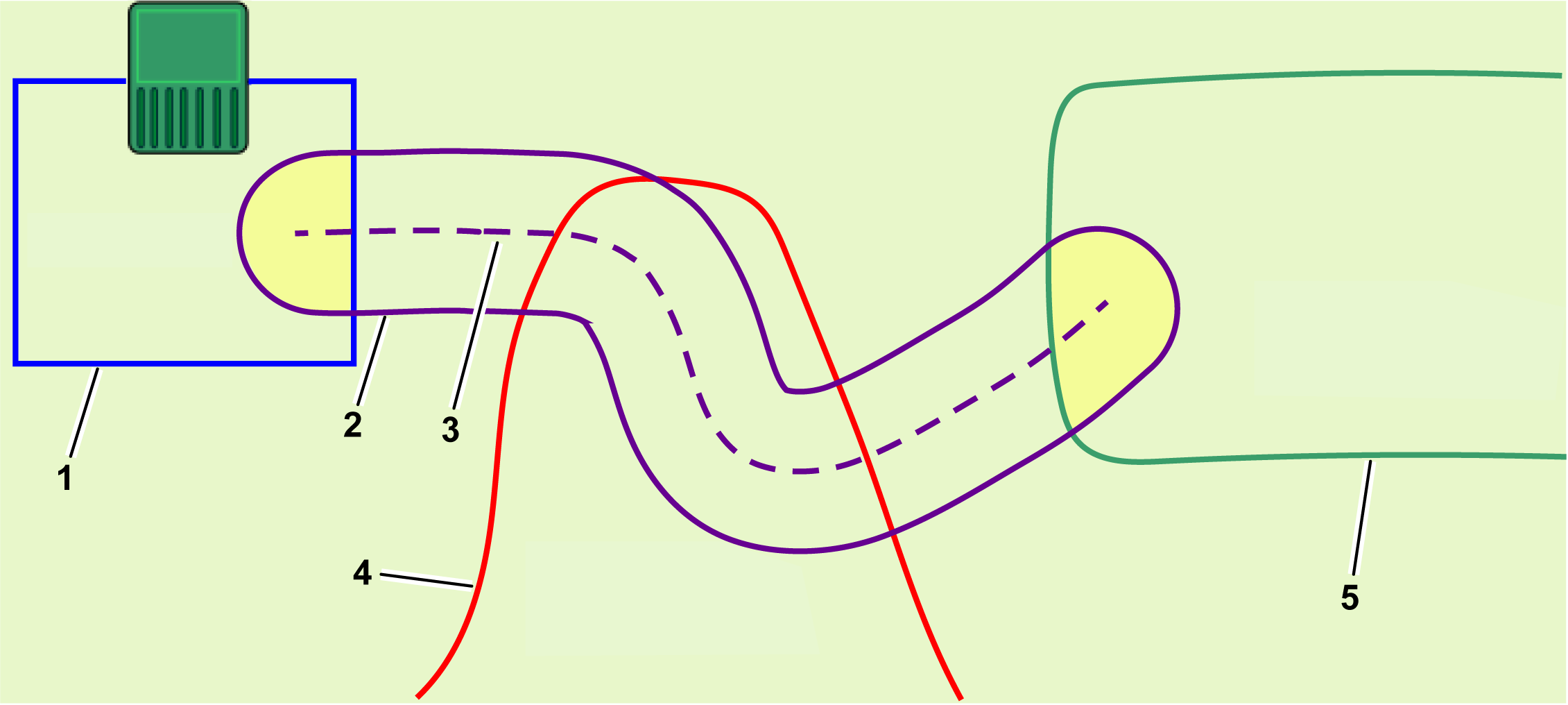
Paden kunnen worden gebruikt om draadloze gebieden en gebieden die van draden zijn voorzien te verbinden. In alle 4G RTK installaties moet het station worden omgeven door een lusdraad.
Het is ook mogelijk om werkgebieden die van draden zijn voorzien te gebruiken voor die gebieden waar het niveau van het gps-signaal niet hoog genoeg is om een 4G RTK-gebied te gebruiken.
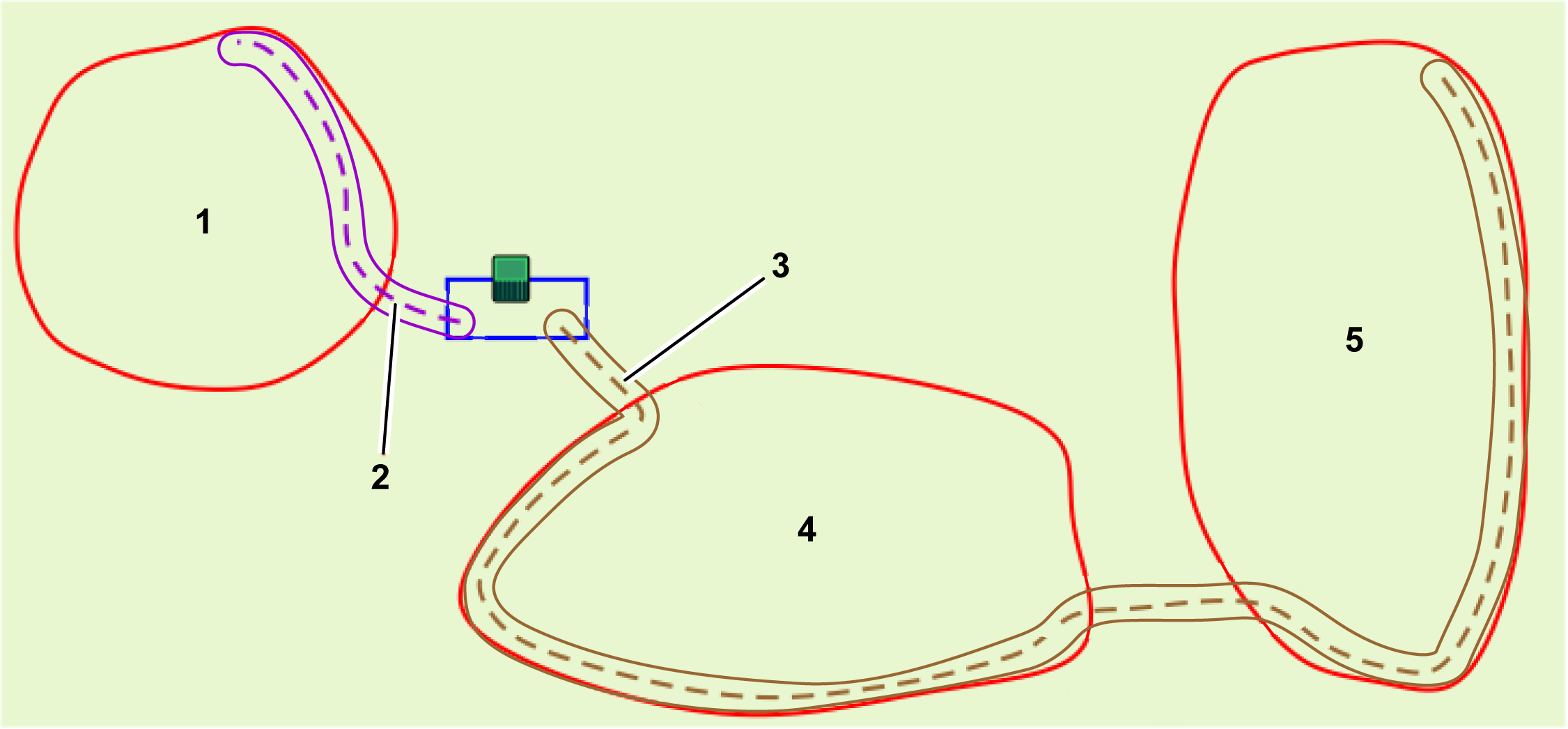
Graphic
G584427
  1. Lusdraad
  2. Padzone
  3. Pad
  4. Draadloos werkgebied
  5. Van draden voorzien werkgebied
Wanneer een padzone overlapt met een werkgebied dat van draden is voorzien, moet de padzone worden ingesteld als het aangrenzende perceel en naar de lus, zoals aangegeven in de vorige afbeelding.
In het geval van paden die overlappen met draadloze werkgebieden is het niet nodig om de gebieden als aangrenzend in te stellen.
Paden ontdekken
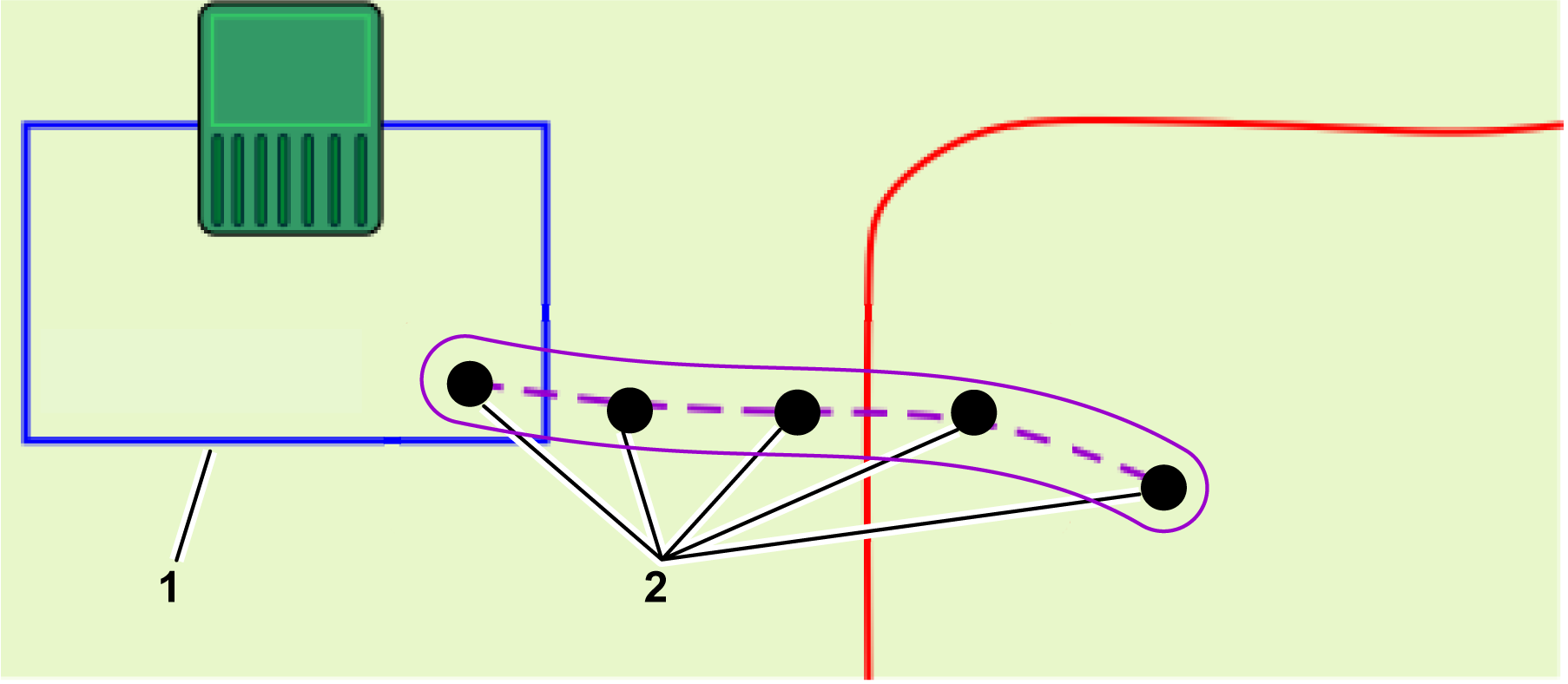
Paden zijn een reeks gps-coördinaten. Deze worden gedefinieerd door hetzelfde ontdekkingsproces als bij het ontdekken van de grens van een gebied. De volgende voorwaarden zijn van toepassing:
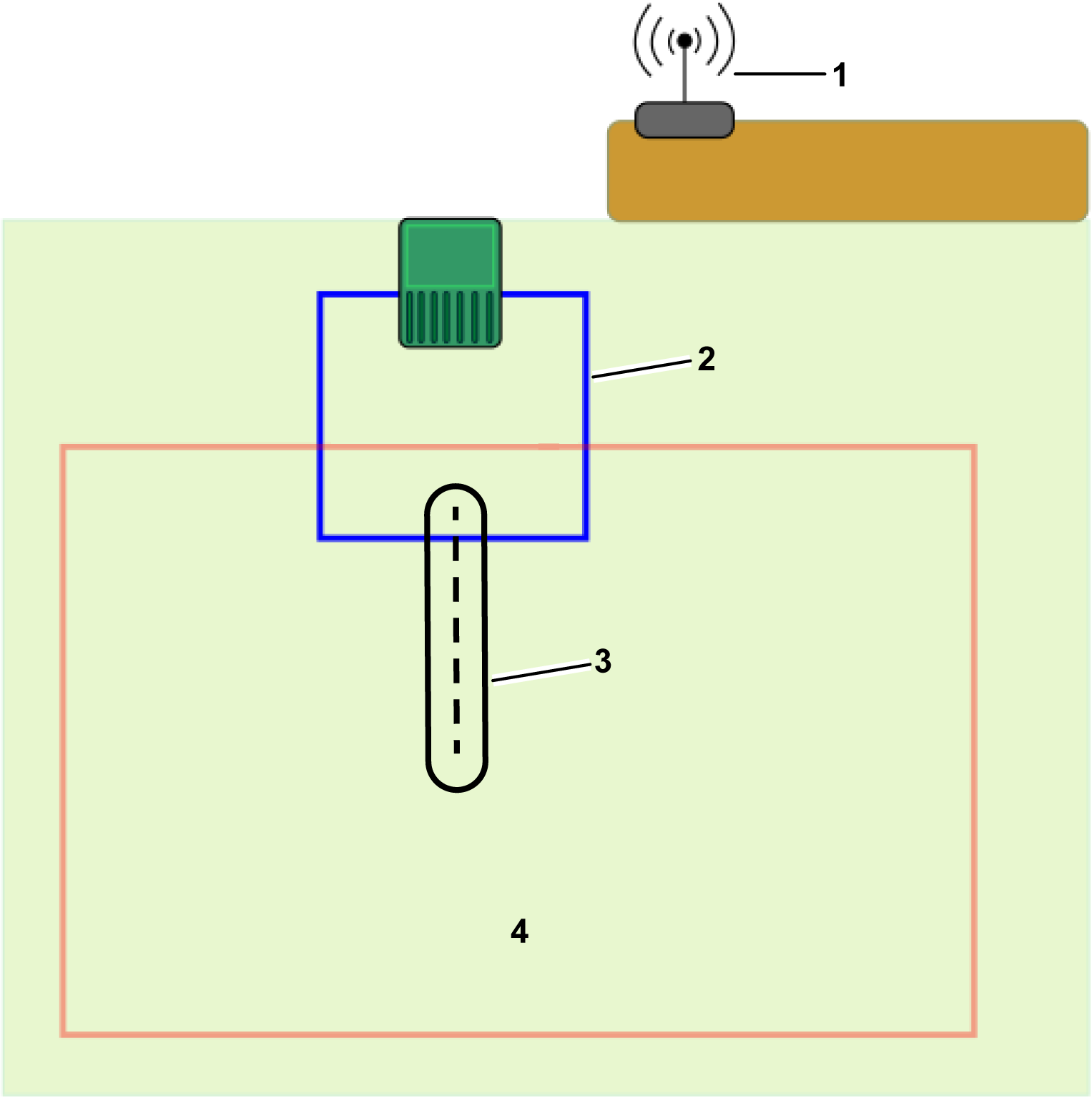
  • Bij het ontdekken van een pad dat verbinding maakt met het lusperceel, moet het eerste punt dat ontdekt moet worden, binnen het lusdraadgebied liggen. Het aangrenzende perceel moet ook worden ingesteld op de lus.
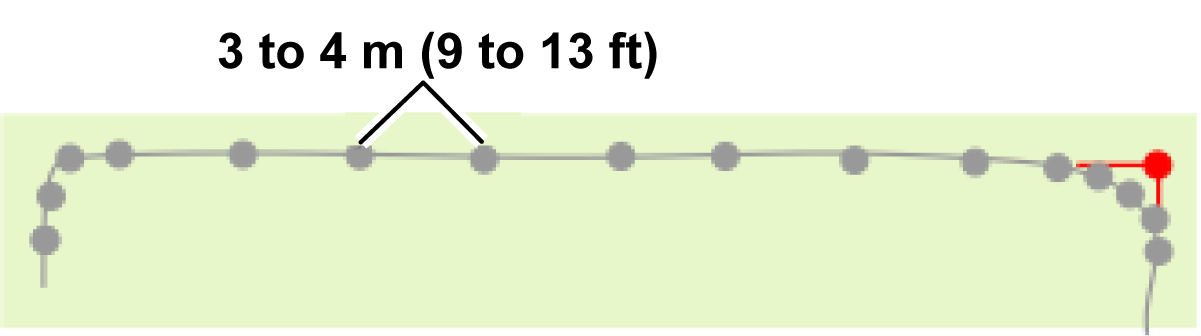
  • Voeg niet te veel punten toe bij het ontdekken van een pad. Op rechte stukken is een afstand van 3 m tot 4 m tussen punten voldoende. Op gebogen stukken moeten de punten dichter bij elkaar liggen. Door het aantal punten te beperken, blijft de navigatie van de robot soepel en snel.
  • Minstens één punt op het pad moet in het gebied liggen dat verbonden wordt. Normaal bevinden meerdere punten zich in het werkgebied om te helpen bij de padnavigatie van de robot.
Graphic
G587196
  1. Lusdraad
  2. Punt
Paddesign
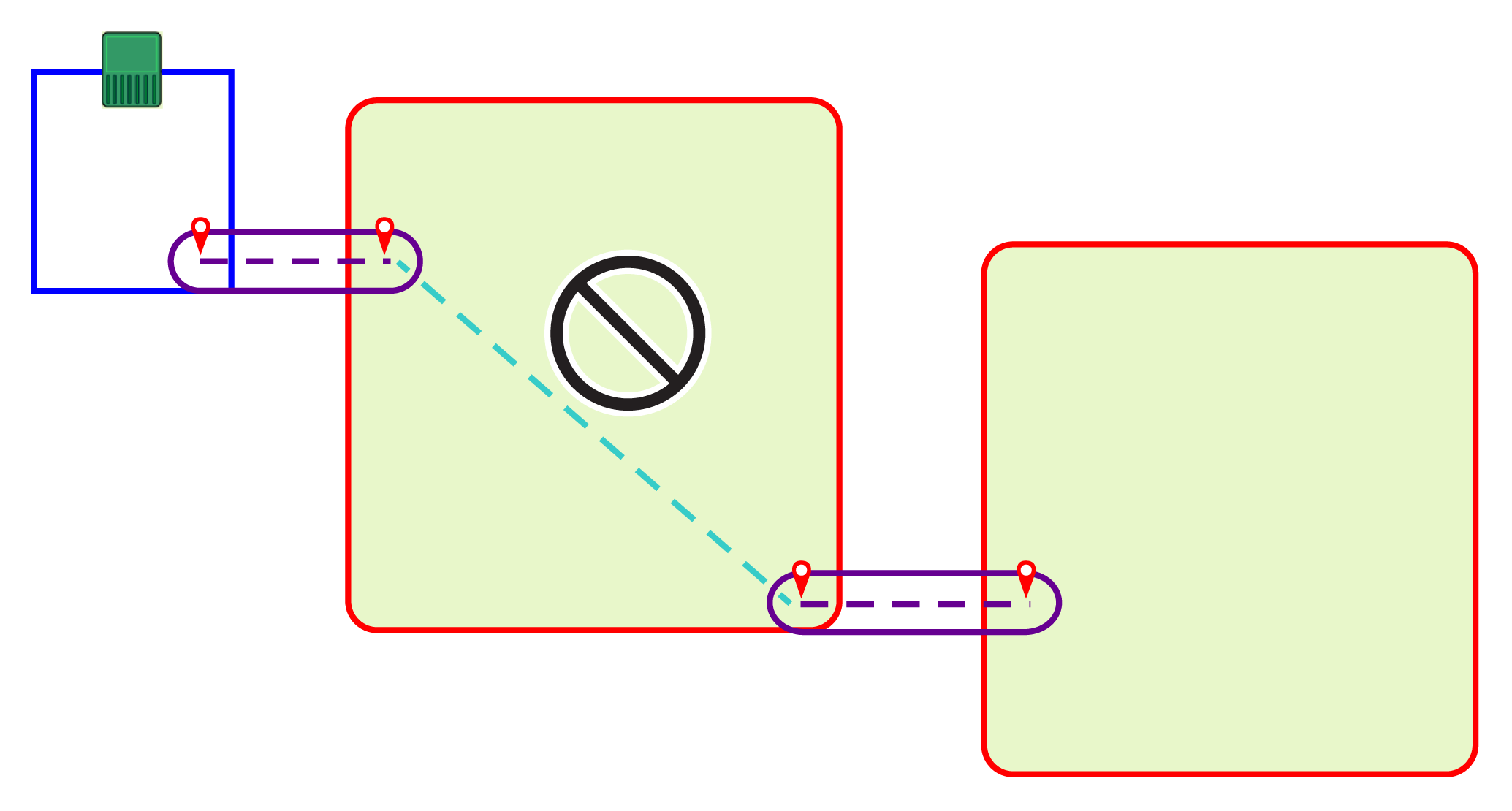
Bij het ontwikkelen van paden is het raadzaam om één lang pad te gebruiken in plaats van gesegmenteerde paden. Dit wordt geïllustreerd in de volgende afbeelding:
Graphic
G580758
Gesegmenteerde paden worden niet aanbevolen omdat de robot gps-navigatie gebruikt om van het einde van het ene pad naar het begin van het andere pad te gaan. Dit leidt waarschijnlijk tot sporen in het gras, omdat de robot altijd exact dezelfde route volgt.
Graphic
G578629
Het wordt ook aanbevolen om de paden ver in het beoogde werkgebied te laten lopen. Dit verbetert de navigatie van de robot aanzienlijk wanneer hij moet terugkeren naar het station.
Er kunnen meerdere paden in hetzelfde gebied worden geconfigureerd. De robot optimaliseert automatisch het traject op basis van de beschikbare paden en het beoogde gebied.
Automatisch padzones detecteren
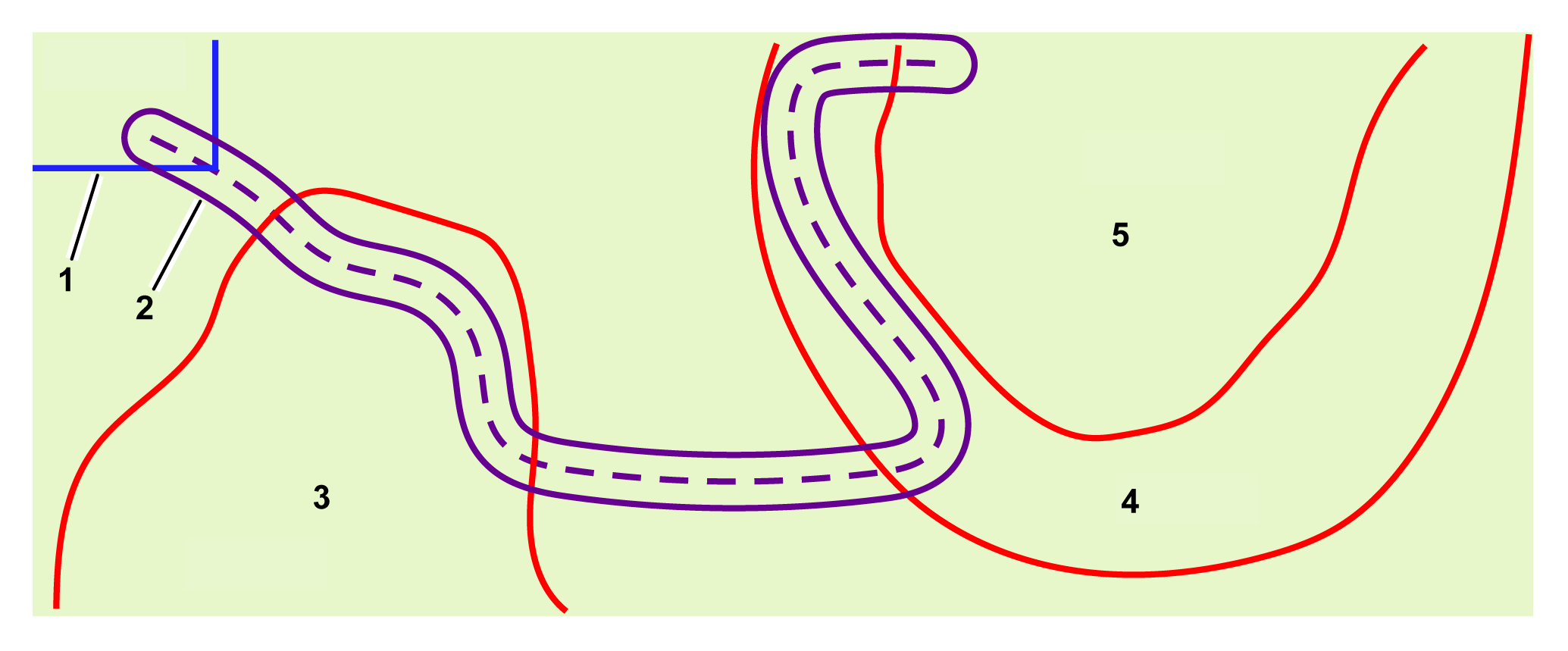
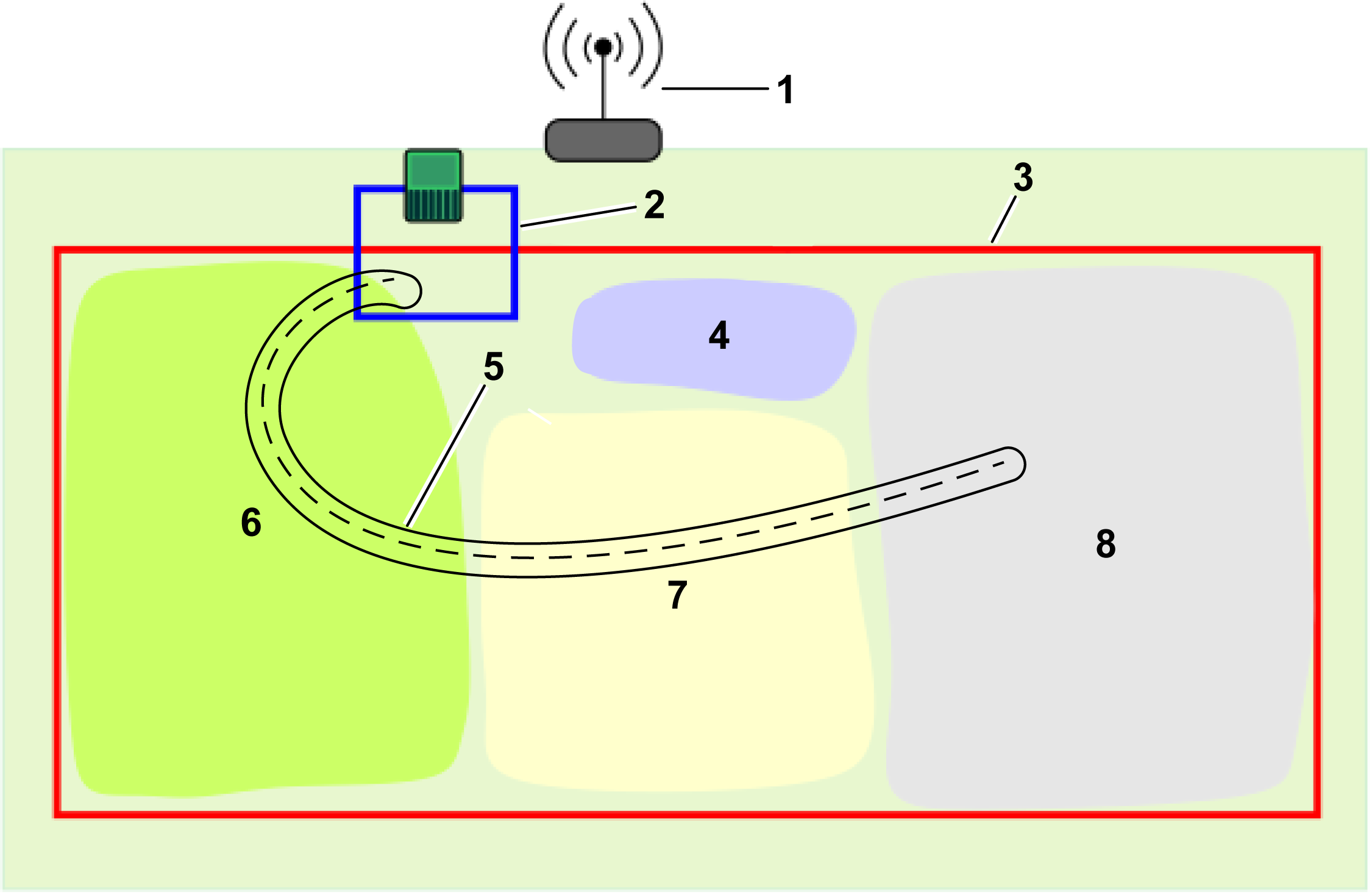
Het hieronder getoonde pad loopt door verschillende gebieden. De robot herkent automatisch de gebieden waar hij doorheen rijdt.
Graphic
G578630
  1. Lusdraad
  2. Pad
  3. Oppervlak 1
  4. Oppervlak 2
  5. Oppervlak 3
De lijst wordt weergegeven als onderdeel van de kenmerken van het pad wanneer deze op het portaal wordt bekeken. In dit voorbeeld zou het pas als volgt worden gekarakteriseerd:
  • Van perceel: lus
  • Naar perceel: Gebied 1, Gebied 2, Gebied 3

Het RTK-basisstation

Het RTK-basisstation kan zowel wifi als 4G gebruiken om datacorrectie naar de robots te verzenden. De vereisten en configuratie van de installatie zijn afhankelijk van de gebruikte methode. Details over elk van deze basisstations zijn te vinden in de bijbehorende gebruikershandleiding voor het basisstation.
De handleiding omvat:
  • Een beschrijving van het basisstation en de operationele functies.
  • De installatievereisten en -procedure.
  • Problemen met het basisstation oplossen.
  • Informatie over de wifi-repeater.

Vereisten met betrekking tot vaste obstakels

De robot detecteert tijdelijke obstakels met zijn sensoren. Dit onderwerp heeft betrekking op permanente obstakels die de robot moet vermijden bij het berekenen van zijn werkpatroon en tijdens het werken.
Al deze obstakels moeten worden omgeven door een werkgebied of een NoGo-zone; beide worden beschouwd als veilige grenzen.
Laadstation
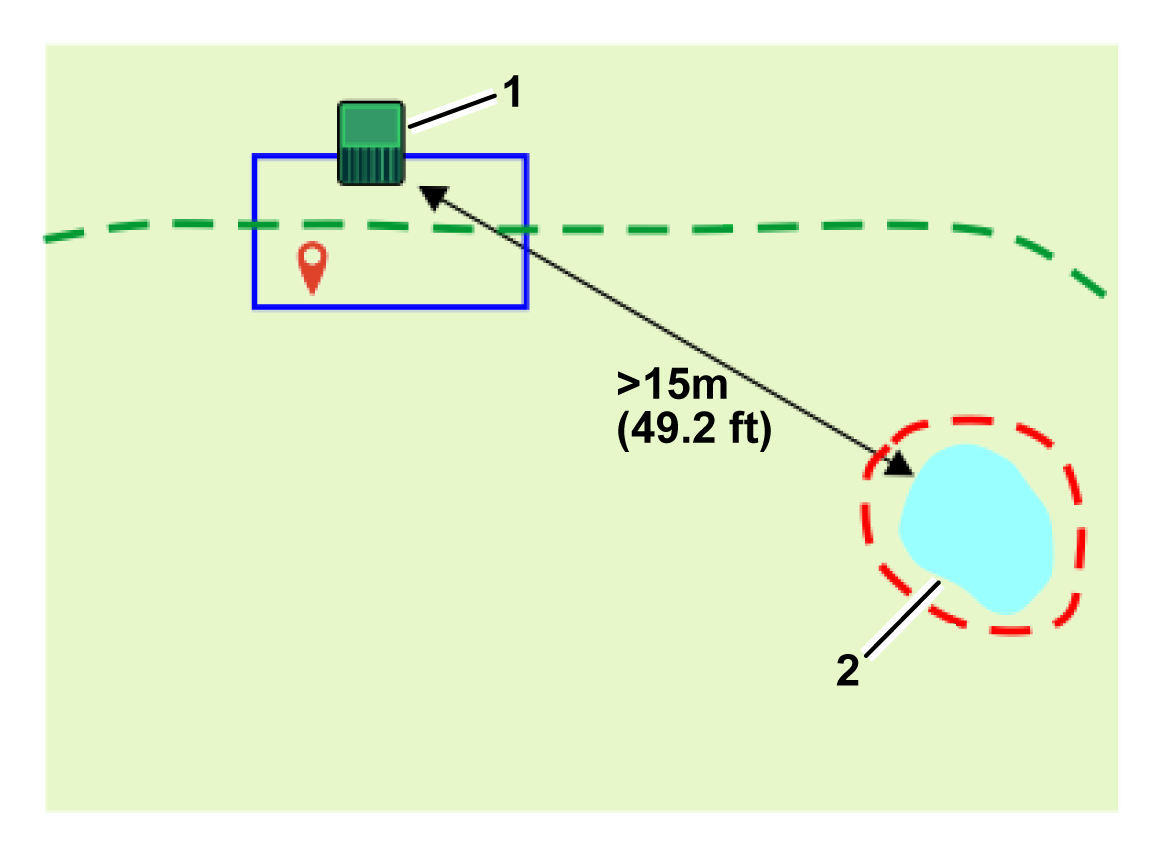
Het laadstation moet zich op minstens 15 m van obstakels bevinden
Graphic
G578631
  1. Laadstation
  2. Obstakel
Water
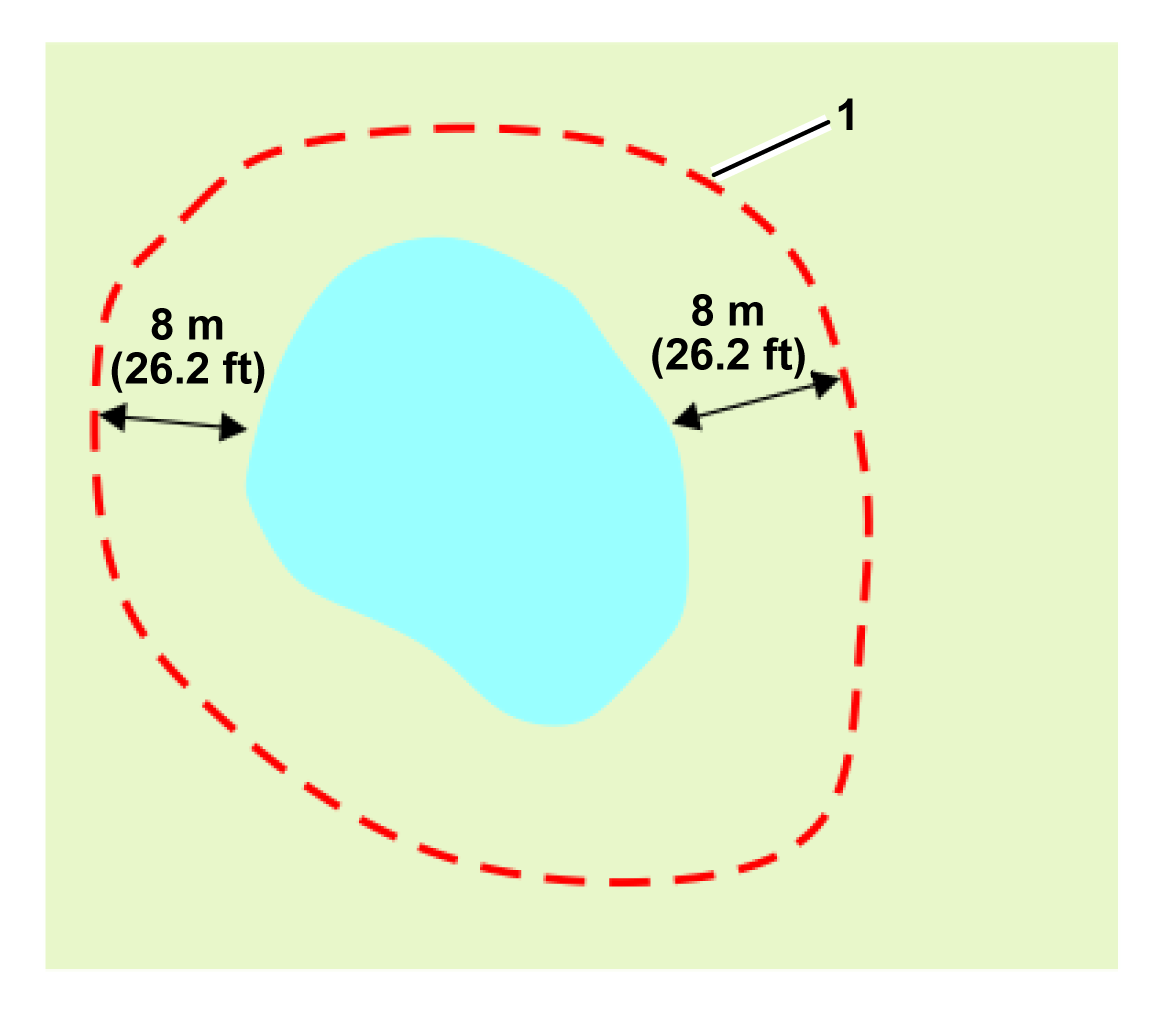
Water is bijzonder gevaarlijk voor de robots en moet worden omgeven door een NoGo-zone of een werkgebied.
De grens van de NoGo-zone of het werkgebied moet zich op minimaal 8 m van de waterrand bevinden.
Graphic
G578632
  1. NoGo-zone
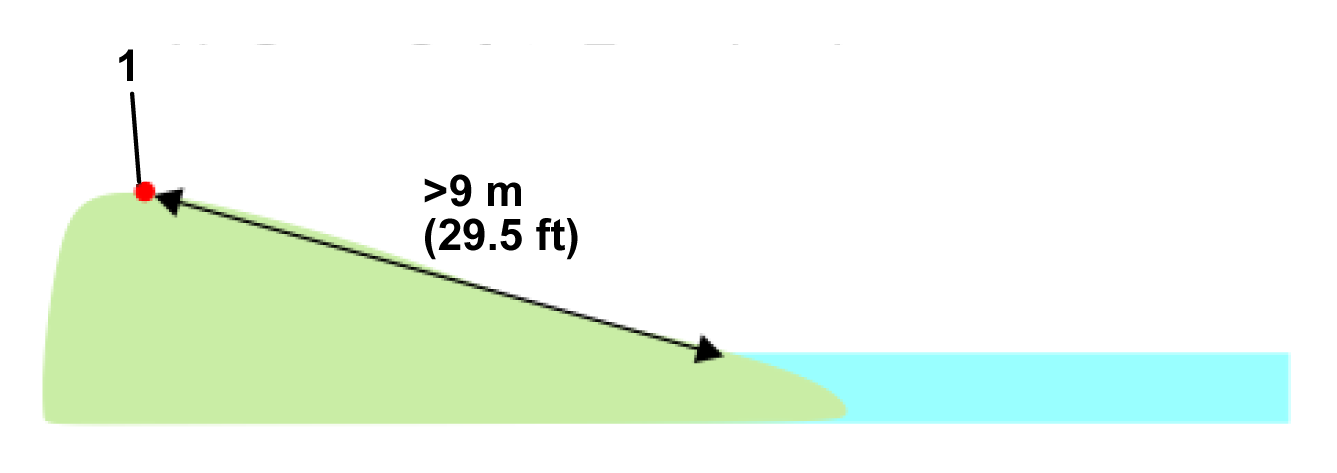
Als de grond naar het water afloopt, moet er een afstand van minimaal 9 m zijn tussen de grens van het werkgebied of de NoGo-zone en de waterrand.
Graphic
G578633
  1. Grens
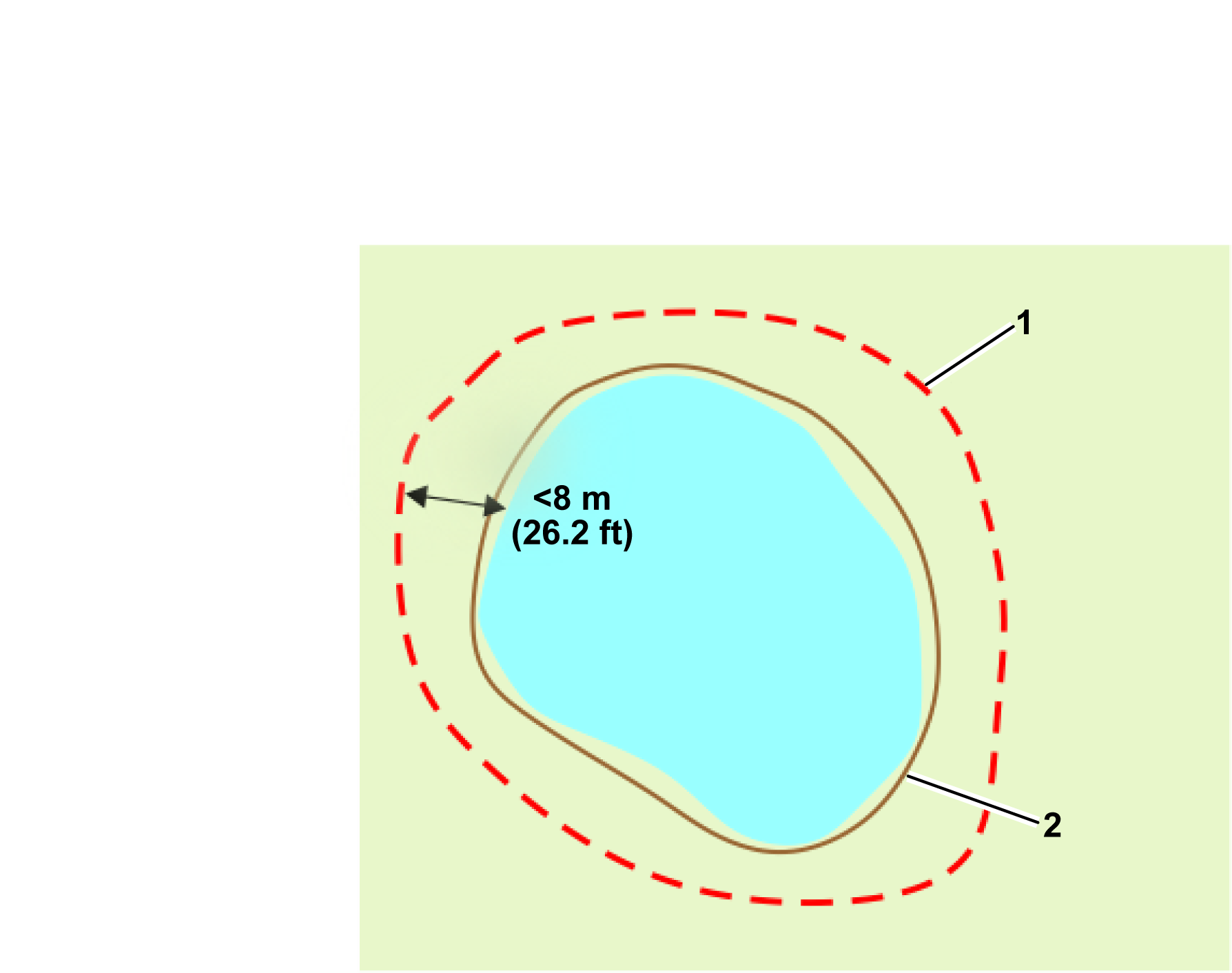
Als het niet mogelijk is om een afstand van minimaal 8 m tussen de waterrand en de NoGo-zone aan te houden, moet er een fysieke barrière van minstens 15 cm hoog rond het water worden geplaatst.
Graphic
G603251
  1. NoGo-zone
  2. Fysieke barrière
Afmetingen met betrekking tot obstakels
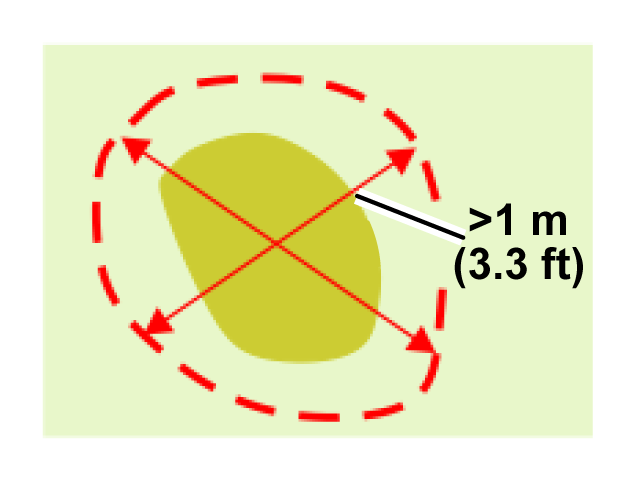
Een NoGo-zone moet in alle richtingen minstens 1 m breed zijn..
Graphic
G578635
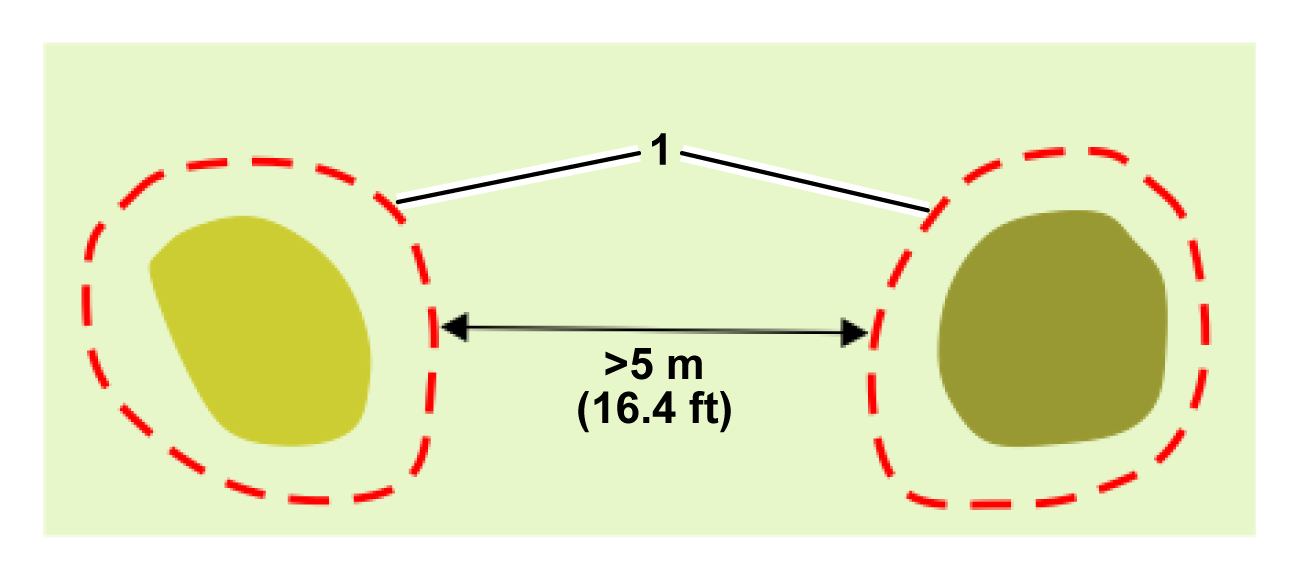
De minimale afstand tussen NoGo-zones is 5 m.
Graphic
G578636
  1. NoGo-zones
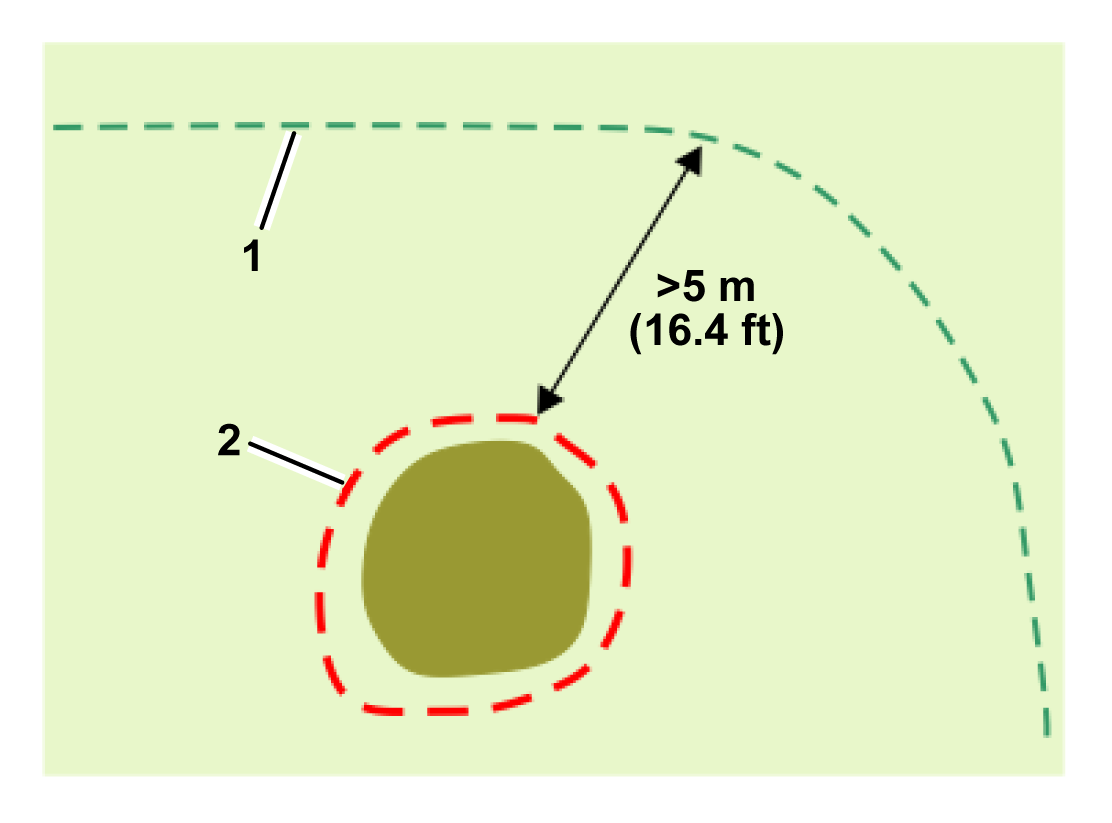
Een NoGo-zone moet minstens 5 m verwijderd zijn van de grens van het werkgebied waarin de robot werkt.
Graphic
G578637
  1. Grens van werkgebied
  2. NoGo-zone
Als een obstakel zich op minder dan 5 m van de grens van het werkgebied bevindt waarin de robot werkt, moet de grens van het werkgebied zo worden ingesteld om rond het obstakel te gaan. Zoals wordt getoond op de volgende afbeelding, loopt de grens van het werkgebied om het obstakel heen:
Graphic
G580699
  1. Grens van werkgebied
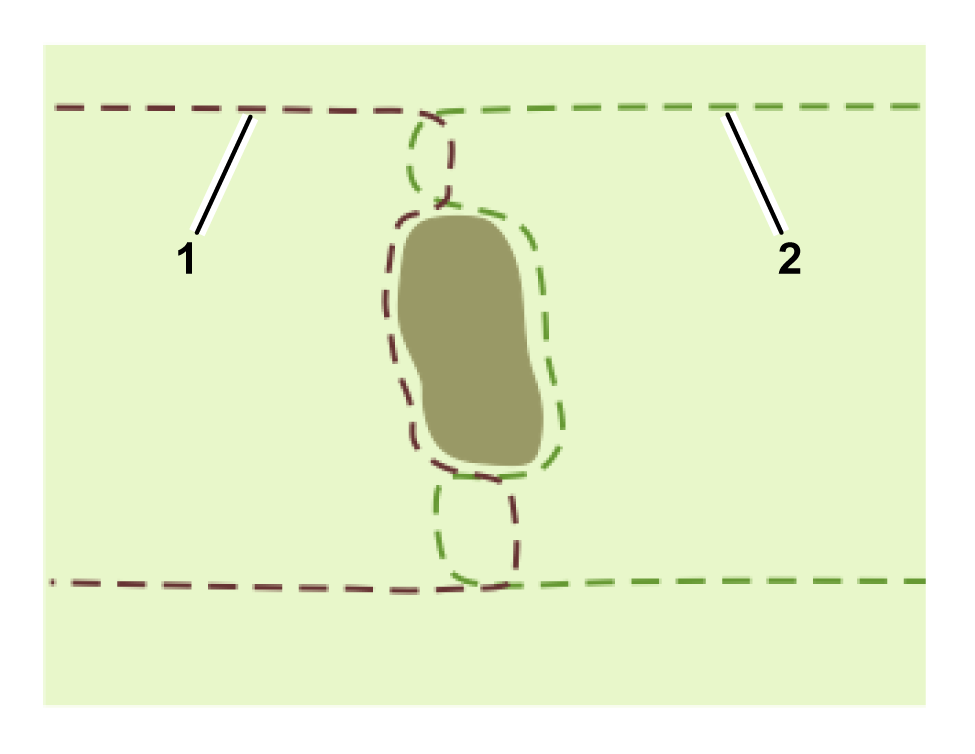
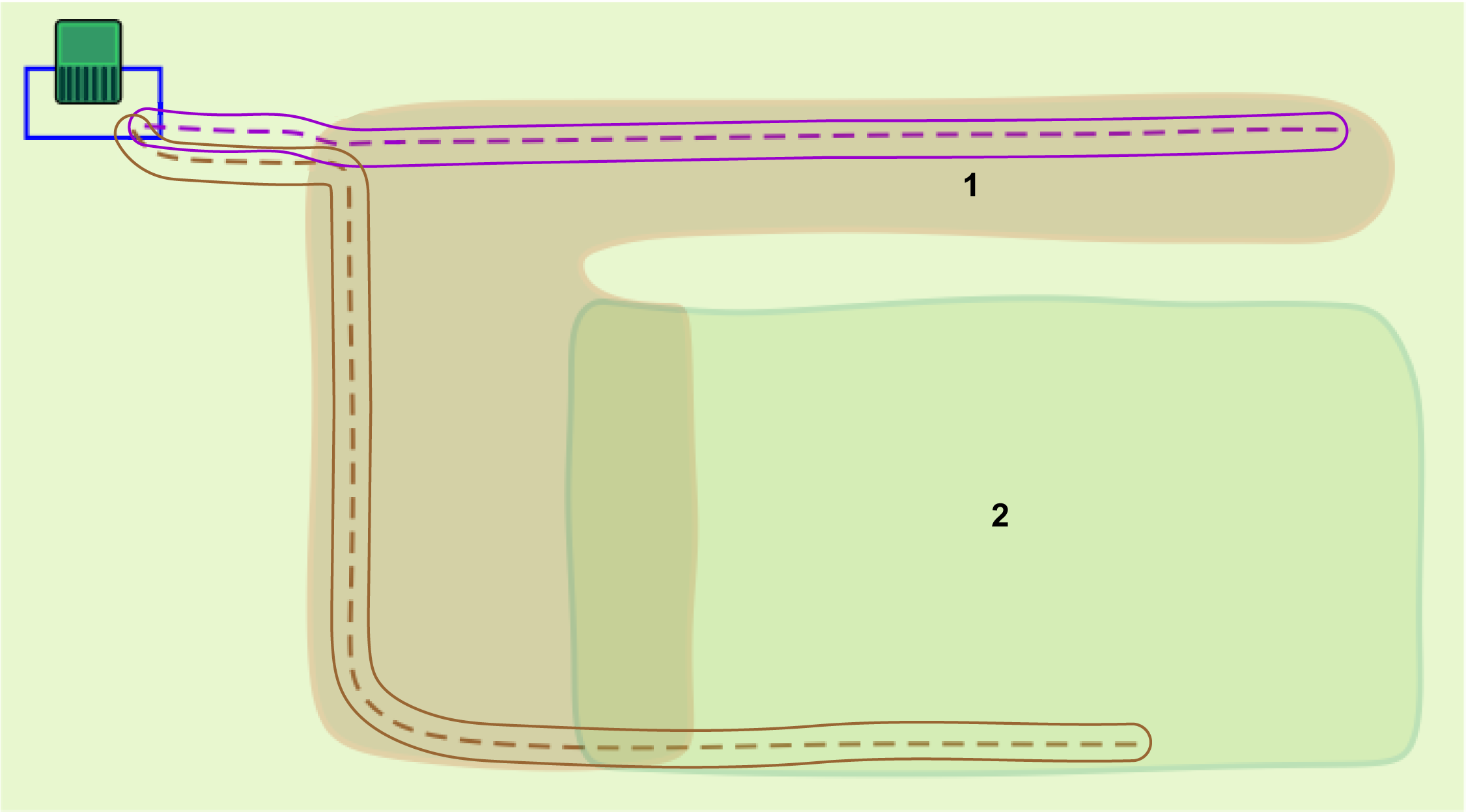
Er moet een minimale afstand van 5 m zijn tussen de delen van de grens die het obstakel naderen en verlaten. Dit betekent dat er een gebied met een breedte van minimaal 5 m is waar de robot niet werkt. Om dit te ondervangen, kunt u twee overlappende werkgebieden gebruiken.
Graphic
G578638
  1. Grens van werkgebied 1
  2. Grens van werkgebied 2


Een 4G RTK installatie implementeren
 

Installatieonderdelen
Graphic
G578640
Laadstation
Het laadstation voor de robot.
Stationslus
Er moet een perceel met een lusdraad worden gedefinieerd opdat de robot kan terugkeren naar het station en dit kan verlaten. Deze stationslusdraad moet een werkgebied of pad kruisen.
RTK-basisstation
Een RTK-basisstation moet worden geïnstalleerd om te communiceren met de satellieten en vervolgens de exacte positie door te geven aan de robots. Deze communicatie kan plaatsvinden via 4G of wifi. Bij gebruik van wifi kan het nodig zijn om een wifi-repeater te gebruiken. Details over het basisstation kunt u vinden in de betreffende gebruikershandleiding van het basisstation.
Werkgebied
Werkgebieden zijn de zones waar de robot mag werken. De robot ontdekt de grenzen van deze gebieden terwijl hij over de locatie wordt verplaatst. Om ervoor te zorgen dat de robot binnen de werkgebieden blijft, worden een aantal belangrijke configuratieparameters gedefinieerd. Als een van deze parameters wordt gewijzigd, worden werkgebieden ongeldig en stopt de robot met werken.
Gehele locatie
Draadloze navigatie vereist een gps-signaal van hoge kwaliteit. Is het terrein omgeven door bomen of gebouwen die belemmeren dat het basisstation en de robots satellieten waarnemen, dan zijn draadloze navigatiesystemen mogelijk uitgesloten.
Interne gps-zones
Er kan een onbeperkt aantal interne gps-zones worden gedefinieerd om verschillende werkgebieden te creëren. Deze moeten zich binnen het totale werkgebied bevinden. Ze hoeven niet te overlappen met de stationslus. Ze hoeven niet te worden gedefinieerd door middel van een grensontdekkingsproces.
Robot
De robot moet uitgerust zijn met een gps-antenne zodat hij kan communiceren met satellieten en het RTK-basisstation.
Permanente obstakels
Dit zijn objecten zoals bomen, bijgebouwen, vijvers of speeltuinen die de robot moet vermijden. In de meeste gevallen is een NoGo-zone vereist om te zorgen dat deze worden vermeden en de robot zijn paden beter plant.
Wifi-repeater
Wanneer wifi wordt gebruikt om de correcties naar de robot te communiceren, kan het nodig zijn om één of twee wifi-repeaters te gebruiken om de hele locatie te bestrijken.
NoGo-zone (verboden zone)
Dit zijn gebieden die zijn gedefinieerd door gps-coördinaten waar de robot niet zal werken om obstakels te vermijden.
Smartphoneapp
In de Turf Pro Connect app voor smartphones kunt u zones instellen en aanpassen, de instellingen van de robot wijzigen, maaitijden plannen, enz.
Webportaal
De robot moet zijn verbonden met het webportaal turfpro.toro.com.
U moet de robot configureren voordat u deze kunt zien op de portal of app.
Paden
Paden zijn reeksen gps-punten die een route vormen waarlangs de robot tussen het station en de werkgebieden kan navigeren. Een werkgebied met de gevraagde breedte omgeeft het pad automatisch wanneer het pad ontdekt en geverifieerd is.

De installatie plannen

Een installatie zonder een perimeterdraad vereist dat aan een aantal strenge criteria wordt voldaan. Beoordeel de criteria die eerder in deze handleiding zijn uiteengezet voordat u met de installatie begint.
De locatie beoordelen
  1. Controleer of de robots en het basisstation een onbelemmerd zicht op de hemel hebben.
  2. Controleer of het gps-signaal sterk is.
Een plan maken
  1. Maak een blauwdruk van de indeling van de locatie.
  2. Bepaal de locatie van het station en de lus(sen).
  3. Bepaal hoeveel werkgebieden er nodig zijn. Dit is afhankelijk van de complexiteit van de locatie.
  4. Bepaal hoe de robot van de lus naar het werkgebied of de werkgebieden zal navigeren.
  5. Bepaal de locatie van het basisstation.
  6. Bepaal of u 4G of wifi gaat gebruiken.
  7. Bepaal de locatie van wifi-repeaters indien nodig.
  8. Bepaal het aantal, de grootte en de vorm van de benodigde interne gps-werkgebieden.
  9. Bepaal hoe u met obstakels omgaat. Deze kunt u vermijden met NoGo-zones, door de vorm van het werkgebied en/of door fysieke barrières.
Raadpleeg bij twijfels uw dealer/distributeur voor hulp en advies.
Voordat u start
  1. Laad de robot op met behulp van het laadstation.
  2. Werk de software bij tot de meest recente versie.
  3. Controleer de kwaliteit van het oppervlak van de locatie.
    1. Vul de kuilen in het oppervlak op waar zich plassen kunnen vormen.
    1. Zorg ervoor dat het gras maximaal 10 cm hoog is.
    Opmerking: Een volledige 4G RTK installatie kan alleen worden uitgevoerd door iemand met de gebruikersrol van Technician (Technicus).
Het RTK-basisstation, het laadstation en de lus installeren
  1. Installeer het basisstation op de gekozen plaats. Raadpleeg de Gebruikershandleiding van het RTK-basisstation.
  2. Installeer het laadstation op de gekozen locatie. Raadpleeg de Gebruikershandleiding van het laadstation.
  3. Installeer de stationslus volgens de instructies eerder in deze handleiding.

De robot op afstand via uw smartphone bedienen met de Connect app.

Met de Turf Pro Connect app kunt u de bewegingen van de robot op afstand bedienen. Dit betekent dat u een grensontdekking kunt uitvoeren zonder dat u de robot handmatig moet verplaatsen.
Opmerking: De app moet slechts één keer ingesteld worden om de robot op afstand te kunnen bedienen.

De robot met het basisstation verbinden

De methode waarmee de robot wordt verbonden met het basisstation hangt af van het feit of er wifi of 4G wordt gebruikt voor de communicatie tussen beide.

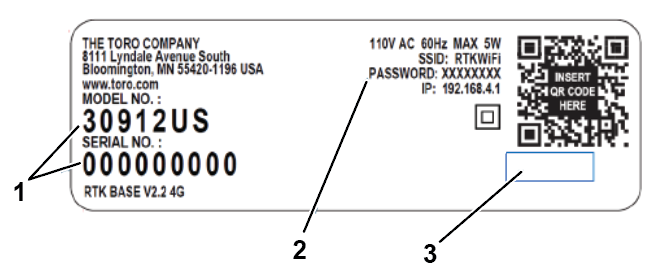
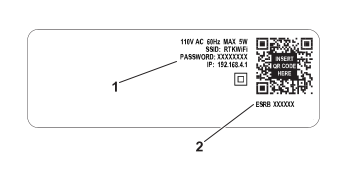
Een 4G RTK installatie vereist wachtwoordbeveiliging voor de wifiverbinding. Softwareversie 3.0.0 of hoger is vereist voor het basisstation. Details over het upgraden van de software kunt u vinden in de betreffende handleiding van het RTK-basisstation. Als de software van het basisstation geüpgraded is, wordt het wachtwoord tijdens de upgrade gedefinieerd. Anders vindt u het standaard wifiwachtwoord op het identificatielabel van het RTK-basisstation. U bent verplicht om een nieuw wachtwoord aan te maken.
Met het basisstation verbinden voor wifi
Graphic
G539289
  1. Het initiële of standaardwachtwoord voor de wifi van het basisstation
  2. Het serienummer van het basisstation
Om de robot te verbinden met het basisstation:
  1. Op de robot selecteert u Technicians menu (9) > GPS RTK > RTK Wi-Fi Connection (Menu technicus (9) > Gps RTK > RTK wifiverbinding).
  2. Voer het standaardwachtwoord voor het basisstation in.
Met het basisstation verbinden voor 4G
Opmerking: De RTK 4G-functie op de robot moet worden geactiveerd via de smartphone Connect app of het portaal. Verbinding maken via de app geniet de voorkeur.
  1. Zorg ervoor dat de robot is ingeschakeld en online is.
  2. Meld u aan op de smartphone Connect app of het portaal.
Met het basisstation verbinden voor 4G via de app
  1. Selecteer de knop Technician menu > RTK base (Menu technicus > RTK-basis).
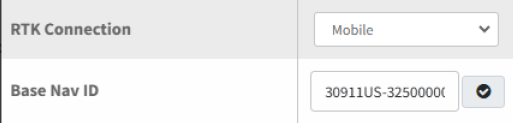
  2. Verander RTK Connection naar Mobile via het vervolgkeuzemenu.
  3. Opmerking: Voor serienummers 324000000 tot en met 324999999
    Voer de navigatie-ID van het basisstation in. Dit kunt u vinden op het label van het basisstation en de QR-code.
    Opmerking: Gebruik geen spaties bij het invoeren van het ID-nummer.
    Graphic
    G539289
    1. Het initiële of standaardwachtwoord voor de wifi van het basisstation
    2. Het serienummer van het basisstation
  4. Opmerking: Voor serienummers 325000000 en hoger:
    Voer de navigatie-ID van het basisstation in. Dit kunt u vinden op het label van het basisstation en de QR-code.
    Opmerking: Gebruik geen spaties wanneer u het model- en serienummer van het basisstation invoert. XXXXX-000000000
    Graphic
    G542400
    1. Serienummer basisstation-ID Model-serienummer
    2. Initiële of standaardwachtwoord voor de basisstation-ID
    3. Leeg veld
    Graphic
    G542398
  5. Selecteer de pijl terug om de pagina te verlaten (de gegevens worden automatisch bewaard).
  6. Zet de hoofdschakelaar van de robot op Uit, zet deze vervolgens weer op Aan en druk op de aan-/uitknop op het toetsenbord.
  7. Bekijk het niveau van de signaalkwaliteit; het moet 2,0 zijn. Doe dit op een van deze manieren:
    • Selecteer in de app de knop Technician menu > Sensors data > GPS (Menu technicus > Sensordata > Gps).
    • Op de robot selecteert u Technicians menu (9) > GPS RTK (Menu technicus (9) > Gps RTK).
    De kwaliteit van het gps-signaal moet 2,0 zijn.
    Opmerking: Dit kan een aantal minuten duren.
Met het basisstation verbinden voor 4G via de portal
    Graphic
    G527736
  1. Selecteer de robot en klik op Parameters.
  2. Klik op Image om de nieuwste configuratieparameters van de robot te downloaden.
  3. Selecteer Edit Parameters (Parameters bewerken).
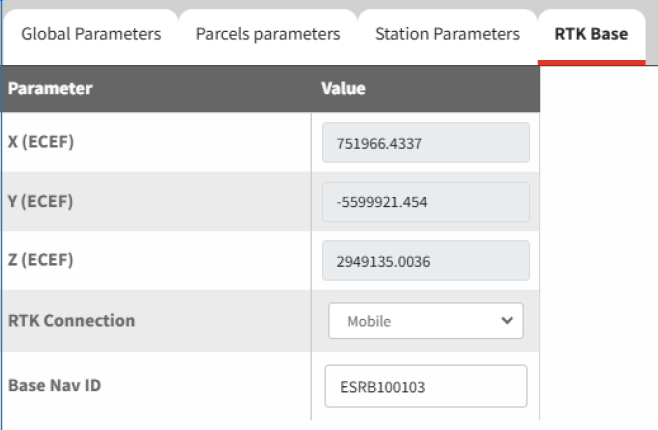
  4. Selecteer het tabblad 'RTK Base(RTK-basisstation).
    Graphic
    G540117
  5. Verander RTK connection naar Mobile in het vervolgkeuzemenu.
    Voor serienummers 324000000 tot en met 324999999
  6. Voer de navigatie-ID van het basisstation in. Dit kunt u vinden op het label van het basisstation en de QR-code.
    Opmerking: Gebruik geen spaties bij het invoeren van het ID-nummer van het basisstation.
    Graphic
    G539289
    1. Het initiële of standaardwachtwoord voor de wifi van het basisstation
    2. Het serienummer van het basisstation
    Voor serienummers 325000000 en hoger:
  7. Voer de navigatie-ID van het basisstation in. Dit kunt u vinden op het label van het basisstation en de QR-code.
    Opmerking: Gebruik geen spaties wanneer u het model- en serienummer van het basisstation invoert. XXXXX-000000000
    Graphic
    G542400
    1. Serienummer basisstation-ID Model-serienummer
    2. Initiële of standaardwachtwoord voor de basisstation-ID
    3. Leeg veld
    Graphic
    G542398
  8. Klik op Image om de nieuwe instelling naar de robot te uploaden.
  9. Zet de hoofdschakelaar van de robot op Uit, zet deze vervolgens weer op Aan en druk op de aan-/uitknop op het toetsenbord.
  10. De signaalkwaliteit moet 2,0 zijn. Signaalkwaliteitsniveaus kunnen worden bekeken via Technician's menu (9) > GPS RTK (Menu technicus (9) > Gps RTK).
    Opmerking: Dit kan een aantal minuten duren.

Uw smartphone verbinden met de robot via de Turf Pro Connect app

  1. Verbind uw telefoon met het internet, open de Toro Turf Pro Connect app en controleer of uw robot in de lijst van uw machinepark voorkomt.
  2. Verbreek de internetverbinding in de instellingen van uw telefoon en maak verbinding met de robot (u herkent deze in de wifilijst aan het serienummer van de robot).
  3. Voer het standaard wachtwoord in 123456789.
  4. Selecteer Connect (Verbinden) en wanneer u daarom gevraagd wordt, geeft u aan verbonden te willen blijven met het netwerk zonder internet (het kan even duren voor dit pop-upvenster verschijnt).
  5. Open de Turf Pro Connect app.
  6. Selecteer met menupictogram > Wifi Direct.
    Het dashboard van de robot wordt weergegeven.

De robot op afstand bedienen via 4G

Met de robot rijden
  1. Selecteer de knop Play > Remote control (Afspelen > Afstandsbediening).
Objecten plaatsen
  1. Selecteer de knop Technician menu (Menu technicus).
  2. Selecteer het gewenste object voor intallatie.

Een werkgebied aanmaken

De grens van het werkgebied is van cruciaal belang bij een 4G RTK-installatie. Deze bepaalt de grens van het gebied waarin de robot kan werken. Het niveau van het gps-signaal in het hele werkgebied moet 2 zijn. Dit is vooral belangrijk aan de grens.
Opmerking: Uitsluitend gebruikers met de gebruikersrol Technican (Technicus) op het webportaal kunnen een werkgebied aanmaken.
Aanbevolen technieken voor grensontdekking
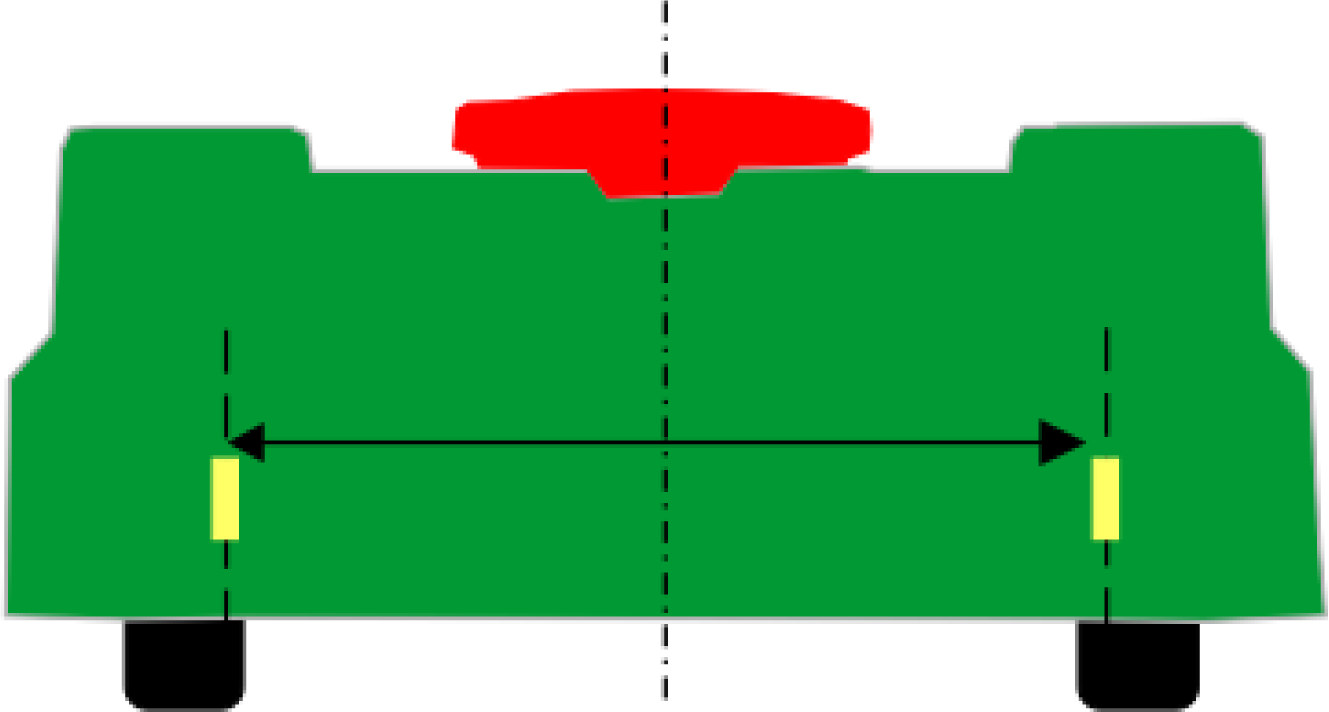
Om goede resultaten te garanderen wanneer de robot de rand maait, wordt aanbevolen om de maaibreedte met tape aan de achterkant van de robot te markeren. Dit maakt het eenvoudiger om de werkelijke rand van het maaigebied te visualiseren.
Graphic
G578736
Model
Maaibreedte
Afstand tot het midden
500/500S
1033 mm (40,6 inches)
516,5 mm (20,3 inches)
300
633 mm (24,9 inches)
316,5 mm (12,5 inches)
De grens wordt ontdekt door de robot te bedienen met de smartphoneapp.
Er worden met intervallen gps-punten toegevoegd om de grens te definiëren.
Opmerking: Voeg niet te veel punten toe. Op rechte stukken is één punt om de 3 tot 4 meter voldoende. Bij bochten moeten er meer punten worden toegevoegd.
Graphic
G578739
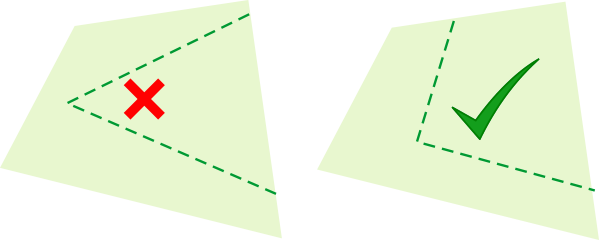
Maak bochten in de hoeken, maak geen scherpe hoeken.
Graphic
G527750
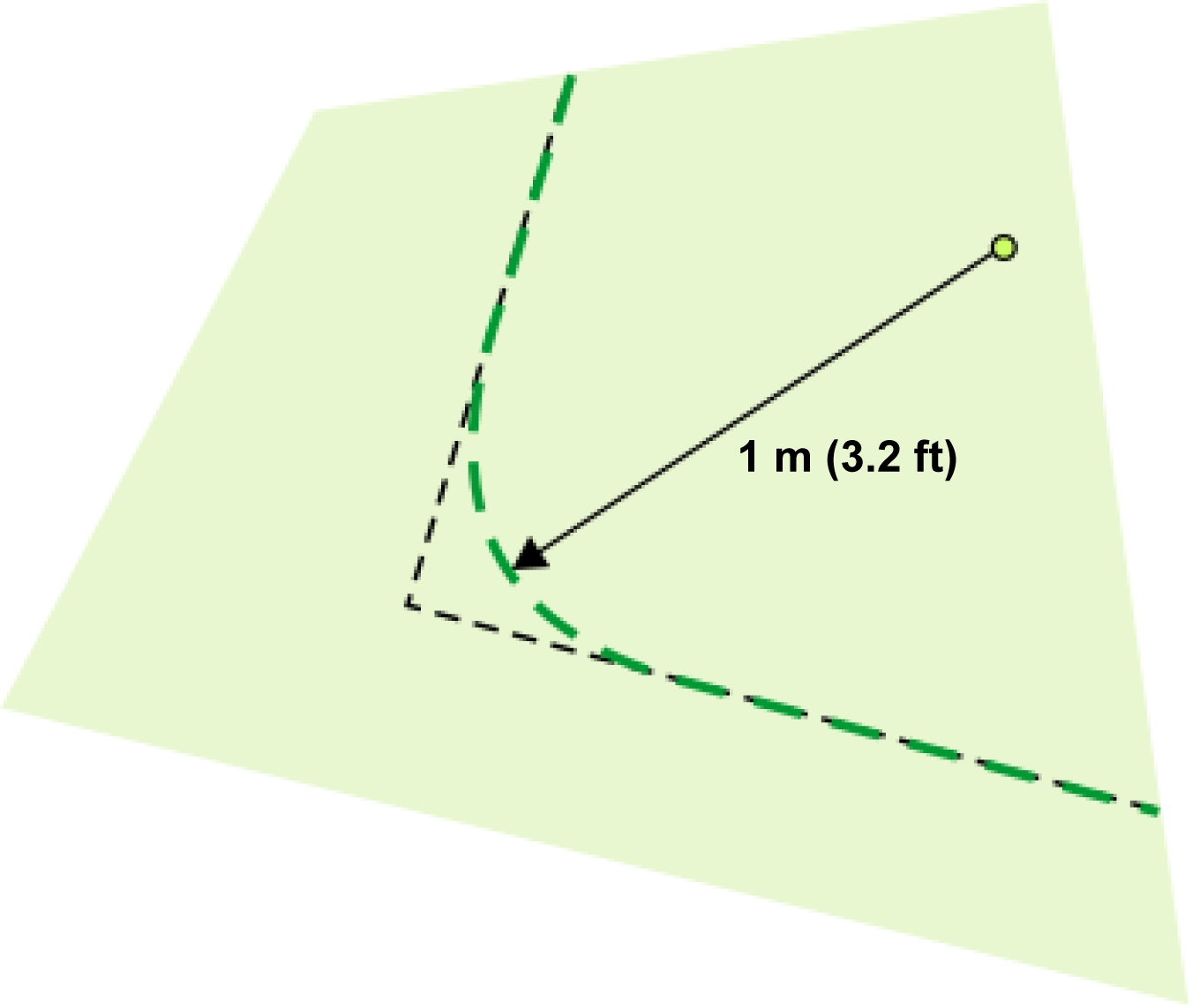
Opmerking: De hoeken moeten worden afgerond met een minimale straal van 1 m.
Graphic
G578738
Om de bocht die de grens definieert als geldig te beschouwen:
  • Mag de totale vorm van de grens convex of concaaf zijn.
  • Mogen punten elkaar niet kruisen.
Graphic
G578740
Opmerking: Markeer de grens op de moeilijke delen van de grens om de robot te helpen langs de vereiste grens te blijven.
De punten op de curve kunnen worden bewerkt (verplaatst of verwijderd) via het webportaal of de app. De punten kunnen ook worden verwijderd met behulp van de smartphoneapp tijdens het detecteren van de grens.
Het werkgebied aanmaken
U kunt de volgende middelen gebruiken om het werkgebied aan te maken:
  • De smartphoneapp en de robot (aanbevolen)
  • De app of het webportaal
De app gebruiken met de robot
  1. Selecteer de knop Technician menu > Parcels > Create (Menu technicus > Percelen > Creëren).
  2. Kies een naam voor de zone.
  3. Vink indien nodig het vakje aan voor modus contourmaaien, en kopieer de gps-coördinaten van een bestaande zone.
  4. Selecteer Border discovery (Grens ontdekken).
  5. Voeg de nodige gps-punten toe via de afstandsbediening van de robot.
    Opmerking: Als de kwaliteit van het gps-signaal minder dan 2,0 is, verhindert een groot pictogram Low GPS Quality het toevoegen van punten.
  6. Selecteer Complete (Voltooien) om het werkgebied op te slaan wanneer u in de buurt bent van het eerste punt.
  7. Selecteer de pijl terug om terug te keren naar het hoofdmenu.
  8. Als het werkgebied overlapt met de stationslus, selecteer dan Loop (Lus) in het vervolgkeuzemenu van het aangrenzende perceel.
  9. Selecteer Verify border (Grens verifiëren) of Skip Border verification (Grensverificatie overslaan).
    Hebt u Verify border geselecteerd, dan zal de robot rijden en de grens verifiëren.
  10. Voer de overige stappen uit om de setup-procedure te voltooien.
De app of portal gebruiken
  1. Selecteer de knop Technician menu > Parcels > Create (Menu technicus > Percelen > Creëren).
  2. Kies een naam voor de zone.
  3. Vink indien nodig het vakje aan voor modus contourmaaien, en kopieer de gps-coördinaten van een bestaande zone.
  4. Selecteer Border Edit (Grens bewerken).
  5. Gebruik uw vinger (of muis) om de nodige gps-punten toe te voegen en het gebied te creëren.
  6. Voltooi het gebied door het eerste punt te selecteren.
  7. Selecteer Save (Bewaren) als u het eerste punt nadert om het werkgebied op te slaan.
  8. Selecteer de pijl terug om terug te keren naar het hoofdmenu.
  9. Als het werkgebied overlapt met de stationslus, selecteer dan Loop (Lus) in het vervolgkeuzemenu van het aangrenzende perceel.
  10. Selecteer Verify border (Grens verifiëren) of Skip Border verification (Grensverificatie overslaan).
    Hebt u Verify border geselecteerd, dan zal de robot rijden en de grens verifiëren.
  11. Voer de overige stappen uit om de setup-procedure te voltooien.
De grens verifiëren op de robot
  1. Selecteer op de robot Technician's menu (9) > Infrastructure > Parcels > {naam van het werkgebied} > Verify GPS border (Menu technicus (9) > Infrastructuur > Percelen > {Naam van het werkgebied} > Gps-grens verifiëren) en druk op het vinkje.
  2. Observeer de robot terwijl deze de grens volgt die zojuist is ontdekt.
  3. Bent u klaar, bevestig dit dan op de robot.

Aanvullende werkgebieden aanmaken

Er kunnen oneindig veel werkgebieden in de installatie worden opgenomen. Elk ervan definieert een afzonderlijk gebied waar de robot kan werken.
De volgende criteria zijn van toepassing:
  • Minstend 1 werkgebied of pad in de algemene configuratie moet overlappen met de stationslusdraad.
  • Elk werkgebied moet overlappen met andere werkgebieden, de lusdraad, extra paden of een perceel dat van draden is voorzien zodat de robot over de gehele locatie kan navigeren.
    Deze overlapping moet minimaal 4 m x 4 m zijn.
  • Een gebruiker met de gebruikersrol 'Technician(Technicus) moet een werkgebied op het webportaal creëren.

Interne gps-zones

Binnen een werkgebied kunnen interne gps-zones worden gecreëerd. Deze kunnen worden gebruikt om de werking van de robot te optimaliseren door middel van planning.
De volgende voorwaarden zijn van toepassing:
  • Al deze interne zones moeten binnen een gps-werkgebied liggen.
  • Ze hoeven niet te worden gedefinieerd door middel van een grensontdekkingsproces. Ze kunnen op het webportaal of in de app worden gedefinieerd en bewerkt door elk type gebruiker dat toegang heeft tot de robot.
  • De maaihoogte in de verschillende gebieden is dezelfde als diegene die is ingesteld voor het omringende werkgebied.
U kunt een interne gps-zone creëren via het webportaal of in de app.
Interne gps-zones aanmaken en ontdekken in de app
  1. Selecteer de knop Technician menu > Parcels > Name of Working zone > Create GPS zone (Menu technicus > Percelen > Naam van werkzone > Gps-zone creëren).
  2. Geef de zone een naam en selecteer Save (Bewaren).
    Opmerking: Hebt u de coördinaten van een andere werkzone gekopieerd, dan kunt u grensontdekking overslaan en Border Edit (Grens bewerken) selecteren om deze te bewerken in de app of op het portaal.
  3. Voer de grensontdekking uit voor de gps-zone.
  4. Registreer gps-punten met behulp van de afstandsbediening van de robot.
    De kwaliteit van het gps-signaal moet minstens 1,6 zijn.
    Opmerking: Als het ontdekken onderbroken wordt of de verbinding van uw telefoon valt weg, selecteer dan nogmaals Border Discovery (Grens ontdekken) om door te gaan met registreren. Gps-punten worden onmiddellijk bewaard op de robot.

Een NoGo-zone creëren

NoGo-zones zijn een manier om permanente obstakels te vermijden. Als er geen perimeterdraad is, is het belangrijk dat u op de hoogte bent van de voorwaarden voor het vermijden van obstakels voordat u deze zones creëert. Permanente obstakels en de middelen om deze te vermijden, moeten op het installatieplan worden aangegeven.
U moet ook rekening houden met de onderstaande beschreven afmetingen voordat u de NoGo-zone definieert.
Graphic
G578641
  1. Grens van werkgebied
  2. Werkgebied
  3. Gebied dat moet worden uitgesloten van het werkgebied
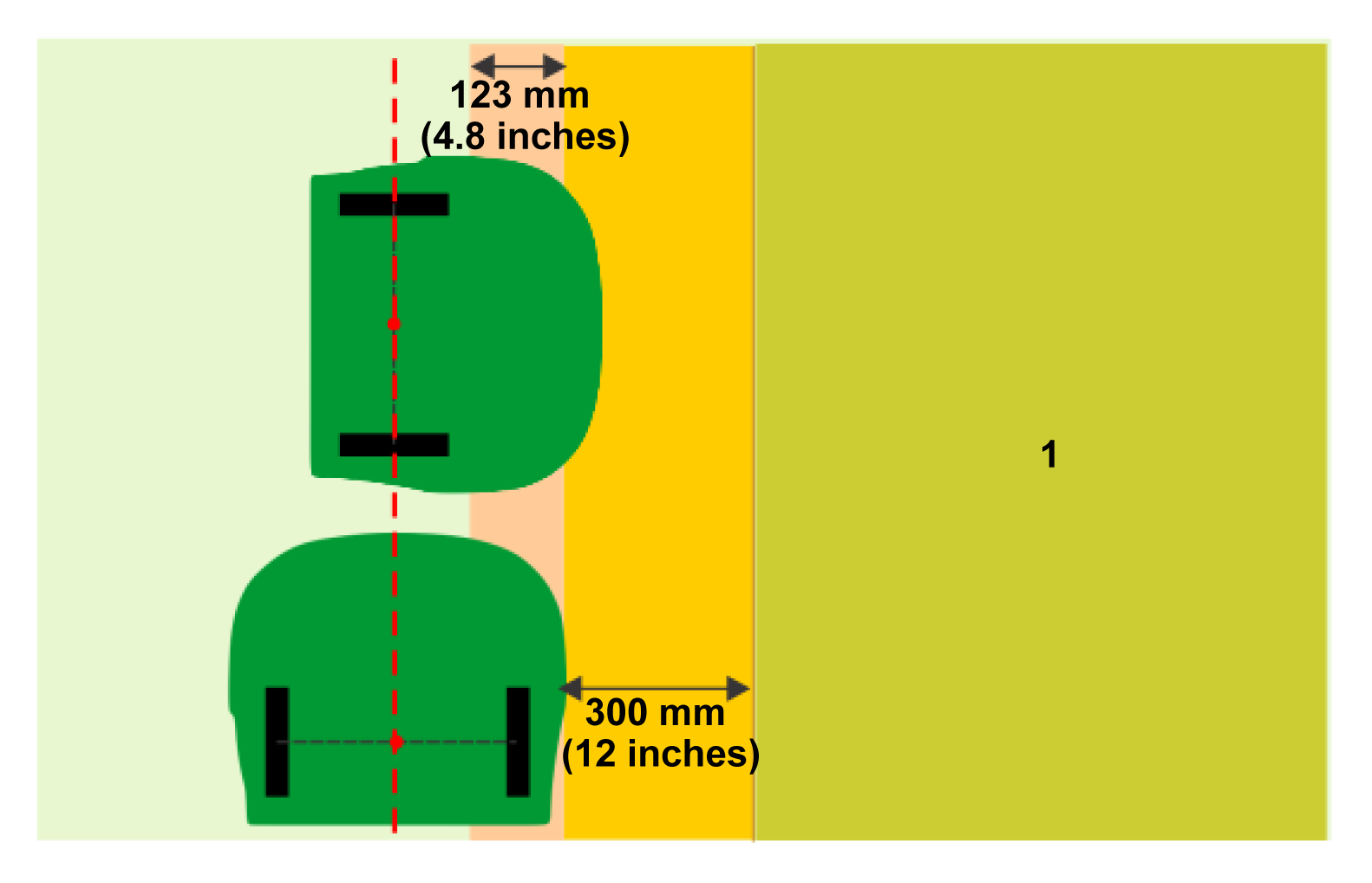
Zoals te zien is op de voorgaande afbeelding, bevindt het geregistreerde punt op de grens van de NoGo-zone zich niet op het daadwerkelijk uit te sluiten gebied wanneer de robot de grenzen ontdekt of werkt in een richting parallel aan de grens. Deze afstand is de helft van de breedte van de behuizing van de robot (639 mm).
Wanneer de richting van het patroon loodrecht op de rand van het gebied staat, stopt de robot wanneer het midden van de as tussen de achterwielen de geregistreerde positie van de grens van de NoGo-zone bereikt. In dit geval bevindt de geregistreerde gps-positie van de grens van de NoGo-zone zich op een afstand van de voorste bumper van de robot. De afstand tussen het middelpunt van de achteras en de voorkant van de behuizing is 802 mm. Wanneer de richting van het patroon loodrecht op de rand van het gebied staat, zal de neus van de robot verder over de grens van de NoGo-zone komen dan aan de zijkant van de robot wanneer het patroon parallel aan de rand van het gebied staat.
Om te voorkomen dat de robot het uit te sluiten gebied binnenrijdt of tegen een obstakel botst, moet bij het registreren van de NoGo-zone een minimale afstand van 300 mm tussen het uit te sluiten gebied en de zijkant van de robot worden aangehouden.
De robot werkt tot op een afstand vanaf de gedefinieerde marge (minimaal 300 mm vanaf de zijkant van de robot) bij het registreren van de zone. Voor de robot bedraagt deze afstand 123 mm.
Graphic
G578642
  1. Gebied dat moet worden uitgesloten van het werkgebied
U kunt op 2 manieren een NoGo-zone aanmaken:
  • In de app
  • Op de robot
Een NoGo-zone creëren en ontdekken in de app
  1. Selecteer de knop Technician menu > GPS NoGo zones (Menu technicus > Gps NoGo-zones).
  2. Selecteer Create (Creëren).
  3. Geef de NoGo-zone een naam.
  4. Selecteer Border discovery (Grens ontdekken).
  5. Loop achter de robot en voeg gps-punten toe met de knop +. U kunt punten verwijderen met de knop X.
  6. Selecteer Complete (Voltooien) wanneer u het eerste punt nadert om de NoGo-zone op te slaan.
  7. Selecteer de pijl naar links om terug te keren naar het menu.
  8. Selecteer Verify GPS border (Gps-grens verifiëren) of Skip Border verification (Grensverificatie overslaan).
    Hebt u Verify GPS border geselecteerd, dan zal de robot rijden en de grens verifiëren.
  9. Voer de overige stappen uit om de setup-procedure te voltooien.
Een NoGo-zone op de robot creëren en ontdekken
  1. Selecteer Technician's menu (9) > Infrastructure > GPS NoGo zones (Menu technicus (9) > Infrastructuur > Gps NoGo-zones) op de interface van de robot.
  2. Selecteer Create (Creëren).
  3. Voer een naam in voor de NoGo-zone.
  4. Selecteer Manual NoGo zone discovery (Handmatige verkenning van NoGo-zone).
    Opmerking: De kwaliteit van het gps-signaal moet minstens 2,0 zijn.
  5. Selecteer Add a new GPS point (Een nieuw gps-punt toevoegen). Het aantal gps-punten zal nu 1 zijn in het scherm Manual NoGo zone Discovery (Handmatige verkenning van NoGo-zone).
  6. Verplaats de robot naar een nieuwe positie en selecteer opnieuw Add a new GPS point (Een nieuw gps-punt toevoegen). Ga door totdat u de robot op een reeks punten heb geplaatst die de uit te sluiten zone omringen. U moet voldoende punten toevoegen om de zone met de gewenste nauwkeurigheid te definiëren, maar als u te veel punten toevoegt, zal de robot langzamer werken.
    Opmerking: De NoGo-zone moet worden geverifieerd.
Een bestaande NoGO-zone aanpassen in de app
U kunt punten in een bestaande NoGo-zone aanpassen om een nieuwe NoGo-zone te creëren.
  1. Selecteer een bestaande NoGo-zone.
  2. Selecteer Border Edit (Grens bewerken).
  3. U moet de punten van de NoGo-zone toevoegen of aanpassen:
    1. Selecteer en sleep bestaande punten.
    2. Selecteer gebieden tussen bestaande punten om tussenpunten toe te voegen.
    3. Selecteer Undo/Redo (Ongedaan maken/herhalen) of Clear all points (Alle punten verwijderen) om punten te verwijderen.
    4. Hebt u wijzigingen aangebracht, selecteer dan Save (Bewaren).
  4. Selecteer Verify GPS border (Gps-grens verifiëren) of Skip Border verification (Grensverificatie overslaan).
    Hebt u Verify GPS border geselecteerd, dan zal de robot rijden en de grens verifiëren.
Instellingen van een NoGo-zone wijzigen
  • U kunt NoGo-zones in- en uitschakelen via de instellingen Turf Pro Nav in het Technician menu (Menu technicus).
  • U kunt de grensmodus in- en uitschakelen.
NoGo-zones worden automatisch gevalideerd. Als de vorm ongeldig is, wordt deze rood weergegeven.
De NoGo-zone verifiëren op de robot
U kunt de NoGo-zone verifiëren op de interface van de robot of in de app. Verifiëren op de robot gaat als volgt:
  1. Selecteer Technician's menu (9) > Infrastructure > GPS NoGo zones (Menu technicus (9) > Infrastructuur > Gps NoGo-zones) en selecteer de NoGo-zone die u zojuist heeft aangemaakt.
  2. Selecteer Verify GPS border (Gps-grens verifiëren). Bevestig dat u de grens wilt verifiëren.
  3. Observeer de robot terwijl deze rond de grens beweegt. Als u akkoord gaat met de grens, klikt u op OK. Als u niet akkoord gaat, selecteert u Cancel (Annuleren) en begint u het proces opnieuw.

Paden aanmaken

Paden zijn een efficiënte manier voor de robot om tussen werkgebieden en het station te navigeren. Aangezien ze in beide richtingen werken, kunnen ze worden gebruikt om het station te verlaten en ernaar terug te keren.
Een typisch voorbeeld van het gebruik van een pad is het aanleggen van een route tussen het station en zijn lus en het werkgebied. Dit betekent dat het station op een handige plek kan worden geïnstalleerd, uit de buurt van drukke zones. Paden kunnen ook worden gebruikt om tussen ver uit elkaar liggende werkgebieden te navigeren.
Paden kunnen worden gecreëerd in de smartphoneapp of het portaal.
Kenmerken van paden
  • Paden hoeven zich niet in een werkgebied te bevinden. Ze creëren hun eigen werkgebied, dat dan geverifieerd moet worden.
  • U kunt meerdere paden verbinden. Ze moeten verbonden worden via 1 punt op elk pad. Wanneer paden verbonden zijn, verschijnt een blauwe cirkel.
  • Verbonden paden kunnen verschillen in breedte.
  • De breedte van het pad bepaalt hoe snel de robot op dat pad kan rijden. Gebruik bredere paden als dat mogelijk is, want dat maakt het werk efficiënter. Gebruik smalle paden voor gebieden met nauwe doorgangen en vele vaste obstakels.
  • Eén van de paden moet beginnen in de stationslus.
  • Verbonden paden moeten minstens één pad hebben dat begint in de stationslus.
  • Gebruikt u verbonden paden, dan moet enkel het pad dat begint in de stationslus de verbonden perimeterdraden naar de lus instellen.
Een pad creëren in de app
Opmerking: Het startpunt van het pad moet zich in de stationslus bevinden.
  1. Selecteer de knop Technician menu > GPS paths (Menu technicus > Gps-paden).
  2. Selecteer Create (Creëren) en geef het pad een naam.
  3. Selecteer Discover path (Pad ontdekken).
  4. Rijd met de robot en voeg punten toe met uw smartphone.
    Het startpunt van het pad is groen; het eindpunt is wit. Punten worden lineair verbonden.
  5. Bent u klaar, selecteer dan Complete (Voltooien).
Een pad met vertakkingen aanmaken
Vertakkingen zijn paden die vertrekken vanaf een hoofdpad. U kunt ze gebruiken om paden te verlengen tot bijkomende werkgebieden, of om te zorgen voor een betere dekking.
  1. Selecteer een witte stip op een bestaand pad.
  2. Maak de vertakking aan door op de kaart te klikken.
  3. Bent u klaar, selecteer dan Complete (Voltooien).
Na voltooiing verschijnt het vertakkingspunt op de kaart als een blauwe stip.
Het pad ontdekken op een smartphone
Dit dient te worden uitgevoerd door de robot op afstand te bedienen via de smartphoneapp. Hiervoor dient u de app te hebben geïnstalleerd.
  1. Plaats de robot op het eerste punt van het pad.
    Opmerking: Als een pad begint vanaf de stationslus, moet het eerste punt van het pad zich in de stationslus bevinden.
  2. Ga achter de robot staan en verplaats deze langs het pad terwijl u de gps-punten toevoegt met de knop +.
    Graphic
    G587196
    1. Lusdraad
    2. Punt
  3. Het tweede punt moet buiten de stationslus worden geplaatst. De verkenning van het pad moet altijd van de stationslus naar de andere zones gebeuren.
    Opmerking: Voeg niet te veel punten toe. Op rechte stukken is de aanbevolen afstand tussen punten 10 m voor paden. De punten moeten op gebogen stukken dichter bij elkaar liggen.
  4. Verleng het pad tot in de zone. Dit vergemakkelijkt de navigatie wanneer de robot naar het station moet terugkeren.
  5. Tik op het vinkje wanneer het pad voltooid is. De app berekent de polynoom die wordt gevormd door de gps-punten.
  6. Klik op het pictogram Save (Opslaan).
    Opmerking: De punten die het ontdekte pad definiëren, kunnen worden bekeken en gewijzigd op het webportaal en in de app.
  7. Selecteer Verify GPS border (Gps-grens verifiëren) of Skip Border verification (Grensverificatie overslaan).
    Hebt u Verify GPS border geselecteerd, dan zal de robot rijden en de grens verifiëren.
Padinstellingen
  • U kunt paden in- en uitschakelen via de instellingen Turf Pro Nav in het Technician menu (Menu technicus).
  • De breedte van het werkgebied van het pad kan worden gewijzigd.
    Standaard breedte: 3 m. De snelheid wordt gereduceerd als de breedte kleiner is dan 3 m.
  • U kunt maaikoppen in- en uitschakelen.
  • Verbonden perimeterdraden (d.w.z. lusdraad) kunnen in- en uitgeschakeld worden.
Een pad verifiëren
Aangezien paden omsloten zijn door een werkgebied met een grens, moeten paden geverifieerd worden. Als de breedte of gps-punten van een pad gewijzigd worden, moet het opnieuw worden geverifieerd.
  1. Selecteer de knop Technician menu > GPS path > Path being verified > Verify GPS path (Menu technicus > Gps-pad > Pad dat geverifieerd wordt > Gps-pad verifiëren) of Skip GPS path verification (Gps-padverificatie overslaan).

De maairichting instellen

Met deze procedure kunt u ervoor zorgen dat de robot maait in een richting die overeenkomt met de definitie van het sportveld of -terrein. Deze procedure gaat ervan uit dat het sportveld of -terrein is ingesteld voor maaien in patronen (d.w.z. dat het werkgebied dat overeenkomt met het sportveld of -terrein is gecreëerd). Met deze procedure kunt u primaire en secundaire werkrichtingen instellen.
Voordat u deze procedure start, moet u controleren of de kwaliteit van het gps-signaal minimaal 1,6 is; selecteer in de app de knop Technician menu > Sensors data > GPS (Menu technicus > Sensordata > Gps), of selecteer op de robot Technician's menu (9) > GPS RTK (Menu technicus (9) > Gps RTK).
De maairichting instellen in de app
  1. Selecteer de knop met het Tandwieltje.
  2. Selecteer Mowing (Maaien).
  3. Selecteer de maairichting.
  4. Selecteer het werkgebied.
  5. Draai de stip om een hoek te kiezen voor het werkgebied.
    U kunt 1, 2 of 4 hoeken selecteren, of tot wel 8 hoeken personaliseren.
  6. Selecteer Save (Bewaren) om uw instellingen op te slaan.
De maairichting instellen op de robot
Met deze procedure kunt u ervoor zorgen dat de robot maait in een richting die overeenkomt met de definitie van het sportveld of -terrein. Deze procedure gaat ervan uit dat het sportveld of -terrein is ingesteld voor maaien in patronen (d.w.z. dat het werkgebied dat overeenkomt met het sportveld of -terrein is gecreëerd).
Met deze procedure kunt u primaire en secundaire werkrichtingen instellen.
Voordat u deze stappen uitvoert, moet u nagaan of de kwaliteit van het gps-signaal minstens 1,6 is; selecteer op de robot Technician's menu (9) > GPS RTK > GPS signal quality (Menu technicus (9) > Gps RTK > Kwaliteit gps-signaal).
    Graphic
    G578753
  1. Plaats de robot op een punt dat als referentiepunt zal dienen om de richting te bepalen . Het wordt aanbevolen om dit punt in de buurt van een hoek van het sportterrein te kiezen.
  2. Selecteer Technician's menu (9) > Infrastructure > Parcels > (RTK GPS zone corresponding to the pitch) (Menu technicus (9) > Infrastructuur > Percelen > (RTK gps-zone die overeenkomt met het terrein)).Controleer of de optie Maaien in patronen is aangevinkt.
  3. Selecteer Main heading (Hoofdrichting).
  4. Selecteer Set ref. point (Referentiepunt instellen).
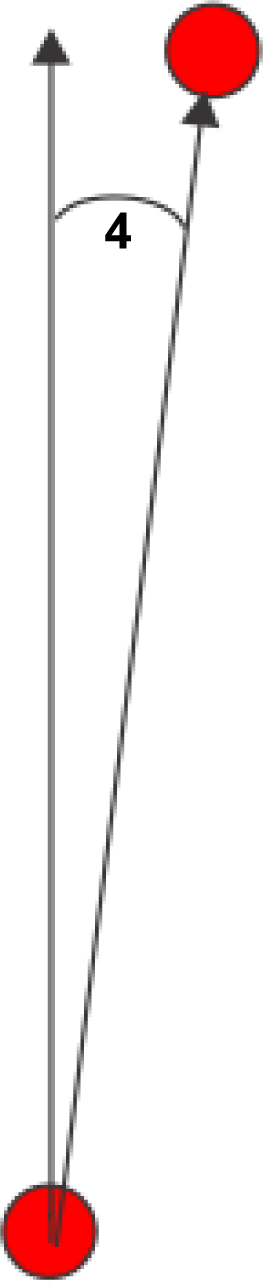
  5. Duw de robot minstens 10 m in de exacte richting waarin het patroon moet worden gemaakt . Het wordt aanbevolen om de robot zo ver mogelijk te verplaatsen om de richting zo nauwkeurig mogelijk te kunnen meten.
  6. Wanneer u de robot meer dan 10 m hebt verplaatst, kunt u het tweede punt definiëren . Selecteer Set main heading (Hoofdrichting instellen).
  7. Graphic
    G578754
  8. De hoek tussen de oriëntatie van de robot en het noorden wordt weergegeven .
    Als u niet tevreden bent met de hoek, selecteert u Delete ref. point (Referentiepunt verwijderen) en begint u het proces opnieuw.
    Het is ook mogelijk om de andere maairichtingen ten opzichte van de hoofdrichting in te stellen. Selecteer hiervoor Other headings (Andere richtingen) en selecteer vervolgens het aantal richtingen en de hoek tussen elk van deze richtingen.
  9. Sla de instellingen op wanneer de richting is gedefinieerd.

Een gps-terugkeerpunt instellen

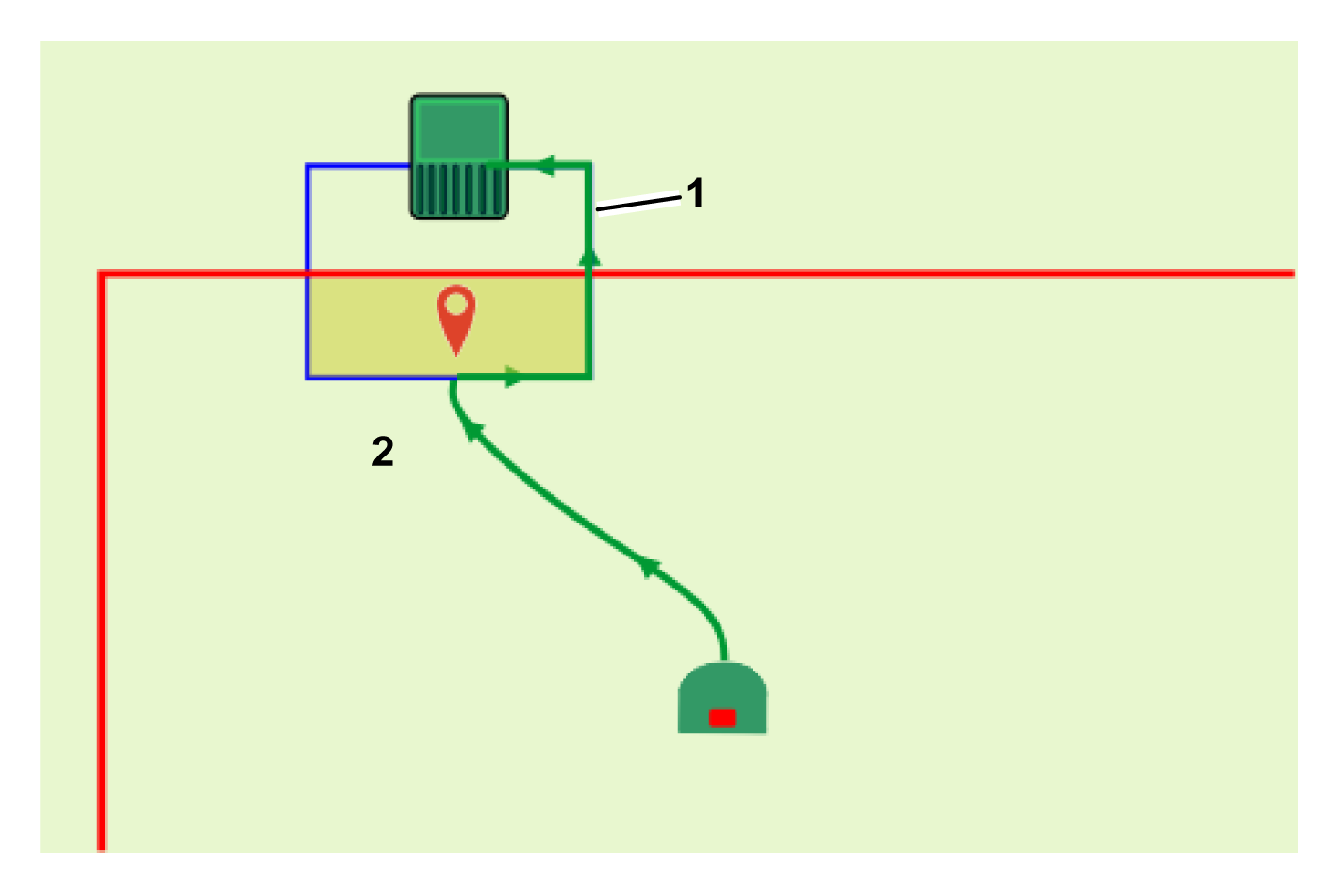
Het strekt tot aanbeveling om een pad te gebruiken om de stationslus te verbinden met een werkgebied, maar als u geen pad gebruikt, moet u een gps-terugkeerpunt toevoegen zodat de robot naar het station kan terugkeren. Dit punt moet binnen de lusdraad en het werkgebied worden gedefinieerd:
Graphic
G578741
  1. Gps-terugkeerpunt
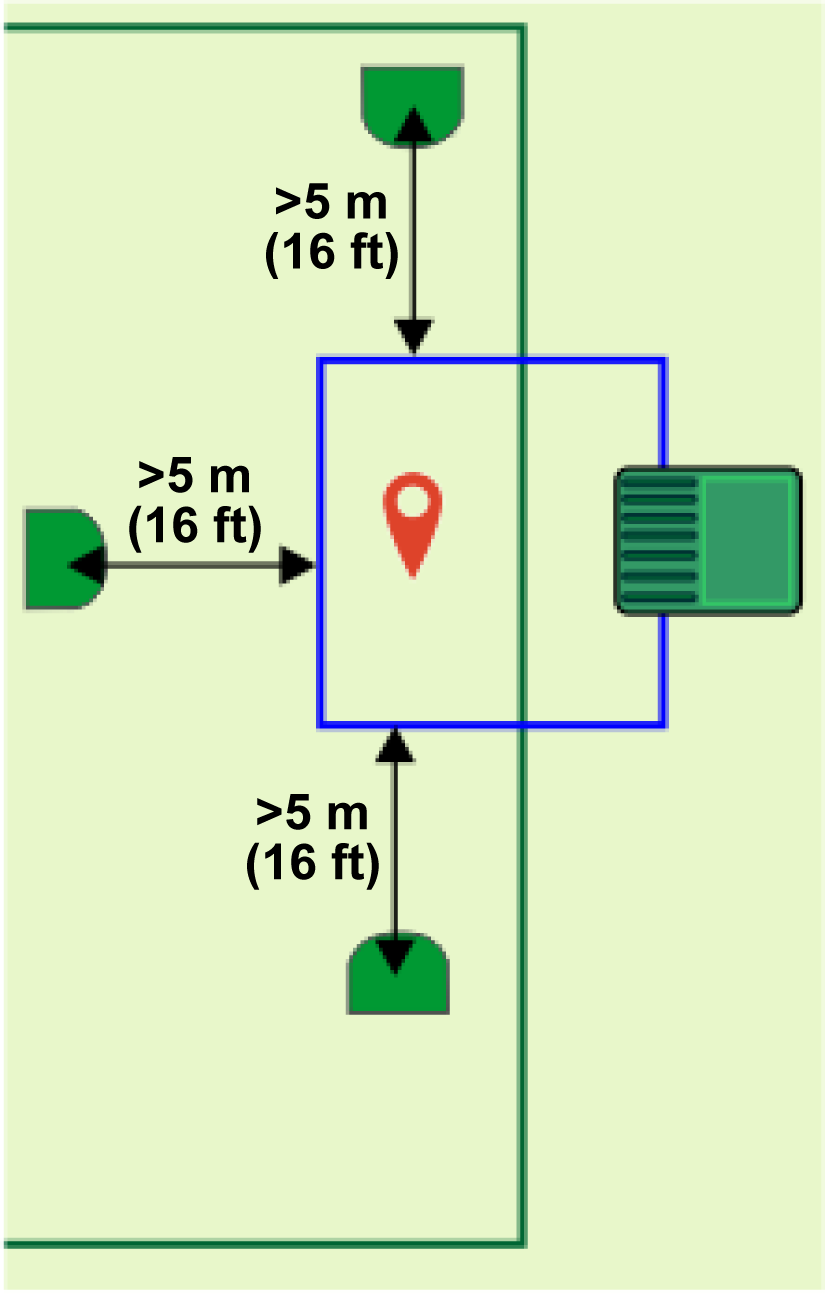
  1. Plaats de robot op een punt dat zich op minstens 5 meter afstand van de lusdraad bevindt, en in een richting die loodrecht op de lusdraad staat. De volgende afbeelding toont 3 geldige posities voor het voorbeeld dat op de vorige afbeelding werd getoond.
    Graphic
    G578742
  2. Duw de robot naar voren totdat deze zich binnen de lus bevindt en op het punt waar het gps-terugkeerpunt vereist is.
  3. Selecteer op de robot Technician's menu (9) > Infrastructure > Parcels > {Name of the working area} > Neighboring parcels (Menu technicus (9) > Infrastructuur > Percelen > {Naam van het werkgebied} > Aangrenzende percelen).
  4. Vink de knop naast de lus AAN. Hierdoor wordt een punt gecreëerd dat de robot vanuit het werkgebied naar de lus leidt.
  5. Selecteer GPS points > Set (Gps-punten > Instellen).
  6. Bevestig de instelling.

De installatie configureren

Het type maaischijf kiezen
Indien uw werkgebied op een lagere maaihoogte moet worden gemaaid (minder dan 20 mm), kunt u ervoor kiezen om een maaischijf voor lage hoogtete gebruiken. Het bereik van maaischijven voor lage hoogte is 15 mm tot 90 mm.
Het type maaischijf kiezen in de app
  1. Selecteer het tandwieltje in de linkerbovenhoek.
  2. Selecteer Hardware info (Hardware-info).
  3. Selecteer Low cutting height (Lage maaihoogte).
Het type maaischijf kiezen op de robot
  1. Selecteer Technician's menu (9) > Advanced parameters (Menu technicus (9) > Geavanceerde parameters)
  2. Selecteer Cutting disc (Maaischijf) en selecteer Low height (lage hoogte).
De maaihoogte instellen
De maaihoogte van de messen kan worden ingesteld voor elk werkgebied dat in de installatie is gedefinieerd. Het is niet mogelijk om verschillende maaihoogtes in te stellen voor interne gps-zones; deze moeten dezelfde maaihoogte hebben als het overkoepelende werkgebied.
Opmerking: Maaien is standaard niet ingeschakeld wanneer de robot langs een pad navigeert.
De maaihoogte instellen in de app
  1. Selecteer de knop Cutting height (Maaihoogte).
  2. Gebruik de schuifinstelling om de maaihoogte aan te passen.
De maaihoogte instellen op de robot
  1. Op de interface van de robot selecteert u Settings > Cutting height (Instellingen > Maaihoogte).
  2. Selecteer het werkgebied waarvoor u de maaihoogte wijzigt.
  3. Selecteer Set target (Doel instellen). Selecteer het perceel waarvan u de maaihoogte wilt wijzigen.
  4. Voer de gewenste hoogte in en tik op het vinkje.
Het werkschema definiëren
U kunt het werkschema van de robot bepalen door een tijdschema in te stellen, een percentage tijd in te stellen dat aan elk werkgebied wordt toegewezen, of door het aantal keren in te stellen dat een werkgebied dagelijks kan worden verplaatst.
U kunt het werkschema ook gebruiken om de volgorde te kiezen waarmee de robot de werkgebieden maait.
Het schema kan het eenvoudigst worden gedefinieerd in de app of op het webportaal.
Maaien van de grenzen
Bij een 4G RTK-installatie is het belangrijk dat de grens van het werkgebied regelmatig wordt gemaaid.
Opmerking: Het wordt sterk aanbevolen dat u sequentiële planning gebruikt om de grens te beheren.
Wanneer sequentiële planning wordt geïmplementeerd, zal de grens altijd worden gemaaid zodra het werkgebied volledig is gemaaid.
Sequentieel plannen implementeren in de app
  1. Selecteer de klok voor Scheduling (Schema).
  2. Zorg dat Sequential Scheduling (Sequentieel plannen) aangevinkt is.
Sequentieel plannen implementeren op de robot
  1. Op de interface van de robot selecteert u Service Settings > Operations (Service-instellingen > Acties).
  2. Selecteer Sequential Schedule (Sequentieel schema) en vink de knop ON (aan) aan.
  3. Er wordt een lijst met percelen/gebieden, met inbegrip van paden, weergegeven. Vink deze die in de opeenvolging moeten worden opgenomen aan.
  4. Als u niet wilt dat de grens van een gebied in de opeenvolging wordt opgenomen, selecteert u Settings > Border (Instellingen > Grens) en definieert u de grensinstellingen.
    Opmerking: Dit heeft geen invloed op de grenzen van NoGo-zones.
De parameters voor het verlaten van het station configureren
Een gps-signaalniveau van 1,2 is voldoende voor de robot om het station te verlaten, maar een signaalniveau van 2 is vereist opdat de robot in het werkgebied kan werken. Wanneer de robot het station verlaat, moet hij een afstand X afleggen langs de lusdraad voordat hij een geschikt signaalniveau van 2 bereikt. Deze afstand X moet worden ingesteld als exitparameter.
Deze parameter kan handmatig worden ingesteld, maar het wordt aanbevolen om de robot deze automatisch te laten instellen.
De exitparameters automatisch instellen (de draad kalibreren)
  1. Positioneer de robot aan het laadstation.
  2. Selecteer Technicians menu (9) > Infrastructure > Stations > Manual station > Calibrate now (Menu technicus (9) > Infrastructuur > Stations > Handmatig station > Nu kalibreren).
  3. Bevestig dat u het station wilt kalibreren. De robot zal een rondje van de lus rijden. De min. exitafstand wordt ingesteld op de afstand die is afgelegd voordat het gps-signaalniveau van 2 werd geregistreerd. De max. exitafstand wordt ingesteld op 1,0 m meer dan de minimale waarde.
  4. Bevestig om de waarden te aanvaarden.
De exitparameters instellen op de app
  1. Selecteer de knop Technician menu > Stations (Menu technicus > Stations).
  2. Selecteer het station waarvoor u de parameters wilt aanpassen (doorgaans Manual Station 1).
  3. Bewerk de instelling Exit min distance (Min. afstand verlaten).
  4. Bewerk de instelling Exit max distance (Max. afstand verlaten).
    Opmerking: De maximale afstand moet groter zijn dan de minimale afstand.
De exitparameters handmatig instellen
  1. Selecteer Technicians menu (9) > Infrastructure > Stations > Manual station > Exit parameters (Menu technicus(9) > Infrastructuur > Stations > Handmatig station > Exitparameters).
  2. Selecteer Create new parameter set (Nieuwe set parameters creëren).
  3. Stel de afstand X in als de Min exit distance (min. exitafstand). De minimale waarde die kan worden ingevoerd is 0,8 m.
  4. Voer de vereiste waarde in voor de Max exit distance (max. exitafstand). Dit kan 1 meter meer zijn dan de minimale exitafstand.


Hoe de Turf Pro werkt in een 4G RTK-installatie
 

Het station verlaten

De robot verlaat het station wanneer:
  • De accu volledig is opgeladen.
  • Het werkschema dit voorschrijft.
De manier waarop de robot het station verlaat en het werkgebied/pad binnenrijdt, hangt af van de configuratie van de installatie:
  • Een stationslus overlapt met het werkgebied
  • De robot gebruikt een of meer paden om in zijn werkgebied te navigeren
De stationslus overlapt met het gps-werkgebied
Graphic
G578755
  1. Lusdraad
  2. Grens gps-werkgebied
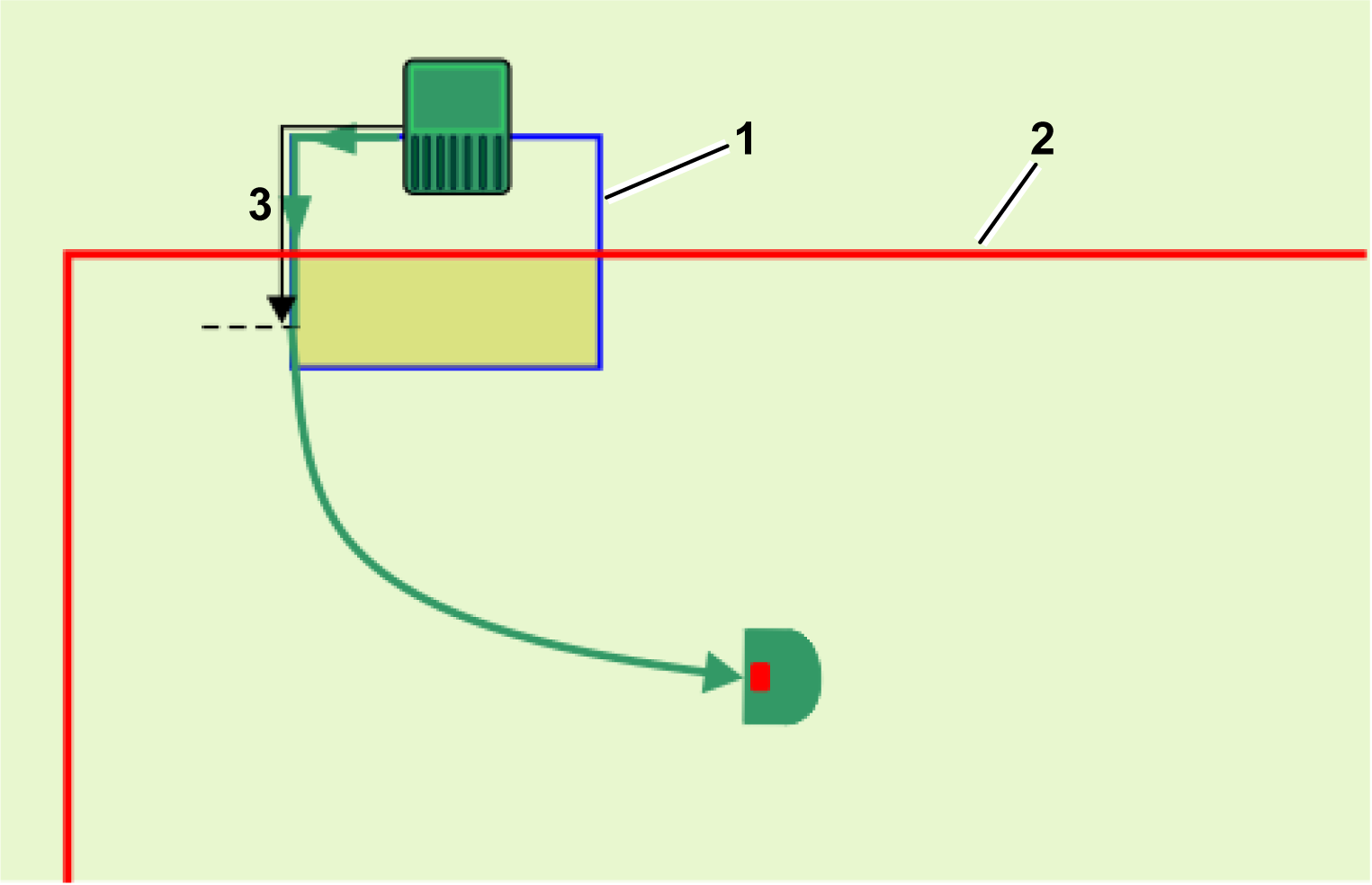
  3. Ingestelde afstand die de robot rijdt om het gps-werkgebied te betreden en een gps-signaal van niveau 2 te detecteren.
De robot moet een gps-signaalniveau van minstens 1,2 detecteren wanneer hij zich bij het station bevindt. Wanneer hij het station verlaat, volgt hij de lusdraad over een afstand tot hij het gps-werkgebied is binnengereden en een gps-signaalniveau van 2 detecteert .
Zodra de robot het werkgebied bereikt en een gps-signaalniveau van 2 detecteert, stopt hij en berekent hij de route naar het punt waar hij volgens de planning moet werken. Hij stelt de maaihoogte in op de waarde die is ingesteld voor het gps-werkgebied, draait vervolgens weg van de draad en navigeert met behulp van gps naar de plek waar hij moet beginnen met werken.
De robot gebruikt een of meer paden om naar een werkgebied te navigeren
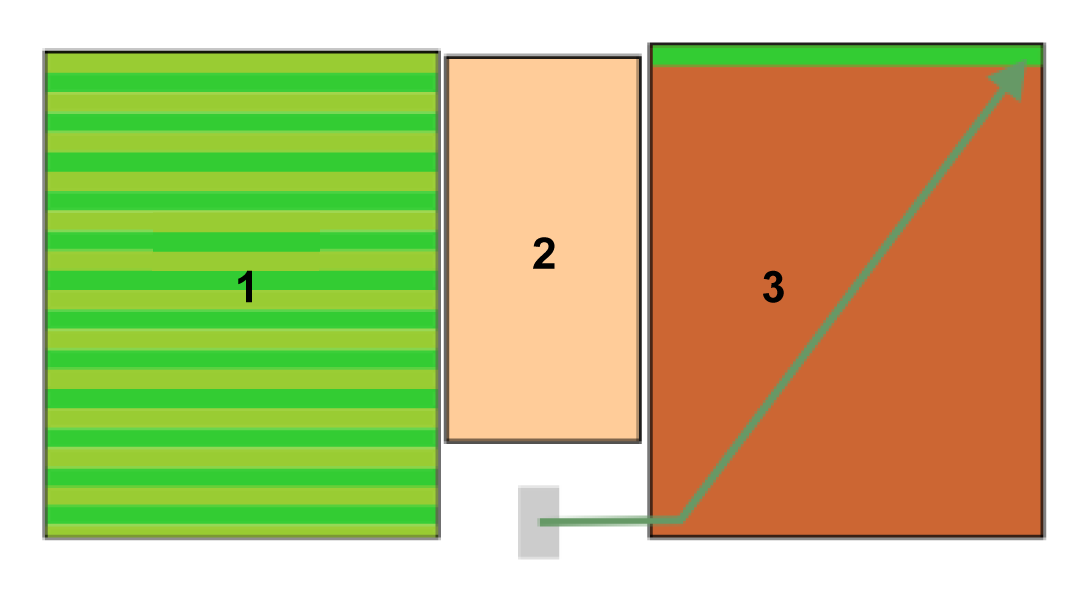
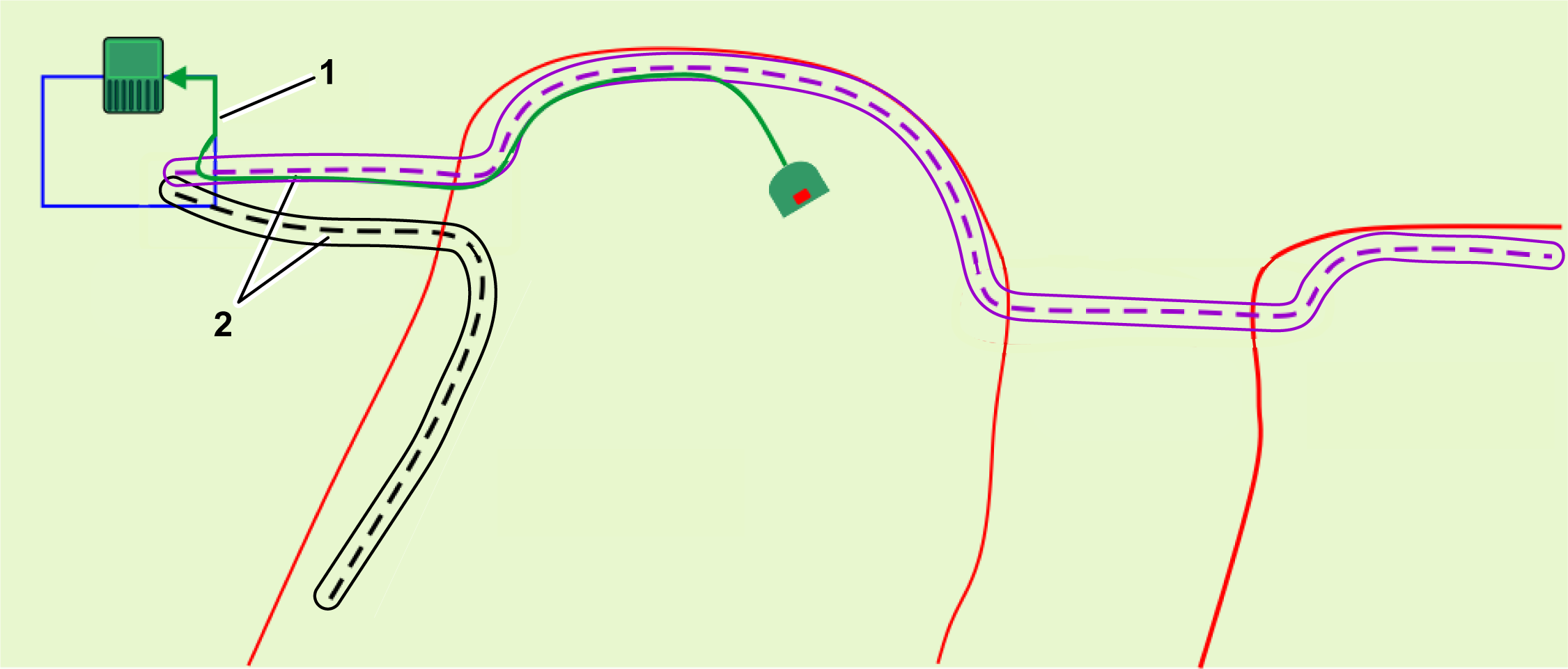
Voor grote en complexe installaties zijn paden een efficiënte manier om naar de werkgebieden te navigeren. Paden creëren automatisch hun eigen werkgebied, dus ten minste één pad of werkgebied moet overlappen met de stationslusdraad.
De robot verlaat het station en beweegt zich langs de draad tot hij detecteert dat hij een werkgebied is binnengereden. De robot draait dan weg van de draad en rijdt naar het einde van het pad dat naar het gebied leidt waar hij moet werken. Hij beweegt zich langs het pad met een willekeurige afwijking van het pad om ervoor te zorgen dat er geen sporen in het gras achterblijven.
Wanneer de robot detecteert dat hij het werkgebied is binnengereden waar hij moet werken, gaat hij weg van het pad naar het punt waar hij moet beginnen met werken.
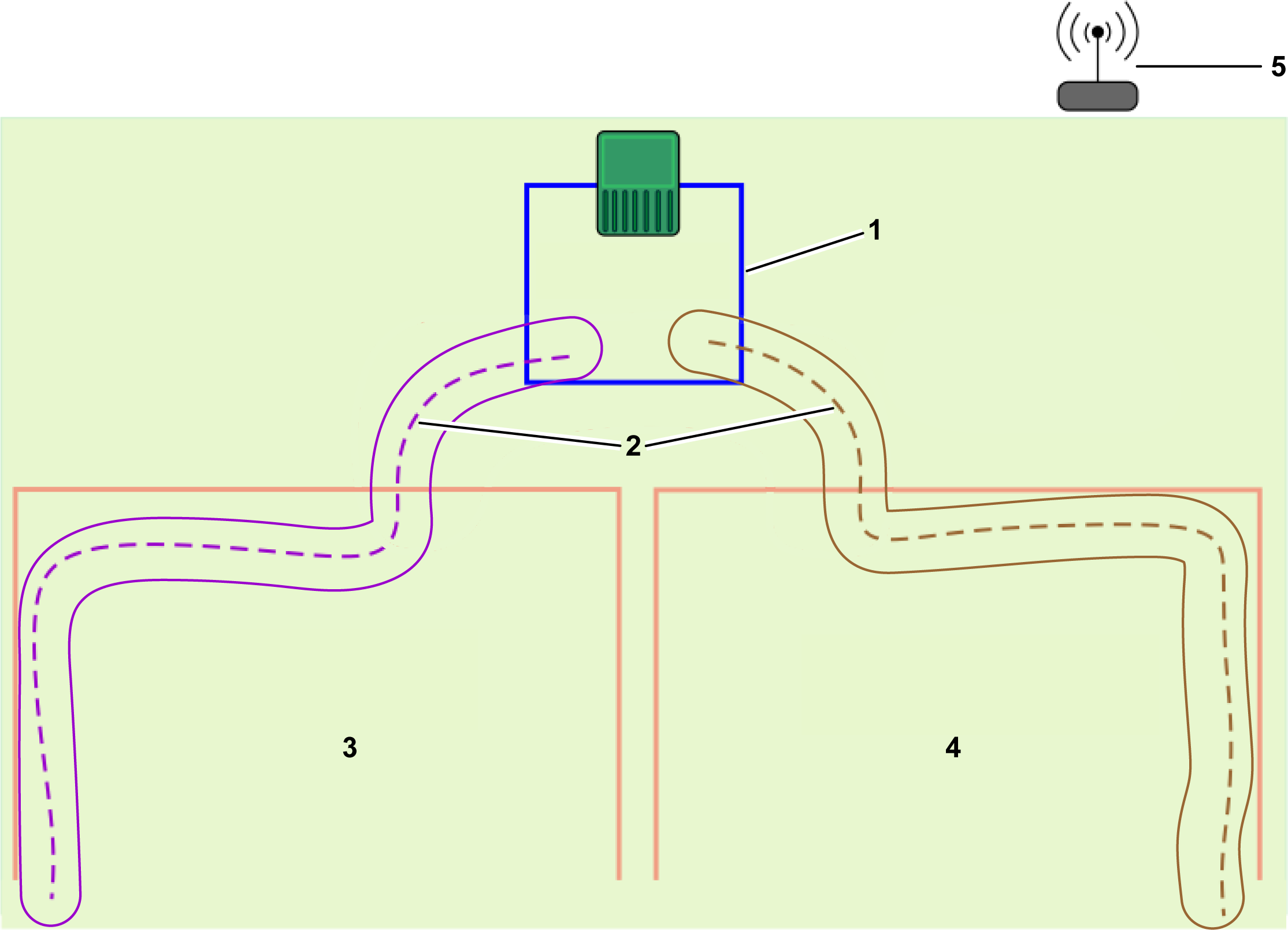
Graphic
G587133
  1. Lusdraad
  2. Pad
  3. Werkgebied 1
  4. Werkgebied 2

Werken

Zodra de robot het station heeft verlaten, navigeert hij naar het volgende werkgebied.
In een eenvoudig gebied werken
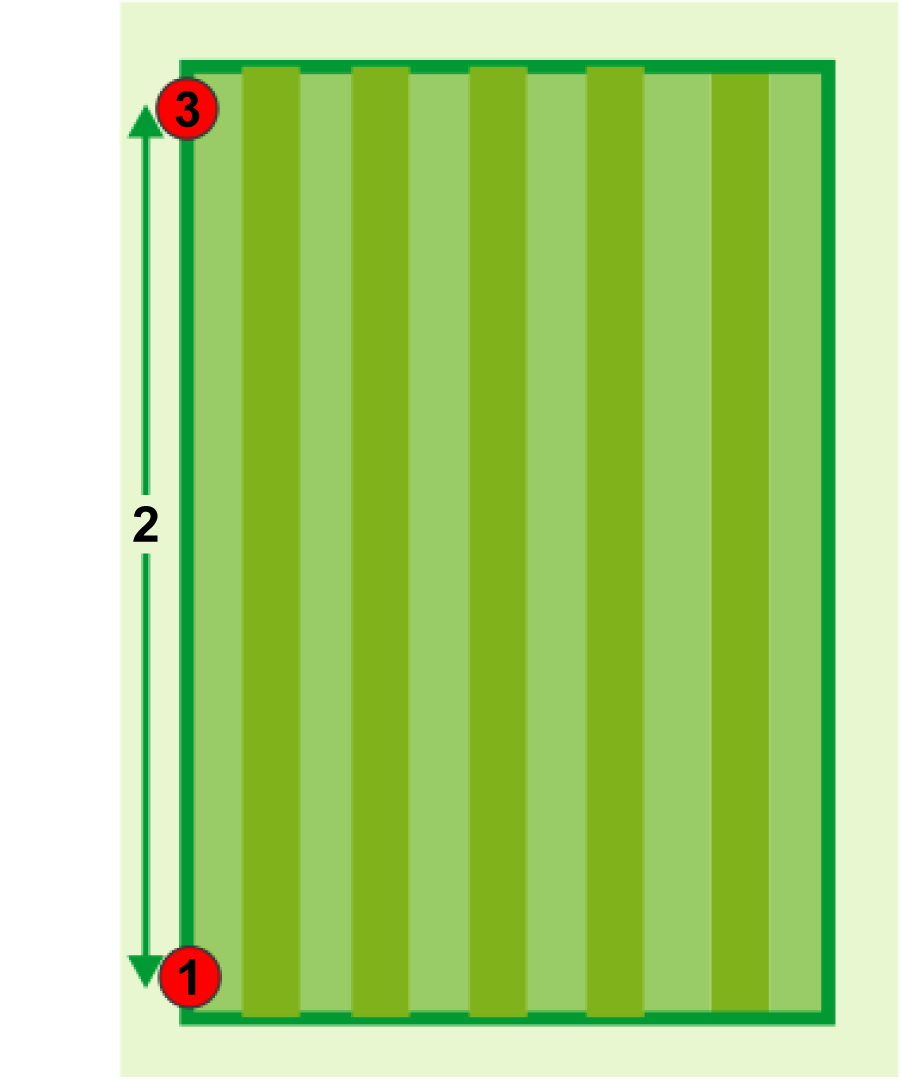
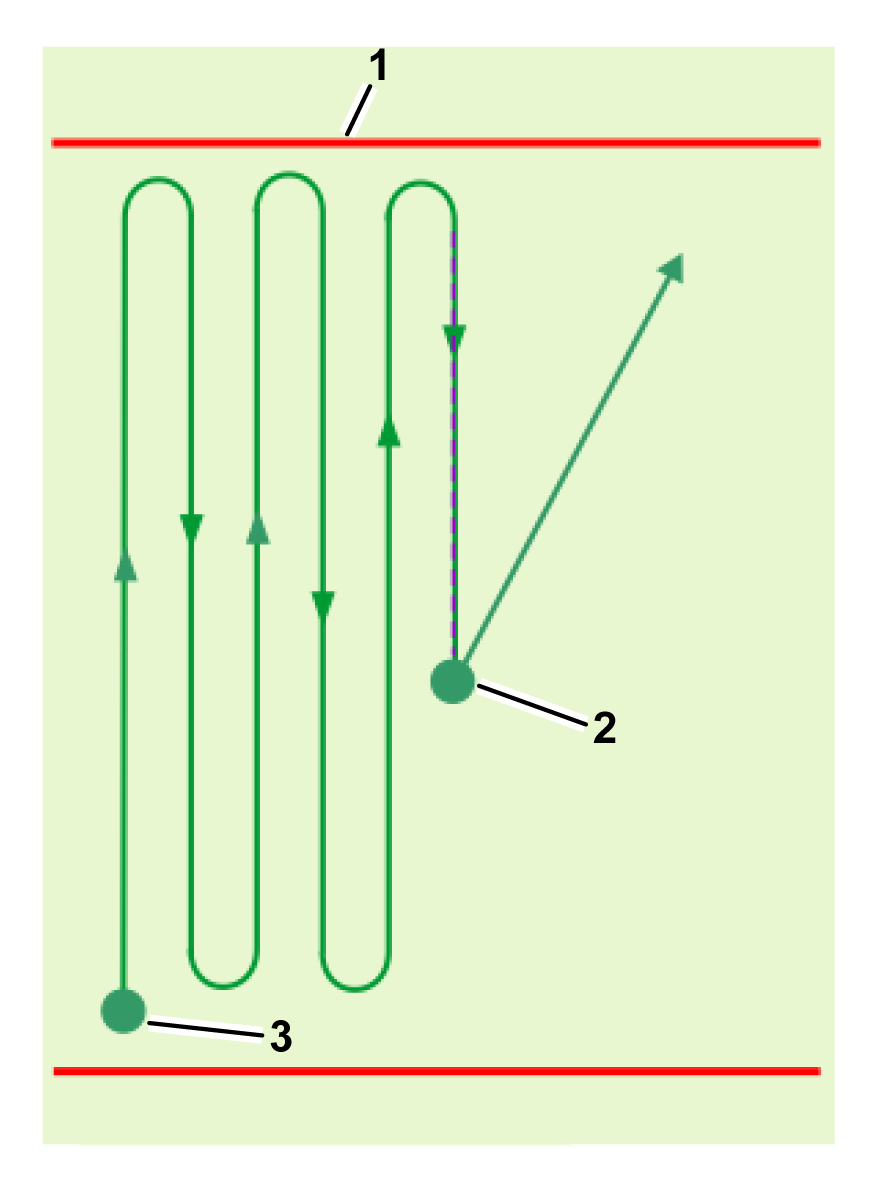
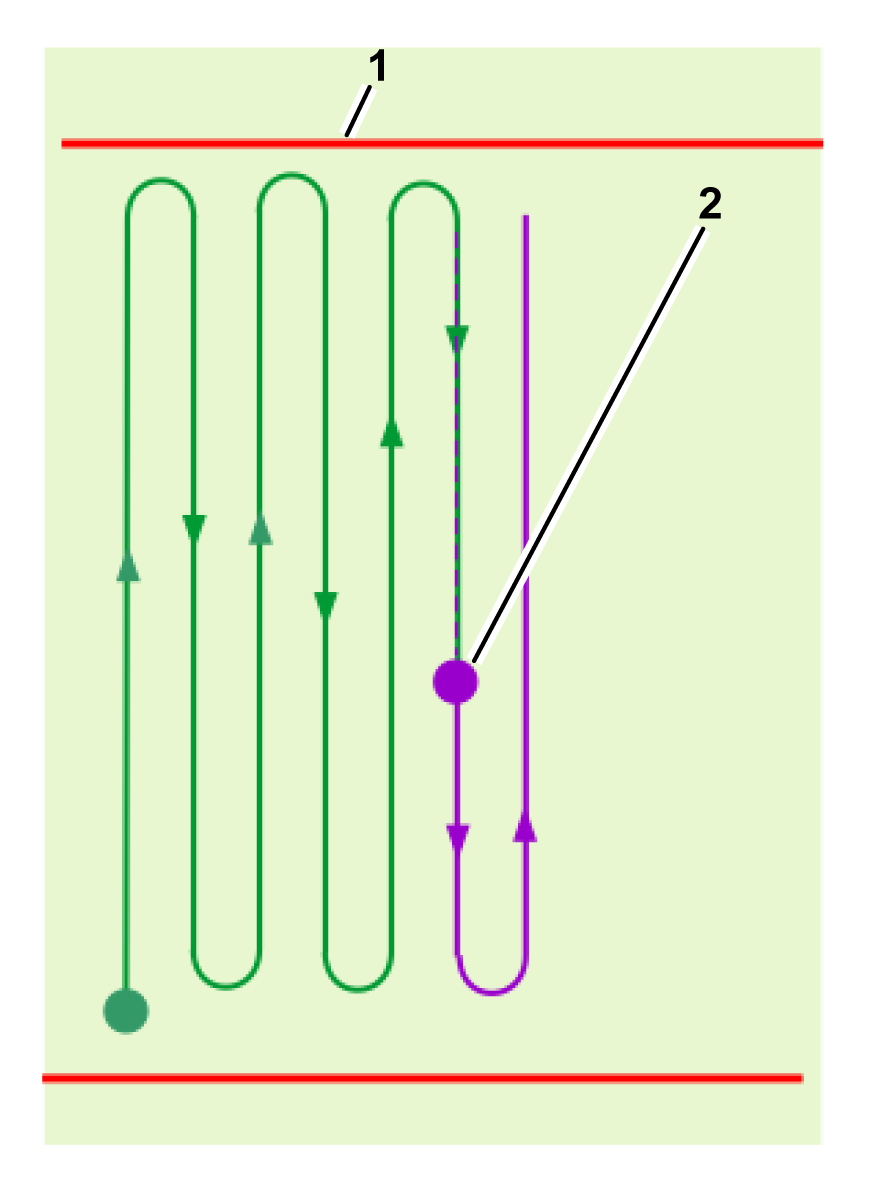
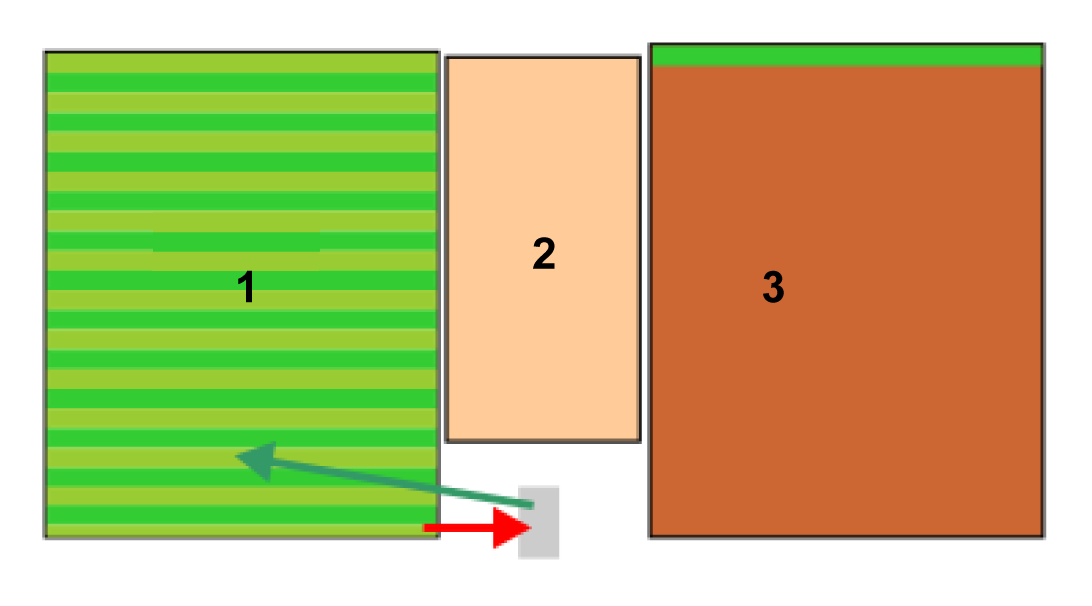
De robot navigeert naar het startpunt van het patroon dat hij voor deze zone heeft berekend en begint te werken met een overlapping van 10 cm voor elke lijn van het patroon. Hij gaat op deze manier door tot hij moet terugkeren naar het station.
Graphic
G578665
Graphic
G578666
  1. Grens van gps-veiligheidszone
  2. Eind-/startpunt van cyclus
  3. Start van cyclus
Het maaipatroon wordt uitgevoerd over meerdere werkcycli. Bij het begin van elke nieuwe cyclus hervat de robot standaard zijn patroon op het exacte punt waar de vorige cyclus is geëindigd. Het is ook mogelijk om het maaien te hervatten aan het begin van de lijn die aan het einde van de vorige cyclus onvolledig was.
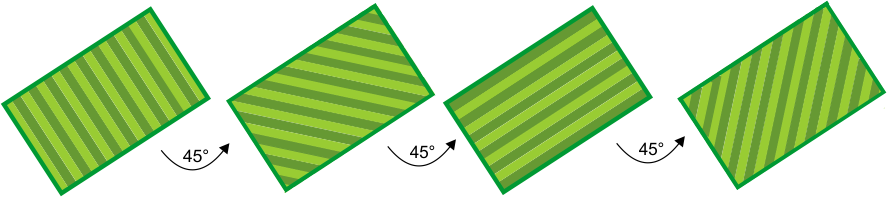
Zodra het patroon voltooid is, berekent de robot een nieuw maaipatroon en draait hij de maairichting om een optimale maaikwaliteit en een volledige dekking van het veld te garanderen. In het voorbeeld op de volgende afbeelding zijn 4 richtingen gespecificeerd met onderlinge hoeken van 45°. Indien nodig kunnen minder maairichtingen worden gebruikt.
Graphic
G527677
In een complex gebied werken
Bij het werken in een complexer werkgebied, wordt het gebied onderverdeeld op basis van de richting van het werkpatroon.
Graphic
G527678
De robot werkt eerst in deelgebied 1 in een bepaalde richting. Het bestrijken van een deelgebied kan meer dan één cyclus vereisen.
Graphic
G527679
Wanneer deelgebied 1 is voltooid, gaat de robot direct verder met het maaien van deelgebied 2 in dezelfde richting. Er wordt geen nieuwe cyclus gestart.
Graphic
G527680
Wanneer het hele gebied is voltooid, keert de robot terug naar het station om op te laden. Vervolgens berekent hij nieuwe deelgebieden die het werkgebied bestrijken wanneer hij in een nieuwe richting werkt. Er begint een nieuwe werkcyclus.
Graphic
G527681
Wanneer deelgebied 3 is voltooid, gaat de robot direct verder met het maaien van deelgebied 4 in dezelfde richting. Er wordt geen nieuwe cyclus gestart.
Tijdens het maaien in patronen draait de robot voor de rand van het gedefinieerde maaigebied. Het is belangrijk dat u ervoor zorgt dat de robot de grens regelmatig maait.

Kiezen waar te werken

Wanneer er meerdere maaigebieden moeten worden gemaaid, is het belangrijk dat elke zone wordt gemaaid volgens de behoeften en op de momenten dat deze beschikbaar is.
Er zijn 2 methoden waarmee de robot bepaalt waar te werken:
  • Sequentieel plannen implementeren (aanbevolen).
  • Het percentage van tijd bepalen die in elke zone moet worden besteed.
Opmerking: Het wordt aanbevolen om een werkschema voor de robot te definiëren.
Sequentieel plannen
De eenvoudigste manier om ervoor te zorgen dat elke zone en de grens ervan regelmatig wordt gemaaid, is door sequentieel plannen te implementeren. Wanneer sequentieel plannen wordt geïmplementeerd, werkt de robot achtereenvolgens in elke zone en maait hij de grens wanneer het maaien is voltooid. De robot werkt volgens het gedefinieerde werkschema.
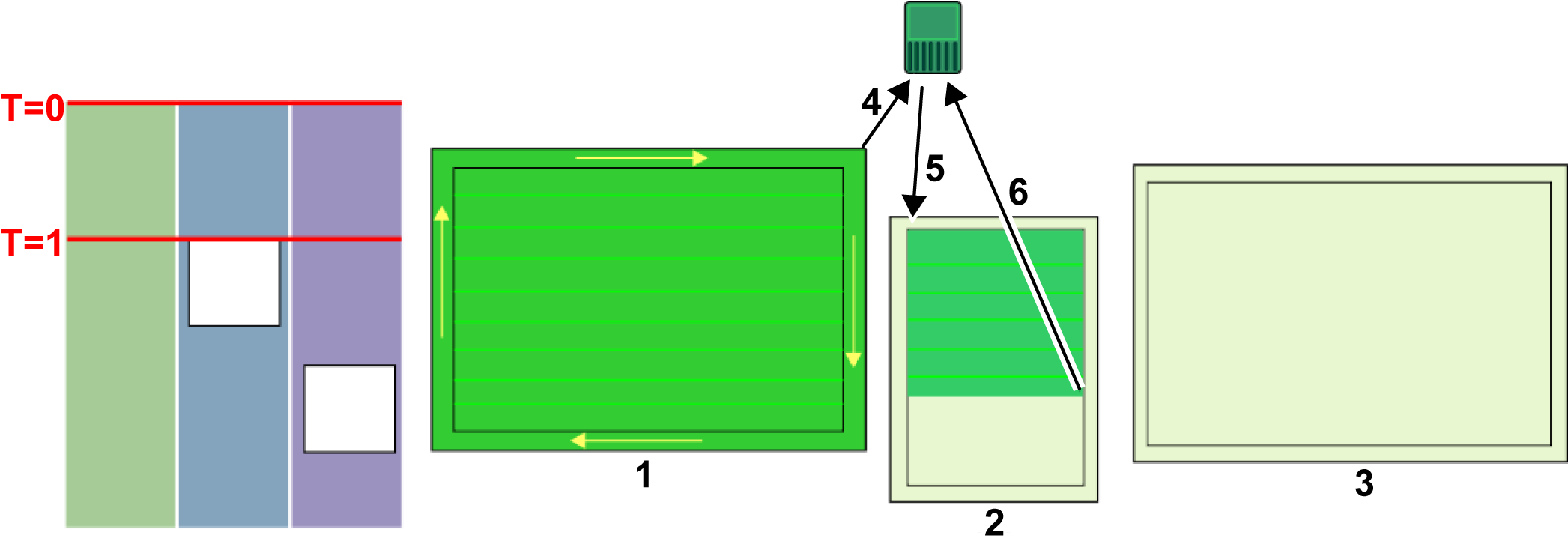
Het proces van sequentieel plannen wordt weergegeven op de volgende afbeelding. Bekijk de installatie met de 3 afzonderlijke zones die moeten worden gemaaid. Het gedefinieerde schema bepaalt dat zones 2 en 3 op bepaalde momenten van de dag niet beschikbaar zijn.
Graphic
G581271
Op tijdstip T=0 start de robot met het maaien van zone . Wanneer het hele gebied is gemaaid, maait hij de grens en dan keert hij terug naar het station . Hij rijdt dan naar zone en maait tot tijd T=1. Op dit moment schrijft het gekozen schema voor dat zone niet beschikbaar is. De robot keert terug naar het station .
Opmerking: Bij het maaien van de grens volgt de robot dezelfde richting als toen de grens werd ontdekt.
Graphic
G581690
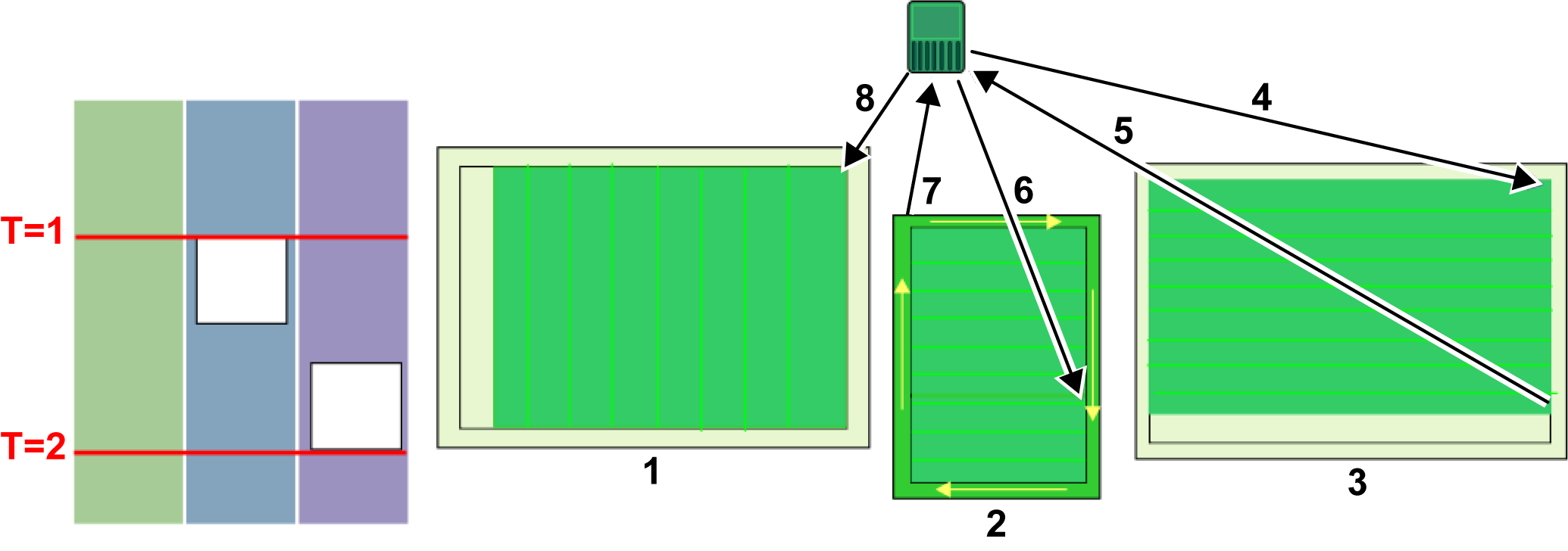
Op het tijdstip T=1 gaat de robot naar zone en maait daar totdat volgens het schema zone niet beschikbaar is. De robot keert terug naar het station en keert vervolgens terug om zone af te werken. Wanneer het gebied is gemaaid, maait hij de grens voordat hij terugkeert naar een station . Aangezien zone nog steeds niet beschikbaar is, gaat hij naar zone en begint hij in een nieuwe richting te maaien.
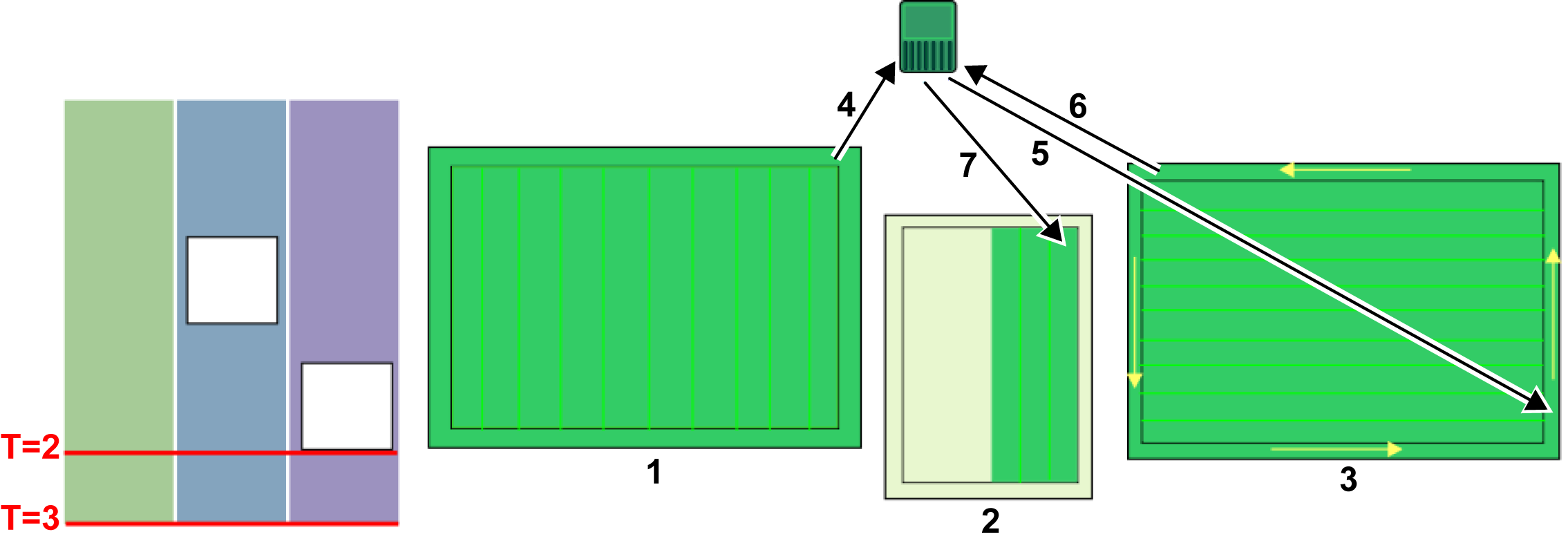
Op tijdstip T=2 is zone nog niet voltooid wanneer zone beschikbaar wordt.
Graphic
G581691
Op tijdstip T=2 voltooit de robot het maaien van zone en vervolgens maait hij de grens voordat hij terugkeert naar het station . Dan keert hij terug naar zone en voltooit hij het maaien van de zone en de grens. Hij keert terug naar het station en begint dan met het maaien van zone in een nieuwe richting.
Opmerking: Het wordt sterk aanbevolen dat u sequentieel plannen gebruikt. Als dit niet wordt gebruikt, is het noodzakelijk om het percentage tijd dat in een bepaalde zone moet worden gewerkt te definiëren en expliciet aan te geven hoe vaak per week de grens moet worden gemaaid.
Werken in patronen met gedefinieerde procentuele tijden
Deze optie wordt niet aanbevolen.
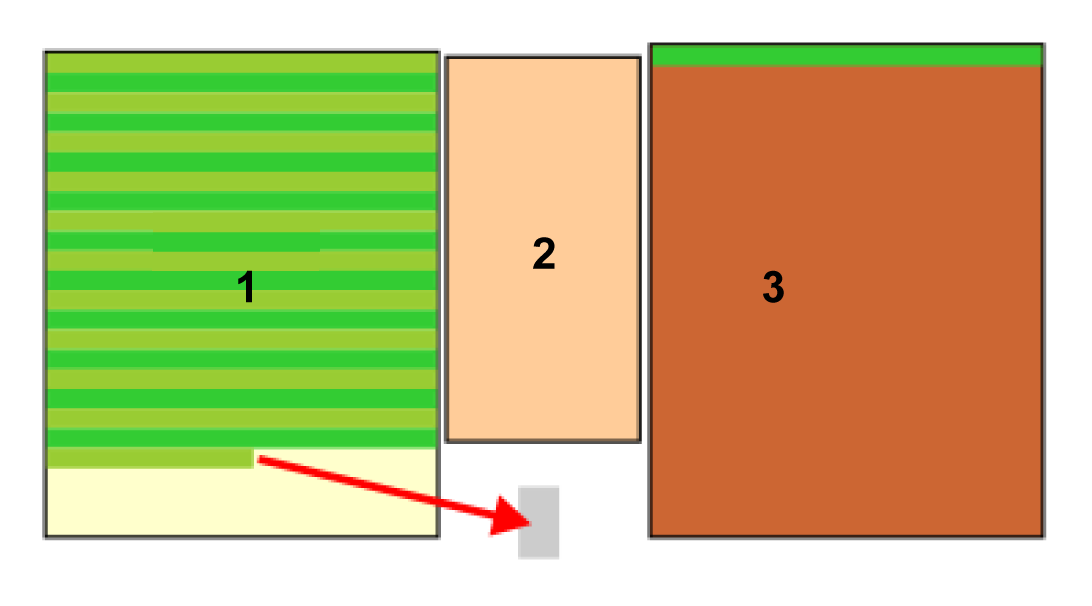
Wanneer de robot in patroonmodus werkt, zal hij bij voorkeur het werk in één zone voltooien voordat hij naar een andere zone gaat, waarbij de toegewezen procentuele tijden worden genegeerd.
Stel dat er 3 zones zijn:
  • Zone 1 met een procentuele tijd van 40%
  • Zone 2 met een procentuele tijd van 20%
  • Zone 3 met een procentuele tijd van 40%
Graphic
G578668
De robot werkt in zone 1 tot de cyclus eindigt en hij terug moet keren naar het station om op te laden. Het werk in zone 1 is niet voltooid.
Graphic
G578669
Wanneer de robot het werk hervat, negeert hij de toegewezen procentuele tijden en keert hij terug naar zone 1 om het patroon te voltooien. Wanneer dit patroon is voltooid, keert hij terug naar het station en begint een nieuwe cyclus.
Graphic
G578670
De robot begint nu aan een nieuwe zone.
Hij begint te werken in zone 2, die een hogere toegewezen procentuele tijd heeft. Er wordt een nieuwe cyclus gestart.

Obstakels vermijden tijdens het maaien

Dit hoofdstuk beschrijft hoe de robot omgaat met kleine obstakels in het werkgebied. Grotere, permanente en gevaarlijke obstakels moeten worden vermeden door ze uit te sluiten in de bepaling van de gps-veiligheidszone of door het gebruik van NoGo-zones.
Bij normaal maaien beweegt de robot met een snelheid van ongeveer 1 m/s, 3,5 km/h. In gebieden waar het gras langer is, past de robot zijn maaimodus automatisch aan door langzamer te gaan rijden.
De robot kan een (permanent of tijdelijk) obstakel detecteren via een reeks sonarsensoren. Detectie zorgt ervoor dat de robot langzamer gaat rijden en het obstakel voorzichtig raakt, zoals aangegeven door de druksensoren op de bumper.
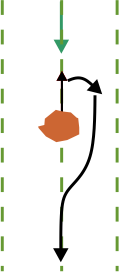
Wanneer de robot een obstakel detecteert tijdens het werken in patroonmodus, rijdt hij achteruit en probeert hij er door middel van kleine hoekveranderingen omheen te navigeren. Als dit succesvol is, vervolgt hij zijn weg langs het pad dat hij aan het volgen was.
Graphic
G527689
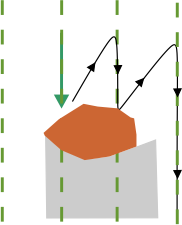
Als dit niet succesvol is, rijdt hij achteruit en gaat hij naar de volgende maailaan, en hij blijft dit doen tot hij het obstakel gepasseerd is.
Graphic
G527690
Dit betekent dat het risico bestaat dat gebieden achter de obstakels niet worden gemaaid. Aangezien de maairichting echter bij elke cyclus verandert, kan dit in de volgende cycli worden gecompenseerd.

De grens maaien

Wanneer de robot aan het maaien is, bereikt het patroon niet de uiterste rand van het werkgebied. Daarom is het belangrijk om de robot zo te configureren dat hij de grens maait.
Graphic
G578671
  1. Gps-werkgebied
  2. Grens van het werkgebied
  3. 21 cm
  4. 36 cm
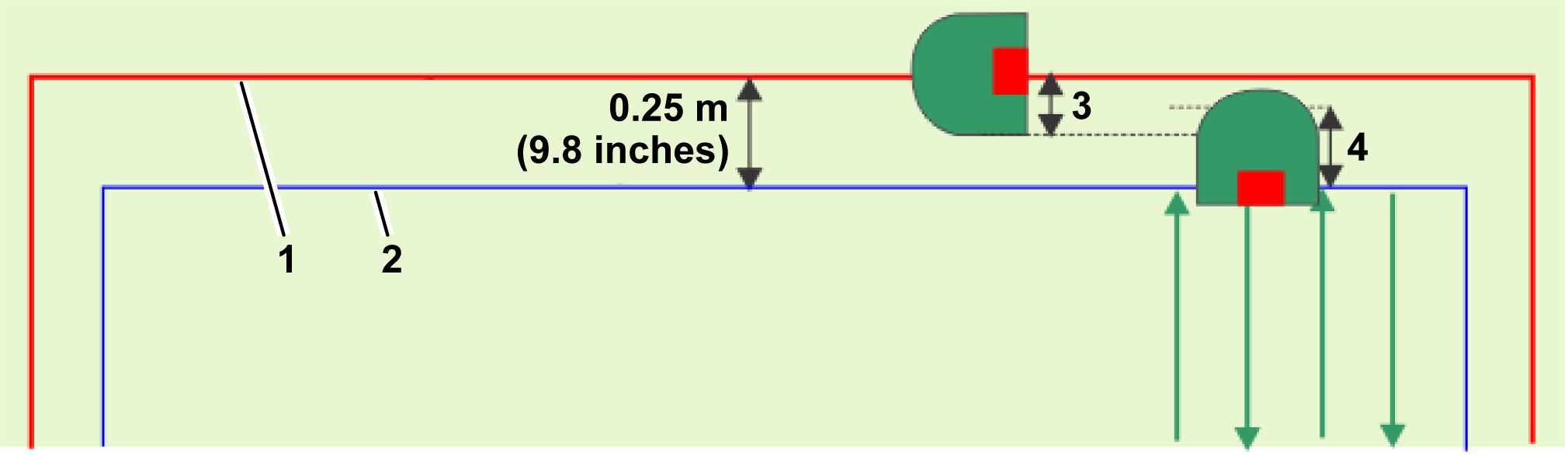
Elke rij in het patroon strekt zich uit tot het punt waar het smartbox trackingapparaat van de robot een afstand van 0,25 m van de grens van het gps-werkgebied bereikt. Het gebied dat wordt gemaaid bevindt zich binnen de grens van het gps-werkgebied.
U kunt de grens linksom of rechtsom maaien. U kunt dit wijzigen in de app: selecteer het tandwieltje in de linkerbovenhoek > Border (Grens) en verander de instelling voor de grens.
De aanbevolen methode voor het maaien van de grens is om sequentieel plannen te gebruiken. In dit geval wordt de grens automatisch gemaaid telkens wanneer de robot het werkgebied heeft gemaaid.
Opmerking: Het wordt sterk aanbevolen dat u sequentieel plannen gebruikt.
Als sequentieel plannen niet wordt gebruikt, moet de robot worden geconfigureerd om de grens minstens 2 keer per week te maaien.

Terugkeren naar het station

De robot keert terug naar het station:
  • wanneer de accu moet worden opgeladen.
  • wanneer het schema dit voorschrijft.
  • wanneer er een commando werd gegeven via de interface van de robot, het webportaal of de app.
De manier waarop de robot terugkeert naar het station hangt af van het feit of het werkgebied rechtstreeks verbonden is met de lus, of dat er paden worden gebruikt om werkgebieden met elkaar te verbinden.
Terugkeren naar het station via paden
Paden worden gebruikt om navigatie tussen verschillende werkgebieden mogelijk te maken.
Graphic
G587201
  1. Lusdraad
  2. Pad
Wanneer de robot moet terugkeren naar het station, stopt hij en berekent hij een route naar de dichtstbijzijnde positie op een pad. Het wordt aanbevolen om paden ver in het werkgebied te laten doorlopen, zodat de robot een korte route terug naar een pad kan nemen om naar het station terug te keren.
Hij zal het pad volgen met een willekeurige afwijking van het eigenlijke pad om sporen in het gras te vermijden. Wanneer de robot detecteert dat hij de stationslusdraad heeft bereikt, keert hij zich om en volgt hij deze draad om het station te bereiken. Daarom moet een pad overlappen met de stationslusdraad.
Rechtsreeks van het werkgebied terugkeren naar het station
Deze situatie doet zich het waarschijnlijkst voor bij installaties met één enkel werkgebied dat rechtstreeks overlapt met de lusdraad.
Graphic
G578672
  1. Lusdraad
  2. Gps-werkgebied
Er moet een gps-terugkeerpunt worden geplaatst binnen het gebied waar de lus en het gps-werkgebied elkaar kruisen.
Wanneer de robot moet terugkeren naar het station, stopt hij en berekent hij een route naar het gps-terugkeerpunt. Wanneer hij detecteert dat hij de lusdraad is gekruist, keert hij zich om en volgt hij de lusdraad tot hij het station bereikt.
Opmerking: Het wordt aanbevolen om paden te gebruiken in plaats van gps-retourpunten om de robot terug naar het station te leiden. Bij paden beweegt de robot zich willekeurig excentrisch over het pad, zodat hij geen sporen maakt in het gras.


Toepassingen van 4G RTK
 

Er is een stationslus vereist om de robot toegang te geven tot het station. Er moet minstens 1 gps-werkgebied of pad worden verbonden met de stationslus. Het wordt aanbevolen om paden te gebruiken in plaats van een gps-terugkeerpunt om de robot terug naar het station te leiden.
Opmerking: Voor een 4G RTK-installatie moet het gps-signaalniveau van 2 beschikbaar zijn als werkgebieden en NoGo-zones moeten worden geaccepteerd.

Werkgebied met één gps

Graphic
G587135
  1. RTK-basisstation
  2. Lusdraad
  3. Pad (aanbevolen)
  4. Gps-werkgebied
  • De locatie is open. Er zijn geen bomen die het zicht tussen de robots, het basisstation en de satellieten belemmeren.
  • Het gps-signaalniveau is 2 op de gehele locatie.
  • Het basisstation kan op een hoogte van 4 m op een gebouw worden gemonteerd.
  • Het gps-werkgebied of pad kruist de stationslusdraad met minstens 4 m x 4 m. De lus is ingesteld als het aangrenzende perceel van het werkgebied of het pad.

Werkgebieden met meer dan één gps verbonden met de lus

Graphic
G587147
  1. RTK-basisstation
  2. Lusdraad
  3. Pad (aanbevolen)
  4. Gps-werkgebied 1
  5. Gps-werkgebied 2
  • Er zijn twee gps-werkgebieden of paden gedefinieerd, die elk de stationslus met 4 m x 4 m kruisen. In beide gevallen moet de lus worden ingesteld als het perceel dat grenst aan de werkgebieden of paden.
  • Als wifi wordt gebruikt voor de correcties, kan het noodzakelijk zijn om een repeater te gebruiken.

Meerdere gps-werkgebieden verbonden door paden

Graphic
G587149
  1. Lusdraad
  2. Pad
  3. Gps-werkgebied 1
  4. Gps-werkgebied 2
  5. RTK-basisstation
  • Naast de 2 gps-werkgebieden wordt een aanvullend gps-werkgebied gecreëerd voor het pad dat overlapt met de lusdraad.
  • De padzone kruist beide werkgebieden.
  • Paden worden gecreëerd zodat de robot toegang heeft tot beide werkgebieden.
  • De paden lopen ver door in de werkgebieden. Dit helpt de robot wanneer hij terug navigeert naar het station.
  • Als wifi wordt gebruikt voor de correcties, kan het noodzakelijk zijn om een repeater te gebruiken.
  • U kunt een bijkomend pad toevoegen dat de 2 paden verbindt, zodat de robot in de 2 gebieden kan werken.

Enkelvoudig werkgebied, 3 interne gps-zones en één enkelvoudige NoGo-zone

Graphic
G587150
  1. RTK-basisstation
  2. Lusdraad
  3. Gps-werkgebied
  4. NoGo-zone
  5. Pad (aanbevolen)
  6. Interne gps-zone 1
  7. Interne gps-zone 2
  8. Interne gps-zone 3
  • 1 gps-werkgebied omspant het gehele werkgebied.
  • Het gps-werkgebied of pad kruist de stationslusdraad met minstens 4 m x 4 m.
  • Binnen het werkgebied zijn drie interne gps-zones gedefinieerd om het werkschema van de robot te optimaliseren. Deze hoeven de stationslusdraad niet te kruisen.
  • Er is 1 NoGo-zone gedefinieerd. Deze moet minstens 5 m van de grens van het primaire gps-werkgebied liggen, en volgt de regels voor de installatie van een NoGo-zone.

Afgescheiden werkgebieden verbonden door paden

Graphic
G587151
  1. Gps-werkgebied 1
  2. Pad 1
  3. Pad 2
  4. Gps-werkgebied 2
  5. Gps-werkgebied 3
  • 3 afzonderlijke werkgebieden kunnen met elkaar worden verbonden door paden.
  • 1 pad kruist meerdere gps-werkgebieden.
  • De paden lopen door in het werkgebied, zodat de robot gemakkelijk kan terugkeren naar het station, ongeacht waar hij zich bevindt wanneer hij moet terugkeren naar het station.

Werkgebied met nauwe doorgang

Graphic
G580903
  1. Gps-werkgebied
In dit voorbeeld bevat het werkgebied een doorgang waar de afstand tussen de aangrenzende delen van de grens van het werkgebied minder dan 5 m bedraagt. Deze opstelling kan problemen opleveren en daarom dient in plaats daarvan de configuratie in de volgende afbeelding te worden toegepast. In deze configuratie zijn 2 afzonderlijke zones gedefinieerd om te voorkomen dat aangrenzende delen te dicht bij elkaar liggen.
Graphic
G580904
  1. Gps-werkgebied 1
  2. Gps-werkgebied 2

Paden die gps-werkgebieden en werkgebieden die van draden zijn voorzien met elkaar verbinden

Graphic
G587165
  1. Gps-werkgebied 1
  2. Paden
  3. Gps-werkgebied 2
  4. Van draden voorzien werkperceel
Paden kunnen worden gebruikt om gps-werkgebieden en percelen die van draden zijn voorzien met elkaar te verbinden. Een perimeterdraad kan nodig zijn in situaties waarin het niveau van het gps-signaal lager is dan 2.


Problemen oplossen
 

Tijdens een 4G RTK-installatie waar er geen perimeterdraad is, is het van cruciaal belang dat de robot alleen binnen zijn werkgebied werkt. Er worden verschillende configuratieparameters ingesteld bij de installatie, die worden gemonitord. Als een van deze wordt gewijzigd, wordt er een foutmelding gegenereerd en stopt de robot met werken.
Deze cruciale parameters zijn:
Wanneer een nieuwe opdracht wordt gelanceerd, worden eventuele wijzigingen automatisch gedetecteerd en start de robot de opdracht niet. De oorzaak van het probleem is te zien op het scherm Geolink Summary op de robotinterface. Dit scherm zou automatisch moeten verschijnen, maar kan worden bekeken door Technician's menu (9) > Infrastructure > GeoLink Summary (Menu technicus (9) > Infrastructuur > GeoLink samenvatting) te selecteren. Pak problemen zonder vinkje aan. Deze informatie kunt u ook bekijken in de app door de knop Technician menu te selecteren en vervolgens TURF PRO NAV. Pak problemen aan die op het scherm weergegeven worden met een gele driehoek of rode cirkel.
Raadpleeg uw Technische handleiding voor meer informatie over alle berichten die op dit scherm worden weergegeven.

Problemen met RTK gps-installaties oplossen

Deze procedure wordt gebruikt om het probleem te identificeren wanneer de kwaliteit van het gps-signaal te laag is. De signaalkwaliteitsniveaus kunnen worden bekeken via Technician's menu (9) > GPS RTK (Menu technicus (9) > GPS RTK). Deze procedure bestaat uit een aantal stappen die in de juiste volgorde moeten worden uitgevoerd.
De GNSS-verbinding van het RTK-basisstation verifiëren
Opmerking: Wacht na elke actie enkele minuten om te verifiëren of de kwaliteit van het gps-signaal is verbeterd tot RTK-kwaliteitsniveau > 1,2.
Graphic
G527792
De GNSS-verbinding van de robot verifiëren
Opmerking: Wacht na elke actie enkele minuten om te verifiëren of de kwaliteit van het gps-signaal is verbeterd tot RTK-kwaliteitsniveau > 1,2.
Graphic
G527793
De wifi-verbinding tussen de robot en het RTK-basisstation verifiëren
Opmerking: Wacht na elke actie enkele minuten om te verifiëren of de kwaliteit van het gps-signaal is verbeterd tot RTK-kwaliteitsniveau > 1,2.
Graphic
G527794

Appendices

Inactieve toestand
Er kan zich een situatie voordoen waardoor de robot zijn autonome maaiopdracht stopt en in een inactieve toestand terechtkomt. Dit kan de volgende oorzaken hebben:
  • De robot heeft een probleem geconstateerd en heeft een alarm gegeven.
  • De opdracht is handmatig gestopt.
In beide situaties zijn er mechanismen om het stroomverbruik van de robot te managen.
Alarm
Graphic
G527797
Wanneer de robot met een probleem wordt geconfronteerd, registreert hij een alarm, dat uiteindelijk handmatig moet worden opgelost.
Als het alarm na 15 minuten niet is gewist, gaat de robot in slaapstand. In deze stand vermindert de robot zijn stroomverbruik door alles behalve de modem uit te schakelen.
Opmerking: De slaapstand wordt alleen ingeschakeld als de robot langer dan een uur is ingeschakeld.
De robot blijft 2 dagen in slaapstand, of totdat de accu bijna leeg is, waarna hij zichzelf uitschakelt.
Dit vereist handmatige tussenkomst: wis het alarm en hervat de autonome werkmodus, of duw de robot naar een laadstation om de accu op te laden.
Taak gestopt
Graphic
G527798
In dit geval gaat de robot in een inactieve stand. Standaard gaat de robot na 15 minuten inactiviteit naar de slaapstand die hierboven werd beschreven, waarin het stroomverbruik tot een minimum wordt beperkt. De robot blijft 2 dagen in slaapstand, of totdat de accu bijna leeg is, waarna hij zichzelf uitschakelt.
Voordat de robot het werk hervat, voert hij een zelftest uit om de integriteit van het hele systeem te controleren (inclusief elektronica, sensoren, mechanica en software).
  • Als het resultaat van de zelftest succesvol is, hervat de robot de autonome werkmodus.
  • Als het resultaat van de zelftest niet succesvol is, registreert de robot een alarm, waarna ingrijpen noodzakelijk is.