4G RTKTurf Proシリーズロボット芝刈り機とRange Proシリーズボール収集機


はじめに
 

マニュアルの表記規則

このマニュアルでは、潜在的な危険性を特定し、推奨される予防措置に従わない場合に重傷または死亡事故を引き起こす可能性がある危険性を示す安全警告記号と安全メッセージが記載されています。
Graphic
G405934
この他に2つの言葉で注意を促しています。重要は製品の構造などについての注意点を、はその他の注意点を表しています。
このマニュアルは、Turf ProおよびRange Proシリーズの取扱説明書と併せて使用します。


安全
 

安全に関する一般的な注意

  • マシンのオペレーター/監督者は、他者またはその所有物に発生した事故や危険に対して責任を負います。
  • マシンを使う前に、これらの指示と警告をすべて読み、理解し、それに従うこと。
  • マシンを適切に使用または保守しないと、重傷または死亡につながる可能性があります。この可能性を減らすために、すべての安全指示に従うこと。
  • 子供や訓練を受けていない人には決してマシンの運転や整備をさせないこと。責任を持ち、訓練を受け、指示を熟知し、身体的に能力のある人のみにマシンの操作や整備を許可すること。

運転の安全確認

  • マシンを操作する前に、物理的な障壁 (低いフェンスや境界線など) がないこと、または操作エリアの境界が危険から少なくとも8 m離れているようにすること。
  • 運転中は傍観者や子供をマシンや充電ステーションに近づけないこと。
  • マシンを手動で操作する場合は、長ズボンや滑りにくい丈夫な靴など、適切な服装を着用すること。
  • すべての安全保護装置が適切に設置され、適切に機能する状態でない場合はマシンを操作しないこと。
  • マシンを使う場所を下調べし、マシンの動作を妨げる可能性のある物をすべて取り除くこと。
  • ブレーは鋭利なため、接触すると重傷を負う可能性があります。停止ボタンを押して、すべての可動部品が停止するまで待ってから、マシンの詰まりの除去、整備、または搬送を行うこと。
  • 手や足をマシンの上下にある可動部品に近づけないこと。
  • 無理をしないこと。常に適切な足場とバランスを保つこと。これにより、予期せぬ状況でもマシンをより適切に制御できるようになります。マシンをトレーニングするときは決して急がずにゆっくりとやること。
  • マシンの上に立ったり、座ったり、乗ったり、他の人にそうさせたりしないこと。
  • マシンが何かに当たったり、異常に振動し始めた場合は、直ちにマシンの電源を切り、すべての動きが止まるのを待ってから、マシンに損傷がないか調べること。異常を発見したら、作業を再開する前にすべて修理してください。
  • マシンの停止ボタンを押し、すべての動きが停止するまで待ち、次の状況ではマシンを無効化すること。
    • マシンの詰まりを取り除く前
    • マシン (特にブレード) および充電ステーションを点検、清掃、またはメンテナンスする前
    • マシンが異物に衝突した後、事故に遭った後、または故障した後は、運転を再開する前に、マシンに損傷がないかを検査し、修理すること
    • マシンが異常振動し始めた場合は運転を再開する前に、マシンに損傷がないかを検査し修理すること
  • マシンや充電ステーションの上に物を置かないこと。
  • マシン、ソフトウェア、充電ステーション、またはベースステーションを改造しないこと。
  • マシンの制御装置や安全装置を改造したり、書き換えたりしないこと。
  • 改造たマシン、ソフトウェア、充電ステーション、またはベースステーションを使わないこと。
  • 作業エリアに散水または灌漑をしている間は、マシンを使わないことを推奨します。
  • 火災、感電、怪我の危険を避けるために、Toro純正付属品のみを使うこと。
  • マシンの停止ボタンを押し、ブレードが完全に停止するまで待ってから、マシンを調整すること。
  • 損傷した電源コードを接続しないこと。通電中の損傷したコードには触れないこと。
  • 悪天候時には充電ステーションの電源を入れないこと。


4G RTKのインストール要件
 

4G RTKにより、ロボットはペリフェラルワイヤで定義されていないエリア内で作業できるようになります。このセクションでは、ロボットが4G RTKを使って動作するためのさまざまな要件について説明します。

RTK GPSの概要

  • GNSS (全地球航法衛星システム) を使って衛星から取得されるGPSの測位データの標準精度は5 m~10 mです。これは、衛星から受信した信号が大気や環境条件によって歪むためです。RTK(リアルタイムキネマティック)技術を使うことで、より高精度な位置決めを実現できます。
  • この技術では、固定位置に設置されたRTK基地局を使って、衛星からGNSS信号を受信します。基地局は固定されているため、受信するデータは基地局の正確な位置情報を反映します。
  • ロボットにもアンテナが取り付けられており、位置を特定するために衛星からGNSS信号を受信します。基地局とロボットの両方が、様々な衛星群(GPS、GLONASS、Galileo、BeiDou)からGNSS信号を受信します。ただし、ロボットは移動しているため、位置の計算は固定ベースの場合よりも精度が低くなります。
  • RTK基地局は、クラウドベースのサーバーを介して各衛星の補正データを計算し、それをロボットに送信します。ロボットはこれらの補正を使って位置精度を高めます。このような正確な位置決めにより、ロボットは定義されたパターンに従い、フィールドを直線状にカバーすることができます。
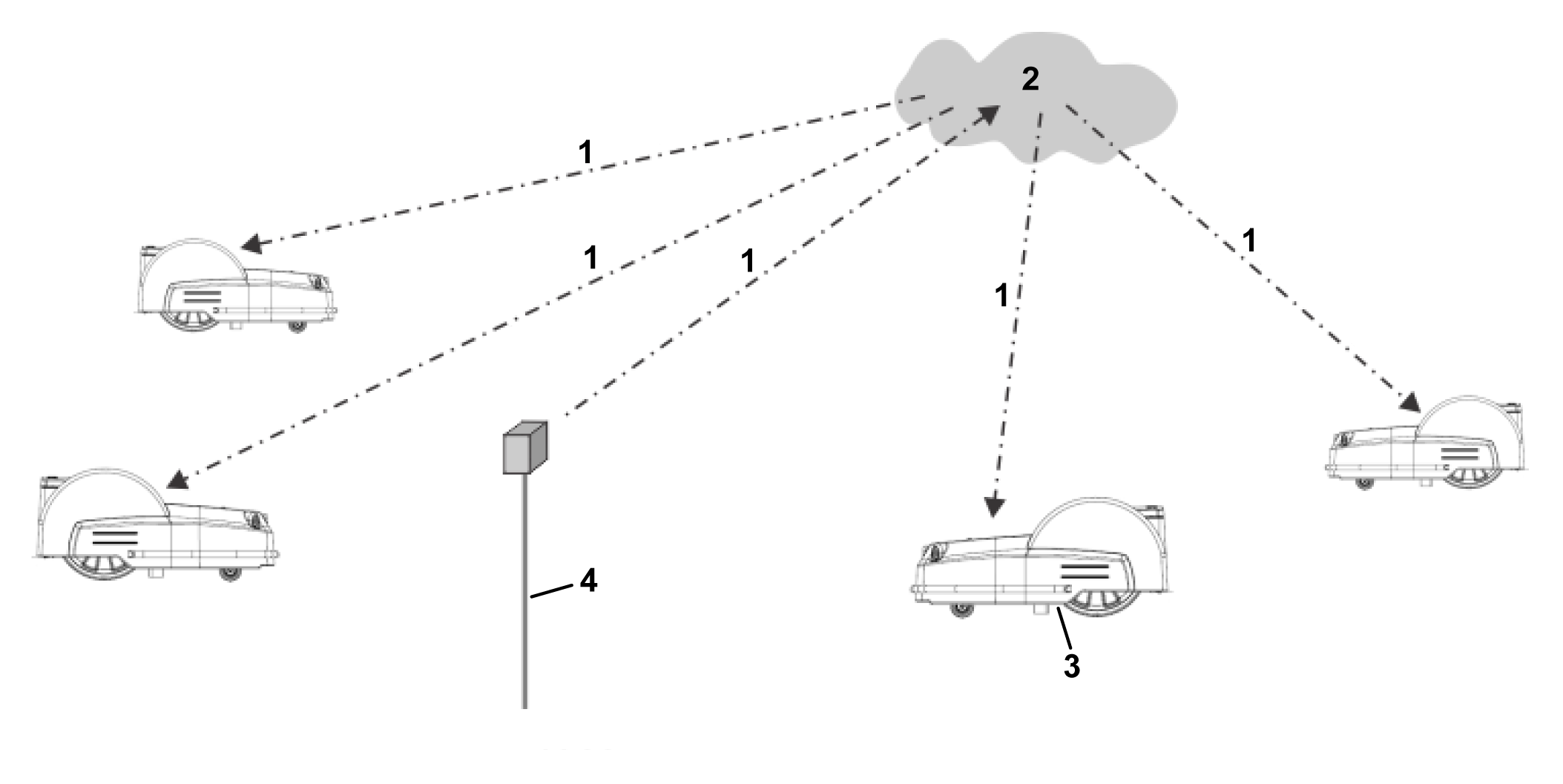
4G携帯電話サービスを使ってクラウド経由で修正を行うこともできます。この場合、補正データの転送が障害物により妨げられることはなく、ベースは最大15 kmの距離にあるロボットに接続でき、数の無制限はありません。
4G携帯電話を使った補正の転送
Graphic
G578572
  1. 4G補正
  2. クラウド
  3. アンテナ付きロボット
  4. RTK基地局
単一のベース ステーションから複数のロボットに修正情報を送信できますが、修正情報の一貫性を保つために、各ロボットは1つのベースステーションからのみしか修正情報を受信できません。
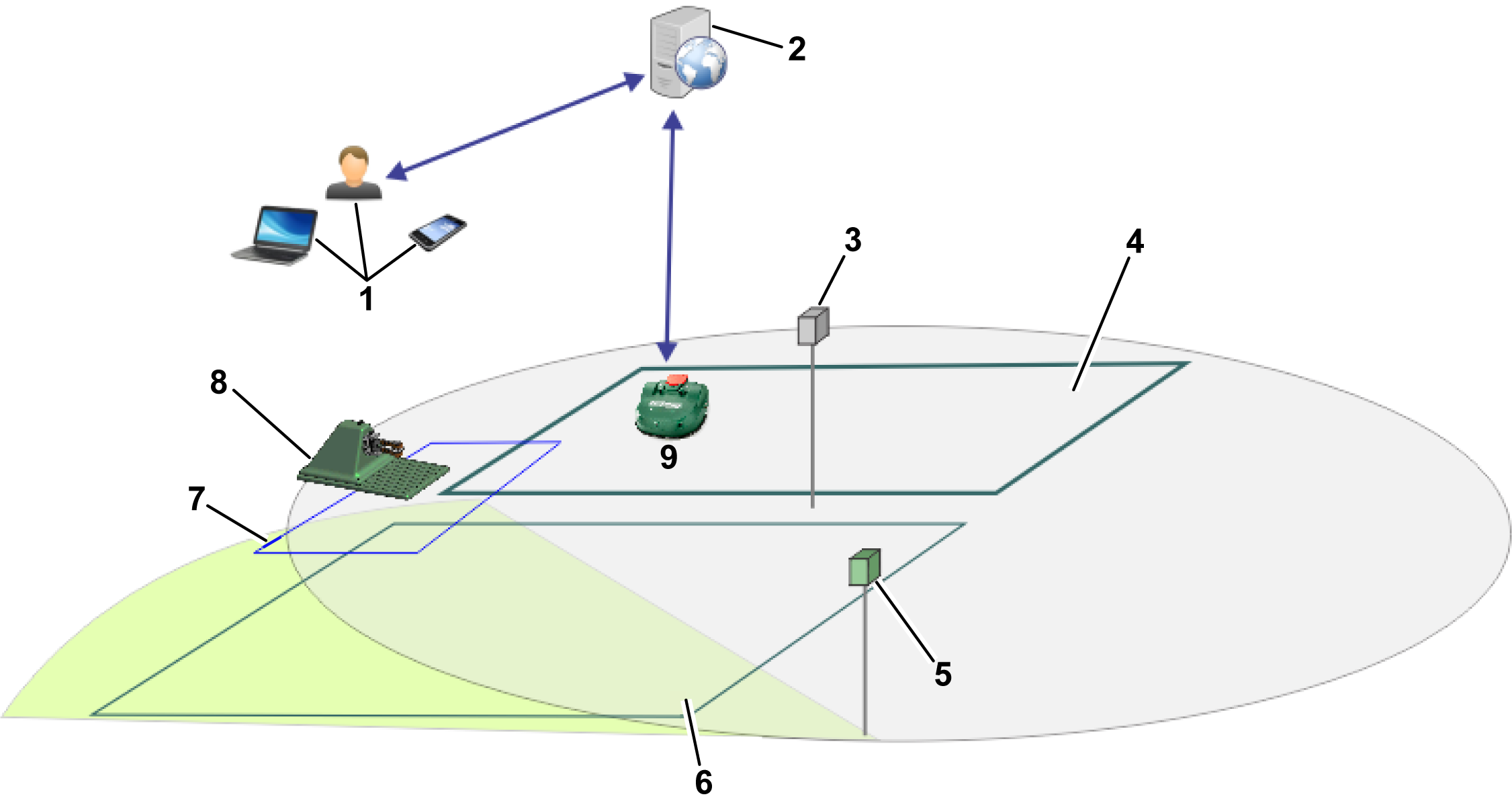
RTK GPS芝刈りシステムの基本コンポーネント
Graphic
G578574
  1. 使用者
  2. Webサーバー上のポータル
  3. RTK基地局
  4. 作業エリア
  5. Wi-Fiリピーター
  6. 作業エリア
  7. ループワイヤー
  8. 充電ステーション
  9. アンテナ付きロボット
このトピックでは、ロボットの機械的特性について説明します。
ユーザーは、ユーザーインターフェイスを使ってロボットを直接制御できます。ウエッブサーバー上で実行されているポータルにロボットが登録されると:
  • ロボットは情報をこのサーバーに送信し、ユーザーはそれを見ることができます。
  • ユーザーはロボットにコマンドを送信し、そのパフォーマンスを評価し、構成を調整できます。

サイトの要件

GPS信号品質
サイトがワイヤレスインストールに適しているかどうかを判断する重要な基準は、GPS信号の品質です。
サイトの境界付近(GPS作業エリアの端沿い)のGPS信号品質は2である必要があります。
GPS信号が不十分なエリアでは、有線区画をインストールの一環として使うことができます。ナビゲーションパスを使うことで、他の作業エリアやステーションループとリンクできます。
GPS信号の品質は気象条件、衛星群、現場の状況などの変数によって異なります。サイトを評価する際にはこの点を考慮することが重要です。
遮るもののない天空
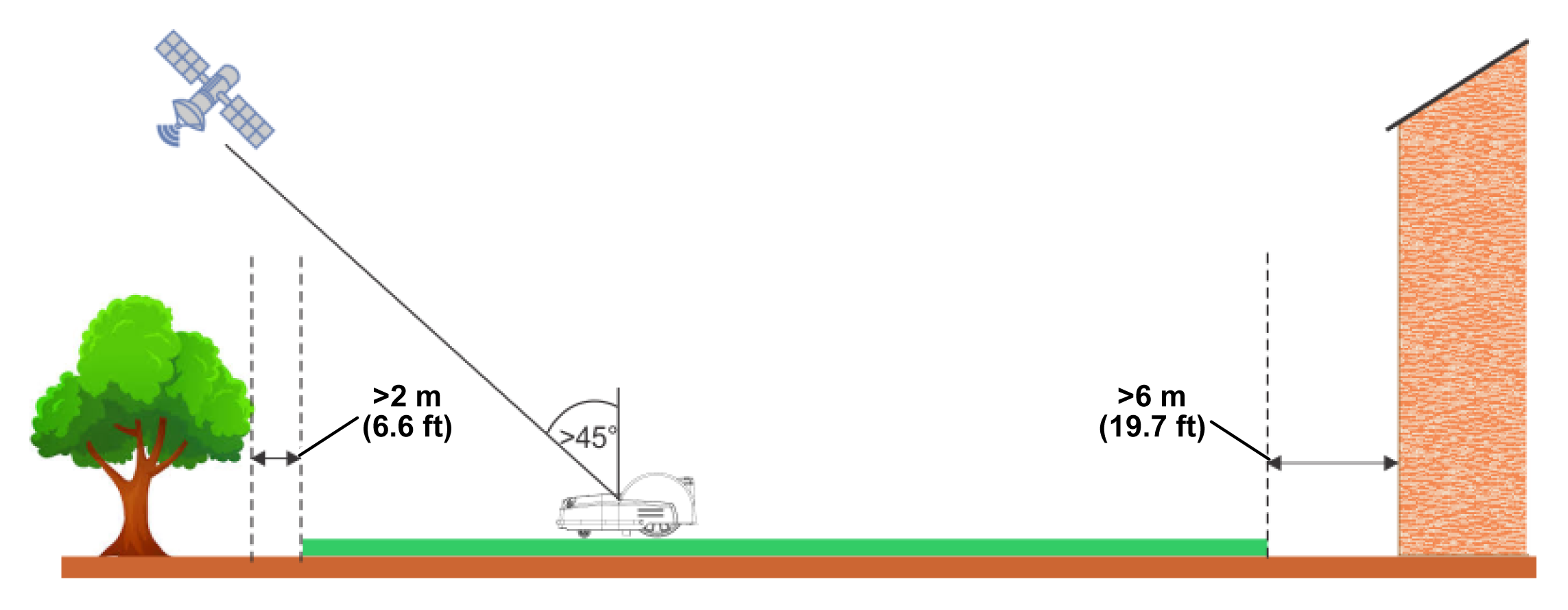
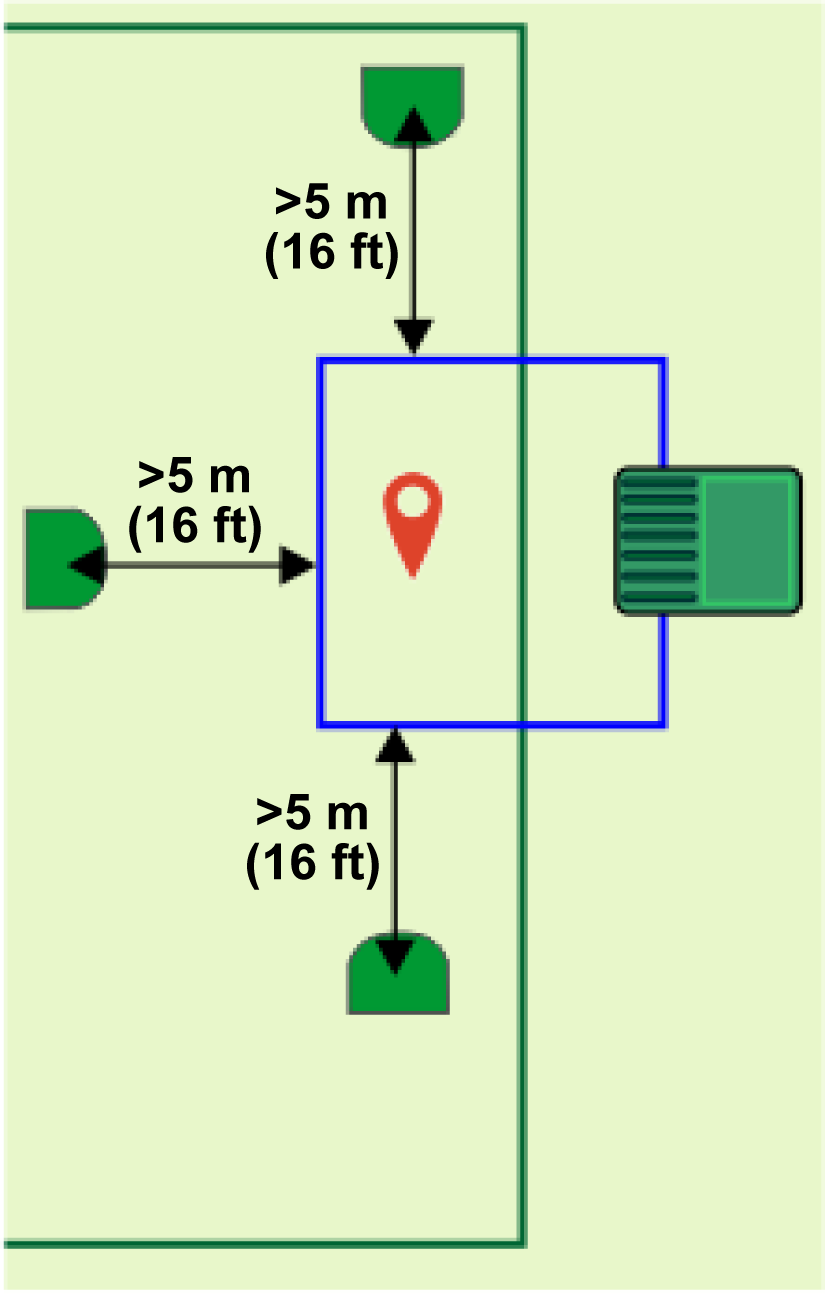
4G RTKを設置するには、ロボットとRTK基地局上に遮るもののない天空があることが不可欠です。
木や建物は信号レベルを低下させることがあります。木々が葉を落としている冬の間は、木々に葉が茂りロボットが動作する必要がある夏よりも信号レベルが高い可能性があることに留意する必要があります。
建物や木々までの必要距離は次の図に示されています。
Graphic
G578585
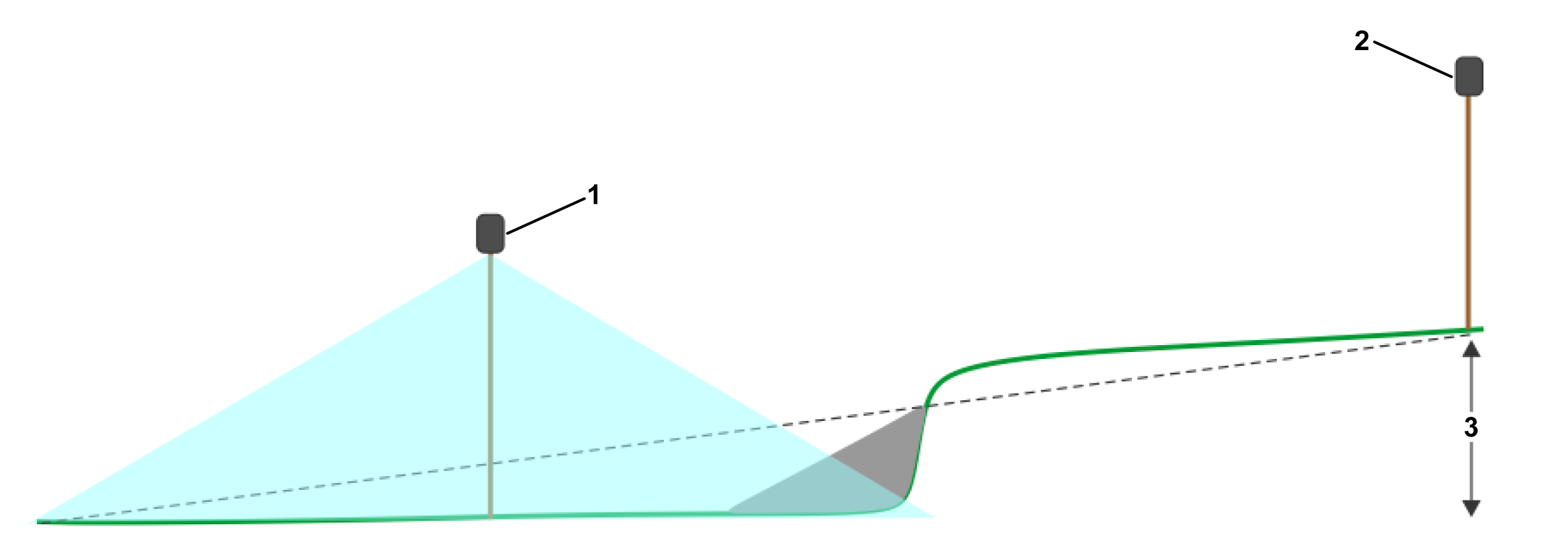
スロープ
GPS境界で許容される最大勾配は30% (17°)、または傾斜モデル (S) バージョンの場合は 45% (24°) です。
RTKのデータ修正がWi-Fiを使って転送されている場合、短くて急な斜面では問題が発生する可能性があります。これらにより、衛星信号を隠す影が発生する可能性があります。そのような状況では、Wi-Fiリピーターまたは4Gを使用することができます。
Graphic
G578586
  1. Wi-Fiリピーター
  2. RTK基地局
  3. 最大 3 m
危険な物体からの距離
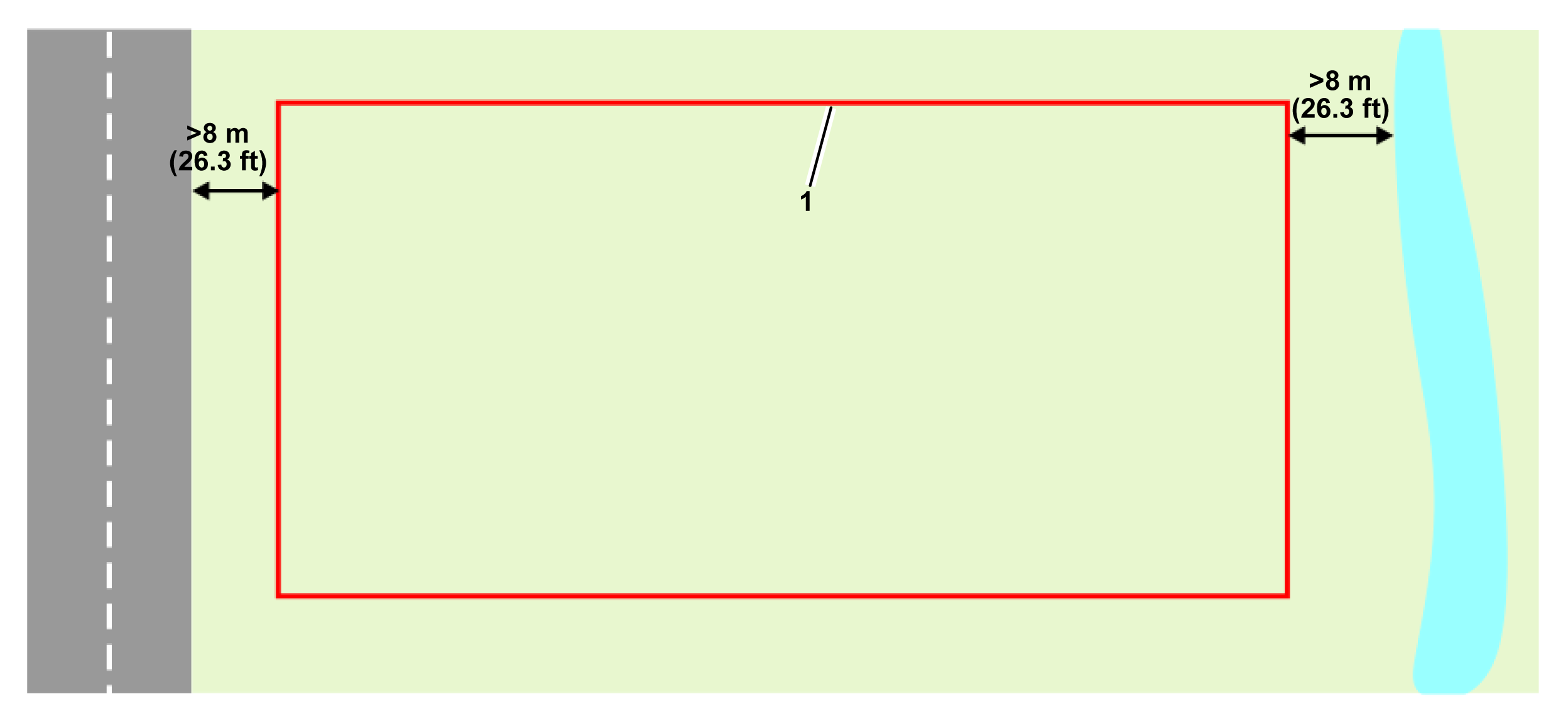
危険な物体と作業エリアの境界との距離が下図のように8 m未満の場合、高さ15 cm以上の物理的な障壁を設置する必要があります。
危険な物体としては道路や水域などが挙げられます。
Graphic
G578587
  1. GPS安全ゾーンの境界
形状とサイズ
サイトの形状やサイズは、そのサイト内の作業エリアの複雑さに比べると重要ではありません。GPSルートの計算は、作業エリア全体、その形状、狭い通路、障害物、進入禁止ゾーンなどの複雑な部分が含まれているかどうかによって異なります。大規模で複雑なサイトは、複数の作業エリアを使うことで管理できます。

GPS信号要件

インストールに問題があると、ロボットが十分に高品質のGPS信号を受信できない可能性があります。次のセクションでは、さまざまな操作に必要な信号レベルと、必要な操作に対して信号レベルが低すぎる場合にロボットが実行するアクションを示します。
信号品質レベルは、ロボット上でテクニシャンメニュー(9)> GPS RTK または、アプリ上でテクニシャンメニューボタン > センサーデータ > GPSから確認できます。
リモートコントロールによる境界検出
必要な信号レベル: =>2.
ロボットのアクション:何もなし
スマートフォンアプリにアイコンが表示され、その地点は登録できないことをユーザーに知らせます。
境界の検証
必要な信号レベル: =>2.
ロボットのアクション:10分後、ロボットは次のメッセージを発します。「正確な位置が失われました。リファレンスベースステーションとの接続をチェックする。」
GPSナビゲーション
この操作は、ロボットがGPSナビゲーションを使って、進入禁止ゾーンの有無にかかわらずステーションから出発したり、ステーションに戻ったりすることを指します。
必要な信号レベル: =>2.
GPS信号品質レベルは2以上である必要があります。
ロボットのアクション
  • 5分後にロボットはRTKモジュールを再起動します。
  • 30 分後にロボットは回転してアンテナを衛星に向けるようにします。
  • 3時間後にアラームが鳴ります。
パターン作業用のためステーションを出る
これは、ロボットがステーションのループワイヤーに沿ってステーションから出ていくことを指します。
必要な信号レベル: >1.2.
ロボットのアクション
  • 5分後にロボットはRTKモジュールを再起動します。
  • 3時間後にアラームが鳴ります。
ステーションループワイヤーから離れて作業を始める
これは、ロボットがステーションのループワイヤを離れ、パターンモードで作業を開始することを指します。
必要な信号レベル: =>2.
ロボットのアクション:10分後、ロボットはステーションのループワイヤを使ってステーションに戻り、作業を再開しようとします。

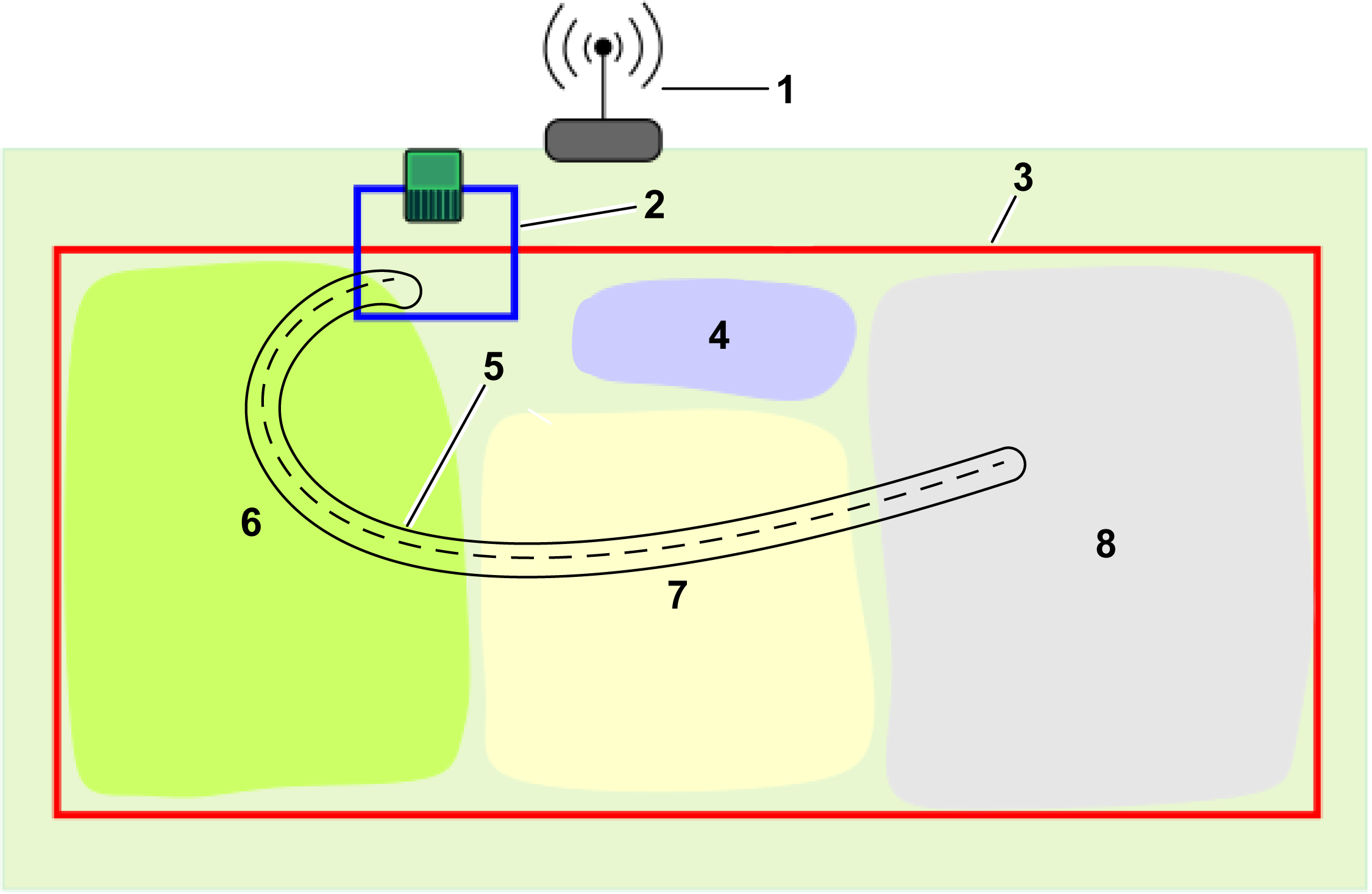
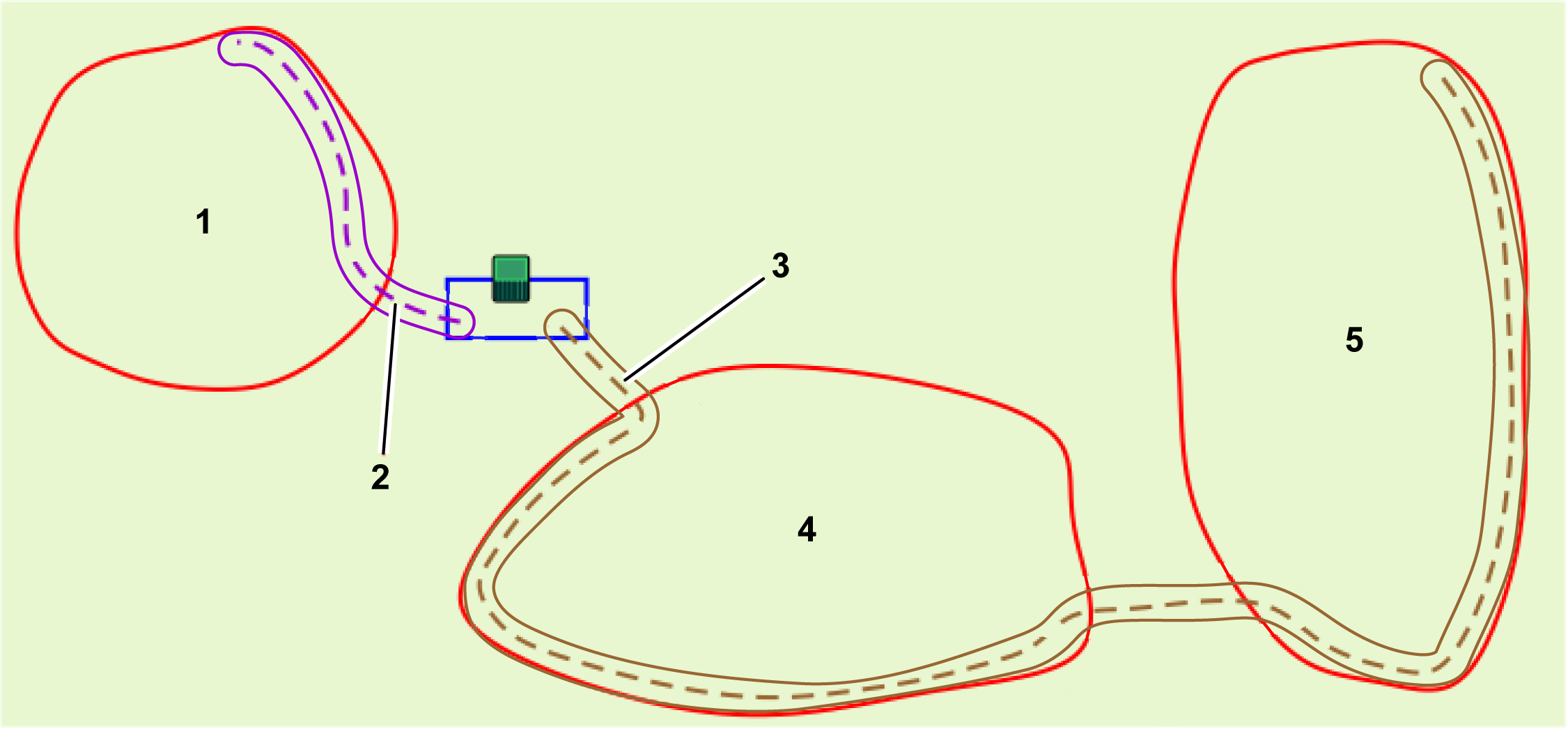
4G RTK GPSゾーン

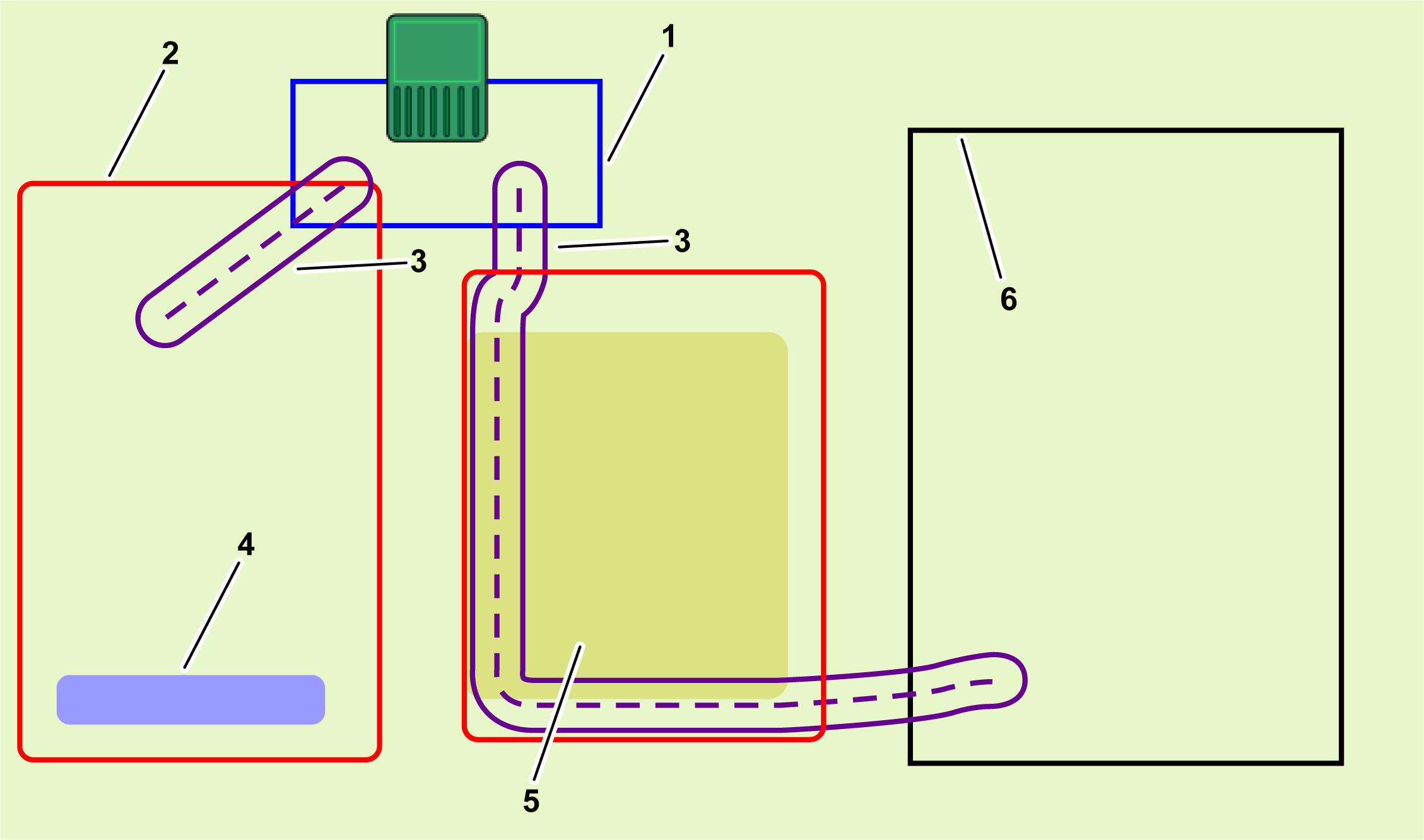
物理的なペリフェラルワイヤーがない場合、作業エリアはGPS座標によって定義されます。
Graphic
G584382
  1. ループワイヤー
  2. 作業エリアこれらはロボットの作業エリア全体をカバーし、GPSゾーンやパスを囲むこともできます。
  3. パス
  4. ロボットが作業できない進入禁止ゾーン。
  5. ロボットが異なる時間と異なる条件下で動作できる内部GPSゾーン。
  6. 4G RTKゾーンに対してGPS信号が不十分なエリアで使える有線接続の作業エリア。
サイトレイアウト
ロボットが動作するエリアは、ペリフェラルワイヤまたは4G RTKを使って境界を定義できる作業エリアによって定義されます。さらに、刈り取りの頻度、パターン、その他のユーザー入力を制御するために内部GPSゾーン、進入禁止ゾーン、およびパスを作成することもできます。
ステーションループワイヤー
ロボットが充電ステーションにアクセスできるようにするには、有線ステーションループを使う必要があります。
作業エリア
これは、ロボットの作業エリアの外形を定義します。ロボットがこのゾーンの外側に移動しないことが重要です。
  • 少なくとも1つのゾーンを設定して、作業エリアとして指定する必要があります。
  • 作業エリアは、内部GPSゾーンを囲むために使用できます。
  • 作業エリアは境界検出のプロセスによって定義されます。検出後は作業エリアを検証する必要があります。
  • 作業エリアの定義は、テクニシャンの役割を持つユーザーのみが行うことができます。ユーザーの役割はウェブポータル上で設定されます。
  • 作業エリアを定義するために使われる構成パラメータが登録されます。これらのパラメータに変更を加える場合は、検証と確認が必要です。
  • パラメータの変更が検出された場合(RTK基地局の位置が変更された場合など)、またはベースステーションへの接続が失われた場合、ロボットは動作を停止します。
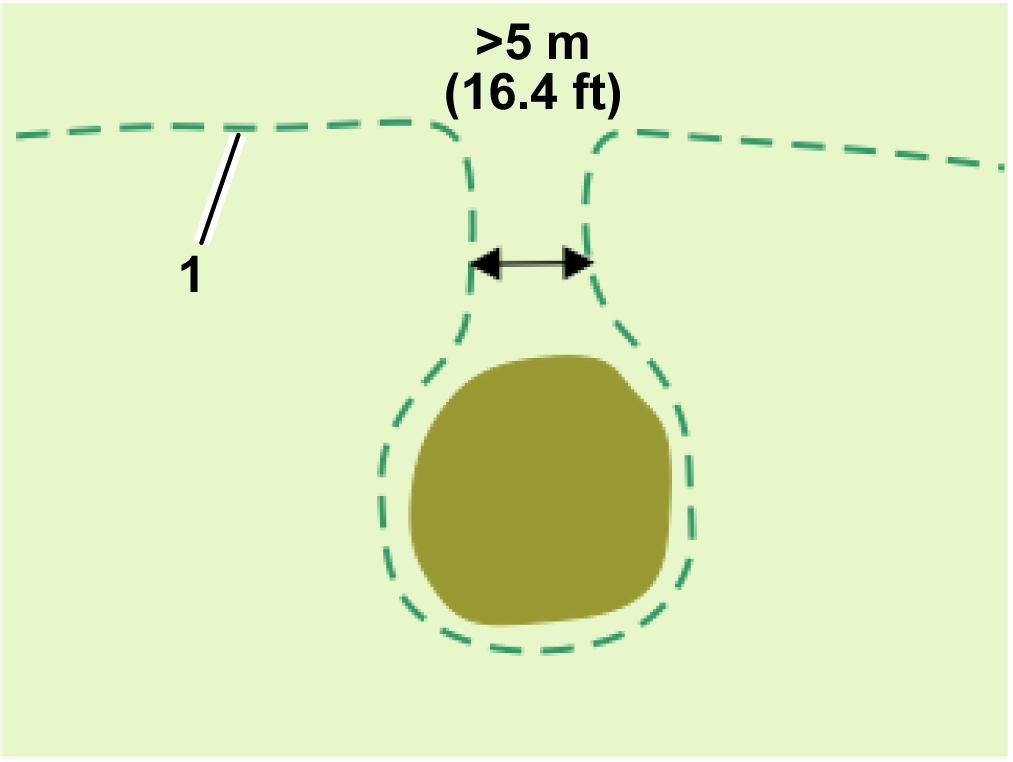
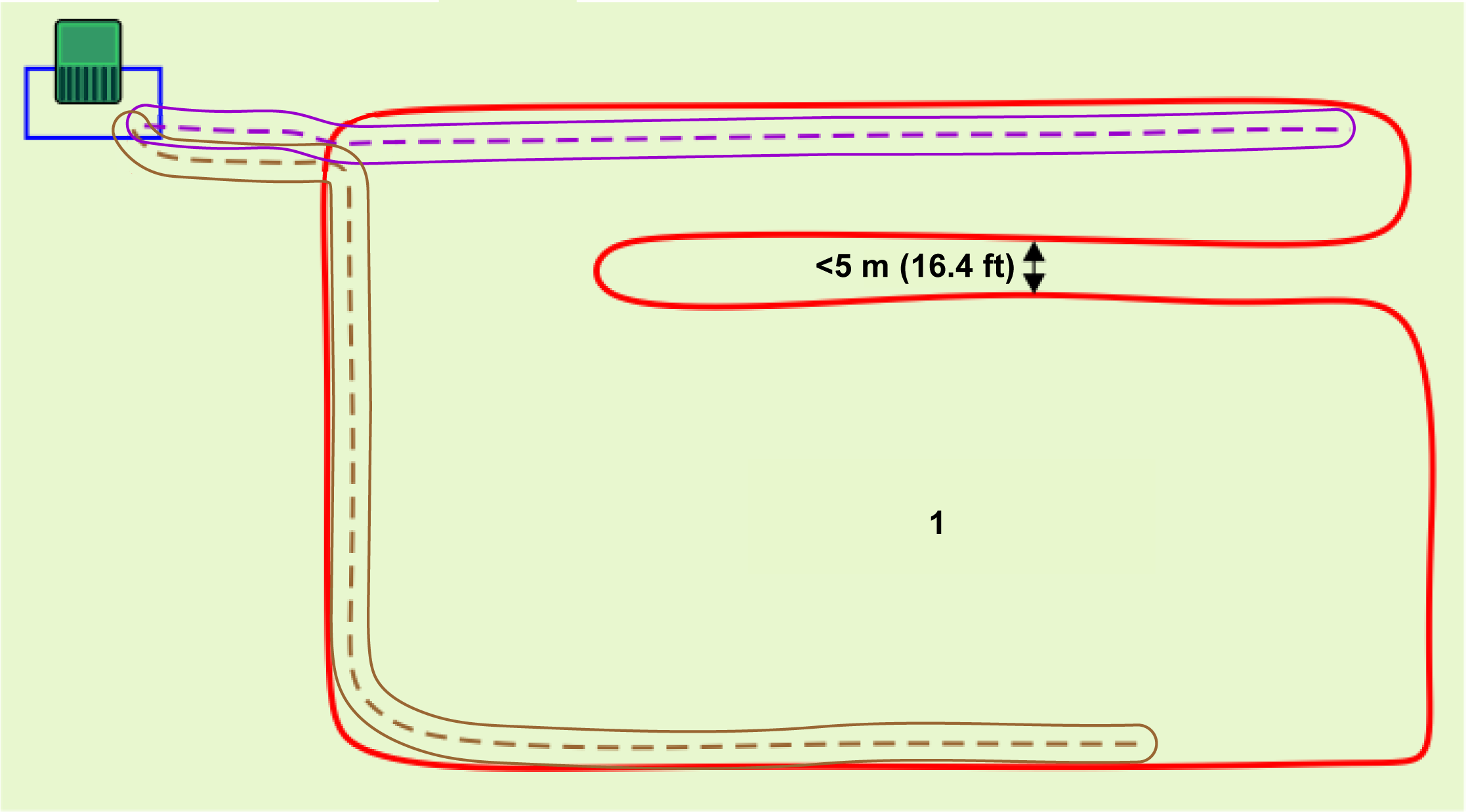
  • 単一エリアが作業エリアの端の間の狭い通路を含んでいる場合、その通路の幅は少なくとも5 mは必要です。
    Graphic
    G580699
    1. 作業エリアの境界
内部GPSゾーン
  • ロボットが特定の時間や頻度で稼働するエリアを定義することで、ロボットの動作を最適化するためのGPSゾーンを、任意の数だけ設定できます。
  • これらの内部ゾーンはすべて、全体的な作業エリア内にある必要があります。
  • それらを境界検出プロセスによって定義する必要はありません。これらは、ロボットにアクセスできるあらゆるタイプのユーザーがウエッブポータルまたはアプリで定義および編集できます。
  • 異なる内部GPSゾーンにおける刈り高さは、周囲の作業エリアにおける刈り高さと同じです。
進入禁止ゾーン(排除区域)
進入禁止ゾーン(排除区域)は、通常は障害物の周囲の、ロボットが立ち入ることができないエリアです。
  • 進入禁止ゾーンは境界検出のプロセスによって定義される必要があります。
  • これらは、テクニシャンのユーザ役割を持つユーザーのみが定義または変更できます。
  • 進入禁止ゾーンの境界は確認されなければなりません。
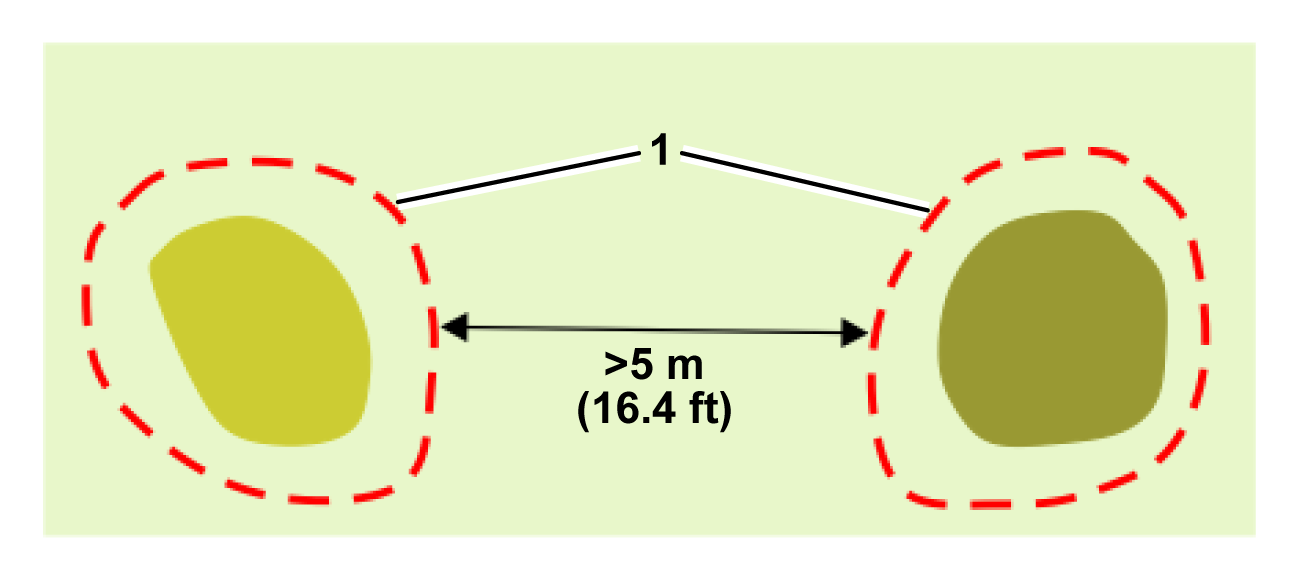
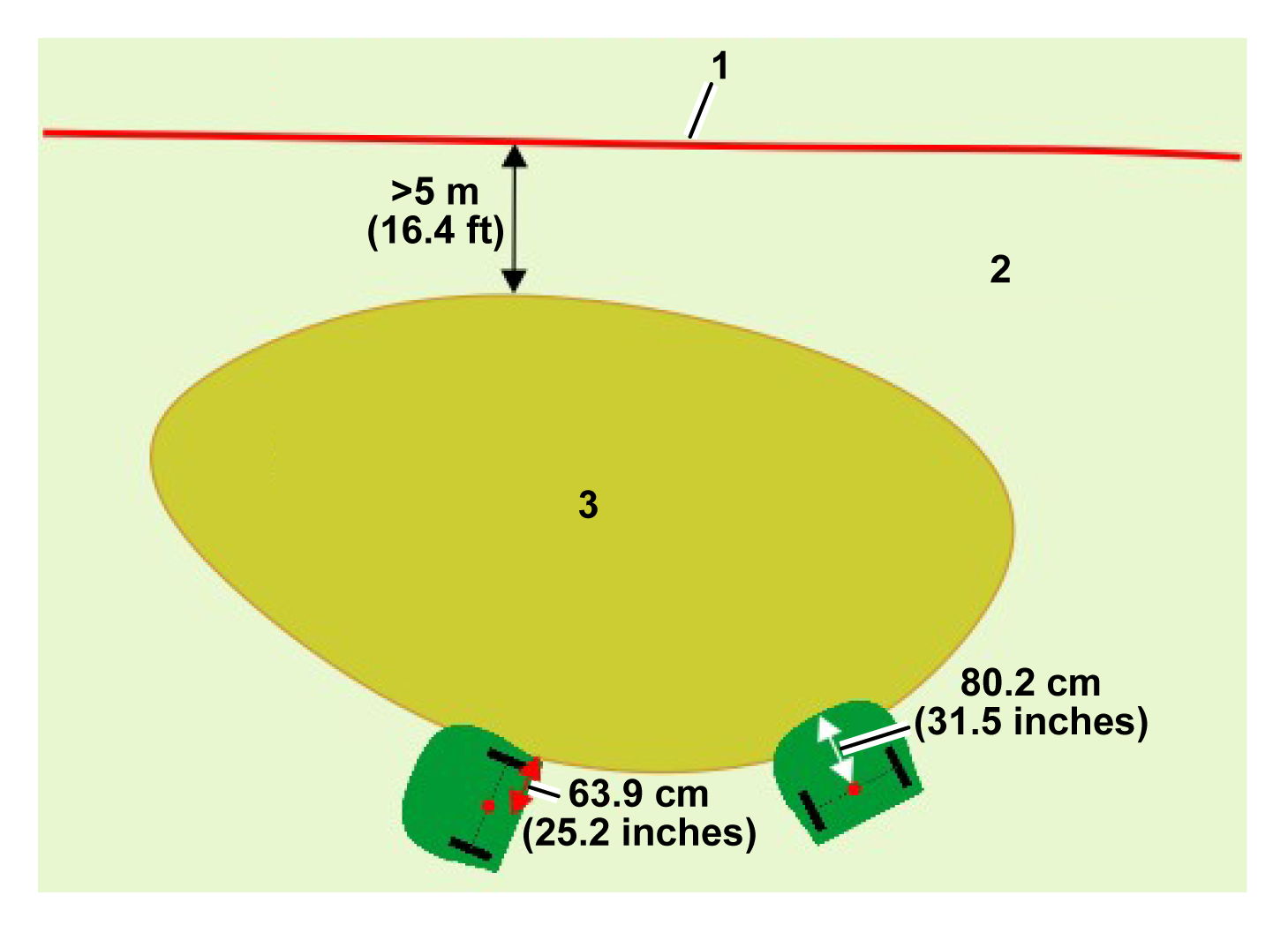
  • 進入禁止ゾーンは、作業エリアの端から、また他の進入禁止ゾーンから少なくとも5 m離れている必要があります。
  • 進入禁止ゾーンは、全方向とも最低1メートルの幅が必要です。
  • 長い進入禁止ゾーンは最低5メートルの幅が必要です。
パス
パスは、別々の作業エリアを接続する便利で効率的な手段です。これらの作業エリアは、有線区画または4G RTKゾーンにすることができます。パスで接続できるエリア数の制限はありません。
  • パスが作成されると、パスは自動的に作業エリアによって囲まれます。
  • パスは他の作業エリアの外側に設置することができます。
  • これらは、テクニシャンのユーザ役割を持つユーザーのみが定義または変更できます。
  • パスは、点検出のプロセスによって検出されなければなりません。
  • パスボーダーを検証する必要があります。
  • パスの幅は様々です。
  • パスには分岐がある場合があります。これらがメインの幹線パスに正しく接続されると、青い点で示されます。
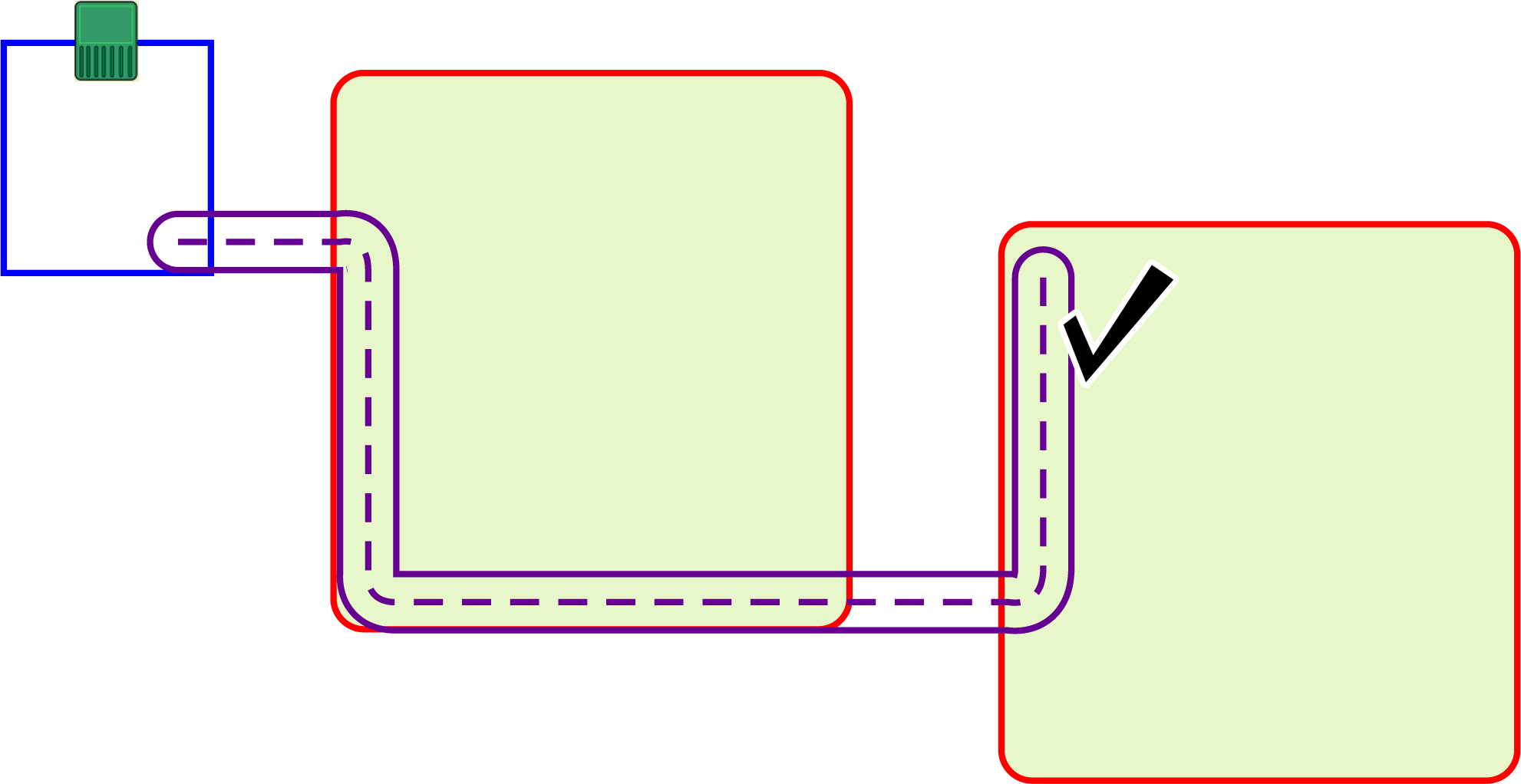
  • パスを使う場合、パスの1つはステーションループ線から開始する必要があり、パスの全幅がループ線を横断する必要があります。
有線の区画
GPS信号の品質が不十分で4G RTKゾーンを利用できない領域では、有線区画を使用できます。

ステーションとループ

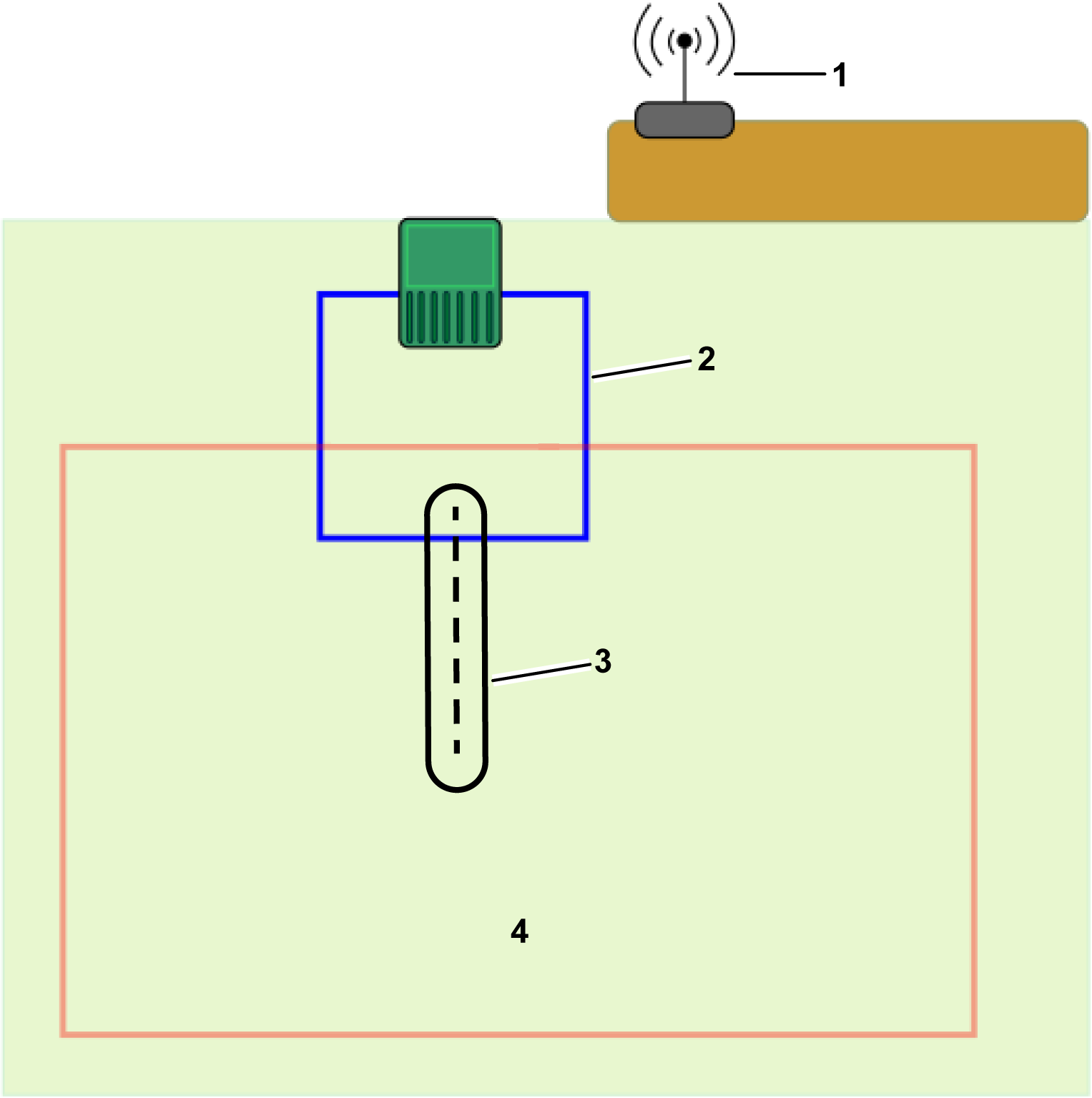
ロボットがステーションから出て戻ることができるように、ステーションの周囲に少なくとも1本のループワイヤを設置する必要があります。1つの作業エリアまたはパスはステーションループワイヤと交差する必要があります。設置場所にはには複数の作業エリアまたはパス (および有線区画) が含まれる場合がありますが、ステーションループと交差する必要があるのは1つのゾーンだけです。ただし、複数の作業エリアやパスがステーションループと交差することは可能です。
このセクションでは、4G RTKを使う場合のループに関連する重要な寸法を定義します。
単一の作業エリアまたはパスを持つ単一のループ
Graphic
G587127
  1. 作業エリア
  2. パス
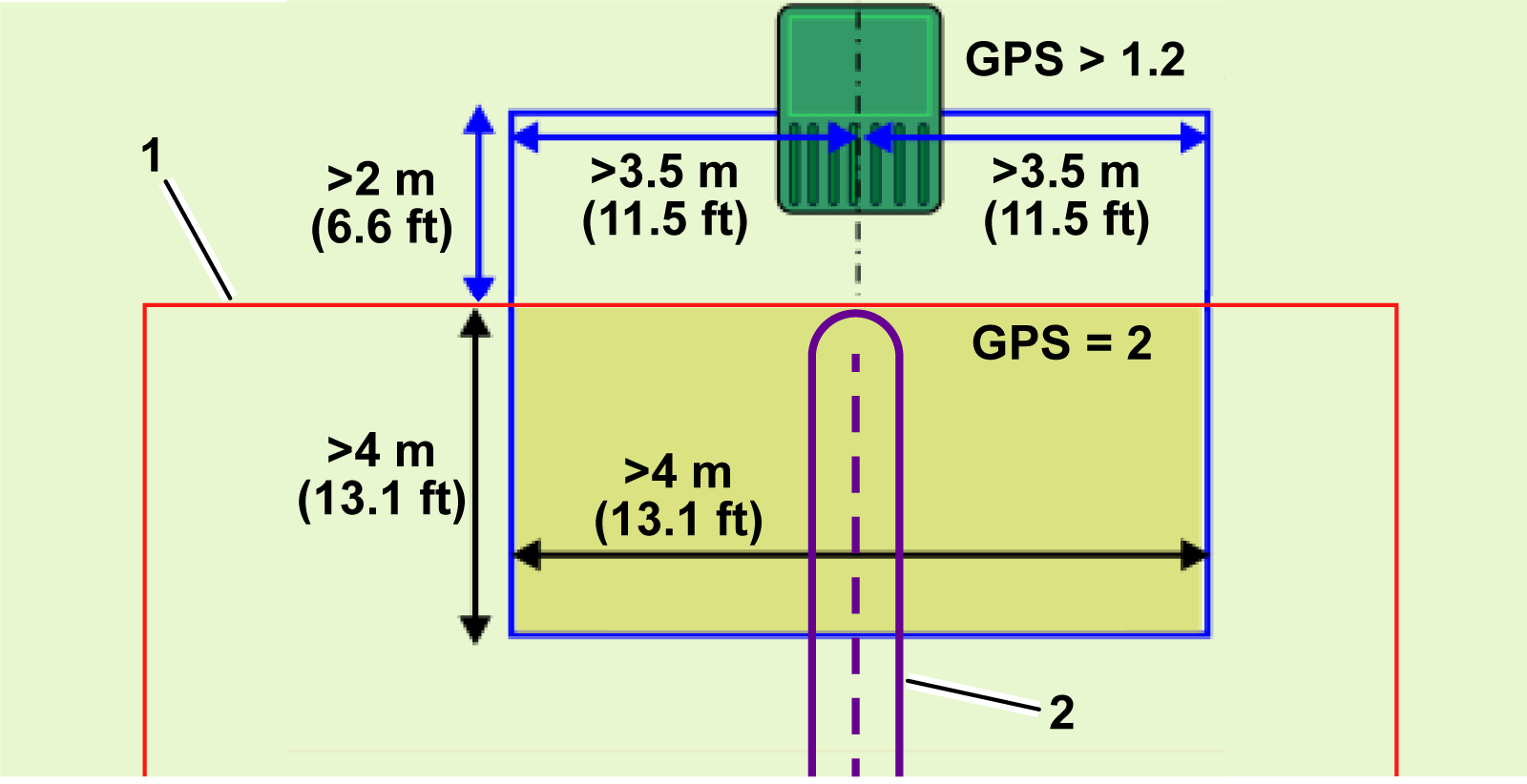
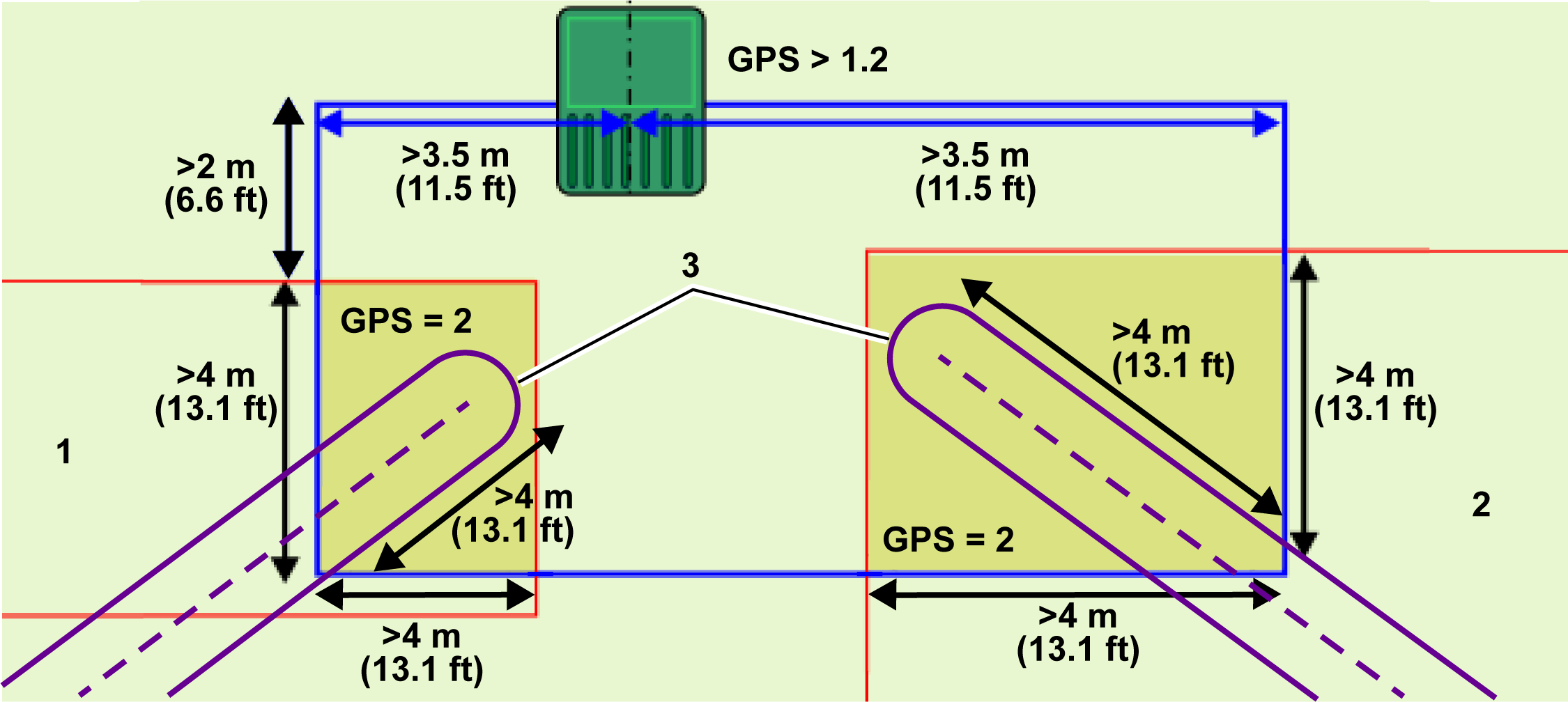
以下の条件が適用されます:
  • ステーションループは作業エリアまたはパスと交差し、その隣接する区画として設定する必要があります。
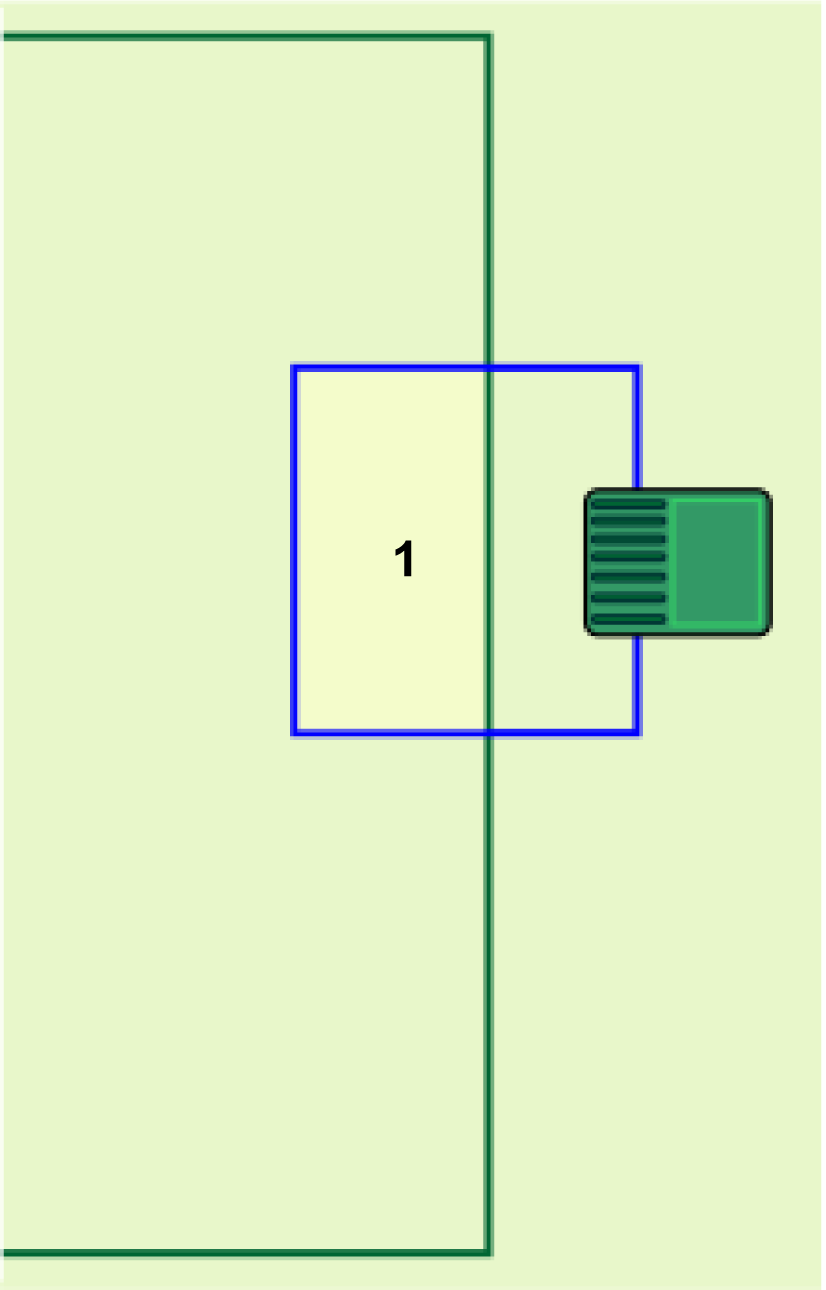
  • ステーションループは、作業エリアまたはパスと少なくとも4 m両方向にオーバーラップする必要があります。
  • ロボットがステーションにいるときに検出する信号レベルは、少なくとも1.2である必要があります。
  • オーバーラップ内の信号レベルは2である必要があります。
  • 入力側と出力側の直線ワイヤの長さは3.5 m以上にする必要があります。
  • ステーションと作業エリアまたはパス間の距離は2 m以上である必要があります。
  • ロボットがステーションループに戻るためのメカニズムを定義する必要があります。これはパス、またはGPSリターンポイントのいずれかです。
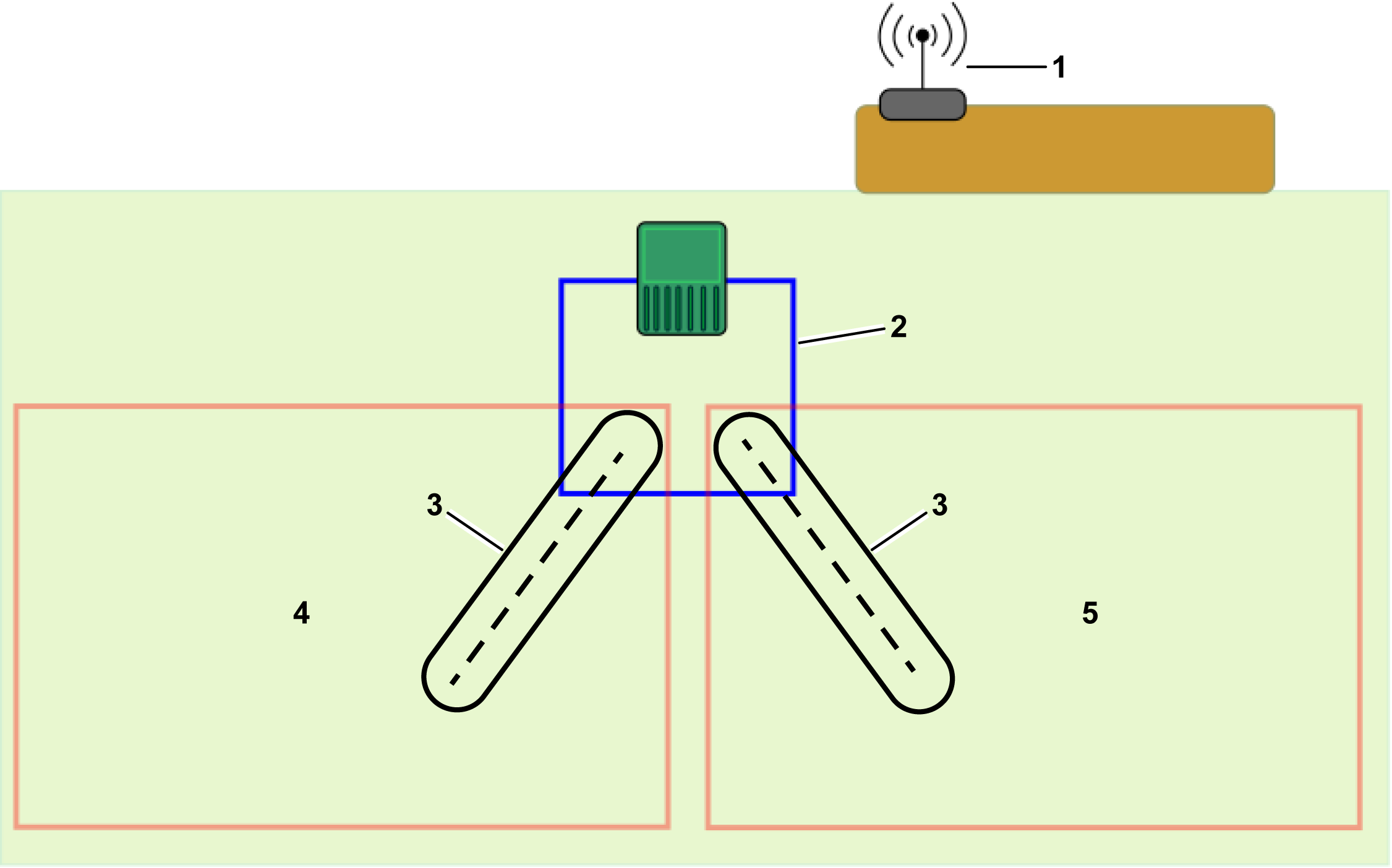
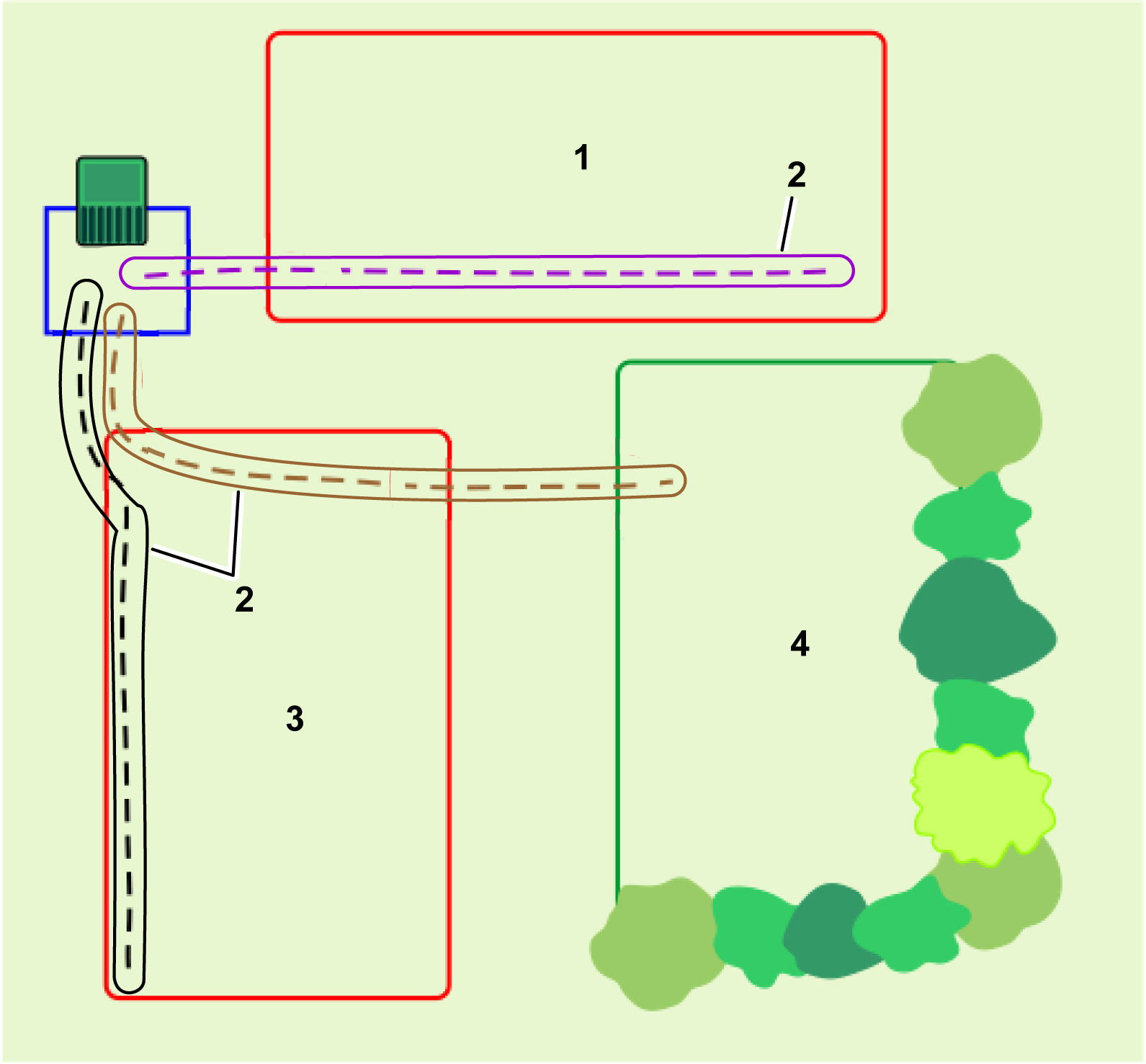
複数の作業エリアまたはパスを持つ単一のループ
複数の作業エリアまたはパスをループワイヤに接続できます。これは複数の作業エリア、またはパスを囲むゾーンである場合があります。
Graphic
G587189
  1. 作業エリア1
  2. 作業エリア2
  3. パス
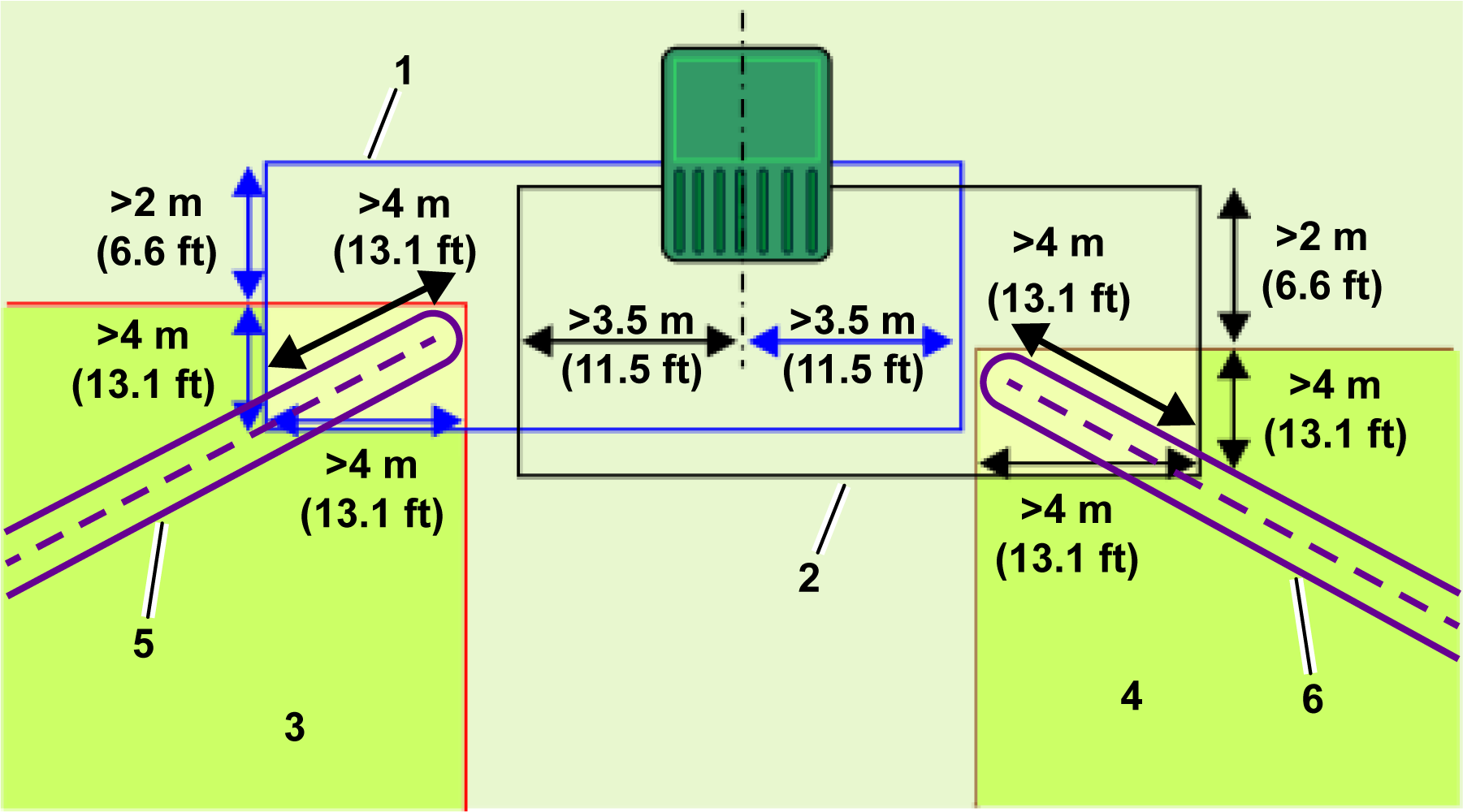
以下の条件が適用されます:
  • このステーションループは、各作業エリアまたはパスと交差している必要があります。それぞれをループに隣接する区画として設定する必要があります。
  • ステーションループは、作業エリアまたはパスと少なくとも4 m両方向にオーバーラップする必要があります。
  • ロボットがステーションにいるときに検出する信号レベルは、少なくとも1.2である必要があります。
  • オーバーラップ内の信号レベルは2である必要があります。
  • 入力側と出力側の直線ワイヤの長さは3.5 m以上にする必要があります。
  • ステーションとパス間の距離は2 m以上である必要があります。
  • ロボットがステーションループに戻るためのメカニズムを定義する必要があります。これはパス、またはGPSリターンポイントのいずれかです。
複数のステーションループ
複数のループがステーションに接続されていても、必要な信号レベルは前のセクションに示した単一のループの場合と同じです。ループワイヤに関連する寸法は以下に示すとおりです:
Graphic
G587193
  1. ループ1
  2. ループ2
  3. GPS作業エリア1
  4. GPS作業エリア2
  5. パス1
  6. パス2
  • 各ループは作業エリアまたはパスと交差し、その隣接する区画として設定する必要があります。
  • ループは、作業エリアまたはパスと少なくとも4 m両方向にオーバーラップする必要があります。
  • ロボットがステーションにいるときに検出する信号レベルは、少なくとも1.2である必要があります。
  • オーバーラップ内の信号レベルは2である必要があります。
  • 各ループの入力側と出力側の直線ワイヤの長さは3.5 mを超える必要があります。
  • ステーションと作業エリアまたはパス間の距離は2 m以上である必要があります。
  • 異なるステーションループに隣接する信号チャネルを使わないでください。
  • ワイヤーはねじってはいけません。
  • 各ループは単一ワイヤで構成する必要があります。
  • ループ1とループ2のワイヤーは、充電ステーションの入口と出口の同じ地面のスロットに配置できます。
  • ロボットがステーションループに戻るためのメカニズムを定義する必要があります。これはパス、またはGPSリターンポイントのいずれかです。

パスに関する要件

パスは、別々の作業エリアを接続する便利で効率的な手段です。これらの作業エリアは、有線区画または4G RTKゾーンにすることができます。パスで接続できるのエリア数の制限はありません。
最小パス幅およびGPS信号の要件
パスには定義された幅があります。デフォルトでは、幅は3メートルです。最小値は1.4m、最大値は10 mです。ロボットが経路に沿って移動しているとき、草地に跡が残るリスクを減らすために、経路の開始と終了の間をランダムに結びます。
パスにより、ロボットは比較的狭い通路に沿って移動できるようになります。ロボットがパスに沿って移動するときの最高速度とカッティングヘッドの動作を設定することにより、狭く困難な通路でもゾーンを接続できるようにすることができます。
パスを作成する領域ではGPS信号レベル2が必要です。
パスは、作業エリアと同様の方法で作成および発見されます。
パスは接続ゾーンと重なる必要がある
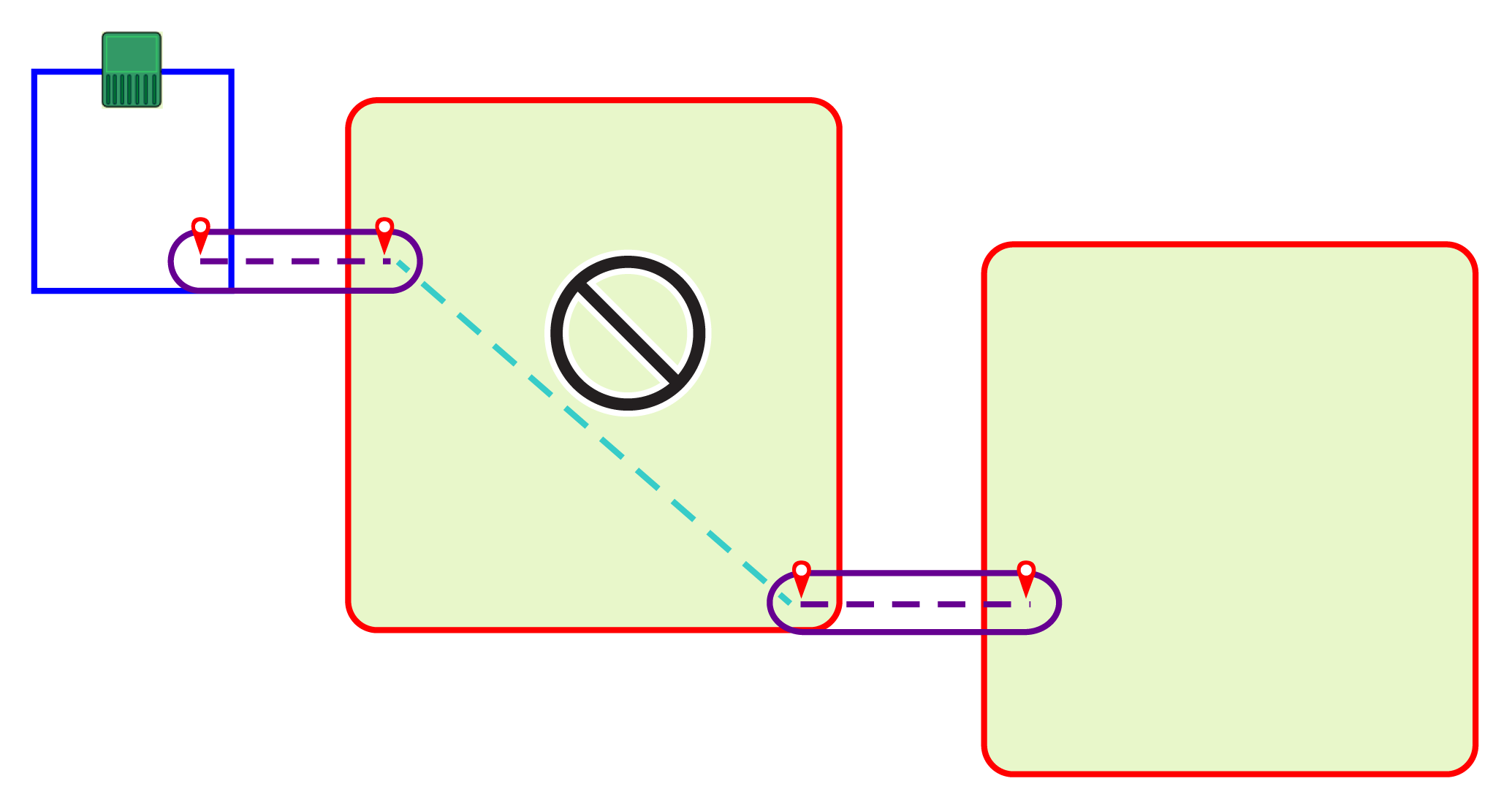
始点と終点は、接続する作業エリアまたはステーションループの内側に位置する必要があります。
パスゾーンが作業エリアと重なっている場合は、ゾーンを隣接区画として設定する必要はありません。
パスは無線と有線の区画を接続できる
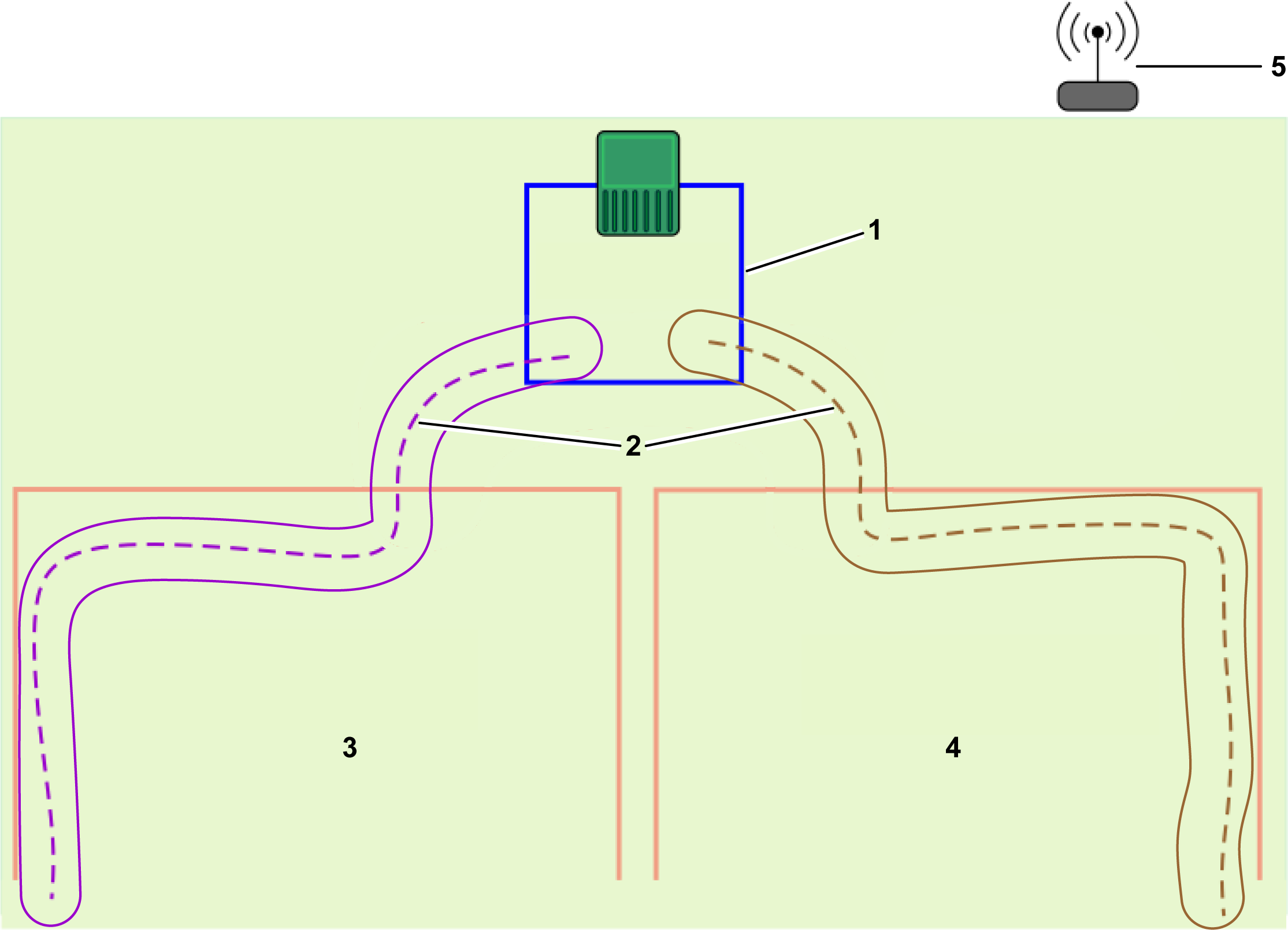
パスを使って無線エリアと有線エリアを接続できます。すべての4G RTK設置では、ステーションはループワイヤで囲まれている必要があります。
GPS信号レベルが4G RTKエリアを使うのに十分でない領域では、有線作業エリアを使うこともできます。
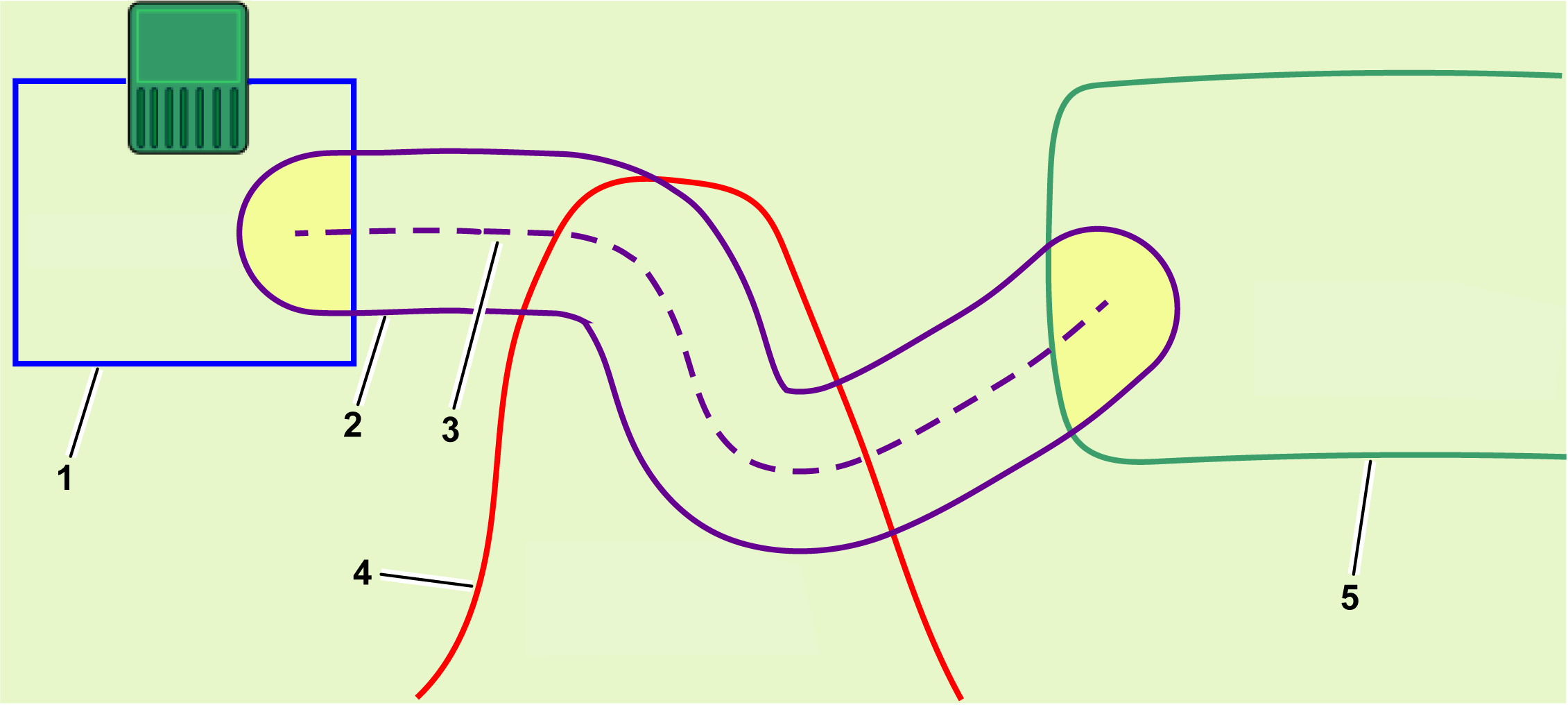
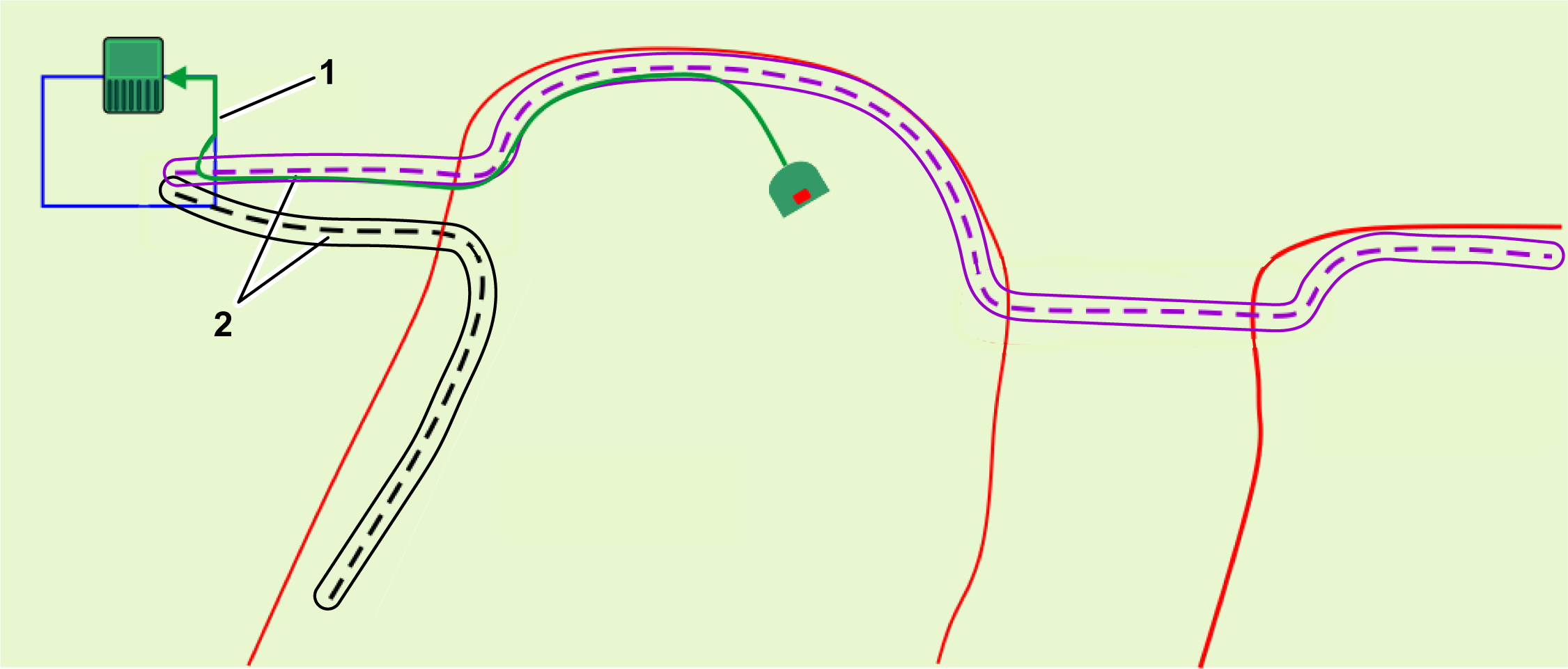
Graphic
G584427
  1. ループワイヤー
  2. パスゾーン
  3. パス
  4. 無線作業エリア
  5. 有線作業エリア
パスゾーンが有線作業領域と重なる場合、パスゾーンは前の図に示すように、隣接する区画およびループに設定する必要があります。
パスが無線作業エリアと重なる場合、それらのエリアを隣接エリアとして設定する必要はありません。
パスを検出する
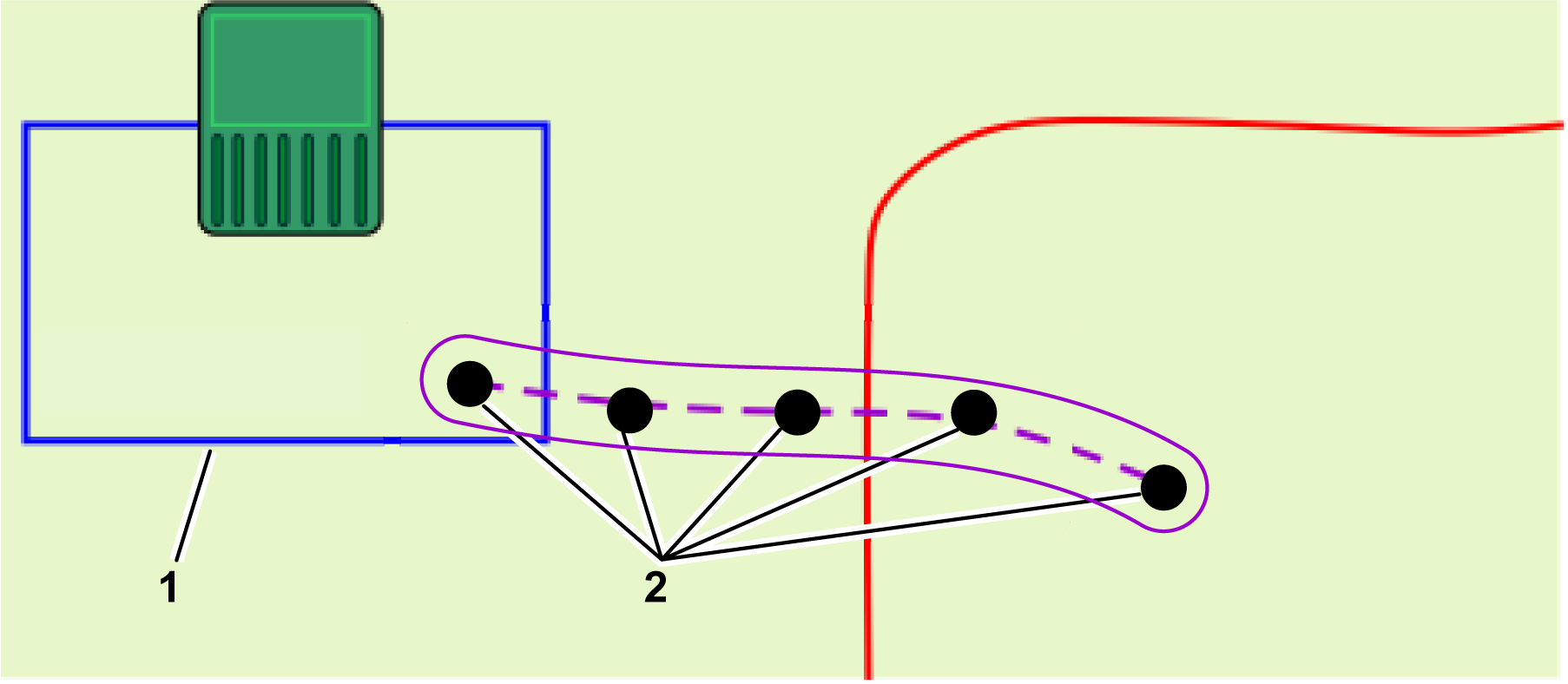
パスはのGPSウェイポイントのつながったものです。これらは、エリアの境界を検出するときと同様な検出プロセスによって定義されます。以下の条件が適用されます:
  • ループ区画に接続されたパスを発見する場合、最初に発見される地点はループワイヤーエリア内にある必要があります。隣接する区画もループに接続する必要があります。
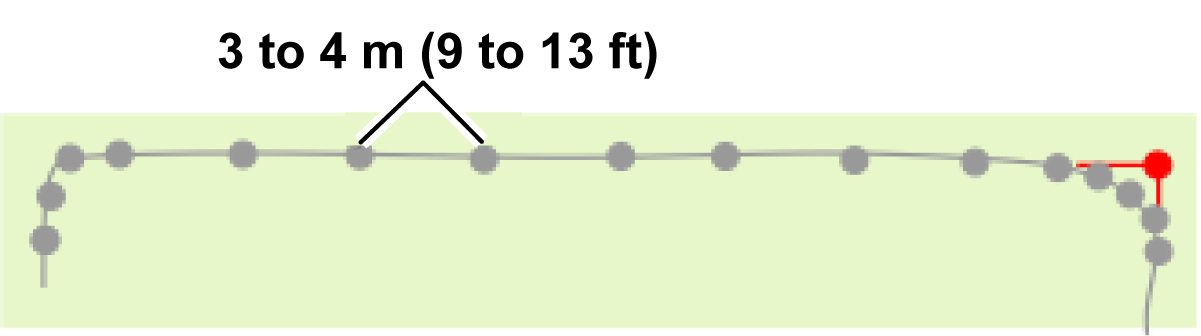
  • パスを検出するときにポイントを追加しすぎないでください。直線部分では、ポイント間の距離は3〜4メートルで十分です。曲線部分では、ポイント同士の距離を近づける必要があります。ポイント数を制限することで、ロボットの移動がスムーズかつ高速になります。
  • パス上の少なくとも1つのポイントは、接続するされているエリア内にある必要があります。通常、ロボットのパスナビゲーションを支えるために、作業エリア内に複数のポイントが配置されます。
Graphic
G587196
  1. ループワイヤー
  2. ポイント
パスの設計
パスを開発するときは、セグメントに分割されたパスではなく、単一の長いパスを使うことを推奨します。これを次の図に示します。
Graphic
G580758
ロボットはGPSナビゲーションを使って、1つのパスの終了から別のパスの開始まで移動するため、セグメントに分割されたパスは推奨されません。ロボットは常にまったく同じルートをたどるので、草の中に跡が残る恐れがあります。
Graphic
G578629
また、パスをターゲットの作業エリアまで十分に延長することも推奨されます。これにより、ロボットがステーションに戻る必要があるときに使う経路が大幅に改善されます。
同じエリア内に複数のパスを設定できます。ロボットは利用可能なパスとターゲットエリアに応じて経路を自動的に最適化します。
パスゾーンの自動検出
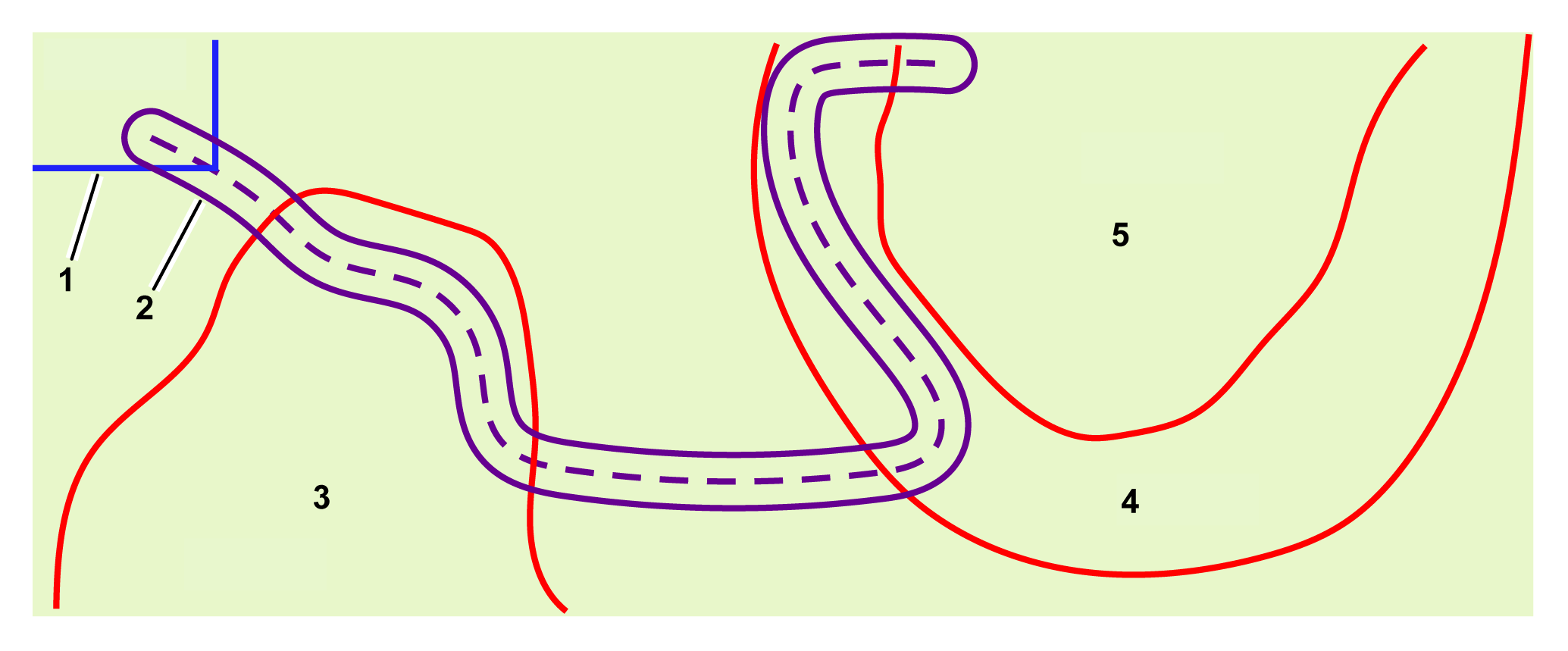
以下に示すパスは複数のエリアを通過します。ロボットは通過するエリアを自動的に認識します。
Graphic
G578630
  1. ループワイヤー
  2. パス
  3. エリア1
  4. エリア2
  5. エリア3
このリストは、ポータルで表示されるときにパスの特性の一部として表示されます。この例では、パスは次のように特徴付けられます:
  • 区画から:ループ
  • 区画へ:エリア1、エリア2、エリア3

RTKベース

RTKベースは、Wi-Fi または4Gを使ってデータ修正をロボットに送信することができます。インストールの要件と構成は、使用方法によって異なります。これら各ベースの詳細については、対応するオペレーターズマニュアルに記載されています。
マニュアルには以下が含まれます:
  • ベースとその運用機能の説明。
  • インストールの要件と手順。
  • ベースをトラブルシューティングする。
  • Wi-Fiリピーターに関する情報。

恒久的な障害物に関する要件

ロボットはセンサーで一時的な障害物を検出します。このトピックは、ロボットが作業パターンを計算する際、および作業中に回避しなければならない恒久的な障害物を取り扱います。
このような障害物はすべて作業ゾーンまたは進入禁止ゾーンで囲まれている必要があり、どちらも安全な境界と見なされます。
充電ステーション
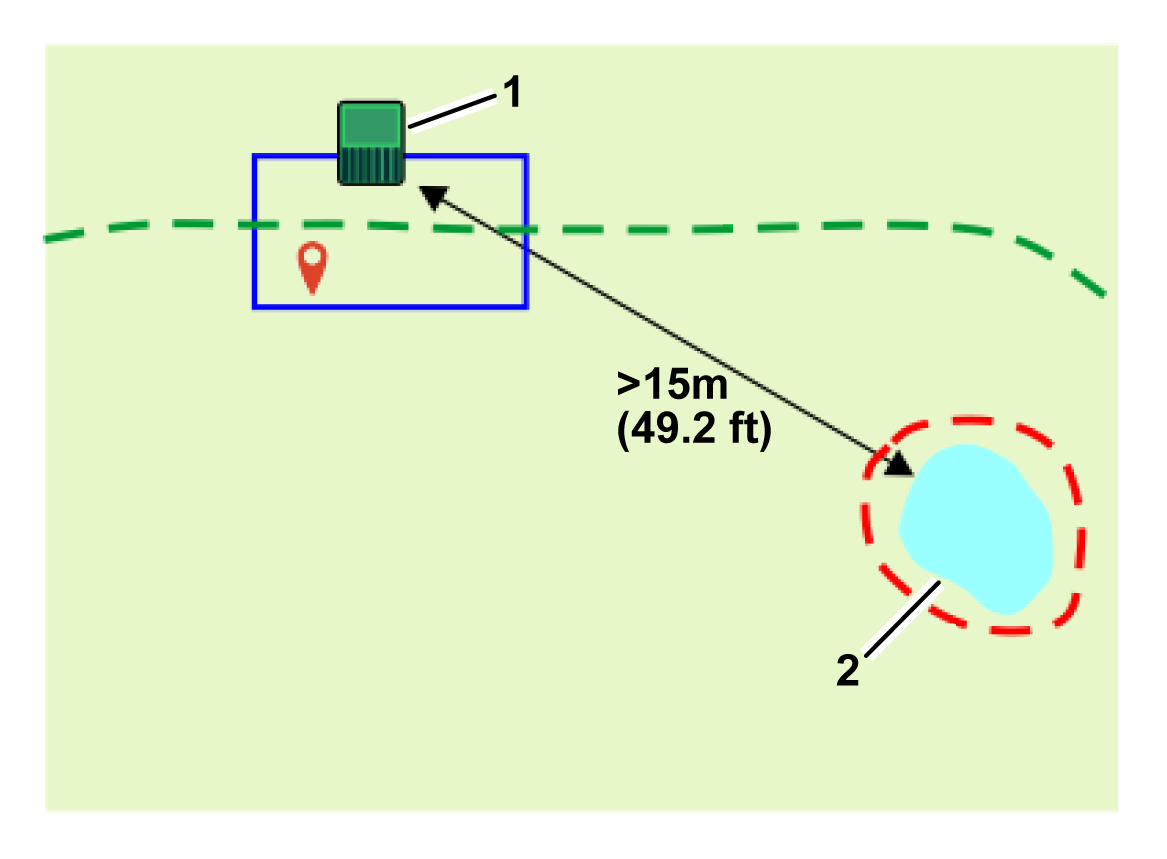
ステーションは障害物から少なくとも15メートル離れている必要があります。
Graphic
G578631
  1. 充電ステーション
  2. 障害物
水域
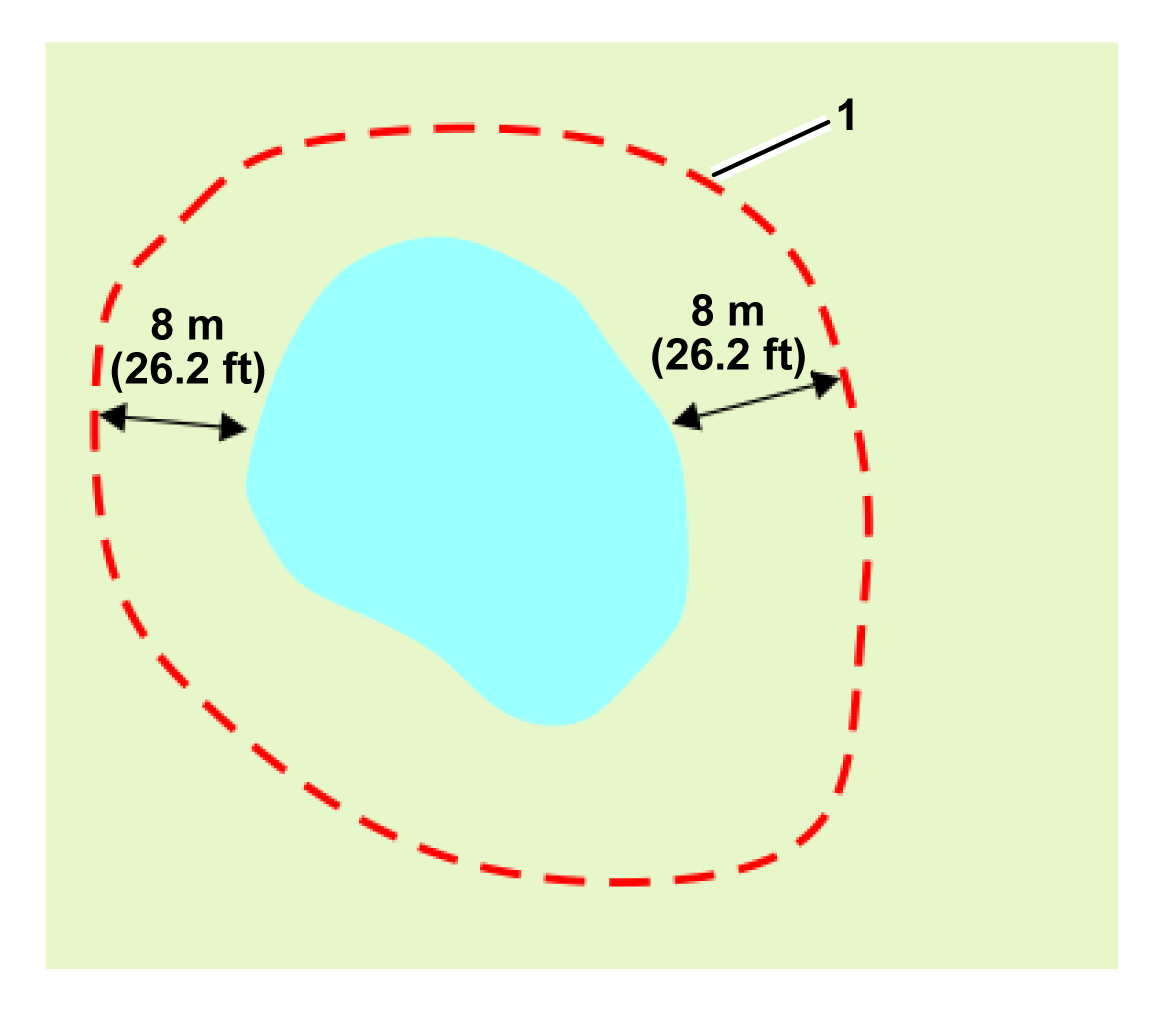
水域はロボットにとって特に危険なので、進入禁止ゾーンまたは作業エリアで囲む必要があります。
進入禁止ゾーンまたは作業エリアの境界は、水域端から少なくとも8メートル離れている必要があります。
Graphic
G578632
  1. 進入禁止ゾーン
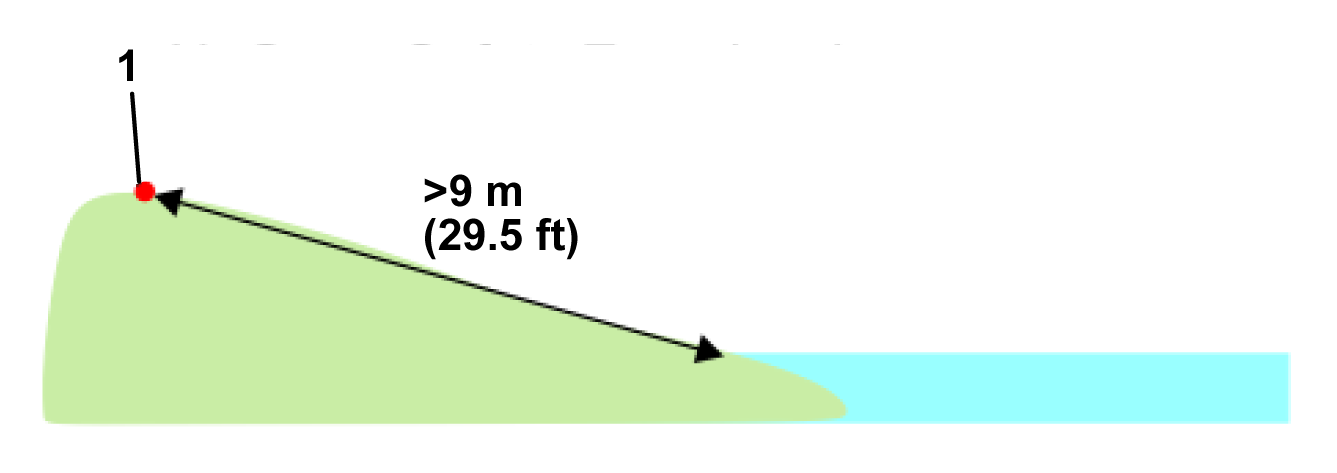
地面が水域に向かって傾斜している場合は、作業エリアまたは進入禁止ゾーンの境界と水域端の間に少なくとも9メートルの距離が必要です。
Graphic
G578633
  1. 境界
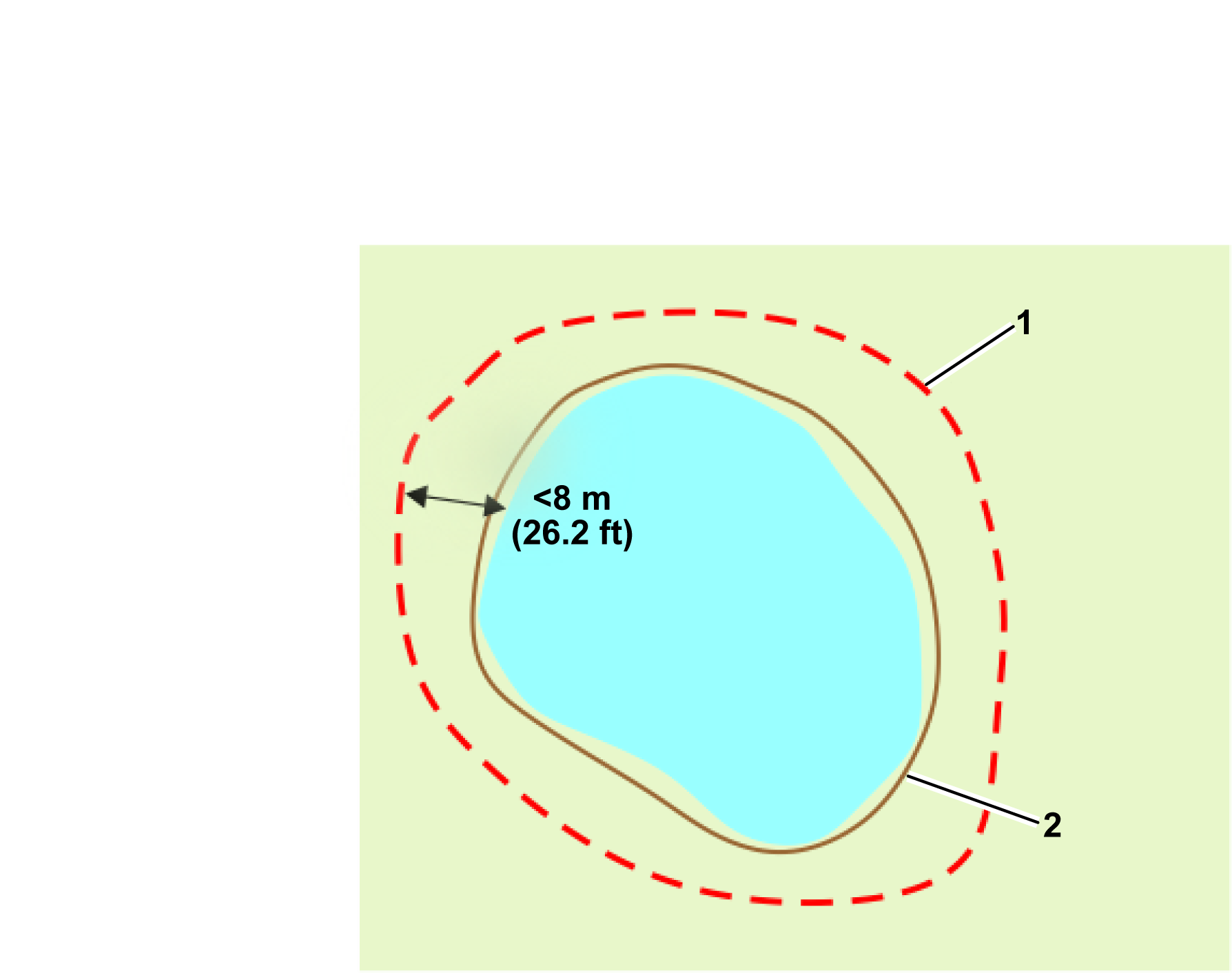
水域と進入禁止ゾーンとの間に8メートル以上の距離を確保できない場合は、水域の周囲に高さ15センチ以上の物理的な障壁を設置する必要があります。
Graphic
G603251
  1. 進入禁止ゾーン
  2. 物理的バリア
障害物に関する寸法
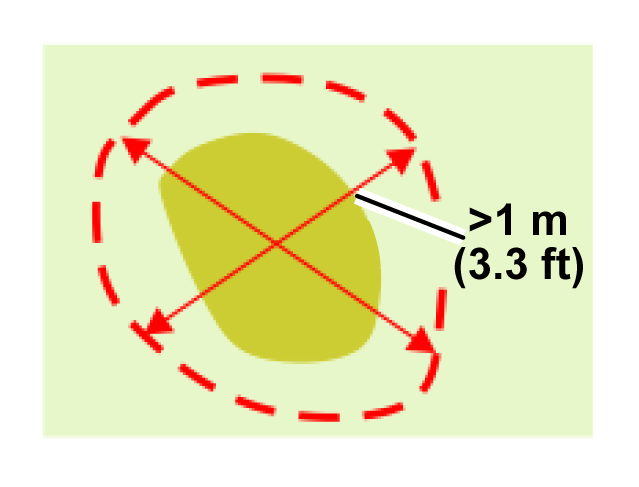
進入禁止ゾーンは、全方向に少なくとも1メートルの幅が必要です。.
Graphic
G578635
進入禁止ゾーン間の最小距離はも5 mです。
Graphic
G578636
  1. 進入禁止ゾーン
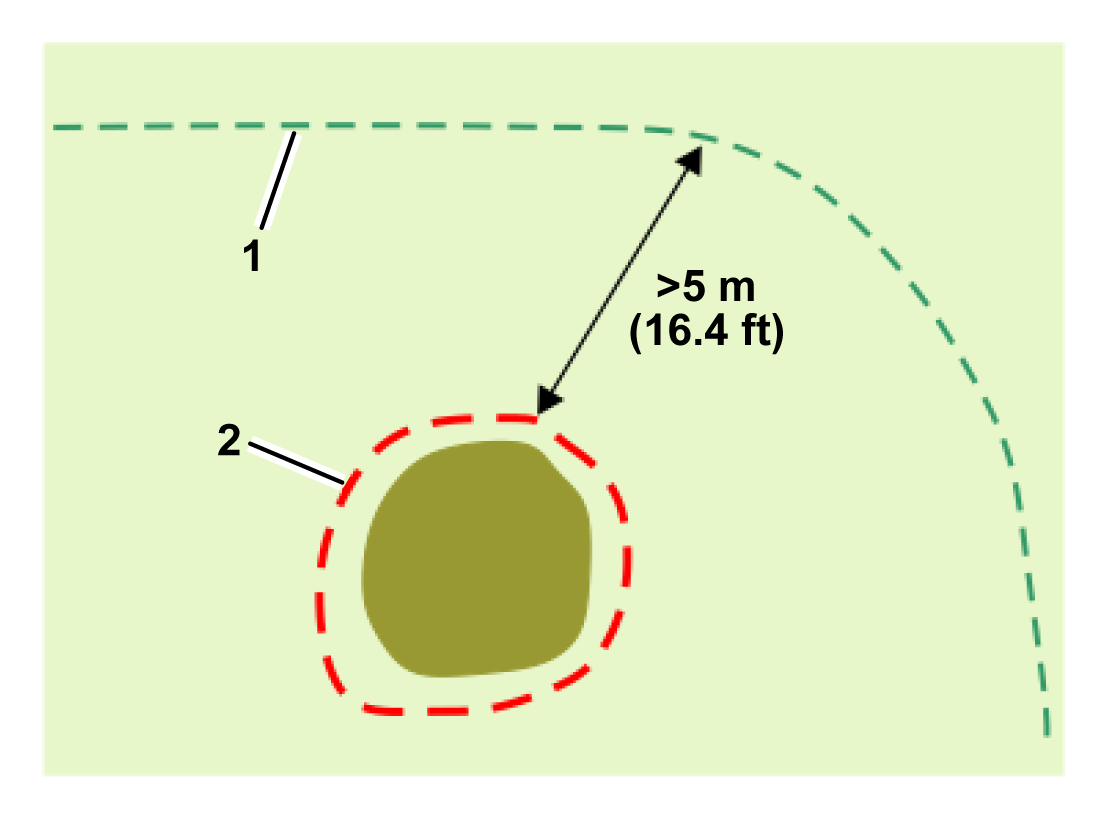
進入禁止ゾーンは、ロボットが作業する作業エリアの境界から少なくとも5メートル離れている必要があります。
Graphic
G578637
  1. 作業エリアの境界
  2. 進入禁止ゾーン
ロボットが作業する作業エリアの境界から障害物までの距離が5 m未満である場合、安全ゾーンの境界を障害物が迂回されるように調整する必要があります。次の図に示す配置では、作業エリアの境界が障害物の周りを取り囲んでいます。
Graphic
G580699
  1. 作業エリアの境界
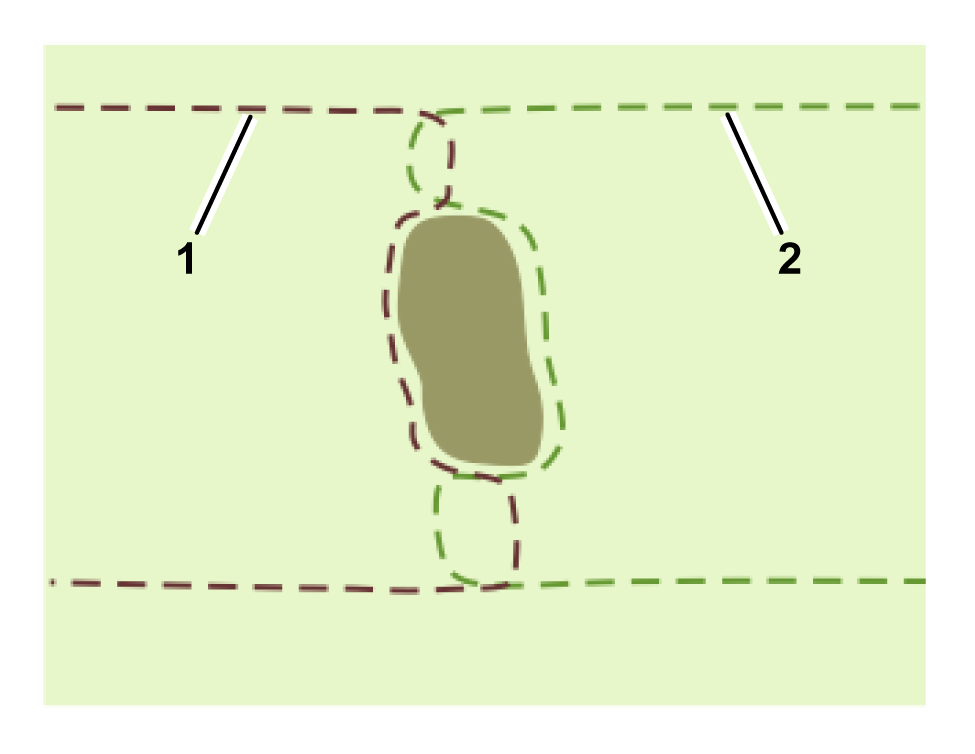
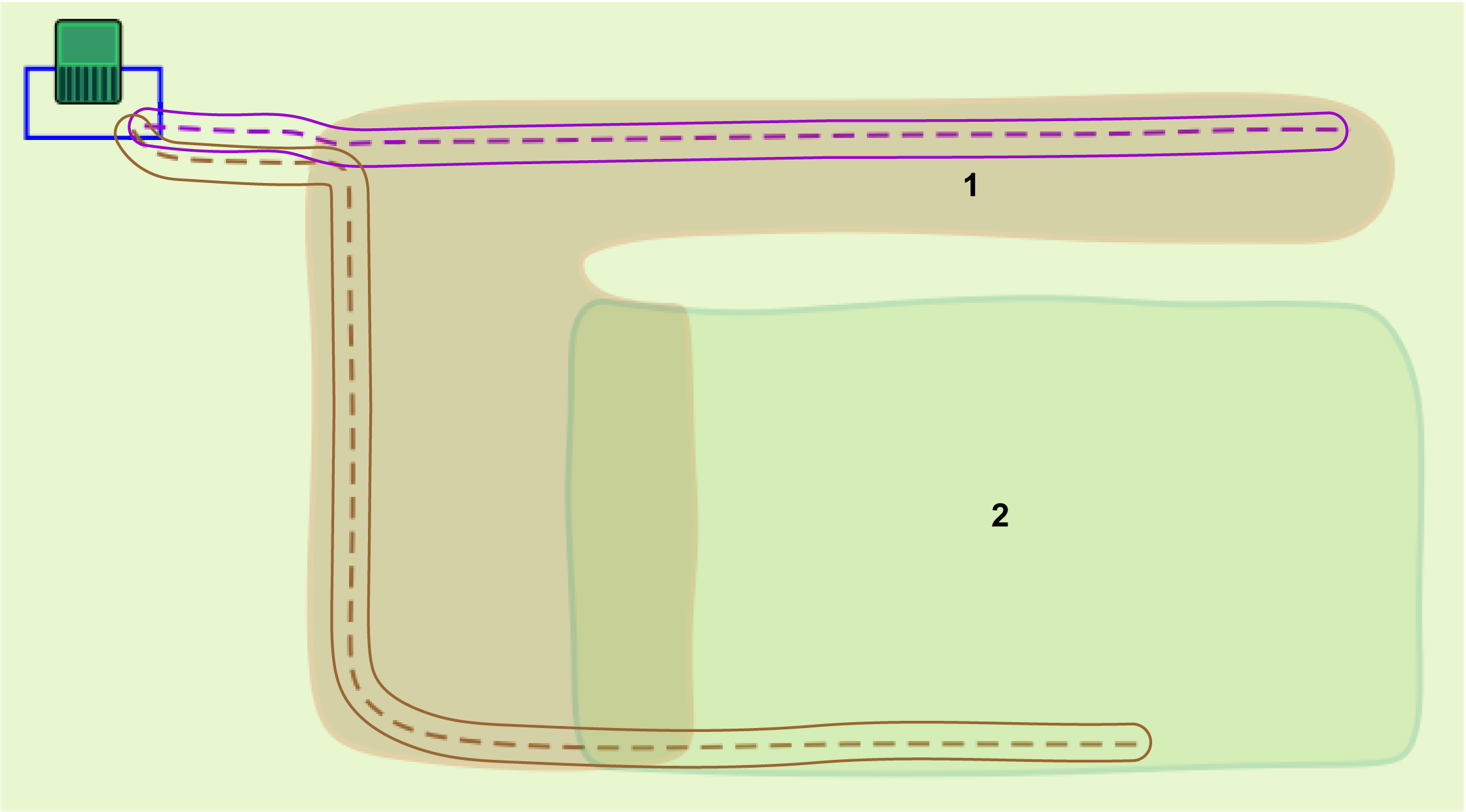
障害物に近づく境界部分と障害物から離れる境界部分の間には、最低5 mの距離が必要です。つまり、ロボットが作業しない領域が少なくとも5 mの幅で存在することになります。これを解決するには、2つのオーバーラップする作業エリアを使うことができます。
Graphic
G578638
  1. 作業エリア1の境界
  2. 作業エリア2の境界


4G RTK設置の実行
 

設置するコンポーネント
Graphic
G578640
充電ステーション
ロボット用の充電ステーション。
ステーションループ
ロボットがステーションに戻ったり、ステーションを出たりできるように、有線ループ区画を定義する必要があります。このステーションループワイヤは、作業エリアまたはパスと交差している必要があります。
RTKベース
衛星と通信し、正確な位置をロボットに伝えるには、RTKベースを設置する必要があります。この通信は4GまたはWi-Fiを使って行うことができます。Wi-Fi を使う場合は、Wi-Fiリピーターの使用が必要になる場合があります。ベースの詳細については、関連するオペレーターズマニュアルを参照してください。
作業エリア
作業エリアとは、ロボットの作業が許可される範囲を定義するエリアのことです。これらのエリアの境界は、ロボットが敷地内を移動する際に認知されます。ロボットが作業エリア内に留まるように、いくつかの重要な構成パラメータが定義されています。これらのいずれかが変更されると、作業エリアは無効になり、ロボットは動作を停止します。
サイト全体
ワイヤレスナビゲーションには、高いGPS信号品質が必要です。基地やロボットに対して衛星の視界を妨げる木や建物が敷地の周囲にある場合、無線ナビゲーションシステムは利用できない場合があります。
内部GPSゾーン
複数の内部GPSゾーンを定義して、さまざまな作業エリアを作成できます。これらは全体の作業エリア内に配置される必要があります。ステーションループとオーバーラップする必要はありません。それらを境界検出プロセスによって定義する必要はありません。
ロボット
ロボットには、衛星やRTKベースと通信できるようにGPSアンテナが装備されている必要があります。
恒久的な障害
これらは、ロボットが回避しなければならない木、別棟、池、遊び場などのアイテムです。ほとんどの場合、これらの障害物を確実に回避し、ロボットがより適切なパス計画を作成するためには、進入禁止ゾーンが必要となります。
Wi-Fiリピーター
Wi-Fiを使ってロボットに修正内容を伝達する場合、サイト全体をカバーするために1つまたは2つのWi-Fiリピーターを必要とする場合があります。
進入禁止区域(排除区域)
これらはGPS座標によって定義された領域であり、障害物を回避するためにロボットはそこで作業しません。
スマートフォンアプリ
Turf Pro Connectのスマートフォンアプリを使うと、ゾーンの設定や変更、ロボットの設定変更、芝刈り時間のスケジュール設定などを行うことができます。
ウェブポータル
ロボットをturfpro.toro.com ウエッブポータルに接続する必要があります。
ロボットがポータルやアプリに表示されるためには、事前に構成を行う必要があります。
パス
パスは、ロボットがステーションと作業エリアの間を移動するためのルートを形成するGPS ポイントのつながりです。パスが検出され検証されると、要求された幅でパスを囲む作業エリアが自動的に作成されます。

設置計画

ペリフェラルワイヤーなしの設置では、厳格な一連の基準を満たす必要があります。インストールを開始する前に、このマニュアルで前述した基準を確認します。
サイトの評価
  1. ロボットとベースから天空が開けていることを確認します。
  2. GPS信号が強いことを確認します。
計画を立てる
  1. サイトレイアウトの青写真を作成します。
  2. ステーションとループの位置を決定します。
  3. 必要な作業エリアの数を決定します。これはサイトの複雑さに依存します。
  4. ロボットがループから作業エリアまでどのように移動するかを決定します。
  5. ベースの場所を決めます。
  6. 4Gを使うかWi-Fiにするかを決めます。
  7. 必要に応じて、Wi-Fiリピーターの場所を決めます。
  8. 必要な内部GPSゾーンの数、サイズ、形状を決めます
  9. 障害物にどのように対処するかを決めます。これらは、進入禁止ゾーン、作業エリアの形状、または物理的な障壁によって管理できます。
不明な点がある場合は、ディーラー/代理店に問い合わせの上、サポートとアドバイスを受けてください。
始める前に
  1. 充電ステーションを使ってロボットを充電します。
  2. ソフトウェアを最新バージョンに更新します。
  3. サイト表面の品質を確認します。
    1. 水たまりができる可能性のある表面の窪みを埋めます。
    1. 草は最大10 cmの高さまで刈れるようにします。
    4G RTKの設置を完了できるのは、技術者のユーザー ロールを持つ者のみです。
RTKベース、ステーション、ループの設置
  1. ベースを選択した位置に取り付けます。RTKベースの取扱説明書を参照してください。
  2. 充電ステーションを選択した位置に取り付けます。充電ステーションの取扱説明書を参照してください。
  3. このマニュアルの前半の手順に従って、ステーションループを設置します。

スマートフォン接続アプリからロボットを遠隔操作する

Turf Pro Connectアプリを使うと、ロボットの動きを遠隔操できます。つまり、ロボットを手動で押すことなく境界検出を実行できるということです。
アプリは一度セットアップすればロボットを遠隔操作できるようになります。

ロボットをベースに接続する

ロボットをベースに接続する方法は、ロボットとベースの間の通信にWi-Fiまたは4Gのどちらがが使われているかどうかによって異なります。

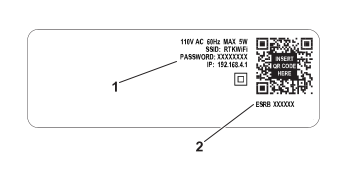
4G RTKをインストールするには、Wi-Fi接続のパスワード保護が必要です。ベースにはソフトウェアバージョン3.0.0以上が必要です。ソフトウェアのアップグレードの詳細については、関連するRTK Baseマニュアルを参照してください。基本ソフトウェアがアップグレードされている場合、パスワードはアップグレード中に定義されます。それ以外の場合、デフォルトのWi-FiパスワードはRTKベースの識別ラベルに記載されています。新しいパスワードを作成する必要があります
Wi-Fiベースに接続する
Graphic
G539289
  1. ベースWi-Fiの初期/デフォルトパスワード
  2. ベースのシリアル番号
ロボットをベースに接続するには:
  1. ロボット上で、テクニシャンメニュー(9)GPS RTKRTK Wi-Fi接続を選択します。
  2. ベースのデフォルトパスワードを入力します。
4Gのベースに接続する
ロボットのRTK 4G機能は、スマートフォンのConnectアプリまたはポータルからから有効化する必要があります。推奨される方法はアプリ経由での接続です。
  1. ロボットのスイッチがオンになり、オンラインになっていることを確認します。
  2. スマートフォンのConnectアプリまたはポータルにログインしてください。
アプリを使って4Gの基地局に接続する
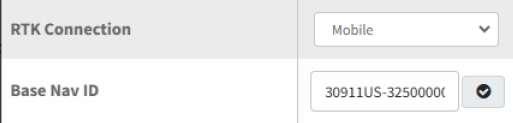
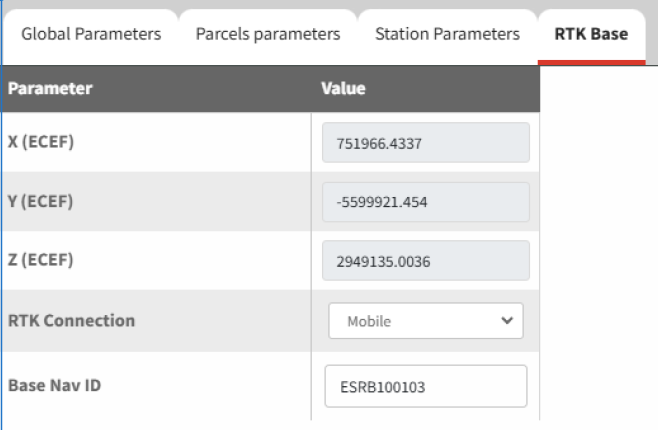
  1. テクニシャンメニューボタン > RTK base.を選択します。
  2. ドロップダウンメニューを使って、RTK接続モバイルに変更します。
  3. シリアル番号 324000000 から 324999999 までの場合:
    ベースナビゲーションIDを入力します。これはベースラベルとQRコードに記載されています。
    ID番号を入力するときはスペースを使わないでください。
    Graphic
    G539289
    1. ベースWi-Fiの初期/デフォルトパスワード
    2. ベースのシリアル番号
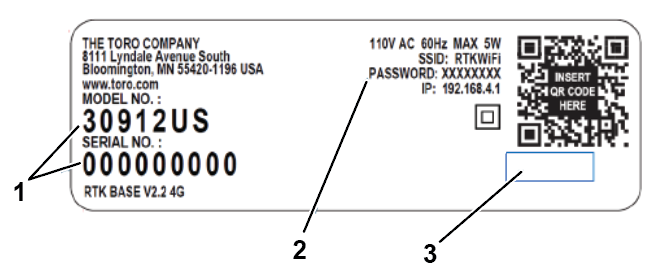
  4. シリアル番号 325000000以上の場合:
    ベースナビゲーションIDを入力します。これはベースラベルとQRコードに記載されています。
    ベースのモデルとシリアル番号を入力するときは、スペースを使わないでください。XXXXX-000000000
    Graphic
    G542400
    1. ベースIDシリアル番号モデルシリアル
    2. ベースIDの初期/デフォルトパスワード
    3. 空白領域
    Graphic
    G542398
  5. ページを離れるには、戻る矢印を選択します(データは自動的に保存されます)。
  6. メインロボットのスイッチをオフの位置に切り替えてから、再びオンにして、キーパッド上の電源ボタンを押します。
  7. 信号品質レベルを確認し、2.0になるようにします。以下のいずれかの方法を使ってください。
    • アプリで、テクニシャンメニューボタン> センサーデータ > GPSを選択します。
    • ロボット上で、テクニシャンメニュー(9)GPS RTK>を選択します。
    GPS信号品質は2.0である必要があります。
    これには数分かかる場合があります。
ポータルを使って4Gの基地局に接続する
    Graphic
    G527736
  1. ロボットを選択し、パラメータをクリックします。
  2. Imageを選択すると、ロボットから最新の構成パラメータがダウンロードされます。
  3. パラメータの編集を選択します。
  4. RTKベース タブを選択します。
    Graphic
    G540117
  5. ドロップダウンメニューを使って、RTK接続モバイルに変更します。
    シリアル番号 324000000 から 324999999 までの場合:
  6. ベースナビゲーションIDを入力します。これはベースラベルとQRコードに記載されています。
    ベースID番号を入力するときはスペースを使わないでください。
    Graphic
    G539289
    1. ベースWi-Fiの初期/デフォルトパスワード
    2. ベースのシリアル番号
    シリアル番号 325000000以上の場合:
  7. ベースナビゲーションIDを入力します。これはベースラベルとQRコードに記載されています。
    ベースのモデルとシリアル番号を入力するときは、スペースを使わないでください。XXXXX-000000000
    Graphic
    G542400
    1. ベースIDシリアル番号モデルシリアル
    2. ベースIDの初期/デフォルトパスワード
    3. 空白領域
    Graphic
    G542398
  8. Imageを選択して新しい設定をロボットにアップロードします。
  9. メインロボットのスイッチをオフの位置に切り替えてから、再びオンにして、キーパッド上の電源ボタンを押します。
  10. 信号品質は2.0である必要があります。信号品質レベルはテクニシャンメニュー(9) > GPS RTKで確認できます。
    これには数分かかる場合があります。

Turf Pro接続アプリを使ってスマートフォンをロボットに接続する

  1. スマートフォンをインターネットに接続した状態で、Toro Turf Pro Connectアプリを開き、お使いのロボットがフリートリストに登録されているかを確認してください。
  2. スマートフォンの設定でインターネット接続を切断し、ロボットに接続してください(Wi-Fiリストでロボットのシリアル番号が確認できます)。
  3. デフォルトのパスワードを入力 123456789.
  4. 接続を選択し、プロンプトが表示されたら、インターネット接続なしでネットワークに接続したままにするを選択してください(このプロンプトが表示されるまで1分ほどかかる場合があります)。
  5. Turf Pro Connectアプリを開きます。
  6. メニューアイコン > Wi-Fi Directを選択します。
    ロボットのダッシュボードが表示されます。

4G回線によるロボットの遠隔操作

ロボットの操作
  1. 再生ボタン > 遠隔操作.を選択します。
オブジェクトのインストール
  1. テクニシャンメニューボタンを選択してください。
  2. インストールしたいオブジェクトを選択してください。

作業エリアの作成

作業エリアの境界は、4G RTKの設置において非常に重要です。それはロボットが作業できる領域の制限を定義します。作業エリア全体のGPS信号レベルは2である必要があります。これは境界では特に重要です。
ウエッブポータルでテクニシャンのユーザーロールを持つユーザーのみが作業エリアを作成できます。
境界検出のための推奨テクニック
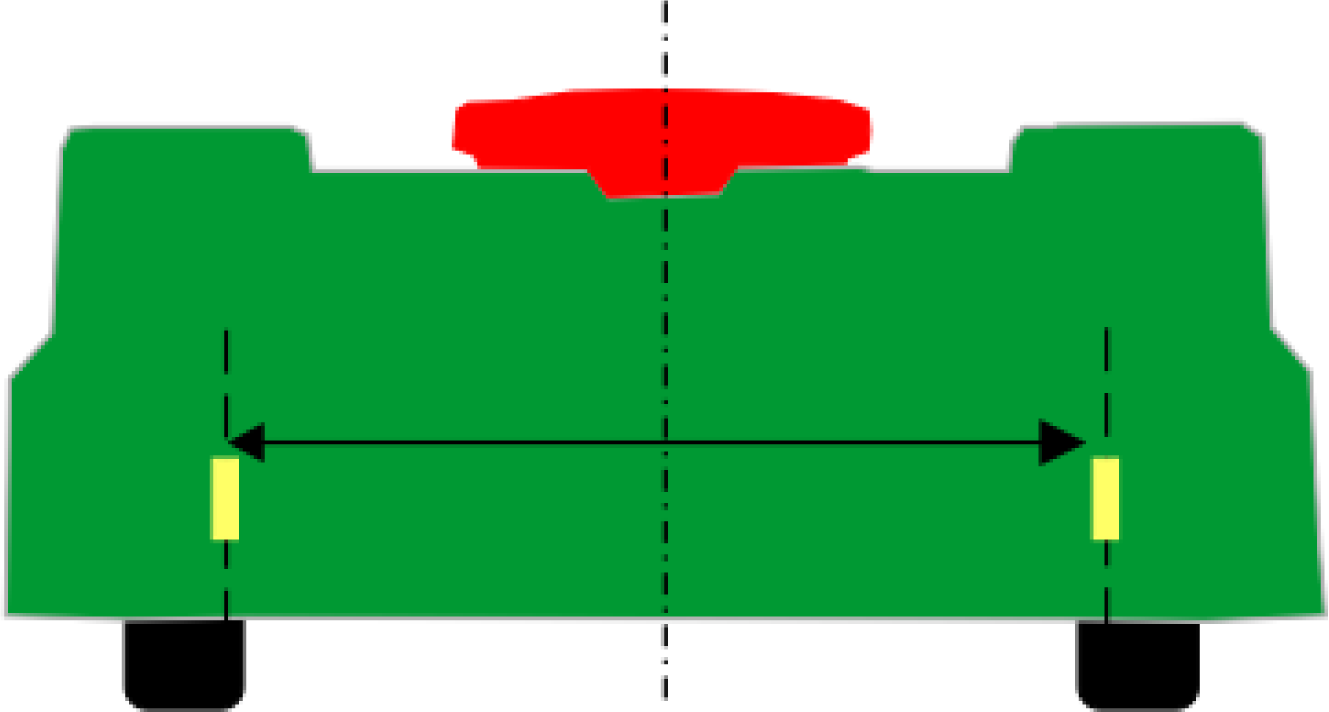
ロボットが境界を刈るときに良い結果をだせるようにするため、ロボットの背面にテープで刈り取り幅をマークすることを推奨します。これにより、カット領域の実際のエッジを簡単に視覚化できるようになります。
Graphic
G578736
モデル
刈り幅
中心からの距離
500/500S
1033 mm
516.5 mm
300
633 mm
316.5 mm
スマートフォンアプリを使ってロボットを制御し、境界を検出します。
境界を定義するために、GPSポイントが一定の間隔で追加されます。
ポイントを追加しすぎないでください。直線区間では、3~4メートルごとに1つのポイントがあれば十分です。曲線ではさらに点を追加する必要があります
Graphic
G578739
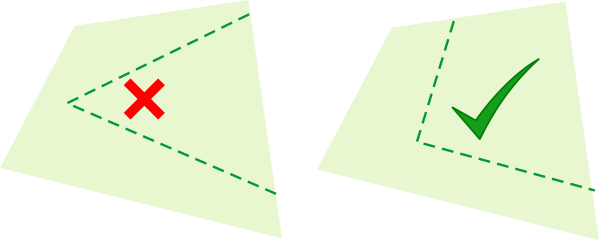
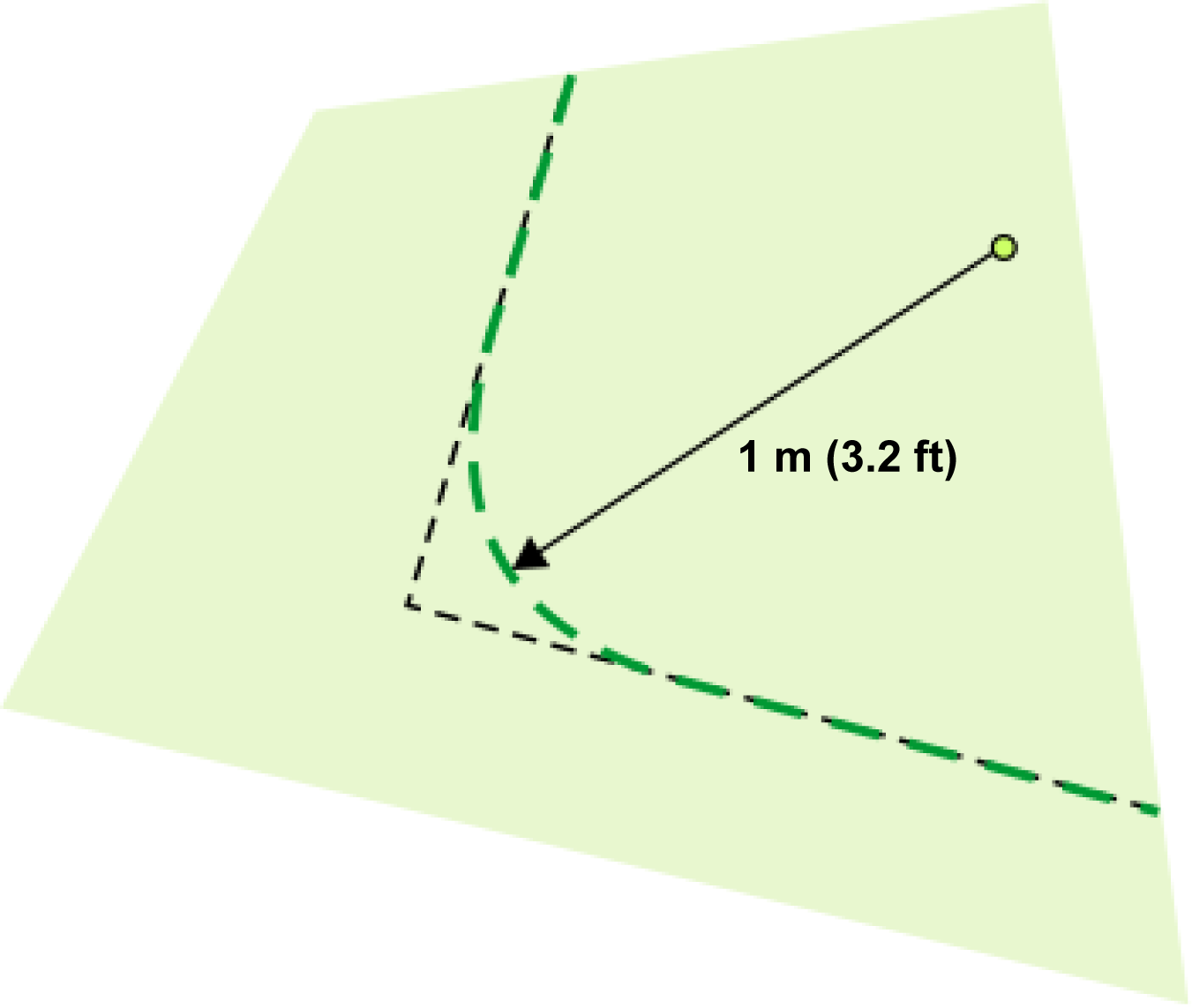
コーナーには鋭角ではなく曲線を作成します。
Graphic
G527750
角は最小半径1メートルで丸める必要があります。
Graphic
G578738
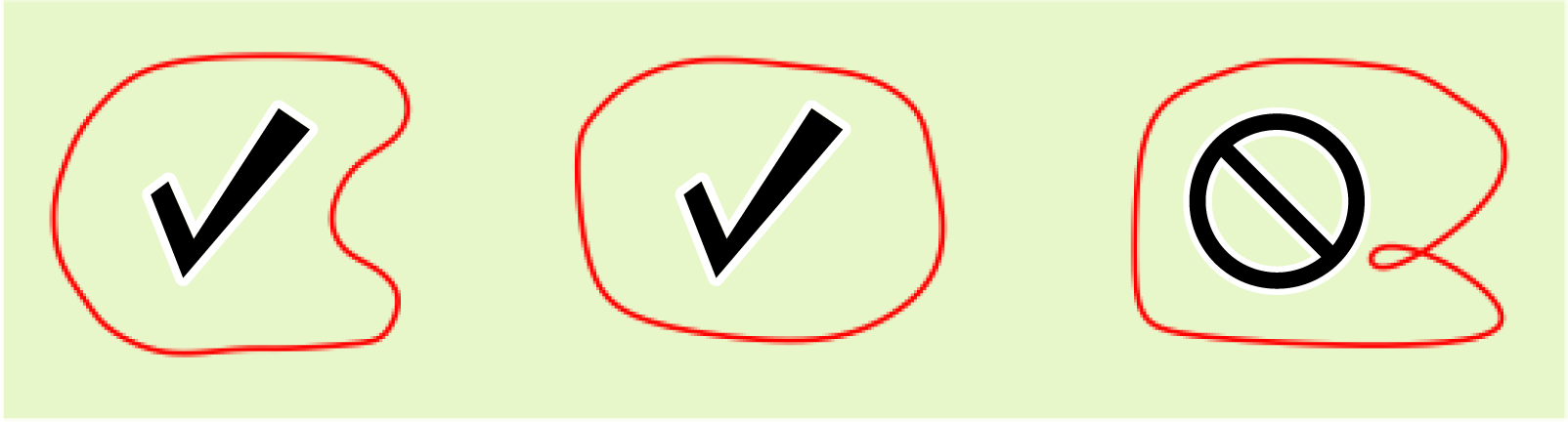
境界を定義する曲線が考慮対象となるには、次の条件を満たす必要があります:
  • 境界の全体的な形状は凸型または凹型のいずれかです。
  • ポイントの重複があってはなりません。
Graphic
G578740
境界の難しいセクションには境界をマークして、必要な境界に沿ってロボットを誘導できるようにします。
曲線上のポイントは、ウエッブポータルまたはアプリから編集 (移動または削除) しても構いません。境界検出中にスマートフォンアプリを使ってポイントを削除することもできます。
作業エリアの作成
作業エリアは、以下のツールを使って作成できます。
  • ロボットと連携したスマートフォンアプリ(推奨)
  • アプリまたはウェブポータルで
ロボットでアプリを使用
  1. テクニシャンメニューボタン > 区画 > 作成を選択します。
  2. ゾーンの名前を選択します。
  3. 必要に応じて、輪郭カットモードのチェックボックスを選択し、既存のゾーンからGPS座標をコピーします。
  4. 境界の編集を選択します。
  5. 必要に応じて、ロボットのリモコンを使ってGPSポイントを追加してくださ。
    GPS信号の品質が2.0を下回ると、大きなGPS品質低下アイコンが表示され、ポイントの追加ができなくなります。
  6. 最初のポイントに近づいたら、完了を選択して作業エリアを保存します。
  7. メイン画面に戻るには、戻る矢印を押します。
  8. 作業エリアがステーションループと重なっている場合は、隣接する区画のドロップダウンメニューからループを選択します。
  9. ボーダーを確認するまたはボーダー確認をスキップするを選択してください。
    ボーダーを確認するが選択されている場合、ロボットは走行してボーダーを確認します。
  10. 残りのプロンプトに従ってセットアッププロセスを完了してください。
アプリまたはポータルの使用
  1. テクニシャンメニューボタン > 区画 > 作成を選択します。
  2. ゾーンの名前を選択します。
  3. 必要に応じて、輪郭カットモードのチェックボックスを選択し、既存のゾーンからGPS座標をコピーします。
  4. 境界の編集を選択します。
  5. 必要に応じて指(またはマウス)を使ってGPSポイントを追加し、エリアを作成します。
  6. 最初のポイントを選択して、エリアを完成させます。
  7. 最初のポイントに近づいたら保存を選択して、作業エリアを保存します。
  8. メイン画面に戻るには、戻る矢印を押します。
  9. 作業エリアがステーションループと重なっている場合は、隣接する区画のドロップダウンメニューからループを選択します。
  10. ボーダーを確認するまたはボーダー確認をスキップするを選択してください。
    ボーダーを確認するが選択されている場合、ロボットは走行してボーダーを確認します。
  11. 残りのプロンプトに従ってセットアッププロセスを完了してください。
ロボットの境界を検証する
  1. ロボット上で、技術者メニュー(9)>インフラストラクチャ>区画> {作業エリアの名前}> GPS境界の確認を選択し、チェックマークを押します。
  2. ロボットが今検出された境界線に沿って進む様子をご覧ください。
  3. 完了したら、ロボット上で確認してください。

追加の作業エリアの作成

インストール時に任意の数の作業エリアを含めることができます。それぞれがロボットが作業できる個別の領域を定義します。
以下の条件が適用されます:
  • 全体的な構成内の少なくとも1つの作業エリアまたはパスが、ステーションループワイヤとオーバーラップする必要があります。
  • ロボットがサイト全体を移動できるようにするには、すべての作業エリアが他の作業エリア、ループワイヤー、または有線区画とオーバーラップする必要があります。
    このオーバーラップは少なくとも4 m x 4 mである必要があります。
  • 作業エリアは、ウエッブポータルでテクニシャンの ロールを持つ者が作成する必要があります。

内部GPSゾーン

作業エリア内に内部GPSゾーンを作成することができます。これらを使うと、スケジュールを通じてロボットの動作を最適化できます。
以下の条件が適用されます:
  • これらの内部ゾーンはすべて、GPS作業エリア内にある必要があります
  • それらを境界検出プロセスによって定義する必要はありません。これらは、ロボットにアクセスできるあらゆるタイプのユーザーがウエッブポータルまたはアプリで定義および編集できます。
  • さまざまなエリアの刈り高さは、周囲の作業エリアに設定されている高さと同じです。
内部GPSゾーンの作成は、ウェブポータルまたはアプリのどちらからでも可能です。
アプリ上で内部GPSゾーンを作成および検出する
  1. テクニシャンメニューボタン > 区画 > 作業ゾーンの名前 > GPSゾーンの作成.の順に選択します。
  2. ゾーンに名前を付け、保存を選択します。
    別の作業ゾーンの座標をコピーした場合は、境界検出をスキップして境界編集を選択し、アプリまたはポータル上で編集できます。
  3. GPSゾーンの境界検出を実行します。
  4. ロボットの遠隔操作を使ってGPS座標を記録します。
    GPS信号品質は1.6以上である必要があります。
    境界検出が中断された場合、または電話の接続が切断された場合は、記録を続行するために再度境界検出を選択してください。GPSポイントはロボットにリアルタイムで保存されます。

進入禁止ゾーンを作成する

進入禁止ゾーンは、恒久的な障害を回避するための手段です。ペリフェラルワイヤーがない場合は、障害物の回避に関する条件を作成前に認識しておくことが重要です。恒久的な障害物とその回避手段を設置計画作成時に考慮する必要があります。
進入禁止ゾーンを定義する前に、以下に説明する寸法も考慮する必要があります。
Graphic
G578641
  1. 作業エリアの境界
  2. 作業エリア
  3. 作業エリアから除外するエリア
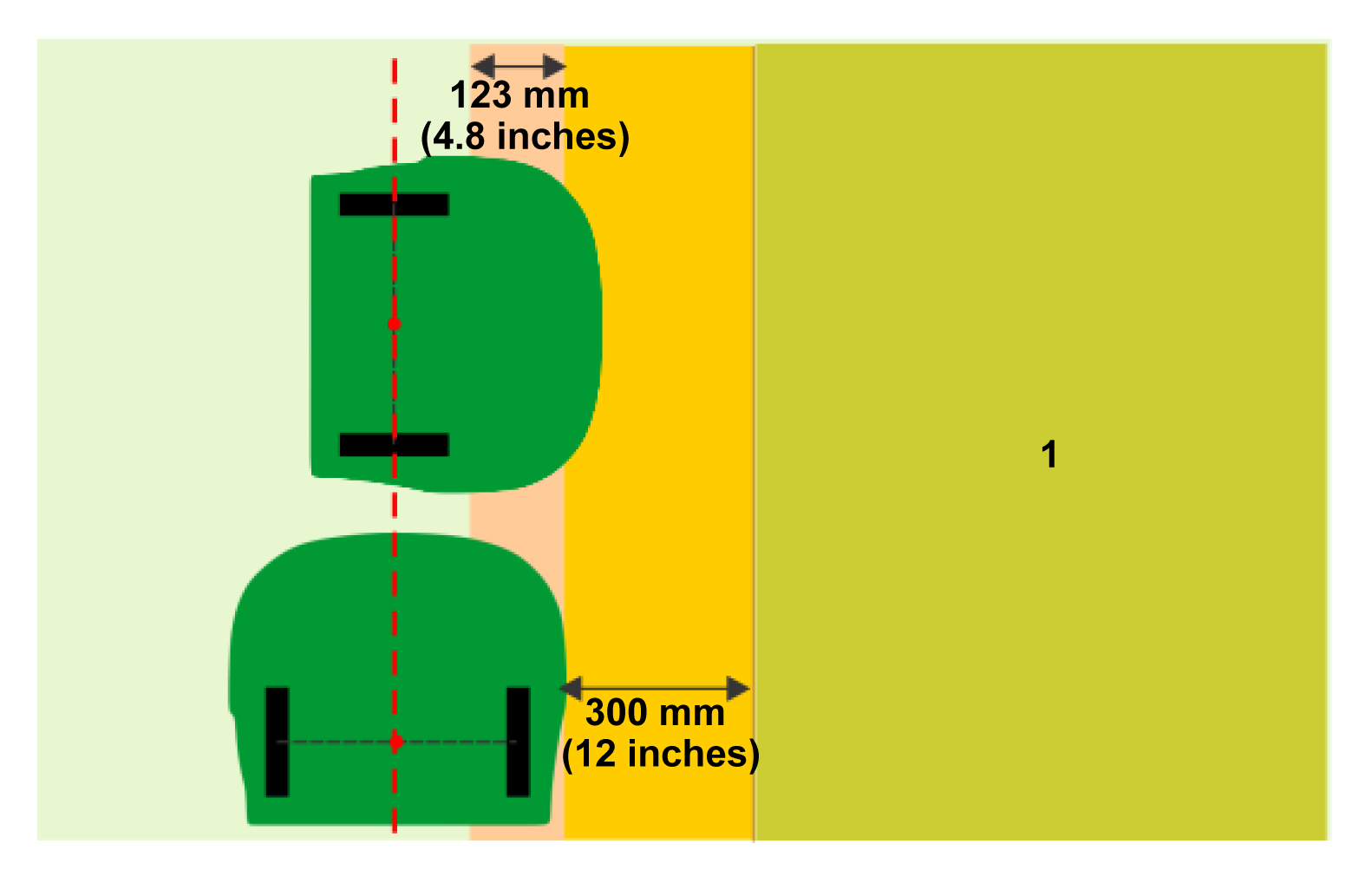
上の図からわかるように、ロボットが境界検出を実行しているとき、または境界と平行な方向に作業しているとき、進入禁止ゾーン境界上の登録ポイント位置は、実際に除外するエリアから離れた場所になります。この距離はロボットの本体の幅の半分639 mmに相当します。
パターンの方向が領域の端に垂直な場合、後輪間の車軸の中心が進入禁止ゾーン境界の登録位置に到達するとロボットは停止します。この場合、進入禁止ゾーン境界の登録されたGPS位置は、ロボットのフロントバンパーから離れた位置になります。後車軸の中心点と車体前端との距離は802 mmです。パターンの方向が領域の端に垂直な場合、パターンが領域の端に平行な場合のロボットの側面と比較して、ロボットのノーズが進入禁止ゾーンの境界をさらに越えて進入することになります。
ロボットが排除対象エリアに入ったり、障害物に衝突したりすることを避けるため、進入禁止ゾーンを登録する際には、排除対象エリアとロボット側面間の距離を300 mm以上確保する必要があります。
ゾーンを登録するとき、ロボットは定義されたマージン (ロボットの側面から最低300 mm) から一定の距離まで離れた場所で動作します。このロボットの場合、その距離は123 mmです。
Graphic
G578642
  1. 作業エリアから除外するエリア
立ち入り禁止ゾーンを作成する方法は2つあります。
  • アプリ上
  • ロボット上
アプリ上で進入禁止ゾーンを作成および検出する
  1. テクニシャンメニューボタン > GPS入禁止ゾーン.を選択します。
  2. 作成を選択します。
  3. 進入禁止ゾーンの名前を入力します。
  4. 境界の編集を選択します。
  5. ロボットの後ろを歩きながら、+ボタンでGPSポイントを追加します。ポイントはXボタンで削除できます。
  6. 進入禁止ゾーンを保存するには、最初の地点付近で完了を選択してください。
  7. メニュー画面に戻るには、左矢印を選択します。
  8. GPSボーダーを確認するまたはボーダー確認をスキップするを選択してください。
    GPSボーダーを確認するが選択されている場合、ロボットは走行してボーダーを確認します。
  9. 残りのプロンプトに従ってセットアッププロセスを完了してください。
ロボットの進入禁止ゾーンを作成および検出する
  1. ロボットのインターフェースで、テクニシャンメニュー(9) > インフラストラクチャ > GPS進入禁止ゾーンを選択します。
  2. 作成を選択します。
  3. 進入禁止ゾーンの名前を入力します。
  4. 手動で進入禁止ゾーン検出を選択します。
    GPS信号品質は2.0以上である必要があります。
  5. 新しいGPSポイントの追加を選択します。手動で進入禁止ゾーン検出画面の GPSポイントの数は1になります。
  6. ロボットを新しい位置に移動し、もう一度新しい GPS ポイントの追加を選択します。除外するゾーンを囲む一連のポイント内にロボットが入るまで続けます。必要とする精度でゾーンを定義するには十分なポイントを追加する必要がありますが、追加するポイントが多すぎると、ロボットの動作が遅くなります。
    進入禁止ゾーンは検証される必要があります。
アプリ上で既存の進入禁止ゾーンを変更する
既存の進入禁止ゾーン内のポイントを変更することで、新たな進入禁止ゾーンを作成できます。
  1. 既存の進入禁止ゾーンを選択します。
  2. 境界の編集を選択します。
  3. 進入禁止ゾーンのポイントを追加または変更する:
    1. 既存のポイントを選択してドラッグします。
    2. 既存のポイント間のエリアを選択して、中間ポイントを追加します。
    3. ポイントを削除するには、「元に戻す/やり直す」またはすべてのポイントをクリアを選択します。
    4. 変更を加えたら、保存を選択してください。
  4. GPSボーダーを確認するまたはボーダー確認をスキップするを選択してください。
    GPSボーダーを確認するが選択されている場合、ロボットは走行してボーダーを確認します。
進入禁止ゾーン設定の変更
  • 進入禁止ゾーンは、テクニシャンメニュー内のTurf Pro Nav設定から有効または無効にできます。
  • 境界モードはは有効または無効にすることができます。
進入禁止ゾーンは自動的に検証されます。形状が有効でない場合は、色が赤色に変わります。
ロボットの進入禁止ゾーンを検証する
進入禁止ゾーンの検証はロボットのインターフェースまたはアプリ上で行うことができます。ロボットでの検証は、以下の手順で行います:
  1. テクニシャンメニュー > インフラストラクチャ > GPS進入禁止ゾーンの順に選択し、作成したばかりの進入禁止ゾーンを選択します。
  2. GPS境界の検証を選択します。境界を検証することを確認します。
  3. ロボットが境界の周りを移動する様子をご覧ください。境界を承認する場合は、OKをクリックします。そうでない場合は、キャンセルを選択してプロセスをやり直してください。

パスの作成

パスは、ロボットが作業エリアとステーション間を効率的に移動するための手段を提供します。双方向をサポートしているので、ステーションの出入りに利用できます。
パスの一般的な使用例は、ステーションとそのループおよび作業エリアの間にルートを提供することです。これにより、混雑した場所から離れた便利な場所にステーションを設置できるようになります。パスは、広く離れた作業エリア間を移動するためにも使うことができます。
パスはスマートフォンアプリまたはポータル上で作成できます。
パスの特性
  • パスは作業エリア内にある必要はありません。それらは自身の作業エリアを作成するので、そのエリアを検証すれば済みます。
  • 複数のパスを接続することが可能です。各パスにある一つのポイントを使って、それらはすべて接続されている必要があります。パスが接続されると、青い円が表示されます。
  • 接続されたパスの幅は様々です。
  • パスの幅によって、ロボットがそのパスを移動できる速度が決まります。可能な限り、より効率的な運用のため、広いパスを使ってください。狭い通路や多くの恒久的な障害物がある場所では、狭いパスを使う必要があります。
  • パスの1つは、ステーションループを始点とする必要があります。
  • 接続されたループは、ステーションループから始まる少なくとも1つのパスを持つ必要があります。
  • 接続されたパスを使う場合、ステーションループ内で開始するパスのみが、接続されたペリフェラルワイヤーをループに設定することができます。
アプリ上でパスを作成する
パスの始点はステーションループ内にある必要があります。
  1. テクニシャンメニューボタン > GPSパス.を選択します。
  2. 作成を選択し、パスに名前を付けます。
  3. パスの検出を選択します。
  4. ロボットを操作して、スマートフォンを使ってポイントを追加します。
    パスの始点は緑色、終点は白色です。点は直線で結ばれます。
  5. 完了したら、完了を選択します。
分岐パスの作成
分岐パスとは、メインパスから伸びているパスのことです。これらは、パスを他の作業エリアに拡張したり、カバー範囲を拡大したりするために使用できます。
  1. 既存のパス上の白い点を選択する。
  2. 地図をクリックして分岐パスを作成する。
  3. 完了したら、完了を選択する。
完了すると、分岐点は地図上に青い点として表示されます。
スマートフォンアプリでパスを検出する
これは、スマートフォンのアプリからロボットを遠隔制御することによって行う必要があります。このためにはアプリを設定する必要があります。
  1. ロボットをパスの最初のポイントに配置します。
    パスがステーションループから始まる場合、パスの1番目のポイントは、ステーションループループ内に配置する必要があります。
  2. ロボットの後ろに立ち、パスに沿ってロボットを移動させ、+ボタンを使ってGPSポイントを追加します。
    Graphic
    G587196
    1. ループワイヤー
    2. ポイント
  3. 2番目のポイントは、ステーションループの外側に配置する必要があります。パスの検出は、常にステーション ループから他のゾーンに向かって行う必要があります。
    ポイントを追加しすぎないでください。直線区間では、パスのポイント間の推奨距離は10メートルです。曲線部分ではポイント同士の距離を近ずける必要があります。
  4. パスをゾーン内に延長します。これは、ロボットがステーションに戻る必要があるときの移動に役立ちます。
  5. パスの入力が終了したらチェックマークボタンをタップします。アプリは、GPSポイントによって形成される多項式を計算します。
  6. 保存アイコンをクリックします。
    検出されたパスを定義するポイントは、ウエッブポータルとアプリで表示および変更できます。。
  7. GPSボーダーを確認するまたはボーダー確認をスキップするを選択してください。
    GPSボーダーを確認するが選択されている場合、ロボットは走行してボーダーを確認します。
パス設定
  • パスは、テクニシャンメニュー内のTurf Pro Nav設定から有効または無効にできます。
  • パス作業エリアの幅は変更可能です。
    デフォルトの幅:3 m幅が3 m未満の場合、速度は低下します。
  • カッティングヘッドは有効または無効にすることができます。
  • 接続されたペリフェラルワイヤー(ループワイヤーなど)は、有効または無効にすることができます。
パスの検証
パスは境界を持つ作業エリアによって囲まれているため、パスの検証が必要となります。パスの幅やGPSポイントに変更があった場合は、パスを再度検証する必要があります。
  1. テクニシャンメニューボタン > GPSパス.を選択します。 パスを検証中 > GPSパスを確認するか、GPSパスの確認をスキップするか。

刈り取り方向を設定する

この手順により、ロボットがスポーツ競技場またはピッチの形状に対応する方向に芝刈りを行うことができるようになります。この手順は、スポーツフィールドまたはピッチがパターン芝刈り用に設定されている(つまり、スポーツフィールドまたはピッチに対応する作業エリアが作成されている)ことを想定しています。この手順により、主作業方向と副作業方向を設定できます。
この手順を開始する前に、GPS信号の品質が1.6以上であることを確認してください。アプリではTechnician menuボタン > Sensors data > GPSを、ロボット本体ではTechnician's menu (9) > GPS RTKを選択します。
アプリ上で芝刈り方向を設定する
  1. 歯車ボタンを選択します。
  2. 芝刈りを選択します。
  3. 刈り込み方向を選択します。
  4. 作業エリアを選択します。
  5. ドットを回転させて、作業エリアの角度を選択します。
    角度は1つ、2つ、または4つ選択するか、最大8つの角度までカスタマイズできます。
  6. 変更を保存するには保存を選択します。
ロボットで刈り方向を設定する
この手順により、ロボットがスポーツ競技場またはピッチの形状に対応する方向に芝刈りを行うことができるようになります。この手順は、スポーツフィールドまたはピッチがパターン芝刈り用に設定されている(つまり、スポーツフィールドまたはピッチに対応する作業エリアが作成されている)ことを想定しています。
この手順により、主作業方向と副作業方向を設定できます。
この手順を開始する前に、GPS信号品質が少なくとも1.6であることを確認してください。ロボットで、テクニシャンニュー(9)> GPS RTK > GPS信号品質の順に選択します。
    Graphic
    G578753
  1. 方向を定義するための参照点として使われるポイントにロボットを配置します。このポイントはピッチのコーナー付近に設置することを推奨します。
  2. テクニシャンメニュー(9)>インフラストラクチャ>区画>{ピッチに対応するRTK GPSゾーン}を選択します。パターン刈り取りオプションがオンになっているかチェックします。
  3. メインヘッディングを選択します。
  4. 参照ポイントの設定を選択します。
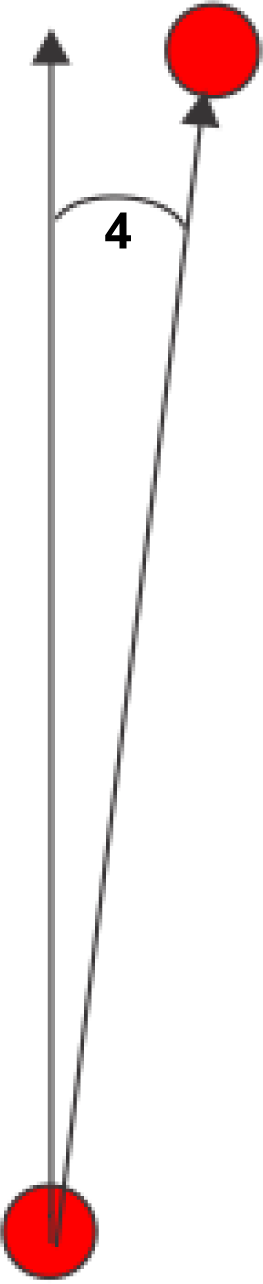
  5. パターンを確立する正確な方向にロボットを少なくとも10メートル押します。方向を最も正確に測定するには、ロボットを可能な限り長い距離移動することを推奨します。
  6. ロボットを10メートル以上移動したら、2番目のポイントを定義できますメインヘッディングの設定を選択します。
  7. Graphic
    G578754
  8. ロボットの向きと真北の間の角度 (a) が表示されます
    角度が気に入らない場合は、参照ポイントの削除を選択して、プロセスを再試行します。
    主刈り取り方向に対して他の刈り取り方向を設定することも可能です。これを行うには、その他のヘッディングを選択し、次に方向の数と、それぞれの方向間の角度を選択します。
  9. 方向が定義されたら、設定を保存します。

GPSリターンポイントを設定する

ステーションループと作業エリアを接続するためにパスを使うことが推奨されますが、パスを使わない場合は、ロボットがステーションに戻れるようにGPSリターンポイントを追加する必要があります。このポイントは、ループワイヤの内側および作業エリアの内側に定義する必要があります。
Graphic
G578741
  1. GPSリターンポイント
  1. ロボットをループワイヤから5 m以上離して、ループワイヤに垂直に向くように配置します。次の図は、前の図の例に対する3つの有効な位置を示しています。
    Graphic
    G578742
  2. ロボットをループ内、GPSリターンポイントが必要な地点まで前進させます。
  3. ロボット上で、技術者のメニュー > インフラストラクチャ > 区画 > {作業エリアの名前} > 近隣の区画を選択します。
  4. ループの横にあるボタンをオンにします。これにより、ロボットを作業エリアからループに誘導するポイントが作成されます。
  5. GPSポイント > 設定を選択します。
  6. 設定を確認します。

インストールを構成する

カッティングディスクタイプを選択する
作業領域を低い刈り高さ(20 mm未満)で刈り取る場合は、「低高さ」のカッティングディスクを使うを選択できます。低高さのカッティングディスクの範囲は15 mm~90 mmです。
アプリ上でカッティングディスクタイプを選択する
  1. 左上隅の歯車アイコンを選択します。
  2. ハードウェア情報を選択します。
  3. 低高さのカッティングを選択します。
ロボットでカッティングディスクタイプを選択する
  1. テクニシャンメニュー(9)>詳細パラメータを選択します。
  2. カッティングディスクを選択し、高さを選択します。
刈り高さの設定
ブレードの刈り高さは、設置の際に定義された作業エリアごとに設定できます。内部GPSゾーンごとに異なる刈り高さを設定することはできません。これらは親作業エリアと同じにする必要があります。
ロボットがパスに沿って移動している場合、デフォルトではカッティングは有効になっていません。
アプリ上で刈り高さを設定する
  1. 刈り高さボタンを選択します。
  2. スライダーを使って刈り高さを調整します。
ロボットで刈り高さを設定する
  1. ロボット上のインターフェースで、設定> 刈り高さを選択します。
  2. 刈り高さを変更する作業領域を選択してください。
  3. ターゲットを設定を選択します。刈り高さを変更するには、区画を選択します。
  4. 必要な高さを入力し、チェックマークアイコンをタップします。
作業スケジュールを定義する
ロボットの作業スケジュールは、時間スケジュールを設定するか、各作業エリアに割り当てる時間の割合を設定するか、または1日に作業エリアを移動できる回数を設定することによって定義できます。
作業スケジュールは、ロボットが作業エリアを刈り取る順番を設定するためにも使用できます。
スケジュールは、アプリまたはウエッブポータルを使うと最も簡単に定義できます。
境界の刈り取り
4G RTKの設置では、作業エリアの境界は定期的に刈り取られることが大事です。
境界を管理するには、シーケンシャルスケジュールを使うことを強く推奨します。
シーケンシャルスケジュールが実装されている場合、作業エリアの刈り取りが終了するとすぐに境界も刈り取られます。
アプリ上でのシーケンシャルスケジューリングの実装
  1. スケジュール設定(時計)ボタンを選択します。
  2. シーケンシャルスケジューリングを有効にするようにしてください。
ロボット上でのシーケンシャルスケジューリングの実装
  1. ロボット上のインターフェースで、サービス設定> 操作を選択します。
  2. シーケンシャルスケジュールを選択し、ボタンをオンにします。
  3. パスを含む区画/エリアのリストが表示されます。シーケンスに含めるものにチェックを入れます。
  4. エリアの境界をシーケンスに含めたくない場合は、設定 > 境界を選択して境界設定を定義します。
    立ち入り禁止ゾーンの境界線はそのままです。
ステーション出発パラメータを設定する
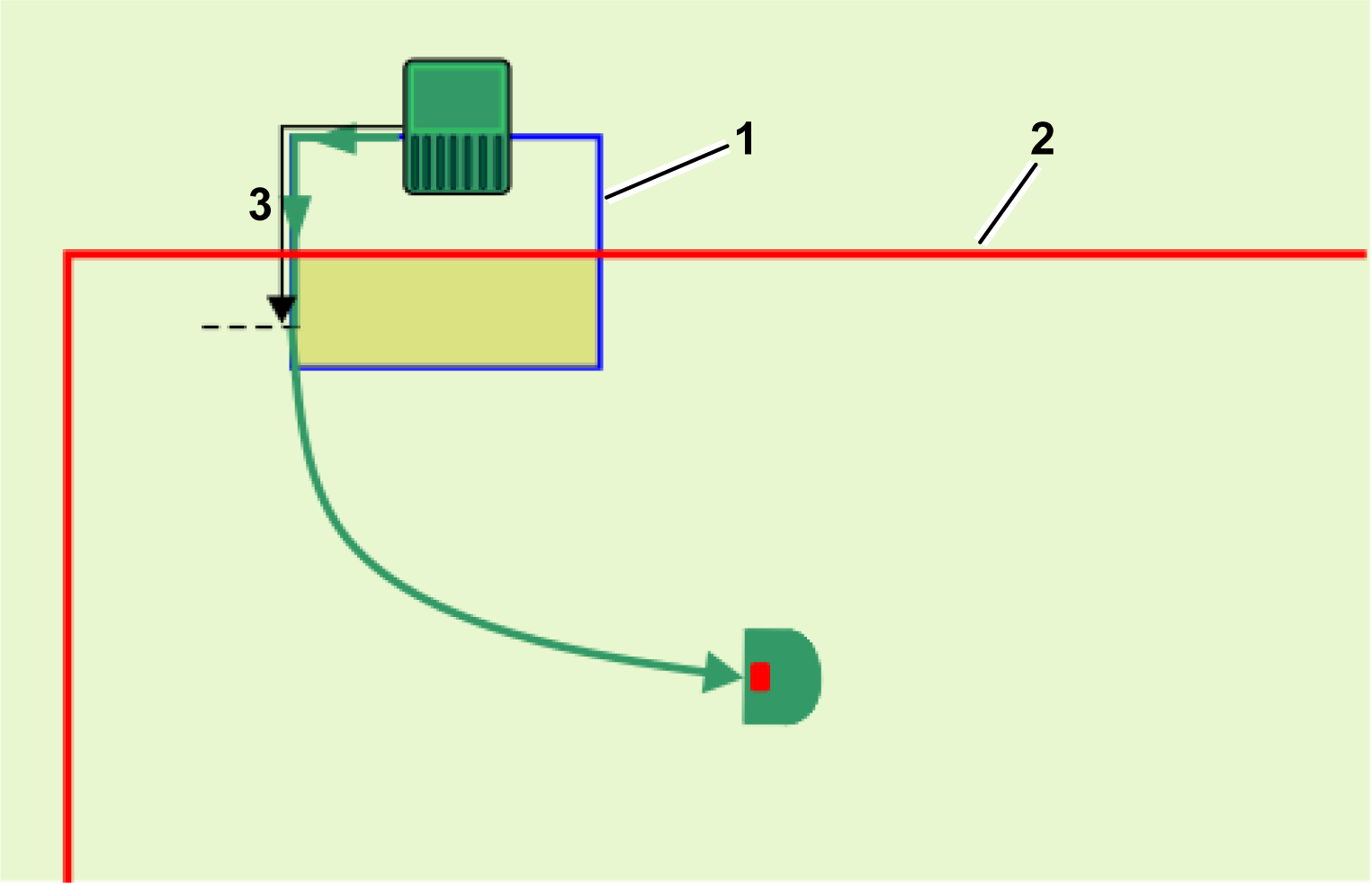
ロボットがステーションから出るにはGPS信号レベル1.2で十分ですが、ロボットが作業エリア内で動作するには信号レベル2が必要です。ロボットはステーションから出るときに、適切な信号レベル2に達するまでループワイヤに沿って距離 X を移動する必要があります。この距離Xは出発パラメータとして設定する必要があります。
このパラメータは手動で設定できますが、ロボットが自動的に設定できるようにすることを推奨します。
出口パラメータの自動設定(ワイヤのキャリブレーション)
  1. ロボットを充電ステーションに配置します。
  2. 技術者メニュー(9)>インフラストラクチャ>ステーション>手動ステーション>今すぐキャリブレーションを選択します。
  3. ステーションをキャリブレーションすることを確認します。ロボットはループを一周します。最小出発距離は、GPS信号レベル2が登録されるまでの移動距離に設定されます。最大出発距離は最小値より1.0 m長く設定されます。
  4. 値を受け入れるかどうかを確認します。
アプリ上で出口パラメータを設定する
  1. テクニシャンメニューボタン > ステーション.を選択します。
  2. パラメータ調整が必要なステーションを選択します(通常は手動ステーション1)。
  3. 出口の最小距離設定を編集します。
  4. 出口の最大距離設定を編集します。
    最大距離は最小距離よりも大きくなければなりません。
出発パラメータを手動設定する
  1. 技術者メニュー(9)>インフラストラクチャ>ステーション>手動ステーション>出発パラメータを選択します。
  2. 新しいパラメータセットの作成を選択します。
  3. 距離Xを最小出発距離として設定します。入力できる最小値は0.8 mです。
  4. 最大出発距離に必要な値を入力します。これは最小出発距離より1 m長くします。


4G RTK設置環境におけるTurf Proの仕組み
 

ステーションを出る

ロボットがステーションを出るのは:
  • バッテリーが完全に充電された時
  • 仕事のスケジュールが指定した時
ロボットがステーションから出て作業エリア/パスに入る方法は、設置の構成によって異なります。
  • ステーションループが作業エリアとオーバーラップする
  • ロボットは1つ以上のパスを使って作業エリアに移動する
ステーションループがGPS作業エリアと重複している
Graphic
G578755
  1. ループワイヤー
  2. GPS作業エリアの境界
  3. ロボットがGPS作業エリアに入り、GPS信号レベル2を検出するまでの移動距離を設定します。
ロボットはステーションにいるときに少なくとも1.2のGPS信号レベルを検出する必要があります。ロボットはステーションを離れると、GPS作業エリアに入り、GPS信号レベル2を検出するまで、ループワイヤに沿って一定の距離を進みます
ロボットが作業エリアに到達し、GPS信号レベル2を検出すると、停止し、作業予定の地点までのルートを計算します。刈り高さをGPS作業エリアに設定された値にし、ワイヤーから離れて回転し、GPSを使って作業を開始する場所まで移動します。
ロボットは1つ以上のパスを使って作業エリアに移動する
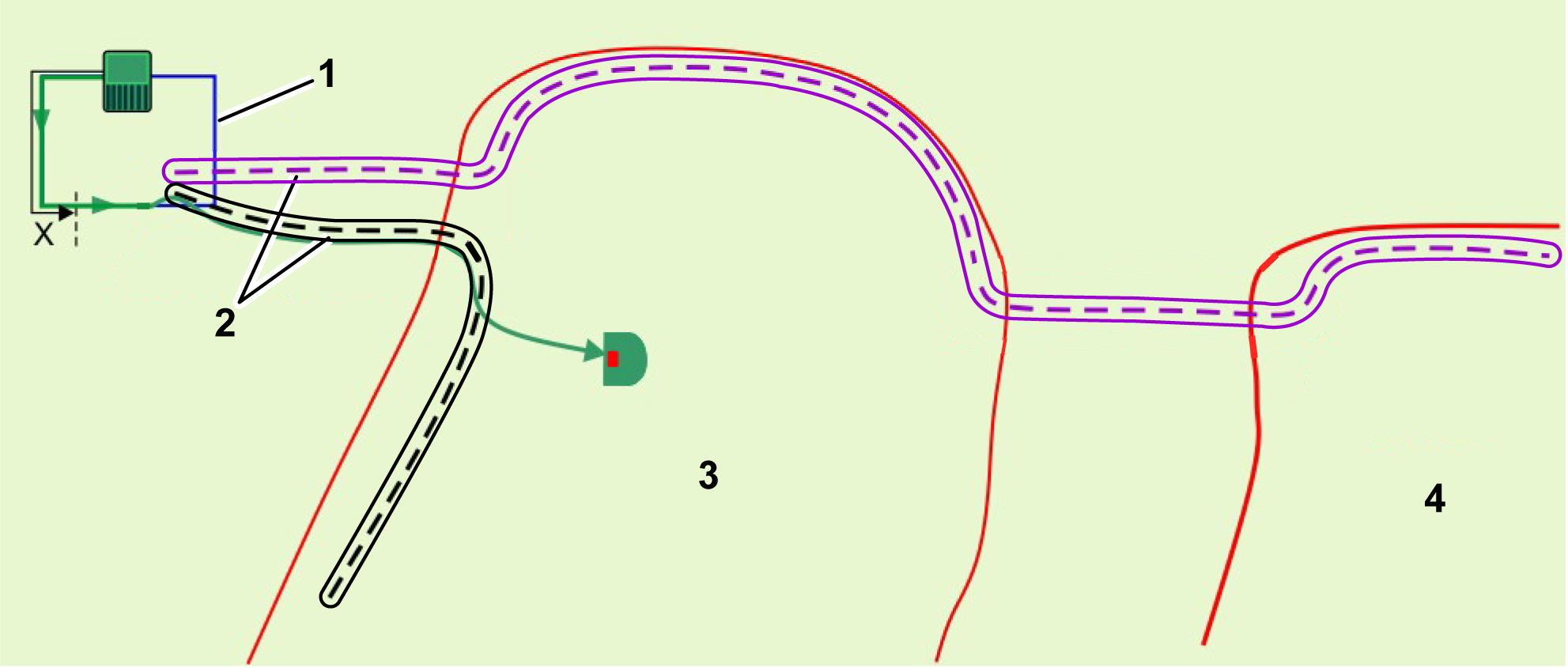
大規模で複雑な設備の場合、パスは作業エリアへの効率的な移動手段となります。パスは自動的に独自の作業エリアを作成するため、少なくとも1つのパスまたは作業エリアはステーションのループ線と重なる必要があります。
ロボットはステーションを離れ、作業エリアに入ったことを感知するまで経路ワイヤーに沿って移動します。その後、ロボットはワイヤーから離れて回転し、作業する必要のあるエリアにつながるパスの端まで移動します。パスからランダムにオフセットし草に痕跡が残らないようにしながらパスに沿って移動します。
ロボットは、作業する必要がある作業エリアに入ったことを感知すると、パスから離れて作業を開始する必要があるポイントに向かって移動します。
Graphic
G587133
  1. ループワイヤー
  2. パス
  3. 作業エリア1
  4. 作業エリア2

作業

ロボットがステーションを離れると、次の作業領域に移動します。
シンプルなエリアで作業する
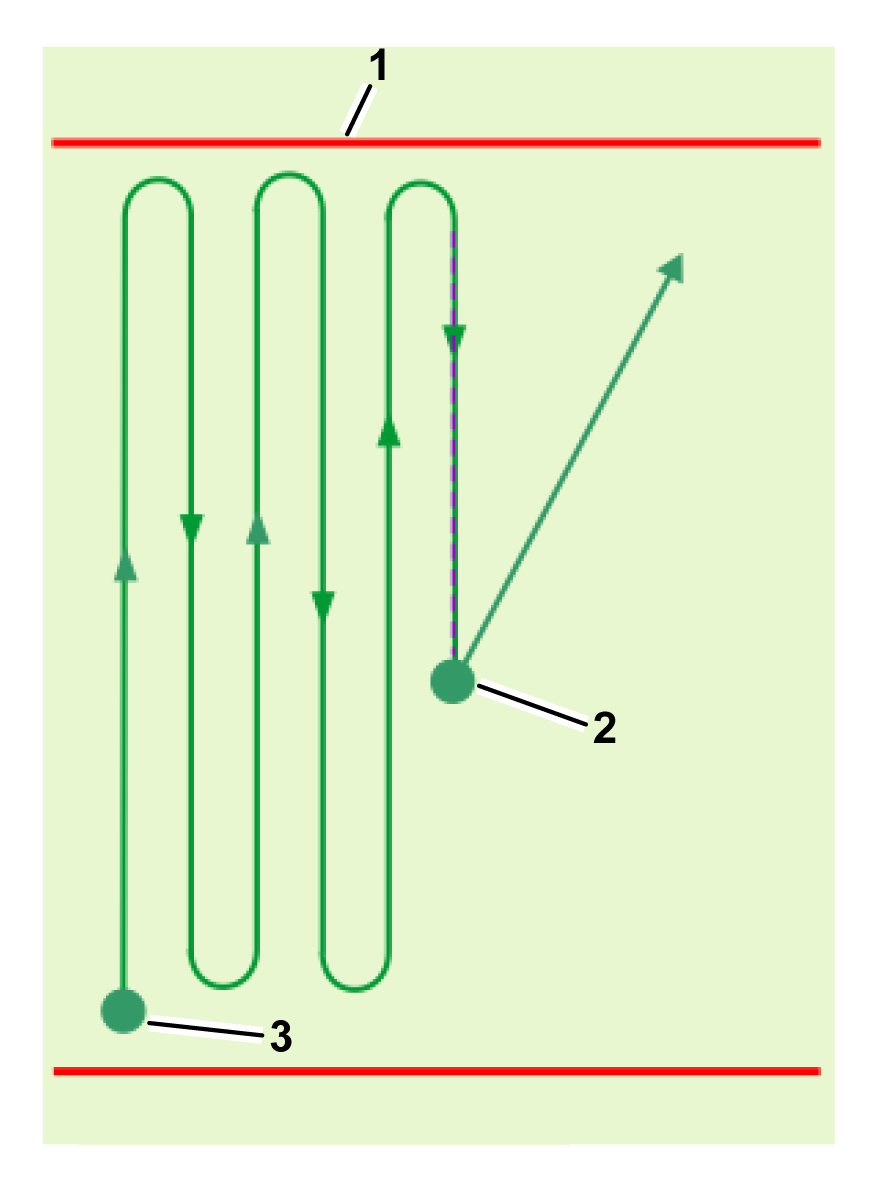
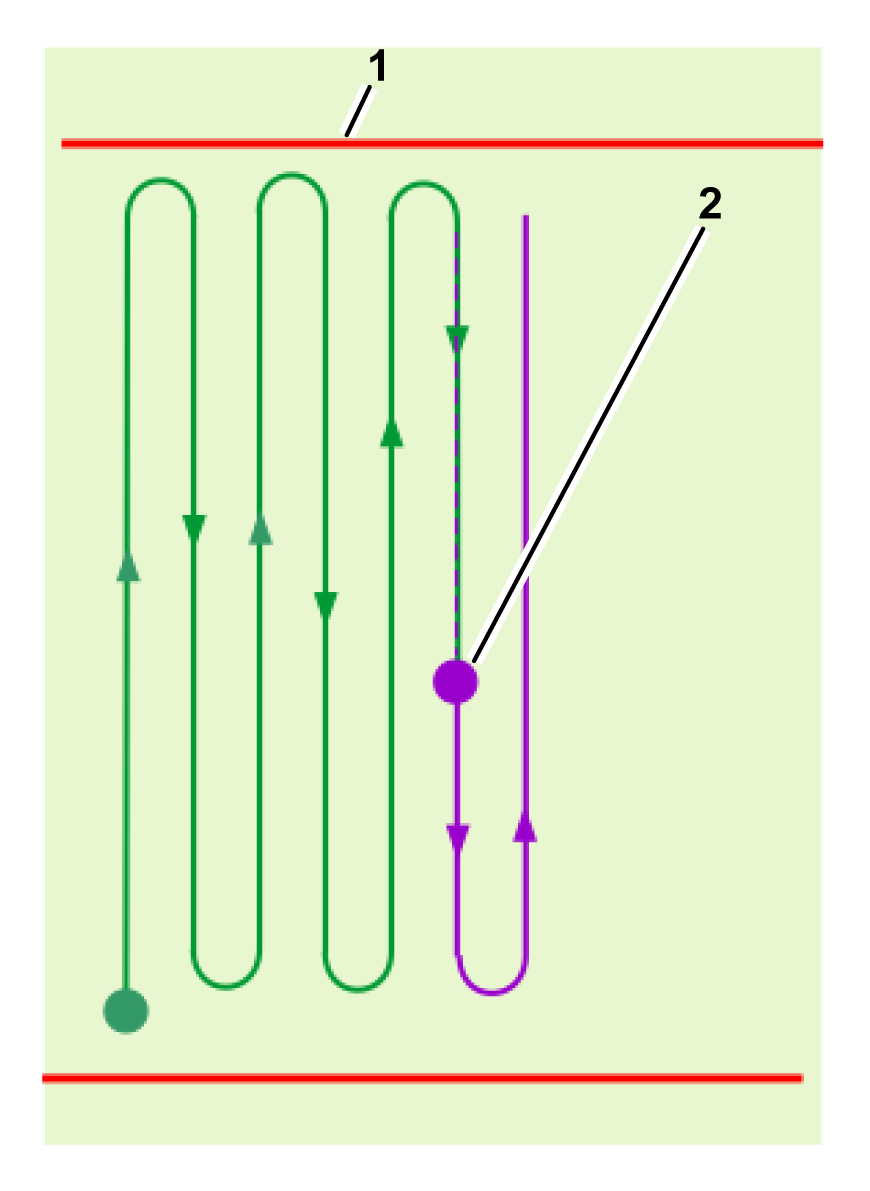
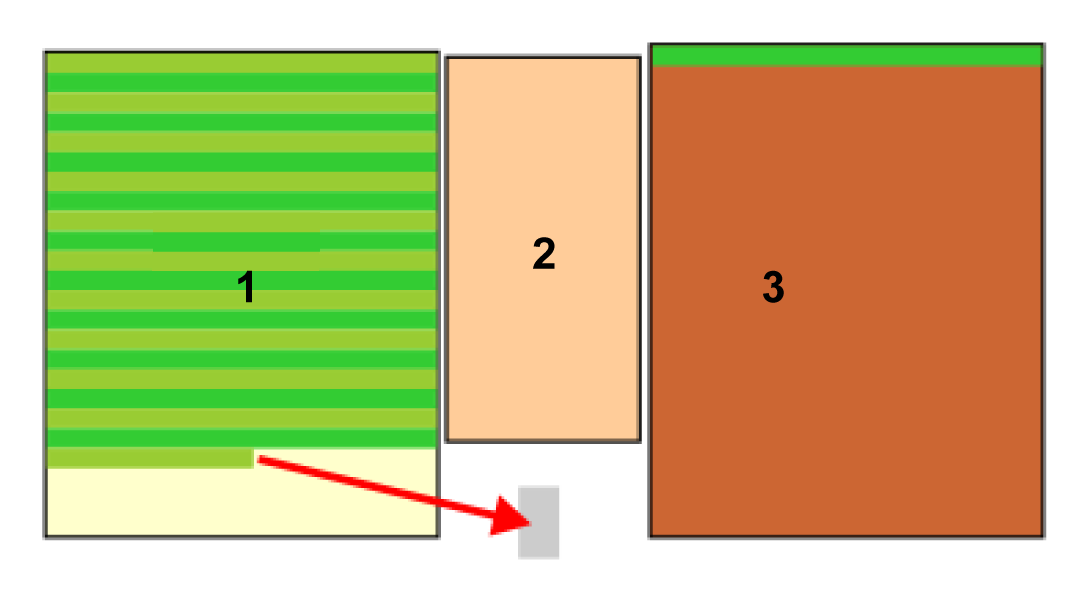
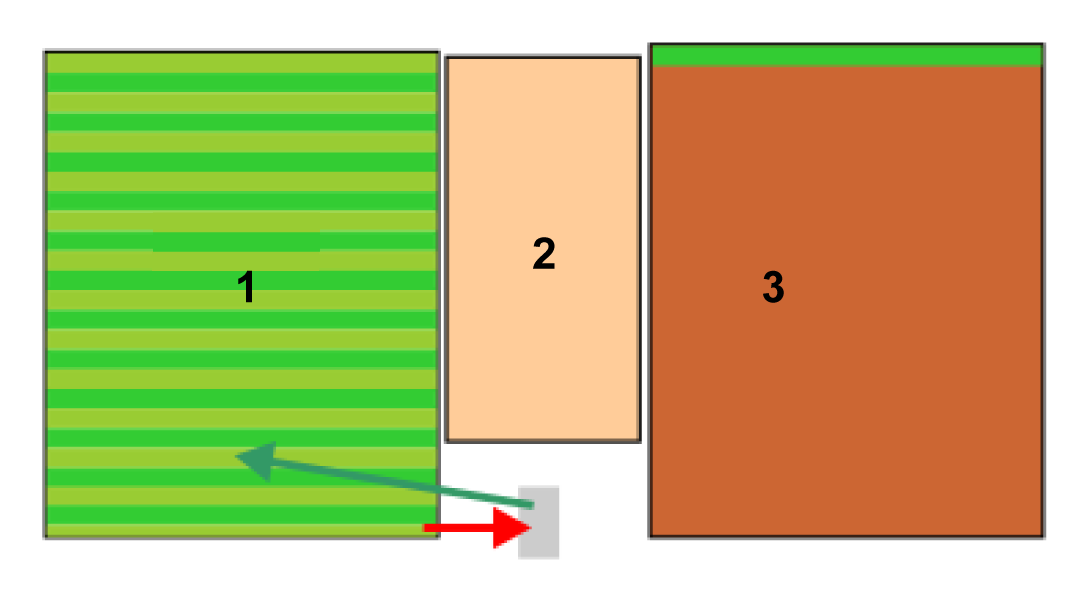
ロボットは、このゾーンに対して計算されたパターンの開始点に移動し、パターンの各ラインに対して10 cmのオーバーラップになるように作業を開始します。ステーションに戻る必要が生じるまで、このまま継続されます。
Graphic
G578665
Graphic
G578666
  1. GPS安全ゾーンの境界
  2. サイクルの開始/終了点
  3. サイクルの開始
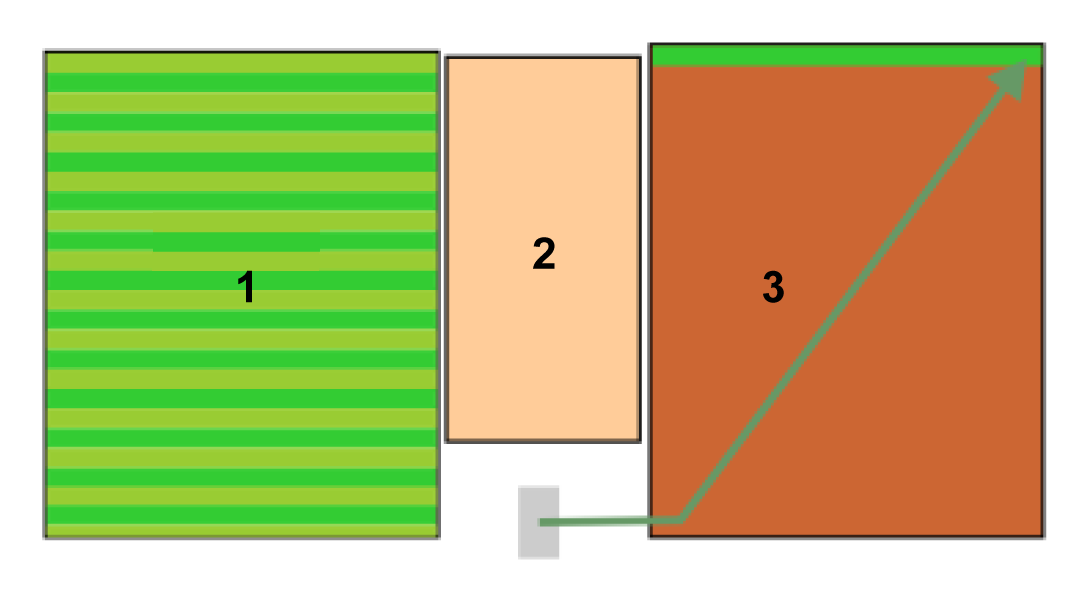
同じ刈り取りパターンは複数の作業サイクルにわたって実行されます。新しいサイクルが始まるたびに、デフォルトで、ロボットは前のサイクルが終了した時点からパターンを再開します。前回のサイクルの終わりに完了しなかったラインの開始位置から刈り取りを再開することも可能です。
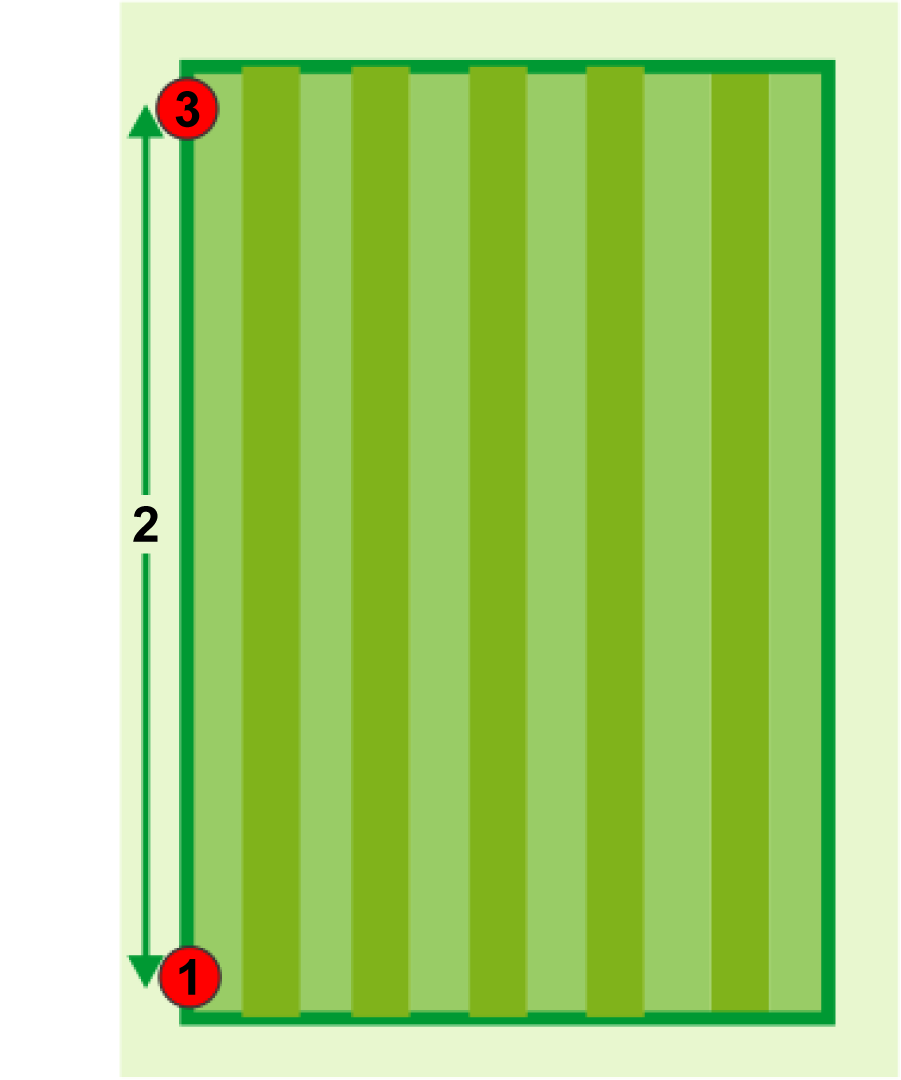
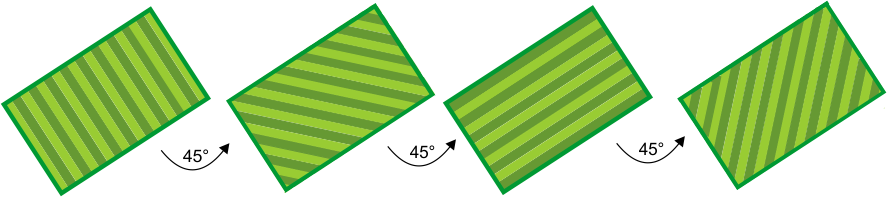
パターンが完成すると、ロボットは新しい刈り取りパターンを再計算し、刈り取り方向を回転させて、最適な刈り取り品質とフィールド全体が完全にカバーされるようにします。次の図に示す例では、4つの方向が 45°の角度で区切られています。必要に応じて、刈り取り方向を少なくすることも可能です。
Graphic
G527677
複雑なエリアで作業する
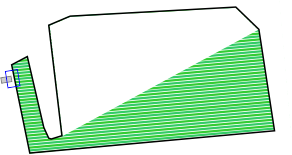
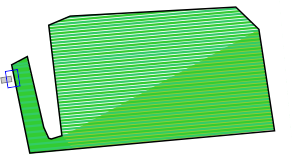
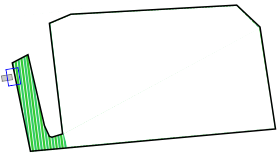
より複雑な作業領域で作業する場合、作業パターンの方向に応じて領域が細分化されます。
Graphic
G527678
ロボットはまずサブエリア1で特定の方向に向かって作業します。サブエリアをカバーするには、複数のサイクルが必要になります。
Graphic
G527679
サブエリア1が完了すると、ロボットは同じ方向にあるサブエリア2に直接移動してそこの刈り取りを開始します。新しいサイクルは開始されません。
Graphic
G527680
エリア全体の作業が完了すると、ロボットはステーションに戻って充電します。次に、新しい方向で作業するときに作業領域をカバーする新しいサブ領域を計算します。新しい作業サイクルが始まります。
Graphic
G527681
サブエリア3が完了すると、ロボットは同じ方向にあるサブエリア4に直接移動してそこの刈り取りを開始します。新しいサイクルは開始されません。
パターン刈り取り中、ロボットは定義された刈り取り領域の端の前で方向転換します。ロボットが境界を定期的に刈り取るようにすることが重要です。

作業場所を選択する

刈り取りが必要な芝刈りエリアが複数ある場合は、各ゾーンを必要に応じて、作業可能な時間帯に刈り取りすることが重要です。
ロボットが作業場所を決定する方法は2つあります。
  • シーケンシャルスケジュールの実行(推奨)
  • 各ゾーンで費やす時間の割合を定義する
ロボットの作業スケジュールを定義することを推奨します。
シーケンシャルスケジューリング
各ゾーンとその境界が定期的に刈り取られるようにする最も簡単な方法は、シーケンシャルスケジュールを実施することです。シーケンシャルスケジュールが実行されると、ロボットは各ゾーンで順番に作業し、刈り取りが完了すると境界の芝刈りを行います。ロボットは定義された作業スケジュールに従って作業します。
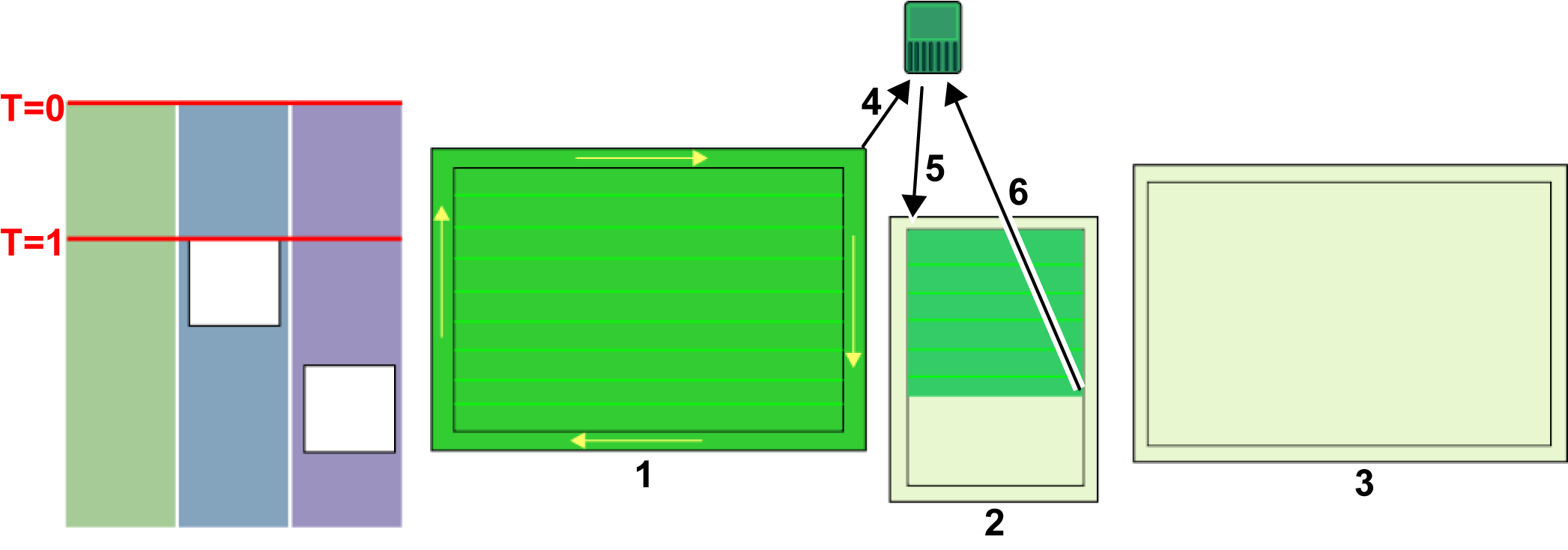
次の図にシーケンシャルスケジューリングのプロセスを示します。刈り取りを行う3つの別々のゾーンのある作業設定を検討してください。定義されたスケジュールでは、ゾーン2と3は特定の時間帯には作業できないことが規定されています。
Graphic
G581271
T=0の時刻に、ロボットはゾーンの刈り取りを開始します。全体の刈り取りが終わると、境界を刈り取りしてステーションに戻ります。その後、ゾーンに移動して、時間T=1になるまで刈り取りを行います。現時点では、規定のスケジュールにより、ゾーンは利用できません。ロボットは次のときステーションに戻ります:
境界を刈り取るとき、ロボットは境界を検出したときと同じ方向に進みます。
Graphic
G581690
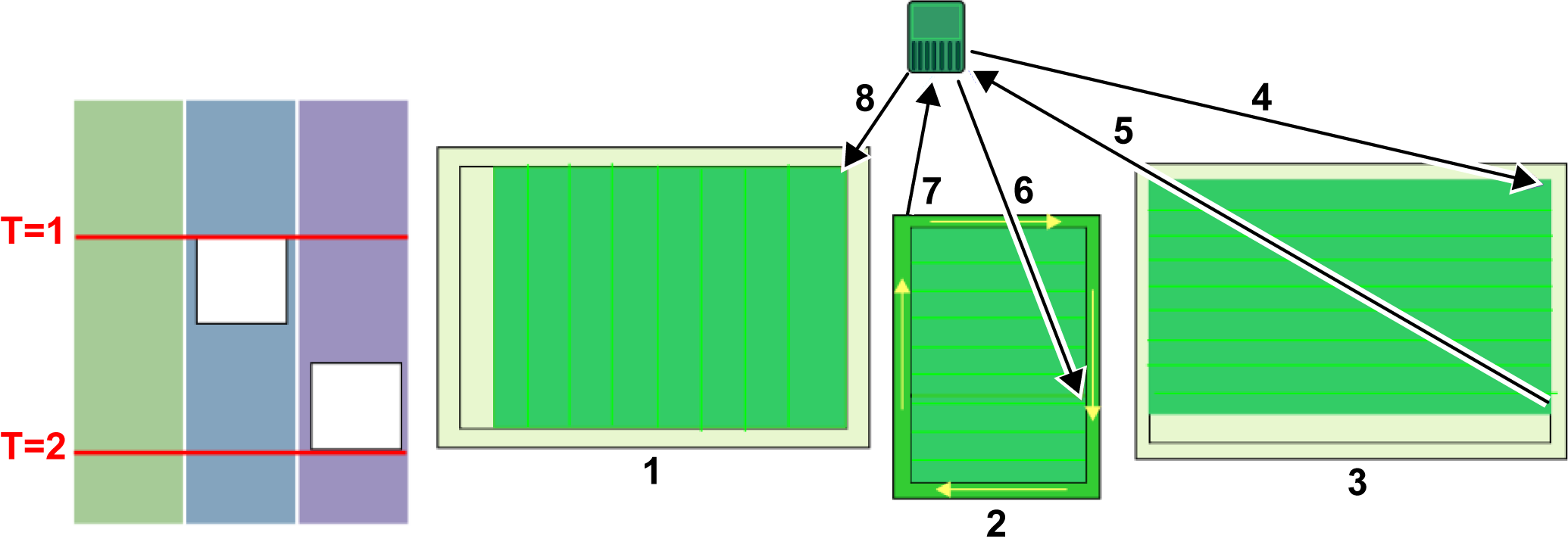
T=1の時刻に、ロボットはゾーンに移動し、スケジュールによってゾーンが作業できなくなるまでそこで刈り取りを続けます。ロボットはステーションに戻り、その後刈り取りゾーンに戻ってそこを完了します。その領域の刈り取りが完了すると、境界を刈り取ってからステーションに戻ります。ゾーンはまだ作業できないため、ゾーンに移動し、新しい方向で刈り取りを開始します。
T=2の時刻ではゾーンは完了しておらず、ゾーンが作業可能になります。
Graphic
G581691
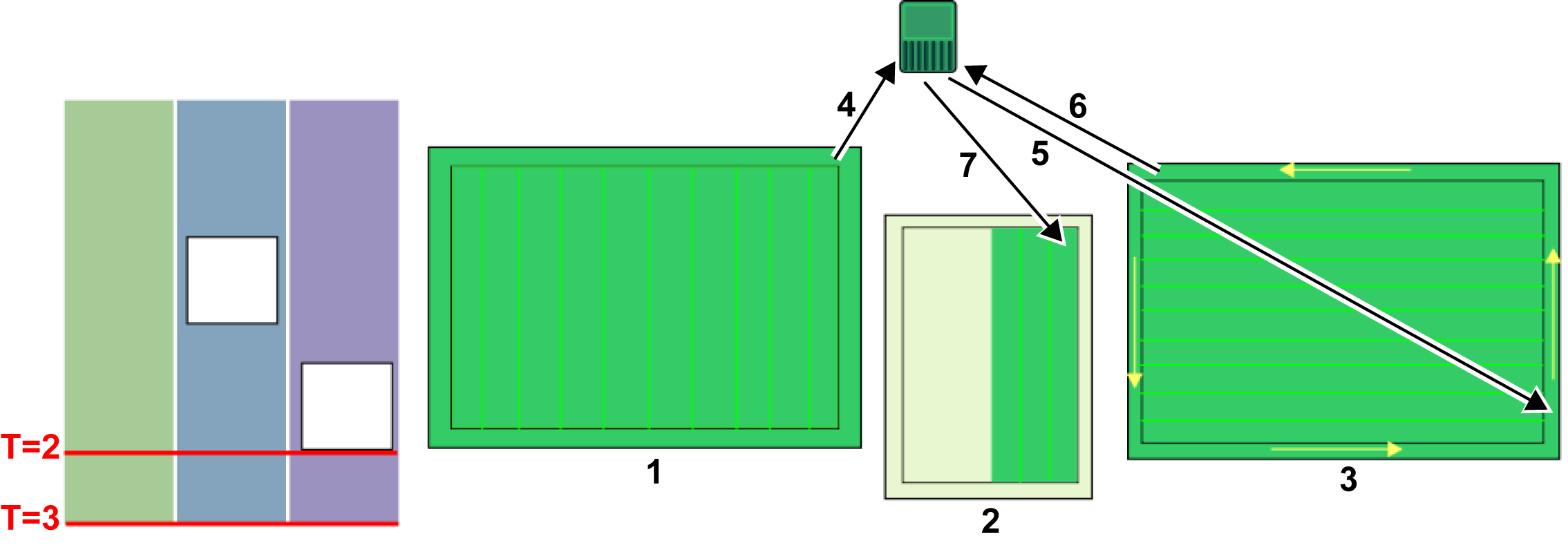
T=2 の時点で、ロボットはゾーンの刈り取りを完了し、境界の芝刈りを行ってからステーションに戻ります。その後、ゾーンに戻り、ゾーンと境界の刈り取りを完了します。芝刈り機はステーションに戻り、新しい方向でゾーンの刈り取りを開始します。
シーケンシャルスケジュールを使うことを強く推奨します。それを使わない場合は、特定のゾーンでの作業に費やす時間の割合を定義し、境界を刈り取る週あたりの回数を明示的に指定する必要があります。
定義されたパーセンテージ時間でパターン作業をする
このオプションは推奨されません。
パターンモードで作業する場合、ロボットは割り当てられたパーセンテージ時間を無視して、1つのゾーンでの作業を優先的に完了してから別のゾーンに移動します。
次の3つのゾーンがある状況を考えてみます:
  • 40%のパーセンテージ時間を持つゾーン1
  • 20%のパーセンテージ時間を持つゾーン2
  • 40%のパーセンテージ時間を持つゾーン3
Graphic
G578668
ロボットは、充電のためにステーションに戻ってそのサイクルが終了するまで、ゾーン1で作業します。ゾーン1の作業は完了していません
Graphic
G578669
ロボットが作業を再開すると、割り当てられたパーセンテージ時間を無視してゾーン1に戻りそのパターンを完了します。このパターンが完了すると、ステーションに戻り新しいサイクルが始まります。
Graphic
G578670
ロボットは今度は新しいゾーンで作業を開始します。
割り当てられた時間の割合が高いゾーン2で作業を再開します。新しいサイクルが開始されます。

芝刈り時に障害物を回避する

このセクションでは、ロボットが作業領域内の小さな障害物を処理する方法について説明します。より大きく、恒久的で、危険な障害物は、作業エリアで定義して除外するか、進入禁止 ゾーンを使うことによって回避する必要があります。
通常の芝刈り作業時は、ロボットは約1 m/s、3.5 km/hの速度で移動します。草が長い場所では、ロボットは自動的に速度を落として芝刈りモードを適合します。
ロボットは、一連のソナーセンサーを通じて障害物(恒久的または一時的なもの)を検出できます。検出されると、ロボットは速度を落とし、バンパーの圧力センサーで障害物に軽く接触します。
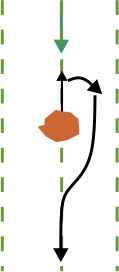
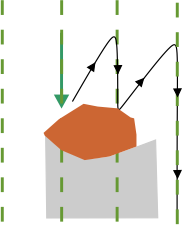
ロボットがパターンモードで動作中に障害物を検出すると、後方に移動し、少し角度を変えて障害物を回避しようとします。これが上手く行けば、これまで作業して来たパスをそのまま進み続けることになります。
Graphic
G527689
これが上手く行かない場合は、芝刈り機は後進して次の芝刈りレーンに移動し、障害物を通過するまでこれを繰り返します。
Graphic
G527690
つまり、障害物の後方領域が刈り取られないリスクがあるということです。ただし、刈り取りの方向はサイクルごとに変化するため、次のサイクルでこの問題は解消される場合があります。

境界の芝刈り

ロボットが芝刈りをしているとき、パターンは作業領域の端までカバーしません。したがって、ロボットが境界を刈取るように設定することが重要です。
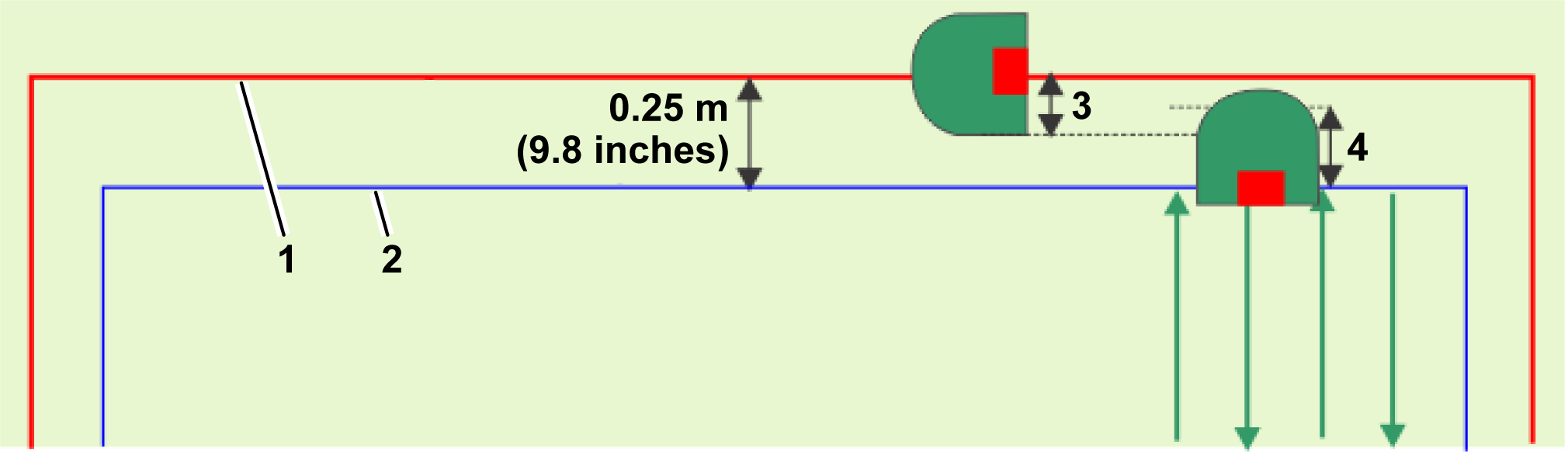
Graphic
G578671
  1. GPS作業エリア
  2. 作業エリアの境界線
  3. 21 cm
  4. 36 cm
パターンの各行は、ロボット用のスマートボックス追跡デバイスがGPS作業エリアの境界から0.25mの距離に達するポイントまで延長されます。刈り取られるエリアはGPS作業エリア境界内に含まれます。
境界は時計回りでも反時計回りでも刈り取ることができます。アプリ内で左上隅の歯車アイコン > 境界線の順に選択して境界線の設定を変更することで変更できます。
境界を刈り取るための推奨される方法は、シーケンシャルスケジュールを実施することです。この場合、ロボットが作業エリアの刈り取りを完了するたびに、境界も自動的に刈り取りされます。
シーケンシャルスケジュールを使うことを強く推奨します。
シーケンシャルスケジューを使わない場合は、ロボットが少なくとも週2回境界を刈り取るように設定する必要があります。

ステーションに戻る

ロボットは次のときステーションに戻ります:
  • バッテリーの充電が必要な場合
  • スケジュールが指定するとき
  • ロボットのインターフェース、ウェブポータル、またはアプリからコマンドが発信されるとき
ロボットがステーションに戻る方法は、作業領域がループに直接接続されているか、または作業領域をリンクするためにパスが使われているかによって異なります。
パスを使ってステーションに戻る
パスは、異なる作業エリア間の移動を可能にするために使われます。
Graphic
G587201
  1. ループワイヤー
  2. パス
ロボットがステーションに戻る必要がある場合、ロボットは停止し、パス上の最も近い位置までのルートを計算します。ステーションに戻るための短いルートを確保するために、作業エリアまでのパスを十分に延長しておくことを推奨します。
草の上に跡が残らないようにするために、実際のパスからランダムにオフセットしたパスをたどります。ロボットはステーションのループワイヤに入ったことを感知すると、方向転換してこのワイヤに沿ってステーションに戻ります。従て、パスはステーションループワイヤとオーバーラップする必要があります。
作業エリアから直接ステーションに戻る
この状況は、ループ ワイヤと直接オーバーラップする単一の作業エリアがある場合に起きる可能性が高くなります。
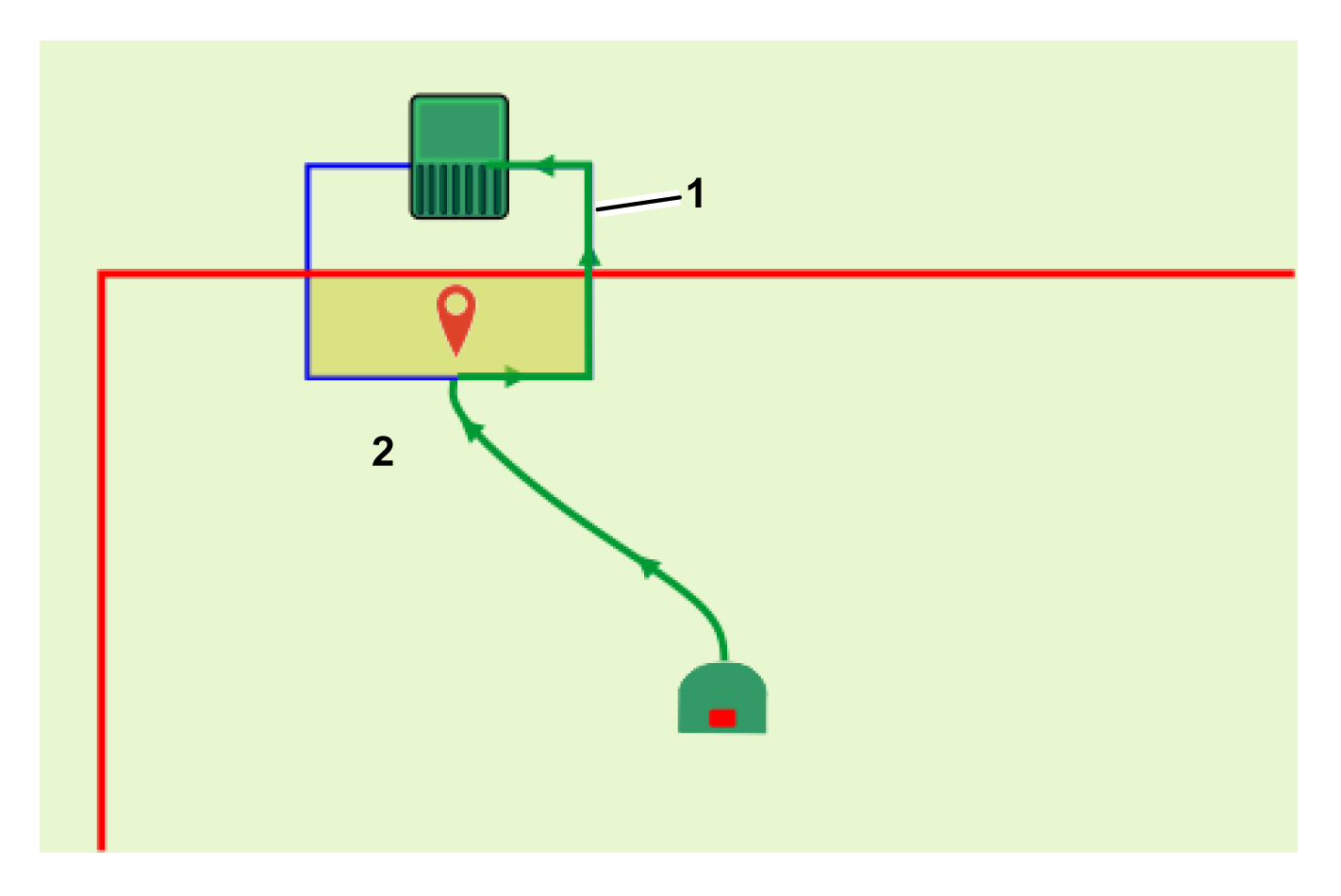
Graphic
G578672
  1. ループワイヤー
  2. GPS作業エリア
GPSリターンポイントは、ループとGPS作業エリアが交差する領域内に配置する必要があります。
ロボットがステーションに戻る必要がある場合、ロボットは停止し、GPSリターンポイントまでのルートを計算します。ループワイヤーを越えたことを検出すると方向転換し、ループワイヤーに沿ってステーションまで走行します。
ロボットをステーションに戻す際には、GPSリターンポイントではなく、パスを使うことを推奨します。パスが設定されている場合、ロボットはランダムなオフセットてパスに沿って移動し、芝生に痕跡が残らないようにします。


4G RTKユースケース
 

ロボットがステーションにアクセスするには、ステーションループが必要です。少なくとも 1つのGPS作業エリアがステーションループに接続されている必要があります。ロボットがステーションに戻る際には、GPSリターンポイントではなく、パスを設定することを推奨します。
4G RTKの設置では、作業エリアと進入禁止ゾーンを利用可能にするには、GPS信号レベル2が必要になります。

単一の GPS 作業エリア

Graphic
G587135
  1. RTKベース
  2. ループワイヤー
  3. パス(推奨)
  4. GPS作業エリア
  • サイトは開けています。ロボット、基地、衛星の間の視界を遮る木はありません。
  • サイト全体のGPS信号レベルは2です。
  • ベースは建物の高さ4 mの所に設置できます。
  • GPS作業エリアまたはパスは、ステーションループワイヤと少なくとも4 m x 4 mの幅で交差します。ループは作業エリアまたはパスに隣接する区画として設定されます。

ループに接続された複数のGPS作業エリア

Graphic
G587147
  1. RTKベース
  2. ループワイヤー
  3. パス(推奨)
  4. GPS作業エリア1
  5. GPS作業エリア2
  • 2つのGPS作業エリアまたはパスが定義されており、それぞれがステーションループと4 m x 4 mの幅で交差します。どちらの場合も、ループは作業エリアまたはパスに隣接する区画として設定する必要があります。
  • 修正にWi-Fiを使っている場合は、リピーターを使う必要がある場合があります。

パスで接続された複数のGPS作業エリア

Graphic
G587149
  1. ループワイヤー
  2. パス
  3. GPS作業エリア1
  4. GPS作業エリア2
  5. RTKベース
  • 2つのGPS作業エリアに加えて、ループワイヤーと重なるパス用に、追加のGPS作業エリアが作成されます。
  • パスゾーンは両方の作業エリアと交差します。
  • ロボットが両方の作業エリアにアクセスできるようにパスが作成されます。
  • パスは作業エリアまで十分に伸びています。これはロボットがステーションに戻るのをサポートします。
  • 修正にWi-Fiを使っている場合は、リピーターを使う必要がある場合があります。
  • 2つのパスをつなぐ追加のパスを設けることで、ロボットが2つのエリア間を移動できるようにすることができます。

単一の作業エリア、3つの内部GPSゾーン、および単一の進入禁止ゾーン

Graphic
G587150
  1. RTKベース
  2. ループワイヤー
  3. GPS作業エリア
  4. 立ち入り禁止ゾーン
  5. パス(推奨)
  6. 内部GPSゾーン1
  7. 内部GPSゾーン2
  8. 内部GPSゾーン3
  • 1. GPS作業エリアは、作業エリア全体を包含します。
  • GPS作業エリアまたはパスは、ステーションループワイヤと少なくとも4 m x 4 mの幅で交差します。
  • ロボットの作業スケジュールを最適化するために、作業エリア内に3つの内部GPSゾーンが定義されています。これらはステーションループワイヤと交差する必要はありません。
  • 1つの進入禁止ゾーンが定義されました。これは、主要なGPS作業エリアの境界から少なくとも5メートル離れていなければならず、進入禁止ゾーンの設置に関する規則に従う必要があります。

パスで接続された分離された作業エリア

Graphic
G587151
  1. GPS作業エリア1
  2. パス1
  3. パス2
  4. GPS作業エリア2
  5. GPS作業エリア3
  • 3つの離れた作業領域をパスで接続できます。
  • 1つのパスが複数のGPS作業エリアを通過します。
  • パスは作業エリアまで延長されており、ロボットがステーションに戻る必要があるときに、どこにいてもステーションに戻ることができるようにします。

狭い通路を含む作業エリア

Graphic
G580903
  1. GPS作業エリア
この例では、作業エリアには、作業エリア境界の隣接するセクション間の距離が5メートル未満の通路が含まれています。この配置では問題が発生する可能性があるため、代わりに次の図に示す構成を採用する必要があります。この構成では、隣接するセクションが近づきすぎないように、 2つの離れたゾーンが定義されています。
Graphic
G580904
  1. GPS作業エリア1
  2. GPS作業エリア2

GPSと有線作業エリアを接続するパス

Graphic
G587165
  1. GPS作業エリア1
  2. パス
  3. GPS作業エリア2
  4. 有線作業エリア
パスを使ってGPS作業エリアと有線区画を接続できます。GPS信号レベルが2未満の場合には、ペリフェラルワイヤが必要になる場合があります。


トラブルシューティング
 

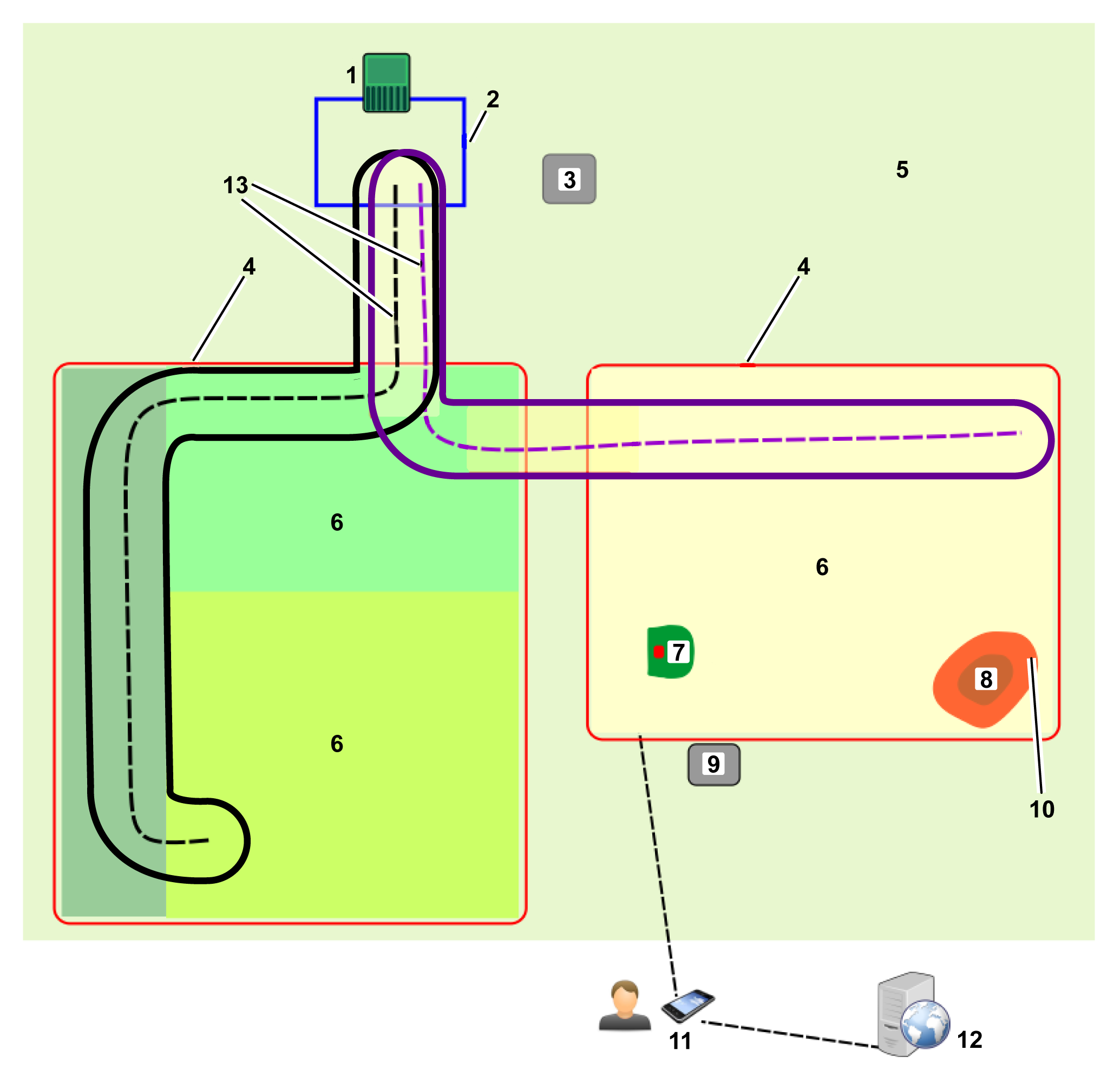
ペリフェラルワイヤーがない4G RTKの設置中は、作業エリア内においてのみロボットが安全に動作することが重要です。インストール時に設定され、モニターされる構成パラメータがいくつかあります。これらのいずれかが変更されると、エラーが発生し、ロボットは動作を停止します。
これらの重要なパラメータは次のとおりです:
新しいミッションの開始後、何らかの変更があると自動的に検出され、ロボットはミッションを開始しません。問題の原因は、ロボットのインターフェースにあるGeoLinkの概要画面で確認できます。これは自動的に表示されますが、テクニシャンメニュー(9)>インフラストラクチャ> GeoLinkサマリーを選択して表示することもできます。チェックマークが付いていない問題はすべて対処してください。この情報は、アプリ上でテクニシャンメニューボタンを選択し、TURF PRO NAVを選択することでも表示できます。画面上に黄色の三角形または赤色の丸印が表示されている問題は、必ず対処してください。
この画面に表示されるすべてのメッセージの詳細については、テクニカルマニュアルを参照してください。

RTK GPSインストールのトラブルシューティング

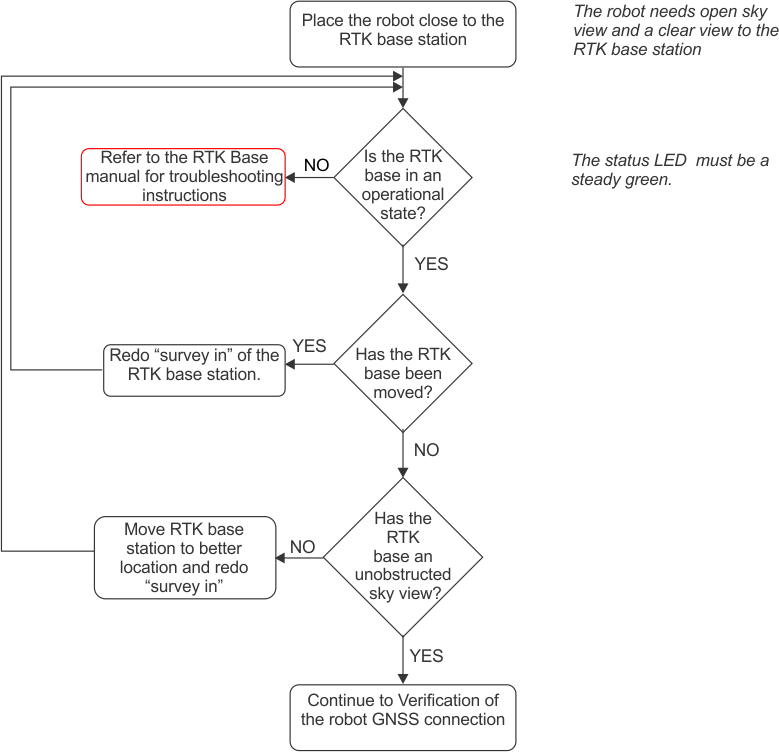
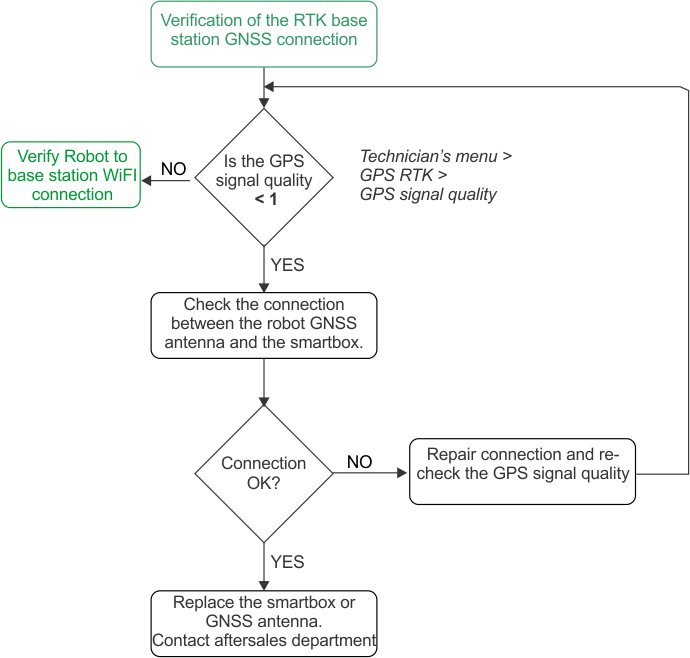
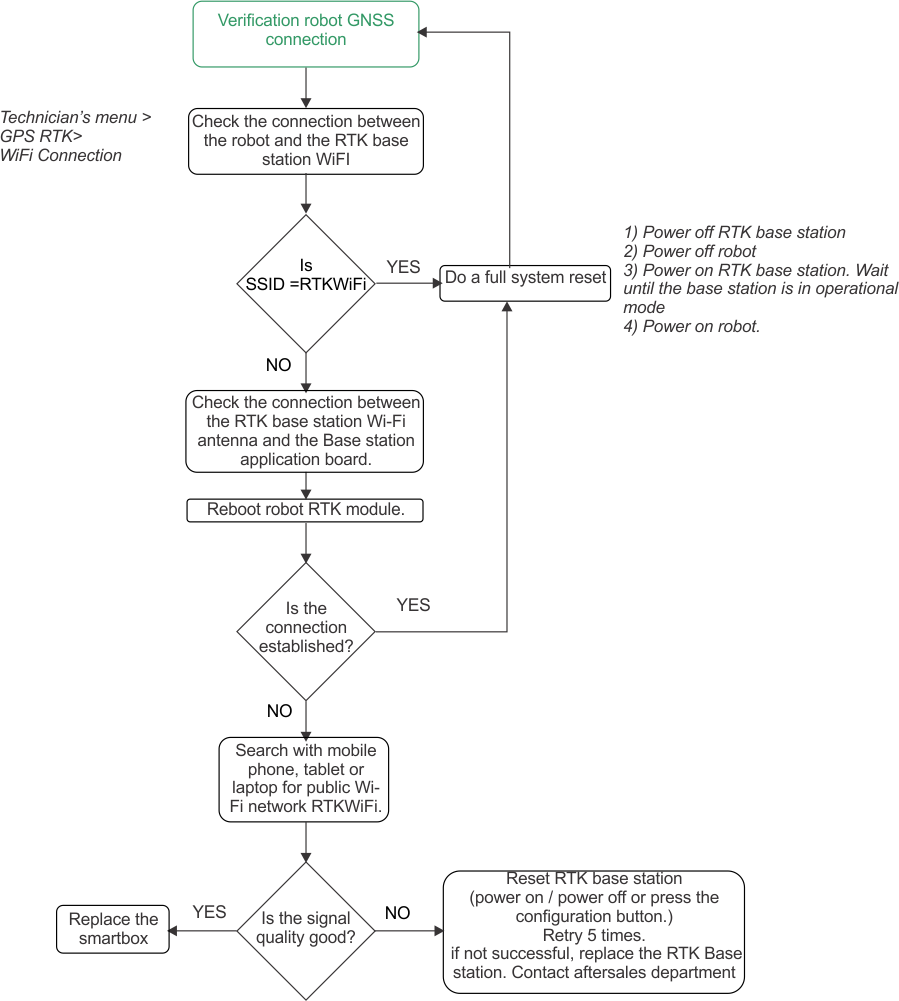
この手順は、GPS信号の品質が低すぎる際に問題を特定するために使われます。信号品質レベルは技術者メニュー(9)> GPS RTKで確認できます。この手順はいくつかの段階から構成されており、順番に実行する必要があります。
RTKベースステーションのGNSS接続を検証する
各アクションの後は必ず数分間待ち、GPS信号の品質がRTK品質レベル1.2以上に向上していることを検証してください。
Graphic
G527792
ロボットのGNSS接続を検証する
各アクションの後は必ず数分間待ち、GPS信号の品質がRTK品質レベル1.2以上に向上していることを検証してください。
Graphic
G527793
RTKベースステーションのWi-Fi 接続を検証する
各アクションの後は必ず数分間待ち、GPS信号の品質がRTK品質レベル1.2以上に向上していることを検証してください。
Graphic
G527794

付録

非アクティブ状態
ロボットが自律的な芝刈り作業を停止し、非アクティブ状態になる状況が発生する場合があります。これには次のような理由が考えられます:
  • ロボットに問題が発生し、アラームが発せられた。
  • 作業が手動停止された
どちらの状況でも、ロボットの電力消費を管理するためのメカニズムが存在します。
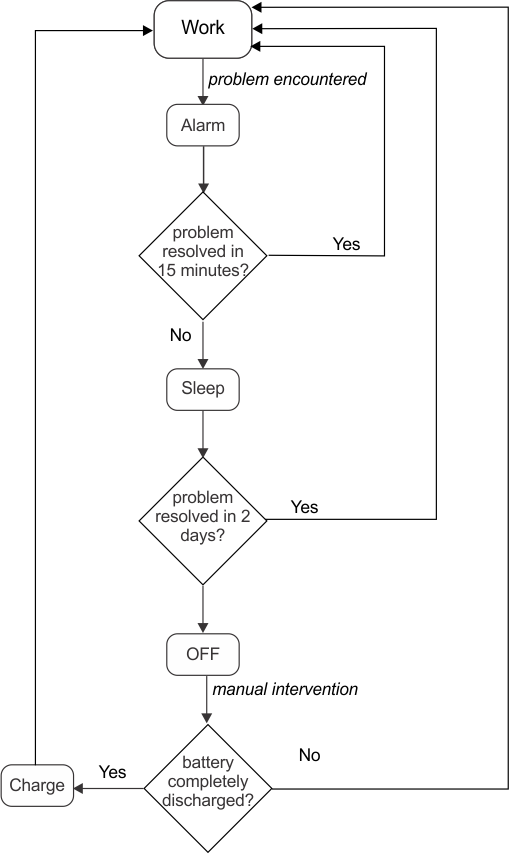
アラーム
Graphic
G527797
ロボットが問題に遭遇するとアラームが登録され、最終的には人手による介入が必要になります。
15分経過してもアラームが解除されない場合、ロボットはスリープモードに入ります。この状態では、ロボットはモデム以外のすべてをシャットダウンして電力消費を押さえます。
スリープモードは、ロボットの電源が1時間以上オンになっている場合にのみ有効になります。
スリープ モードは2日間、またはバッテリー残量が非常に少なくなるまで継続され、その後自動的にオフになります。
これには人手による介入が必要です。アラームをクリアして自律作業モードを再開するか、ロボットを充電ステーションまで押してバッテリーを充電します。
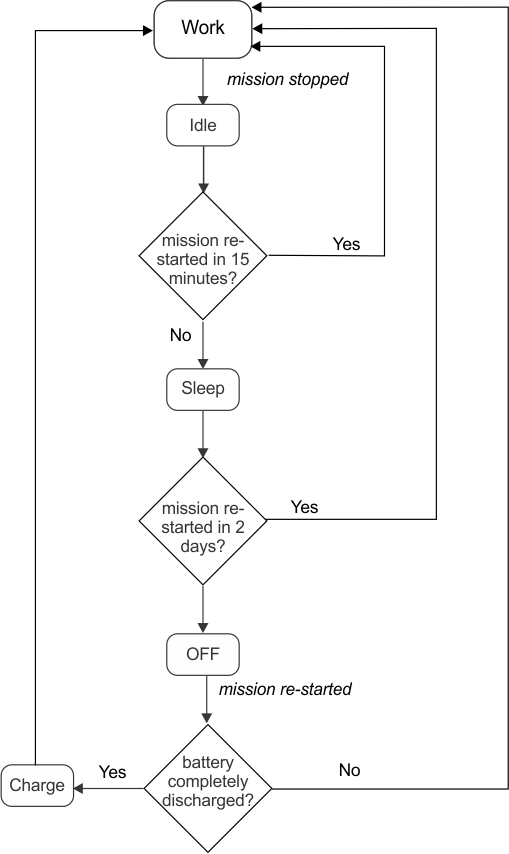
作業の停止
Graphic
G527798
この場合、ロボットはアイドル状態に入りiます。デフォルトでは、ロボットは15分間アイドル状態が続くと、上記のスリープ モードに入り、電力消費が最小限に抑えられます。スリープ モードは2日間、またはバッテリー残量が非常に少なくなるまで継続され、その後自動的にオフになります。
作業を再開する前に、ロボットはセルフテストを実行し、システム全体(電子機器、センサー、機械部品、ソフトウェアを含む)の整合性チェックを行います。
  • セルフテストの結果が成功した場合、ロボットは自律的な作業状態を再開します。
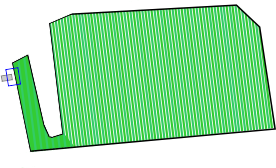
  • セルフテストの結果が成功しなかった場合、ロボットはアラームを登録し、人手の介入が必要になります。