Robots cortacésped serie 4G RTK Turf Pro y recogebolas serie Range Pro


Introducción
 

Convenciones del Manual

Este manual identifica peligros potenciales y contiene mensajes de seguridad identificados por el símbolo de alerta de seguridad, que señala un peligro que puede causar lesiones graves o la muerte si no sigue las precauciones recomendadas.
Graphic
G405934
Este manual utiliza 2 palabras para resaltar información. Importante llama la atención sobre información mecánica especial, y Nota resalta información general que merece una atención especial.
Este manual se utiliza junto con los Manuales del operador de las series Turf Pro y Range Pro.


Seguridad
 

Seguridad en general

  • El operador/supervisor de la máquina es responsable de cualquier accidente o peligro que afecte a otras personas o a su propiedad.
  • Lea, comprenda y siga todas estas instrucciones y advertencias antes de usar la máquina.
  • El uso o mantenimiento incorrectos de la máquina pueden causar lesiones o la muerte. Para reducir este riesgo, cumpla todas las instrucciones de seguridad.
  • No deje que niños o personas que no hayan recibido la formación adecuada al respecto utilicen o reparen esta máquina. Solo permita que manejen o mantengan la máquina personas responsables, formadas, familiarizadas con las instrucciones y físicamente capaces de utilizar la máquina.

Seguridad en el uso

  • Antes de utilizar la máquina, asegúrese de que hay una barrera física (por ejemplo, una valla baja o un cable perimetral) o que el perímetro de la zona de trabajo está a una distancia mínima de 8 m de cualquier obstáculo.
  • Mantenga a otras personas y a los niños alejados de la máquina y de la estación de carga durante el uso.
  • Lleve prendas adecuadas, incluidos pantalón largo y calzado resistente y antideslizante cuando utilice la máquina de forma manual.
  • No haga funcionar la máquina si no están colocados y funcionando todos los dispositivos de protección y seguridad.
  • Inspeccione el área donde se va a utilizar la máquina, y retire cualquier objeto que pudiera interferir con el funcionamiento de la máquina.
  • Las cuchillas están muy afiladas; cualquier contacto con las cuchillas puede causar lesiones personales graves. Pulse el botón de parada y espere a que se detengan todas las piezas en movimiento antes de desatascar, reparar o transportar la máquina.
  • Mantenga las manos y los pies alejados de las piezas en movimiento situadas encima y debajo de la máquina.
  • No se estire demasiado. Pise firme y mantenga el equilibrio en todo momento. Esto permite tener un mayor control de la máquina en situaciones imprevistas. Camine, no corra nunca al entrenar la máquina.
  • No se suba a la máquina de pie, sentado ni de otro modo ni permita que otros lo hagan.
  • Si la máquina golpea un objeto y/o comienza a vibrar de forma anómala, apáguela de inmediato y espere a que se detenga todo movimiento antes de examinar la máquina en busca de daños. Haga todas las reparaciones necesarias antes de volver a utilizar la máquina.
  • Pulse el botón de parada de la máquina, espere a que se detenga todo movimiento y desactive la máquina en las siguientes situaciones:
    • Antes de retirar obstrucciones en la máquina
    • Antes de comprobar, limpiar o realizar tareas de mantenimiento en la máquina (sobre todo las cuchillas) y la estación de carga
    • Después de que la máquina golpee un objeto extraño, o sufra un accidente o una avería; examine la máquina en busca de daños y realice las reparaciones antes de reanudar el funcionamiento
    • Si la máquina comienza a vibrar de forma anómala; examine la máquina en busca de daños y realice las reparaciones antes de reanudar el funcionamiento
  • No coloque ningún objeto sobre la máquina o la estación de carga.
  • No modifique la máquina, el software, la estación de carga o la estación base.
  • No modifique ni desactive los controles de la máquina o los dispositivos de seguridad.
  • No utilice una máquina, una estación de carga o una estación base que haya sido modificada.
  • Recomendamos que no se use la máquina mientras se riega la zona de trabajo.
  • Utilice solo accesorios aprobados por Toro para evitar el riesgo de incendio, descarga eléctrica o lesiones.
  • Pulse el botón de parada de la máquina y espere a que las cuchillas se detengan por completo antes de manipular la máquina.
  • No conecte un cable de alimentación dañado. No toque un cable dañado que tenga corriente.
  • No utilice el suministro eléctrico de la estación de carga en condiciones meteorológicas severas.


Requisitos de la instalación 4G RTK
 

Con 4G RTK, el robot puede trabajar en un área que no está definida por un cable periférico. En esta sección se describen los distintos requisitos para que un robot funcione con 4G RTK.

Descripción general de RTK GPS

  • Los datos de posicionamiento GPS estándar que se obtienen de satélites que utilizan GNSS (Global Navigation Satellite System, sistema global de navegación por satélite) tienen una precisión de entre 5 y 10 metros. Esto se debe a que la señal que se recibe de un satélite está distorsionada por las condiciones atmosféricas y ambientales. Se puede lograr un posicionamiento de mayor precisión utilizando una técnica RTK (cinemática en tiempo real).
  • Esta técnica implica el uso de una estación base RTK situada en una posición fija, que recibe señales GNSS de los satélites. Como la estación base es fija, los datos que recibe se refieren a su ubicación exacta.
  • Además, los robots están equipados con antenas que reciben señales GNSS de los satélites para determinar su posición. Tanto la estación base como los robots reciben las señales GNSS de satélites de diferentes constelaciones (GPS, GLONASS, Galileo, BeiDou). Sin embargo, como los robots están en movimiento, la evaluación de su posición es menos precisa que la de la base fija.
  • La estación base RTK, mediante un servidor basado en la nube, calcula los datos de corrección de cada uno de los satélites y los envía al robot. El robot utiliza estas conexiones para lograr la precisión de la posición. Con un posicionamiento tan preciso, el robot puede seguir un patrón definido y cubrir el campo en una serie de líneas rectas.
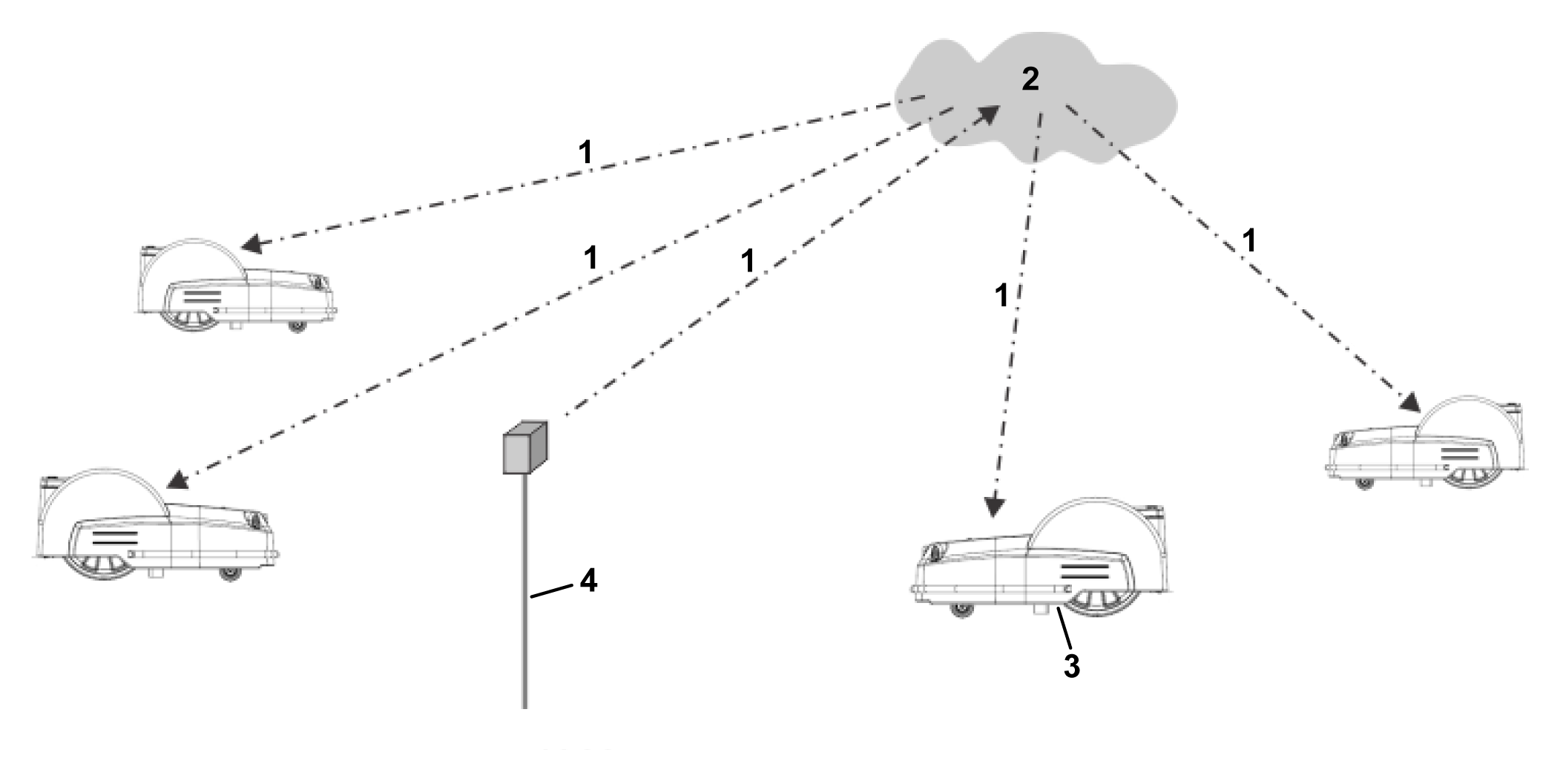
También pueden realizarse correcciones a través de la nube, utilizando un servicio móvil 4G. En este caso, los obstáculos no impiden la transferencia de datos de corrección y la base puede conectarse a un número ilimitado de robots a distancias de hasta 15 km.
Transferencia de correcciones mediante 4G móvilMantenimiento
Graphic
G578572
  1. Correcciones 4G
  2. Nube
  3. Robot con antena
  4. Estación base RTK
Una sola estación base puede enviar correcciones a varios robots, pero cada robot debe recibir correcciones de una sola estación base para mantener la coherencia de las correcciones.
Componentes básicos del sistema de siega RTK GPS
Graphic
G578574
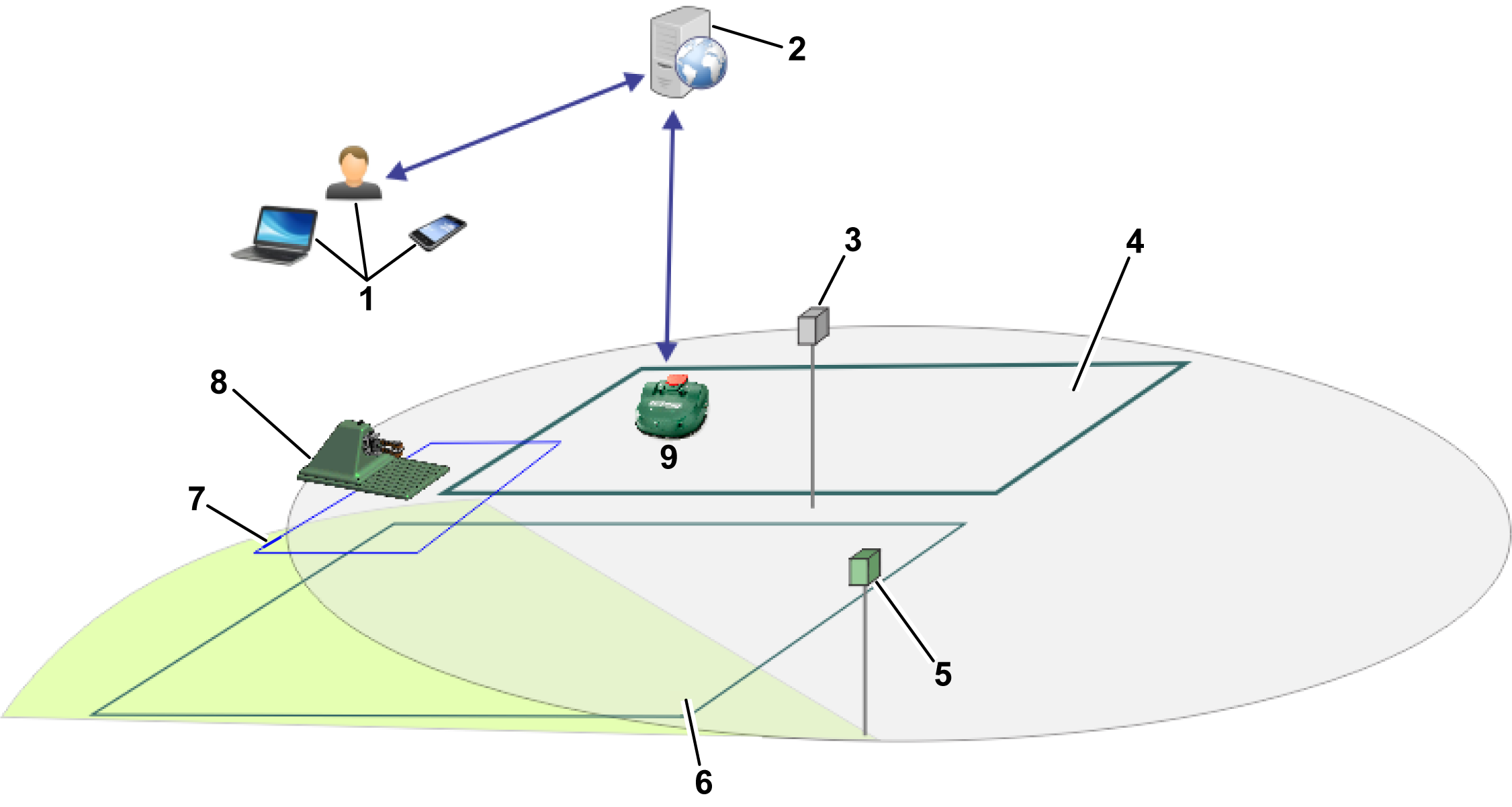
  1. Usuario
  2. Portal en el servidor web
  3. Estación base RTK
  4. Área de trabajo
  5. Repetidor wifi
  6. Área de trabajo
  7. Cable de circuito
  8. Estación de carga
  9. Robot con antena
En este tema se describen las características mecánicas del robot.
El usuario puede ejercer un control directo sobre el robot utilizando la interfaz de usuario. Una vez que se registra un robot en el portal que se ejecuta en un servidor web:
  • El robot puede enviar información a este servidor y el usuario puede verla.
  • El usuario puede emitir comandos al robot, evaluar su rendimiento y ajustar la configuración.

Requisitos del lugar

Calidad de señal GPS
Un criterio importante a la hora de determinar si un lugar es apto para una instalación inalámbrica es la calidad de la señal GPS.
Nota: La calidad de señal GPS cerca del límite del lugar (a lo largo del borde del área de trabajo GPS) debe ser de 2.
En aquellas áreas en las que la señal GPS sea insuficiente, se pueden utilizar parcelas cableadas como parte de la instalación. Se pueden enlazar con otras áreas de trabajo y el circuito de la estación mediante el uso de trayectorias de navegación.
La calidad de la señal GPS depende de variables como las condiciones meteorológicas, las constelaciones de satélites y las condiciones del campo. Es importante tener en cuenta este aspecto al evaluar el lugar.
Visión despejada del cielo
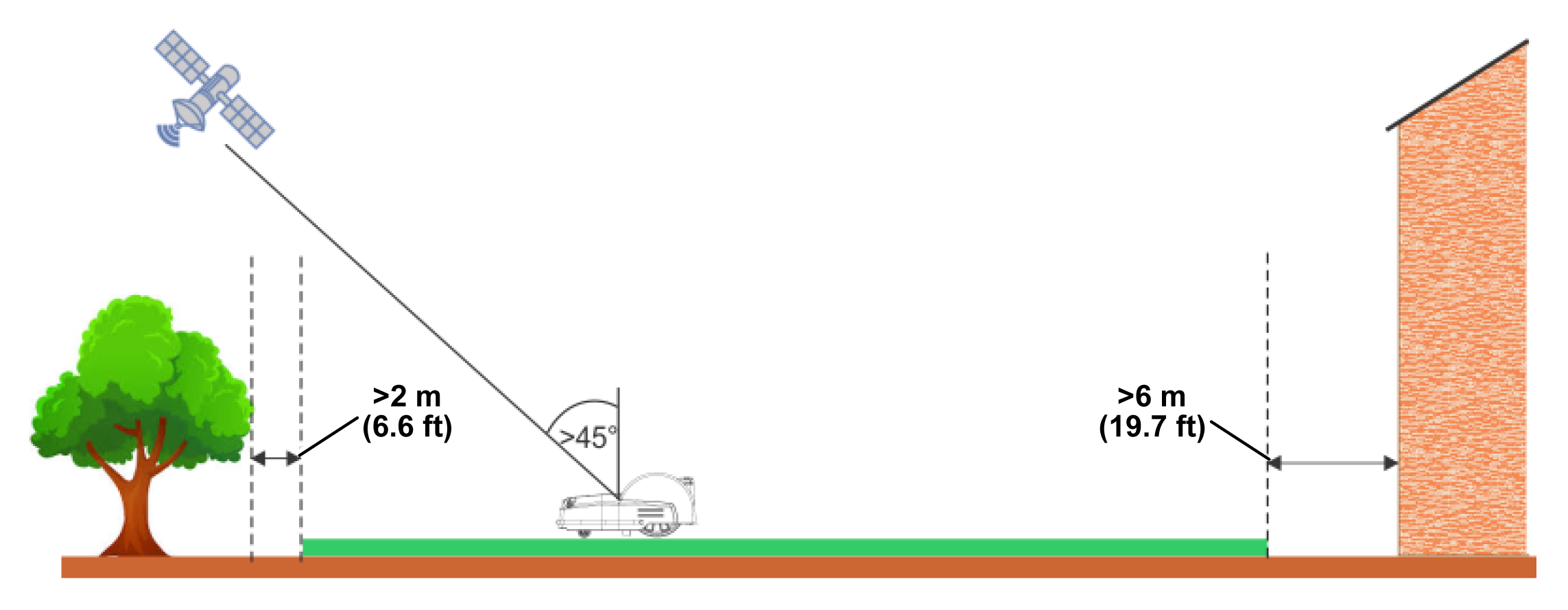
Nota: En una instalación 4G RTK, es fundamental que haya una visión despejada del cielo en todo el lugar para los robots y la estación base RTK.
Los árboles y los edificios pueden reducir el nivel de la señal. Es importante tener en cuenta que, en invierno, cuando los árboles no tienen hojas, puede obtener un nivel de señal superior en comparación con el de verano, cuando los árboles tienen hojas y el robot tiene que trabajar.
En la siguiente figura se muestran las distancias críticas con respecto a edificios y árboles.
Graphic
G578585
Pendientes
La pendiente máxima permitida para el perímetro GPS es 30 % (17°), o bien 45 % (24°) para versiones de modelo de pendiente (S).
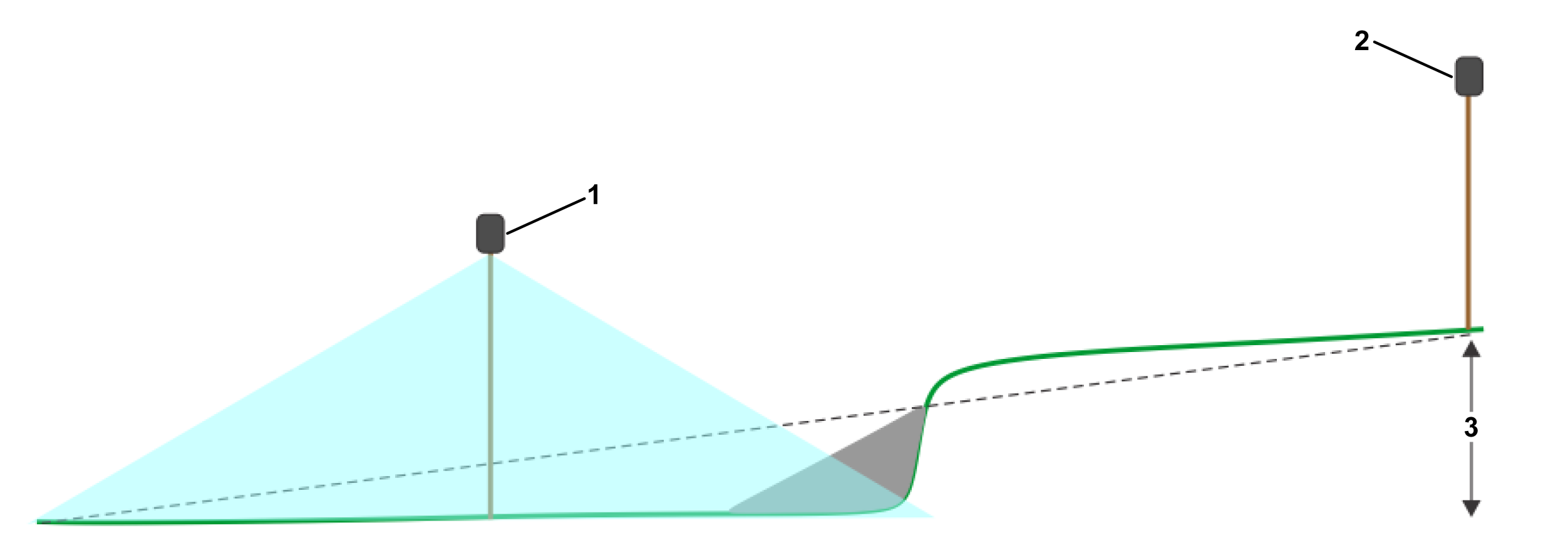
Si las correcciones de datos RTK se transfieren mediante wifi, las pendientes pronunciadas y cortas pueden causar problemas. Pueden generar una sombra que oculte las señales del satélite. En situaciones así, se puede utiliza un repetidor wifi o 4G.
Graphic
G578586
  1. Repetidor wifi
  2. Estación base RTK
  3. Máximo: 3 m
Distancia de características peligrosas
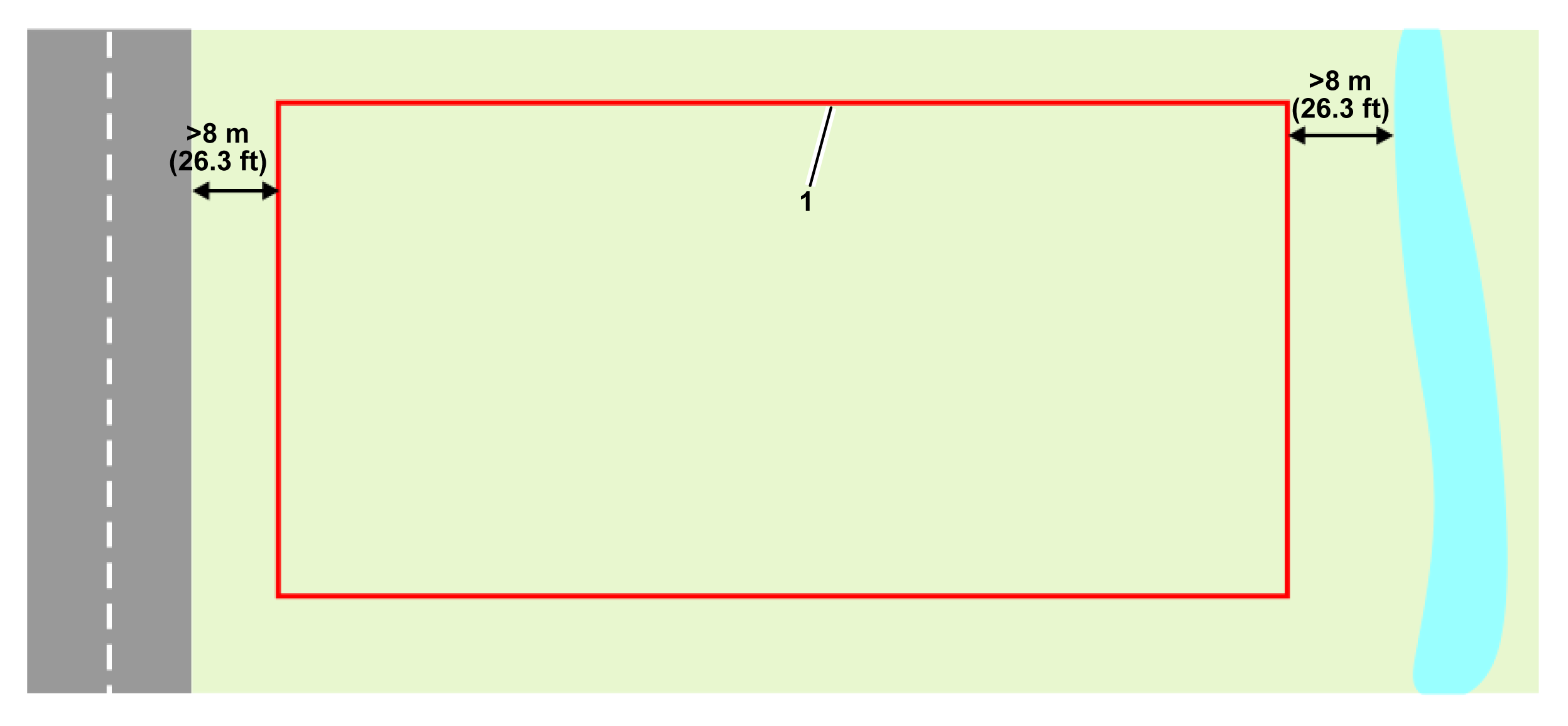
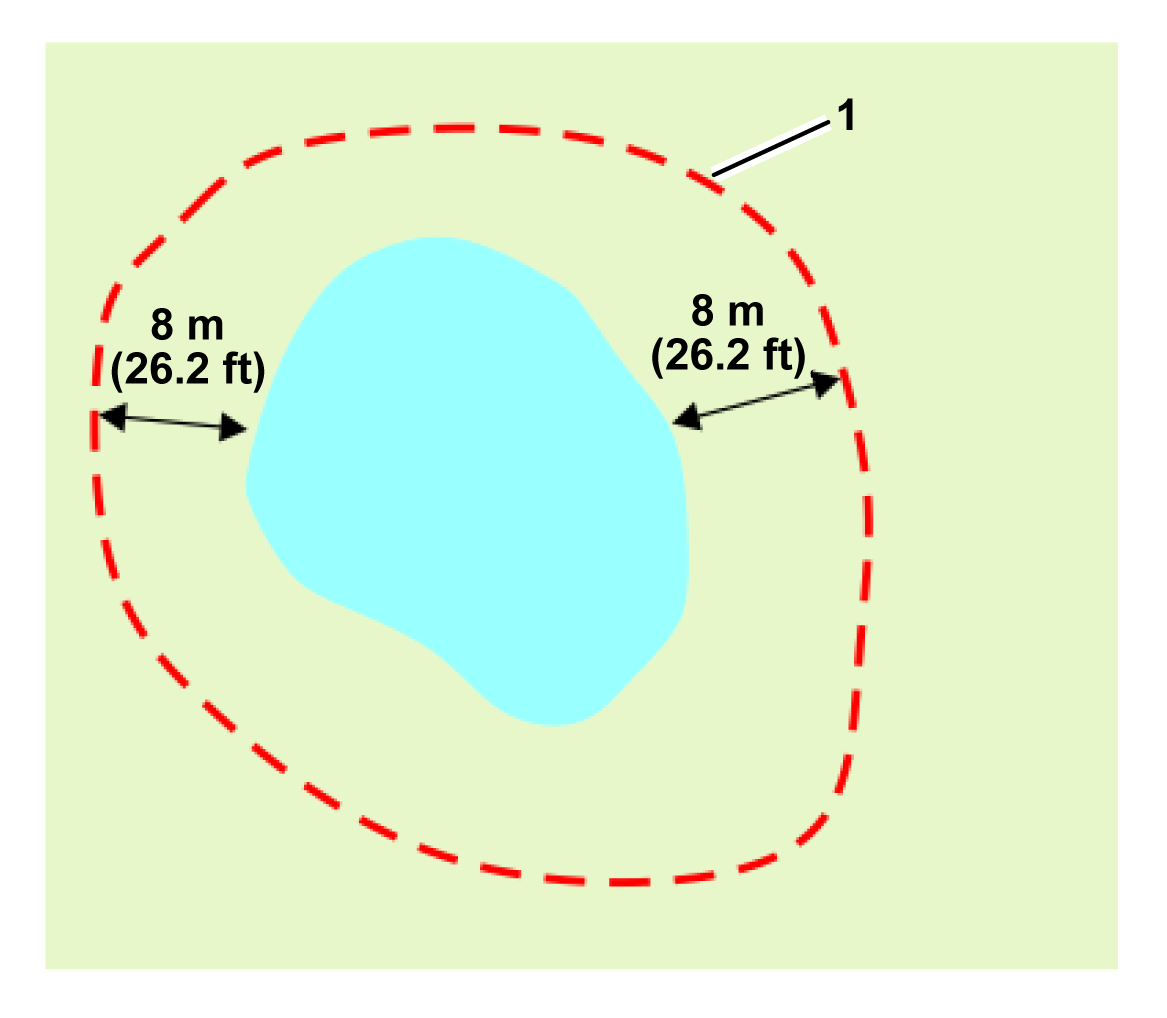
Si la distancia entre una característica peligrosa y el perímetro del área de trabajo en la siguiente figura es inferior a 8 m, debe instalarse una barrera física de al menos 15 cm de altura.
Entre las características peligrosas se pueden incluir carreteras y agua.
Graphic
G578587
  1. Límite de zona de seguridad GPS
Forma y tamaño
La forma y el tamaño del lugar son menos importantes que la complejidad del área de trabajo dentro del lugar. El cálculo de la ruta GPS depende del área de trabajo general, su forma y si contiene complejidades como pasos estrechos, obstáculos y zonas vedadas. Los lugares grandes y complejos se pueden gestionar mediante el uso de varias áreas de trabajo.

Requisitos de señal GPS

Si hay problemas en la instalación, el robot puede que no reciba una señal GPS con la suficiente calidad. En las siguientes secciones se indican los niveles de señal necesarios para las distintas operaciones, además de las acciones que el robot realiza cuando la señal es demasiado baja para la operación necesaria.
Los niveles de calidad de la señal se pueden ver en el robot mediante Technician's menu (9) > GPS RTK (Menú del técnico (9) > GPS RTK), o en la aplicación mediante el botón Technician menu (Menú del técnico) > Sensors data > GPS (Datos de sensor >GPS).
Descubrimiento de límites mediante control remoto
Nivel de señal necesario: =>2.
Acciones del robot: Nada
Aparece un icono en la aplicación del smartphone que informa al usuario de que no se puede registrar el punto.
Verificación de límites
Nivel de señal necesario: =>2.
Acciones del robot: tras 10 minutos, el robot emite el siguiente mensaje: Precise position lost. Check connection with reference base station? (Se ha perdido la posición precisa. Compruebe la conexión con la estación base de referencia).
Navegación GPS
Esta operación se refiere a que el robot utiliza la navegación GPS para salir de la estación o regresar a ella con o sin zonas vedadas.
Nivel de señal necesario: =>2.
El nivel de calidad de la señal GPS debe ser =>2.
Acciones del robot:
  • Tras 5 minutos, el robot reinicia el módulo RTK.
  • Tras 30 minutos, el robot gira sobre sí mismo para alinear mejor la antena con los satélites.
  • Tras 3 horas, se activa una alarma.
Salida de estación para el trabajo en patrones
Esto se refiere a que el robot sale de la estación a lo largo del cable de circuito de la estación.
Nivel de señal necesario: >1,2.
Acciones del robot:
  • Tras 5 minutos, el robot reinicia el módulo RTK.
  • Tras 3 horas, se activa una alarma.
Salida del cable de circuito de estación para empezar a trabajar
Esto se refiere a que el robot sale del circuito de la estación y comienza a trabajar en el modo de patrones.
Nivel de señal necesario: =>2.
Acciones del robot: tras 10 minutos, el robot vuelve a la estación con el cable de circuito de la estación e intenta iniciar la misión de nuevo.

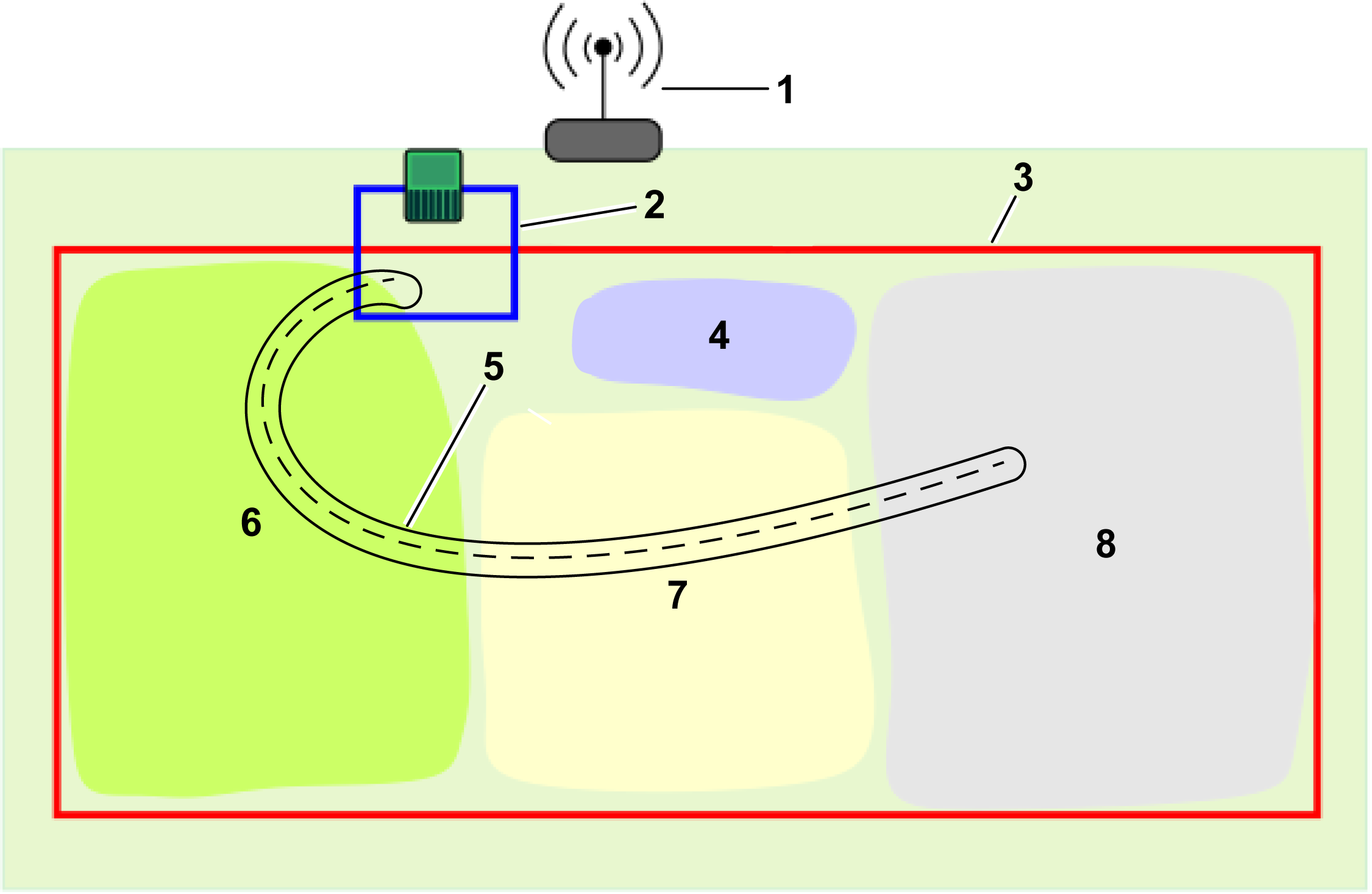
Zonas 4G RTK GPS

En ausencia de un cable físico periférico, se definen áreas de trabajo mediante coordenadas GPS.
Graphic
G584382
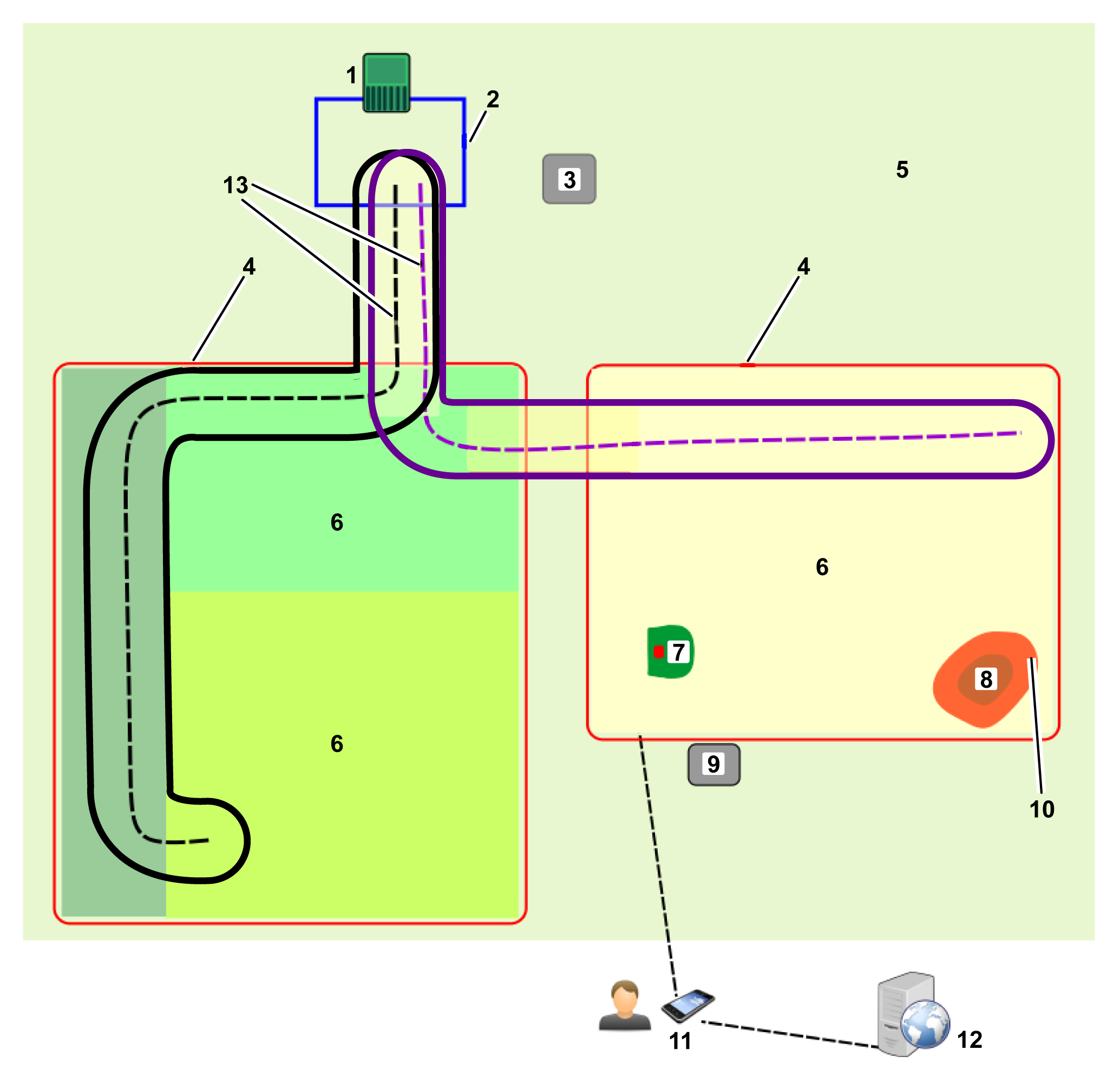
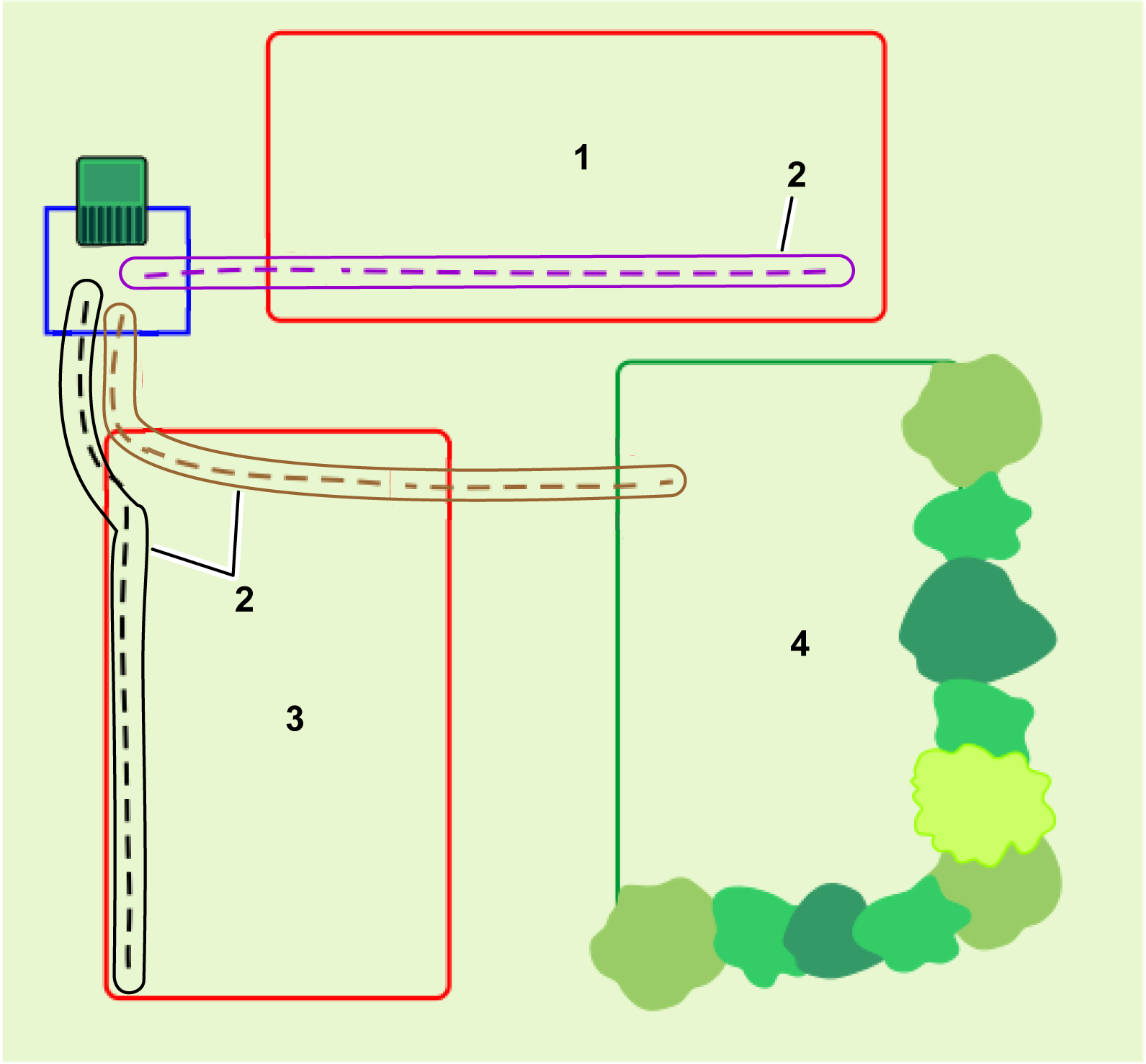
  1. Cable de circuito
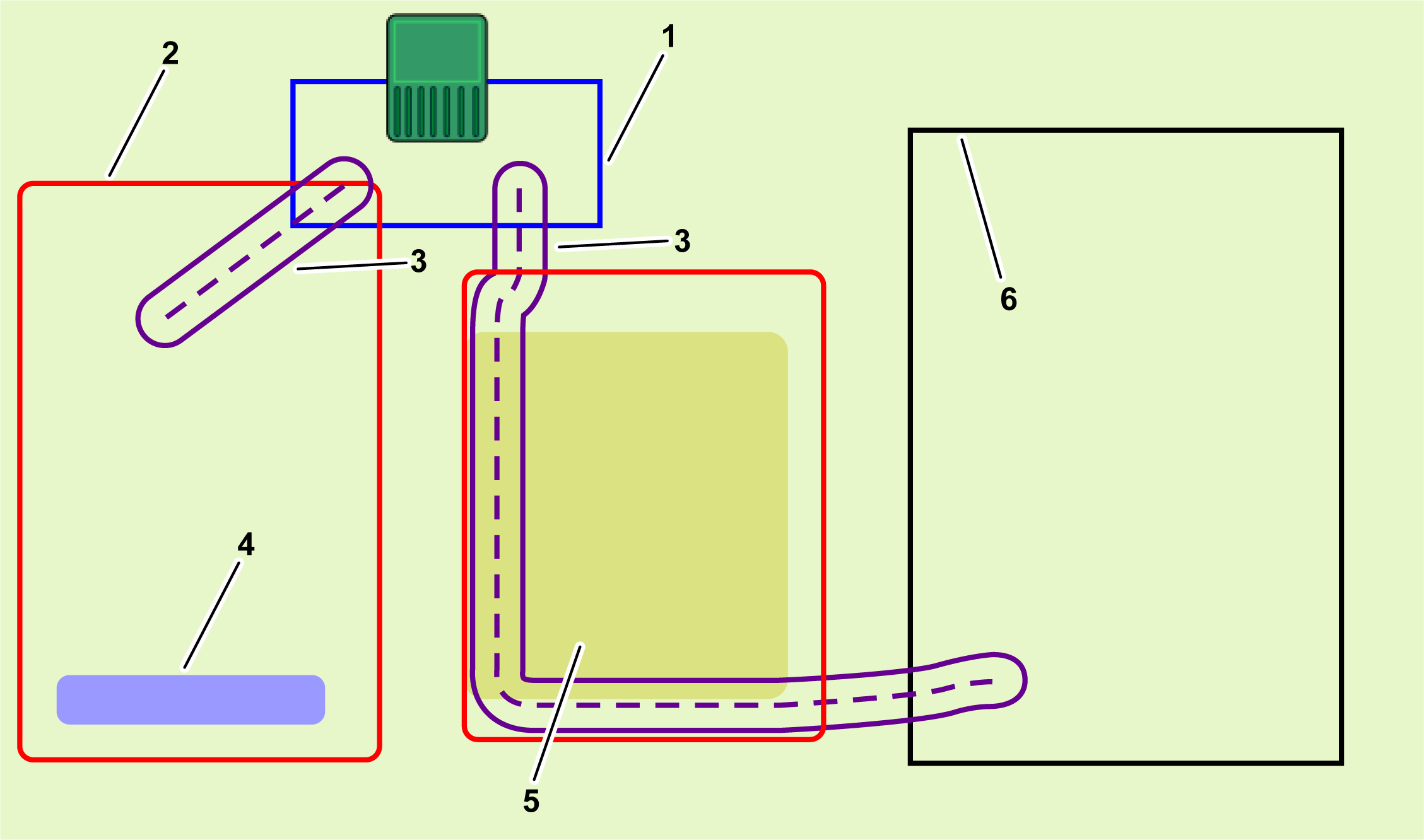
  2. Área de trabajo. Abarcan toda el área de trabajo del robot y pueden rodear zonas GPS o trayectorias internas.
  3. Trayectoria
  4. Zona vedada donde se impide que trabaje el robot.
  5. Zonas GPS internas en las que el robot puede funcionar en diferentes momentos y con condiciones distintas.
  6. Una zona de trabajo con cable que puede utilizarse en áreas en las que la señal GPS sea insuficiente para una zona 4G RTK.
Distribución del lugar
El área en la que trabaja el robot se define mediante áreas de trabajo que pueden utilizar un cable periférico o 4G RTK para definir los límites. Además, se pueden crear zonas GPS internas, zonas vedadas y trayectorias para controlar la frecuencia de siega, los patrones u otras indicaciones del usuario.
El cable de circuito de la estación
Se debe utilizar un circuito de estación con cable para que el robot pueda acceder a la estación de carga.
El área de trabajo
Define la parte envolvente exterior del área de trabajo del robot. Es fundamental que el robot no se desplace fuera de esta zona.
  • Debe configurarse al menos 1 zona y que se designe como área de trabajo.
  • Se puede utilizar un área de trabajo para incluir una zona GPS interna.
  • El área de trabajo se define mediante un proceso de descubrimiento de límites. Tras el descubrimiento, es necesario que el área de trabajo se verifique.
  • La definición del área de trabajo solo la pueden realizar usuarios que tengan la función de técnico. Las funciones de los usuarios se configuran en el portal web.
  • Los parámetros de configuración utilizados para definir el área de trabajo se registran. Cualquier modificación realizada en estos parámetros requiere verificación y confirmación.
  • Si se detecta cualquier cambio en los parámetros (por ejemplo, si ha cambiado la posición de la base RTK) o si se pierde la conexión a la estación base, el robot dejará de funcionar.
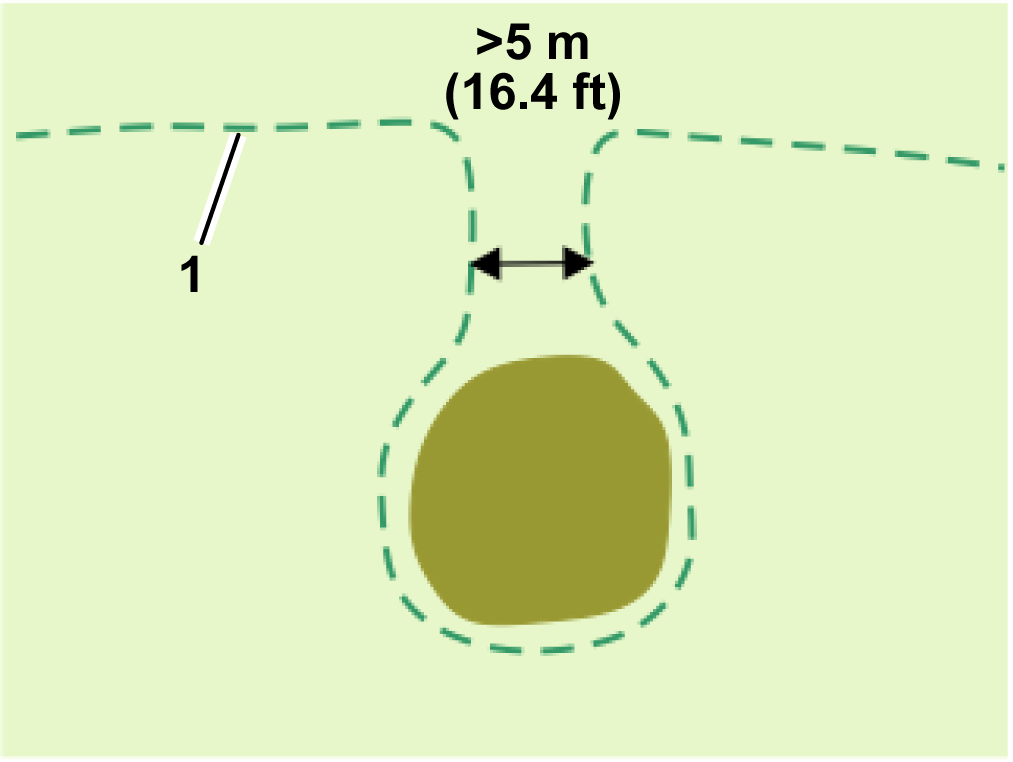
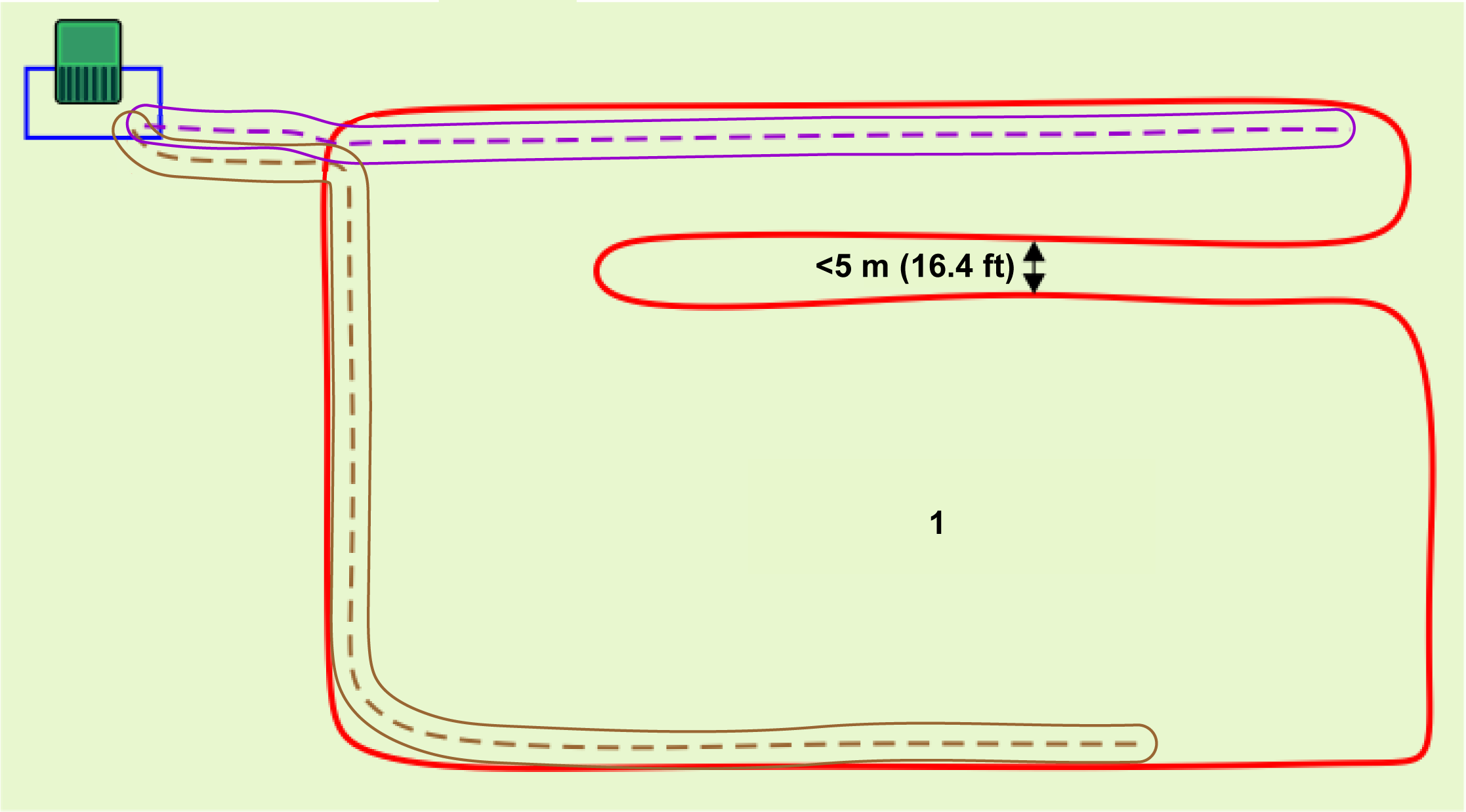
  • Si una sola área contiene un paso estrecho entre los bordes del área de trabajo, el paso debe ser al menos de 5 m de ancho.
    Graphic
    G580699
    1. Perímetro de trabajo
Zonas GPS internas
  • Se puede definir cualquier cantidad de zonas GPS internas para optimizar el funcionamiento del robot, lo que define áreas en las que el robot trabaja a horas y frecuencias determinadas.
  • Todas estas zonas internas deben encontrarse dentro del área de trabajo general.
  • No tienen que definirse mediante un proceso de descubrimiento de límites. Las puede definir y editar en el portal web o en la aplicación cualquier tipo de usuario que tenga acceso al robot.
  • La altura de corte en las diferentes zonas GPS internas es la misma que la del área de trabajo circundante.
Zonas vedada (zonas de exclusión)
Las zonas vedadas (zonas de exclusión) son áreas, normalmente alrededor de obstáculos, en las que se impide el acceso al robot.
  • Las zonas vedadas deben definirse mediante un proceso de descubrimiento de límites.
  • Solo las pueden definir o modificar usuarios que tengan la función de técnico.
  • Los límites de las zonas vedadas deben verificarse.
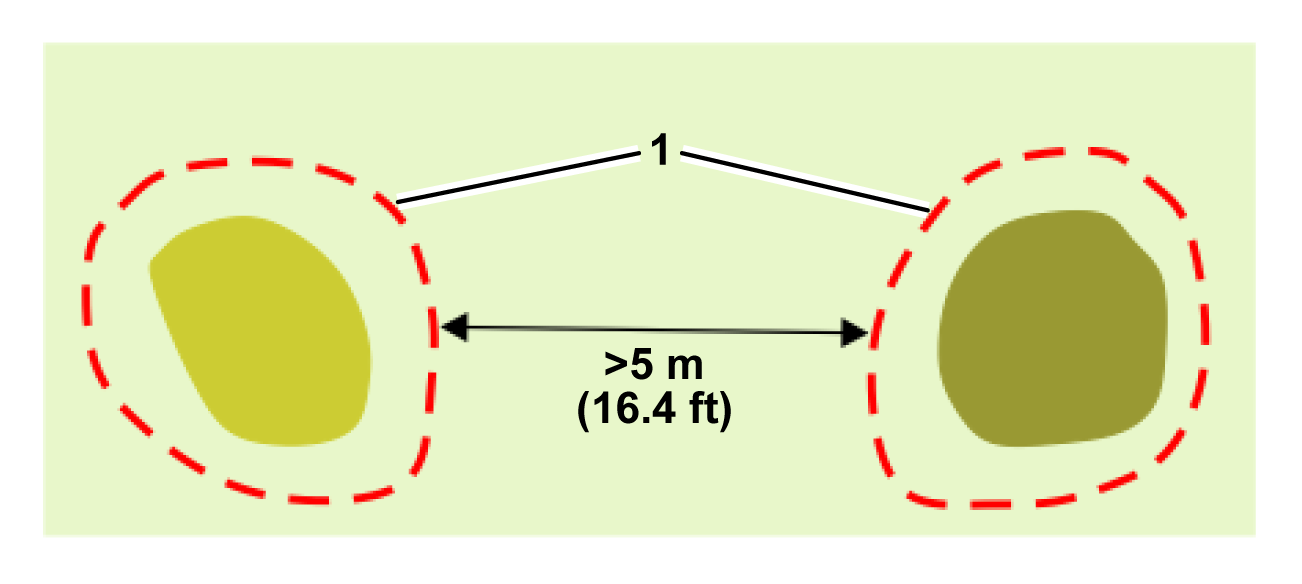
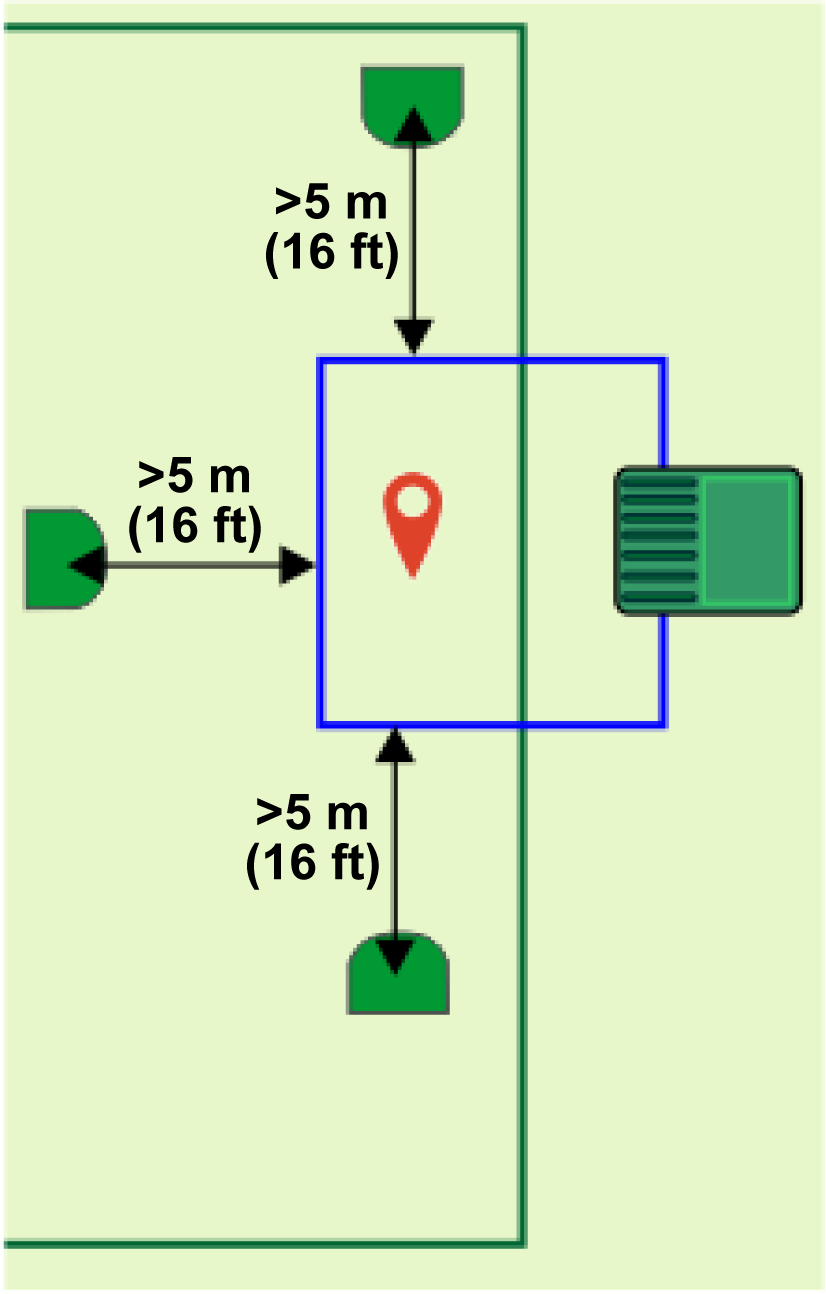
  • Las zonas vedadas deben estar al menos a 5 m del borde del área de trabajo y entre otras zonas vedadas.
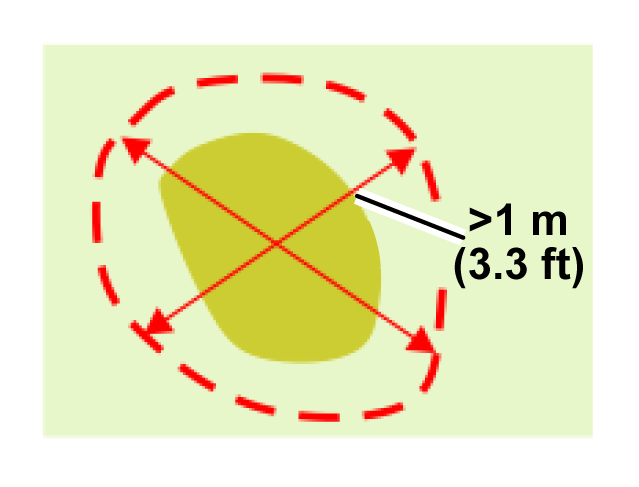
  • Las zonas vedadas deben ser como mínimo de 1 m en todas las direcciones.
  • Las zonas vedadas largas deben ser como mínimo de 5 m de ancho.
Trayectorias
Las trayectorias son un modo útil y eficiente de conectar áreas de trabajo separadas. Estas áreas de trabajo pueden ser parcelas con cable o zonas 4G RTK. No existe un límite en cuanto al número de áreas que pueden conectarse mediante trayectorias.
  • Una trayectoria se incluye automáticamente en un área de trabajo una vez que se crea la trayectoria.
  • Las trayectorias pueden situarse fuera de otras áreas de trabajo.
  • Solo las pueden definir o modificar usuarios que tengan la función de técnico.
  • Las trayectorias deben descubrirse mediante el proceso de descubrimiento de puntos.
  • Los límites de las trayectorias deben verificarse.
  • Las trayectorias pueden tener diferentes anchuras.
  • Las trayectorias pueden tener ramificaciones. Cuando se conectan correctamente a la trayectoria troncal principal, se indican mediante un punto azul.
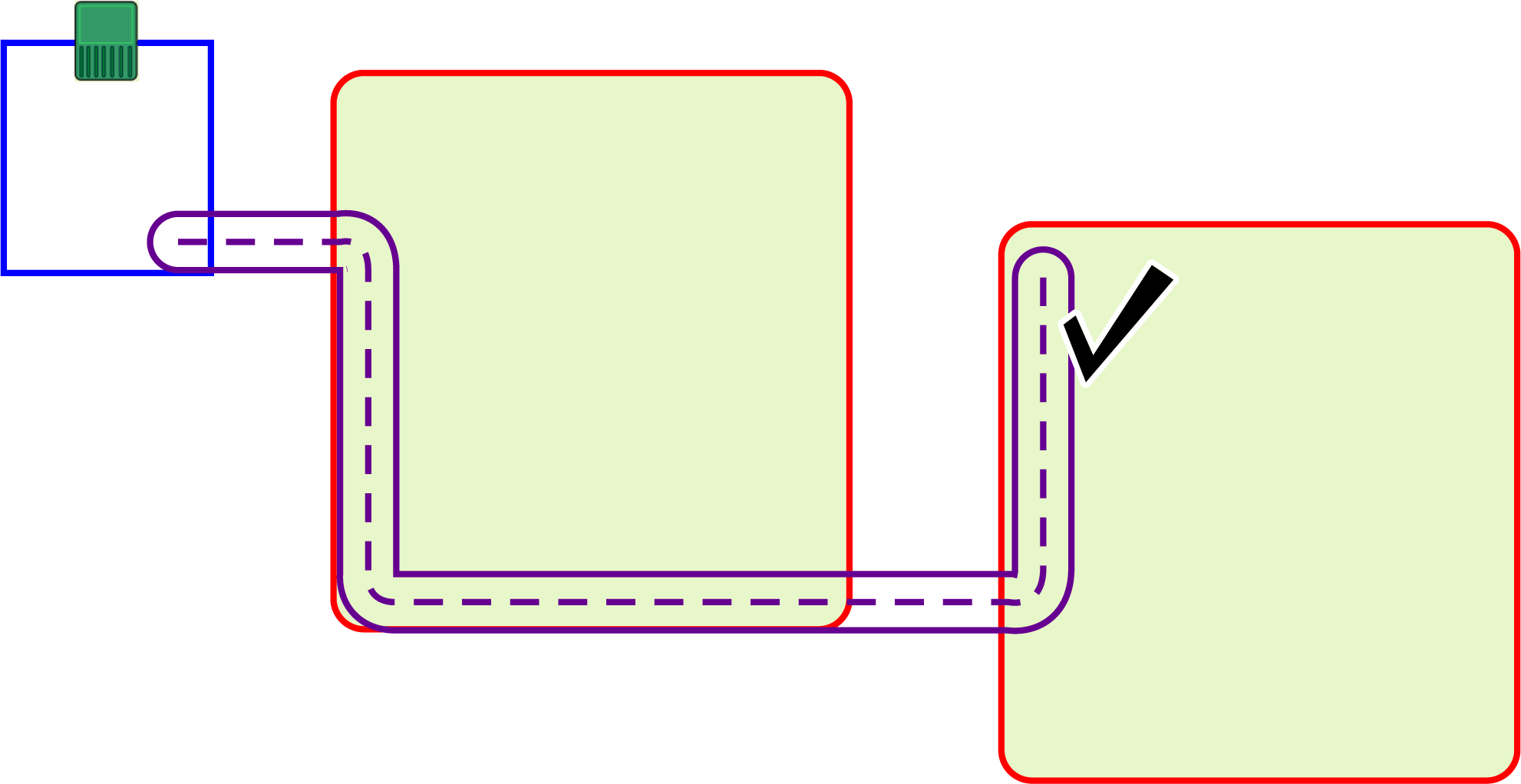
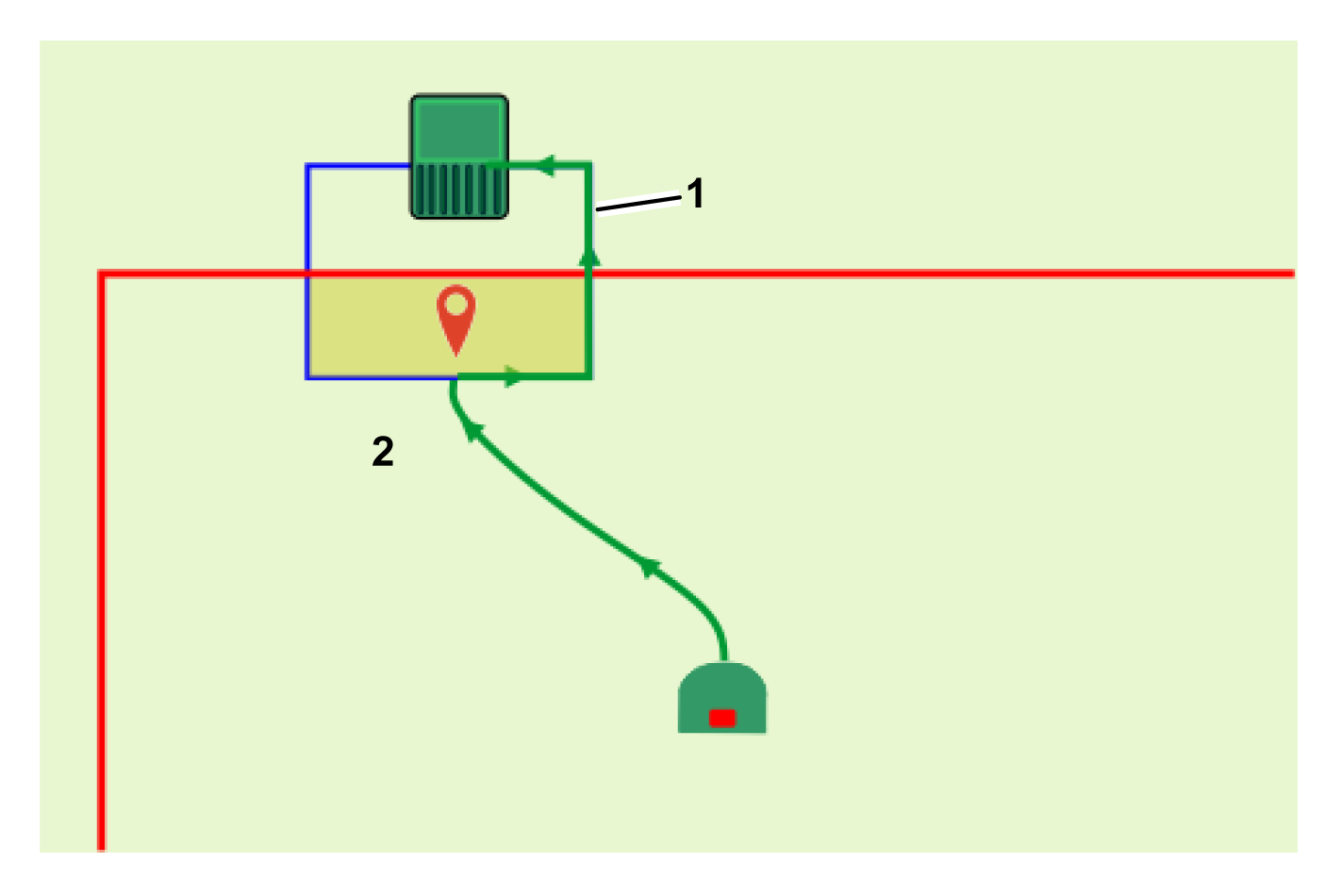
  • Si se utilizan trayectorias, una de ellas debe comenzar en el circuito de estación y toda la anchura de la trayectoria debe cruzar el cable del circuito.
Parcelas con cables
Se pueden utilizar parcelas en aquellas áreas en las que la calidad de la señal GPS sea insuficiente para permitir la definición de una zona 4G RTK.

Estación y circuito

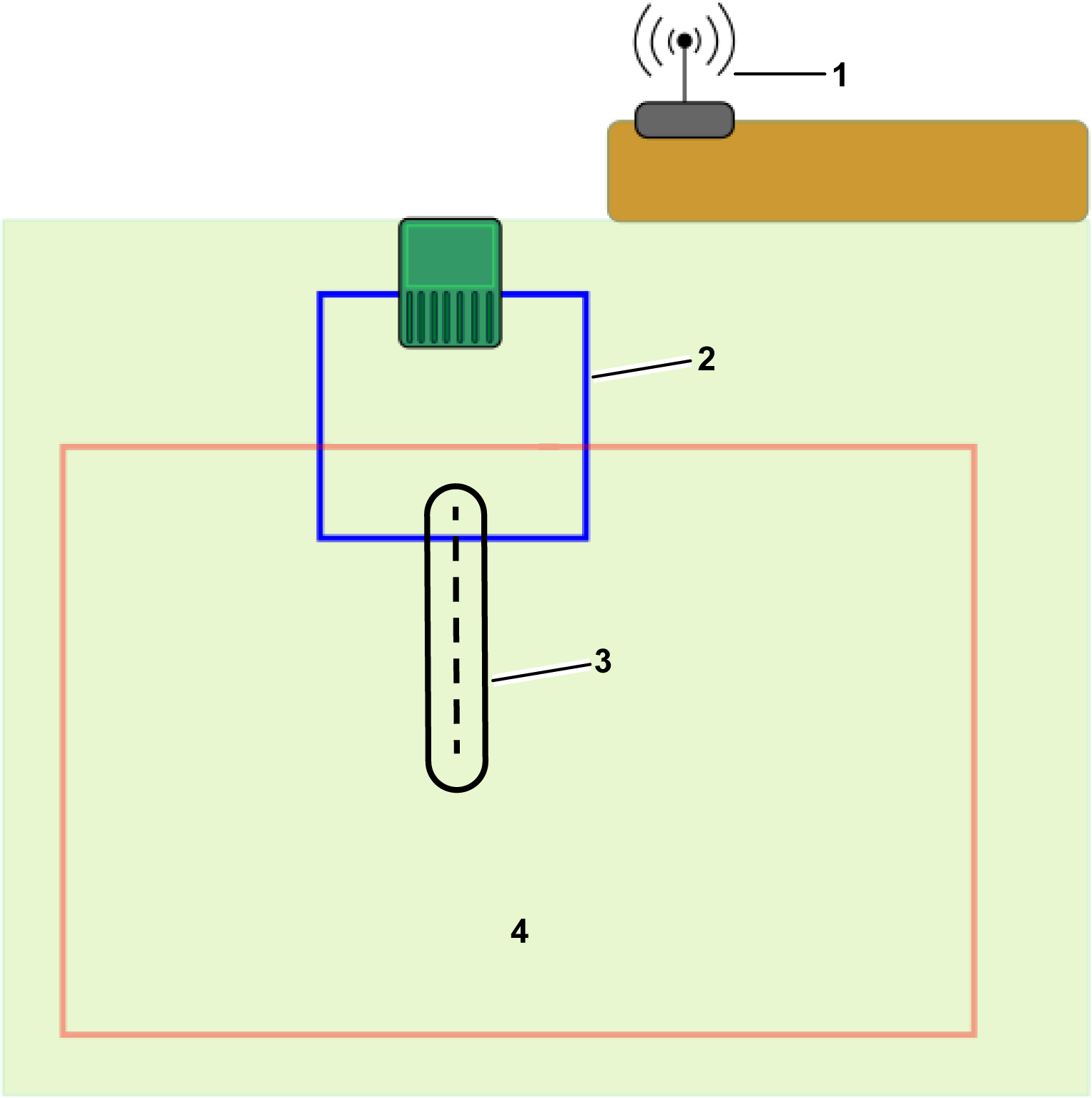
Debe instalarse al menos un cable de circuito alrededor de la estación para que el robot pueda salir de la estación y volver a ella. Un área de trabajo o trayectoria debe cruzarse con el cable de circuito de la estación. Aunque la instalación puede incluir varias áreas de trabajo o trayectorias (o parcelas con cables), solo una debe cruzarse con el circuito de la estación, aunque se puedan cruzar varias áreas de trabajo y trayectorias con el circuito de la estación.
En esta sección se definen las dimensiones críticas relacionadas con el circuito de una instalación 4G RTK.
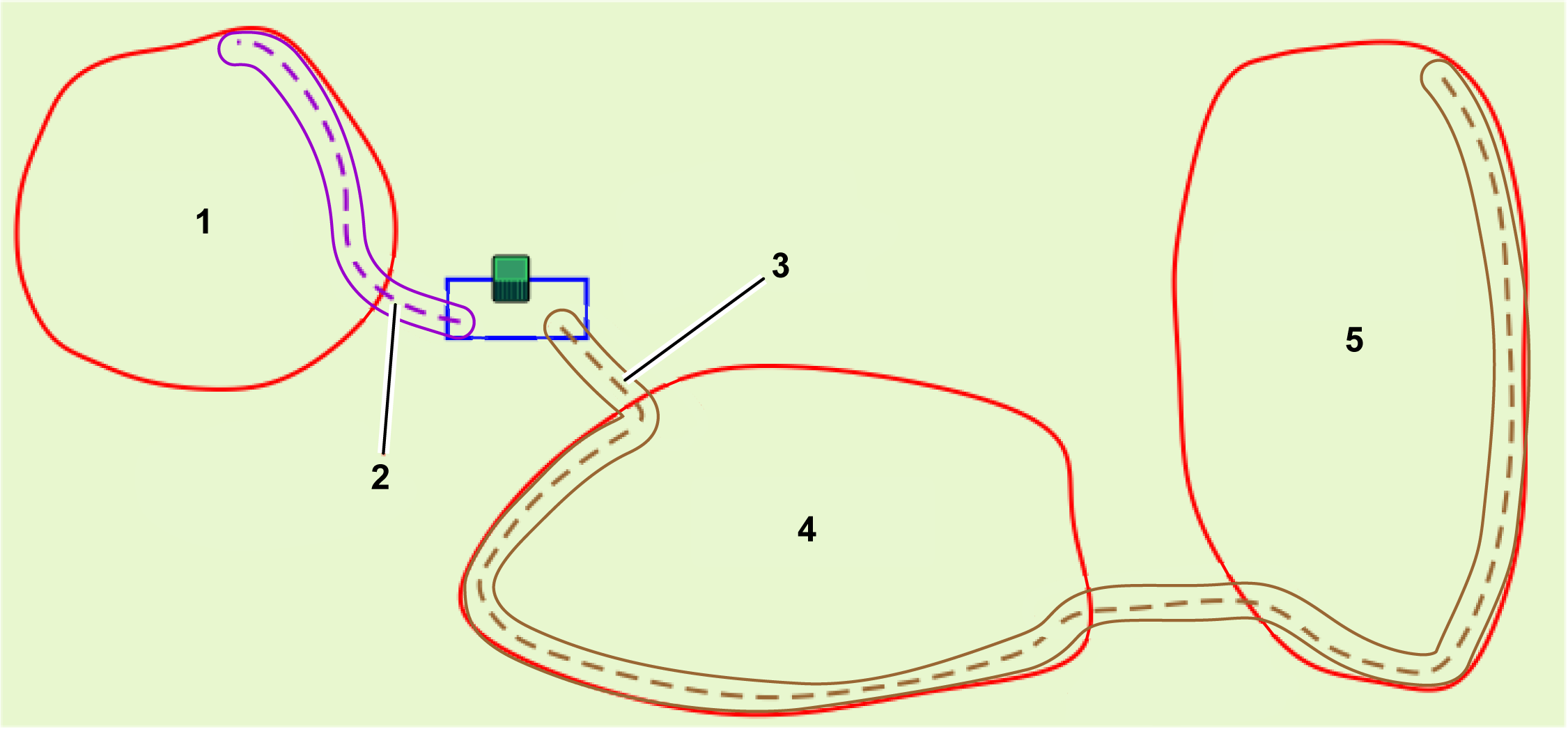
Circuito único con una sola área de trabajo o trayectoria
Graphic
G587127
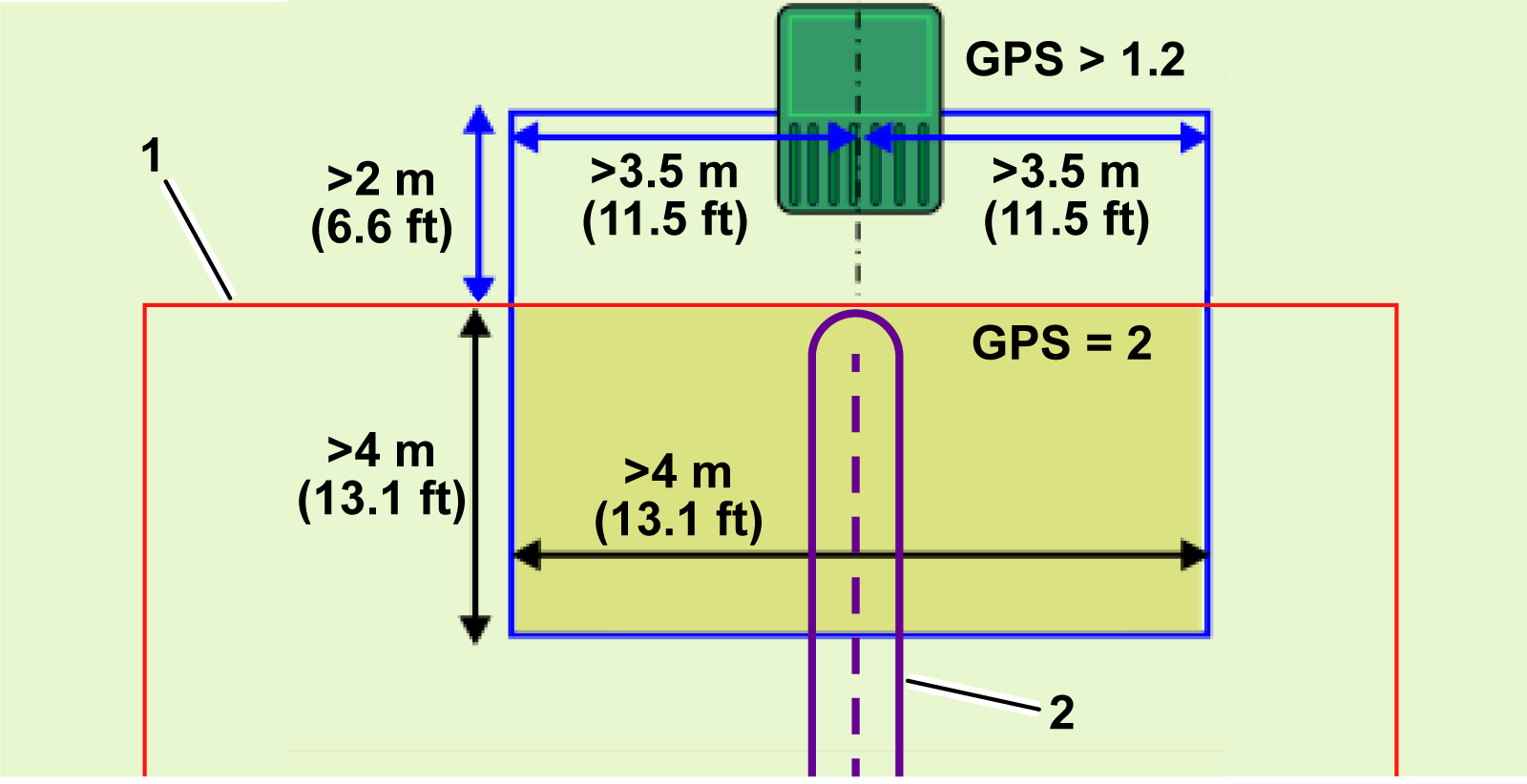
  1. Área de trabajo
  2. Trayectoria
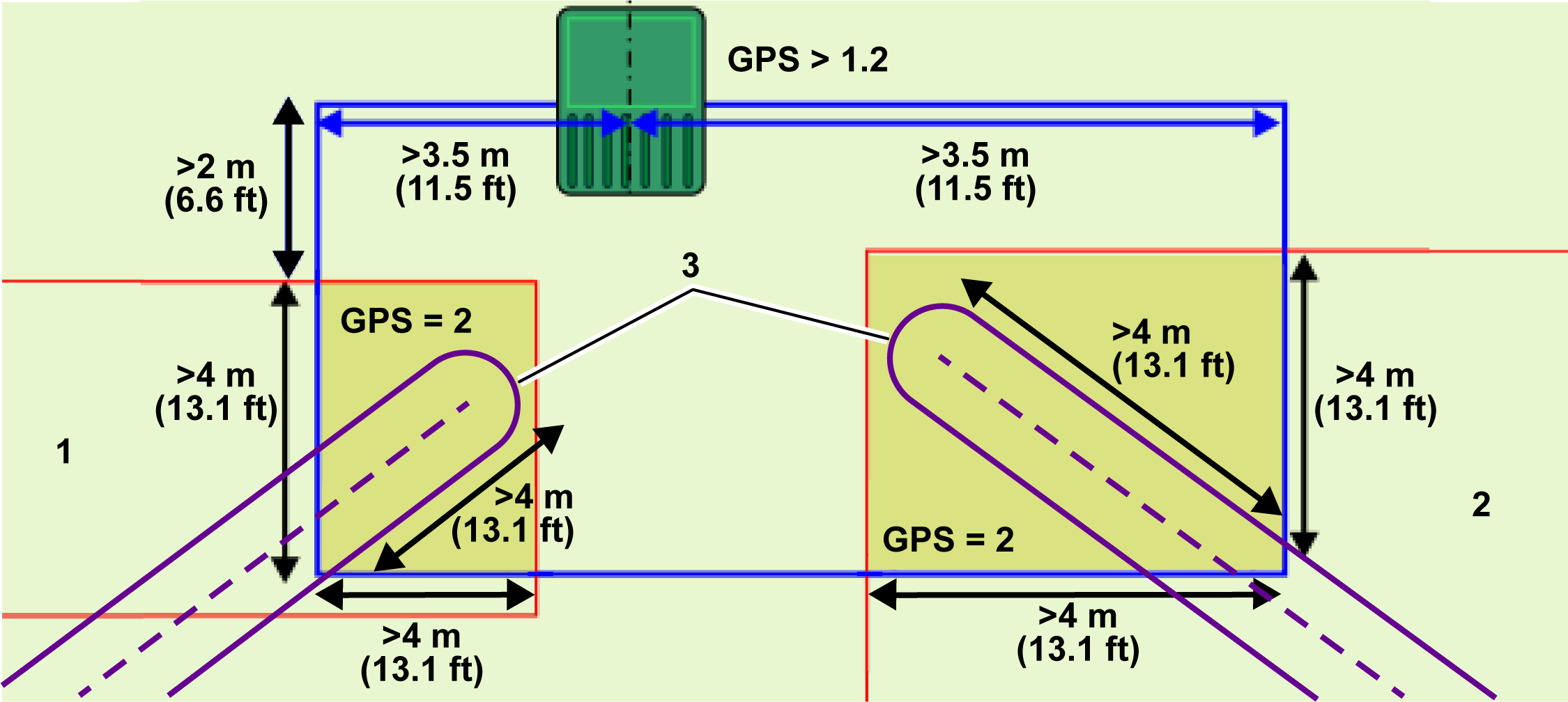
Se aplican las siguientes condiciones:
  • El circuito de estación debe cruzarse con el área de trabajo o una trayectoria y ajustarse como su parcela adyacente.
  • El circuito de estación debe solaparse con el área de trabajo o la trayectoria al menos 4 m en ambas direcciones.
  • El nivel de señal detectado por el robot cuando está en la estación debe ser al menos 1,2.
  • El nivel de señal dentro del área superpuesta debe ser 2.
  • La longitud del cable recto en los lados entrante y saliente debe ser de >3,5 m.
  • La distancia entre la estación y el área de trabajo o la trayectoria debe ser de >2 m.
  • Debe definirse un mecanismo para permitir que el robot regrese al circuito de estación. Esto puede ser una trayectoria o un punto de retorno GPS.
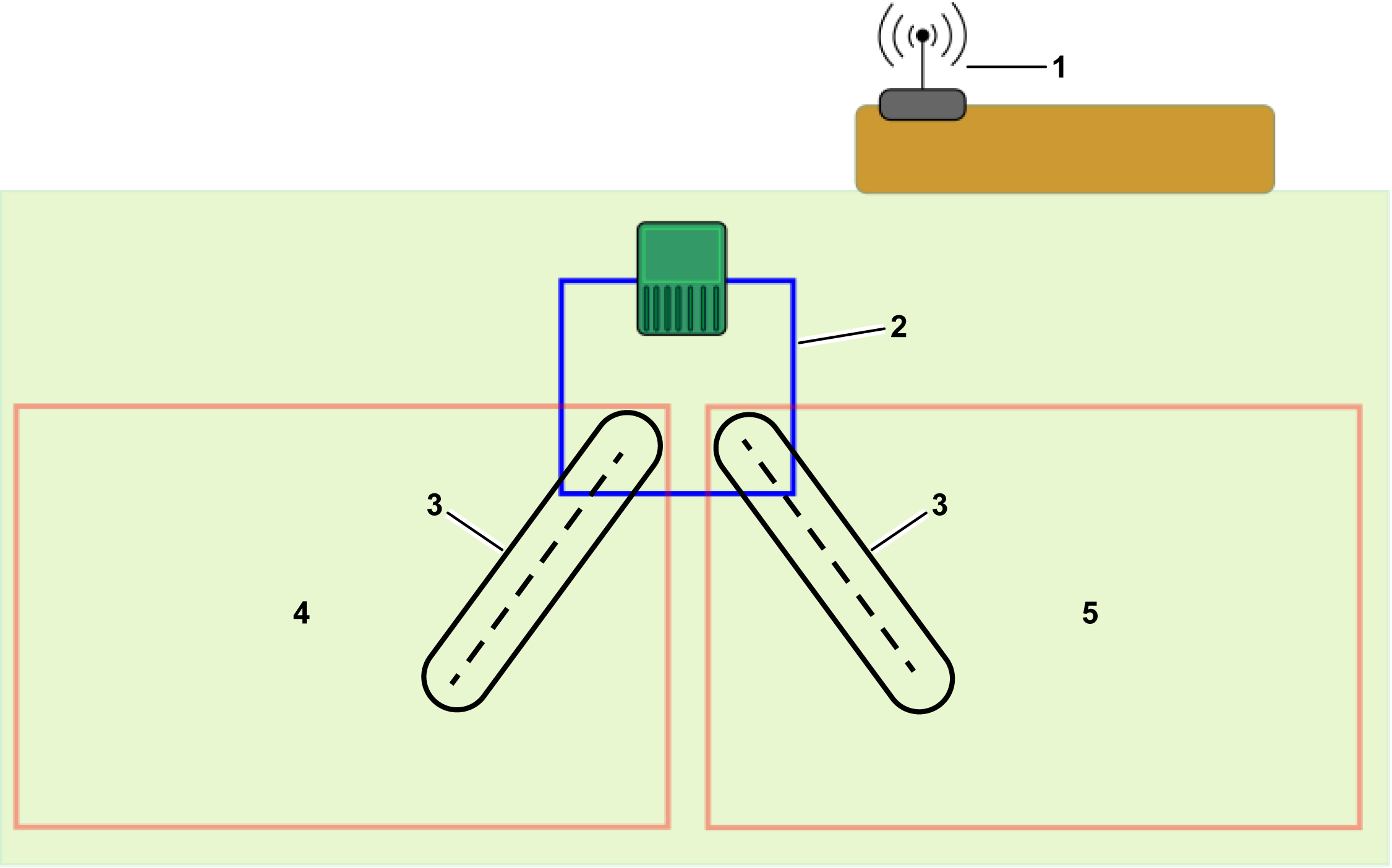
Circuito único con varias áreas de trabajo o trayectorias
Se pueden conectar varias áreas de trabajo o trayectorias al cable de circuito. Pueden ser varias áreas de trabajo o las zonas que rodean a las trayectorias.
Graphic
G587189
  1. Área de trabajo 1
  2. Área de trabajo 2
  3. Trayectorias
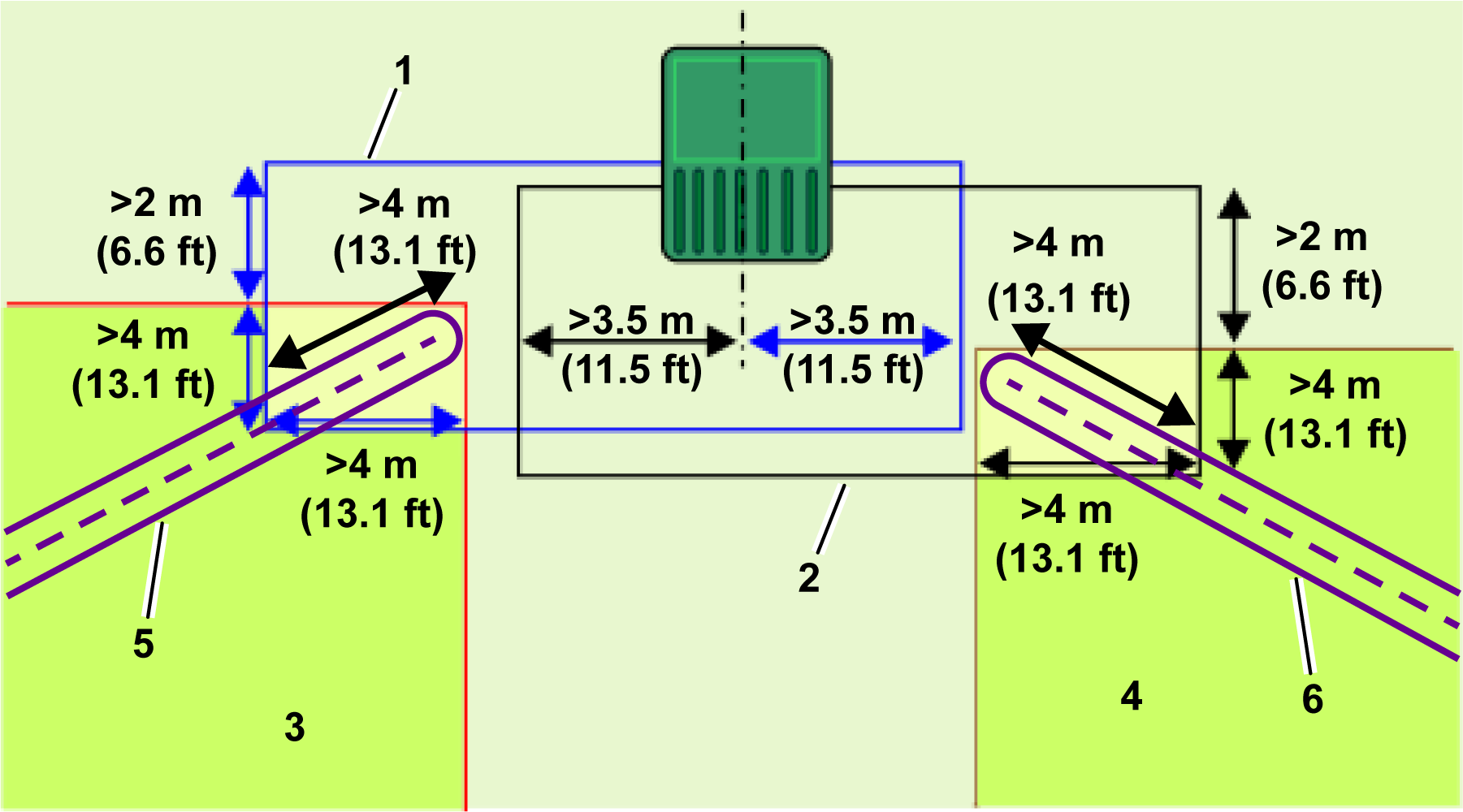
Se aplican las siguientes condiciones:
  • El circuito de la estación debe cruzarse con cada área de trabajo o trayectoria. Cada una debe ajustarse como una parcela adyacente del circuito.
  • El circuito de estación debe solaparse con cada área de trabajo o trayectoria al menos 4 m en ambas direcciones.
  • El nivel de señal detectado por el robot cuando está en la estación debe ser al menos 1,2.
  • El nivel de señal dentro del área superpuesta debe ser 2.
  • La longitud del cable recto en los lados entrante y saliente debe ser de >3,5 m.
  • La distancia entre la estación y la trayectoria debe ser de >2 m.
  • Debe definirse un mecanismo para permitir que el robot regrese al circuito de estación. Esto puede ser una trayectoria o un punto de retorno GPS.
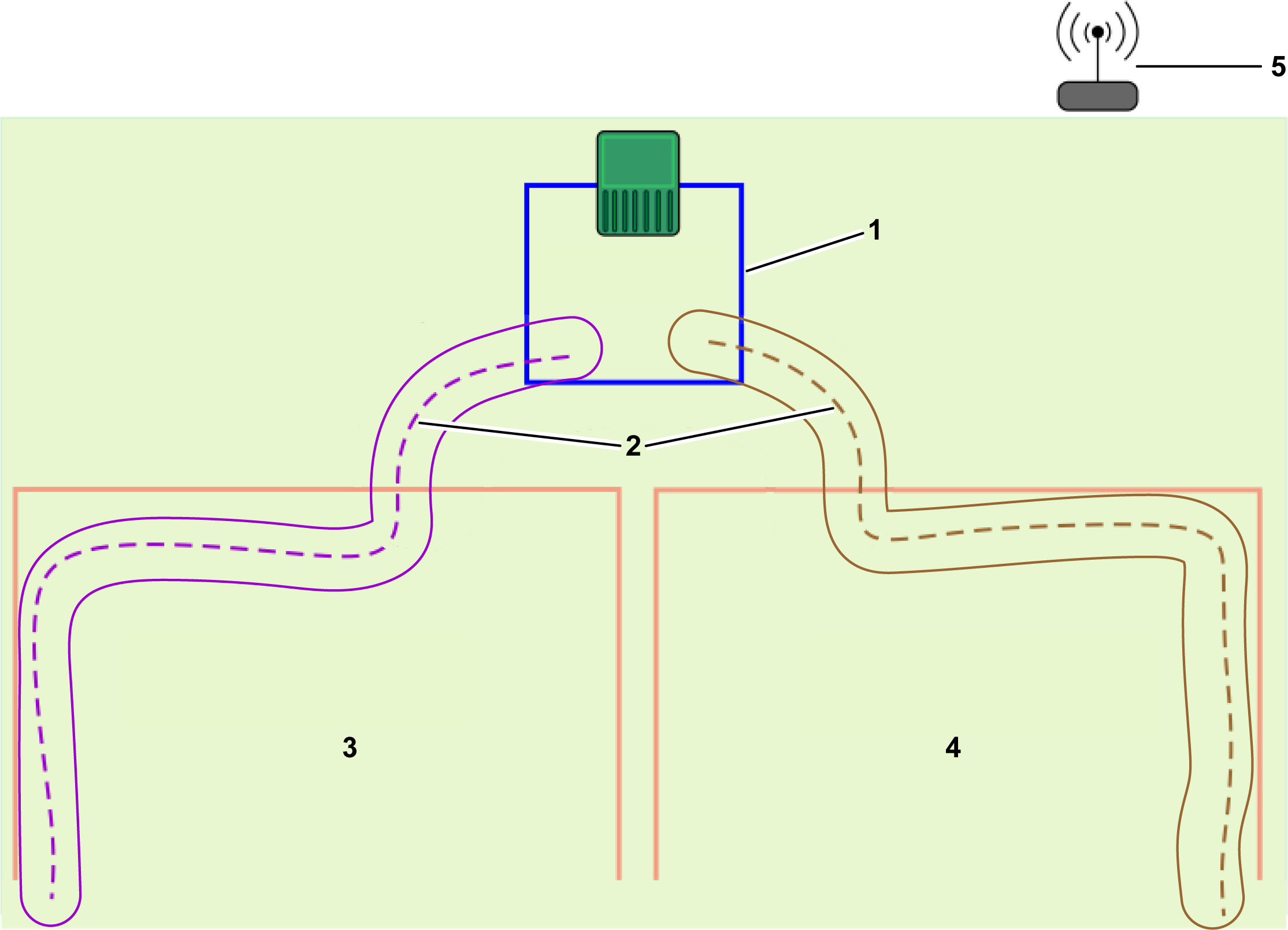
Varios circuitos de estación
Cuando se conectan varios circuitos a la estación, los niveles de señal necesarios son los mismos que para un circuito y que se muestran en la sección anterior. A continuación se muestran las dimensiones asociadas con los cables de circuito:
Graphic
G587193
  1. Circuito 1
  2. Circuito 2
  3. Área de trabajo GPS 1
  4. Área de trabajo GPS 2
  5. Trayectoria 1
  6. Trayectoria 2
  • Cada circuito debe cruzarse con su área de trabajo o trayectoria y ajustarse como su parcela adyacente.
  • El circuito debe solaparse con el área de trabajo o la trayectoria al menos 4 m en ambas direcciones.
  • El nivel de señal detectado por el robot cuando está en la estación debe ser al menos 1,2.
  • El nivel de señal dentro del área superpuesta debe ser 2.
  • La longitud del cable recto en los lados entrante y saliente de cada circuito debe ser de >3,5 m.
  • La distancia entre la estación y el área de trabajo o la trayectoria debe ser de >2 m.
  • No utilice canales de señales adyacentes para los distintos circuitos de estación.
  • Los cables no deben torcerse.
  • Cada circuito debe ser un solo hilo de cable.
  • Los cables para el Circuito 1 y el Circuito 2 se pueden colocar en la misma ranura en el suelo para la entrada y salida del cargador.
  • Debe definirse un mecanismo para permitir que el robot regrese al circuito de estación. Esto puede ser una trayectoria o un punto de retorno GPS.

Requisitos relacionados con las trayectorias

Las trayectorias son un modo útil y eficiente de conectar áreas de trabajo separadas. Estas áreas de trabajo pueden ser parcelas con cable o zonas 4G RTK. No existe un límite en cuanto al número de áreas que pueden conectarse mediante trayectorias.
Anchura mínima de la trayectoria y requisitos de la señal GPS
Las trayectorias tienen un ancho definido. De forma predeterminada, el ancho es de 3 m. El valor mínimo es 1,4 m y el valor máximo, 10 m. Cuando el robot avanza siguiendo la trayectoria, toma una trayectoria aleatoria entre el inicio y el final de la trayectoria para reducir el riesgo de que se creen surcos en la hierba.
Con las trayectorias, el robot puede avanzar a lo largo de pasos relativamente estrechos. La velocidad máxima y la acción de los cabezales de corte cuando el robot avanza a lo largo de la trayectoria se puede configurar para permitir que las zonas se conecten mediante pasos estrechos y difíciles.
Se necesita un nivel de señal GPS de 2 en el área donde se va a crear la trayectoria.
Las trayectorias se crean y se descubren del mismo modo que las áreas de trabajo.
Las trayectorias deben solapar las zonas de conexión
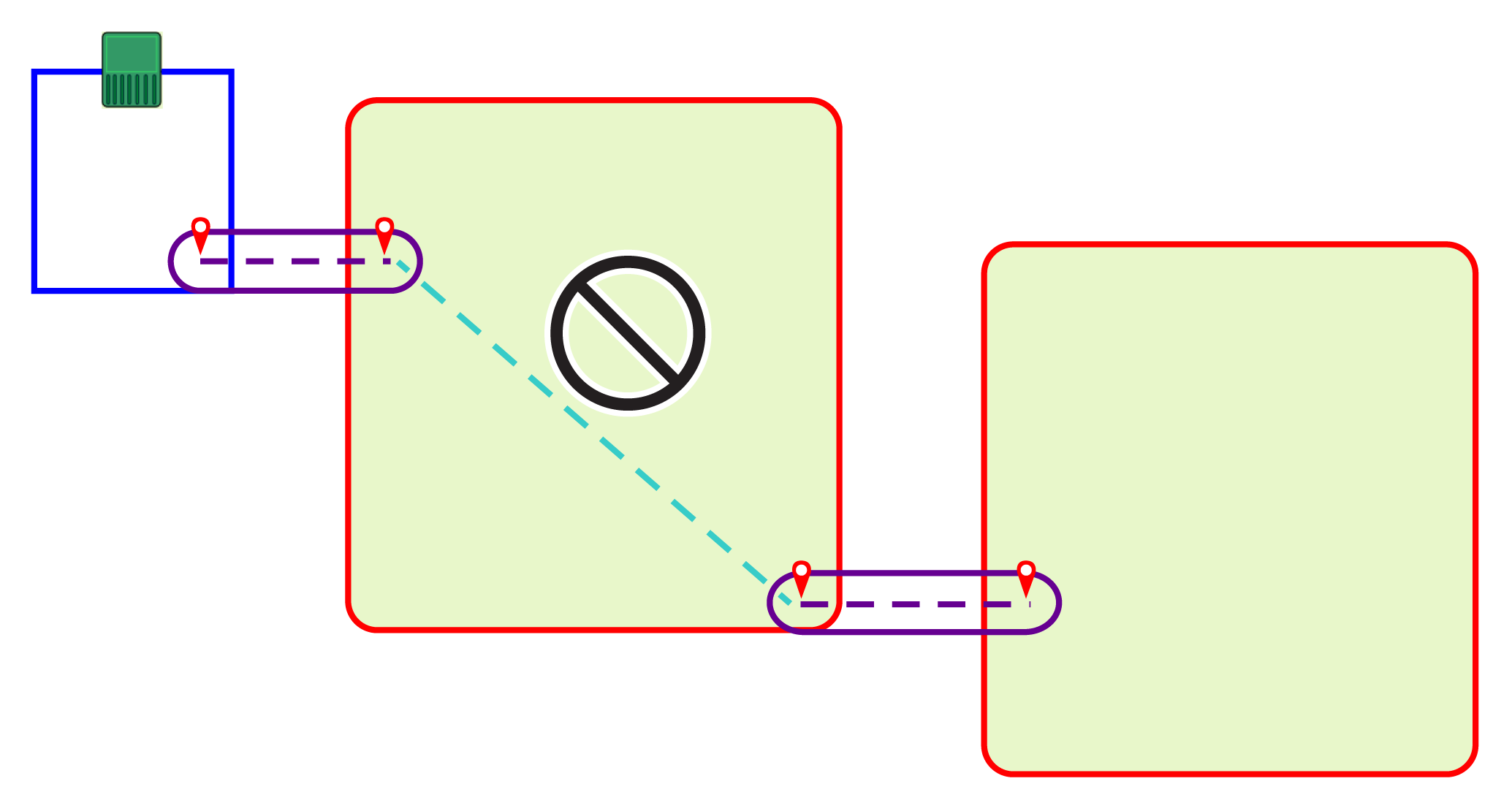
Los puntos de trayectorias de inicio y fin deben estar dentro de cualquier área de trabajo de conexión o circuitos de estación.
Si la zona de la trayectoria se solapa con un área de trabajo, no es necesario ajustar las zonas como parcelas adyacentes.
Las trayectorias pueden conectar parcelas con cable e inalámbricas
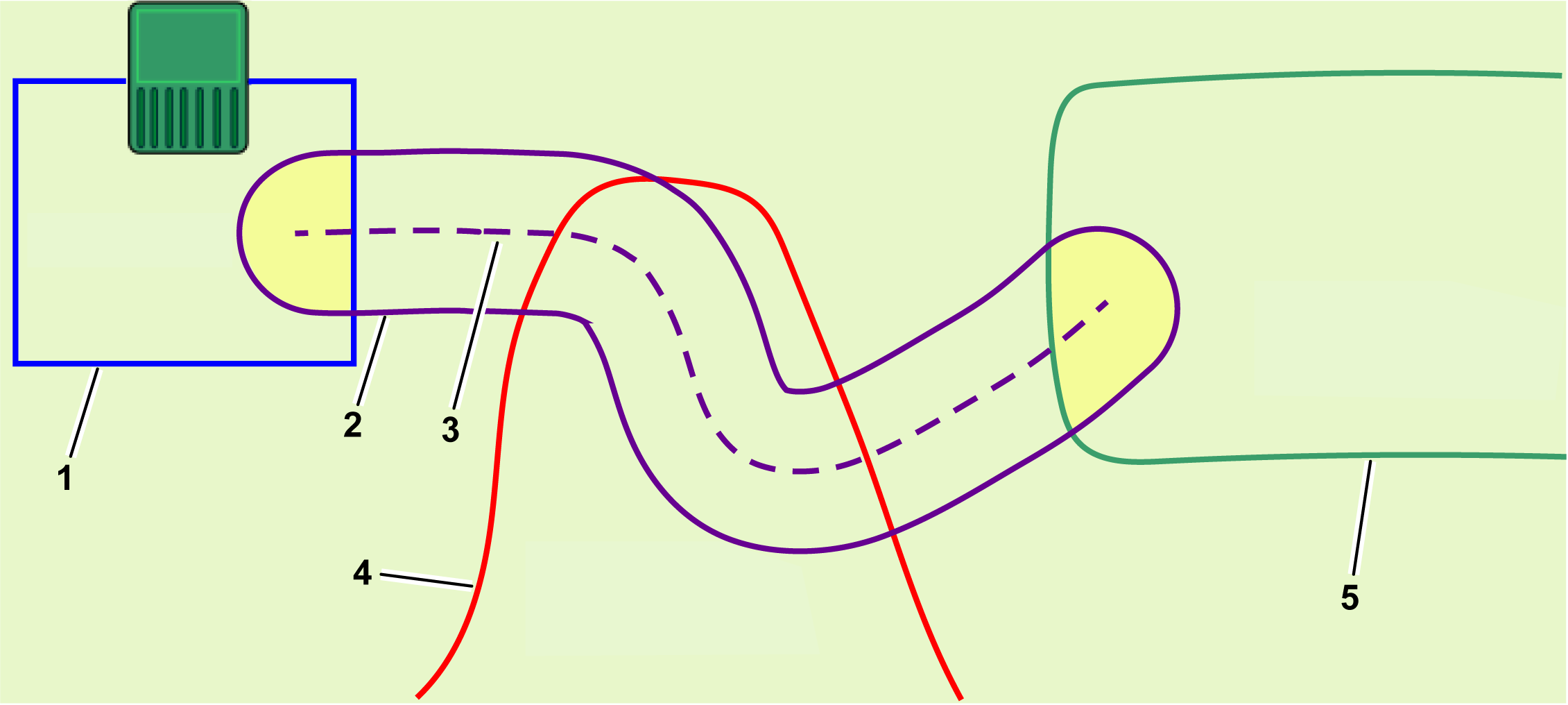
Se pueden utilizar trayectorias para conectar áreas con cables e inalámbricas. En todas las instalaciones 4G RTK, la estación debe estar rodeada por un cable de circuito.
También se pueden utilizar áreas de trabajo con cables para aquellas áreas en las que el nivel de señal GPS no es lo suficientemente alta para utilizar un área 4G RTK.
Graphic
G584427
  1. Cable de circuito
  2. Zona de trayectoria
  3. Trayectoria
  4. Área de trabajo inalámbrica
  5. Área de trabajo con cable
Cuando una zona de trayectoria se solapa con un área de trabajo con cable, la zona de trayectoria debe ajustarse como la parcela adyacente y en el circuito, tal y como se indica en la figura anterior.
Cuando las trayectorias se solapan con áreas de trabajo inalámbricas, no es necesario ajustar las áreas como adyacentes.
Descubrimiento de trayectorias
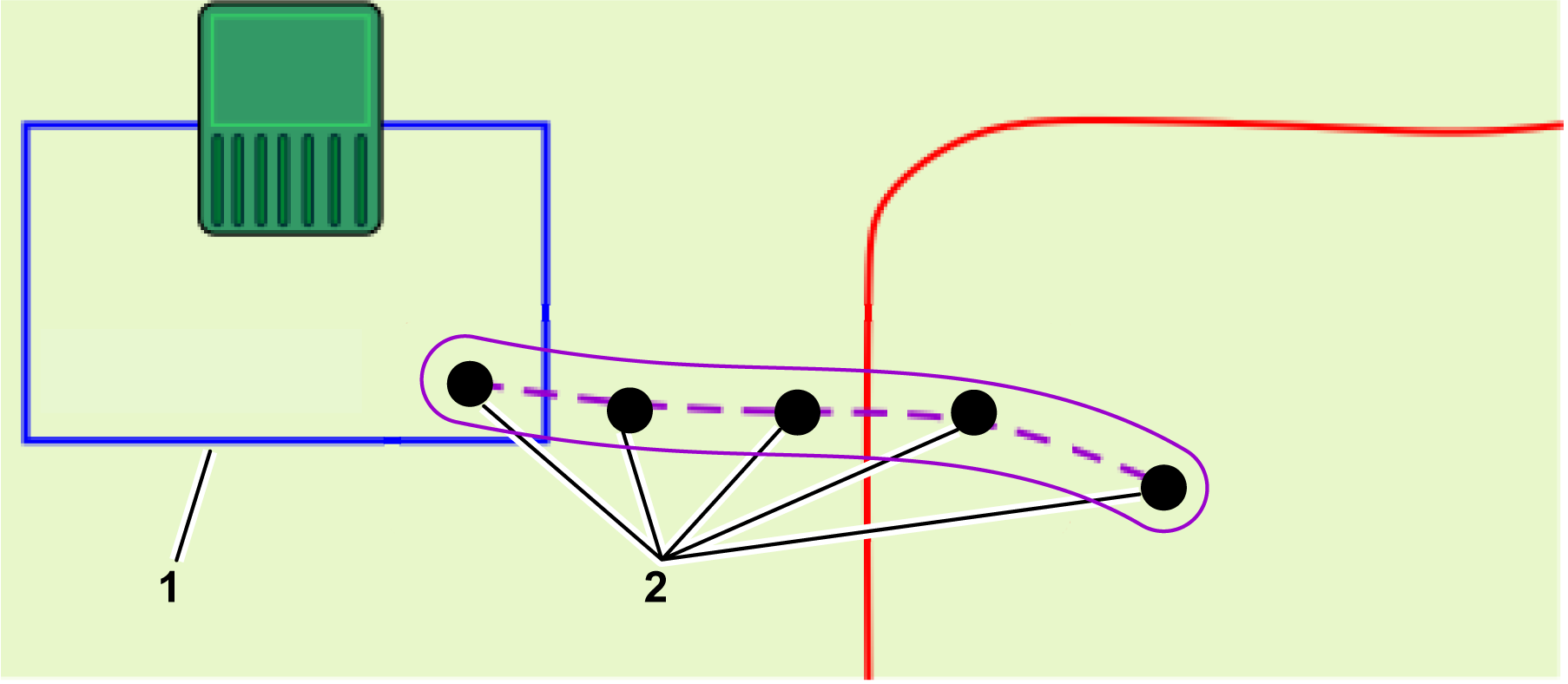
Las trayectorias son una serie de puntos de referencia de GPS. Se definen mediante el mismo proceso de descubrimiento que cuando se descubre el límite de un área. Se aplican las siguientes condiciones:
  • Al descubrir una trayectoria conectada a la parcela del circuito, el primer punto que debe descubrirse debe situarse dentro del área del cable de circuito. La parcela adyacente también debe ajustarse en el circuito.
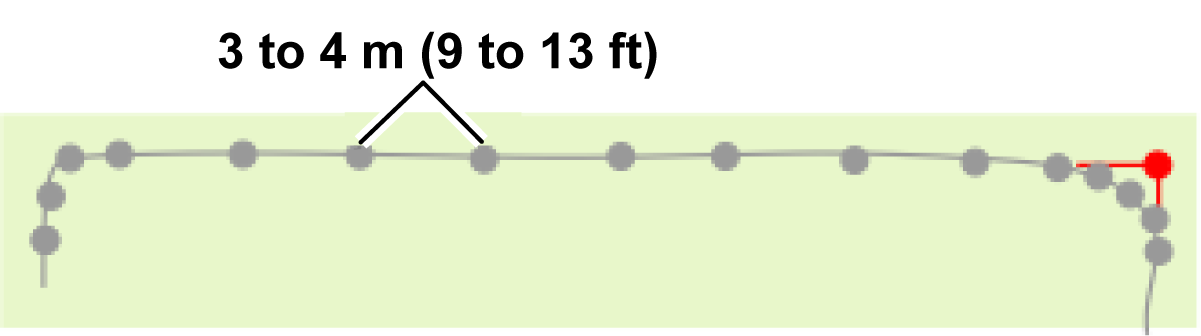
  • No añada demasiados puntos al descubrir una trayectoria. En secciones rectas, basta con una distancia entre puntos de entre 3 m y 4 m. En secciones curvas, los puntos debe estar más cerca unos de otros. Al limitar el número de puntos, la navegación del robot se mantiene uniforme y rápida.
  • Al menos un punto de la trayectoria debe encontrarse en el área que se está conectando. Normalmente, se ubicarán varios puntos en el área de trabajo para ayudar en la navegación de trayectoria del robot.
Graphic
G587196
  1. Cable de circuito
  2. Punto
Diseño de trayectorias
Al desarrollar trayectorias, es mejor utilizar trayectorias largas y únicas, en lugar de trayectorias segmentadas. Esto se ilustra en la siguiente figura:
Graphic
G580758
Las trayectorias segmentadas no se recomiendan, porque el robot utilizará la navegación GPS para desplazarse desde el extremo de una trayectoria hasta el inicio de la otra. Esto posiblemente creará surcos en la hierba, ya que el robot sigue siempre con exactitud la misma ruta.
Graphic
G578629
También se recomienda ampliar las trayectorias hasta dentro de la zona de trabajo objetivo. Así se mejora en gran medida la navegación del robot cuando necesita volver a la estación.
Se pueden configurar varias trayectorias en la misma área. El robot optimizará automáticamente la trayectoria según las trayectorias disponibles y el área objetivo.
Detección automática de zonas de trayectorias
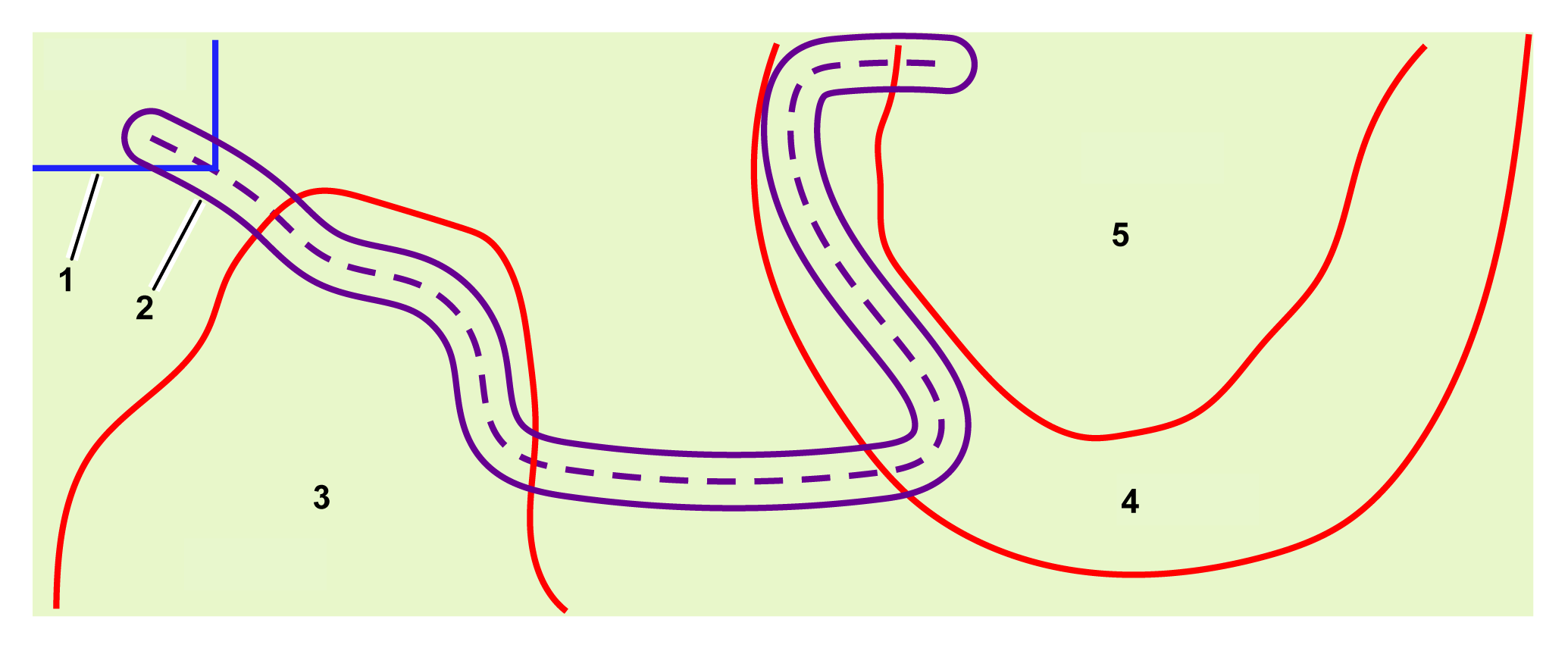
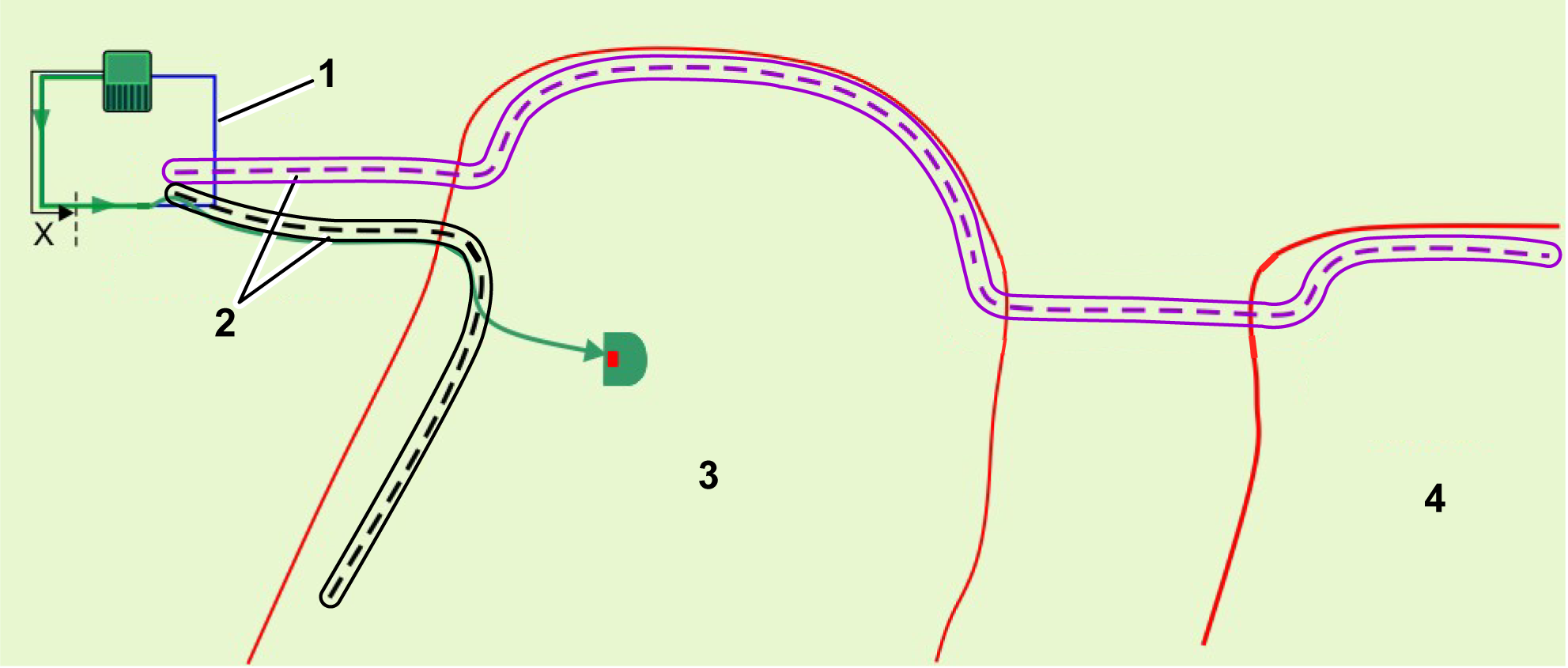
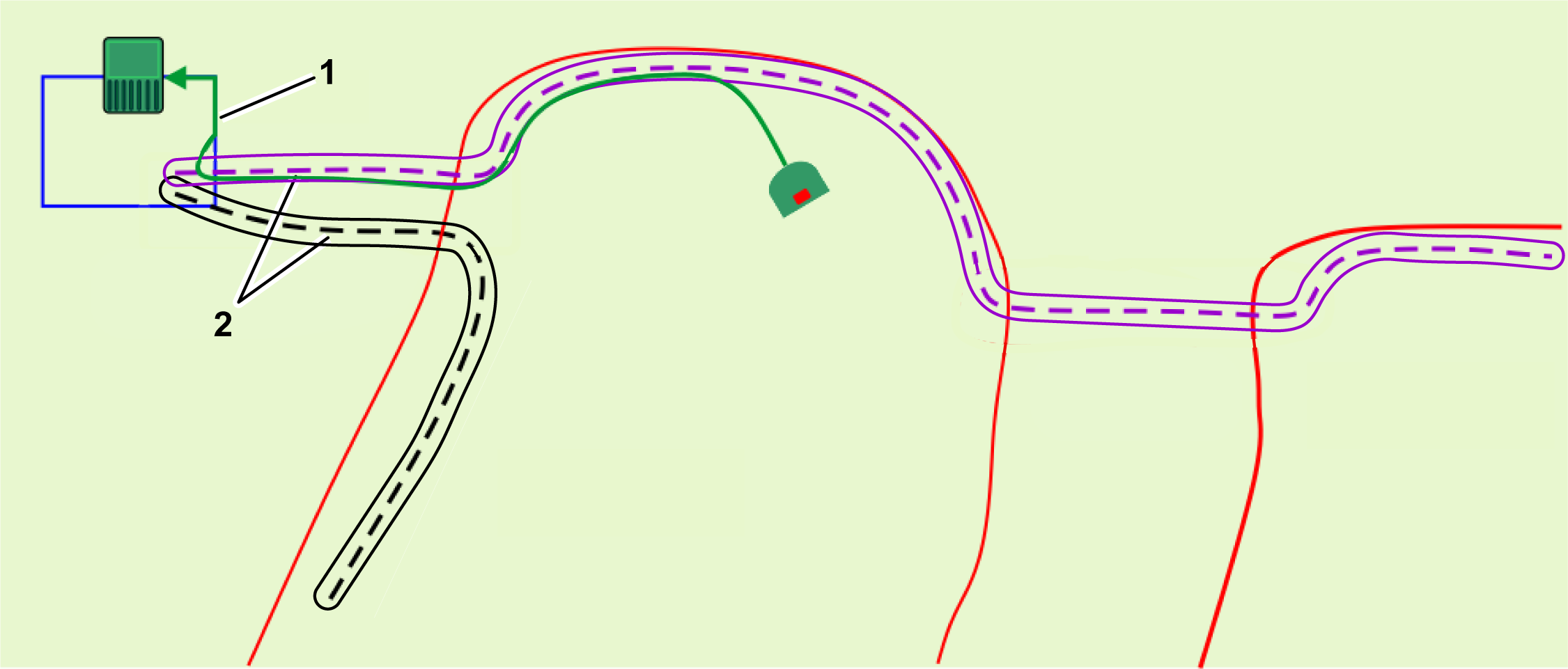
La trayectoria que se muestra a continuación pasa a través de varias áreas. El robot reconoce automáticamente las áreas por las que pasa.
Graphic
G578630
  1. Cable de circuito
  2. Trayectoria
  3. Área 1
  4. Área 2
  5. Área 3
Esta lista aparece como parte de las características de la trayectoria cuando se visualiza en el portal. En este ejemplo, la trayectoria se mostraría del siguiente modo:
  • Desde la parcela: circuito
  • A la parcela: área 1, área 2, área 3

La base RTK

La base RTK puede utilizar wifi o 4G para transmitir correcciones de datos a los robots. Los requisitos y la configuración de la instalación depende del método utilizado. Los detalles de cada una de las bases se incluyen en el Manual del operador de la base correspondiente.
El manual incluye lo siguiente:
  • Una descripción de la base y sus funciones operativas.
  • Requisitos y procedimiento de instalación.
  • Solución de problemas de la base.
  • Información sobre el repetidor wifi.

Requisitos relativos a los obstáculos permanentes

El robot detecta obstáculos temporales con sus sensores. Este tema es relativo a obstáculos permanentes que el robot debe evitar al calcular su patrón de trabajo y cuando está en funcionamiento.
Todos estos obstáculos deben estar rodeados por un área de trabajo o una zona vedada: ambas se consideran límites seguros.
Estación de carga
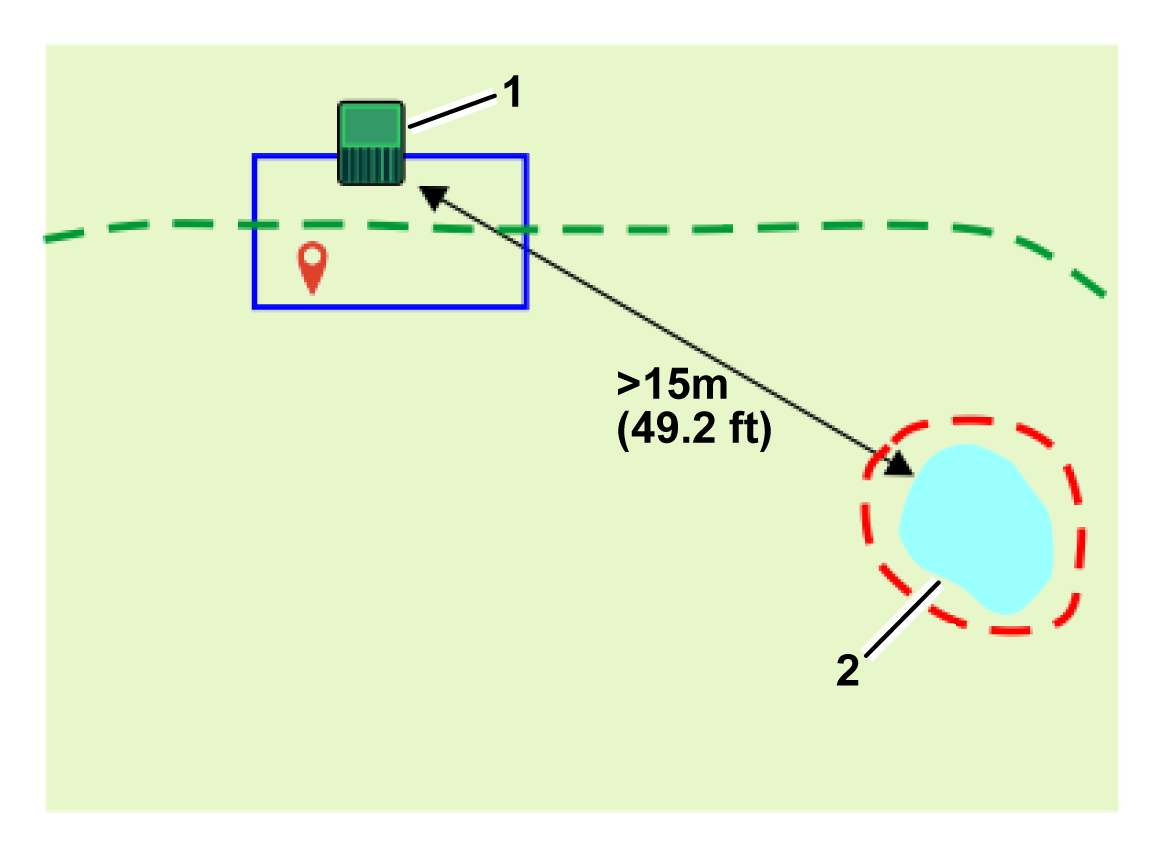
La estación debe encontrarse al menos a 15 m de cualquier obstáculo.
Graphic
G578631
  1. Estación de carga
  2. Obstáculo
Agua
El agua es especialmente peligrosa para los robots y debe rodearse con una zona vedada o un área de trabajo.
El límite de la zona vedada o del área de trabajo debe encontrarse al menos a 8 m del borde del agua.
Graphic
G578632
  1. Zona vedada
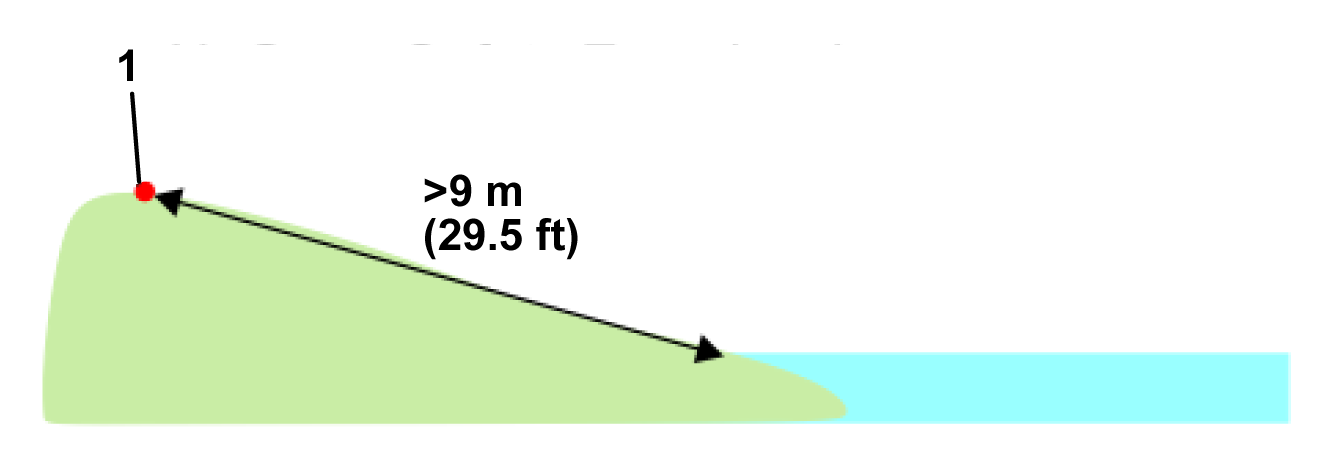
Si el terreno está en pendiente descendente hasta el agua, se necesita una distancia de al menos 9 m entre el límite del área de trabajo o de la zona vedada y el borde del agua.
Graphic
G578633
  1. Perímetro
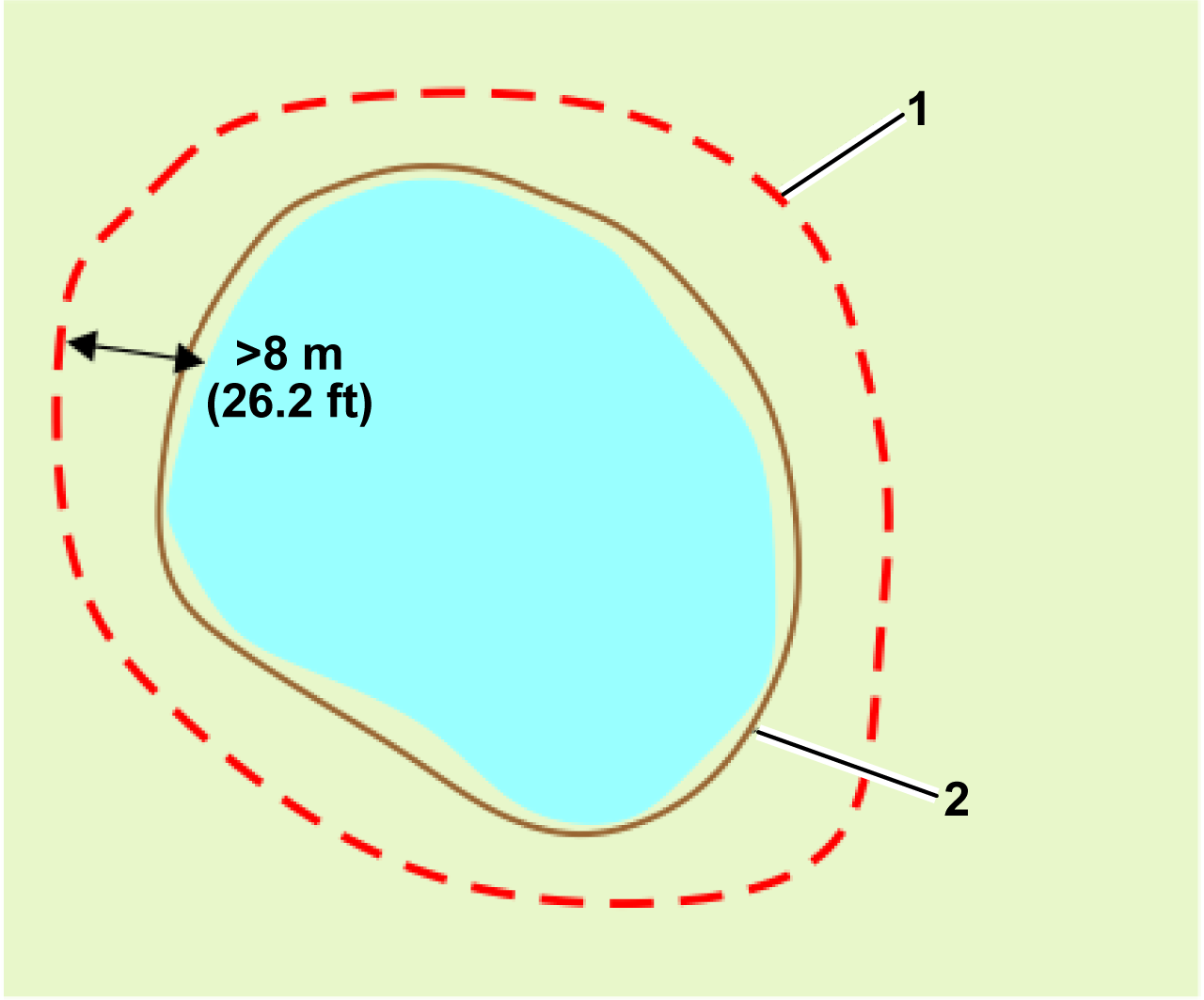
Si no es posible contar con al menos 8 m entre el borde del agua y la zona vedada, debe instalarse alrededor del agua una barrera física de al menos 15 cm de altura.
Graphic
G578735
  1. Zona vedada
  2. Barrera física
Dimensiones relativas a los obstáculos
Una zona vedada debe ser de al menos 1 m en todas las direcciones.
Graphic
G578635
La distancia mínima entre zonas vedadas es 5 m.
Graphic
G578636
  1. Zonas vedadas
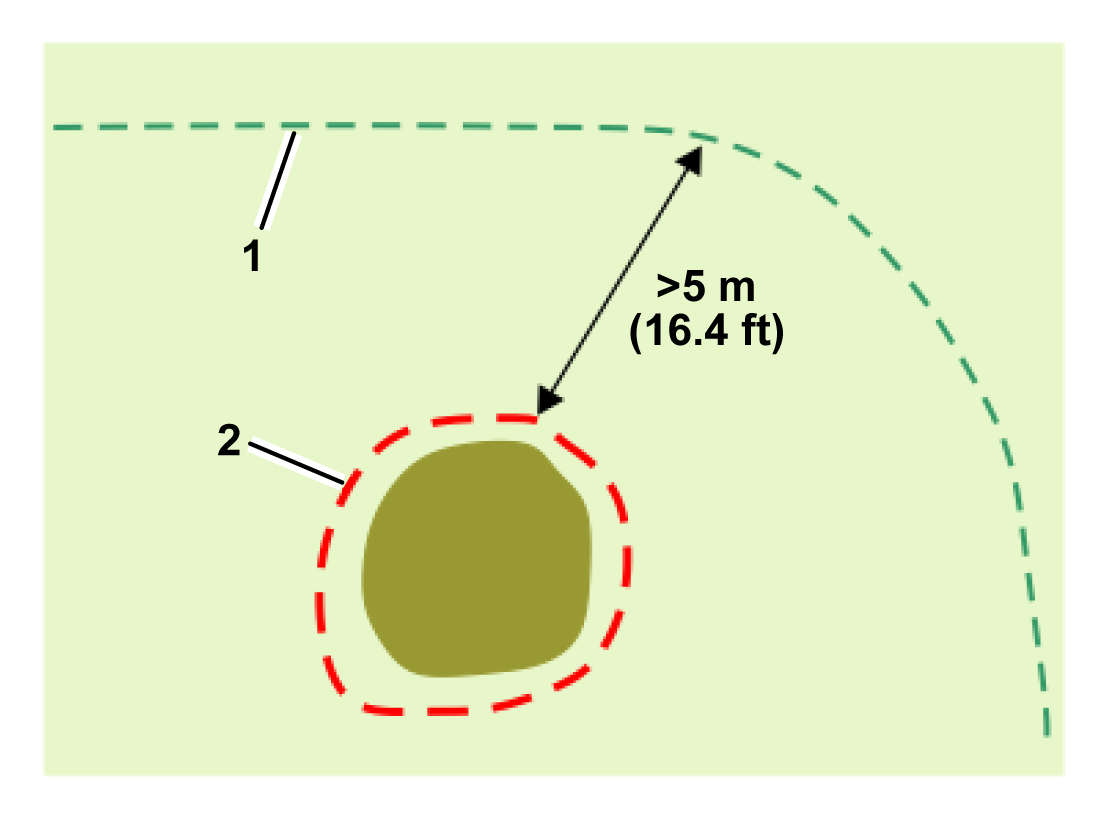
Una zona vedada debe estar a 5 m de distancia del perímetro del área de trabajo en la que trabaja el robot.
Graphic
G578637
  1. Perímetro del área de trabajo
  2. Zona vedada
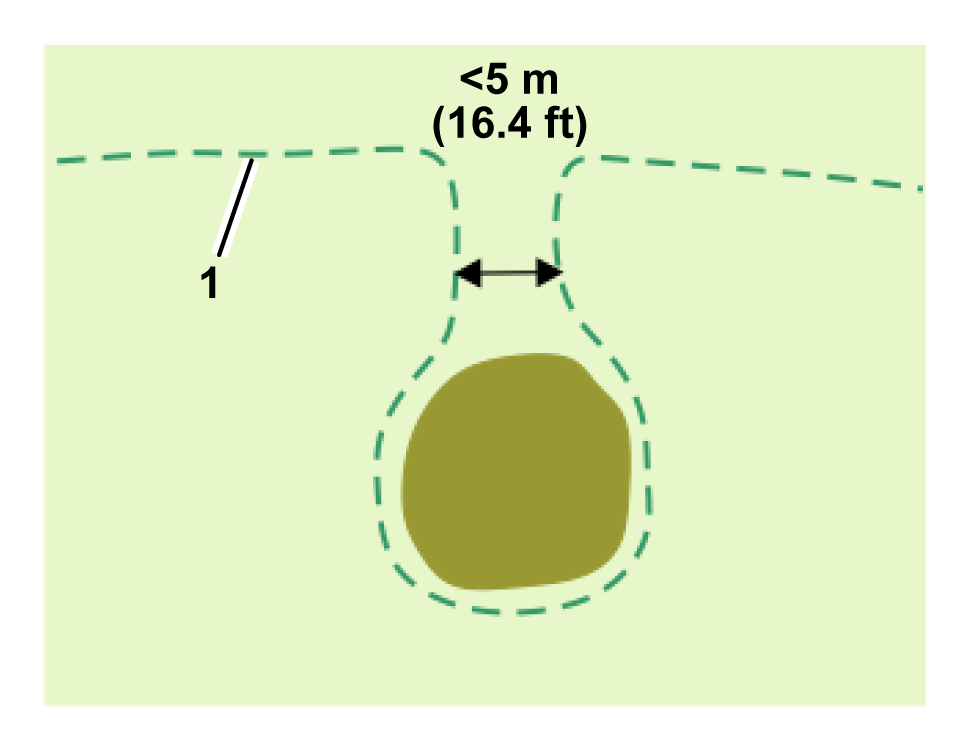
Si un obstáculo está a menos de 5 m del perímetro del área de trabajo en la que trabaja el robot, el perímetro del área de trabajo debe diseñarse para que vaya alrededor del obstáculo. Tal y como se muestra en la siguiente figura, el perímetro del área de trabajo rodea al obstáculo:
Graphic
G578639
  1. Perímetro del área de trabajo
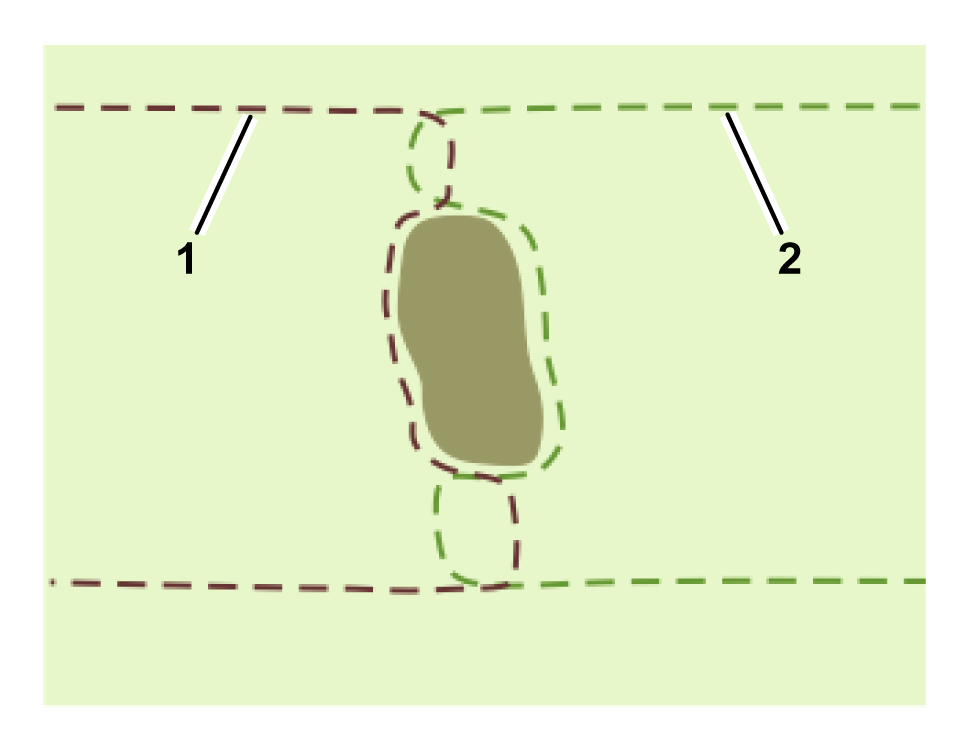
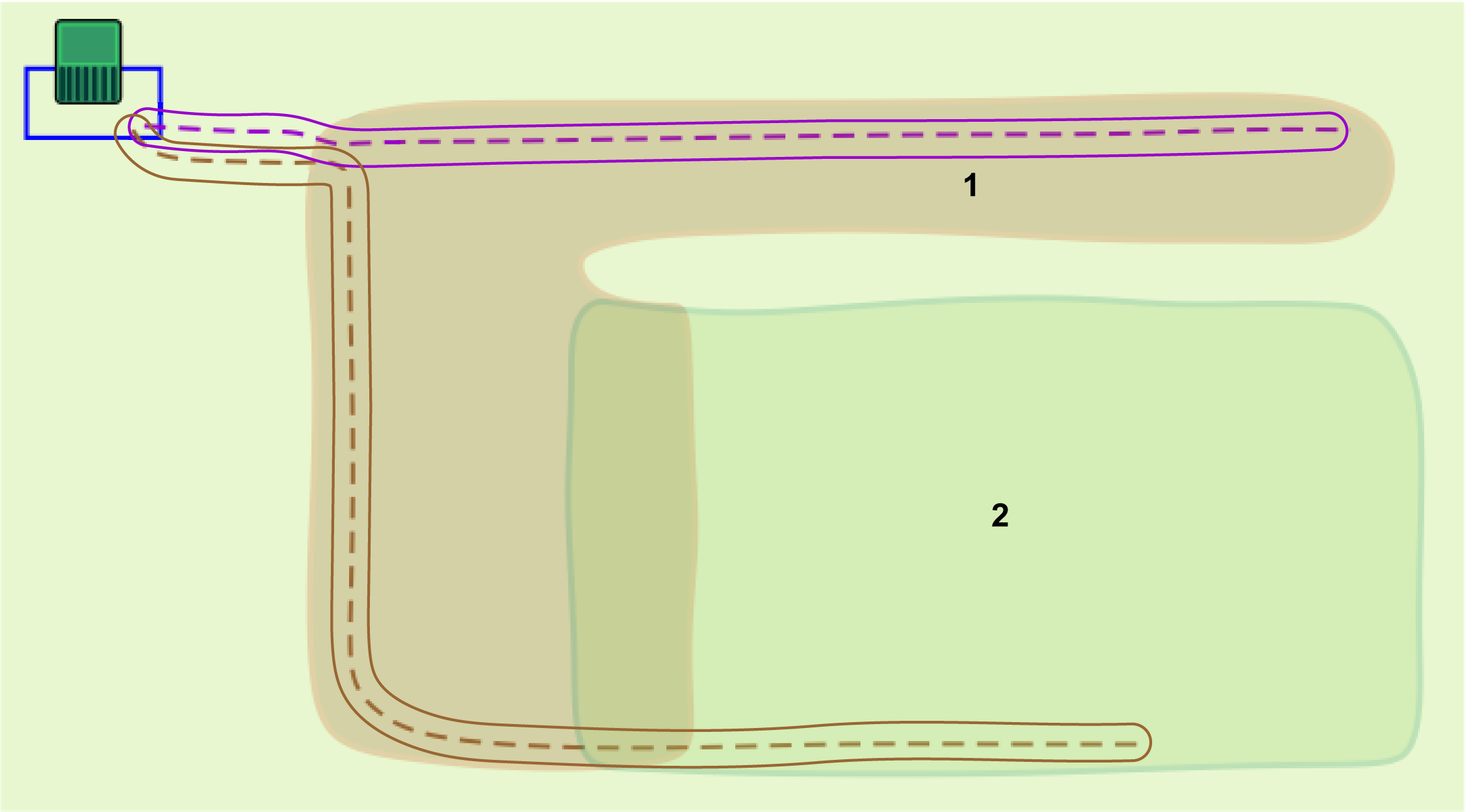
Debe haber una distancia mínima de 5 m entre las secciones del perímetro que se acercan y se alejan del obstáculo. Esto significa que habrá un área con un ancho de al menos 5 m en la que el robot no funciona. Para superar esto, puede utilizar dos áreas de trabajo que se solapen.
Graphic
G578638
  1. Perímetro del área de trabajo 1
  2. Perímetro del área de trabajo 2


Implementación de una instalación 4G RTK
 

Componentes de la instalación
Graphic
G578640
Estación de carga
La estación del carga del robot.
Circuito de estación
Debe definirse una parcela de circuito con cable para que el robot vuelva a la estación y salga de ella. Este cable de circuito de la estación debe cruzarse con una trayectoria o área de trabajo.
Base RTK
Debe instalarse una base RTK para comunicarse con los satélites y luego para comunicar la posición exacta a los robots. Esta comunicación puede realizarse con 4G o wifi. Si se utiliza wifi, puede que sea necesario utilizar un repetidor wifi. Se pueden encontrar detalles de la base en el Manual del operador de la base correspondiente.
Área de trabajo
Las áreas de trabajo son áreas que definen dónde tiene permitido trabajar el robot. El robot descubre los perímetros de estas áreas al moverse alrededor del lugar. Para garantizar que el robot se mantengan en las áreas de trabajo, se define una serie de parámetros de configuración clave. Si se modifica alguno de estos parámetros, las áreas de trabajo se vuelven no válidas y el robot dejará de funcionar.
Todo el lugar
La navegación inalámbrica requiere una señal GPS de alta calidad. Si el lugar está rodeado de árboles o edificios que impidan que la base y los robots puedan ver los satélites, puede que no sea viable utilizar sistemas de navegación inalámbricos.
Zonas GPS internas
Se puede definir cualquier cantidad de zonas GPS internas para crear diferentes áreas de trabajo. Deben situarse dentro del área de trabajo general. No tienen que solaparse con el circuito de estación. No tienen que definirse mediante un proceso de descubrimiento de perímetros.
Robot
El robot debe estar equipado con una antena GPS para que pueda comunicase con satélites y la base RTK.
Obstáculos permanentes
Elementos como árboles, edificios, estanques o zonas de juego que el robot debe evitar. En la mayoría de los casos, se necesita una zona vedada para garantizar que se eviten con fiabilidad y que el robot cree una mejor planificación de trayectorias.
Repetidor wifi
Cuando se utiliza wifi para comunicar las correcciones al robot, puede que sea necesario utilizar uno o dos repetidores wifi para cubrir todo el lugar.
Zona vedada (zona de exclusión)
Son zonas definidas mediante coordenadas GPS en las que el robot no trabajará para evitar obstáculos.
Aplicación de smartphone
La aplicación de smartphone Turf Pro Connect permite configurar y modificar zonas, cambiar los ajustes del robot, programar horas de siega y mucho más.
Portal web
El robot debe conectarse al portal web turfpro.toro.com.
Es necesario configurar el robot antes de poder verlo en el portal o en la aplicación.
Trayectorias
Las trayectorias son series de puntos GPS que forman una ruta para que el robot se desplace entre la estación y las áreas de trabajo. Un área de trabajo rodea automáticamente la trayectoria con la anchura solicitada después de descubrir y verificar la trayectoria.

Planificación de la instalación

Una instalación sin un cable periférico requiere que se cumplan una serie de criterios estrictos. Evalúe los criterios indicados anteriormente en este manual antes de iniciar la instalación.
Acceso al lugar
  1. Compruebe que haya una visión despejada del cielo para los robots y la base.
  2. Verifique que la señal de GPS es intensa.
Elaboración de un plan
  1. Elabore un plano de la disposición del lugar.
  2. Decida la ubicación de la estación y de los circuitos.
  3. Decida cuántas áreas de trabajo son necesarias. Esto dependerá de la complejidad del lugar.
  4. Decida cómo se desplazará el robot desde el circuito hasta el área o las áreas de trabajo.
  5. Decida la ubicación de la base.
  6. Decida si va a utilizar 4G o wifi.
  7. Decida la ubicación de los repetidores wifi si es necesario.
  8. Decida sobre la cantidad, el tamaño y la forma de las zonas GPS internas necesarias.
  9. Decida cómo abordar los obstáculos. Se pueden gestionar como zonas vedadas, mediante la forma del área de trabajo o con barreras físicas.
En caso de duda, consulte a su concesionario/distribuidor para obtener ayuda y consejos.
Antes de empezar
  1. Cargue el robot con la estación de carga.
  2. Actualice el software a la versión más reciente.
  3. Compruebe la calidad de la superficie del lugar.
    1. Rellene las depresiones en las superficies donde puedan formarse charcos.
    1. Asegúrese de que la hierba se corta a una altura máxima de 10 cm.
    Nota: Una instalación 4G RTK completa solo puede realizarla una persona que tenga la función de usuario de técnico.
Instalación de la base RTK, la estación y el circuito
  1. Instale la base en la posición elegida. Consulte el Manual del operador de la base RTK.
  2. Instale la estación de carga en la ubicación elegida. Consulte el Manual del operador en la estación de carga.
  3. Instale el circuito de estación, según las instrucciones indicadas anteriormente en este manual.

Control del robot remotamente desde la aplicación Connect para smartphone

La aplicación Turf Pro Connect permite controlar de forma remota los movimientos del robot. Esto significa que puede realizar el descubrimiento de un límite sin tener que empujar el robot de forma manual.
Nota: La aplicación solo tiene que configurarse una vez para controlar remotamente el robot.

Conexión del robot a la base

El método con el que el robot se conecta a la base depende de si se está utilizando wifi o 4G para la comunicación entre ellos.

Una instalación 4G RTK requiere protección mediante contraseña para la conexión wifi. Se necesita la versión de software 3.0.0 o superior para la base. Se pueden encontrar detalles sobre la actualización del software en el Manual de la base RTK correspondiente. Si se ha actualizado el software de la base, la contraseña se definirá durante la actualización. De lo contrario, la contraseña de wifi predeterminada puede encontrarse en la etiqueta de identificación de la base RTK. Debe crear una contraseña nueva.
Conexión a la base para Wi-Fi
Graphic
G539289
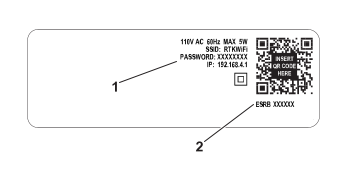
  1. La contraseña inicial/predeterminada de la conexión wifi de la base
  2. El número de serie de la base
Para conectar el robot a la base:
  1. En el robot, seleccione Technicians menu (9) > GPS RTK > RTK Wi-Fi Connection (Menú del técnico (9) > GPS RTK > Conexión wifi RTK).
  2. Introduzca la contraseña predeterminada de la base.
Conexión a la base para 4G
Nota: La funcionalidad RTK 4G en el robot debe activarse desde la aplicación Connect para smartphone o desde el portal. La conexión a través de la aplicación es el método de preferencia.
  1. Asegúrese de que el robot se encuentran la posición On (Activado) y de que está línea.
  2. Inicie sesión en la aplicación Connect para smartphone o en el portal.
Conexión a la base para 4G mediante la aplicación
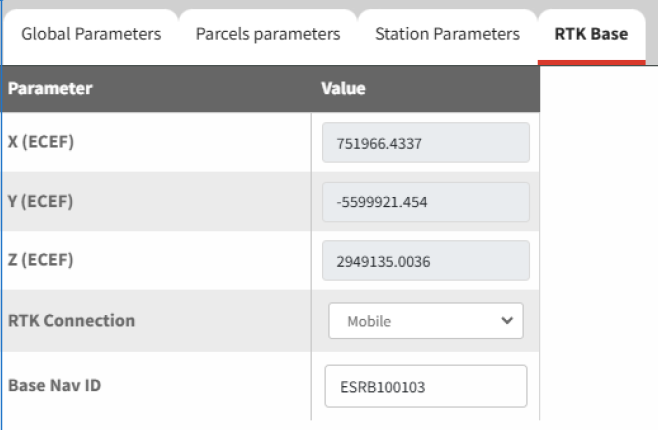
  1. Seleccione el botón Technician menu (Menú del técnico) > RTK base (Base RTK).
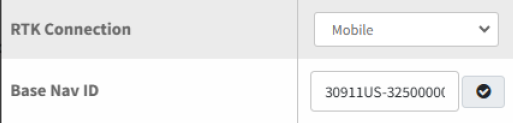
  2. Cambie la RTK Connection (Conexión RTK) a Mobile (Móvil) con el menú desplegable.
  3. Nota: Para números de serie de 324000000 a 324999999
    Introduzca el ID de navegación de la base. Se puede encontrar en la etiqueta de la base y el código QR.
    Nota: No utilice espacios al introducir el número de ID.
    Graphic
    G539289
    1. La contraseña inicial/predeterminada de la conexión wifi de la base
    2. El número de serie de la base
  4. Nota: Para números de serie 325000000 y superiores:
    Introduzca el ID de navegación de la base. Se puede encontrar en la etiqueta de la base y el código QR.
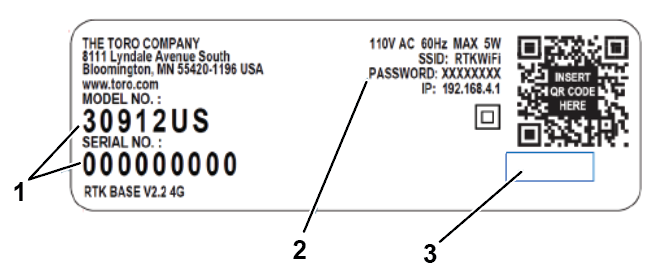
    Nota: No utilice espacios al introducir el número de modelo y de serie de la base. XXXXX-000000000
    Graphic
    G542400
    1. Número de modelo y de serie del ID de la base
    2. Contraseña inicial/predeterminada para el ID de la base
    3. Zona en blanco
    Graphic
    G542398
  5. Seleccione la flecha atrás para salir de la página (los datos se guardan automáticamente).
  6. Cambie el interruptor principal del robot a la posición Off (Desactivado) y, a continuación, vuelva a colocarlo en On (Activado) y pulse el botón de alimentación en el teclado.
  7. Vea el nivel de calidad de la señal y asegúrese de que sea 2,0. Utilice uno de los siguientes métodos:
    • En la aplicación, seleccione el botón Technician menu (Menú del técnico) > Sensors data (Datos de sensores) > GPS.
    • En el robot, seleccione Technicians menu (9) > GPS RTK (Menú del técnico (9) > GPS RTK).
    La calidad de señal GPS debe ser 2,0.
    Nota: Este proceso puede tardar unos minutos.
Conexión a la base para 4G mediante el portal
    Graphic
    G527736
  1. Seleccione el robot y haga clic en Parameters (Parámetros).
  2. Seleccione Image para descargar los últimos parámetros de configuración del robot.
  3. Seleccione Edit Parameters (Editar parámetros).
  4. Seleccione la pestaña de la base de RTK.
    Graphic
    G540117
  5. Cambie la RTK connection (Conexión RTK) a Mobile (Móvil) con el menú desplegable.
    Para números de serie de 324000000 a 324999999
  6. Introduzca el ID de navegación de la base. Se puede encontrar en la etiqueta de la base y el código QR.
    Nota: No utilice espacios al introducir el número de ID de la base.
    Graphic
    G539289
    1. La contraseña inicial/predeterminada de la conexión wifi de la base
    2. El número de serie de la base
    Para números de serie 325000000 y superiores:
  7. Introduzca el ID de navegación de la base. Se puede encontrar en la etiqueta de la base y el código QR.
    Nota: No utilice espacios al introducir el número de modelo y de serie de la base. XXXXX-000000000
    Graphic
    G542400
    1. Número de modelo y de serie del ID de la base
    2. Contraseña inicial/predeterminada para el ID de la base
    3. Zona en blanco
    Graphic
    G542398
  8. Seleccione Image para cargar el nuevo ajuste en el robot.
  9. Cambie el interruptor principal del robot a la posición Off (Desactivado) y, a continuación, vuelva a colocarlo en On (Activado) y pulse el botón de alimentación en el teclado.
  10. La calidad de la señal debe ser de 2,0. Los niveles de calidad de la señal se pueden ver mediante Technicians menu (9) > GPS RTK (Menú del técnico (9) > GPS RTK).
    Nota: Este proceso puede tardar unos minutos.

Conexión de su smartphone al robot mediante la aplicación Turf Pro Connect

  1. Con el teléfono conectado a Internet, abra la aplicación Toro Turf Pro Connect y verifique que el robot está en la lista de la flota.
  2. En los ajustes del teléfono, desconéctese de Internet y conéctese al robot (identificado en la lista de wifi con el número de serie del robot).
  3. Introduzca la contraseña predeterminada 123456789.
  4. Seleccione Connect (Conectar) y, si se le pregunta, indique que quiere mantenerse conectado a la red sin Internet (esto puede tardar un minuto en aparecer).
  5. Abra la aplicación Turf Pro Connect.
  6. Seleccione el icono del menú > Wifi Direct.
    Aparece el panel de control del robot.

Control remoto del robot mediante 4G

Control del robot
  1. Seleccione el botón Play (Reproducción) > Remote control (Control remoto).
Instalación de objetos
  1. Seleccione el botón Technician menu (Menú del técnico).
  2. Seleccione el objeto que desee para su instalación.

Creación de un área de trabajo

El límite del área de trabajo es de vital importancia en una instalación 4G RTK. Define el límite del área en la que el robot puede funcionar. El nivel de señal GPS en toda el área de trabajo debe ser 2. Esto es especialmente importante en el límite.
Nota: Solo puede crear un área de trabajo un usuario que tenga la función de usuario de Technicial (Técnico) en el portal web.
Técnicas recomendadas para descubrimiento de límites
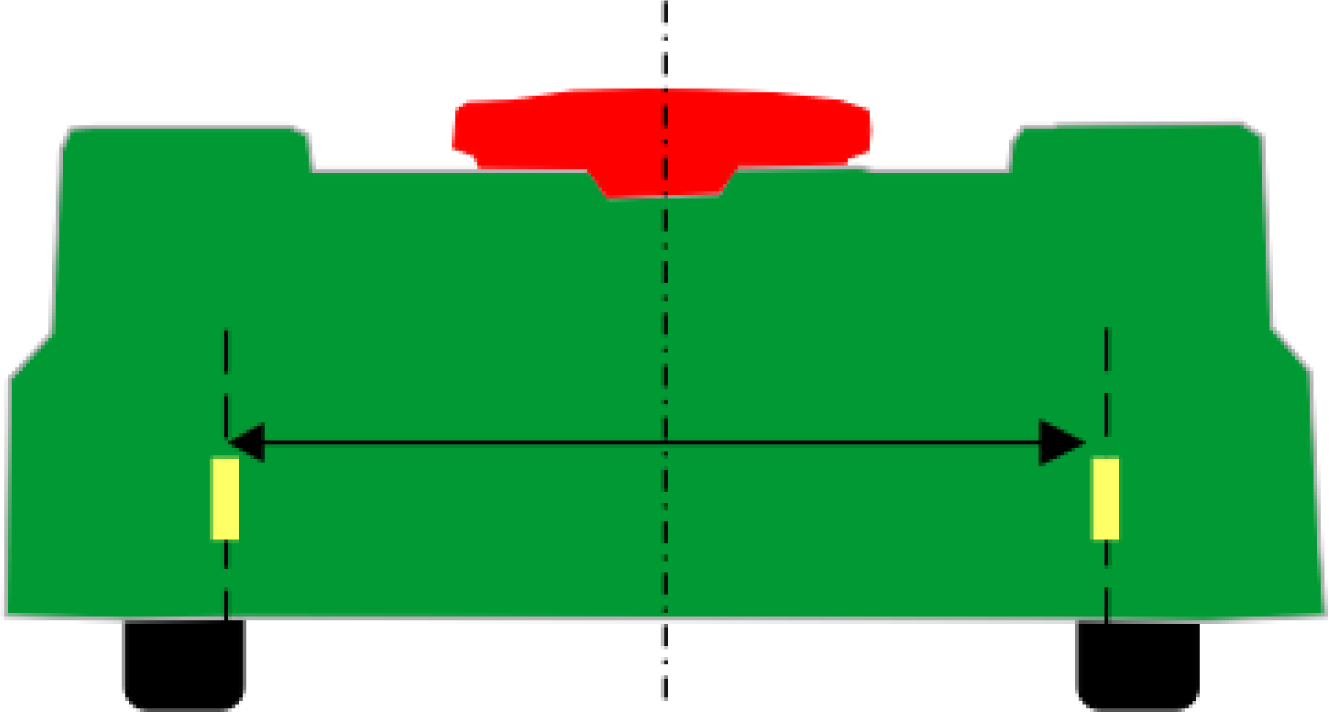
Para obtener unos resultados excelentes cuando el robot siega el límite, se recomienda marcar la anchura de corte en la parte posterior del robot con cinta adhesiva. Así es más sencillo visualizar el extremo real del área de corte.
Graphic
G578736
Modelo
Anchura de corte
Distancia con respecto al centro
500/500S
1033 mm
516,5 mm
300
633 mm
316,5 mm
El límite se descubre controlando el robot con la aplicación de smartphone.
Los puntos GPS se añaden a intervalos para definir el límite.
Nota: No añada demasiados puntos. En trayectos rectos, basta con un punto cada 3 a 4 m. Deben añadirse más puntos en curvas.
Graphic
G578739
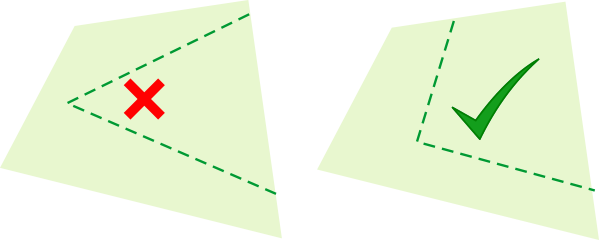
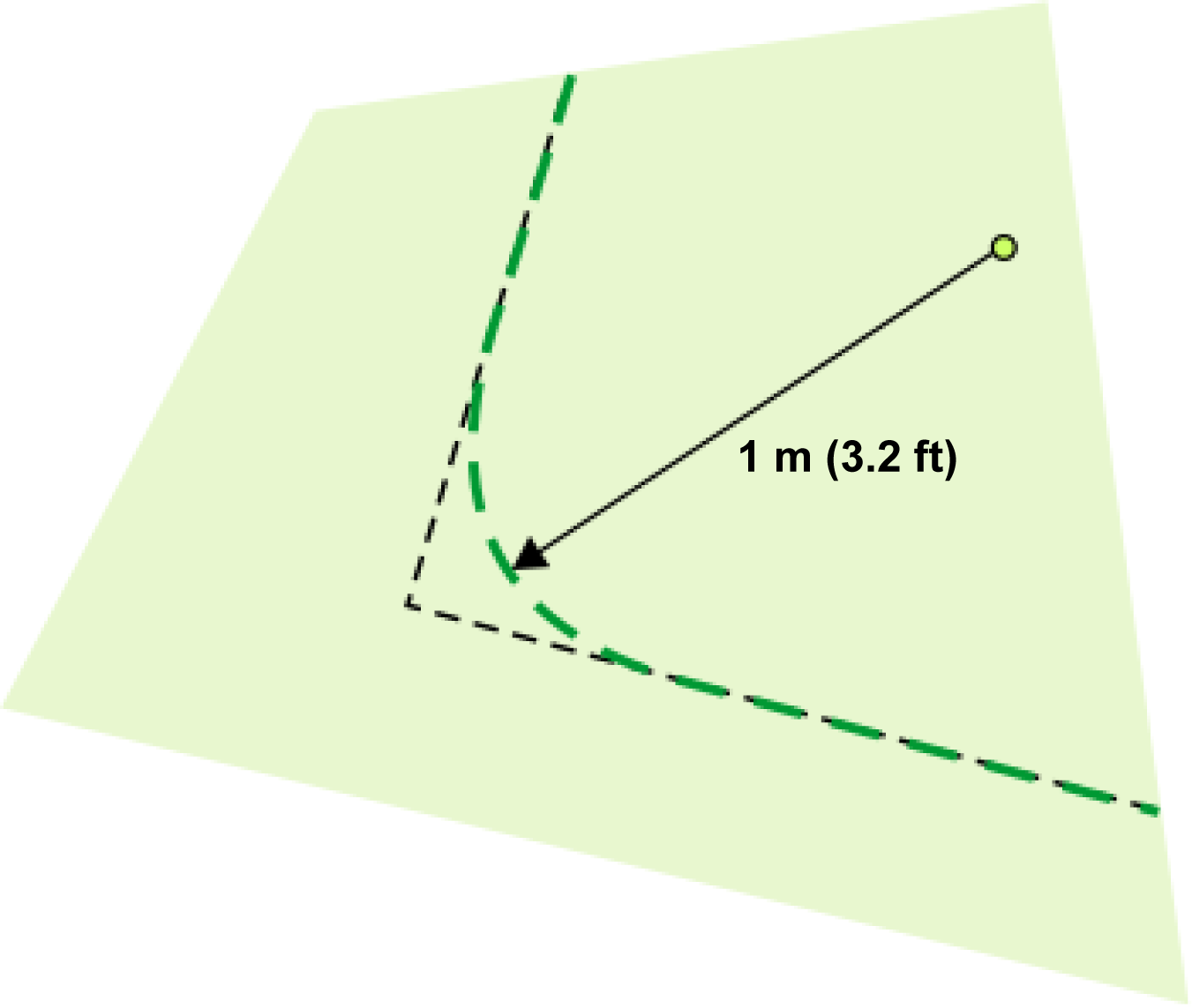
Cree curvas en las esquinas, no ángulos pronunciados.
Graphic
G527750
Nota: Los ángulos deben redondearse con un radio mínimo de 1 m.
Graphic
G578738
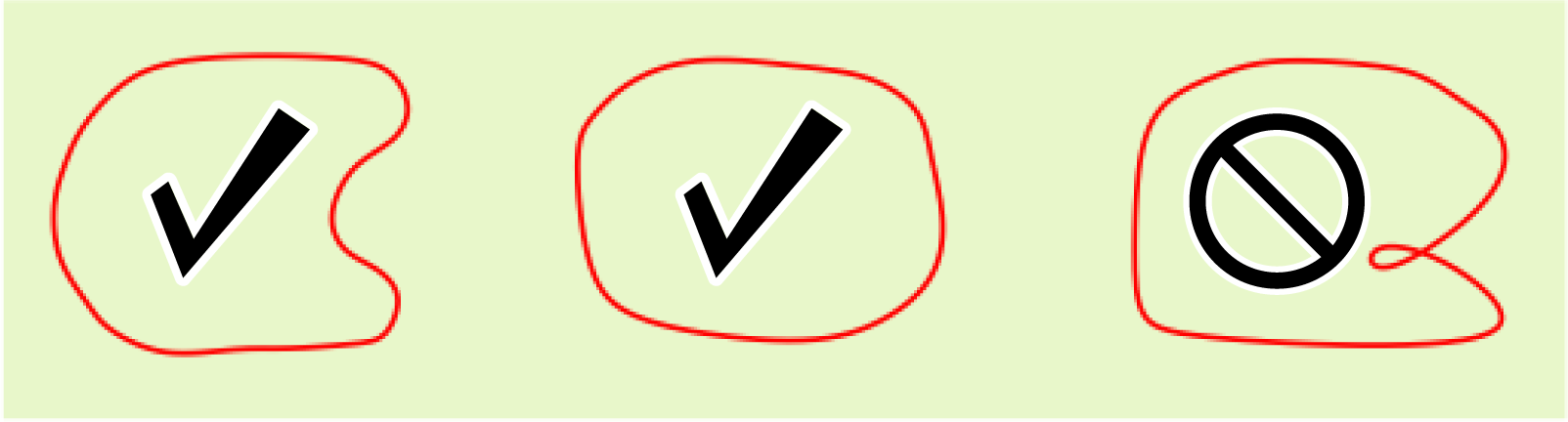
Para que la curva que define el límite se considere válida:
  • La forma general del límite puede ser convexa o cóncava.
  • No debe haber cruces sobre los puntos.
Graphic
G578740
Nota: En las secciones difíciles del límite, marque el límite para ayudar a guiar al robot a lo largo del límite.
Los puntos de la curva se pueden editar (trasladar o eliminar) desde el portal web o la aplicación. Los puntos también se pueden eliminar con la aplicación de smartphone durante el descubrimiento de límites.
Creación del área de trabajo
Puede crear el área de trabajo con las siguientes herramientas:
  • En la aplicación para smartphone con el robot (recomendado)
  • En la aplicación o en el portal web
Uso de la aplicación con el robot
  1. Seleccione el botón Technician menu (Menú del técnico) > Parcels > Create (Parcelas > Crear).
  2. Introduzca un nombre para la zona.
  3. Si es necesario, marque la casilla de verificación para el modo de corte de contorno y copie las coordenadas GPS de una zona existente.
  4. Seleccione Border discovery (Descubrimiento de límites).
  5. Añada puntos GPS mediante el control remoto del robot cuanto sea necesario.
    Nota: Si la calidad de la señal GPS es inferior a 2,0, un gran icono de Low GPS Quality (Baja calidad de GPS) evitará que se añadan puntos.
  6. Seleccione Complete (Completar) para guardar el área de trabajo cuando se acerque al primer punto.
  7. Seleccione la flecha atrás para regresar al menú principal.
  8. Si el área de trabajo se solapa con el circuito de la estación, seleccione Loop (Circuito) en el menú desplegable de parcela adyacente.
  9. Seleccione Verify border (Verificar límite) o Skip Border verification (Saltar verificación de límites).
    Si se ha seleccionado Verify border (Verificar límite), el robot avanzará y verificará el límite.
  10. Siga las restantes indicaciones para finalizar el proceso de configuración.
Uso de la aplicación o el portal
  1. Seleccione el botón Technician menu (Menú del técnico) > Parcels > Create (Parcelas > Crear).
  2. Introduzca un nombre para la zona.
  3. Si es necesario, marque la casilla de verificación para el modo de corte de contorno y copie las coordenadas GPS de una zona existente.
  4. Seleccione Border Edit (Editar límite).
  5. Añada puntos GPS con el dedo (o el ratón) cuanto sea necesario para crear el área.
  6. Complete el área seleccionando el primer punto.
  7. Seleccione Save (Guardar) cuando esté junto al primer punto para guardar el área de trabajo.
  8. Seleccione la flecha atrás para regresar al menú principal.
  9. Si el área de trabajo se solapa con el circuito de la estación, seleccione Loop (Circuito) en el menú desplegable de parcela adyacente.
  10. Seleccione Verify border (Verificar límite) o Skip Border verification (Saltar verificación de límites).
    Si se ha seleccionado Verify border (Verificar límite), el robot avanzará y verificará el límite.
  11. Siga las restantes indicaciones para finalizar el proceso de configuración.
Verificación del límite en el robot
  1. En el robot, seleccione Technician's menu (9) > Infrastructure > Parcels > {Name of the working area} > Verify GPS border (Menú del técnico (9) > Infraestructura > Parcelas > {Nombre del área de trabajo} > Verificar límite GPS) y pulse la marca de verificación.
  2. Observe el robot a medida que sigue el límite que acaba de descubrir.
  3. Cuando acabe, confirme en el robot.

Creación de áreas de trabajo adicionales

Se puede incluir una serie de áreas de trabajo en la instalación. Cada una define un área separada en la que el robot puede trabajar.
Se aplican los siguientes criterios:
  • Al menos 1 área de trabajo o trayectoria en la configuración general debe solaparse con el cable de circuito de la estación.
  • Cada área de trabajo debe solaparse con otras áreas de trabajo, el cable de circuito, trayectorias extra o una parcela con cable para que el robot pueda desplazarse por todo el lugar.
    Este solapamiento debe ser de al menos 4 m x 4 m.
  • Un área de trabajo debe crearla un usuario que tenga la función de técnico en el portal web.

Zonas GPS internas

Se pueden crear zonas GPS internas en un área de trabajo. Se pueden utilizar para optimizar el trabajo del robot mediante la programación.
Se aplican las siguientes condiciones:
  • Todas estas zonas internas debenencontrarse dentro de un área de trabajo GPS.
  • No tienen que definirse mediante un proceso de descubrimiento de límites. Las puede definir y editar en el portal web o en la aplicación cualquier tipo de usuario que tenga acceso al robot.
  • La altura de corte en las distintas áreas es la misma que la ajustada para el área de trabajo circundante.
La creación de una zona GPS interna puede realizarse a través del portal web o de la aplicación.
Creación y descubrimiento de zonas GPS internas en la aplicación
  1. Seleccione el botón Technician menu (Menú del técnico) y > Parcels > Name of Working zone > Create GPS zone (Parcelas > Nombre de la zona de trabajo > Crear zona GPS).
  2. Nombre la zona y seleccione Save (Guardar).
    Nota: Si ha copiado las coordenadas de una zona de trabajo diferente, puede saltarse el descubrimiento de límites y seleccionar la edición de límites para editarlos en la aplicación o en el portal.
  3. Realice el descubrimiento de límites para la zona GPS.
  4. Registre los puntos GPS con el control remoto del robot.
    La calidad de señal GPS debe ser superior a 1,6.
    Nota: Si el descubrimiento se interrumpe o el teléfono se desconecta, vuelva a seleccionar Border Discovery (Descubrimiento de límites) para seguir grabando. Los puntos GPS se guardan en tiempo real en el robot.

Creación de una zona vedada

Las zonas vedadas son una forma de evitar obstáculos permanentes. En ausencia de un cable periférico, es importante que sea consciente de las condiciones relativas a cómo evitar obstáculos antes de crear las zonas vedadas. Los obstáculos permanentes y las formas de evitarse deben determinarse en el plan de la instalación.
También debe tener en cuenta las dimensiones descritas a continuación antes de definir la zona vedada.
Graphic
G578641
  1. Límite del área de trabajo
  2. Área de trabajo
  3. Área que debe excluirse del área de trabajo
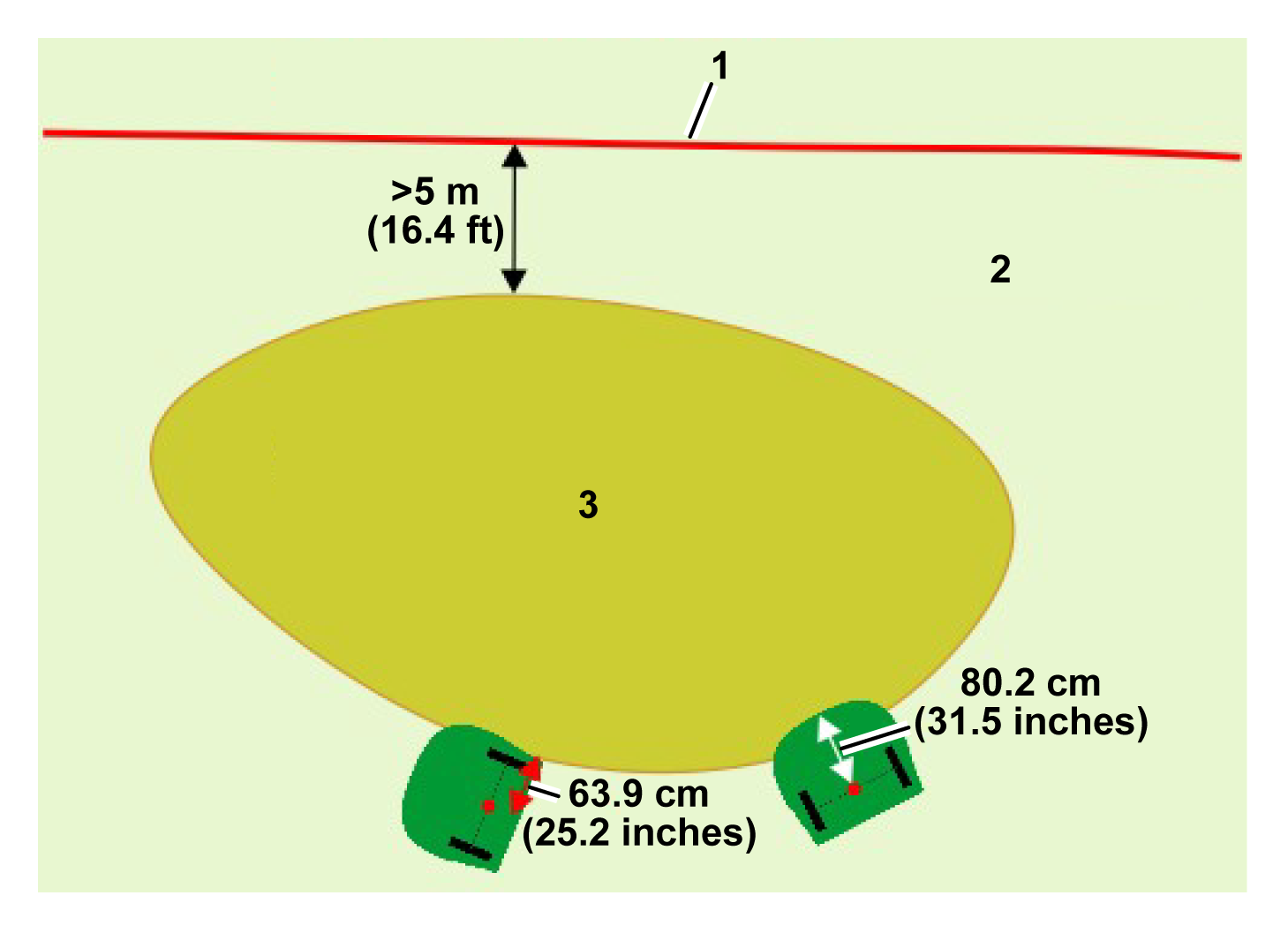
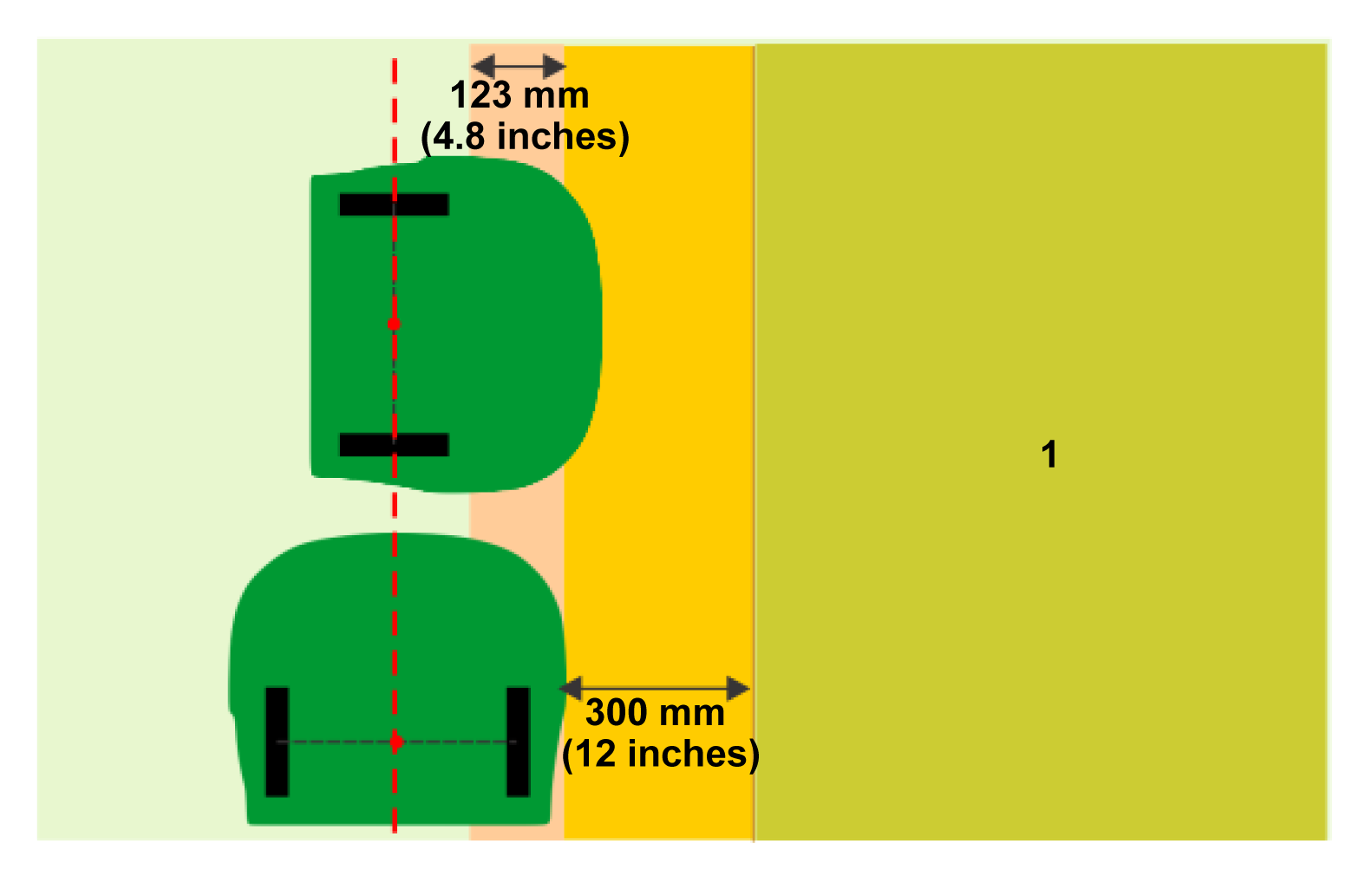
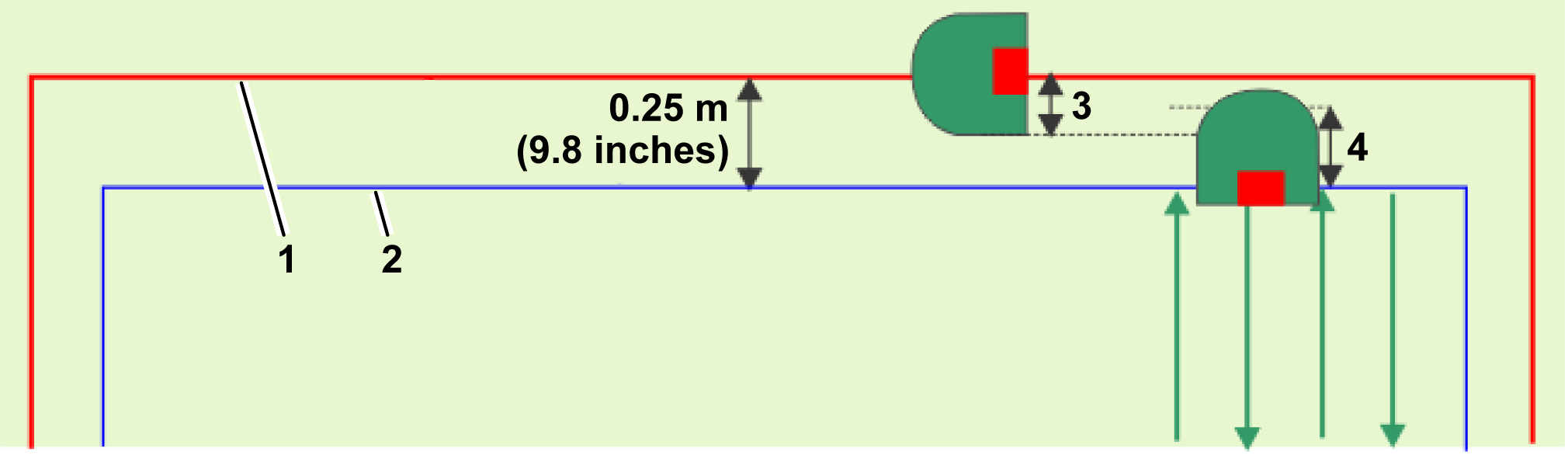
Tal y como puede observarse en la figura anterior, cuando el robot está realizando el descubrimiento de límites o trabajando en una dirección paralela al límite, la ubicación del punto registrado en el límite de la zona vedada estará alejada con respecto al área real que debe excluirse. La distancia es la mitad de la anchura del cuerpo del robot, o 639 mm.
Cuando la dirección de la trayectoria es perpendicular al borde del área, el robot se detendrá cuando el centro del eje entre las ruedas traseras llegue a la posición registrada del límite de la zona vedada. En este caso, la posición GPS registrada del límite de la zona vedada estará alejada con respecto al parachoques delantero del robot. La distancia entre el punto central del eje trasero y la parte delantera del cuerpo es de 802 mm. Cuando la dirección de la trayectoria es perpendicular al borde del área, la punta del robot superará el límite de la zona vedada, en comparación con el lado del robot cuando el patrón es paralelo al borde del área.
Para evitar que el robot acceda al área o que se choque con un obstáculo, debe respetarse una distancia mínima de 300 mm entre el área excluida y el lateral del robot al registrar la zona vedada.
El robot trabajará hasta la distancia alejada con respecto al margen definido (que debe ser un mínimo de 300 mm desde el lateral del robot) al registrar la zona. Para el robot, esta distancia es 123 mm.
Graphic
G578642
  1. Área que debe excluirse del área de trabajo
Existen 2 métodos para crear una zona vedada:
  • En la aplicación
  • En el robot
Creación y descubrimiento de una zona vedada en la aplicación
  1. Seleccione el botón Technician menu (Menú del técnico) y luego > GPS NoGo Zones (Zonas vedadas GPS).
  2. Seleccione Create (Crear).
  3. Asigne un nombre para la zona vedada.
  4. Seleccione Border discovery (Descubrimiento de límites).
  5. Mientras camina tras el robot, añada puntos GPS con el botón +. Los puntos se pueden eliminar con el botón X.
  6. Seleccione Complete (Completar) cuando esté cerca del primer punto para guardar la zona vedada.
  7. Seleccione la flecha izquierda para regresar al menú.
  8. Seleccione Verify GPS border (Verificar límite GPS) o Skip Border verification (Saltar verificación de límites).
    Si se ha seleccionado Verify GPS border (Verificar límite GPS), el robot avanzará y verificará el límite.
  9. Siga las restantes indicaciones para finalizar el proceso de configuración.
Creación y descubrimiento de una zona vedada en el robot
  1. En la interfaz de usuario del robot, seleccione Technician's menu (9) > Infrastructure > GPS NoGo zones (Menú del técnico (9) > Infraestructura > Zonas vedadas GPS).
  2. Seleccione Create (Crear).
  3. Introduzca un nombre para la zona vedada.
  4. Seleccione Manual NoGo zone discovery (Descubrimiento de zona vedada manual).
    Nota: La calidad de señal GPS debe ser superior a 2,0.
  5. Seleccione Add a new GPS point (Añadir nuevo punto GPS). Ahora, Number of GPS points (Número de puntos GPS) será 1 en la pantalla Manual NoGo zone Discovery (Descubrimiento de zona vedada manual).
  6. Desplace el robot a una posición nueva y vuelva a seleccionar Add a new GPS point (Añadir un nuevo punto GPS). Continúe hasta que haya colocado el robot en un conjunto de puntos que rodeen la zona que deba excluirse. Debe añadir puntos suficientes para definir la zona con la precisión que necesite, pero si añade demasiados puntos, ralentizará el robot y su funcionamiento.
    Nota: La zona vedada deberá verificarse.
Modificación de una zona vedada existente en la aplicación
Los puntos en una zona vedada existente pueden modificarse para crear una nueva zona vedada.
  1. Seleccione una zona vedada existente.
  2. Seleccione Border Edit (Editar límite).
  3. Agregue o modifique los puntos de la zona vedada:
    1. Seleccione y arrastre los puntos existentes.
    2. Seleccione áreas entre puntos existentes para añadir puntos intermedios.
    3. Seleccione Undo/Redo (Deshacer/rehacer) o Clear all points (Borrar todos los puntos) para eliminar puntos.
    4. Tras realizar cambios, seleccione Save (Guardar).
  4. Seleccione Verify GPS border (Verificar límite GPS) o Skip Border verification (Saltar verificación de límites).
    Si se ha seleccionado Verify GPS border (Verificar límite GPS), el robot avanzará y verificará el límite.
Cambio de ajustes de zonas vedadas
  • Las zonas vedadas se pueden habilitar o deshabilitar a través de los ajustes de Turf Pro Nav en el Technician menu (Menú del técnico).
  • El modo de límite se puede habilitar o deshabilitar.
Las zonas vedadas se validan automáticamente. Si la forma no es válida, el color se vuelve rojo.
Verificación de la zona vedada en el robot
La verificación de la zona vedada se puede realizar en la interfaz del robot o en la aplicación. La verificación en el robot se realiza siguiendo estos pasos:
  1. Seleccione Technician's menu (9) > Infrastructure > GPS NoGo zones (Menú del técnico (9) > Infraestructura > Zonas vedadas GPS) y seleccione la zona vedada que acaba de crear.
  2. Seleccione Verify GPS border (Verificar límite GPS). Confirme que quiere verificar el límite.
  3. Observe el robot a medida que se desplaza alrededor del límite. Si aprueba el límite, haga clic en OK (Aceptar). De lo contrario, haga clic en Cancel (Cancelar) e inicie de nuevo el proceso.

Creación de trayectorias

Las trayectorias ofrecen un modo eficiente para que el robot se desplace entre áreas de trabajo y la estación. Puesto que funcionan en ambos sentidos, pueden utilizarse para salir de la estación y volver a ella.
Un ejemplo típico del uso de una trayectoria es ofrecer una ruta entre la estación y su circuito y el área de trabajo. Esto significa que la estación se puede instalar en un lugar conveniente, alejado de áreas concurridas. Las trayectorias también se pueden utilizar para desplazarse entre áreas de trabajo alejadas entre sí.
Las trayectorias se pueden crear en el smartphone o en el portal.
Características de las trayectorias
  • Las trayectorias no tienen que estar en un área de trabajo. Crearán su propia área de trabajo, que luego deberá verificarse.
  • Se pueden conectar varias trayectorias. Deben conectarse con 1 punto en cada trayectoria. Cuando las trayectorias se conectan, aparecerá un círculo azul.
  • Las trayectorias conectadas pueden tener diferentes anchuras.
  • La anchura de la trayectoria determina la velocidad de avance del robot a lo largo de la trayectoria. Cuando sea posible, utilice trayectorias anchas para lograr un funcionamiento más eficiente. Las trayectorias estrechas deben usarse para áreas con pasos estrechos y numerosos obstáculos permanentes.
  • Una de las trayectorias debe comenzar en el circuito de estación.
  • Los circuitos conectados deben tener al menos una sola trayectoria que comience en el circuito de estación.
  • Cuando se usen trayectorias conectadas, solo la trayectoria que comienza en el circuito de estación debe configurar los cables periféricos conectados al circuito.
Creación de una trayectoria en la aplicación
Nota: El punto de partida de la trayectoria debe encontrarse dentro del circuito de estación.
  1. Seleccione el botón Technician menu (Menú del técnico) > GPS paths (Trayectorias GPS).
  2. Seleccione Create (Crear) y dé un nombre a la trayectoria.
  3. Seleccione Discover path (Descubrir trayectoria).
  4. Conduzca el robot y añada puntos con el smartphone.
    El punto de partida de la trayectoria es verde y el punto final, blanco. Los puntos se conectarán de forma lineal.
  5. Cuando acabe, seleccione Complete (Completar).
Creación de una trayectoria ramificada
Las trayectorias ramificadas son trayectorias que se extienden a partir de una trayectoria principal. Se pueden utilizar para ampliar trayectorias a áreas de trabajo adicionales o crear una cobertura adicional.
  1. Seleccione un punto blanco en una trayectoria existente.
  2. Cree la trayectoria ramificada haciendo clic en el mapa.
  3. Cuando acabe, seleccione Complete (Completar).
Cuando esté listo, el punto de ramificación aparecerá como un punto azul en el mapa.
Creación de la trayectoria en un smartphone
Esto debe realizarse de forma remota, controlando el robot con la aplicación de smartphone. Para ello, es necesario que tenga configurada la aplicación.
  1. Coloque el robot en el primer punto de la trayectoria.
    Nota: Cuando una trayectoria comienza desde el circuito de la estación, el primer punto de la trayectoria debe situarse dentro del circuito de la estación.
  2. Colóquese detrás del robot y muévalo por la trayectoria añadiendo puntos GPS tocando el botón +.
    Graphic
    G587196
    1. Cable de circuito
    2. Punto
  3. El segundo punto debe colocarse fuera del circuito de la estación. El descubrimiento de la trayectoria siempre debe ir desde el circuito de la estación hacia las demás zonas.
    Nota: No añada demasiados puntos. En secciones rectas, la distancia recomendada entre puntos es de 10 m para las trayectorias. Los puntos deben estar juntos en secciones curvas.
  4. Amplíe la trayectoria en la zona. Esto ayuda a la navegación cuando el robot debe volver a la estación.
  5. Toque el botón de la marca de verificación cuando la trayectoria esté completa. La aplicación calculará el polinomio que se forma con los puntos GPS.
  6. Haga clic en el icono Save (Guardar).
    Nota: Los puntos que definen la trayectoria que se ha descubierto se pueden ver y modificar en el portal web y en la aplicación.
  7. Seleccione Verify GPS border (Verificar límite GPS) o Skip Border verification (Saltar verificación de límites).
    Si se ha seleccionado Verify GPS border (Verificar límite GPS), el robot avanzará y verificará el límite.
Ajustes de trayectorias
  • Las trayectorias se pueden habilitar o deshabilitar a través de los ajustes de Turf Pro Nav en el Technician menu (Menú del técnico).
  • El ancho del área de trabajo de la trayectoria se puede modificar.
    Ancho predeterminado: 3 m. La velocidad se reduce cuando el ancho es inferior a 3 m.
  • Los cabezales de corte se pueden habilitar o deshabilitar.
  • Los cables periféricos (es decir, el cable de circuito) conectados se pueden habilitar o deshabilitar.
Verificación de una trayectoria
Puesto que las trayectorias están incluidas en un área de trabajo con un límite, las trayectorias deben verificarse. Los cambios en el ancho de los puntos GPS de la trayectoria requieren que se vuelva a verificar la trayectoria.
  1. Seleccione el botón Technician menu (Menú del técnico) > GPS paths (Trayectorias GPS) Trayectoria que se está verificando > Verify GPS path (Verificar trayectoria GPS) o Skip GPS path verification (Saltar verificación de trayectoria GPS).

Ajuste de la dirección de siega

Con este procedimiento, puede asegurarse de que el robot siega en la dirección que corresponde a la definición del campo deportivo o de la cancha. Este procedimiento supone que el campo o la cancha se ha configurado para la siega en patrones (es decir, que se ha creado el área de trabajo correspondiente al campo deportivo o a la cancha). Con este procedimiento, puede ajustar las direcciones de trabajo principal y secundaria.
Antes de iniciar este procedimiento, debe comprobar que la calidad de la señal GPS sea al menos 1,6; en la aplicación, seleccione el botón Technician menu (Menú del técnico) > Sensors data (Datos del sensor) > GPS (GPS) > , o bien, en el robot, seleccione Technician's menu (9) (Menú del técnico (9)) > GPS RTK (GPS RTK).
Ajuste de la dirección de siega en la aplicación
  1. Seleccione el botón Gear (Engranaje).
  2. Seleccione Mowing (Siega).
  3. Seleccione la dirección de siega.
  4. Seleccione el área de trabajo.
  5. Gire el punto para elegir un ángulo para el área de trabajo.
    Puede seleccionar 1, 2 o 4 ángulos, o personalizar hasta 8 ángulos.
  6. Seleccione Save (Guardar) para guardar los cambios.
Ajuste de la dirección de siega en el robot
Con este procedimiento, puede asegurarse de que el robot siega en la dirección que corresponde a la definición del campo deportivo o de la cancha. Este procedimiento supone que el campo o la cancha se ha configurado para la siega en patrones (es decir, que se ha creado el área de trabajo correspondiente al campo deportivo o a la cancha).
Con este procedimiento, puede ajustar las direcciones de trabajo principal y secundaria.
Antes de iniciar este procedimiento, debe comprobar que la calidad de la señal GPS sea al menos 1,6; en el robot, seleccione Technician's menu (9) > GPS RTK > GPS signal quality (Menú del técnico (9) > GPS RTK > Calidad de la señal GPS).
    Graphic
    G578753
  1. Coloque el robot en un punto que se utilizará como punto de referencia para definir la dirección . Se recomienda que este punto se encuentre cerca de una esquina de la cancha.
  2. Seleccione Technician's menu (9) > Infrastructure > Parcels > {RTK GPS zone corresponding to the pitch} (Menú del técnico (9) > Infraestructura > Parcelas > {Zona RTK GPS correspondiente a la cancha}. Compruebe que la opción Pattern mowing (Siega por patrones) esté marcada.
  3. Seleccione Main heading (Rumbo principal).
  4. Seleccione Set ref. point (Establecer punto de referencia).
  5. Empuje el robot al menos 10 m en la dirección exacta en la que debe establecerse el patrón . Se recomienda mover el robot la máxima distancia posible, para garantizar la medición más precisa de la dirección.
  6. Cuando haya movido el robot más de 10 m, puede definir el segundo punto . Seleccione Set main heading (Establecer el rumbo principal).
  7. Graphic
    G578754
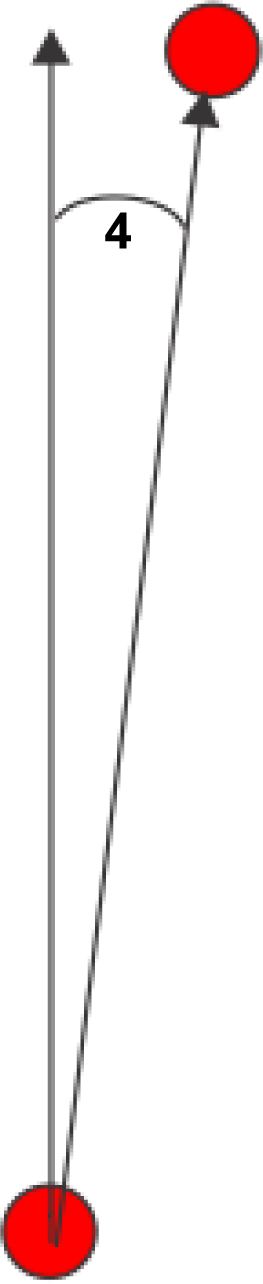
  8. Se muestra el ángulo entre la orientación del robot y el norte verdadero .
    Si no está satisfecho con el ángulo, seleccione Delete ref. point (Eliminar punto de referencia) e inicie de nuevo el proceso.
    También se pueden ajustar las otras direcciones de siega con respecto a la principal. Para ello, seleccione Other headings (Otros rumbos) y, a continuación, seleccione el número de direcciones y el ángulo entre cada una de estas direcciones.
  9. Cuando se defina la dirección, guarde los ajustes.

Ajuste de un punto de retorno GPS

Se recomienda utilizar una trayectoria para conectar el circuito de estación a un área de trabajo, pero si no se utiliza una trayectoria, debe añadirse un punto de retorno GPS para que el robot pueda regresar a la estación. Este punto debe definirse dentro del cable del circuito y el área de trabajo:
Graphic
G578741
  1. Punto de retorno GPS
  1. Coloque el robot en un punto que se encuentre al menos a 5 m del cable de circuito y en una dirección que sea perpendicular al cable de circuito. La siguiente figura muestra 3 posiciones válidas para el ejemplo que se muestra en la figura anterior.
    Graphic
    G578742
  2. Empuje el robot hacia delante, hasta que esté dentro del circuito y en el punto en el que se necesite el punto de retorno GPS.
  3. En el robot, seleccione Technician's menu > Infrastructure > Parcels > {Name of the working area} > Neighboring parcels (Menú del técnico > Infraestructura > Parcelas > {Nombre del área de trabajo} > Parcelas adyacentes).
  4. Haga clic en el botón junto al encendido del circuito. Así se creará un punto que guiará al robot desde el área de trabajo hasta el circuito.
  5. Seleccione GPS points > Set (Puntos GPS > Ajustar).
  6. Confirme el ajuste.

Configuración de la instalación

Elección del tipo de disco de corte
Si el área de trabajo debe segarse a una altura de corte baja (inferior a 20 mm), puede usar un disco de corte de baja altura. La gama de los discos de corte de baja altura oscila entre 15 mm y 90 mm.
Elección del tipo de disco de corte en la aplicación
  1. Seleccione el engranaje en la esquina superior izquierda.
  2. Seleccione Hardware info (Información de hardware).
  3. Seleccione Low cutting height (Baja altura de corte).
Elección del tipo de disco de corte en el robot
  1. Seleccione Technician's menu (9) > Advanced parameters (Menú del técnico (9) > Parámetros avanzados)
  2. Seleccione Cutting disc (Disco de corte) y, a continuación, Low height (Baja altura).
Ajuste de la altura de corte
La altura de corte de las cuchillas se puede ajustar para cada área de trabajo definida en la instalación. No se pueden ajustar alturas de corte distintas para zonas GPS internas; estas deben tener la misma altura de corte que el área de trabajo principal.
Nota: De forma predeterminada, el corte no está habilitado cuando el robot está avanzando por una trayectoria.
Ajuste de la altura de corte en la aplicación
  1. Seleccione el botón Cutting height (Altura de corte).
  2. Utilice el botón deslizante para ajustar la altura de corte.
Ajuste de la altura de corte del robot
  1. En la interfaz del robot, seleccione Settings > Cutting height (Ajustes > Altura de corte).
  2. Seleccione el área de trabajo en la que está cambiando la altura de corte.
  3. Seleccione Set target (Ajustar objetivo). Seleccione la parcela para cambiar la altura de corte.
  4. Indique la altura necesaria y toque el icono de marca de verificación.
Definición de la programación de trabajo
La programación de trabajo del robot se puede definir ajustando una programación de tiempo, ajustando un porcentaje de tiempo asignado a cada área de trabajo o ajustando el número de veces que puede segarse un área de trabajo en un día.
La programación de trabajo también se puede usar para ajustar la secuencia en la que el robot siega las áreas de trabajo.
La forma más sencilla de definir una programación es a través de la aplicación o el portal web.
Siega de límites
En una instalación 4G RTK, es importante que el límite del área de trabajo se siegue de forma habitual.
Nota: Se recomienda encarecidamente que utilice la programación secuencial para gestionar los límites.
Cuando se implementa la programación secuencial, el límite siempre se segará tan pronto como se haya terminado de segar el área de trabajo.
Implementación de programación secuencial en la aplicación
  1. Seleccione el botón Scheduling (clock) [Programación (reloj)].
  2. Asegúrese de que esté marcada Sequential Scheduling (Programación secuencial).
Implementación de programación secuencial en el robot
  1. En la interfaz del robot, seleccione Service Settings > Operations (Ajustes de mantenimiento > Operaciones).
  2. Seleccione Sequential Schedule (Programación secuencial) y marque el botón ON (Activado).
  3. Se presenta una lista de parcelas y áreas, incluidas las trayectorias. Marque las que se vayan a incluir en la secuencia.
  4. Si no quiere que el límite de un área se incluya en la secuencia, seleccione Settings (Ajustes) > Border (Límite) y defina los ajustes del límite.
    Nota: Los perímetros de las zonas vedadas se mantienen.
Configuración de los parámetros de salida de la estación
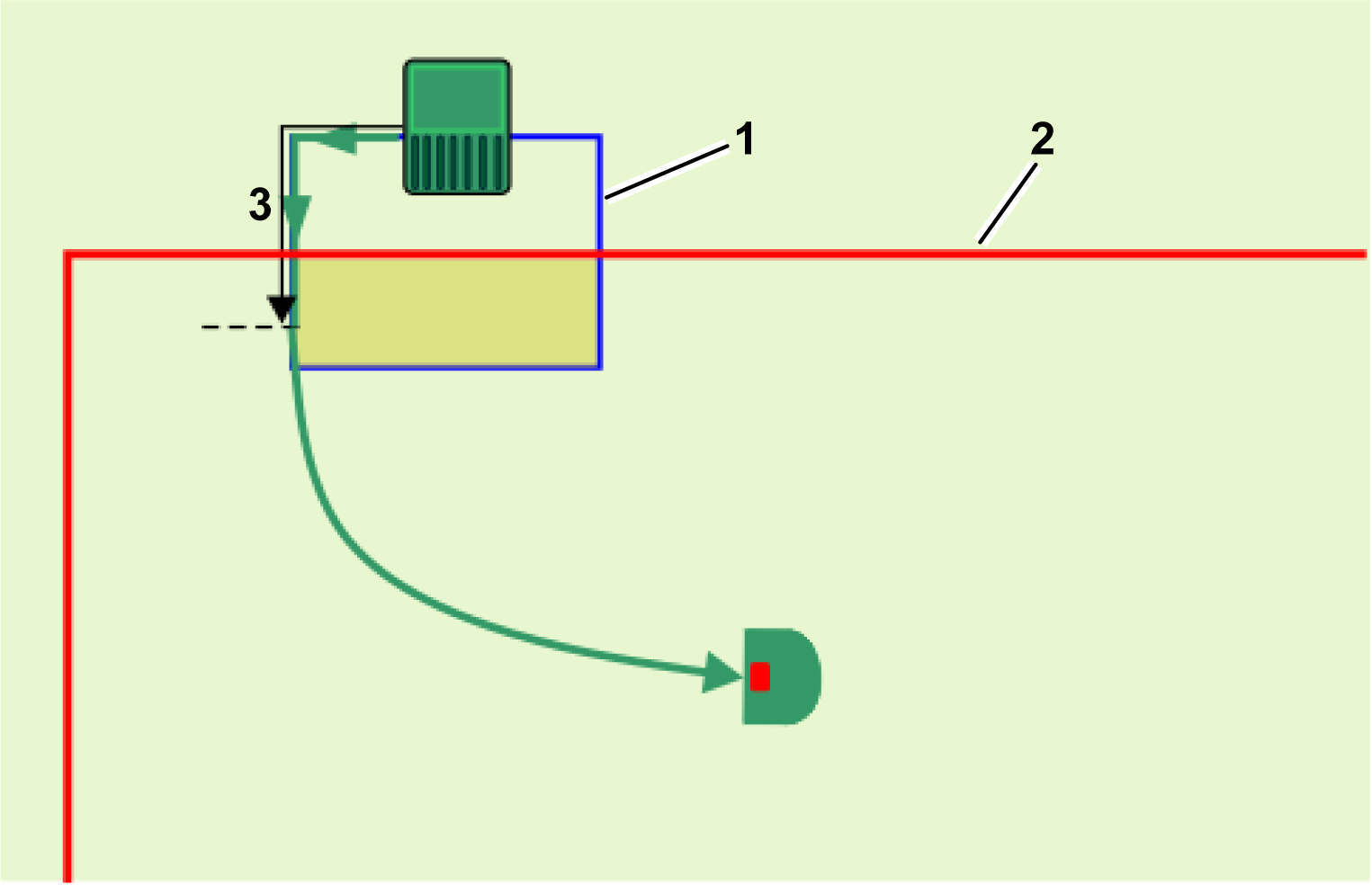
Un nivel de señal GPS de 1,2 es suficiente para que el robot salga de la estación, pero se necesita un nivel de señal de 2 para que el robot funcione en el área de trabajo. Cuando sale de la estación, el robot necesita avanzar una distancia X a lo largo del cable del circuito antes de que encuentre un nivel de señal idóneo de 2. Esta distancia X debe ajustarse como un parámetro de salida.
Este parámetro debe ajustarse manualmente, pero se recomienda que deje que el robot lo ajuste automáticamente.
Configuración automática de los parámetros de salida (calibración del cable)
  1. Coloque el robot en la estación de carga.
  2. Seleccione Technicians menu (9) > Infrastructure > Stations > Manual station > Calibrate now (Menú del técnico (9) > Infraestructura > Estaciones > Estación manual > Calibrar ahora).
  3. Confirme que quiere calibrar la estación. El robot creará un circuito del bucle. Ajustará Min exit distance (Distancia de salida mínima) a la distancia recorrida antes de que se registre el nivel de señal de GPS de 2. La Max exit distance (Distancia de salida máxima) se ajustará en 1 m más que el valor mínimo.
  4. Confirme para aceptar los valores.
Ajuste de los parámetros de salida en la aplicación
  1. Seleccione el botón Technician menu (Menú del técnico) > Stations (Estaciones).
  2. Seleccione la estación cuyos parámetros deban ajustarse (normalmente la Estación manual 1).
  3. Edite el ajuste Exit min distance (Distancia mínima de salida).
  4. Edite el ajuste Exit max distance (Distancia máxima de salida).
    Nota: La distancia máxima debe ser superior a la mínima.
Ajuste manual de los parámetros de salida
  1. Seleccione Technicians menu (9) > Infrastructure > Stations > Manual station > Exit parameters (Menú del técnico (9) > Infraestructura > Estaciones > Estación manual > Parámetros de salida).
  2. Seleccione Create new parameter set (Crear nuevo conjunto de parámetros).
  3. Ajuste la distancia X como Min exit distance (Distancia de salida mínima). El valor mínimo que puede indicarse es 0,8 m.
  4. Indique el valor necesario para Max exit distance (Distancia de salida máxima). Puede ser 1 m más que la distancia de salida mínima.


Cómo funciona el Turf Pro en una instalación 4G RTK
 

Salida de la estación

El robot saldrá de la estación cuando:
  • La batería está completamente cargada
  • La programación de trabajo lo dicta
La forma en que el robot sale de la estación y accede al área de trabajo o trayectoria depende de la configuración de la instalación:
  • El circuito de estación se solapa con el área de trabajo
  • El robot utiliza 1 o más trayectorias para desplazarse hasta el área de trabajo
El circuito de estación se solapa con el área de trabajo GPS
Graphic
G578755
  1. Cable de circuito
  2. Límite de área de trabajo GPS
  3. Distancia ajustada que debe recorrer el robot para acceder al área de trabajo GPS y detectar un nivel de señal GPS de 2
El robot debe detectar un nivel de señal GPS de al menos 1,2 cuando está en la estación. Al salir de la estación, seguirá el cable de circuito una distancia hasta que acceda al área de trabajo GPS y detecte un nivel de señal GPS de 2 .
Una vez que el robot llega al área de trabajo y detecta un nivel de señal de 2, se detiene y calcula la ruta hacia el punto en el que se ha programado que tiene que trabajar. Establece la altura de corte al valor ajustado para el área de trabajo GPS y, a continuación, gira, se aleja del cable y utiliza el GPS para desplazarse hasta donde debe empezar a trabajar.
El robot utiliza una o más trayectorias para desplazarse hasta un área de trabajo
En el caso de instalaciones grandes y complejas, las trayectorias ofrecen un modo eficiente de desplazamiento hasta las áreas de trabajo. Las trayectorias crean automáticamente sus propias áreas de trabajo, de modo que al menos una trayectoria o área de trabajo debe solaparse con el cable de circuito de la estación.
El robot saldrá de la estación y se desplazará a lo largo del cable de pista hasta que detecte que ha accedido a un área de trabajo. A continuación, el robot girará y se alejará del cable para desplazarse hasta el final de la trayectoria que llevará al área donde tiene que trabajar. Se desplazará por la trayectoria utilizando un desplazamiento aleatorio con respecto a la trayectoria para garantizar que no queden huellas en la hierba.
Cuando el robot detecte que ha accedido al área donde debe trabajar, se alejará de la trayectoria hacia el punto donde tiene que empezar a trabajar.
Graphic
G587133
  1. Cable de circuito
  2. Trayectoria
  3. Área de trabajo 1
  4. Área de trabajo 2

Trabajo

Una vez que el robot ha salido de la estación, se desplazará hasta la siguiente área de trabajo.
Trabajo en un área sencilla
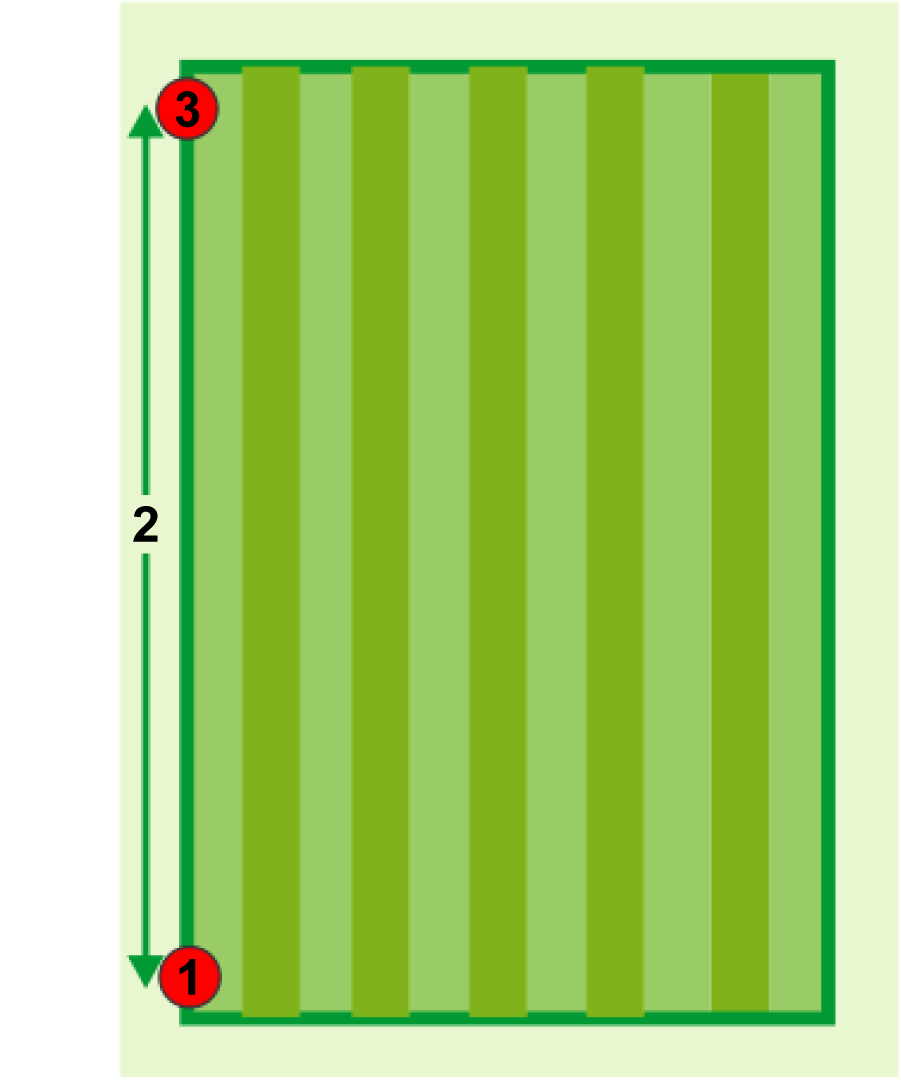
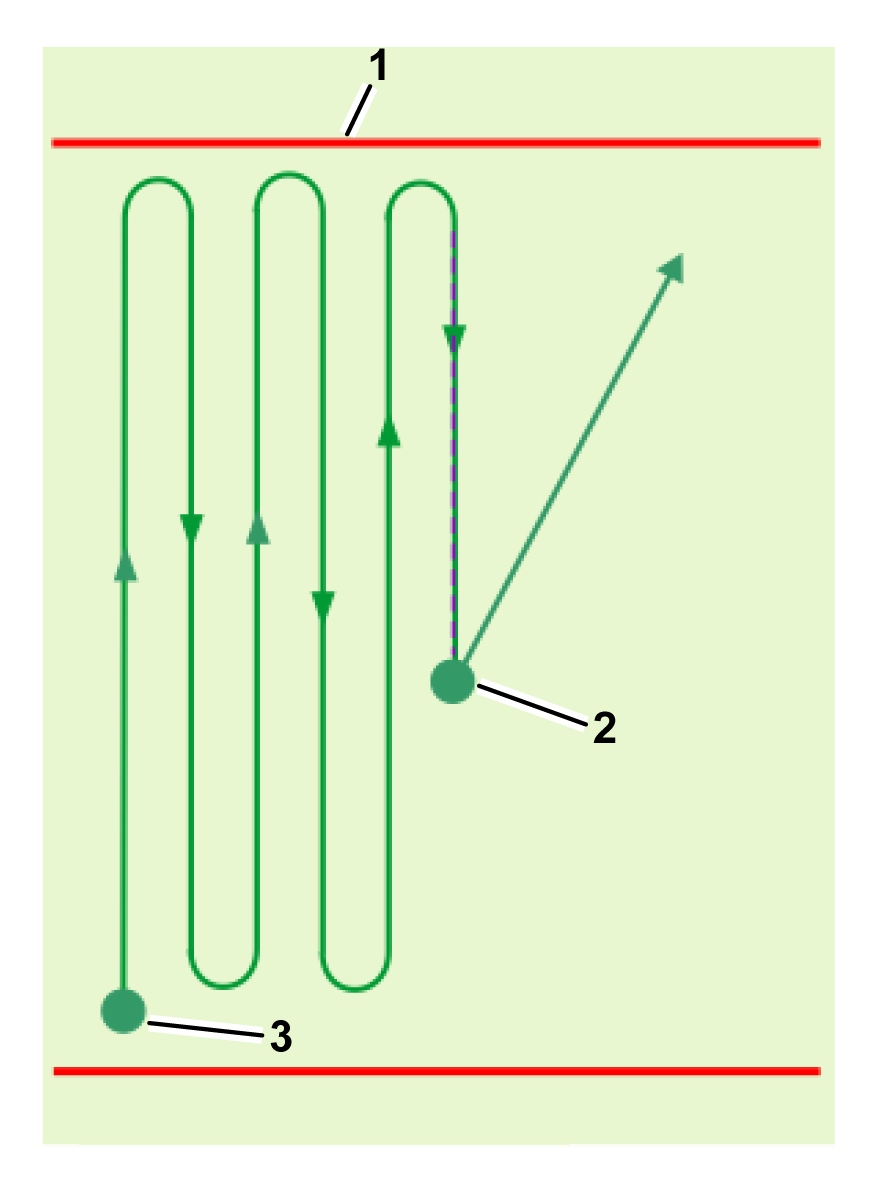
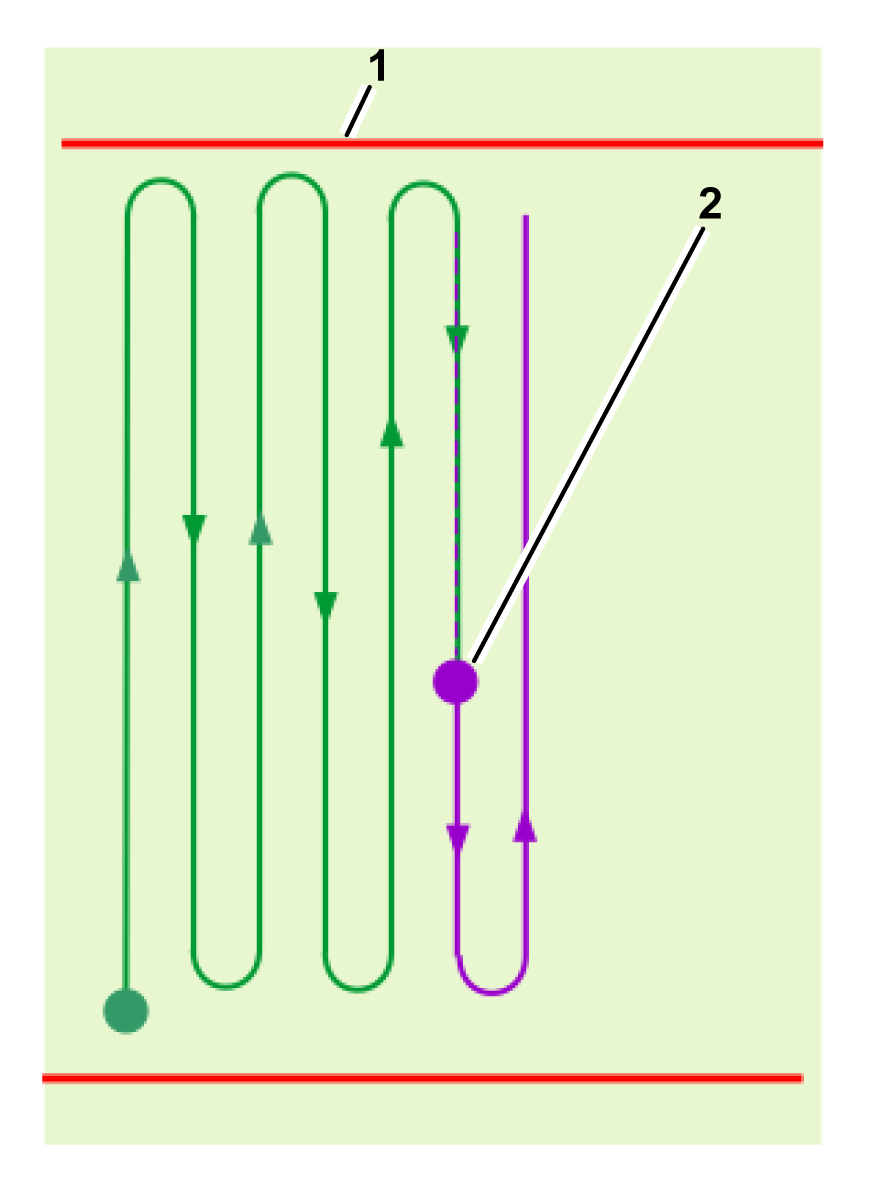
El robot se desplazará hasta el punto inicial del patrón que ha calculado para esta zona y comenzará a trabajar con un solapamiento de 10 cm de cada línea del patrón. Seguirá de este modo hasta que tenga que volver a la estación.
Graphic
G578665
Graphic
G578666
  1. Límite de zona de seguridad GPS
  2. Punto de inicio/fin para el ciclo
  3. Inicio del ciclo
El patrón de siega se ejecuta en varios ciclos de trabajo. Al inicio de cada nuevo ciclo, el robot reanuda su patrón, de forma predeterminada, en el punto exacto donde acabó el ciclo anterior. También se puede reanudar la siega al inicio de la línea que estaba incompleta al final del ciclo anterior.
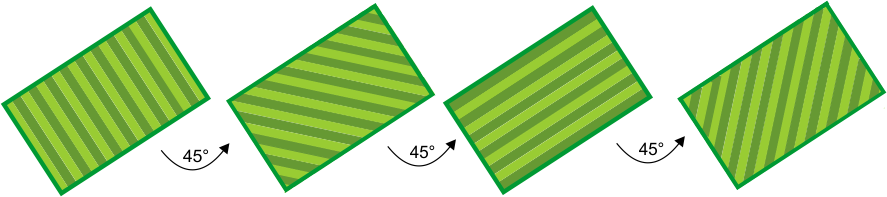
Una vez que se ha completado el patrón, el robot volverá a calcular un nuevo patrón de siega y cambiará la dirección de siega para asegurar una calidad de corte óptima y una cobertura total del campo. En el ejemplo mostrado en la siguiente figura, se han especificado 4 direcciones con ángulos de 45° entre ellas. Se pueden usar menos direcciones de siega, si es necesario.
Graphic
G527677
Trabajo en un área compleja
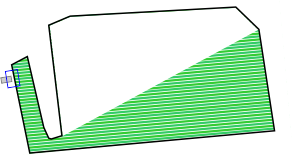
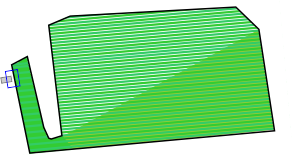
Al operar en un área de trabajo más compleja, el área se subdivide según la dirección del patrón de trabajo.
Graphic
G527678
El robot trabajará primero en la subárea 1 en una dirección en concreto. La cobertura de una subárea puede requerir más de 1 ciclo.
Graphic
G527679
Cuando se ha completado la subárea 1, el robot se desplazará directamente para empezar a segar la subárea 2 en la misma dirección. No comienza un nuevo ciclo.
Graphic
G527680
Cuando se ha completado toda el área, el robot regresará a la estación para cargarse. A continuación, calculará nuevas subáreas que abarcarán el área de trabajo al trabajar en una nueva dirección. Comenzará un nuevo ciclo de trabajo.
Graphic
G527681
Cuando se ha completado la subárea 3, el robot se desplazará directamente para empezar a segar la subárea 4 en la misma dirección. No comienza un nuevo ciclo.
Durante la siega con patrones, el robot gira antes del borde del área de siega definida. Es importante asegurarse de que el robot siega el límite de forma habitual.

Elección de dónde trabajar

Cuando existen varias áreas de siega, es importante que cada zona se siegue según sus necesidades y durante las horas en las que esté disponible.
Existen 2 métodos con los que el robot determina dónde trabajar:
  • Implementado una programación secuencial (recomendado)
  • Definición del porcentaje de tiempo que debe pasar en cada zona
Nota: Se recomienda que defina una programación de trabajo para el robot.
Programación secuencial
La forma más sencilla de garantizar que cada zona y su límite se siegue de forma habitual es implementar la programación secuencial. Cuando se implementa la programación secuencial, el robot trabajará en cada zona por turnos y segará el límite cuando la siega finalice. El robot trabaja en conjunción con la programación de trabajo definida.
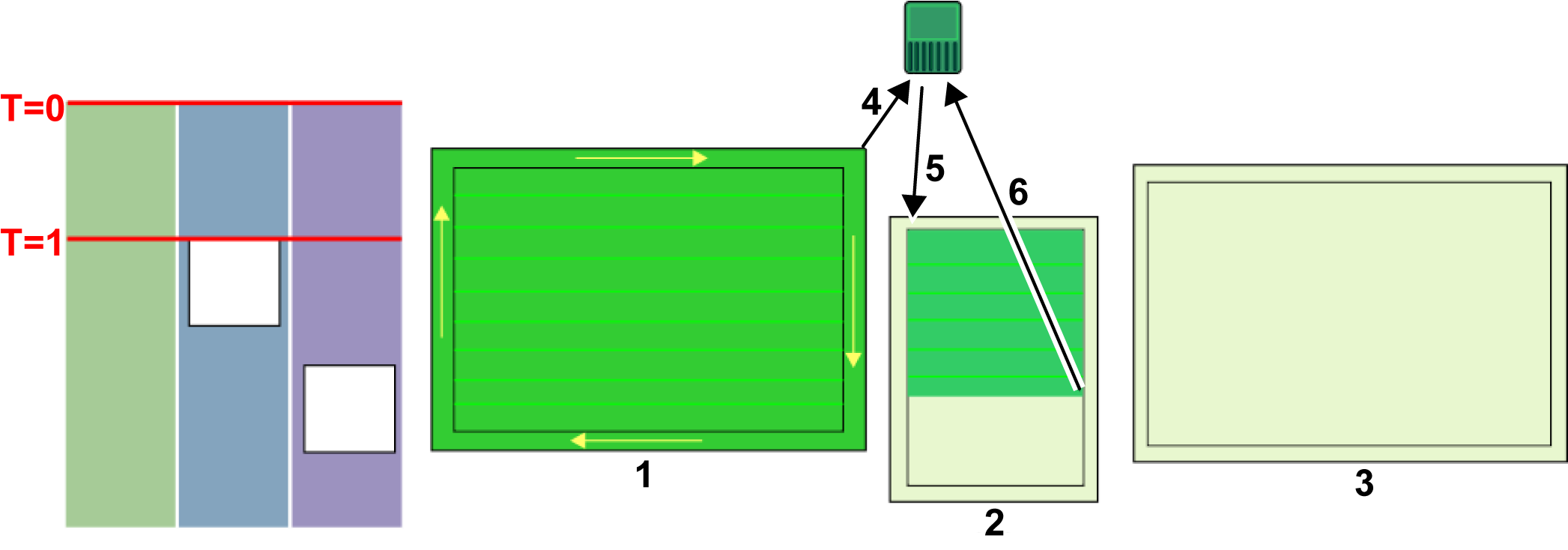
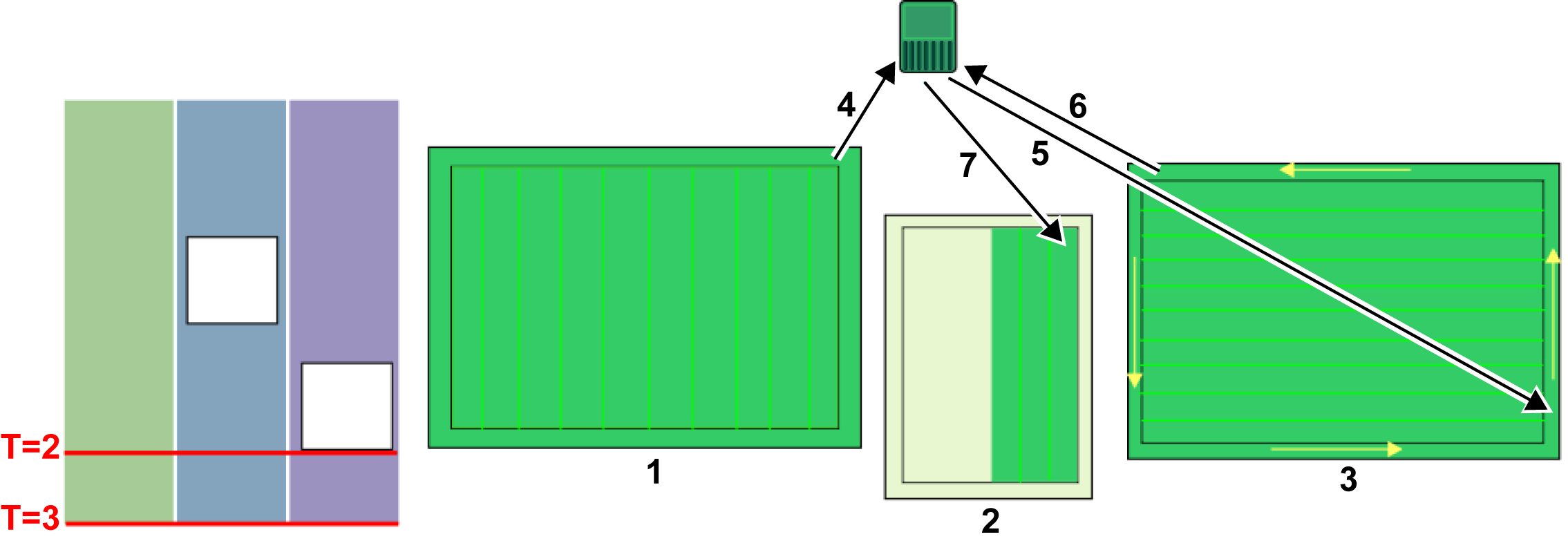
En la siguiente figura se muestra el proceso de la programación secuencial. Imagine una configuración de la instalación con 3 zonas separadas para segar. La programación definida dicta que las zonas 2 y 3 no están disponibles durante ciertas horas del día.
Graphic
G581271
A la hora T=0, el robot comienza a segar la zona . Una vez segada toda la zona, siega el límite y vuelve a la estación . A continuación, se desplaza a la zona y siega hasta la hora T=1. En este punto, la programación definida dicta que la zona no está disponible. El robot regresa a la estación .
Nota: Al segar el límite, el robot sigue la misma dirección que la utilizada al descubrir el límite.
Graphic
G581690
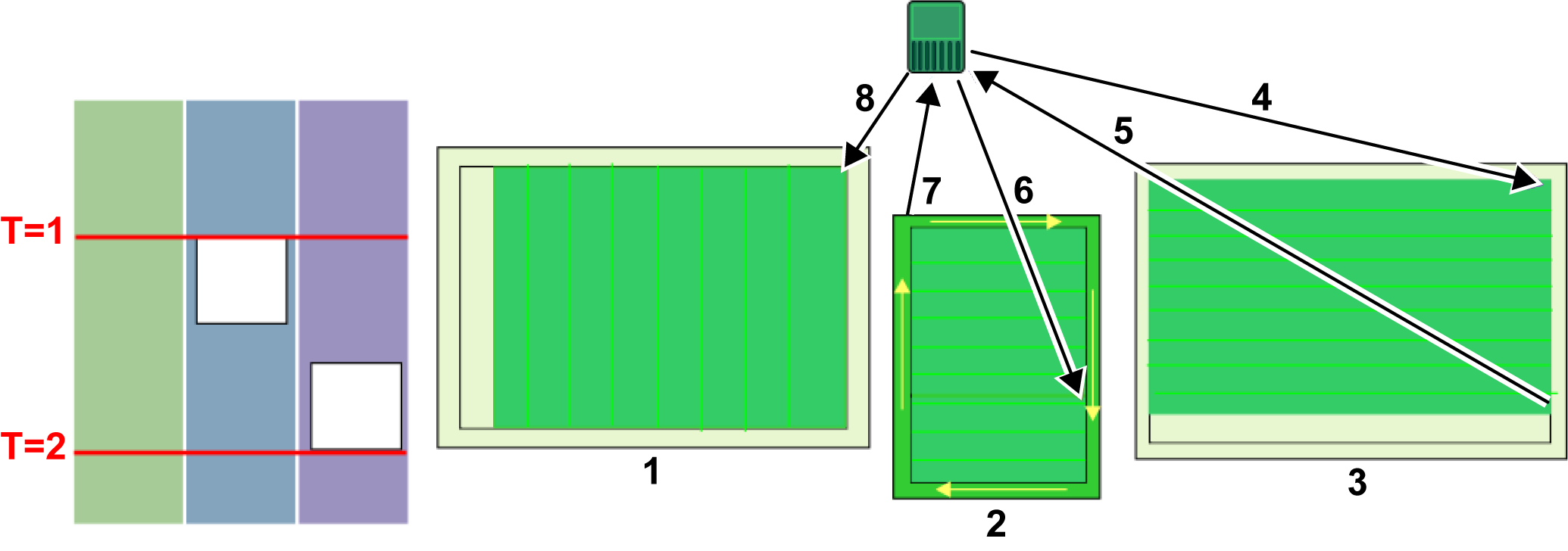
A la hora T=1, el robot se desplazará a la zona y siega allí hasta que la programación dicte que la zona no está disponible. El robot regresará a la estación y luego vuelve a acabar de segar la zona . Cuando el área se haya segado, segará el límite antes de volver a una estación . Puesto que la zona sigue sin estar disponible, se desplazará a la zona y comenzará a segar en una nueva dirección.
A la hora T=2, la zona no está completa y la zona está disponible.
Graphic
G581691
A la hora T=2, el robot acabará de segar la zona y, a continuación, segará el límite antes de volver a la estación . Regresará a la zona y acabará de segar la zona y el límite. Volverá a la estación y luego comenzará a segar la zona en una nueva dirección.
Nota: Se recomienda encarecidamente utilizar la programación secuencial. De lo contrario, es necesario definir el porcentaje de tiempo que se pasará trabajando en una zona concreta y especificar explícitamente el número de veces por semana que debe segarse el límite.
Trabajo en modo de patrones con porcentajes de tiempo de definidos
Esta opción no se recomienda.
Al trabajar en modo de patrones, el robot finalizará preferentemente el trabajo en una zona antes de pasar a la siguiente, anulando los tiempos de porcentaje asignados.
Imagine una situación en la que haya 3 zonas:
  • La zona tiene un porcentaje de tiempo del 40%
  • La zona tiene un porcentaje de tiempo del 20%
  • La zona tiene un porcentaje de tiempo del 40%
Graphic
G578668
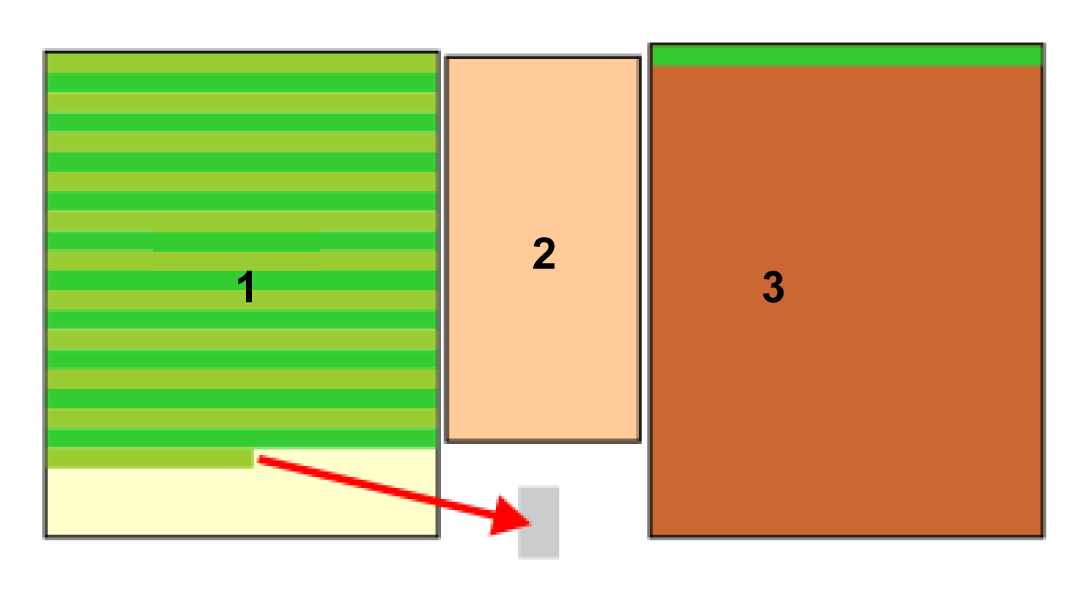
El robot trabaja en la zona hasta que el ciclo finaliza cuando tiene que regresar a la estación para cargarse. El trabajo en la zona no ha finalizado.
Graphic
G578669
Cuando el robot reanuda el trabajo, hará caso omiso de los porcentajes de tiempo asignados y volverá a la zona para finalizar el patrón. Una vez finalizado este patrón, regresará a la estación y comenzará un nuevo ciclo.
Graphic
G578670
El robot ahora comenzará a trabajar en una zona nueva.
Comenzará a trabajar en la zona , que tiene un mayor porcentaje de tiempo asignado. Comienza un nuevo ciclo.

Evitar obstáculos al segar

Esta sección describe cómo gestiona el robot pequeños obstáculos dentro del área de trabajo. Los obstáculos peligrosos más grandes y permanentes deben evitarse excluyéndolos en la definición del área de trabajo o mediante el uso de zonas vedadas.
Al segar con normalidad, el robot avanza a una velocidad de entre1 m/s y 3,5 km/h. En zonas donde la hierba sea más larga, el robot adaptará automáticamente su modo de siega reduciendo la velocidad.
El robot puede detectar un obstáculo (permanente o transitorio) a través de un conjunto de sensores de sonar. La detección hace que el robot reduzca la velocidad y toque suavemente el objeto con los sensores de presión del parachoques.
Cuando el robot detecta un obstáculo al trabajar en modo de patrones, se mueve hacia atrás e intenta esquivarlo mediante pequeños cambios en el ángulo. Si lo logra, continúa la trayectoria que estaba siguiendo.
Graphic
G527689
Si no lo logra, se moverá hacia atrás y luego hasta el siguiente carril de siega, y lo seguirá haciendo hasta que haya superado el obstáculo.
Graphic
G527690
Esto implica que existe el riesgo de que queden áreas sin segar detrás de los obstáculos. Sin embargo, puesto que la dirección de siega cambia con cada ciclo, puede solucionarse en ciclos posteriores.

Siega del límite

Cuando el robot está segando, el patrón no llega al borde del área de trabajo. Por lo tanto, es importante configurar el robot para segar el límite.
Graphic
G578671
  1. Área de trabajo GPS
  2. Límite del área de trabajo
  3. 21 cm
  4. 36 cm
Cada fila en el patrón se extiende hasta el punto en el que el dispositivo rastreador del programador inteligente del robot llega a una distancia de 0,25 m desde el límite del área de trabajo GPS. El área que se siega se encuentra dentro del límite del área de trabajo GPS.
El límite se puede segar en sentido antihorario o en sentido horario. Esto se puede cambiar en la aplicación seleccionando el engranaje en la esquina superior izquierda > Border (Límite) y cambiando el ajuste del límite.
El método preferido de siega del límite es implementar una programación secuencial. En este caso, el límite se segará automáticamente cada vez que el robot acabe de segar el área de trabajo.
Nota: Se recomienda encarecidamente que utilice la programación secuencial.
Si no se utiliza la programación secuencial, el robot debe configurarse para segar el límite al menos 2 veces por semana.

Regreso a la estación

El robot regresa a la estación:
  • Cuando la batería necesita cargarse
  • Cuando la programación lo dicta
  • Cuando se ha emitido un comando desde la interfaz del robot, el portal web o la aplicación
La forma en que el robot regresa a la estación depende de si el área de trabajo está conectada directamente al circuito o si se utilizan trayectorias para enlazar áreas de trabajo.
Regreso a la estación mediante trayectorias
Las trayectorias se utilizan para permitir el desplazamiento entre diferentes áreas de trabajo.
Graphic
G587201
  1. Cable de circuito
  2. Trayectoria
Cuando el robot tenga que volver a la estación, se detendrá y calculará una ruta hasta la posición más cercana en una trayectoria. Se recomienda crear trayectorias que se extiendan hasta el área de trabajo para facilitar una ruta breve hasta una trayectoria para volver a la estación.
Seguirá la trayectoria con un desplazamiento aleatorio con respecto a la trayectoria actual para evitar surcos en la hierba. Cuando el robot detecta que ha accedido al cable de circuito de la estación, girará y seguirá este cable hasta llegar a la estación. Por lo tanto, una trayectoria debe solaparse con el cable de circuito de la estación.
Regreso a la estación directamente desde el área de trabajo
Esta situación probablemente se producirá en aquellas instalaciones en las que haya una sola área de de trabajo que se solape directamente con el cable de circuito.
Graphic
G578672
  1. Cable de circuito
  2. Área de trabajo GPS
Debe ubicarse un punto de retorno GPS dentro del área en la que se cruzan el circuito y el área de trabajo GPS.
Cuando el robot tenga que volver a la estación, se detendrá y calculará una ruta hacia el punto de retorno GPS. Cuando detecta que ha cruzado el cable del circuito, gira y sigue el cable de pista del circuito hasta que llegue a la estación.
Nota: Se recomienda utilizar trayectorias en lugar de un punto de retorno GPS para guiar al robot de vuelta a la estación. Con las trayectorias, el robot se desplazará a lo largo de la trayectoria con un desplazamiento aleatorio para garantizar que no se dejan huellas en la hierba.


Casos de uso de 4G RTK
 

Se necesita un circuito de estación para que el robot acceda a la estación. Debe estar conectada al menos un área de trabajo GPS o trayectoria al circuito de estación. Se recomienda utilizar trayectorias en lugar de un punto de retorno GPS para que las utilice el robot al regresar a la estación.
Nota: Para una instalación 4G RTK, debe disponerse de un nivel de señal GPS de 2 si es necesario aceptar áreas de trabajo y zonas vedadas.

Área de trabajo GPS única

Graphic
G587135
  1. Base RTK
  2. Cable de circuito
  3. Trayectoria (recomendado)
  4. Área de trabajo GPS
  • El lugar es abierto. No hay árboles que restrinjan la visión entre los robots, las base y los satélites.
  • El nivel de señal GPS es 2 en todo el lugar.
  • La base se puede montar a una altura de 4 m en un edificio.
  • El área de trabajo GPS o la trayectoria se cruza con el cable de circuito de la estación en al menos 4 m x 4 m. El circuito está ajustado como parcela adyacente con respecto al área de trabajo o la trayectoria.

Varias áreas de trabajo GPS conectadas al circuito

Graphic
G587147
  1. Base RTK
  2. Cable de circuito
  3. Trayectoria (recomendado)
  4. Área de trabajo GPS 1
  5. Área de trabajo GPS 2
  • Se definen 2 áreas de trabajo GPS o trayectorias y cada una de ellas se cruza con el circuito de estación en 4 m x 4 m. En ambos casos, el circuito debe ajustarse como parcela adyacente a las áreas de trabajo o trayectorias.
  • Si se utiliza wifi para las correcciones, puede que sea necesario utilizar un repetidor.

Varias áreas de trabajo GPS conectadas por trayectorias

Graphic
G587149
  1. Cable de circuito
  2. Trayectoria
  3. Área de trabajo GPS 1
  4. Área de trabajo GPS 2
  5. Base RTK
  • Además de las 2 áreas de trabajo GPS, se crea una área de trabajo GPS adicional para la trayectoria que tiene una superposición con el cable de circuito.
  • La zona de la trayectoria se cruza con ambas áreas de trabajo.
  • Las trayectorias se crean para que el robot pueda acceder a ambas áreas de trabajo.
  • Las trayectorias se extienden hasta las áreas de trabajo. Esto ayuda al robot cuando regresa a la estación.
  • Si se utiliza wifi para las correcciones, puede que sea necesario utilizar un repetidor.
  • Se podría añadir una trayectoria adicional que uniría las 2 trayectorias, para que el robot pueda operar entre las 2 áreas.

Área de trabajo única, 3 zonas GPS internas y una sola zona vedada

Graphic
G587150
  1. Base RTK
  2. Cable de circuito
  3. Área de trabajo GPS
  4. Zona vedada
  5. Trayectoria (recomendado)
  6. Zona GPS interna 1
  7. Zona GPS interna 2
  8. Zona GPS interna 3
  • 1 área de trabajo GPS abarca toda el área de trabajo.
  • El área de trabajo GPS o la trayectoria se cruza con el cable de circuito de la estación en al menos 4 m x 4 m.
  • Se han definido 3 zonas GPS internas dentro del área de trabajo para optimizar la programación de trabajo del robot. No tienen que solaparse con el cable del circuito de la estación.
  • Se ha definido una zona vedada. Debe ser de al menos 5 m desde el límite del área de trabajo GPS principal y seguir las normas de la instalación de una zona vedada.

Áreas de trabajo separadas conectadas por trayectorias

Graphic
G587151
  1. Área de trabajo GPS 1
  2. Trayectoria 1
  3. Trayectoria 2
  4. Área de trabajo GPS 2
  5. Área de trabajo GPS 3
  • Se pueden conectar 3 áreas de trabajo separadas mediante trayectorias.
  • Una trayectoria pasa por varias áreas de trabajo GPS.
  • Las trayectorias se extienden por el área de trabajo para facilitar el regreso a la estación desde cualquier lugar en el que se encuentre el robot cuando necesite volver a la estación.

Área de trabajo que contiene un paso estrecho

Graphic
G580903
  1. Área de trabajo GPS
En este ejemplo, el área de trabajo contiene un paso en el que la distancia entre las secciones adyacentes del límite de la zona de trabajo es inferior a 5 m. Esta disposición puede plantear problemas; deberá adoptarse en su lugar la configuración mostrada en la siguiente figura. En esta configuración, se han definido 2 zonas separadas para evitar tener secciones adyacentes demasiado cerca.
Graphic
G580904
  1. Área de trabajo GPS 1
  2. Área de trabajo GPS 2

Trayectorias de conexión de zonas GPS y áreas de trabajo con cable

Graphic
G587165
  1. Área de trabajo GPS 1
  2. Trayectorias
  3. Área de trabajo GPS 2
  4. Parcela de trabajo con cable
Se pueden utilizar trayectorias para conectar zonas de trabajo GPS y parcelas con cable. Puede que sea necesario un cable periférico en las situaciones en las que el nivel de la señal GPS sea inferior a 2.


Solución de problemas
 

Durante la instalación de 4G RTK en la que no haya ningún cable periférico, es fundamental la seguridad del robot para que funcione únicamente dentro del área de trabajo. Existe una serie de parámetros de configuración ajustados en la instalación que se supervisan. Si alguno de ellos se modifica, se genera un error y el robot dejará de funcionar.
Estos parámetros críticos son los siguientes:
Cuando se lanza una nueva misión, se detecta automáticamente cualquier cambio y el robot no iniciará la misión. La causa del problema se puede ver en la pantalla de resumen de GeoLink en la interfaz del robot. Debe aparecer de forma automática, pero se puede visualizar seleccionando Technician's menu (9) > Infrastructure > GeoLink Summary (Menú del técnico (9) > Infraestructura > Resumen de GeoLink). Solucione cualquier problema que no tenga una marca de comprobación. Esta información también se puede ver en la aplicación, seleccionando el botón Technician menu (Menú del técnico) y seleccionando TURF PRO NAV. Solucione cualquier problema presente con un triángulo amarillo o círculo rojo en la pantalla.
Para obtener detalles de todos los mensajes que aparecen en esta pantalla, consulte el Manual técnico.

Solución de problemas de instalaciones RTK GPS

Este procedimiento se utiliza para identificar el problema cuando la calidad de la señal GPS es demasiado baja. Los niveles de calidad de la señal se pueden ver mediante Technician's menu (9) > GPS RTK (Menú del técnico (9) > GPS RTK). Este procedimiento consta de una serie de fases que deben llevarse a cabo en orden.
Comprobación de la conexión GNSS de la estación base RTK
Nota: Después de cada acción, espere siempre unos minutos para verificar si la calidad de señal GPS ha aumentado hasta el nivel de calidad RTK > 1,2.
Graphic
G527792
Verificación de la conexión GNSS del robot
Nota: Después de cada acción, espere siempre unos minutos para verificar si la calidad de señal GPS ha aumentado hasta el nivel de calidad RTK > 1,2.
Graphic
G527793
Verificación de la conexión wifi del robot a la estación base RTK
Nota: Después de cada acción, espere siempre unos minutos para verificar si la calidad de señal GPS ha aumentado hasta el nivel de calidad RTK > 1,2.
Graphic
G527794

Apéndices

Estado inactivo
Puede surgir una condición que haga que el robot detenga su misión de siega autónoma y pase al estado inactivo. Entre los motivos, podrían encontrarse los siguientes:
  • El robot ha encontrado un problema y ha emitido una alarma.
  • La misión se ha detenido manualmente.
En ambas situaciones, existen mecanismos para gestionar el consumo de energía del robot.
Alarma
Graphic
G527797
Cuando el robot experimente un problema, registrará una alarma, que al final requerirá una intervención manual.
Si la alarma no se ha desactivado después de 15 minutos, el robot entrará en modo de suspensión. En este estado, el robot reducirá el consumo de energía desactivando todo, excepto el módem.
Nota: El modo de suspensión solo se habilitará si el robot ha estado encendido durante más de una hora.
Seguirá en el modo de suspensión durante 2 días, o hasta que la batería llegue a un nivel muy bajo, tras lo cual se desactivará automáticamente.
Esto requerirá una intervención manual: desactive la alarma y reanude el modo de trabajo autónomo, o bien empuje el robot hasta una estación de carga para cargar la batería.
Misión detenida
Graphic
G527798
En este caso, el robot pasará a un estado de inactividad. De forma predeterminada, tras 15 minutos de inactividad, el robot pasará al modo de suspensión descrito anteriormente, en el que el consumo de energía se reduce al mínimo. Seguirá en el modo de suspensión durante 2 días, o hasta que la batería llegue a un nivel muy bajo, tras lo cual se desactivará automáticamente.
Antes de reanudar el trabajo, el robot realizará una autoevaluación, para comprobar la integridad de todo el sistema (incluida la electrónica, los sensores, la mecánica y el software).
  • Si el resultado de la autoevaluación es positivo, el robot reanudará el estado de trabajo autónomo.
  • Si el resultado de la autoevaluación no es positivo, el robot registrará una alarma que requerirá una intervención.