Cortadores robóticos da série Turf Pro e apanha-bolas da série Range Pro RTK 4G


Introdução
 

Convenções do manual

Este manual identifica potenciais perigos e tem mensagens de segurança identificadas pelo símbolo de alerta de segurança, que identifica perigos que podem provocar ferimentos graves ou mesmo a morte, se não respeitar as precauções recomendadas.
Graphic
G405934
Neste manual são utilizados duas palavras para identificar informações importantes. Importante identifica informações especiais de ordem mecânica e Nota sublinha informações gerais que requerem especial atenção.
Este manual é utilizado em conjunto com o Manual do utilizador das máquinas Turf Pro e Range Pro.


Segurança
 

Segurança geral

  • O operador da máquina é responsável por quaisquer acidentes ou riscos que ocorram a terceiros ou à sua propriedade.
  • Leia, compreenda e siga todas estas instruções e avisos antes de utilizar a máquina.
  • O uso e manutenção impróprios desta máquina pode resultar em ferimentos graves ou morte. Para reduzir este potencial, siga todas as instruções de segurança.
  • Não permita que crianças ou funcionários não qualificados utilizem ou procedam à assistência técnica desta máquina. Permita apenas pessoas responsáveis, formadas, familiarizadas com as instruções e fisicamente capazes de utilizar ou realizar a manutenção da máquina.

Segurança de funcionamento

  • Antes de utilizar a máquina, certifique-se de que existe uma barreira física (por exemplo, uma vedação baixa ou um fio de limitação) ou que o limite da área de funcionamento está configurado a, pelo menos, 8 m de distância de possíveis perigos.
  • Mantenha as pessoas e crianças afastadas da máquina e da estação de carregamento durante o seu funcionamento.
  • Utilize vestuário adequado, incluindo calças compridas e calçado antiderrapante, sempre que utilizar a máquina manualmente.
  • Não opere a máquina se não tiver todos os dispositivos de proteção instalados e a funcionar corretamente.
  • Inspecione a área em que vai utilizar a máquina e remova todos os objetos que podem interferir no funcionamento da máquina.
  • As lâminas são afiadas; tocar nas lâminas pode resultar em ferimentos pessoais graves. Prima o botão de paragem e aguarde que todas as peças em movimento parem antes de desobstruir, efetuar a manutenção ou transportar a máquina.
  • Mantenha as suas mãos e pés afastados de peças móveis por cima e por baixo da máquina.
  • Não ultrapasse os limites. Mantenha sempre o equilíbrio e a estabilidade. Isto fará com que tenha um melhor controlo sobre a máquina em situações inesperadas. Caminhe sempre. Nunca corra quando estiver a utilizar a máquina.
  • Não suba nem se sente em cima da máquina nem permita que outras pessoas o façam.
  • Se a máquina atingir um objeto e/ou começar a vibrar de forma anormal, desligue-a imediatamente e aguarde que todas as peças em movimento parem antes de examinar se existem danos na máquina. Efetue todas as reparações necessárias antes de retomar o funcionamento.
  • Prima o botão de paragem da máquina, aguarde que todas as peças em movimento parem, e desligue a máquina nas situações seguintes:
    • Antes de desobstruir a máquina.
    • Antes de verificar, limpar ou efetuar a manutenção da máquina (especialmente das lâminas), e da estação de carregamento.
    • Depois de a máquina atingir um objeto, sofrer um acidente ou avariar; examine a máquina quanto a danos e efetue as reparações necessárias antes de retomar a operação.
    • Se a máquina começar a vibrar de forma anormal, examine a máquina quanto a danos e efetue as reparações necessárias antes de retomar a operação.
  • Não coloque nenhum objeto em qualquer um dos lados da máquina ou da estação de carregamento.
  • Não modifique a máquina, o software, a estação de carregamento ou a estação base.
  • Não modifique nem substitua os controlos da máquina ou dos dispositivos de segurança.
  • Não utilize uma máquina, estação de carregamento ou estação base alterados.
  • Recomendamos que não utilize a máquina quando estiver a regar a área de funcionamento.
  • Utilize apenas acessórios aprovados pela Toro para evitar riscos de incêndio, choque elétrico ou ferimentos.
  • Prima o botão de paragem da máquina e aguarde até que todas as lâminas parem completamente antes de manusear a máquina.
  • Não ligue um cabo de alimentação danificado. Não toque num cabo danificado com corrente.
  • Não use a fonte de alimentação da estação de carregamento em condições climatéricas adversas.


Requisitos de instalação RTK 4G
 

O RTK 4G permite que o robô trabalhe dentro de uma área que não está definida por um fio periférico. Esta secção descreve os vários requisitos para um robô que utiliza RTK 4G.

Visão geral do GPS RTK

  • Os dados de posicionamento GPS padrão recuperados de satélites que utilizam GNSS (Sistema Global de Navegação por Satélite) têm uma precisão entre 5 e 10 m. Isto acontece porque o sinal recebido de um satélite é distorcido devido às condições atmosféricas e ambientais. O posicionamento de maior precisão pode ser alcançado utilizando uma técnica RTK (posicionamento cinemático em tempo-real).
  • A técnica envolve a utilização de uma estação de base RTK posicionada numa posição fixa, que recebe sinais GNSS de satélites. Uma vez que a estação de base é fixa, os dados recebidos estão relacionados com a sua localização exata.
  • Os robôs também estão equipados com antenas que recebem sinais GNSS de satélites para determinar a sua posição. Tanto os robôs como a estação de base RTK recebem sinais RTK de satélites em constelações diferentes (GPS, GLONASS, Galileo, BeiDou). Contudo, uma vez que os robôs se estão a mover, a avaliação da sua posição é menos precisa que a da base fixa.
  • A estação de base RTK, através do servidor na nuvem, calcula dados correcionais para cada um dos satélites e envia-os para o robô. O robô usa estas correções para alcançar precisão posicional. Com um posicionamento tão preciso, o robô é capaz de seguir um padrão definido e cobrir o campo numa série de linhas retas.
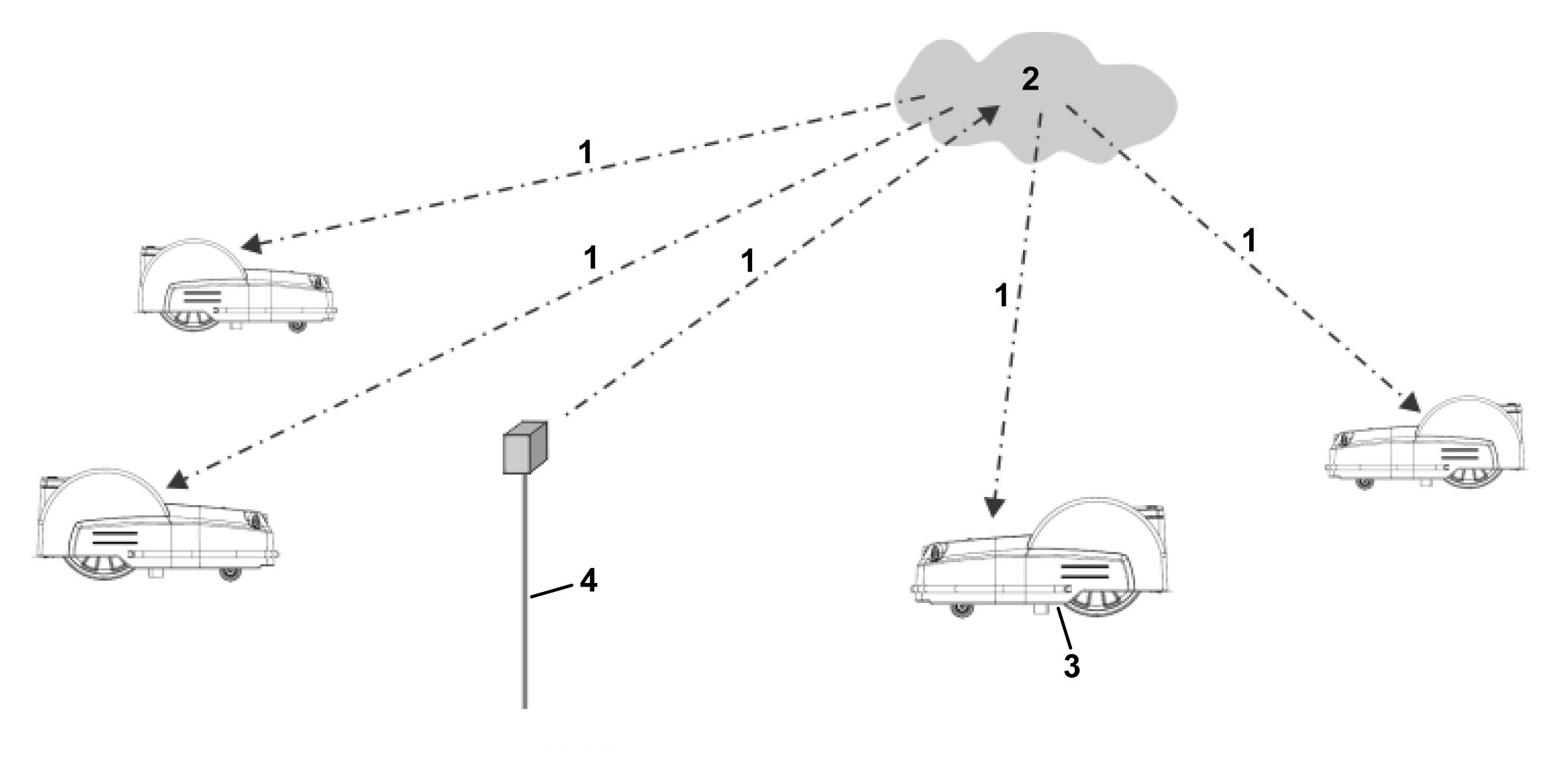
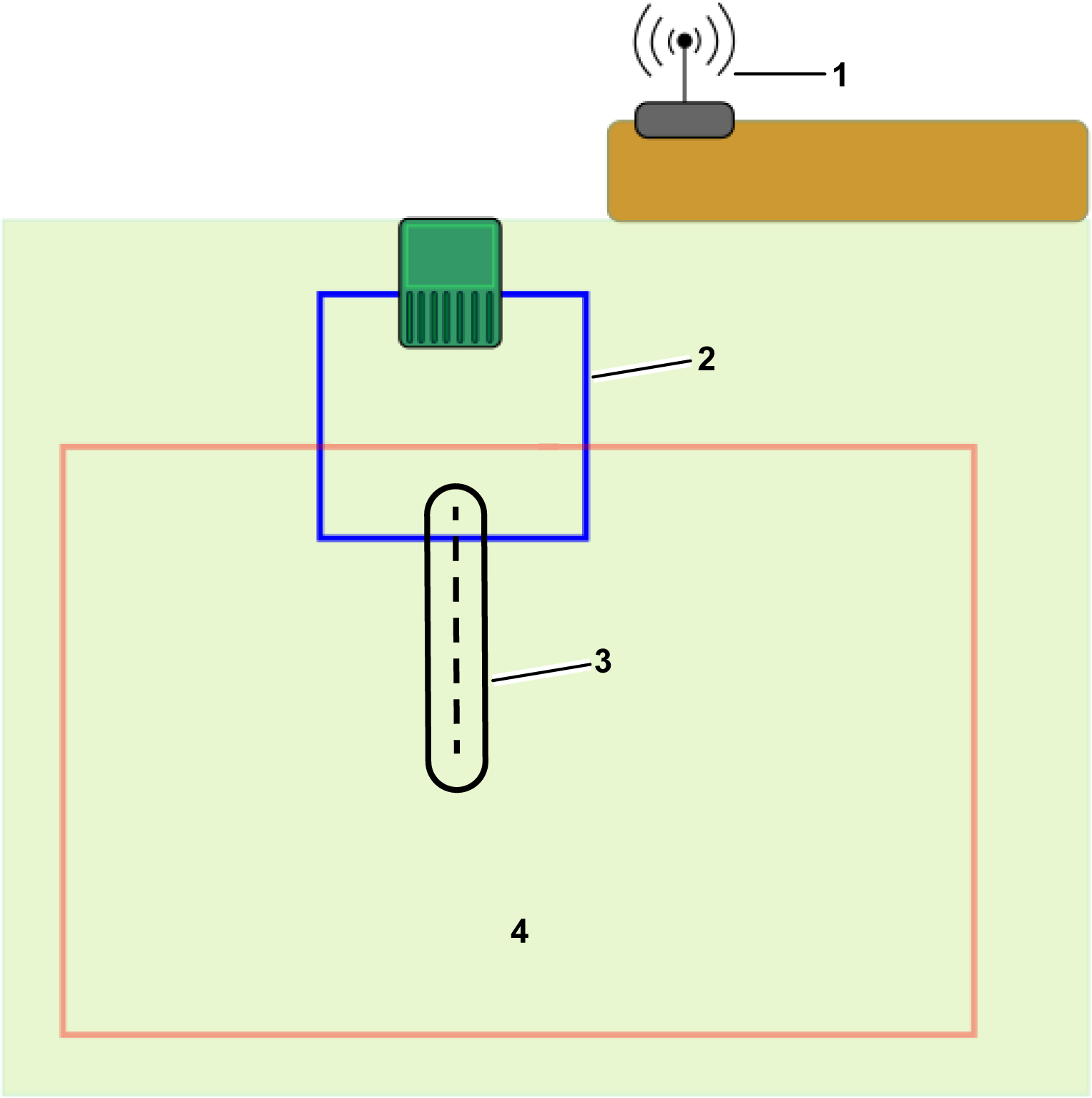
As correções também pode ser efetuadas por nuvem, utilizando 4G. Neste caso, os obstáculos não impedem a transferência de dados correcionais e a base pode ser conectada a um número ilimitado de robôs até 15 km de distância.
Transferência de correções utilizando 4GServiço
Graphic
G578572
  1. Correções 4G
  2. Nuvem
  3. Robô com antena
  4. Estação de base RTK
Uma única estação base pode aplicar correções a vários robôs, mas cada robô tem de receber correções de apenas uma estação base para manter correções consistentes.
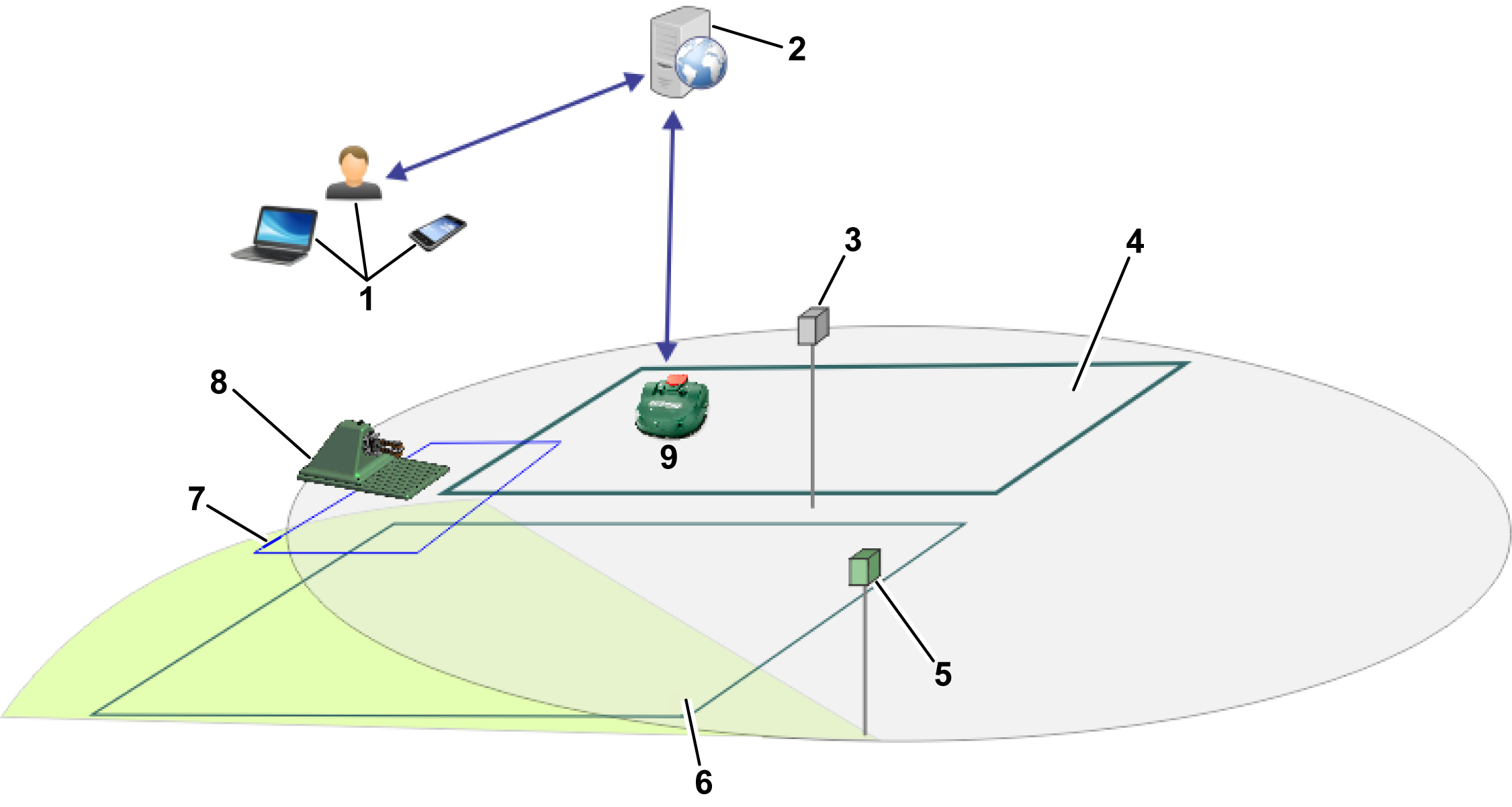
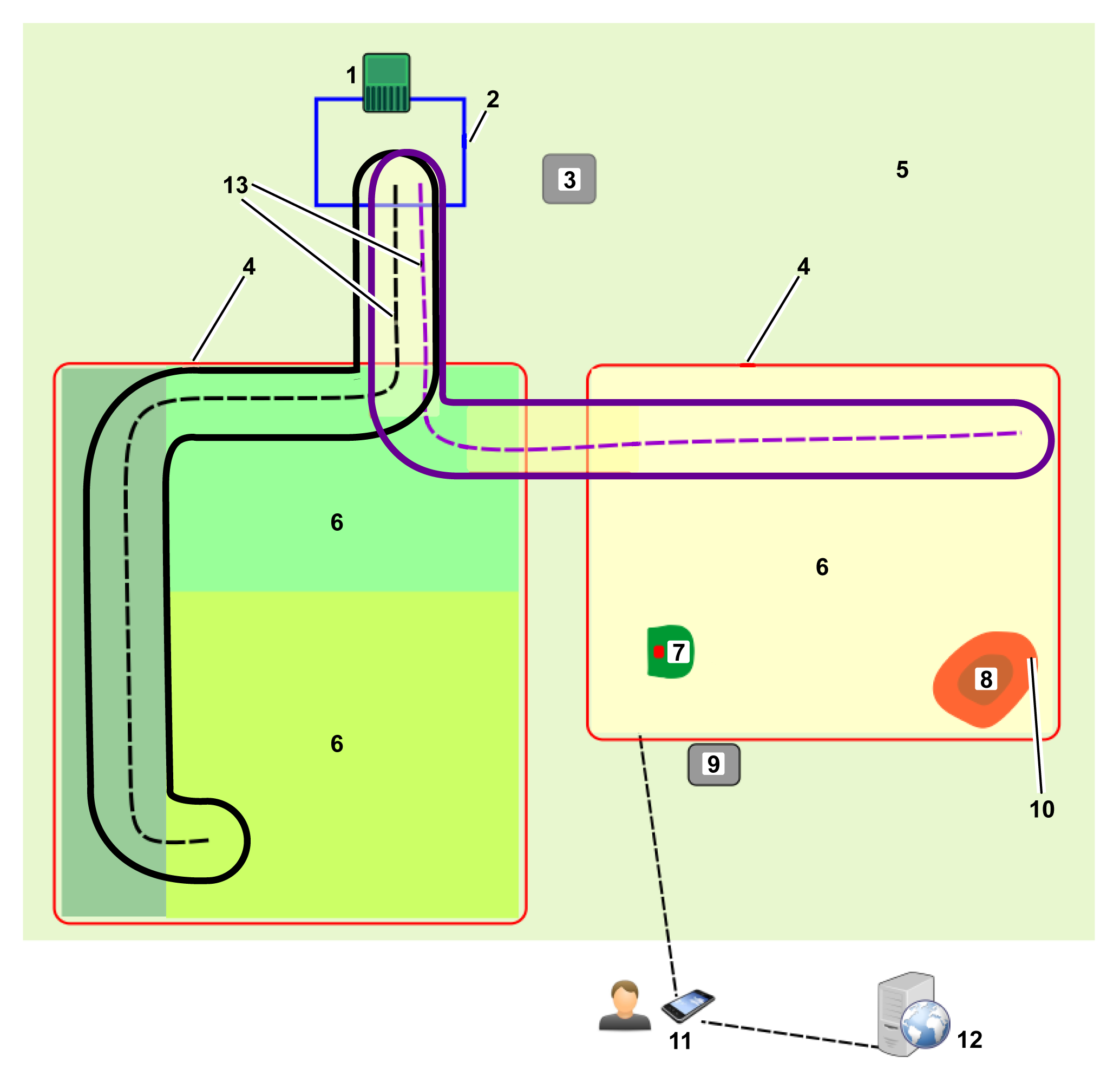
Componentes básicos de um sistema de corte GPS RTK
Graphic
G578574
  1. Utilizador
  2. Portal no servidor web
  3. Estação de base RTK
  4. Área de funcionamento
  5. Repetidor de sinal wi-fi
  6. Área de funcionamento
  7. Fio em loop
  8. Estação de carregamento
  9. Robô com antena
Este tópico descreve as características mecânicas do robô.
Um utilizador pode exercer controlo direto no robô utilizando a interface do utilizador. Quando um robô é registado num portal em execução num servidor Web:
  • O robô pode enviar informações para esse servidor que podem ser vistas pelo utilizador.
  • O utilizador pode emitir comandos para o robô, avaliar o seu desempenho e ajustar a configuração.

Requisitos do local

Qualidade do sinal GPS
Um critério importante para determinar se o local é adequado para uma instalação sem fios é a qualidade do sinal GPS.
Nota: A qualidade do sinal GPS junto do limite do local (ao longo do limite da área de trabalho GPS) deve ser de intensidade 2.
Para as áreas onde o sinal GPS é insuficiente, as parcelas com fio podem ser utilizadas como parte da instalação. Podem ser ligadas com outras áreas de trabalho e com a estação em loop através da utilização de percursos de navegação.
A qualidade do sinal GPS depende de variáveis como as condições atmosféricas, as constelações dos satélites e as condições do campo. É importante ter isto em conta quando avaliar o local.
Visão a céu aberto
Nota: É essencial que a instalação RTK 4G esteja sob visão a céu aberto em todos os locais onde circularem os robôs e onde se encontra a estação de base RTK.
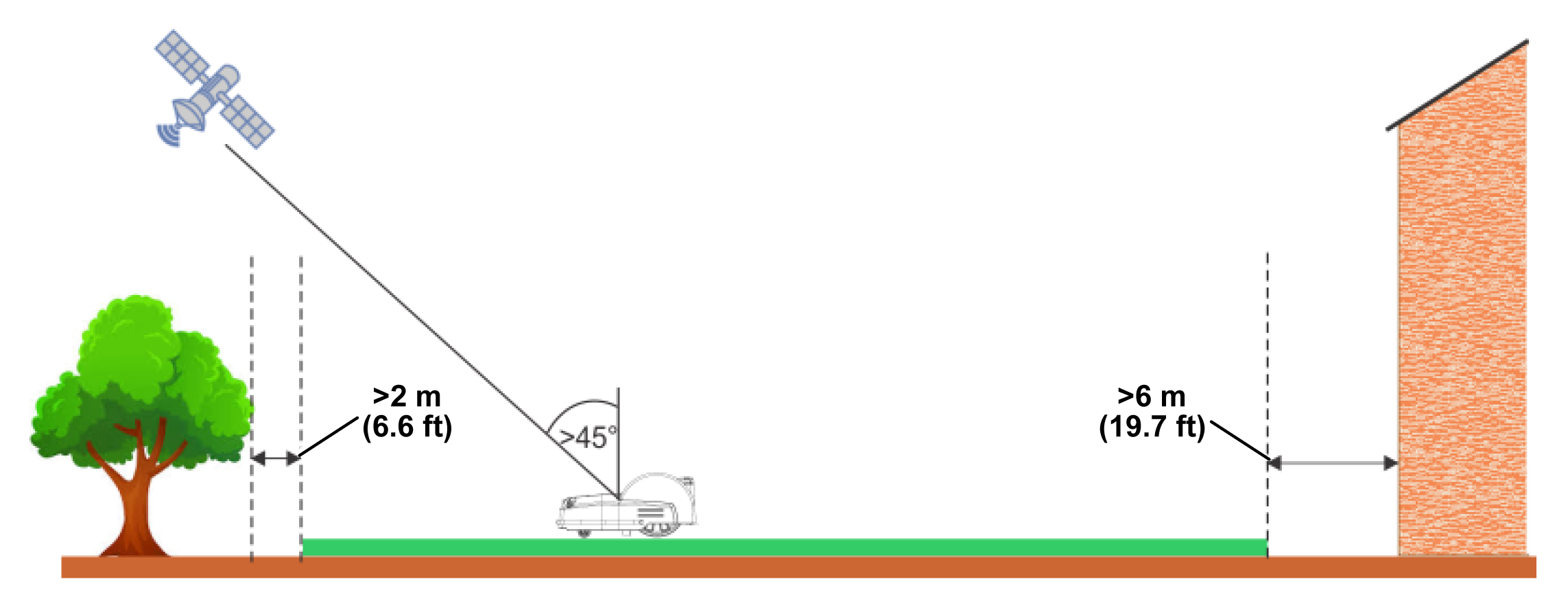
As árvores e os edifícios podem reduzir a intensidade do sinal. Tenha em consideração que, no inverno, quando as árvores perdem as folhas, poderá obter uma intensidade de sinal superior à obtida no verão, quando as árvores têm folhas e quando o robô precisa de funcionar.
As distâncias críticas em relação aos edifícios e árvores são mostradas na figura seguinte.
Graphic
G578585
Declives
O declive máximo permitido na fronteira GPS é de 30% (17°), ou 45% (24°) para as versões do modelo de declive (S).
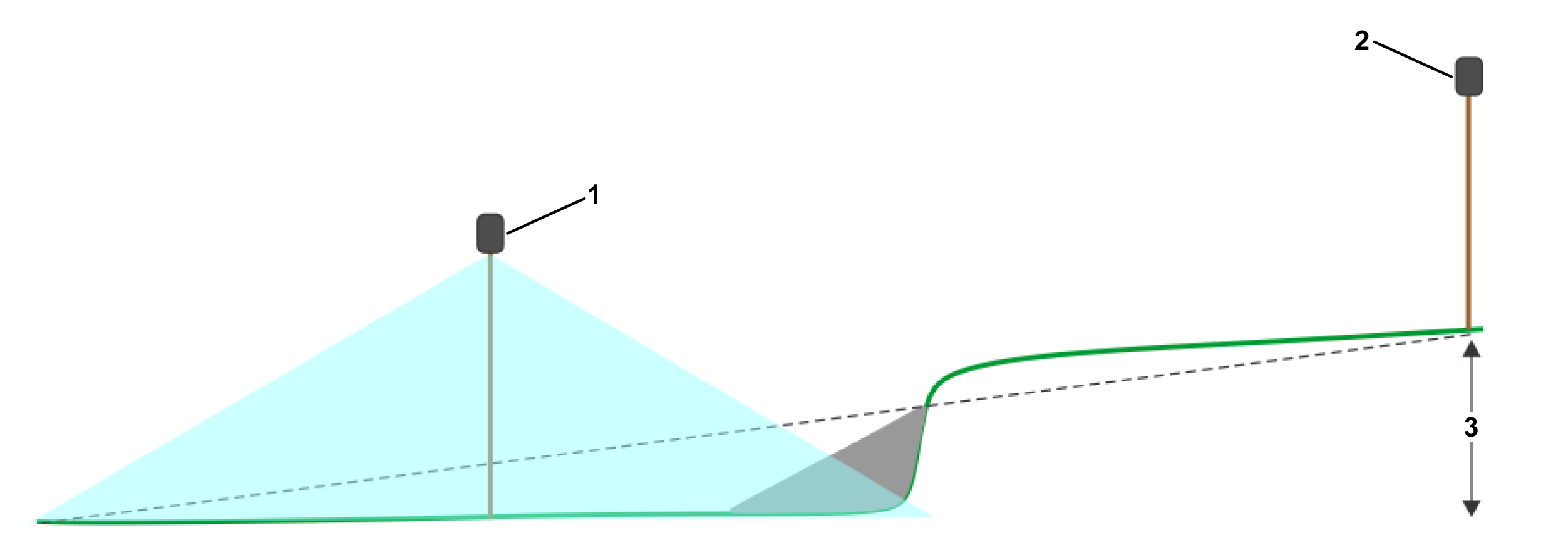
Se as correções de dados RTK estiverem a ser transmitidas por wi-fi, os declives curtos e íngremes podem causar problemas. Estas podem causar uma sombra que oculta os sinais de satélite. Nesta situação, pode ser utilizado um repetido de sinal wi-fi ou 4G.
Graphic
G578586
  1. Repetidor de sinal wi-fi
  2. Estação de base RTK
  3. Máximo: 3 m
Distância de elementos perigosos
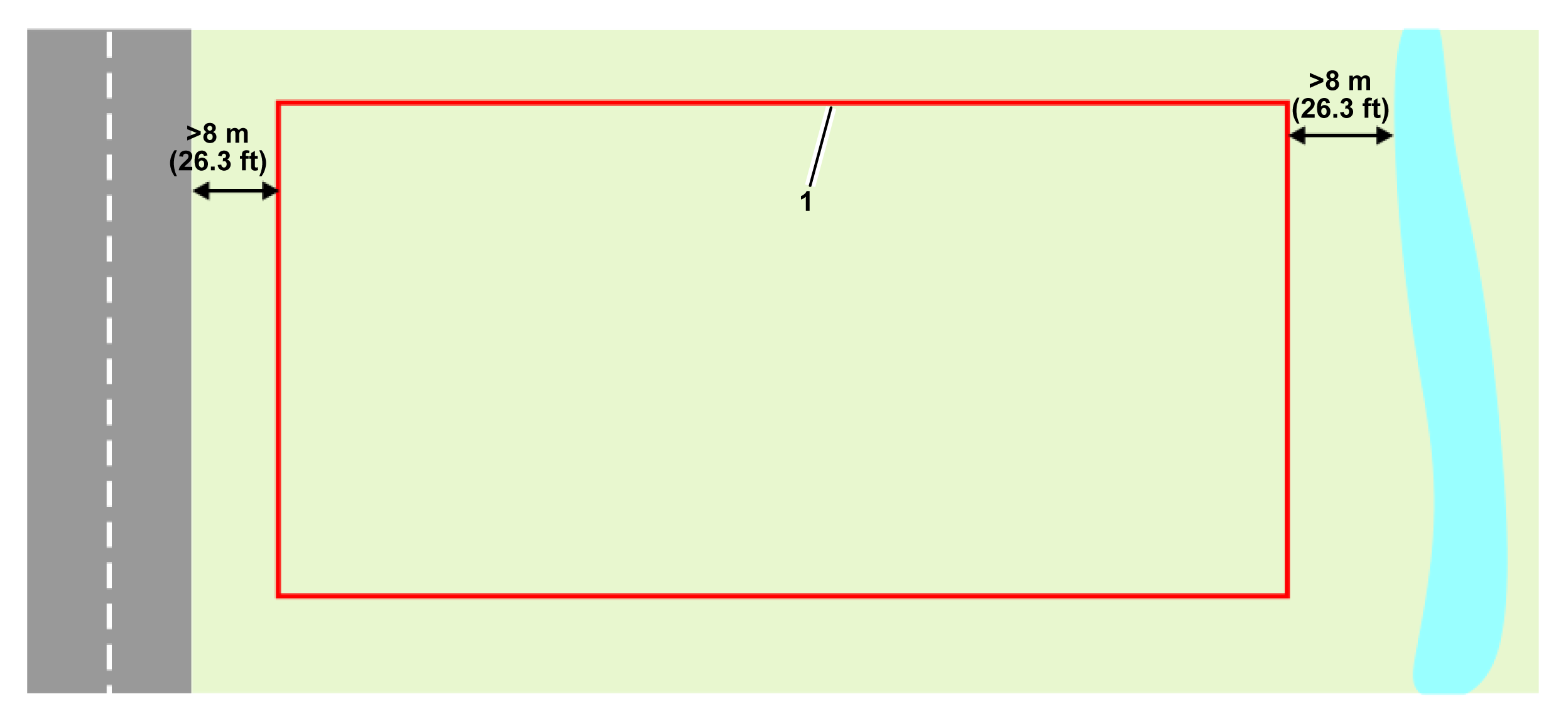
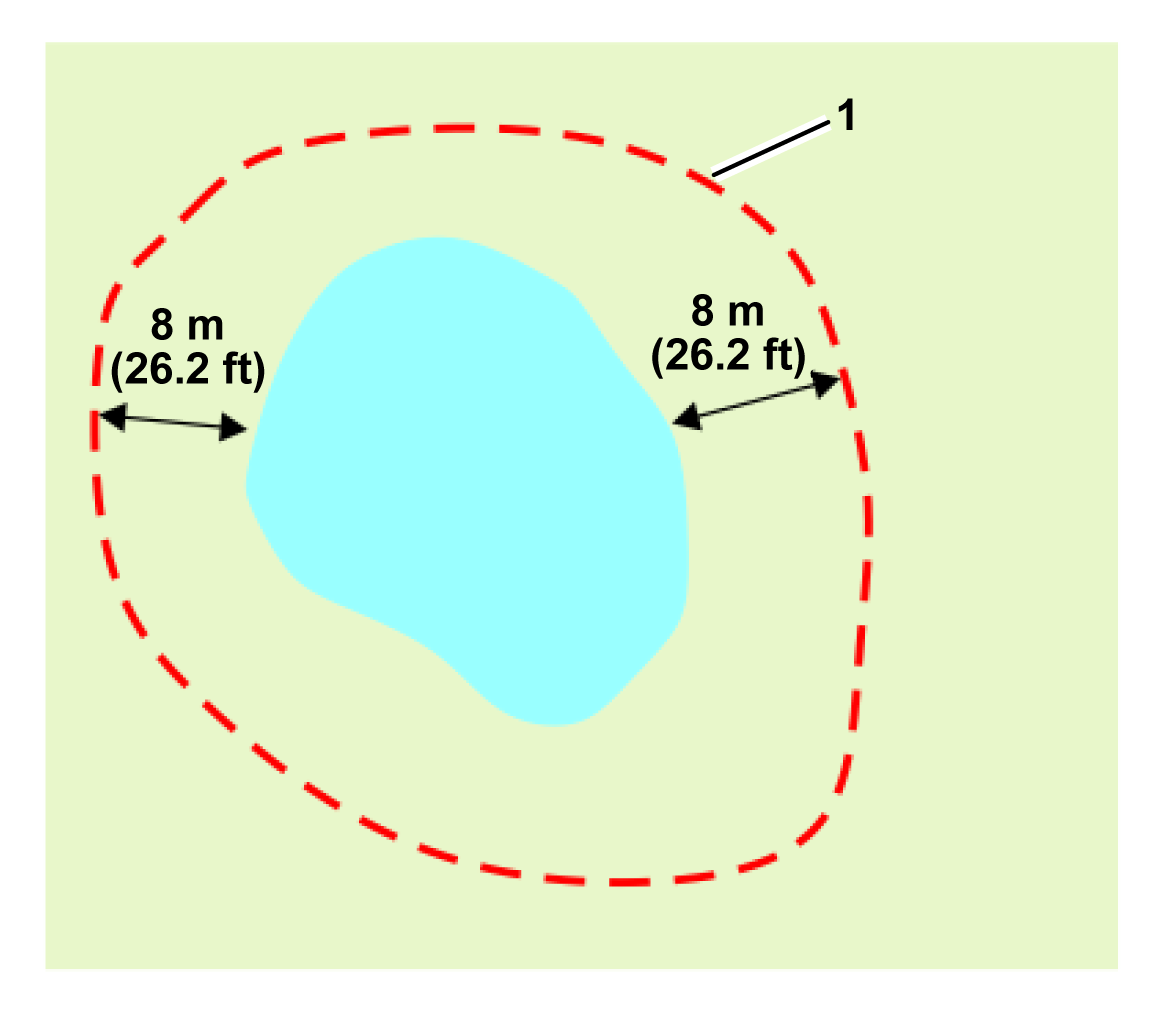
Se a distância entre um elemento perigoso e o limite da área de trabalho na figura seguinte for inferior a 8 m, deve ser instalada uma barreira física de pelo menos 15 cm de altura.
Os elementos perigosos podem incluir estradas e água.
Graphic
G578587
  1. Limite da zona de segurança GPS
Forma e tamanho
A forma e o tamanho do local é menos importante do que a complexidade da área de trabalho dentro desse local. O cálculo da rota GPS depende da área total de trabalho, da sua forma e se apresenta complexidades como passagens estreitas, obstáculos e zonas proibidas. Os locais amplos e complexos podem ser geridos através da utilização de várias áreas de trabalho.

Requisitos do sinal GPS

Problemas na instalação podem indicar que o robô não recebe um sinal GPS com qualidade alta o suficiente. A intensidade do sinal exigida para várias operações está indicada nas secções seguintes, juntamente com as ações que o robô executa quando a intensidade do sinal é demasiado baixa para a operação necessária.
O nível de qualidade do sinal pode ser visualizado no robô através de Technician's menu (9) (menu do técnico) > GPS RTK, ou na app através do botão Technician's menu (menu do técnico) > Sensors data (dados dos sensores) > GPS.
Descoberta de limites através de controlo remoto
Intensidade de sinal necessária: => 2.
Ações do robô: Nenhuma
Surge um ícone na app para smartphones a informar o utilizador de que não foi possível registar o ponto.
Verificação de limite(s)
Intensidade de sinal necessária: => 2.
Ações do robô: Após 10 minutos, o robô emite a seguinte mensagem: Precise position lost. Check connection with reference base station? (posição precisa perdida. Verifique a ligação com referência à estação de base).
Navegação GPS
Esta operação refere-se à utilização da navegação GPS pelo robô para sair e voltar à estação com ou sem zonas proibidas.
Intensidade de sinal necessária: => 2.
A intensidade do sinal GPS deve ser => 2.
Ações do robô:
  • Após 5 minutos, o robô reinicia o módulo RTK.
  • Após 30 minutos, o robô rotaciona para se alinhar melhor com a antena e com os satélites.
  • Após 3 horas, é acionado um alarme.
Sair da estação para o padrão de trabalho
Refere-se à saída do robô para a estação pelo fio da estação em loop.
Intensidade de sinal necessária: > 1,2.
Ações do robô:
  • Após 5 minutos, o robô reinicia o módulo RTK.
  • Após 3 horas, é acionado um alarme.
Sair do fio de estação em loop para iniciar o trabalho
Refere-se à saída do robô do fio da estação em loop para iniciar o trabalho no modo padrão.
Intensidade de sinal necessária: => 2.
Ações do robô: Após 10 minutos, o robô regressa à estação utilizando o fio da estação em loop e tenta iniciar a sua tarefa novamente.

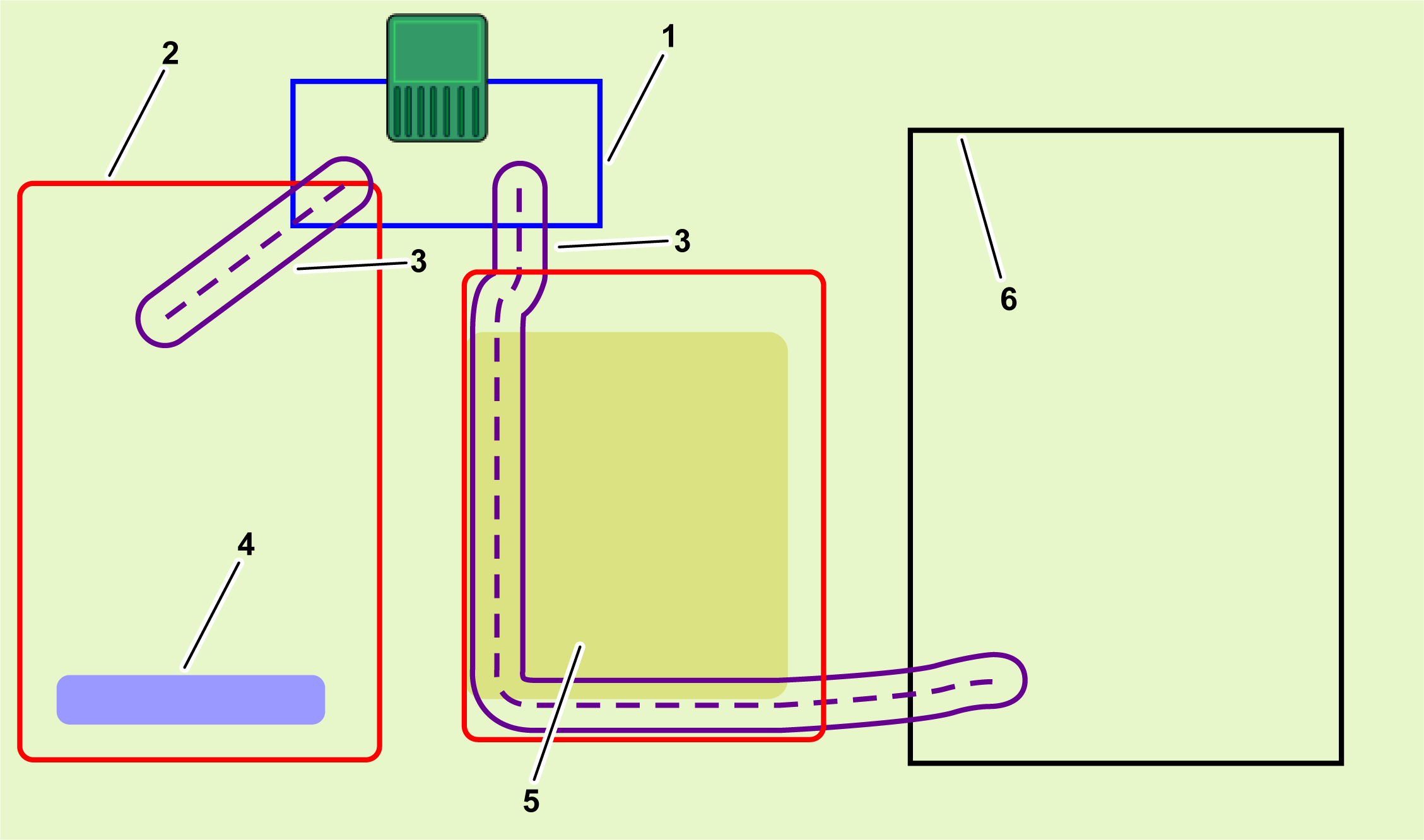
Zonas GPS RTK 4G

Na ausência de um fio periférico físico, as áreas de trabalho são definidas por coordenadas GPS.
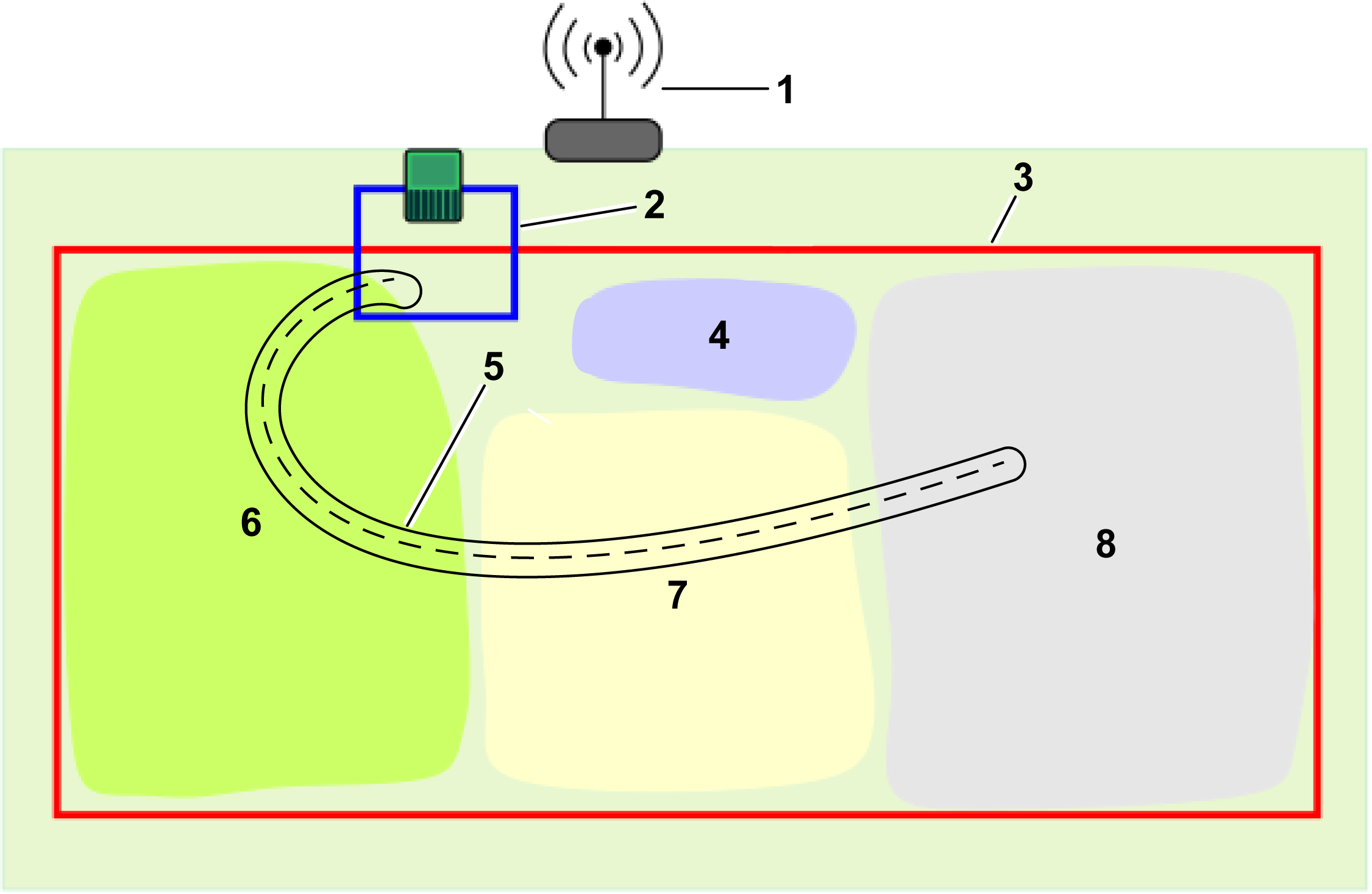
Graphic
G584382
  1. Fio em loop
  2. Área de trabalho. Estas englobam a totalidade da área de trabalho para o robô e podem delimitar zonas GPS internas ou percursos.
  3. Trajeto
  4. As zonas proibidas onde o robô está impedido de trabalhar.
  5. Zonas GPS internas onde o robô pode trabalhar em períodos diferentes e sob condições diferentes.
  6. Uma área de trabalho com fio, que pode ser utilizada nas áreas onde o sinal GPS é insuficiente para uma zona RTK 4G.
Esquema do local
A área em que o robô trabalha é definida pelas áreas de trabalho que tanto pode usar fio periférico como RTK 4G para definir os limites. Além disso, as áreas GPS internas, as zonas proibidas e os percursos podem ser criados para controlar a frequência de corte, os padrões ou outras ações do utilizador.
Fio de estação em loop
Tem de instalar um fio de estação em loop para permitir que o robô tenha acesso à estação de carregamento.
A área de trabalho
Define a área envolvente da área de trabalho do robô. É essencial que o robô não se mova para fora desta zona.
  • Pelo menos uma das zonas tem de ser configurada e desenhada como área de trabalho.
  • Uma área de trabalho pode ser utilizada para delimitar uma zona GPS interna.
  • A área de trabalho é definida por um processo de descobrimento de limites. Após a descoberta, é necessário que a área de trabalho seja verificada e confirmada.
  • A definição da área de trabalho só pode ser executada por utilizadores que têm a função de Technician (Técnico). As funções dos utilizadores são definidas no portal web.
  • Os parâmetros de configuração utilizados para definir a área de trabalho são registados. Quaisquer alterações efetuadas a estes parâmetros exigem uma verificação e confirmação.
  • Se forem detetadas quaisquer alterações aos parâmetros (p. ex.: a posição da estação base RTK foi alterada) ou se for perdida uma ligação à base, o robô parará de funcionar.
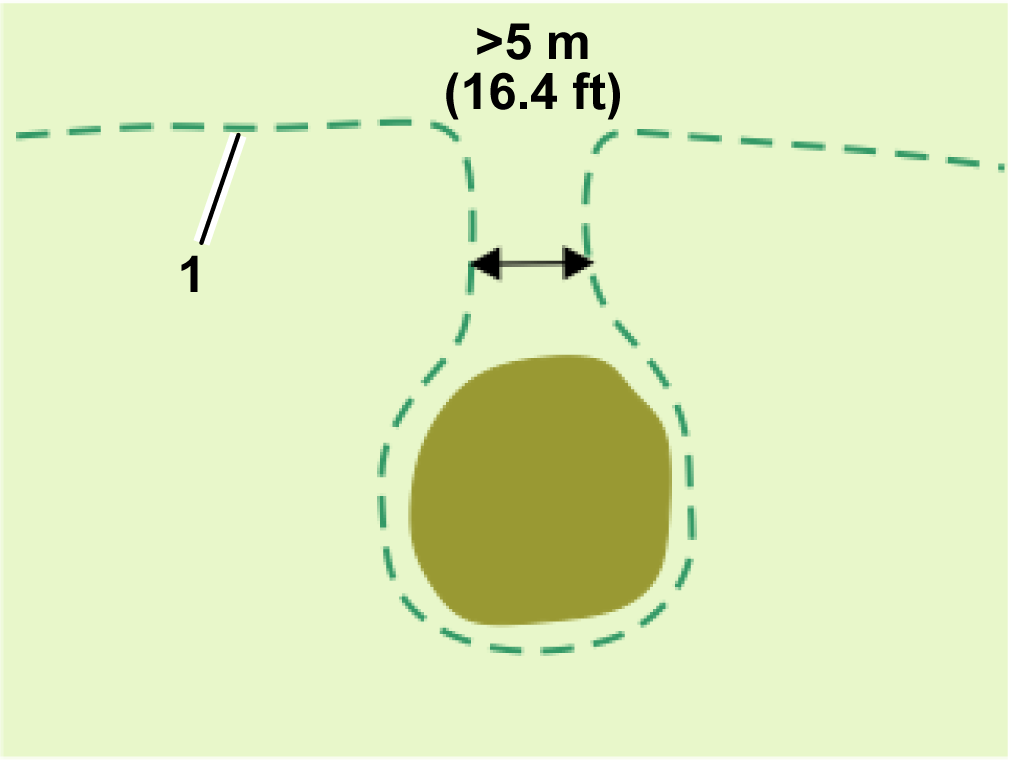
  • Se uma única área possuir uma passagem estreita entre os limites da área de trabalho, a passagem deve ter pelo menos 5 m de largura.
    Graphic
    G580699
    1. Perímetro da área de trabalho
Zonas GPS internas
  • Pode definir um número indefinido de zonas GPS internas para otimizar a operação do robô definindo as áreas em que o robô trabalha a horas e frequências específicas.
  • Todas estas zonas internas têm de estar dentro da área de trabalho.
  • Não precisam de ser definidas por um processo de descoberta de limites. Podem ser definidas e editadas no portal web ou na app por qualquer tipo de utilizador que tenha acesso ao robô.
  • A altura de corte nas diferentes zonas GPS internas é a mesma que na área de trabalho envolvente.
Zonas proibidas (zonas de exclusão)
As zonas proibidas (zonas de exclusão) são áreas, normalmente à volta de obstáculos, das quais o robô está excluído.
  • As zonas proibidas devem ser definidas por um processo de descobrimento de limites.
  • Só podem ser definidas ou alteradas por utilizadores que têm a função de Technician (Técnico).
  • Os limites das zonas proibidas têm de ser verificados.
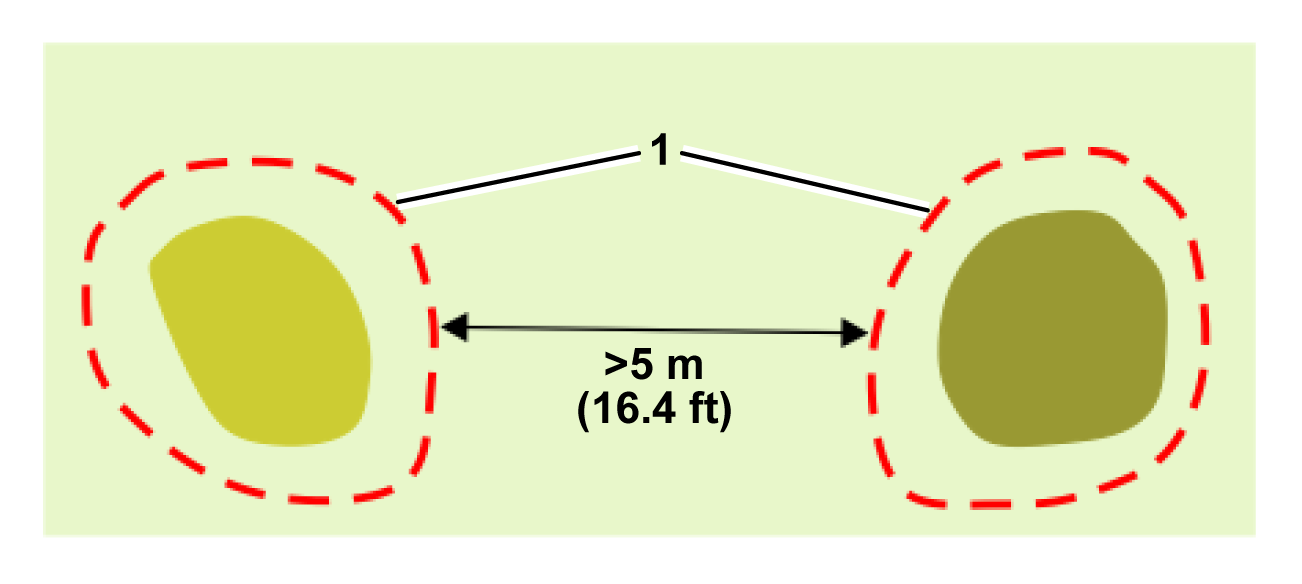
  • As zonas proibidas devem ter pelo menos 5 m de distância do limite da área de trabalho e outras zonas proibidas.
  • As zonas proibidas devem ter pelo menos 1 m de largura em todas as direções.
  • As zonas proibidas compridas devem ter pelo menos 5 m de largura.
Percursos
Os percursos são meios úteis e eficientes para conectar áreas de trabalho separadas. Estas zonas de trabalho podem ser parcelas com fio ou áreas RTK 4G. Não existe um limite de número de áreas que podem estar conectadas por percursos.
  • Um percurso é automaticamente delimitado por uma área de trabalho após o percurso ser criado.
  • Os percursos podem ser colocados foram das outras áreas de trabalho.
  • Só podem ser definidas ou alteradas por utilizadores que têm a função de Technician (Técnico).
  • Os percursos têm de ser descobertos pelo processo de descoberta de pontos.
  • Os limites dos percursos têm de ser verificados.
  • Os percursos podem ter larguras diferentes.
  • Os percursos podem ter ramificações. Quando estes estão conectados corretamente ao percurso principal, estão identificados por um ponto azul.
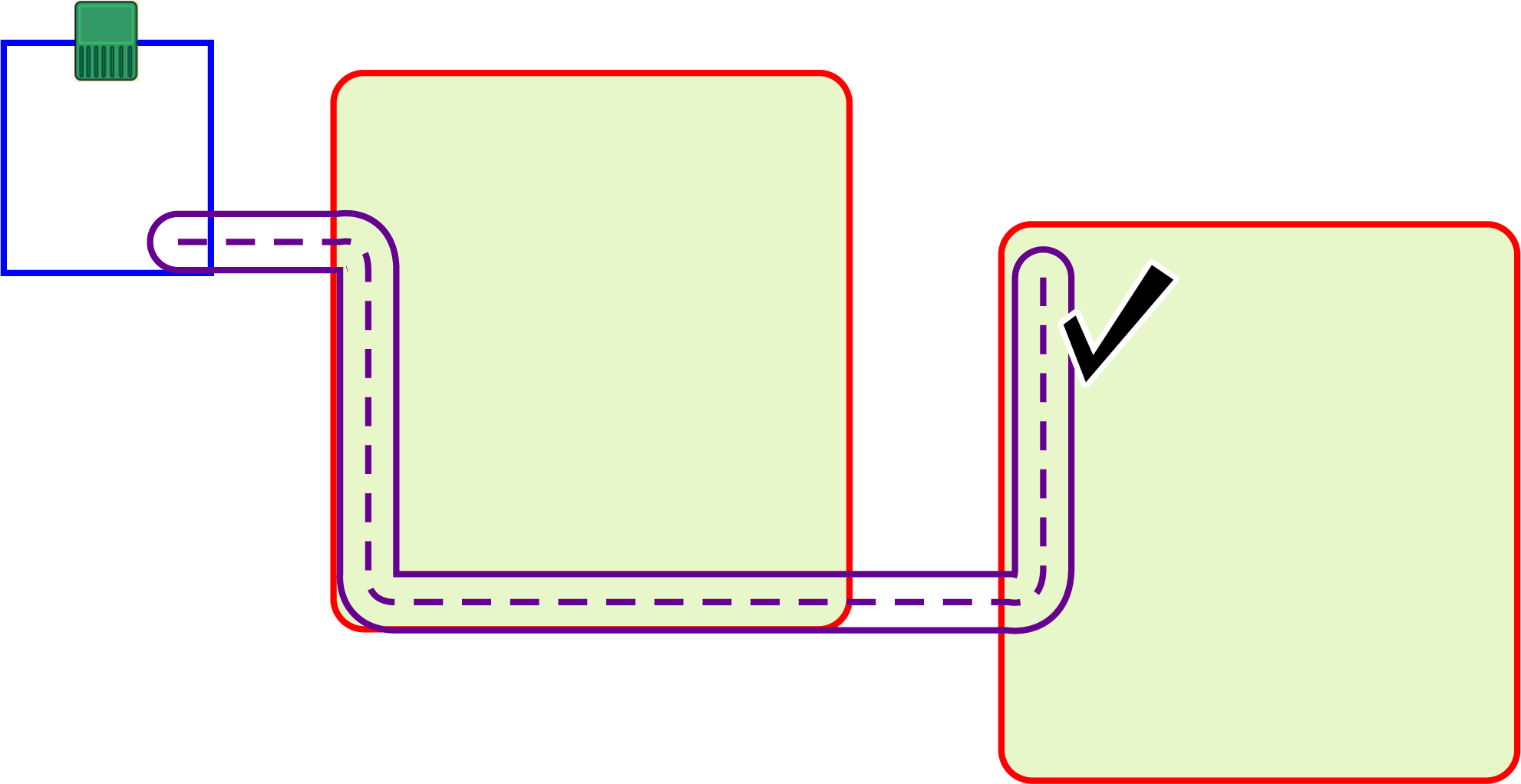
  • Se utilizar percursos, um dos percursos tem de começar na estação em loop e a totalidade da largura do percurso deve cruzar o fio em loop.
Parcelas com fio
As parcelas com fio podem ser utilizadas para as áreas em que a qualidade do sinal GPS é insuficiente para permitir que seja definida uma zona RTK 4G.

Estação e loop

Deve ser instalado pelo menos um fio em loop à volta da estação para permitir que o robô saia e regresse à estação. Pelo menos uma área de trabalho ou percurso tem de intersetar o fio da estação em loop. Enquanto a instalação pode incluir várias áreas de trabalho ou percursos (ou parcelas com fio), apenas uma precisa de ser intersetada por uma estação em loop, embora várias áreas de trabalho e percursos possam intersetar uma estação em loop.
Esta secção define as dimensões críticas associadas ao loop para a instalação RTK 4G.
Loop único com áreas de trabalho ou percursos únicos
Graphic
G587127
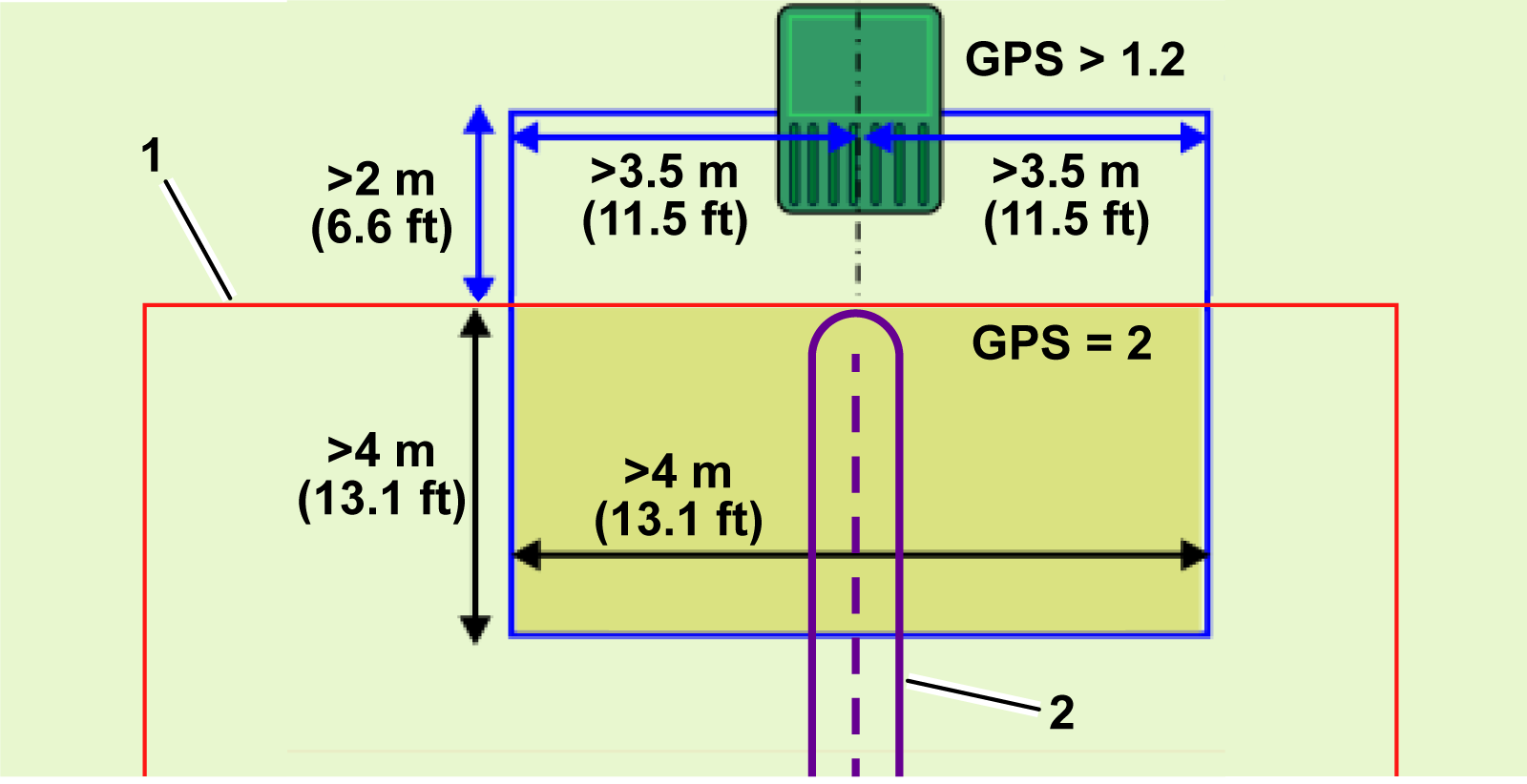
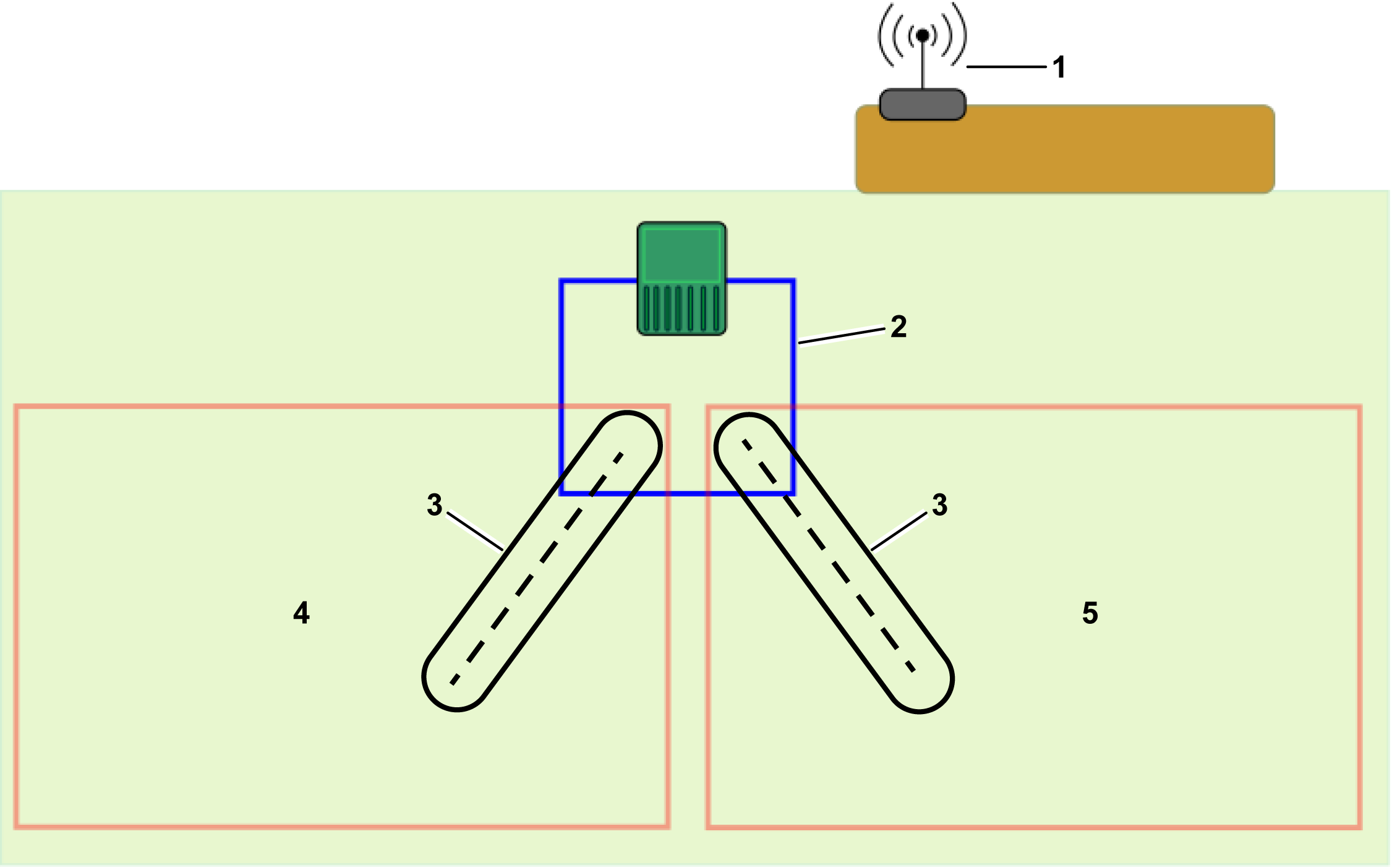
  1. Área de funcionamento
  2. Trajeto
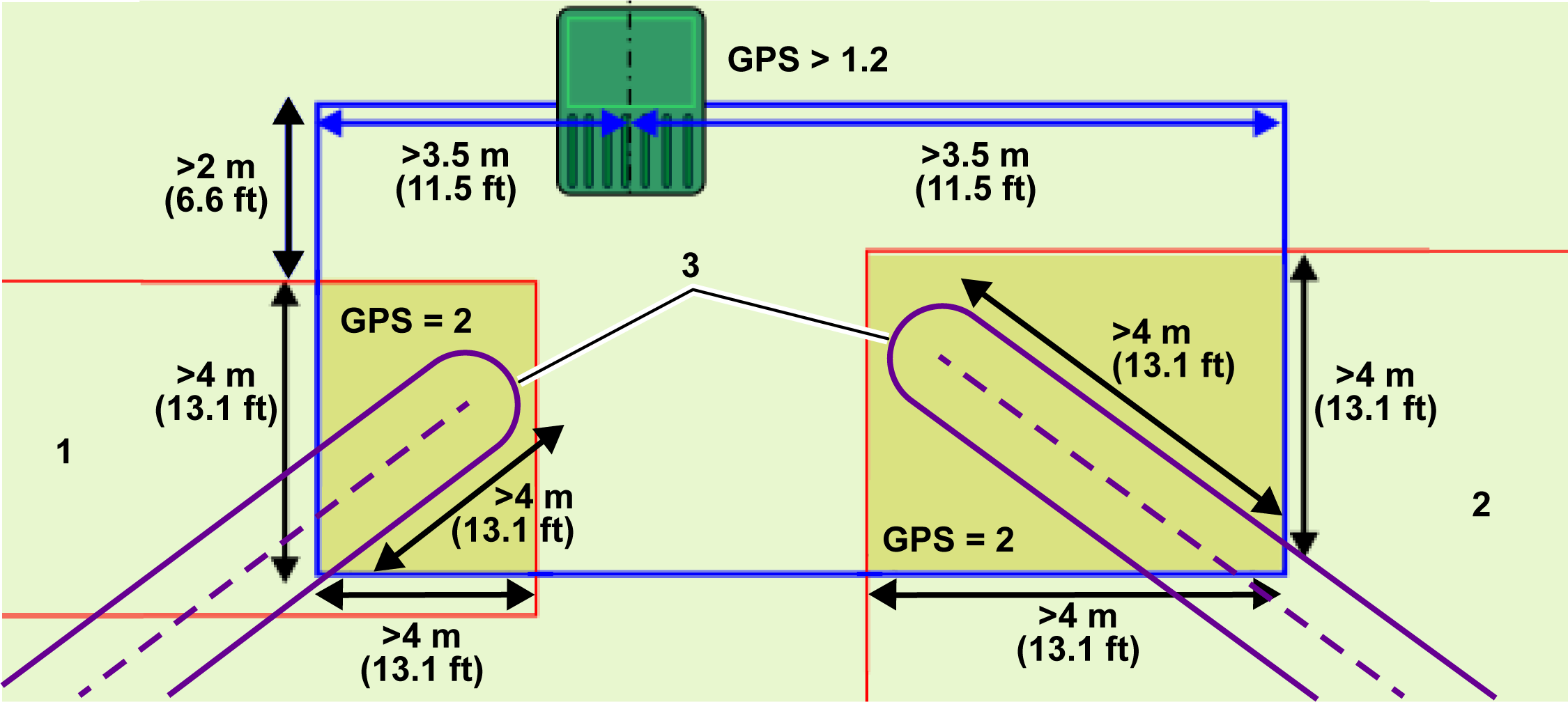
Aplicam-se as seguintes condições:
  • A estação em loop deve intersetar a área de trabalho ou um percurso e ser configurada como sua parcela vizinha.
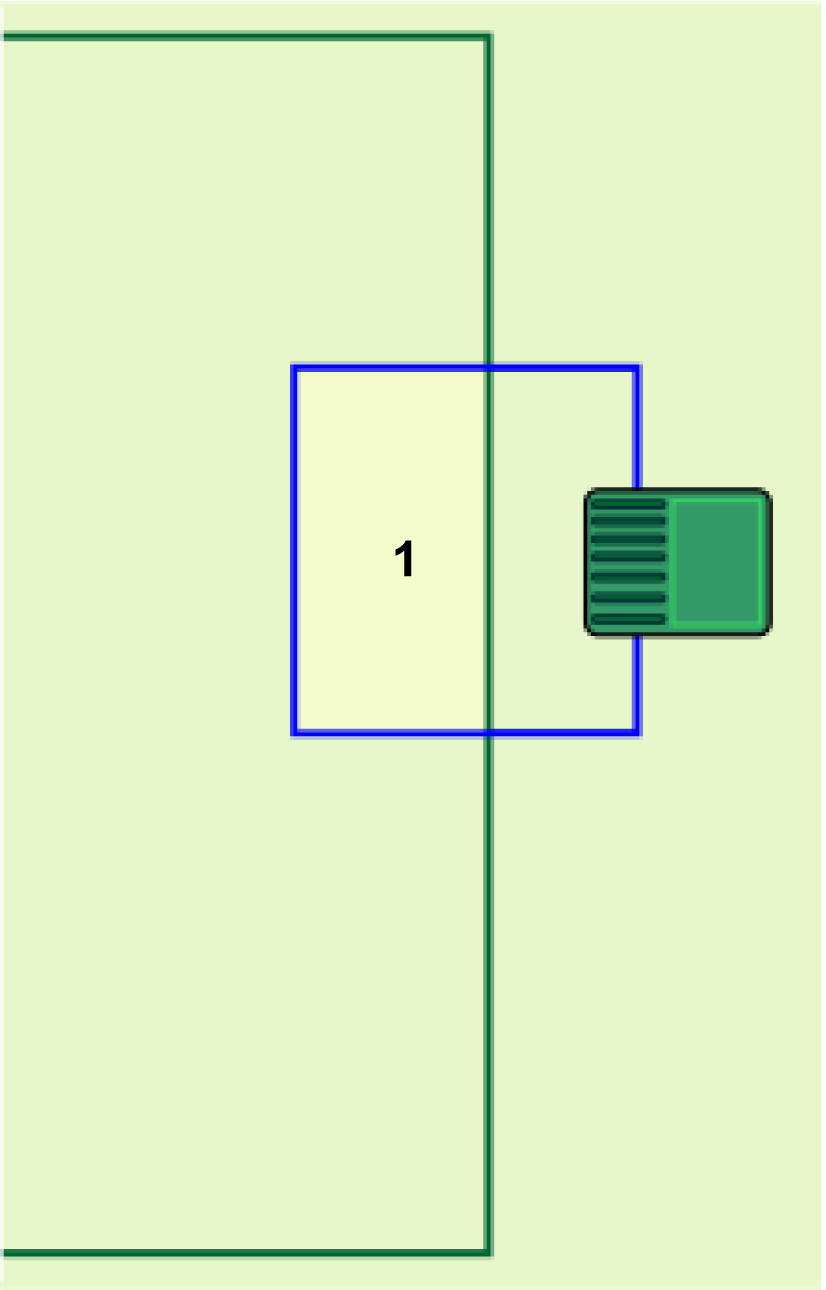
  • A estação em loop deve sobrepor-se à área de trabalho ou percurso em pelo menos 4 m em ambas as direções.
  • A intensidade do sinal detetado pelo robô quando está na estação deve ser de pelo menos 1,2.
  • A intensidade do sinal dentro da área sobreposta deve ser 2.
  • O comprimento do fio reto nos lados de entrada e saída deve ser > 3,5 m.
  • A distância entre a estação e a área de trabalho ou percurso deve ser > 2 m.
  • Deve ser definido um mecanismo para permitir que o robô regresse à estação em loop. Pode ser um percurso ou um ponto de regresso GPS.
Loop único com várias áreas de trabalho ou percursos
É possível conectar várias áreas de trabalho ou percursos ao fio em loop. Podem ser várias áreas de trabalho ou as zonas que delimitam os percursos.
Graphic
G587189
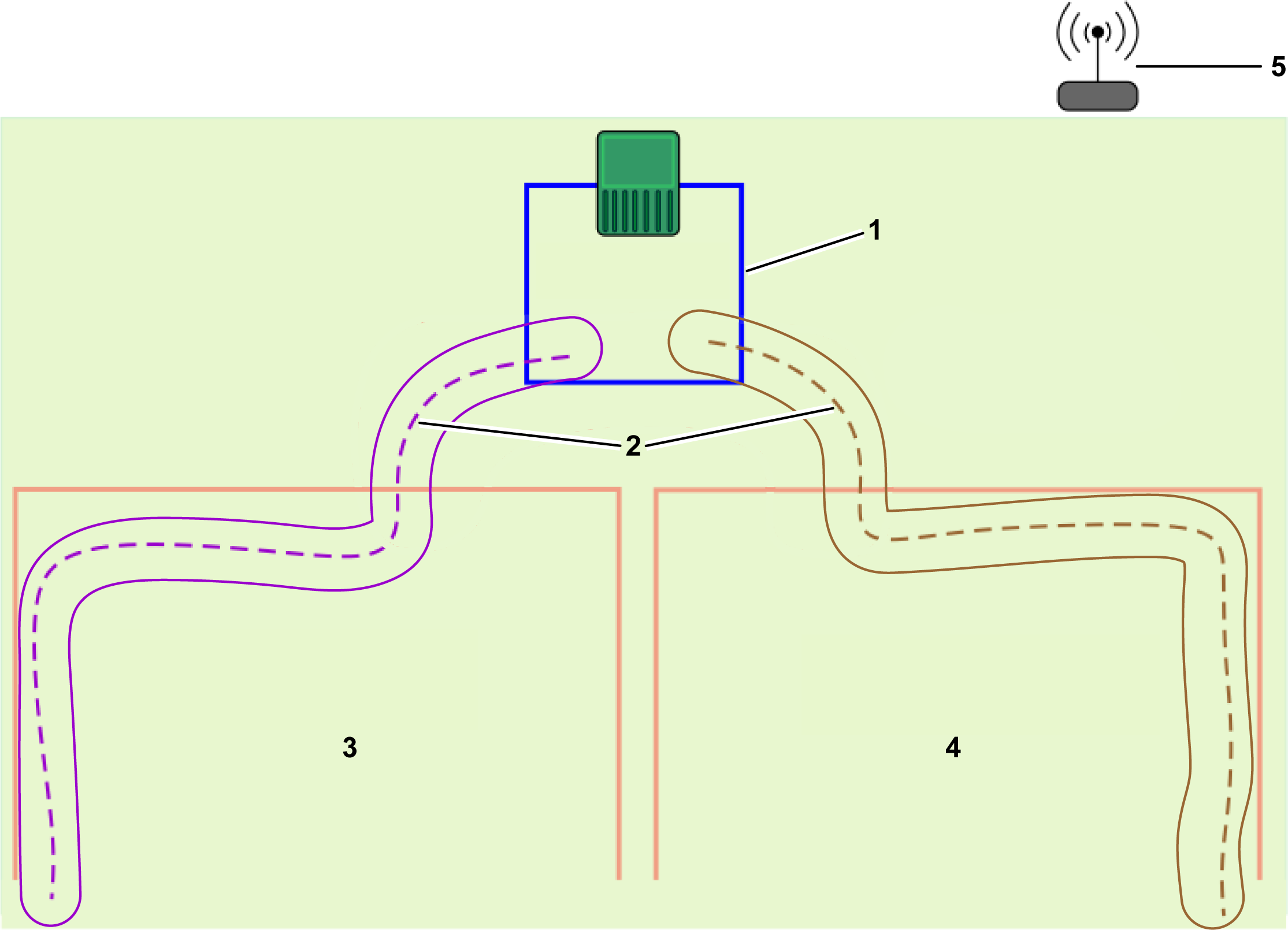
  1. Área de trabalho 1
  2. Área de trabalho 2
  3. Percursos
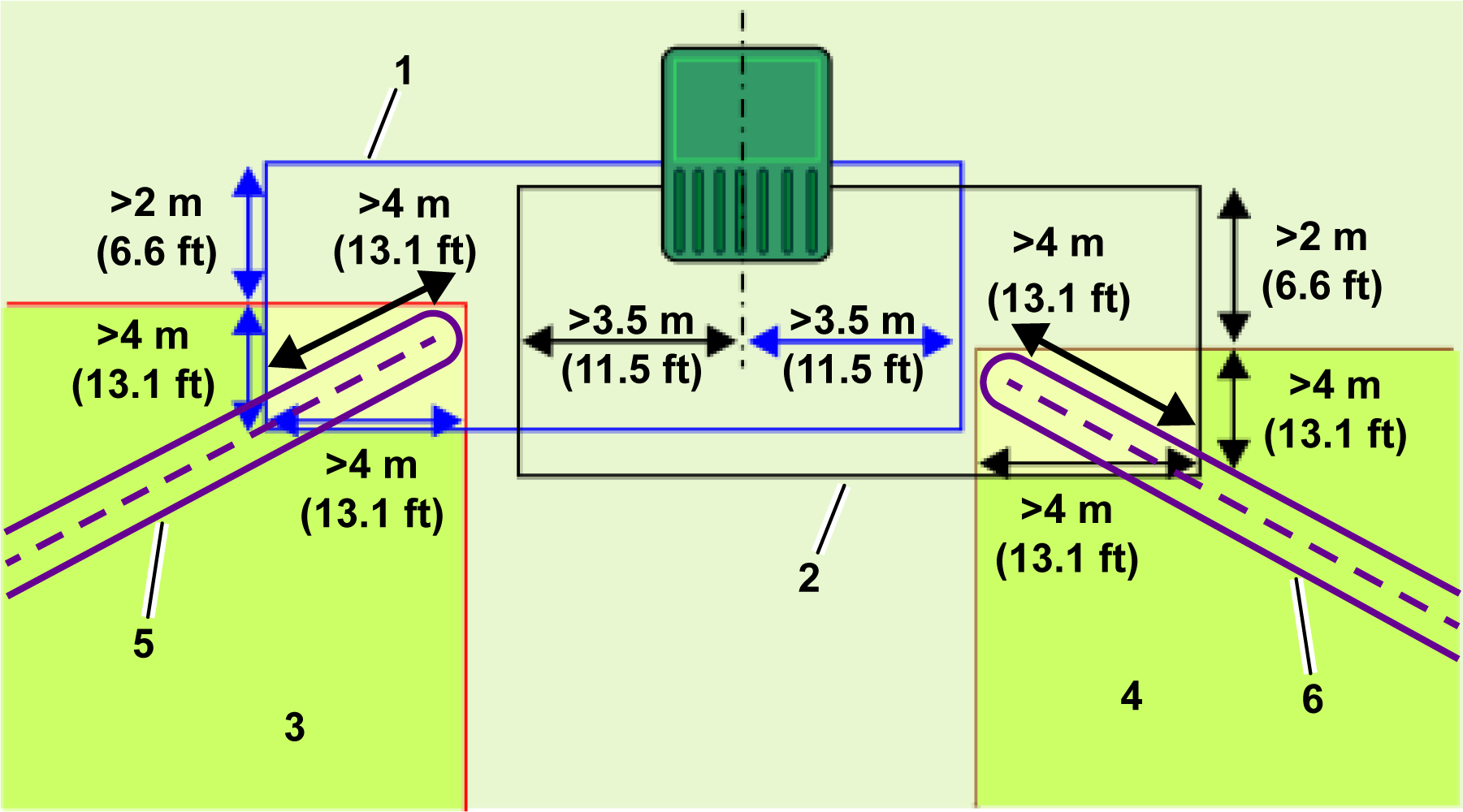
Aplicam-se as seguintes condições:
  • A estação em loop tem de intersetar cada percurso ou área de trabalho. Cada zona deve ser configurada como parcela vizinha em relação ao loop.
  • A estação em loop deve sobrepor-se a cada área de trabalho ou percurso em pelo menos 4 m em ambas as direções.
  • A intensidade do sinal detetado pelo robô quando está na estação deve ser de pelo menos 1,2.
  • A intensidade do sinal dentro da área sobreposta deve ser 2.
  • O comprimento do fio reto nos lados de entrada e saída deve ser > 3,5 m.
  • A distância entre a estação e o percurso deve ser > 2 m.
  • Deve ser definido um mecanismo para permitir que o robô regresse à estação em loop. Pode ser um percurso ou um ponto de regresso GPS.
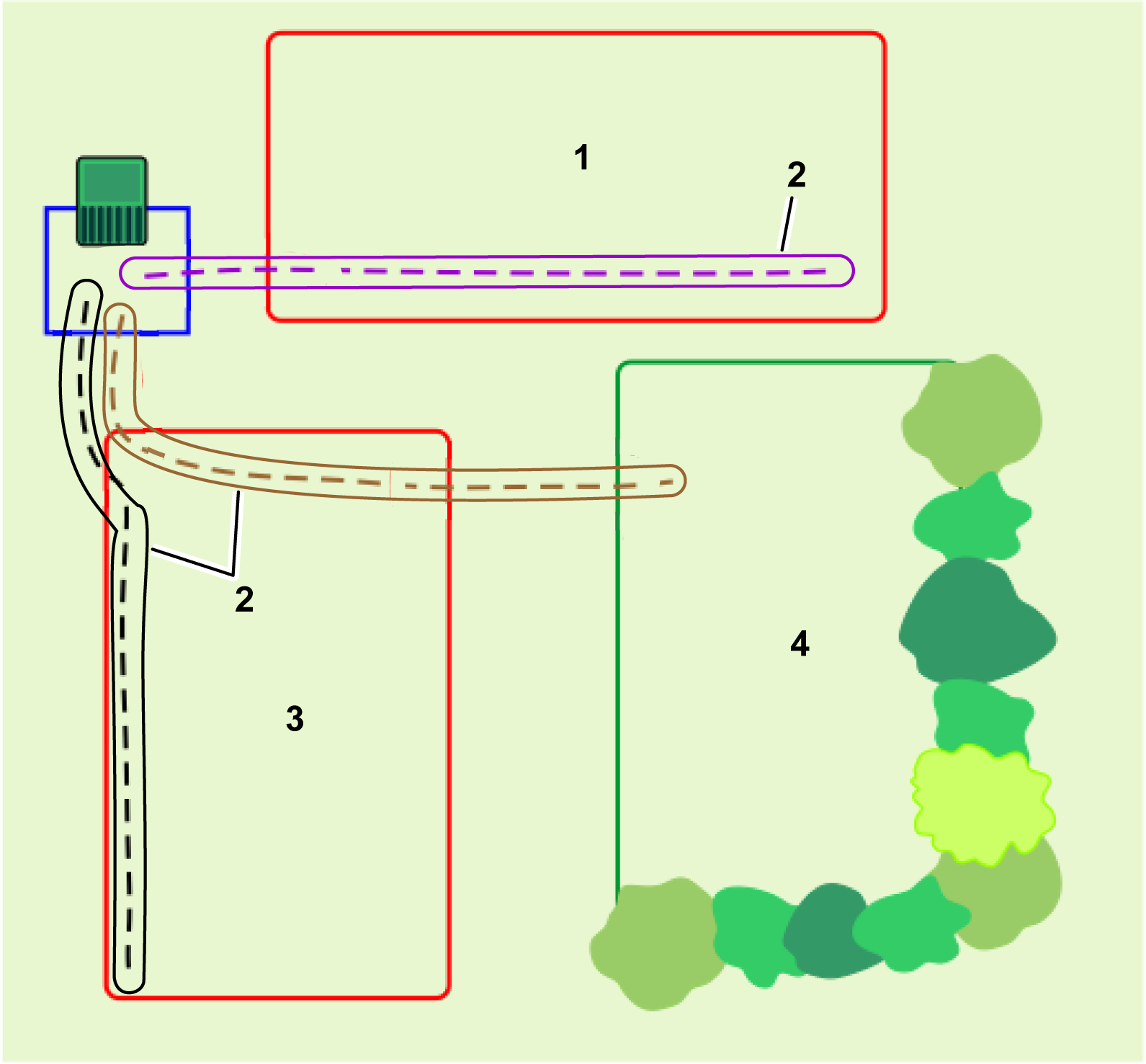
Várias estações em loop
Quando vários loops estão ligados à estação, os níveis de sinal exigidos são os mesmos que para o loop único mostrado na secção anterior. As dimensões associadas com os fios em loop são conforme mostradas:
Graphic
G587193
  1. Loop 1
  2. Loop 2
  3. Área de trabalho GPS 1
  4. Área de trabalho GPS 2
  5. Percurso 1
  6. Percurso 2
  • Cada loop deve intersetar a sua área de trabalho ou percurso e ser configurada como sua parcela vizinha.
  • O loop deve sobrepor-se à área de trabalho ou percurso em pelo menos 4 m em ambas as direções.
  • A intensidade do sinal detetado pelo robô quando está na estação deve ser de pelo menos 1,2.
  • A intensidade do sinal dentro da área sobreposta deve ser 2.
  • O comprimento do fio reto nos lados de entrada e saída de cada loop deve ser > 3,5 m.
  • A distância entre a estação e a área de trabalho ou percurso deve ser > 2 m.
  • Não utilize canais de sinal vizinhos para estação em loop diferentes.
  • Os fios não devem estar dobrados.
  • Cada loop deve ser uma única linha de fio.
  • Os fios para o Loop 1 e Loop 2 podem ser colocados na mesma ranhura no solo para a entrada e saída do carregador.
  • Deve ser definido um mecanismo para permitir que o robô regresse à estação em loop. Pode ser um percurso ou um ponto de regresso GPS.

Requisitos em relação aos percursos

Os percursos são meios úteis e eficientes para conectar áreas de trabalho separadas. Estas zonas de trabalho podem ser parcelas com fio ou áreas RTK 4G. Não existe um limite de número de áreas que podem estar conectadas por percursos.
Largura mínima de um percurso e requisitos do sinal GPS
Os percursos têm uma largura definida. Por predefinição, a largura é 3 m. O valor mínimo é 1,4 m, e o valor máximo é 10 m. Quando o robô está a navegar pelo percurso, assume uma rota aleatória entre o início e o fim do percurso para reduzir o risco de marcas no relvado.
Os percursos permitem que o robô navegue por passagens relativamente estreitas. A velocidade máxima e a ação das cabeças de corte quando o robô navega pelo percurso podem ser configuradas para permitir a ligação de zonas por passagens difíceis e estreitas.
É necessária uma intensidade do sinal GPS de 2 na área onde o percurso será criado.
Os percursos são criados e descobertos da mesma forma que as áreas de trabalho.
Os percursos devem sobrepor-se às zonas de ligação
Os pontos de início e fim de um percurso devem estar dentro de quaisquer áreas de trabalho interligadas ou estação em loop.
Se a zona do percurso estiver a sobrepor-se a uma área de trabalho, não é necessário configurar as zonas como parcelas vizinhas.
Percursos podem ligar parcelas sem fios ou com fio
Os percursos podem ser utilizados para ligar áreas sem fios e com fio. Em todas as instalações RTK 4G, a estação deve estar delimitada por um fio em loop.
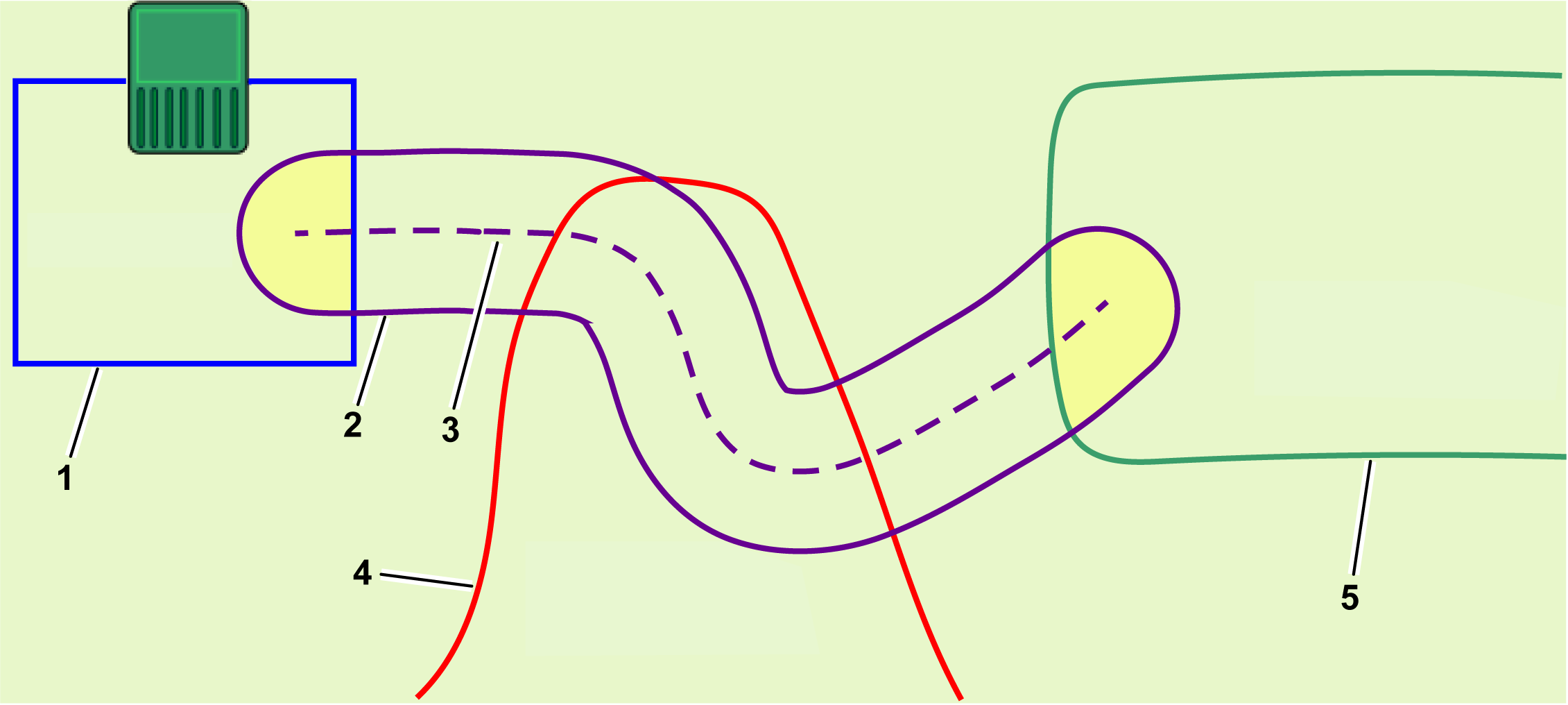
Também é possível utilizar áreas de trabalho com fio para estas áreas em que a intensidade do sinal GPS não é alta o suficiente para utilizar uma área RTK 4G.
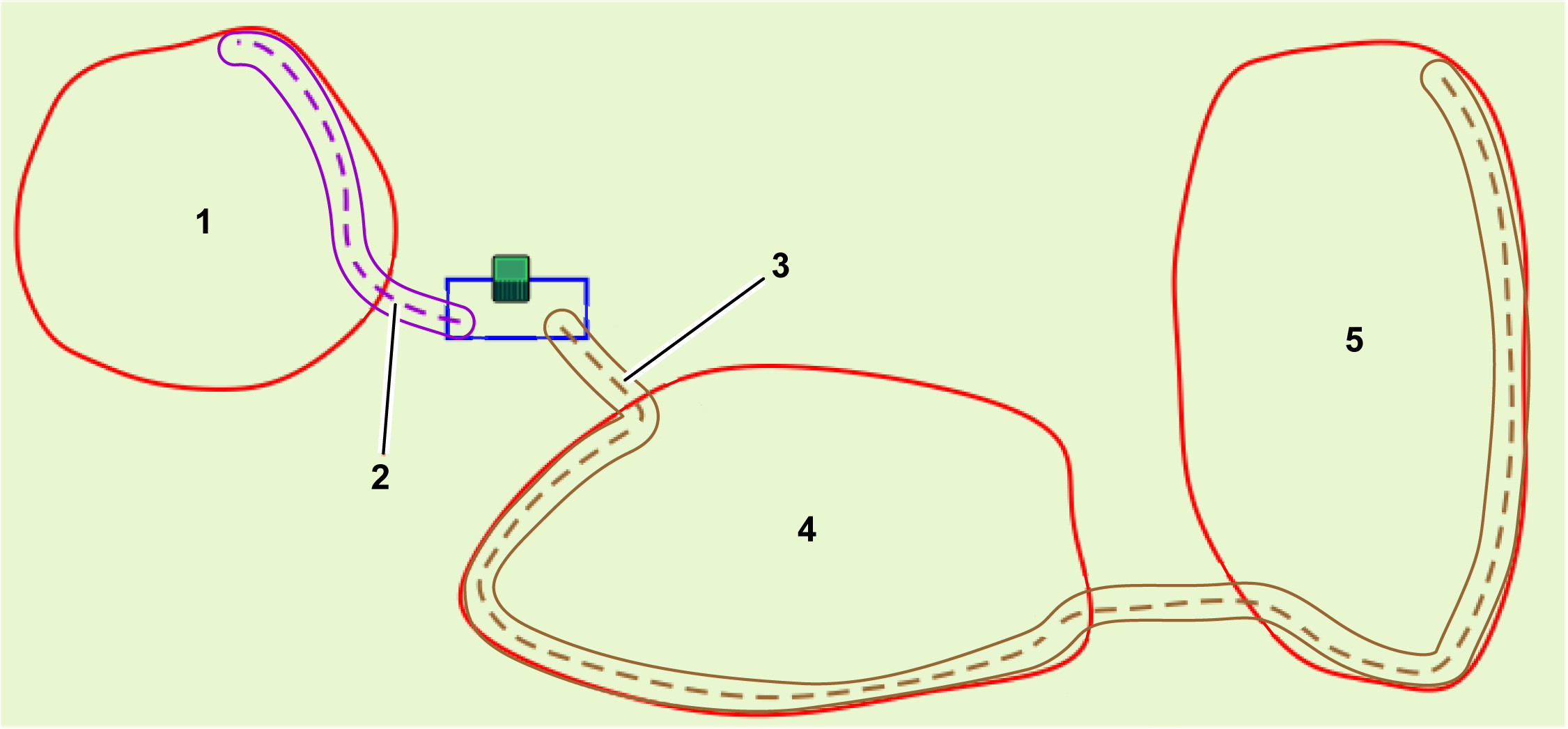
Graphic
G584427
  1. Fio em loop
  2. Zona do percurso
  3. Trajeto
  4. Área de trabalho sem fios
  5. Área de trabalho com fio
Quando uma zona do percurso se sobrepõe com uma área de trabalho com fio, a zona do percurso tem de ser configurada como a parcela vizinha e para o loop conforme indicado na figura anterior.
Nas situações em que os percursos se sobrepõem a áreas de trabalho sem fios, não é necessário definir essas áreas como vizinhas.
Descobrir percursos
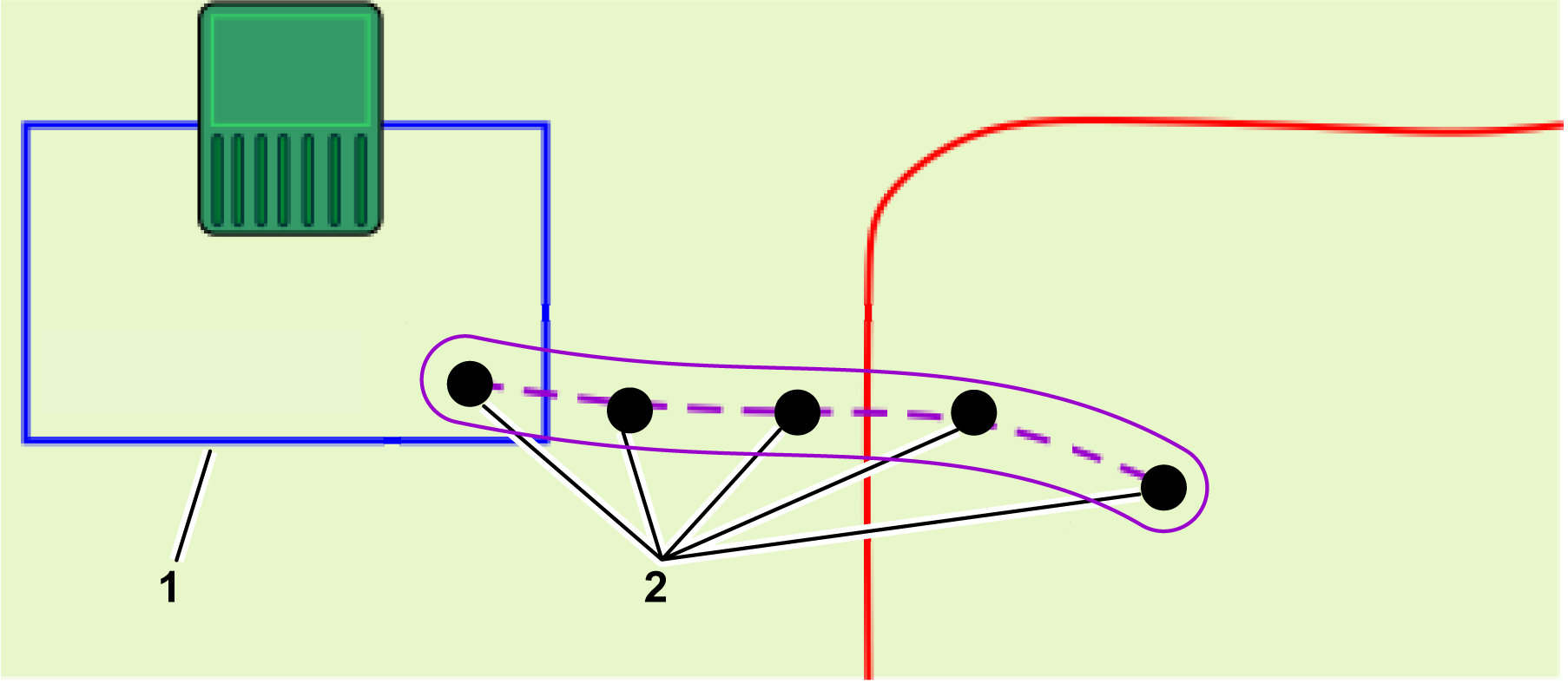
Os percursos são uma série de pontos de passagem GPS. São definidos pelo mesmo processo de descoberta tal como quando se descobre o limite de uma área. Aplicam-se as seguintes condições:
  • Durante a descoberta de um percurso que está ligado a uma parcela em loop, o primeiro ponto a ser descoberto deve estar dentro da área de fio em loop. A parcela vizinha também deve ser incluída no loop.
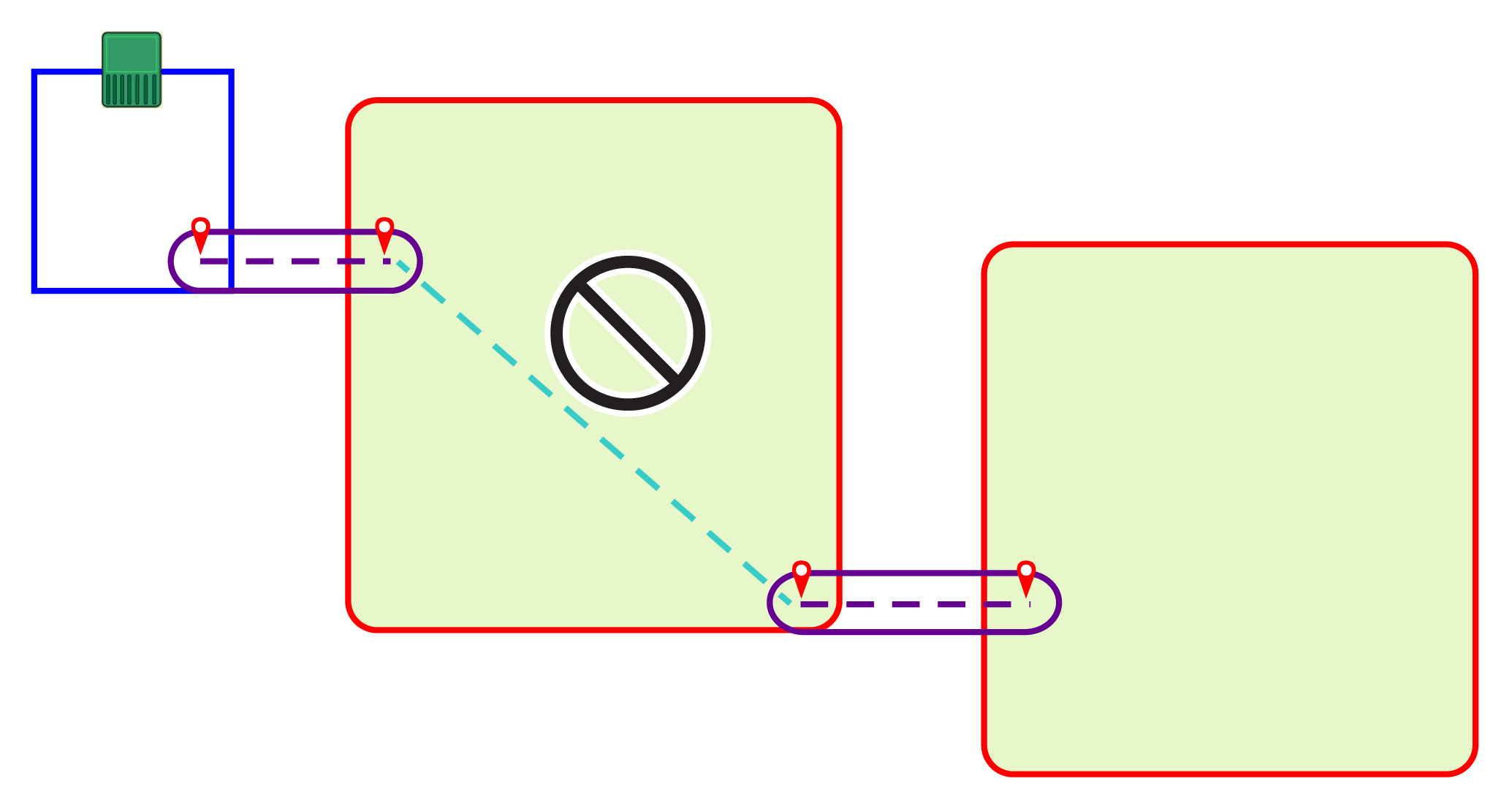
  • Não adicione demasiados pontos quando estiver a descobrir um percurso. Nas secções retas, é suficiente uma distância de 3 m entre pontos. Nas secções curvas, os pontos devem estar mais próximos entre si. Limitar o número de pontos mantém a navegação do robô suave e rápida.
  • Pelo menos um dos pontos deve situar-se na área que está a ser conectada. Normalmente, vários pontos serão localizados na área de trabalho para ajudar na navegação do percurso do robô.
Graphic
G587196
  1. Fio em loop
  2. Ponto
Design de percursos
Quando desenvolve percursos, é melhor utilizar percursos longos únicos em vez de percursos segmentados. Isto está ilustrado na figura seguinte:
Graphic
G580758
Os percursos segmentados não são recomendados porque o robô utilizará a navegação GPS para se deslocar do fim de um percurso para o início do outro. Isto provavelmente criará marcas no relvado, uma vez que o robô seguirá sempre exatamente o mesmo percurso.
Graphic
G578629
Também é recomendado prolongar os percursos na área de trabalho-alvo. Isto aumenta consideravelmente a navegação utilizada pelo robô quando este precisa de regressar à estação.
É possível configurar vários percursos na mesma área. O robô otimizará automaticamente a trajetória de acordo com os percursos disponíveis na área-alvo.
Deteção automática de zonas de percursos
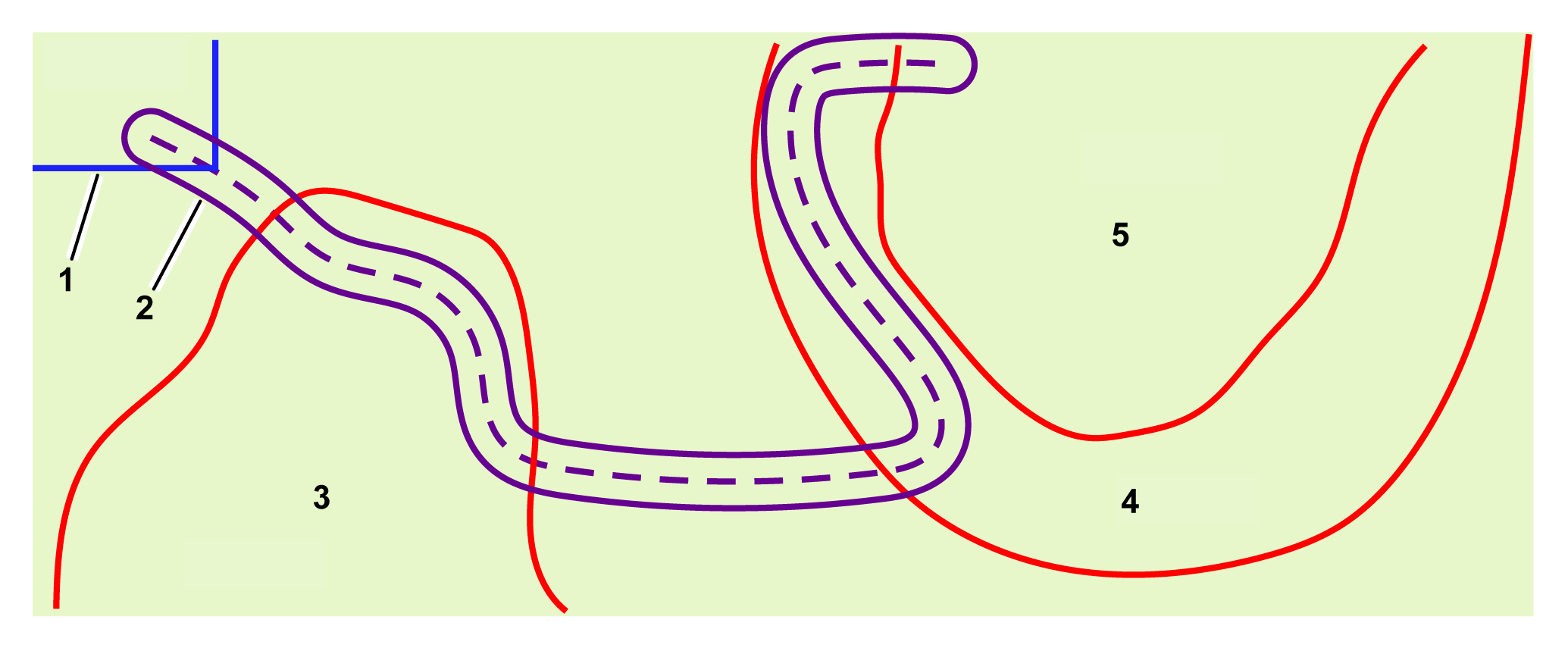
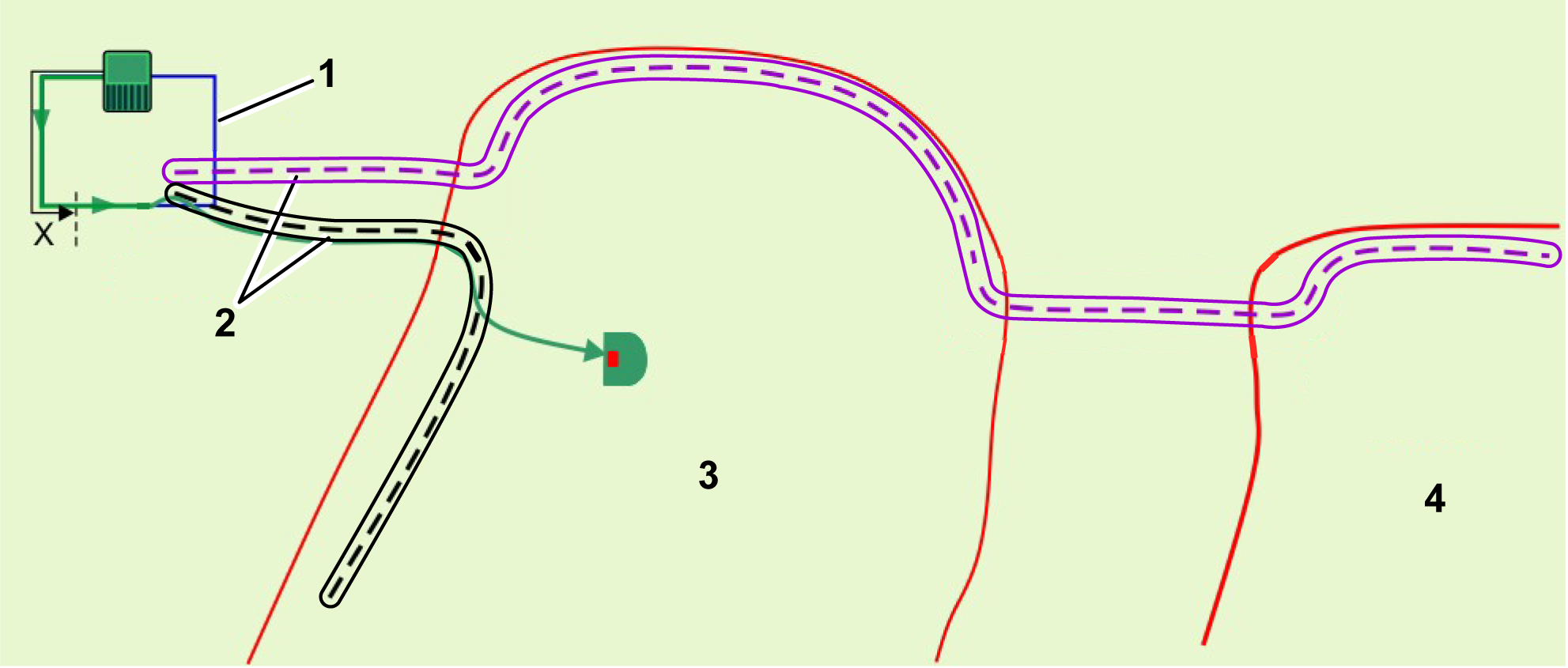
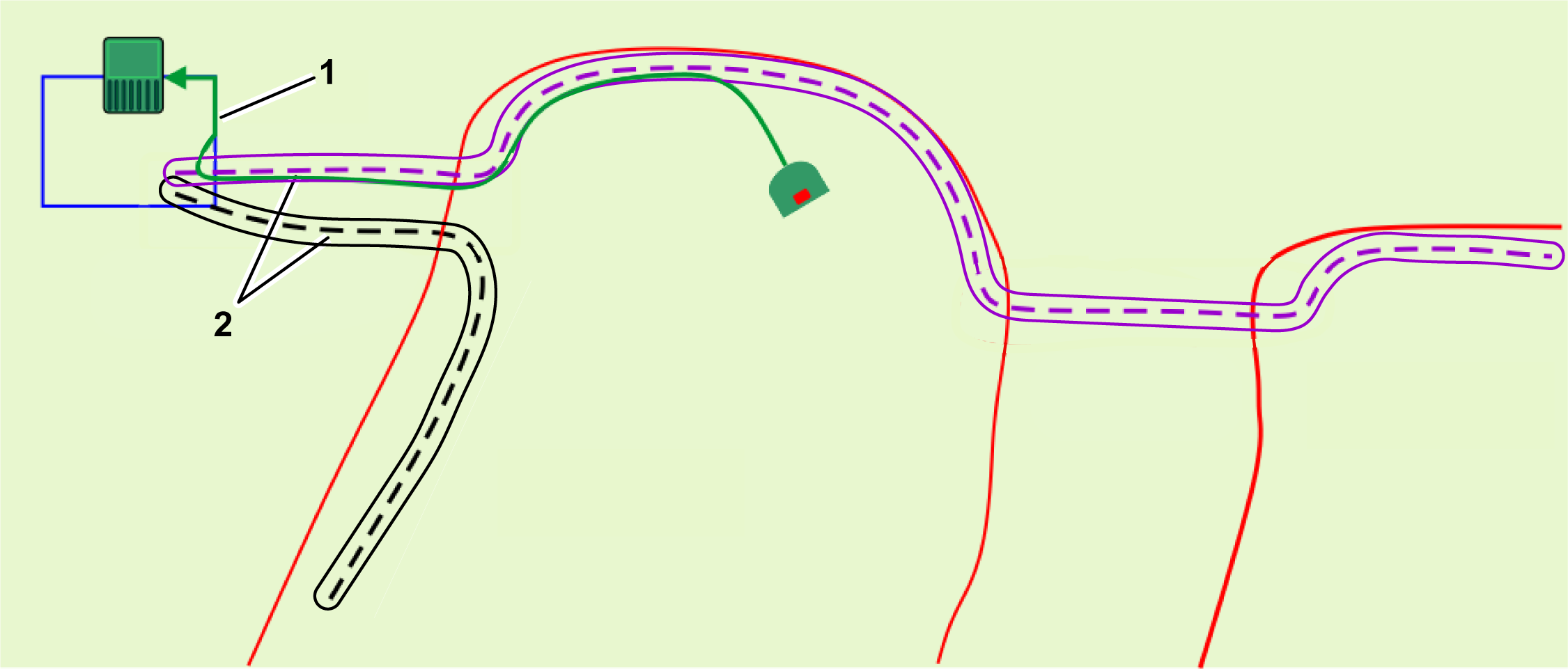
O percurso apresentado abaixo passa através de várias áreas. O robô reconhece automaticamente as áreas por onde passa.
Graphic
G578630
  1. Fio em loop
  2. Trajeto
  3. Área 1
  4. Área 2
  5. Área 3
Esta lista aparece como parte das características do percurso quando consultada no portal. Neste exemplo, o percurso seria caracterizado como:
  • From parcel (da parcela): Loop
  • To parcel (para a parcela: Área 1, Área 2, Área 3

A base RTK

A base RTK pode ser utilizada com wi-fi ou 4G para transmitir correções de dados aos robôs. Os requisitos e a configuração da instalação dependem do método utilizado. Os detalhes de cada uma destas bases estão no Manual de utilizador da base correspondente.
O manual inclui:
  • A descrição da base e as suas funcionalidades operacionais.
  • Os requisitos e procedimentos de instalação.
  • Resolução de problemas da base.
  • Informações sobre o repetidor de sinal wi-fi.

Requisitos em relação aos obstáculos permanentes

O robô deteta temporariamente obstáculos com os seus sensores. Este tópico diz respeito a obstáculos permanentes que o robô tem de evitar quando calcula o seu padrão de trabalho e quando está a trabalhar.
Todos os obstáculos permanentes devem ser delimitados por uma zona de trabalho ou uma zona proibida; ambos são considerados limites seguros.
Estação de carregamento
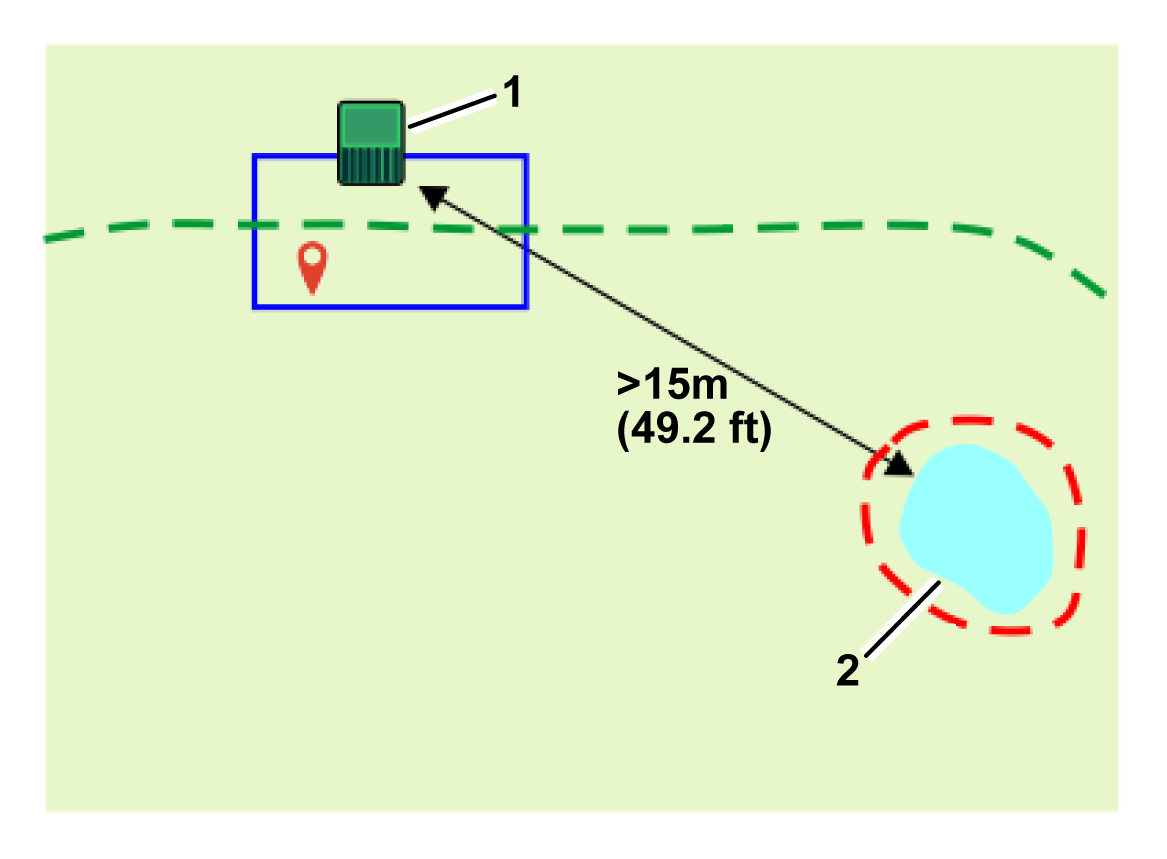
A estação tem de estar a pelo menos 15 m de qualquer obstáculo.
Graphic
G578631
  1. Estação de carregamento
  2. Obstáculo
Água
A água é particularmente perigosa para os robôs e deve ser delimitada por uma zona proibida ou área de trabalho.
Os limites da zona proibida ou área de trabalho devem ter pelo menos 8 m de distância da borda da água.
Graphic
G578632
  1. Zona proibida
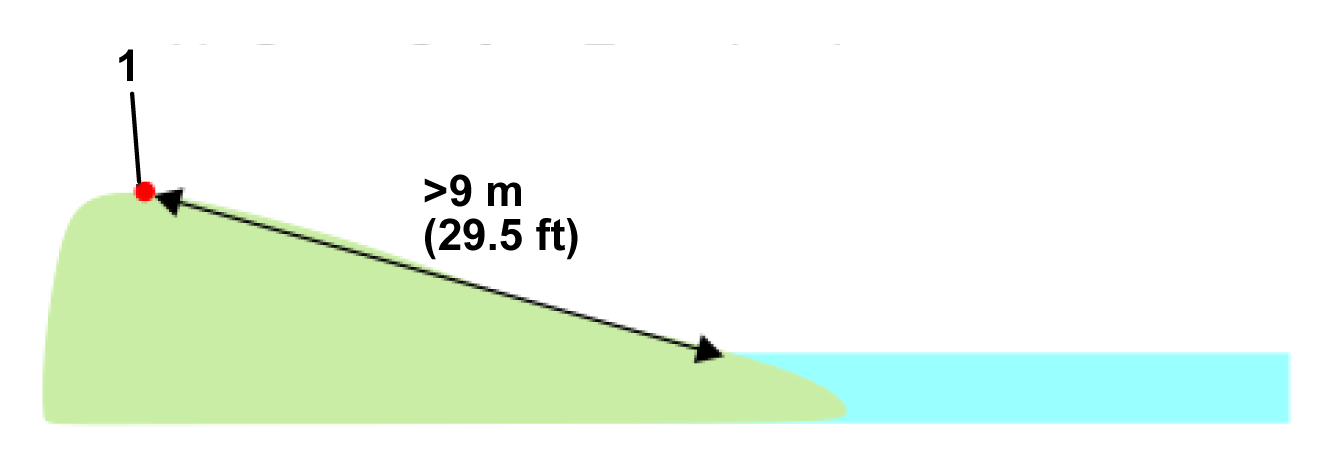
Se o solo estiver inclinado na direção da água, é necessária uma distância de 9 m entre o limite da área de trabalho ou da zona proibida e a borda da água.
Graphic
G578633
  1. Limite
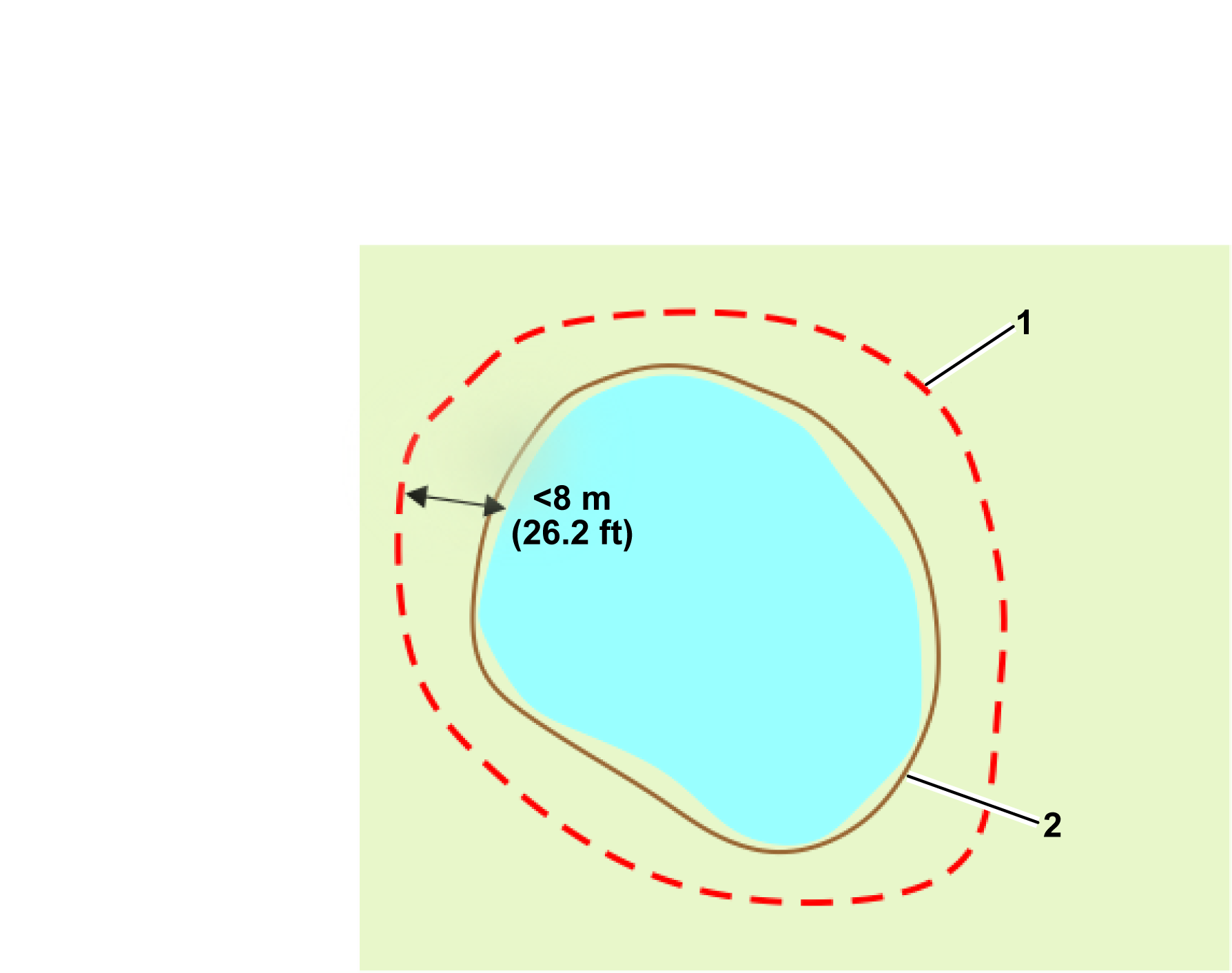
Se não for possível ter pelo menos 8 m entre a borda da água e o limite da zona proibida, é necessário que seja instalada uma barreira de pelo menos 15 m em altura à volta da água.
Graphic
G603251
  1. Zona proibida
  2. Barreira física
Dimensões em relação a obstáculos
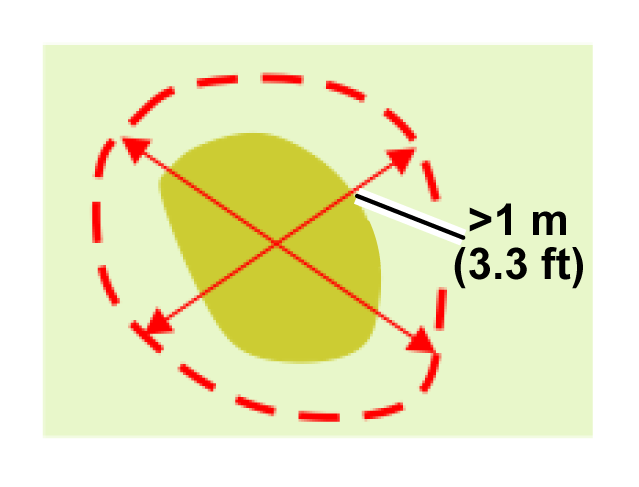
Uma zona proibida deve ter pelo menos 1 m em todas as direções.
Graphic
G578635
A distância mínima entre zonas proibidas é 5 m.
Graphic
G578636
  1. Zonas proibidas
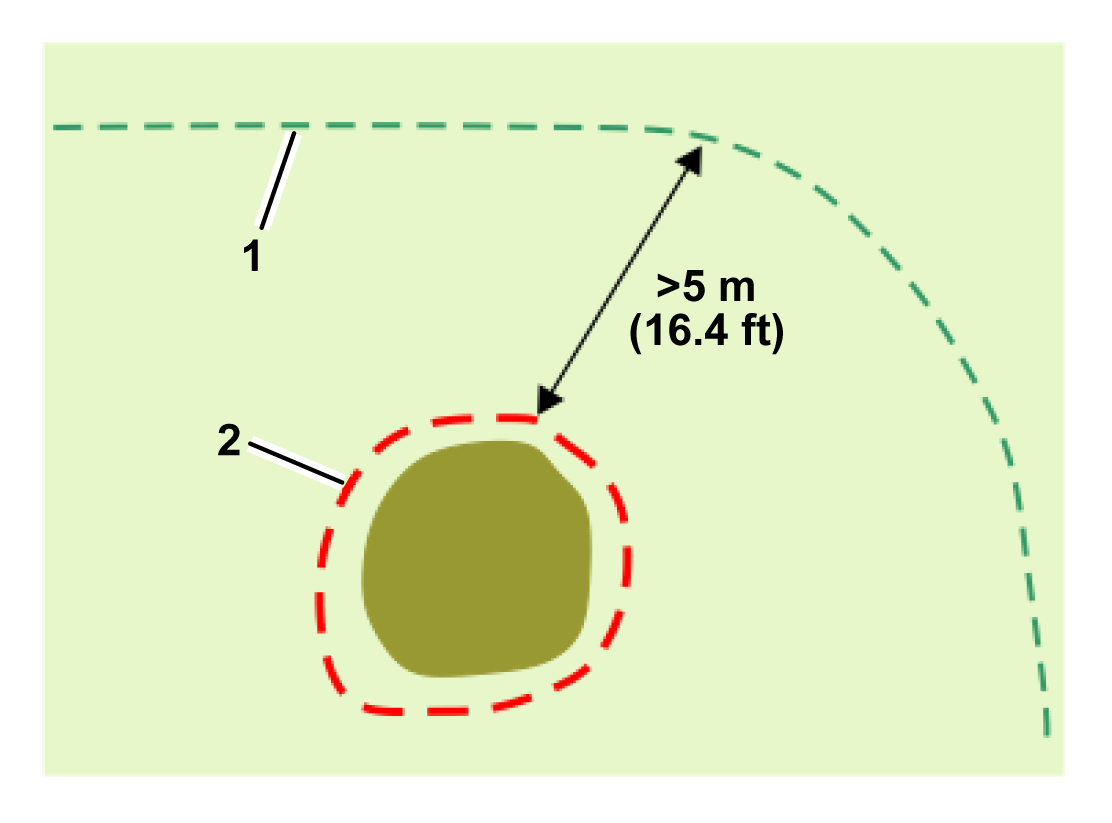
Uma zona proibida deve ter pelo menos 5 m de distância do limite da área de trabalho em que o robô trabalha.
Graphic
G578637
  1. Perímetro da área de trabalho
  2. Zona proibida
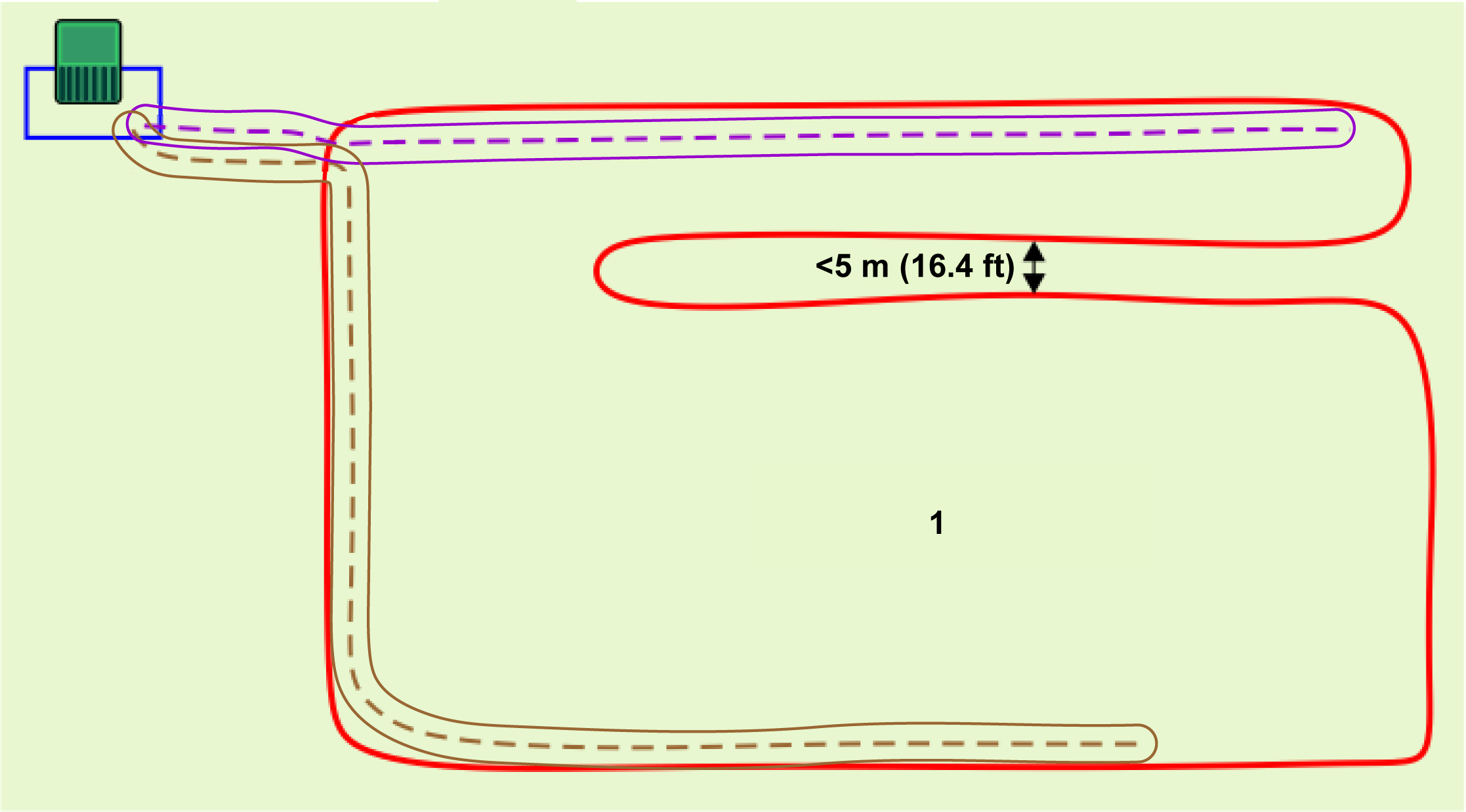
Se um obstáculo estiver a menos de 5 m do limite da área de trabalho em que o robô trabalha, o limite da área de trabalho deve ser desenhado à volta do obstáculo. Conforme mostrado na figura seguinte, o limite da área de trabalho forma um loop à volta do obstáculo.
Graphic
G580699
  1. Perímetro da área de trabalho
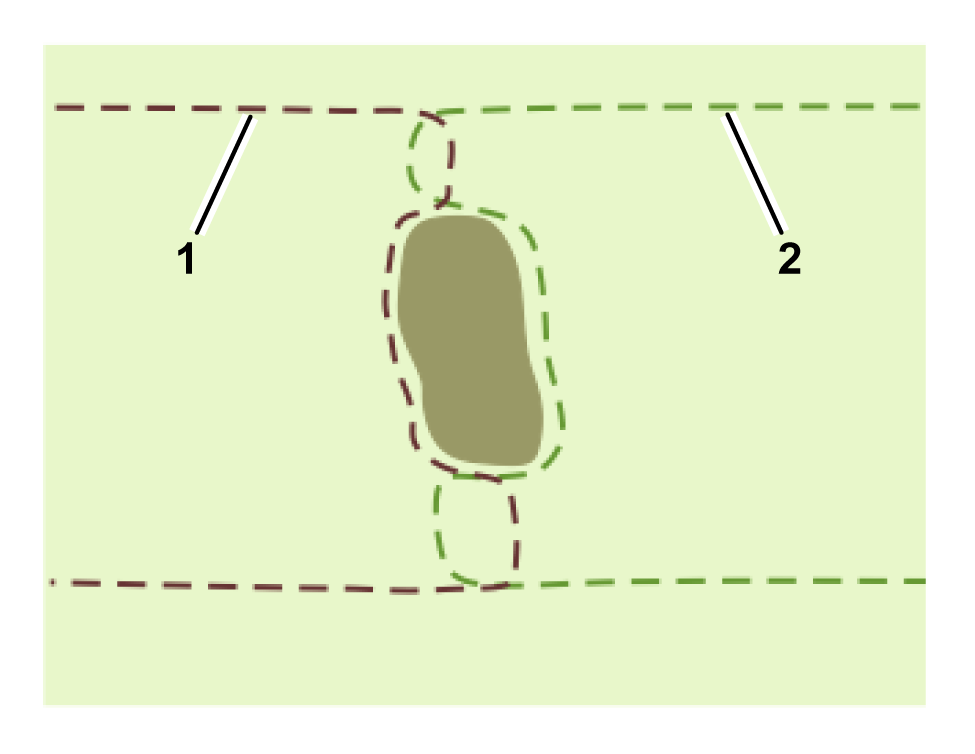
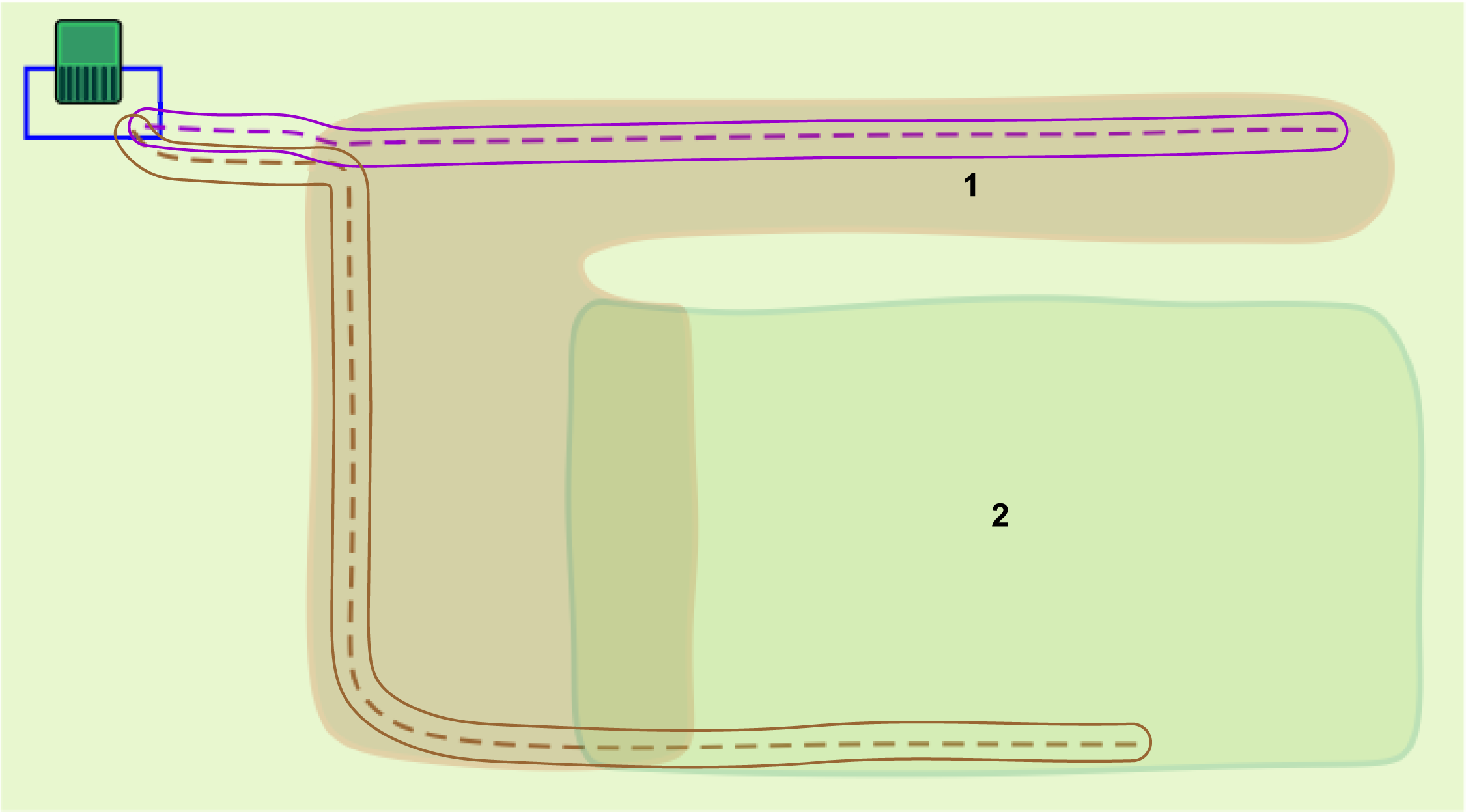
Deve existir uma distância mínima de 5 m entre as secções do limite que se aproximam e deixam o obstáculo. Isto significa que existirá uma área com uma largura de pelo menos 5 m onde o robô não trabalhará. Para resolver a situação, pode utilizar duas áreas de trabalho sobrepostas.
Graphic
G578638
  1. Limite da área de trabalho 1
  2. Limite da área de trabalho 2


Implementação de uma instalação RTK 4G
 

Componentes da instalação
Graphic
G578640
Estação de carregamento
A estação de carregamento do robô.
Estação em loop
Deve ser definida uma parcela com fio em loop para o robô regressar e sair da estação. Esta estação de fio em loop tem de intersetar um percurso ou área de trabalho.
Base RTK
Deve ser instalada uma base RTK para comunicar com os satélites e para comunicar a posição exata aos robôs. Esta comunicação pode ser feita por 4G ou wi-fi. Se utilizar wi-fi, pode ser necessário utilizar um repetidor de sinal wi-fi. Os dados da base podem ser encontrados no Manual do utilizador da base relevante.
Área de trabalho
As áreas de trabalho são áreas que definem onde o robô pode trabalhar. Os limites destas áreas são descobertas pelo robô quando se desloca pelo local. Para garantir que o robô se mantém dentro das área de trabalho, é definido um número de parâmetros-chave. Se um destes parâmetros for alterado, as áreas de trabalho tornam-se inválidas e o robô interrompe o funcionamento.
Local completo
A navegação sem fios exige uma qualidade de sinal GPS elevada. Se o local estiver rodeado de árvores ou edifícios que impeçam a base e os robôs de comunicar com os satélites, os sistemas de navegação sem fios podem não ser viáveis.
Zonas GPS internas
Pode ser definido um número ilimitado de zonas GPS internas para criar várias áreas de trabalho. Estas devem estar localizadas dentro da área de trabalho. Não precisam de se sobrepor à estação em loop. Não precisam de ser definidas por um processo de descoberta de limites.
Robô
O robô deve estar equipado com uma antena GPS de forma a poder comunicar com os satélites e com a base RTK.
Obstáculos permanentes
Estes elementos podem ser árvores, anexos, lagos ou pátios que o robô deve evitar. Na maioria das situações, é necessária uma zona proibida para garantir que estas sejam evitadas de forma fiável e que o robô crie um planeamento de percurso melhor.
Repetidor de sinal wi-fi
Quando o wi-fi está a ser utilizado para comunicar as correções ao robô, pode ser necessário utilizar um ou dois repetidores de sinal wi-fi para cobrir todo o local.
Zona proibida (zona de exclusão)
Trata-se de uma área definida por coordenada GPS onde o robô não trabalhará para evitar obstáculos.
App para smartphones
A app para smartphones Turf Pro Connect permite-lhe configurar e alterar zonas, alterar as configurações de robôs, programar períodos de corte e muito mais.
Portal web
O robô deve estar ligado ao portal turfpro.toro.com.
O robô precisa de ser configurado antes de o robô poder ser visualizado no portal ou na app.
Percursos
Os percursos são conjuntos de pontos GPS que formam uma rota para o robô navegar entre a estação e as áreas de trabalho. Após a descoberta e verificação do percurso, uma área de trabalho delimita automaticamente o percurso com a largura solicitada.

Planeamento da instalação

Uma instalação sem um fio periférico exige um conjunto restritos de critérios que devem ser cumpridos. Avalie os critérios destacados anteriormente neste manual antes de iniciar a instalação.
Avaliação do local
  1. Verifique se existe uma visão clara do céu para os robôs e para a base.
  2. Verifique se a intesidade do sinal GPS é forte.
Execução de um plano
  1. Crie uma planta da disposição do local.
  2. Decida a localização da estação e do(s) loop(s).
  3. Decida quantas áreas de trabalho são necessárias. A quantidade variará de acordo com a complexidade do local.
  4. Decida como o robô irá navegar desde o loop até à(s) área(s) de trabalho.
  5. Decida a localização da base.
  6. Decida se utilizará 4G ou wi-fi.
  7. Decida a localização dos repetidores wi-fi, caso necessário.
  8. Decida a quantidade, tamanho e forma das zonas GPS internas necessárias.
  9. Decida como irá lidar com os obstáculos. Os obstáculos podem ser geridos com zonas proibidas, ou pela forma da área de trabalho e/ou por barreiras físicas.
Em caso de dúvida, consulte o seu distribuidor/fornecedor para obter ajuda e aconselhamento.
Antes de começar
  1. Carregue o robô na estação de carregamento.
  2. Atualize o software para a versão mais recente.
  3. Verifique a qualidade da superfície do local.
    1. Preencha as depressões na superfície onde se possam formar poças.
    1. Certifique-se de que a relva é cortada numa altura de corte máxima de 10 cm.
    Nota: Uma instalação RTK 4G completa só pode ser executada por um utilizador com a função Technician.
Instalação da base RTK, da estação e do loop
  1. Instale a base na posição selecionada. Consulte o Manual do utilizador da base RTK.
  2. Instale a estação de carregamento na localização selecionada. Consulte o Manual do utilizador da estação de carregamento.
  3. Instale a estação em loop de acordo com as instruções apresentadas anteriormente neste manual.

Controlar o robô remotamente a partir da app Connect

A app Turf Pro Connect para smartphones permite-lhe controlar remotamente os movimentos do robô. Isto significa que pode executar a descoberta de limites sem ter de deslocar manualmente o robô.
Nota: A app só precisa de ser configurada uma vez para controlar o robô remotamente.

Ligação do robô à base

O método pelo qual o robô é ligado à base varia de acordo com o tipo de comunicação utilizada, wi-fi ou 4G.

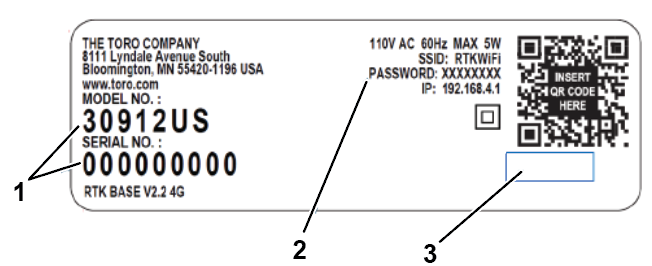
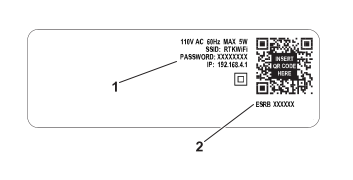
A instalação RTK 4G exige proteção por palavra-passe para a ligação wi-fi. É necessária a versão do software 3.0.0 ou superior. Os dados da atualização do software podem ser encontrados no manual da base RTK relevante. Se o software da base tiver sido atualizado, a palavra-passe será definida durante a atualização. Caso contrário, a palavra-passe predefinida pode ser encontrada na etiqueta de identificação da base RTK. É exigido que crie uma nova palavra-passe.
Ligação à base por wi-fi
Graphic
G539289
  1. A palavra-passe inicial/predefinida para a base wi-fi
  2. O número de série da base
Para ligar o robô à base:
  1. No robô, selecione Technicians Menu (9) (menu do técnico) > GPS RTK > RTK Wi-Fi Connection (ligação wi-fi RTK).
  2. Introduza a palavra-passe predefinida da base.
Ligação à base por rede 4G
Nota: A funcionalidade 4G RTK do robô precisa de ser ativada a partir da app Connect para smartphone ou do portal. Efetuar a ligação através da app é o método recomendado.
  1. Certifique-se de que o robô está na posição On e online.
  2. Inicie sessão na app Connect para smartphones ou no portal.
Ligação à base por rede 4G utilizando a app
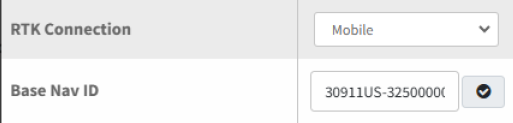
  1. Selecione o botão Technician menu (menu do técnico) > RTK Base (base RTK).
  2. Altere a RTK Connection (ligação RTK) paraMobile (móvel), utilizando o menu suspenso.
  3. Nota: Para os números de série 324000000 a 324999999
    Introduza o Base Nav ID. Pode encontrar este número na etiqueta e no código QR.
    Nota: Não utilize espaços quando introduzir o número de ID.
    Graphic
    G539289
    1. A palavra-passe inicial/predefinida para a base wi-fi
    2. O número de série da base
  4. Nota: Para os número de série 325000000 e posteriores:
    Introduza o Base Nav ID. Pode encontrar este número na etiqueta da base e no código QR.
    Nota: Não utilize espaços quando introduzir o número de modelo e de série da base. XXXXX-000000000
    Graphic
    G542400
    1. Número de série e do modelo da base
    2. Palavra-passe inicial/predefinida para o ID da base
    3. Área em branco
    Graphic
    G542398
  5. Selecione a seta para retroceder para sair da página (os dados são guardados automaticamente).
  6. Coloque o interruptor do robô na posição Off, depois novamente na posição On e prima o botão de energia no teclado.
  7. Veja o nível de qualidade do sinal e certifique-se de que é 2.0. Utilize um dos métodos seguintes:
    • Na app, selecione o botão Technician's menu (menu do técnico) > Sensors data (dados dos sensores) > GPS.
    • No robô, selecione Technicians Menu (9) (menu do técnico) > GPS RTK
    A intensidade do sinal GPS deve ser 2,0.
    Nota: Este procedimento pode demorar alguns minutos.
Ligação à base por rede 4G utilizando o portal
    Graphic
    G527736
  1. Selecione o robô e clique em Parameters (parâmetros).
  2. Selecione Image para descarregar os parâmetros de configuração mais recentes do robô.
  3. Selecione Edit Parameters (editar parâmetros).
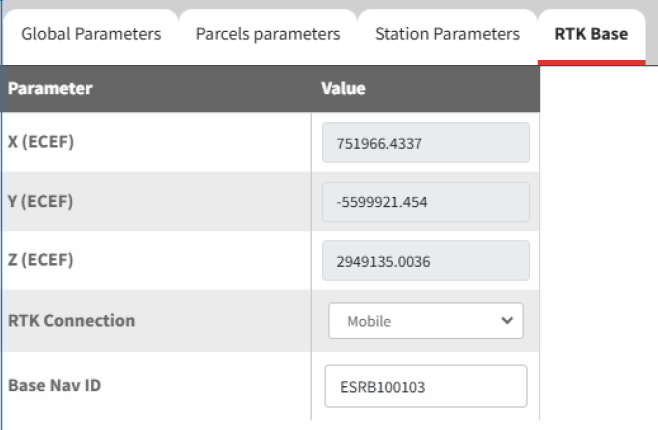
  4. Selecione o separador RTK Base.
    Graphic
    G540117
  5. Altere a RTK connection (ligação RTK) paraMobile (móvel), utilizando o menu suspenso.
    Para os números de série 324000000 a 324999999
  6. Introduza o Base Nav ID. Pode encontrar este número na etiqueta e no código QR.
    Nota: Não utilize espaços quando introduzir o número de ID da base.
    Graphic
    G539289
    1. A palavra-passe inicial/predefinida para a base wi-fi
    2. O número de série da base
    Para os número de série 325000000 e posteriores:
  7. Introduza o Base Nav ID. Pode encontrar este número na etiqueta e no código QR.
    Nota: Não utilize espaços quando introduzir o número de modelo e de série da base. XXXXX-000000000
    Graphic
    G542400
    1. Número de série e do modelo da base
    2. Palavra-passe inicial/predefinida para o ID da base
    3. Área em branco
    Graphic
    G542398
  8. Selecione Image para carregar as novas configurações no robô.
  9. Coloque o interruptor do robô na posição Off, depois novamente na posição On e prima o botão de energia no teclado.
  10. A qualidade do sinal deve ser 2.0 e os níveis de qualidade podem ser consultados em Technician's menu (9) (menu do técnico) > GPS RTK.
    Nota: Este procedimento pode demorar alguns minutos.

Ligação do seu smartphone ao robô através da app Turf Pro Connect

  1. Com o seu telemóvel ligado à Internet, abra a app Turf Pro Connect da Toro e verifique se o seu robô está na lista da sua frota.
  2. Nas definições do seu telemóvel, desligue-o da Internet e conecte-se ao robô (identificado na lista de wi-fi com o número de série do robô).
  3. Introduza a palavra-passe predefinida 123456789.
  4. Selecione Connect (conectar) e, se solicitado, indique que deseja manter-se conectado à rede sem Internet (isto poderá demorar 1 minuto a aparecer).
  5. Abra a app Turf Pro Connect.
  6. Selecione o ícone de menu > Wifi Direct.
    O painel do controlo do robô aparecerá.

Controlar remotamente o robô por rede 4G

Condução do robô
  1. Selecione o botão Play (reproduzir) > Remote control (controlo remoto).
Instalação de objetos
  1. Selecione o botão Technician's menu (menu do técnico).
  2. Selecione o objeto desejado para instalação.

Criação das áreas de trabalho

O limite da área de trabalho é de extrema importância numa instalação RTK 4G. Define o limite da área em que o robô pode trabalhar. A intensidade do sinal GPS deve ser superior a 2 por toda a área de trabalho. Isto é particularmente importante nos limites.
Nota: A criação de uma área de trabalho só pode ser feita por um utilizador que tenha a função de utilizador Technician (Técnico) no portal web.
Técnicas recomendadas para descobrir limites
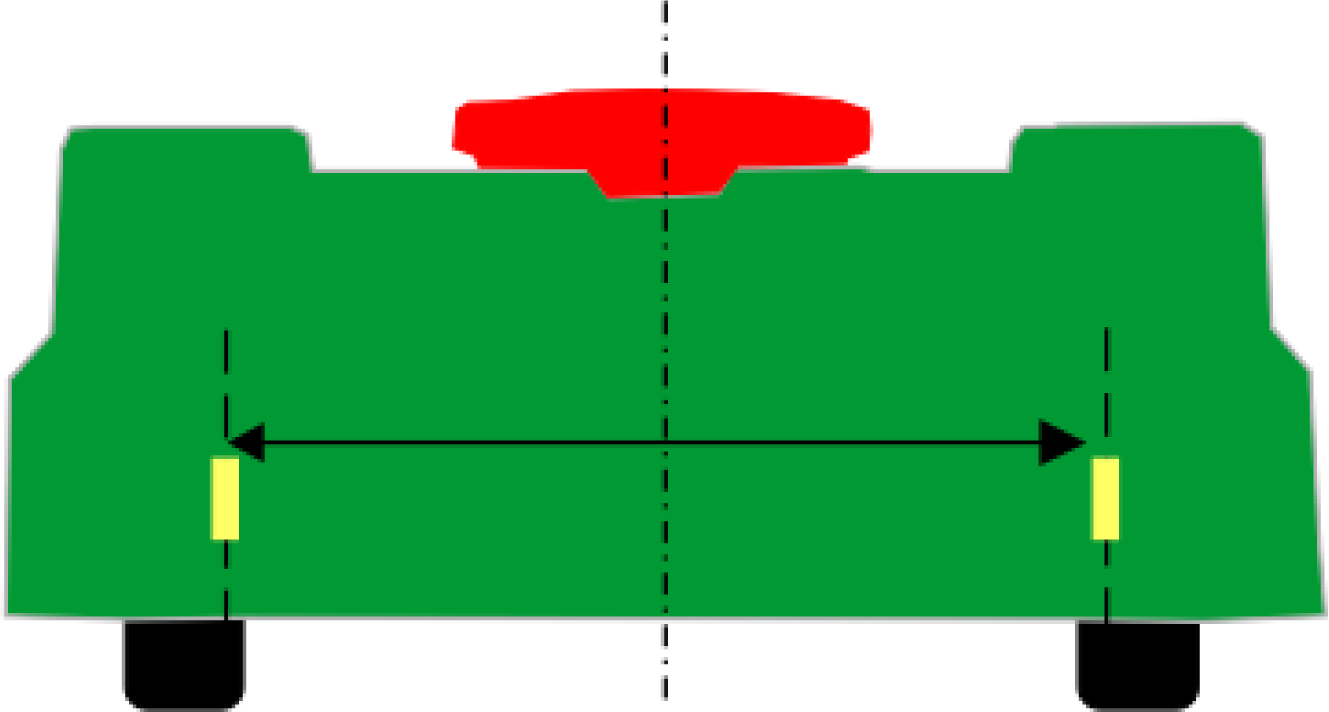
Para garantir bons resultados quando o robô está a cortar o limite, é recomendado que marque a largura de corte na parte traseira do robô com uma fita. Isto facilita a visualização do limite real da área de corte.
Graphic
G578736
Modelo
Largura de corte
Distância do centro
500/500S
1033 mm
516,5 mm
300
633 mm
316,5 mm
O limite é descoberto controlando o robô através da app para smartphones.
Os pontos GPS são adicionados nos intervalos para definir o limite.
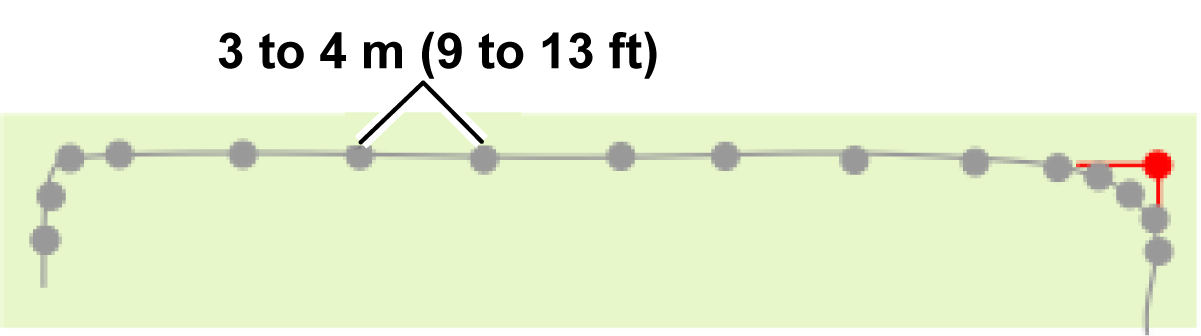
Nota: Não adicione demasiados pontos. Em troços retos, é suficiente um ponto a cada 3 a 4 m. Devem ser adicionados mais pontos nas curvas.
Graphic
G578739
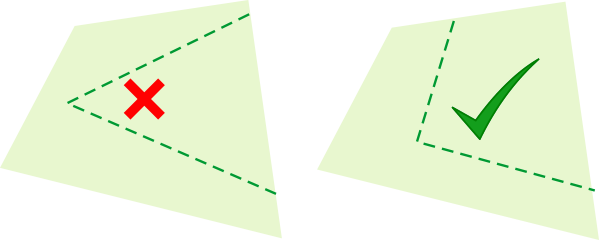
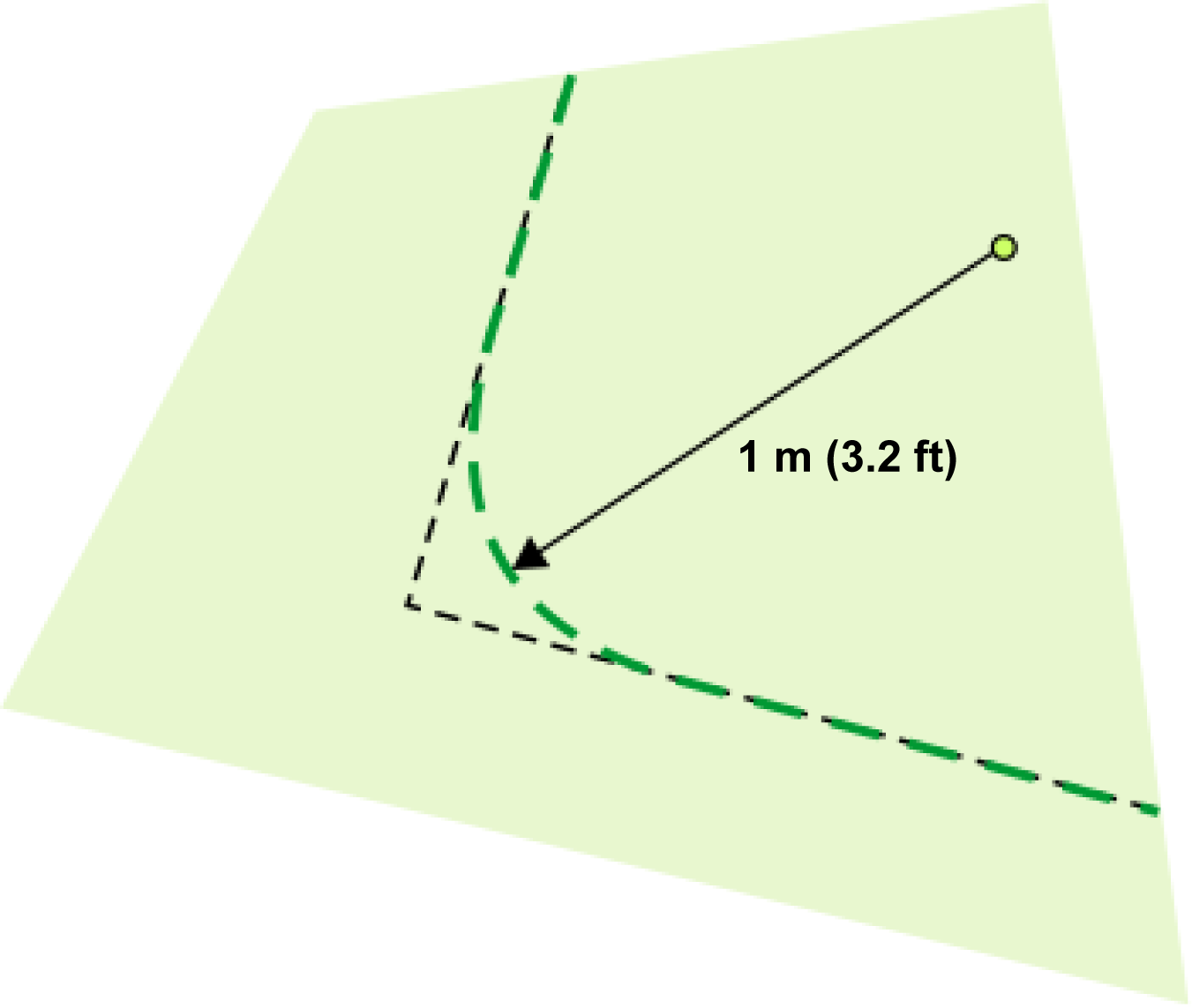
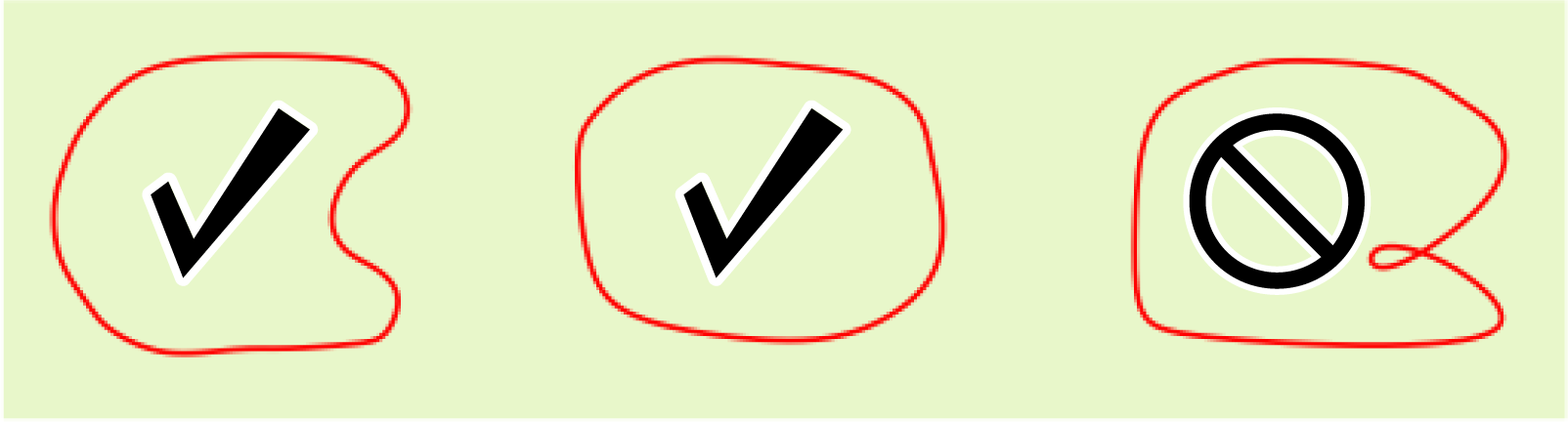
Crie curvas nos cantos, não crie ângulos fechados.
Graphic
G527750
Nota: Os ângulos devem ser arredondados com um raio mínimo de 1 m.
Graphic
G578738
Para que a curva que define o limite seja considerada válida:
  • A forma geral do limite deve ser convexa ou côncava.
  • Não deve existir um cruzamento por cima dos pontos.
Graphic
G578740
Nota: Nas secções mais difíceis do limite, marque o limite para ajudar a guiar o robô ao longo do limite exigido.
Os pontos na curva podem ser editados (movidos ou removidos) a partir do portal web ou da app. Os pontos também podem ser removidos utilizando a app para smartphones durante a descoberta de limite(s).
Criação da área de trabalho
Pode criar a área de trabalho utilizando as seguintes ferramentas:
  • Na app para smartphones com o robô (recomendado)
  • Na app ou no portal web
Utilizar a app com o robô
  1. Selecione o botão Technician's menu (menu do técnico) > Parcels (parcelas)> Criar.
  2. Introduza um nome para a zona.
  3. Se necessário, selecione a caixa para habilitar o modo de corte de contornos (contour cut mode), e copie as coordenadas de uma zona existente.
  4. Selecione Border discovery (descobrir limite).
  5. Adicione pontos GPS através do comando remoto do robô, conforme necessário.
    Nota: Se a qualidade do sinal GPS for inferior a 2.0, aparecerá um ícone grande de Low GPS Quality (qualidade GPS baixa) que não permitirá adicionar pontos.
  6. Selecione Complete para guardar a área de trabalho quando fechar o primeiro ponto.
  7. Selecione a seta direita para regressar ao menu principal.
  8. Se a área de trabalho estiver sobreposta à estação em loop, selecione Loop no menu suspenso da parcela vizinha.
  9. Selecione Verify border (verificar limite) ou Skip Border verification (ignorar verificação de limite).
    Se selecionou Verify GPS border (verificar limite GPS), o robô irá deslocar-se e verificar o limite.
  10. Siga os comandos restantes para concluir o processo de configuração.
Utilizar a app ou o portal
  1. Selecione o botão Technician's menu (menu do técnico) > Parcels (parcelas)> Criar.
  2. Introduza um nome para a zona.
  3. Se necessário, selecione a caixa para habilitar o modo de corte de contornos (contour cut mode), e copie as coordenadas de uma zona existente.
  4. Selecione Border edit (editar limite).
  5. Adicione pontos GPS utilizando o seu dedo (ou rato) conforme necessário para criar a área.
  6. Conclua a área selecionando o primeiro ponto.
  7. Selecione Save (guardar) junto do primeiro ponto para guardar a área de trabalho.
  8. Selecione a seta direita para regressar ao menu principal.
  9. Se a área de trabalho estiver sobreposta à estação em loop, selecione Loop no menu suspenso da parcela vizinha.
  10. Selecione Verify border (verificar limite) ou Skip Border verification (ignorar verificação de limite).
    Se selecionou Verify GPS border (verificar limite GPS), o robô irá deslocar-se e verificar o limite.
  11. Siga os comandos restantes para concluir o processo de configuração.
Verificação dos limites no robô
  1. No robô, selecione Technician's menu (9) > Infrastructure > Parcels > {nome da área de trabalho} > Verify GPS border (menu do técnico > infraestrutura > parcelas) e prima o sinal de visto.
  2. Observe o robô conforme este segue o(s) limite(s) que acabaram de ser descobertos.
  3. Quando concluído, confirme no robô.

Criação de áreas de trabalho adicionais

Pode incluir um número indefinido de áreas de trabalho na instalação. Cada zona define uma área separada onde o robô pode trabalhar.
Aplicam-se os seguintes critérios:
  • Pelo menos 1 área de trabalho ou percurso na configuração geral deve sobrepor-se com o fio da estação em loop.
  • Cada área de trabalho deve sobrepor-se com outras áreas de trabalho, com o fio em loop, percursos adicionais ou com uma parcela com fio para permitir que o robô navegue em todos os locais.
    Esta sobreposição deve ser de pelo menos 4 m x 4 m.
  • Deve ser criada uma área de trabalho por um utilizador que tem a função de Technician (Técnico) no portal web.

Zonas GPS internas

As zonas GPS internas podem ser criadas dentro de uma área de trabalho Estas podem ser utilizadas para otimizar o trabalho do robô ao longo da programação.
Aplicam-se as seguintes condições:
  • Todas estas zonas internas têm de estar dentro de uma área de trabalho.
  • Não precisam de ser definidas por um processo de descoberta de limites. Podem ser definidas e editadas no portal web ou na app por qualquer tipo de utilizador que tenha acesso ao robô.
  • A altura de corte em áreas diferentes é a mesma que a definida para a área de trabalho envolvente.
A criação de uma zona GPS interna pode ser feita através do portal web ou da app.
Criação e descoberta de zonas GPS internas na app
  1. Selecione o botão Technician's menu (menu do técnico) > Parcels (parcelas) > Name of the working zone (nome da zona de trabalho) > Create GPS zone (criar zona GPS).
  2. Dê um nome à zona e selecione Save (guardar).
    Nota: Se copiou as coordenadas de uma zona de trabalho diferente, pode ignorar a descoberta de limites e selecione a opção para editar limites na app ou no portal.
  3. Execute a descoberta de limites para a zona GPS.
  4. Registe os pontos GPS utilizando o controlo remoto do robô.
    A intensidade do sinal GPS deve permanecer acima de 1.6.
    Nota: Se a descoberta for interrompida ou se o seu telemóvel for desconectado, selecione Border Discovery (descobrir limite) para continuar a registar. Os pontos GPS são guardados em tempo real no robô.

Criação de uma zona proibida

As zonas proibidas são meios utilizados para evitar obstáculos permanentes. Na ausência de um fio periférico, é importante que esteja ciente das condições para evitar obstáculos antes de criá-las. Os obstáculos permanentes e os meios para os evitar devem ser definidos no plano de instalação.
Também deve ter em consideração as dimensões descritas abaixo antes de definir uma zona proibida.
Graphic
G578641
  1. Perímetro da área de trabalho
  2. Área de trabalho
  3. A área a ser excluída da área de trabalho.
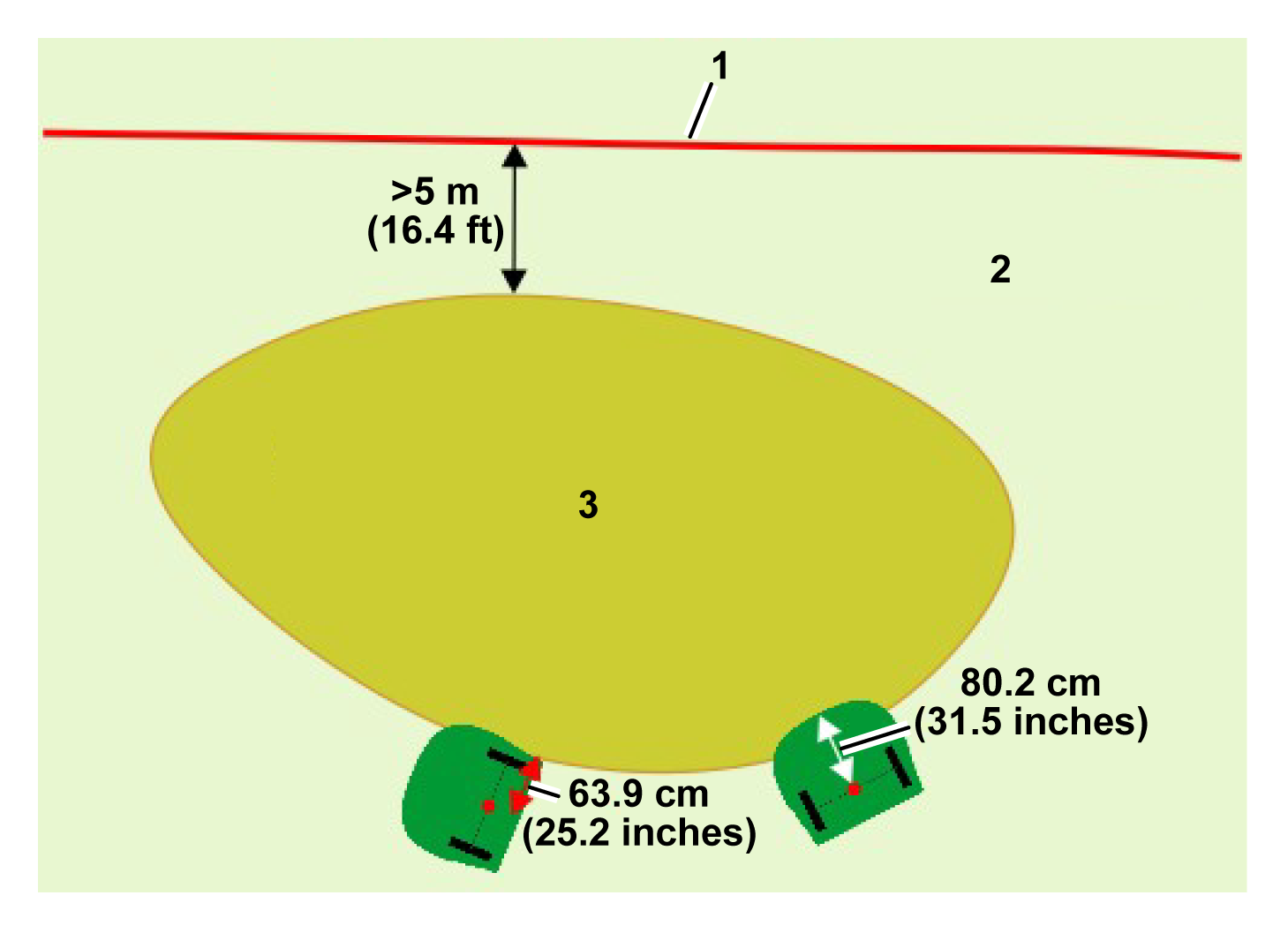
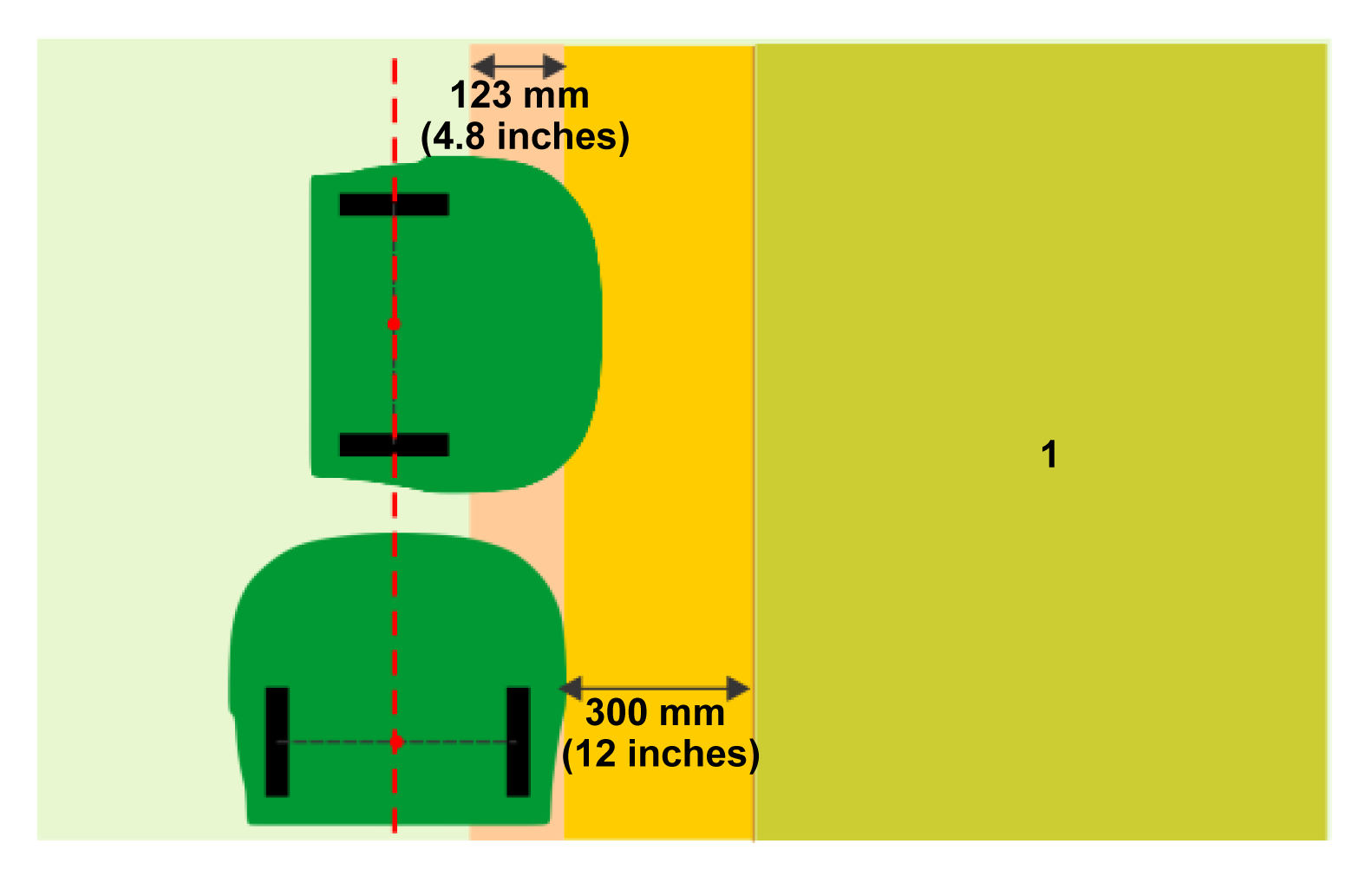
Conforme pode ser visto na figura anterior, quando o robô está a executar a descoberta de um limite ou a trabalhar numa direção paralela ao limite, a localização do ponto registado no limite da zona proibida será afastada da área atual a ser excluída. Esta distância corresponde a metade da largura da estrutura do robô, ou seja, 639 mm.
Quando a direção do padrão é perpendicular ao limite da zona, o robô irá parar quando o centro do eixo entre as rodas traseiras alcançar a posição registada do limite da zona proibida. Neste caso, a posição GPS registada do limite da zona proibida será afastada do para-choques do robô. A distância entre o ponto central do eixo traseiro e a dianteira da estrutura é 802 mm. Quando a direção do padrão for perpendicular ao limite da área, o nariz do robô passará além do limite da zona proibida em relação à lateral do robô quando o padrão é paralelo ao limite da área.
Para evitar que o robô entre na área a ser excluída ou colida com um obstáculo, deve ser respeitada uma distância mínima de 300 mm entre a área excluída e a lateral do robô quando registar a zona proibida.
O robô trabalhará até uma distância afastada da margem definida (que deve ser no mínimo 300 mm) da lateral do robô quando registar a zona. Para o robô, a distância corresponde a 123 mm.
Graphic
G578642
  1. A área a ser excluída da área de trabalho.
Existem 2 métodos para criar zonas proibidas:
  • Na app
  • No robô
Criação e descoberta de uma zona proibida na app
  1. Selecione o botão Technician's menu (menu do técnico) > GPS NoGo zones (zonas proibidas GPS).
  2. Selecione Create (criar).
  3. Atribua um nome à zona proibida.
  4. Selecione Border discovery (descobrir limite).
  5. Enquanto caminha atrás do robô, adicione pontos GPS com o botão +. Os pontos podem ser removidos com o botão X.
  6. Selecione Complete (concluir) enquanto estiver junto do ponto inicial para guardar a zona proibida.
  7. Selecione a seta esquerda para regressar ao menu.
  8. Selecione Verify GPS border (verificar limite GPS) ou Skip Border verification (ignorar verificação de limite).
    Se seleciounou Verify GPS border (verificar limite GPS), o robô irá deslocar-se e verificar o limite.
  9. Siga os comandos restantes para concluir o processo de configuração.
Criação e descoberta de uma zona proibida no robô
  1. Na interface do robô, selecione Technician's menu > Infrastructure > GPS NoGo zones (menu do técnico > infraestrutura > zonas proibidas GPS).
  2. Selecione Create (criar).
  3. Introduza o nome da zona proibida.
  4. Selecione Manual NoGo zone discovery (descoberta manual de uma zona proibida).
    Nota: A intensidade do sinal GPS deve ser acima de 2.0.
  5. Selecione Add a new GPS point (adicionar um novo ponto GPS). O campo Number of GPS points (número de pontos GPS) exibirá 1 no ecrã Manual NoGo zone Discovery.
  6. Desloque o robô para uma nova posição e selecione Add a new GPS point novamente. Continue até posicionar o robô num conjunto de pontos que circundam a zona a excluir. Deve adicionar pontos suficientes para definir a zona na precisão necessária, mas se adicionar demasiados pontos, o robô será mais lento durante o funcionamento.
    Nota: A zona proibida terá de ser verificada.
Alteração de uma zona existente na app
Os pontos numa zona proibida existente podem ser alterados para criar uma nova zona proibida.
  1. Selecione uma zona proibida existente.
  2. Selecione Border edit (editar limite).
  3. Adicione ou altere os pontos da zona proibida:
    1. Selecione e arraste os pontos existentes.
    2. Selecione áreas entre os pontos existentes para adicionar pontos intermediários
    3. Selecione Undo/Redo (desfazer/refazer) ou Clear all points (eliminar todos os pontos) para remover pontos.
    4. Após fazer as alterações, selecione Save (guardar).
  4. Selecione Verify GPS border (verificar limite GPS) ou Skip Border verification (ignorar verificação de limite).
    Se seleciounou Verify GPS border (verificar limite GPS), o robô irá deslocar-se e verificar o limite.
Alteração das configurações das zonas proibidas
  • As zonas proibidas podem ser ativadas ou desativadas através das configurações Turf Pro Nav dentro do Technician's menu (menu do técnico).
  • O "border mode(modo de limite) pode ser ativado ou desativado.
As zonas proibidas são validadas automaticamente. Se a forma não for válida, a cor fica vermelha.
Verificação das zonas proibidas no robô
A verificação de zonas proibidas podem ser executadas na interface do robô ou na app. Verificação no robô é executada recorrendo aos passos seguintes:
  1. Selecione Technician's menu > Infrastructure > GPS NoGo zones (menu do técnico > infraestrutura > zonas proibidas) e selecione a zona proibida que acabou de criar.
  2. Selecione Verify GPS border (verificar limite GPS). Confirmar que deseja verificar o limite.
  3. Observe o robô enquanto este se desloca à volta do limite. Se aprovar o limite, clique em OK. Caso contrário, selecione Cancel (cancelar) e inicie o processo novamente.

Criação de percursos

Os percursos proporcionam formas eficientes para o robô navegar entre as áreas de trabalho e a estação. Uma vez que operam em ambas as direções, podem ser utilizados para sair e regressar à estação.
Um exemplo comum da utilização de um percurso é proporcionar uma rota entre a estação e o seu loop e a área de trabalho. Isto significa que a estação pode ser instalada numa posição conveniente, afastada de zonas movimentadas. Os percursos também podem ser utilizados para navegar entre áreas de trabalho muito separadas.
Os percursos podem ser criados na app para smartphones ou no portal.
Características dos percursos
  • Os percursos não precisas de estar numa área de trabalho. Os percursos criarão a sua própria área de trabalho, que depois terá de ser verificada.
  • Vários percursos podem ser conectados. Devem ser conectados utilizando 1 ponto em cada percurso. Quando os percursos são conectados, aparecerá um círculo azul.
  • Os percursos conectados podem ter larguras diferentes.
  • A largura do percursos determina a velocidade a que o robô pode viajar nesse percurso. Sempre que possível, utilize percursos largos para um funcionamento mais eficiente. Os percursos estreitos podem ser utilizados para áreas com passagem estreitas e vários obstáculos permanentes.
  • Um dos percursos deve começar na estação em loop.
  • Os loops conectados têm de ter pelo menos um percurso a começar na estação em loop.
  • Quando utilizar percursos conectados, apenas o percurso que começa na estação em loop tem de ligar os fios periféricos conectados ao loop.
Criação de um percurso na app
Nota: O ponto de partida do percurso tem de ser dentro da estação em loop.
  1. Selecione o botão Technician's menu (menu do técnico) > GPS Paths (percursos GPS).
  2. Selecione Create (criar) e atribua um nome ao percurso.
  3. Selecione Discover path (descobrir percurso).
  4. Conduza o robô e adicione pontos utilizando o seu smartphone.
    O ponto de partida do percurso é verde; o ponto de fim é branco. Os pontos serão conectados de forma linear.
  5. Quando terminar, selecione Complete (concluir).
Criação de uma ramificação
As ramificações são percursos que se prolongam a partir do percurso principal. Podem ser utilizados para prolongar percursos em áreas de trabalho adicionais ou criar mais cobertura.
  1. Selecione um ponto branco no percurso existente.
  2. Crie uma ramificação clicando no mapa.
  3. Quando terminar, selecione Complete (concluir).
Quando concluir, o ponto ramificado aparecerá como um ponto azul no mapa.
Descobrir o percurso num smartphone
Este procedimento tem de ser executado controlando remotamente o robô a partir da app para smartphones. É necessário configurar a app.
  1. Posicione o robô no primeiro ponto do percurso.
    Nota: Quando um percurso começa da estação em loop, o primeiro ponto do percurso deve ser posicionado dentro da estação em loop.
  2. Coloque-se atrás do robô, e desloque-o ao longo do percurso adicionando pontos GPS utilizando o botão +.
    Graphic
    G587196
    1. Fio em loop
    2. Ponto
  3. O segundo ponto tem de ser posicionado fora da estação em loop. A descoberta do percurso deve partir sempre da estação em loop na direção de outras zonas.
    Nota: Não adicione demasiados pontos. Nas secções retas, a distância recomendada entre pontos é de 10 m para os percursos. Os pontos devem ficar mais próximos nas secções curvas.
  4. Estenda o percurso até à zona. Isto auxilia na navegação quando o robô precisar de voltar à estação.
  5. Toque no botão com o sinal de visto quando o percurso estiver concluído. A app calculará o polinómio formado pelos pontos GPS.
  6. Clique no ícone Save (guardar).
    Nota: Os pontos que definem o percurso descoberto podem ser visualizados e alterados no portal web e na app.
  7. Selecione Verify GPS border (verificar limite GPS) ou Skip Border verification (ignorar verificação de limite).
    Se seleciounou Verify GPS border (verificar limite GPS), o robô irá deslocar-se e verificar o limite.
Configurações de um percurso
  • Os percursos podem ser ativadas ou desativadas através das configurações Turf Pro Nav dentro do Technician menu (menu do técnico).
  • A largura da área de trabalho de um percurso pode ser alterado.
    Largura predefinida: 3 m A velocidade é reduzida quando a largura é inferior a 3 m.
  • As cabeças de corte podem ser ativadas ou desativadas.
  • Os fios periféricos conectados (p. ex.: fio em loop) podem ser ativados ou desativados.
Verificação de um percurso
Uma vez que os percursos estão delimitados por uma área de trabalho com um limite, os percursos têm de ser verificados. As alterações na largura ou nos pontos GPS do percurso exigem que o percurso seja verificado novamente.
  1. Selecione o botão Technician's menu (menu do técnico) > GPS Path (percurso GPS) > Path being verified (percurso a ser verificado) > Verify GPS path (verificar percurso GPS) ou Skip GPS path verification (ignorar verificação do percurso GPS).

Configuração da direção de corte

Este procedimento permite-lhe assegurar que o robô corta numa direção que corresponde às configurações do campo desportivo ou do campo de jogos. Este procedimento assume que o campo desportivo ou campo de jogos foi configurado para um corte em padrão (p. ex.: a área de trabalho correspondente ao campo desportivo ou ao campo de jogos foi criada). Este procedimento permite-lhe configurar direções de trabalho primárias e secundárias.
Antes de iniciar este procedimento, deve verificar se a qualidade do sinal GPS está pelo menos em 1,6; na app, selecione o botão Technician's menu (menu do técnico) > Sensors data (dados dos sensores) > GPS, ou, no robô, selecione Technicians menu (9) (menu do técnico) > GPS RTK.
Configuração da direção de corte na app
  1. Selecione o botão Gear (engrenagem).
  2. Selecione Mowing (corte).
  3. Alterne a direção de corte.
  4. Selecione a área de trabalho.
  5. Rode o ponto para selecione um ângulo para a área de trabalho.
    Poderá selecione 1, 2 ou 4 ângulo, ou personalizar até 8 ângulos.
  6. Selecione Save para guardar as suas alterações.
Configuração da direção de corte do robô
Este procedimento permite-lhe assegurar que o robô corta numa direção que corresponde às configurações do campo desportivo ou do campo de jogos. Este procedimento assume que o campo desportivo ou campo de jogos foi configurado para um corte em padrão (p. ex.: a área de trabalho correspondente ao campo desportivo ou ao campo de jogos foi criada).
Este procedimento permite-lhe configurar direções de trabalho primárias e secundárias.
Antes de iniciar este procedimento, deve verificar se a qualidade do sinal GPS é de, pelo menos, 1.6; no robô, selecione Technician's menu (9) (menu do técnico) > GPS RTK > GPS signal quality (qualidade do sinal GPS).
    Graphic
    G578753
  1. Posicione o robô num ponto que será utilizado como ponto de referência para definir a direção . É recomendado que este ponto seja próximo ao canto do campo.
  2. Selecione Technician's menu (9) > Infrastructure > Parcels > {zonas GPS RTK correspondente ao campo} (menu do técnico (9) > infraestrutura > parcelas). Verifique se a opção de corte em padrão está selecionada.
  3. Selecione Main heading (direção principal).
  4. Selecione Set ref. point (definir ponto de referência).
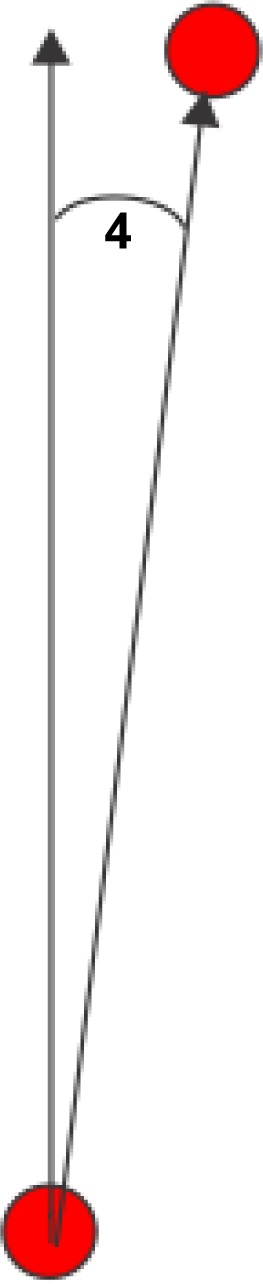
  5. Empurre o robô pelo menos 10 m na direção exata em que será estabelecido o padrão de corte . É recomendado deslocar o robô pela distância máxima possível para garantir a medida de direção mais precisa.
  6. Após deslocar o robô por mais de 10 m, pode definir o ponto secundário . Selecione Set main heading (definir direção principal).
  7. Graphic
    G578754
  8. É exibido o ângulo entre a orientação do robô e o norte .
    Se não estiver feliz com o ângulo, selecione Delete ref. point (eliminar ponto de referência) e inicie o procedimento novamente.
    Também é possível definir as outras direções de corte em relação à primeira. Para tal, selecione Other headings (outras direções), e depois selecione "Numbers of directions(número de direções) e Angle (ângulo) entre cada uma destas direções.
  9. Após a direção estar definida, guarde as configurações.

Configuração de um ponto de retorno GPS

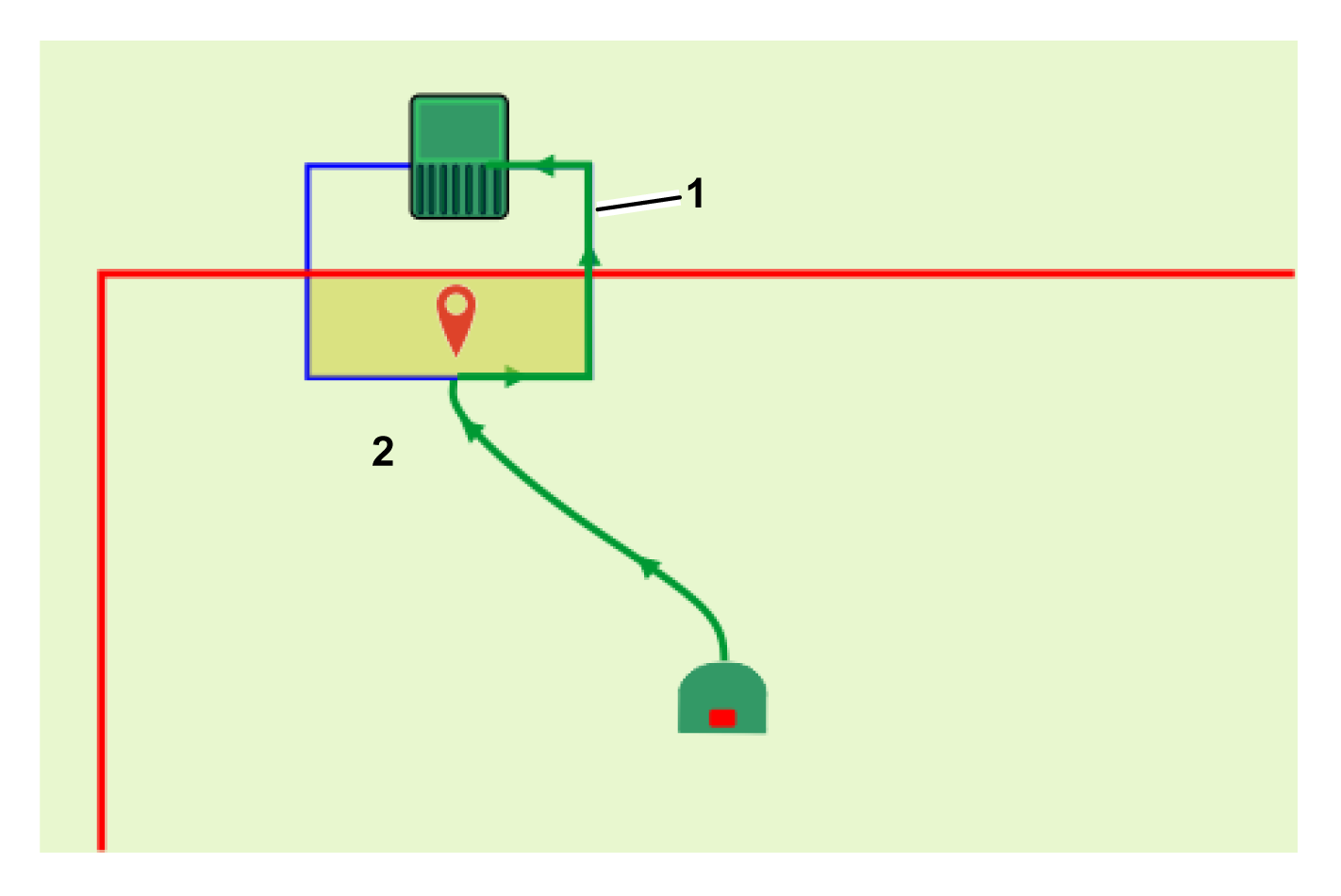
É recomendado utilizar um percurso para conectar-se a estação em loop a uma área de trabalho, mas se não for utilizado um percursos, deve adicionar um pontos de regresso GPS para permitir que o robô regresse para a estação. Este ponto tem de ser definido dentro do fio em loop e da área de trabalho.
Graphic
G578741
  1. Ponto de regresso GPS
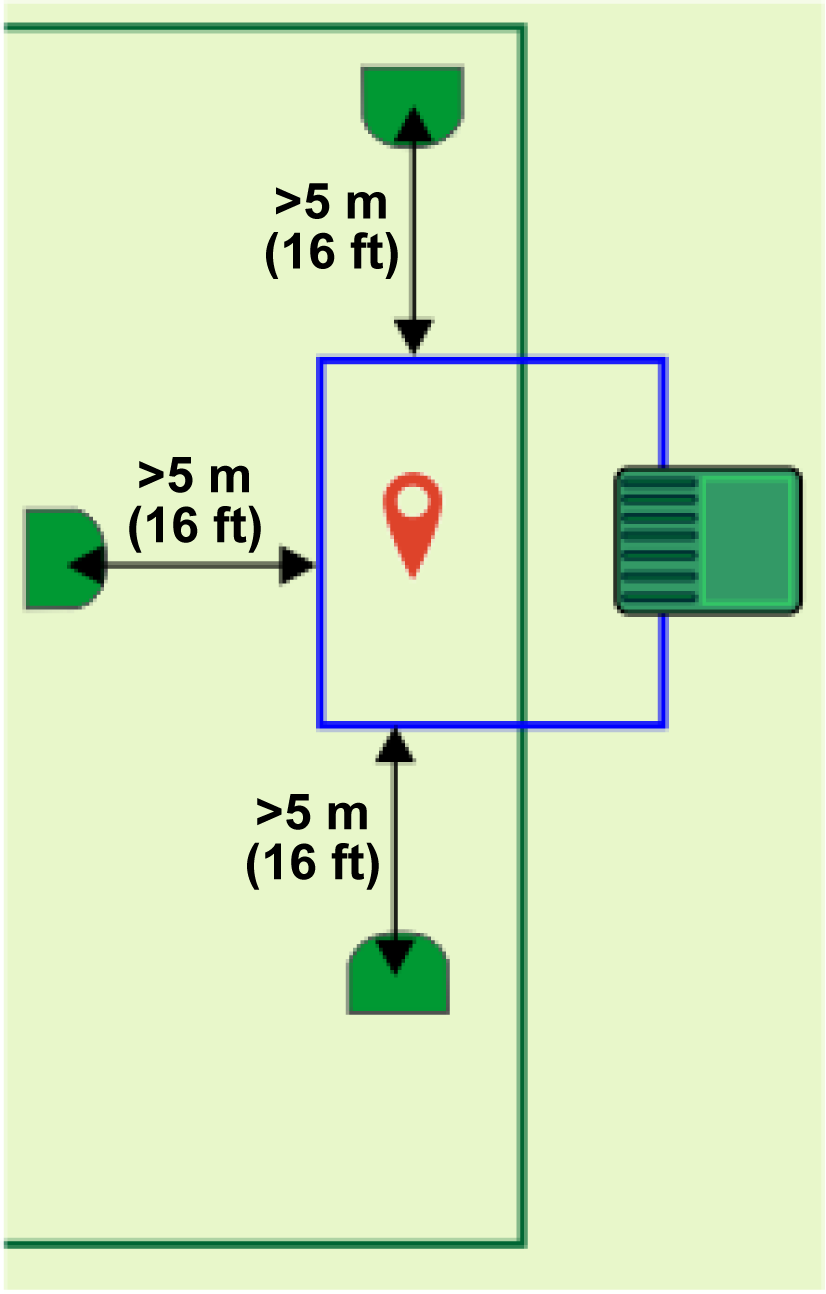
  1. Posicione o robô num ponto que esteja a pelo menos 5 m de distancia do fio em loop, e numa direção que seja perpendicular ao fio em loop. A figura seguinte mostra 3 pontos válidos para o exemplo mostrado na figura anterior.
    Graphic
    G578742
  2. Empurre o robô para a frente até estar dentro do loop e no ponto em que é necessário o ponto de retorno GPS.
  3. No robô, selecione Technician's menu (9) > Infrastructure > Parcels {nome da área de trabalho} > Neighboring parcels (menu do técnico > infraestrutura > parcelas > {nome da área de trabalho} > parcelas vizinhas).
  4. Mude o botão ao lado do loop para ON. Isto criará um ponto que irá guiar o robô desde a área de trabalho até ao loop.
  5. Selecione GPS points > Set.
  6. Confirme a configuração.

Configuração da instalação

Seleção do tipo de disco de corte
Se a sua área de trabalho estiver a ser cortada numa altura de corte reduzida (menos de 20 mm), pode optar por utilizar um disco de corte "de altura reduzida". O intervalo dos discos de corte de altura reduzida é de 15 mm a 90 mm.
Alteração do tipo de disco de corte na app
  1. Selecione a engrenagem no canto superior esquerdo.
  2. Selecione Hardware info (info do hardware).
  3. Selecione Low cutting height (altura de corte baixa).
Alteração do tipo de disco de corte no robô
  1. Selecione Technician's menu (9) (menu do técnico) > Advanced (avançado) parameters (parâmetros).
  2. Selecione Cutting disc (disco de corte) e selecione Low height (altura baixa).
Configuração da altura de corte
A altura de corte das lâminas pode ser configurada para cada área de trabalho definida na instalação. Não é possível configurar alturas de corte diferentes para zonas GPS internas; estas devem assumir a mesma altura de corte que a área de trabalho-mãe.
Nota: O corte não é ativado por predefinição quando o robô está a navegar por um percurso.
Configuração da altura de corte na app
  1. Selecione o botão Cutting height (altura de corte).
  2. Utilize o regulador para ajustar a altura de corte.
Configuração da altura de corte do robô
  1. Na interface do robô, selecione Settings > Cutting height (definições > altura de colrte).
  2. Selecione a área de trabalho em que deseja alterar a altura de corte.
  3. Selecione Set target. (definir alvo). Selecione a parcela para alterar a altura de corte.
  4. Introduza a altura necessária e toque no ícone da marca de verificação.
Definição da programação de trabalho
A programação de funcionamento do robô pode ser definida estabelecendo um período de programação, definindo uma percentagem de tempo alocada a cada área de trabalho, ou estabelecendo o número de vezes que uma área de trabalho pode ser cortada por dia.
A programação de funcionamento do robô também pode ser utilizada para definir a sequência em que robô corta as área de trabalho.
É possível definir a programação de forma mais fácil na app ou no portal.
Corte de limites
Numa instalação RTK 4G, é importante que os limites da área de trabalho sejam cortados regularmente.
Nota: É vivamente recomendado que utilize a programação sequencial para gerir os limites.
Quando implementa a programação sequencial, os limites irão ser sempre cortados assim que a zona de trabalho tiver sido totalmente cortada.
Implementação da programação sequencial na app
  1. Selecione o botão Scheduling (clock) (programação).
  2. Certifique-se de que a opção Sequential Scheduling (programação sequencial) está marcada.
Implementação da programação sequencial no portal
  1. Na interface do robô, selecione Service Settings > Cutting height (definições de manutenção > altura de colrte).
  2. Selecione Sequential Schedule (programação sequencial) e marque o botão ON.
  3. Será apresentada uma lista de parcelas/áreas que incluem percursos. Verifique as que devem ser incluídas na sequência.
  4. Se não quiser que um limite de uma área seja incluído na sequência, selecione Settings > Border (definições > limite) e defina as configurações do limite.
    Nota: Os limites das zonas proibidas permanecem os mesmos.
Configuração dos parâmetros de saída da estação
Um sinal de intensidade 1,2 é suficiente para o robô sair da estação, mas é necessário um sinal de intensidade 2 para utilizar o robô na área de trabalho. Quando o robô sai da estação, precisa de percorrer uma distância X ao longo do fio em loop antes de encontrar um sinal adequado de intensidade 2. A distância X deve ser configurada como um parâmetro de saída.
Este parâmetro pode ser configurado manualmente, mas é recomendado que deixe o robô configurá-lo automaticamente.
Configuração automática dos parâmetros de saída (configuração do fio)
  1. Posicione o robô na estação de carregamento.
  2. Selecione Technician's menu (9) > Infrastructure > Stations > Manual station > Calibrate now (menu do técnico (9) > infraestrutura > estações > manual da estação > calibrar agora).
  3. Confirme que pretende calibrar a estação. O robô irá efetuar um circuito do loop. Irá definir a Min exit distance (distância mín. de saída) para a distância percorrida antes de ser registado o nível de sinal GPS de 2. A Max exit distance (distância máx. de saída) será definida em 1,0 m acima do valor mínimo.
  4. Confirme para aceitar os valores.
Configuração dos parâmetros de saída na app
  1. Selecione o botão Technician's menu (menu do técnico)> Estações.
  2. Selecione a estação que precisa de ser ajustada (normalmente Manual Station 1 [estação manual 1).
  3. Edite a configuração Exit min distance (distância mín. de saída).
  4. Edite a configuração Exit max distance (distância máx. de saída).
    Nota: A distância máxima deve ser superior à distância mínima.
Configuração manual dos parâmetros de saída
  1. Selecione Technicians menu (9) > Infrastructure > Stations > Manual station > Exit parameters.
  2. Selecione Create new parameter set (criar novo conjunto de parâmetros).
  3. Defina a distância X como a Min exit distance (distância mínima de saída). O valor mínimo que pode ser introduzido é 0,8 m.
  4. Introduza o valor necessário para a Max exit distance (distância de saída máxima). Pode ser 1 m a mais que a distância de saída mínima.


Como funciona o Turf Pro numa instalação RTK 4G
 

Sair da estação

O robô sai da estação quando:
  • A bateria carregou totalmente.
  • O programa de trabalho assim o indicar.
A forma como o robô sai da estação e entra na área de trabalho/percurso depende da configuração da instalação.
  • Uma estação em loop sobrepõe-se à área de trabalho.
  • O robô utiliza 1 ou mais percursos para navegar até à área de trabalho.
A estação em loop sobrepõe-se à área de trabalho GPS
Graphic
G578755
  1. Fio em loop
  2. Limite da área de trabalho GPS
  3. Defina a distância que o robô deve viajar para entrar na área de trabalho GPS e detetar um sinal GPS de nível 2.
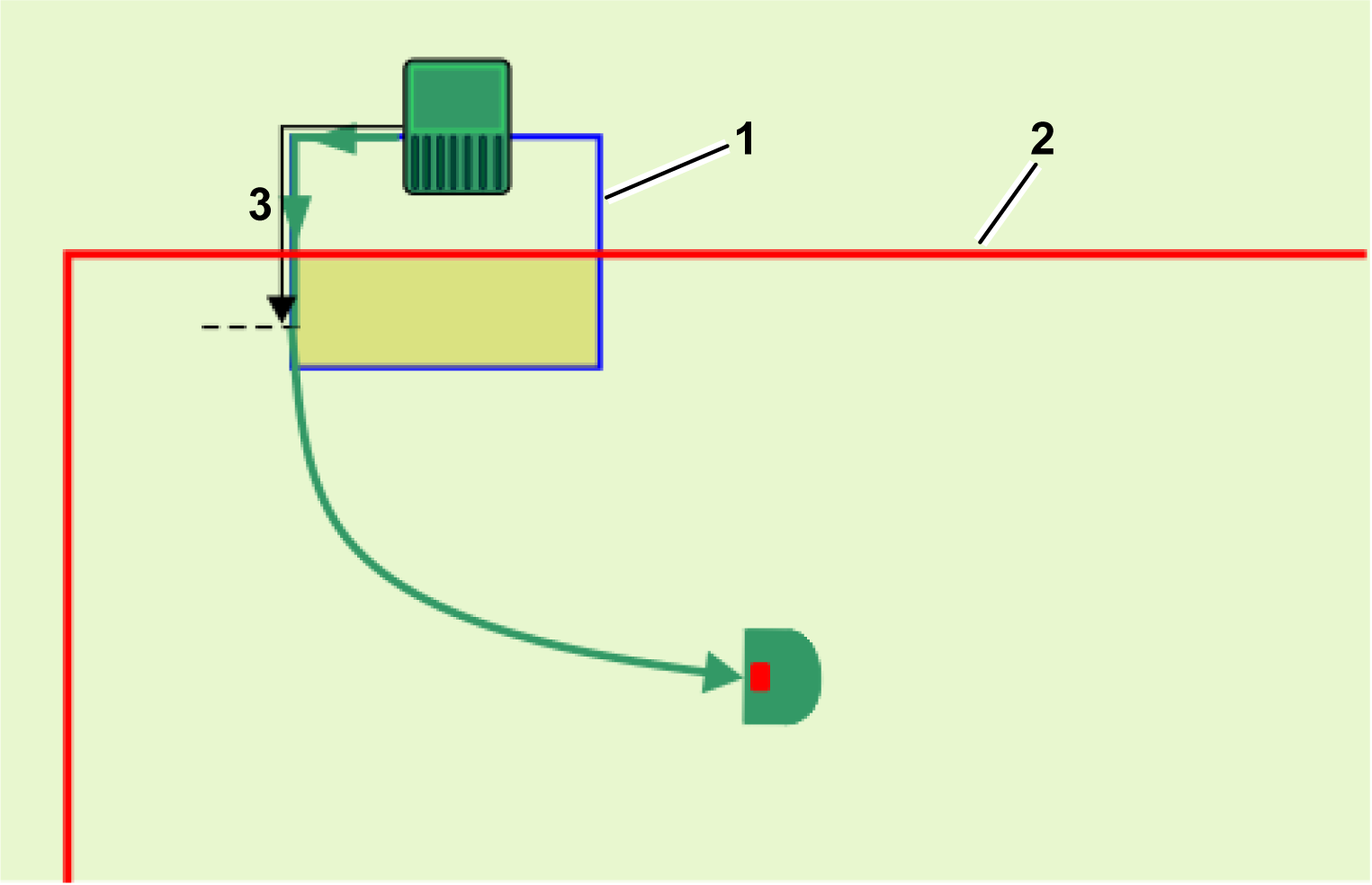
O robô deve detetar uma intensidade do sinal GPS de pelo menos 1,2 quando está na estação. Quando sai da estação, irá seguir o fio em loop por uma distância até entrar na área de segurança GPS e detetar uma intensidade de GPS de 2 .
Assim que o robô alcançar a área de trabalho e detetar uma intensidade de sinal GPS de 2, o robô para e calcula a rota em direção ao ponto em que está programado para trabalhar. O robô define a altura de corte no valor configurado para a área de trabalho GPS, e depois roda para fora do fio e utiliza o GPS para navegar para onde foi estabelecido para iniciar o trabalho.
O robô utiliza um ou mais percursos para navegar até uma área de trabalho
Para instalações amplas e complexas, os percursos proporcionam uma forma eficiente de navegação entre as áreas de trabalho. Os percursos criam automaticamente as suas próprias áreas de trabalho, pelo que pelo menos um percurso ou área de trabalho deve sobrepor-se ao fio da estação em loop.
O robô sairá da estação e deslocar-se-á ao longo do desvio até detetar que entrou numa área de trabalho. Depois, o robô irá rodar para fora do fio e deslocar-se para o fim do percurso que então levará até à área em que tem de trabalhar. Deslocar-se-á ao longo do percurso utilizando um desvio aleatório do percurso para garantir que não deixa marcas no relvado.
Quando o robô detetar que entrou na área de trabalho em que deve trabalhar, afastar-se-á do percurso em direção ao ponto onde tem de começar a trabalhar.
Graphic
G587133
  1. Fio em loop
  2. Trajeto
  3. Área de trabalho 1
  4. Área de trabalho 2

Trabalho

Assim que sai da estação, o robô navega para a próxima área de trabalho.
Trabalhar numa área simples
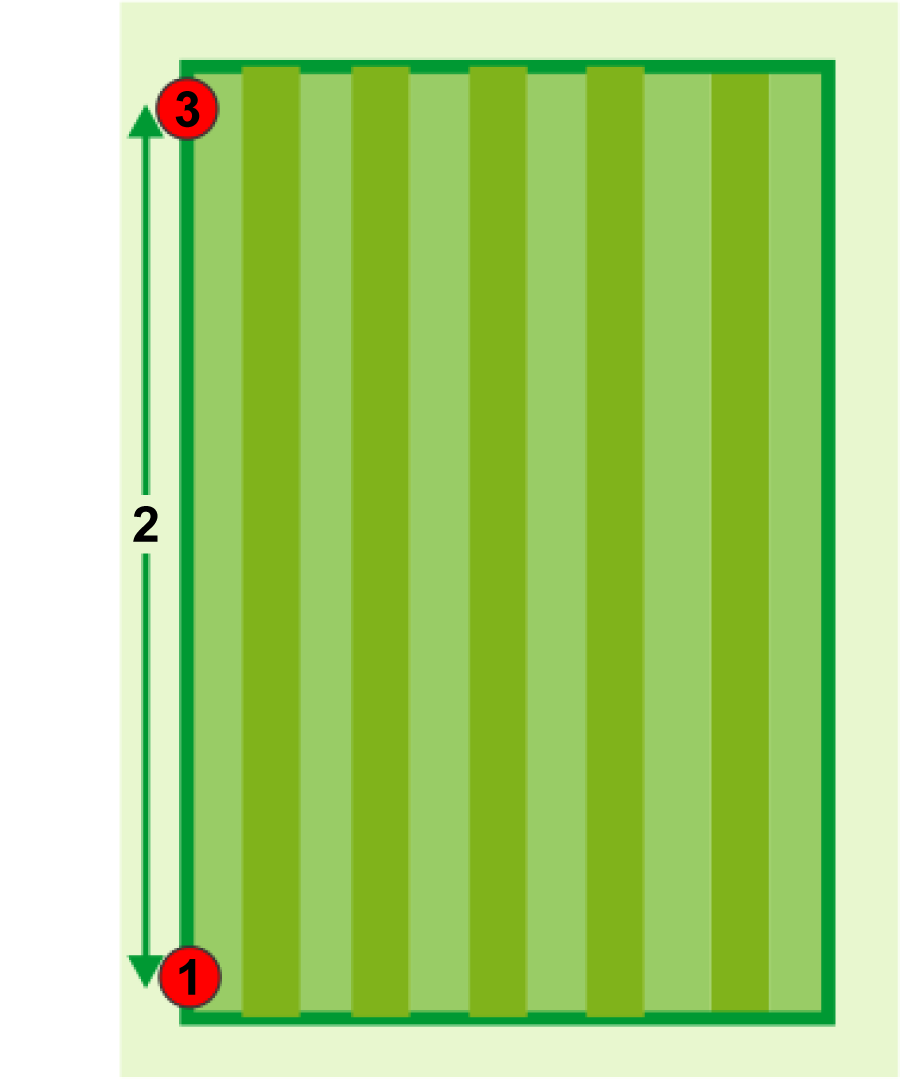
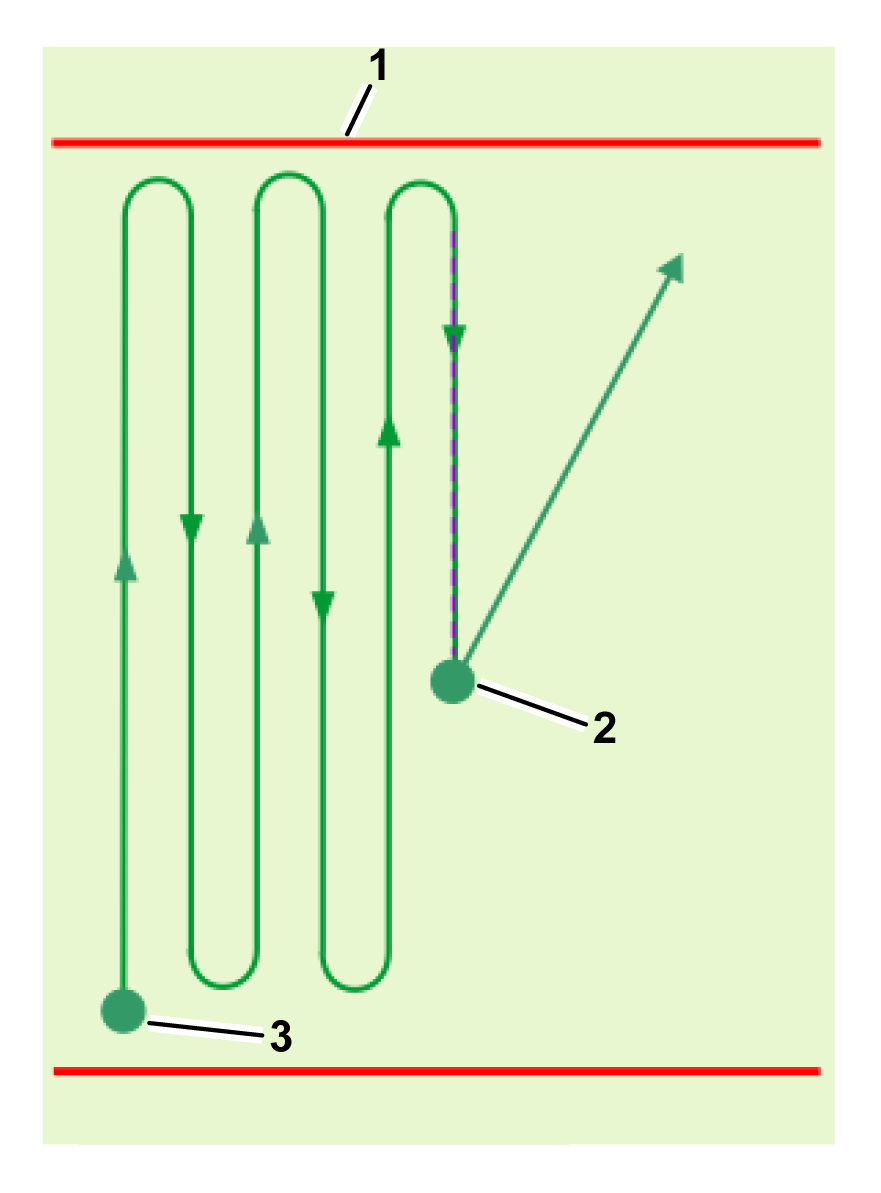
O robô irá navegar até ao ponto de partida do padrão que calculou para esta zona e iniciar o funcionamento utilizando uma sobreposição de 10 cm para cada linha do padrão. Continuará desta forma até ser necessário voltar para a estação.
Graphic
G578665
Graphic
G578666
  1. Limite da zona de segurança GPS
  2. Ponto de início/fim para o ciclo
  3. Início do ciclo
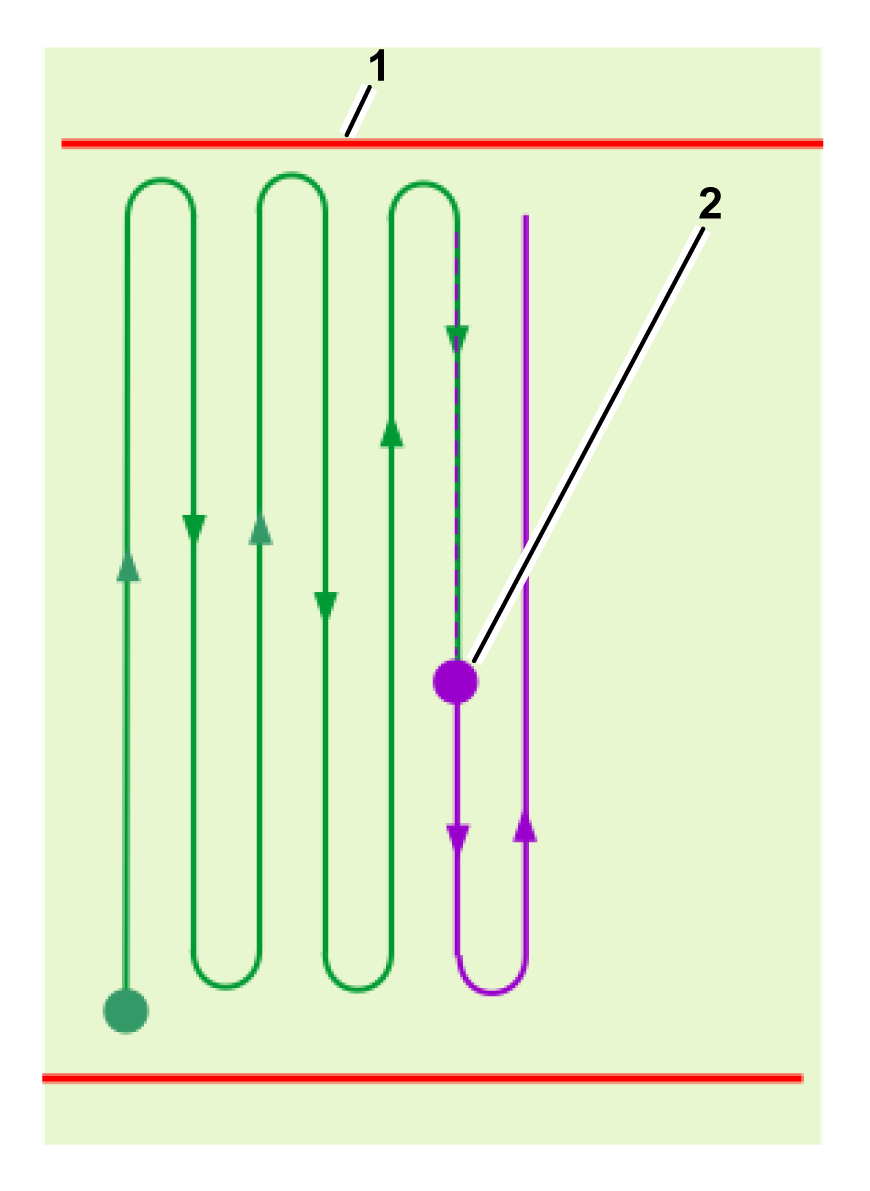
O padrão de corte é executado ao longo de vários ciclos de trabalho. No início de cada ciclo, o robô retoma o seu padrão, por defeito, no ponto exato onde o ciclo anterior terminou. Também é possível retomar o corte no início da linha que estava incompleta no fim do ciclo anterior.
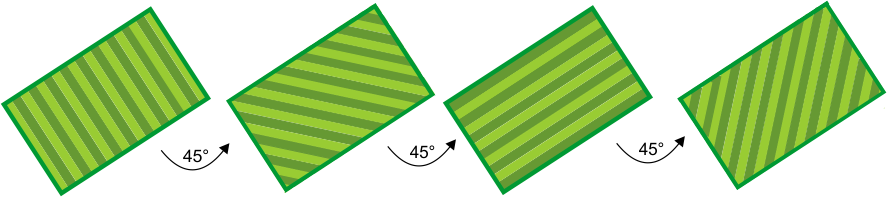
Quando concluir o padrão, o robô irá recalcular um novo padrão de corte e irá roda a direção de corte para garantir uma qualidade de corte otimizada e uma cobertura completa do campo. No exemplo mostrado na figura seguinte, são especificadas 4 direções com ângulos de 45° entre elas. Se necessário, é possível utilizar menos direções de corte.
Graphic
G527677
Trabalhar numa área complexa
Quando operar numa área de trabalho mais complexa, a área é subdividida de acordo com a direção do padrão de trabalho.
Graphic
G527678
Primeiro, o robô irá trabalhar na subárea 1, numa direção em particular. A cobertura da subárea pode exigir mais de 1 ciclo.
Graphic
G527679
Quando a subárea 1 é concluída, o robô move-se diretamente para começar a cortar na subárea 2, na mesma direção. Não é iniciado um novo ciclo.
Graphic
G527680
Quando a totalidade da área for concluída, o robô voltará à estação para carregar. Depois calculará novas subáreas que cobrirão a área de trabalho quando trabalhar numa nova direção. Será iniciado um novo ciclo.
Graphic
G527681
Quando a subárea 3 é concluída, o robô move-se diretamente para começar a cortar na subárea 4, na mesma direção. Não é iniciado um novo ciclo.
Durante o corte padrão, o robô muda de direção antes do limite da área de corte definida. É importante garantir que o robô corta o limite com regularidade.

Escolher onde trabalhar

Quando existem várias áreas de corte que precisam de ser cortadas, é importante que cada zona seja cortada de acordo com as suas necessidades e durante os períodos em que estão disponíveis.
Existem 2 métodos para o robô determinar onde trabalhar:
  • Implementação da programação sequencial (recomendado).
  • Definição de percentagens de tempo para dedicar a cada zona.
Nota: É recomendado que defina uma programação de trabalho para o robô.
Programação sequencial
A forma mais fácil de garantir que cada zona e o respetivo limite é cortado com regularidade é implementando a programação sequencial. Quando a programação sequencial é implementada, o robô trabalhará separadamente em cada zona e cortará os limites quando o corte estiver concluído. O robô funciona em conjunto com a programação de trabalho definida.
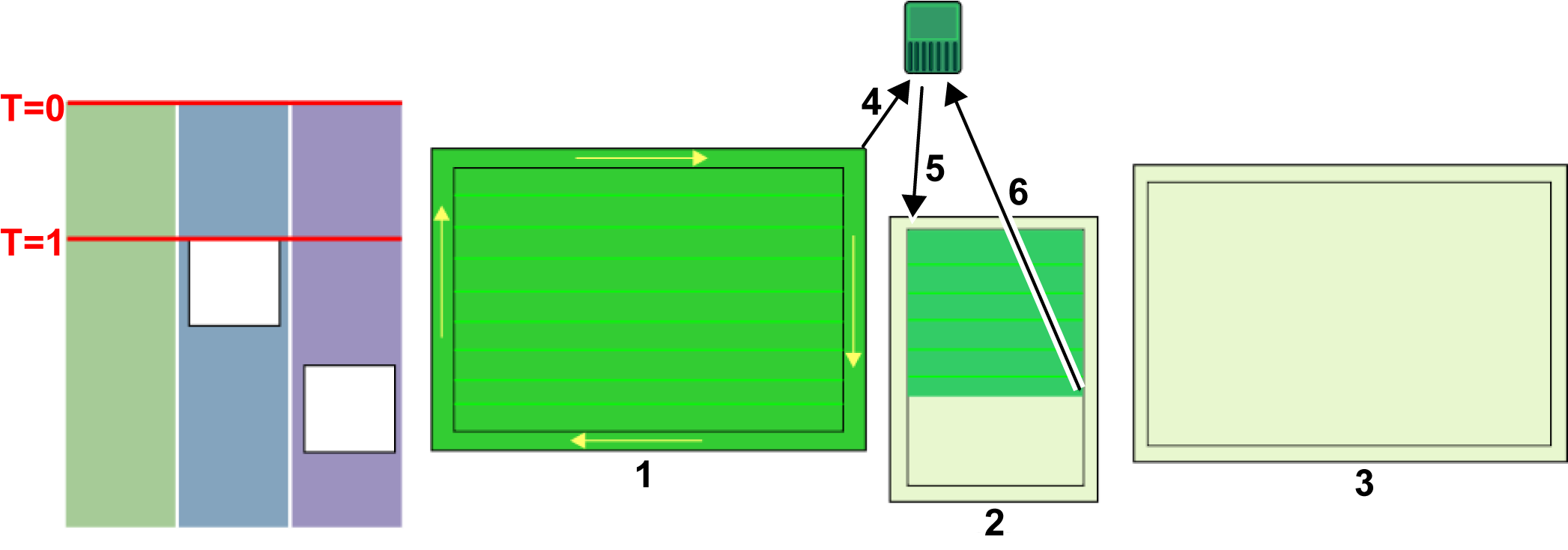
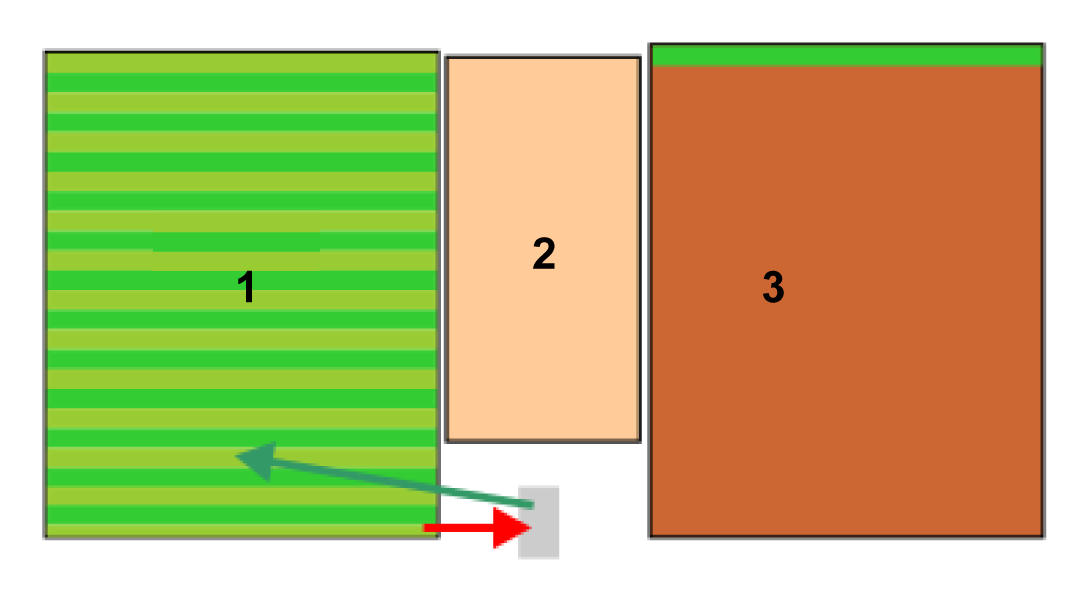
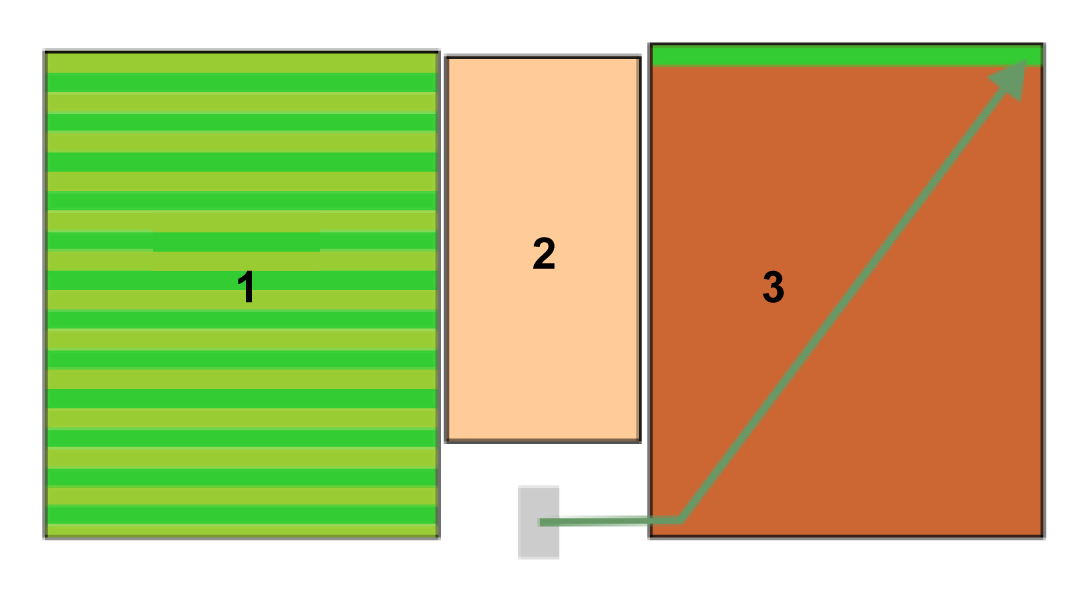
O processo de programação sequencial é mostrado na figura seguinte. Considere a configuração da instalação com 3 zonas separadas para serem cortadas. A programação definida dita que as zonas 2 e 3 estão indisponíveis em determinados períodos do dia.
Graphic
G581271
No período T=0, o robô inicia a zona de corte . Quando a área completa tiver sido cortada, corta os limites e depois volta para a estação . Depois desloca-se para a zona e corta até chegar a T=1. Neste momento, a programação definida estabelece que a zona está indisponível. O robô regressa à estação .
Nota: Quando corta os limites, o robô segue a mesma direção utilizada quando os limites foram descobertos.
Graphic
G581690
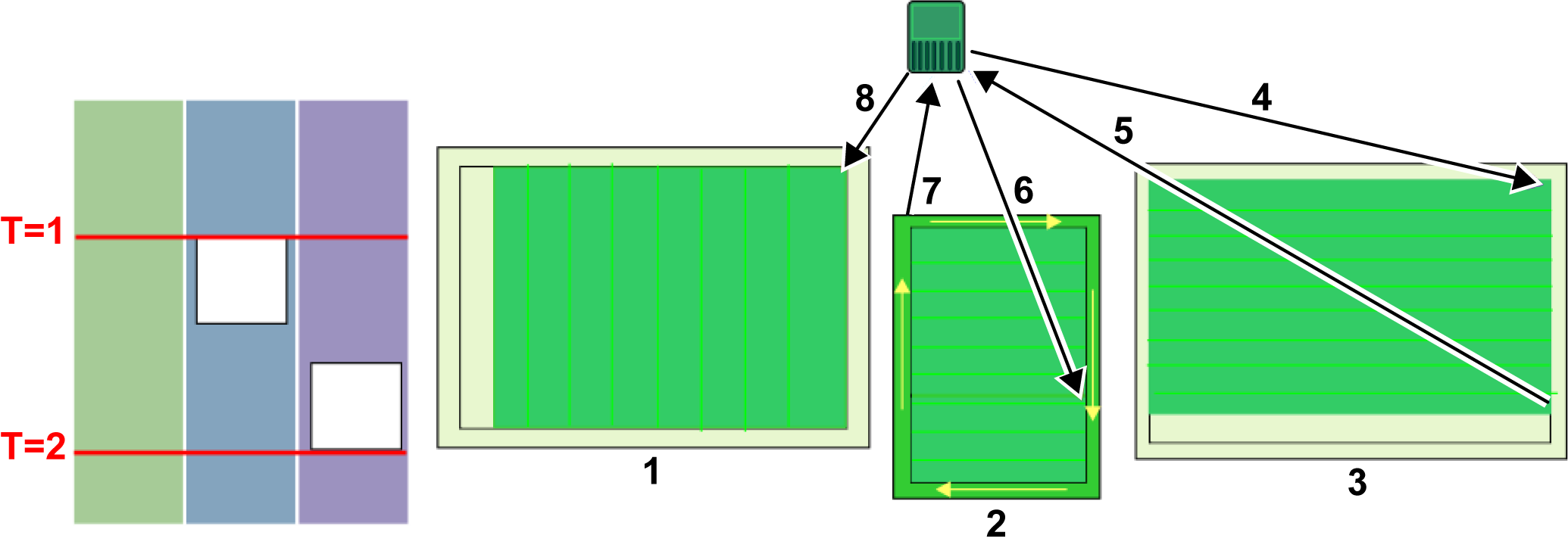
No período T=1, o robô deslocar-se-á para a zona e cortará nessa zona até a programação indicar que a zona está indisponível. O robô voltará para a estação e depois voltará para concluir a zona de corte 2 . Quando a área tiver sido cortada, cortará os limites antes de voltar para uma estação . Uma vez que a zona ainda está indisponível, deslocar-se-á para a zona e começará a cortar numa nova direção.
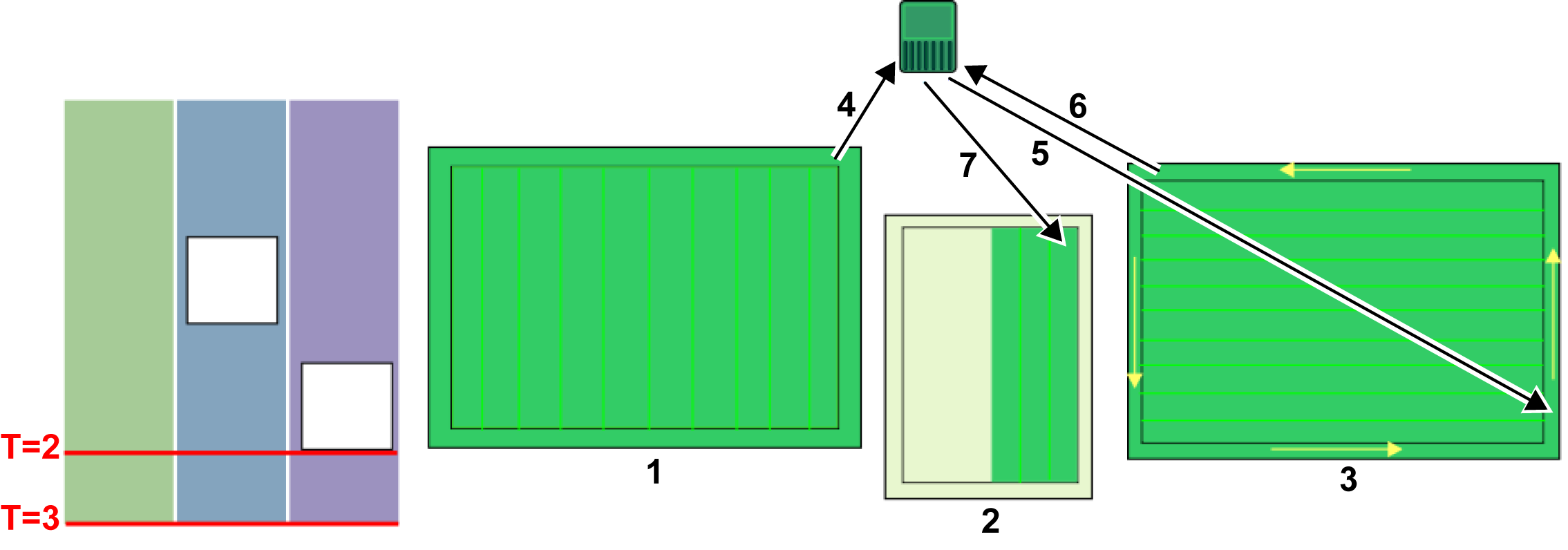
No período T=2, a zona não está completa quando a zona fica disponível.
Graphic
G581691
No período T=2, o robô irá concluir a zona de corte e depois cortará os limites antes de voltar para a estação . Depois voltará para a zona e concluirá o corte da zona e dos limites. De seguida, voltará para a estação e começará a cortar a zona numa nova direção.
Nota: É vivamente recomendado que utilize a programação sequencial. Se não for utilizada, é necessário definir a percentagem de tempo a ser gasto numa zona em particular e o número de vezes por semana que o(s) limite(s) deve(m) ser cortado(s).
Padrão de trabalho com percentagens de tempo definidas
Esta opção não é recomendada.
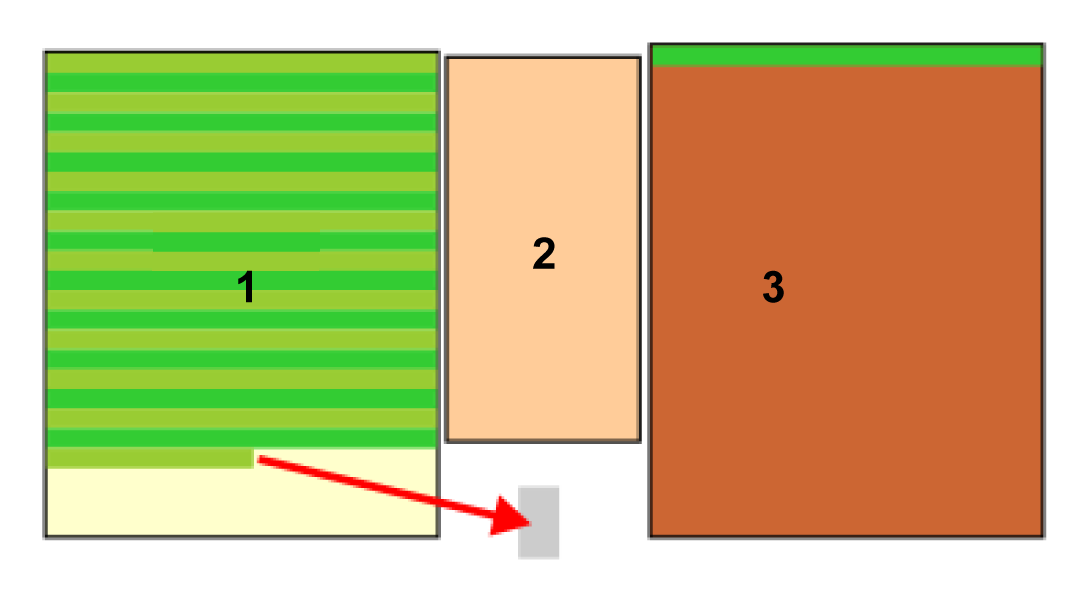
Quando trabalha num modo com padrão, o robô irá concluir preferencialmente o trabalho numa zona antes de se deslocar para outra, sobrepondo-se às percentagens de tempo atribuídas.
Considere a situação em que existem 3 zonas:
  • A Zona 1 que tem uma percentagem de tempo de 40%.
  • A Zona 2 que tem uma percentagem de tempo de 20%.
  • A Zona 3 que tem uma percentagem de tempo de 40%.
Graphic
G578668
O robô trabalha na Zona 1 até o ciclo terminar quando for necessário voltar à base para carregar. O trabalho na Zona 1 não está concluído.
Graphic
G578669
Quando o robô retoma o trabalho, irá ignorar as percentagens atribuídas e regressar à Zona 1 para concluir o padrão. Quando este padrão for concluído, o robô regressará à estação e iniciará um novo ciclo.
Graphic
G578670
Agora o robô iniciará o trabalho numa nova zona.
Começará a trabalhar na Zona 2, que tem uma maior percentagem de tempo atribuída. É iniciado um novo ciclo.

Evitar obstáculos durante o corte

Esta secção descreve como o robô lida com pequenos obstáculos dentro da área de trabalho. Os obstáculos maiores, permanentes e perigosos têm de ser evitados sendo excluídos na definição da área de trabalho ou através da utilização de zonas proibidas.
Quando corta normalmente, o robô desloca-se a uma velocidade de cerca de 1 m/s, 3,5 km/h. Nas áreas em que a relva está mais comprida, o robô adaptará automaticamente o seu modo de corte reduzindo a velocidade.
O robô consegue detetar um obstáculo (permanente ou transitório) através de um conjunto de sensores de sonar. A deteção faz com que o robô reduza a velocidade e toque ligeiramente no obstáculo com os sensores de pressão no para-choques.
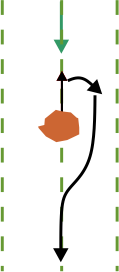
Quando o robô deteta um obstáculo enquanto trabalha no modo padrão, mover-se-á para trás e tentará navegar à volta do obstáculo, utilizando pequenas alterações de ângulo. Se conseguir, continuará pelo percurso conforme previsto.
Graphic
G527689
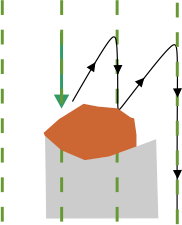
Se não conseguir, mover-se-á para trás e depois deslocar-se-á para a próxima rota, continuando este comportamento até ultrapassar o obstáculo.
Graphic
G527690
Isto significa que existe o risco de que as áreas por trás do obstáculo não sejam cortadas. Contudo, uma vez que a direção de corte é alterada a cada ciclo, este problema pode ser remediado nos ciclos seguintes.

Corte do(s) limite(s)

Quando o robô está a cortar, o padrão não alcança o limite da área de trabalho. Por isso, é importante configurar o robô para cortar o(s) limite(s).
Graphic
G578671
  1. Área de trabalho GPS
  2. Limite da área de trabalho
  3. 21 cm
  4. 36 cm
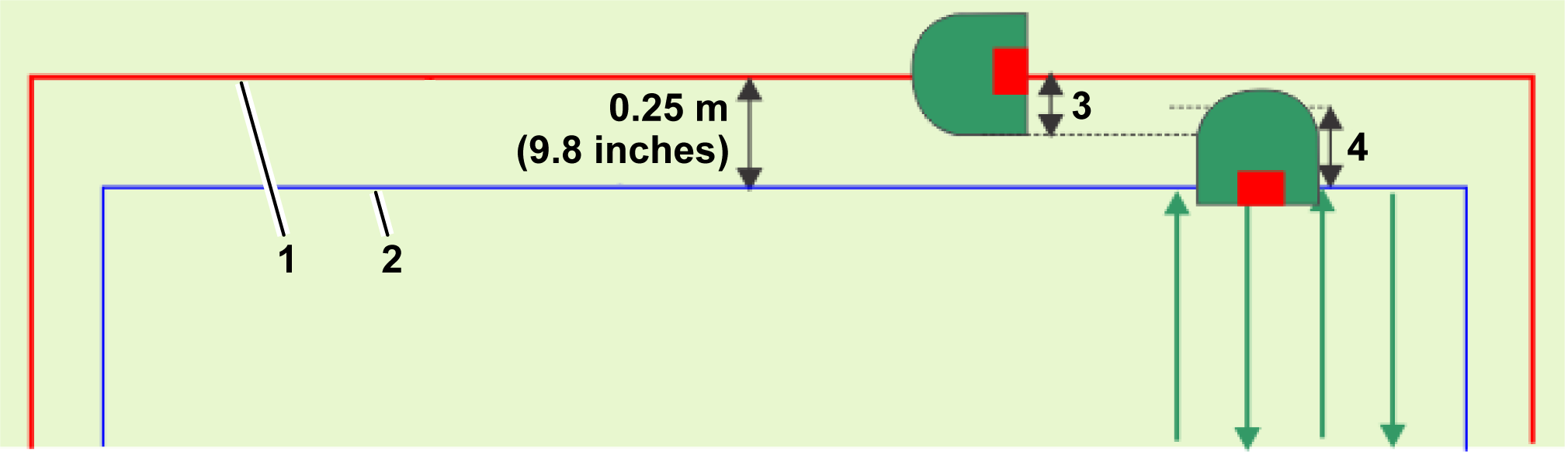
Cada linha do padrão prolonga-se até ao ponto em que o dispositivo de localização smartbox do robô atinge uma distância de 0,25 m do limite da área de trabalho GPS. A área que é cortada está dentro do limite da área de trabalho GPS.
O limite pode ser contrário no sentido horário ou no sentido contrário. Pode alterar isto na app, selecione a engrenagem no canto superior esquerdo > Border (limite) e alterado as definições do limite.
O método preferido do corte do limite é implementar a programação sequencial. Neste caso, o limite será cortado automaticamente cada vez que o robô concluir o corte da área de trabalho.
Nota: É vivamente recomendado que utilize a programação sequencial.
Se a programação sequencial não estiver a ser utilizada, o robô deve ser configurado para cortar o limite pelo menos duas vezes por semana.

Regressar à estação

O robô regressa à estação:
  • Quando precisa de recarregar a bateria.
  • Quando o programa assim o indicar.
  • Quando um comando tiver sido emitido a partir da interface do robô, do portal web ou da app.
A forma como o robô regressa à estação varia de acordo com o facto de a área de trabalho estar ligada diretamente ao loop ou de os percursos estarem a ser utilizados para ligar áreas de trabalho.
Voltar à estação utilizando os percursos
Os percursos são utilizados para permitir a navegação entre as várias áreas de trabalho.
Graphic
G587201
  1. Fio em loop
  2. Trajeto
Quando o robô precisa de voltar à estação, irá parar e calcular a rota mais próxima num percurso. É recomendado que os percursos se estendam bem dentro da área de trabalho para criar um percurso curto de regresso para a estação.
O robô irá seguir o percurso utilizando um desvio aleatório do percurso atual para evitar marcas no relvado. Quando o robô detetar que entrou no fio da estação em loop, irá voltar e seguir este fio até chegar à estação. Assim, um percurso tem de se sobrepor ao fio da estação em loop.
Regressar à estação diretamente da área de trabalho
Esta é a situação mais provável de ocorrer nas instalações em que só existe uma área que se sobrepõe diretamente ao fio em loop.
Graphic
G578672
  1. Fio em loop
  2. Área de trabalho GPS
Deve existir um ponto de retorno GPS localizado dentro da área em que o loop e a área de trabalho GPS se intersetam.
Quando o robô precisa de voltar à estação, irá parar e calcular uma rota na direção do ponto de retorno sem GPS. Quando o robô deteta que atravessou o fio em loop, muda de direção e segue o desvio do fio em loop até chegar à estação.
Nota: É recomendado utilizar percursos em vez de pontos de regresso GPS para orientar o robô quando regressa para a estação. Com percursos, o robô irá deslocar-se pelo percurso utilizando um desvio aleatório para garantir que não deixa marcas no relvado.


Casos de utilização RTK 4G
 

É necessária uma estação em loop para o robô aceder à estação. Deve haver pelo menos uma área de trabalho ou percurso conectado a uma estação em loop. É recomendado utilizar percursos em vez de um ponto de regresso GPS para o robô utilizar quando regressar para a estação.
Nota: Para uma instalação RTK 4G, a intensidade do sinal GPS disponível deve ser 2 caso pretenda aceitar áreas de trabalho e zonas proibidas.

Área de trabalho GPS única

Graphic
G587135
  1. Base RTK
  2. Fio em loop
  3. Percurso (recomendado)
  4. Área de trabalho GPS
  • O local é aberto. Não existem árvores a impedir a visão entre os robôs, a base e os satélites.
  • A intensidade do sinal GPS é 2 ou superior por todo o local.
  • A base pode ser montada numa altura de 4 m, num edifício.
  • A área de trabalho ou percurso interseta o fio da estação em loop em pelo menos 4 m x 4 m. O loop é definido como a parcela vizinha à área de trabalho ou ao percurso.

Várias áreas de trabalho GPS conectadas ao loop

Graphic
G587147
  1. Base RTK
  2. Fio em loop
  3. Percurso (recomendado)
  4. Área de trabalho GPS 1
  5. Área de trabalho GPS 2
  • São definidas duas áreas de trabalho GPS, ambas intersetam a estação em loop em 4 m x 4 m. Em ambos os casos, o loop é definido como a parcela vizinha das áreas de trabalho ou percursos.
  • Se estiver a utilizar wi-fi para as correções, pode ser necessário utilizar um repetidor.

Várias áreas de trabalho GPS conectadas por percursos

Graphic
G587149
  1. Fio em loop
  2. Trajeto
  3. Área de trabalho GPS 1
  4. Área de trabalho GPS 2
  5. Base RTK
  • Além das 2 áreas de trabalho GPS, é criada mais uma área de trabalho GPS para o percurso, que se sobrepõe com o fio em loop.
  • A zona do percurso interseta ambas as áreas de trabalho.
  • Os percursos são criados para permitir que o robô tenha acesso a ambas as áreas de trabalho.
  • Os percursos estendem-se bem nas áreas de trabalho. Isto auxilia o robô quando navega de volta para a estação.
  • Se estiver a utilizar wi-fi para as correções, pode ser necessário utilizar um repetidor.
  • Pode ser adicionado um percurso que juntaria os 2 percursos de forma a que o robô possa operar entra 2 áreas.

Área de trabalho única, 3 zonas GPS internas, e uma zonas proibida única

Graphic
G587150
  1. Base RTK
  2. Fio em loop
  3. Área de trabalho GPS
  4. Zona proibida
  5. Percurso (recomendado)
  6. Zona GPS interna 1
  7. Zona GPS interna 2
  8. Zona GPS interna 3
  • Uma área de trabalho GPS envolve a totalidade da área de trabalho.
  • A área de trabalho ou percurso interseta o fio da estação em loop em pelo menos 4 m x 4 m.
  • Três zonas GPS internas que foram definidas dentro da área de trabalho para otimizar a programação de trabalho do robô. Não precisam de intersetar o fio da estação em loop.
  • Uma zona proibida foi definida. Deve estar a pelo menos 5 m do limite da área de trabalho GPS principal e seguir as regras de instalação de uma zona proibida.

Áreas de trabalho separadas conectadas por percursos

Graphic
G587151
  1. Área de trabalho GPS 1
  2. Percurso 1
  3. Percurso 2
  4. Área de trabalho GPS 2
  5. Área de trabalho GPS 3
  • É possível ligar três áreas de trabalho separadas através dos percursos.
  • Um percurso passa através de várias áreas de trabalho GPS.
  • Os percursos estendem-se pelas áreas de trabalho para facilitar o regresso à estação de qualquer lugar onde o robô esteja quando precisar de regressar à estação.

Área de trabalho com passagem estreita

Graphic
G580903
  1. Área de trabalho GPS
Neste exemplo, a área de trabalho contém uma passagem em que a distância entre as secções vizinhas dos limites da área de trabalho é inferior a 5 m. Esta disposição pode colocar problemas e, por isso, deve adotar a configuração apresentada na figura seguinte. Nesta configuração, foram definidas duas zonas separadas para evitar que tenha duas secções vizinhas demasiado próximas.
Graphic
G580904
  1. Área de trabalho GPS 1
  2. Área de trabalho GPS 2

Percursos que ligam áreas de trabalho com fio e GPS

Graphic
G587165
  1. Área de trabalho GPS 1
  2. Percursos
  3. Área de trabalho GPS 2
  4. Parcela de trabalho com fio
Os percursos podem ser utilizados para ligar áreas de trabalho GPS com parcelas com fio. Um fio GPS pode ser necessário nestas situações em que a intensidade do sinal GPS é inferior a 2.


Resolução de problemas
 

Durante a instalação RTK 4G onde não existe um fio periférico, é fundamental que o robô funcione apenas dentro da sua área de trabalho. Existe um número de parâmetros de configuração estabelecidos na instalação que são monitorizados. Se qualquer um destes parâmetros for alterado, é gerado um erro e o robô interrompe o funcionamento.
Os parâmetros críticos são:
Quando é lançada uma nova missão, quaisquer alterações são detetadas automaticamente e o robô não iniciará a missão. A causa do problema pode ser consultada no ecrã GeoLink summary (resumo GeoLink), na interface do utilizador do robô. Deve aparecer automaticamente, mas pode ser visualizada selecionando Technician's menu (9) (menu do técnico) > Infrastructure (infraestrutura) > GeoLink summary (resumo GeoLink). Resolva quaisquer problemas que não tenham um visto. Esta informação também pode ser visualizada na app selecione o botão Technician's menu (menu do técnico) e TURF PRO NAV. Resolva quaisquer problemas que estejam presentes com um triângulo amarelo ou um circulo vermelho.
Para detalhes de todas as mensagens que são apresentadas no ecrã, consulte o seu Manual técnico.

Resolução de problemas em instalações GPS RTK

Este procedimento é utilizado para identificar o problema quando a qualidade do sinal GPS é demasiado baixo. Pode consultar os níveis de qualidade do sinal em Technician's menu (9) > GPS RTK. Este procedimento é composto por uma série de etapas que devem ser executadas por ordem.
Verificação da ligação GNSS da estação de base RTK
Nota: Após cada ação, aguarde sempre alguns minutos para verificar se a qualidade do sinal GPS aumentou o nível de qualidade RTK > 1,2.
Graphic
G527792
Verificação da ligação GNSS do robô
Nota: Após cada ação, aguarde sempre alguns minutos para verificar se a qualidade do sinal GPS aumentou o nível de qualidade RTK > 1,2.
Graphic
G527793
Verificação da ligação wi-fi do robô à estação da base RTK.
Nota: Após cada ação, aguarde sempre alguns minutos para verificar se a qualidade do sinal GPS aumentou o nível de qualidade RTK > 1,2.
Graphic
G527794

Apêndices

Estado inativo
Pode surgir uma condição que cause a paragem do corte autónomo do robô e coloque a máquina num estado inativo. As razões para tal podem ser:
  • O robô encontrou um problema e emitiu um alarme.
  • A missão foi interrompida manualmente.
Em ambas estas situações, existem mecanismos para gerir o consumo de energia do robô.
Alarme
Graphic
G527797
Quando o robô encontra um problema irá registar um alarme, que eventualmente exigirá intervenção manual.
Se o alarme não tiver sido resolvido após 15 minutos, o robô entrará no modo de repouso. Neste estado, o robô reduzirá o seu consumo de energia, desligando tudo à exceção do modem.
Nota: O modo de repouso só será ativado se o robô tiver estado ligado durante mais de uma hora.
Manter-se-á no modo de repouso durante 2 dias, ou até o nível da bateria ficar muito baixo, após o qual desligar-se-á.
Será necessário intervir manualmente: resolver o alarme e retomar o modo de trabalho autónomo, ou empurrar o robô para a estação de carregamento e carregar a bateria.
Missão interrompida
Graphic
G527798
Neste caso, o robô irá entrar no modo de inatividade. Por defeito, após 15 minutos no modo de inatividade, o robô entrará no modo de repouso descrito acima, no qual o consumo de energia é reduzido para o mínimo. Manter-se-á no modo de repouso durante 2 dias, ou até o nível da bateria ficar muito baixo, após o qual desligar-se-á.
Antes de retomar a operação, o robô irá executar um teste a si próprio para verificar a integridade do sistema (incluindo a vertente eletrónica, sensores, mecanismos e software).
  • Se o resultado do teste for positivo, o robô retomará o estado de operação autónoma.
  • Se o teste for negativo, o robô emitirá um alarme, exigindo intervenção.