4G RTK Turf Pro Series -robottiruohonleikkurit ja Range Pro Series -pallonpoimijat


Johdanto
 

Käyttöoppaan merkinnät

Tässä käyttöoppaassa esiintyvä varoitusmerkintä ilmaisee vaaratilannetta, josta saattaa olla seurauksena vakava tapaturma tai jopa kuolema, jos suositellut varotoimenpiteet laiminlyödään.
Graphic
G405934
Tässä käyttöoppaassa käytetään kahta termiä tietojen korostamiseksi. Tärkeää kiinnittää huomiota mekaanisiin erikoistietoihin ja Huomautus korostaa erityishuomion ansaitsevia yleistietoja.
Tätä käyttöopasta käytetään yhdessä Turf Pro- ja Range Pro -mallistojen käyttöoppaiden kanssa.


Turvaohjeet
 

Yleinen turvallisuus

  • Koneen käyttäjä/valvoja vastaa kaikista muille ihmisille tai heidän omaisuudelleen aiheutuneista vahingoista.
  • Lue kaikki nämä ohjeet ja varoitukset, ymmärrä ne ja noudata niitä ennen koneen käyttämistä.
  • Koneen asiaton käyttö tai huolto voi aiheuttaa vakavan tapaturman tai kuoleman. Vähennä tapaturmariskiä noudattamalla kaikkia turvaohjeita.
  • Älä anna lasten tai kouluttamattomien henkilöiden käyttää tai huoltaa tätä konetta. Anna vain vastuullisten, koulutettujen, ohjeisiin perehtyneiden ja fyysisesti konetta käyttämään kykenevien henkilöiden käyttää tai huoltaa konetta.

Käyttöturvallisuus

  • Varmista ennen koneen käyttöä, että toiminta-alue on fyysisesti rajattu (esim. matalalla aidalla tai rajalangalla) tai että toiminta-alueen raja on vähintään 8 metrin päässä vaarallisista paikoista.
  • Pidä sivulliset ja lapset etäällä koneesta ja latausasemasta käytön aikana.
  • Käytä asianmukaisia vaatteita, mukaan lukien pitkät housut ja pitävät jalkineet, aina, kun käytät konetta manuaalisesti.
  • Älä käytä konetta ilman paikallaan olevia ja oikein toimivia suojalaitteita.
  • Tarkasta koneen käyttöalue ja poista kaikki esineet, jotka voivat haitata koneen toimintaa.
  • Terät ovat teräviä, ja niiden koskettaminen voi aiheuttaa vakavan henkilövahingon. Paina pysäytyspainiketta ja odota, kunnes kaikki liikkuvat osat ovat pysähtyneet, ennen kuin poistat tukoksia tai huollat tai siirrät konetta.
  • Pidä kädet ja jalat etäällä koneen päällä ja alla olevista liikkuvista osista.
  • Älä kurota liikaa. Pysy aina tukevassa ja tasapainoisessa asennossa. Tämä parantaa koneen hallintaa yllättävissä tilanteissa. Kävele, älä koskaan juokse, kun koulutat konetta.
  • Älä seiso tai istu koneen päällä tai aja sitä istuen sen päällä tai anna muiden tehdä niin.
  • Jos kone osuu esineeseen ja/tai alkaa täristä epänormaalisti, sammuta kone välittömästi ja odota, että kaikki liike on pysähtynyt, ennen kuin tutkit koneen vaurioiden varalta. Suorita tarvittavat korjaukset ennen koneen käytön jatkamista.
  • Paina koneen pysäytyspainiketta, odota, että kaikki liike on pysähtynyt, ja poista kone käytöstä seuraavissa tilanteissa:
    • Ennen koneen tukosten poistamista
    • Ennen koneen (erityisesti terien) ja latausaseman tarkistamista, puhdistamista tai huoltamista
    • Kun kone osuu vieraaseen esineeseen, joutuu onnettomuuteen tai hajoaa, tarkasta kone vaurioiden varalta ja korjaa ne ennen käytön jatkamista
    • Jos kone alkaa täristä epänormaalisti, tarkasta kone vaurioiden varalta ja korjaa ne ennen käytön jatkamista.
  • Älä aseta mitään esineitä koneen tai latausaseman päälle.
  • Älä muokkaa konetta, ohjelmistoa, latausasemaa tai tukiasemaa.
  • Älä muokkaa tai ohita koneen hallintalaitteita tai turvalaitteita.
  • Älä käytä muokattua konetta, latausasemaa tai tukiasemaa.
  • Suosittelemme, että konetta ei käytetä toiminta-alueen kastelun aikana.
  • Käytä vain Toron hyväksymiä lisävarusteita tulipalon, sähköiskun tai henkilövahingon vaaran välttämiseksi.
  • Ennen kuin käsittelet konetta, paina koneen pysäytyspainiketta ja odota, että terät pysähtyvät kokonaan.
  • Älä kytke vaurioitunutta virtajohtoa. Älä kosketa jännitteistä vaurioitunutta johtoa.
  • Älä käytä latausaseman virtalähdettä vaikeissa sääolosuhteissa.


4G RTK -asennusvaatimukset
 

4G RTK:n avulla robotti voi työskennellä alueella, jota ei ole määritelty reunalangalla. Tässä osiossa kuvataan erilaiset vaatimukset, jotka koskevat robotin toimintaa 4G RTK:n avulla.

RTK GPS:n yleiskatsaus

  • GNSS-satelliittijärjestelmän avulla satelliiteista noudettujen GPS-vakiopaikannustietojen tarkkuus on 510 metriä. Tämä johtuu siitä, että satelliitista vastaanotettu signaali on vääristynyt ilmakehän ja ympäristön olosuhteiden vuoksi. Tarkempi paikannus saadaan RTK-tekniikalla (reaaliaikainen kinematiikka).
  • Tässä tekniikassa käytetään kiinteään paikkaan sijoitettua RTK-tukiasemaa, joka vastaanottaa GNSS-signaaleja satelliiteista. Koska tukiasema on kiinteä, sen saamat tiedot liittyvät sen tarkkaan sijaintiin.
  • Roboteissa on myös antennit, jotka vastaanottavat GNSS-signaaleja satelliiteista sijaintinsa määrittämiseksi. Sekä tukiasema että robotit saavat GNSS-signaaleja eri järjestelmien (GPS, GLONASS, Galileo, BeiDou) satelliiteista. Koska robotit liikkuvat, niiden sijainnin arviointi ei ole yhtä tarkkaa kuin kiinteän tukiaseman.
  • RTK-tukiasema laskee kunkin satelliitin korjaustiedot pilvipohjaisen palvelimen avulla ja lähettää ne robottiin. Robotti käyttää näitä korjauksia paikannustarkkuuden saavuttamiseksi. Näin tarkan paikannuksen ansiosta robotti voi seurata määritettyä kuviota ja käsitellä koko kentän liikkuen suoria linjoja.
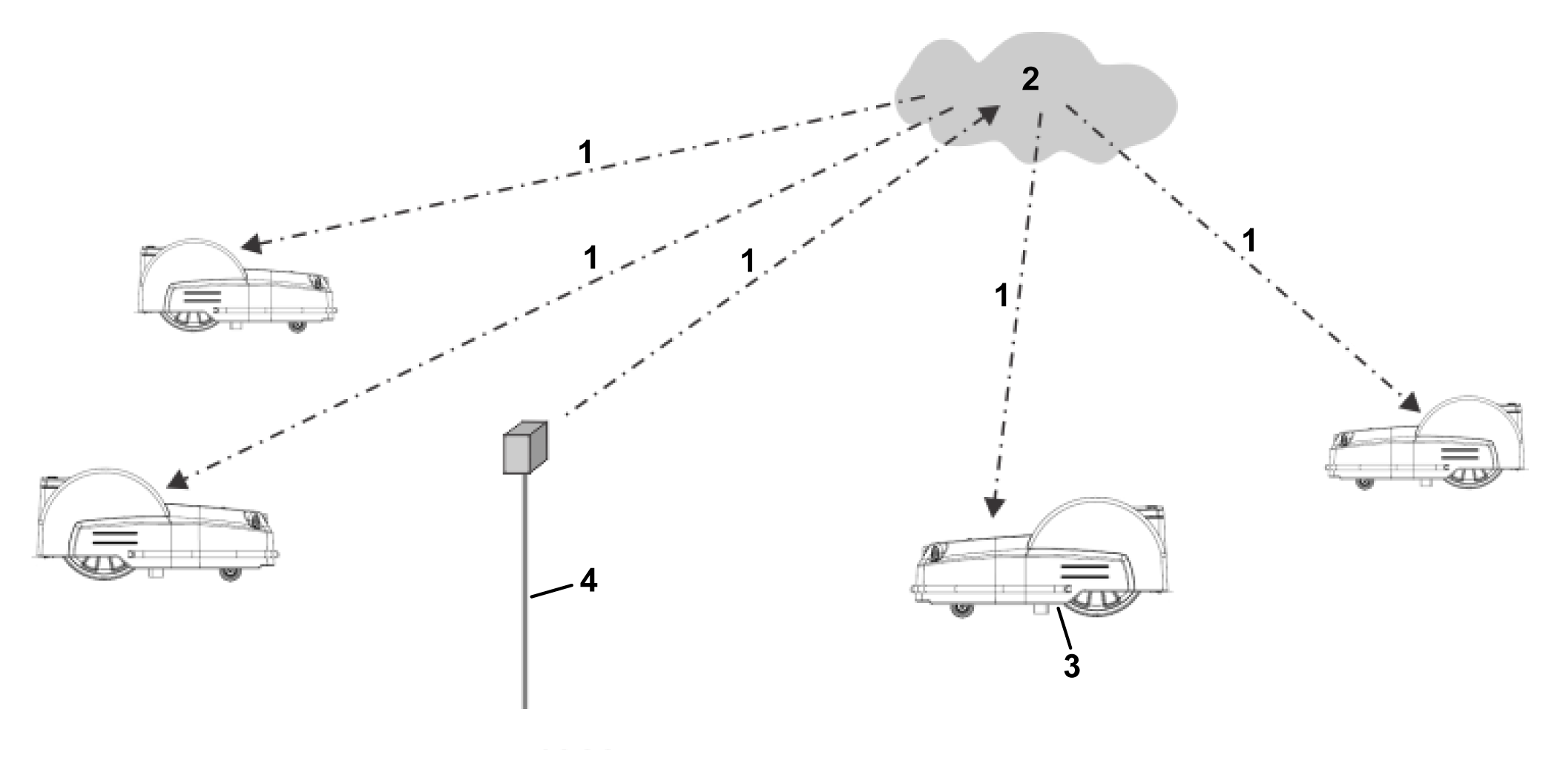
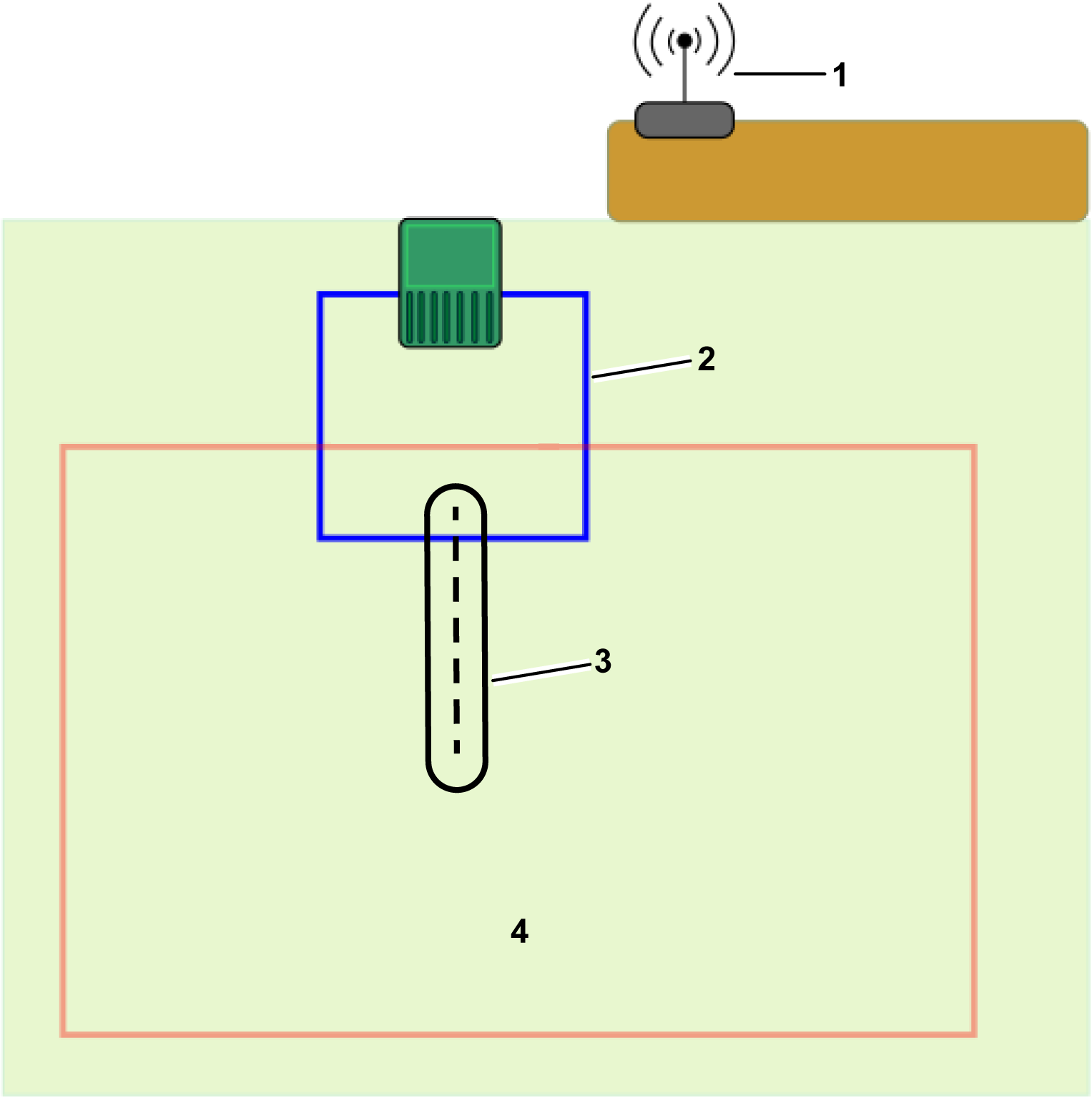
Korjaukset voidaan tehdä myös pilven kautta 4G-verkon avulla. Tällöin esteet eivät vaikeuta korjaustietojen siirtoa ja tukiasema voi muodostaa yhteyden rajoittamattomaan määrään robotteja jopa 15 kilometrin etäisyydellä.
Korjausten siirto 4G-verkon kautta
Graphic
G578572
  1. 4G-korjaukset
  2. Pilvi
  3. Robotti antennilla
  4. RTK-tukiasema
Yksi tukiasema voi syöttää korjauksia useisiin robotteihin, mutta jokaisen robotin on vastaanotettava korjauksia vain yhdestä tukiasemasta, jotta korjaukset ovat yhdenmukaisia.
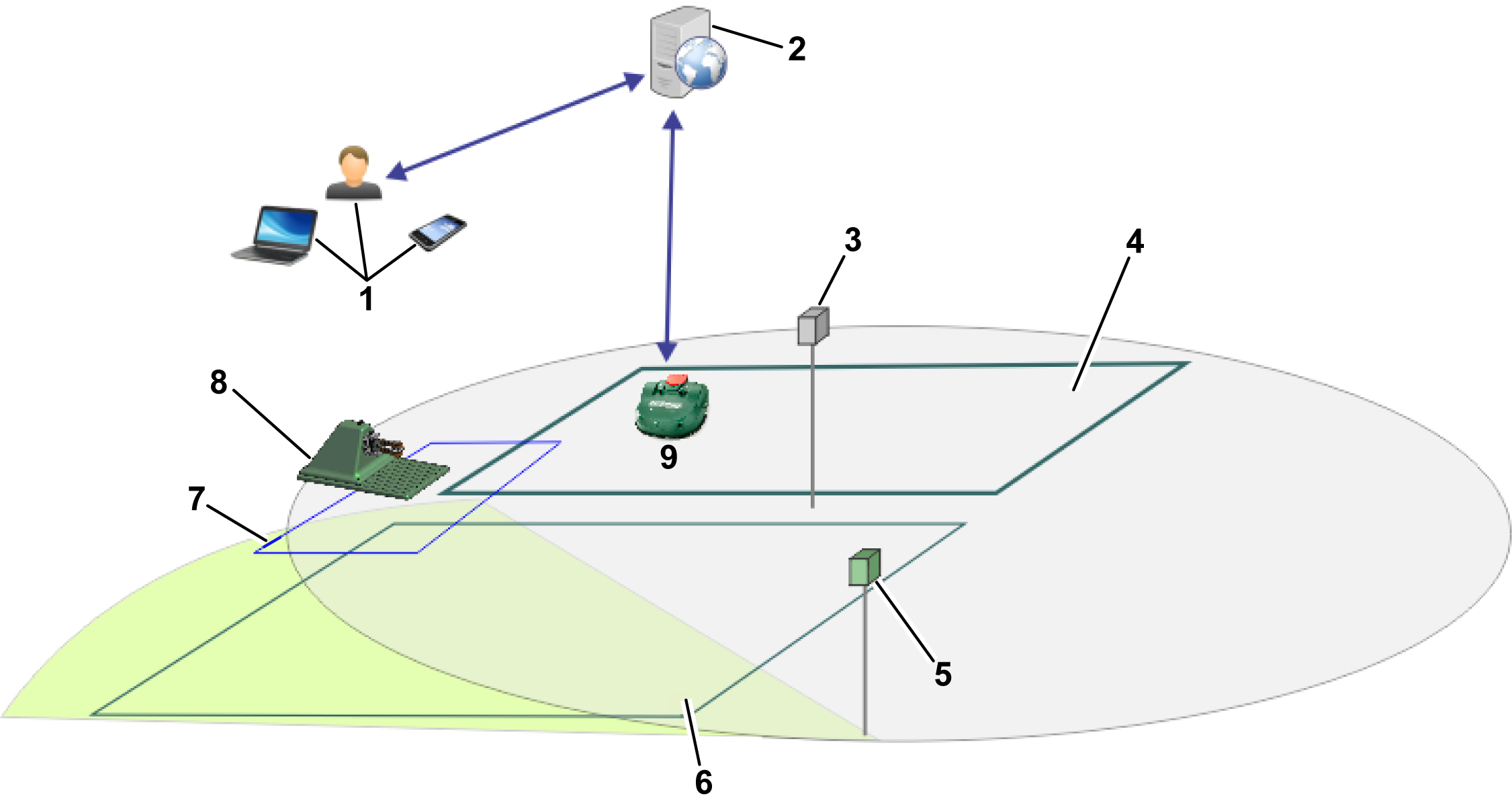
RTK GPS leikkuujärjestelmän peruskomponentit
Graphic
G578574
  1. Käyttäjä
  2. Portaali verkkopalvelimella
  3. RTK-tukiasema
  4. Työskentelyalue
  5. Wi-Fi-vahvistin
  6. Työskentelyalue
  7. Silmukkalanka
  8. Latausasema
  9. Robotti antennilla
Tässä osiossa kuvataan robotin mekaanisia ominaisuuksia.
Käyttäjä voi hallita robottia suoraan käyttöliittymän avulla. Kun robotti on rekisteröity verkkopalvelimella toimivaan portaaliin:
  • Robotti voi lähettää tälle palvelimelle tietoja, jotka käyttäjä voi nähdä.
  • Käyttäjä voi antaa robotille komentoja, arvioida sen toimintaa ja säätää määrityksiä.

Alueen vaatimukset

GPS-signaalin laatu
GPS-signaalin laatu on tärkeä kriteeri määritettäessä, sopiiko alue langattomaan asennukseen.
Huomaa: GPS-signaalin laadun lähellä alueen rajaa (GPS-työskentelyalueen reunalla) on oltava 2.
Niillä alueilla, joilla GPS-signaali on riittämätön, voidaan käyttää langoitettuja palstoja osana asennusta. Ne voidaan yhdistää muihin työskentelyalueisiin ja aseman silmukkaan navigointireittien avulla.
GPS-signaalin laatu riippuu muun muassa sääolosuhteista, satelliittijärjestelmistä ja kenttäolosuhteista. Tämä on tärkeää ottaa huomioon aluetta arvioitaessa.
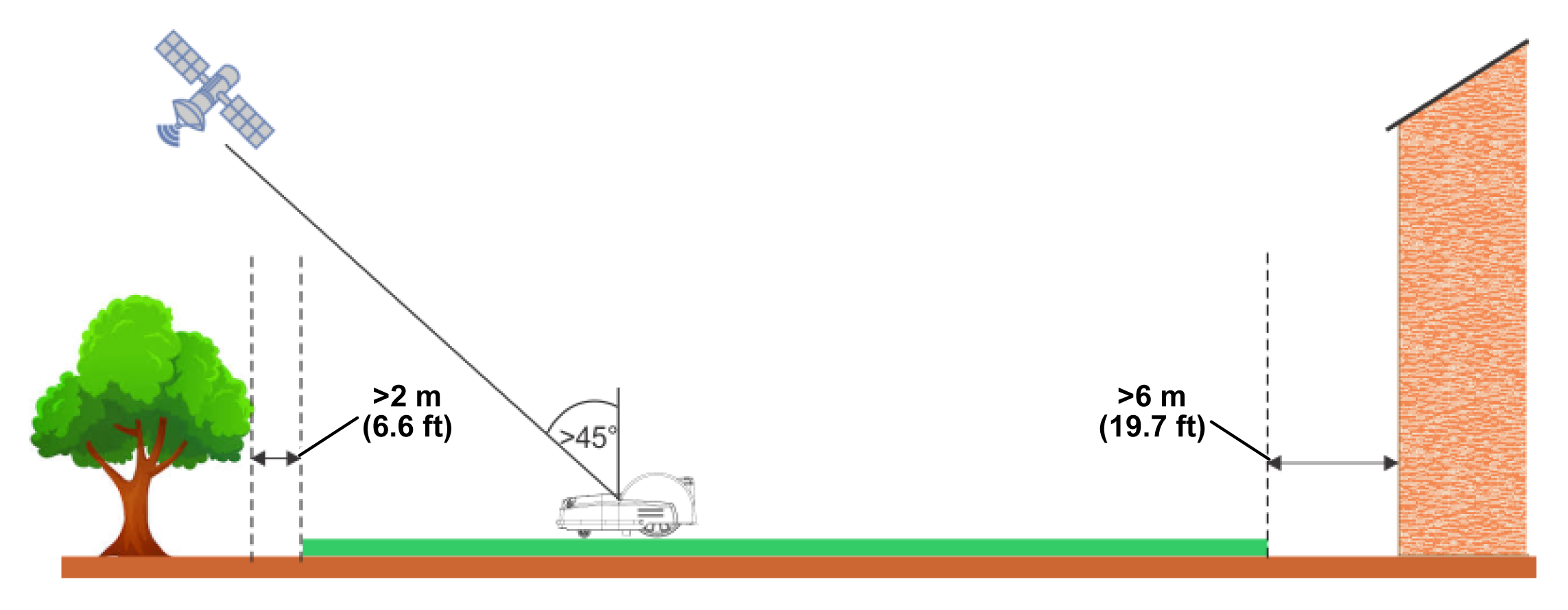
Esteetön näkymä taivaalle
Huomaa: 4G RTK asennuksessa on olennaista, että roboteilla ja RTK-tukiasemalla on esteetön näkymä taivaalle koko alueella.
Puut ja rakennukset voivat heikentää signaalitasoa. On tärkeää muistaa, että talvella, kun puissa ei ole lehtiä, signaalitaso saattaa olla korkeampi kuin kesällä, jolloin puissa on lehdet ja robotin pitää työskennellä.
Kriittiset etäisyydet rakennuksiin ja puihin on esitetty seuraavassa kuvassa.
Graphic
G578585
Rinteet
Suurin sallittu kaltevuus GPS-rajalla on 30 % (17°) tai rinteisiin tarkoitetuissa malliversioissa (S) 45 % (24°).
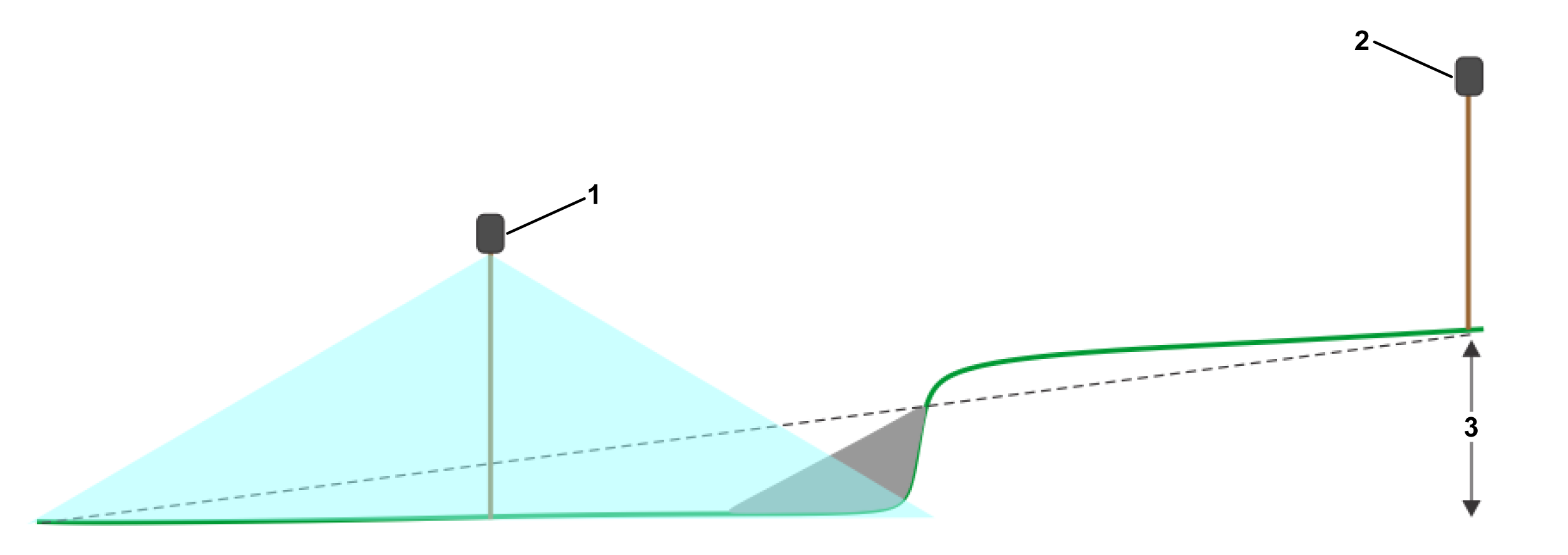
Jos RTK-tietojen korjaukset siirretään Wi-Fi-yhteyden kautta, lyhyet ja jyrkät rinteet voivat aiheuttaa ongelmia. Ne voivat aiheuttaa varjon, joka piilottaa satelliittisignaalit. Tällaisessa tilanteessa voidaan käyttää Wi-Fi-vahvistinta tai 4G:tä.
Graphic
G578586
  1. Wi-Fi-vahvistin
  2. RTK-tukiasema
  3. Maksimi: 3 m
Etäisyys vaarallisista kohteista
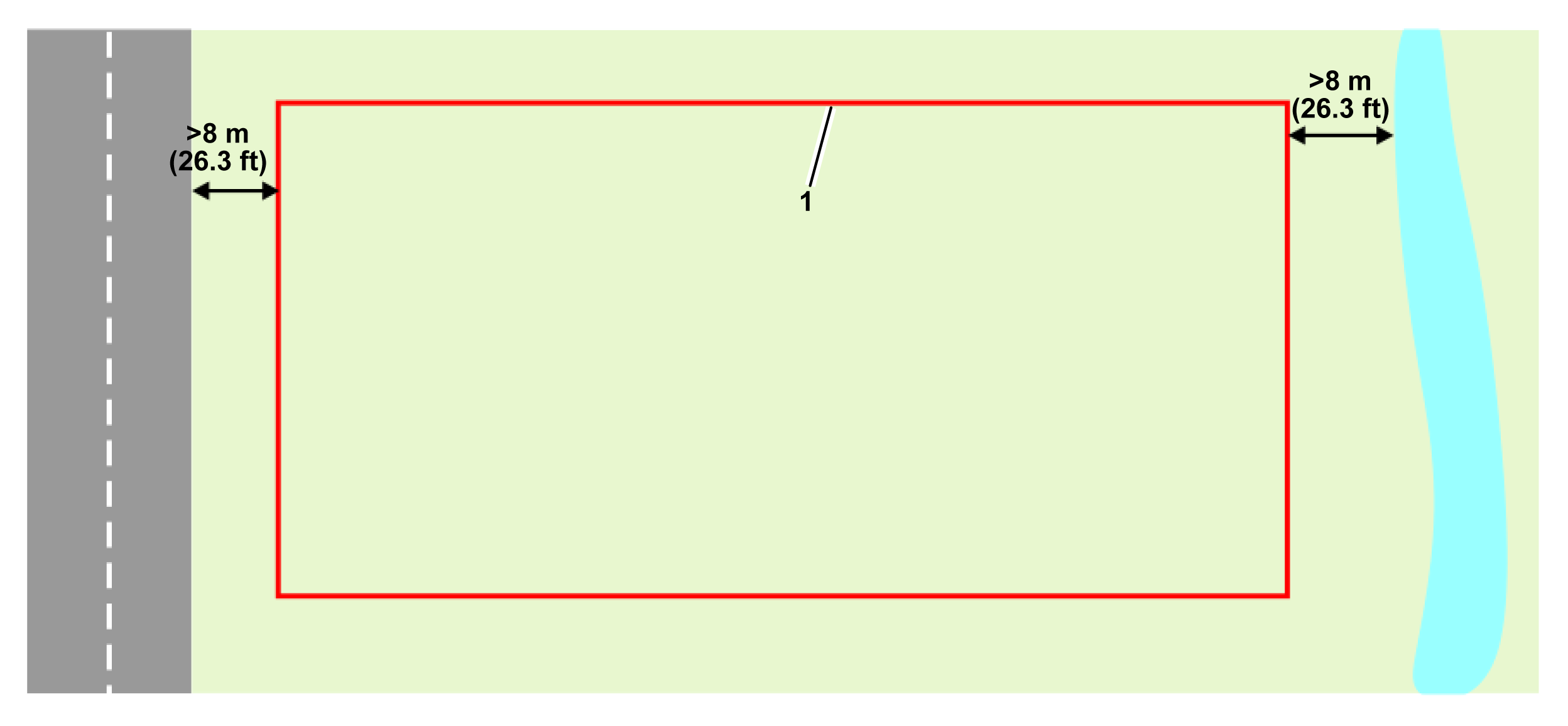
Jos vaarallisen kohteen ja työskentelyalueen rajan välinen etäisyys seuraavassa kuvassa on alle kahdeksan metriä, kohteeseen on asennettava vähintään 15 cm korkea fyysinen este.
Vaarallisia kohteita ovat esimerkiksi tiet ja vesialueet.
Graphic
G578587
  1. GPS-turvavyöhykkeen raja
Muoto ja koko
Alueen muoto ja koko eivät ole yhtä merkityksellisiä kuin alueella olevan työskentelyalueen monimutkaisuus. GPS-reitin laskeminen riippuu yleisestä työskentelyalueesta, sen muodosta ja siitä, sisältääkö se monimutkaisia kohtia, kuten kapeita käytäviä, esteitä ja kiellettyjä alueita. Suuria ja monimutkaisia alueita voidaan hallita käyttämällä useita työskentelyalueita.

GPS-signaalin vaatimukset

Asennusongelmat voivat estää robottia vastaanottamasta riittävän laadukasta GPS-signaalia. Seuraavissa osioissa on lueteltu eri toimintojen edellyttämät signaalitasot sekä toimenpiteet, joita robotti tekee, kun signaali on liian alhainen vaadittuun toimintoon.
Signaalin laatutasot voi nähdä robotissa kohdassa Teknikon valikko (Technicians menu) (9) > GPS RTK tai sovelluksessa valitsemalla Teknikon valikko (Technician's menu)painike > Anturitiedot (Sensors data) > GPS.
Rajojen tunnistus kauko-ohjauksella
Vaadittu signaalitaso: => 2.
Robotin toimet: Ei mitään
Älypuhelinsovelluksessa näkyy kuvake, jossa ilmoitetaan käyttäjälle, että pistettä ei voi rekisteröidä.
Rajan tarkastus
Vaadittu signaalitaso: =>2.
Robotin toimet: 10 minuutin kuluttua robotti antaa seuraavan viestin: Tarkka sijainti menetetty. Tarkista yhteys referenssitukiasemaan.(Precise position lost. Check connection with reference base station).
GPS-navigointi
Tämä toiminto viittaa siihen, että robotti käyttää GPS-navigointia poistuakseen asemalta tai palatakseen asemalle joko noudattaen kiellettyjä alueita tai ilman niitä.
Vaadittu signaalitaso: =>2.
GPS-signaalin laatutason on oltava =>2.
Robotin toimet:
  • Robotti käynnistää RTK-moduulin uudelleen 5 minuutin kuluttua.
  • Kun on kulunut 30 minuuttia, robotti kääntää itseään kohdistaakseen antennin paremmin satelliitteihin.
  • Hälytys laukeaa 3 tunnin kuluttua.
Poistu asemasta kuviotyöskentelyä varten
Tämä viittaa siihen, että robotti poistuu asemalta sen silmukkalankaa pitkin.
Vaadittu signaalitaso: >1.2.
Robotin toimet:
  • Robotti käynnistää RTK-moduulin uudelleen 5 minuutin kuluttua.
  • Hälytys laukeaa 3 tunnin kuluttua.
Aloita työskentely poistumalla aseman silmukkalangasta
Tämä viittaa siihen, että robotti poistuu aseman silmukkalangasta ja alkaa työskennellä kuviotilassa.
Vaadittu signaalitaso: =>2.
Robotin toiminnot: 10 minuutin kuluttua robotti palaa asemalle aseman silmukkalangan avulla ja yrittää aloittaa tehtävän uudelleen.

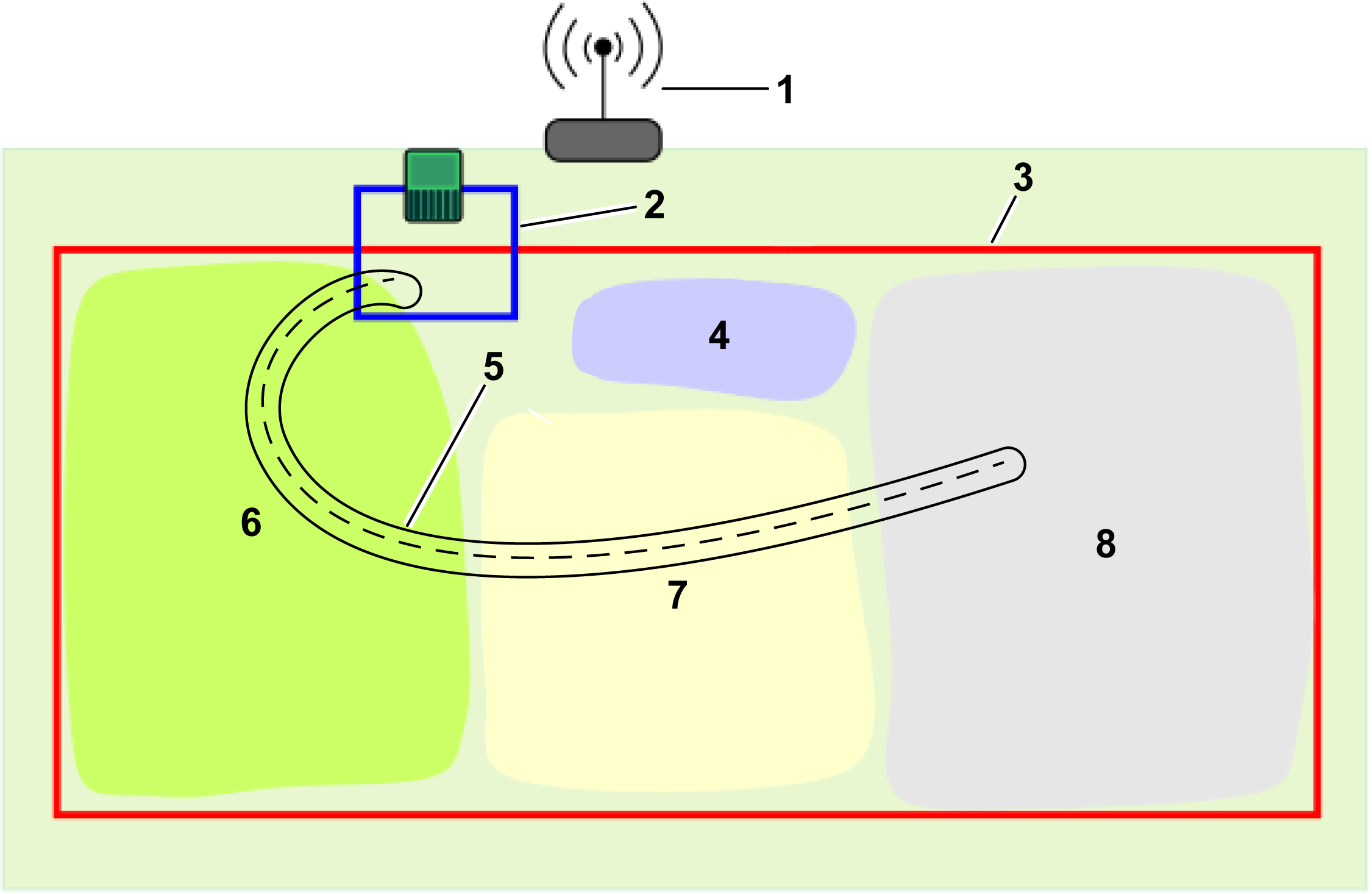
4G RTK GPS-vyöhykkeet

Jos fyysistä reunalankaa ei ole, työskentelyalueet määritellään GPS-koordinaateilla.
Graphic
G584382
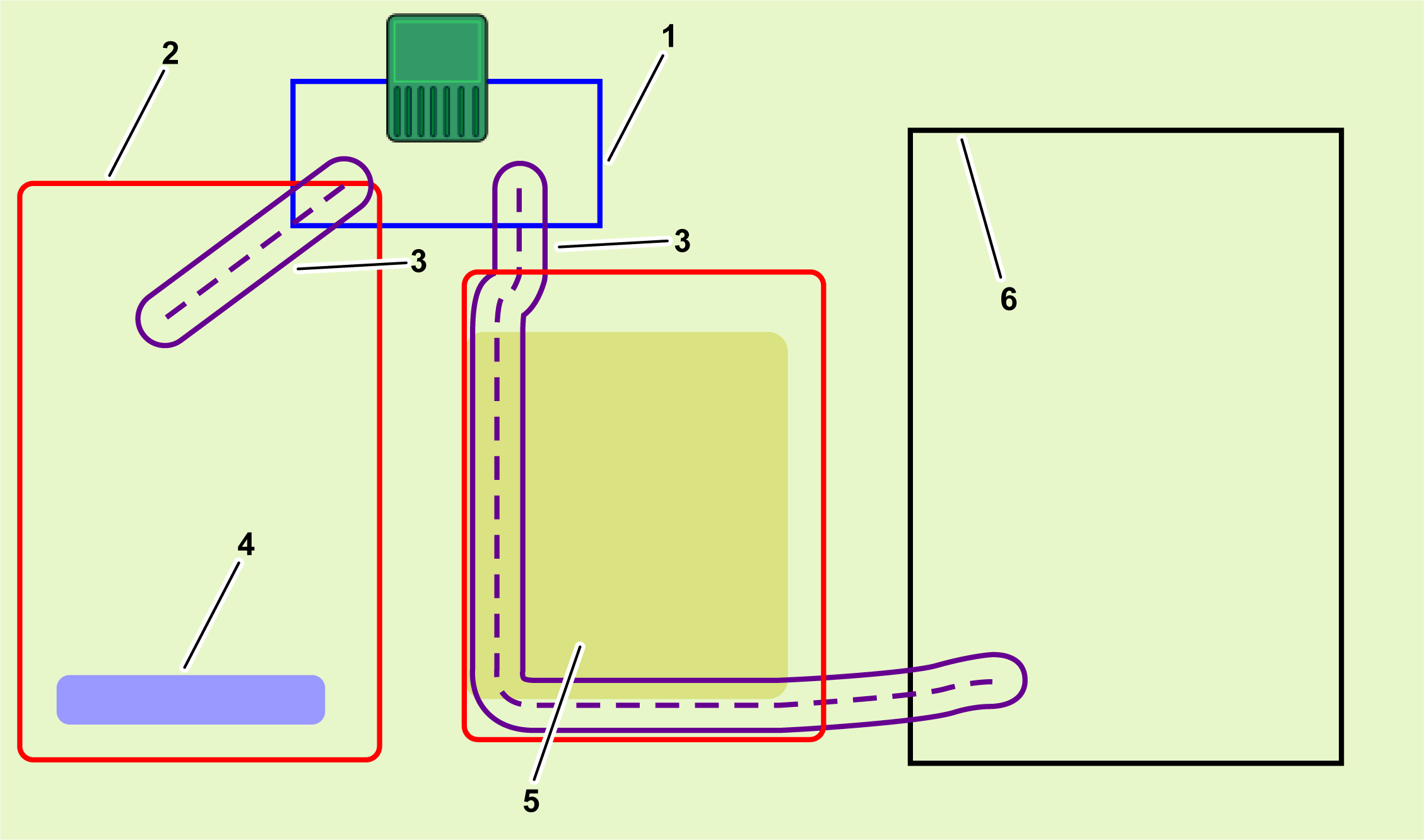
  1. Silmukkalanka
  2. Työskentelyalue. Nämä kattavat robotin koko työskentelyalueen ja voivat ympäröidä sisäisiä GPS-vyöhykkeitä tai reittejä.
  3. Reitti
  4. Kielletty alue, jolla robotin työskentely on estetty.
  5. Sisäiset GPS-vyöhykkeet, joilla robotti voi työskennellä eri aikoina ja erilaisissa olosuhteissa.
  6. Langoitettu työskentelyalue, jota voidaan käyttää alueilla, joilla GPS-signaali ei riitä 4G RTK vyöhykkeelle.
Alueen asettelu
Alue, jolla robotti työskentelee, määritellään työskentelyalueilla, joiden rajat voidaan määrittää joko reunalangoilla tai 4G RTK:n avulla. Lisäksi voidaan luoda sisäisiä GPS-vyöhykkeitä, kiellettyjä alueita ja reittejä, joilla voidaan ohjata leikkaustaajuutta, kuvioita tai muuta käyttäjän syötettä.
Aseman silmukkalanka
Langoitettua aseman silmukkaa on käytettävä, jotta robotti pääsee latausasemalle.
Työskentelyalue
Tämä määrittää robotin työskentelyalueen ulkoreunan. On tärkeää, että robotti ei liiku tämän vyöhykkeen ulkopuolella.
  • Vähintään yksi vyöhyke on määritettävä ja asetettava työskentelyalueeksi.
  • Työskentelyaluetta voidaan käyttää sisäisen GPS-vyöhykkeen rajaamiseen.
  • Työskentelyalue määritellään rajojen tunnistusprosessin avulla. Tunnistamisen jälkeen työskentelyalue on vahvistettava.
  • Työskentelyalueen voi määritellä vain teknikon roolissa toimiva käyttäjä. Käyttäjien roolit asetetaan verkkoportaalissa.
  • Työskentelyalueen määrittämiseen käytetyt määritysparametrit rekisteröidään. Kaikki näihin parametreihin tehdyt muutokset edellyttävät varmennuksen ja vahvistuksen.
  • Jos parametreissa havaitaan muutoksia (esim. RTK-tukiaseman sijainti on muuttunut) tai jos yhteys tukiasemaan katkeaa, robotti lopettaa toiminnan.
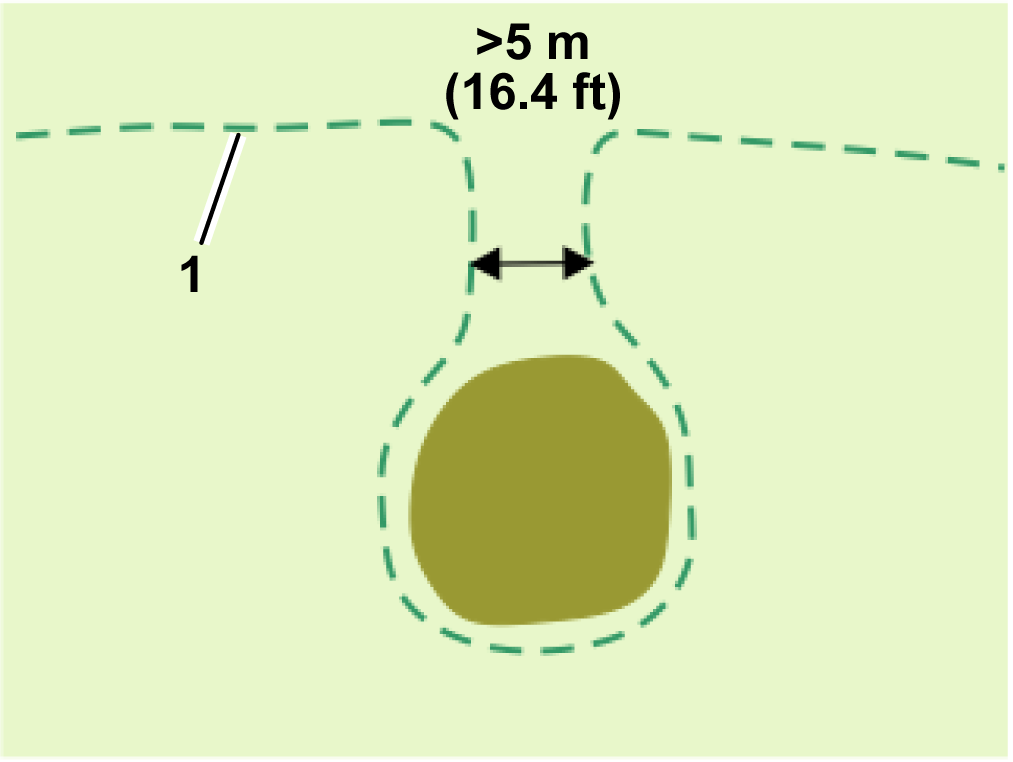
  • Jos yhdellä alueella on kapea käytävä työskentelyalueen reunojen välillä, käytävän on oltava vähintään viiden metrin levyinen.
    Graphic
    G580699
    1. Työskentelyalueen raja
Sisäiset GPS-vyöhykkeet
  • Robotin toiminnan optimoimiseksi voidaan määrittää mikä tahansa määrä sisäisiä GPS-vyöhykkeitä. Näillä määritellään alueet, joilla robotti työskentelee tiettyinä aikoina ja tietyillä taajuuksilla.
  • Kaikkien näiden sisäisten vyöhykkeiden on oltava yleisen työskentelyalueen sisällä.
  • Niitä ei tarvitse määritellä rajojen tunnistusprosessilla. Kuka tahansa käyttäjä, jolla on robotin käyttöoikeus, voi määrittää ja muokata niitä verkkoportaalissa tai sovelluksessa.
  • Leikkuukorkeus eri sisäisissä GPS-vyöhykkeissä on sama kuin ympäröivällä työskentelyalueella.
Kielletyt alueet (poissulkuvyöhykkeet)
Kielletyt alueet (poissulkuvyöhykkeet) ovat yleensä esteiden ympärillä sijaitsevia alueita, joille robotin kulku on estetty.
  • Kielletyt alueet on määriteltävä rajojen tunnistusprosessilla.
  • Niitä voivat määrittää tai muokata vain käyttäjät, joilla on teknikon käyttäjärooli.
  • Kielletyn alueen rajat täytyy vahvistaa.
  • Kiellettyjen alueiden on oltava vähintään viiden metrin etäisyydellä työskentelyalueen reunasta ja muista kielletyistä alueista.
  • Kiellettyjen alueiden tulee olla vähintään 1 m leveitä kaikkiin suuntiin.
  • Pitkien kiellettyjen alueiden tulee olla vähintään 5 m leveitä.
Reitit
Reitit ovat hyödyllinen ja tehokas tapa yhdistää erillisiä työskentelyalueita. Nämä työskentelyalueet voivat olla langoitettuja palstoja tai 4G RTK vyöhykkeitä. Reittien avulla yhdistettävien alueiden määrää ei ole rajoitettu.
  • Reitti rajataan automaattisesti työskentelyalueella, kun reitti on luotu.
  • Reittejä voidaan sijoittaa muiden työskentelyalueiden ulkopuolelle.
  • Niitä voivat määrittää tai muokata vain käyttäjät, joilla on teknikon käyttäjärooli.
  • Reitit täytyy tunnistaa pisteiden tunnistusprosessin kautta.
  • Reitin rajat on vahvistettava.
  • Reitit voivat olla eri levyisiä.
  • Reiteillä voi olla haaroja. Kun ne on yhdistetty oikein päärunkoreittiin, ne merkitään sinisellä pisteellä.
  • Jos käytetään reittejä, yhden reitin täytyy alkaa aseman silmukasta ja koko reitin leveyden on ylitettävä silmukkalanka.
Langoitetut palstat
Langoitettuja palstoja voidaan käyttää alueilla, joilla GPS-signaalin laatu ei riitä 4G RTK -vyöhykkeen määrittämiseen.

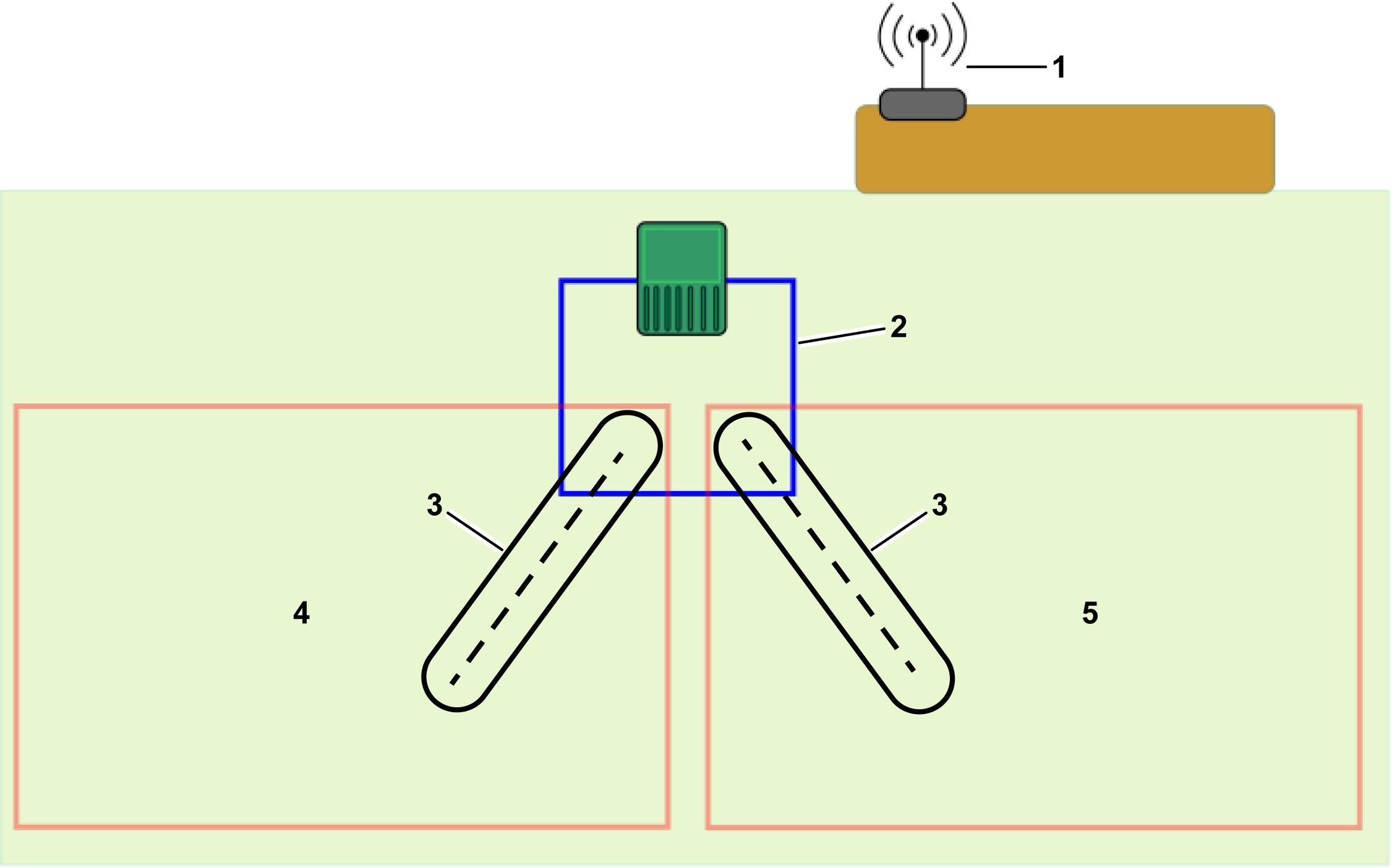
Asema ja silmukka

Aseman ympärille on asennettava vähintään yksi silmukkalanka, jotta robotti voi poistua asemalta ja palata sinne. Yhden työskentelyalueen tai reitin on ristettävä aseman silmukkalangan kanssa. Vaikka asennus voi sisältää useita työskentelyalueita tai reittejä (tai langoitettuja palstoja), vain yhden tarvitsee ristetä aseman silmukan kanssa (vaikka useat työskentelyalueet ja reitit voivat niin tehdä).
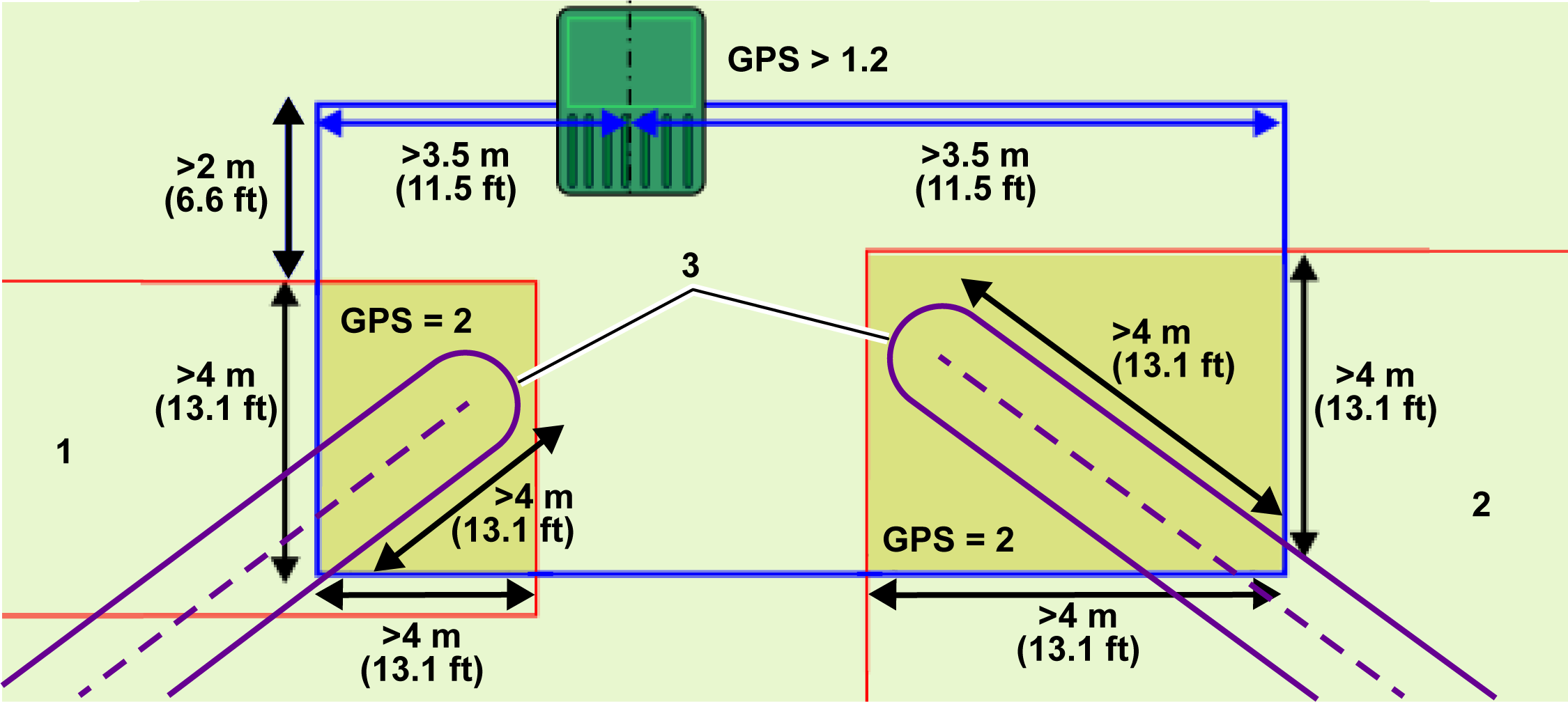
Tässä osiossa määritellään 4G RTK asennuksen silmukkaan liittyvät kriittiset mitat.
Yksi silmukka ja yksi työskentelyalue tai reitti
Graphic
G587127
  1. Työskentelyalue
  2. Reitti
Tätä koskevat seuraavat ehdot:
  • Aseman silmukan on ristettävä työskentelyalueen tai reitin kanssa ja oltava asetettuna sen viereiseksi palstaksi.
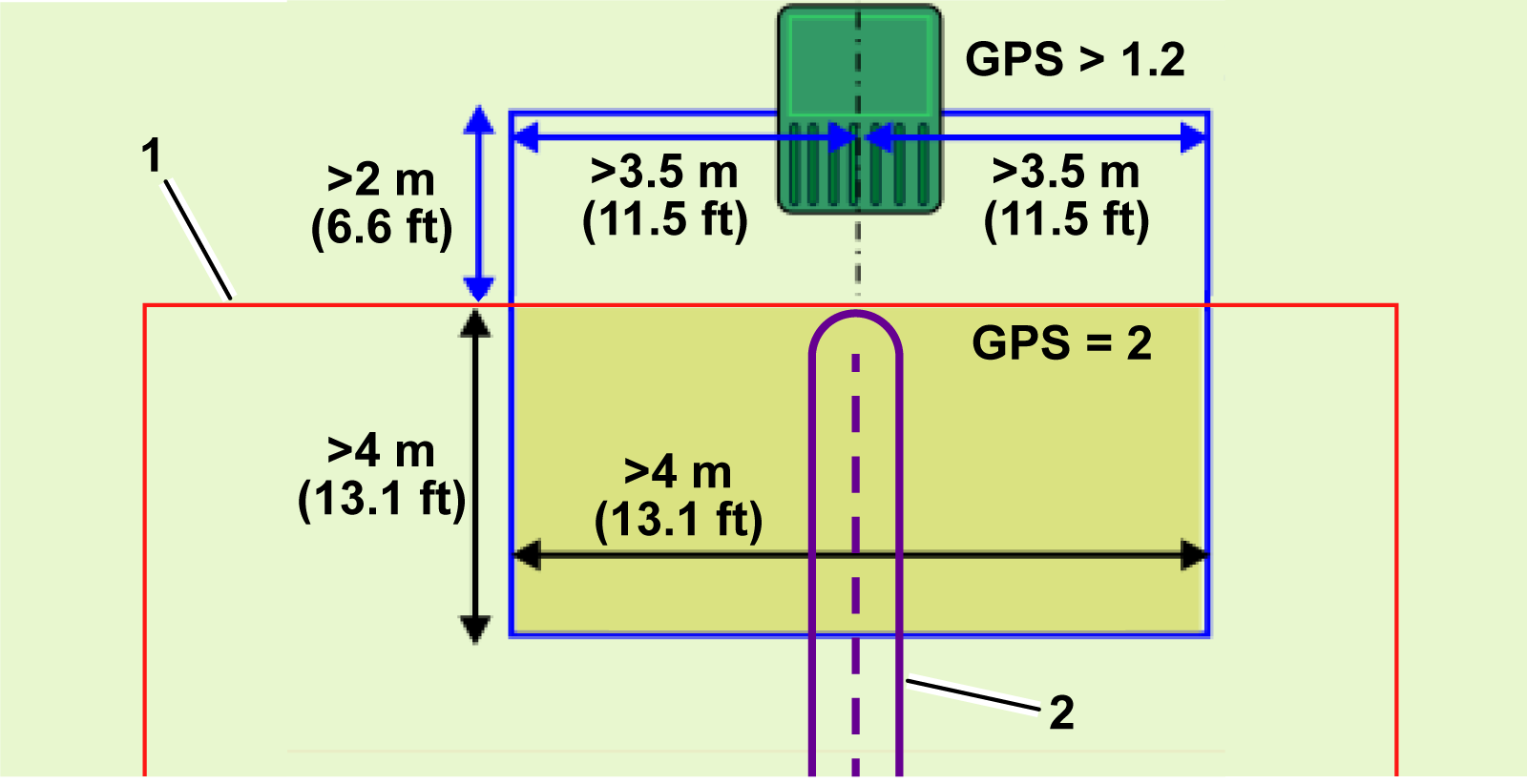
  • Aseman silmukan on oltava päällekkäinen työskentelyalueen tai reitin kanssa vähintään neljän metrin matkalta molempiin suuntiin.
  • Robotin asemalla havaitseman signaalitason on oltava vähintään 1.2.
  • Signaalin tason päällekkäisellä alueella on oltava 2.
  • Suoran langan pituuden saapuvalla ja lähtevällä puolella on oltava > 3,5 m.
  • Aseman ja työskentelyalueen tai reitin välisen etäisyyden on oltava > 2 m.
  • On määriteltävä mekanismi, jolla robotti pääsee palaamaan aseman silmukaan. Tämä voi olla reitti tai GPS-paluupiste.
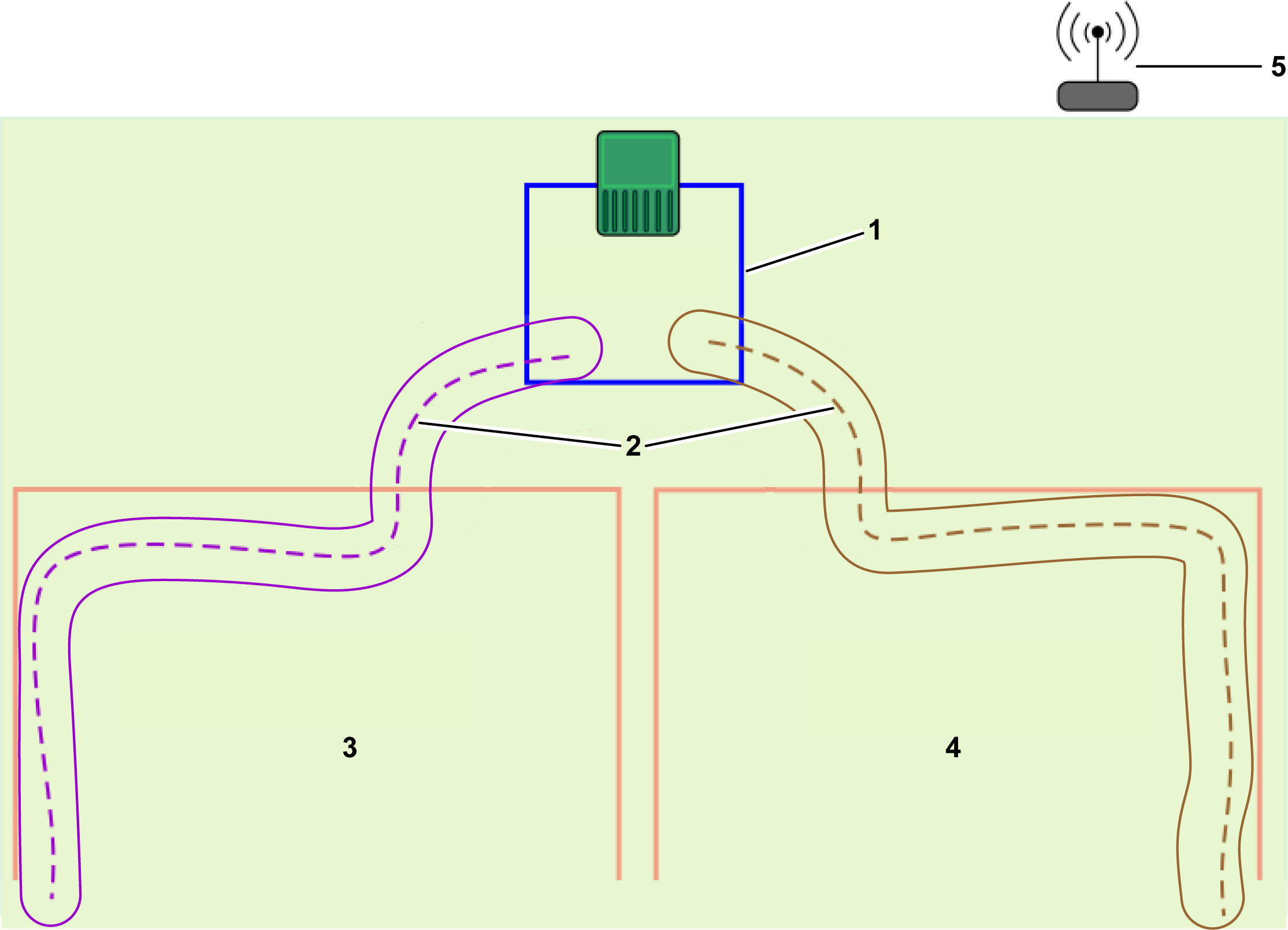
Yksi silmukka ja useita työskentelyalueita tai reittejä
Silmukkalankaan voidaan liittää useita työskentelyalueita tai reittejä. Ne voivat olla useita työskentelyalueita tai reittejä ympäröiviä vyöhykkeitä.
Graphic
G587189
  1. Työskentelyalue 1
  2. Työskentelyalue 2
  3. Reitit
Tätä koskevat seuraavat ehdot:
  • Aseman silmukan on ristettävä kunkin työskentelyalueen tai reitin kanssa. Jokainen niistä on asetettava silmukan viereiseksi palstaksi.
  • Aseman silmukan on oltava päällekkäinen kunkin työskentelyalueen tai reitin kanssa vähintään neljän metrin matkalta molempiin suuntiin.
  • Robotin asemalla havaitseman signaalitason on oltava vähintään 1.2.
  • Signaalin tason päällekkäisellä alueella on oltava 2.
  • Suoran langan pituuden saapuvalla ja lähtevällä puolella on oltava > 3,5 m.
  • Aseman ja reitin välisen etäisyyden on oltava > 2 m.
  • On määriteltävä mekanismi, jolla robotti pääsee palaamaan aseman silmukaan. Tämä voi olla reitti tai GPS-paluupiste.
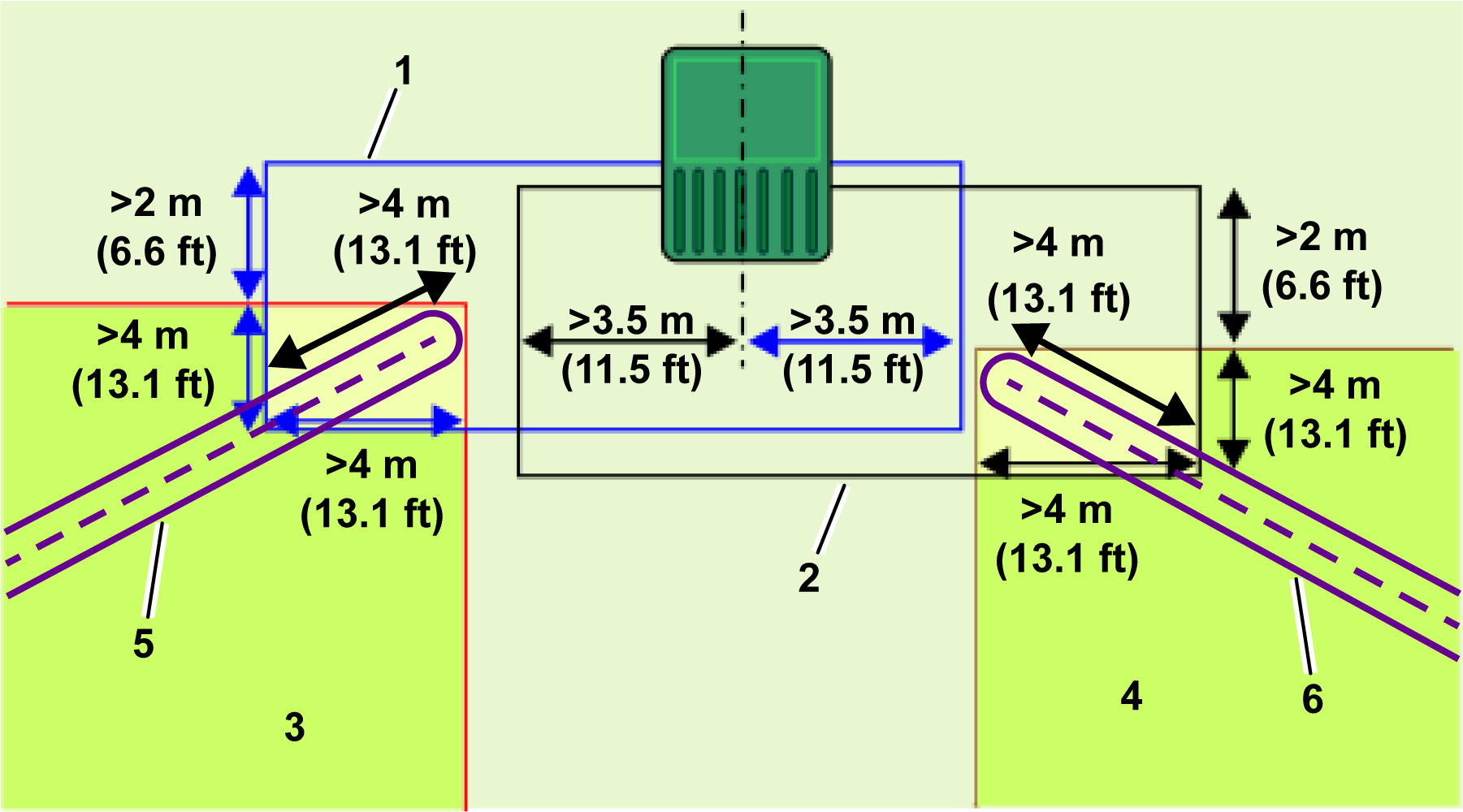
Useita aseman silmukoita
Kun asemaan on kytketty useita silmukoita, vaaditut signaalitasot ovat samat kuin edellisessä osiossa esitetyssä yksittäisessä silmukassa. Kuvassa on esitetty silmukkalankojen sijoittamiseen liittyvät mitat.
Graphic
G587193
  1. Silmukka 1
  2. Silmukka 2
  3. GPS-työskentelyalue 1
  4. GPS-työskentelyalue 2
  5. Reitti 1
  6. Reitti 2
  • Jokaisen silmukan on ristettävä työskentelyalueen tai reitin kanssa ja oltava asetettuna sen viereiseksi palstaksi.
  • Silmukan on oltava päällekkäinen työskentelyalueen tai reitin kanssa vähintään neljän metrin matkalta molempiin suuntiin.
  • Robotin asemalla havaitseman signaalitason on oltava vähintään 1.2.
  • Signaalin tason päällekkäisellä alueella on oltava 2.
  • Suoran langan pituuden kunkin silmukan saapuvalla ja lähtevällä puolella on oltava > 3,5 m.
  • Aseman ja työskentelyalueen tai reitin välisen etäisyyden on oltava > 2 m.
  • Älä käytä vierekkäisiä signaalikanavia eri asemasilmukoissa.
  • Lankoja ei saa kiertää.
  • Jokaisen silmukan tulisi olla yksi lanka.
  • Silmukan 1 ja silmukan 2 langat voidaan sijoittaa samaan maassa olevaan kuoppaan laturin sisään- ja ulostuloa varten.
  • On määriteltävä mekanismi, jolla robotti pääsee palaamaan aseman silmukaan. Tämä voi olla reitti tai GPS-paluupiste.

Reittejä koskevat vaatimukset

Reitit ovat hyödyllinen ja tehokas tapa yhdistää erillisiä työskentelyalueita. Nämä työskentelyalueet voivat olla langoitettuja palstoja tai 4G RTK vyöhykkeitä. Reiteillä yhdistettävien alueiden määrää ei ole rajoitettu.
Reitin vähimmäisleveys ja GPS-signaalivaatimukset
Reiteillä on määritelty leveys. Leveyden oletusarvo on 3 m. Minimiarvo on 1,4 m ja maksimiarvo 10 m. Kun robotti navigoi reittiä pitkin, se kulkee satunnaista reittiä reitin alun ja lopun välillä vähentääkseen riskiä siitä, että nurmikolle syntyy jälkiä.
Reittien avulla robotti voi navigoida suhteellisen kapeita käytäviä pitkin. Suurin nopeus ja leikkuupäiden toiminta robotin navigoidessa reittiä pitkin voidaan määrittää siten, että vyöhykkeet voidaan yhdistää kapeilla ja vaikeasti kuljettavilla käytävillä.
GPS-signaalin tason on oltava 2 sillä alueella, jolle reitti luodaan.
Reitit luodaan ja tunnistetaan samalla tavalla kuin työskentelyalueet.
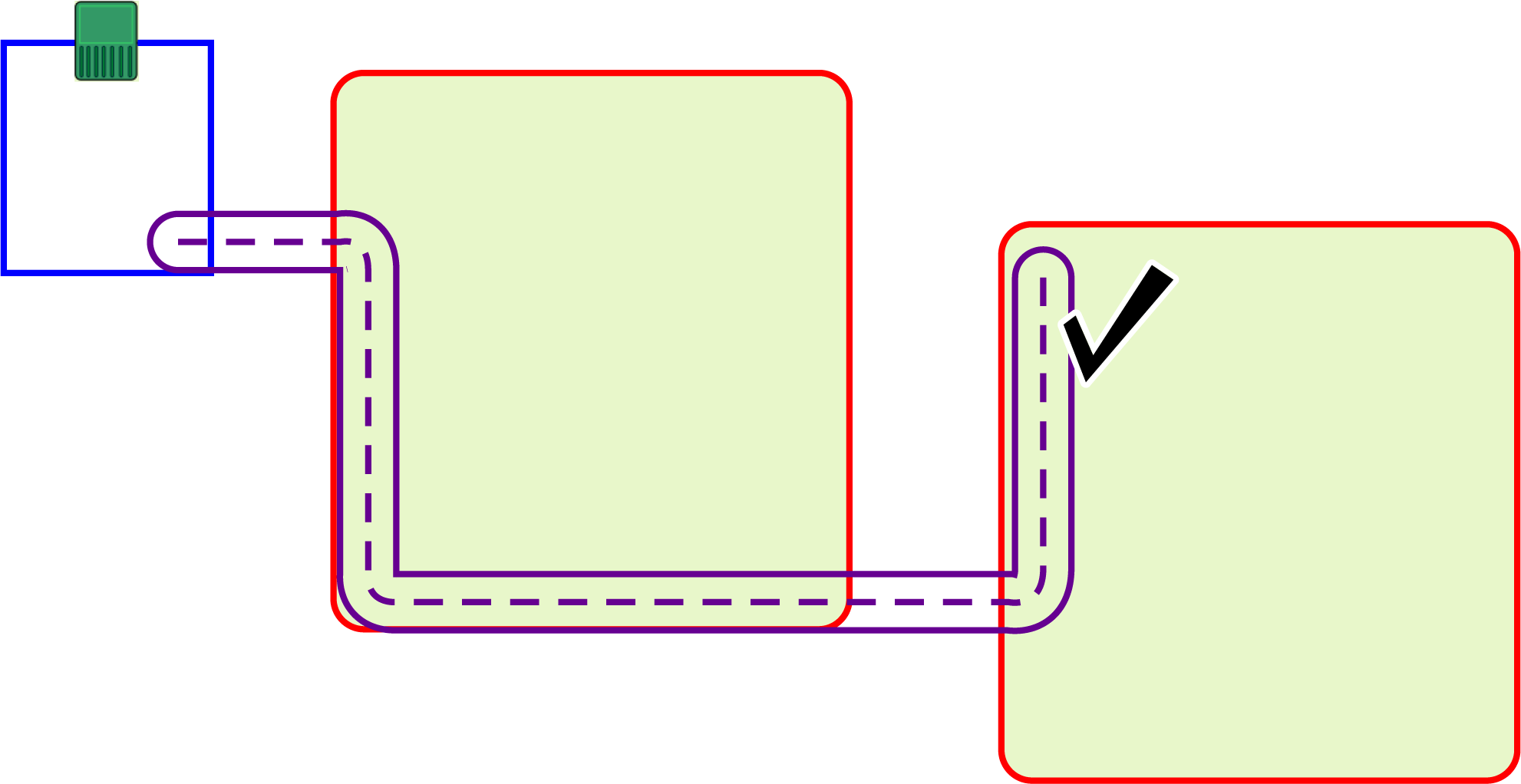
Reittien on oltava päällekkäin yhdistävien vyöhykkeiden kanssa
Reitin alku- ja loppupisteiden tulee sijaita yhdistävien työskentelyalueiden tai aseman silmukoiden sisällä.
Jos reittivyöhyke on päällekkäinen työskentelyalueen kanssa, vyöhykkeitä ei tarvitse asettaa viereiseksi palstoiksi.
Reitit voivat yhdistää langattomia ja langoitettuja palstoja
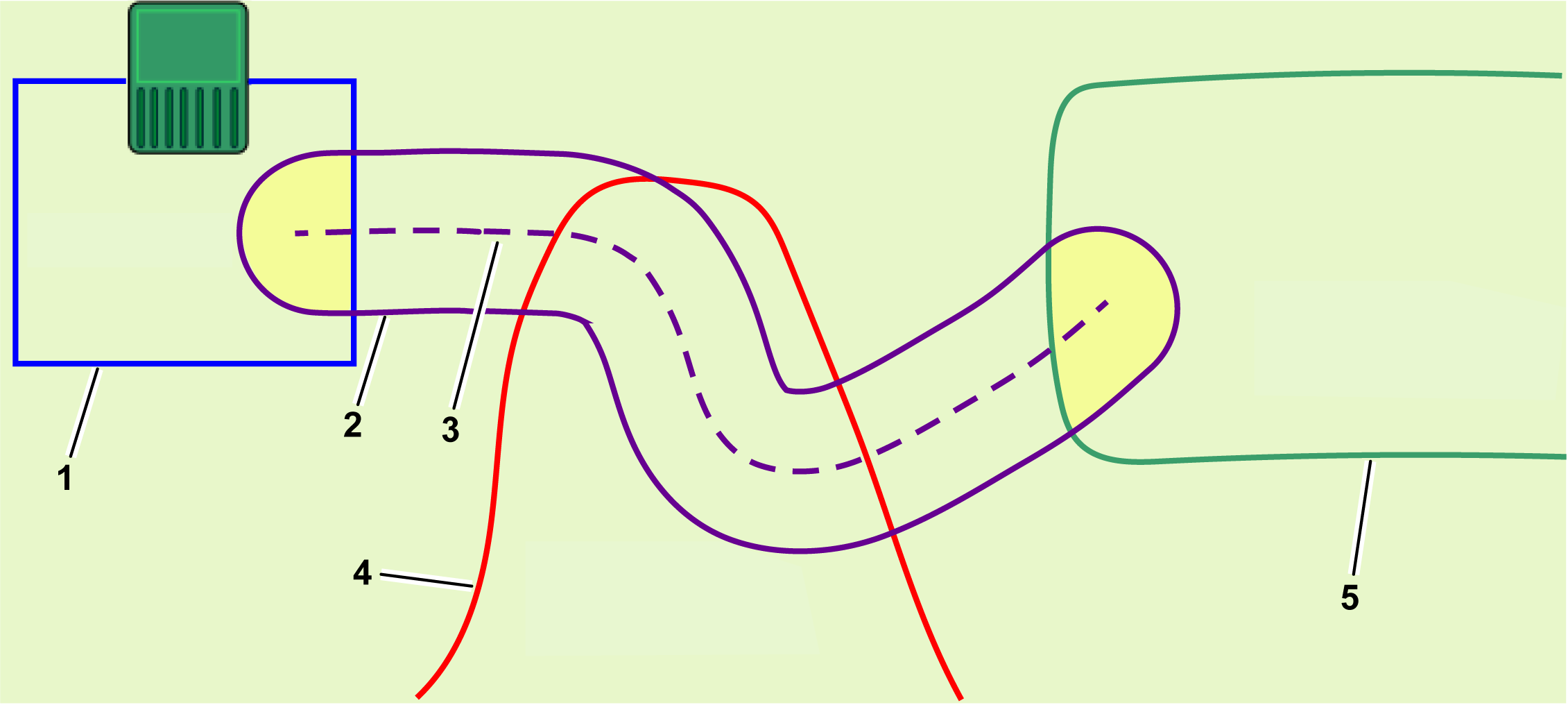
Reittejä voidaan käyttää langattomien ja langoitettujen alueiden yhdistämiseen. Kaikissa 4G RTK -asennuksissa asema on ympäröitävä silmukkalangalla.
Langoitettuja työskentelyalueita on myös mahdollista käyttää alueilla, joilla GPS-signaalin taso ei ole tarpeeksi korkea 4G RTK alueen käyttöön.
Graphic
G584427
  1. Silmukkalanka
  2. Reittivyöhyke
  3. Reitti
  4. Langaton työskentelyalue
  5. Langoitettu työskentelyalue
Kun reittivyöhyke on päällekkäin langoitetun työskentelyalueen kanssa, reittivyöhyke on määritettävä viereiseksi palstaksi ja silmukkaan edellisen kuvan mukaisesti.
Kun reitit ovat päällekkäin langattomien työskentelyalueiden kanssa, alueita ei tarvitse asettaa naapureiksi.
Reittien tunnistus
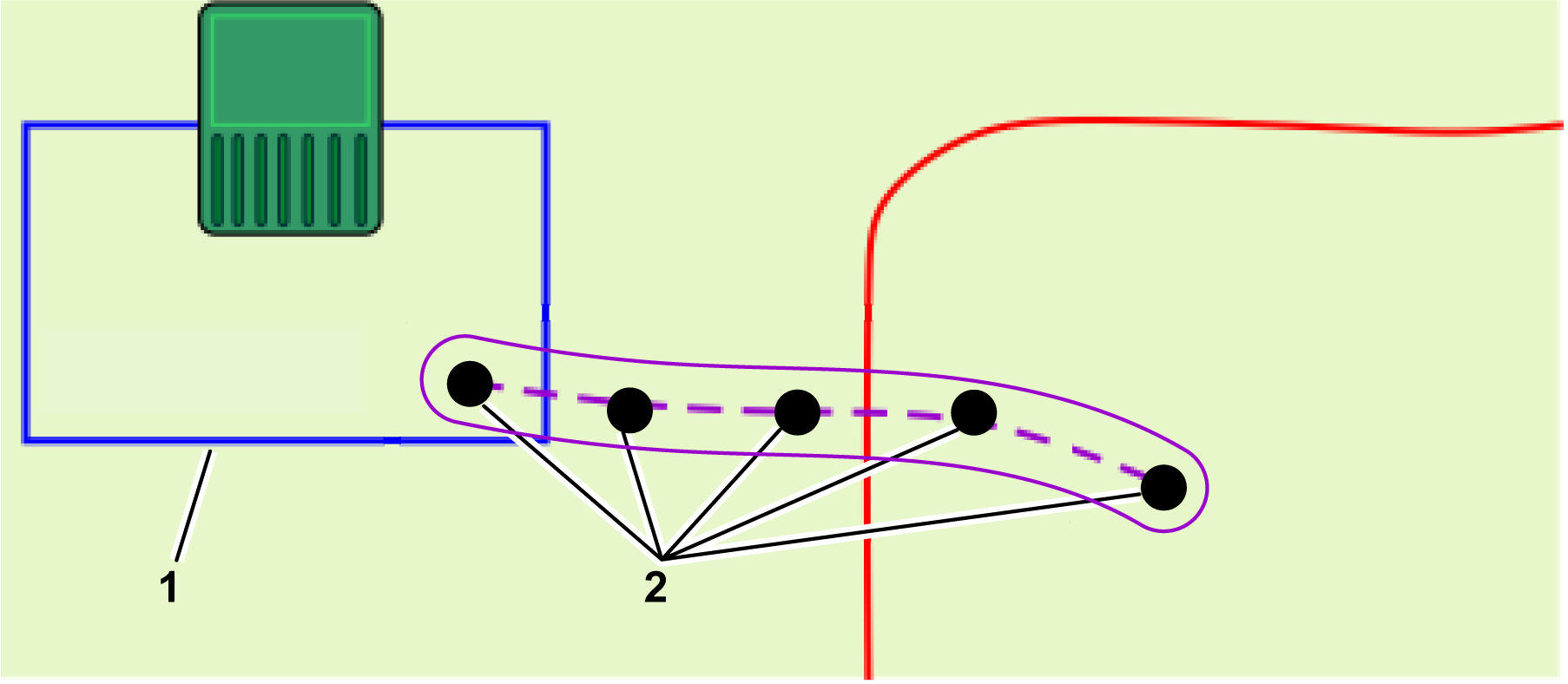
Reitit ovat sarja GPS-reittipisteitä. Ne määritellään samalla tunnistusprosessilla kuin tunnistettaessa alueen raja. Tätä koskevat seuraavat ehdot:
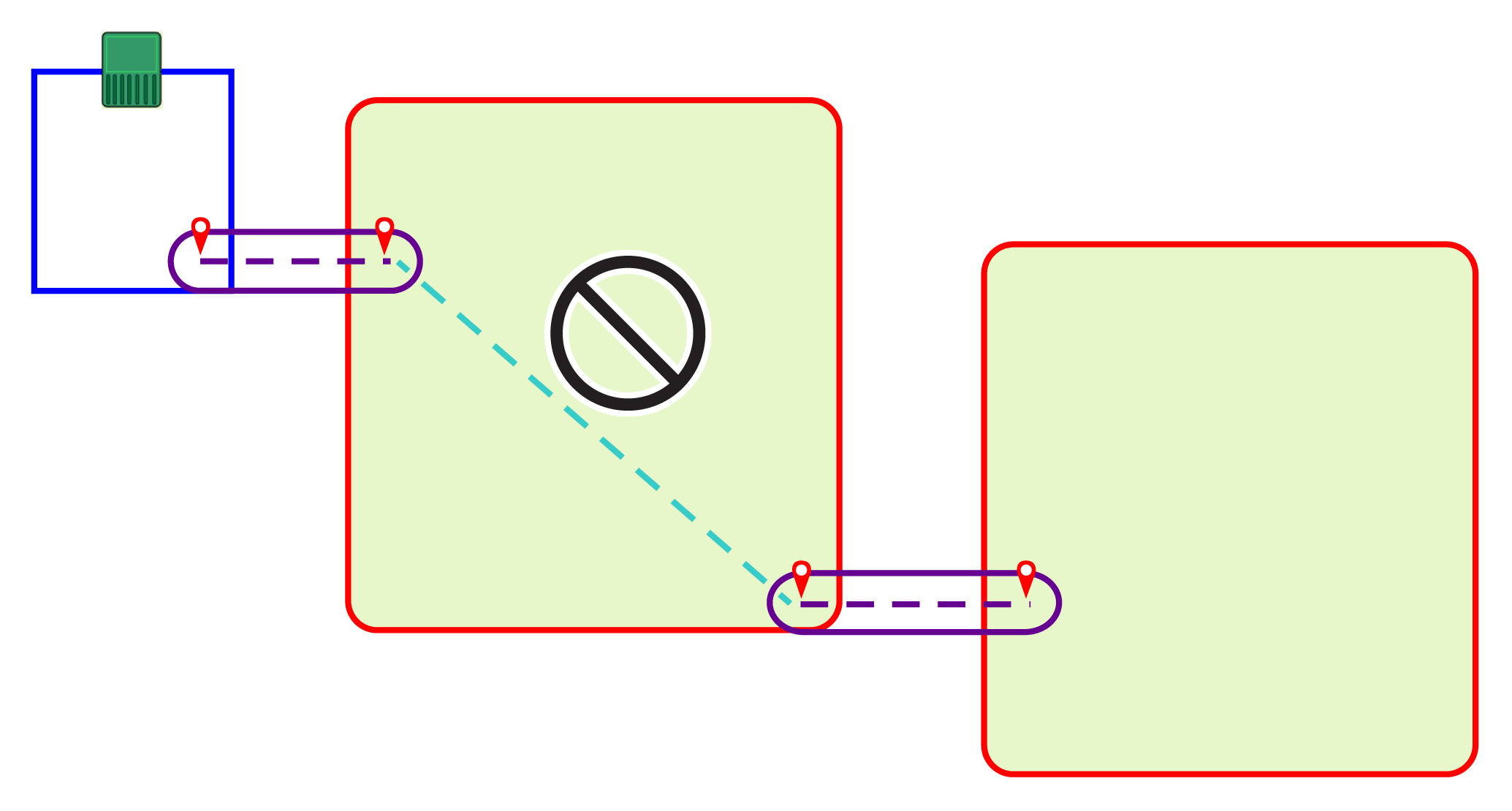
  • Kun tunnistetaan reitti, joka yhdistyy silmukkapalstaan, ensimmäisen tunnistettavan pisteen on oltava silmukkalangan alueella. Viereinen palsta täytyy myös asettaa silmukkaan.
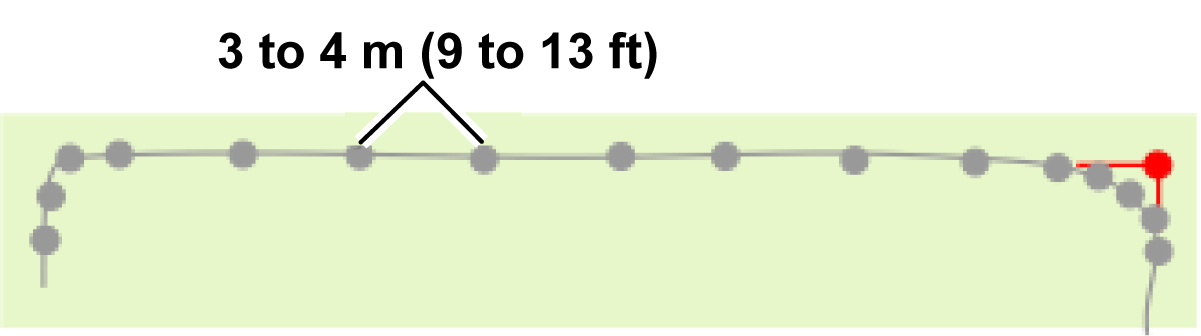
  • Älä lisää liikaa pisteitä, kun tunnistat reittiä. Suorilla osuuksilla riittävä pisteiden välinen etäisyys on 34 m. Pisteiden tulee olla lähempänä toisiaan kaarevilla osuuksilla. Kun pisteiden määrää rajoitetaan, robotin navigointi pysyy sujuvana ja nopeana.
  • Vähintään yhden reitin pisteen on sijaittava alueella, joka yhdistetään. Normaalisti työskentelyalueella on useita pisteitä, jotka auttavat robottien reittien navigoinnissa.
Graphic
G587196
  1. Silmukkalanka
  2. Piste
Reitin suunnittelu
Reittejä luotaessa on parempi käyttää yksittäisiä pitkiä reittejä segmentoitujen reittien sijaan. Tämä on havainnollistettu seuraavassa kuvassa:
Graphic
G580758
Segmentoituja reittejä ei suositella, koska robotti käyttää GPS-navigointia siirtyäkseen yhden reitin päästä toisen alkuun. Tämä todennäköisesti luo jälkiä nurmikolle, koska robotti seuraa aina täsmälleen samaa reittiä.
Graphic
G578629
On myös suositeltavaa jatkaa reittejä pitkälle kohdetyöskentelyalueen sisälle. Tämä parantaa huomattavasti robotin navigointia, kun sen on palattava asemalle.
Samalle alueelle voidaan määrittää useita reittejä. Robotti optimoi reittinsä automaattisesti käytettävissä olevien reittien ja kohdealueen mukaan.
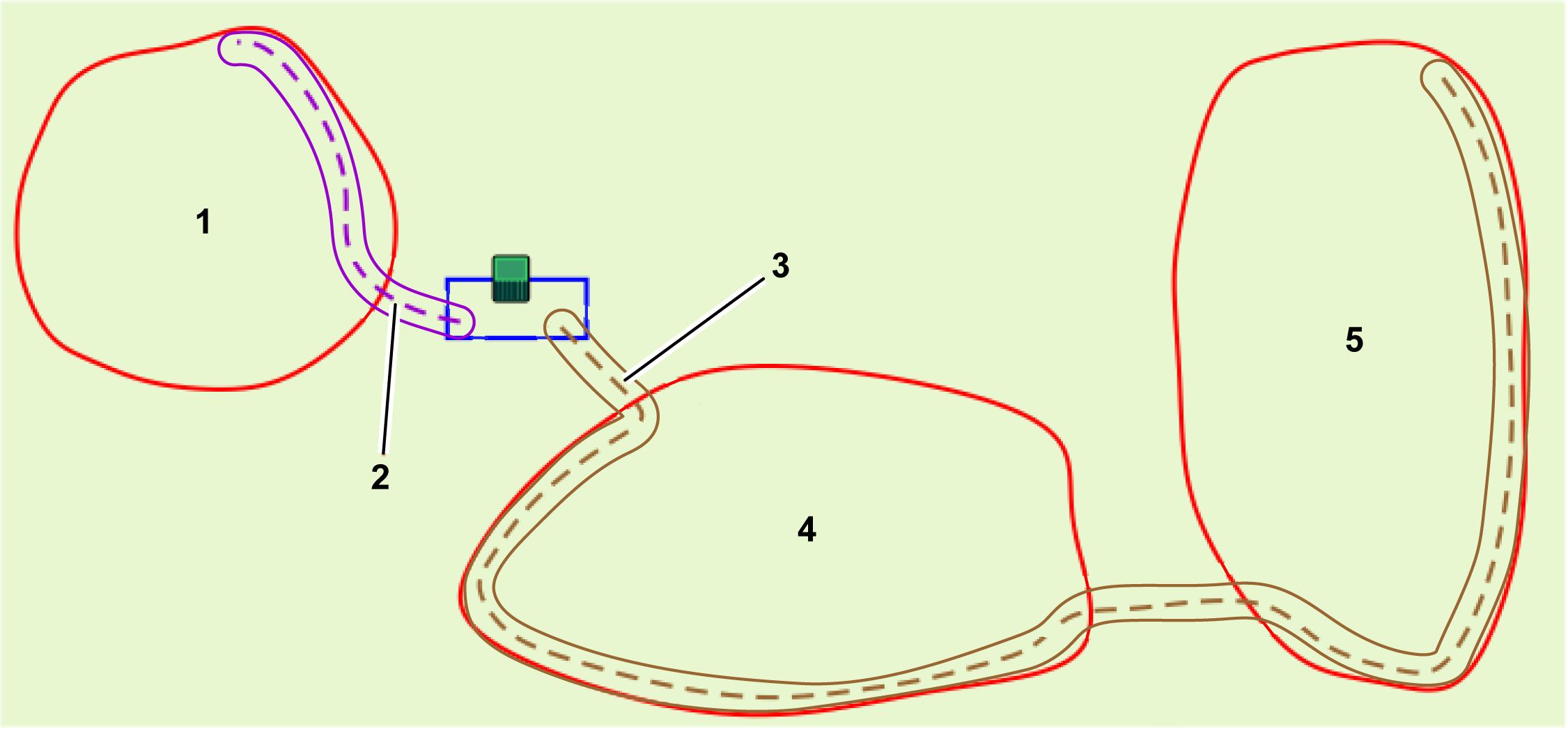
Reittivyöhykkeiden automaattinen tunnistaminen
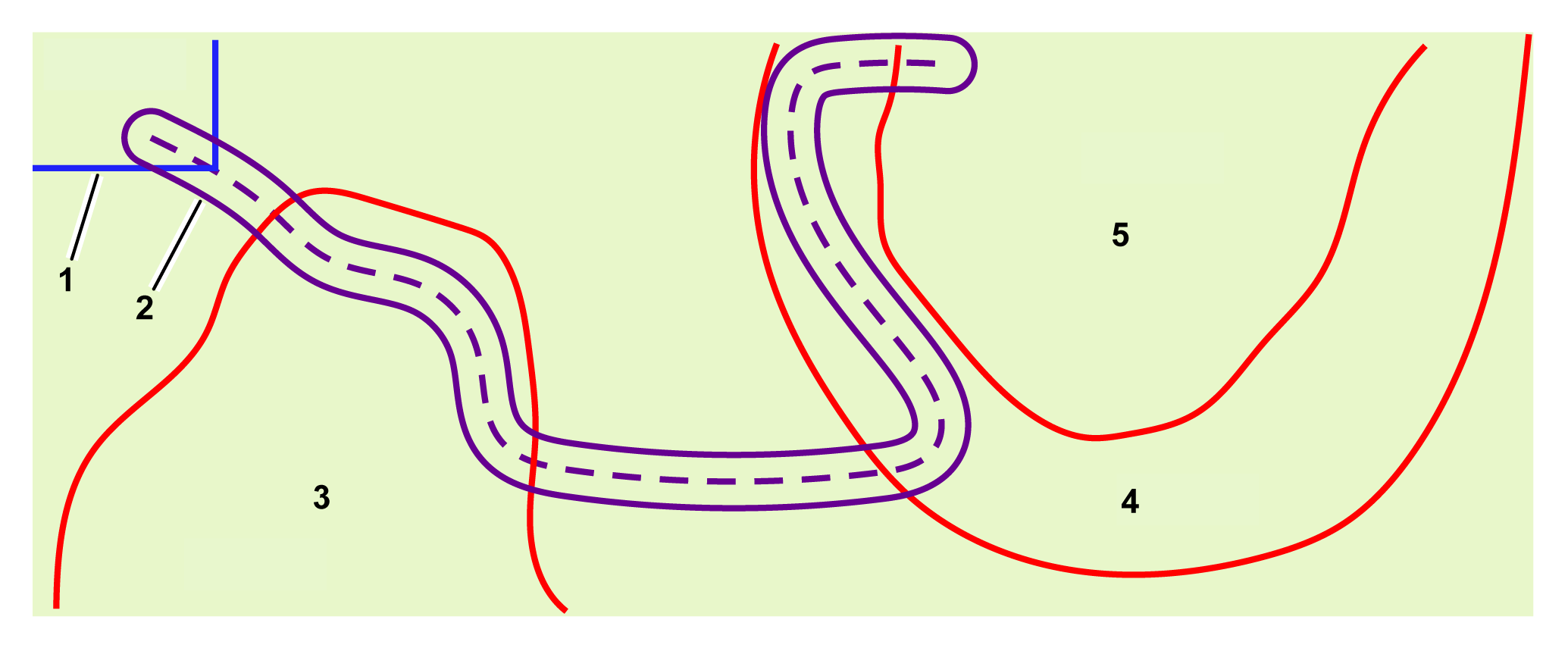
Alla näkyvä reitti kulkee useiden alueiden läpi. Robotti tunnistaa automaattisesti alueet, joiden läpi se kulkee.
Graphic
G578630
  1. Silmukkalanka
  2. Reitti
  3. Alue 1
  4. Alue 2
  5. Alue 3
Tämä luettelo näkyy osana reitin ominaisuuksia, kun sitä tarkastellaan portaalissa. Tässä esimerkissä reittiä voisi luonnehtia seuraavasti:
  • Palstalta: Silmukka
  • Palstaan: Alue 1, Alue 2, Alue 3

RTK-tukiasema

RTK-tukiasema voi käyttää joko Wi-Fi- tai 4G-yhteyttä tietojen korjausten lähettämiseen roboteille. Asennuksen vaatimukset ja kokoonpano riippuvat käytetystä menetelmästä. Tukiasemien yksityiskohdat ovat vastaavassa tukiaseman käyttöoppaassa.
Käyttöopas sisältää seuraavaa:
  • Kuvauksen tukiasemasta ja sen toiminnoista.
  • Asennuksen vaatimukset ja asennusmenettelyn.
  • Tukiaseman vianmäärityksen.
  • Tietoja Wi-Fi-vahvistimesta.

Pysyviä esteitä koskevat vaatimukset

Robotti havaitsee tilapäiset esteet antureillaan. Tässä käsitellään pysyviä esteitä, joita robotin on vältettävä laskiessaan työkuviota sekä työskennellessään.
Kaikki tällaiset esteet on ympäröitävä työskentelyalueella tai kielletyllä alueella, joita molempia pidetään turvallisina rajoina.
Latausasema
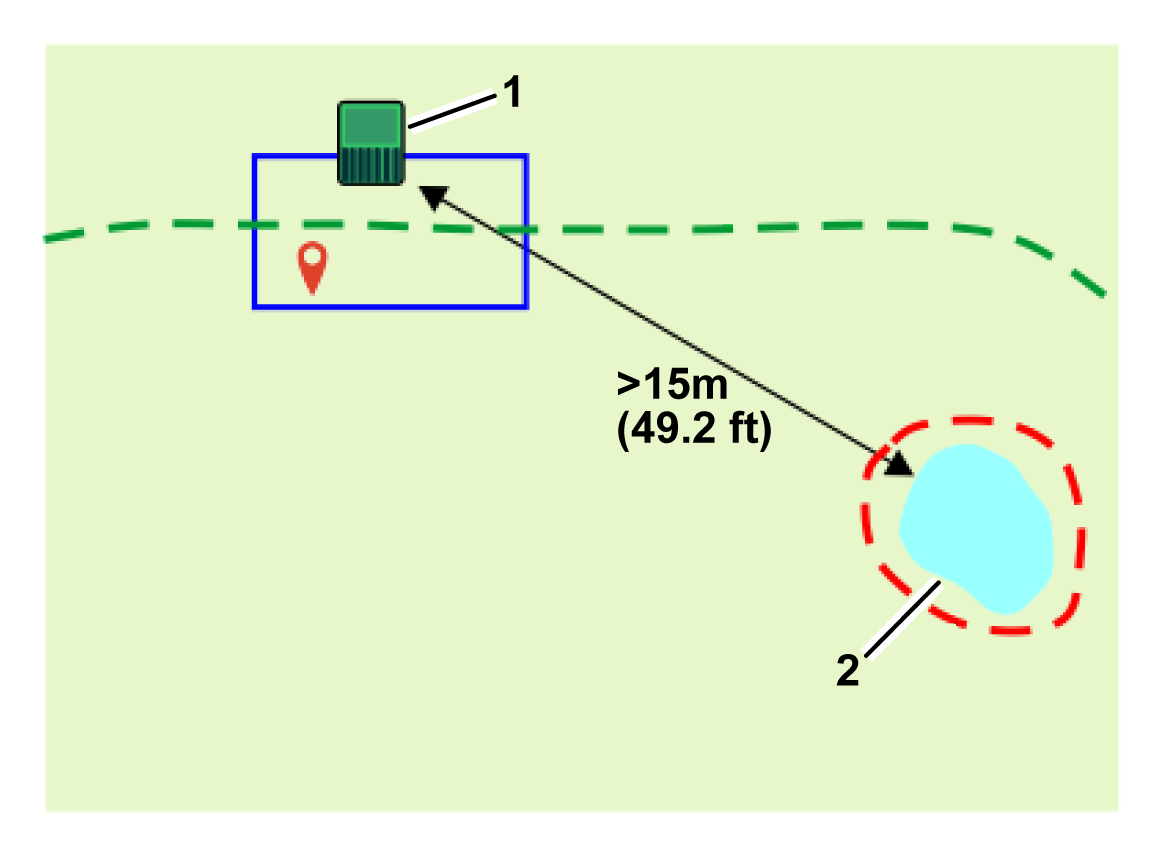
Aseman on oltava vähintään 15 metrin päässä kaikista esteistä.
Graphic
G578631
  1. Latausasema
  2. Este
Vesi
Vesi on erityisen vaarallista roboteille, ja vesialueet on ympäröitävä kielletyllä alueella tai työskentelyalueella.
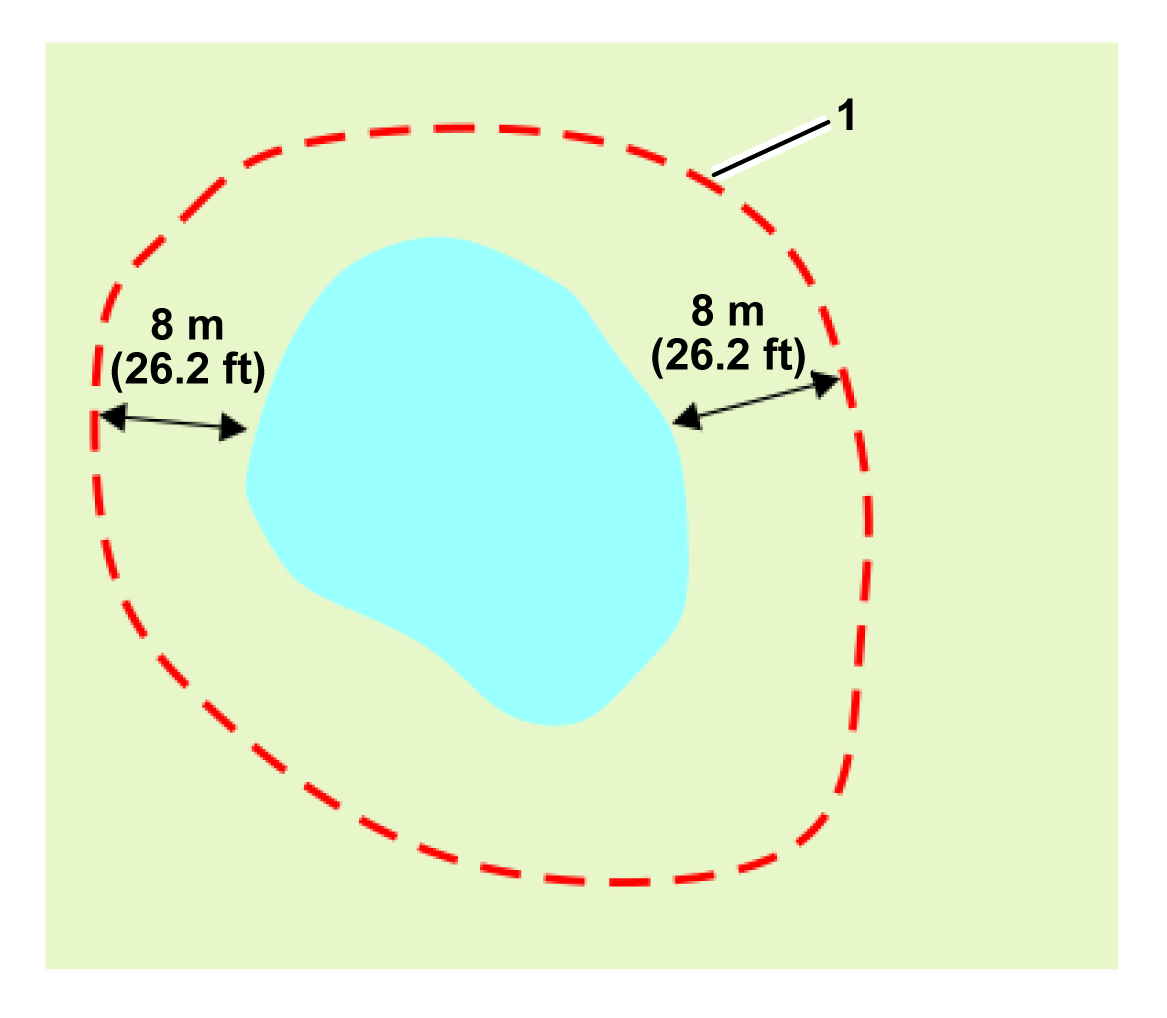
Kielletyn alueen tai työskentelyalueen rajan on oltava vähintään kahdeksan metrin päässä vesialueen reunasta.
Graphic
G578632
  1. Kielletty alue
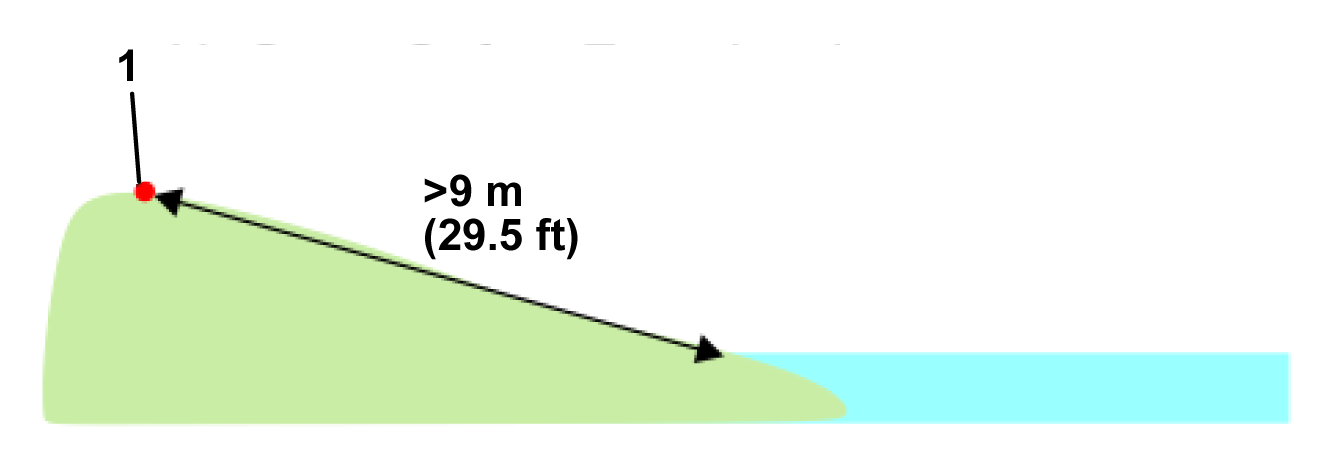
Jos maasto viettää vettä kohti, työskentelyalueen tai kielletyn alueen ja vesialueen reunan välillä on oltava vähintään yhdeksän metrin etäisyys.
Graphic
G578633
  1. Raja
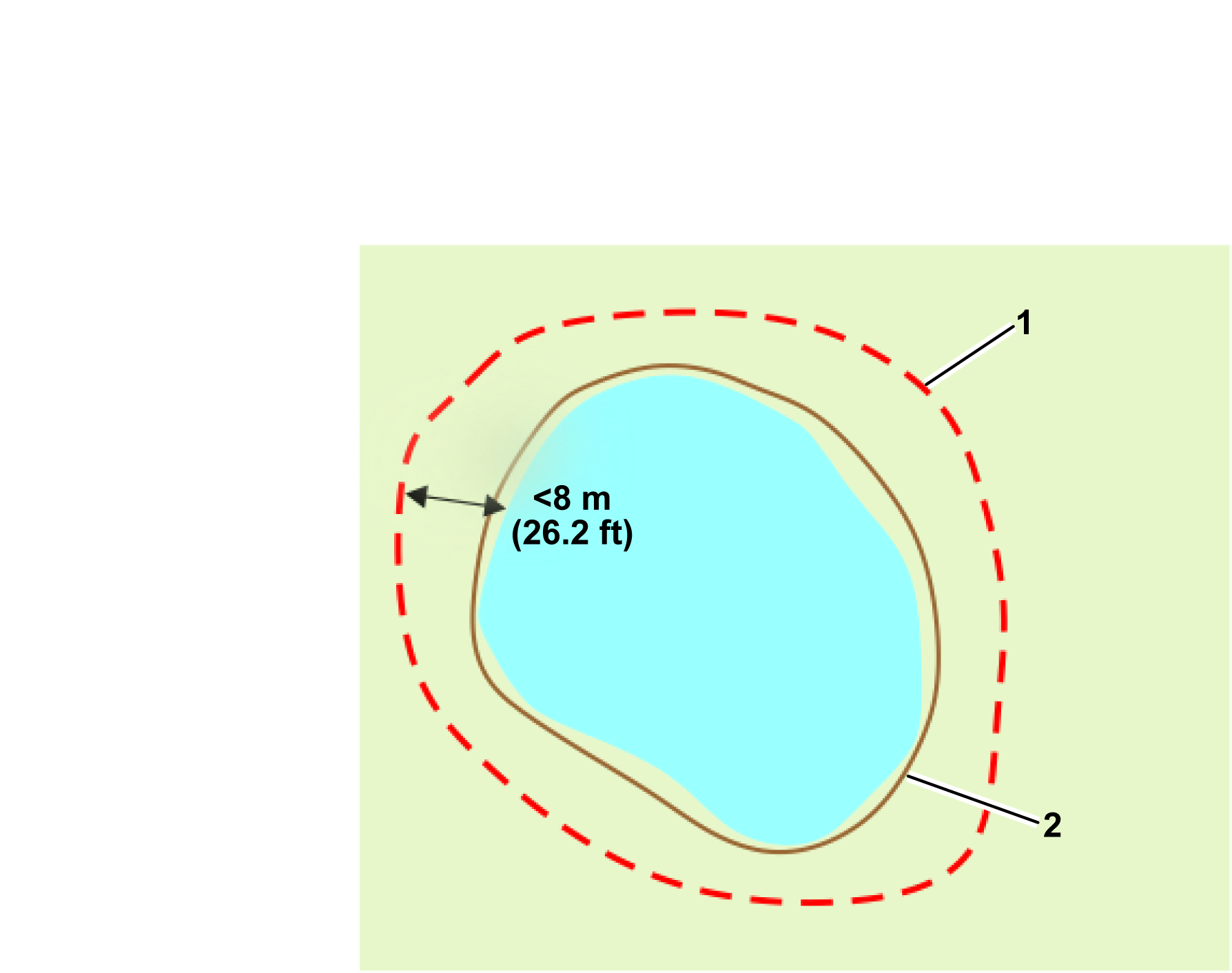
Jos vesialueen reunan ja kielletyn alueen väliin ei ole mahdollista jättää vähintään kahdeksan metrin etäisyyttä, vesialueen ympärille on asennettava vähintään 15 cm korkea fyysinen este.
Graphic
G603251
  1. Kielletty alue
  2. Fyysinen este
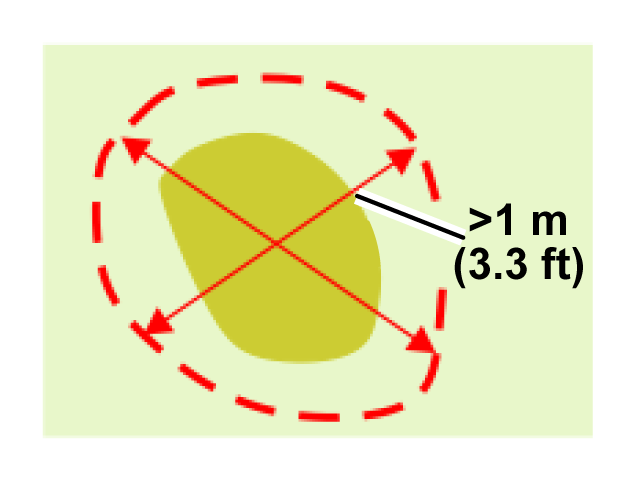
Esteisiin liittyvät mitat
Kielletyn alueen koon on oltava vähintään 1 m kaikkiin suuntiin.
Graphic
G578635
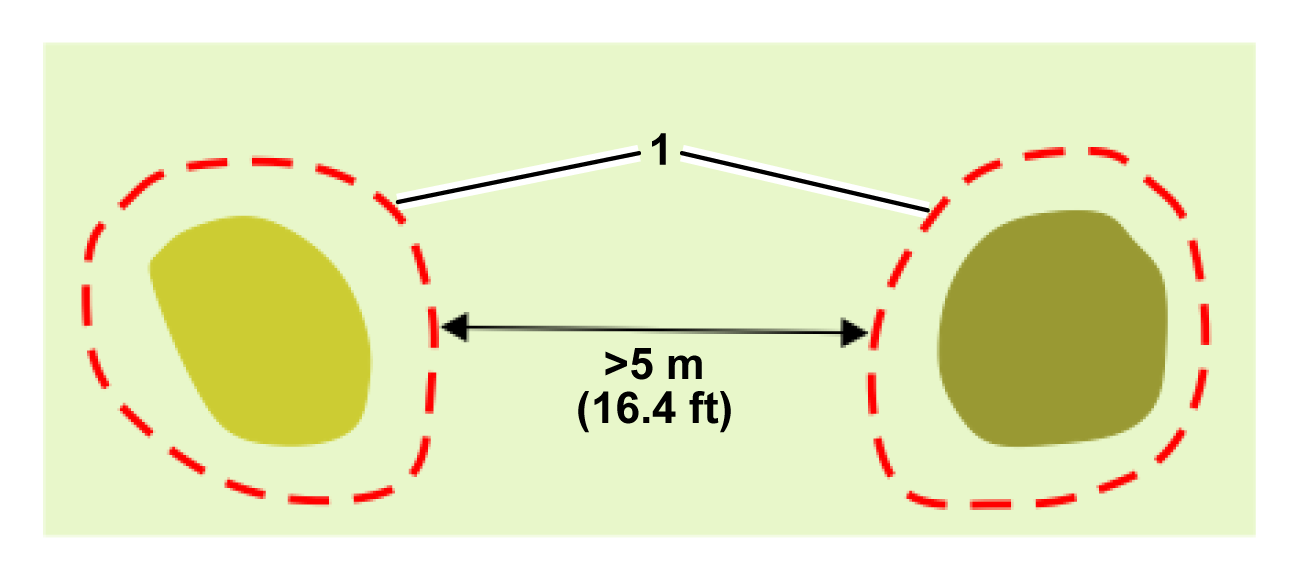
Kiellettyjen alueiden välinen vähimmäisetäisyys on 5 m.
Graphic
G578636
  1. Kielletyt alueet
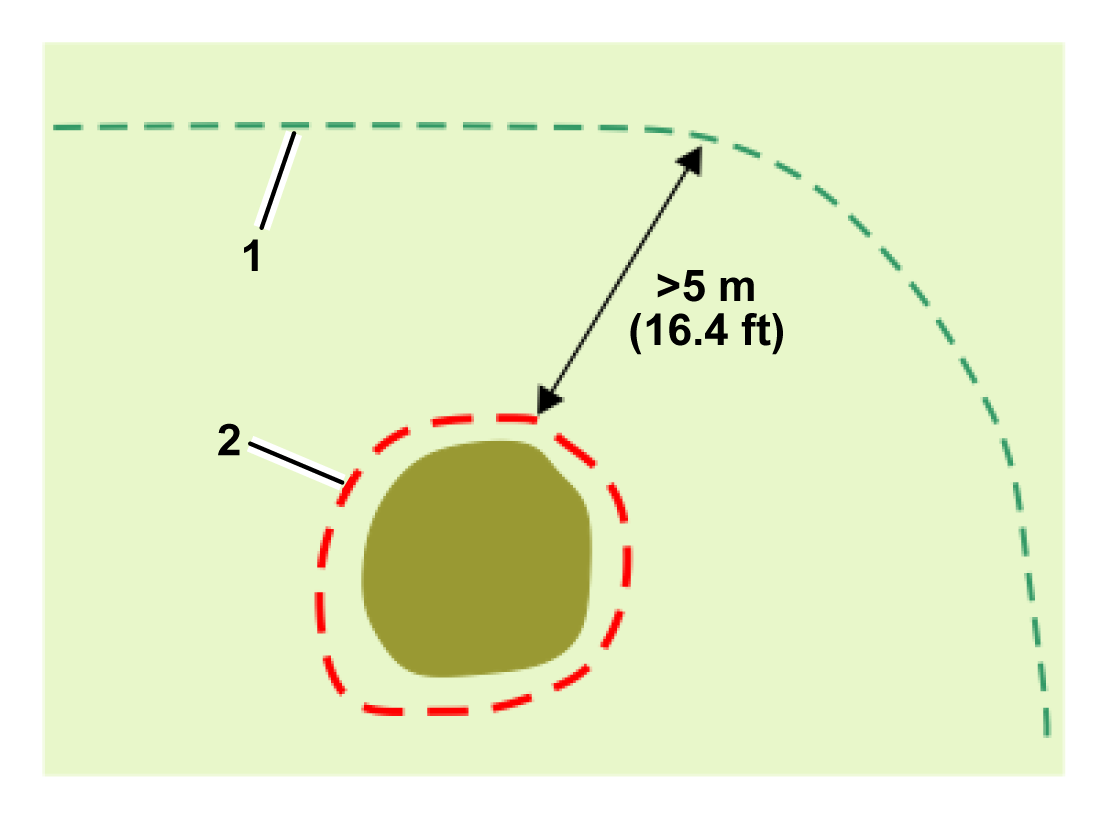
Kielletyn alueen on oltava vähintään viiden metrin päässä sen työskentelyalueen rajasta, jolla robotti työskentelee
Graphic
G578637
  1. Työskentelyalueen raja
  2. Kielletty alue
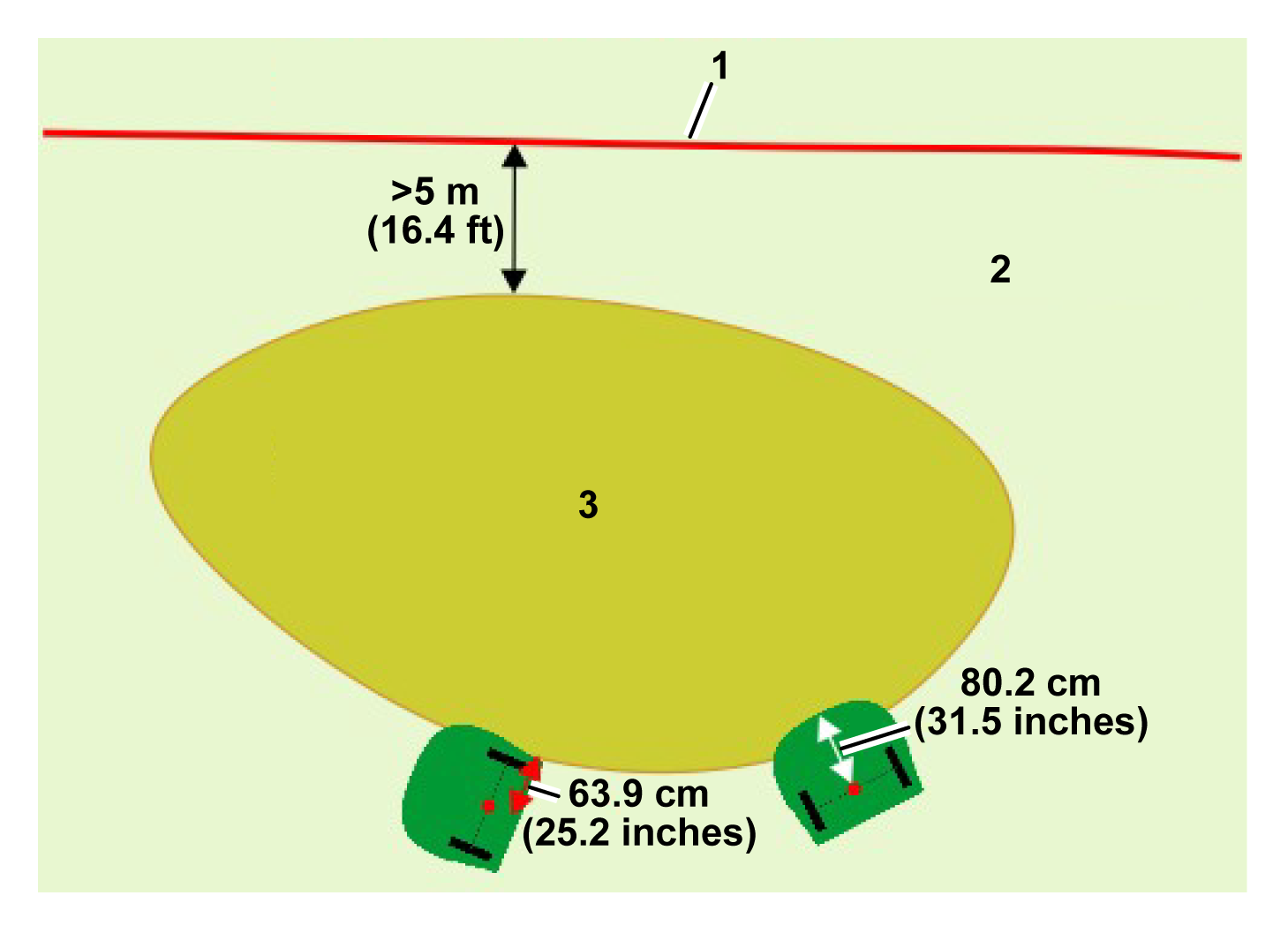
Jos este on alle viiden metrin päässä sen työskentelyalueen rajasta, jolla robotti työskentelee, työskentelyalueen raja tulee suunnitella kiertämään este. Seuraavassa kuvassa työskentelyalueen raja kiertää esteen ympäri.
Graphic
G580699
  1. Työskentelyalueen raja
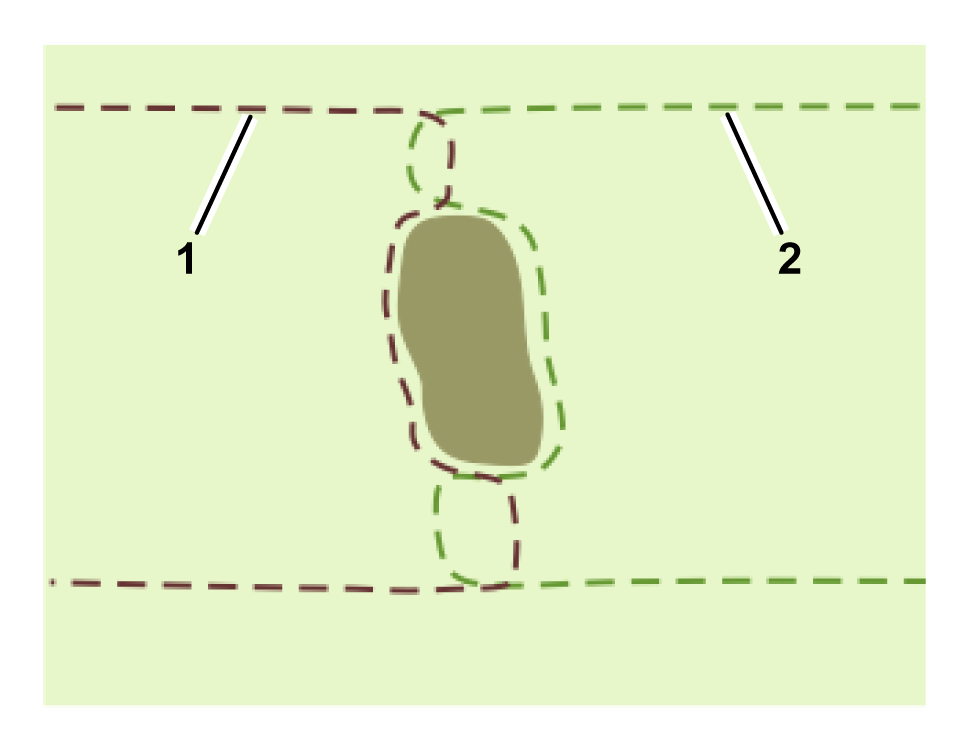
Estettä lähestyvien ja sen luota poistuvien rajan osuuksien välillä on oltava vähintään viiden metrin etäisyys. Tämä tarkoittaa, että robotti ei työskentele vähintään viiden metrin levyisellä alueella. Tämän ratkaisemiseksi voit käyttää kahta päällekkäistä työskentelyaluetta.
Graphic
G578638
  1. Työskentelyalueen 1 raja
  2. Työskentelyalueen 2 raja


4G RTK -asennuksen toteuttaminen
 

Asennuksen komponentit
Graphic
G578640
Latausasema
Robotin latausasema.
Aseman silmukka
On määriteltävä lankasilmukalla varustettu palsta, jotta robotti voi palata asemalle ja poistua sieltä. Tämän aseman silmukkalangan on ristettävä työskentelyalueen tai reitin kanssa.
RTK-tukiasema
RTK-tukiasema on asennettava, jotta voidaan kommunikoida satelliittien kanssa ja ilmoittaa sitten tarkka sijainti roboteille. Tämä tiedonsiirto voidaan tehdä 4G:n tai Wi-Fin kautta. Jos käytät Wi-Fi-yhteyttä, voi olla tarpeen käyttää Wi-Fi-vahvistinta. Tukiasemasta on tietoja sen käyttöoppaassa.
Työskentelyalue
Työskentelyalueet ovat alueita, jotka määrittävät, missä robotti saa työskennellä. Robotti tunnistaa näiden alueiden rajat liikkuessaan ympäri aluetta. Robotin pysyminen työskentelyalueilla edellyttää useiden keskeisten parametrien määrittämisen. Jos jotakin näistä muutetaan, työskentelyalueet mitätöityvät ja robotti lopettaa toiminnan.
Koko alue
Langaton navigointi edellyttää korkealaatuisen GPS-signaalin. Jos alueen ympärillä on puita tai rakennuksia, jotka estävät tukiaseman ja robottien yhteyden satelliitteihin, langattomien navigointijärjestelmien käyttö ei välttämättä ole mahdollista.
Sisäiset GPS-vyöhykkeet
Eri työskentelyalueiden luontia varten voidaan määrittää mikä tahansa määrä sisäisiä GPS-vyöhykkeitä. Niiden on sijaittava yleisellä työskentelyalueella. Niiden ei tarvitse olla päällekkäin aseman silmukan kanssa. Niitä ei tarvitse määritellä rajojen tunnistusprosessilla.
Robotti
Robotti on varustettava GPS-antennilla, jotta se voi kommunikoida satelliittien ja RTK-tukiaseman kanssa.
Pysyvät esteet
Tällaisia esineitä ovat esimerkiksi puut, ulkorakennukset, lammet tai leikkikentät, joita robotin on vältettävä. Useimmissa tapauksissa tarvitaan kielletty alue, jotta nämä vältetään luotettavasti ja jotta robotti suunnittelee paremman reitin.
Wi-Fi-vahvistin
Kun Wi-Fi-yhteyttä käytetään korjausten välittämiseen robotille, koko alueen kattamiseksi voi olla tarpeen käyttää yhtä tai kahta Wi-Fi-vahvistinta.
Kielletty alue (poissulkuvyöhyke)
Nämä ovat GPS-koordinaateilla määritettyjä alueita, joilla robotti ei toimi, jotta esteet voidaan välttää.
Älypuhelinsovellus
Turf Pro Connect älypuhelinsovelluksen avulla voit asettaa ja muokata vyöhykkeitä, muuttaa robotin asetuksia, aikatauluttaa leikkuuaikoja ja tehdä paljon muuta.
Verkkoportaali
Robotti on yhdistettävä turfpro.toro.com-verkkoportaaliin.
Robotti täytyy määrittää ennen kuin se näkyy portaalissa tai sovelluksessa.
Reitit
Reitit ovat GPS-pisteiden jonoja, joiden muodostaman reitin avulla robotti navigoi aseman ja työalueiden välillä. Työskentelyalue ympäröi reitin automaattisesti pyydetyllä leveydellä, kun reitti on tunnistettu ja vahvistettu.

Asennuksen suunnittelu

Asennus ilman reunalankaa edellyttää, että tiukat kriteerit täyttyvät. Arvioi aiemmin tässä käyttöoppaassa esitetyt kriteerit ennen asennuksen aloittamista.
Alueen arviointi
  1. Varmista, robottien ja tukiaseman näkymä taivaalle on esteetön.
  2. Varmista, että GPS-signaali on vahva.
Suunnitelman tekeminen
  1. Tee suunnitelma alueen asettelusta.
  2. Päätä aseman ja silmukan/silmukoiden sijainti.
  3. Päätä, kuinka monta työskentelyaluetta tarvitaan. Tämä riippuu alueen monimutkaisuudesta.
  4. Päätä, miten robotti navigoi silmukasta työskentelyalueille.
  5. Päätä tukiaseman sijainti.
  6. Päätä, käytätkö 4G- vai Wi-Fi-yhteyttä.
  7. Päätä tarvittaessa Wi-Fi-vahvistinten sijainti.
  8. Päätä tarvittavien sisäisten GPS-vyöhykkeiden määrä, koko ja muoto.
  9. Päätä, kuinka esteitä käsitellään. Näitä voidaan hallita kielletyillä alueilla tai työskentelyalueen muodolla ja/tai fyysisten esteiden avulla.
Jos olet epävarma, pyydä apua ja neuvoja jälleenmyyjältä tai jakelijalta.
Ennen aloitusta
  1. Lataa robotti latausaseman avulla.
  2. Päivitä ohjelmisto uusimpaan versioon.
  3. Tarkista alueen pinnan laatu.
    1. Täytä pinnan painaumat, joihin voi muodostua lätäköitä.
    1. Varmista, että ruoho on leikattu enintään 10 cm:n korkeuteen.
    Huomaa: Täydellisen 4G RTK -asennuksen voi suorittaa vain käyttäjä, jolla on teknikon (technician) rooli.
RTK-tukiaseman, aseman ja silmukan asentaminen
  1. Asenna tukiasema haluttuun sijaintiin. Katso RTK-tukiaseman käyttöopasta.
  2. Asenna latausasema valittuun paikkaan. Katso latausaseman käyttöopasta.
  3. Asenna asemasilmukka tämän käyttöoppaan aiempien ohjeiden mukaisesti.

Robotin etäohjaus älypuhelimen Connect-sovelluksesta

Turf Pro Connect sovelluksen avulla voit etäohjata robotin liikkeitä. Tämä tarkoittaa, että rajojen tunnistuksen voi suorittaa työntämättä robottia manuaalisesti.
Huomaa: Sovellus tarvitsee ottaa käyttöön vain kerran, jotta robottia voi etäohjata.

Robotin yhdistäminen tukiasemaan

Tapa, jolla robotti liitetään tukiasemaan, riippuu siitä, käytetäänkö niiden väliseen viestintään Wi-Fi- vai 4G-yhteyttä.

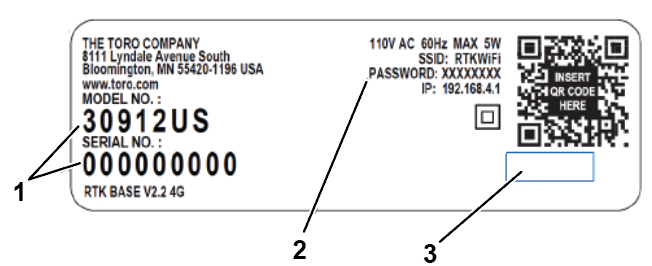
4G RTK -asennus vaatii salasanasuojauksen Wi-Fi-yhteydelle. Tukiasemassa on oltava käytössä ohjelmistoversio 3.0.0 tai uudempi. Lisätietoja ohjelmiston päivittämisestä löytyy RTK-tukiaseman käyttöoppaasta. Jos perusohjelmisto on päivitetty, salasana määritetään päivityksen yhteydessä. Muussa tapauksessa Wi-Fi-oletussalasana löytyy RTK-tukiaseman tunnistetarrasta. Uusi salasana on luotava.
Yhdistäminen tukiasemaan Wi-Fi-yhteyttä varten
Graphic
G539289
  1. Tukiaseman Wi-Fi-verkon alkuperäinen salasana / oletussalasana
  2. Tukiaseman sarjanumero
Yhdistä robotti tukiasemaan seuraavasti:
  1. Valitse robotissa Teknikon valikko (Technicians menu) (9) > GPS RTK > RTK:n Wi-Fi-yhteys (RTK Wi-Fi Connection).
  2. Anna tukiaseman oletussalasana.
Yhdistäminen tukiasemaan 4G:n käyttöä varten
Huomaa: Robotin RTK 4G toiminto on aktivoitava älypuhelimen Connect-sovelluksesta tai portaalista. Sovelluksen kautta yhdistäminen on suositeltu tapa.
  1. Varmista, että robotti on kytketty Päällä-asentoon ja että se on yhdistetty verkkoon.
  2. Kirjaudu älypuhelimen Connect-sovellukseen tai portaaliin.
Yhdistäminen tukiasemaan 4G:n käyttöä varten sovelluksen avulla
  1. Valitse Teknikon valikko (Technician menu)painike > RTK-tukiasema (RTK base).
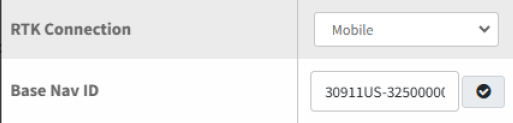
  2. Vaihda RTK-yhteys (RTK Connection) asetukseen Mobiili (Mobile) avattavan valikon kautta.
  3. Huomaa: Sarjanumerot 324000000324999999
    Syötä Base Nav tunnus. Se löytyy tukiaseman tietokilvestä ja QR-koodista.
    Huomaa: Älä käytä välilyöntejä antaessasi tunnusnumeroa.
    Graphic
    G539289
    1. Tukiaseman Wi-Fi-yhteyden aloitus-/oletussalasana
    2. Tukiaseman sarjanumero
  4. Huomaa: Sarjanumerot 325000000 ja yli:
    Syötä Base Nav tunnus. Se löytyy tukiaseman tietokilvestä ja QR-koodista.
    Huomaa: Älä käytä välilyöntejä, kun syötät alustan mallin ja sarjanumeron. XXXXX-000000000
    Graphic
    G542400
    1. Tukiaseman tunnus sarjanumero Malli-Sarjanumero
    2. Tukiaseman tunnuksen alkuperäinen salasana / oletussalasana
    3. Alue tyhjä
    Graphic
    G542398
  5. Poistu sivulta valitsemalla nuoli taaksepäin (tiedot tallennetaan automaattisesti).
  6. Käännä robotin pääkytkin Pois-asentoon, sitten Päällä-asentoon ja paina näppäimistön virtapainiketta.
  7. Varmista, että signaalin laatutaso on 2,0. Käytä jotakin seuraavista menetelmistä:
    • Valitse sovelluksessa Teknikon valikko (Technician's menu)painike > Anturitiedot (Sensors data) > GPS.
    • Valitse robotissa Teknikon valikko (Technicians menu) (9) > GPS RTK.
    GPS-signaalin laadun on oltava 2,0.
    Huomaa: Tämä voi kestää muutaman minuutin.
Yhdistäminen tukiasemaan 4G:n käyttöä varten portaalin avulla
    Graphic
    G527736
  1. Valitse robotti ja napsauta Parametrit (Parameters).
  2. Lataa uusimmat määritysparametrit robotista valitsemalla Image.
  3. Valitse Muokkaa parametreja (Edit Parameters).
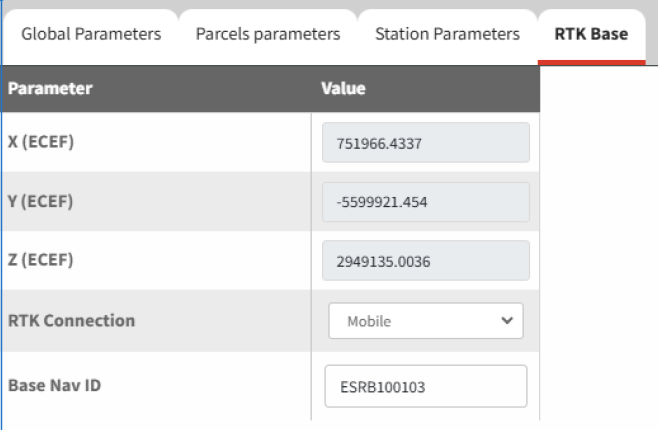
  4. Valitse RTK-tukiasema (RTK Base) välilehti.
    Graphic
    G540117
  5. Vaihda RTK-yhteys (RTK connection) asetukseen Mobiili (Mobile) avattavan valikon kautta.
    Sarjanumerot 324000000324999999
  6. Syötä Base Nav tunnus. Se löytyy tukiaseman tietokilvestä ja QR-koodista.
    Huomaa: Älä käytä välilyöntejä syöttäessäsi tukiaseman tunnistenumeroa.
    Graphic
    G539289
    1. Tukiaseman Wi-Fi-verkon alkuperäinen salasana / oletussalasana
    2. Tukiaseman sarjanumero
    Sarjanumerot 325000000 ja yli:
  7. Syötä Base Nav tunnus. Se löytyy tukiaseman tietokilvestä ja QR-koodista.
    Huomaa: Älä käytä välilyöntejä, kun syötät alustan mallin ja sarjanumeron. XXXXX-000000000
    Graphic
    G542400
    1. Tukiaseman tunnus sarjanumero Malli-Sarjanumero
    2. Tukiaseman tunnuksen alkuperäinen salasana / oletussalasana
    3. Alue tyhjä
    Graphic
    G542398
  8. Lataa uusi asetus robottiin valitsemalla Image.
  9. Käännä robotin pääkytkin Pois-asentoon, sitten Päällä-asentoon ja paina näppäimistön virtapainiketta.
  10. Signaalin laadun tulee olla 2,0. Signaalin laatutasot voi katsoa kohdasta Teknikon valikko (Technicians menu) (9) > GPS RTK.
    Huomaa: Tämä voi kestää muutaman minuutin.

Älypuhelimen yhdistäminen robottiin Turf Pro Connect sovelluksen kautta

  1. Kun puhelimesi on yhdistetty Internetiin, avaa Toro Turf Pro Connect sovellus ja varmista, että robotti on laitelistalla.
  2. Katkaise yhteys Internetiin puhelimen asetuksissa ja muodosta yhteys robottiin (näkyy Wi-Fi-luettelossa robotin sarjanumerona).
  3. Anna oletussalasana 123456789.
  4. Valitse Yhdistä (Connect) ja vahvista pyydettäessä, että haluat pysyä yhteydessä verkkoon ilman Internetiä (tämä voi kestää hetken).
  5. Avaa Turf Pro Connect sovellus.
  6. Valitse valikkokuvake > Wifi Direct.
    Robotin kojelauta tulee näkyviin.

Robotin etäohjaus 4G:n kautta

Robotin käyttö
  1. Valitse Play-painike > Kauko-ohjaus (Remote control).
Objektien asennus
  1. Valitse Teknikon valikko (Technician's menu)painike.
  2. Valitse haluttu objekti asennettavaksi.

Työskentelyalueen luominen

Työskentelyalueen raja on ratkaisevan tärkeä 4G RTK asennuksessa. Se määrittelee sen alueen rajan, jolla robotti voi toimia. GPS-signaalin tason tulee olla 2 koko työskentelyalueella. Tämä on erityisen tärkeää rajan kohdalla.
Huomaa: Työskentelyalueen voi luoda vain käyttäjä, jolla on teknikon (Technician) rooli verkkoportaalissa.
Suositellut tekniikat rajojen tunnistamiseen
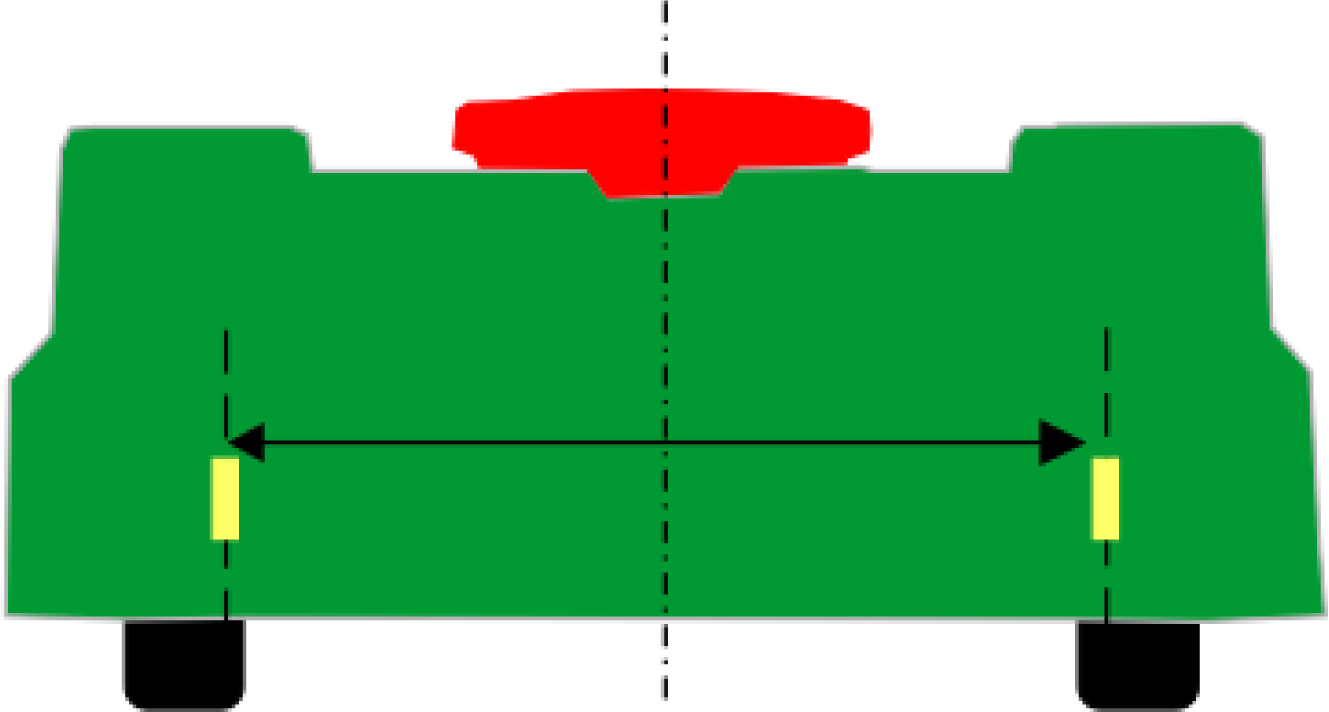
Jotta voidaan varmistaa hyvät tulokset robotin leikatessa rajaa, on suositeltavaa merkitä leikkuuleveys robotin takaosaan teipillä. Tämä helpottaa leikkuualueen todellisen reunan visualisointia.
Graphic
G578736
Malli
Leikkuuleveys
Etäisyys keskuksesta
500/500S
1 033 mm
516,5 mm
300
633 mm
316,5 mm
Raja tunnistetaan ohjaamalla robottia älypuhelinsovelluksella.
Raja määritetään lisäämällä GPS-pisteitä tietyin välein.
Huomaa: Älä lisää liikaa pisteitä. Suorilla osuuksilla riittää yksi piste 34 metrin välein. Kaareville osuuksille tulisi lisätä enemmän pisteitä
Graphic
G578739
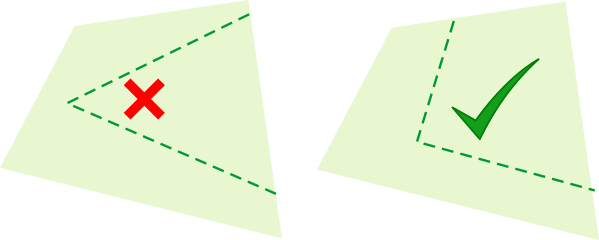
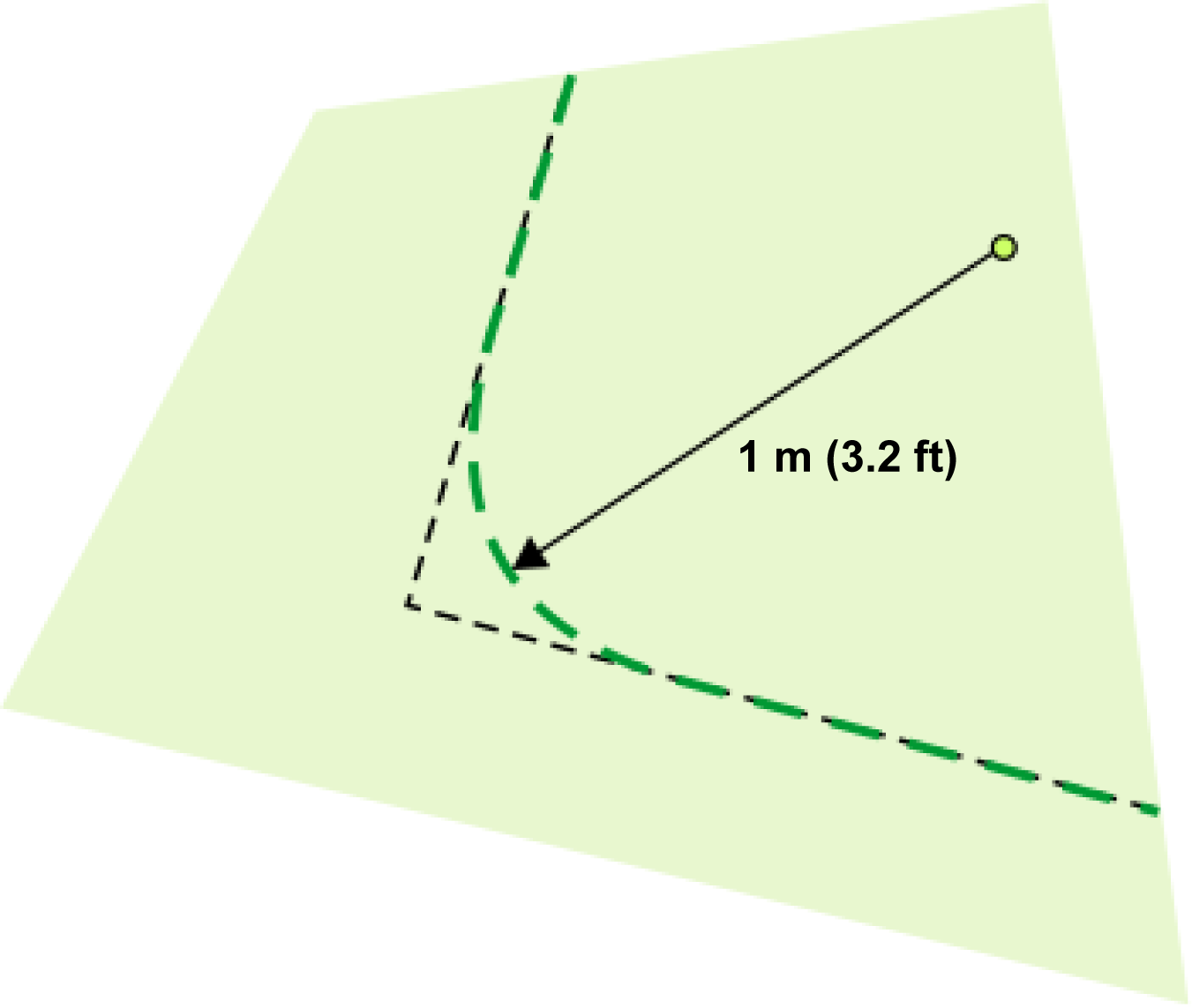
Luo kaarteisiin käyriä, älä teräviä kulmia.
Graphic
G527750
Huomaa: Kulmat on pyöristettävä vähintään 1 metrin säteellä.
Graphic
G578738
Jotta rajan määrittelevä käyrä olisi pätevä:
  • rajan yleinen muoto voi olla kupera tai kovera
  • pisteet eivät saa ylittää toisiaan.
Graphic
G578740
Huomaa: Merkitse rajan vaikeat osuudet, jotta robotti pystyy ohjautumaan paremmin haluttua rajaa pitkin.
Käyrän pisteitä voidaan muokata (siirtää tai poistaa) verkkoportaalista tai sovelluksesta. Pisteet voidaan poistaa myös älypuhelinsovelluksella rajan tunnistuksen aikana.
Työskentelyalueen luominen
Työskentelyalueen voi luoda seuraavilla työkaluilla:
  • Älypuhelinsovelluksessa robotin kanssa (suositeltava)
  • Sovelluksessa tai verkkoportaalissa
Sovelluksella robotin kanssa
  1. Valitse Teknikon valikko (Technician menu)painike Palstat (Parcels) > Luo (Create).
  2. Valitse vyöhykkeelle nimi.
  3. Valitse tarvittaessa contour cut tilan valintaruutu ja kopioi GPS-koordinaatit olemassa olevasta vyöhykkeestä.
  4. Valitse Rajojen tunnistus (Border discovery).
  5. Lisää GPS-pisteitä robotin kauko-ohjauksella tarvittaessa.
    Huomaa: Jos GPS-signaalin laatu laskee alle 2,0:n, suuri Alhainen GPS-signaalin laatu (Low GPS Quality)kuvake estää pisteiden lisäämisen.
  6. Tallenna työskentelyalue valitsemalla Valmis (Complete), kun olet lähellä ensimmäistä pistettä.
  7. Palaa päävalikkoon valitsemalla nuoli taaksepäin.
  8. Jos työskentelyalue menee päällekkäin aseman silmukan kanssa, valitse viereisen palstan avattavasta valikosta Silmukka (Loop).
  9. Valitse Vahvista raja (Verify border) tai Ohita rajan vahvistus (Skip Border verification).
    Jos Vahvista raja (Verify border) valittiin, robotti vahvistaa rajan ajamalla.
  10. Seuraa jäljellä olevia ohjeita ja viimeistele asennusprosessi.
Sovelluksen tai portaalin käyttö
  1. Valitse Teknikon valikko (Technician menu)painike Palstat (Parcels) > Luo (Create).
  2. Valitse vyöhykkeelle nimi.
  3. Valitse tarvittaessa contour cut tilan valintaruutu ja kopioi GPS-koordinaatit olemassa olevasta vyöhykkeestä.
  4. Valitse Rajan muokkaus (Border Edit).
  5. Luo alue lisäämällä GPS-pisteitä sormella (tai hiirellä) tarpeen mukaan.
  6. Päätä alue valitsemalla ensimmäinen piste.
  7. Tallenna työskentelyalue valitsemalla Tallenna (Save), kun olet lähellä ensimmäistä pistettä.
  8. Palaa päävalikkoon valitsemalla nuoli taaksepäin.
  9. Jos työskentelyalue menee päällekkäin aseman silmukan kanssa, valitse viereisen palstan avattavasta valikosta Silmukka (Loop).
  10. Valitse Vahvista raja (Verify border) tai Ohita rajan vahvistus (Skip Border verification).
    Jos Vahvista raja (Verify border) valittiin, robotti vahvistaa rajan ajamalla.
  11. Seuraa jäljellä olevia ohjeita ja viimeistele asennusprosessi.
Rajan vahvistaminen robotissa
  1. Valitse robotissa Teknikon valikko (Technicians menu) (9) > Infrastruktuuri (Infrastructure) > Palstat (Parcels) > {työskentelyalueen nimi} > Tarkista GPS-raja (Verify GPS border) ja paina valintamerkkiä.
  2. Katso, kuinka robotti seuraa juuri tunnistettua rajaa.
  3. Kun se on valmis, vahvista robotissa.

Lisätyöskentelyalueiden luominen

Asennukseen voidaan sisällyttää mikä tahansa määrä työskentelyalueita. Jokainen niistä määrittelee erillisen alueen, jolla robotti voi työskennellä.
Seuraavat ehdot ovat voimassa:
  • Vähintään yhden työskentelyalueen tai reitin yleisessä määrityksessä on ristettävä aseman silmukkalangan kanssa.
  • Jokaisen työskentelyalueen on oltava päällekkäin muiden työskentelyalueiden, silmukkalangan, lisäreittien tai langoitetun palstan kanssa, jotta robotti voi liikkua koko alueella.
    Tämän päällekkäisyyden on oltava vähintään 4 × 4 m.
  • Työskentelyalueen luovalla käyttäjällä tulee olla teknikon käyttäjärooli verkkoportaalissa.

Sisäiset GPS-vyöhykkeet

Sisäisiä GPS-vyöhykkeitä voidaan luoda työskentelyalueelle. Näiden avulla voidaan optimoida robotin toimintaa käyttäen ajoitusta.
Tätä koskevat seuraavat ehdot:
  • Kaikkien näiden sisäisten vyöhykkeiden on sijaittava GPS-työskentelyalueella.
  • Niitä ei tarvitse määritellä rajojen tunnistusprosessilla. Kuka tahansa käyttäjä, jolla on robotin käyttöoikeus, voi määrittää ja muokata niitä verkkoportaalissa tai sovelluksessa.
  • Eri alueiden leikkuukorkeus vastaa ne kattavan työskentelyalueen korkeusasetusta.
Sisäinen GPS-vyöhyke voidaan luoda joko verkkoportaalin tai sovelluksen kautta.
Sisäisten GPS-vyöhykkeiden luominen ja tunnistaminen sovelluksessa
  1. Valitse Teknikon valikko (Technician menu)painike Palstat (Parcels) > työskentelyvyöhykkeen nimi > Luo GPS-vyöhyke (Create GPS zone).
  2. Nimeä vyöhyke ja valitse Tallenna (Save).
    Huomaa: Jos kopioit toisen työskentelyvyöhykkeen koordinaatit, voit ohittaa rajojen tunnistuksen ja valita rajan muokkauksen, jotta voit muokata sitä sovelluksessa tai portaalissa.
  3. Suorita rajojen tunnistus GPS-vyöhykkeelle.
  4. Tallenna GPS-pisteet robotin kauko-ohjauksella.
    GPS-signaalin laadun on pysyttävä yli 1,6:ssa.
    Huomaa: Jos tunnistus keskeytyy tai puhelimen yhteys katkeaa, jatka tallennusta valitsemalla Rajojen tunnistus (Border Discovery) uudelleen. GPS-pisteet tallennetaan reaaliajassa robottiin.

Kielletyn alueen luonti

Kielletyt alueet ovat keino välttää pysyviä esteitä. Jos reunalankaa ei ole asennettu, on tärkeää, että olet tietoinen esteiden välttämiseen liittyvistä ehdoista ennen niiden luomista. Pysyvät esteet ja keinot niiden välttämiseksi tulee esittää asennussuunnitelmassa.
Ennen kielletyn alueen määrittämistä on myös otettava huomioon alla kuvatut mitat.
Graphic
G578641
  1. Työskentelyalueen raja
  2. Työskentelyalue
  3. Alue, joka suljetaan pois työskentelyalueelta
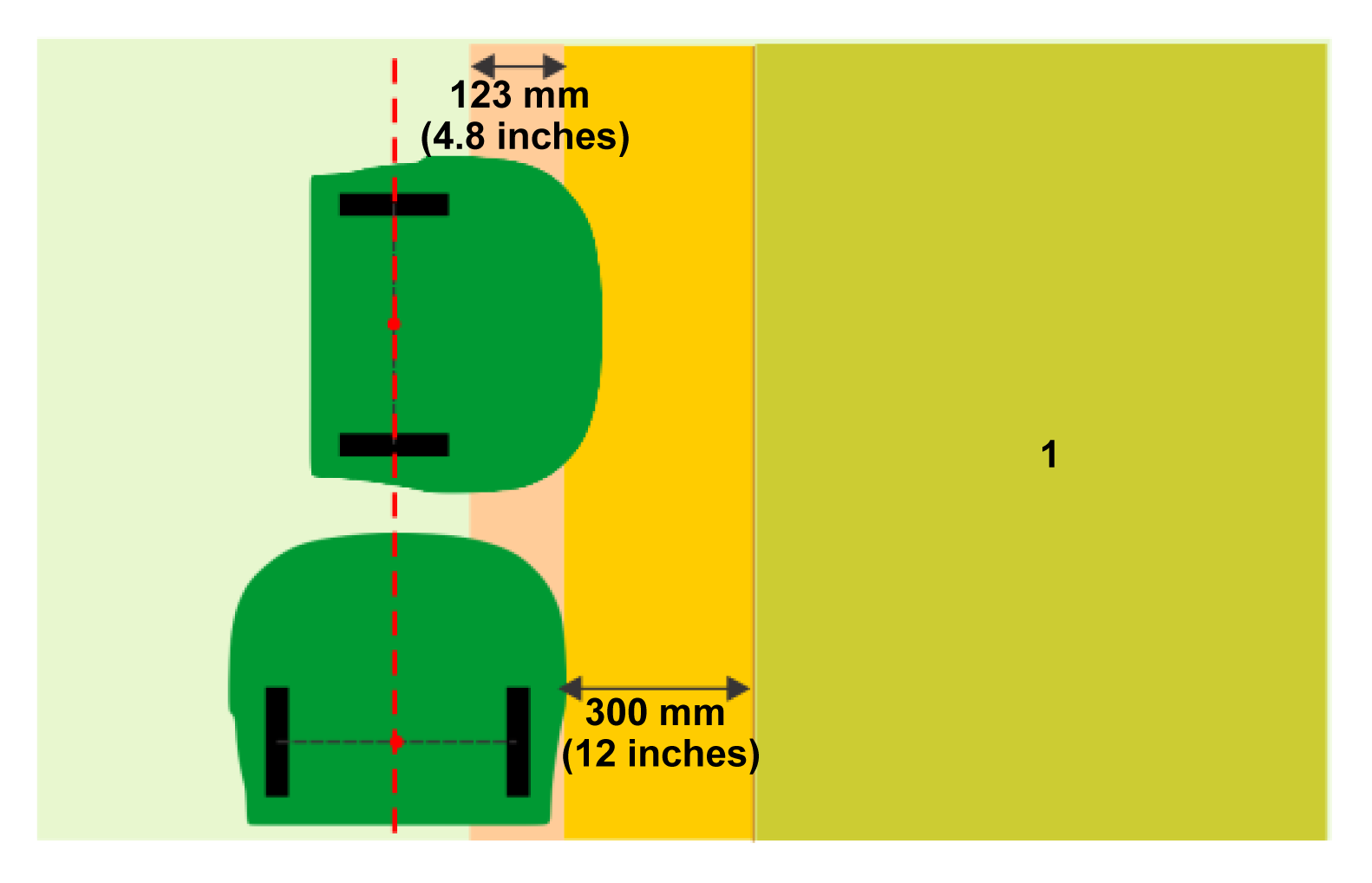
Kuten edellisestä kuvasta näkyy, rekisteröidyn pisteen sijainti kielletyn alueen rajalla on tietyllä etäisyydellä todellisesta poissulkualueesta, kun robotti suorittaa rajojen tunnistusta tai työskentelee rajan suhteen rinnakkaiseen suuntaan. Etäisyys on puolet robotin rungon leveydestä tai 639 mm.
Kun kuvion suunta on kohtisuorassa alueen reunaan nähden, robotti pysähtyy, kun takapyörien akselin keskipiste saavuttaa kielletyn alueen rajan rekisteröidyn sijainnin. Tällöin kielletyn alueen rajan rekisteröity GPS-sijainti on tietyllä etäisyydellä robotin etupuskurista. Etäisyys taka-akselin keskipisteen ja rungon etuosan välillä on 802 mm. Kun kuvion suunta on kohtisuorassa alueen reunaan nähden, robotin keula etenee pidemmälle kielletyn alueen rajan yli kuin robotin kylki silloin, kun kuvio on samansuuntainen alueen reunan kanssa.
Jotta robotti ei pääse poissuljettavalle alueelle tai törmää esteeseen, kiellettyä aluetta tallennettaessa on jätettävä vähintään 300 mm:n etäisyys kielletyn alueen ja robotin kyljen väliin.
Robotti työskentelee tiettyyn etäisyyteen asti määritetystä marginaalista (jonka tulee olla vähintään 300 mm robotin sivulta katsottuna) vyöhykettä rekisteröitäessä. Robotille tämä etäisyys on 123 mm.
Graphic
G578642
  1. Alue, joka suljetaan pois työskentelyalueelta
Kielletyn alueen luomiseen on kaksi menetelmää:
  • sovelluksessa.
  • robotissa
Kielletyn alueen luominen ja tunnistaminen sovelluksessa
  1. Valitse Teknikon valikko (Technician menu)painike > GPS:n kielletyt alueet (GPS NoGo zones).
  2. Valitse Luo (Create).
  3. Anna nimi kielletylle alueelle.
  4. Valitse Rajojen tunnistus (Border discovery).
  5. Kävele robotin takana ja lisää GPS-pisteitä +-painikkeella. Pisteet voi poistaa X-painikkeella.
  6. Tallenna kielletty alue valitsemalla Valmis (Complete), kun olet lähellä ensimmäistä pistettä.
  7. Palaa valikkoon valitsemalla vasen nuoli.
  8. Valitse Vahvista GPS-raja (Verify GPS border) tai Ohita rajan vahvistus (Skip Border verification).
    Jos Vahvista GPS-raja (Verify GPS border) valittiin, robotti vahvistaa rajan ajamalla.
  9. Seuraa jäljellä olevia ohjeita ja viimeistele asennusprosessi.
Kielletyn alueen luominen ja tunnistaminen robotissa
  1. Valitse robotin käyttöliittymässä Teknikon valikko (Technicians menu) (9) > Infrastruktuuri (Infrastructure) > Kielletyt GPS-alueet (GPS NoGo zones).
  2. Valitse Luo (Create).
  3. Kirjoita kielletylle alueelle nimi.
  4. Valitse Manuaalinen kielletyn alueen tunnistus (Manual NoGo zone discovery).
    Huomaa: GPS-signaalin laadun on oltava yli 2,0.
  5. Valitse Lisää uusi GPS-piste (Add a new GPS point). GPS-pisteiden määrä (Number of GPS points) on nyt 1 Manuaalinen kielletyn alueen tunnistus (Manual NoGo zone Discovery) -näytössä.
  6. Siirrä robotti uuteen paikkaan ja valitse Lisää uusi GPS-piste (Add a new GPS point) uudelleen. Jatka, kunnes olet sijoittanut robotin pistejoukkoon, joka ympäröi poissuljettavaa vyöhykettä. Pisteitä on lisättävä tarpeeksi, jotta vyöhyke voidaan määrittää tarvitsemallasi tarkkuudella, mutta jos pisteitä lisätään liikaa, se hidastaa robotin toimintaa.
    Huomaa: Kielletty alue on vahvistettava.
Aiemmin luodun kielletyn alueen muokkaaminen sovelluksessa
Aiemmin luodun kielletyn alueen pisteitä voidaan muokata uuden kielletyn alueen luontia varten.
  1. Valitse aiemmin luotu kielletty alue.
  2. Valitse Rajan muokkaus (Border edit).
  3. Lisää tai muokkaa kielletyn alueen pisteitä:
    1. Valitse ja vedä olemassa olevia pisteitä.
    2. Valitse alueita olemassa olevien pisteiden välistä, jos haluat lisätä välipisteitä.
    3. Poista pisteitä valitsemalla Peruuta / Tee uudelleen (Undo/Redo) tai Tyhjennä kaikki pisteet (Clear all points).
    4. Kun olet tehnyt muutoksia, valitse Tallenna (Save).
  4. Valitse Vahvista GPS-raja (Verify GPS Border) tai Ohita rajan vahvistus (Skip Border verification).
    Jos Vahvista GPS-raja (Verify GPS border) valittiin, robotti vahvistaa rajan ajamalla.
Kielletyn alueen asetusten muuttaminen
  • Kielletyt alueet voi ottaa käyttöön tai poistaa käytöstä Turf Pro Navasetuksista kohdasta Teknikon valikko (Technician's menu).
  • Rajatila voidaan ottaa käyttöön tai poistaa käytöstä.
Kielletyt alueet vahvistetaan automaattisesti. Jos muoto ei ole kelvollinen, väri muuttuu punaiseksi.
Kielletyn alueen vahvistaminen robotissa
Kielletty alue voidaan vahvistaa robotin tai sovelluksen käyttöliittymässä. Robotissa varmennus tehdään seuraavasti:
  1. Valitse Teknikon valikko (Technicians menu) (9) > Infrastruktuuri (Infrastructure) > Kielletyt GPS-alueet (GPS NoGo zones) ja valitse juuri luomasi kielletty alue.
  2. Valitse Vahvista GPS-raja (Verify GPS border). Vahvista, että haluat vahvistaa rajan.
  3. Tarkkaile robottia, kun se liikkuu rajaa pitkin. Jos hyväksyt rajan, valitse OK. Jos et hyväksy, valitse Peruuta (Cancel) ja aloita toimenpide uudelleen.

Reittien luominen

Reitit tarjoavat robotille tehokkaan keinon navigoida työskentelyalueiden ja aseman välillä. Koska ne toimivat molempiin suuntiin, niitä voidaan käyttää asemalta poistumiseen ja asemalle paluuseen.
Reittiä käytetään tyypillisesti esimerkiksi kulkemiseen aseman ja sen silmukan sekä työskentelyalueen välillä. Tämä tarkoittaa, että asema voidaan asentaa kätevään paikkaan, joka on kaukana vilkkaista alueista. Reittejä voidaan käyttää myös navigointiin kaukana toisistaan olevien työskentelyalueiden välillä.
Reittejä voidaan luoda älypuhelinsovelluksessa tai portaalissa.
Reittien ominaisuudet
  • Reittien ei tarvitse olla työskentelyalueella. Ne luovat oman työskentelyalueensa, joka täytyy vahvistaa.
  • Useita reittejä voidaan yhdistää. Ne täytyy yhdistää yhdellä pisteellä jokaisella reitillä. Kun reitit yhdistetään, sininen ympyrä tulee näkyviin.
  • Yhdistetyt reitit voivat olla eri levyisiä.
  • Reitin leveys määrittää, kuinka nopeasti robotti pystyy kulkemaan kyseistä reittiä. Käytä leveitä reittejä aina kun mahdollista, niin toiminta on tehokkaampaa. Kapeita reittejä tulisi käyttää alueilla, joilla on kapeita käytäviä ja paljon pysyviä esteitä.
  • Yhden reitin täytyy alkaa aseman silmukan sisältä.
  • Yhdistetyillä silmukoilla täytyy olla vähintään yksi reitti, joka alkaa aseman silmukasta.
  • Kun käytetään yhdistettyjä reittejä, vain aseman silmukasta alkavan reitin on asetettava yhdistetyt reunalangat silmukkaan.
Reitin luominen sovelluksessa
Huomaa: Reitin lähtöpisteen tulee olla aseman silmukan sisällä.
  1. Valitse Teknikon valikko (Technician's menu) > GPS-reitit (GPS Paths).
  2. Valitse Luo (Create) ja anna reitille nimi.
  3. Valitse Tunnista reitti (Discover path).
  4. Aja robottia ja lisää pisteitä älypuhelimellasi.
    Reitin lähtöpiste on vihreä ja päätepiste valkoinen. Pisteet yhdistetään lineaarisesti.
  5. Kun se on valmis, valitse Valmis (Complete).
Haarautuneen reitin luominen
Haarautuvat reitit ovat pääreitiltä erkanevia reittejä. Niitä voidaan käyttää reittien laajentamiseen lisätyöskentelyalueille tai katettavan alueen laajentamiseen.
  1. Valitse valkoinen piste olemassa olevalta reitiltä.
  2. Luo haarautunut reitti napsauttamalla karttaa.
  3. Kun se on valmis, valitse Valmis (Complete).
Kun haarautumispiste on valmis, se näkyy kartalla sinisenä pisteenä.
Reitin tunnistaminen älypuhelimella
Tämä on tehtävä etäohjaamalla robottia älypuhelinsovelluksesta. Tämä edellyttää, että sovellus on määritetty.
  1. Aseta robotti reitin ensimmäiseen pisteeseen.
    Huomaa: Kun reitti alkaa aseman silmukasta, reitin ensimmäinen piste tulee sijoittaa aseman silmukan sisäpuolelle.
  2. Seiso robotin takana ja liikuta sitä reittiä pitkin lisäten samalla GPS-pisteitä +-painikkeella.
    Graphic
    G587196
    1. Silmukkalanka
    2. Piste
  3. Toinen piste on sijoitettava aseman silmukan ulkopuolelle. Reitin tunnistuksen tulee aina kulkea aseman silmukasta kohti muita vyöhykkeitä.
    Huomaa: Älä lisää liikaa pisteitä. Suorilla osuuksilla suositeltu pisteiden välinen etäisyys reitille on 10 m. Pisteiden tulee olla lähempänä toisiaan kaarevilla osuuksilla.
  4. Pidennä reittiä vyöhykkeelle. Tämä avustaa navigointia tilanteessa, jossa robotin pitää palata asemalle.
  5. Napauta valintamerkkipainiketta, kun reitti on valmis. Sovellus laskee GPS-pisteiden muodostaman monikulmion.
  6. Napsauta Tallenna (Save) -kuvaketta.
    Huomaa: Tunnistetun reitin määrittäviä pisteitä voi tarkastella ja muokata verkkoportaalissa ja sovelluksessa.
  7. Valitse Vahvista GPS-raja (Verify GPS border) tai Ohita rajan vahvistus (Skip Border verification).
    Jos Vahvista GPS-raja (Verify GPS border) valittiin, robotti vahvistaa rajan ajamalla.
Reitin asetukset
  • Reitit voi ottaa käyttöön tai poistaa käytöstä Turf Pro Navasetuksista kohdasta Teknikon valikko (Technician's menu).
  • Reitin työskentelyalueen leveyttä voidaan muuttaa.
    Oletusleveys: 3 m. Nopeutta lasketaan, kun leveys on alle 3 m.
  • Leikkuupäät voidaan ottaa käyttöön tai poistaa käytöstä.
  • Yhdistetyt reunalangat (eli silmukkalanka) voidaan ottaa käyttöön tai poistaa käytöstä.
Reitin vahvistaminen
Koska reitit on rajattu työskentelyalueeseen, jossa on raja, reitit on vahvistettava. Reitin leveyden tai GPS-pisteiden muutosten jälkeen reitti on vahvistettava uudelleen.
  1. Valitse Teknikon valikko (Technician's menu)painike > GPS-reitti (GPS Path) > vahvistettava reitti > Vahvista GPS-reitti (Verify GPS path) tai Ohita GPS-reitin vahvistus (Skip GPS path verification).

Leikkuusuunnan asettaminen

Tämän toimenpiteen avulla voit varmistaa, että robotti leikkaa urheilukentän rakenteeseen nähden oikeaan suuntaan. Tässä menettelyssä oletetaan, että urheilukenttä on määritetty kuvioleikkuuta varten (eli urheilukenttää vastaava työskentelyalue on luotu). Tämän toimenpiteen avulla voit asettaa ensisijaiset ja toissijaiset työskentelysuunnat.
Ennen tämän toimenpiteen aloittamista on tarkistettava, että GPS-signaalin laatu on vähintään 1,6. Valitse sovelluksessa Teknikon valikko (Technician menu)painike > Anturitiedot (Sensors data) > GPS tai robotissa Teknikon valikko (Technicians menu) (9) > GPS RTK.
Leikkuusuunnan asettaminen sovelluksessa
  1. Valitse Hammaspyörä-painike.
  2. Valitse Leikkuu (Mowing).
  3. Valitse leikkuusuunta.
  4. Valitse työskentelyalue.
  5. Valitse työskentelyalueelle sopiva kulma kiertämällä pistettä.
    Voit valita yhden, kaksi tai neljä kulmaa tai mukauttaa enintään kahdeksan kulmaa.
  6. Tallenna muutokset valitsemalla Tallenna.
Leikkuusuunnan asettaminen robotissa
Tämän toimenpiteen avulla voit varmistaa, että robotti leikkaa urheilukentän rakenteeseen nähden oikeaan suuntaan. Tässä menettelyssä oletetaan, että urheilukenttä on määritetty kuvioleikkuuta varten (eli urheilukenttää vastaava työskentelyalue on luotu).
Tämän toimenpiteen avulla voit asettaa ensisijaiset ja toissijaiset työskentelysuunnat.
Ennen tämän toimenpiteen aloittamista on tarkistettava, että GPS-signaalin laatu on vähintään 1,6. Valitse robotissa Teknikon valikko (Technicians menu) (9) > GPS RTK > GPS-signaalin laatu (GPS signal quality).
    Graphic
    G578753
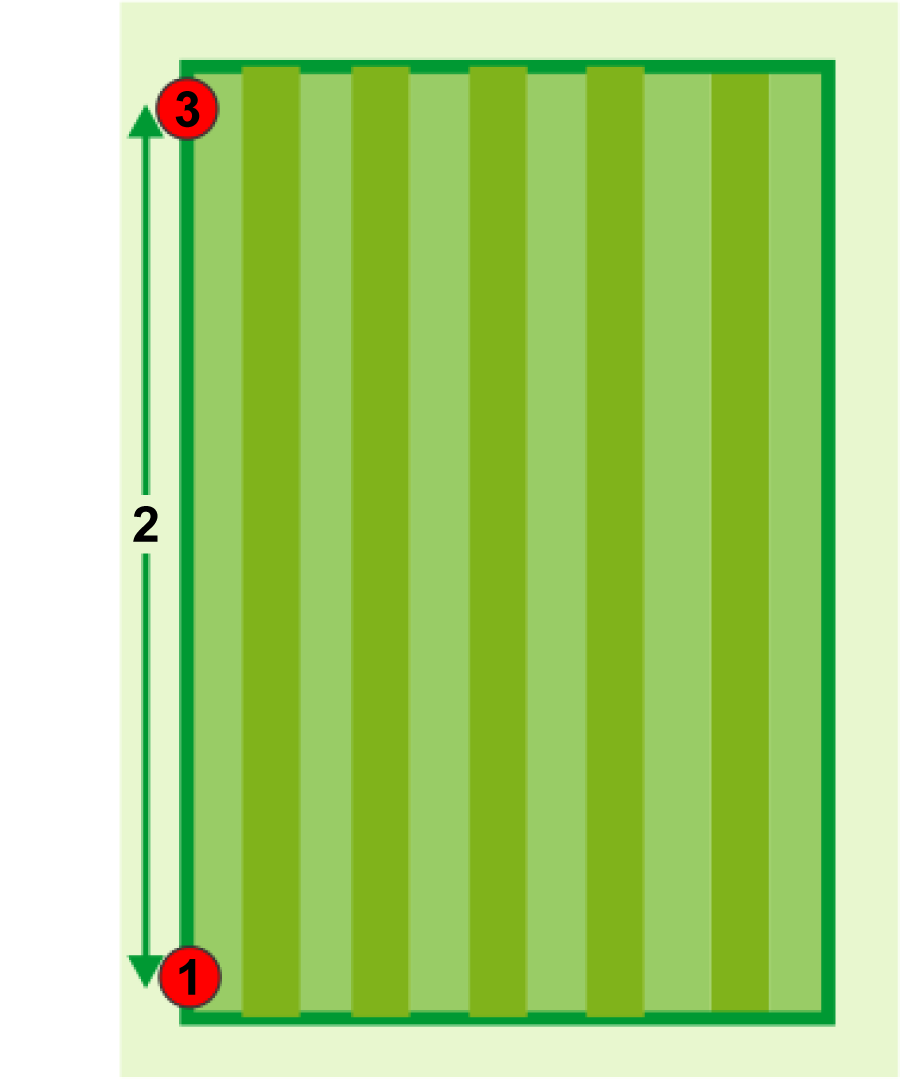
  1. Aseta robotti pisteeseen, jota käytetään vertailupisteenä suunnan määrittämiseen . On suositeltavaa, että tämä kohta on lähellä kentän kulmaa.
  2. Valitse Teknikon valikko (Technicians menu) (9) > Infrastruktuuri (Infrastructure) > Palstat (Parcels) > {kenttää vastaava RTK GPS -vyöhyke}. Tarkista, että vaihtoehto Kuvioleikkaus (Pattern mowing) on valittuna.
  3. Valitse Pääsuunta (Main heading).
  4. Valitse Aseta viitepiste (Set ref. point).
  5. Työnnä robottia vähintään 10 metriä täsmälleen siihen suuntaan, johon kuvio muodostetaan . On suositeltavaa siirtää robottia mahdollisimman pitkälle suunnan tarkkuuden varmistamiseksi.
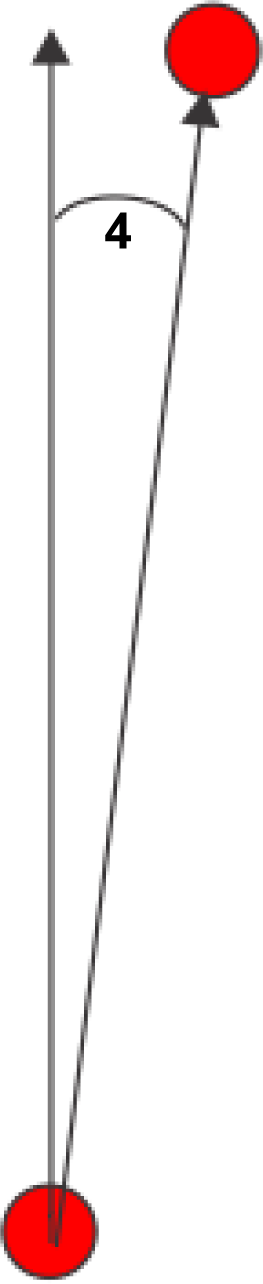
  6. Kun olet siirtänyt robottia yli 10 metriä, voit määrittää toisen pisteen . Valitse Aseta pääsuunta (Set main heading).
  7. Graphic
    G578754
  8. Robotin suunnan ja pohjoisen välinen kulma näytetään .
    Jos et ole tyytyväinen kulmaan, valitse Poista viitepiste (Delete ref. point) ja aloita prosessi uudelleen.
    On myös mahdollista asettaa muut leikkuusuunnat suhteessa pääsuuntaan. Voit tehdä tämän valitsemalla Muut suunnat (Other headings) ja valitsemalla sitten suuntien määrän ja jokaisen suunnan välisen kulman.
  9. Kun suunta on määritetty, tallenna asetukset.

GPS-paluupisteen asettaminen

Suositus on käyttää reittiä yhdistämään aseman silmukka työskentelyalueeseen, mutta jos reittiä ei käytetä, on lisättävä GPS-paluupiste, jota robotti voi käyttää palatessaan asemalle. Tämä piste on määritettävä silmukkalangan ja työskentelyalueen sisäpuolelle.
Graphic
G578741
  1. GPS-paluupiste
  1. Sijoita robotti kohtaan, joka on vähintään viiden metrin päässä silmukkalangasta ja kohtisuorassa siihen nähden. Seuraavassa kuvassa on kolme kelvollista sijaintia liittyen edellisessä kuvassa näytettyyn esimerkkiin.
    Graphic
    G578742
  2. Työnnä robottia eteenpäin, kunnes se on silmukan sisällä ja kohdassa, jossa GPS-paluupiste tarvitaan.
  3. Valitse robotissa Teknikon valikko (Technicians menu) (9) > Infrastruktuuri (Infrastructure) > Palstat (Parcels) > {työskentelyalueen nimi} > Viereiset palstat (Neighboring parcels).
  4. Aseta silmukan vieressä oleva painike ON-asentoon. Tämä luo pisteen, joka ohjaa robotin työskentelyalueelta silmukkaan.
  5. Valitse GPS-pisteet (GPS points) > Aseta (Set).
  6. Vahvista asetus.

Asennuksen määrittäminen

Leikkuukiekon tyypin valinta
Jos työskentelyalue on tarkoitus leikata alemmalla leikkuukorkeudella (alle 20 mm), voit käyttää matalaa leikkuukiekkoa. Matalien leikkuukiekkojen leikkuukorkeusalue on 1590 mm.
Leikkuukiekon tyypin valinta sovelluksessa
  1. Valitse hammaspyörä vasemmasta yläkulmasta.
  2. Valitse Laitteistotiedot (Hardware info).
  3. Valitse Matala leikkuukorkeus (Low cutting height).
Leikkuukiekon tyypin valinta robotissa
  1. Valitse Teknikon valikko (Technicians menu) (9) > Edistyneet parametrit (Advanced parameters).
  2. Valitse Leikkuukiekko (Cutting disc) ja valitse Matala korkeus (Low height).
Leikkuukorkeuden asettaminen
Terien leikkuukorkeus voidaan asettaa erikseen jokaiselle asennuksessa määritellylle työskentelyalueelle. Sisäisille GPS-vyöhykkeille ei ole mahdollista asettaa erilaisia leikkuukorkeuksia, vaan niissä on käytettävä samaa leikkuukorkeutta kuin ylätason työskentelyalueella.
Huomaa: Leikkuu ei ole oletuksena käytössä, kun robotti navigoi reittiä pitkin.
Leikkuukorkeuden asettaminen sovelluksessa
  1. Valitse Leikkuukorkeus (Cutting height)painike.
  2. Säädä leikkuukorkeus liukusäätimellä.
Robotin leikkuukorkeuden asettaminen
  1. Valitse robotin käyttöliittymässä Asetukset (Settings) > Leikkuukorkeus (Cutting height).
  2. Valitse työskentelyalue, jolla vaihdat leikkuukorkeutta.
  3. Valitse Aseta kohde (Set target). Valitse palsta leikkuukorkeuden muuttamista varten.
  4. Syötä haluamasi korkeus ja napauta valintamerkkikuvaketta.
Työskentelyaikataulun määrittäminen
Robotin työskentelyaikataulu voidaan määrittää asettamalla aikataulu, asettamalla prosenttiosuus kullekin työskentelyalueelle varatulle ajalle tai määrittämällä, kuinka monta kertaa päivässä työskentelyaluetta voidaan siirtää.
Työskentelyaikataulua voidaan myös käyttää asettamaan järjestys, jossa robotti leikkaa työskentelyalueita.
Aikataulu voidaan määrittää helpoiten sovelluksessa tai verkkoportaalissa.
Rajan leikkuu
4G RTK asennuksessa on tärkeää, että työskentelyalueen raja leikataan säännöllisesti.
Huomaa: On erittäin suositeltavaa käyttää peräkkäistä ajoitusta rajan hallintaan.
Kun peräkkäistä ajoitusta käytetään, raja leikataan aina heti, kun työskentelyalue on leikattu kokonaan.
Peräkkäisen ajoituksen toteuttaminen sovelluksessa
  1. Valitse Aikataulutus (Scheduling) (kello)painike.
  2. Varmista, että Peräkkäinen ajoitus (Sequential Scheduling) on valittu.
Peräkkäisen ajoituksen toteuttaminen robotissa
  1. Valitse robotin käyttöliittymässä Huoltoasetukset (Service Settings) > Toiminnot (Operations).
  2. Valitse Peräkkäinen ajoitus (Sequential Schedule) ja valitse painike ON.
  3. Luettelo palstoista/alueista reitteineen esitetään. Valitse ne, jotka sisällytetään sarjaan.
  4. Jos et halua, että alueen raja sisällytetään sarjaan, valitse Asetukset (Settings) > Raja (Border) ja määritä rajan asetukset.
    Huomaa: Kiellettyjen alueiden rajat pysyvät samoina.
Asemalta poistumisen parametrien määrittäminen
GPS-signaalin taso 1,2 riittää robotin poistumiseen asemalta, mutta signaalitaso 2 tarvitaan, jotta robotti voi toimia työskentelyalueella. Kun robotti poistuu asemalta, sen on kuljettava etäisyys X silmukkalankaa pitkin ennen kuin se kohtaa sopivan signaalitason 2. Tämä etäisyys X on asetettava poistumisparametriksi.
Tämä parametri voidaan asettaa manuaalisesti, mutta on suositeltavaa, että annat robotin asettaa sen automaattisesti.
Automaattinen poistumisparametrien asettaminen (langan kalibrointi)
  1. Aseta robotti latausasemaan.
  2. Valitse Teknikot (Technicians) -valikko (9) > Infrastruktuuri (Infrastructure) > Asemat (Stations) > Manuaalinen asema (Manual station) > Kalibroi nyt (Calibrate now).
  3. Vahvista, että haluat kalibroida aseman. Robotti tekee silmukasta piirin. Se asettaa Vähimmäispoistumisetäisyyden (Min exit distance) arvoon, joka kuljetaan ennen kuin GPS-signaalin taso 2 tunnistetaan. Suurin poistumisetäisyys (Max exit distance) asetetaan 1,0 m vähimmäisetäisyyttä suurempaan arvoon.
  4. Hyväksy arvot vahvistamalla.
Poistumisparametrien asettaminen sovelluksessa
  1. Valitse Teknikon valikko (Technicians menu)painike > Asemat (Stations).
  2. Valitse asema, jonka parametrit täytyy säätää (tyypillisesti manuaalinen asema 1).
  3. Muokkaa Poistumisen minimi (Exit min)asetusta.
  4. Muokkaa Poistumisen maksimi (Exit max)asetusta.
    Huomaa: Maksimietäisyyden täytyy olla suurempi kuin minimietäisyys.
Poistumisparametrien asettaminen manuaalisesti
  1. Valitse Teknikot (Technicians menu) -valikko (9) > Infrastruktuuri (Infrastructure) > Asemat (Stations) > Manuaalinen asema (Manual station) > Poistumisparametrit (Exit parameters).
  2. Valitse Luo uusi parametrijoukko (Create new parameter set).
  3. Aseta etäisyys X kohtaan Pienin poistumisetäisyys (Min exit distance). Pienin syötettävä arvo on 0,8 m.
  4. Syötä tarvittava arvo kohtaan Suurin poistumisetäisyys (Max exit distance). Tämä voi olla 1 m enemmän kuin pienin poistumisetäisyys.


Miten Turf Pro toimii 4G RTK asennuksessa
 

Asemasta poistuminen

Robotti poistuu asemalta, kun
  • akku on täyteen ladattu
  • työaikataulu sanelee sen.
Tapa, jolla robotti poistuu asemalta ja siirtyy työskentelyalueelle tai reitille, riippuu asennuksen määrittelyistä.
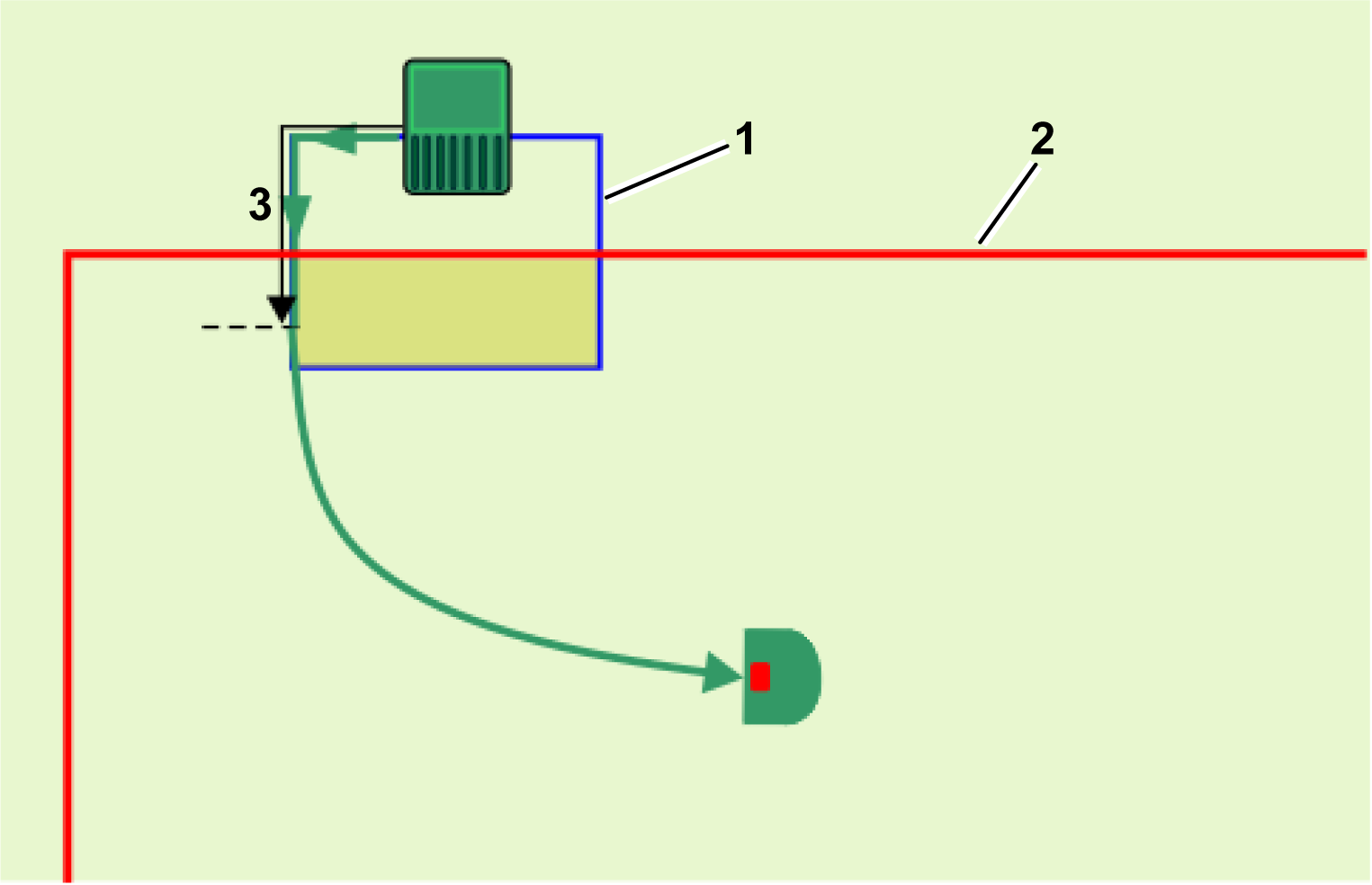
  • Aseman silmukka menee päällekkäin työskentelyalueen kanssa
  • Robotti käyttää yhtä tai useampaa reittiä työskentelyalueelle navigoimiseen
Aseman silmukka menee päällekkäin GPS-työskentelyalueen kanssa
Graphic
G578755
  1. Silmukkalanka
  2. GPS-työskentelyalueen raja
  3. Aseta robotille etäisyys päästä GPS-työskentelyalueelle ja havaita GPS-signaalin taso 2
Robotin on havaittava vähintään tason 1,2 GPS-signaali, kun se on asemalla. Kun se poistuu asemalta, se seuraa silmukkalankaa jonkin matkaa, kunnes se saapuu GPS-työskentelyalueelle ja havaitsee GPS-signaalin tason 2 .
Kun robotti saavuttaa työskentelyalueen ja havaitsee GPS-signaalin tason 2, se pysähtyy ja laskee reitin kohtaan, jossa sen on määrä työskennellä. Se asettaa leikkuukorkeudeksi GPS-työskentelyalueelle asetetun arvon ja kääntyy sitten poispäin langasta ja navigoi GPS:n avulla paikkaan, missä sen on määrä aloittaa työskentely.
Robotti käyttää yhtä tai useampaa reittiä työskentelyalueelle navigoimiseen
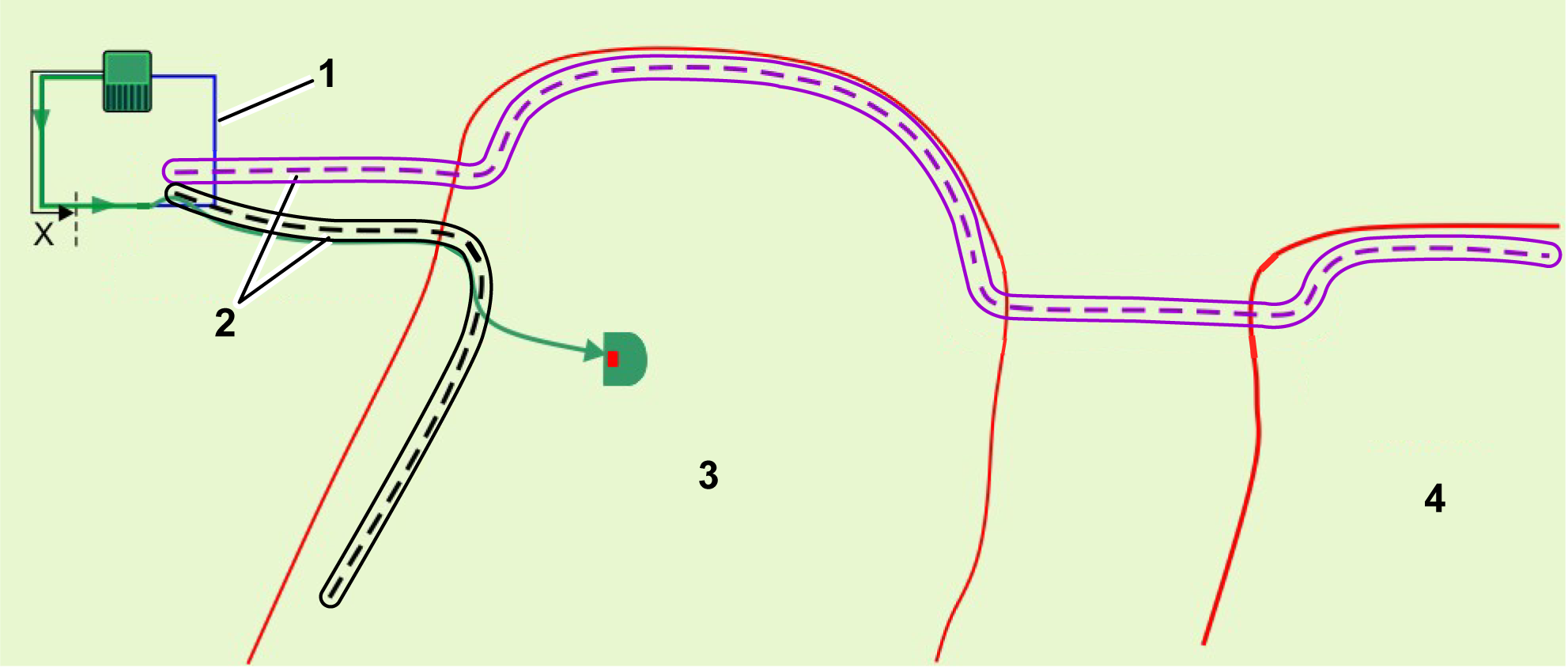
Suurissa ja monimutkaisissa asennuksissa reitit tarjoavat tehokkaan tavan navigoida työskentelyalueille. Reitit luovat automaattisesti omat työskentelyalueensa, joten vähintään yhden reitin tai työskentelyalueen täytyy mennä päällekkäin aseman silmukkalangan kanssa.
Robotti poistuu asemalta ja liikkuu raidelankaa pitkin, kunnes se havaitsee saapuneensa työskentelyalueelle. Robotti kääntyy sitten poispäin langasta ja siirtyy työskentelyvyöhykkeelle johtavan reitin päähän. Se liikkuu reittiä pitkin käyttäen satunnaista siirtymää reitin suunnassa ja varmistaa näin, että ruohoon ei jää jälkiä.
Kun robotti havaitsee tulleensa työskentelyalueelle, se siirtyy pois reitiltä kohti kohtaa, jossa sen on aloitettava työskentely.
Graphic
G587133
  1. Silmukkalanka
  2. Reitti
  3. Työskentelyalue 1
  4. Työskentelyalue 2

Työskentely

Kun robotti on poistunut asemalta, se navigoi seuraavalle työskentelyalueelle.
Työskentely yksinkertaisella alueella
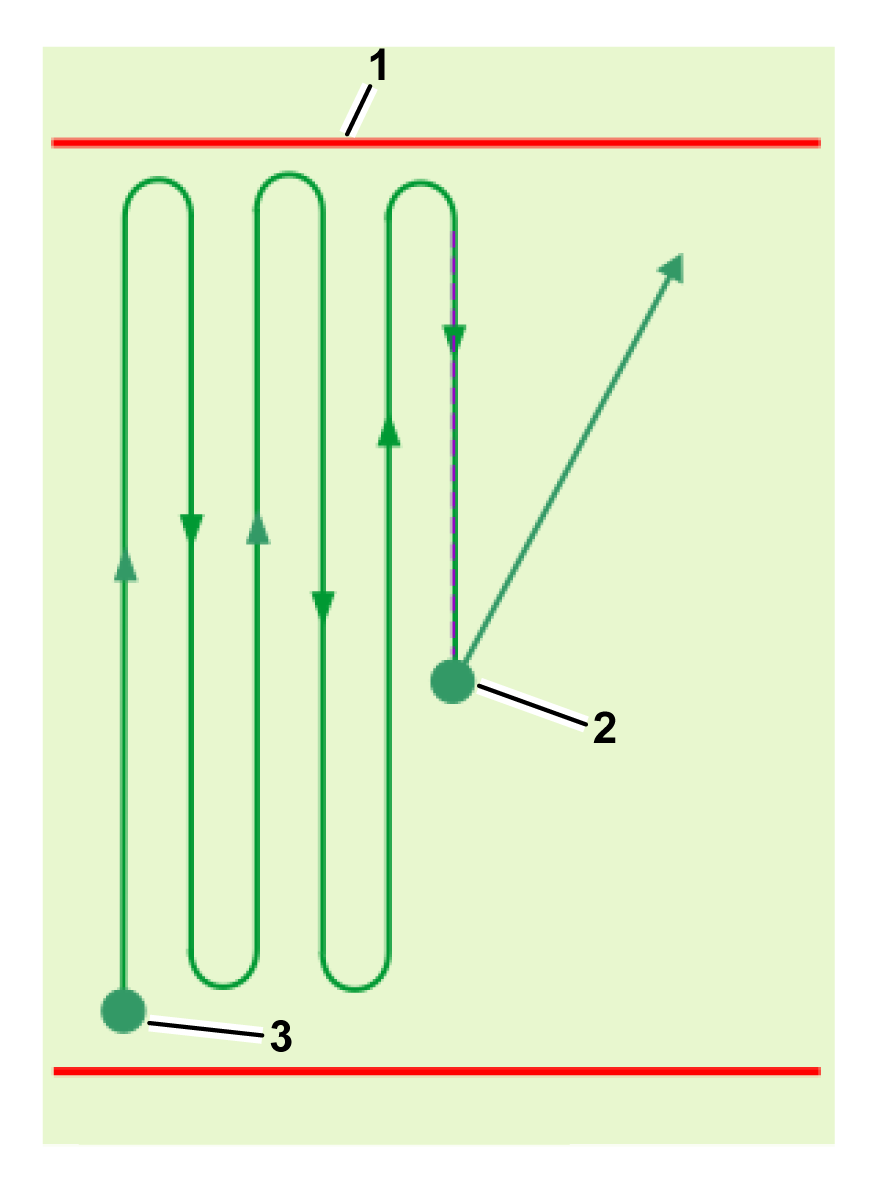
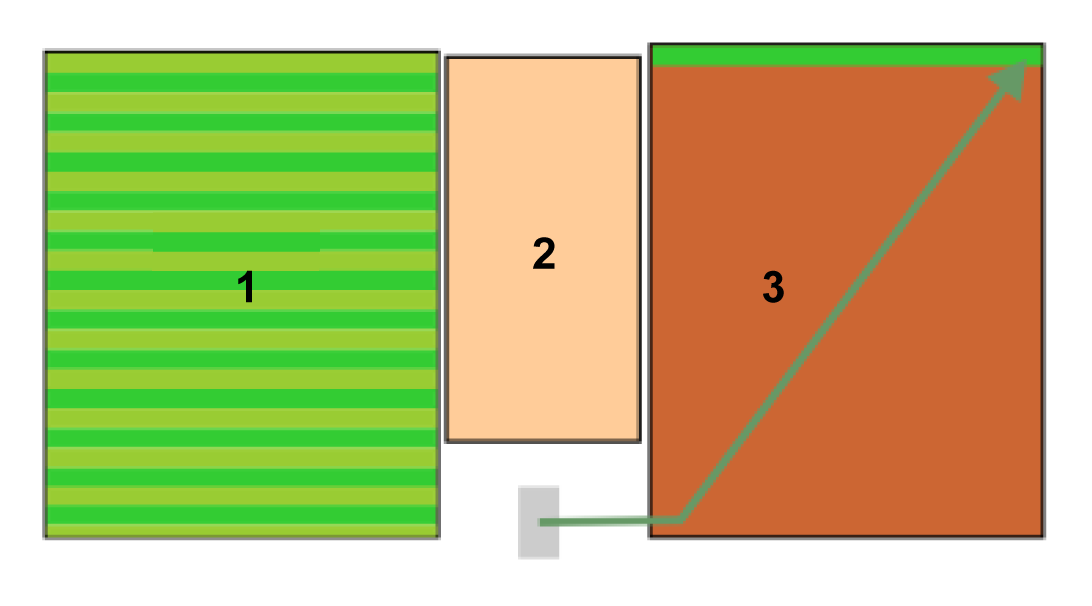
Robotti navigoi kyseiselle vyöhykkeelle laskemansa kuvion aloituspisteeseen ja aloittaa työskentelyn käyttämällä 10 cm:n päällekkäisyyttä kuvion jokaiselle riville. Se jatkaa tällä tavalla, kunnes sen on palattava asemalle.
Graphic
G578665
Graphic
G578666
  1. GPS-turvavyöhykkeen raja
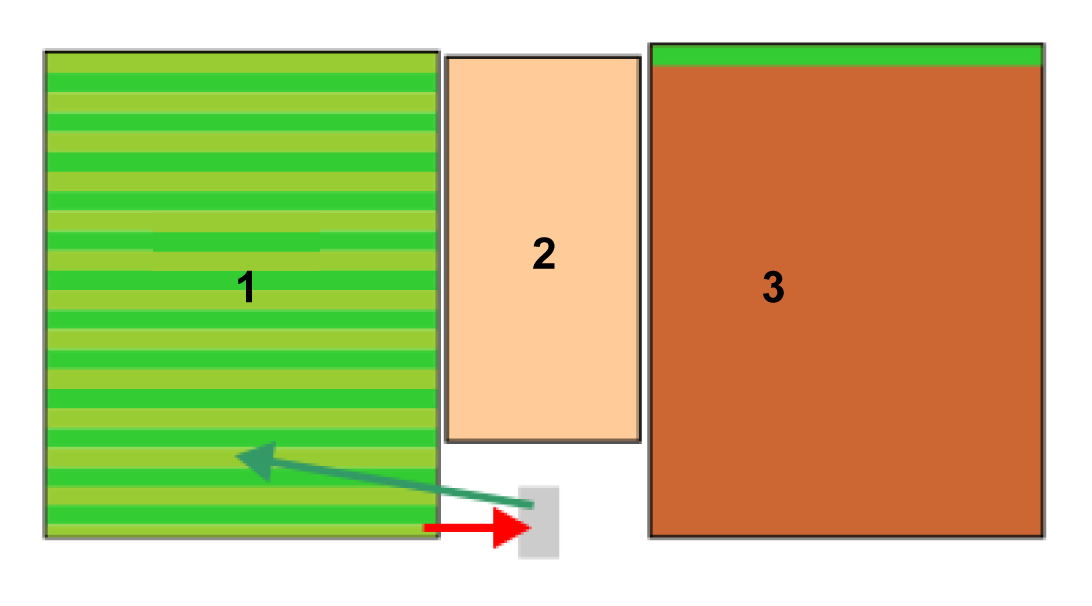
  2. Syklin päätepiste/aloituspiste
  3. Syklin alku
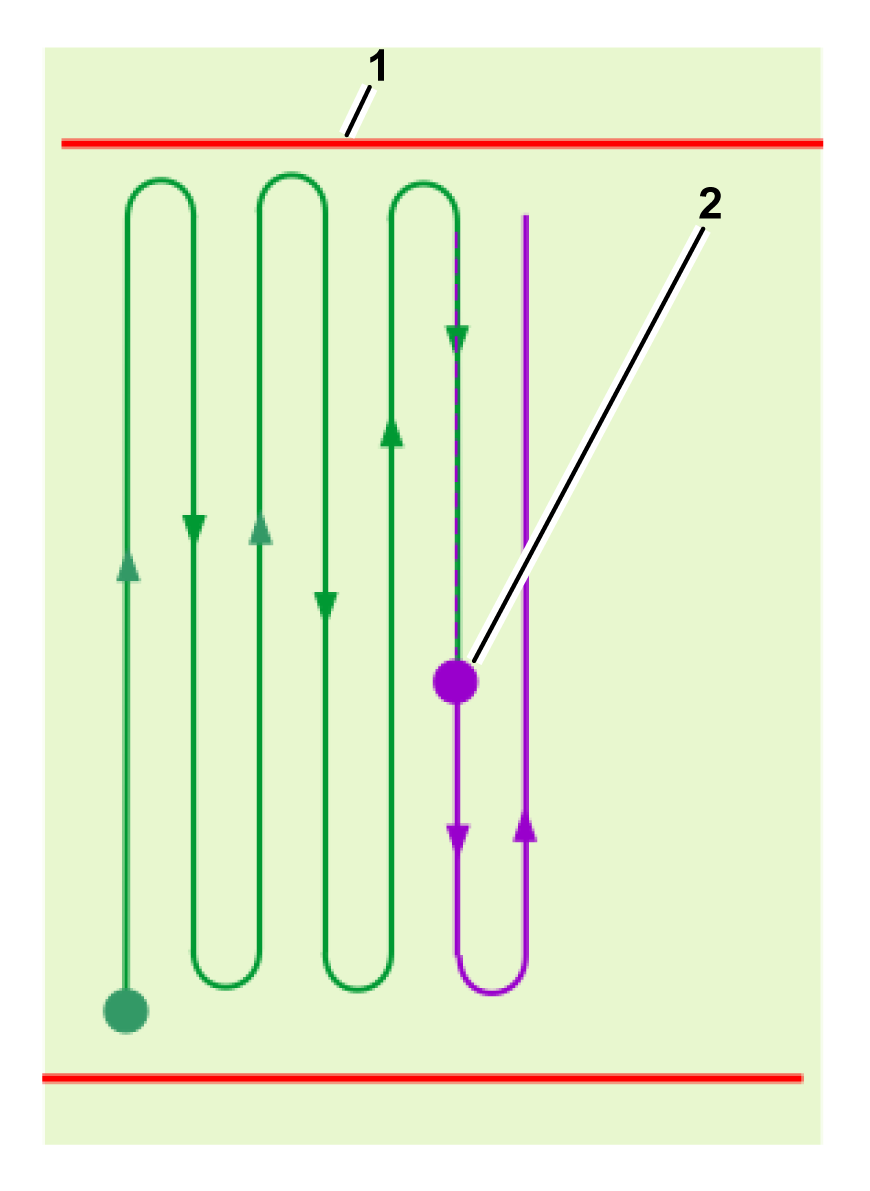
Leikkuukuvio suoritetaan useiden työsyklien aikana. Jokaisen uuden syklin alussa robotti jatkaa oletusarvoisesti kuviota täsmälleen samasta kohdasta, jossa edellinen sykli päättyi. Leikkausta on mahdollista jatkaa myös edellisen syklin lopussa kesken jääneen linjan alusta.
Kun kuvio on valmis, robotti laskee uuden leikkuukuvion ja vuorottelee leikkuusuuntia varmistaakseen optimaalisen leikkuulaadun ja koko kentän käsittelyn. Alla olevassa kuvassa näkyvässä esimerkissä käytetään neljää suuntaa, joiden välissä on 45 asteen kulma. Tarvittaessa on mahdollista käyttää vähemmän leikkuusuuntia.
Graphic
G527677
Työskentely monimutkaisella alueella
Työskenneltäessä monimutkaisemmalla työalueella jaetaan alue työkuvion suunnan mukaan.
Graphic
G527678
Robotti työskentelee ensin osa-alueella 1 tiettyyn suuntaan. Osa-alueen kattaminen voi vaatia useamman kuin yhden syklin.
Graphic
G527679
Kun osa-alue 1 on valmis, robotti siirtyy suoraan aloittamaan osa-alueen 2 leikkaamisen samaan suuntaan. Uutta sykliä ei aloiteta.
Graphic
G527680
Kun koko alue on valmis, robotti palaa asemalle latautumaan. Tämän jälkeen se laskee uudet osa-alueet, jotka peittävät työskentelyalueen työskenneltäessä uuteen suuntaan. Uusi työskentelysykli alkaa.
Graphic
G527681
Kun osa-alue 3 on valmis, robotti siirtyy suoraan aloittamaan osa-alueen 4 leikkuun samaan suuntaan. Uutta sykliä ei aloiteta.
Kuvioleikkuun aikana robotti kääntyy ennen määritellyn leikkuualueen reunaa. On tärkeää varmistaa, että robotti leikkaa rajan säännöllisesti.

Työskentelypaikan valinta

Kun leikattavia alueita on useita, on tärkeää, että jokainen vyöhyke leikataan sen tarpeiden mukaan ja silloin, kun se on käytettävissä.
Robotti määrittää työskentelypaikan kahdella tavalla:
  • Käyttäen peräkkäistä ajoitusta (suositus)
  • Määrittäen kullakin vyöhykkeellä vietettävän ajan prosenttiosuuden.
Huomaa: On suositeltavaa määrittää robotille työskentelyaikataulu.
Peräkkäinen ajoitus
Helpoin tapa varmistaa, että jokainen vyöhyke ja sen raja leikataan säännöllisesti, on ottaa käyttöön peräkkäinen ajoitus. Kun peräkkäinen ajoitus on käytössä, robotti työskentelee vuorotellen kullakin vyöhykkeellä ja leikkaa rajan, kun leikkaus on valmis. Robotti toimii määritellyn työaikataulun mukaisesti.
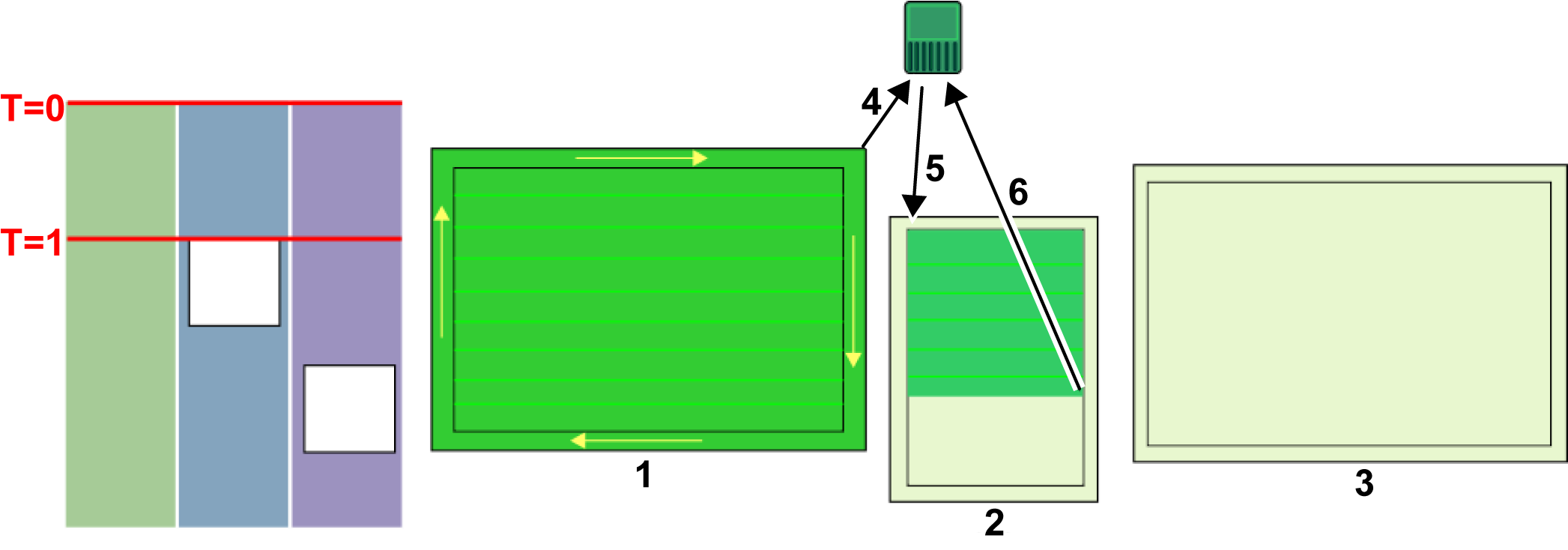
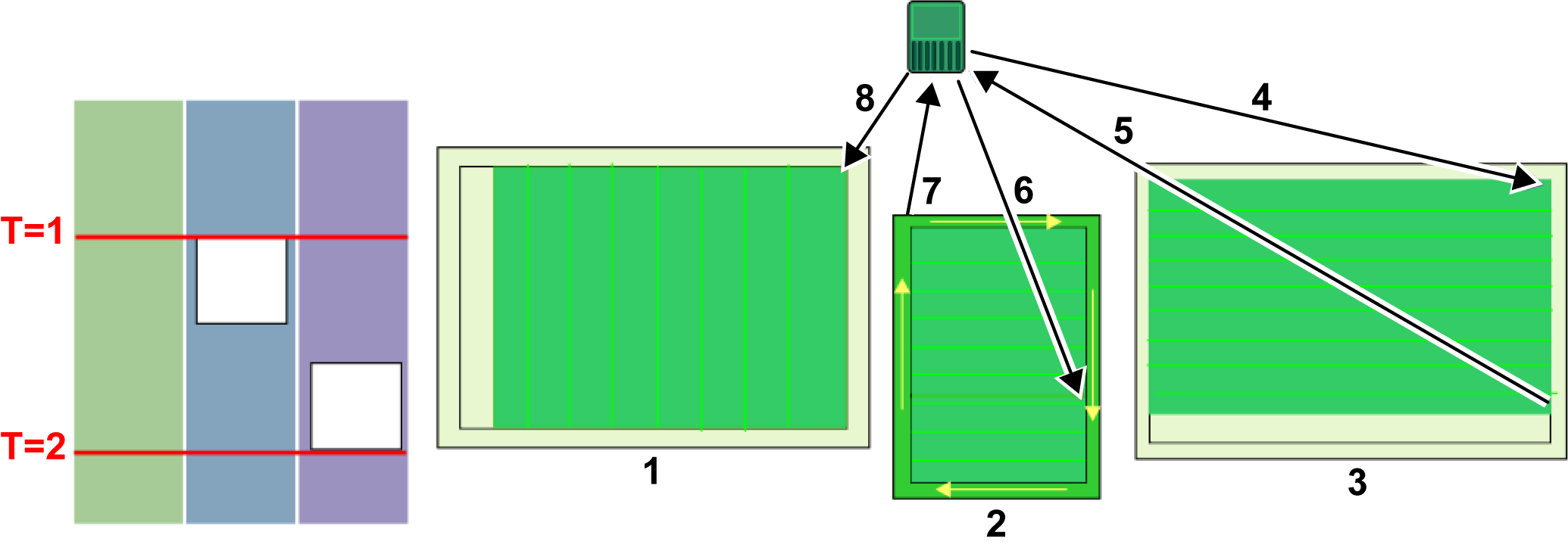
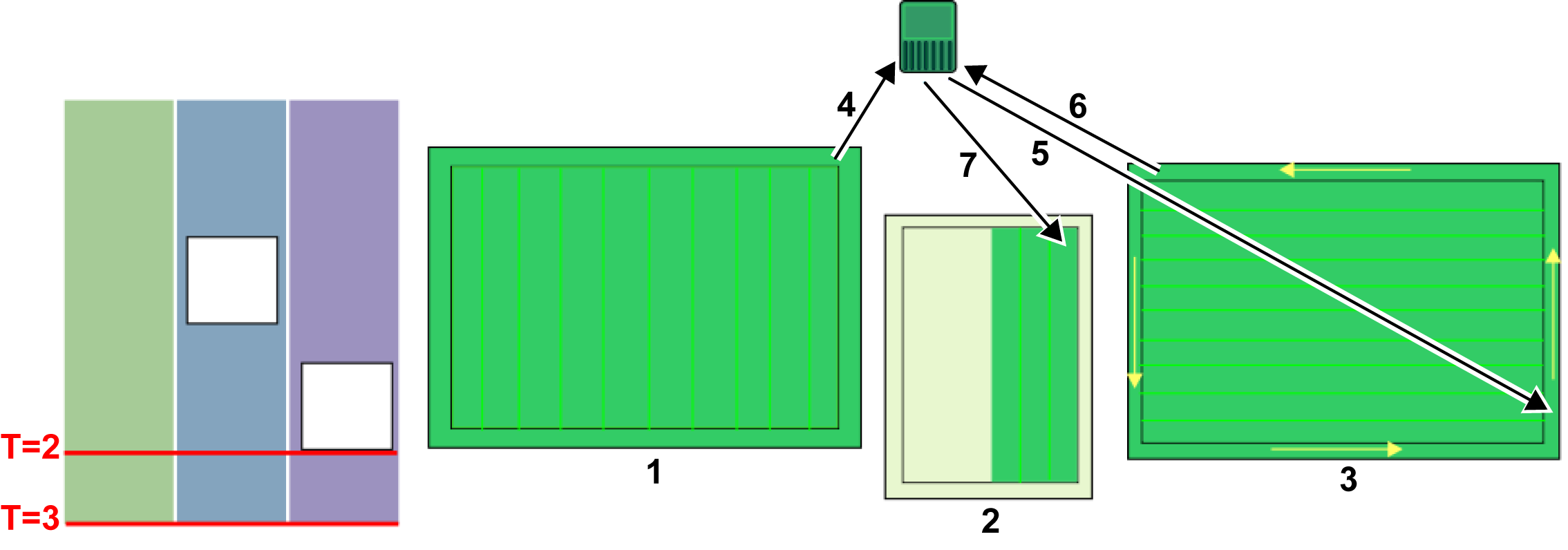
Peräkkäisen ajoituksen prosessi on esitetty seuraavassa kuvassa. Katso asennusta, jossa on kolme erillistä leikattavaa vyöhykettä. Määritetyn aikataulun mukaan vyöhykkeet 2 ja 3 eivät ole käytettävissä tiettyinä vuorokaudenaikoina.
Graphic
G581271
Hetkellä T=0 robotti aloittaa vyöhykkeen leikkuun. Kun koko alue on leikattu, se leikkaa rajan ja palaa sitten asemalle . Sitten se siirtyy vyöhykkeelle ja leikkaa, kunnes aika T=1. Määritetyn aikataulun mukaan vyöhyke ei ole käytettävissä tässä vaiheessa. Robotti palaa asemalle .
Huomaa: Rajaa leikatessaan robotti kulkee samaan suuntaan kuin rajan tunnistuksessa.
Graphic
G581690
Kun aika T=1, robotti siirtyy vyöhykkeelle ja leikkaa siellä, kunnes aikataulu määrää, että vyöhyke ei ole käytettävissä. Robotti palaa asemalle ja sitten leikkuuvyöhykkeelle viimeistelemään työn. Kun alue on leikattu, se leikkaa rajan ennen paluuta asemalle . Koska vyöhyke ei ole vieläkään käytettävissä, se siirtyy vyöhykkeelle ja aloittaa leikkuun uuteen suuntaan.
Hetkellä T=2 vyöhyke ei ole valmis, kun vyöhyke on käytettävissä.
Graphic
G581691
Hetkellä T=2 robotti viimeistelee vyöhykkeen leikkuun ja leikkaa sitten rajan ennen paluuta asemalle . Sen jälkeen se palaa vyöhykkeelle ja viimeistelee vyöhykkeen ja rajan leikkaamisen. Se palaa asemalle ja aloittaa sitten vyöhykkeen leikkuun uuteen suuntaan.
Huomaa: Peräkkäisen ajoituksen käyttö on erittäin suositeltavaa. Jos sitä ei käytetä, on määriteltävä tietyllä vyöhykkeellä työskentelyyn käytettävä prosenttiosuus ja rajan viikoittaiset leikkauskerrat.
Kuviotyöskentely määritetyillä prosenttiosuuksilla
Tätä vaihtoehtoa ei suositella.
Kuviotilassa työskennellessään robotti suorittaa työn mieluiten yhdellä vyöhykkeellä ennen siirtymistä toiselle ja ohittaa määritetyt aikaprosentit.
Esimerkiksi seuraavassa tilanteessa määritettynä on kolme vyöhykettä:
  • Vyöhyke 1, jonka aikaprosentti on 40 %
  • Vyöhyke 2, jonka aikaprosentti on 20 %
  • Vyöhyke 3, jonka aikaprosentti on 40 %
Graphic
G578668
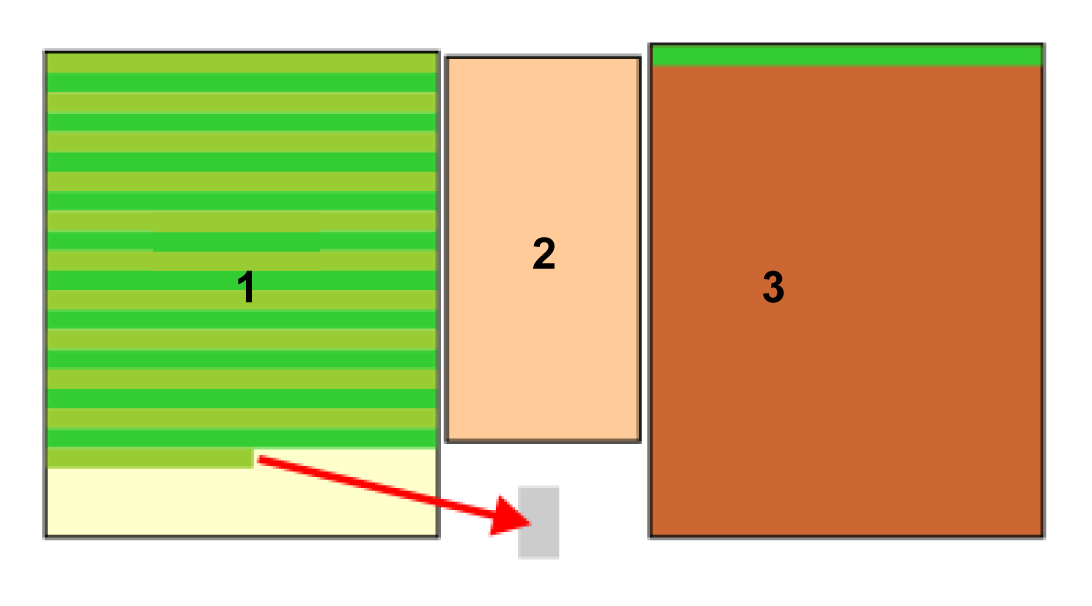
Robotti työskentelee vyöhykkeellä 1, kunnes sykli päättyy ja sen on palattava asemalle latautumaan. Työ vyöhykkeellä 1 ei ole valmis.
Graphic
G578669
Kun robotti jatkaa työskentelyään, se ohittaa prosenttiosuuksilla määritetyt ajat ja palaa vyöhykkeelle 1 viimeistelemään kuvion. Kun tämä kuvio on valmis, se palaa asemalle ja uusi sykli alkaa.
Graphic
G578670
Robotti aloittaa nyt työskentelyn uudella vyöhykkeellä.
Se aloittaa työskentelyn vyöhykkeellä 2, jolle on varattu suurempi prosenttiosuus ajasta. Uusi sykli aloitetaan.

Esteiden välttäminen leikkaamisen aikana

Tässä osiossa kuvataan, kuinka robotti käsittelee pieniä esteitä työskentelyalueella. Suurempia, pysyviä ja vaarallisia esteitä on vältettävä jättämällä ne työskentelyalueen määrityksen ulkopuolelle tai käyttämällä kiellettyjä alueita.
Normaalisti leikattaessa robotti liikkuu noin 1 m/s tai 3,5 km/h. Alueilla, joilla ruoho on pitempää, robotti muuttaa leikkuutilaansa automaattisesti hidastamalla.
Robotti voi havaita esteen (pysyvän tai tilapäisen) kaikuluotainantureiden avulla. Havainto saa robotin hidastamaan vauhtia ja koskettamaan estettä varovasti puskurissa olevilla paineantureilla.
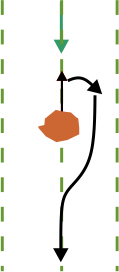
Kun robotti havaitsee esteen työskennellessään kuviotilassa, se liikkuu taaksepäin ja yrittää navigoida esteen ympäri muuttamalla kulmaa hieman. Jos tämä onnistuu, se jatkaa kulkemaansa reittiä.
Graphic
G527689
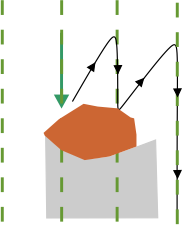
Jos tämä ei onnistu, se siirtyy ensin taaksepäin ja sitten seuraavalle leikkuukaistalle ja jatkaa tätä, kunnes se on ohittanut esteen.
Graphic
G527690
Tämä tarkoittaa, että esteiden takana olevia alueita ei välttämättä leikata. Koska leikkuusuunta kuitenkin muuttuu jokaisen syklin myötä, tämä voidaan korjata seuraavissa sykleissä.

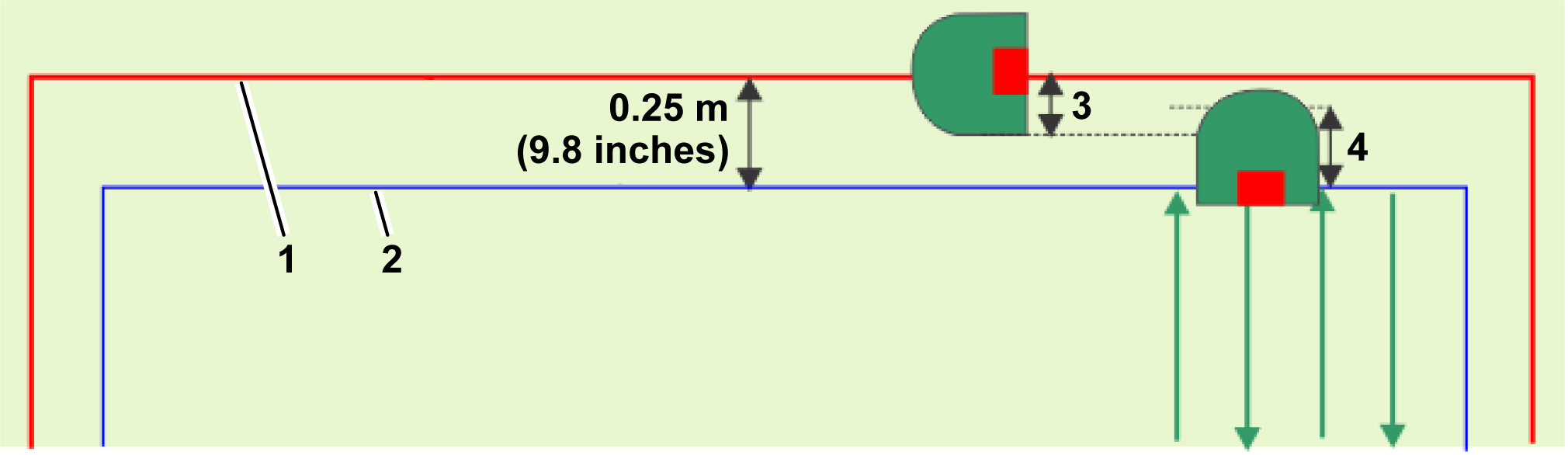
Rajan leikkuu

Kun robotti leikkaa, kuvio ei ulotu aivan työalueen reunaan. Siksi on tärkeää määrittää robotti leikkaamaan raja.
Graphic
G578671
  1. GPS-työskentelyalue
  2. Työskentelyalueen raja
  3. 21 cm
  4. 36 cm
Kuvion jokainen rivi ulottuu kohtaan, jossa robotin smartbox-seurantalaite saavuttaa 0,25 metrin etäisyyden GPS-työskentelyalueen rajasta. Leikattava alue on GPS-työskentelyalueen rajan sisällä.
Raja voidaan leikata myötäpäivään tai vastapäivään. Tätä voi muuttaa sovelluksessa valitsemalla hammaspyörän vasemmasta yläkulmasta > Raja (Border) ja muuttamalla rajan asetusta.
Suositeltava tapa leikata raja on käyttää peräkkäistä ajoitusta. Tällöin raja leikataan automaattisesti aina, kun robotti saa työskentelyalueen leikkuun valmiiksi.
Huomaa: On erittäin suositeltavaa käyttää peräkkäistä ajoitusta.
Jos peräkkäistä ajoitusta ei käytetä, robotti on määritettävä leikkaamaan raja vähintään kahdesti viikossa.

Palaaminen asemalle

Robotti palaa asemalle seuraavissa tapauksissa:
  • akkua on ladattava
  • aikataulun niin määrätessä.
  • kun tätä koskeva komento on annettu joko robotin käyttöliittymästä, verkkoportaalista tai sovelluksesta.
Tapa, jolla robotti palaa asemalle, riippuu siitä, onko työskentelyalue yhteydessä suoraan silmukkaan vai käytetäänkö työalueiden yhdistämiseen reittejä.
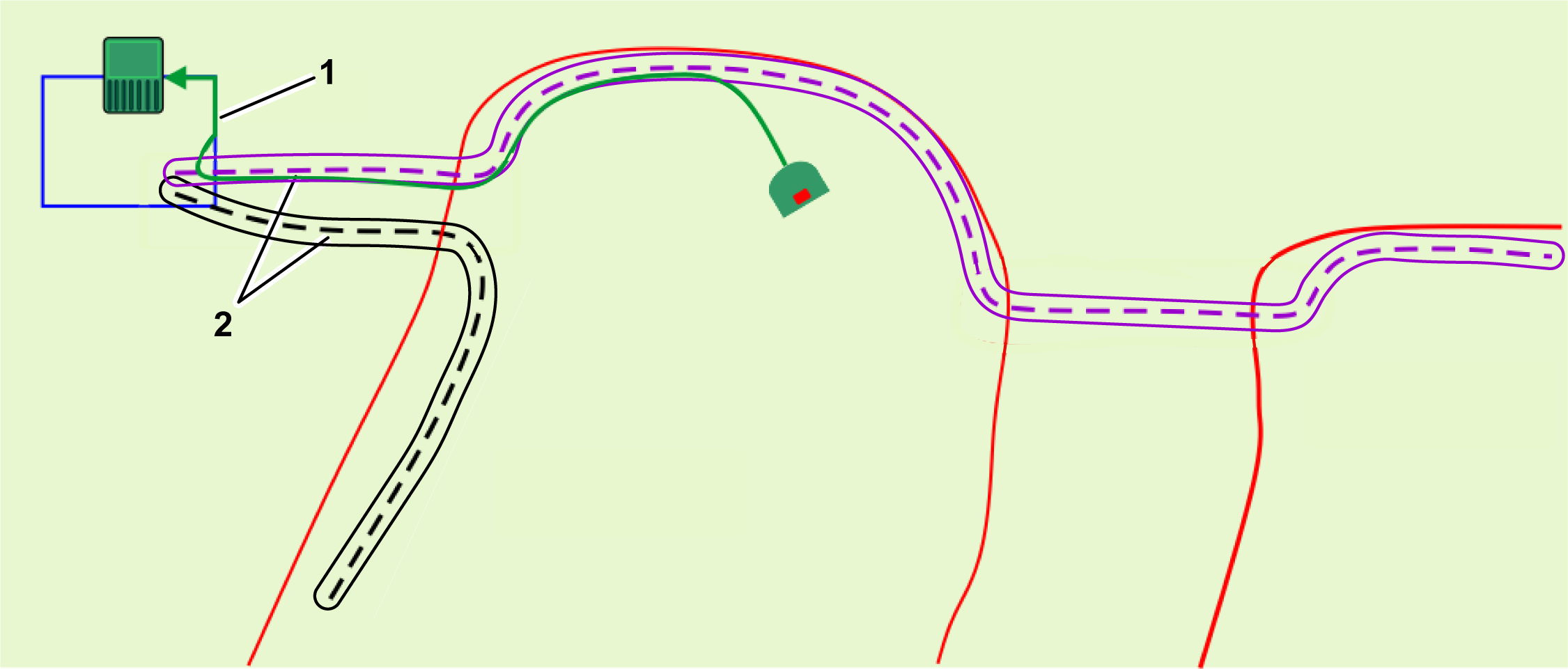
Paluu asemalle reittejä käyttäen
Reittejä käytetään siirtymiseen eri työskentelyalueiden välillä.
Graphic
G587201
  1. Silmukkalanka
  2. Reitti
Kun robotin on palattava asemalle, se pysähtyy ja laskee kulkureitin lähimpään paikkaan, joka sijaitsee reitin varrella. On suositeltavaa ulottaa reitit pitkälle työskentelyalueen sisälle, jotta voidaan helposti luoda lyhyt kulkureitti reitille, jolla palataan asemalle.
Se seuraa reittiä käyttäen satunnaista siirtymää todellisesta reitistä, jotta nurmikkoon ei synny jälkiä. Kun robotti havaitsee saapuneensa aseman silmukkalangan sisään, se kääntyy ja seuraa tätä lankaa päästäkseen asemalle. Siksi reitin täytyy mennä päällekkäin aseman silmukkalangan kanssa.
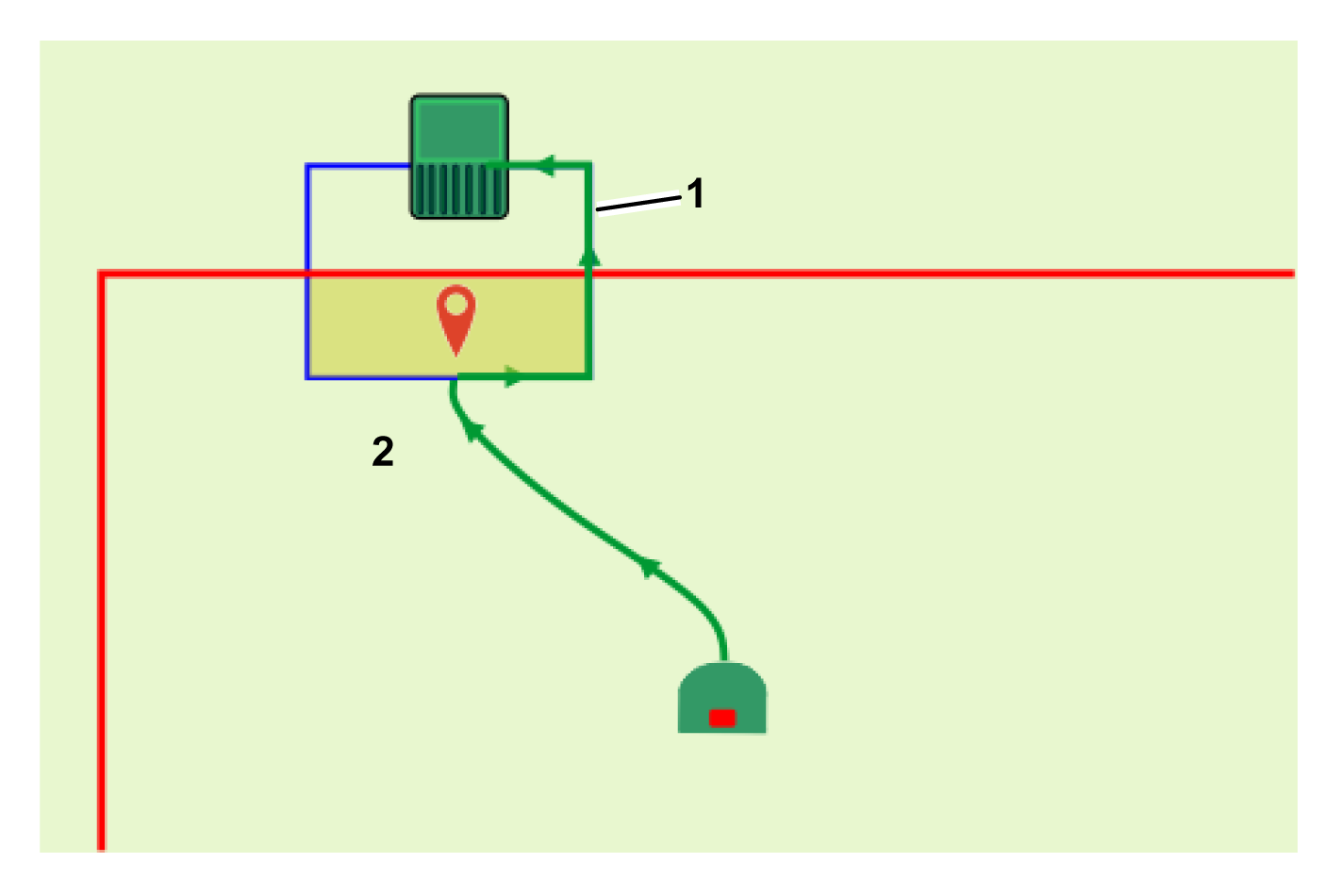
Paluu asemalle suoraan työskentelyalueelta
Tämä tilanne esiintyy todennäköisimmin niissä asennuksissa, joissa käytössä on yksi työskentelyalue, joka menee suoraan päällekkäin silmukkalangan kanssa.
Graphic
G578672
  1. Silmukkalanka
  2. GPS-työskentelyalue
GPS-paluupisteen on sijaittava alueella, jossa silmukka ja GPS-työskentelyalue risteävät.
Kun robotin on palattava asemalle, se pysähtyy ja laskee reitin kohti GPS-paluupistettä. Kun se havaitsee ylittäneensä silmukkalangan, se kääntyy ja seuraa silmukkaraidelankaa, kunnes se saavuttaa aseman.
Huomaa: Suositus on käyttää GPS-paluupisteiden sijaan reittejä ohjaamaan robotti takaisin asemalle. Reiteillä robotti liikkuu reittiä pitkin satunnaisella sivusiirtymällä, jotta nurmeen ei jää jälkiä.


4G RTK:n käyttötapaukset
 

Aseman silmukka tarvitaan, jotta robotti pääsee asemalle. Vähintään yhden GPS-työskentelyalueen tai reitin on oltava yhdistettynä aseman silmukkaan. Suositus on käyttää GPS-paluupisteen sijaan reittejä, joita robotti voi käyttää palatessaan asemalle.
Huomaa: 4G RTK asennuksessa vaaditaan GPS-signaalitaso 2, jos on tarkoitus hyväksyä työskentelyalueita ja kiellettyjä alueita.

Yksittäinen GPS-työskentelyalue

Graphic
G587135
  1. RTK-tukiasema
  2. Silmukkalanka
  3. Reitti (suositeltava)
  4. GPS-työskentelyalue
  • Paikka on avoin. Puut eivät rajoita näkyvyyttä robottien, tukiaseman ja satelliittien välillä.
  • GPS-signaalin taso on 2 koko alueella.
  • Tukiasema voidaan asentaa 4 metrin korkeuteen rakennukseen.
  • GPS-työskentelyalue tai reitti risteää aseman silmukkalangan kanssa vähintään 4 × 4 m:n alueelta. Silmukka asetetaan työskentelyalueen tai reitin viereiseksi palstaksi.

Useita GPS-työskentelyalueita yhdistettynä silmukkaan

Graphic
G587147
  1. RTK-tukiasema
  2. Silmukkalanka
  3. Reitti (suositeltava)
  4. GPS-työskentelyalue 1
  5. GPS-työskentelyalue 2
  • Kaksi työskentelyaluetta tai reittiä on määritetty, ja kumpikin niistä risteää aseman silmukan kanssa 4 × 4 m:n alueelta. Molemmissa tapauksissa silmukka on asetettava työskentelyalueiden tai reittien viereiseksi palstaksi.
  • Jos korjauksiin käytetään Wi-Fi-yhteyttä, voi olla tarpeen käyttää vahvistinta.

Useat GPS-työskentelyalueet yhdistettyinä reiteillä

Graphic
G587149
  1. Silmukkalanka
  2. Reitti
  3. GPS-työskentelyalue 1
  4. GPS-työskentelyalue 2
  5. RTK-tukiasema
  • Kahden GPS-työskentelyalueen lisäksi reitille on luotu lisä-GPS-työskentelyalue, joka on päällekkäin silmukkalangan kanssa.
  • Reittivyöhyke risteää molempien työskentelyalueiden kanssa.
  • Robotin pääsy molemmille työskentelyalueille mahdollistetaan luomalla reitit.
  • Reitit ulottuvat pitkälle työskentelyalueiden sisään. Tämä auttaa robottia navigoimaan takaisin asemalle.
  • Jos korjauksiin käytetään Wi-Fi-yhteyttä, voi olla tarpeen käyttää vahvistinta.
  • Lisäreitti, joka yhdistäisi nämä kaksi reittiä, voitaisiin lisätä, jotta robotti voisi toimia näiden kahden alueen välillä.

Yksi työskentelyalue, kolme sisäistä GPS-vyöhykettä ja yksi kielletty alue

Graphic
G587150
  1. RTK-tukiasema
  2. Silmukkalanka
  3. GPS-työskentelyalue
  4. Kielletty alue
  5. Reitti (suositeltava)
  6. Sisäinen GPS-vyöhyke 1
  7. Sisäinen GPS-vyöhyke 2
  8. Sisäinen GPS-vyöhyke 3
  • Yksi GPS-työskentelyalue kattaa koko työskentelyalueen.
  • GPS-työskentelyalue tai reitti risteää aseman silmukkalangan kanssa vähintään 4 × 4 m:n alueelta.
  • Työskentelyalueelle on määritelty kolme sisäistä GPS-vyöhykettä robotin työskentelyaikataulun optimointia varten. Näiden ei tarvitse ristetä aseman silmukkalangan kanssa.
  • Yksi kielletty alue on määritelty. Sen on oltava vähintään viiden metrin päässä ensisijaisen GPS-työskentelyalueen rajasta ja noudatettava kielletyn alueen asennussääntöjä.

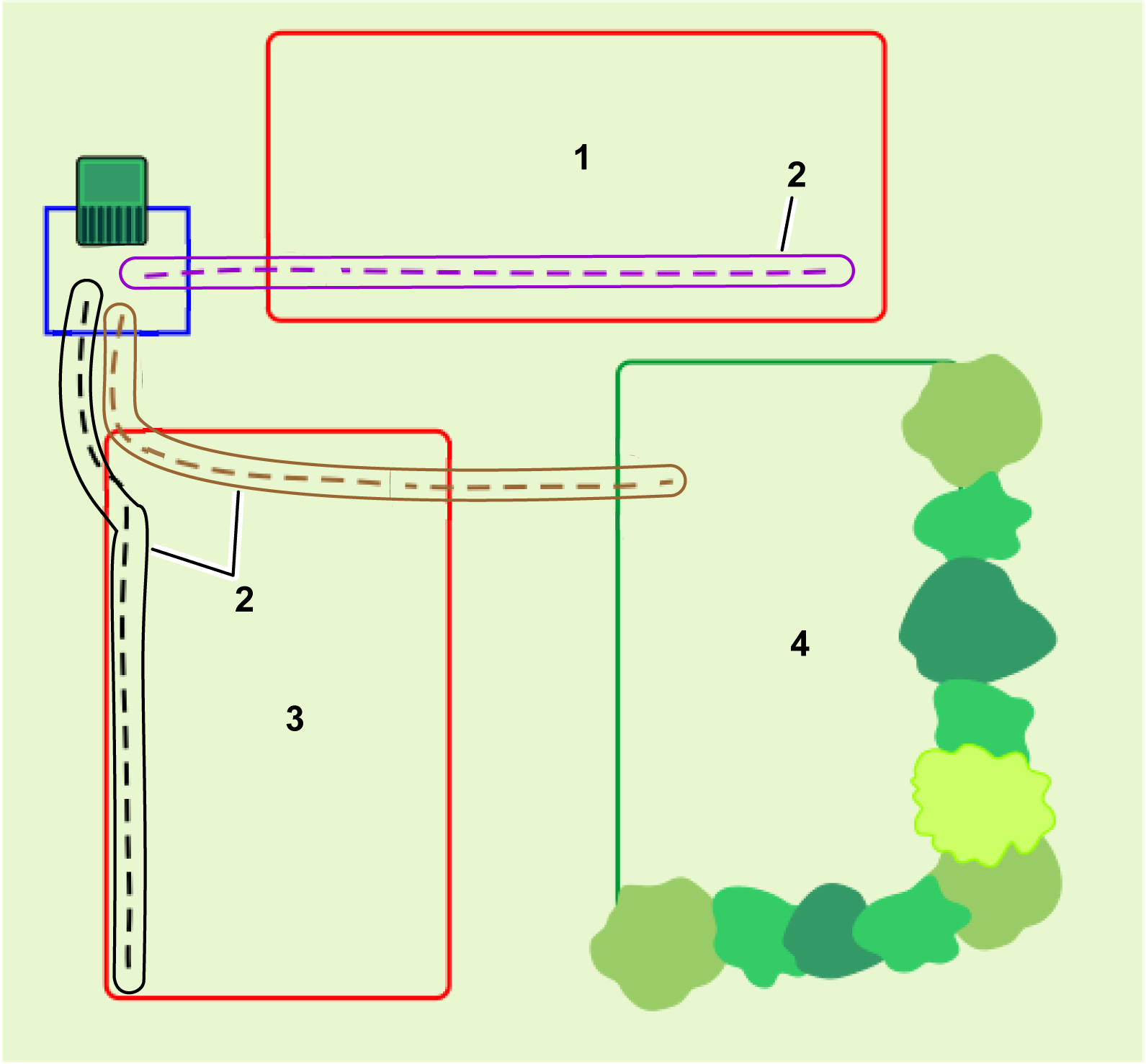
Erilliset työskentelyalueet yhdistettyinä reiteillä

Graphic
G587151
  1. GPS-työskentelyalue 1
  2. Reitti 1
  3. Reitti 2
  4. GPS-työskentelyalue 2
  5. GPS-työskentelyalue 3
  • Kolme erillistä työskentelyaluetta voidaan yhdistää reiteillä.
  • Yksi reitti kulkee useiden GPS-työskentelyalueiden läpi.
  • Reitit ulottuvat työskentelyalueelle ja helpottavat paluuta asemalle sieltä, missä robotti on, kun sen on palattava asemalle.

Työskentelyalue, joka sisältää kapean käytävän

Graphic
G580903
  1. GPS-työskentelyalue
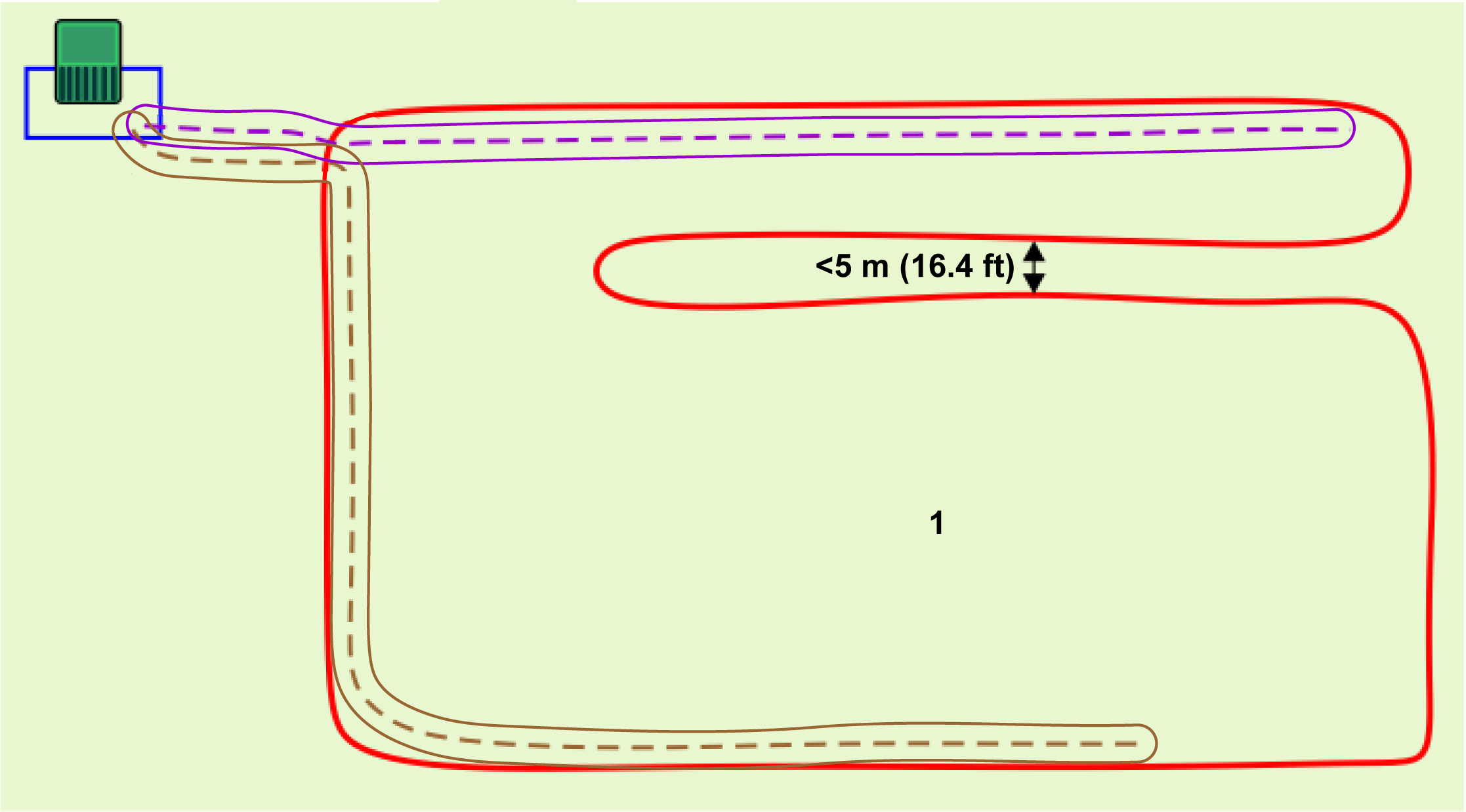
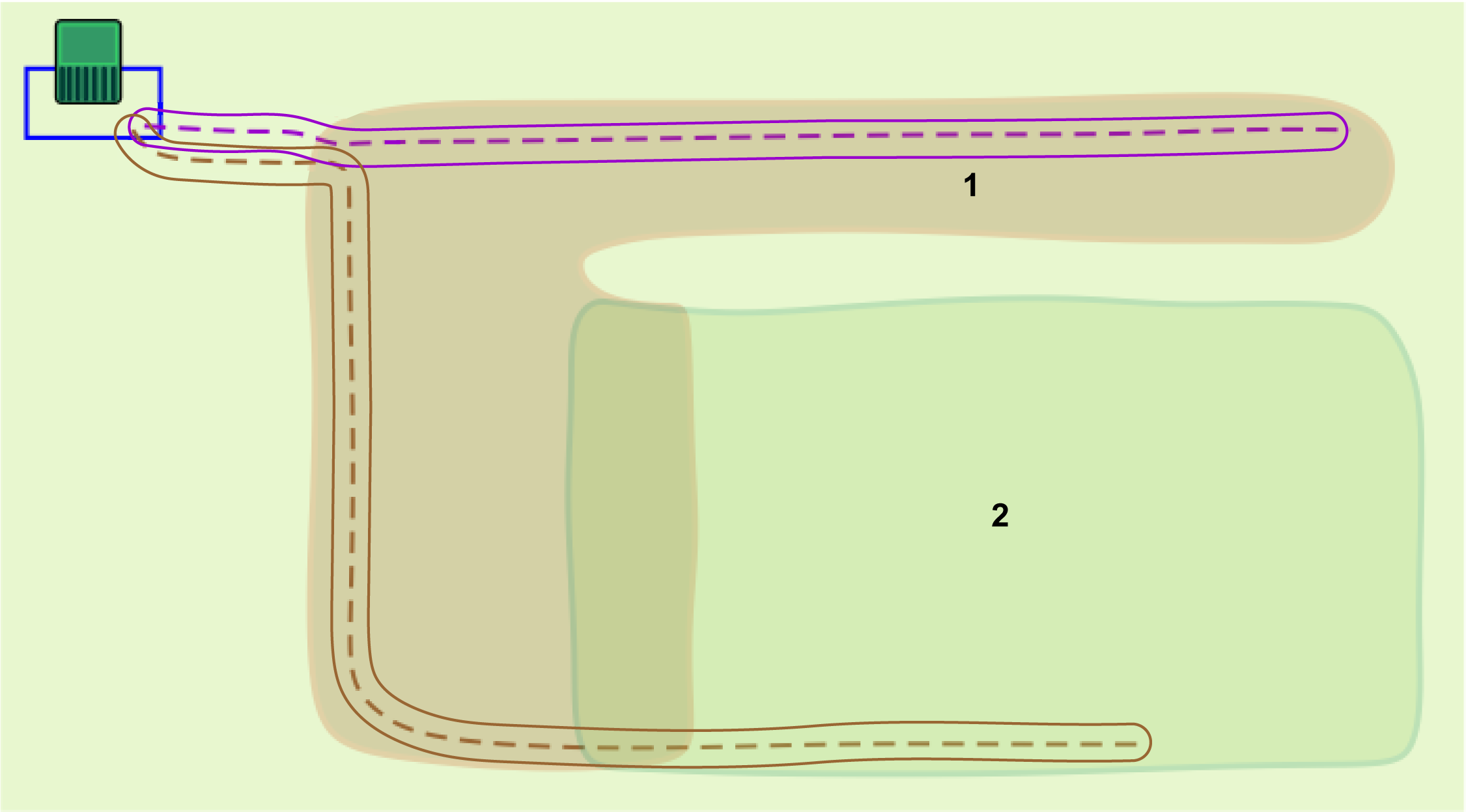
Tässä esimerkissä työskentelyalue sisältää käytävän, jossa työskentelyalueen rajan vierekkäisten osien välinen etäisyys on alle viisi metriä. Tämä järjestely voi aiheuttaa ongelmia, ja sen sijaan tulisi käyttää seuraavassa kuvassa esitettyä määritystä. Tässä määrityksessä on luotu kaksi erillistä vyöhykettä, jotta vältytään liian läheisiltä vierekkäisiltä osilta.
Graphic
G580904
  1. GPS-työskentelyalue 1
  2. GPS-työskentelyalue 2

GPS-työskentelyalueita ja langoitettuja työskentelyalueita yhdistävät reitit

Graphic
G587165
  1. GPS-työskentelyalue 1
  2. Reitit
  3. GPS-työskentelyalue 2
  4. Langoitettu työskentelypalsta
Reittejä voidaan käyttää GPS-työskentelyalueiden ja langoitettujen palstojen yhdistämiseen. Reunalanka voi olla tarpeen tilanteissa, joissa GPS-signaalin taso on alle 2.


Vianmääritys
 

Kun käytetään 4G RTK asennusta ilman reunalankaa, on turvallisuuden kannalta kriittistä, että robotti saa toimia vain työskentelyalueellaan. Asennuksessa asetetaan useita määritysparametreja, joita valvotaan. Jos jotakin näistä muutetaan, syntyy virhe ja robotti lakkaa toimimasta.
Nämä kriittiset parametrit ovat seuraavat:
Kun uusi tehtävä käynnistetään, kaikki muutokset havaitaan automaattisesti, eikä robotti aloita tehtävää. Ongelman syy näkyy robotin käyttöliittymän GeoLink-yhteenvetonäytössä. Tämän tulisi näkyä automaattisesti, mutta sitä voidaan tarkastella valitsemalla Teknikon valikko (Technicians menu) (9) > Infrastruktuuri (Infrastructure) > GeoLink-yhteenveto (GeoLink summary). Korjaa kaikki ongelmat, joissa ei ole valintamerkkiä. Tämä tieto on nähtävissä myös sovelluksessa valitsemalla Teknikon valikko (Technician's menu)painike ja valitsemalla TURF PRO NAV. Korjaa kaikki ongelmat, joiden kohdalla näytössä näkyy keltainen kolmio tai punainen ympyrä.
Lisätietoja tällä näytöllä näkyvistä viesteistä on teknisessä käyttöoppaassa.

RTK GPS -asennusten vianmääritys

Tämän menettelyn avulla voidaan tunnistaa ongelma, kun GPS-signaalin laatu on liian heikko. Signaalin laatutasot voidaan nähdä valitsemalla Teknikon valikko (Technicians menu) (9) > GPS RTK. Tämä toimenpide koostuu useista vaiheista, jotka on suoritettava järjestyksessä.
RTK-tukiaseman GNSS-yhteyden tarkistaminen
Huomaa: Odota jokaisen toiminnon jälkeen muutama minuutti varmistaaksesi, onko GPS-signaalin laatu noussut RTK-laatutasolle > 1.2.
Graphic
G527792
Robotin GNSS-yhteyden varmistaminen
Huomaa: Odota jokaisen toiminnon jälkeen muutama minuutti varmistaaksesi, onko GPS-signaalin laatu noussut RTK-laatutasolle > 1.2.
Graphic
G527793
Robotin ja RTK-tukiaseman välisen Wi-Fi-yhteyden tarkistaminen
Huomaa: Odota jokaisen toiminnon jälkeen muutama minuutti varmistaaksesi, onko GPS-signaalin laatu noussut RTK-laatutasolle > 1.2.
Graphic
G527794

Liitteet

Passiivinen tila
Tietyissä tilanteissa robotti voi keskeyttää autonomisen leikkuutehtävänsä ja siirtyä passiiviseen tilaan. Syitä tähän voivat olla seuraavat:
  • Robotti on kohdannut ongelman ja antanut hälytyksen.
  • Tehtävä on pysäytetty manuaalisesti.
Molempien tilanteiden varalta käytössä on mekanismeja robotin virrankulutuksen hallitsemiseksi.
Hälytys (Alarm)
Graphic
G527797
Kun robotti kohtaa ongelman, se kirjaa hälytyksen, joka vaatii manuaalisia toimenpiteitä.
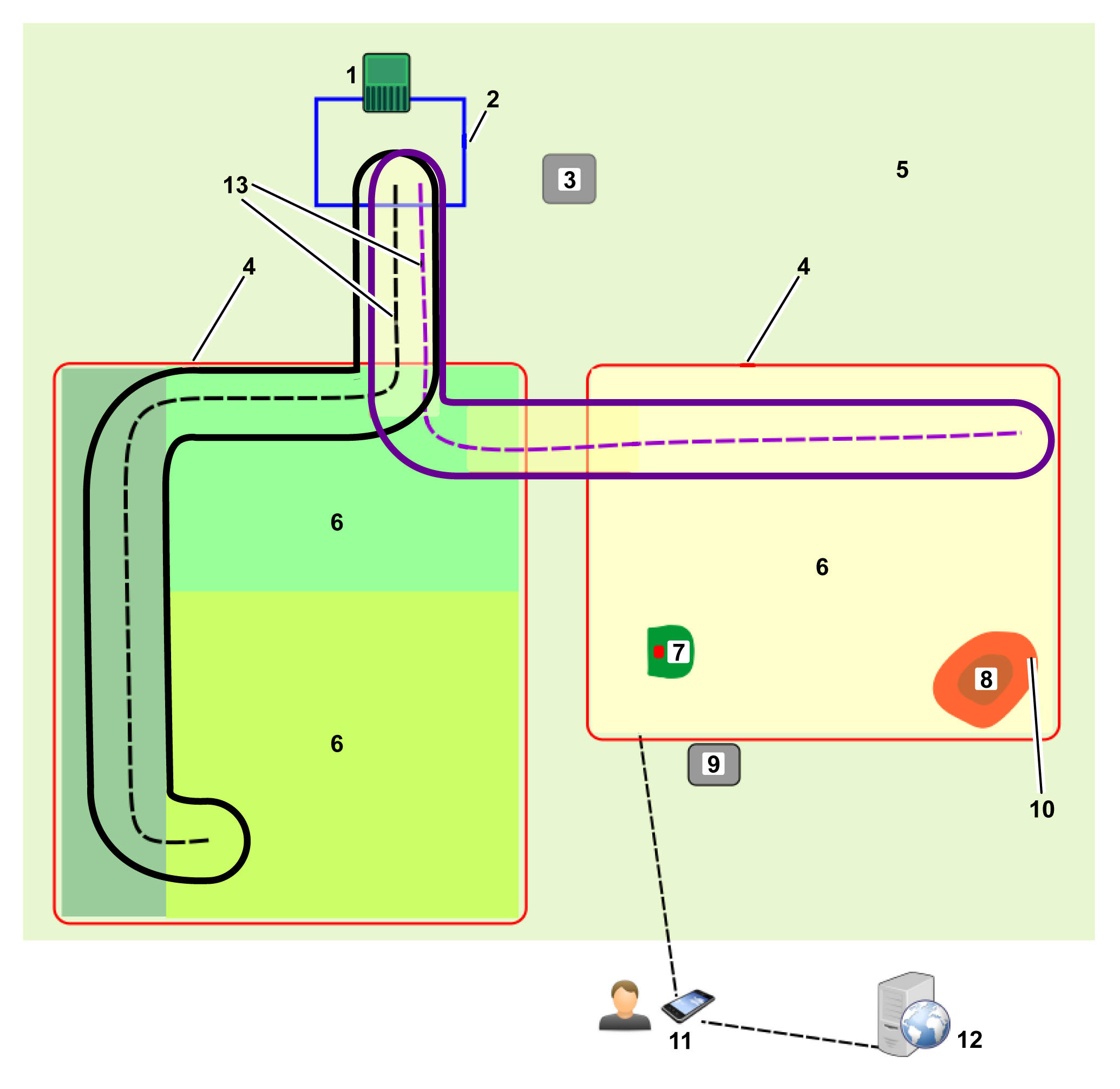
Jos hälytystä ei ole poistettu 15 minuutin kuluessa, robotti siirtyy lepotilaan. Tässä tilassa robotti vähentää virrankulutustaan sammuttamalla kaiken paitsi modeemin.
Huomaa: Lepotila otetaan käyttöön vain, jos robotti on ollut päällä yli tunnin.
Robotti jatkaa lepotilassa 2 päivää tai kunnes akku saavuttaa erittäin alhaisen tason, minkä jälkeen se sammuttaa itsensä.
Tämä vaatii manuaalisia toimenpiteitä: poista hälytys ja palaa itsenäiseen työtilaan tai työnnä robotti latausasemalle akun lataamiseksi.
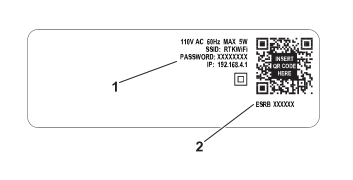
Tehtävä keskeytetty
Graphic
G527798
Tässä tapauksessa robotti siirtyy lepotilaan. Oletuksena robotti siirtyy 15 minuuttia käyttämättömänä oltuaan yllä kuvattuun lepotilaan, jossa virrankulutus laskee minimiin. Robotti jatkaa lepotilassa 2 päivää tai kunnes akku saavuttaa erittäin alhaisen tason, minkä jälkeen se sammuttaa itsensä.
Ennen kuin robotti jatkaa työskentelyä, se suorittaa itsetestin tarkistaakseen koko järjestelmän eheyden (mukaan lukien elektroniikka, anturit, mekaniikka ja ohjelmisto).
  • Jos itsetesti suoritetaan onnistuneesti, robotti palaa itsenäiseen toimintatilaan.
  • Jos itsetesti ei onnistu, robotti rekisteröi hälytyksen, joka vaatii toimenpiteitä.