Installationskrav för 4G
RTK
4G RTK gör det möjligt
för roboten att arbeta inom ett område som inte definieras
av en begränsningskabel. Det här avsnittet
beskriver de olika kraven för robotdrift med 4G RTK.
Översikt över RTK GPS
- Standarddata för GPS-positionering
som hämtas från satelliter med GNSS (Global Navigation Satellite
System) har ett mätfel på mellan
5 och 10 meter. Detta beror på att signalen som tas emot
från en satellit förvrängs på grund av atmosfäriska
och miljömässiga förhållanden.
Positionering med högre precision kan uppnås med hjälp
av RTK-teknik (Real-Time Kinematic).
- Det innebär att en RTK-basstation som är placerad på
en fast position används för att ta emot GNSS-signaler från
satelliter. Eftersom basstationen är
fast är de data som den tar emot kopplade till dess exakta plats.
- Robotarna är också utrustade
med antenner som tar emot GNSS-signaler från satelliter för
att bestämma sin position. Både basstationen
och robotarna tar emot GNSS-signalerna från satelliter
i olika konstellationer (GPS, GLONASS, Galileo, BeiDou). Eftersom
robotarna rör sig är dock bedömningen
av deras position mindre exakt än för den fasta basen.
- Korrigeringsdata för varje
satellit beräknas via en molnbaserad server och RTK-basstationen
skickar dessa till roboten. Roboten använder
dessa korrigeringar för att uppnå positionsnoggrannhet.
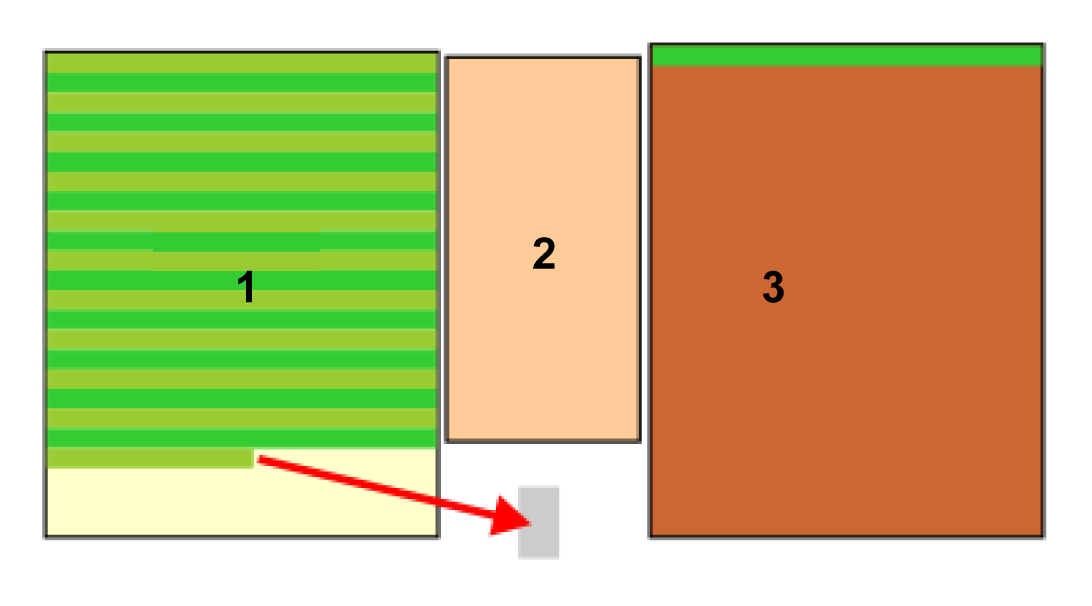
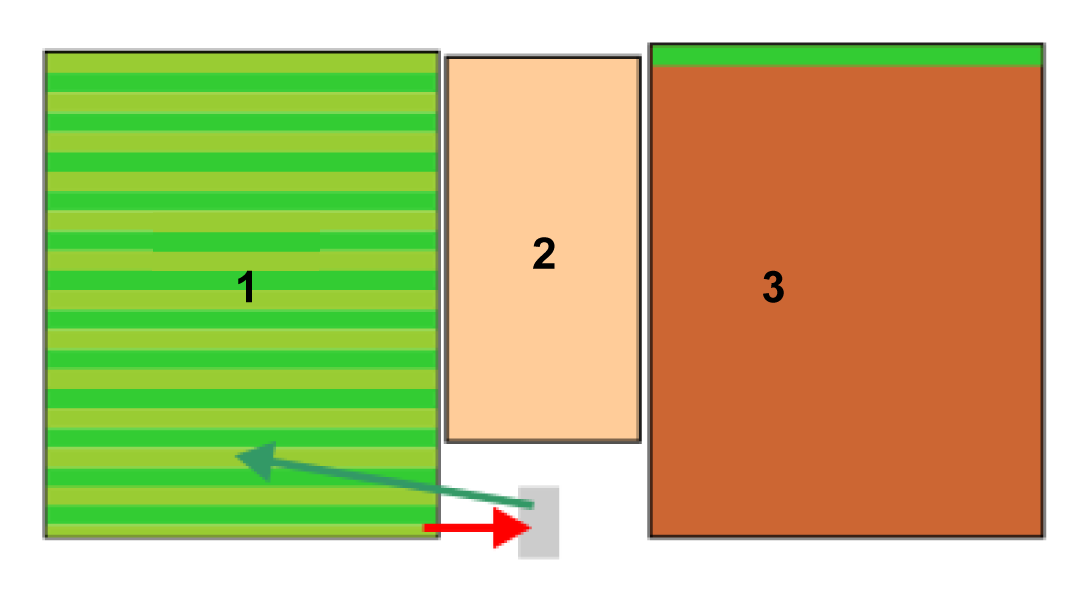
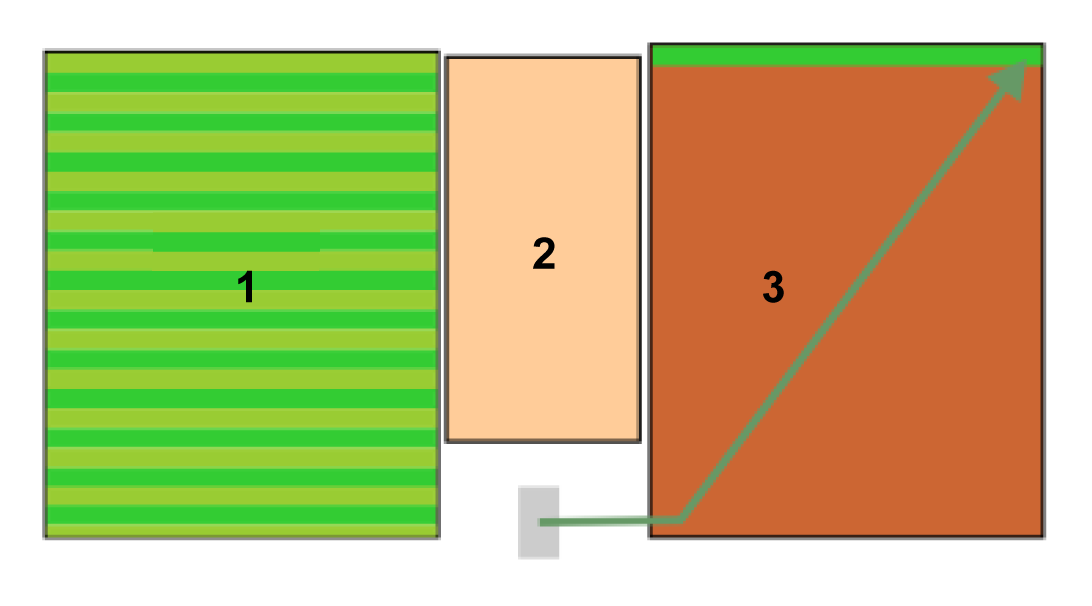
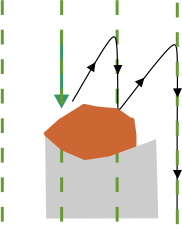
Tack vare den exakta positioneringen kan roboten följa ett
definierat mönster och täcka fältet
i en serie raka linjer.
Korrigeringar
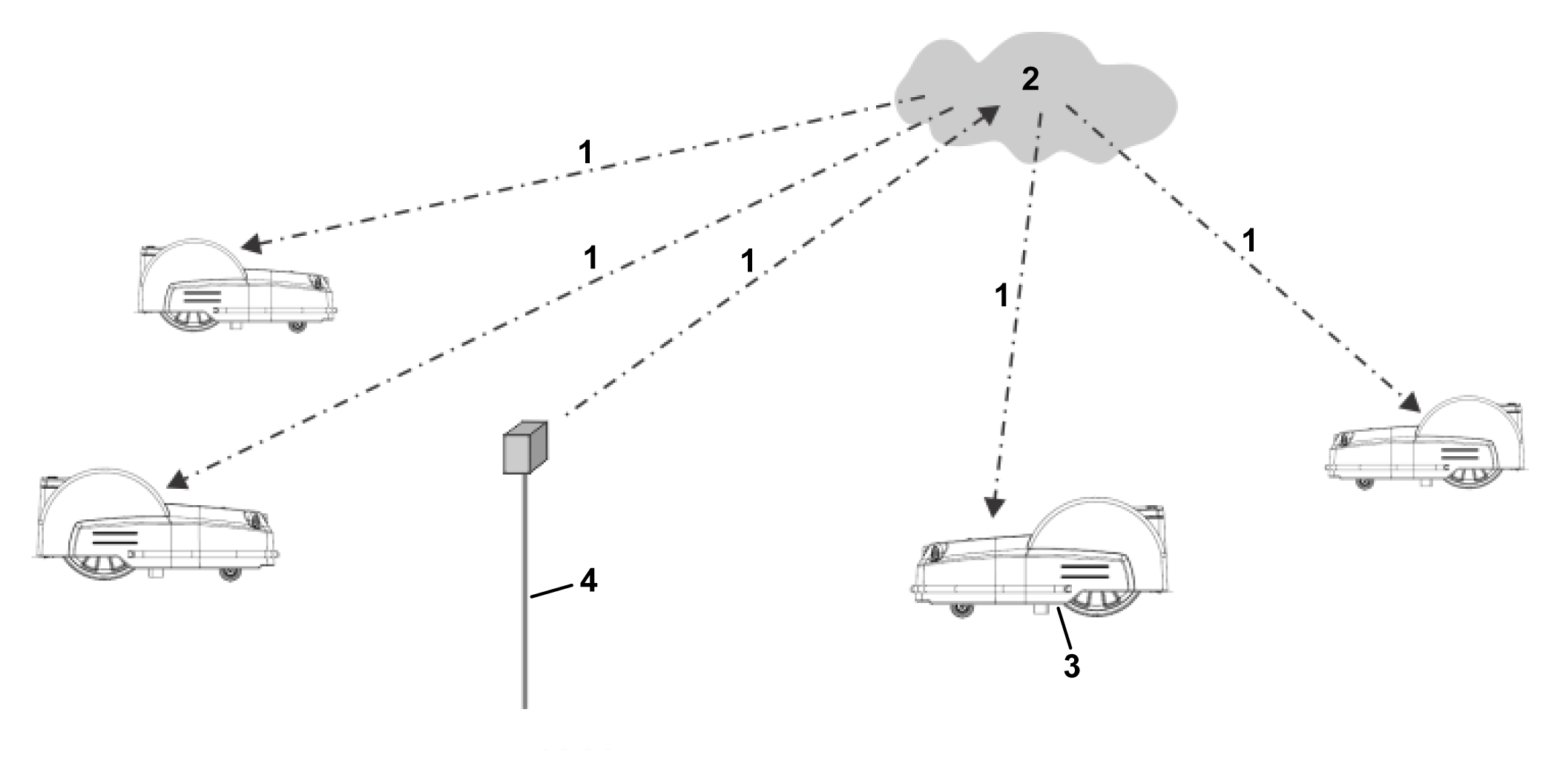
kan också göras via molnet via 4G-mobilnätet. I det
fallet finns inga hinder som stör överföringen av korrigeringsdata
och basen kan ansluta till ett obegränsat
antal robotar på avstånd på upp till 15 km.
Överföra
korrigeringar via 4G-mobilnätet
G578572
-
4G-korrigeringar
-
Moln
-
Robot med antenn
-
RTK-basstation
En enda basstation kan förse
flera robotar med korrigeringar, men varje robot får endast ta
emot korrigeringar från en basstation för
att se till att korrigeringarna är konsekventa.
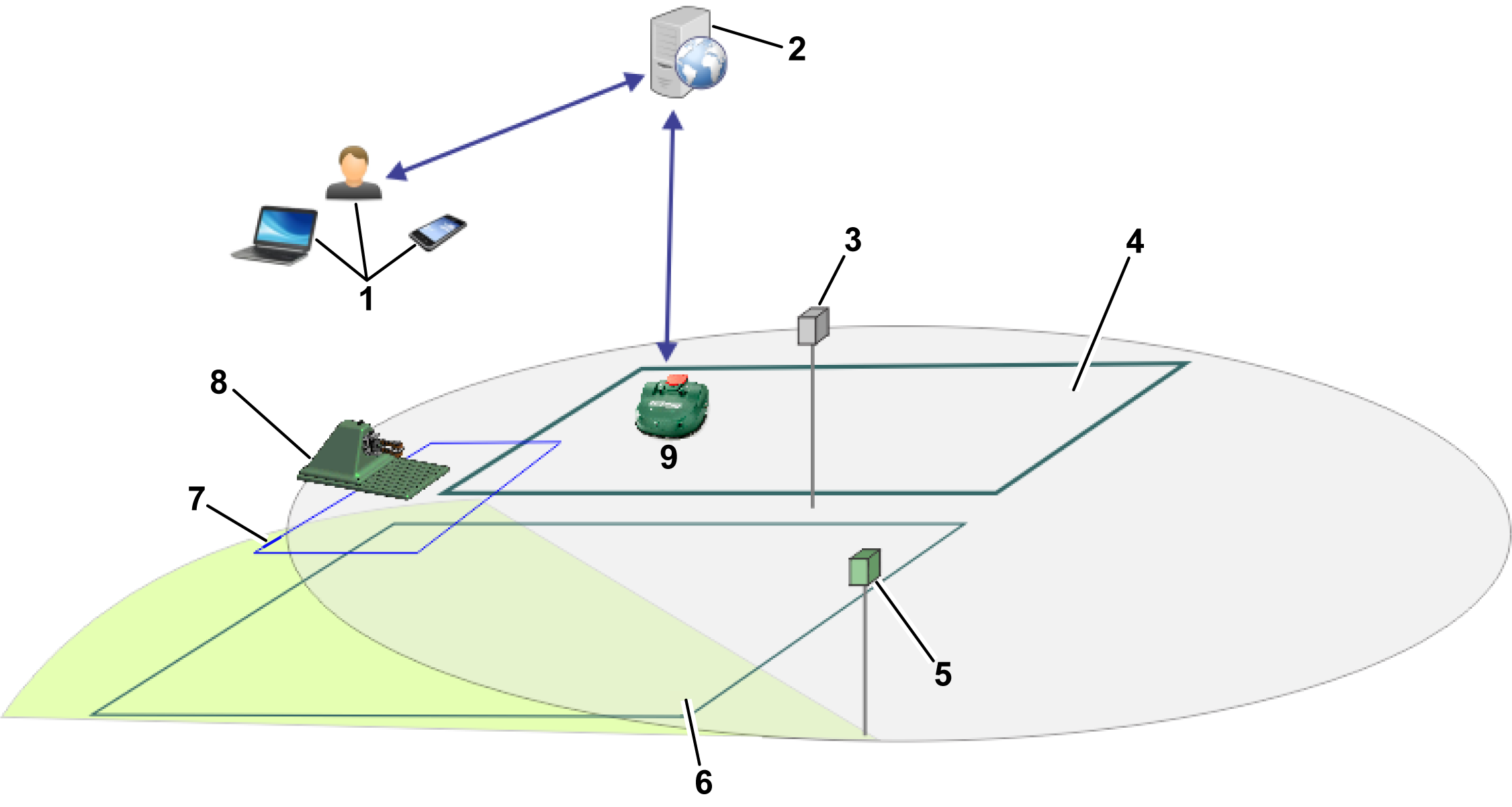
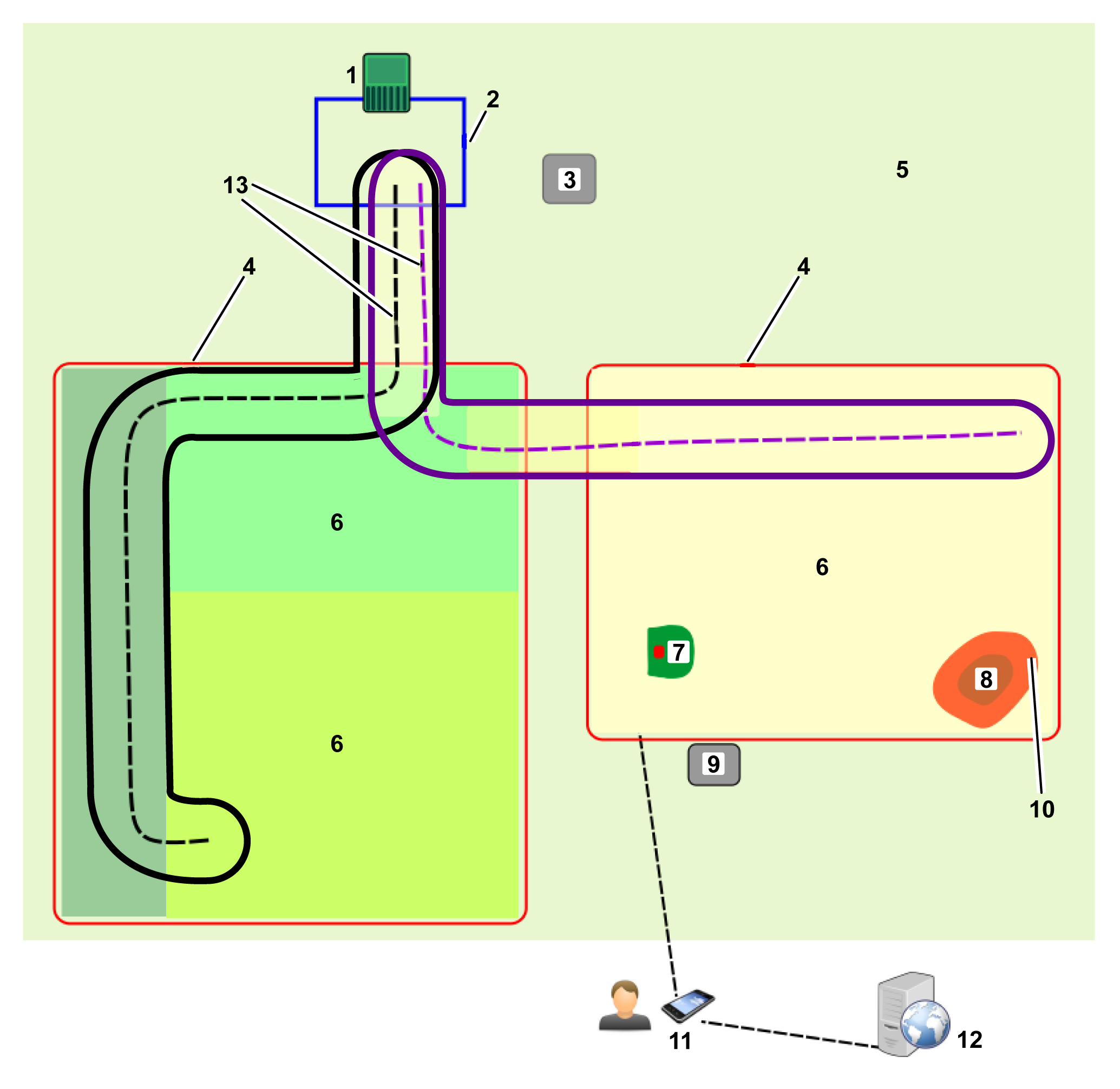
Grundkomponenter
i RTK GPS-klippsystemet
G578574
-
Användare
-
Portal på webbserver
-
RTK-basstation
-
Arbetsområde
-
Wi-Fi-repeater
-
Arbetsområde
-
Slingkabel
-
Laddstation
-
Robot med antenn
I det här avsnittet beskrivs
robotens mekaniska egenskaper.
En användare kan styra roboten
direkt med hjälp av användargränssnittet. Efter att
en robot har registrerats på portalen som
körs på en webbserver:
- kan roboten skicka information
till servern som användaren kan se.
- Användaren kan utfärda
kommandon till roboten, bedöma dess prestanda och justera konfigurationen.
Områdeskrav
GPS-signalkvalitet
Ett viktigt kriterium som avgör
om en plats är lämplig för en trådlös installation
är kvaliteten på GPS-signalen.
Obs! GPS-signalens kvalitet nära områdets gräns (längs
GPS-arbetsområdets kant) måste vara 2.
För de områden där
GPS-signalen är otillräcklig kan trådbundna parceller
användas som en del av installationen. De kan kopplas
samman med andra arbetsområden och stationsslingan
med hjälp av navigeringsrutter.
GPS-signalens kvalitet
beror på saker som väderförhållanden, satellitkonstellationer
och fältförhållanden. Det är viktigt
att du tar hänsyn till detta när du bedömer
platsen.
Fri sikt
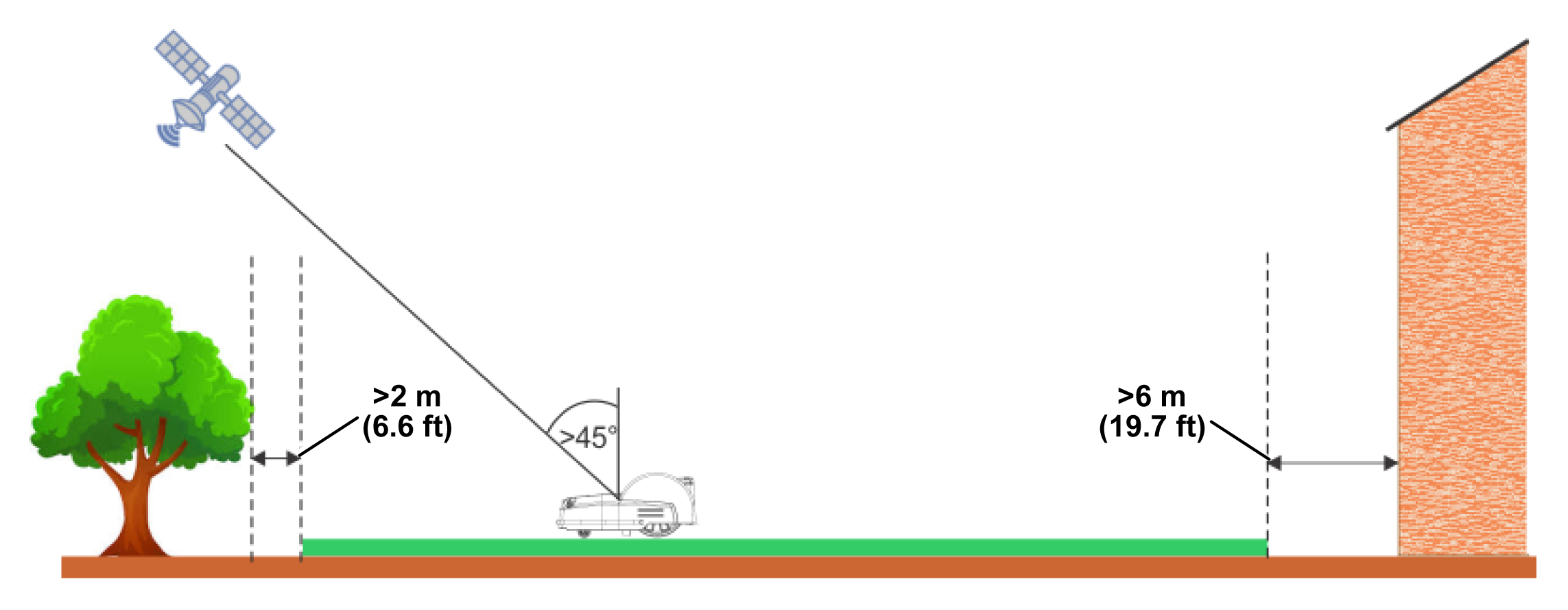
Obs! Det är viktigt för en 4G RTK-installation att det finns
en fri sikt över hela området för robotarna och RTK-basstationen.
Träd och byggnader kan minska
signalnivån. Det är viktigt att komma ihåg att på
vintern, när träden är kala, kan du få en
signalnivå som är högre än
på sommaren när träden står i löv och när
roboten behöver arbeta.
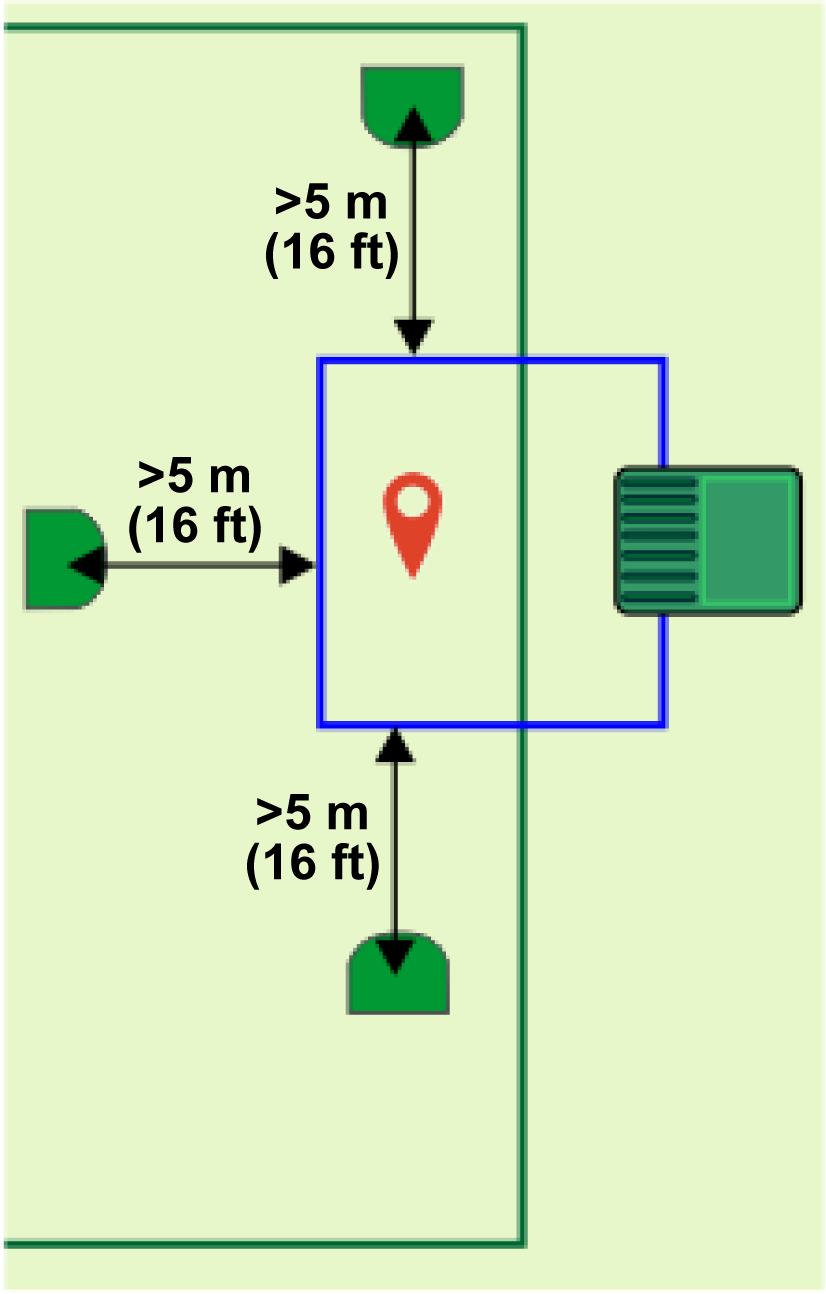
Kritiska avstånd till byggnader
och träd visas i följande figur.
Sluttningar
Den
maximalt tillåtna lutningen vid GPS-gränsen är 30 %
(17°) eller 45 % (24°) för lutningsmodellversionerna
(S).
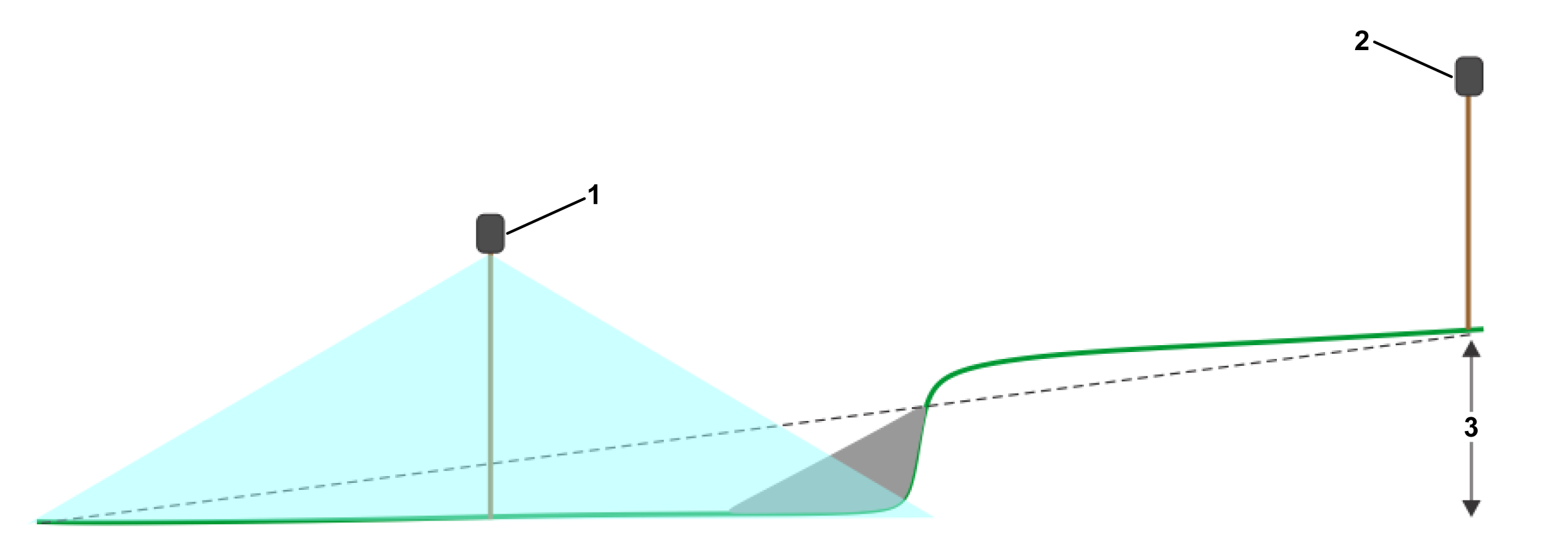
Om korrigeringarna av RTK-data
överförs via Wi-Fi kan korta och branta backar orsaka problem.
Dessa kan orsaka en skugga som döljer
satellitsignalerna. I en sådan situation kan en Wi-Fi-repeater
eller 4G användas.
G578586
-
Wi-Fi-repeater
-
RTK-basstation
-
Max: 3 m
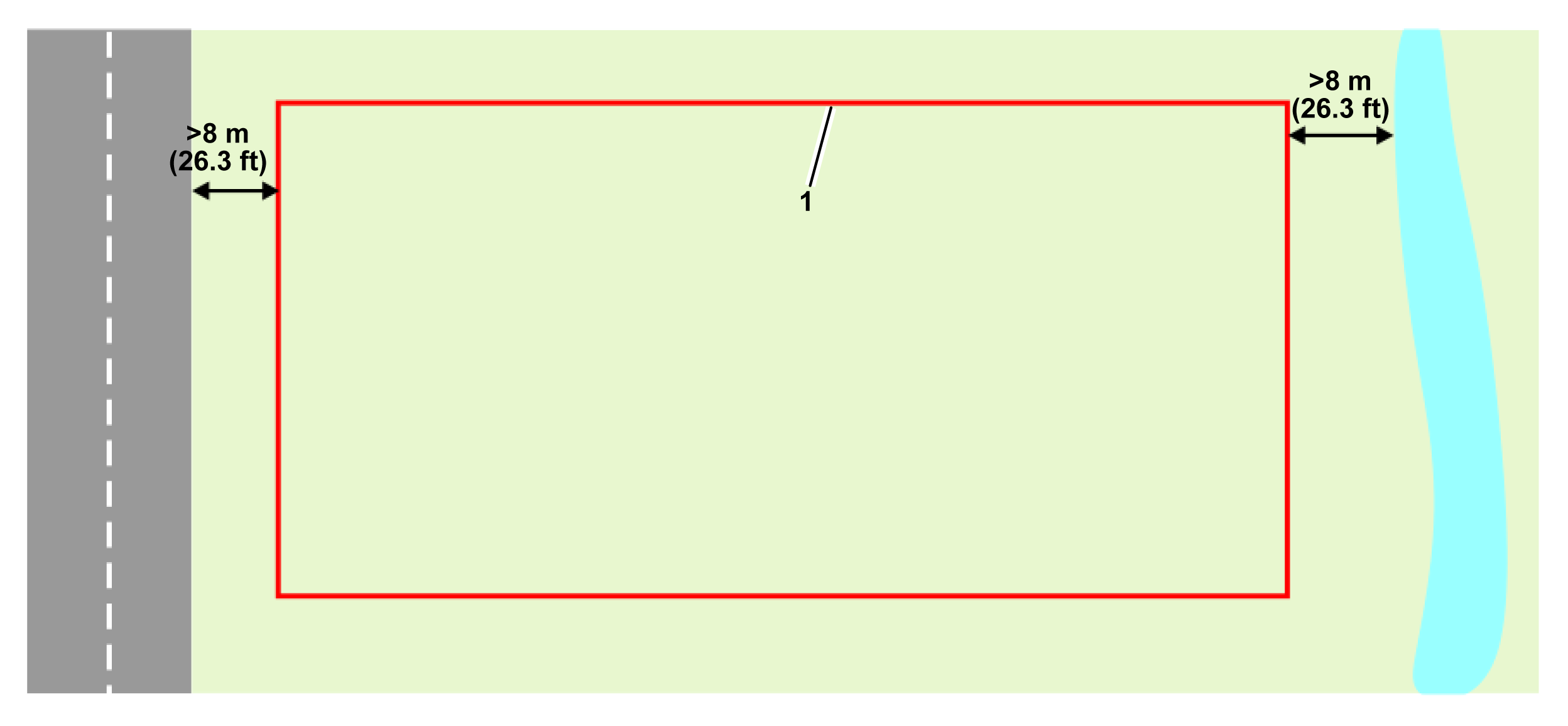
Avstånd från skadliga inslag
Om avståndet mellan ett skadligt
inslag och arbetsområdets gräns (X) i följande figur
är mindre än 8 m, måste en fysisk barriär
på minst 15 cm i höjd installeras.
Skadliga
inslag är bland annat vägar och vatten.
G578587
-
Gräns för GPS-säkerhetsområdet
Form och storlek
Områdets
form och storlek är mindre viktig än arbetsområdets
komplexitet inom det området. Beräkningen av GPS-rutten
beror på det övergripande arbetsområdet,
dess form och om det innehåller komplexiteter som smala passager,
hinder och förbjudna zoner. Stora och
komplexa områden kan hanteras genom att använda flera arbetsområden.
Krav på GPS-signal
Problem i installationen kan innebära
att roboten inte tar emot en GPS-signal med tillräckligt hög
kvalitet. De signalnivåer som krävs
för olika driftsmoment listas i följande avsnitt, tillsammans
med de åtgärder som roboten vidtar när signalen är
för låg för det nödvändiga
driftsmomentet.
Signalkvalitetsnivåer kan
visas på roboten genom att använda Teknikerns meny (9) > GPS RTK, eller i appen
via knappen Teknikerns meny > Sensordata > GPS.
Gränsdetektering via fjärrkontroll
Erforderlig signalnivå: => 2.
Robotåtgärder: Inga
En ikon visas
i smartphoneappen som informerar användaren om att punkten inte
kan registreras.
Kontroll av gränser
Erforderlig signalnivå: => 2.
Robotåtgärder: efter 10 minuter
utfärdar roboten följande meddelande: ”Exakt position förlorad.
Kontrollera anslutningen med referensbasstationen.” (”Precise position lost. Check connection
with reference base station.”)
GPS-navigering
Detta
driftsmoment syftar på att roboten använder GPS-navigering
för att lämna eller återvända till stationen med
eller utan förbjudna zoner.
Erforderlig signalnivå: => 2.
GPS-signalens
kvalitetsnivå måste vara => 2.
Robotens åtgärder:
- Efter 5 minuter startar roboten
om RTK-modulen.
- Efter 30 minuter roterar
roboten sig själv för att bättre rikta in antennen
mot satelliterna.
- Efter 3 timmar utlöses
ett larm.
Lämna stationen för arbete med mönster
Detta syftar på att
roboten lämnar stationen längs stationens slingkabel.
Krav
på signalnivå: > 1,2.
Robotens åtgärder:
- Efter 5 minuter startar roboten
om RTK-modulen.
- Efter 3 timmar utlöses
ett larm.
Lämna stationsslingkabeln för att börja arbeta
Detta syftar
på att roboten lämnar stationens slingkabel och börjar
arbeta i mönsterläge.
Erforderlig signalnivå: => 2.
Robotåtgärder: efter 10 minuter
återvänder roboten till stationen med hjälp av stationens
slingkabel och försöker starta uppgiften igen.
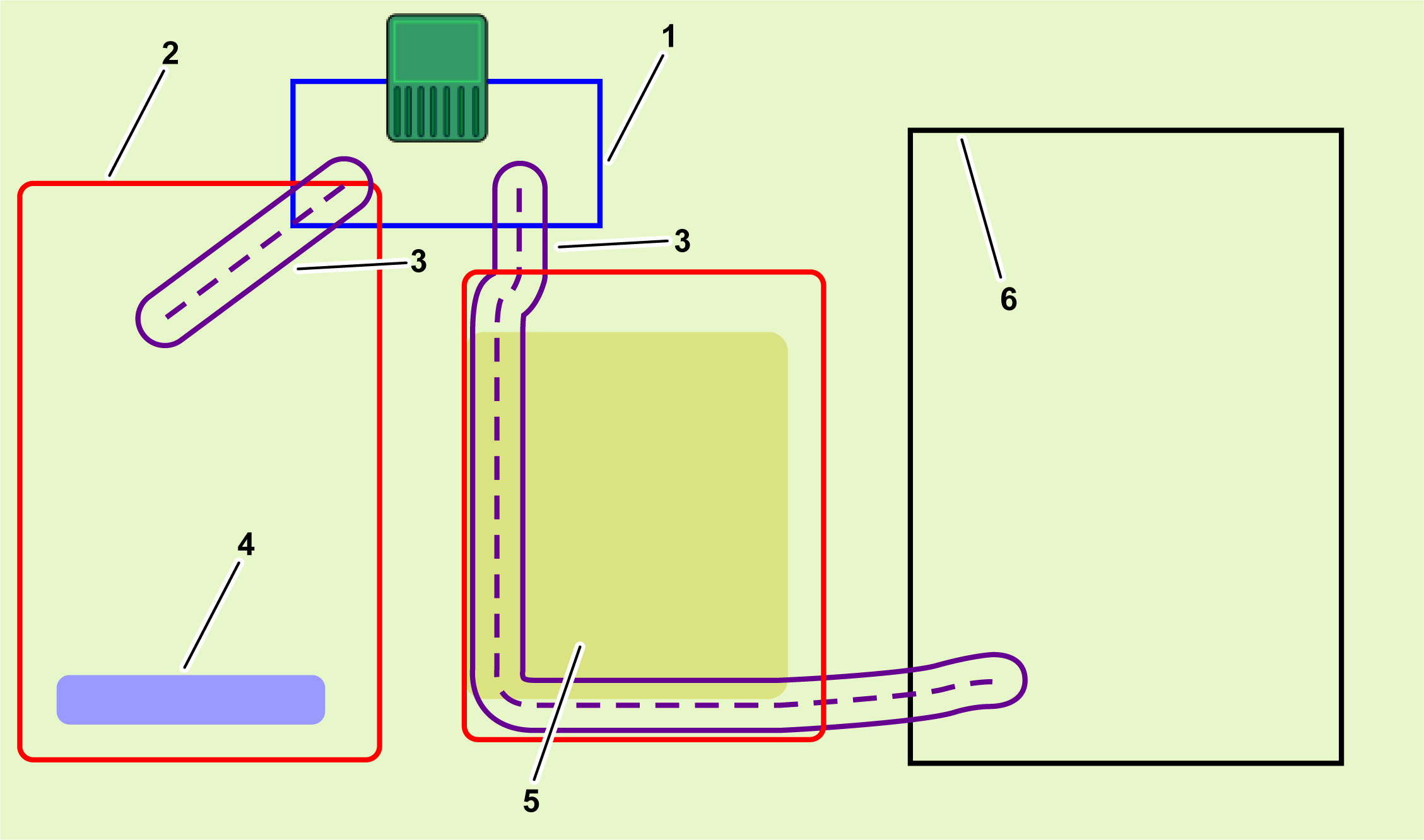
4G RTK GPS-zoner
När det inte finns
en fysisk begränsningskabel definieras arbetsområden av
GPS-koordinater.
G584382
-
Slingkabel
-
Arbetsområde. Dessa omfattar
robotens hela arbetsområde och kan omge interna GPS-zoner eller
rutter.
-
Rutt
-
Förbjudna zon där roboten
inte får arbeta.
-
Interna GPS-zoner där roboten
kan arbeta vid olika tidpunkter och under olika förhållanden.
-
Ett trådbundet arbetsområde
som kan användas i områden där GPS-signalen är
otillräcklig för en 4G RTK-zon.
Områdesplan
Området
som roboten arbetar i definieras genom arbetsområden vars gränser
definieras antingen med en begränsningskabel eller
4G RTK. Vidare kan interna GPS-arbetsområden,
förbjudna zoner och rutter skapas för att styra klippfrekvens,
mönster eller annan användarinmatning.
Stationens slingkabel
Du måste använda en
slingkabel för stationen för att roboten ska kunna komma
åt laddstationen.
Arbetsområdet
Detta definierar det yttre omfånget
för robotens arbetsområde. Det är ytterst viktigt att
roboten inte rör sig utanför denna
zon.
- Minst en zon måste konfigureras
och betecknas som arbetsområde.
- Ett arbetsområde kan användas
för att omsluta en intern GPS-zon.
- Arbetsområdet definieras
av ett förfarande för att detektera gränserna. Efter
detekteringen krävs det att arbetsområdet måste
verifieras.
- Definitionen av arbetsområdet
kan endast göras av användare som har rollen som tekniker.
Användarroller anges på webbportalen.
- De konfigurationsparametrar som
används för att definiera arbetsområdet registreras.
Alla ändringar av dessa parametrar kräver
verifiering och bekräftelse.
- Om några ändringar av
parametrarna upptäcks (t.ex. om RTK-basstationens position har
ändrats) eller om anslutningen till basstationen
förloras, kommer roboten att stoppas.
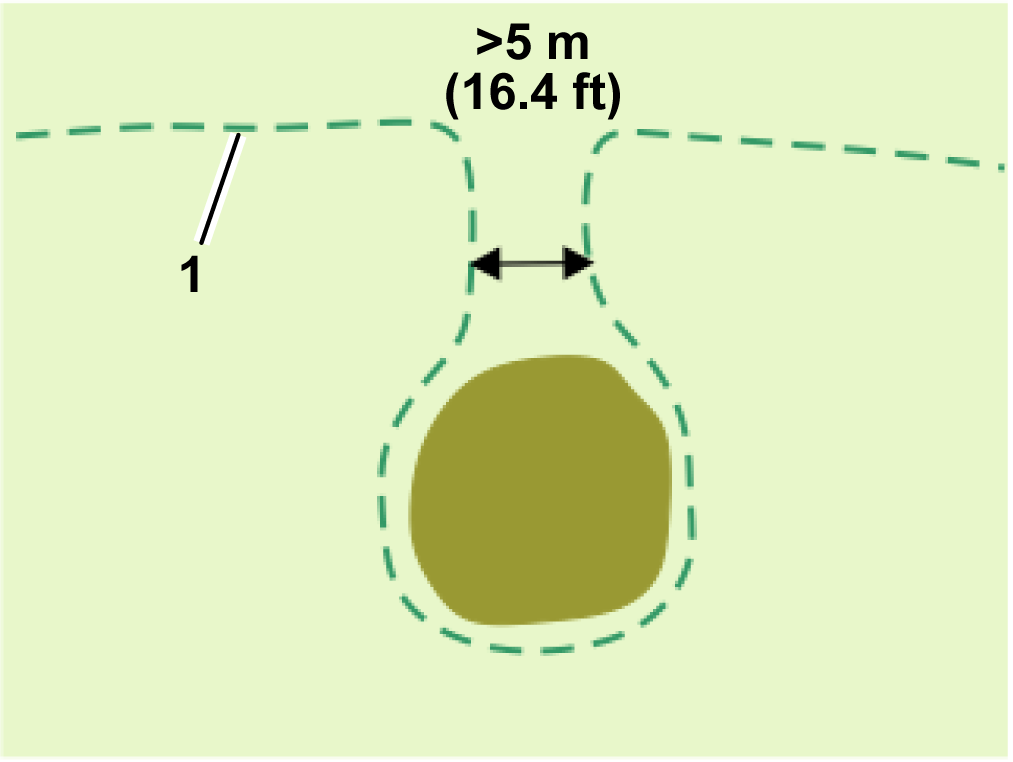
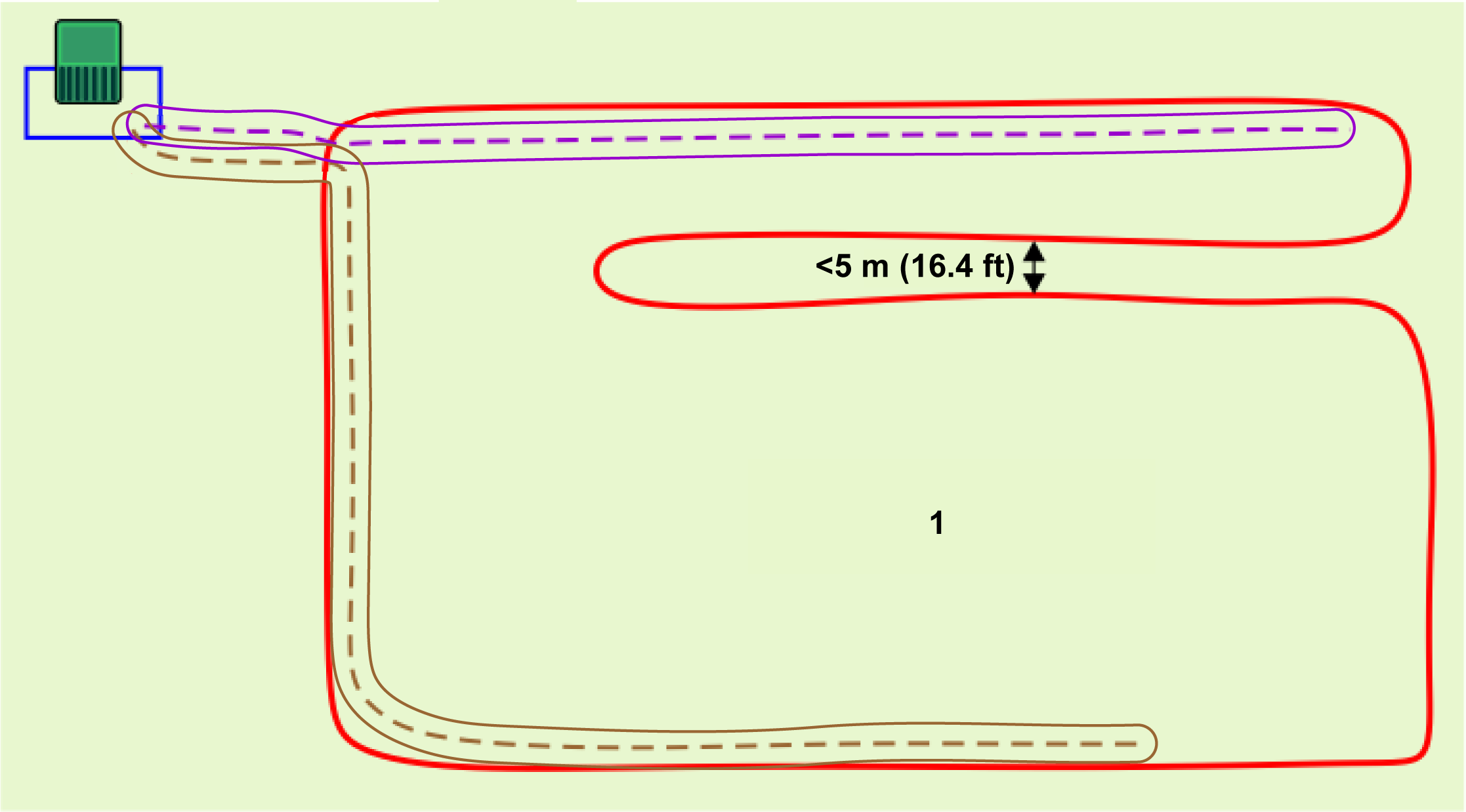
- Om ett område innehåller
en smal passage mellan arbetsområdets kanter måste passagen
vara minst 5 m bred.
G580699
-
Arbetsområdets gräns
Interna GPS-zoner
- Du kan definiera valfritt antal
interna GPS-zoner för att optimera robotdriften. Detta görs
genom att definiera områdena där
roboten arbetar vid särskilda tidpunkter och frekvenser.
- Alla dessa interna zoner måste
ligga inom det övergripande arbetsområdet.
- De behöver inte definieras
genom ett förfarande för att detektera gränserna. De
kan definieras och redigeras på webbportalen
eller i appen av alla användartyper som har tillgång
till roboten.
- Klipphöjden i de olika interna
GPS-zonerna är densamma som i det omgivande arbetsområdet.
Förbjudna zoner (undantagszoner)
Förbjudna zoner (undantagszoner)
är områden, vanligtvis runt hinder, där roboten inte
får gå in.
- Förbjudna zoner måste
definieras genom ett förfarande för gränsdetektering.
- De kan endast definieras eller
ändras av användare med användarrollen Tekniker.
- Gränser för förbjudna
zoner måste verifieras.
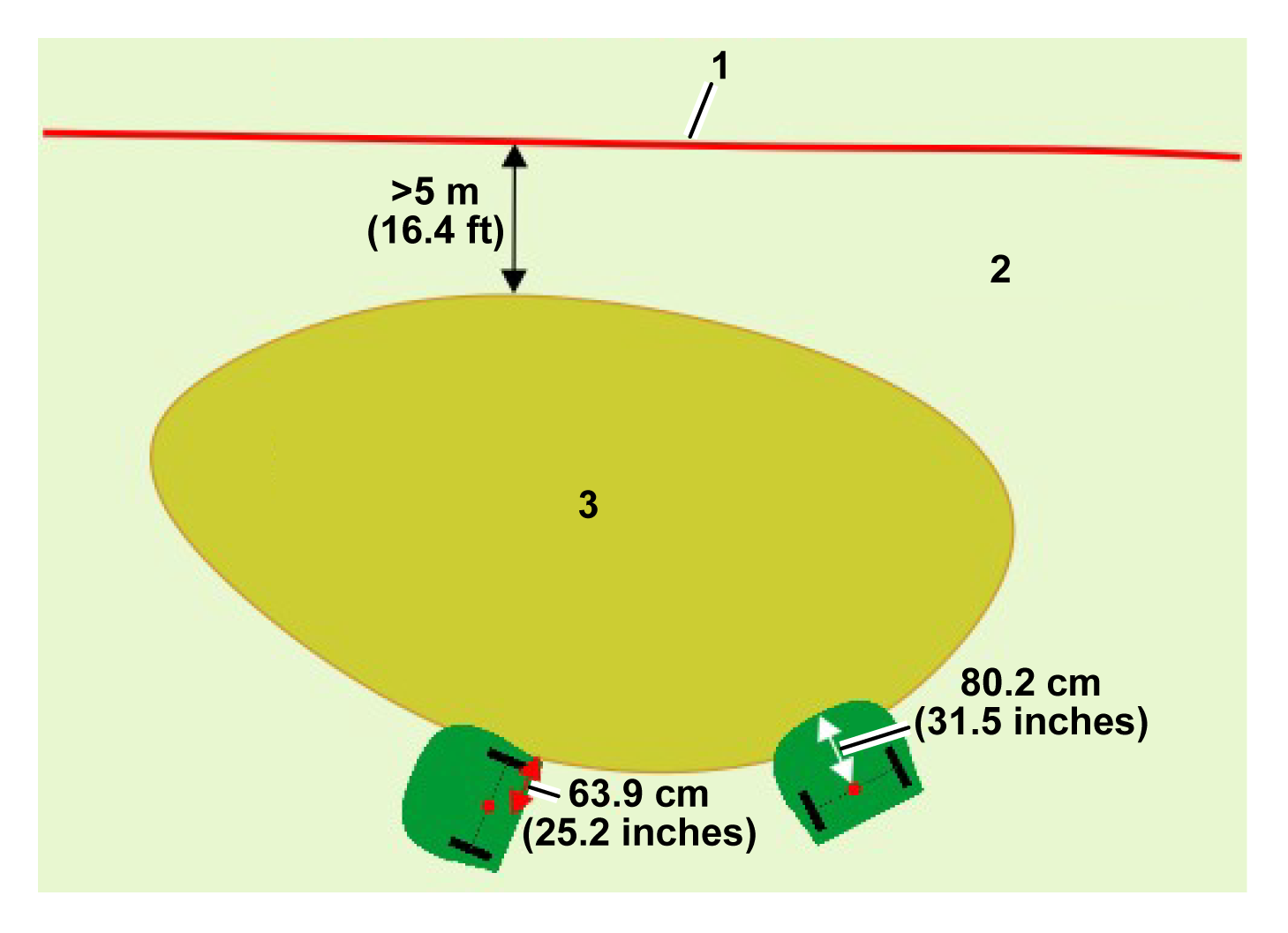
- Förbjudna zoner måste
vara minst 5 m från arbetsområdets kant och andra förbjudna
zoner.
- Förbjudna zoner måste
vara minst 1 m breda i alla riktningar.
- Långa förbjudna zoner
måste vara minst 5 m breda.
Rutter
Rutter är
ett användbart och effektivt sätt att koppla samman separata
arbetsområden. Dessa arbetsområden kan vara trådbundna
parceller eller 4G RTK-zoner. Det finns ingen
gräns för hur många områden som kan kopplas samman
med rutter.
- En rutt omsluts automatiskt av
ett arbetsområde efter att rutten skapats.
- Rutter kan placeras utanför
andra arbetsområden.
- De kan endast definieras eller
ändras av användare med användarrollen Tekniker.
- Rutter måste detekteras genom
processen för punktdetektering.
- Ruttgränser måste verifieras.
- Rutter kan ha olika bredder.
- Rutter kan ha förgreningar.
När dessa är korrekt kopplade till huvudrutten markeras
de med en blå prick.
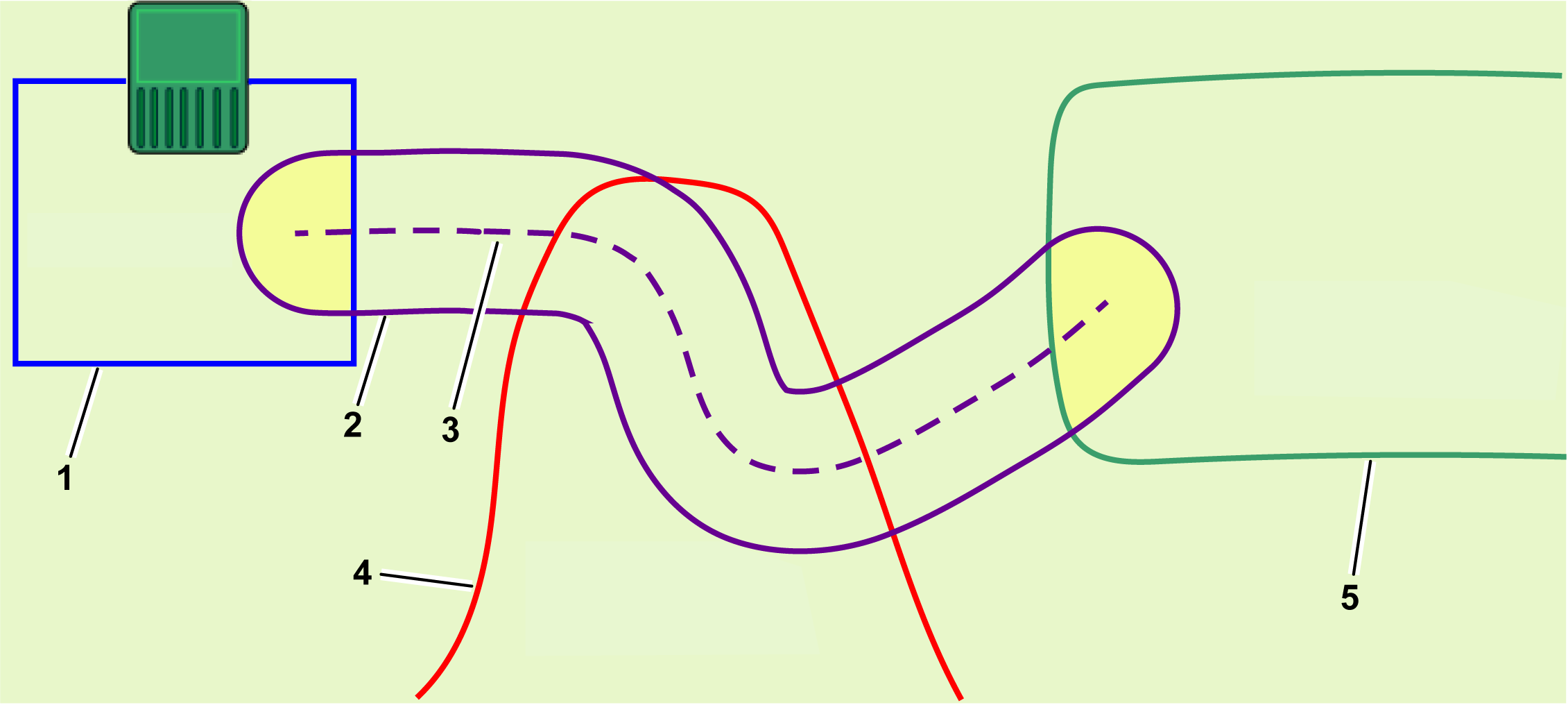
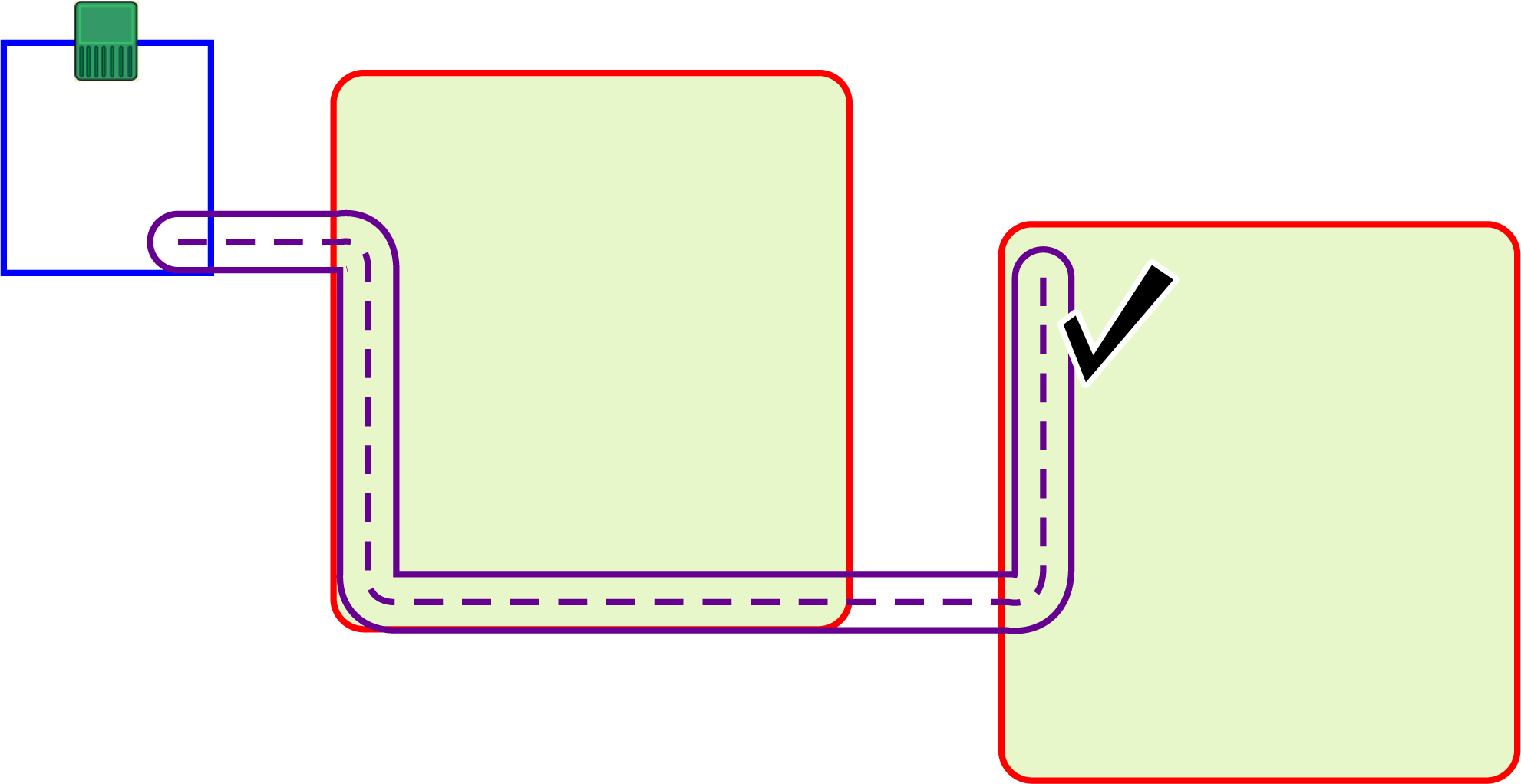
- Om man använder rutter måste
en av rutterna börja vid stationsslingan och hela ruttens bredd
måste korsa slingkabeln.
Trådbundna parceller
Trådbundna parceller kan
användas för de områden där GPS-signalens kvalitet
är otillräcklig för att en 4G RTK-zon ska kunna
definieras.
Station och slinga
Minst en slingkabel måste
installeras runt stationen för att roboten ska kunna lämna
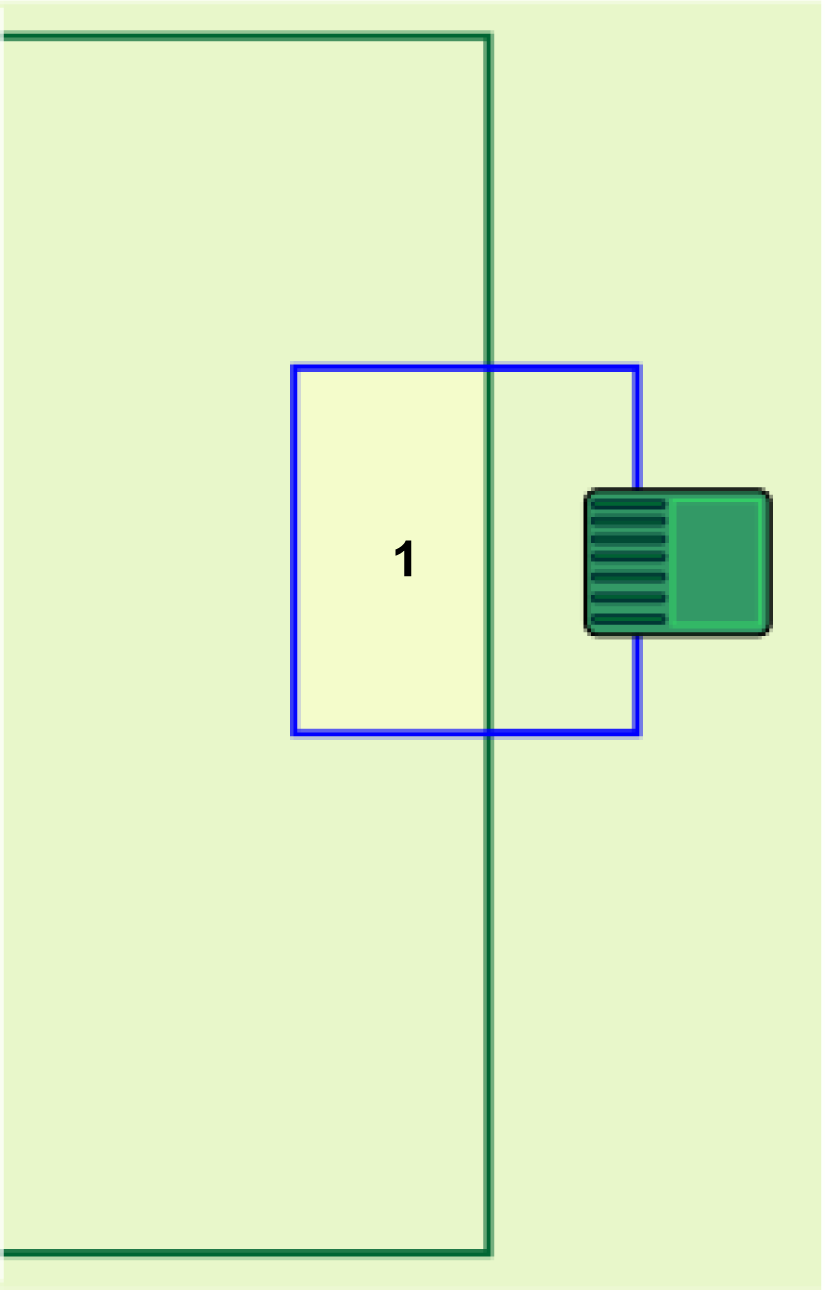
och återvända till stationen. Ett arbetsområde
eller en rutt måste överlappa stationens
slingkabel. Även om installationen kan innehålla flera arbetsområden
eller rutter (eller trådbundna parceller),
behöver bara en överlappa stationsslingan, även om
flera arbetsområden och rutter kan överlappa
den.
Det här avsnittet definierar
de kritiska måtten som är associerade med slingan för
en 4G RTK-installation.
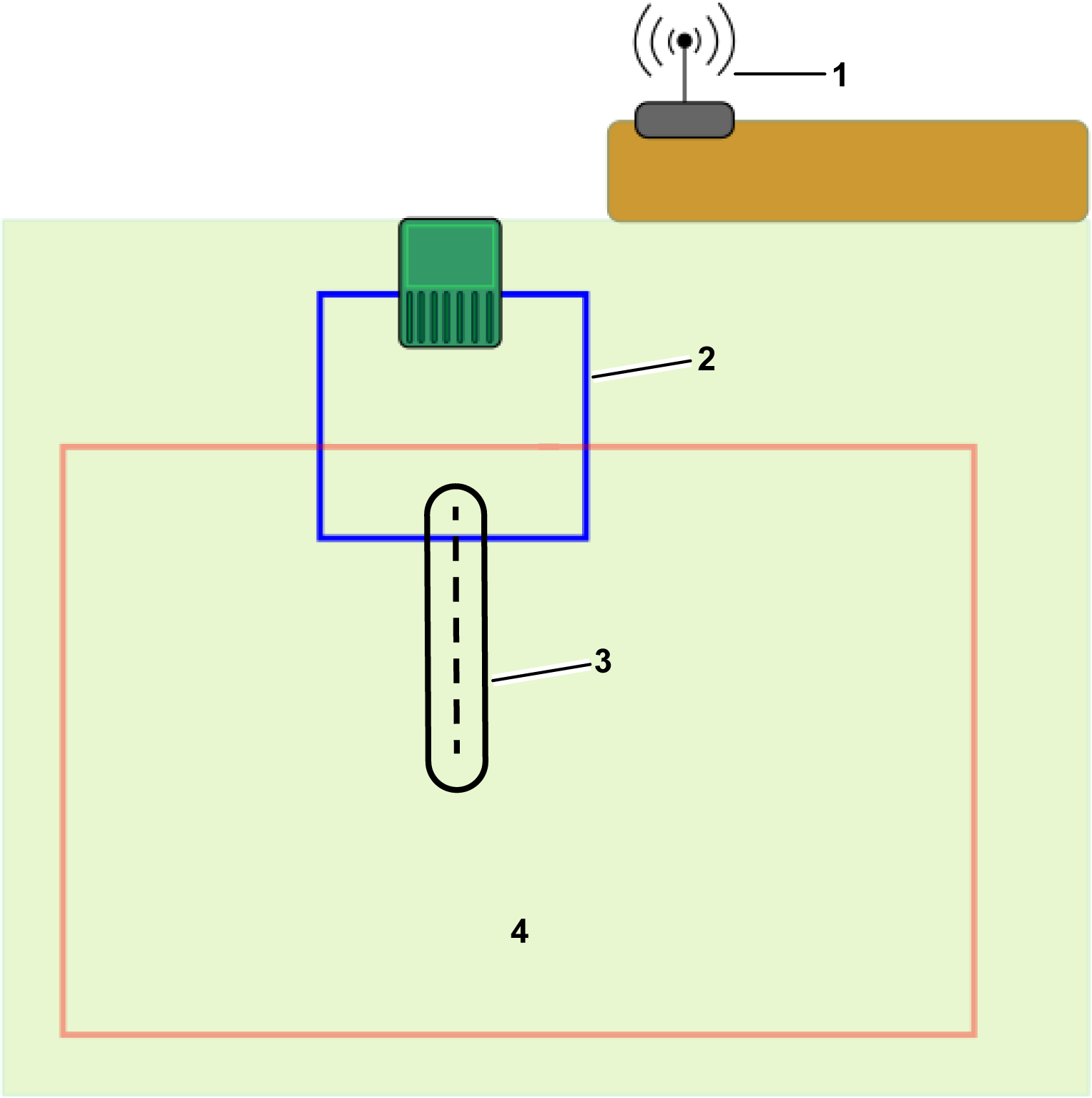
Enkel slinga med ett enda arbetsområde eller en enda rutt
G587127
-
Arbetsområde
-
Rutt
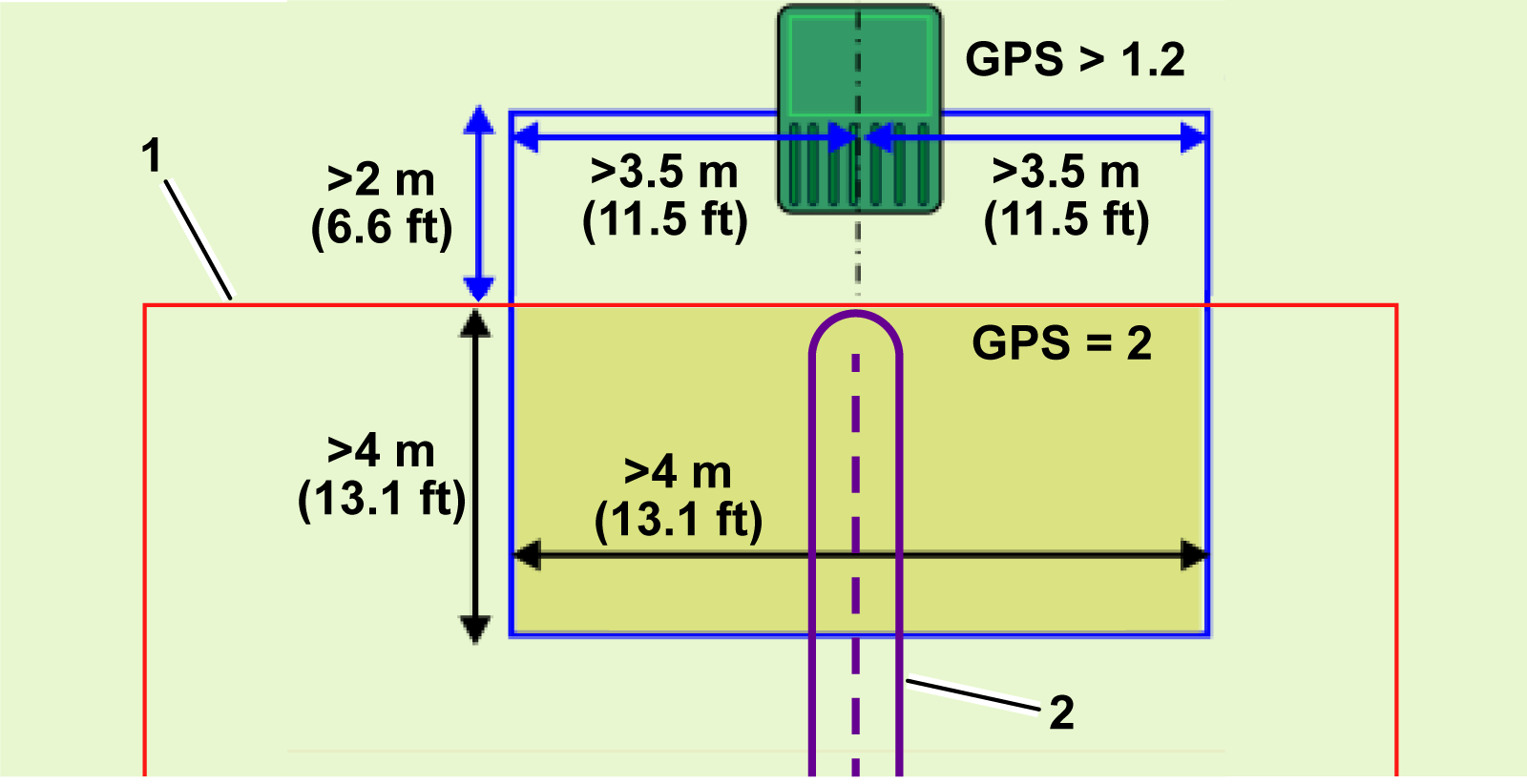
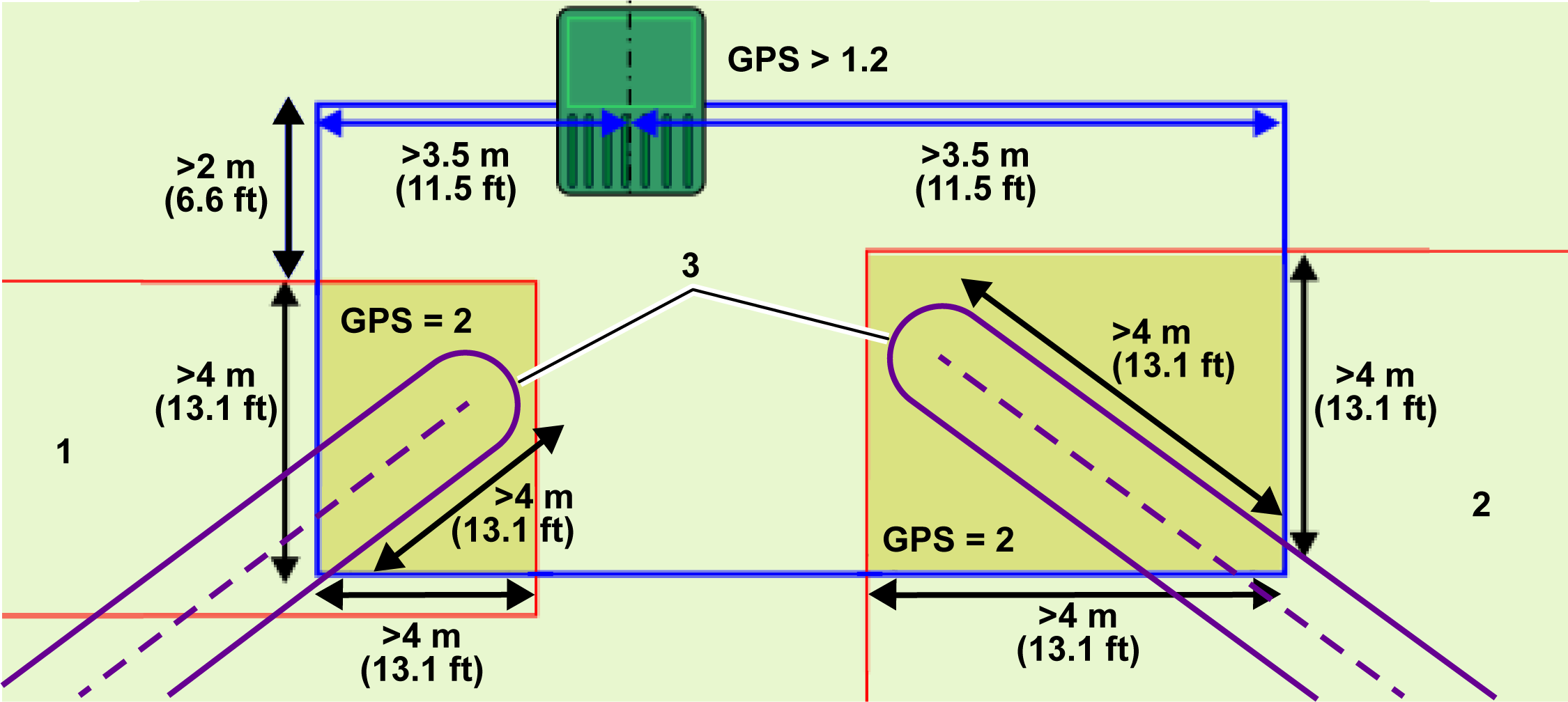
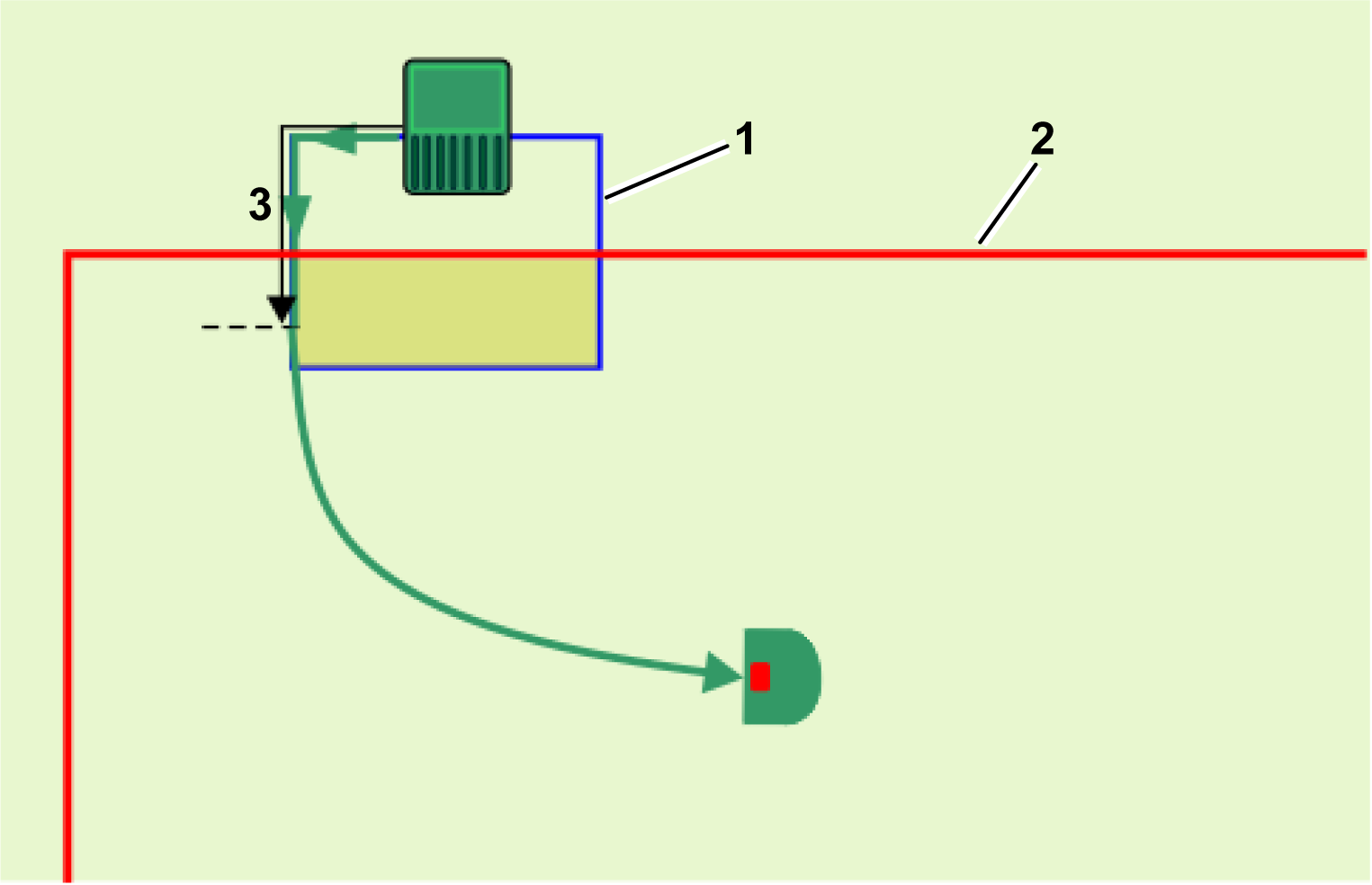
Följande villkor gäller:
- Stationsslingan måste överlappa
arbetsområdet eller en rutt och ställas in som dess angränsande
parcell.
- Stationsslingan måste överlappa
arbetsområdet eller rutten med minst 4 m i båda riktningarna.
- Signalnivån som roboten detekterar
när den är vid stationen måste vara minst 1,2.
- Signalnivån inom det överlappande
området måste vara 2.
- Längden på den raka
kabeln på inkommande och utgående sidor måste vara
> 3,5 m.
- Avståndet mellan stationen
och arbetsområdet eller rutten måste vara > 2 m.
- Du måste definiera en mekanism
för att roboten ska kunna återvända till stationsslingan.
Detta kan vara en rutt eller en GPS-återvändningspunkt.
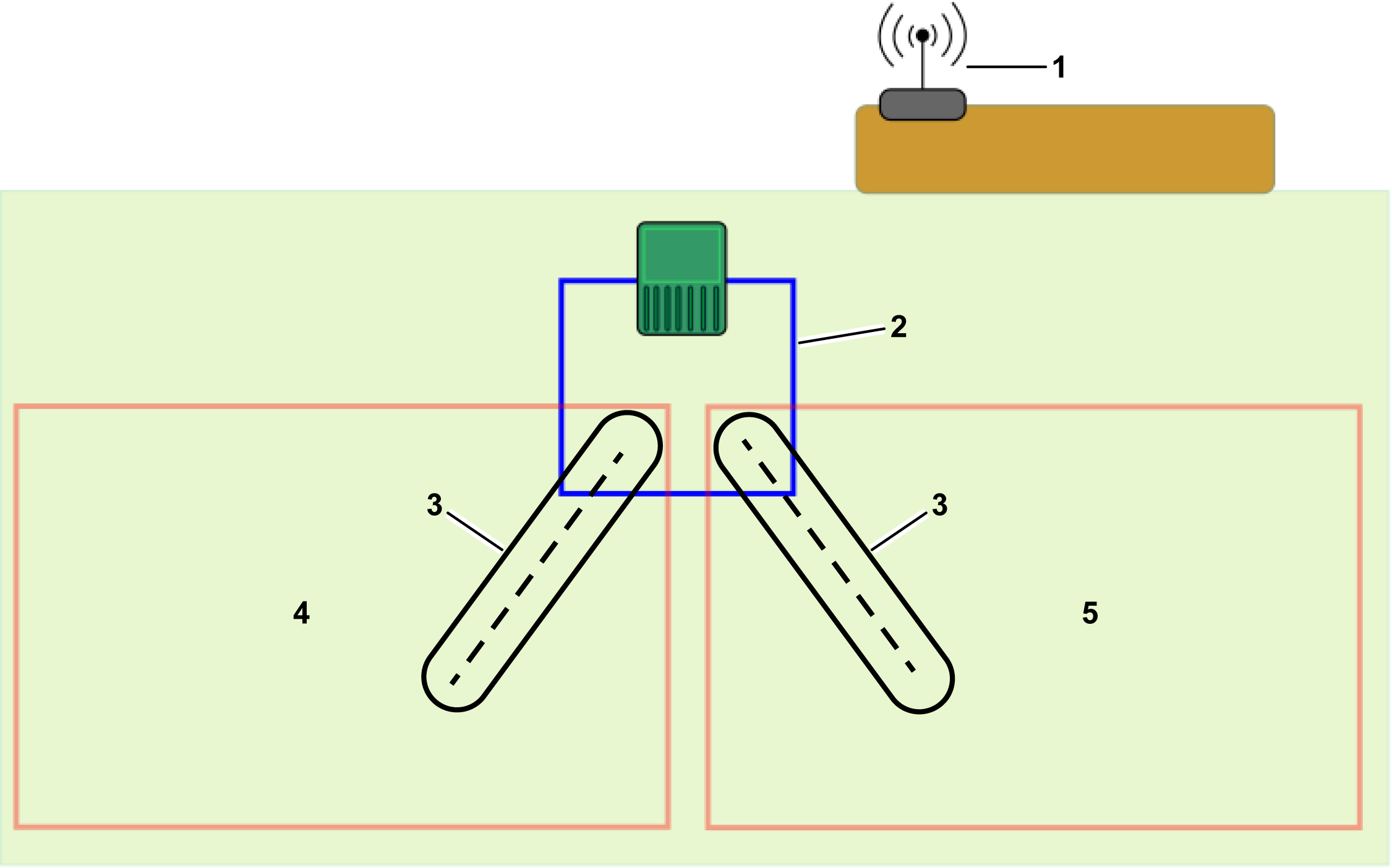
Enkel slinga med flera arbetsområden eller rutter
Flera arbetsområden
eller rutter kan anslutas till slingkabeln. Det kan vara flera arbetsområden
eller de zoner som omger rutter.
G587189
-
Arbetsområde 1
-
Arbetsområde 2
-
Rutter
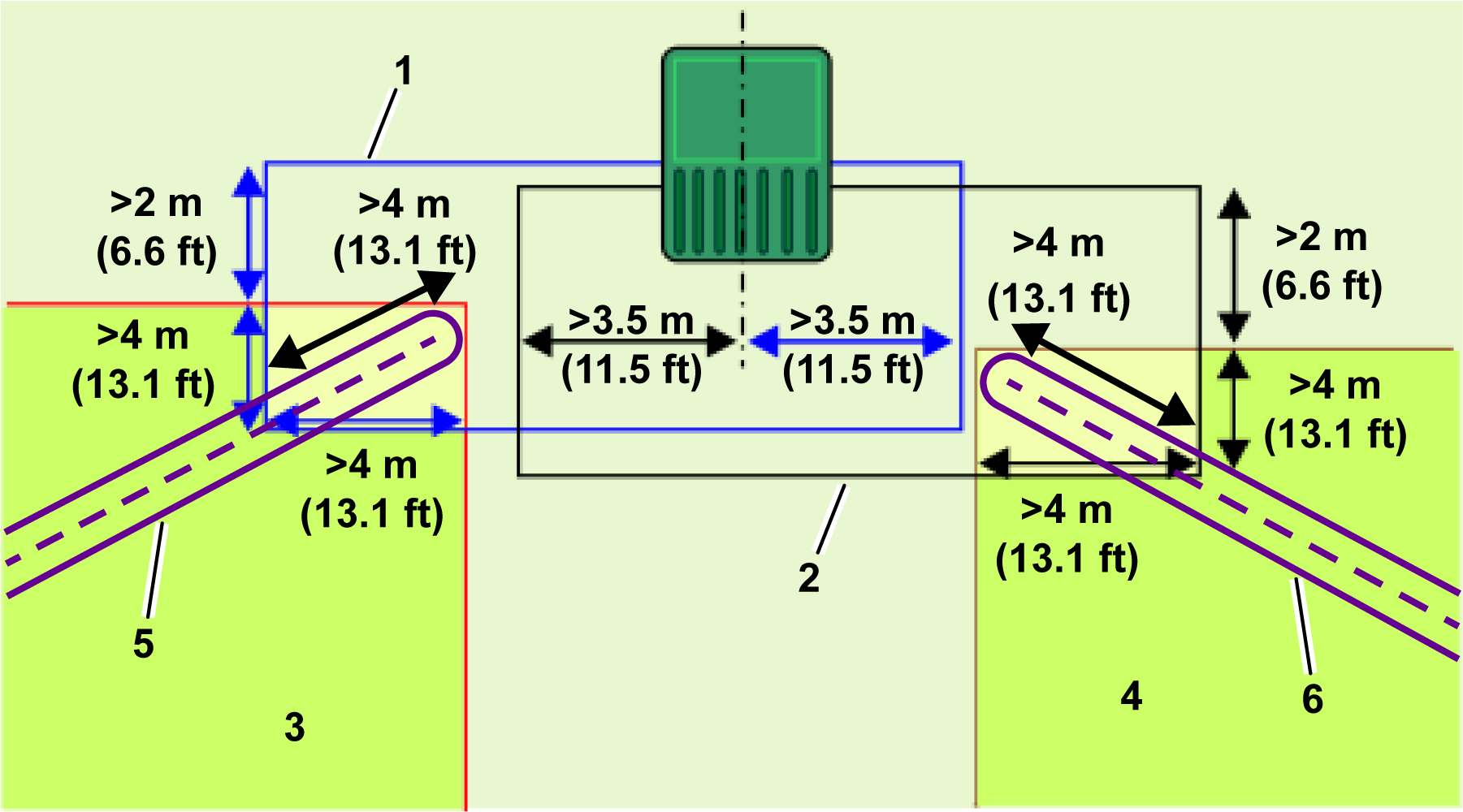
Följande villkor gäller:
- Stationsslingan måste överlappa
varje arbetsområde eller rutt. Var och en måste ställas
in som en angränsande parcell till
slingan.
- Stationsslingan måste överlappa
varje arbetsområde eller rutt med minst 4 m
i båda riktningarna.
- Signalnivån som roboten detekterar
när den är vid stationen måste vara minst 1,2.
- Signalnivån inom det överlappande
området måste vara 2.
- Längden på den raka
kabeln på inkommande och utgående sidor måste vara
> 3,5 m.
- Avståndet mellan stationen
och rutten måste vara > 2 m.
- Du måste definiera en mekanism
för att roboten ska kunna återvända till stationsslingan.
Detta kan vara en rutt eller en GPS-återvändningspunkt.
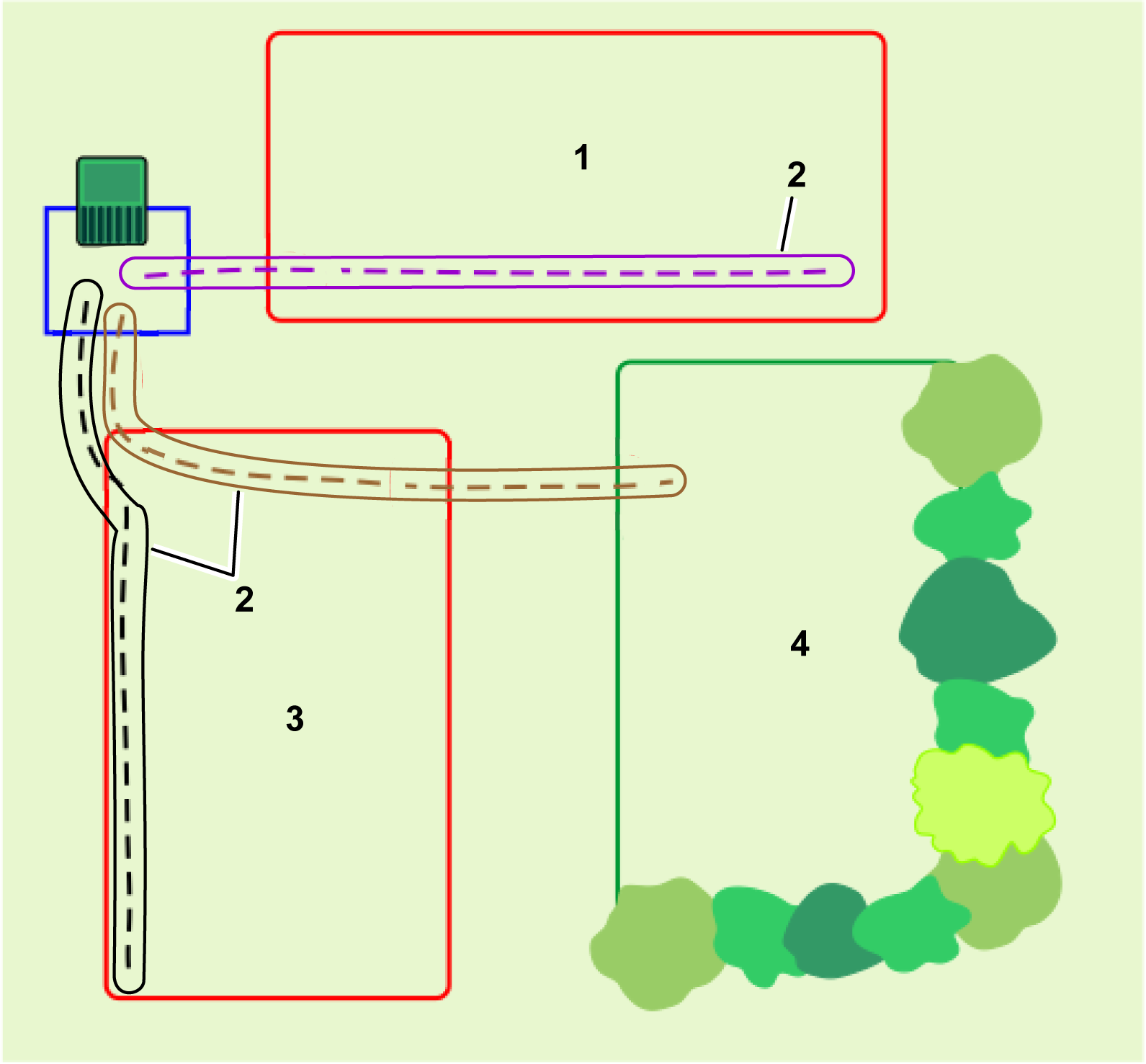
Flera stationsslingor
När flera slingor är
anslutna till stationen är kraven på signalnivåerna
desamma som för en slinga enligt föregående avsnitt.
Måtten för placering av flera slingkablar
är enligt nedan:
G587193
-
Slinga 1
-
Slinga 2
-
GPS-arbetsområde 1
-
GPS-arbetsområde 2
-
Rutt 1
-
Rutt 2
- Varje slinga måste överlappa
sitt arbetsområde eller rutt och ställas in som dess angränsande
parcell.
- Slingan måste överlappa
arbetsområdet eller rutten med minst 4 m i båda riktningarna.
- Signalnivån som roboten detekterar
när den är vid stationen måste vara minst 1,2.
- Signalnivån inom det överlappande
området måste vara 2.
- Längden på den raka
kabeln på inkommande och utgående sidor av varje slinga
måste vara > 3,5 m.
- Avståndet mellan stationen
och arbetsområdet eller rutten måste vara > 2 m.
- Använd inte angränsande
signalkanaler för de olika stationsslingorna.
- Ledningar får inte tvinnas.
- Varje slinga ska vara en enda
kabel.
- Ledningarna för slinga 1
och slinga 2 kan placeras i samma spår i marken för laddarens
in- och utgång.
- Du måste definiera en mekanism
för att roboten ska kunna återvända till stationsslingan.
Detta kan vara en rutt eller en GPS-återvändningspunkt.
Krav avseende rutter
Rutter är ett användbart
och effektivt sätt att koppla samman separata arbetsområden.
Dessa arbetsområden kan vara trådbundna
parceller eller 4G RTK-zoner. Det finns ingen gräns för
hur många områden som kan kopplas samman med rutter.
Minsta ruttbredd och krav för GPS-signal
Rutter har en definierad bredd.
Som standard är bredden 3 m. Minimivärdet är 1,4 m
och maxvärdet är 10 m. När roboten navigerar
längs rutten tar den en slumpmässig
väg mellan början och slutet av banan för att minska
risken för att spår uppstår i gräset.
Rutter gör
det möjligt för roboten att navigera längs relativt
smala passager. Den maximala hastigheten och klipphuvudenas
funktion när roboten navigerar längs rutten
kan konfigureras så att zoner kan förbindas med smala och
svåra passager.
En GPS-signalnivå på
2 krävs i det område där rutten ska skapas.
Rutter skapas
och upptäcks på samma sätt som arbetsområden.
Rutter måste överlappa zonerna de binder samman
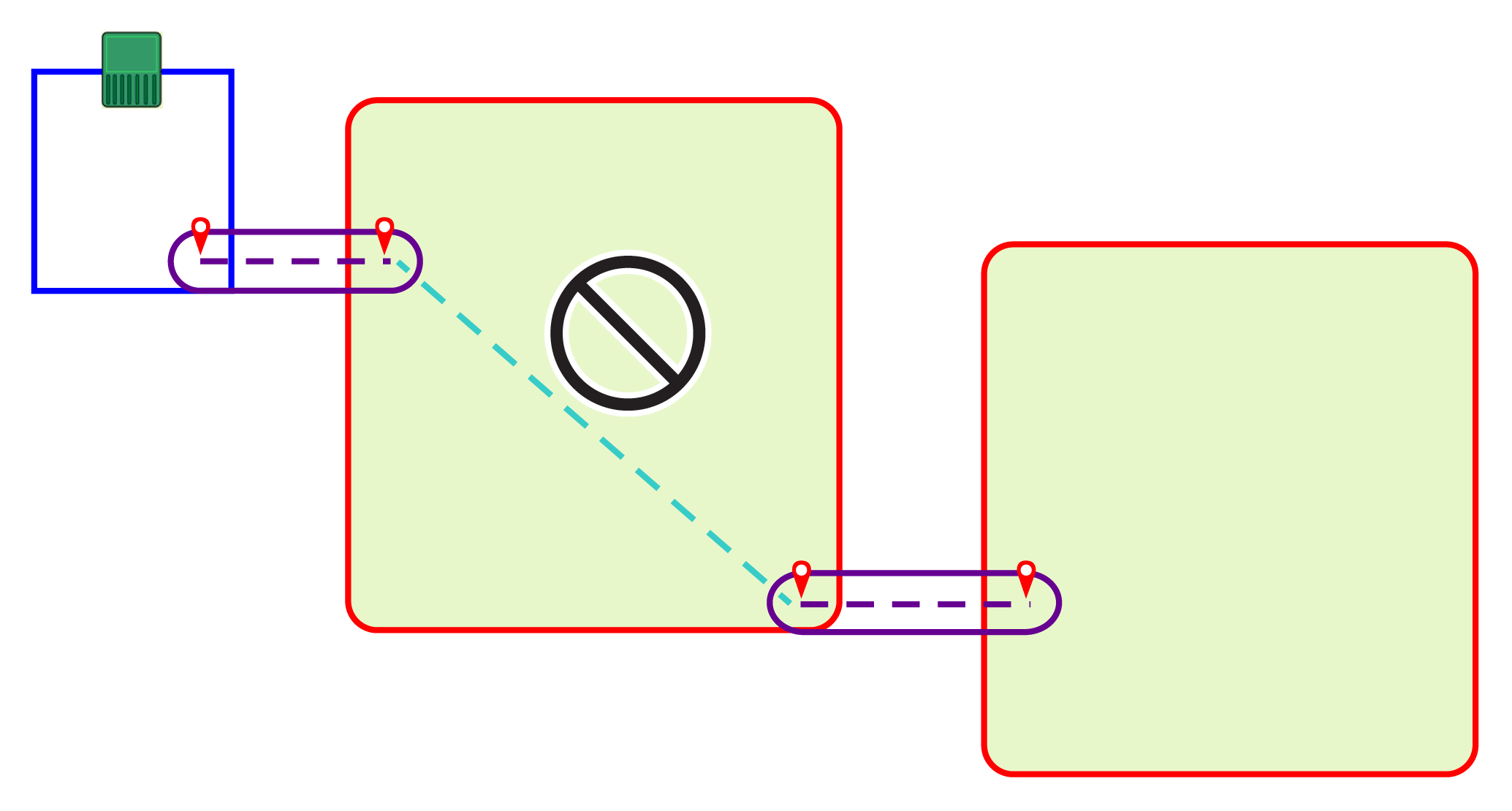
Start- och slutpunkterna
måste ligga inom alla sammankopplande arbetsområden eller
stationsslingor.
Om ruttzonen överlappar ett
arbetsområde behöver du inte ställa in zonerna som
angränsande parceller.
Rutter kan ansluta trådlösa och trådbundna parceller
Rutter kan
användas för att koppla samman trådlösa och trådbundna
områden. I alla 4G RTK-installationer måste stationen vara
omgiven av en slingkabel.
Det är
också möjligt att använda trådbundna arbetsområden
för de områden där GPS-signalnivån inte är
tillräckligt hög för att använda
ett 4G RTK-område.
G584427
-
Slingkabel
-
Ruttzon
-
Rutt
-
Trådlöst arbetsområde
-
Trådbundet arbetsområde
När en ruttzon överlappar
ett trådbundet arbetsområde måste ruttzonen ställas
in som angränsande parcell och slinga enligt
den föregående figuren.
Där rutterna överlappar
med trådlösa arbetsområden finns det inget behov av
att ställa in områdena som angränsande.
Detektera rutter
Rutter
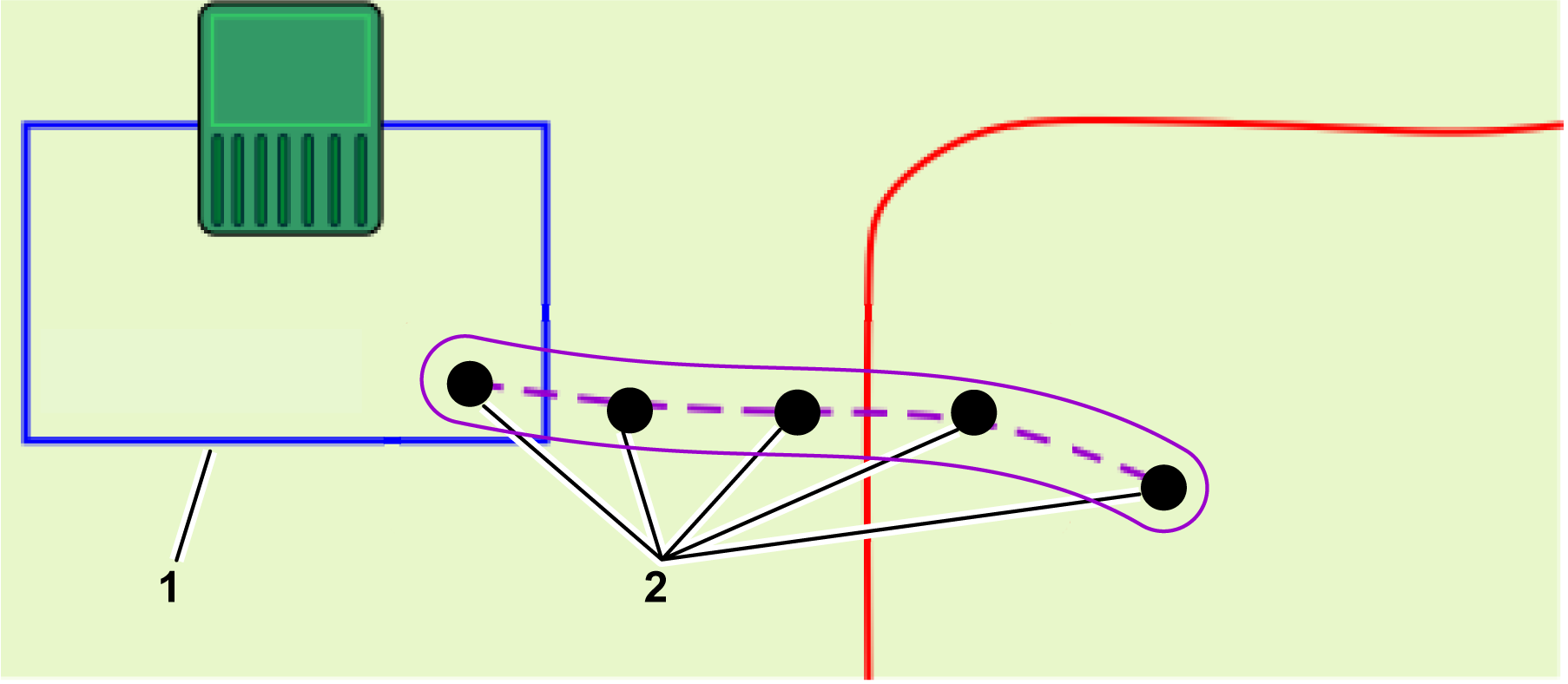
är en serie GPS-brytpunkter. Dessa definieras genom samma detekteringsförfarande
som när du detekterar en områdesgräns.
Följande villkor gäller:
- När roboten detekterar en
rutt som ansluter till slingparcellen måste den
första punkten som detekteras ligga inom slingkabelns område.
Den angränsande parcellen måste också ställas
in på slingan.
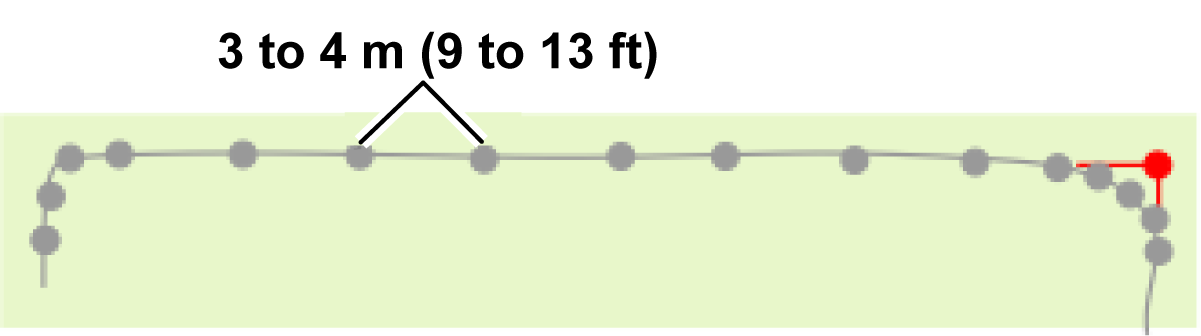
- Lägg inte till för många
punkter när du detekterar en rutt. På raka avsnitt räcker
det med ett avstånd på 3 till 4 m mellan
punkterna. På böjda avsnitt ska punkterna
ligga närmare varandra. Genom att begränsa antalet punkter
kan roboten navigera snabbt och smidigt.
- Minst en punkt på rutten
måste ligga i området som binds samman. Normalt finns flera
punkter i arbetsområdet för att underlätta
robotnavigering av rutter.
Ruttdesign
När du
skapar rutter är det bättre att använda enstaka långa
rutter i stället för segmenterade rutter. Detta illustreras
i följande figur:
Segmenterade rutter rekommenderas
inte eftersom roboten kommer att använda GPS-navigering för
att flytta från slutet av ena rutten
till början av den andra. Detta kommer sannolikt att skapa spår
i gräset eftersom roboten alltid kommer att följa exakt
samma bana.
Vi rekommenderar också att
rutterna sträcker sig långt in i målarbetsområdet.
Detta förbättrar navigeringen avsevärt för roboten
när den behöver återvända
till stationen.
Flera rutter kan konfigureras
i samma område. Roboten kommer automatiskt att optimera banan
enligt de tillgängliga rutterna och målområdet.
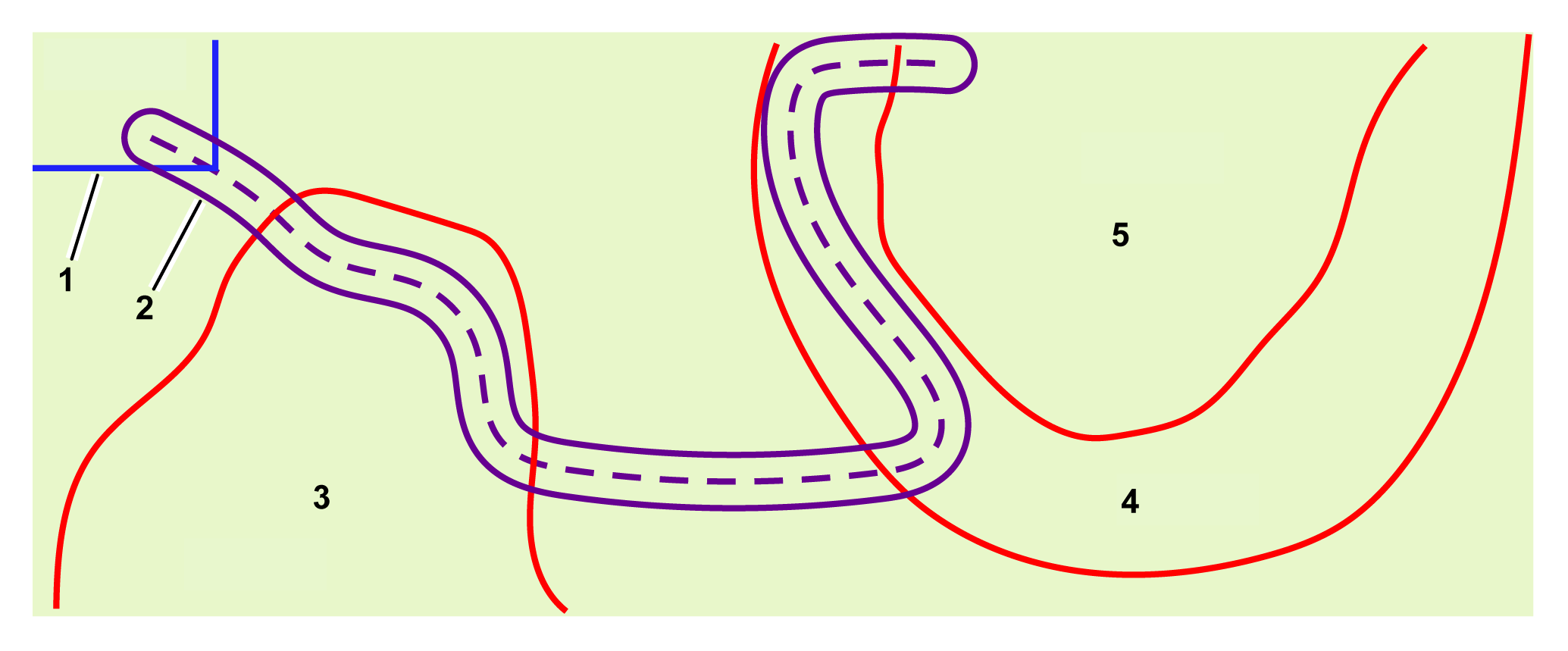
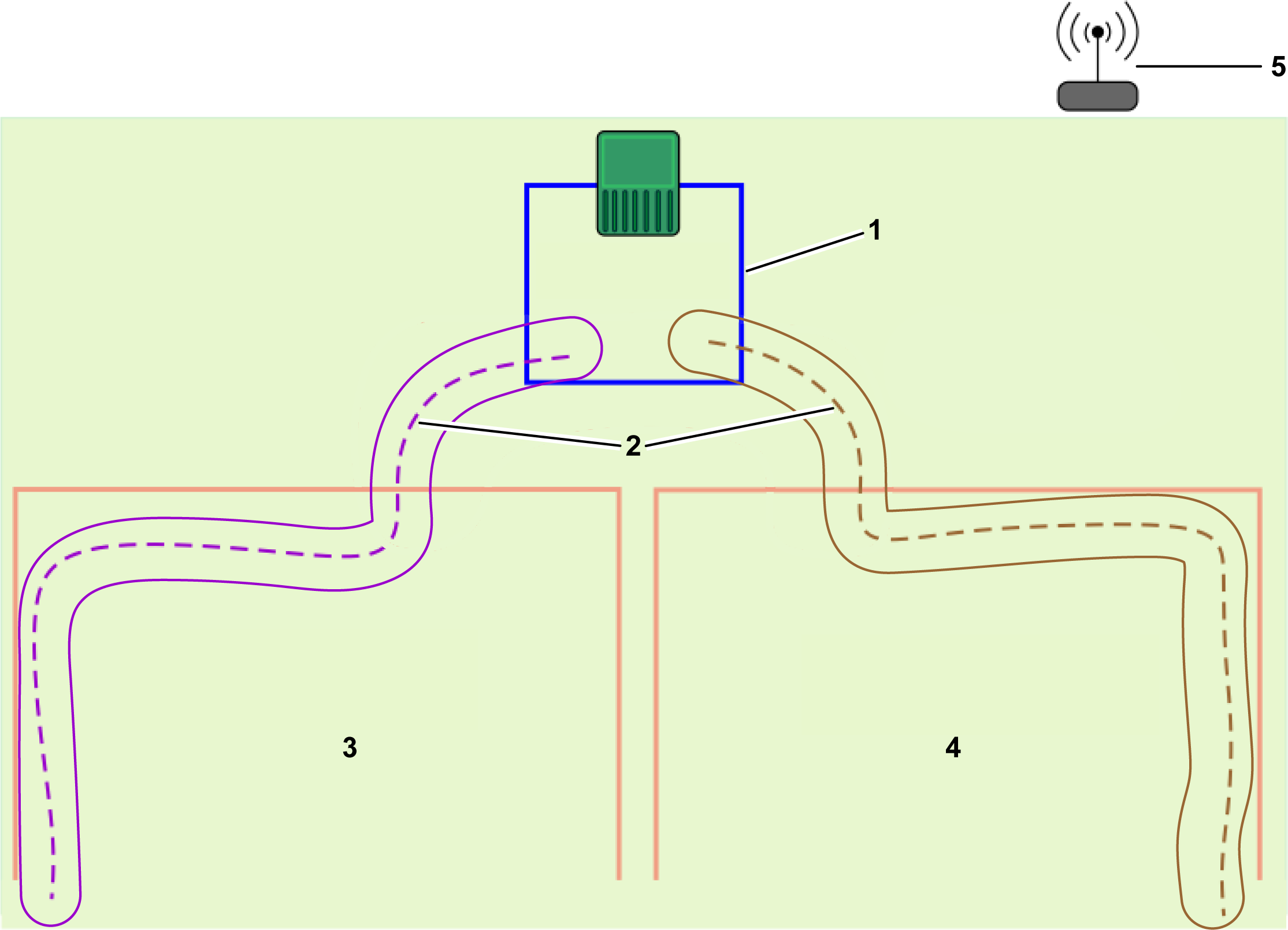
Automatisk detektering av ruttzoner
Rutten som visas nedan passerar
genom flera områden. Roboten känner automatiskt igen de
områden som den passerar.
G578630
-
Slingkabel
-
Rutt
-
Område 1
-
Område 2
-
Område 3
Den här listan visas som
en del av ruttens egenskaper när den visas på portalen.
I det här exemplet beskrivs rutten som:
- från parcell: slinga
- Till parcell: Område 1,
Område 2, Område 3
RTK-basen
RTK-basen kan
använda antingen Wi-Fi eller 4G för att överföra
datakorrigeringar till robotarna. Kraven och konfigurationen
av installationen beror på vilken metod som används.
Detaljer om var och en av dessa baser finns i motsvarande basbruksanvisning.
Bruksanvisningen inkluderar:
- En beskrivning av basen och dess
driftsfunktioner.
- Krav och förfarande för
installation.
- Felsökning av basen
- Information om Wi-Fi-repeatern.
Krav avseende permanenta
hinder
Roboten detekterar
tillfälliga hinder med sina sensorer. I det här avsnittet
handlar det om permanenta hinder som roboten
måste undvika när den beräknar sitt arbetsmönster
och när den arbetar.
Alla sådana hinder måste
omges av ett arbetsområde eller en förbjuden zon. Båda
betraktas som säkra gränser.
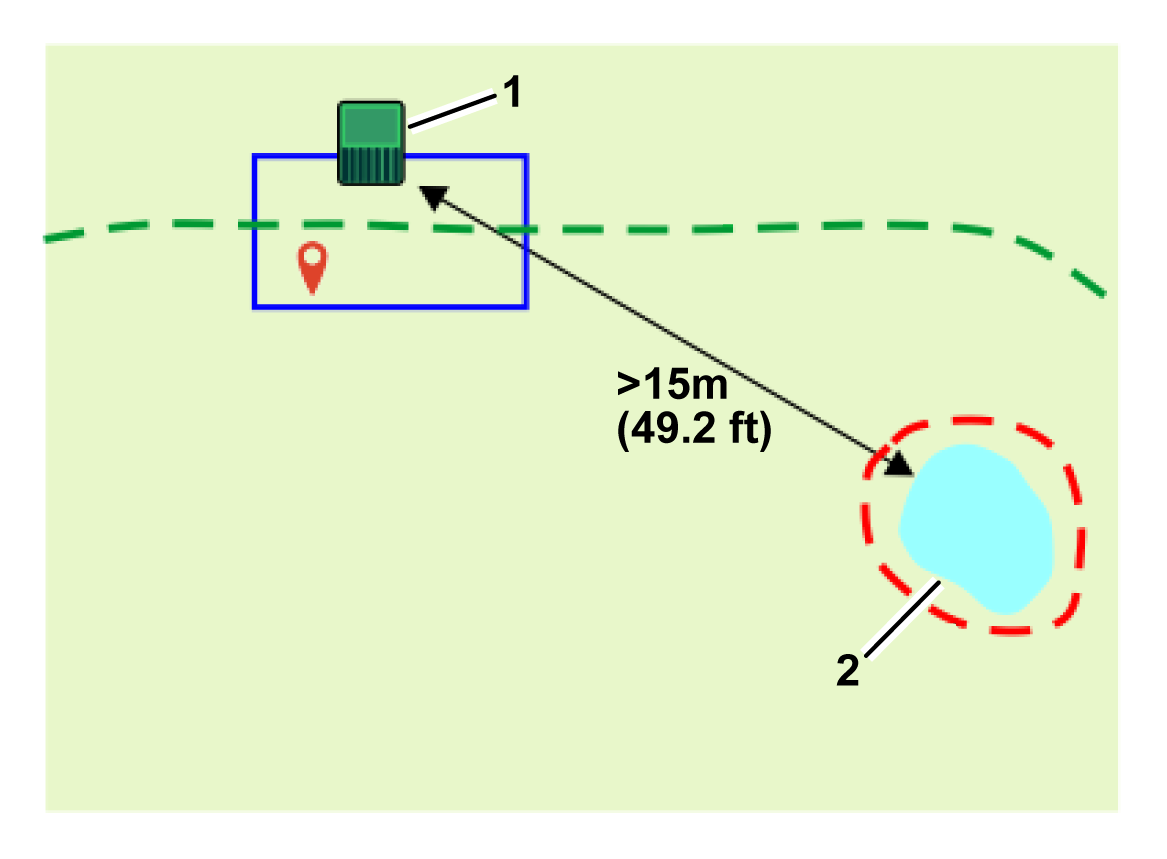
Laddstation
Stationen
måste ha minst 15 m avstånd från alla hinder.
G578631
-
Laddstation
-
Hinder
Vattendrag
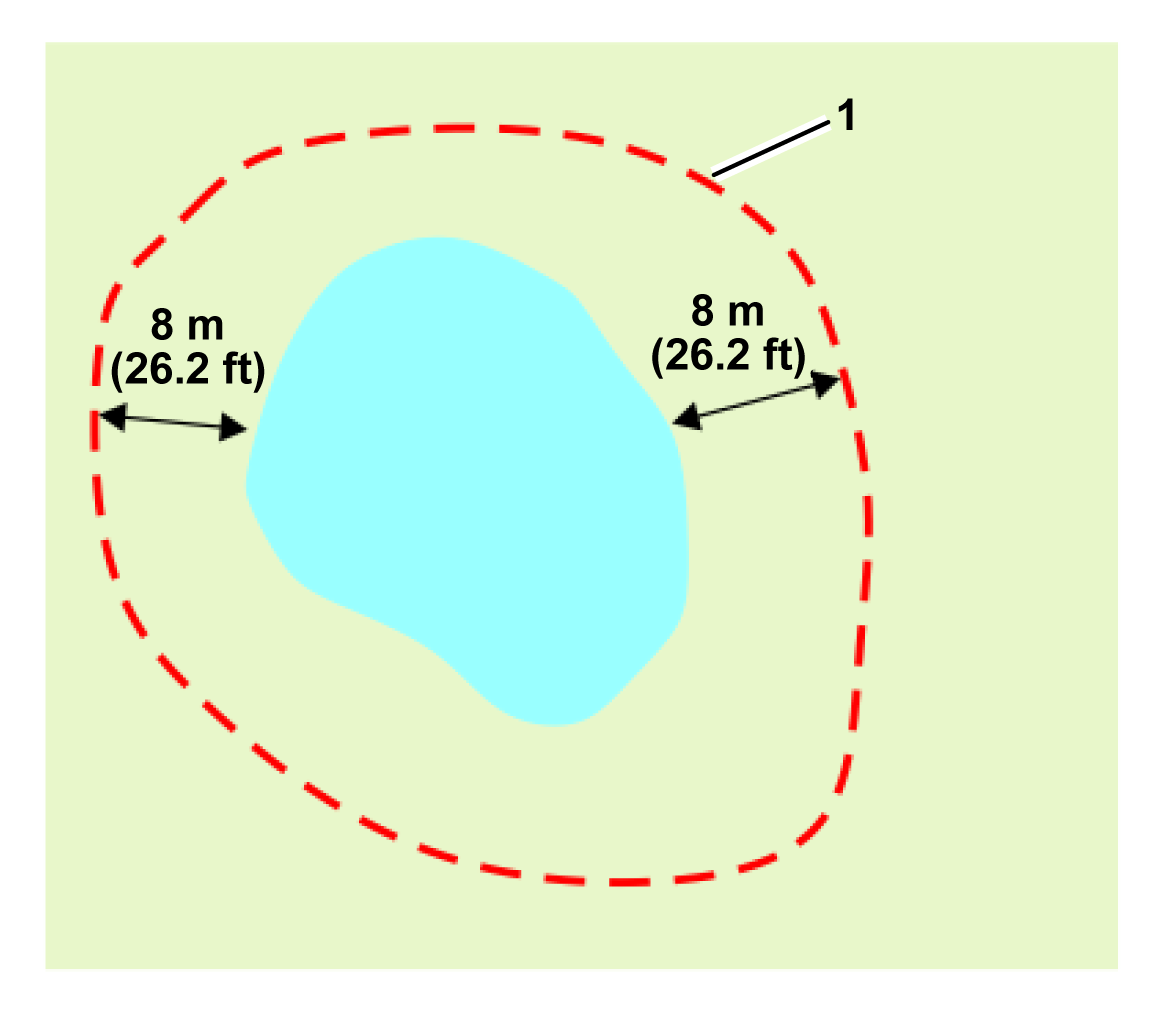
Vatten är
särskilt skadligt för robotarna och måste omges av
en förbjuden zon eller ett arbetsområde.
Gränsen
för den NoGo Zone (förbjudna zonen) eller arbetsområdet
måste vara minst 8 m från vattnets kant.
G578632
-
NoGo Zone (Förbjuden zon)
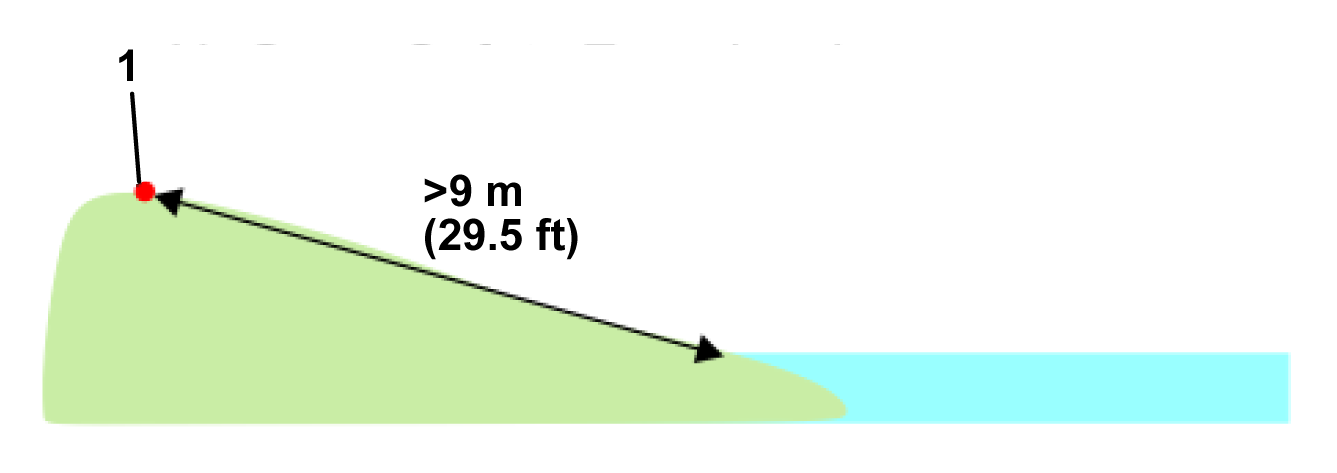
Om marken lutar ner mot vattnet
krävs ett avstånd på minst 9 m mellan gränsen
för arbetsområdet eller den förbjudna zonen
och vattnets kant.
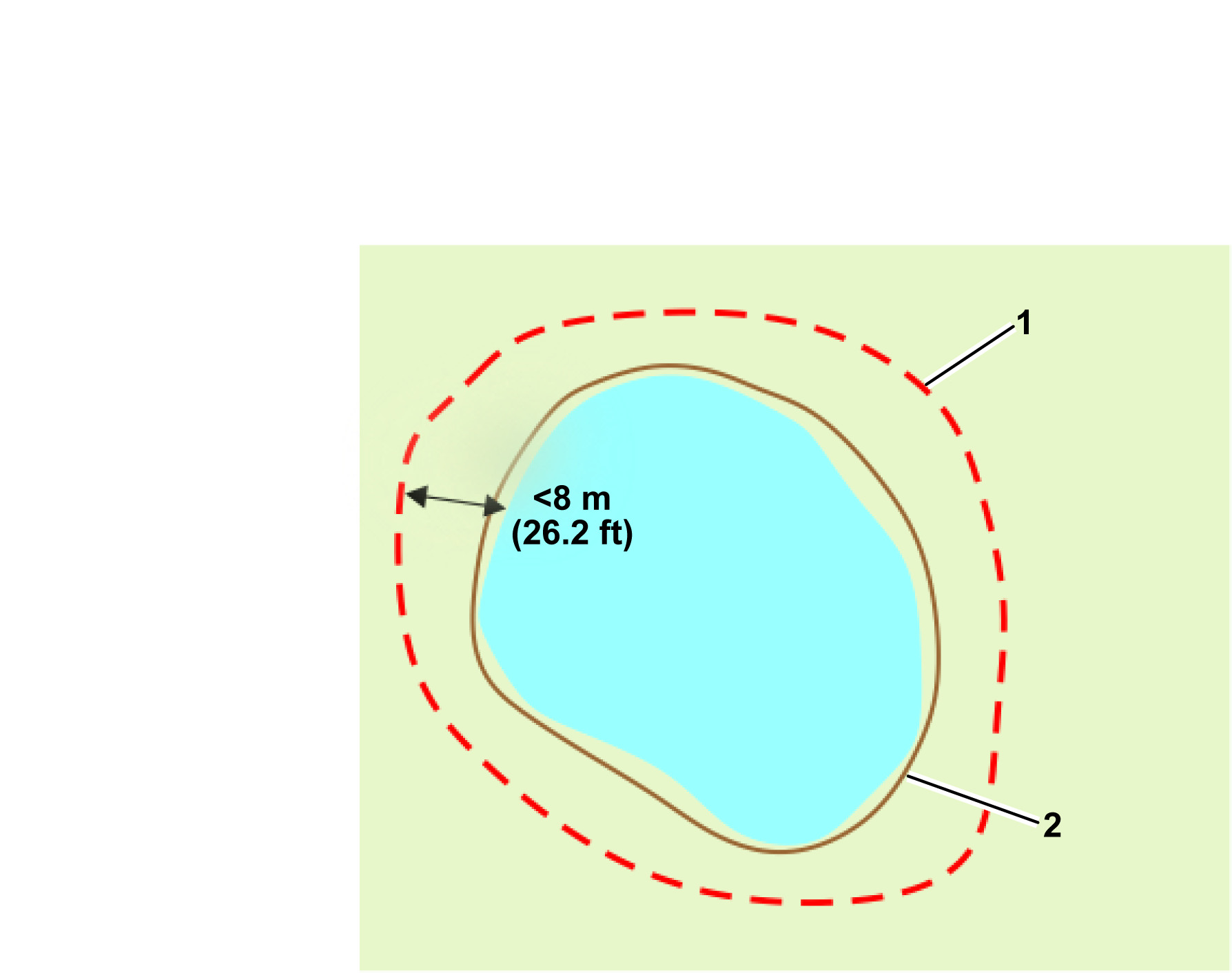
Om det inte är möjligt
att ha minst 8 m mellan vattnets kant och den förbjudna
zonen, måste en fysisk barriär som är minst
15 cm hög installeras runt vattnet.
G603251
-
NoGo Zone (Förbjuden zon)
-
Fysisk barriär
Mått avseende hinder
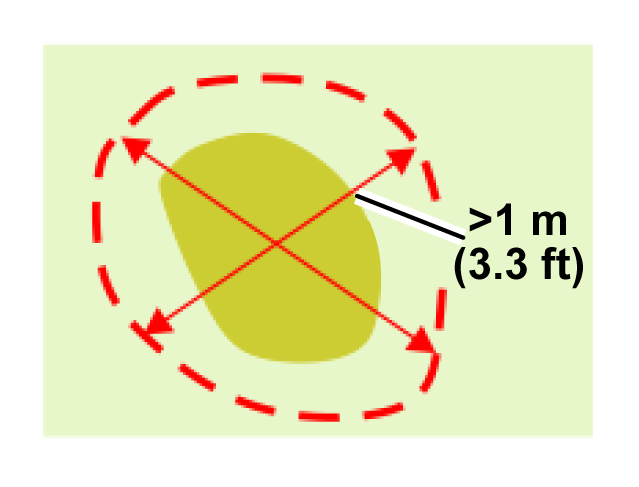
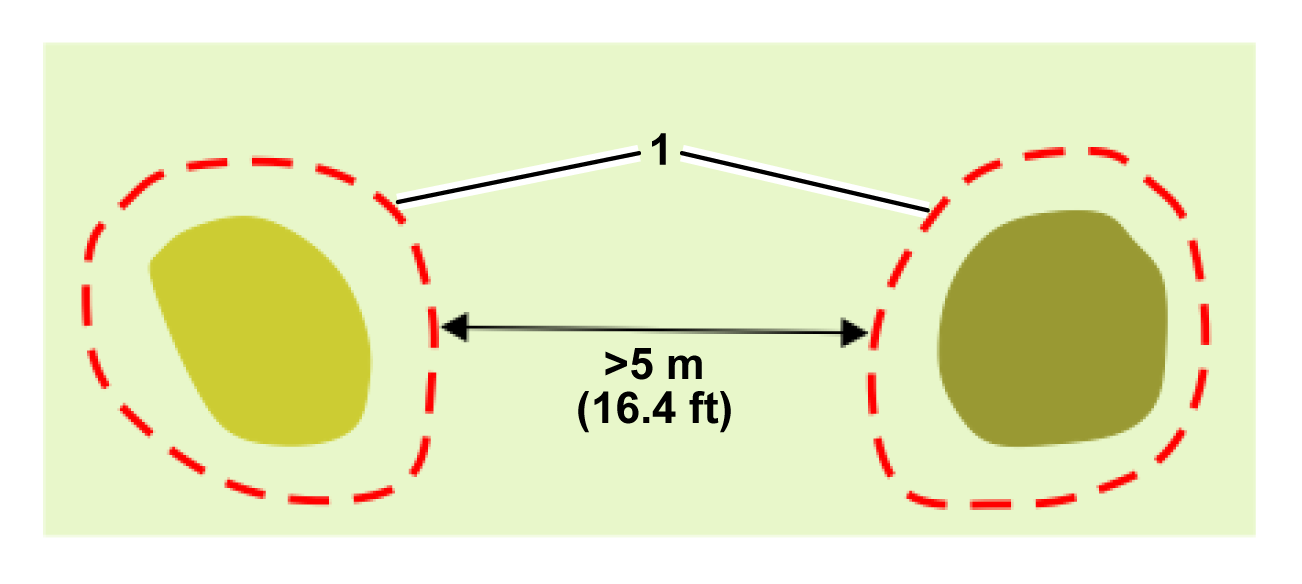
En förbjuden zon måste
vara minst 1 m i alla riktningar.
Minsta avstånd mellan de
förbjudna zonerna är 5 m.
G578636
-
(NoGo Zones (Förbjudna zoner)
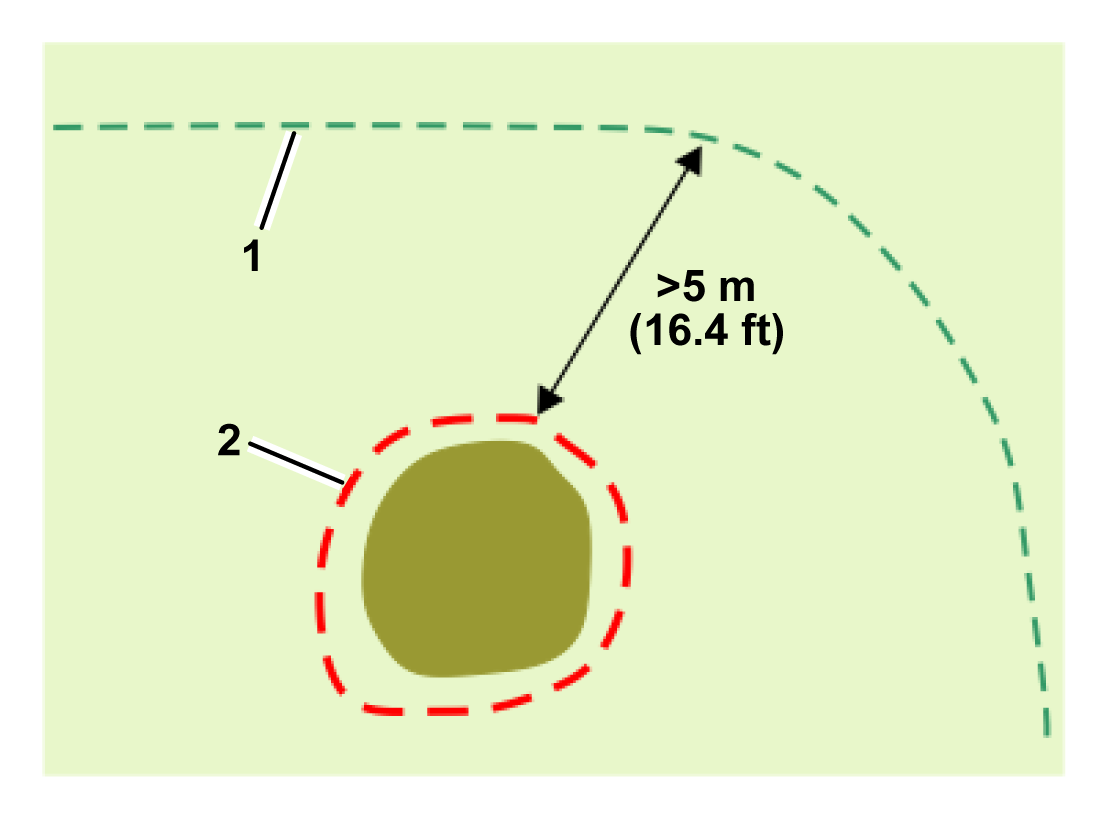
En förbjuden zon måste
vara minst 5 m från gränsen till arbetsområdet
där roboten arbetar.
G578637
-
Arbetsområdets gräns
-
NoGo Zone (Förbjuden zon)
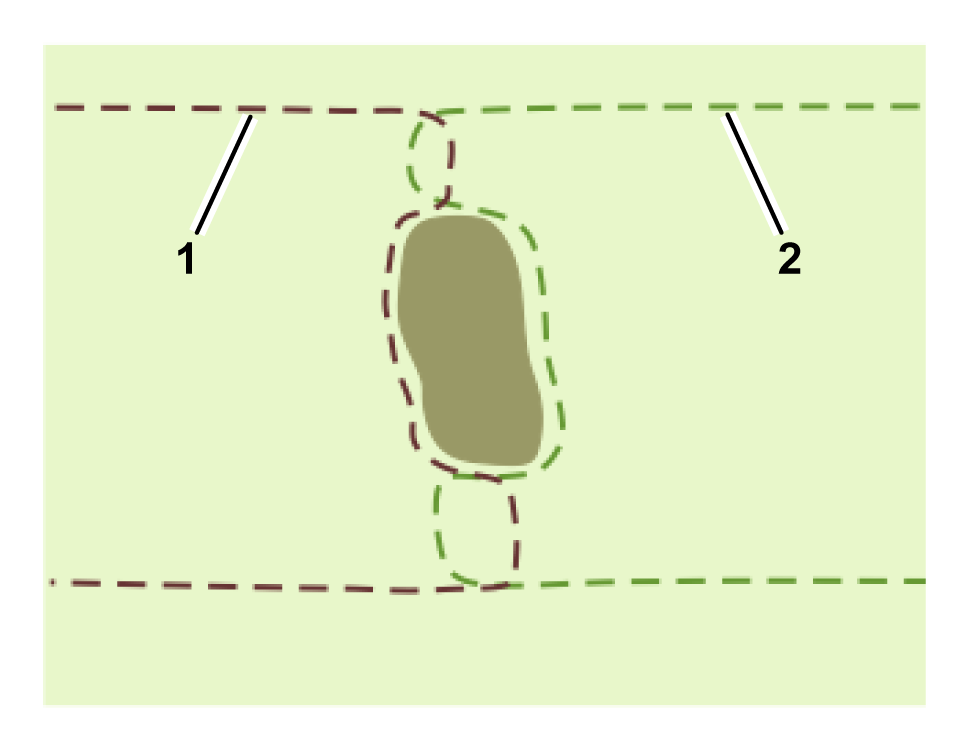
Om ett hinder är mindre än
5 m från gränsen till arbetsområdet där roboten
arbetar, bör arbetsområdets gräns anpassas till
att gå runt hindret. Enligt följande
figur går arbetsområdets gräns runt hindret:
G580699
-
Arbetsområdets gräns
Det måste finnas ett minsta
avstånd på 5 m mellan de gränsavsnitt som närmar
sig och lämnar hindret. Detta innebär att det
kommer att finnas ett område med en bredd på
minst 5 m där roboten inte arbetar. För att övervinna
detta kan du använda två överlappande
arbetsområden.
G578638
-
Gräns för arbetsområde 1
-
Gräns för arbetsområde 2
Implementera en 4G RTK-installation
Komponenter för installation
 Laddstation
Laddstationen
för roboten.
 Stationsslinga
En parcell
med slingkabel måste definieras för att roboten ska kunna
återvända till och lämna stationen. Denna stationsslinga
måste korsa ett arbetsområde eller
en rutt.
 RTK-bas
En RTK-bas måste installeras
för att kommunicera med satelliterna och därefter kommunicera
den exakta positionen till robotarna. Denna kommunikation
kan ske med hjälp av 4G eller Wi-Fi. Om du använder Wi-Fi
kan det bli nödvändigt att använda en Wi-Fi-repeater.
Information om basen finns i den relevanta bruksanvisningen för basen.
 Arbetsområde
Arbetsområden
är områden som definierar var roboten får arbeta. Gränserna
för dessa områden upptäcks genom att roboten flyttas
runt på området. För att säkerställa
att roboten håller sig inom arbetsområdena definieras ett
antal viktiga konfigurationsparametrar. Om någon
av dessa modifieras blir arbetsområdena ogiltiga och roboten
kommer att sluta fungera.
 Hela området
Trådlös
navigering kräver en hög GPS-signalkvalitet. Om platsen
är omgiven av träd eller byggnader som hindrar basen och
robotarna från att se satelliter, kan trådlösa
navigationssystem vara ogenomförbara.
 Interna GPS-zoner
Ett valfritt
antal interna GPS-zoner kan definieras för att skapa olika arbetsområden.
Dessa måste vara placerade inom det övergripande
arbetsområdet. De behöver inte överlappa med stationsslingan.
De behöver inte definieras genom ett förfarande
för att detektera gränserna.
 Robot
RobotRoboten måste vara
utrustad med en GPS-antenn så att den kan kommunicera med satelliter
och RTK-basen.
 Permanenta hinder
Dessa är
objekt som träd, uthus, dammar eller lekplatser som roboten måste
undvika. I de flesta fall krävs en förbjuden zon
för att säkerställa att dessa undviks
pålitligt och att roboten skapar bättre ruttplanering.
 Wifi-repeater
När Wi-Fi
används för att kommunicera korrigeringarna till roboten
kan det vara nödvändigt att använda en eller två
Wi-Fi-repeatrar för att täcka hela
platsen.
 NoGo Zone (undantagszon)
Dessa
är områden som definieras av GPS-koordinater där roboten
inte kommer att arbeta för att undvika hinder.
 Smartphoneapp
Turf Pro Connect-smartphoneappen
låter dig ställa in och ändra zoner, ändra robotinställningar,
schemalägga klipptider och mer.
 Webbportal
Roboten måste
vara ansluten till webbportalen turfpro.toro.com.
Roboten måste
konfigureras innan den kan ses på portalen eller i appen.
 Rutter
Rutter är en rad GPS-punkter
som bildar en navigeringsväg för roboten för att ta
sig mellan stationen och arbetsområdena.
Ett arbetsområde omger automatiskt rutten med önskad bredd
efter att rutten upptäckts och verifierats.
Planera installationen
En installation utan begränsningskabel
måste uppfylla ett antal stränga kriterier. Utvärdera
de kriterier som angetts tidigare i denna bruksanvisning
innan du påbörjar installationen.
Bedöma området
-
Kontrollera
att det finns fri sikt för robotarna och basen.
-
Kontrollera
att GPS-signalen är stark.
Skapa en plan
-
Gör
en ritning av områdets layout.
-
Bestäm
platsen där stationen och slingan/slingorna ska installeras.
-
Bestäm
hur många arbetsområden som krävs. Detta beror på
hur komplext området är.
-
Bestäm
hur roboten ska navigera från slingan till arbetsområdena.
-
Bestäm
basens plats.
-
Bestäm
om du vill använda 4G eller Wi-Fi.
-
Bestäm
platsen för eventuella Wi-Fi-repeatrar.
-
Bestäm
antalet, storleken och formen på de interna GPS-zoner som behövs.
-
Bestäm
hur du vill hantera hinder. Dessa kan hanteras med förbjudna
zoner eller genom formen på arbetsområdet och/eller med
fysiska barriärer.
Om du är
osäker kan du kontakta din återförsäljare/distributör
för råd och hjälp.
Läs detta först
-
Ladda roboten
med hjälp av laddstationen.
-
Uppdatera
programvaran till den senaste versionen.
-
Kontrollera
kvaliteten på områdets yta.
-
Fyll i fördjupningarna i
ytan där pölar kan bildas.
-
Se till att gräset klipps
till en maximal höjd på 10 cm.
Obs! En fullständig 4G RTK-installation kan endast utföras av
någon med användarrollen Tekniker.
Installera RTK-basen, stationen och slingan
-
Installera
basen på den valda platsen. Se bruksanvisningen för RTK-basen.
-
Installera
laddstationen på den valda platsen. Se bruksanvisningen för laddstationen.
-
Installera
stationsslingan enligt instruktionerna tidigare i denna bruksanvisning.
Styra roboten på distans
från Connect-smartphoneappen
Med Turf Pro Connect-appen kan
du fjärrstyra robotens rörelser. Det innebär att du
kan genomföra en gränsdetektering utan
att behöva flytta roboten för hand.
Obs! Appen behöver bara konfigureras en gång för att fjärrstyra
roboten.
Ansluta roboten till basen
Sättet på vilket roboten
är ansluten till basen beror på om de använder Wi-Fi
eller 4G för att kommunicera med varandra.
En 4G RTK-installation
kräver lösenordsskydd för Wi-Fi-anslutningen. Basen
måste ha programvaruversion 3.0.0 eller senare.
Mer information om att uppgradera programvaran finns i den
relevanta manualen för RTK-basen. Om grundprogramvaran har uppgraderats
definieras lösenordet under uppgraderingen.
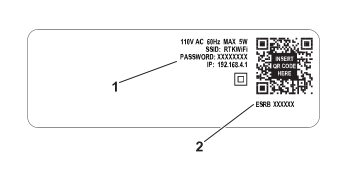
Annars hittar du standardlösenordet för Wi-Fi på identifieringsdekalen
på RTK-basen. Du måste skapa ett nytt lösenord.
Ansluta till basen för Wi-Fi
G539289
-
Det ursprungliga/förinställda
lösenordet för bas-Wi-Fi-nätverket
-
Basens serienummer.
Så här ansluter du roboten
till basen:
-
På
roboten väljer du Teknikerns meny (9) > GPS RTK > RTK Wi-Fi-anslutning.
-
Ange
standardlösenordet för basen.
Ansluta till basen för 4G
Obs! Robotens RTK 4G-funktion måste aktiveras från Connect-smartphoneappen
eller portalen. Att ansluta via appen är den föredragna
metoden.
-
Se
till att roboten är i läge På och är online.
-
Logga
in på Connect-smartphoneappen eller portalen.
Ansluta till basen för
4G med appen
-
Välj
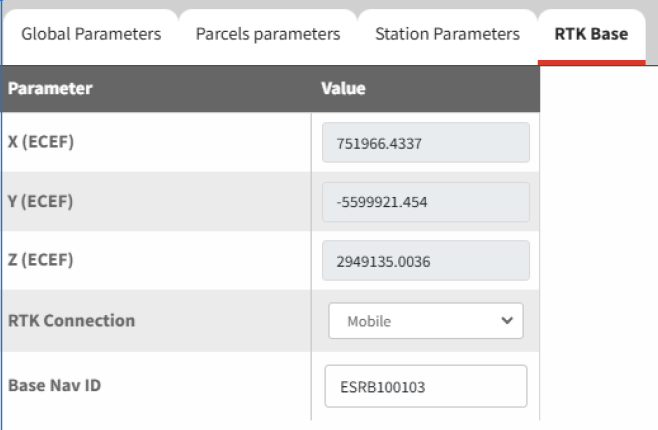
knappen Teknikerns meny > RTK-bas.
-
Ändra RTK-anslutningen till Mobil med
listrutan.
-
Obs! För
serienummer 324000000 till 324999999
Ange basnav-ID.
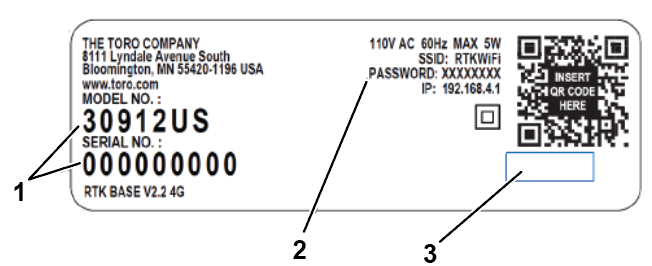
Det finns på basens dekal och rutkoden.
Obs! Använd inga mellanslag när du anger ID-numret.
G539289
-
Det initiala/förinställda
lösenordet för basens wifi
-
Basens serienummer
-
Obs! För
serienummer 325000000 och uppåt:
Ange basnav-ID.
Det finns på basens dekal och rutkoden.
Obs! Använd inga mellanslag när du anger basens modell- och
serienummer. XXXXX-000000000
G542400
-
Bas-ID-serienummer Modellens serienummer
-
Ursprungligt/standardlösenord
för bas-ID:t
-
Området är tomt
G542398
-
Välj
bakåtpilen för att lämna sidan (data sparas automatiskt).
-
Ställ
robotens huvudomkopplare i läge Av, slå sedan På igen och tryck på strömknappen
på knappsatsen.
-
Kontrollera
signalens kvalitetsnivå och se till att den är 2,0. Använd
en av följande metoder:
- I appen väljer du Teknikerns meny > Sensordata > GPS.
- På roboten väljer du Teknikerns meny (9) > GPS RTK.
GPS-signalens kvalitet bör
vara 2,0.
Obs! Det kan ta några minuter.
Ansluta till basen för
4G med portalen
-
Välj
roboten och klicka på Parameters (Parametrar).
-
Välj  för att ladda
ner de senaste konfigurationsparametrarna från roboten.
för att ladda
ner de senaste konfigurationsparametrarna från roboten.
-
Välj Edit Parameters (Redigera parametrar).
-
Välj
fliken RTK-bas.
-
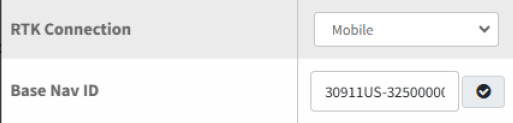
Ändra RTK connection (RTK-anslutningen) till Mobile (Mobile) med listrutan.
För serienummer 324000000
till 324999999
-
Ange basnav-ID.
Det finns på basens dekal och rutkoden.
Obs! Använd inga mellanslag när du anger bas-ID-numret.
G539289
-
Det ursprungliga/förinställda
lösenordet för bas-Wi-Fi-nätverket
-
Basens serienummer
För serienummer 325000000
och uppåt:
-
Ange basnav-ID.
Det finns på basens dekal och rutkoden.
Obs! Använd inga mellanslag när du anger basens modell- och
serienummer. XXXXX-000000000
G542400
-
Bas-ID-serienummer Modellens serienummer
-
Ursprungligt/standardlösenord
för bas-ID:t
-
Området är tomt
G542398
-
Välj  för att ladda
upp den nya inställningen till roboten.
för att ladda
upp den nya inställningen till roboten.
-
Ställ
robotens huvudomkopplare i läge Off (Av), slå sedan On (På) igen och tryck på
strömknappen på knappsatsen.
-
Signalkvaliteten
bör vara 2,0. Signalkvalitetsnivåer kan visas i Technician's menu (9) (Teknikerns meny) > GPS RTK.
Obs! Det kan ta några minuter.
Ansluta din smartphone
till roboten via Turf Pro Connect-appen
-
Med din telefon
ansluten till internet öppnar du Toro Turf Pro Connect-appen
och kontrollerar att roboten finns med i maskinparkslistan.
-
I telefonens
inställningar kopplar du bort från internet och kopplar
upp dig mot roboten (identifierad i Wi-Fi-listan som
robotens serienummer).
-
Ange standardlösenordet 123456789.
-
Välj Anslut, och om du blir tillfrågad,
ange att du vill förbli ansluten till nätverket utan internet
(det kan ta en minut innan det dyker upp).
-
Öppna
Turf Pro Connect-appen.
-
Välj
menyikonen ≡ > Wifi Direct.
Robotinstrumentpanelen visas.
Fjärrstyrning av roboten
via 4G
Köra roboten
-
Välj
knappen Spela > Fjärrkontroll.
Installera objekt
-
Välj
knappen Teknikerns meny.
-
Välj
det objekt som du vill installera.
Skapa ett arbetsområde
Arbetsområdets gräns
har avgörande betydelse i en 4G RTK-installation. Den definierar
gränsen för det område där roboten kan
arbeta. GPS-signalnivån över hela arbetsområdet
bör vara 2. Detta är särskilt viktigt vid gränsen.
Obs! Arbetsområdet kan endast skapas av en användare med användarrollen Tekniker på webbportalen.
Rekommenderade tekniker för gränsdetektering
För att säkerställa
bra resultat när roboten klipper gränsen rekommenderar vi
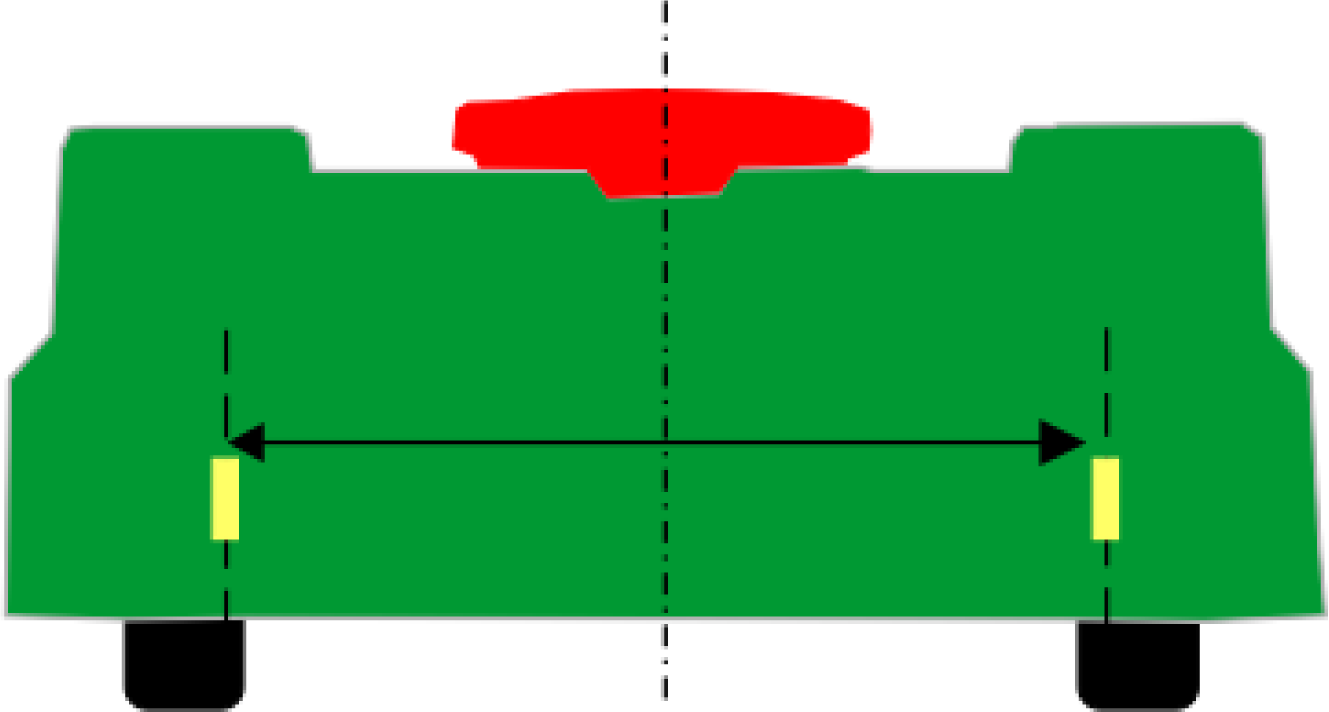
att du markerar klippbredden på baksidan av
roboten med tejp. Detta gör det lättare att visualisera
den faktiska kanten på klippområdet.
| Modell
|
Klippbredd
|
Avstånd från centrum |
| 500/500S
|
1 033 mm |
516,5 mm
|
| 300
|
633 mm
|
316,5 mm
|
Gränsen detekteras genom
att styra roboten med hjälp av smartphoneappen.
GPS-punkter
läggs till med jämna mellanrum för att definiera gränsen.
Obs! Lägg inte till för många punkter. På raka sträckor
räcker det med en punkt var tredje till fjärde meter. Fler
punkter bör läggas till i kurvor
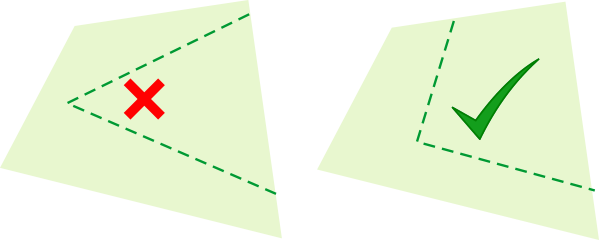
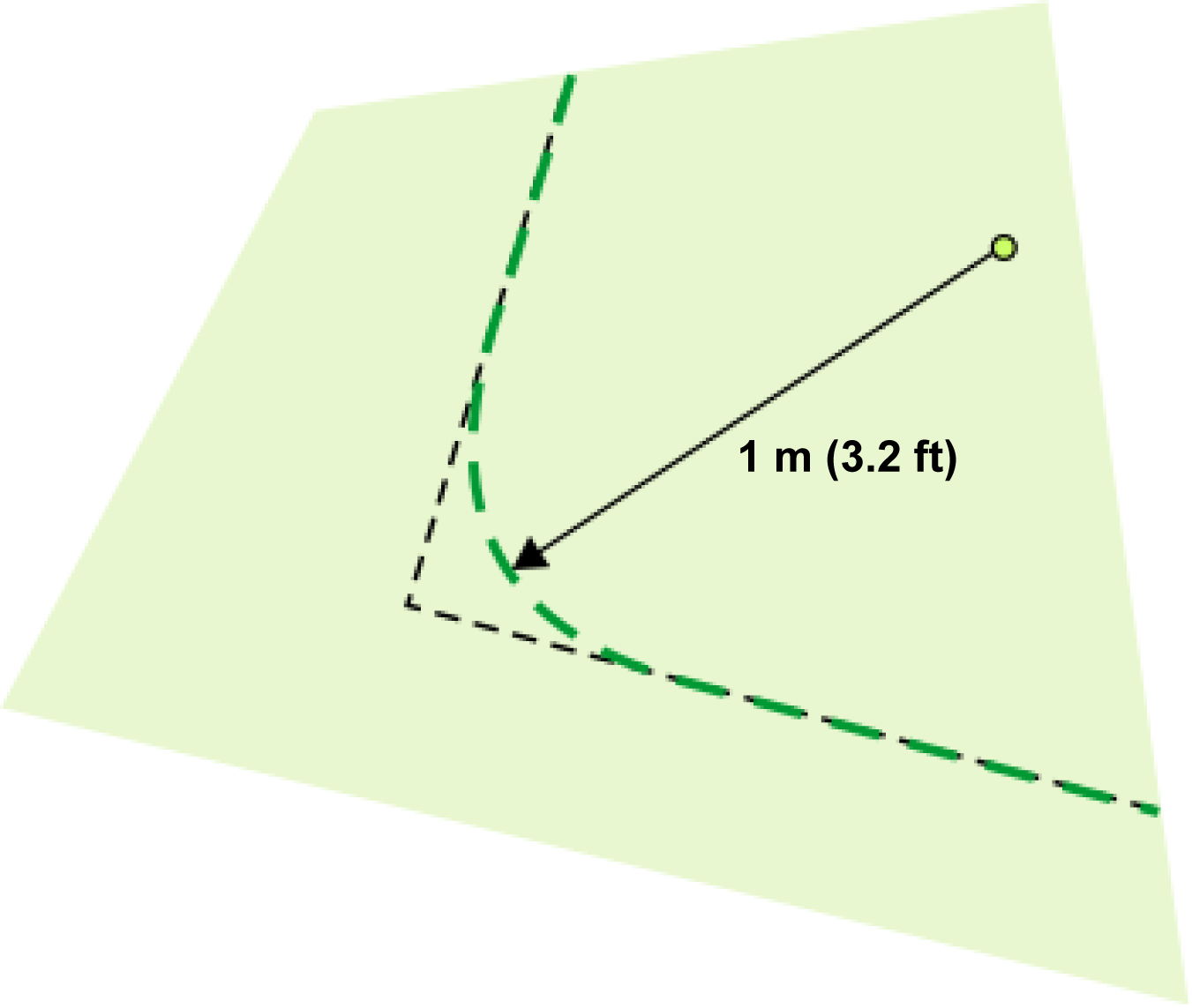
Skapa kurvor i hörnen, inte
spetsiga vinklar.
Obs! Vinklarna måste vara rundade med en radie på minst 1 m.
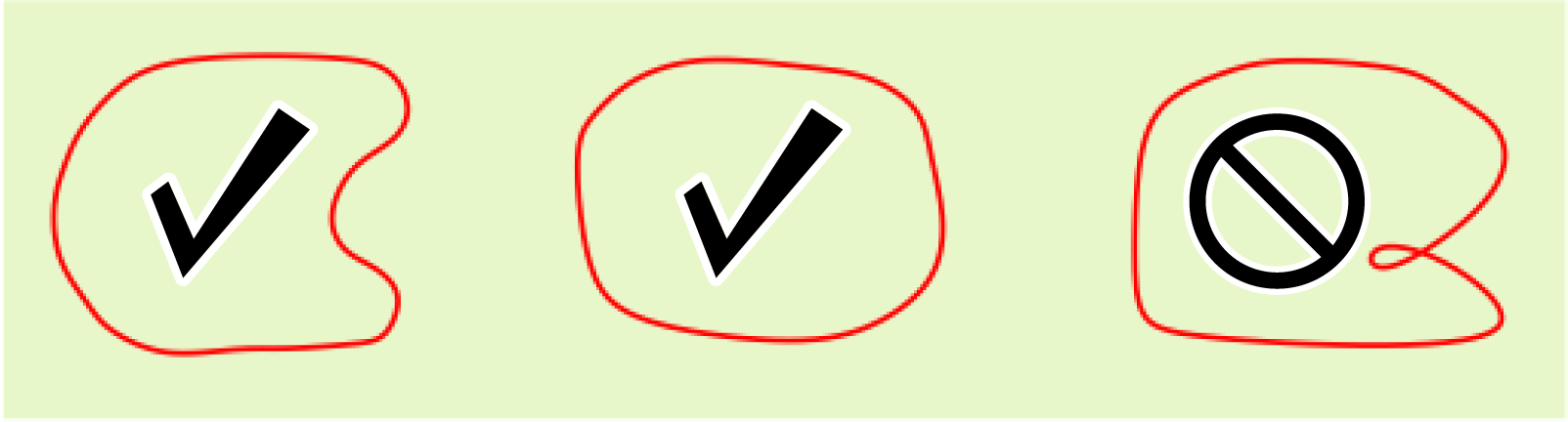
Kurvan som definierar gränsen
anses vara giltig om:
- Den övergripande formen på
gränsen kan vara konvex eller konkav.
- Det får inte förekomma
att gränspunkter korsar varandra.
Obs! På gränsens svåra delar kan du markera gränsen
för att hjälpa till att styra roboten längs den önskade
gränsen.
Punkterna på kurvan
kan redigeras (flyttas eller tas bort) från webbportalen eller
appen. Punkterna kan också tas bort med
hjälp av smartphoneappen under gränsdetekteringen.
Skapa arbetsområdet
Du kan skapa arbetsområdet
med följande verktyg:
- I smartphoneappen med roboten
(rekommenderas)
- I appen eller webbportalen
Använda appen med
roboten
-
Välj
knappen Technician's menu (Teknikerns meny) > Parcels (Parceller) > Create (Skapa).
-
Välj
ett namn för zonen.
-
Om det behövs
markerar du kryssrutan för konturklippläget och kopierar
GPS-koordinater från en befintlig zon.
-
Välj Border discovery (Gränsdetektering).
-
Lägg
till GPS-punkter via robotens fjärrkontroll vid behov.
Obs! Om GPS-signalens kvalitet sjunker under 2,0 kommer en stor ikon för Low GPS Quality (Låg GPS-kvalitet) att förhindra
att punkter läggs till.
-
Välj Complete (Slutför) för att spara
arbetsområdet när du är nära den första punkten.
-
Välj
bakåtpilen för att återvända till huvudmenyn.
-
Om arbetsområdet
överlappar stationsslingan väljer du Loop (Slinga)
i listrutan för närliggande parceller.
-
Välj Verify border (Verifiera gräns) eller Skip Border verification (Hoppa över
gränsverifiering).
Om Verify border (Verifiera gräns)
valdes kommer roboten att köra och verifiera gränsen.
-
Följ
de återstående instruktionerna för att slutföra
konfigurationsprocessen.
Använda appen eller
portalen
-
Välj
knappen Teknikerns meny > Parceller > Skapa.
-
Välj
ett namn för zonen.
-
Om det behövs
markerar du kryssrutan för konturklippläget och kopierar
GPS-koordinater från en befintlig zon.
-
Välj Gränsredigering.
-
Lägg
till GPS-punkter med fingret (eller musen) efter behov för att
skapa området
-
Slutför
området genom att välja den första punkten.
-
Välj Spara när du är nära
den första punkten för att spara arbetsområdet.
-
Välj
bakåtpilen för att återvända till huvudmenyn.
-
Om arbetsområdet
överlappar stationsslingan väljer du Slinga i
listrutan för närliggande parceller.
-
Välj Verifiera gräns eller Hoppa över gränsverifiering.
Om Verifiera gräns valdes kommer roboten
att köra och verifiera gränsen.
-
Följ
de återstående instruktionerna för att slutföra
konfigurationsprocessen.
Verifiera gränsen på roboten
-
På roboten
väljer du Teknikerns meny (9) > Infrastruktur
> Parceller > {Namn på arbetsområdet} > Verifiera GPS-gränsen och trycker på
bockmarkeringen.
-
Bevaka roboten
när den följer den gräns som just har detekterats.
-
När
det är klart bekräftar du på roboten.
Skapa ytterligare arbetsområden
Valfritt antal arbetsområden
kan ingå i installationen. Var och en definierar ett separat
område där roboten kan arbeta.
Följande kriterier
gäller:
Interna GPS-zoner
Interna GPS-zoner kan skapas
inom ett arbetsområde. Dessa kan användas för att optimera
robotens arbete genom schemaläggning.
Följande villkor gäller:
- Alla dessa interna zoner måste ligga inom ett GPS-arbetsområde.
- De behöver inte definieras
genom ett förfarande för att detektera gränserna. De
kan definieras och redigeras på webbportalen
eller i appen av alla användartyper som har tillgång
till roboten.
- Klipphöjden i de olika områdena
är densamma som den som ställts in för det omgivande
arbetsområdet.
Skapandet av
en intern GPS-zon kan göras antingen via webbportalen eller appen.
Skapa och detektera interna GPS-zoner i appen
-
Välj
knappen Teknikerns meny > Parceller > Namn på arbetszon > Skapa GPS-zon.
-
Namnge zonen
och välj Spara.
Obs! Om du kopierade koordinaterna för en annan arbetszon kan du
hoppa över gränsdetektering och välja gränsredigering
för att redigera den i appen
eller på portalen.
-
Utför
gränsdetektering för GPS-zonen.
-
Registrera
GPS-punkter med robotens fjärrkontroll.
GPS-signalkvaliteten
måste förbli över 1,6.
Obs! Om detekteringen avbryts eller din telefon kopplas bort väljer
du Gränsdetektering igen för att fortsätta
registreringen. GPS-punkter sparas till roboten i realtid.
Skapa en NoGo Zone (förbjuden
zon)
NoGo Zones
(Förbjudna zoner) är ett sätt att undvika permanenta
hinder. När det inte finns någon begränsningskabel
är det viktigt att du är medveten om
förutsättningarna för att undvika hinder innan du skapar
dem. Permanenta hinder och hur de kan undvikas
bör anges på installationsplanen.
Du behöver också
ta hänsyn till de mått som beskrivs nedan innan du definierar
den NoGo Zones.
G578641
-
Arbetsområdets gräns
-
Arbetsområde
-
Område som ska uteslutas
från arbetsområdet
Som framgår av föregående
figur, när roboten utför gränsdetekteringen eller arbetar
i en riktning parallell med gränsen, kommer
platsen för den registrerade punkten på gränsen
till den förbjudna zonen att vara ett avstånd från
det faktiska området som ska uteslutas.
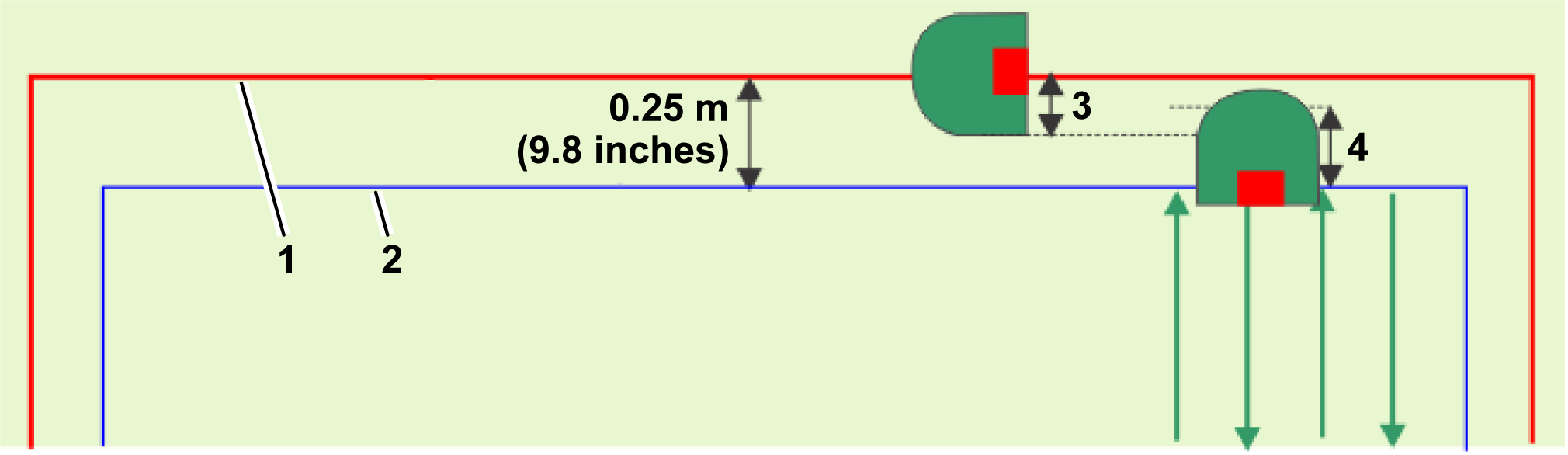
Avståndet är halva bredden av robotens chassi, 639 mm.
När
mönsterriktningen är vinkelrät mot områdets kant
kommer roboten att stanna när mittpunkten av axeln mellan dess
bakhjul når den registrerade gränspositionen
till den förbjudna zonen. I det här fallet kommer den registrerade
GPS-positionen för gränsen till den
förbjudna zonen att vara ett avstånd från robotens
främre stötfångare. Avståndet mellan bakaxelns
mittpunkt och chassits framkant är 802 mm.
När mönsterriktningen är vinkelrät mot kanten
av området kommer robotens främre del att gå
in längre över gränsen till den förbjudna
zonen jämfört med robotens sida när mönstret är
parallellt med områdets kant.
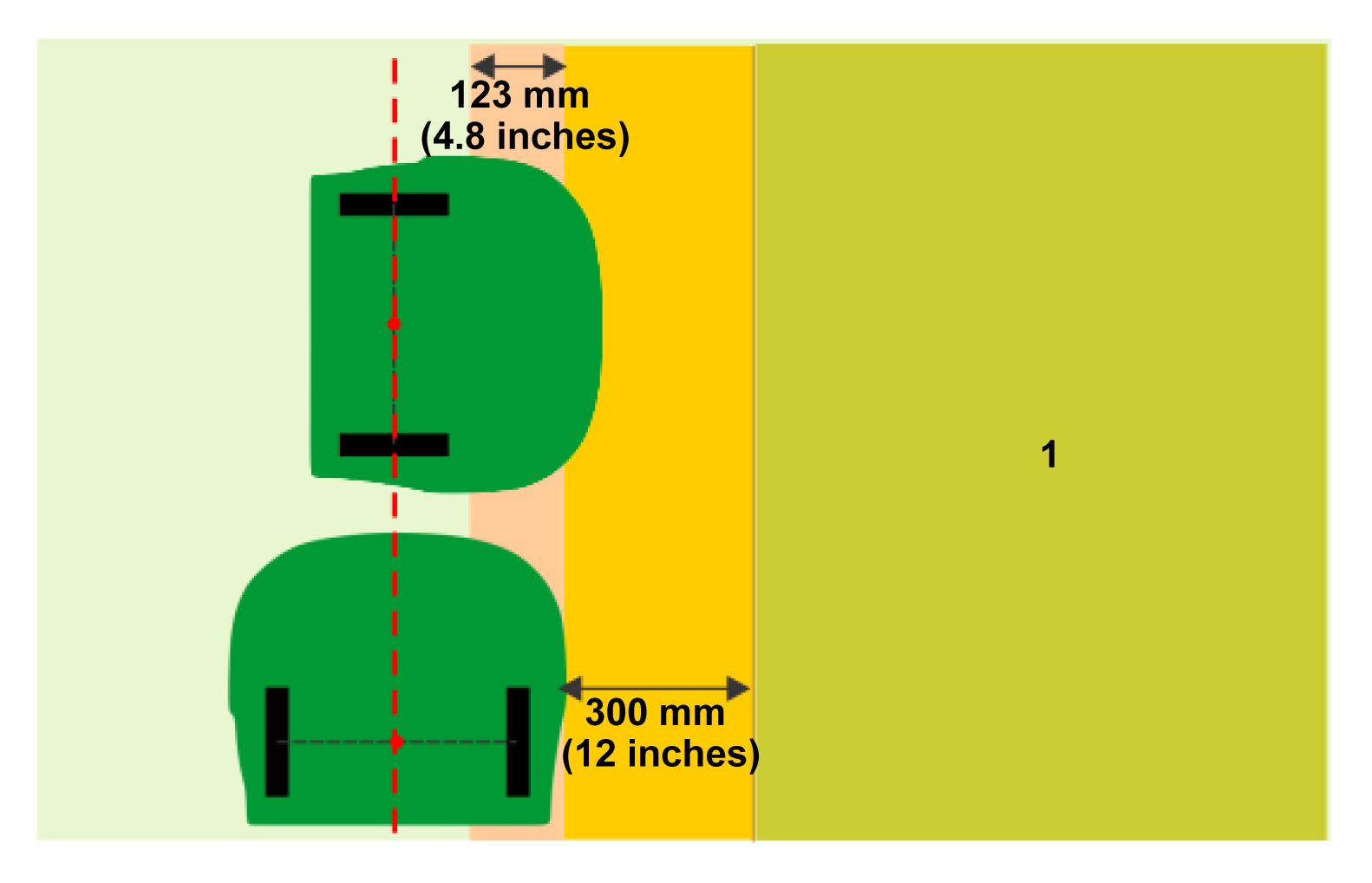
För att undvika att roboten
kommer in i det område som ska uteslutas eller kolliderar med
ett hinder, bör ett minsta
avstånd på 300 mm mellan det uteslutna området
och robotens sida hållas när den NoGo Zones registreras.
Roboten
kommer att arbeta upp till ett avstånd från den definierade
marginalen (som bör vara minst 300 mm från robotens
sida) när zonen registreras. För roboten
är avståndet 123 mm.
G578642
-
Område som ska uteslutas
från arbetsområdet
Det finns två metoder för
att skapa en NoGo Zone:
Skapa och detektera en förbjuden zon i appen
-
Välj
knappen Teknikerns meny > Förbjudna
GPS-zoner.
-
Välj Skapa.
-
Tilldela
ett namn till den förbjudna zonen.
-
Välj Gränsdetektering.
-
När
du går bakom roboten lägger du till GPS-punkter med +-knappen. Punkter kan tas bort
med X-knappen.
-
Välj Slutför när du är nära
den första punkten för att spara den förbjudna zonen.
-
Välj
vänsterpilen för att återvända till menyn.
-
Välj Verifiera GPS-gräns eller Hoppa över gränsverifiering.
Om Verifiera GPS-gräns valdes kommer roboten
att köra och verifiera gränsen.
-
Följ
de återstående instruktionerna för att slutföra
konfigurationsprocessen.
Skapa och detektera en förbjuden zon på roboten
-
Välj Teknikerns meny > Infrastruktur
> Förbjudna GPS-zoner i robotens gränssnitt.
-
Välj Skapa (Create).
-
Ange ett
namn för den förbjudna zonen.
-
Välj Manuell detektering av förbjudna
zoner (Manual
NoGo zone discovery).
Obs! GPS-signalens kvalitet måste vara över 2,0.
-
Välj Lägg till en ny GPS-punkt (Add a new GPS
point). Antalet GPS-punkter (Number of GPS points) kommer
nu att vara 1 på vyn Manuell detektering av
förbjudna zoner (Manual NoGo zone Discovery).
-
Flytta roboten
till en ny position och välj Lägg till
en ny GPS-punkt (Add a new GPS point) igen. Fortsätt tills du har placerat
roboten i ett antal punkter som omger den zon som ska uteslutas.
Du måste lägga till tillräckligt
med punkter för att definiera zonen med den noggrannhet du behöver,
men om du lägger till för många
punkter saktar det ner roboten under drift.
Obs! Den förbjudna zonen måste verifieras.
Ändra en befintlig förbjuden zon i appen
Punkter i en
befintlig förbjuden zon kan modifieras för att skapa en
ny förbjuden zon.
-
Välj
en befintlig förbjuden zon.
-
Välj Gränsredigering.
-
Lägg
till eller modifiera punkterna för den förbjudna zonen:
-
Välj
och dra befintliga punkter.
-
Välj
områden mellan befintliga punkter för att lägga till
mellanliggande punkter
-
Välj
Ångra/Gör om eller Rensa alla punkter för att ta
bort punkter.
-
Efter att
ha gjort ändringar väljer du Spara.
-
Välj Verifiera GPS-gräns eller Hoppa över gränsverifiering.
Om Verifiera GPS-gräns valdes kommer roboten
att köra och verifiera gränsen.
Ändra inställningar för förbjuden zon
- Förbjudna zoner kan aktiveras
eller inaktiveras via Turf Pro Nav-inställningarna i Teknikerns meny.
- Kantläget kan aktiveras eller
inaktiveras.
Förbjudna
zoner valideras automatiskt. Om formen inte är giltig blir färgen
röd.
Verifiera förbjuden zon på roboten
Verifiering
av den förbjudna zonen kan göras via robotens eller appens
gränssnitt. Verifiering med roboten sker via följande
steg:
-
Välj Teknikerns meny > Infrastruktur
> Förbjudna GPS-zoner och välj den förbjudna
zon du just har skapat.
-
Välj Verifiera GPS-gräns Bekräfta att
du vill verifiera gränsen.
-
Bevaka roboten
när den rör sig runt gränsen. Om du godkänner
gränsen väljer du OK. Om inte så väljer du Avbryt och startar processen igen.
Skapa rutter
Rutter är ett effektivt sätt
för roboten att navigera mellan arbetsområden och stationen.
Eftersom de fungerar i båda riktningarna
kan de användas för att lämna och återvända
till stationen.
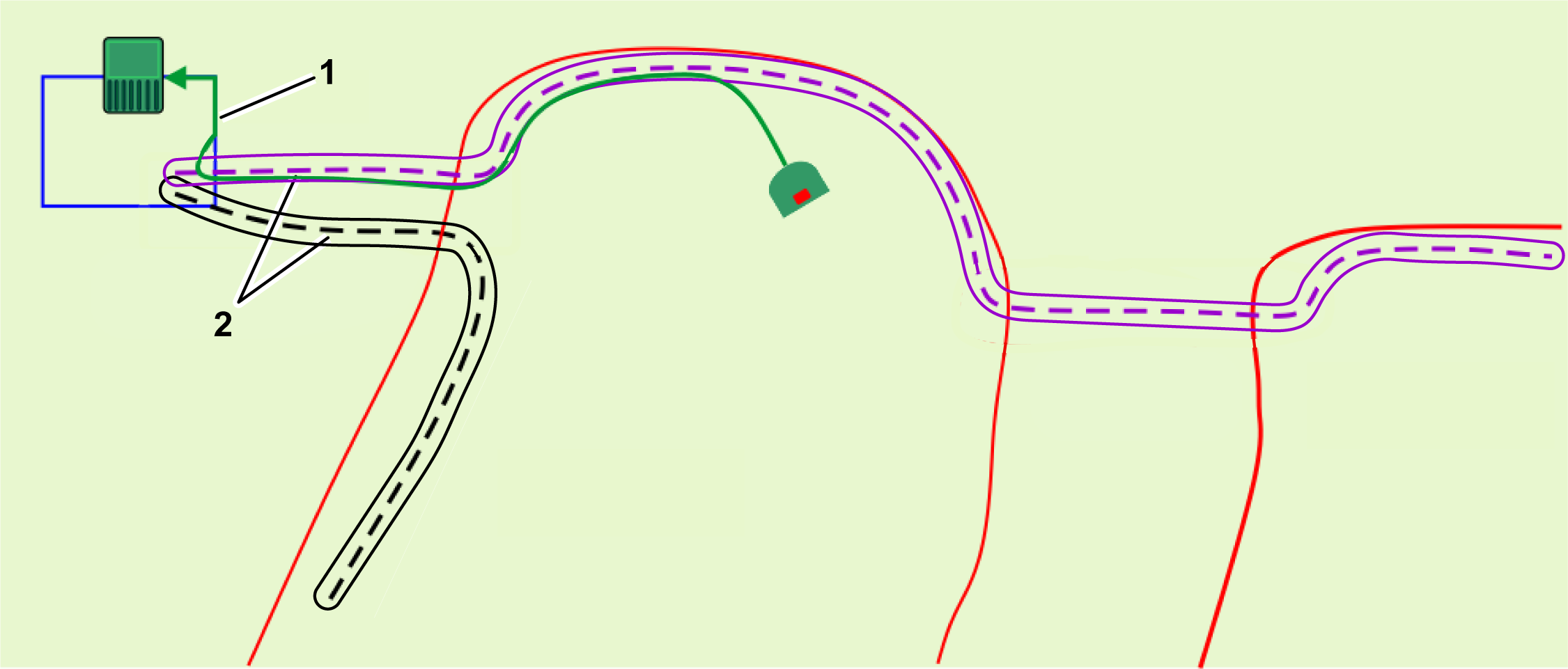
Ett typiskt exempel på användningen
av en rutt är att definiera en väg mellan stationen, dess
slinga och arbetsområdet. Detta innebär
att stationen kan installeras på en bekväm plats borta från
områden med mycket aktivitet. Rutter kan också användas
för att navigera mellan arbetsområden
som ligger långt ifrån varandra.
Du kan skapa rutter i smartphoneappen
eller portalen.
Egenskaper hos rutter
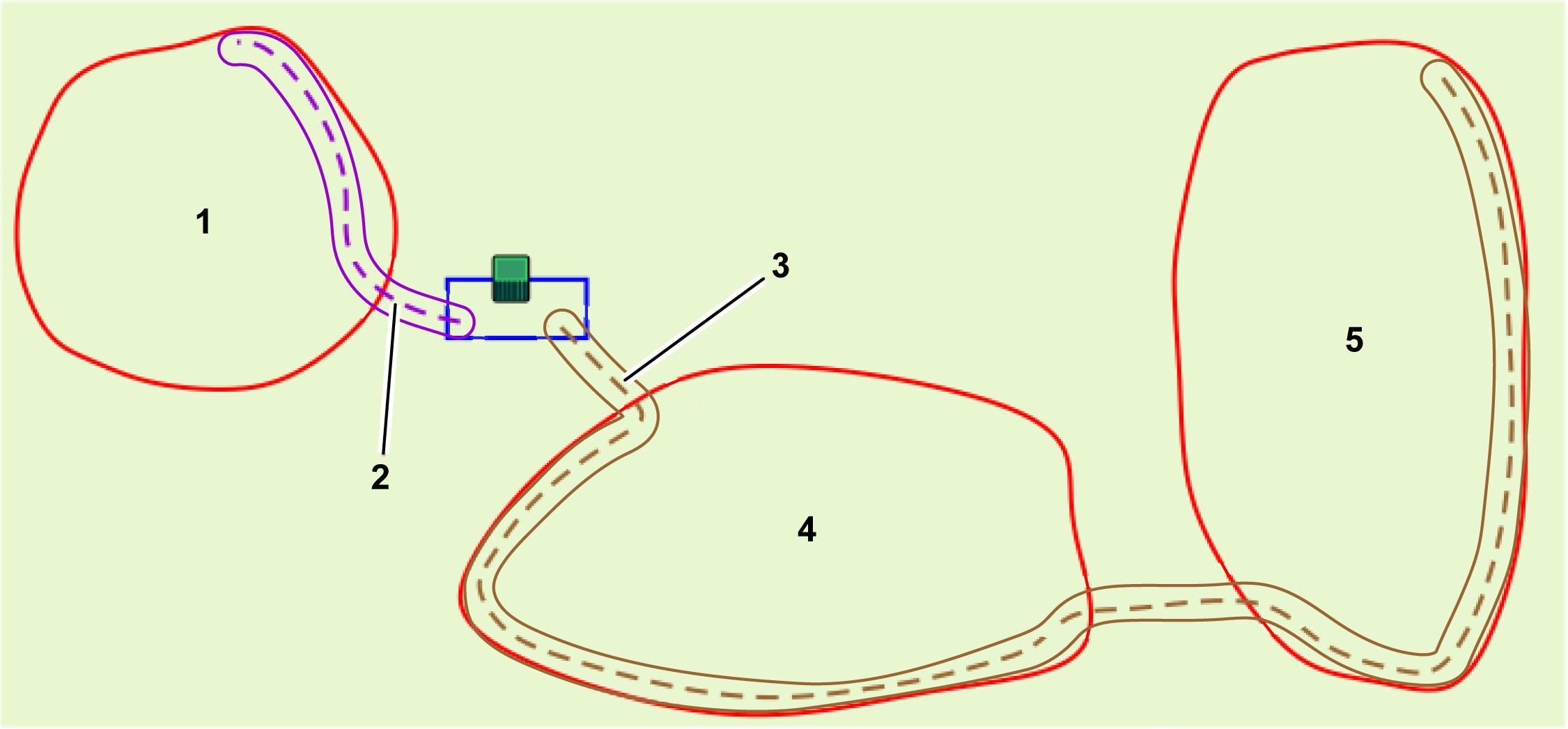
- Rutterna behöver inte ligga
i ett arbetsområde. De skapar sitt eget arbetsområde, som
sedan måste verifieras.
- Flera rutter kan kopplas samman.
De måste vara sammankopplade med en punkt på varje rutt.
När rutter är sammankopplade kommer
en blå cirkel att synas.
- Sammankopplade rutter kan ha olika
bredder.
- Ruttens bredd avgör hur snabbt
roboten kan färdas längs den rutten. Använd breda rutter
för effektivare drift när det är möjligt.
Smala rutter bör användas för
områden med smala passager och många permanenta hinder.
- En av rutterna måste börja
i stationsslingan.
- Sammankopplade rutter måste
ha minst en enda rutt som börjar i stationsslingan.
- När man använder sammankopplade
rutter behöver endast den rutt som börjar i stationsslingan
ställa in de anslutna perifera
kablarna till slingan.
Skapa en rutt i appen
Obs! Startpunkten för rutten måste ligga inom stationsslingan.
-
Välj
knappen Teknikerns meny > GPS-rutter.
-
Välj Skapa och ge rutten ett namn.
-
Välj Detektera rutt.
-
Kör
roboten och lägg till punkter med din smartphone.
Startpunkten
för rutten är grön; slutpunkten är vit. Punkterna
kommer att vara linjärt sammankopplade.
-
När
du är klar väljer du Slutför.
Skapa en förgrenad rutt
Förgrenade rutter är
rutter som sträcker sig från en huvudrutt. De kan användas
för att förlänga rutter till ytterligare arbetsområden
eller skapa extra täckning.
-
Välj
en vit prick på en befintlig rutt.
-
Skapa den
förgrenade rutten genom att klicka på kartan.
-
När
du är klar väljer du Slutför.
När den
är klar kommer förgreningspunkten att visas som en blå
prick på kartan.
Detektera rutten på en smarttelefon
Detta måste
göras genom att fjärrstyra roboten från smarttelefonappen.
Detta kräver att du har konfigurerat appen.
-
Placera roboten
på den första punkten på rutten.
Obs! När en rutt börjar från stationsslingan måste
den första punkten på rutten placeras innanför stationsslingan.
-
Stå
bakom roboten och flytta den längs rutten och lägg till
GPS-punkter med hjälp av +-knappen.
-
Den andra
punkten måste placeras utanför stationsslingan. Ruttdetekteringen
ska alltid gå från stationsslingan mot de andra
zonerna.
Obs! Lägg inte till för många punkter. På raksträckor
rekommenderar vi att avståndet mellan punkterna är 10 m
för rutter. Punkterna ska vara
närmare varandra på böjda avsnitt.
-
Låt
rutten sträcka sig in i zonen. Detta hjälper roboten att
navigera när den behöver återvända till stationen.
-
Tryck på
bockmarkeringsknappen när rutten är klar. Appen kommer att
beräkna polygonen som bildas av GPS-punkterna.
-
Klicka på
ikonen Save (Spara).
Obs! Punkterna som definierar rutten som detekterades kan visas och ändras
på webbportalen och i appen.
-
Välj Verify GPS border (Verifiera GPS-gräns)
eller |Skip Border verification (Hoppa över
gränsverifiering).
Om Verify GPS border (Verifiera GPS-gräns)
valdes kommer roboten att köra och verifiera gränsen.
Verifiering av en rutt
Eftersom rutter är omgivna
av ett arbetsområde med en gräns måste rutterna verifieras.
Ändringar i ruttens bredd eller GPS-punkter
kräver att rutten verifieras igen.
-
Välj
knappen Teknikerns meny > GPS-rutt > Rutt verifieras > Verifiera GPS-rutt eller Hoppa över verifiering av GPS-rutt.
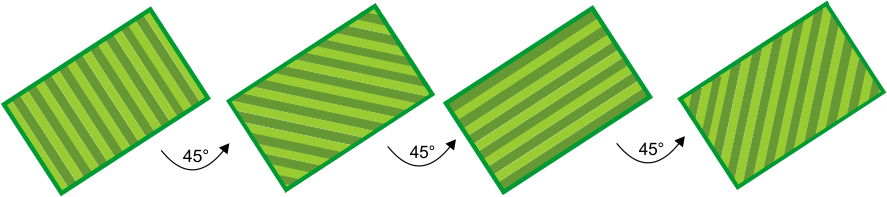
Ställa in klippriktningen
Med detta förfarande
kan du se till att roboten klipper i en riktning som motsvarar kraven
för idrottsplatsen eller planen. Detta förfarande
förutsätter att idrottsplatsen eller -planen har ställts
in för mönsterklippning (dvs. att arbetsområdet
som motsvarar idrottsplatsen eller -planen har skapats).
Med det här förfarandet kan du ställa in primära
och sekundära arbetsriktningar.
Innan du påbörjar detta
förfarande bör du kontrollera att GPS-signalens kvalitet
är minst 1,6; i appen, väljer du knappen
Technician's menu (Teknikermeny) > Sensors data (Sensordata) > GPS, eller
på roboten där du väljer Technician's menu(9) (Teknikermeny )
> GPS RTK.
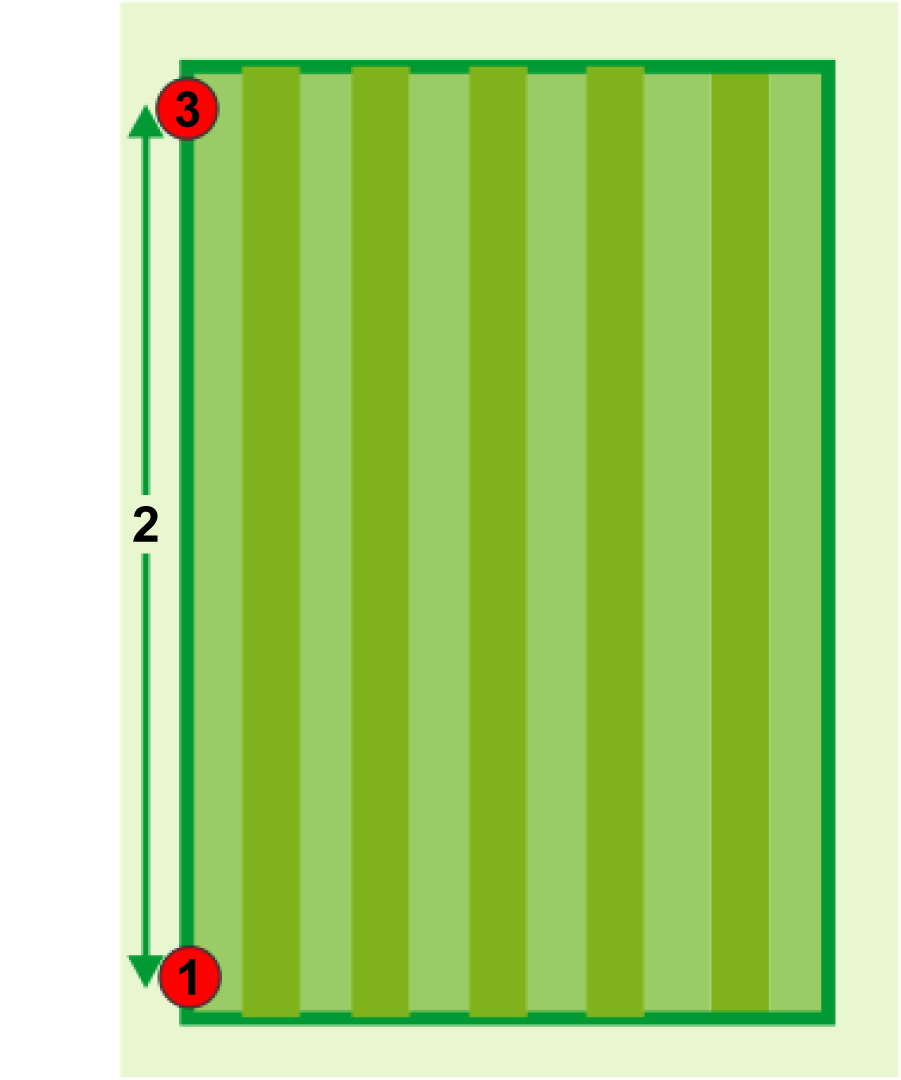
Ställa in klipphöjden i appen
-
Välj
knappen Växel.
-
Välj Klippning.
-
Välj
klippriktningen.
-
Välj
arbetsområdet.
-
Rotera pricken
för att välja en vinkel för arbetsområdet.
Du kan välja
1, 2 eller 4 vinklar, eller anpassa upp till 8 vinklar.
-
Välj Spara för att spara dina ändringar.
Ställa in klipphöjden på roboten
Med detta förfarande
kan du se till att roboten klipper i en riktning som motsvarar kraven
för idrottsplatsen eller planen. Detta
förfarande förutsätter att idrottsplatsen eller planen
har ställts in för mönsterklippning (dvs. att arbetsområdet
som motsvarar idrottsplatsen eller planen
har skapats).
Med det här förfarandet
kan du ställa in primära och sekundära arbetsriktningar.
Innan
du påbörjar detta förfarande bör du kontrollera
att GPS-signalens kvalitet är minst 1,6; på roboten, välj Teknikerns meny (9) > GPS RTK > GPS-signalens kvalitet.
-
Placera roboten
vid en punkt som kommer att användas som referenspunkt för
att definiera riktningen . Vi rekommenderar
att denna punkt är nära ett av planens hörn.
-
Välj Teknikerns meny (9) > Infrastruktur
> Parceller > {RTK GPS-zon som motsvarar planen} (Technician's menu (9) > Infrastructure
> Parcels > {RTK GPS zone corresponding to the pitch}). Kontrollera
att alternativet Mönsterklippning
är ikryssat.
-
Välj Huvudriktning (Main heading).
-
Välj Ange referenspunkt (Set ref. point).
-
Förflytta
roboten minst 10 m i den exakta riktningen där mönstret
ska upprättas . Vi rekommenderar att
du flyttar roboten så långt som möjligt för att
säkerställa den mest exakta riktningsmätningen.
-
När
du har flyttat roboten mer än 10 m kan du definiera den
andra punkten . Välj Ange huvudriktning.
-
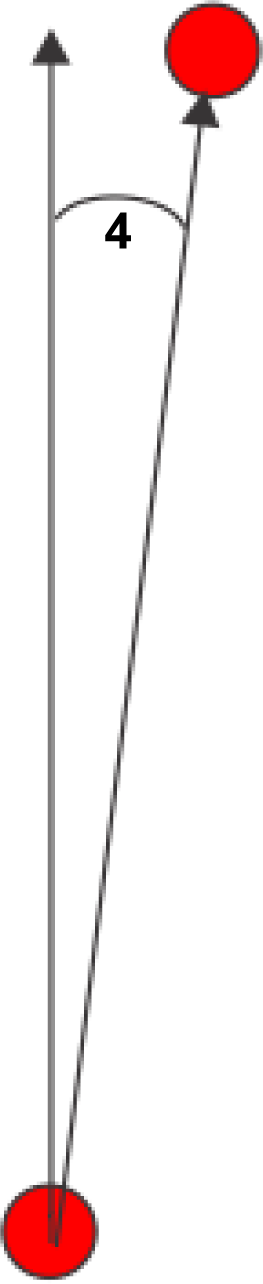
Vinkeln mellan
robotens riktning och norr-riktningen visas .
Om du inte
är nöjd med vinkeln, välj Ta bort referenspunkt och starta förfarandet
igen.
Det är
också möjligt att ställa in de andra klippriktningarna
i förhållande till huvudriktningen. Det gör du genom
att välja Andra riktningar och sedan antal riktningar och vinkeln mellan var och en av dessa
riktningar.
-
Spara inställningarna
när riktningen är definierad.
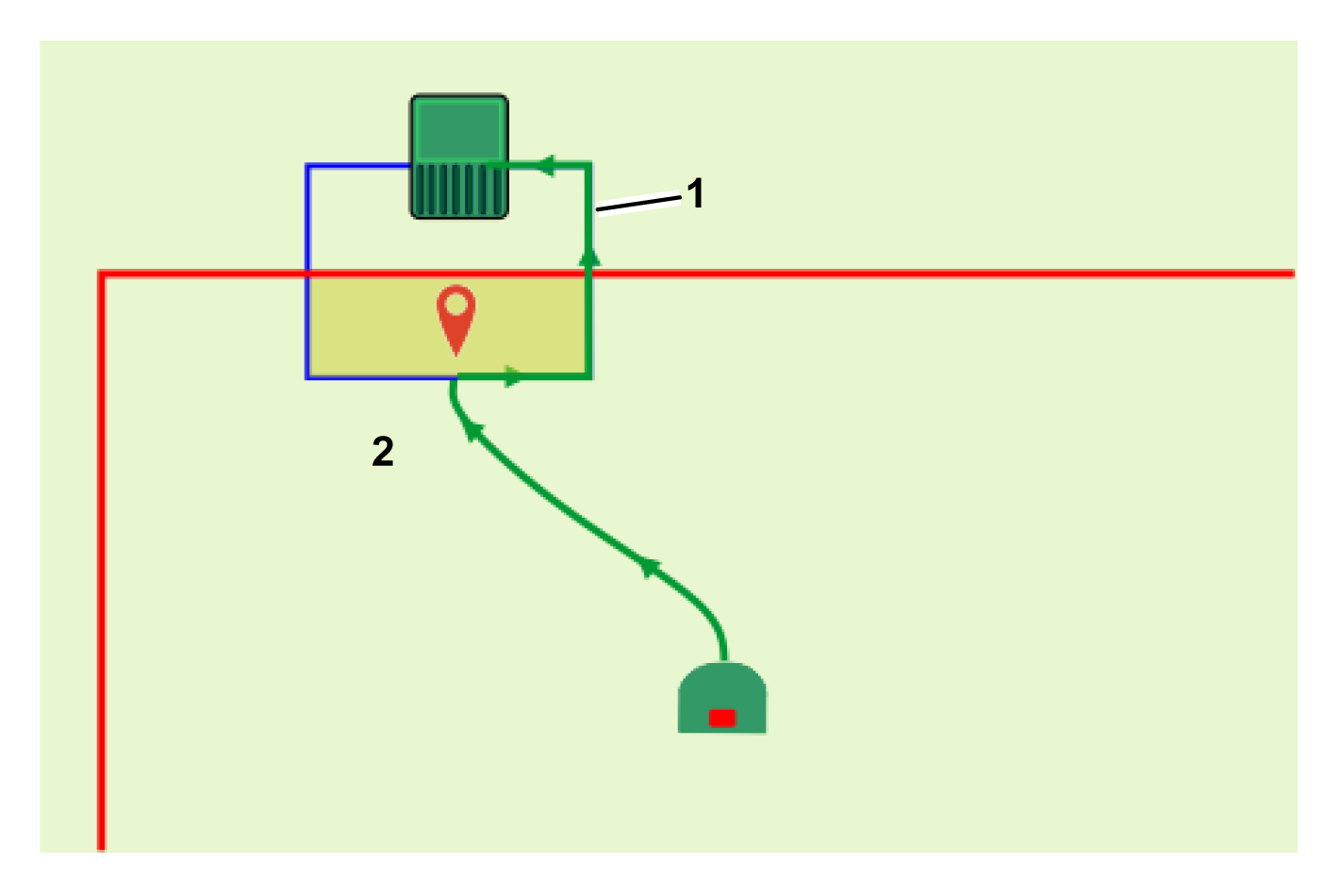
Ställa in en GPS-återvändningspunkt
Det rekommenderas att använda
en rutt för att koppla stationsslingan till ett arbetsområde,
men om en rutt inte används måste en
GPS-återvändningspunkt läggas till för att roboten
ska kunna återvända till stationen. Denna punkt måste
definieras inom både slingkabeln och arbetsområdet.
G578741
-
GPS-återvändningspunkt
-
Placera roboten
på en punkt som är minst 5 m från slingkabeln
och i en riktning som är vinkelrät mot slingkabeln. Följande
figur visar tre giltiga positioner för
exemplet som visas i föregående figur.
-
Förflytta
roboten framåt tills den är inne i slingan och vid den punkt
där GPS-återvändningspunkten behövs.
-
På roboten
väljer du Teknikerns meny > Infrastruktur
> Parceller > {Namn på arbetsområdet} > Angränsande
parceller.
-
Sätt
knappen bredvid slingan till läget PÅ. Detta skapar en punkt som leder
roboten från arbetsområdet in i slingan.
-
Välj GPS-punkter > Ställ
in.
-
Bekräfta
inställningen.
Konfigurera installationen
Välja typ av klippskiva
Om ditt arbetsområde ska
klippas på en lägre klipphöjd (mindre än 20 mm)
kan du välja att använda en klippskiva för ”låg höjd”. Klippskivornas intervall för
låg höjd är mellan 15 mm och 90 mm.
Välja klippskivetyp
i appen
-
Välj
växeln i det övre vänstra hörnet.
-
Välj Fästdonsinformation.
-
Välj Låg klipphöjd.
Välja klippskivetyp
på roboten
-
Välj Teknikerns meny (9) > Avancerade parametrar.
-
Välj Klippskiva och välj Låg höjd.
Ställa in klipphöjden
Knivarnas klipphöjd kan ställas
in för varje arbetsområde som definieras under installationen.
Det är inte möjligt att ställa
in olika klipphöjder för interna GPS-zoner. Dessa måste
ha samma klipphöjd som det överordnade arbetsområdet.
Obs! Klippning är inte aktiverad som standard när roboten navigerar
längs en rutt.
Ställa in klipphöjden
i appen
-
Välj
knappen Klipphöjd.
-
Använd
reglaget för att justera klipphöjden.
Ställa in klipphöjden
på roboten
-
I robotens
gränssnitt väljer du Inställningar > Klipphöjd.
-
Välj
arbetsområdet där du ändrar klipphöjden.
-
Välj Ange mål. (Set target). Välj parcellen
för att ändra klipphöjden.
-
Ange önskad
höjd och tryck på bockmarkeringsikonen.
Definiera arbetsschemat
Robotens arbetsschema kan definieras
genom att ange ett tidsschema, ange en procentandel av tiden som tilldelas
varje arbetsområde, eller genom att ange
hur många gånger ett arbetsområde kan flyttas under
en dag.
Arbetsschemat kan också användas
för att ange sekvensen för hur roboten klipper arbetsområdena.
Ett
schema definieras enklast i appen eller på webbportalen.
Klippa gränser
Det är viktigt att arbetsområdets
gräns klipps regelbundet i en 4G RTK-installation.
Obs! Vi rekommenderar starkt att du använder sekventiell schemaläggning
för att hantera denna gräns.
När
sekventiell schemaläggning implementeras kommer gränsen
alltid att klippas så snart klippningen i arbetsområdet
har slutförts.
Implementering av sekventiell
schemaläggning i appen
-
Välj
knappen Schemaläggning (klocka).
-
Se till att Sekventiell schemaläggning är markerad.
Implementering av sekventiell
schemaläggning på roboten
-
I robotens
gränssnitt väljer du Service Settings > Operations (Serviceinställningar
> Drift).
-
Välj Sequential Schedule (Sekventiellt schema)
och sätt knappen till läge ON (PÅ).
-
Du får
se en lista över parceller/områden inklusive rutter. Välj
de som ska ingå i sekvensen.
-
Om du inte
vill att en områdesgräns ska ingå i sekvensen väljer
du Settings > Border (Inställningar >
Gräns) och definierar gränsinställningarna.
Obs! Gränserna för NoGo Zones (förbjudna zoner) förblir
desamma.
Konfigurera utgångsparametrar för stationen
En GPS-signalnivå
på 1,2 är tillräcklig för att roboten ska lämna
stationen, men det krävs en signalnivå på 2 för
att roboten ska fungera i arbetsområdet.
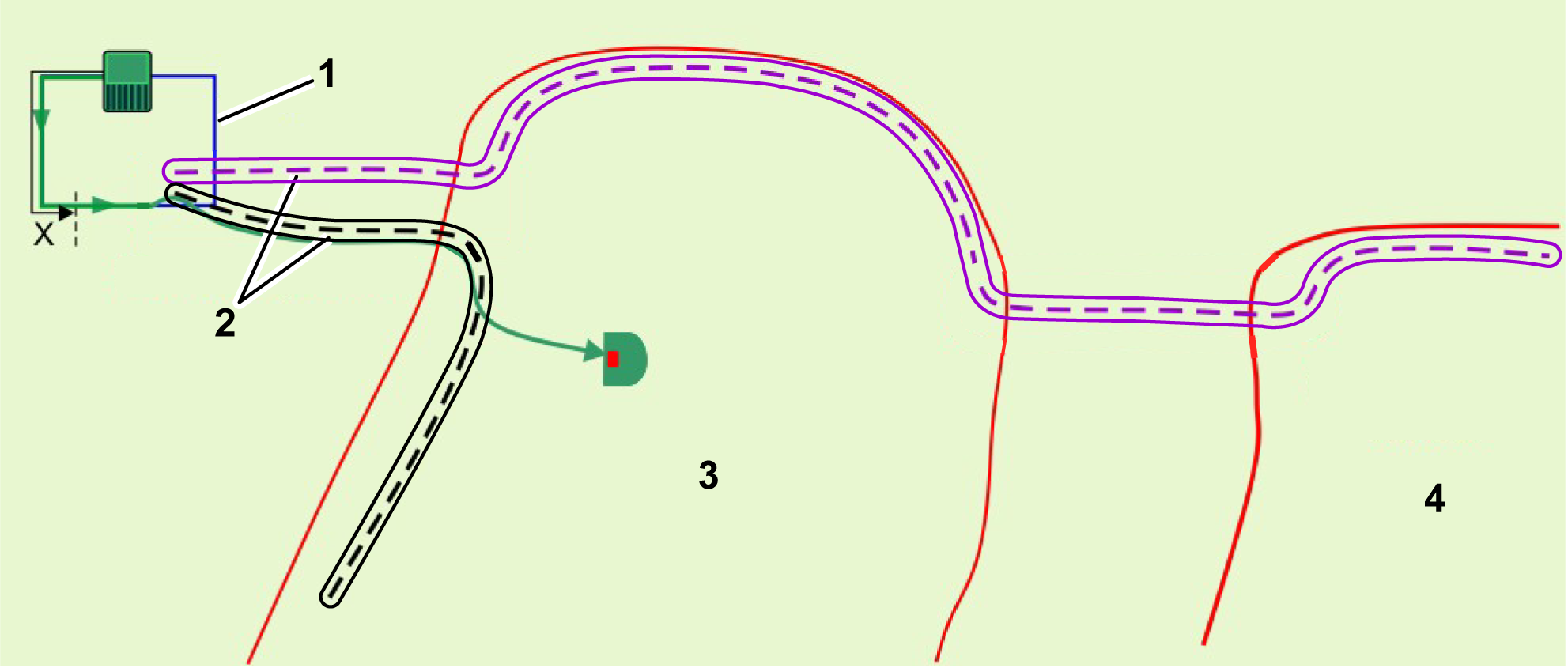
När roboten lämnar stationen måste den färdas
en sträcka X längs slingkabeln innan den stöter
på en lämplig signalnivå på 2.
Detta avstånd X måste ställas in som en utgångsparameter.
Denna
parameter kan ställas in manuellt, men vi rekommenderar att du
låter roboten ställa in dem automatiskt.
Automatiskt ställa
in utgångsparametrarna (kalibrera kabeln)
-
Placera roboten
vid laddstationen.
-
Välj Teknikerns meny (9) > Infrastruktur
> stationer > Manuell station > Kalibrera nu (Technician’s menu (9) > Infrastructure >
Stations > Manual station > Calibrate now).
-
Bekräfta
att du vill kalibrera stationen. Roboten gör en cirkel runt slingan.
Den kommer att ställa in Minsta
utgångsavstånd (Min exit distance) till den
tillryggalagda sträckan innan GPS-signalnivån på 2
registreras. Det maximala
utgångsavståndet (Max exit distance) kommer att
ställas in på 1,0 m mer än minimivärdet.
-
Bekräfta
för att acceptera värdena.
Ställa in utgångsparametrarna
i appen
-
Välj
knappen Technician's menu (Teknikerns meny) > Stations (Stationer).
-
Välj
stationen som behöver justera parametrarna (vanligtvis Manuell
station 1).
-
Redigera
inställningen för Exit min distance (Minsta utgångsavstånd).
-
Redigera
inställningen för Exit max distance (Maximalt utgångsavstånd).
Obs! Maxavståndet måste vara större än minimiavståndet.
Manuell inställning
av utgångsparametrar
-
Välj Teknikerns meny (9) > Infrastruktur
> Stationer > Manuell station > Utgångsparametrar (Technician’s menu (9) > Infrastructure >
Stations > Manual station > Exit parameters).
-
Välj Skapa ny parameteruppsättning (Create new parameter
set).
-
Ställ
in avståndet X som det Minsta utgångsavståndet (Min exit distance).
Det minsta värde som kan anges är 0,8 m.
-
Ange det
värde som krävs för det Maximala utgångsavståndet (Max exit distance).
Detta kan vara 1 m mer än det minsta utgångsavståndet.
Användningsfall för
4G RTK
En stationsslinga krävs för
att roboten ska kunna nå stationen. Minst ett GPS-arbetsområde
eller en rutt måste vara ansluten till stationsslingan. Det rekommenderas att använda
rutter istället för en GPS-återvändningspunkt
för roboten vid återvändande till stationen.
Obs! För en 4G RTK-installation måste GPS-signalnivån 2
vara tillgänglig för att arbetsområden och förbjudna
zoner ska gälla.
Ett enda GPS-arbetsområde
G587135
-
RTK-bas
-
Slingkabel
-
Rutt (rekommenderas)
-
GPS-arbetsområde
- Området är öppet.
Det finns inga träd som begränsar sikten mellan robotarna,
basen och satelliterna.
- GPS-signalen ligger på nivå
2 över hela området.
- Basen kan monteras på fyra
meters höjd på en byggnad.
- GPS-arbetsområdet eller rutten
överlappar stationens slingkabel med minst 4 m × 4 m.
Slingan är inställd som grannparcellen
till arbetsområdet eller rutten.
Flera GPS-arbetsområden
anslutna till slingan
G587147
-
RTK-bas
-
Slingkabel
-
Rutt (rekommenderas)
-
GPS-arbetsområde 1
-
GPS-arbetsområde 2
- Två GPS-säkerhetsområden
eller rutter definieras, som var och en överlappar stationens
slinga med 4 m × 4 m. I båda fallen
måste slingan ställas in som
angränsande parcell till säkerhetsområdena eller rutterna.
- Om Wi-Fi används för
korrigeringarna kan det vara nödvändigt att använda
en repeater.
Flera GPS-arbetsområden
sammankopplade med rutter
G587149
-
Slingkabel
-
Rutt
-
GPS-arbetsområde 1
-
GPS-arbetsområde 2
-
RTK-bas
- Utöver de två GPS-arbetsområdena
skapas ett extra GPS-arbetsområde för rutten, som överlappar
med slingkabeln.
- Ruttzonen överlappar båda
arbetsområdena.
- Rutter skapas för att roboten
ska kunna nå båda arbetsområdena.
- Rutterna sträcker sig långt
in i arbetsområdena. Detta hjälper roboten när den
navigerar tillbaka till stationen.
- Om Wi-Fi används för
korrigeringarna kan det vara nödvändigt att använda
en repeater.
- En extra rutt som skulle sammankoppla
de två rutterna skulle kunna läggas till så att roboten
kunde operera mellan de två områdena.
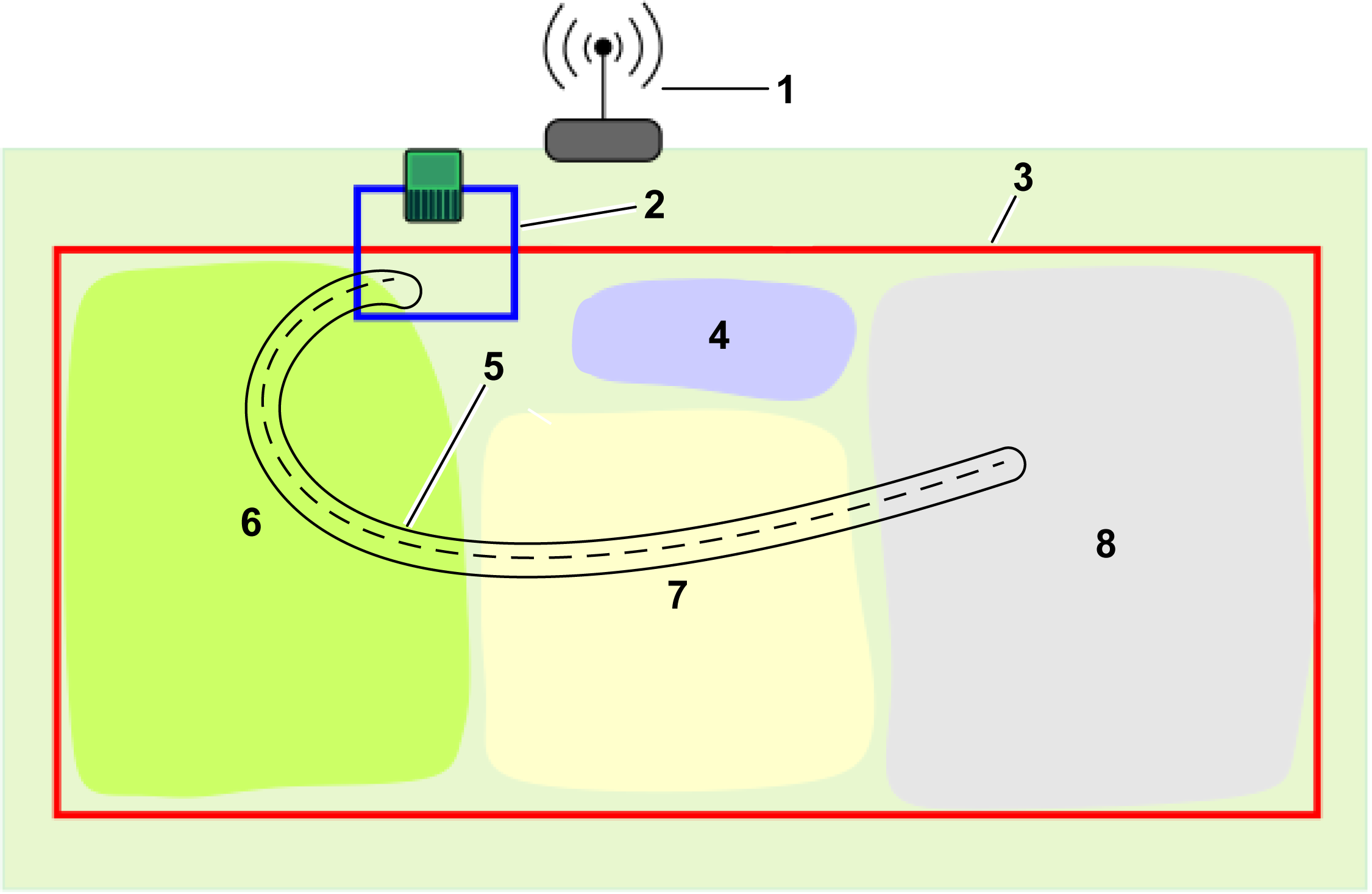
Ett enda arbetsområde,
tre interna GPS-zoner och en enda förbjuden zon
G587150
-
RTK-bas
-
Slingkabel
-
GPS-arbetsområde
-
Förbjuden zon
-
Rutt (rekommenderas)
-
Intern GPS-zon 1
-
Intern GPS-zon 2
-
Intern GPS-zon 3
- Ett GPS-arbetsområde omfattar
hela arbetsområdet.
- GPS-arbetsområdet eller rutten
överlappar stationens slingkabel med minst 4 m × 4 m.
- Tre interna GPS-zoner har definierats
inom arbetsområdet för att optimera robotens arbetsschema.
Dessa behöver inte överlappa
stationens slingkabel.
- En förbjuden zon har definierats.
Detta måste vara minst 5 m från gränsen för
det primära GPS-arbetsområdet och följer reglerna
för konfigurering av en förbjuden
zon.
Separerade arbetsområden
sammankopplade med rutter
G587151
-
GPS-arbetsområde 1
-
Rutt 1
-
Rutt 2
-
GPS-arbetsområde 2
-
GPS-arbetsområde 3
- Tre separata arbetsområden
kan anslutas med rutter.
- En rutt passerar genom flera GPS-arbetsområden.
- Rutterna sträcker sig in
i arbetsområdet för att underlätta för roboten
att ta sig tillbaka till stationen var den än befinner
sig när den behöver återvända
till stationen.
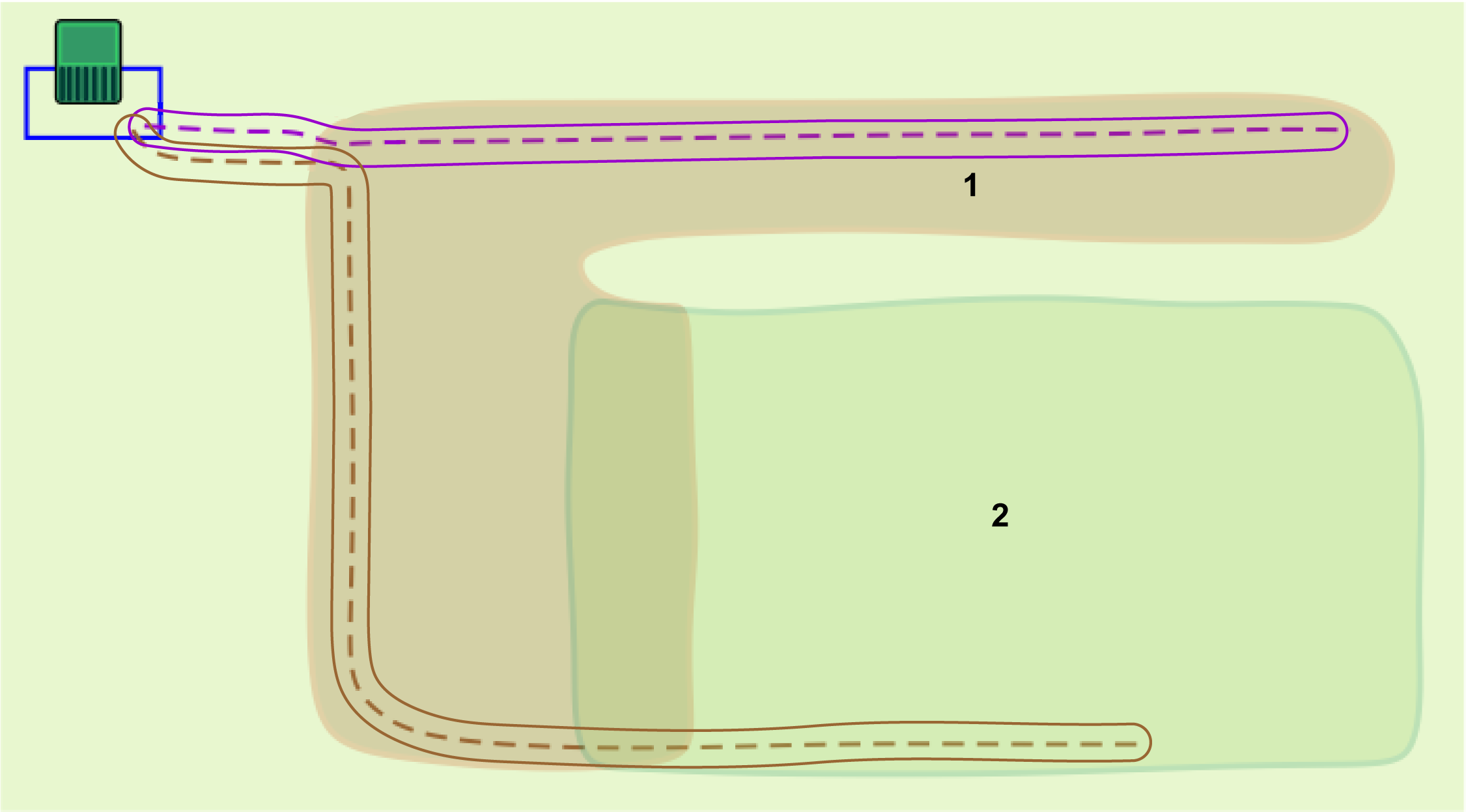
Arbetsområde som innehåller
en smal passage
I det här exemplet innehåller
arbetsområdet en passage där avståndet mellan angränsande
sektioner av arbetsområdets gräns är
mindre än 5 m. Den här situationen kan orsaka problem
och du bör använda konfigurationen som visas i följande
figur i stället. I den här konfigurationen
har två separata zoner definierats för att undvika att ha
angränsande sektioner som ligger för nära.
G580904
-
GPS-arbetsområde 1
-
GPS-arbetsområde 2
Rutter som sammankopplar
GPS- och trådbundna arbetsområden
G587165
-
GPS-arbetsområde 1
-
Rutter
-
GPS-arbetsområde 2
-
Trådbunden arbetsparcell
Rutter kan användas för
att sammankoppla GPS-arbetsområden och trådbundna parceller.
En begränsningskabel kan behövas i de
situationer där GPS-signalens nivå är mindre än
2.
Felsökning
Under en 4G RTK-installation där
det inte finns någon begränsningskabel är det avgörande
att roboten endast fungerar inom sitt arbetsområde.
Ett antal konfigurationsparametrar, som anges under installationen,
övervakas. Om någon av dessa modifieras
genereras ett fel och roboten slutar fungera.
Dessa kritiska parametrar
är:
- RTK-basstationsmätning – i referensposition.
- Basstationens ID.
- GPS-koordinaterna för alla
GPS-arbetsområden som används. Detta inkluderar inte de
arbetsområden (eller interna GPS-zoner)
som har 0 % arbetstid.
- GPS-koordinaterna för alla
förbjudna zoner.
- Tillståndet för alla
GPS-arbetsområden (om de har lagts till eller tagits bort).
- Tillståndet för alla
GPS förbjudna zoner (om de har lagts till, tagits bort, aktiverats
eller inaktiverats).
- Wi-Fi-lösenordet, om Wi-Fi
används.
När en
ny uppgift startas detekteras alla ändringar automatiskt och
roboten kommer inte att starta uppgiften. Orsaken till
problemet kan visas i vyn GeoLink-översikt i robotens
gränssnitt. Detta bör visas automatiskt, men kan även
visas genom att välja Teknikerns meny (9) > Infrastruktur > GeoLink-översikt. Åtgärda eventuella
problem som saknar bock. Denna information kan också visas i
appen genom att välja knappen Teknikerns meny och välja TURF PRO NAV. Åtgärda eventuella
problem som finns med en gul triangel eller röd cirkel på
skärmen.
Mer information om alla meddelanden
som visas i den här vyn finns i den tekniska bruksanvisningen.
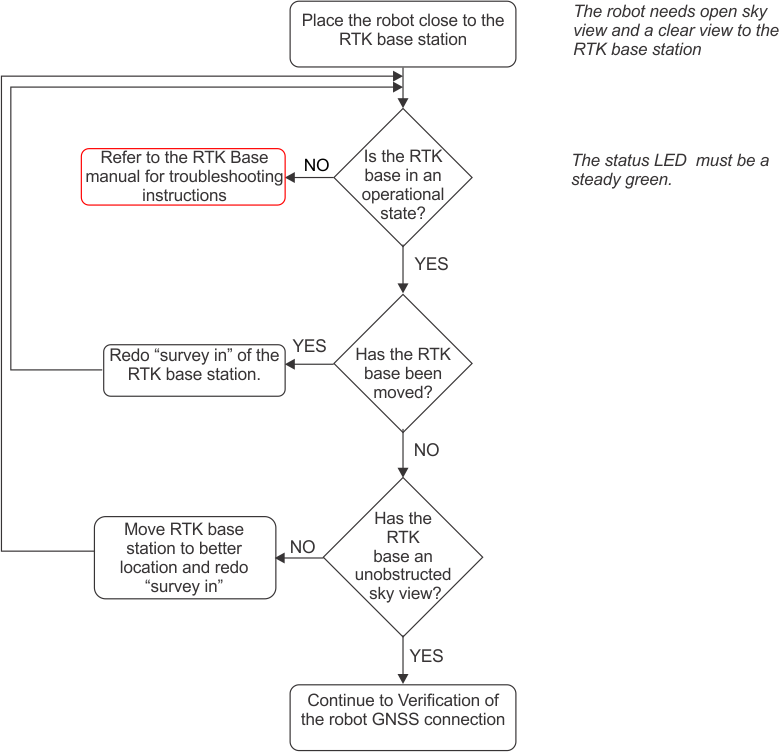
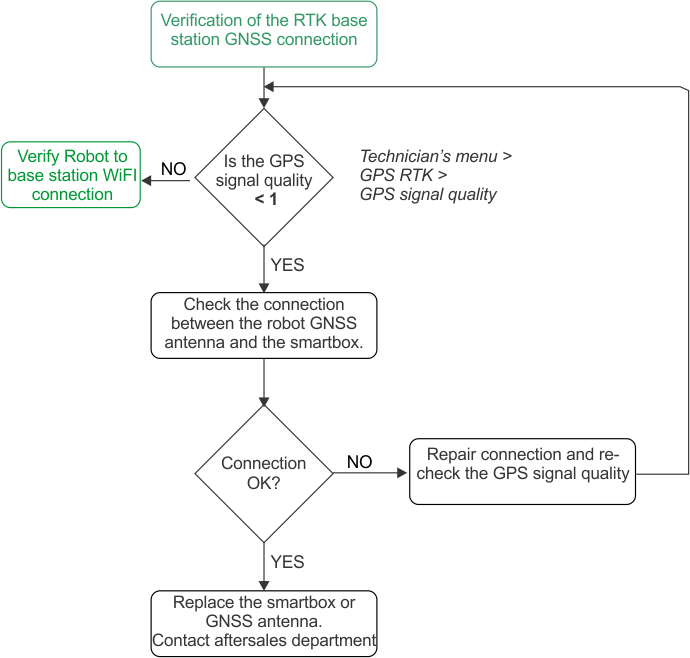
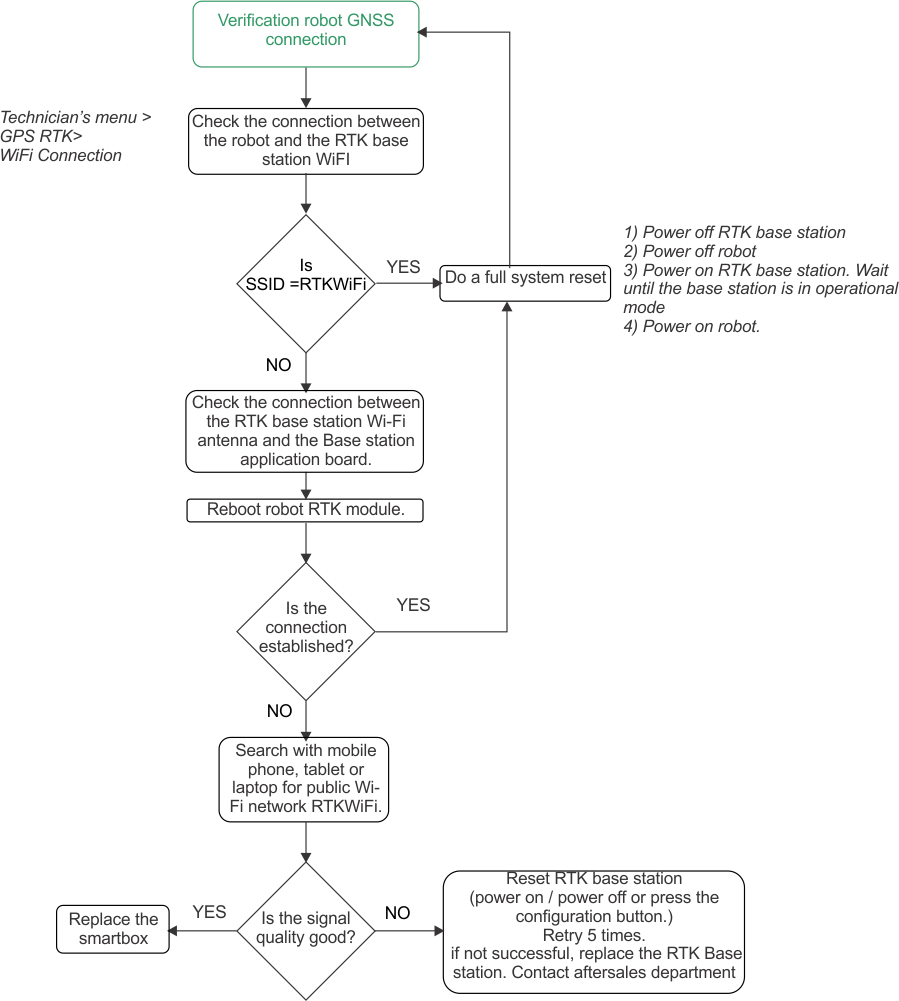
Felsöka RTK GPS-installationer
Detta förfarande används
för att identifiera problemet när GPS-signalkvaliteten är
för låg. Signalkvalitetsnivåer kan visas
i Teknikerns meny (9) > GPS RTK (Technician's menu
(9) > GPS RTK). Detta förfarande består av ett antal steg
som bör utföras i ordning.
Verifiera GNSS-anslutningen för RTK-basstationen
Obs! Efter varje åtgärd, ska du alltid vänta några
minuter för att verifiera om GPS-signalens kvalitet har ökat
till RTK-kvalitetsnivå > 1,2.
Verifiera robotens GNSS-anslutning
Obs! Efter varje åtgärd, ska du alltid vänta några
minuter för att verifiera om GPS-signalens kvalitet har ökat
till RTK-kvalitetsnivå > 1,2.
Verifiera Wi-Fi-anslutningen mellan roboten och RTK-basstationen
Obs! Efter varje åtgärd, ska du alltid vänta några
minuter för att verifiera om GPS-signalens kvalitet har ökat
till RTK-kvalitetsnivå > 1,2.
Bilagor
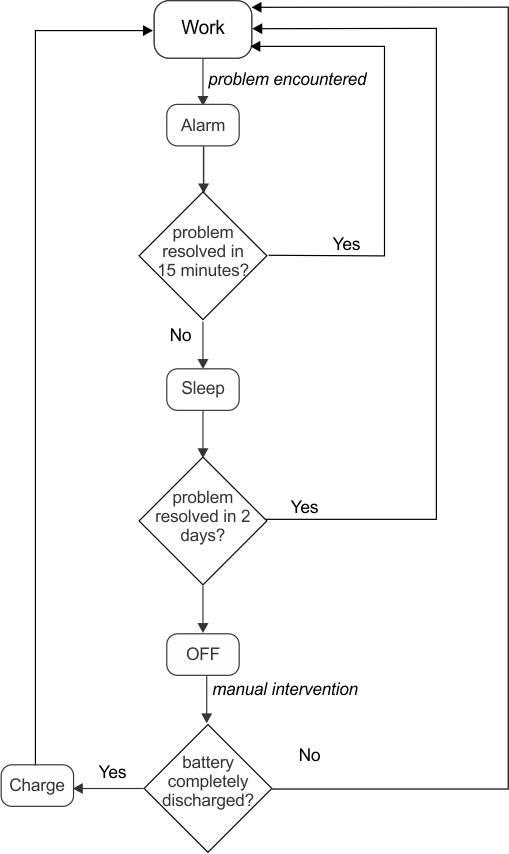
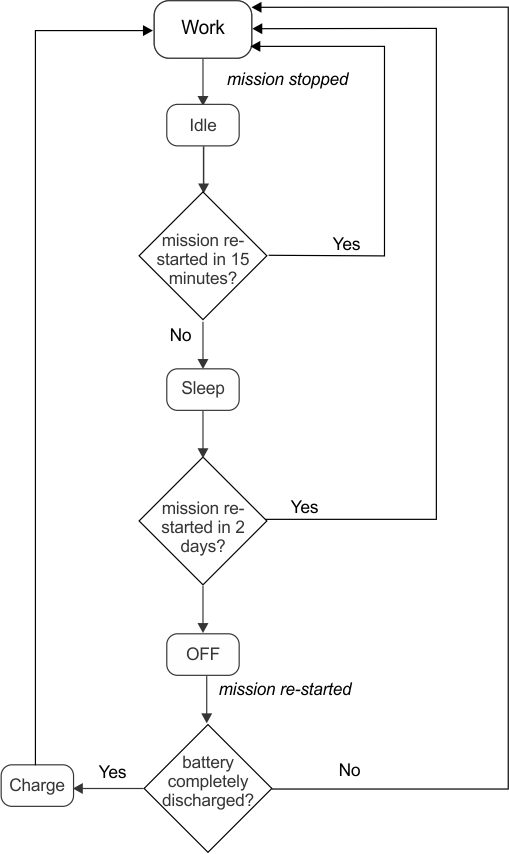
Inaktivt tillstånd.
Ett villkor kan uppstå som
gör att roboten stoppar sin autonoma klippningsuppgift och går
in i ett inaktivt tillstånd. Orsaker
till detta kan vara:
- Roboten har stött på
ett problem och har utfärdat ett larm.
- Uppgiften har stoppats manuellt.
I
båda dessa situationer finns det mekanismer för att hantera
robotens strömförbrukning.
Larm
När roboten stöter på
ett problem registrerar den ett larm, vilket så småningom
kommer att kräva en manuell åtgärd.
Om larmet inte
har tagits bort efter 15 minuter går roboten in i viloläge.
I detta läge reducerar roboten sin strömförbrukning
genom att stänga av allt utom modemet.
Obs! Viloläge aktiveras endast om roboten har varit påslagen
i mer än en timme.
Den förblir
i viloläge i två dagar, eller tills batteriet når en
mycket låg nivå, varefter den stänger av sig själv.
Detta
kommer att kräva manuell åtgärd: ta bort larmet och
återuppta det autonoma arbetsläget, eller flytta roboten
till en laddstation för att ladda
batteriet.
Uppgiften stoppades
I det här fallet kommer roboten
att gå in i ett viloläge. Som standard går roboten
in i viloläget efter 15 minuter så som
beskrivs ovan och där strömförbrukningen
reduceras till ett minimum. Den förblir i viloläge i två
dagar, eller tills batteriet når en
mycket låg nivå, varefter den stänger av sig själv.
Innan
roboten återupptar arbetet utför den ett självtest
för att kontrollera integriteten hos hela systemet (inklusive
elektronik, sensorer, mekanik och programvara).
- Om självtestet lyckas, återgår
roboten till det autonoma arbetstillståndet.
- Om självtestet misslyckas
registrerar roboten ett larm, vilket kommer att kräva en åtgärd.