4G RTK Turf Pro Serisi Robotik Çim Biçme Makineleri ve Range Pro Serisi Top Toplama Makineleri

­Su


Giriş
 

Kılavuz Kuralları

Bu kılavuz potansiyel tehlikeleri tanımlar güvenlik uyarısı sembolüyle tanımlanan güvenlik mesajlarına sahiptir, bu mesajlar tavsiye edilen önlemlere uymamanız halinde ciddi yaralanma veya ölümle sonuçlanabilecek bir tehlike hakkında uyarı verir.
Graphic
G405934
Bu kılavuzda bilgileri vurgulamak için 2 kelime kullanılır. Önemli kelimesi özel mekanik bilgilere dikkat çekerken, Not kelimesi ise özel dikkat gerektiren genel bilgileri vurgular.
Bu kılavuz, Turf Pro ve Range Pro serisi Kullanma Kılavuzları ile birlikte kullanılır.


Güvenlik
 

Genel Güvenlik

  • Başkalarına veya onların mallarına gelebilecek kazalardan veya tehlikelerden makinenin operatörü/gözetmeni sorumludur.
  • Makineyi kullanmadan önce tüm bu talimatları ve uyarıları okuyun, anlayın ve bunlara uyun.
  • Makinenin yanlış kullanılması veya hatalı bakım işlemleri ciddi yaralanma veya ölümle sonuçlanabilir. Bu riski azaltmak için, tüm emniyet talimatlarına uyun.
  • Çocukların veya eğitimsiz kişilerin bu makineyi kullanmasına veya bakım yapmasına izin vermeyin. Sadece sorumlu, eğitimli, talimatları bilen ve fiziksel olarak makineyi kullanmaya veya bakım yapmaya yeterli kişilere izin verin.

Çalıştırma Sırasında Güvenlik

  • Makineyi çalıştırmadan önce, fiziksel bir engelin (örn. alçak bir çit veya sınır teli) bulunduğundan veya çalışma alanının sınırının tehlikelerden en az 8 m uzakta olduğundan emin olun.
  • Çalışma sırasında çevredeki kişileri ve çocukları makineden ve şarj istasyonundan uzak tutun.
  • Makineyi elle çalıştırırken, uzun pantolon ve sağlam, kaymaz ayakkabılar da dahil olmak üzere uygun kıyafetler giyin.
  • Tüm güvenlik koruyucu cihazları yerinde ve düzgün çalışıyor durumda olmadan makineyi çalıştırmayın.
  • Makineyi kullanacağınız alanı inceleyin ve makinenin çalışmasını ya da makinenin fırlatacağı nesneleri engelleyebilecek tüm nesneleri kaldırın.
  • Bıçaklar keskindir; bıçaklara temas etmek ağır yaralanmalara neden olabilir. Durdurma düğmesine basın ve tıkanıklığı gidermeden, makineye bakım yapmadan veya taşımadan önce tüm hareketli parçaların durmasını bekleyin.
  • Ellerinizi ve ayaklarınızı makinenin üzerindeki ve altındaki hareketli parçalardan uzak tutun.
  • Üzerinden uzanmayın. Her zaman, uygun zemini ve dengeyi koruyun. Bu, beklenmedik durumlarda makinenin daha iyi kontrol edilmesini sağlar. Makineyi eğitirken yürüyün, asla koşmayın.
  • Makinenin üzerine çıkmayın, oturmayın, binmeyin veya başkalarının bunları yapmasına izin vermeyin.
  • Makine bir cisme vurur ve/veya anormal şekilde titremeye başlarsa, makineyi hemen kapatın ve makinede hasar olup olmadığını incelemeden önce tüm hareketin durmasını bekleyin. Çalışmaya devam etmeden önce gerekli tüm onarımları yapın.
  • Makine üzerindeki durdurma düğmesine basın, tüm hareketin durmasını bekleyin ve şu durumlarda makineyi devre dışı bırakın:
    • Makinedeki tıkanıklıkları temizlemeden önce
    • Kontrolden, temizlemeden veya makinenin ve şarj istasyonunun bakımından (özellikle bıçaklar) önce
    • Makine yabancı bir cisme çarptığında, kaza geçirdiğinde veya arızalandığında; makineyi hasar açısından inceleyin ve çalışmaya devam etmeden önce onarımları yapın
    • Makine anormal bir şekilde titremeye başlarsa; makinede hasar olup olmadığını kontrol edin ve çalışmaya devam etmeden önce onarımını yapın
  • Makinenin veya şarj istasyonunun üzerine herhangi bir nesne koymayın.
  • Makinede, yazılımda, şarj istasyonunda veya baz istasyonunda değişiklik yapmayın.
  • Makine kontrollerinde veya güvenlik cihazlarında değişiklik yapmayın veya bunları geçersiz kılmayın.
  • Üzerinde değişiklik yapılmış bir makine, şarj istasyonu veya baz istasyonu kullanmayın.
  • Çalışma alanında sulama veya tarımsal sulama yaparken makineyi kullanmamanızı öneririz.
  • Yangın, elektrik çarpması veya yaralanma riskinden kaçınmak için yalnızca Toro'nun onayladığı aksesuarları kullanın.
  • Makine üzerindeki durdurma düğmesine basın ve makineyi tutmadan önce bıçakların tam olarak durmasını bekleyin.
  • Hasarlı bir güç kablosunu bağlamayın. Elektrik akımı olan hasarlı bir kabloya dokunmayın.
  • Şiddetli hava koşullarında şarj istasyonu güç kaynağını kullanmayın.


4G RTK Kurulum Gereksinimleri
 

4G RTK, robotun bir çevre teli ile tanımlanmamış bir alan içinde çalışmasına olanak tanır. Bu bölümde, bir robotun 4G RTK kullanarak çalışabilmesi için gerekli olan çeşitli hususlar açıklanmaktadır.

RTK GPS'e Genel Bakış

  • Uydulardan GNSS (Küresel Navigasyon Uydu Sistemi) kullanılarak alınan standart GPS konumlandırma verileri, 5 m ile 10 m arasında bir doğruluğa sahiptir. Bunun nedeni, uydudan alınan sinyalin atmosferik ve çevresel koşullar nedeniyle bozulmasıdır. RTK (Gerçek Zamanlı Kinematik) tekniği kullanılarak daha yüksek hassasiyetli konumlandırma elde edilebilir.
  • Bu teknik, uydulardan GNSS sinyalleri alan ve sabit bir konuma yerleştirilen bir RTK baz istasyonunun kullanımını içerir. Baz istasyonu sabit olduğu için, aldığı veriler kesin konumuyla ilişkilidir.
  • Robotlar ayrıca konumlarını belirlemek amacıyla uydulardan GNSS sinyalleri alan antenlerle donatılmıştır. Hem baz istasyonu hem de robotlar, farklı uydu sistemlerindeki (GPS, GLONASS, Galileo, BeiDou) uydulardan GNSS sinyalleri alır. Ancak robotlar hareket halinde olduğundan, konumları sabit baz istasyonuna kıyasla daha düşük bir hassasiyet oranıyla tespit edilir.
  • RTK baz istasyonu, bulut tabanlı bir sunucu aracılığıyla, uyduların her biri için düzeltme verilerini hesaplar ve bunları robota gönderir. Robot, konumsal doğruluk elde etmek için bu düzeltmeleri kullanır. Bu kadar hassas konumlandırma ile robot, tanımlanmış bir modeli takip edebilir ve sahayı bir dizi düz çizgi halinde kapsamına alabilir.
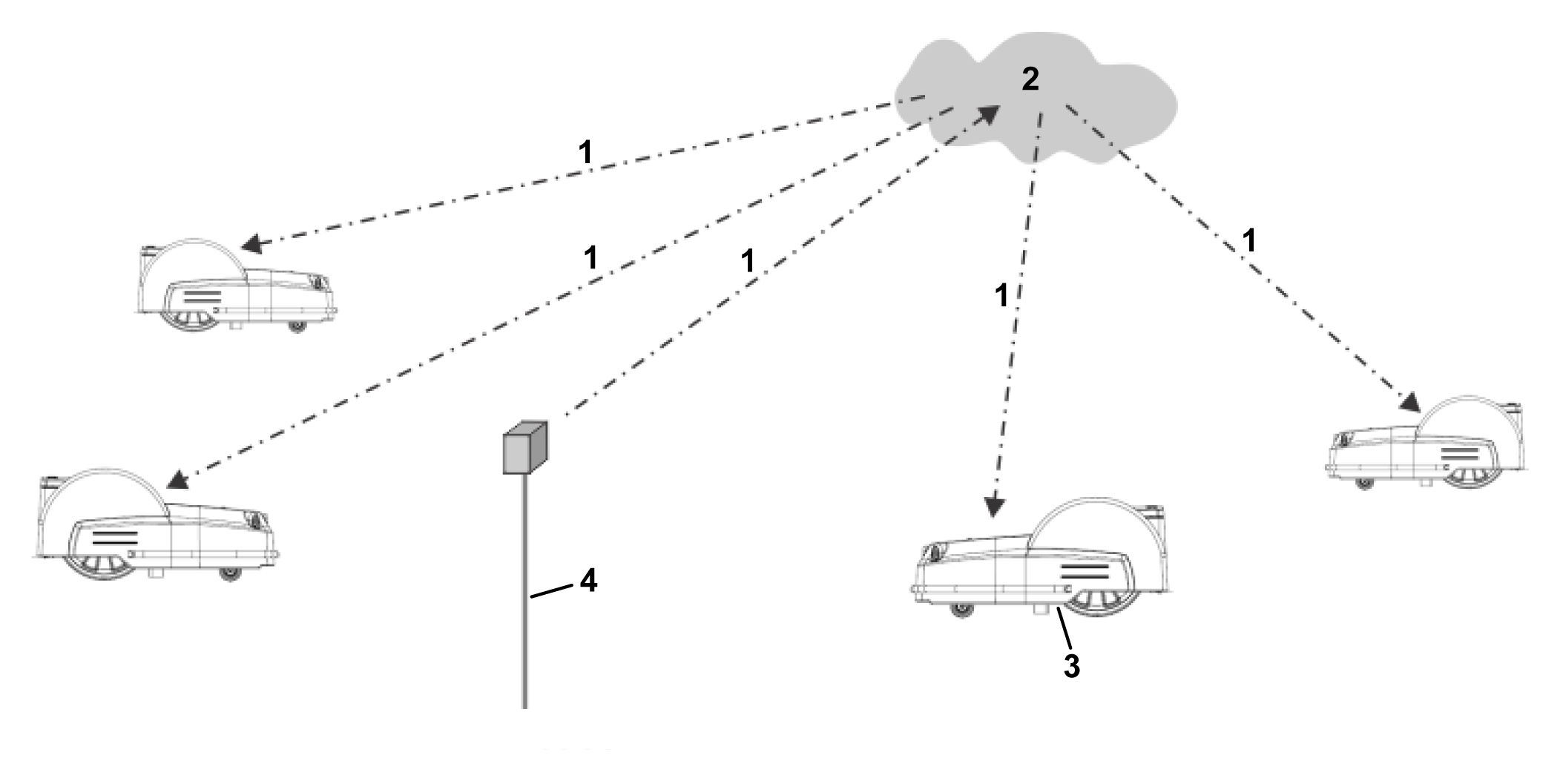
Düzeltmeler, 4G hücresel hizmeti kullanılarak bulut üzerinden de yapılabilir. Bu durumda engeller, düzeltme verilerinin aktarımını engellemez ve baz istasyonu 15 km'ye kadar mesafelerdeki sınırsız sayıda robota bağlanabilir.
4G Hücresel Hizmeti kullanılarak düzeltmelerin aktarımı
Graphic
G578572
  1. 4G düzeltmeleri
  2. Bulut
  3. Antenli robot
  4. RTK baz istasyonu
Tek bir baz istasyonu birden fazla robota düzeltme verisi sağlayabilir, ancak düzeltmelerin tutarlı olması için her robot yalnızca 1 baz istasyonundan düzeltme almalıdır.
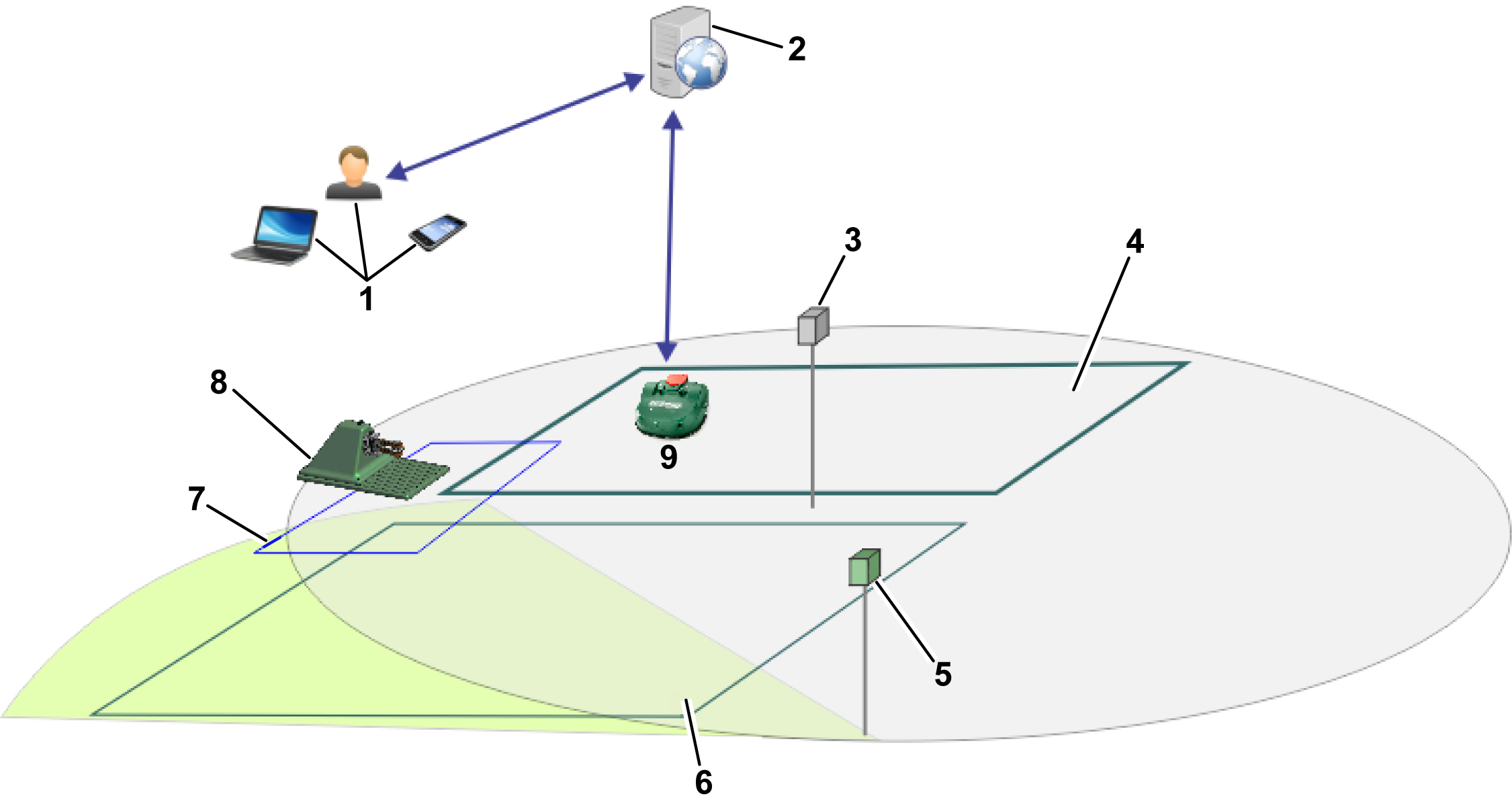
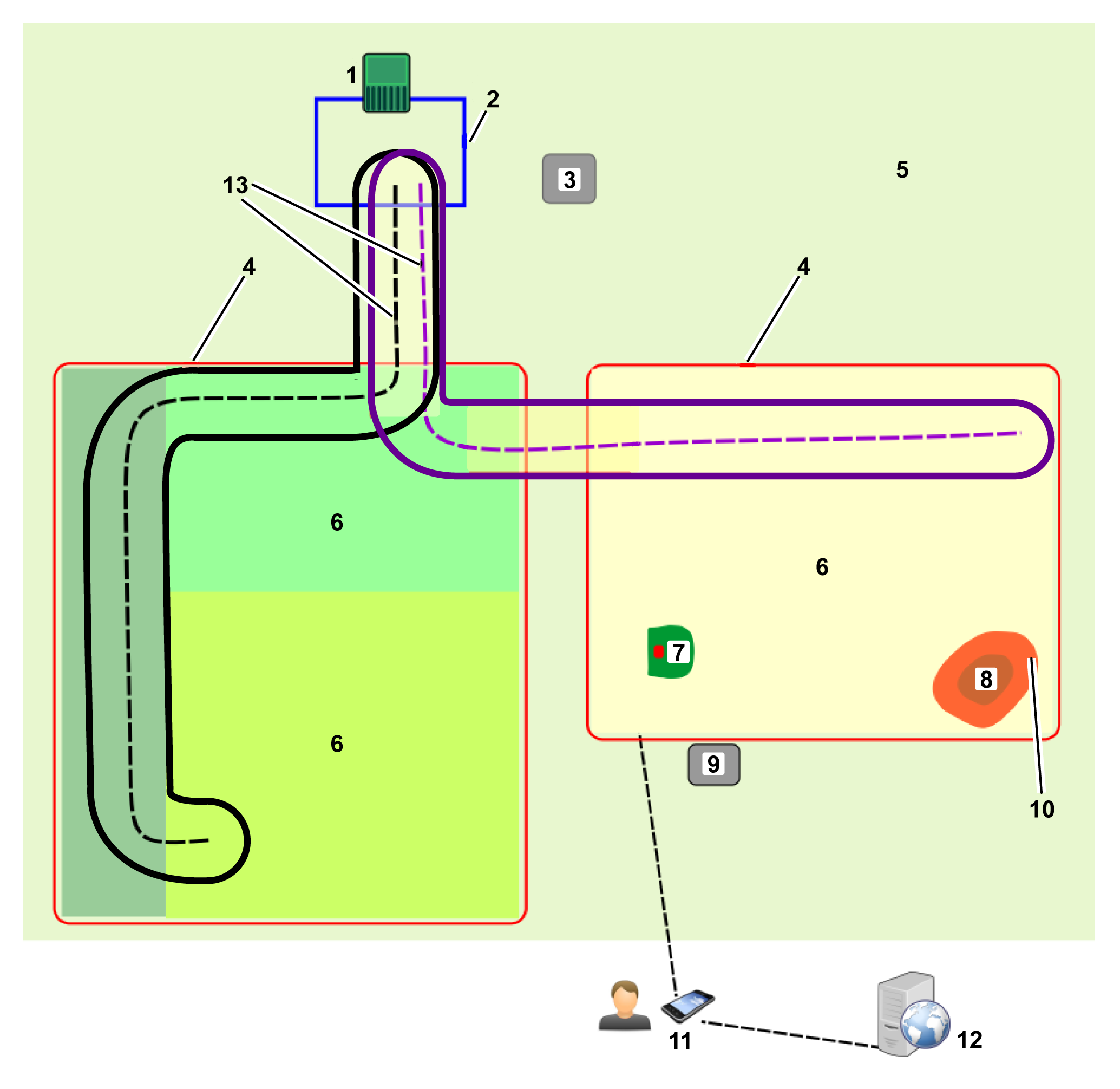
RTK GPS çim biçme sisteminin temel bileşenleri
Graphic
G578574
  1. Kullanıcı
  2. Web sunucusundaki portal
  3. RTK baz istasyonu
  4. Çalışma alanı
  5. Wi-Fi menzil genişletici
  6. Çalışma alanı
  7. Döngü teli
  8. Şarj istasyonu
  9. Antenli robot
Bu konu başlığı altında, robotun mekanik özellikleri açıklanmaktadır.
Kullanıcı, Kullanıcı Arayüzünü kullanarak robot üzerinde doğrudan kontrol sağlayabilir. Bir robot, web sunucusu üzerinde çalışan portala kaydedildiğinde:
  • Robot bu sunucuya, kullanıcı tarafından görülebilecek bilgiler gönderebilir.
  • Kullanıcı robota komut verebilir, performans değerlendirmesi yapabilir ve konfigürasyonunu ayarlayabilir.

Saha Gereksinimleri

GPS Sinyal Kalitesi
Bir sahanın kablosuz kurulum için uygun olup olmadığını belirlemede önemli bir kriter, GPS sinyalinin kalitesidir.
Not: Sahanın sınırına yakın (GPS çalışma alanının kenarı boyunca) GPS sinyal kalitesi 2 olmalıdır.
GPS sinyalinin yetersiz olduğu alanlar için, kurulumun bir parçası olarak tel döşeli parseller kullanılabilir. Bunlar, navigasyon yolları kullanılarak diğer çalışma alanlarına ve istasyon döngüsüne bağlanabilir.
GPS sinyal kalitesi; hava koşulları, uydu takımyıldızları ve saha koşulları gibi değişkenlere bağlıdır. Saha değerlendirilirken bunları hesaba katmakta fayda vardır.
Açık Gökyüzü Görüşü
Not: Bir 4G RTK kurulumunda, robotlar ve RTK baz istasyonu için tüm sahada açık bir gökyüzü görüşünün olması esastır.
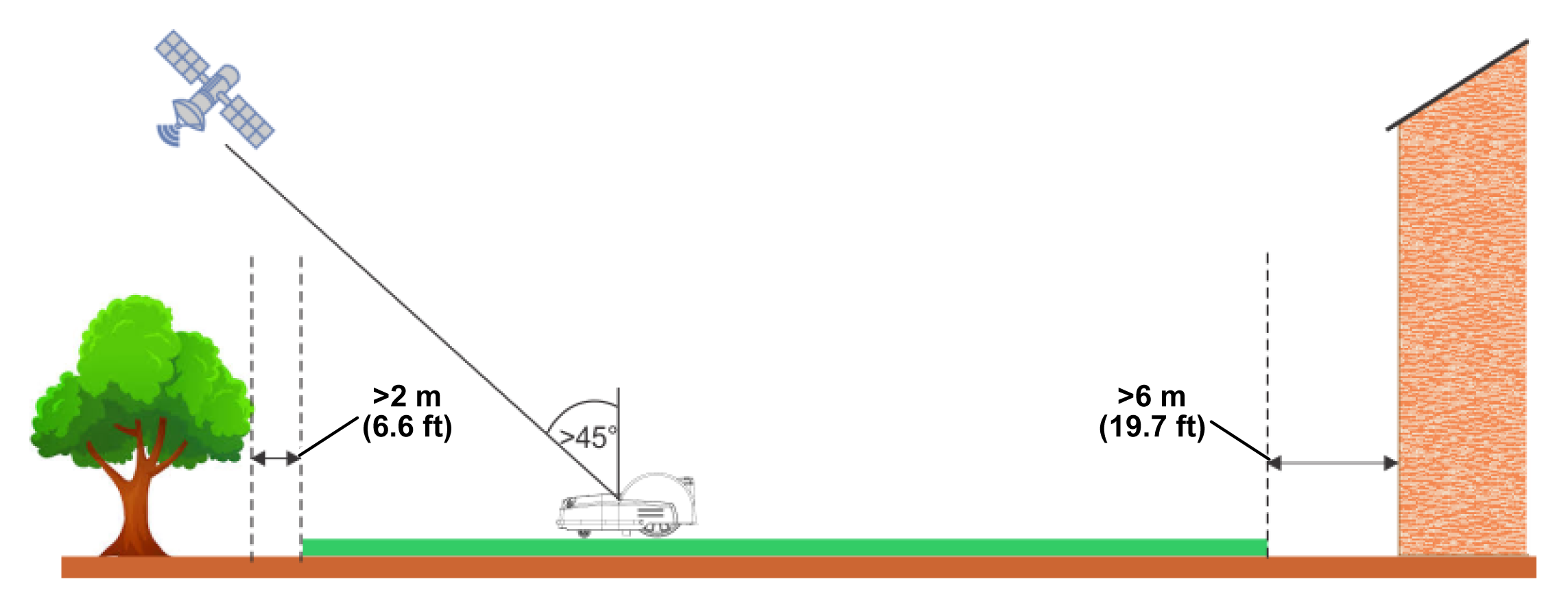
Ağaçlar ve binalar sinyal seviyesini düşürebilir. Kışın ağaçlar yapraksızken elde edebileceğiniz sinyal seviyesinin, ağaçların yapraklı olduğu ve robotun çalışmasının gerektiği yaz aylarına göre daha yüksek olabileceğini unutmamakta fayda vardır.
Binalara ve ağaçlara olan kritik mesafeler aşağıdaki şekilde gösterilmiştir.
Graphic
G578585
Eğimler
GPS sınırında izin verilen maksimum eğim %30 (17°) veya eğim modeli (S) versiyonları için %45'tir (24°).
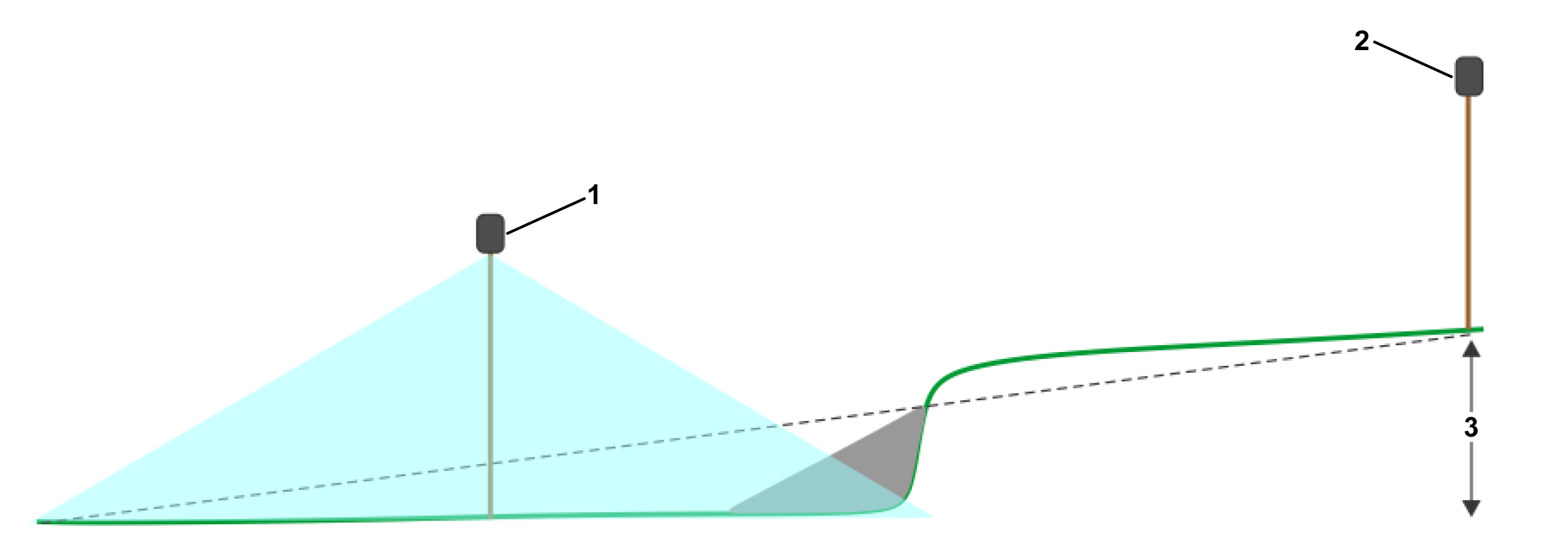
RTK veri düzeltmeleri Wi-Fi kullanılarak aktarılıyorsa, kısa ve dik eğimler sorunlara neden olabilir. Bunlar, uydu sinyallerini gizleyen bir gölge oluşturabilir. Böyle bir durumda, bir Wi-Fi menzil genişletici veya 4G kullanılabilir.
Graphic
G578586
  1. Wi-Fi menzil genişletici
  2. RTK baz istasyonu
  3. Maksimum: 3 m
Tehlikeli Unsurlara Olan Mesafe
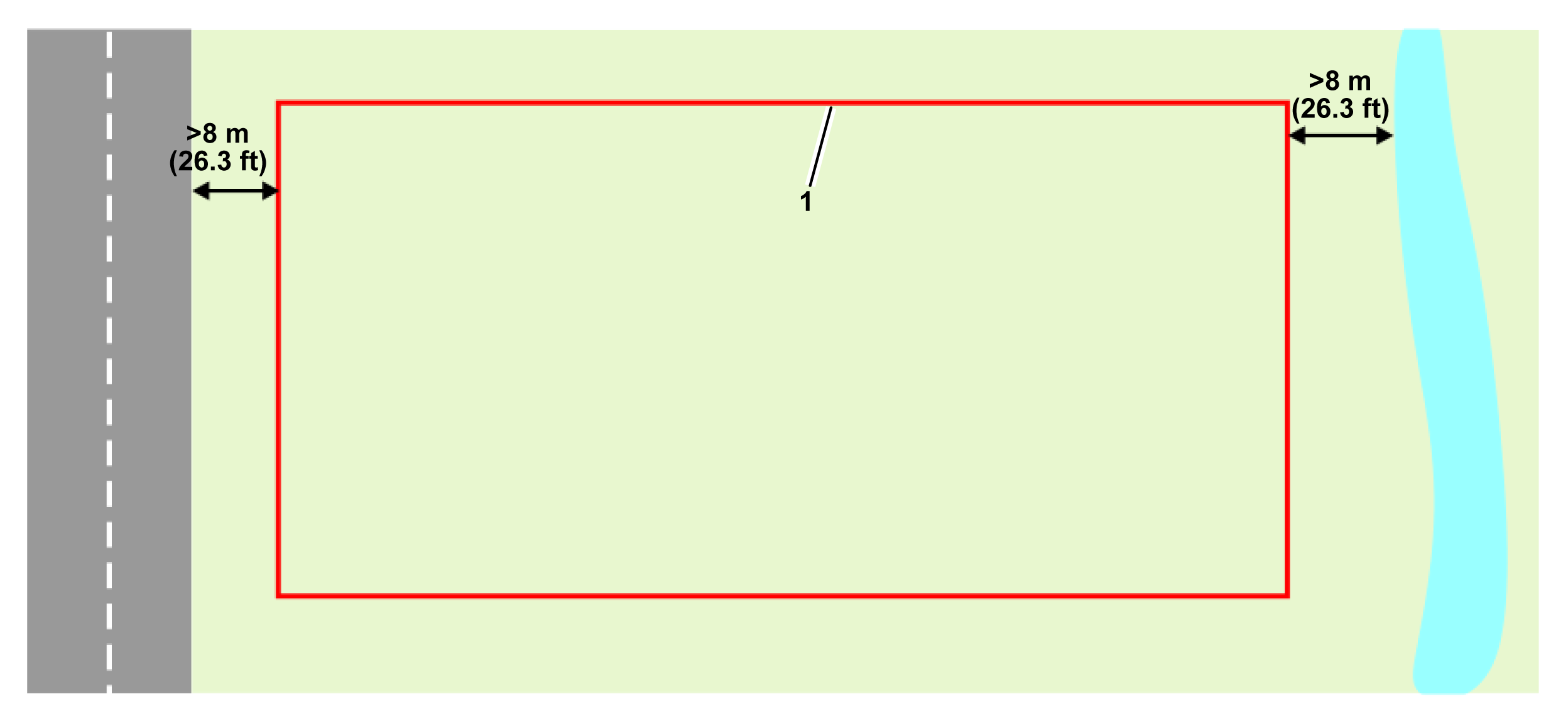
Aşağıdaki şekilde, tehlikeli bir unsur ile GPS Güvenlik Bölgesi sınırı (X) arasındaki mesafe 8 m'den azsa, en az 15 cm yüksekliğinde fiziksel bir bariyer kurulmalıdır.
Tehlikeli unsurlara yollar ve su dahildir.
Graphic
G578587
  1. GPS güvenlik bölgesi sınırı
Şekil ve Boyut
Sahanın şekli ve boyutu, o sahadaki çalışma alanının karmaşıklığından daha az önemlidir. GPS rotası hesaplanırken, genel çalışma alanı, söz konusu alanın şekli ve rotanın dar geçitler, engeller ve Girilmez Bölgeler gibi karmaşık unsurlar içerip içermediği dikkate alınır. Büyük ve karmaşık sahalar, birden fazla çalışma alanı kullanılarak yönetilebilir.

GPS Sinyal Gereksinimleri

Kurulumda sorun yaşanması, robotun yeterince yüksek kalitede bir GPS sinyali alamadığı anlamına geliyor olabilir. Farklı işlemler için gereken sinyal seviyeleri, sinyal gerekli işlem için çok düşük olduğunda robotun gerçekleştireceği eylemlerle birlikte, aşağıdaki bölümlerde listelenmiştir.
Sinyal kalitesi seviyeleri robotta Technicians menu (9) (Teknisyen menüsü (9)) > GPS RTK kullanılarak veya uygulamada Technicians menu (Teknisyen menüsü) düğmesi > Sensors Data (Sensör verileri) > GPS aracılığıyla görülebilir.
Uzaktan Kumanda ile Sınır Keşfi
Gerekli sinyal seviyesi: =>2.
Robot eylemleri: Yok
Akıllı telefon uygulamasında, noktanın kaydedilemeyeceğini kullanıcıya bildiren bir simge belirir.
Sınır Doğrulaması
Gerekli sinyal seviyesi: =>2.
Robot eylemleri: 10 dakika sonra robot aşağıdaki mesajı verir: "Kesin konum kaybedildi. Referans baz istasyonu ile bağlantıyı kontrol edin".
GPS Navigasyonu
Bu işlem, robotun Girilmez bölgeler olsun ya da olmasın istasyondan ayrılmak veya istasyona dönmek için GPS navigasyonunu kullanmasını ifade eder.
Gerekli sinyal seviyesi: =>2.
GPS sinyal kalite seviyesi =>2 olmalıdır.
Robot eylemleri:
  • 5 dakika sonra, robot RTK modülünü yeniden başlatır.
  • 30 dakika sonra, anteni uydularla daha iyi hizalamak için robot kendi etrafında döner.
  • 3 saat sonra, bir alarm tetiklenir.
Desenli Çalışma için İstasyondan Çıkış
Bu, robotun istasyon döngü teli boyunca istasyondan çıkmasını ifade eder.
Gerekli sinyal seviyesi: >1.2.
Robot eylemleri:
  • 5 dakika sonra, robot RTK modülünü yeniden başlatır.
  • 3 saat sonra, bir alarm tetiklenir.
Çalışmaya Başlamak için İstasyon Döngü Telinden Ayrılma
Bu, robotun istasyon döngü telinden ayrılmasını ve desen modunda çalışmaya başlamasını ifade eder.
Gerekli sinyal seviyesi: =>2.
Robot eylemleri: 10 dakika sonra, robot istasyon döngü telini kullanarak istasyona döner ve görevi yeniden başlatmayı dener.

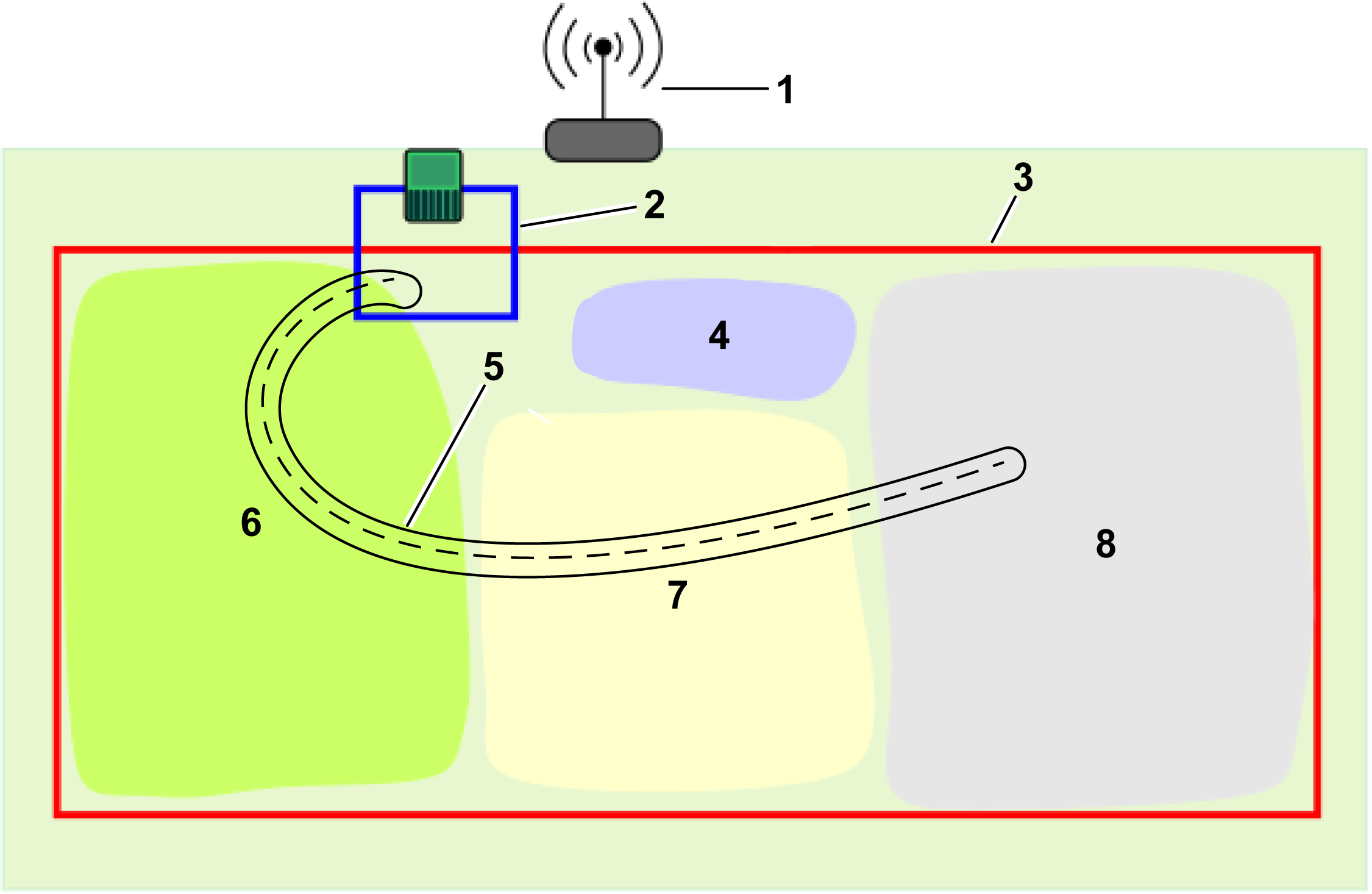
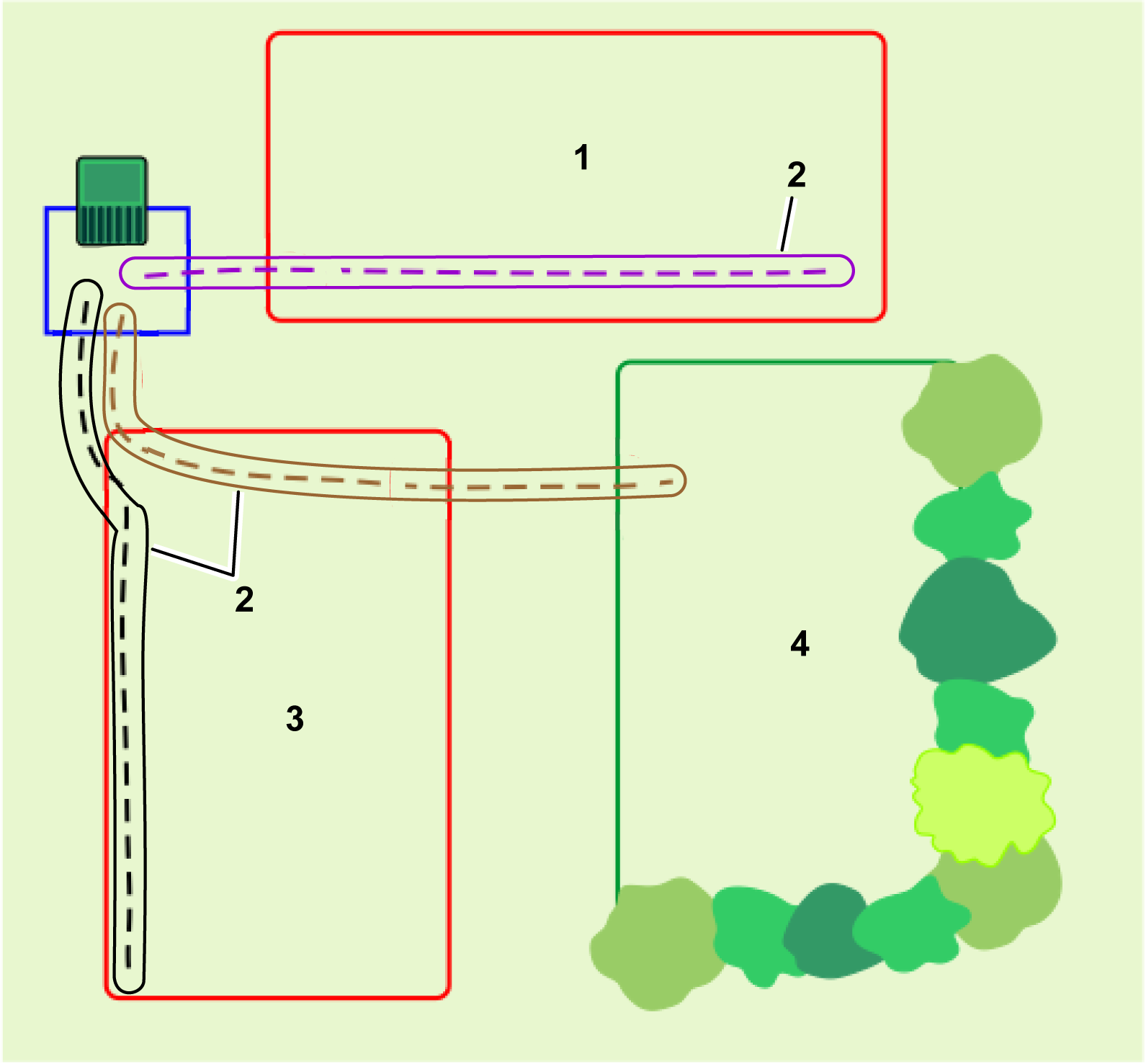
4G RTK GPS Bölgeleri

Fiziksel bir çevre teli olmadığında, çalışma alanları GPS koordinatlarıyla tanımlanır.
Graphic
G584382
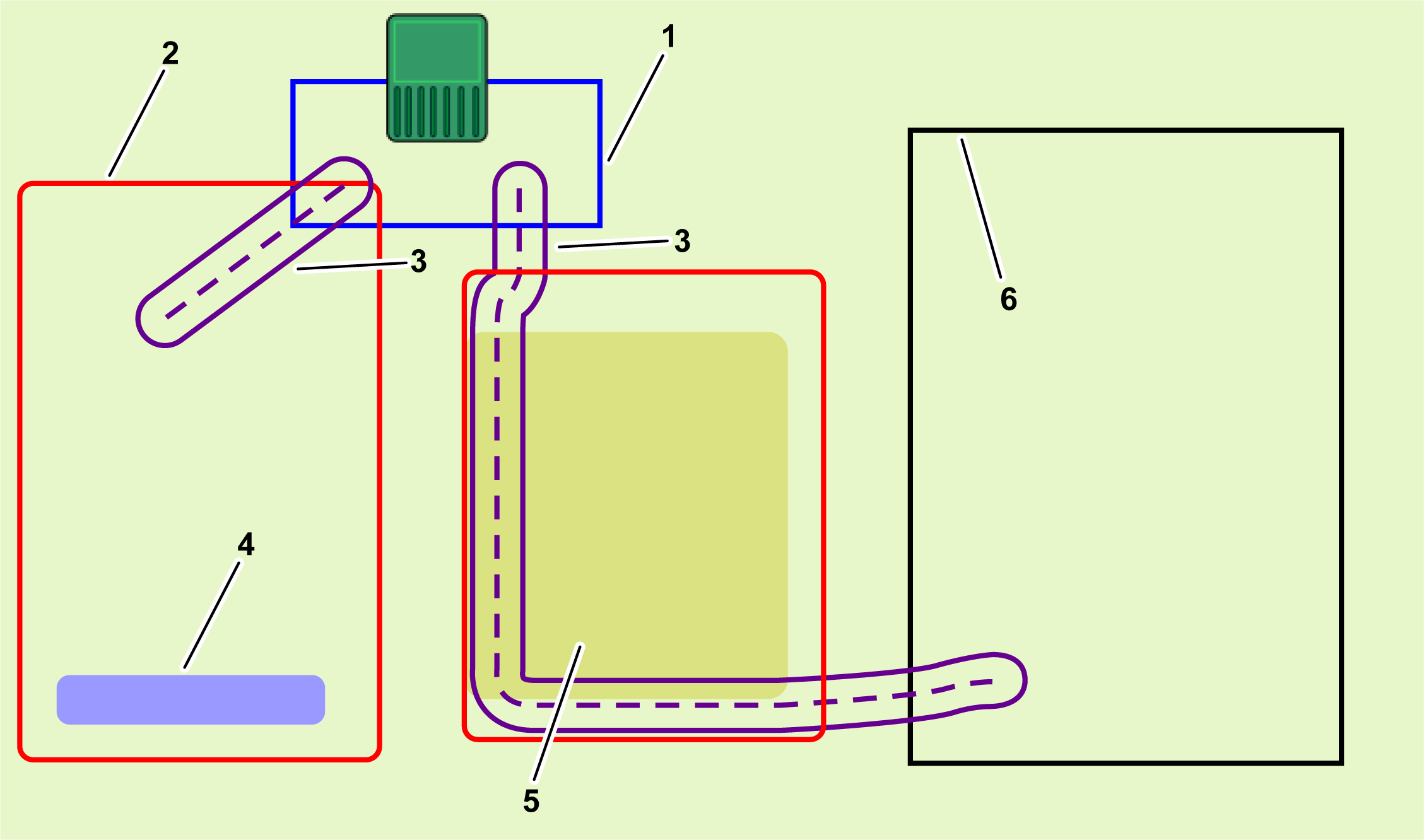
  1. Döngü teli
  2. Çalışma alanı. Bunlar, robot için tüm çalışma alanını kapsar ve dahili GPS bölgelerini veya yolları çevreleyebilir.
  3. Yol
  4. Robotun çalışma alanının dışında tutulan Girilmez bölgeler.
  5. Robotun farklı zamanlarda ve farklı koşullar altında çalışabileceği dahili GPS bölgeleri.
  6. GPS sinyalinin bir 4G RTK bölgesi için yetersiz olduğu alanlarda kullanılabilen tel döşeli bir çalışma alanı.
Saha Düzeni
Robotun çalıştığı alan, sınırları tanımlamak için çevre teli veya 4G RTK kullanabilen çalışma alanlarıyla tanımlanır. Ayrıca, biçme sıklığını, desenleri veya diğer kullanıcı girdilerini kontrol etmek için dahili GPS bölgeleri, Girilmez bölgeler ve yollar oluşturulabilir.
İstasyon Döngü Teli
Robotun şarj istasyonuna erişebilmesini sağlamak için tel döşeli bir istasyon döngüsü kullanılmalıdır.
Çalışma Alanı
Bu, robotun çalışma alanının dış sınırlarını belirler. Robotun bu bölgenin dışına çıkmaması esastır.
  • Çalışma alanı olarak en az 1 bölge yapılandırılmalı ve belirlenmelidir.
  • Bir çalışma alanı, bir dahili GPS bölgesini çevrelemek için kullanılabilir.
  • Çalışma alanı, bir sınır keşfi süreciyle tanımlanır. Keşiften sonra, çalışma alanının doğrulanması gerekir.
  • Çalışma alanının tanımlanması yalnızca teknisyen rolüne sahip kullanıcılar tarafından yapılabilir. Kullanıcı rolleri web portalında ayarlanır.
  • Çalışma alanını tanımlamak için kullanılan yapılandırma parametreleri kaydedilir. Bu parametrelerde yapılan her türlü değişiklik doğrulanmalı ve onaylanmalıdır.
  • Parametrelerde herhangi bir değişiklik algılanırsa (örneğin, RTK baz istasyonunun konumu değiştiyse) veya baz istasyonuyla bağlantı kesilirse, robot çalışmayı durdurur.
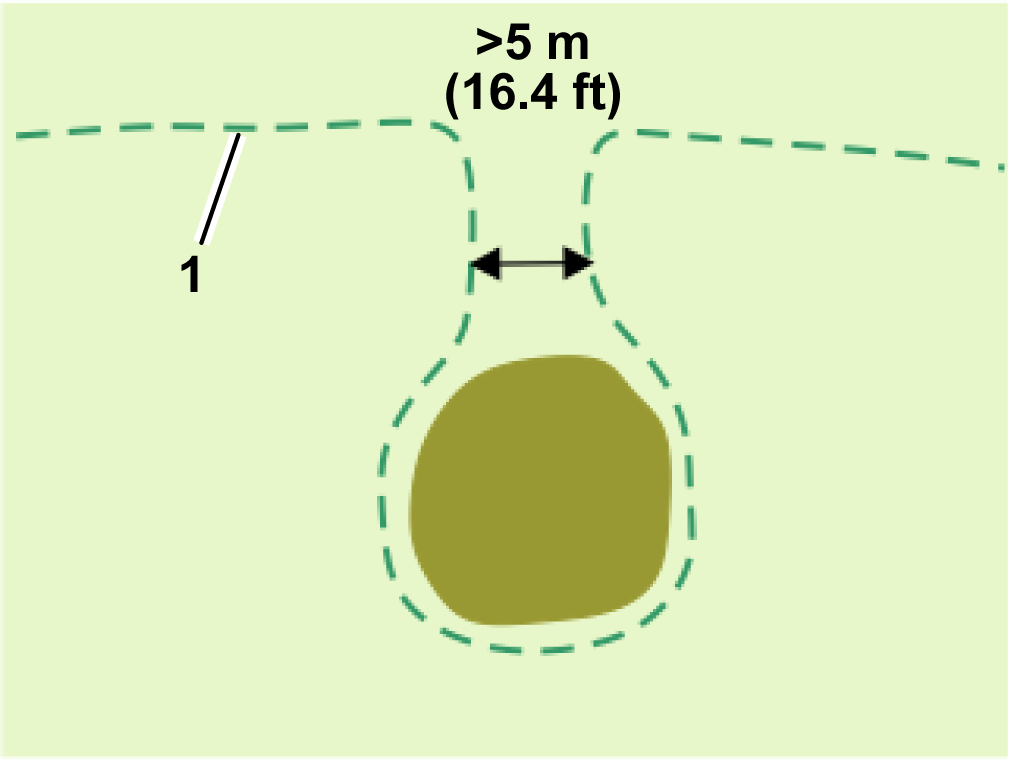
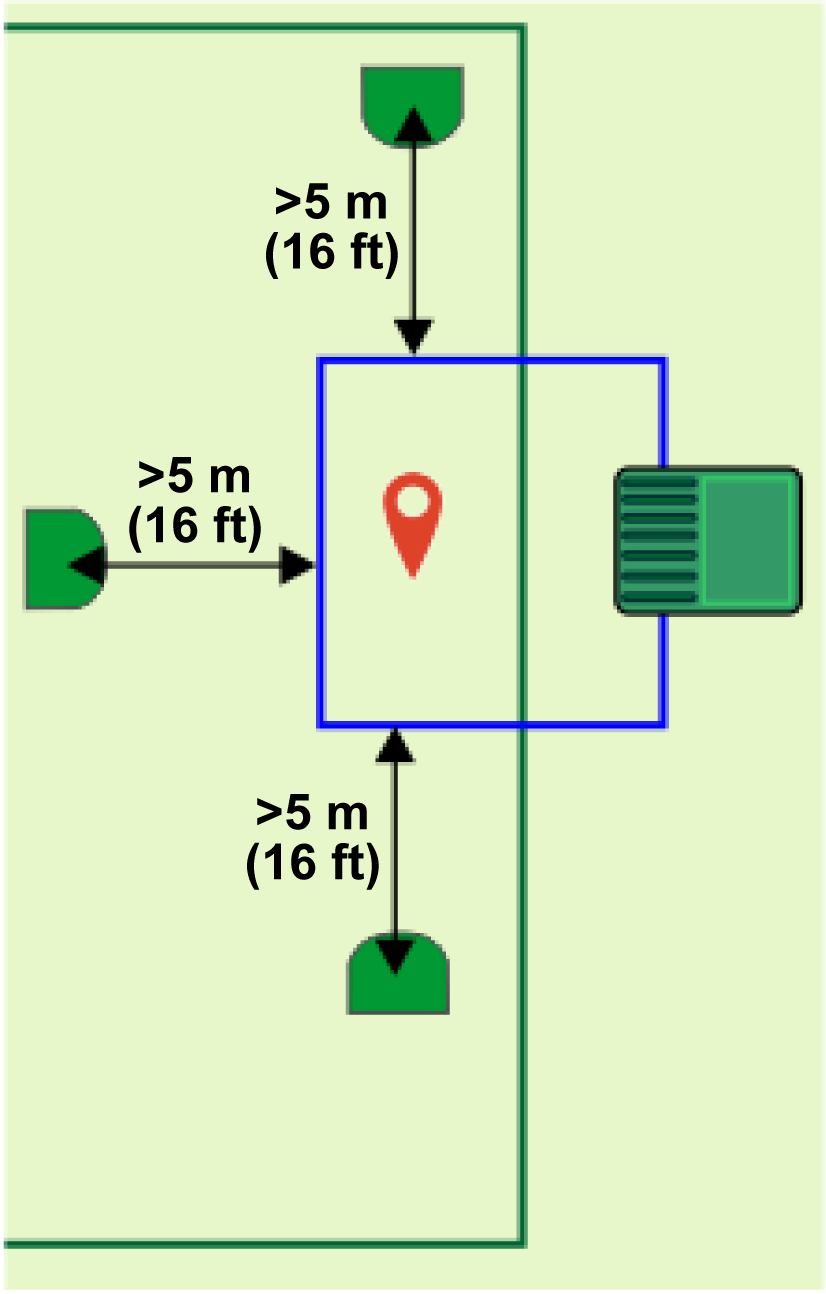
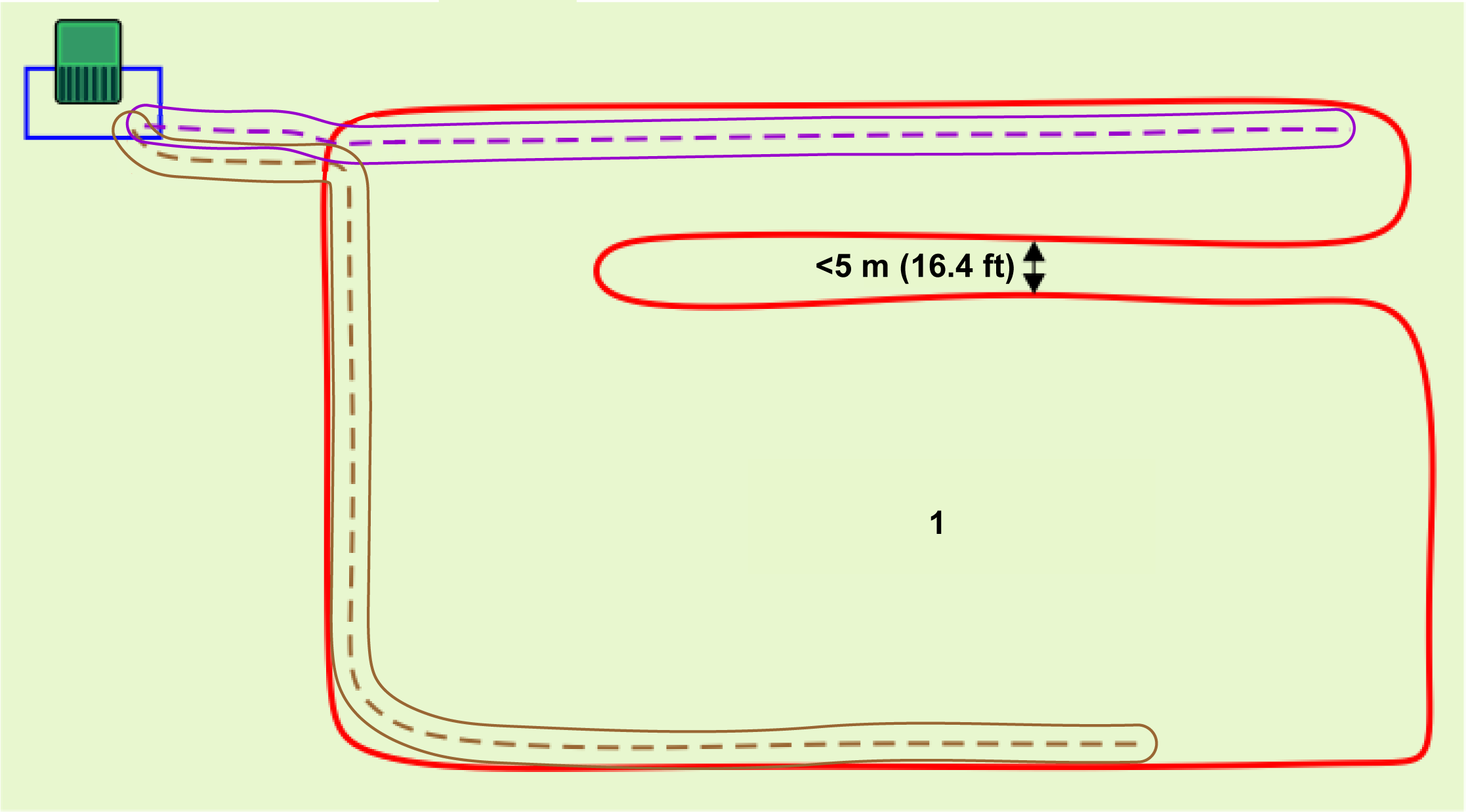
  • Tek bir alan, çalışma alanının kenarları arasında dar bir geçit içeriyorsa, geçidin en az 5 m genişliğinde olması gerekir.
    Graphic
    G580699
    1. Çalışma alanı sınırı
Dahili GPS Bölgeleri
  • Robotun çalışmasını optimize etmek için, belirli zamanlarda ve sıklıklarda çalıştığı alanlar tanımlanarak istenildiği kadar dahili GPS bölgesi tanımlanabilir.
  • Tüm bu dahili bölgelerin genel çalışma alanı içinde olması gerekir.
  • Bunların bir sınır keşfi işlemi ile tanımlanması gerekmez. Bunlar, robota erişimi olan her türlü kullanıcı tarafından web portalında veya uygulamada tanımlanabilir ve düzenlenebilir.
  • Farklı dahili GPS bölgelerindeki kesim yüksekliği, çevreleyen çalışma alanınınkiyle aynıdır.
Girilmez Bölgeler (Hariç Tutulacak Bölgeler)
Girilmez bölgeler (hariç tutulacak bölgeler), genellikle engellerin etrafında bulunan ve robotun hariç tutulduğu alanlardır.
  • Girilmez bölgeler, bir sınır keşif süreci ile tanımlanmalıdır.
  • Bunlar yalnızca teknisyen kullanıcı rolüne sahip kullanıcılar tarafından tanımlanabilir veya değiştirilebilir.
  • Girilmez bölge sınırları doğrulanmalıdır.
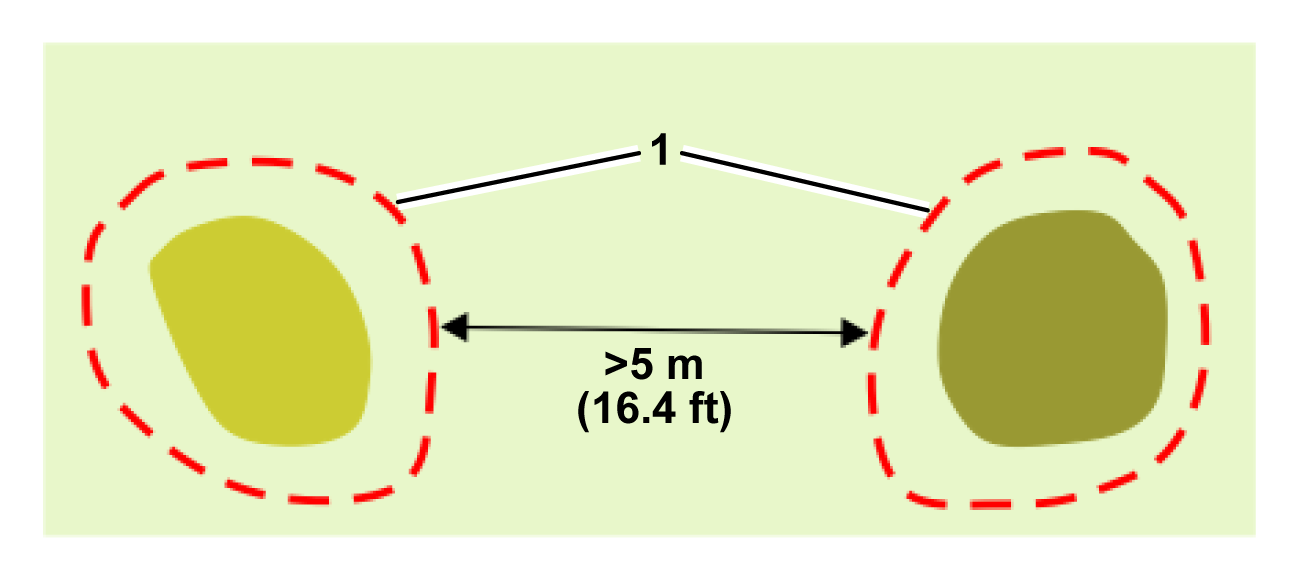
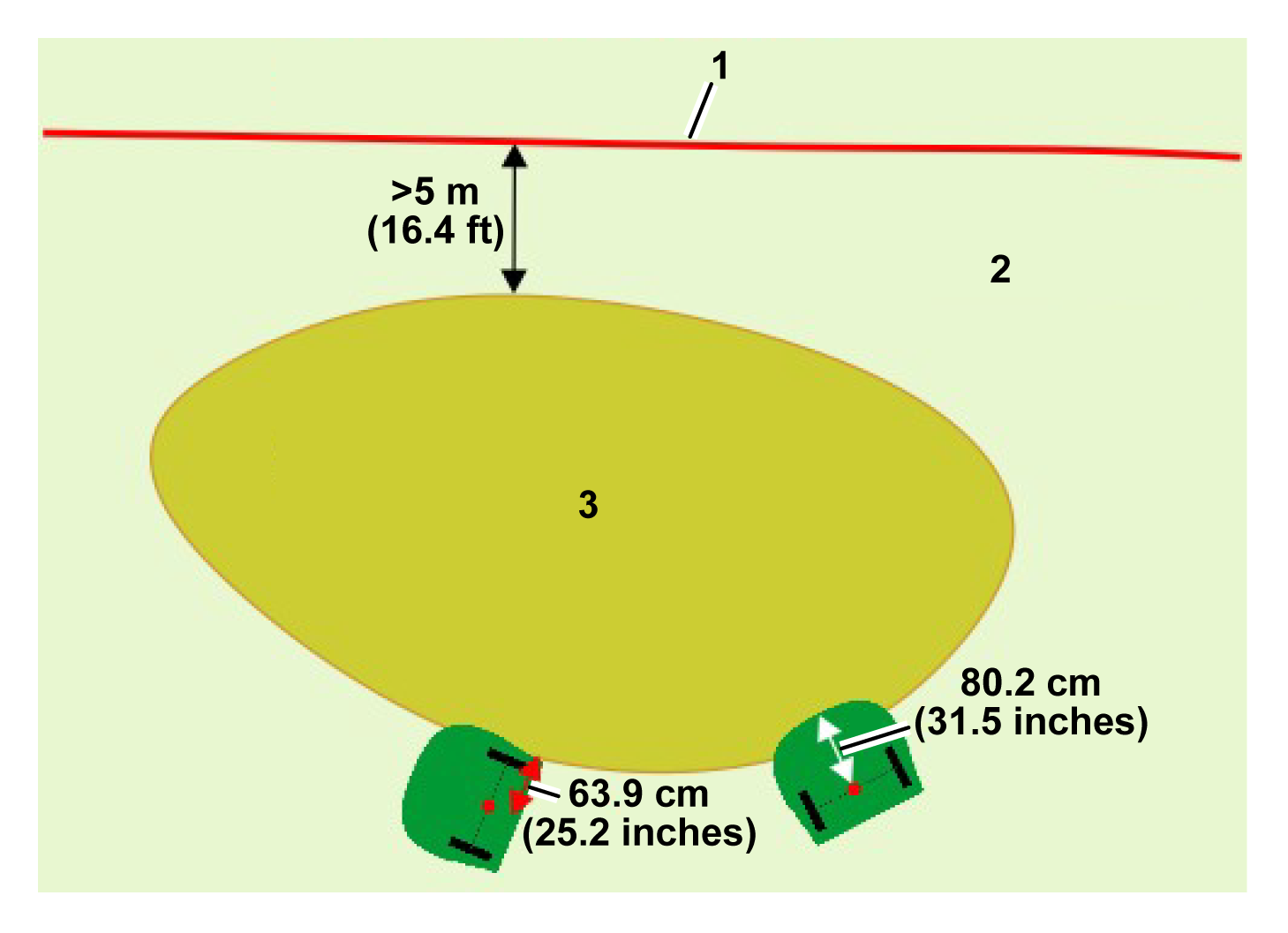
  • Girilmez bölgelerin, çalışma alanının kenarından ve diğer Girilmez bölgelerden en az 5 m uzakta olması gerekir.
  • Girilmez bölgeler her yönde en az 1 m genişliğinde olmalıdır.
  • Uzun Girilmez bölgelerin en az 5 m genişliğinde olması gerekir.
Yollar
Yollar, ayrı çalışma alanlarını birbirine bağlamanın faydalı ve verimli bir yoludur. Bu çalışma alanları, tel döşeli parseller veya 4G RTK bölgeleri olabilir. Yollarla birbirine bağlanabilecek alan sayısında bir sınır yoktur.
  • Yol oluşturulduktan sonra, otomatik olarak bir çalışma alanı tarafından çevrelenir.
  • Yollar, diğer çalışma alanlarının dışına yerleştirilebilir.
  • Bunlar yalnızca teknisyen kullanıcı rolüne sahip kullanıcılar tarafından tanımlanabilir veya değiştirilebilir.
  • Yollar, nokta keşfi süreciyle keşfedilmelidir.
  • Yol sınırları doğrulanmalıdır.
  • Yolların farklı genişlikleri olabilir.
  • Yolların dalları olabilir. Bunlar ana gövde yoluna doğru şekilde bağlandığında, mavi bir nokta ile gösterilir.
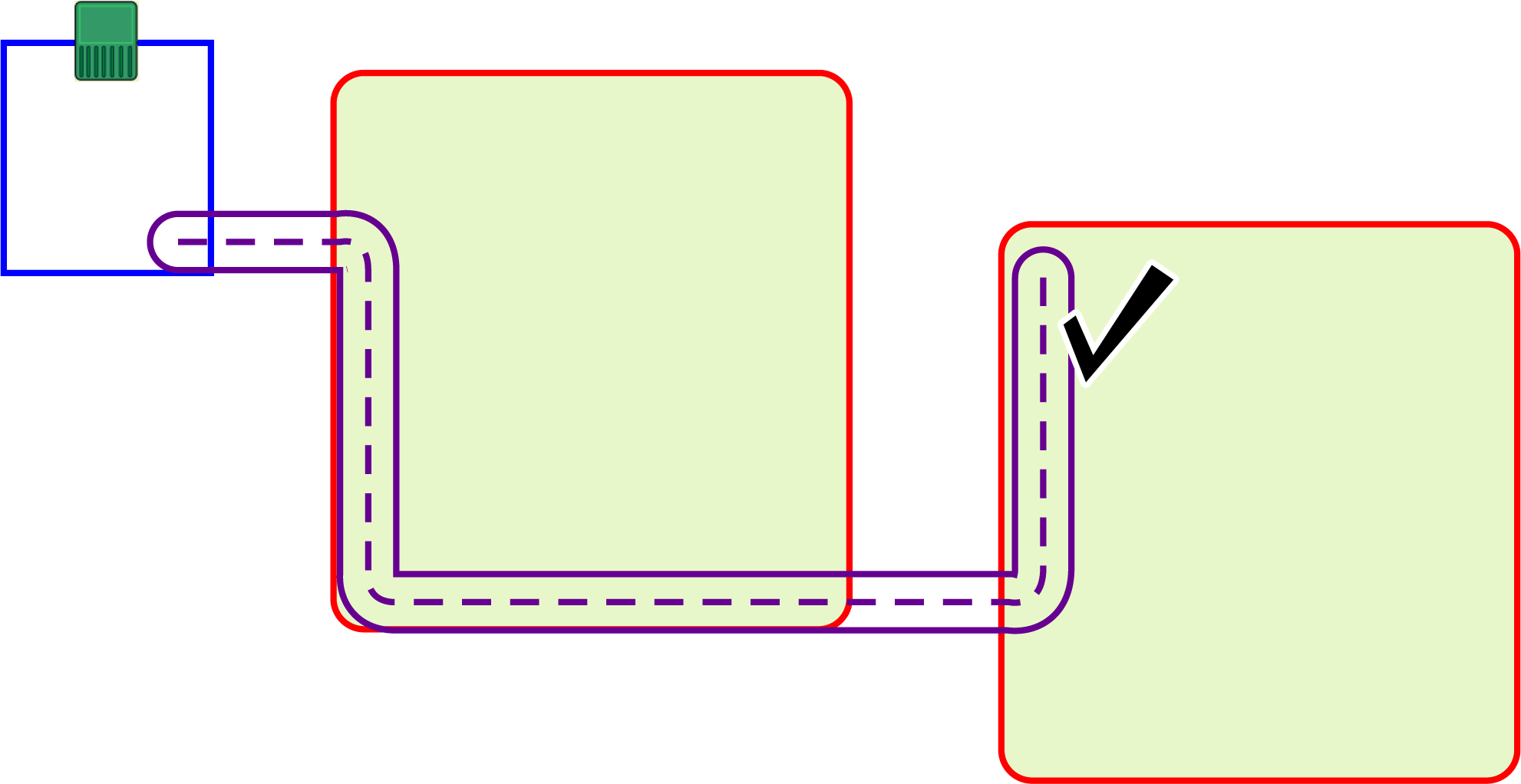
  • Yollar kullanılıyorsa, yollardan biri istasyon döngüsünde başlamalı ve yolun tüm genişliği döngü telini geçmelidir.
Tel Döşeli Parseller
GPS sinyal kalitesinin bir 4G RTK bölgesinin tanımlanabilmesi için yeterli olmadığı alanlarda, tel döşeli parseller kullanılabilir.

İstasyon ve Döngü

Robotun istasyondan çıkmasını ve istasyona dönmesini sağlamak için istasyonun etrafına en az bir döngü teli kurulmalıdır. Bir çalışma alanı veya yol, istasyon döngü teliyle kesişmelidir. Kurulum birden fazla çalışma alanı veya yol (ya da tel döşeli parsel) içerebilse de, istasyon döngüsüyle yalnızca birinin kesişmesi yeterlidir; ancak birden fazla çalışma alanı ve yol da istasyon döngüsüyle kesişebilir.
Bu bölüm, bir 4G RTK kurulumu için döngüyle ilişkili kritik boyutları tanımlar.
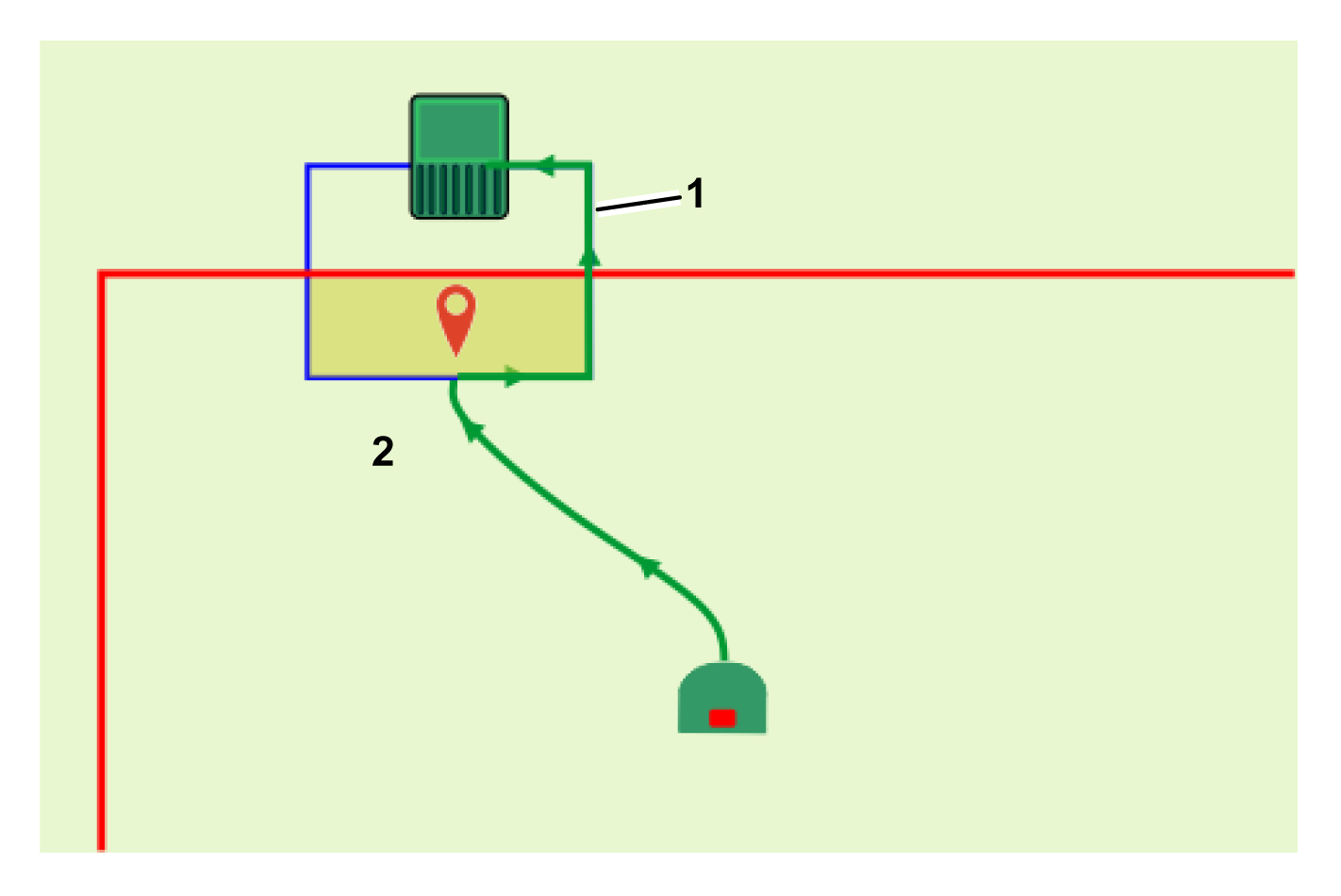
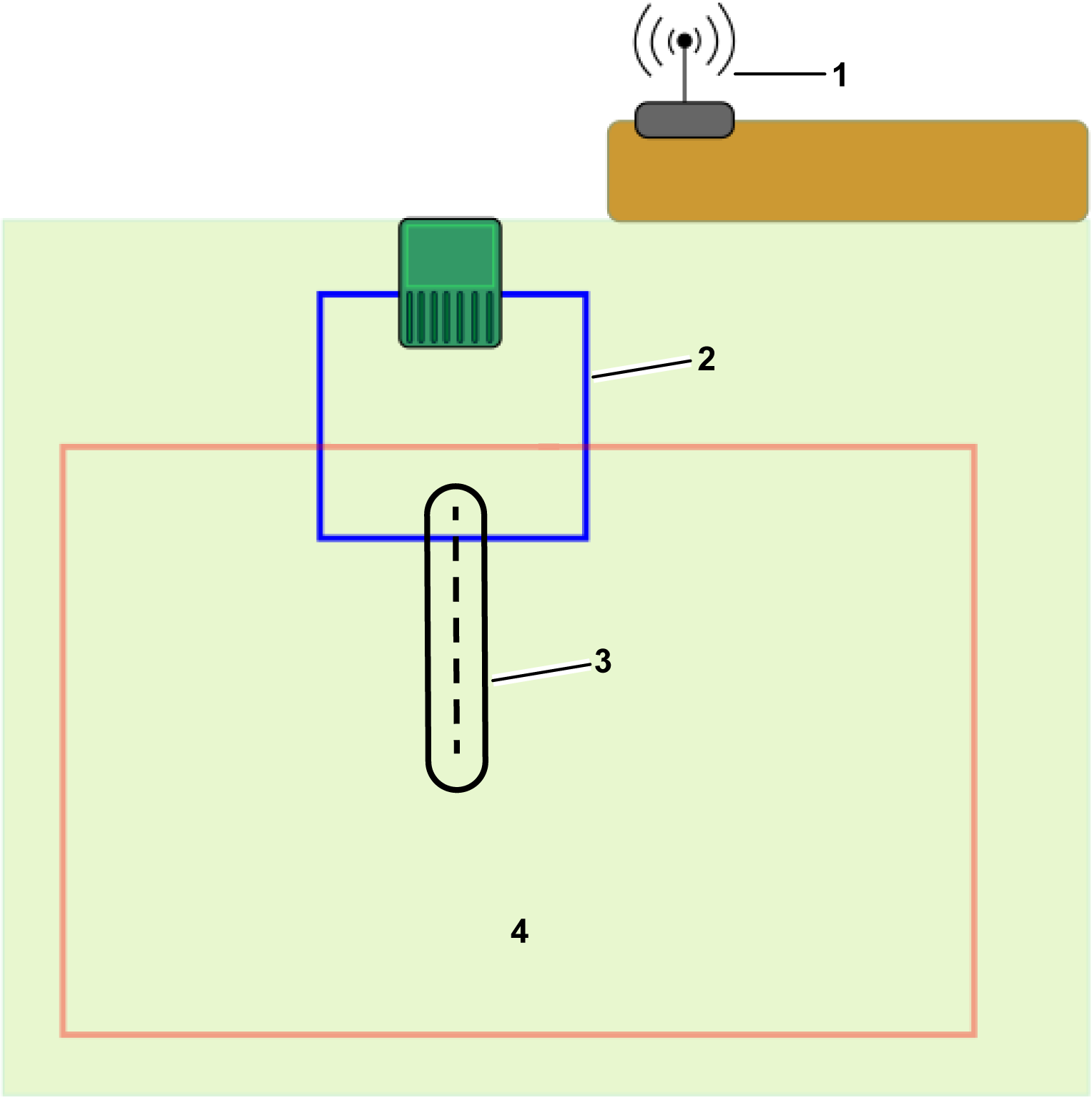
Tek Çalışma Alanı veya Yola Sahip Tek Döngü
Graphic
G587127
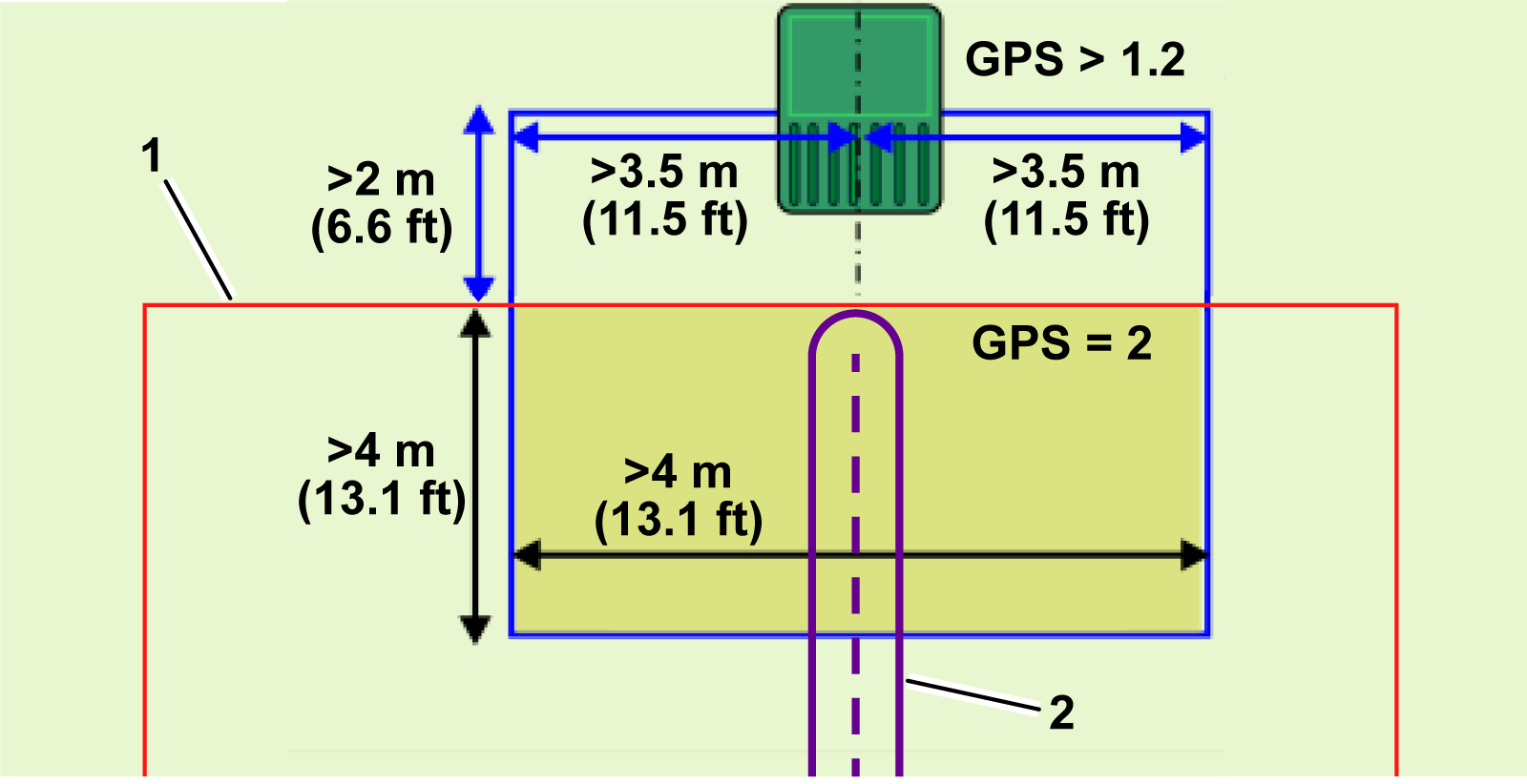
  1. Çalışma alanı
  2. Yol
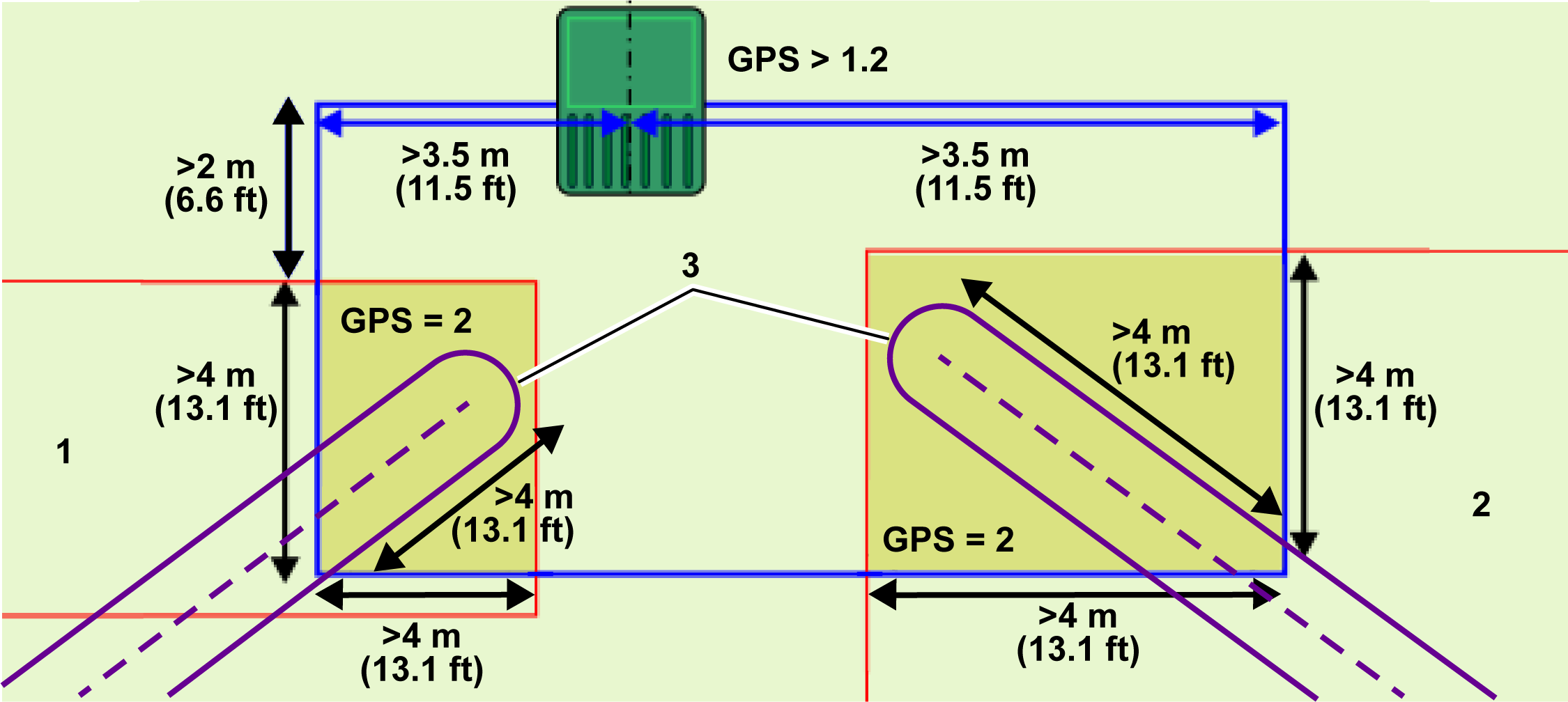
Aşağıdaki koşullar geçerlidir:
  • İstasyon döngüsü, çalışma alanı veya bir yolla kesişmeli ve onun komşu parseli olarak ayarlanmalıdır.
  • İstasyon döngüsü, çalışma alanı veya yolla her iki yönde de en az 4 m örtüşmelidir.
  • Robot istasyondayken algılanan sinyal seviyesi en az 1.2 olmalıdır.
  • Örtüşme alanı içindeki sinyal seviyesi 2 olmalıdır.
  • Giriş ve çıkış taraflarındaki düz tel uzunluğu >3,5 m olmalıdır.
  • İstasyon ile çalışma alanı veya yol arasındaki mesafe >2 m olmalıdır.
  • Robotun istasyon döngüsüne dönmesini sağlamak için bir mekanizma tanımlanmalıdır. Bu, bir yol veya bir GPS dönüş noktası olabilir.
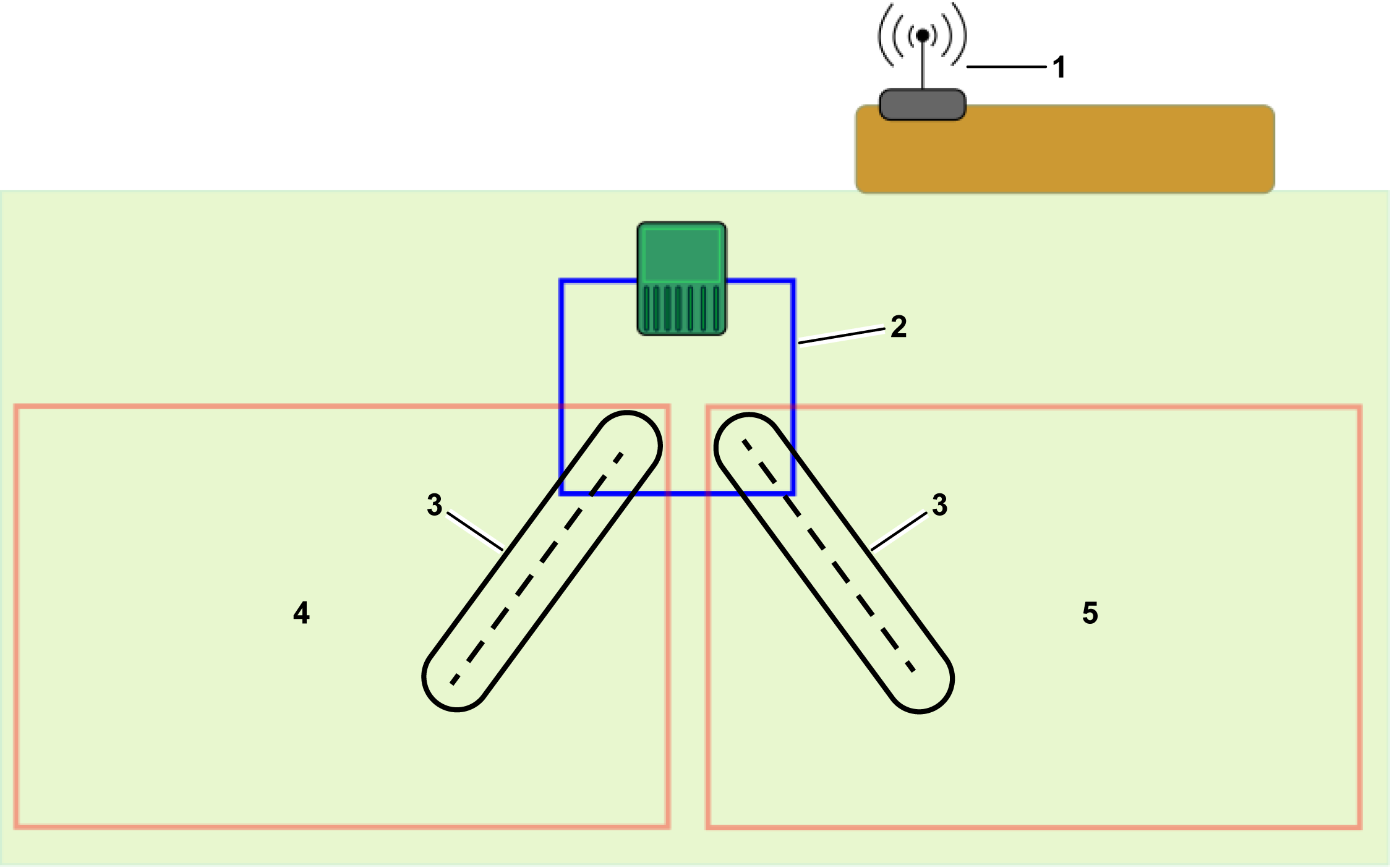
Birden Fazla Çalışma Alanı veya Yola Sahip Tek Döngü
Döngü teline birden fazla çalışma alanı veya yol bağlanabilir. Bunlar birden fazla çalışma alanı veya yolları çevreleyen bölgeler olabilir.
Graphic
G587189
  1. Çalışma alanı 1
  2. Çalışma alanı 2
  3. Yollar
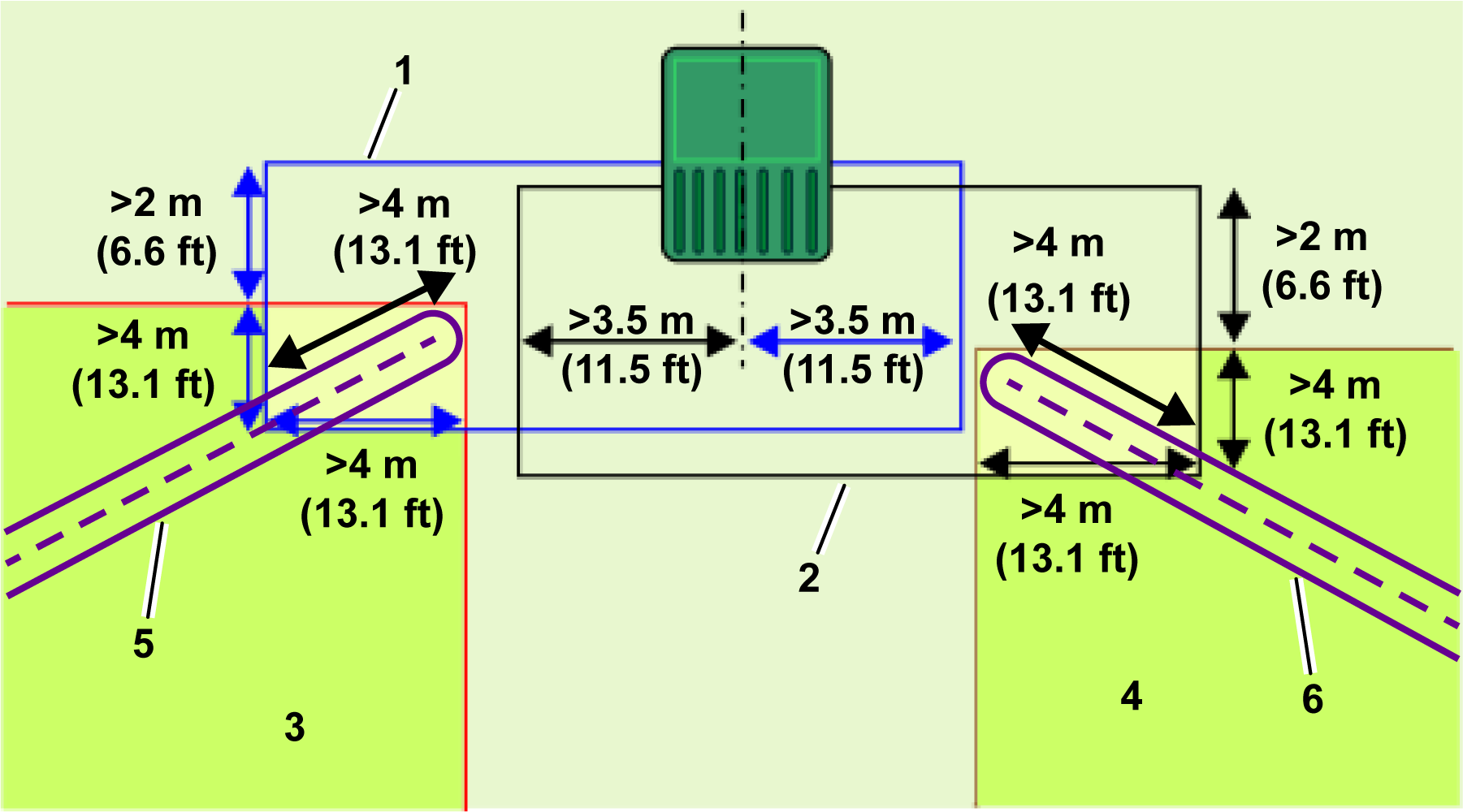
Aşağıdaki koşullar geçerlidir:
  • İstasyon döngüsü, her bir çalışma alanı veya yolla kesişmelidir. Her birinin döngüye komşu parsel olarak ayarlanması gerekir.
  • İstasyon döngüsü, her bir çalışma alanı veya yolla her iki yönde de en az 4 m örtüşmelidir.
  • Robot istasyondayken algılanan sinyal seviyesi en az 1.2 olmalıdır.
  • Örtüşme alanı içindeki sinyal seviyesi 2 olmalıdır.
  • Giriş ve çıkış taraflarındaki düz tel uzunluğu >3,5 m olmalıdır.
  • İstasyon ile yol arasındaki mesafe >2 m olmalıdır.
  • Robotun istasyon döngüsüne dönmesini sağlamak için bir mekanizma tanımlanmalıdır. Bu, bir yol veya bir GPS dönüş noktası olabilir.
Birden Fazla İstasyon Döngüsü
İstasyona birden fazla döngü bağlandığında, gerekli sinyal seviyeleri önceki bölümde gösterilen tekil döngüdekilerle aynıdır. Döngü telleriyle ilişkili boyutlar gösterildiği gibidir:
Graphic
G587193
  1. Döngü 1
  2. Döngü 2
  3. GPS çalışma alanı 1
  4. GPS çalışma alanı 2
  5. Yol 1
  6. Yol 2
  • Her döngü, kendi çalışma alanı veya yoluyla kesişmeli ve onun komşu parseli olarak ayarlanmalıdır.
  • Döngü, çalışma alanı veya yolla her iki yönde de en az 4 m örtüşmelidir.
  • Robot istasyondayken algılanan sinyal seviyesi en az 1.2 olmalıdır.
  • Örtüşme alanı içindeki sinyal seviyesi 2 olmalıdır.
  • Her döngünün giriş ve çıkış taraflarındaki düz tel uzunluğu >3,5 m olmalıdır.
  • İstasyon ile çalışma alanı veya yol arasındaki mesafe >2 m olmalıdır.
  • Farklı istasyon döngüleri için komşu sinyal kanallarını kullanmayın.
  • Teller bükülmemelidir.
  • Her döngü tek bir tel hattı olmalıdır.
  • Döngü 1 ve Döngü 2'nin telleri, şarj cihazı girişi ve çıkışı için zeminde aynı kanala yerleştirilebilir.
  • Robotun istasyon döngüsüne dönmesini sağlamak için bir mekanizma tanımlanmalıdır. Bu, bir yol veya bir GPS dönüş noktası olabilir.

Yollarla İlgili Gereksinimler

Yollar, ayrı çalışma alanlarını birbirine bağlamanın faydalı ve verimli bir yoludur. Bu çalışma alanları, tel döşeli parseller veya 4G RTK bölgeleri olabilir. Yollarla birbirine bağlanabilecek alan sayısında bir sınır yoktur.
Minimum Yol Genişliği ve GPS Sinyali Gereksinimleri
Yolların tanımlı bir genişliği vardır. Varsayılan olarak genişlik 3 m'dir. Minimum değer 1,4 m, maksimum değer ise 10 m'dir. Robot yol boyunca gezinirken, çimlerde iz oluşması riskini azaltmak için yolun başlangıcı ile sonu arasında rastgele bir rota izler.
Yollar, robotun nispeten dar geçitler boyunca gezinmesini sağlar. Robot yol boyunca gezinirken maksimum hız ve kesme kafalarının eylemi, bölgelerin dar ve zorlu geçitlerle birbirine bağlanmasına izin verecek şekilde yapılandırılabilir.
Yolun oluşturulacağı alanda 2 seviyesinde bir GPS sinyali gereklidir.
Yollar, çalışma alanlarıyla aynı şekilde oluşturulur ve keşfedilir.
Yollar Bağlantı Bölgeleriyle Örtüşmelidir
Başlangıç ve bitiş yol noktaları, bağlanan herhangi bir çalışma alanının veya istasyon döngüsünün içinde olmalıdır.
Yol bölgesi bir çalışma alanıyla örtüşüyorsa, bölgeleri komşu parsel olarak ayarlamaya gerek yoktur.
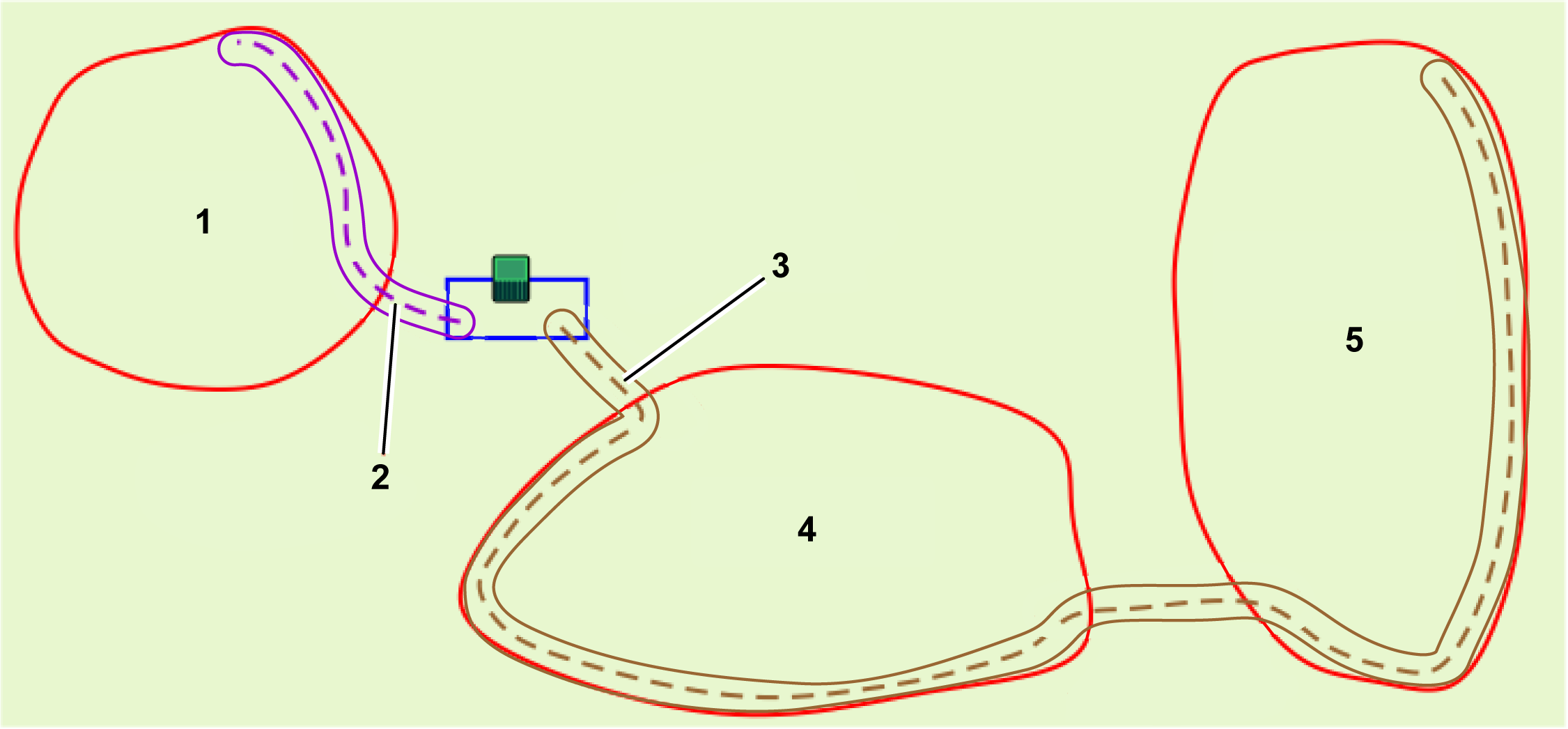
Yollar Tel Döşenmemiş ve Tel Döşeli Parselleri Birbirine Bağlayabilir
Yollar, tel döşenmemiş ve tel döşeli alanları birbirine bağlamak için kullanılabilir. Tüm 4G RTK kurulumlarında, istasyon bir döngü teli ile çevrelenmelidir.
GPS sinyal seviyesinin bir 4G RTK alanı kullanmak için yeterince yüksek olmadığı alanlar için tel döşeli çalışma alanları kullanmak da mümkündür.
Graphic
G584427
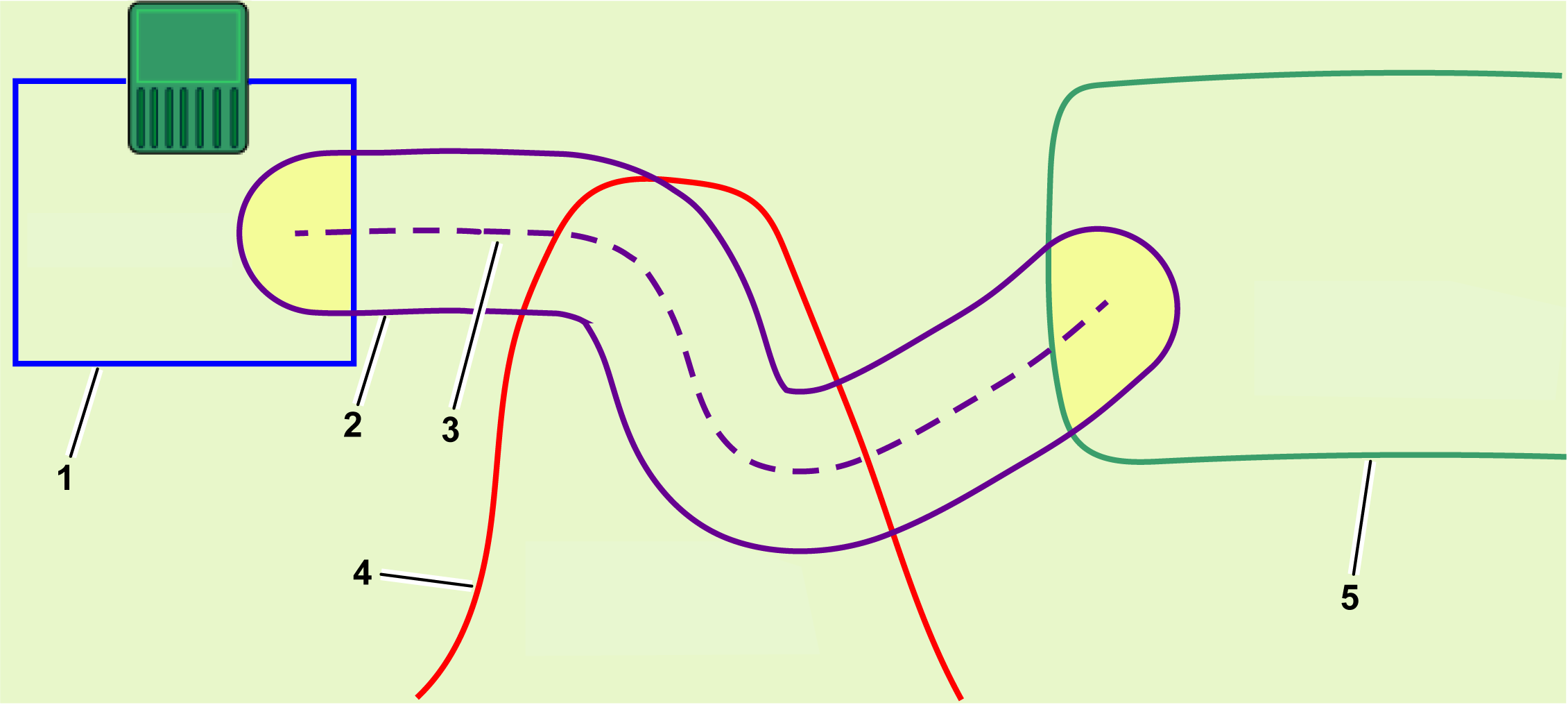
  1. Döngü teli
  2. Yol bölgesi
  3. Yol
  4. Tel döşenmemiş çalışma alanı
  5. Tel döşeli çalışma alanı
Bir yol bölgesi bir tel döşeli çalışma alanıyla örtüştüğünde, yol bölgesi önceki şekilde belirtildiği gibi komşu parsel olarak ve döngüye ayarlanmalıdır.
Yolların tel döşenmemiş çalışma alanlarıyla örtüştüğü yerlerde, alanları komşu olarak ayarlamaya gerek yoktur.
Yolların Keşfedilmesi
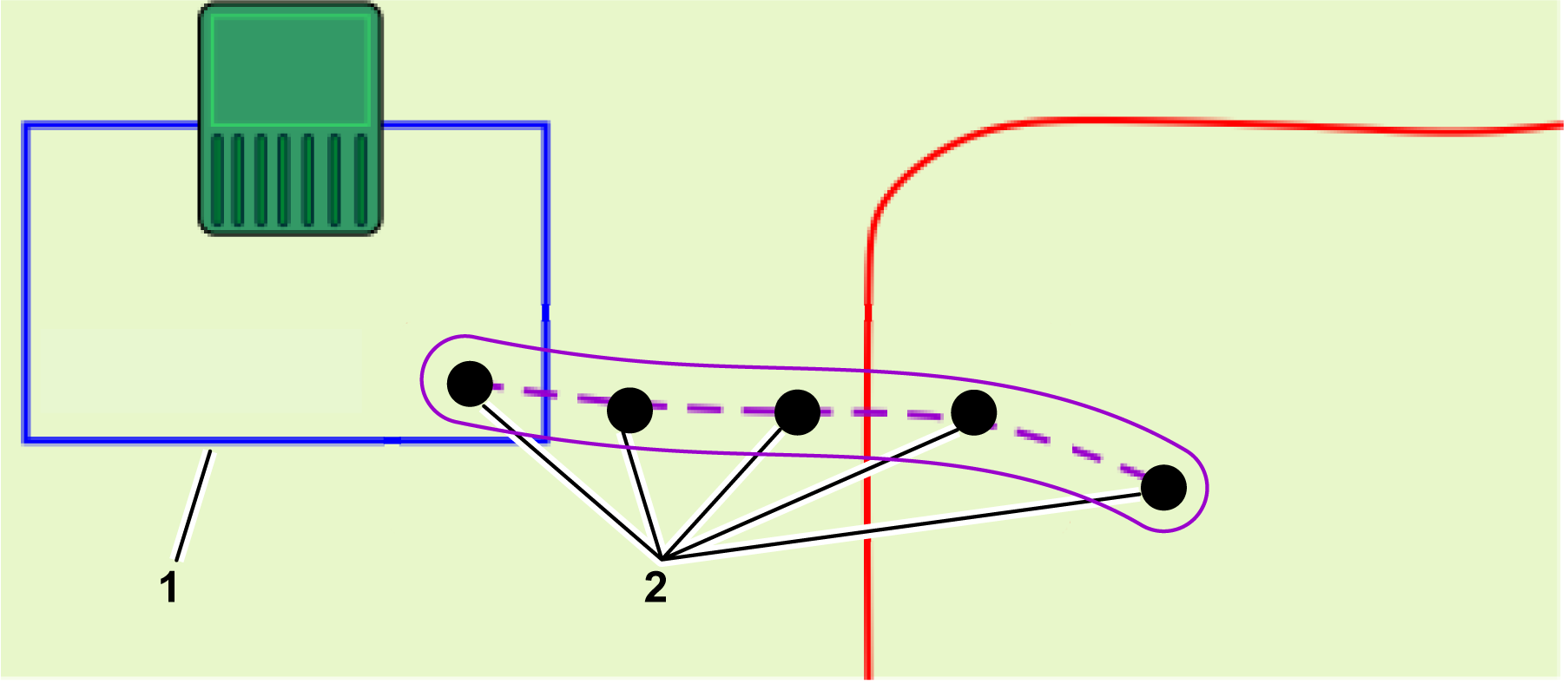
Yollar, bir dizi GPS yol noktasıdır. Bunlar, bir alanın sınırını keşfetmekle aynı keşif süreciyle tanımlanır. Aşağıdaki koşullar geçerlidir:
  • Döngü parseline bağlı bir yolu keşfederken, keşfedilecek ilk nokta döngü teli alanı içinde yer almalıdır. Komşu parselin de döngüye ayarlanması gerekir.
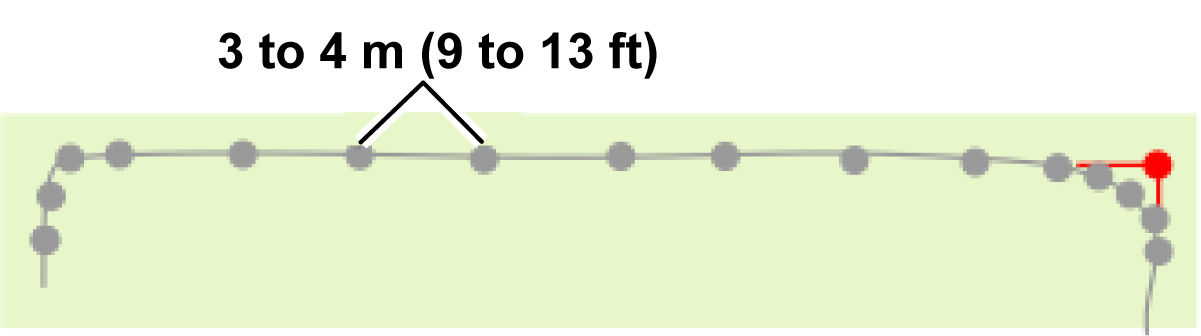
  • Bir yolu keşfederken çok fazla nokta eklemeyin. Düz bölümlerde, noktalar arasında 3 m ile 4 m'lik bir mesafe yeterlidir. Kavisli bölümlerde, noktalar birbirine daha yakın olmalıdır. Nokta sayısını sınırlamak, robotun navigasyonunu akıcı ve hızlı tutar.
  • Yol üzerindeki en az bir nokta, bağlanmakta olan alanda yer almalıdır. Normalde, robotik yol navigasyonuna yardımcı olmak için çalışma alanına birden fazla nokta yerleştirilir.
Graphic
G587196
  1. Döngü teli
  2. Nokta
Yol Tasarımı
Yollar oluşturulurken, parçalı yollar yerine tek ve uzun yollar kullanmak daha iyidir. Bu, aşağıdaki şekilde gösterilmiştir:
Graphic
G580758
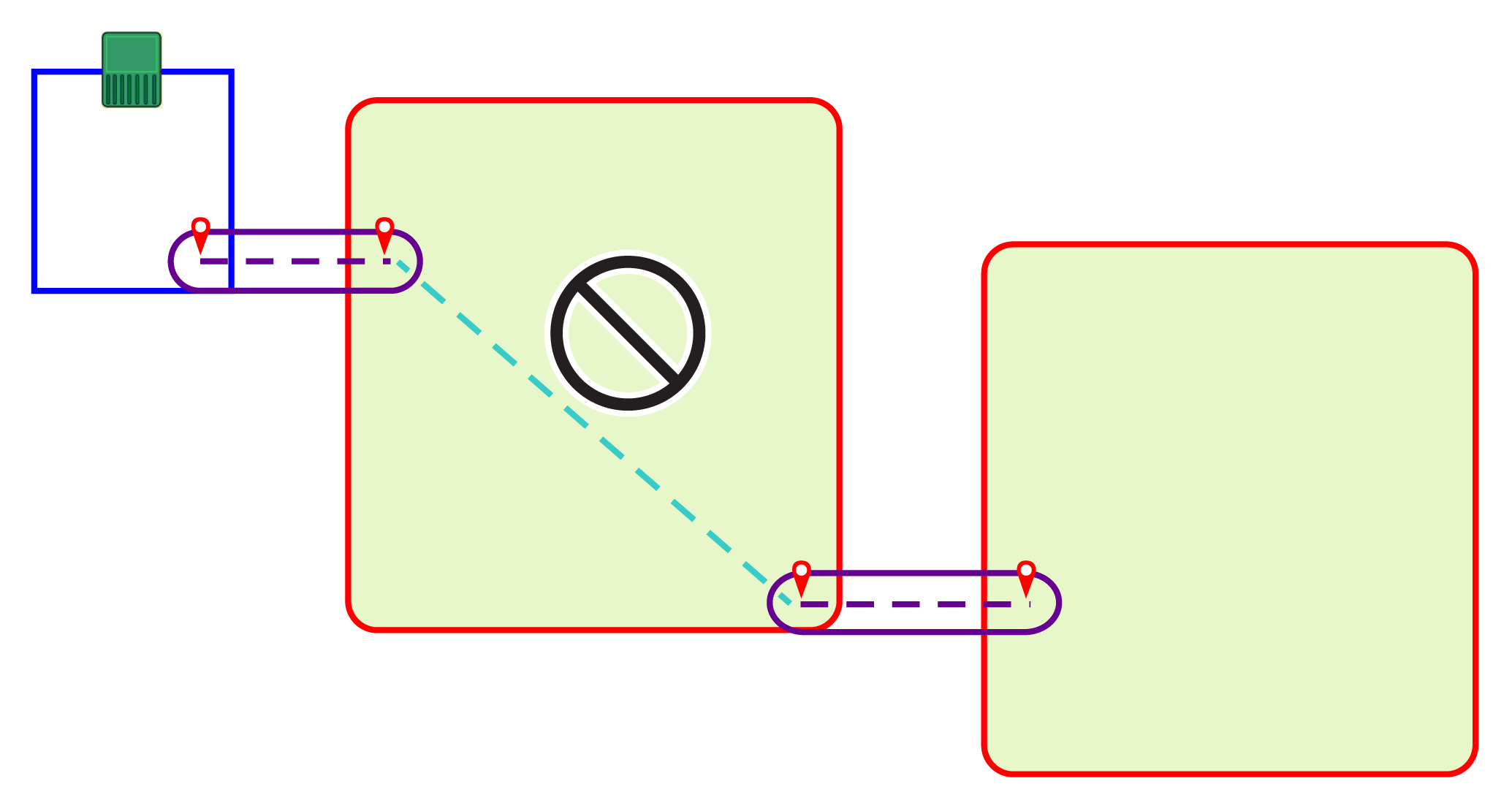
Parçalı yollar önerilmez çünkü robot, bir yolun sonundan diğerinin başına gitmek için GPS navigasyonunu kullanacaktır. Robot her zaman tam olarak aynı rotayı izleyeceğinden, bu durumun çimlerde izler oluşturması muhtemeldir.
Graphic
G578629
Ayrıca yolların hedef çalışma alanının içine doğru iyice uzatılması önerilir. Bu, robotun istasyona dönmesi gerektiğinde navigasyondan çok daha iyi şekilde yararlanmasını sağlar.
Aynı alanda birden fazla yol yapılandırılabilir. Robot, mevcut yollara ve hedef alana göre yörüngeyi otomatik olarak optimize edecektir.
Yol Bölgelerinin Otomatik Olarak Algılanması
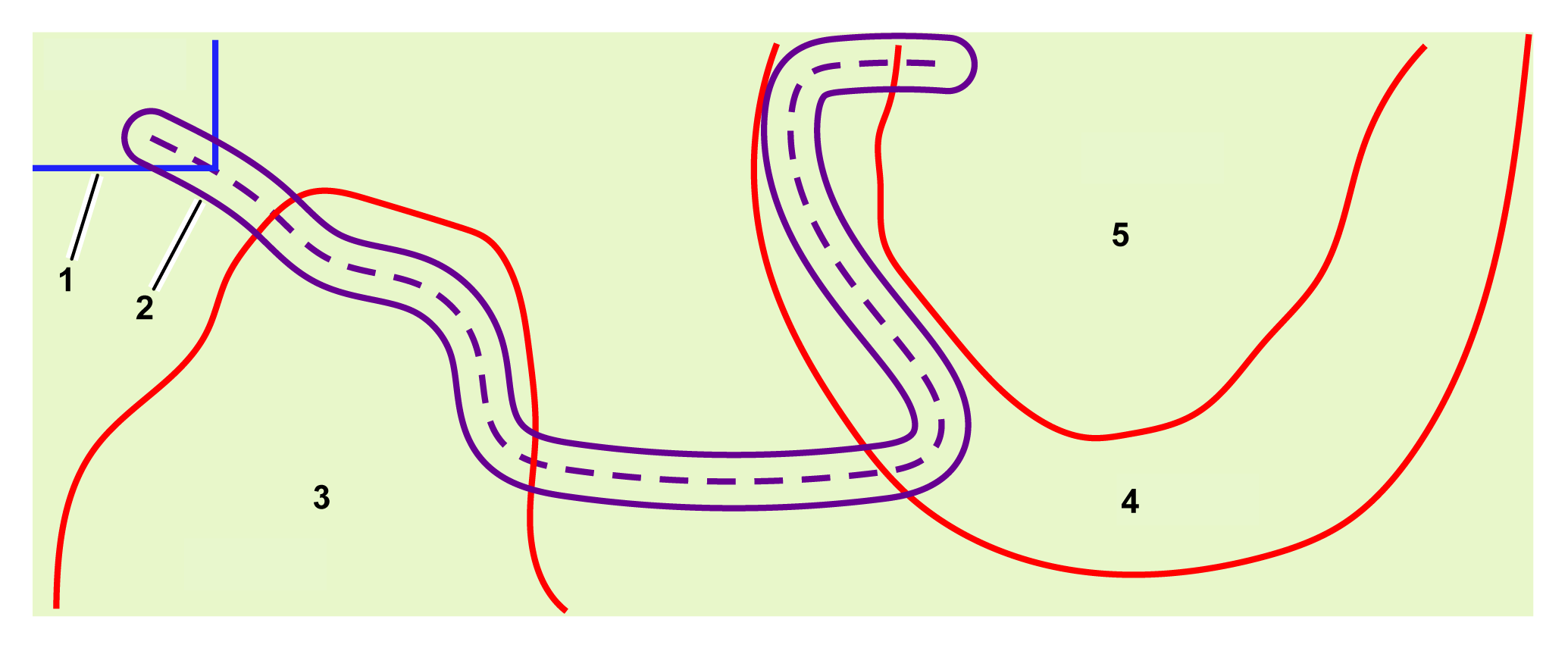
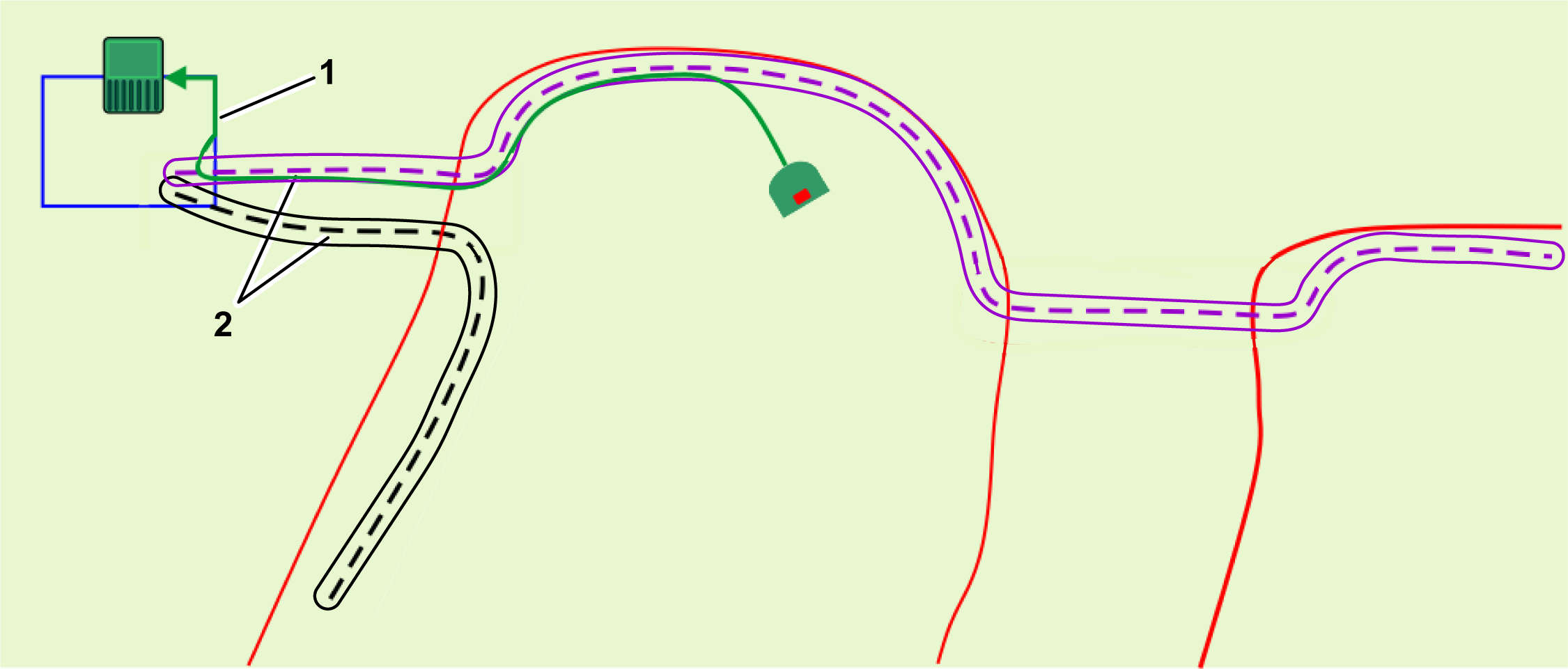
Aşağıda gösterilen yol, birkaç alandan geçer. Robot, geçtiği alanları otomatik olarak tanır.
Graphic
G578630
  1. Döngü teli
  2. Yol
  3. Alan 1
  4. Alan 2
  5. Alan 3
Bu liste, portalda görüntülendiğinde yolun özelliklerinin bir parçası olarak görünür. Bu örnekte, yol şu şekilde nitelendirilecektir:
  • Parselden: Döngü
  • Parsele: Alan 1, Alan 2, Alan 3

RTK Baz İstasyonu

RTK baz istasyonu, robotlara veri düzeltmelerini iletmek için Wi-Fi veya 4G kullanabilir. Kurulumun gereksinimleri ve konfigürasyonu, kullanılan yönteme bağlıdır. Bu baz istasyonlarının her biriyle ilgili ayrıntılar, ilgili baz istasyonu Kullanma Kılavuzunda yer almaktadır.
Kılavuz şunları içerir:
  • Baz istasyonu ve operasyonel işlevlerine ilişkin bir açıklama.
  • Kurulum gereksinimleri ve prosedürü.
  • Baz istasyonunda sorun giderme.
  • Wi-Fi menzil genişletici hakkında bilgiler.

Kalıcı Engellerle İlgili Gereksinimler

Robot, geçici engelleri sensörleriyle algılar. Bu konu başlığı, robotun çalışma desenini hesaplarken ve çalışırken kaçınması gereken kalıcı engellerle ilgilidir.
Bu tür tüm engeller bir çalışma alanı veya bir Girilmez bölge ile çevrelenmelidir; her ikisi de güvenli sınırlar olarak kabul edilir.
Şarj İstasyonu
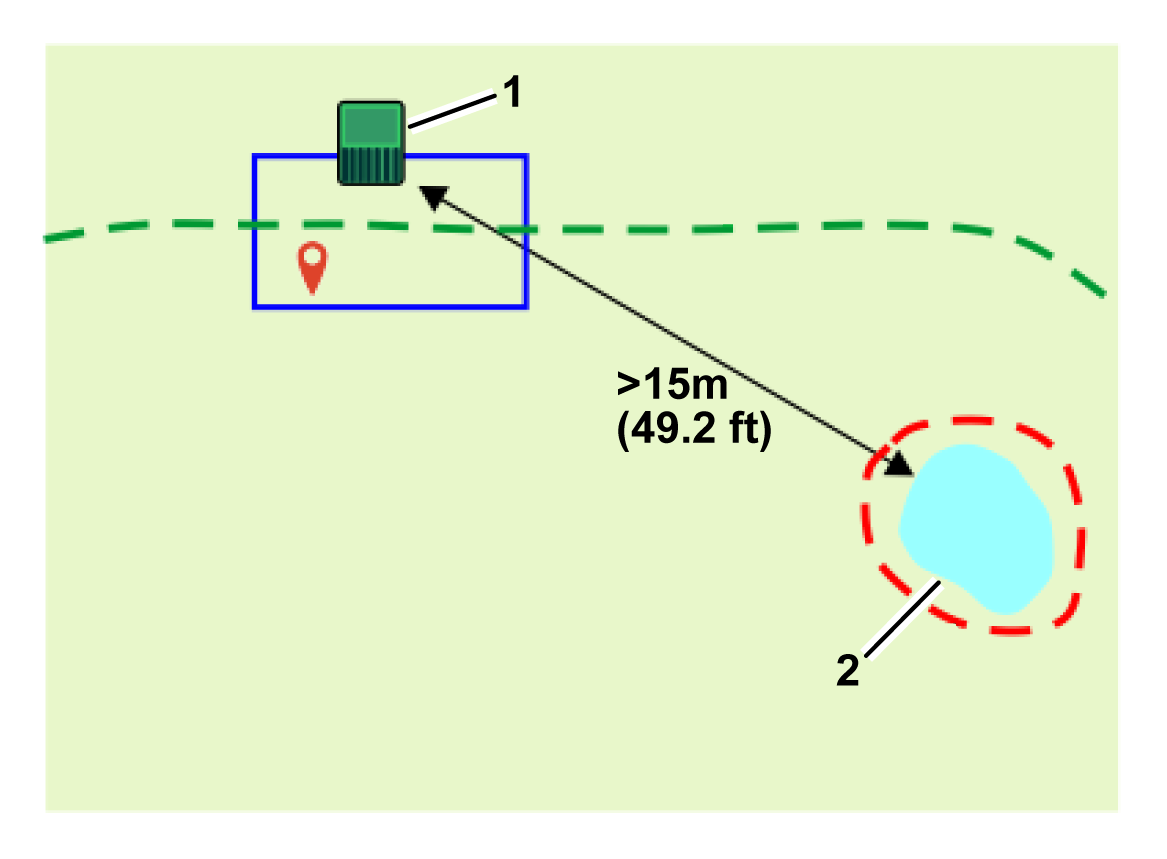
İstasyon herhangi bir engelden en az 15 m uzakta olmalıdır.
Graphic
G578631
  1. Şarj istasyonu
  2. Engel
Su
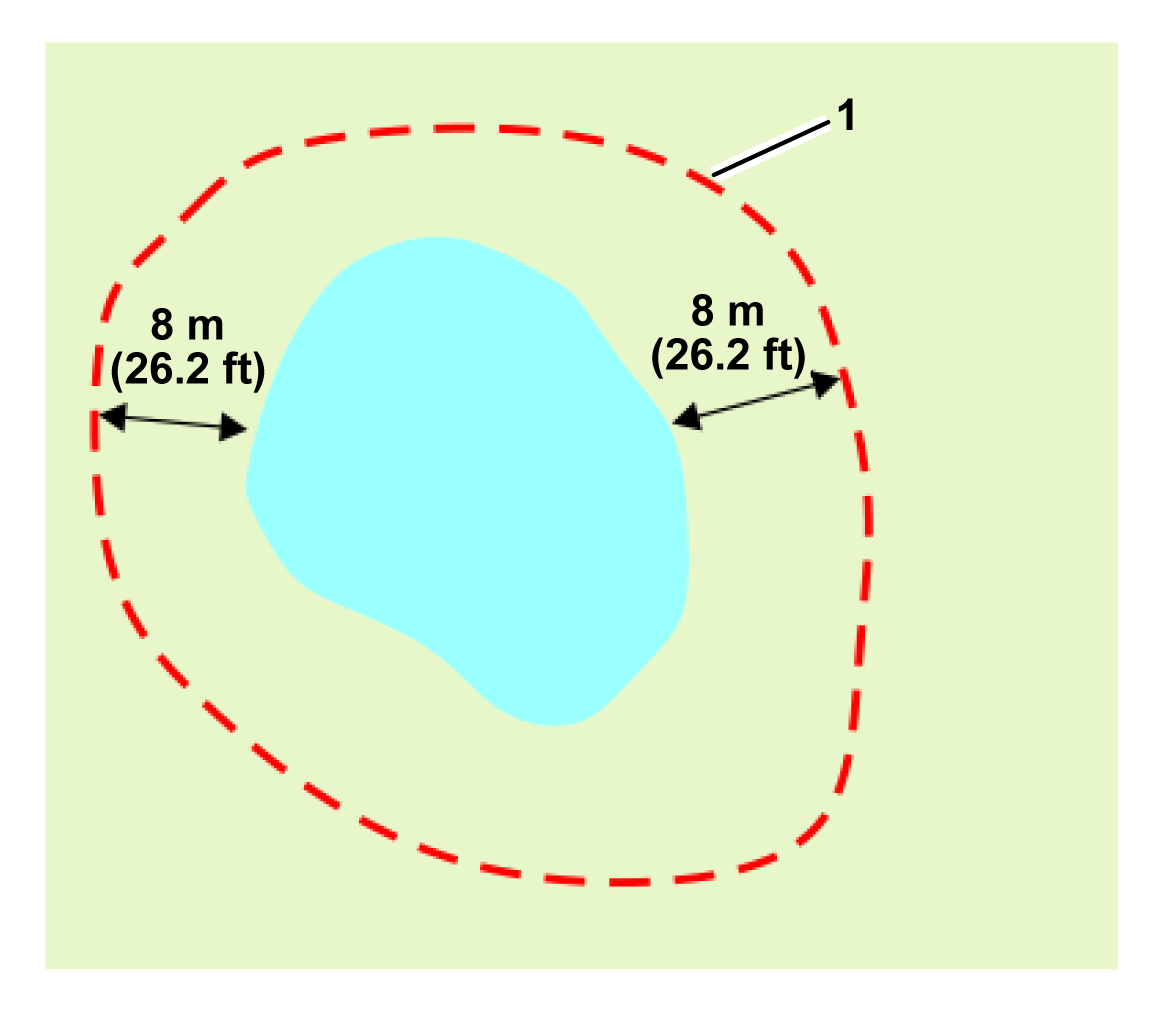
Su, robotlar için özellikle tehlikelidir ve bir Girilmez bölge veya çalışma alanı ile çevrelenmelidir.
Girilmez bölgenin veya çalışma alanının sınırı, su kenarından en az 8 m uzakta olmalıdır.
Graphic
G578632
  1. Girilmez bölge
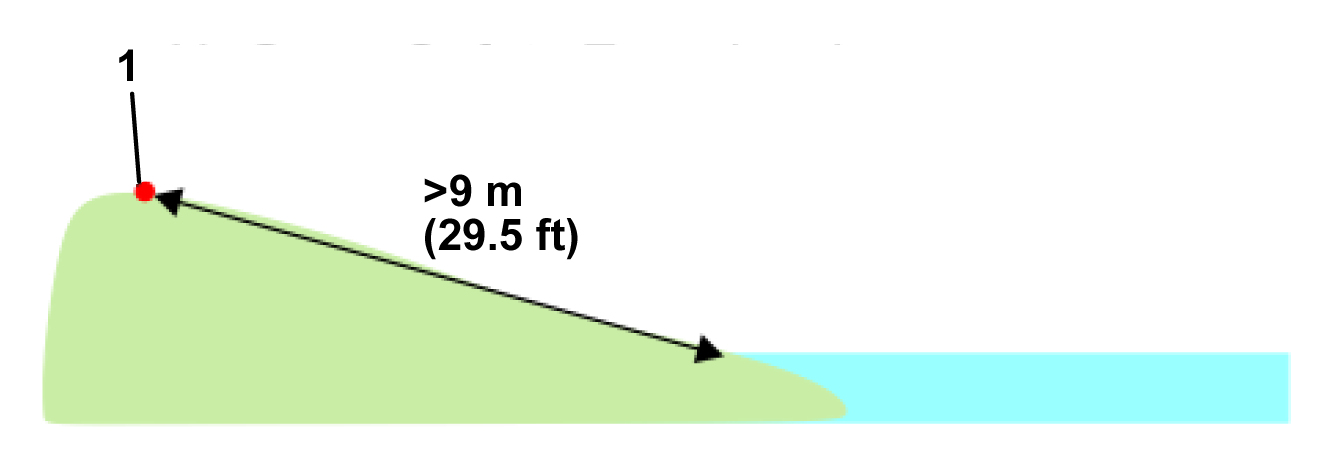
Zemin suya doğru eğimliyse, çalışma alanının veya Girilmez bölgenin sınırı ile su kenarı arasında en az 9 m mesafe gereklidir.
Graphic
G578633
  1. Sınır
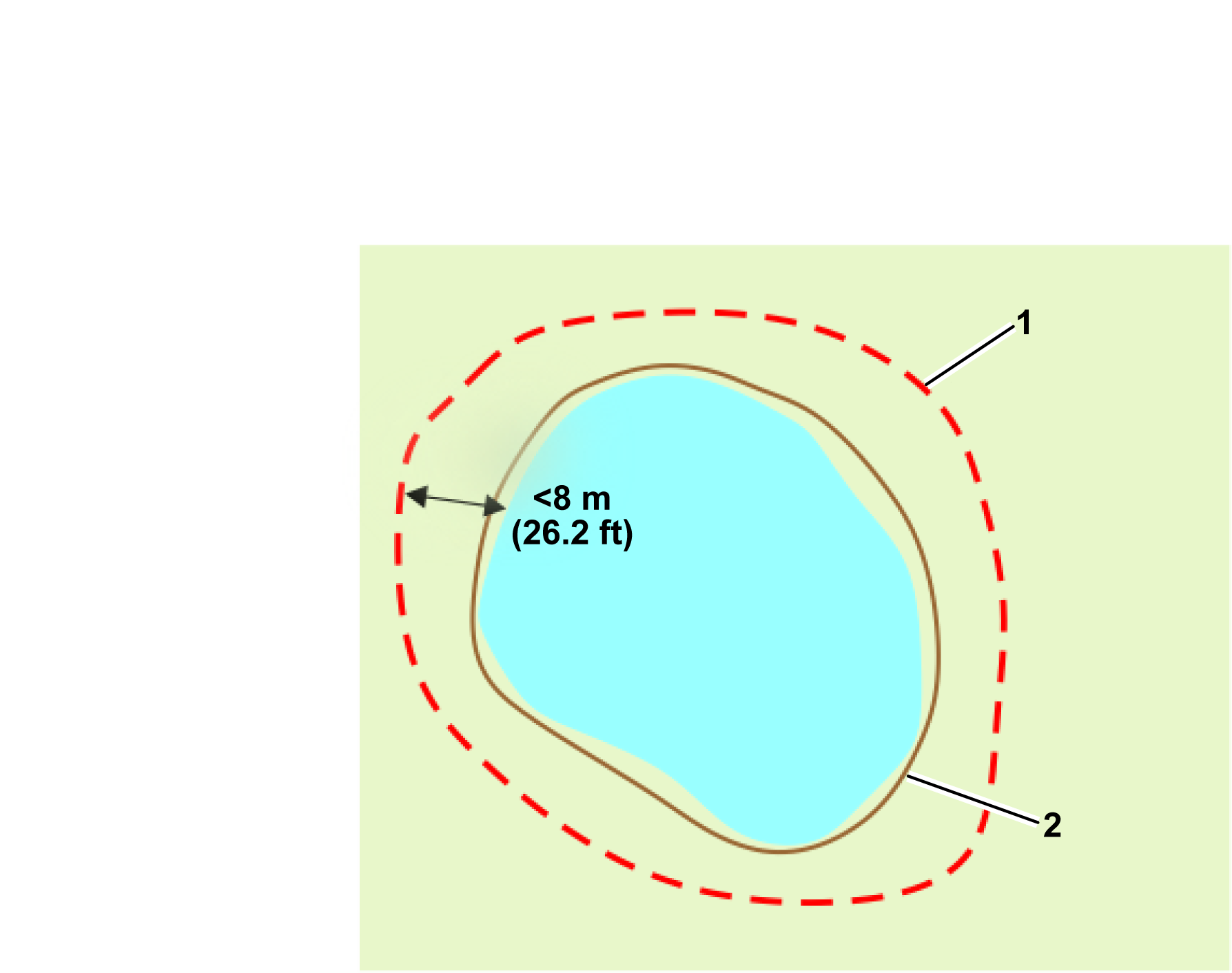
Su kenarı ile Girilmez bölge arasında en az 8 m mesafe bırakmak mümkün değilse, suyun etrafına en az 15 cm yüksekliğinde fiziksel bir bariyer kurulmalıdır.
Graphic
G603251
  1. Girilmez bölge
  2. Fiziksel bariyer
Engellerle İlgili Boyutlar
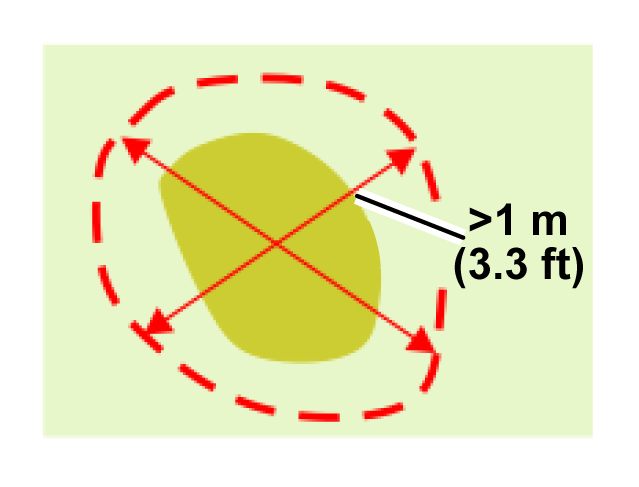
Bir Girilmez Bölge her yönde en az 1 m olmalıdır.
Graphic
G578635
Girilmez Bölgeler arasındaki minimum mesafe 5 m'dir.
Graphic
G578636
  1. Girilmez bölgeler
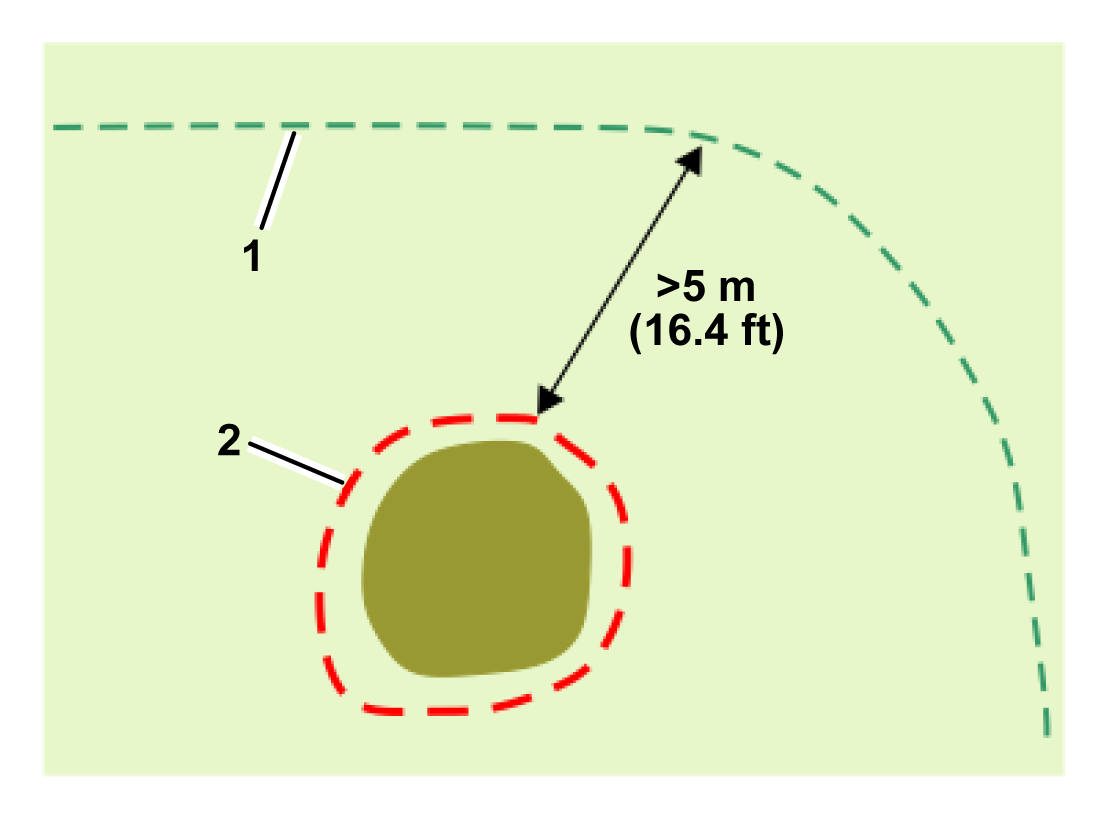
Bir Girilmez bölge, robotun çalıştığı çalışma alanının sınırından en az 5 m uzakta olmalıdır.
Graphic
G578637
  1. Çalışma alanı sınırı
  2. Girilmez bölge
Bir engel, robotun çalıştığı çalışma alanının sınırından 5 m'den daha yakınsa, çalışma alanının sınırı engelin etrafından dolaşacak şekilde tasarlanmalıdır. Aşağıdaki şekilde gösterildiği gibi, çalışma alanının sınırı engelin etrafından dolaşır:
Graphic
G580699
  1. Çalışma alanı sınırı
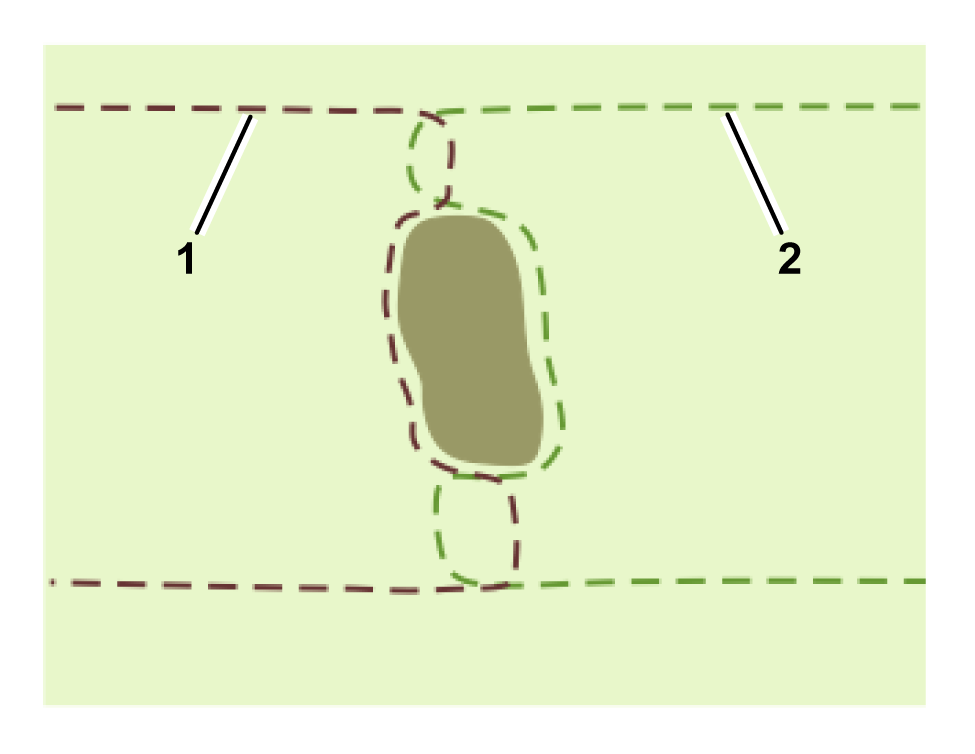
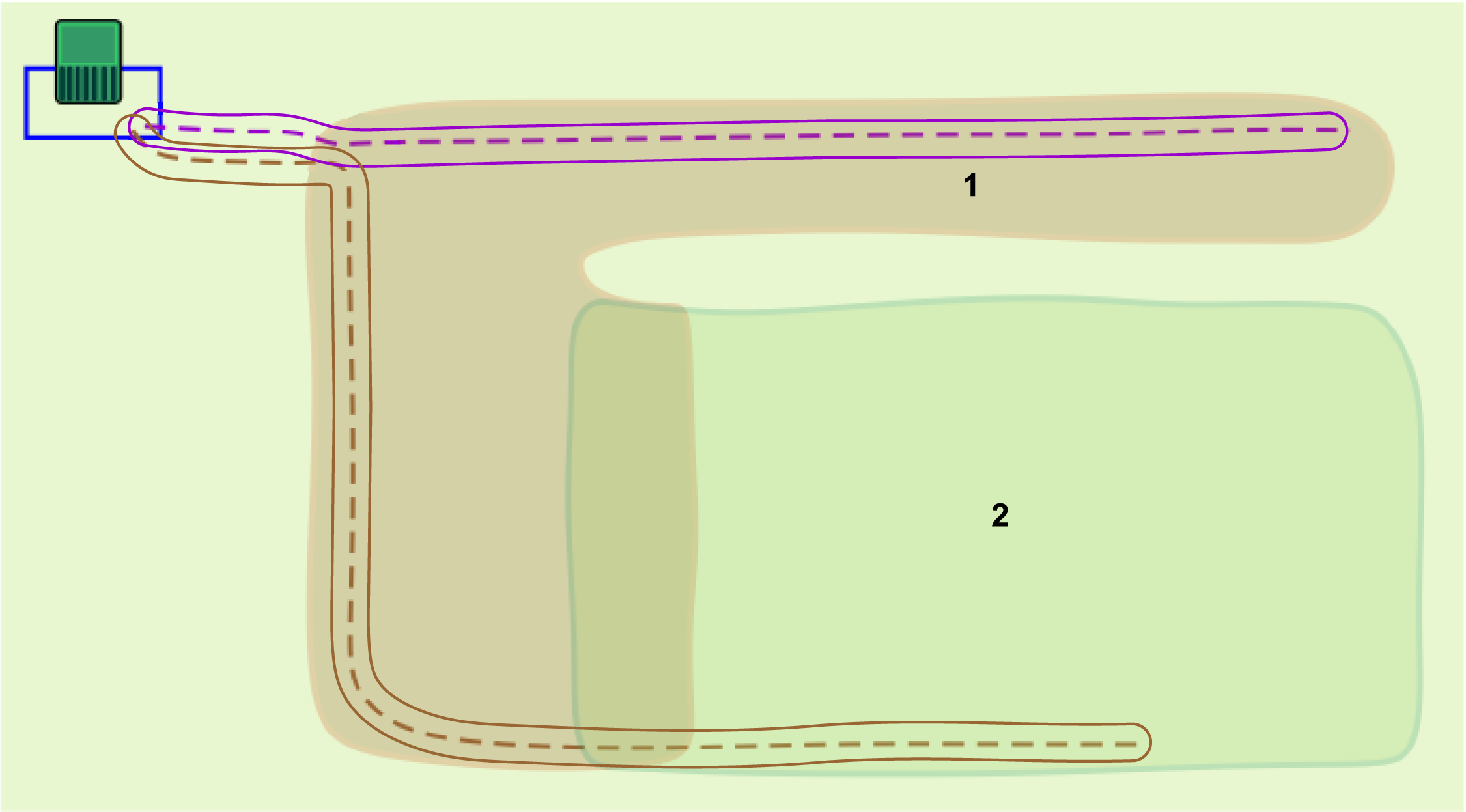
Engele yaklaşan ve engelden uzaklaşan sınır bölümleri arasında en az 5 m mesafe olmalıdır. Bu, en az 5 m genişliğinde, robotun çalışmadığı bir alan olacağı anlamına gelir. Bunun üstesinden gelmek için, birbiriyle örtüşen iki çalışma alanı kullanabilirsiniz.
Graphic
G578638
  1. Çalışma alanı 1 sınırı
  2. Çalışma alanı 2 sınırı


Bir 4G RTK Kurulumunun Uygulanması
 

Kurulum Bileşenleri
Graphic
G578640
Şarj İstasyonu
Robotun şarj istasyonu.
İstasyon Döngüsü
Robotun istasyona dönmesi ve istasyondan ayrılması için tel döşeli bir döngü parseli tanımlanmalıdır. Bu istasyon döngü teli bir çalışma alanı veya yol ile kesişmelidir.
RTK Baz İstasyonu
Uydularla iletişim kurmak ve ardından tam konumu robotlara iletmek için bir RTK baz istasyonu kurulmalıdır. Bu iletişim 4G veya Wi-Fi kullanılarak yapılabilir. Wi-Fi kullanılıyorsa, bir Wi-Fi menzil genişletici kullanmak gerekebilir. Baz istasyonuyla ilgili ayrıntılar, ilgili baz istasyonu Kullanım Kılavuzunda bulunabilir.
Çalışma Alanı
Çalışma alanları, robotun çalışmasına izin verilen yerleri tanımlayan alanlardır. Bu alanların sınırları, robotun saha çevresinde dolaştırılmasıyla keşfedilir. Robotun çalışma alanları içinde kalmasını sağlamak için, bir dizi temel yapılandırma parametresi tanımlanır. Bunlardan herhangi biri değiştirilirse, çalışma alanları geçersiz hale gelir ve robot çalışmayı durdurur.
Tüm Saha
Kablosuz navigasyon, yüksek GPS sinyal kalitesi gerektirir. Saha, baz istasyonunun ve robotların uyduları görmesini engelleyen ağaçlar veya binalarla çevriliyse, kablosuz navigasyon sistemleri uygulanabilir olmayabilir.
Dahili GPS bölgeleri
Farklı çalışma alanları oluşturmak için istenildiği kadar dahili GPS bölgesi tanımlanabilir. Bunların genel çalışma alanı içinde yer alması gerekir. İstasyon döngüsü ile örtüşmeleri gerekmez. Bunların bir sınır keşfi işlemi ile tanımlanması gerekmez.
Robot
Robotun uydularla ve RTK baz istasyonuyla iletişim kurabilmesi için bir GPS anteni ile donatılmış olması gerekir.
Sabit Engeller
Bunlar, robotun kaçınması gereken ağaçlar, dış yapılar, göletler veya oyun alanları gibi öğelerdir. Çoğu durumda, bunlardan güvenilir şekilde kaçınıldığından emin olmak ve robotun daha iyi yol planlaması oluşturması için bir Girilmez bölge gerekir.
Wi-Fi Menzil Genişletici
Robota düzeltmeleri iletmek için Wi-Fi kullanıldığında, verinin sahanın tamamına ulaşması için bir veya iki Wi-Fi menzil genişletici kullanılması gerekebilir.
Girilmez Bölge (Hariç Tutulacak Bölge)
Bunlar, engellerden kaçınmak amacıyla robotun çalışmayacağı, GPS koordinatlarıyla tanımlanmış alanlardır.
Akıllı Telefon Uygulaması
Turf Pro Connect akıllı telefon uygulaması, bölgeleri ayarlamanıza ve değiştirmenize, robot ayarlarını değiştirmenize, biçme zamanlarını programlamanıza ve daha fazlasına olanak tanır.
Web portalı
Robot, turfpro.toro.com web portalına bağlı olmalıdır.
Robotun portalda veya uygulamada görülebilmesi için öncelikle yapılandırılması gerekir.
Yollar
Yollar bir robotun istasyon ve çalışma alanları arasında gezinmesi için bir rota oluşturan GPS noktaları dizilerdir. Yol keşfedilip doğrulandıktan sonra, istenen genişlikte bir çalışma alanı, yolu otomatik olarak çevreler.

Kurulumun Planlanması

Çevre teli olmayan kurulumlarda, bir dizi katı kriterin karşılanması gerekir. Kuruluma başlamadan önce, bu kılavuzda daha önce ortaya konan kriterleri değerlendirin.
Sahanın Değerlendirilmesi
  1. Robotlar ve istasyon için açık bir gökyüzü görüşü olduğunu doğrulayın.
  2. GPS sinyalinin güçlü olduğunu doğrulayın.
Bir Plan Oluşturma
  1. Saha düzeninin bir planını çıkarın.
  2. İstasyonun ve döngünün/döngülerin konumuna karar verin.
  3. Kaç çalışma alanı gerektiğine karar verin. Bu, sahanın karmaşıklığına bağlı olacaktır.
  4. Robotun döngüden çalışma alan(lar)ına nasıl gideceğine karar verin.
  5. Baz istasyonunun konumuna karar verin.
  6. 4G mi yoksa Wi-Fi mı kullanılacağına karar verin.
  7. Gerekirse Wi-Fi menzil genişleticilerin konumuna karar verin.
  8. Gereken dahili GPS bölgelerinin sayısına, boyutuna ve şekline karar verin.
  9. Engellerle nasıl başa çıkılacağına karar verin. Bunlar Girilmez bölgelerle veya çalışma alanının şekliyle ve/veya fiziksel bariyerlerle yönetilebilir.
Şüpheye düşerseniz, yardım ve tavsiye için bayinize/distribütörünüze danışın.
Başlamadan Önce
  1. Robotu şarj istasyonunu kullanarak şarj edin.
  2. Yazılımı en son sürüme güncelleyin.
  3. Saha yüzeyinin kalitesini kontrol edin.
    1. Yüzeyde su birikintilerinin oluşabileceği çukurları doldurun.
    1. Çimlerin maksimum 10 cm yüksekliğinde kesildiğinden emin olun.
    Not: Eksiksiz bir 4G RTK kurulumu, yalnızca teknisyen kullanıcı rolüne sahip biri tarafından gerçekleştirilebilir.
RTK Baz İstasyonu, İstasyon ve Döngünün Kurulumu
  1. Baz istasyonunu seçilen konuma kurun. RTK Baz İstasyonu Kullanma Kılavuzuna başvurun.
  2. Şarj istasyonunu seçilen konuma kurun. Şarj İstasyonu Kullanma Kılavuzuna bakın.
  3. İstasyon döngüsünü, bu kılavuzda daha önce yer alan talimatlara göre kurun.

Robotun Akıllı Telefon Connect Uygulaması ile Uzaktan Kontrol Edilmesi

Turf Pro Connect uygulaması, robotun hareketlerini uzaktan kontrol etmenize olanak tanır. Bu, robotu manuel olarak itmek zorunda kalmadan bir sınır keşfi gerçekleştirebileceğiniz anlamına gelir.
Not: Robotu uzaktan kontrol etmek için uygulamanın yalnızca bir kez kurulması yeterlidir.

Robotun Baz İstasyonuna Bağlanması

Robotun baz istasyonuna bağlanma yöntemi, aralarındaki iletişim için Wi-Fi mı yoksa 4G mi kullanıldığına bağlıdır.

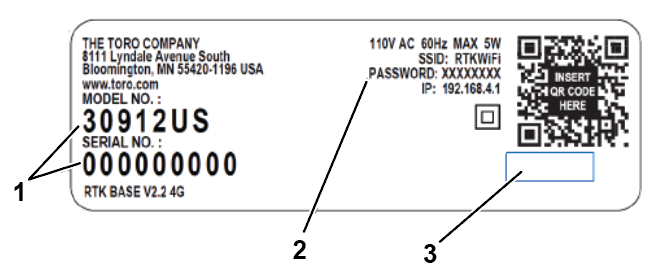
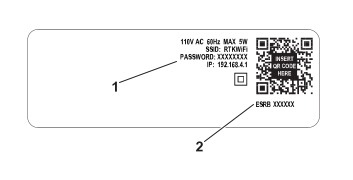
Bir 4G RTK kurulumunda, Wi-Fi bağlantısı için şifre koruması gerekir. Baz istasyonu için yazılım sürümü 3.0.0 veya üzeri gereklidir. Yazılımın yükseltilmesine ilişkin ayrıntılar, ilgili RTK Baz İstasyonu kılavuzunda bulunabilir. Baz istasyonu yazılımı yükseltildiyse şifre, yükseltme işlemi sırasında tanımlanacaktır. Aksi takdirde, varsayılan Wi-Fi şifresi RTK baz istasyonunun kimlik etiketinde bulunabilir. Yeni bir şifre oluşturmanız gerekir.
Wi-Fi için Baz İstasyonuna Bağlanma
Graphic
G539289
  1. Baz istasyonu Wi-Fi'ı için ilk/varsayılan şifre
  2. Baz istasyonunun seri numarası
Robotu baz istasyonuna bağlamak için:
  1. Robotta Technicians menu (9) (Teknisyen menüsü (9)) > GPS RTK > RTK Wi-Fi Connection (RTK Wi-Fi Bağlantısı) öğesini seçin.
  2. Baz istasyonu için varsayılan şifreyi girin.
4G için Baz İstasyonuna Bağlanma
Not: Robottaki RTK 4G işlevinin akıllı telefon Connect uygulamasından veya portaldan etkinleştirilmesi gerekir. Uygulama üzerinden bağlanma tercih edilen yöntemdir.
  1. Robotun On (Açık) konuma getirildiğinden ve çevrimiçi olduğundan emin olun.
  2. Akıllı telefon Connect uygulamasında veya portalda oturum açın.
Uygulamayı Kullanarak 4G için Baz İstasyonuna Bağlanma
  1. Technician menu (Teknisyen menüsü) düğmesi > RTR base (RTK Baz İstasyonu) öğesini seçin.
  2. Açılır menüyü kullanarak RTK Connection (RTK Bağlantısı) ayarını Mobile (Mobil) olarak değiştirin.
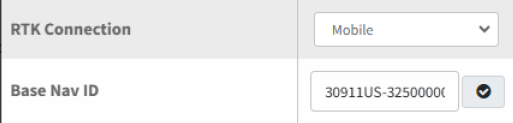
  3. Not: 324000000 ile 324999999 arasındaki seri numaraları için
    Base Nav ID'yi girin. Bu numara, baz istasyonu etiketi ve QR kodu üzerinde bulunabilir.
    Not: Kimlik numarasını girerken boşluk kullanmayın.
    Graphic
    G539289
    1. Baz istasyonu Wi-Fi'ı için ilk/varsayılan şifre
    2. Baz istasyonunun seri numarası
  4. Not: 325000000 ve üzeri seri numaraları için:
    Base Nav ID'yi girin. Bu numara, baz istasyonu etiketi ve QR kodu üzerinde bulunabilir.
    Not: Baz istasyonu için model ve seri numarasını girerken boşluk kullanmayın. XXXXX-000000000
    Graphic
    G542400
    1. Baz istasyonu kimlik seri numarası Model-Seri
    2. Baz istasyonu kimliği için ilk/varsayılan şifre
    3. Alan boş
    Graphic
    G542398
  5. Sayfadan çıkmak için geri oku seçin (veriler otomatik olarak kaydedilir).
  6. Robotun ana şalterini Off (Kapalı) konumuna getirin, ardından tekrar On (Açık) konuma getirin ve tuş takımı üzerindeki güç düğmesine basın.
  7. Sinyal kalitesi seviyesini görüntüleyin ve 2,0 olduğundan emin olun. Aşağıdaki yöntemlerden birini kullanın:
    • Uygulamada, Technician's menu (Teknisyen menüsü) düğmesi > Sensors data (Sensör verileri) > GPS öğesini seçin.
    • Robotta Technicians menu (9) (Teknisyen menüsü (9)) > GPS RTK öğesini seçin.
    GPS sinyal kalitesi 2,0 olmalıdır.
    Not: Bu işlem birkaç dakika sürebilir.
Portalı Kullanarak 4G için Baz İstasyonuna Bağlanma
    Graphic
    G527736
  1. Robotu seçin ve Parameters (Parametreler) üzerine tıklayın.
  2. Robottan en son yapılandırma parametrelerini indirmek için Image öğesini seçin.
  3. Edit Parameters (Parametreleri Düzenle) öğesini seçin.
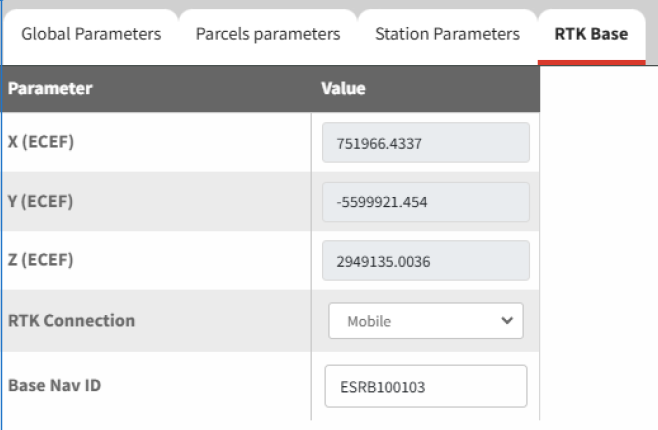
  4. RTK Baz İstasyonu sekmesini seçin.
    Graphic
    G540117
  5. Açılır menüyü kullanarak RTK connection (RTK bağlantısı) ayarını Mobile (Mobil) olarak değiştirin.
    324000000 ile 324999999 arasındaki seri numaraları için
  6. Base Nav ID'yi girin. Bu numara, baz istasyonu etiketi ve QR kodu üzerinde bulunabilir.
    Not: Baz istasyonu kimlik numarasını girerken boşluk kullanmayın.
    Graphic
    G539289
    1. Baz istasyonu Wi-Fi'ı için ilk/varsayılan şifre
    2. Baz istasyonunun seri numarası
    325000000 ve üzeri seri numaraları için:
  7. Base Nav ID'yi girin. Bu numara, baz istasyonu etiketi ve QR kodu üzerinde bulunabilir.
    Not: Baz istasyonu için model ve seri numarasını girerken boşluk kullanmayın. XXXXX-000000000
    Graphic
    G542400
    1. Baz istasyonu kimlik seri numarası Model-Seri
    2. Baz istasyonu kimliği için ilk/varsayılan şifre
    3. Alan boş
    Graphic
    G542398
  8. Yeni ayarı robota yüklemek için Image öğesini seçin.
  9. Robotun ana şalterini Off (Kapalı) konumuna getirin, ardından tekrar On (Açık) konuma getirin ve tuş takımı üzerindeki güç düğmesine basın.
  10. Sinyal kalitesi 2.0 olmalıdır. Sinyal kalitesi seviyeleri Technicians menu (9) (Teknisyen menüsü (9)) > GPS RTK kullanılarak görülebilir.
    Not: Bu işlem birkaç dakika sürebilir.

Akıllı Telefonunuzun Turf Pro Connect Uygulaması Aracılığıyla Robota Bağlanması

  1. Telefonunuz İnternete bağlıyken, Toro Turf Pro Connect Uygulamasını açın ve robotunuzun filo listenizde olduğunu doğrulayın.
  2. Telefon ayarlarınızda, İnternet bağlantısını kesin ve robota bağlanın (Wi-Fi listesinde robotun seri numarasıyla tanımlanır).
  3. Varsayılan şifreyi girin 123456789.
  4. Bağlan öğesini seçin ve sorulursa, İnternet olmadan ağa bağlı kalmak istediğinizi belirtin (bunun açılması bir dakika sürebilir).
  5. Turf Pro Connect Uygulamasını açın.
  6. menü simgesi > Wifi Direct öğesini seçin.
    Robot kontrol paneli görünür.

Robotun 4G Aracılığıyla Uzaktan Kontrol Edilmesi

Robotun Sürülmesi
  1. Play (Oynat) düğmesi > Remote control (Uzaktan kumanda) öğesini seçin.
Nesnelerin Yerleştirilmesi
  1. Technician's menu (Teknisyen menüsü) düğmesini seçin.
  2. Yerleştirmek istediğiniz nesneyi seçin.

Bir Çalışma Alanı Oluşturma

Çalışma alanının sınırı, bir 4G RTK kurulumunda kritik öneme sahiptir. Robotun çalışabileceği alanın sınırını tanımlar. Tüm çalışma alanı üzerindeki GPS sinyal seviyesi 2 olmalıdır. Bu, özellikle sınırda önemlidir.
Not: Çalışma alanının oluşturulması yalnızca web portalında Technician (Teknisyen) Kullanıcı Rolüne sahip bir kullanıcı tarafından yapılabilir.
Sınır Keşfi için Önerilen Teknikler
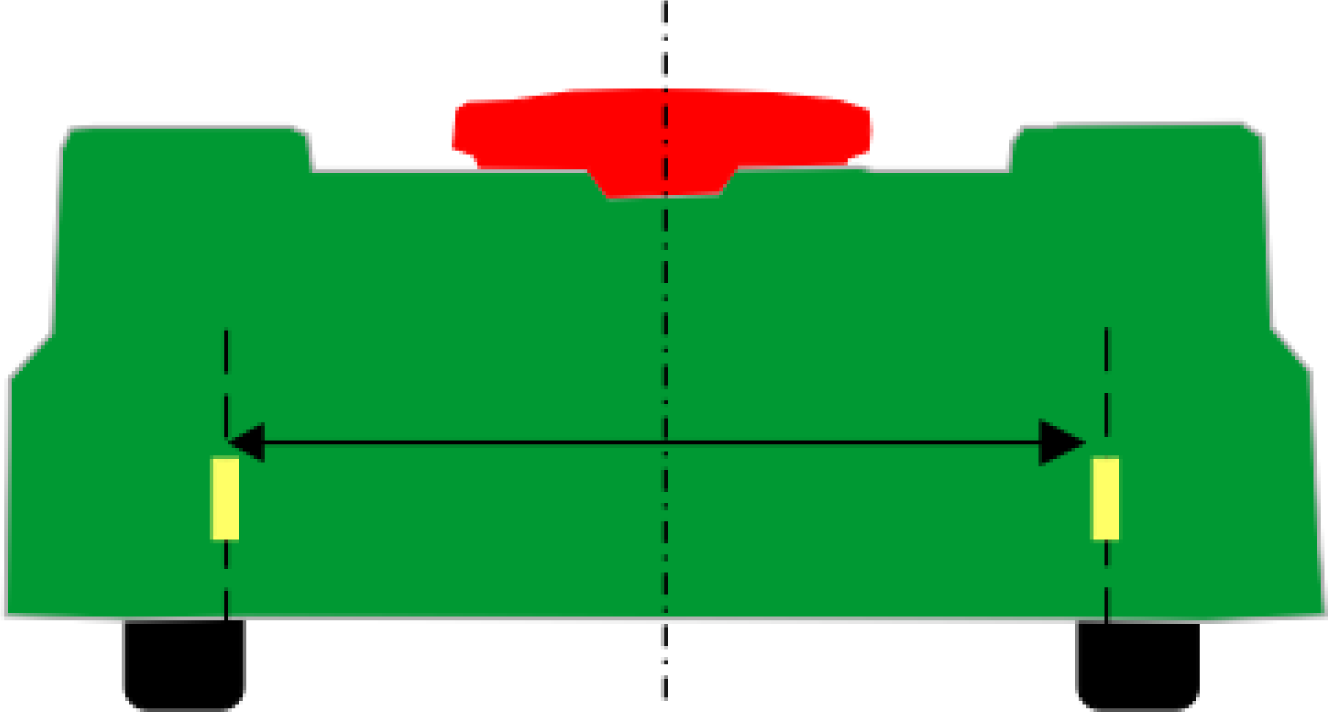
Robot sınırı biçerken iyi sonuçlar elde etmek için, kesme genişliğini robotun arka kısmında bantla işaretlemeniz önerilir. Bu yöntem, kesilen alanın gerçek kenarını görselleştirmeyi kolaylaştırır.
Graphic
G578736
Model
Kesim genişliği
Merkezden uzaklık
500/500S
1033 mm
516,5 mm
300
633 mm
316,5 mm
Sınır, robotun akıllı telefon uygulaması üzerinden kumanda edilmesiyle keşfedilir.
Sınırı tanımlamak için aralıklarla GPS noktaları eklenir.
Not: Çok fazla nokta eklemeyin. Düz kısımlarda, her 3 ila 4 m'de bir nokta yeterlidir. Kıvrımlarda daha fazla nokta eklenmelidir.
Graphic
G578739
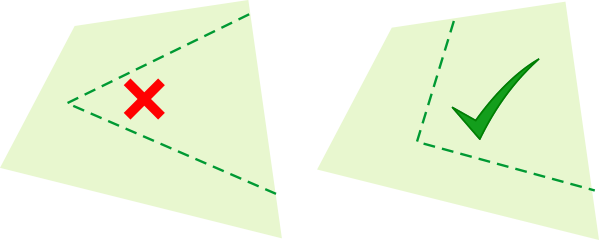
Köşelerde keskin açılar değil, kavisler oluşturun.
Graphic
G527750
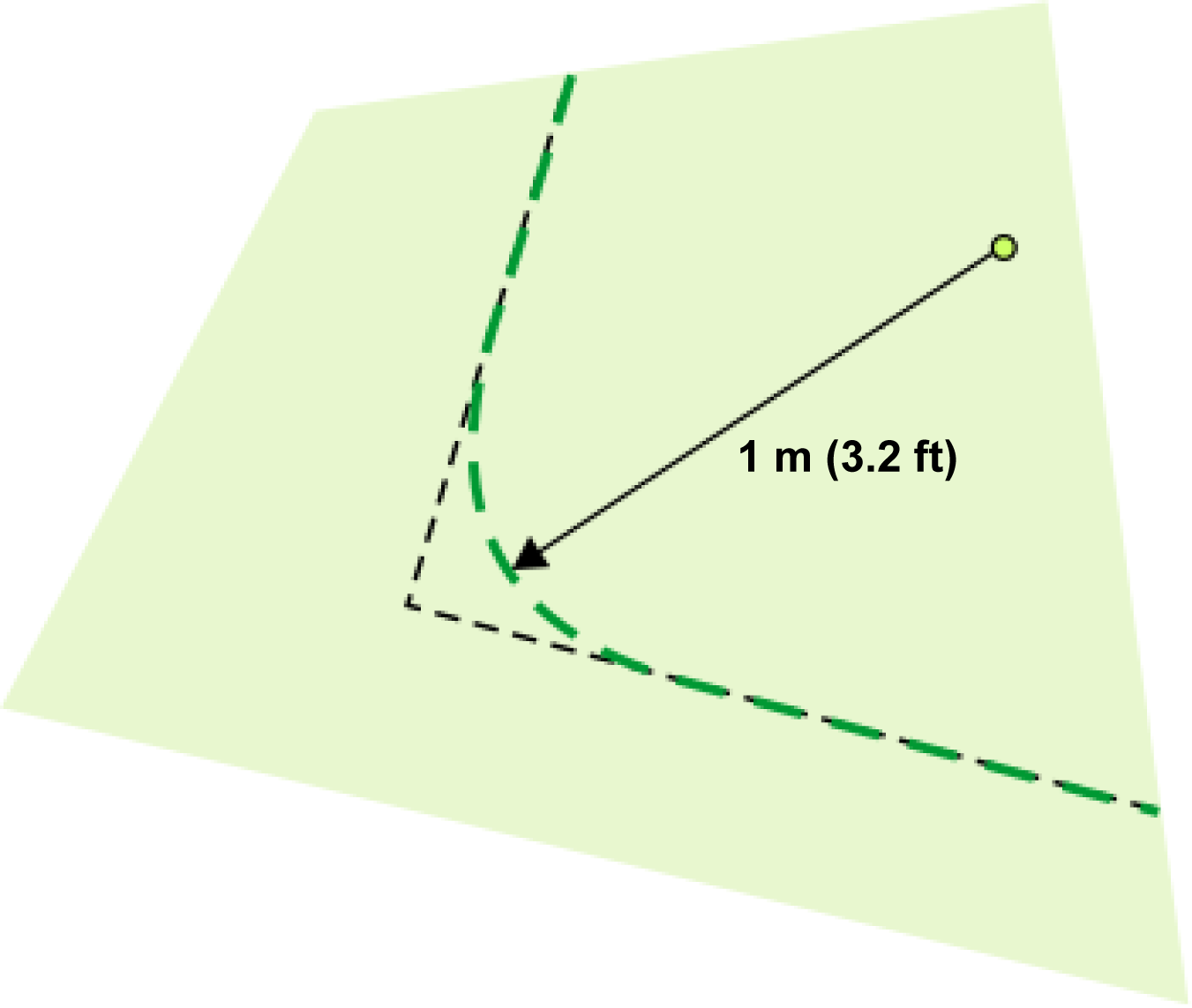
Not: Açılar, minimum 1 m yarıçapla yuvarlatılmalıdır.
Graphic
G578738
Sınırı tanımlayan eğrinin geçerli sayılması için:
  • Sınırın genel şekli dışbükey veya içbükey olabilir.
  • Noktalar arasında kesişme olmamalıdır.
Graphic
G578740
Not: Sınırın zorlu bölümlerinde, sınırı sınır boyunca robotun yönlendirilmesine yardımcı olacak şekilde işaretleyin.
Eğri üzerindeki noktalar web portalından veya uygulamadan düzenlenebilir (taşınabilir veya kaldırılabilir). Noktalar, sınır keşfi sırasında akıllı telefon uygulaması kullanılarak da kaldırılabilir.
Çalışma Alanının Oluşturulması
Çalışma alanını aşağıdaki araçları kullanarak oluşturabilirsiniz:
  • Robot ile akıllı telefon uygulamasında (önerilir)
  • Uygulamada veya web portalında
Uygulamayı Robotla Birlikte Kullanma
  1. Technician menu (Teknisyen menüsü) düğmesi > Parcels (Parseller) > Create (Oluştur) öğesini seçin.
  2. Bölge için bir ad seçin.
  3. Gerekirse, kontur kesim modu için onay kutusunu seçin ve mevcut bir bölgeden GPS koordinatlarını kopyalayın.
  4. Border discovery (Sınır keşfi) öğesini seçin.
  5. Gerektiğinde robot uzaktan kumandası aracılığıyla GPS noktaları ekleyin.
    Not: GPS sinyal kalitesi 2,0'ın altına düşerse, büyük bir Düşük GPS Kalitesi simgesi nokta eklemeyi engeller.
  6. İlk noktaya yakınken çalışma alanını kaydetmek için Complete (Tamamla) öğesini seçin.
  7. Ana menüye dönmek için geri oku seçin.
  8. Çalışma alanı istasyon döngüsüyle örtüşüyorsa, komşu parsel açılır menüsünden Loop (Döngü) öğesini seçin.
  9. Verify border (Sınırı doğrula) veya Skip Border verification (Sınır doğrulamasını atla) öğesini seçin.
    Verify border (Sınırı doğrula) seçildiyse, robot hareket edecek ve sınırı doğrulayacaktır.
  10. Kurulum sürecini tamamlamak için kalan istemleri izleyin.
Uygulamanın veya Portalın Kullanılması
  1. Technician menu (Teknisyen menüsü) düğmesi > Parcels (Parseller) > Create (Oluştur) öğesini seçin.
  2. Bölge için bir ad seçin.
  3. Gerekirse, kontur kesim modu için onay kutusunu seçin ve mevcut bir bölgeden GPS koordinatlarını kopyalayın.
  4. Border Edit (Sınır Düzenleme) öğesini seçin.
  5. Alanı oluşturmak için, gerektiğinde parmağınızı (veya fareyi) kullanarak GPS noktaları ekleyin
  6. İlk noktayı seçerek alanı tamamlayın.
  7. Çalışma alanını kaydetmek için ilk noktanın yakınındayken Save (Kaydet) öğesini seçin.
  8. Ana menüye dönmek için geri oku seçin.
  9. Çalışma alanı istasyon döngüsüyle örtüşüyorsa, komşu parsel açılır menüsünden Loop (Döngü) öğesini seçin.
  10. Verify border (Sınırı doğrula) veya Skip Border verification (Sınır doğrulamasını atla) öğesini seçin.
    Verify border (Sınırı doğrula) seçildiyse, robot hareket edecek ve sınırı doğrulayacaktır.
  11. Kurulum sürecini tamamlamak için kalan istemleri izleyin.
Robotta Sınırın Doğrulanması
  1. Robotta Technicians menu (9) (Teknisyen menüsü (9)) > Infrastructure (Altyapı) > Parcels (Parseller) > {Çalışma alanının adı} > Verify GPS border (GPS sınırını doğrula) öğesini seçin ve onay işaretine basın.
  2. Robotu, yeni keşfedilen sınırı takip ederken izleyin.
  3. Tamamlandığında, robotta onaylayın.

Ek Çalışma Alanları Oluşturma

Kuruluma istenildiği kadar çalışma alanı dahil edilebilir. Her biri, robotun çalışabileceği ayrı bir alanı tanımlar.
Aşağıdaki kriterler geçerlidir:
  • Genel yapılandırmadaki en az 1 çalışma alanı veya yol, istasyon döngü teliyle örtüşmelidir.
  • Robotun tüm sahada gezinebilmesi için her çalışma alanı; diğer çalışma alanlarıyla, döngü teliyle, ek yollarla veya bir tel döşeli parselle örtüşmelidir.
    Bu örtüşme en az 4 m x 4 m olmalıdır.
  • Bir çalışma alanı, web portalında teknisyen rolüne sahip bir kullanıcı tarafından oluşturulmalıdır.

Dahili GPS Bölgeleri

Bir çalışma alanı içinde dahili GPS bölgeleri oluşturulabilir. Bunlar, programlama yoluyla robotun çalışmasını optimize etmek için kullanılabilir.
Aşağıdaki koşullar geçerlidir:
  • Tüm bu dahili bölgeler bir GPS çalışma alanı içinde yer almalıdır.
  • Bunların bir sınır keşfi işlemi ile tanımlanması gerekmez. Bunlar, robota erişimi olan her türlü kullanıcı tarafından web portalında veya uygulamada tanımlanabilir ve düzenlenebilir.
  • Farklı alanlardaki kesim yüksekliği, çevreleyen çalışma alanı için ayarlanan ile aynıdır.
Bir dahili GPS bölgesinin oluşturulması, web portalı veya uygulama aracılığıyla yapılabilir.
Uygulamada Dahili GPS Bölgeleri Oluşturma ve Keşfetme
  1. Technician menu (Teknisyen menüsü) düğmesi > Parcels (Parseller) > Name of Working zone (Çalışma bölgesinin adı) > Create GPS zone (GPS bölgesi oluştur) öğesini seçin.
  2. Bölgeyi adlandırın ve Save (Kaydet) öğesini seçin.
    Not: Farklı bir çalışma bölgesinin koordinatlarını kopyaladıysanız, sınır keşfini atlayabilir ve uygulamada veya portalda düzenlemek için sınır düzenlemeyi seçebilirsiniz.
  3. GPS bölgesi için sınır keşfini gerçekleştirin.
  4. Robotun uzaktan kumandasını kullanarak GPS noktaları kaydedin.
    GPS sinyal kalitesi 1,6'nın üzerinde kalmalıdır.
    Not: Keşif kesintiye uğrarsa veya telefonunuzun bağlantısı kesilirse, kayda devam etmek için tekrar Border Discovery (Sınır Keşfi) öğesini seçin. GPS noktaları gerçek zamanlı olarak robota kaydedilir.

Bir Girilmez Bölge Oluşturma

Girilmez bölgeler, kalıcı engellerden kaçınmanın bir yoludur. Bir çevre teli olmadığında, bunları oluşturmadan önce engellerden kaçınmaya ilişkin koşulların farkında olmanız önemlidir. Kalıcı engeller ve bunlardan kaçınma yolları kurulum planında belirtilmelidir.
Girilmez bölgeyi tanımlamadan önce aşağıda açıklanan boyutları da dikkate almanız gerekir.
Graphic
G578641
  1. Çalışma alanı sınırı
  2. Çalışma alanı
  3. Çalışma alanından hariç tutulacak alan
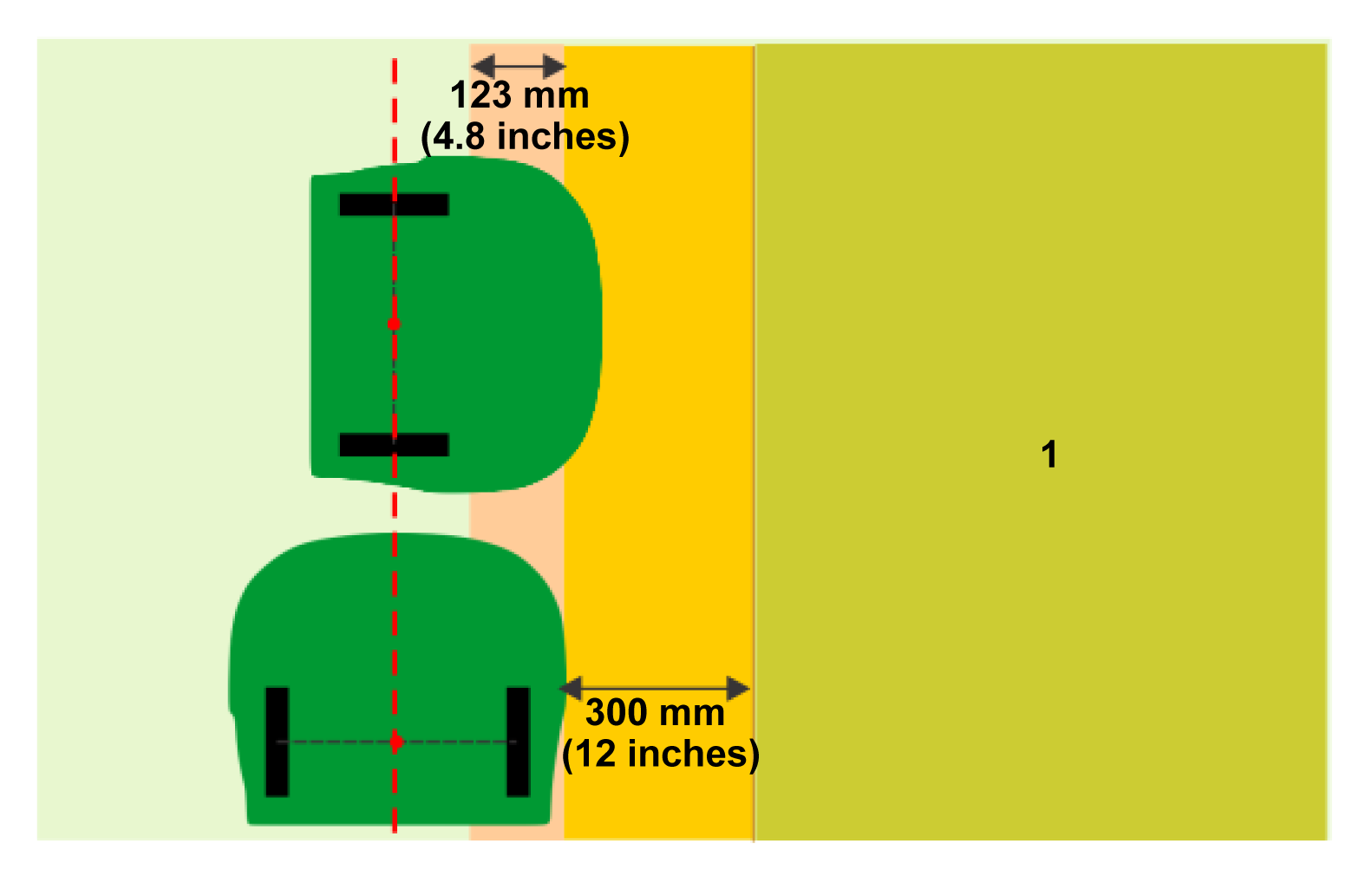
Önceki şekilden görülebileceği gibi, robot sınır keşfini gerçekleştirirken veya sınıra paralel bir yönde çalışırken, Girilmez bölgenin sınırındaki kaydedilen noktanın konumu, gerçekte hariç tutulan alandan uzakta olacaktır. Bu mesafe robot gövdesinin genişliğinin yarısıdır veya 639 mm'dir.
Desen yönü alanın kenarına dikey olduğunda, arka tekerlekler arasındaki aksın merkezi Girilmez bölgenin sınırının kaydedilen konumuna ulaştığında robot duracaktır. Bu durumda, Girilmez bölgenin sınırının kaydedilen GPS konumu, robotun ön tamponundan uzakta olacaktır. Arka aksın merkez noktası ile gövdenin ön kısmı arasındaki mesafe 802 mm'dir. Desen yönü alanın kenarına dikey olduğunda, robotun ön ucu, desen alanın kenarına paralel olduğundaki robotun yan tarafına kıyasla Girilmez bölgenin sınırının daha ilerisine girer.
Robotun hariç tutulacak alana girmesini veya bir engele çarpmasını önlemek için, Girilmez bölge kaydedilirken hariç tutulan alan ile robotun yan tarafı arasında minimum 300 mm'lik bir mesafeye uyulmalıdır.
Robot, bölgeyi kaydederken tanımlanan marjdan (robotun yan tarafından minimum 300 mm olması gereken) belirli bir mesafe uzağa kadar çalışacaktır. Robot için bu mesafe 123 mm'dir.
Graphic
G578642
  1. Çalışma alanından hariç tutulacak alan
Bir Girilmez bölge oluşturmak için 2 yöntem vardır:
  • Uygulamada
  • Robotta
Uygulama Üzerinde Girilmez Bölge Oluşturma ve Keşfetme
  1. Technician menu (Teknisyen menüsü) düğmesi > GPS NoGo zones (GPS Girilmez bölgeleri) öğesini seçin.
  2. Create (Oluştur) seçeneğini seçin.
  3. Girilmez bölgeye bir ad atayın.
  4. Border discovery (Sınır keşfi) öğesini seçin.
  5. Robotun arkasında yürürken, + düğmesiyle GPS noktaları ekleyin. Noktalar X düğmesiyle kaldırılabilir.
  6. Girilmez bölgeyi kaydetmek için ilk noktanın yakınındayken Complete (Tamamla) öğesini seçin.
  7. Menüye dönmek için sol oku seçin.
  8. Verify GPS border (GPS sınırını doğrula) veya Skip Border verification (Sınır doğrulamasını atla) öğesini seçin.
    Verify GPS border (GPS sınırını doğrula) seçildiyse, robot hareket edecek ve sınırı doğrulayacaktır.
  9. Kurulum sürecini tamamlamak için kalan istemleri izleyin.
Robotta Girilmez Bölge Oluşturma ve Keşfetme
  1. Robotun arayüzünde Technicians menu (9) (Teknisyen menüsü (9)) > Infrastructure (Altyapı) > GPS NoGo zones (GPS Girilmez bölgeleri) öğesini seçin.
  2. Create (Oluştur) seçeneğini seçin.
  3. Girilmez bölge için bir isim girin.
  4. Manual NoGo zone discovery (Manuel Girilmez bölge keşfi) seçeneğini seçin.
    Not: GPS sinyal kalitesi 2,0'ın üzerinde olmalıdır.
  5. Add a new GPS point (Yeni bir GPS noktası ekle) seçeneğini seçin.Manual NoGo zone Discovery (Manuel Girilmez bölge Keşfi) ekranında Number of GPS points (GPS noktası sayısı) artık 1 olacaktır.
  6. Robotu yeni bir konuma hareket ettirin ve tekrar Add a new GPS point (Yeni bir GPS noktası ekle) seçeneğini seçin. Robotu, hariç tutulacak bölgeyi çevreleyen bir dizi noktada konumlandırana kadar devam edin. Bölgeyi ihtiyaç duyduğunuz hassasiyette tanımlamak için yeterli sayıda nokta eklemeniz gerekir, ancak çok fazla nokta eklerseniz, bu durum çalışması sırasında robotu yavaşlatacaktır.
    Not: Girilmez bölgenin doğrulanması gerekecektir.
Uygulamada Mevcut Bir Girilmez Bölgeyi Değiştirme
Mevcut bir Girilmez bölgedeki noktalar, yeni bir Girilmez bölge oluşturmak için değiştirilebilir.
  1. Mevcut bir Girilmez bölgeyi seçin.
  2. Border edit (Sınır düzenleme) öğesini seçin.
  3. Girilmez bölge noktalarını ekleyin veya değiştirin:
    1. Mevcut noktaları seçip sürükleyin.
    2. Ara noktalar eklemek için mevcut noktalar arasındaki alanları seçin
    3. Noktaları kaldırmak için Undo/Redo (Geri Al/Yinele) veya Clear all points (Tüm noktaları temizle) öğesini seçin.
    4. Herhangi bir değişiklik yaptıktan sonra Save (Kaydet) öğesini seçin.
  4. Verify GPS border (GPS sınırını doğrula) veya Skip Border verification (Sınır doğrulamasını atla) öğesini seçin.
    Verify GPS border (GPS sınırını doğrula) seçildiyse, robot hareket edecek ve sınırı doğrulayacaktır.
Girilmez Bölge Ayarlarının Değiştirilmesi
  • Girilmez bölgeler, Technician menu (Teknisyen menüsü) içindeki Turf Pro Nav ayarları aracılığıyla etkinleştirilebilir veya devre dışı bırakılabilir.
  • Sınır modu etkinleştirilebilir veya devre dışı bırakılabilir.
Girilmez bölgeler otomatik olarak doğrulanır. Şekil geçerli değilse, renk kırmızıya döner.
Girilmez Bölgenin Robotta Doğrulanması
Girilmez bölgenin doğrulaması, robotun arayüzünde veya uygulamada yapılabilir. Robotta doğrulama, aşağıdaki adımlar kullanılarak yapılır:
  1. Technicians menu (9) (Teknisyen menüsü (9)) > Infrastructure (Altyapı) > GPS NoGo zones (GPS Girilmez bölgeleri) öğesini seçin ve az önce oluşturduğunuz Girilmez bölgeyi seçin.
  2. Şu öğeyi seçin: Verify GPS border (GPS sınırını doğrula). Sınırı doğrulamak istediğinizi onaylayın.
  3. Robot sınır etrafında hareket ederken onu izleyin. Sınırı onaylıyorsanız, OK (Tamam) öğesini seçin. Onaylamıyorsanız, Cancel (İptal) öğesini seçin ve işlemi yeniden başlatın.

Yolların Oluşturulması

Yollar, robotun çalışma alanları ile istasyon arasında gezinmesi için verimli bir araç sağlar. Her iki yönde de çalıştıkları için, istasyondan ayrılmak ve istasyona dönmek için kullanılabilirler.
Bir yolun kullanımına tipik bir örnek, istasyon ile döngüsü ve çalışma alanı arasında bir rota sağlamaktır. Bu sayede, istasyon yoğun alanlardan uzakta, uygun bir konuma kurulabilir. Yollar, birbirinden uzak çalışma alanları arasında gezinmek için de kullanılabilir.
Yollar, akıllı telefon uygulamasında veya portalda oluşturulabilir.
Yolların Özellikleri
  • Yolların bir çalışma alanında olması gerekmez. Yollar kendi çalışma alanlarını oluştururlar; bu alanın daha sonra doğrulanması gerekir.
  • Birden fazla yol birbirine bağlanabilir. Bunların, her yolda 1 nokta kullanılarak birbirine bağlanmaları gerekir. Yollar bağlandığında, mavi bir daire görünür.
  • Bağlı yolların farklı genişlikleri olabilir.
  • Yolun genişliği, robotun o yol boyunca ne kadar hızlı ilerleyebileceğini belirler. Mümkün olduğunda, daha verimli çalışma için geniş yollar kullanın. Dar yollar, dar geçitleri ve çok sayıda kalıcı engeli olan alanlar için kullanılmalıdır.
  • Yollardan biri istasyon döngüsünde başlamalıdır.
  • Bağlı döngülerde, istasyon döngüsünde başlayan en az tek bir yol bulunmalıdır.
  • Bağlı yollar kullanılırken, yalnızca istasyon döngüsünde başlayan yolun, bağlı çevre tellerini döngüye ayarlaması gerekir.
Uygulamada Bir Yol Oluşturma
Not: Yolun başlangıç noktası istasyon döngüsünün içinde olmalıdır.
  1. Technician's menu (Teknisyen menüsü) düğmesi > GPS paths (GPS yolları) öğesini seçin.
  2. Create (Oluştur) öğesini seçin ve yola bir ad verin.
  3. Discover path (Yolu keşfet) öğesini seçin.
  4. Robotu sürün ve akıllı telefonunuzu kullanarak noktalar ekleyin.
    Yolun başlangıç noktası yeşil; bitiş noktası beyazdır. Noktalar doğrusal olarak birbirine bağlanır.
  5. Bittiğinde, Complete (Tamamla) öğesini seçin.
Dallı Bir Yol Oluşturma
Dallı yollar, bir ana yoldan uzanan yollardır. Bunlar, yolları ek çalışma alanlarına uzatmak veya ek kapsama alanı oluşturmak için kullanılabilir.
  1. Mevcut bir yolda beyaz bir noktayı seçin.
  2. Haritaya tıklayarak dallı yolu oluşturun.
  3. Bittiğinde, Complete (Tamamla) öğesini seçin.
Tamamlandığında, dallanma noktası haritada mavi bir nokta olarak görünür.
Yolun Akıllı Telefonda Keşfedilmesi
Bu işlem, robot akıllı telefon uygulamasından uzaktan kontrol edilerek yapılmalıdır. Bunun için uygulamayı kurmuş olmanız gerekir.
  1. Robotu yolun ilk noktasına konumlandırın.
    Not: Bir yol istasyon döngüsünden başladığında, yolun birinci noktasının istasyon döngüsünün içine konumlandırılması gerekir.
  2. Robotun arkasında durarak, + düğmesini kullanarak GPS noktaları ekleyip robotu yol boyunca hareket ettirin.
    Graphic
    G587196
    1. Döngü teli
    2. Nokta
  3. İkinci noktanın istasyon döngüsünün dışına konumlandırılması gerekir. Yolun keşfi her zaman istasyon döngüsünden diğer bölgelere doğru olmalıdır.
    Not: Çok fazla nokta eklemeyin. Düz bölümlerde, yollar için noktalar arasındaki önerilen mesafe 10 m'dir. Kavisli bölümlerde noktalar birbirine daha yakın olmalıdır.
  4. Yolu bölgenin içine doğru uzatın. Bu, robotun istasyona dönmesi gerektiğinde navigasyona yardımcı olur.
  5. Yol tamamlandığında onay işareti düğmesine dokunun. Uygulama, GPS noktaları tarafından oluşturulan polinomu hesaplayacaktır.
  6. Save (Kaydet) simgesine tıklayın.
    Not: Keşfedilen yolu tanımlayan noktalar, web portalında ve uygulamada görüntülenebilir ve değiştirilebilir.
  7. Verify GPS border (GPS sınırını doğrula) veya Skip Border verification (Sınır doğrulamasını atla) öğesini seçin.
    Verify GPS border (GPS sınırını doğrula) seçildiyse, robot hareket edecek ve sınırı doğrulayacaktır.
Yol Ayarları
  • Yollar, Technician menu (Teknisyen menüsü) içindeki Turf Pro Nav ayarları aracılığıyla etkinleştirilebilir veya devre dışı bırakılabilir.
  • Yol çalışma alanının genişliği değiştirilebilir.
    Varsayılan genişlik: 3 m. Genişlik 3 m'den az olduğunda hız azalır.
  • Kesme kafaları etkinleştirilebilir veya devre dışı bırakılabilir.
  • Bağlı çevre telleri (yani döngü teli) etkinleştirilebilir veya devre dışı bırakılabilir.
Bir Yolun Doğrulanması
Yollar, sınırı olan bir çalışma alanı tarafından çevrelendiği için, yolların doğrulanması gerekir. Yolun genişliğinde veya GPS noktalarında yapılan değişiklikler, yolun yeniden doğrulanmasını gerektirir.
  1. Technician menu (Teknisyen menüsü) düğmesi > GPS Path (GPS Yolu) > öğesini seçin Doğrulanan yol > Verify GPS path (GPS yolunu doğrula) veya Skip GPS path verification (GPS yolu doğrulamasını atla).

Biçme Yönünün Ayarlanması

Bu prosedürü uygulayarak, robotun spor sahasının veya alanın tanımına uygun bir yönde çim biçmesini sağlayabilirsiniz. Bu prosedür, spor sahasının veya alanın desenli biçme için ayarlandığını varsayar (yani spor sahasına veya alana karşılık gelen çalışma alanı oluşturulmuştur). Bu prosedür, birincil ve ikincil çalışma yönlerini ayarlamanıza olanak tanır.
Bu işlemi başlatmadan önce GPS sinyal kalitesinin en az 1,6 olduğundan emin olmalısınız; uygulama üzerinde Technician menu (Teknisyen menüsü) düğmesi > Sensors data (Sensör verileri) > GPS, ya da robotun üzerinde, Technician's menu (Teknisyen menüsü) (9) > GPS RTK öğesini seçin.
Uygulamada Biçme Yönünün Ayarlanması
  1. Gear (Dişli) düğmesini seçin.
  2. Mowing (Biçme) öğesini seçin.
  3. Biçme yönünü seçin.
  4. Çalışma alanını seçin.
  5. Çalışma alanı için bir açı seçmek üzere noktayı döndürün.
    1, 2 veya 4 açı seçebilir ya da en fazla 8 açıya kadar özelleştirebilirsiniz.
  6. Değişikliklerinizi kaydetmek için Save (Kaydet) öğesini seçin.
Robotta Biçme Yönünün Ayarlanması
Bu prosedürü uygulayarak, robotun spor sahasının veya alanın tanımına uygun bir yönde çim biçmesini sağlayabilirsiniz. Bu prosedür, spor sahasının veya alanın desenli biçme için ayarlandığını varsayar (yani spor sahasına veya alana karşılık gelen çalışma alanı oluşturulmuştur).
Bu prosedür, birincil ve ikincil çalışma yönlerini ayarlamanıza olanak tanır.
Bu prosedüre başlamadan önce GPS sinyal kalitesinin en az 1.6 olduğunu kontrol etmelisiniz; robotta Technicians menu (9) (Teknisyen menüsü (9)) > GPS RTK > GPS signal quality (GPS sinyal kalitesi) öğesini seçin.
    Graphic
    G578753
  1. Robotu, yönü tanımlamak için referans noktası olarak kullanılacak bir noktaya konumlandırın . Bu noktanın sahanın bir köşesine yakın olması önerilir.
  2. Şunu seçin: Technicians menu (9) (Teknisyen menüsü (9)) > Infrastructure (Altyapı) > Parcels (Parseller) > {sahaya karşılık gelen RTK GPS bölgesi}. Desenli biçme seçeneğinin işaretli olduğunu kontrol edin.
  3. Main heading (Ana yön) öğesini seçin.
  4. Set ref. point (Ref. noktası ayarla) öğesini seçin.
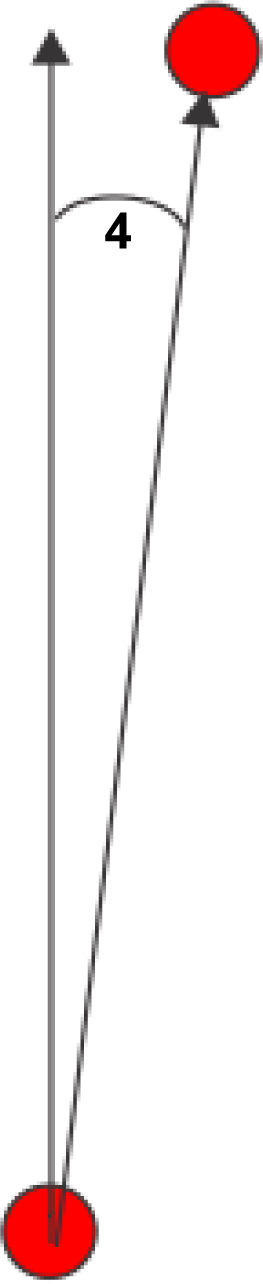
  5. Robotu, desenin oluşturulacağı tam yönde en az 10 m itin . Yönün en doğru şekilde ölçülmesini sağlamak için robotun mümkün olan en uzak mesafeye hareket ettirilmesi önerilir.
  6. Robotu 10 m'den fazla hareket ettirdiğinizde, ikinci noktayı tanımlayabilirsiniz . Set main heading (Ana yönü ayarla) öğesini seçin.
  7. Graphic
    G578754
  8. Robotun yönelimi ile gerçek kuzey arasındaki açı görüntülenir .
    Açıdan memnun değilseniz, Delete ref. point (Ref. noktasını sil) öğesini seçin ve işlemi tekrar başlatın.
    Diğer biçme yönlerini de ana yöne göre ayarlamak mümkündür. Bunu yapmak için Other headings (Diğer yönler) öğesini seçin, ardından yön sayısını ve bu yönlerin her biri arasındaki açıyı seçin.
  9. Yön tanımlandıktan sonra ayarları kaydedin.

Bir GPS Dönüş Noktası Ayarlama

İstasyon döngüsünü bir çalışma alanına bağlamak için bir yol kullanılması önerilir; ancak bir yol kullanılmıyorsa, robotun istasyona dönmesini sağlamak için bir GPS dönüş noktası eklenmelidir. Bu nokta, döngü telinin ve çalışma alanının içinde tanımlanmalıdır:
Graphic
G578741
  1. GPS dönüş noktası
  1. Robotu, döngü telinden en az 5 m uzakta ve döngü teline dikey yönde bir noktaya konumlandırın. Aşağıdaki şekilde, önceki şekilde gösterilen örnek için 3 geçerli konum gösterilmektedir.
    Graphic
    G578742
  2. Robotu, döngünün içine girene ve GPS dönüş noktasının bulunması gereken noktaya gelene kadar ileri itin.
  3. Robotta şunu seçin: Technicians menu (9) (Teknisyen menüsü (9)) > Infrastructure (Altyapı) > Parcels (Parseller) > {Çalışma alanının adı} > Neighboring parcels (Komşu parseller).
  4. Döngünün yanındaki düğmeyi ON (AÇIK) olarak işaretleyin. Bu, robotu çalışma alanından döngüye yönlendirecek bir nokta oluşturur.
  5. GPS points (GPS noktaları) > Set (Ayarla) öğesini seçin.
  6. Ayarı onaylayın.

Kurulumun Yapılandırılması

Kesim Diski Tipinin Seçilmesi
Çalışma alanınız daha düşük bir kesim yüksekliğinde (20 mm'den az) biçilecekse, "düşük yükseklik" kesim diski kullanmayı tercih edebilirsiniz. Düşük yükseklik kesim disklerinin aralığı 15 mm ile 90 mm arasındadır.
Uygulamada Kesim Diski Tipinin Seçilmesi
  1. Sol üst köşedeki dişliyi seçin.
  2. Hardware info (Donanım bilgisi) öğesini seçin.
  3. Low cutting height (Düşük kesim yüksekliği) öğesini seçin.
Robotta Kesim Diski Tipinin Seçilmesi
  1. Technicians menu (9) (Teknisyen menüsü (9)) > Advanced parameters (Gelişmiş parametreler) öğesini seçin.
  2. Cutting disc (Kesim diski) öğesini seçin ve Low height (Düşük yükseklik) seçeneğini seçin.
Kesim Yüksekliğinin Ayarlanması
Bıçakların kesim yüksekliği, kurulumda tanımlanan her çalışma alanı için ayarlanabilir. Dahili GPS bölgeleri için farklı kesim yükseklikleri ayarlamak mümkün değildir; bunların ana çalışma alanıyla aynı kesim yüksekliğinde olması gerekir.
Not: Robot bir yol boyunca gezinirken biçme işlemi varsayılan olarak etkin değildir.
Uygulama Üzerinde Kesim Yüksekliğinin Ayarlanması
  1. Cutting height (Kesim yüksekliği) düğmesini seçin.
  2. Kesim yüksekliğini ayarlamak için kaydırıcıyı kullanın.
Robotta Kesim Yüksekliğinin Ayarlanması
  1. Robotun arayüzünde Settings (Ayarlar) > Cutting height (Kesim yüksekliği) öğesini seçin.
  2. Kesim yüksekliğini değiştirdiğiniz çalışma alanını seçin.
  3. Şu öğeye tıklayın: Set target (Hedef ayarla). Kesim yüksekliğini değiştirmek için parseli seçin.
  4. Gerekli yüksekliği girin ve onay işareti simgesine dokunun.
Çalışma Programının Tanımlanması
Robotun çalışma programı; bir zaman çizelgesi ayarlanarak, her çalışma alanına ayrılan zaman yüzdesi belirlenerek veya bir çalışma alanının bir günde kaç kez biçilebileceği ayarlanarak tanımlanabilir.
Çalışma programı, robotun çalışma alanlarını biçme sırasını ayarlamak için de kullanılabilir.
Program en kolay şekilde uygulama veya web portalı üzerinde tanımlanabilir.
Sınır Biçme
Bir 4G RTK kurulumunda, çalışma alanının sınırının düzenli olarak biçilmesi önemlidir.
Not: Sınırı yönetmek için sıralı zamanlama kullanmanız kesinlikle önerilir.
Sıralı zamanlama uygulandığında, her seferinde, çalışma alanı tamamen biçildikten hemen sonra sınır biçilir.
Uygulamada Sıralı Zamanlamanın Uygulanması
  1. Scheduling (clock) Zamanlama (saat) düğmesini seçin.
  2. Sequential Scheduling (Sıralı Zamanlama) seçeneğinin işaretli olduğundan emin olun.
Robotta Sıralı Zamanlamanın Uygulanması
  1. Robotun arayüzünde Service Settings (Servis Ayarları) > Operations (İşlemler) öğesini seçin.
  2. Sequential Schedule (Sıralı Zamanlama) öğesini seçin ve ON (AÇIK) düğmesini işaretleyin.
  3. Yollar dahil parsellerin/alanların bir listesi sunulur. Sıralamaya dahil edilecek olanları işaretleyin.
  4. Bir alanın sınırının sıralamaya dahil edilmesini istemiyorsanız, Settings (Ayarlar) > Border (Sınır) öğesini seçin ve sınır ayarlarını tanımlayın.
    Not: Girilmez bölgelerin sınırları aynı kalır.
İstasyondan Çıkış Parametrelerinin Yapılandırılması
Robotun istasyondan çıkması için 1.2 seviyesinde bir GPS sinyali yeterlidir, ancak robotun çalışma alanında çalışması için 2 seviyesinde bir sinyal gereklidir. İstasyondan çıktığında, robotun uygun olan 2'lik sinyal seviyesiyle karşılaşmadan önce döngü teli boyunca bir X mesafesi katetmesi gerekir. Bu X mesafesinin bir çıkış parametresi olarak ayarlanması gerekir.
Bu parametre manuel olarak ayarlanabilir ancak robotun bunları otomatik olarak ayarlamasına izin vermeniz önerilir.
Çıkış Parametrelerinin Otomatik Olarak Ayarlanması (Telin Kalibre Edilmesi)
  1. Robotu şarj istasyonuna konumlandırın.
  2. Technicians menu (9) (Teknisyen menüsü (9)) > Infrastructure (Altyapı) > Stations (İstasyonlar) > Manual Station (Manuel istasyon) > Calibrate now (Şimdi kalibre et) öğesini seçin.
  3. İstasyonu kalibre etmek istediğinizi onaylayın. Robot, döngüyü bir tur dönecektir. Min çıkış mesafesini, GPS sinyal seviyesi 2 olarak kaydedilmeden önce katedilen mesafeye ayarlayacaktır. Maks. çıkış mesafesi, minimum değerden 1,0 m daha fazlasına ayarlanacaktır.
  4. Değerleri kabul etmek için onaylayın.
Uygulamada Çıkış Parametrelerinin Ayarlanması
  1. Technician's menu (Teknisyen menüsü) düğmesi > Stations (İstasyonlar) öğesini seçin.
  2. Parametrelerin ayarlanması gereken istasyonu seçin (genellikle Manuel İstasyon 1).
  3. Exit min distance (Çıkış minimum mesafe) ayarını düzenleyin.
  4. Exit max distance (Çıkış maksimum mesafe) ayarını düzenleyin.
    Not: Maksimum mesafenin minimum mesafeden büyük olması gerekir.
Çıkış Parametrelerinin Manuel Olarak Ayarlanması
  1. Teknisyen menüsü (9) > Altyapı > İstasyonlar > Manuel istasyon > Çıkış parametreleri öğesini seçin.
  2. Yeni parametre seti oluştur öğesini seçin.
  3. X mesafesini Min. çıkış mesafesi olarak ayarlayın. Girilebilecek minimum değer 0,8 m'dir.
  4. Maks çıkış mesafesi için gerekli değeri girin. Bu, minimum çıkış mesafesinden 1 m daha fazla olabilir.


Turf Pro Bir 4G RTK Kurulumunda Nasıl Çalışır?
 

İstasyondan Çıkış

Robot şu durumlarda istasyondan ayrılacaktır:
  • Pil tamamen şarj olduğunda
  • Çalışma programı bunu gerektirdiğinde
Robotun istasyondan ayrılma ve çalışma alanına/yola girme şekli, kurulumun yapılandırmasına bağlıdır:
  • Bir istasyon döngüsü çalışma alanıyla örtüşür
  • Robot, çalışma alanına gitmek için 1 veya daha fazla yol kullanır
İstasyon Döngüsü GPS Çalışma Alanıyla Örtüşür
Graphic
G578755
  1. Döngü teli
  2. GPS çalışma alanı sınırı
  3. Robotun GPS çalışma alanına girip 2 seviyesinde bir GPS sinyali algılaması için kat edeceği belirlenmiş mesafe
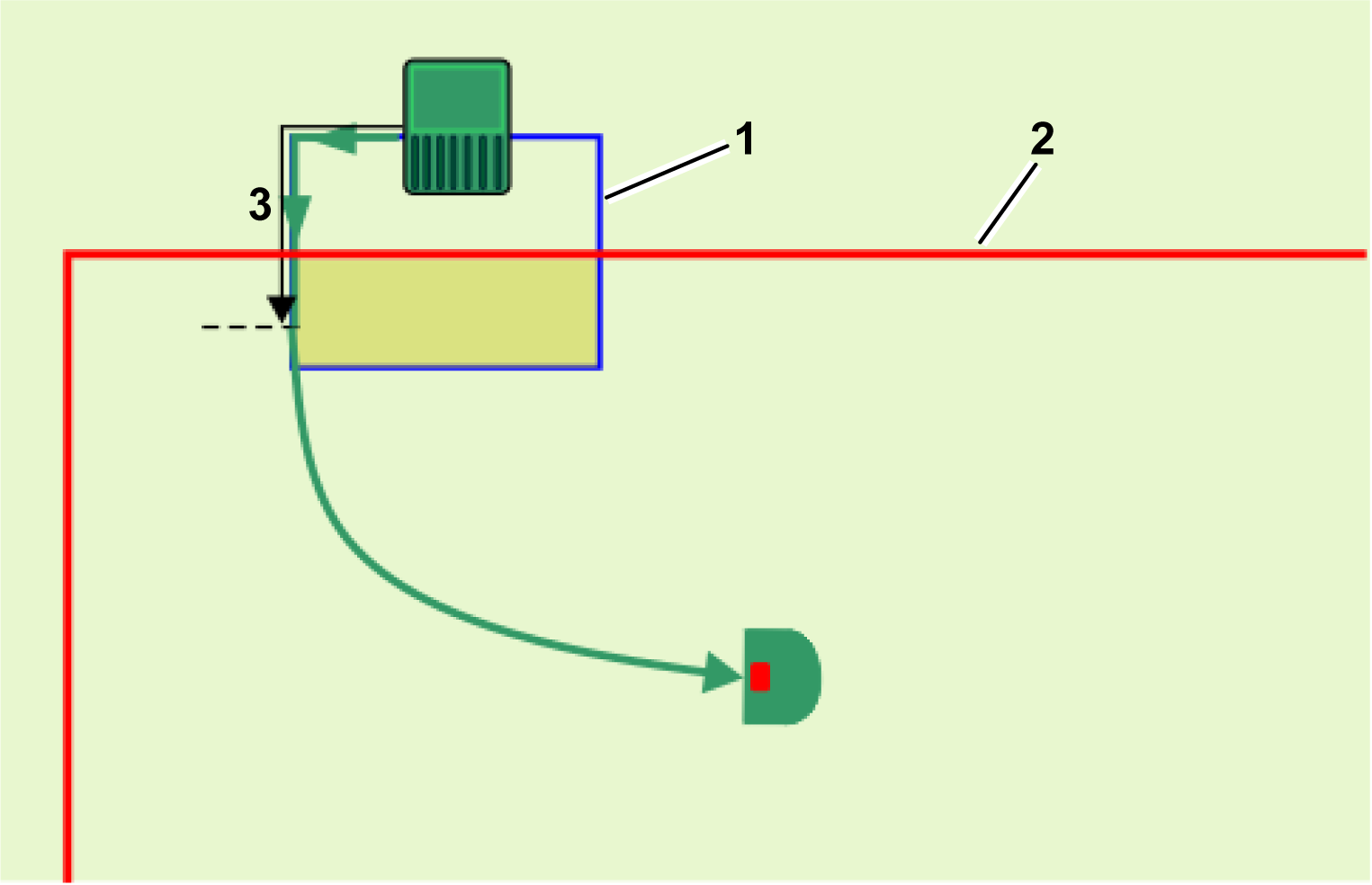
Robot istasyondayken en az 1.2 seviyesinde bir GPS sinyali algılamalıdır. İstasyondan ayrıldığında, GPS çalışma alanına girene ve 2 seviyesinde bir GPS sinyali algılayana kadar bir mesafe boyunca döngü telini takip edecektir .
Robot çalışma alanına ulaşıp 2 seviyesinde bir GPS sinyali algıladığında, durur ve çalışması planlanan noktaya doğru rotayı hesaplar. Kesim yüksekliğini GPS çalışma alanı için ayarlanan değere getirir, ardından telden uzağa döner ve çalışmaya başlaması ayarlanan yere gitmek için GPS'i kullanır.
Robot, Bir Çalışma Alanına Gitmek için 1 veya Daha Fazla Yol Kullanır
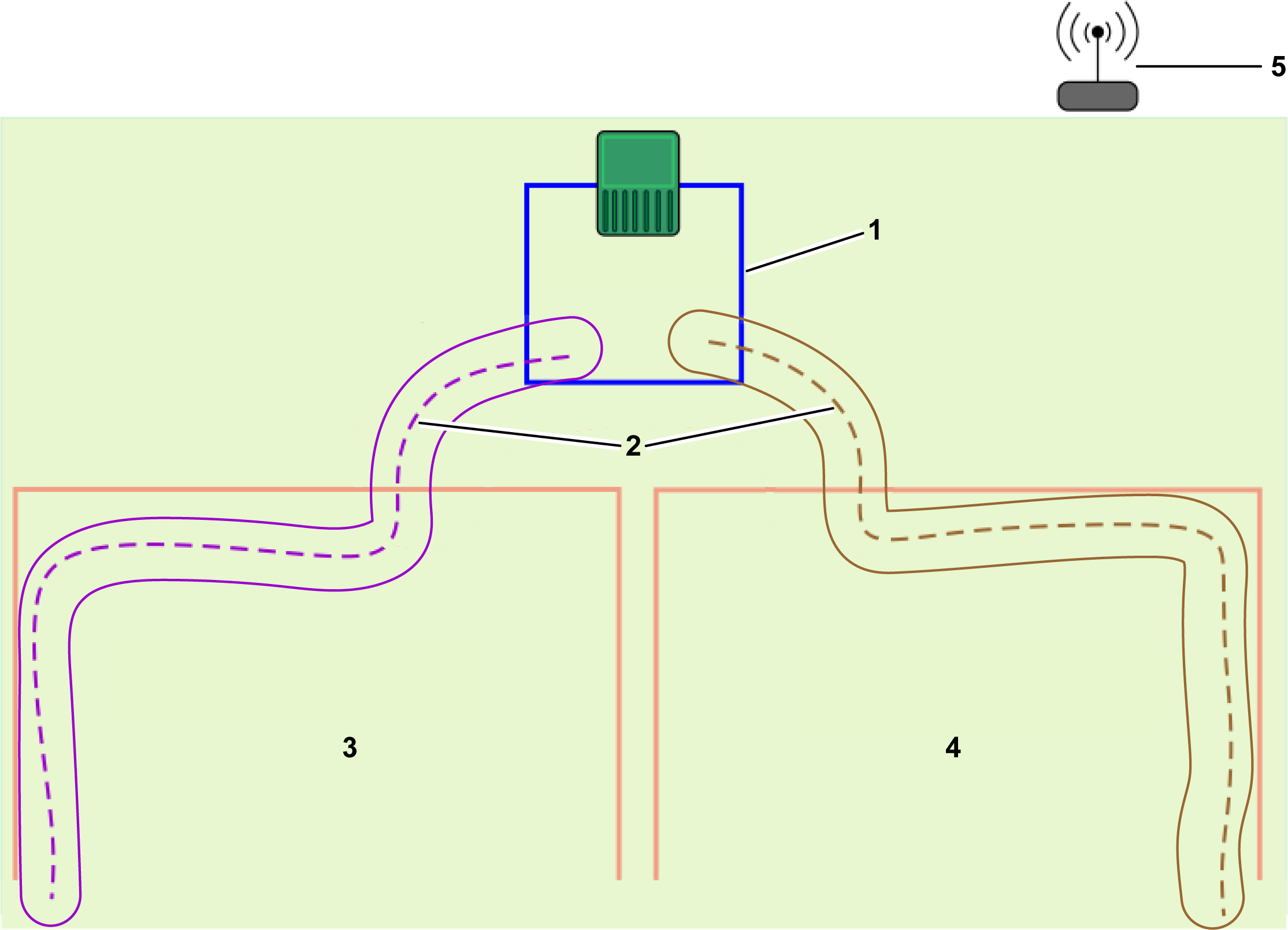
Büyük ve karmaşık kurulumlarda yollar, çalışma alanlarına navigasyon için verimli bir araç sağlar. Yollar otomatik olarak kendi çalışma alanlarını oluşturur, bu nedenle en az bir yol veya çalışma alanı istasyon döngü teliyle örtüşmelidir.
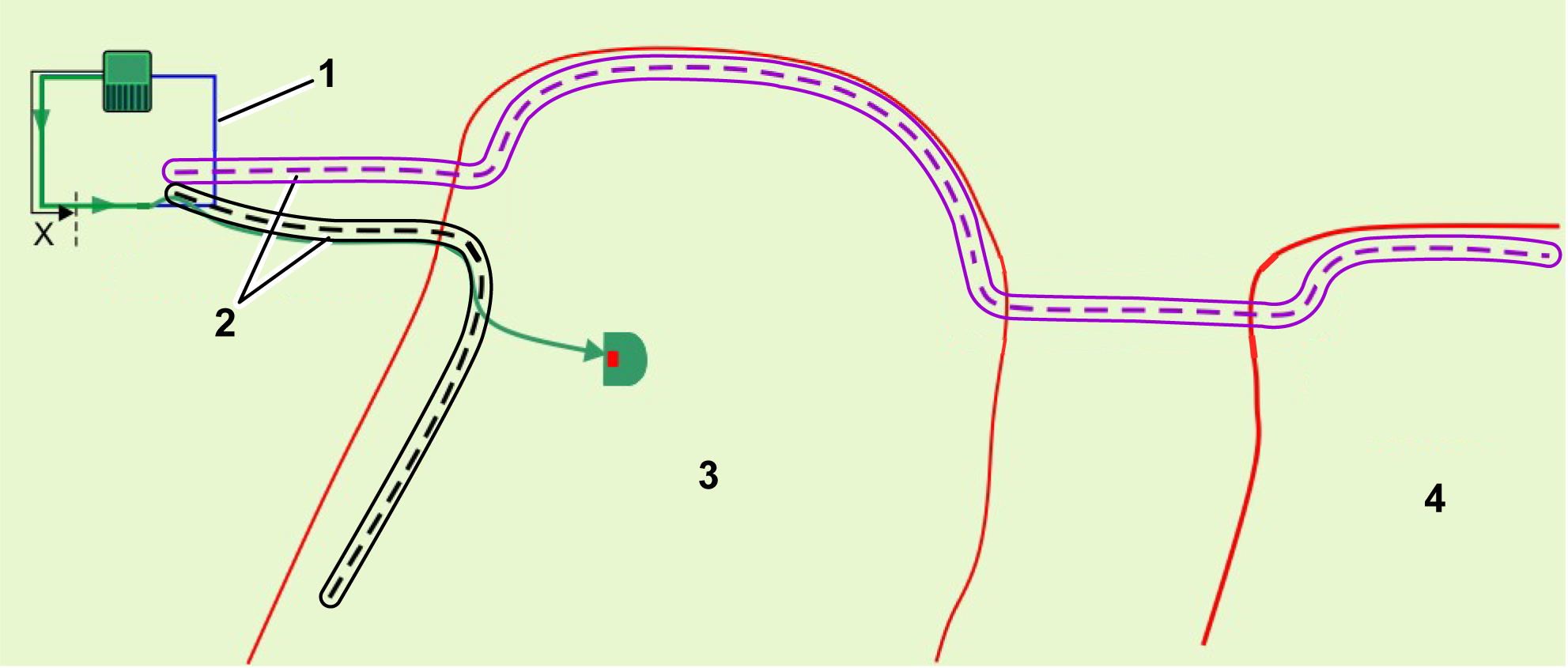
Robot istasyondan ayrılacak ve bir çalışma alanına girdiğini algılayana kadar takip teli boyunca ilerleyecektir. Robot daha sonra telden uzağa dönecek ve yolun sonuna gidecektir; bu da onu çalışması gereken alana yönlendirecektir. Çimlerde iz kalmaması için, yoldan rastgele bir sapma yaparak yol boyunca ilerleyecektir.
Robot, çalışması gereken çalışma alanına girdiğini algıladığında, yoldan uzaklaşarak çalışmaya başlaması gereken noktaya doğru hareket edecektir.
Graphic
G587133
  1. Döngü teli
  2. Yol
  3. Çalışma alanı 1
  4. Çalışma alanı 2

Çalışma

Robot istasyondan ayrıldıktan sonra bir sonraki çalışma alanına gidecektir.
Basit Bir Alanda Çalışma
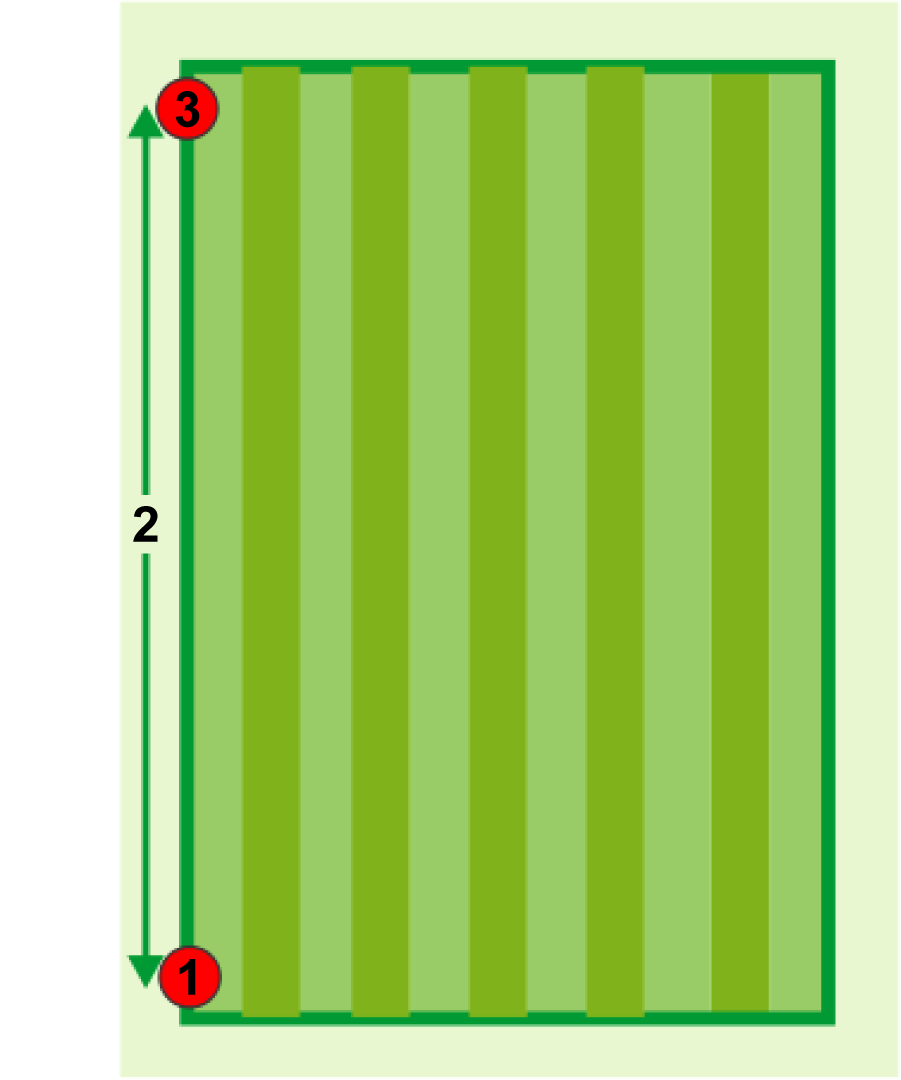
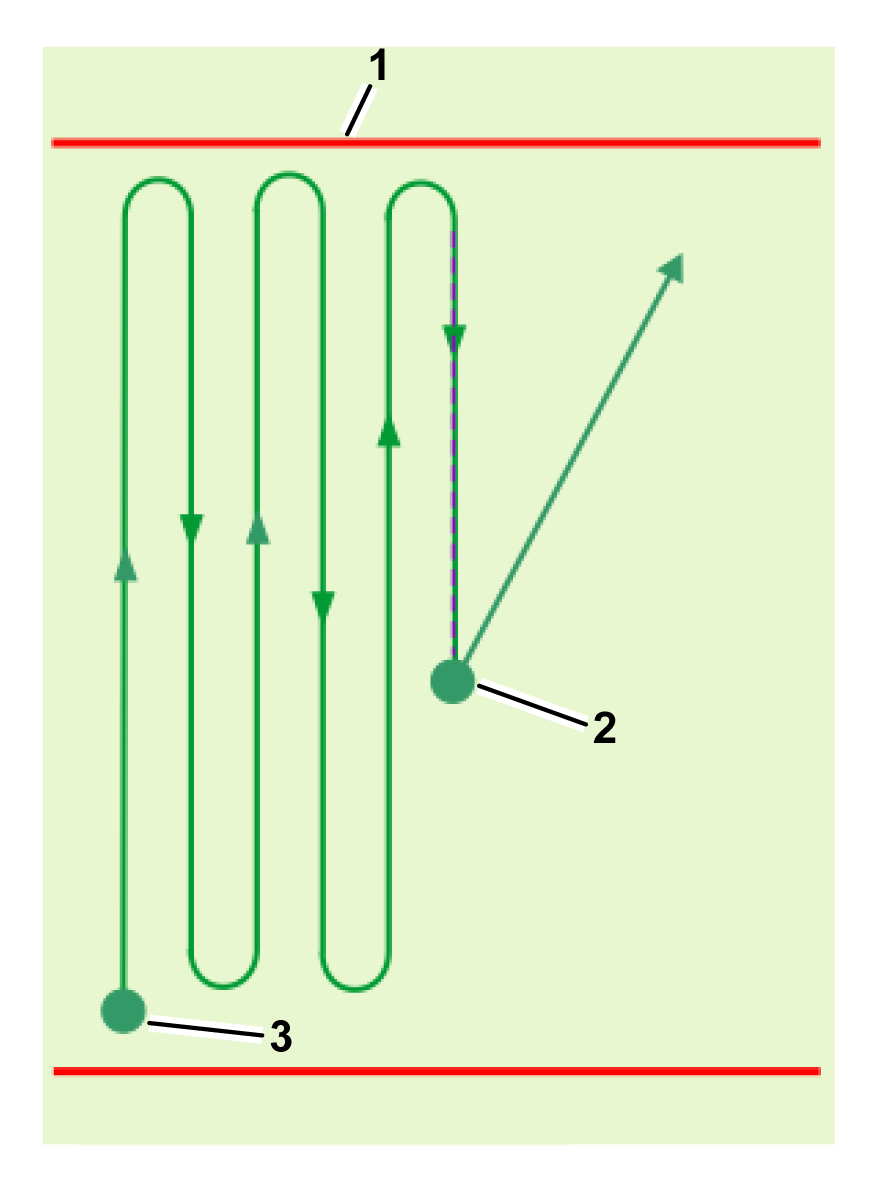
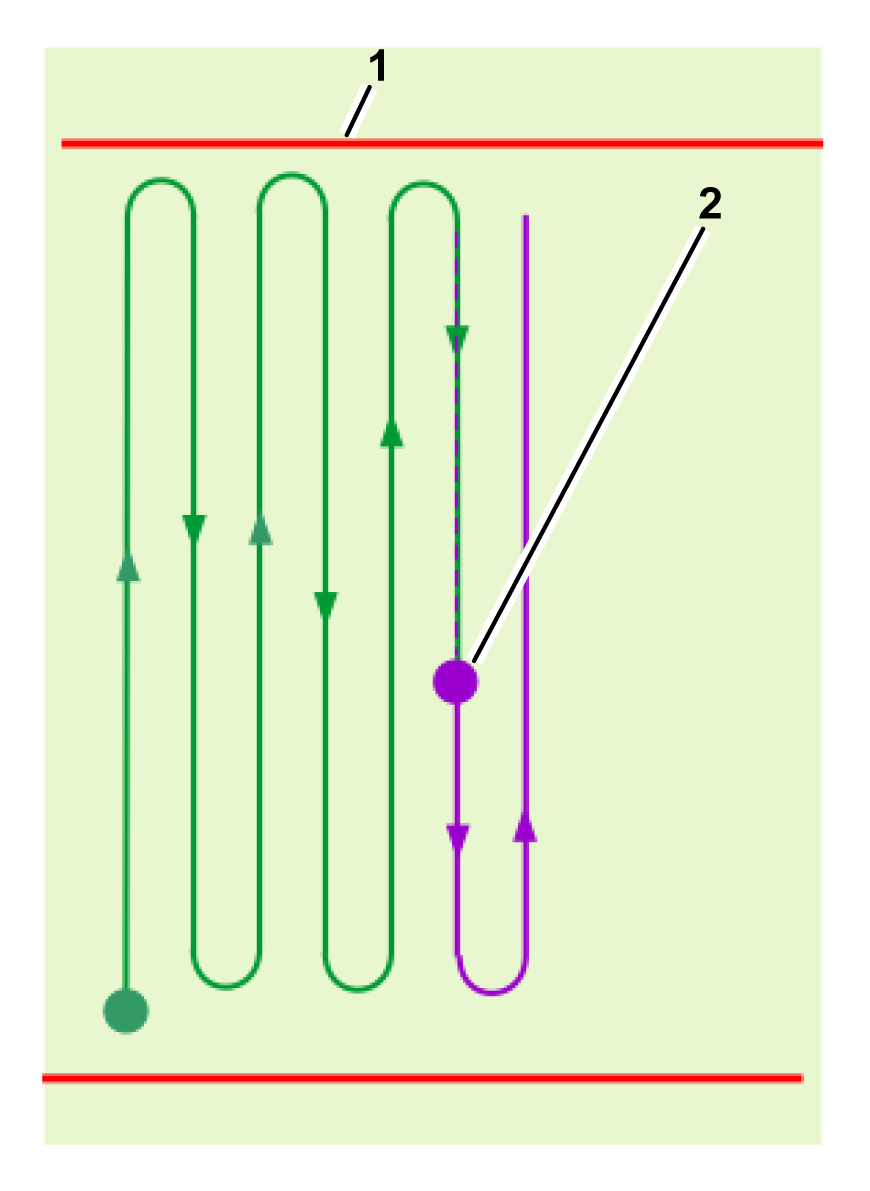
Robot, bu bölge için hesapladığı desenin başlangıç noktasına gidecek ve desenin her çizgisi için 10 cm'lik bir örtüşme kullanarak çalışmaya başlayacaktır. İstasyona dönmesi gerekene kadar bu şekilde devam edecektir.
Graphic
G578665
Graphic
G578666
  1. GPS güvenlik bölgesi sınırı
  2. Döngü için bitiş/başlangıç noktası
  3. Döngü başlangıcı
Biçme deseni birden fazla çalışma döngüsü üzerinden yürütülür. Her yeni döngünün başlangıcında, robot varsayılan olarak desenine önceki döngünün bittiği tam noktadan devam eder. Ayrıca, önceki döngünün sonunda tamamlanmamış olan çizginin başından biçmeye devam etmek de mümkündür.
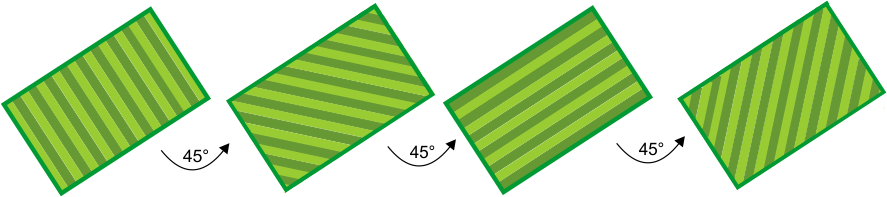
Desen tamamlandığında, robot optimum kesim kalitesi sağlamak ve sahanın tamamını kapsama alanı içine almak için yeni bir biçme deseni hesaplayacak ve biçme yönünü döndürecektir. Aşağıdaki şekilde gösterilen örnekte, aralarında 45°'lik açılar bulunan 4 yön belirtilmiştir. Gerekirse daha az biçme yönü kullanmak mümkündür.
Graphic
G527677
Karmaşık Bir Alanda Çalışma
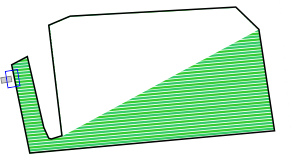
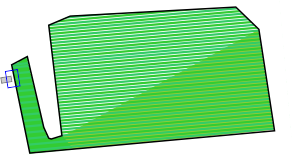
Daha karmaşık bir çalışma alanında çalışırken, alan çalışma deseninin yönüne bağlı olarak alt bölümlere ayrılır.
Graphic
G527678
Robot ilk olarak alt alan 1'de belirli bir yönde çalışacaktır. Bir alt alanın kapsama alanı içinde olması 1den fazla döngü gerektirebilir.
Graphic
G527679
Alt alan 1 tamamlandığında, robot doğrudan hareketine devam ederek aynı yönde alt alan 2'yi biçmeye başlayacaktır. Yeni bir döngü başlatılmaz.
Graphic
G527680
Tüm alan tamamlandığında, robot şarj olmak için istasyona dönecektir. Ardından, yeni bir yönde çalışırken çalışma alanını kapsayacak yeni alt alanlar hesaplayacaktır. Yeni bir çalışma döngüsü başlayacaktır.
Graphic
G527681
Alt alan 3 tamamlandığında, robot doğrudan hareketine devam ederek aynı yönde alt alan 4'ü biçmeye başlayacaktır. Yeni bir döngü başlatılmaz.
Desenli biçme sırasında robot, tanımlanan biçme alanının kenarına gelmeden önce dönüş yapar. Robotun sınırı düzenli olarak biçtiğinden emin olmanız önemlidir.

Nerede Çalışılacağının Seçilmesi

Biçilmesi gereken birden fazla biçme alanı olduğunda, her bölgenin kendi ihtiyaçlarına göre ve uygun olduğu zamanlarda biçilmesi önemlidir.
Robotun nerede çalışacağını belirlemek için 2 yöntem kullanır:
  • Sıralı zamanlamayı uygulamak (önerilen)
  • Her bölgede harcanacak zaman yüzdesinin tanımlanması
Not: Robot için bir çalışma programı tanımlamanız önerilir.
Sıralı Zamanlama
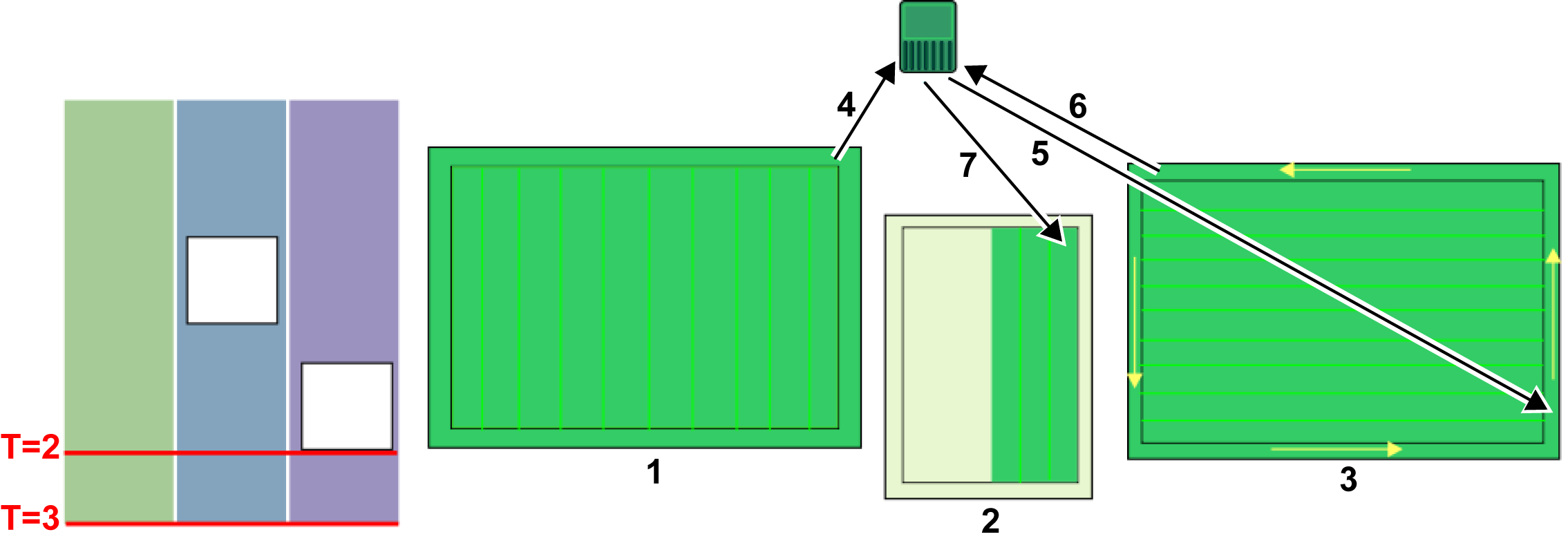
Her bölgenin ve sınırının düzenli olarak biçilmesini sağlamanın en kolay yolu, sıralı zamanlama yöntemini uygulamaktır. Sıralı zamanlama uygulandığında, robot her bölgede sırayla çalışacak ve biçme işlemi tamamlandığında da sınırı biçecektir. Robot, tanımlanmış çalışma programı ile uyumlu olarak çalışır.
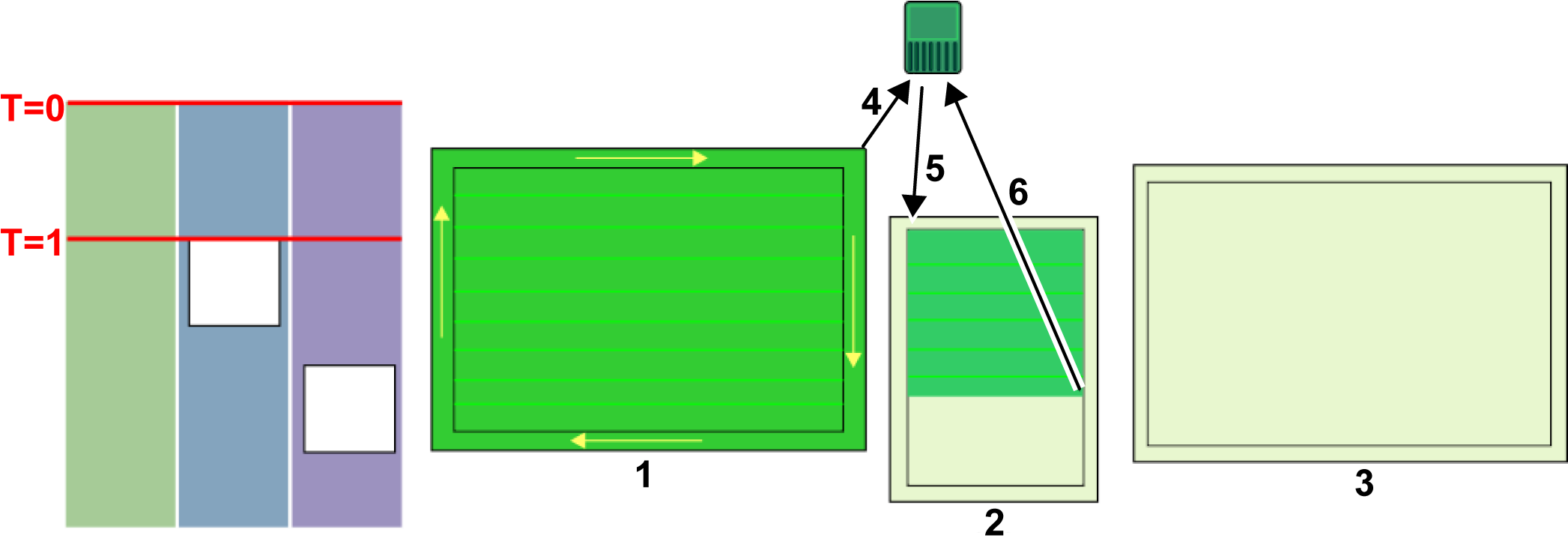
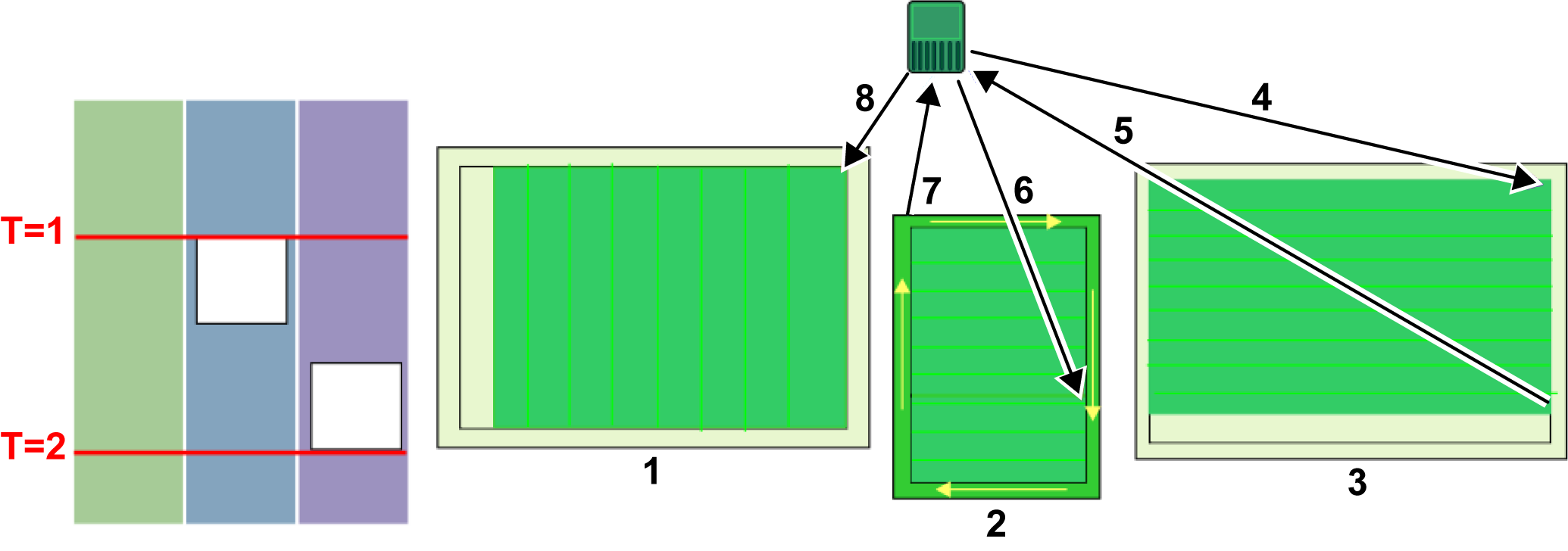
Sıralı zamanlama süreci aşağıdaki şekilde gösterilmiştir. Biçilecek 3 ayrı bölgenin bulunduğu bir kurulum düzenini ele alalım. Tanımlanan programda, bölge 2 ve 3'ün günün belirli saatlerinde müsait olmadığı belirtilmektedir.
Graphic
G581271
T=0 anında, robot numaralı bölgeyi biçme başlar. Tüm alan biçildikten sonra robot, sınırı biçer ve ardından istasyona döner . Ardından . bölgeye gider ve T=1 anına kadar biçme gerçekleştirir. Bu aşamada, belirlenen programa göre numaralı bölge kullanılamaz durumdadır. Robot şu durumlarda istasyona döner .
Not: Sınırı biçerken, robot sınır keşfedildiğinde kullanılan yön ile aynı yönü izler.
Graphic
G581690
T=1 anında, robot, numaralı bölgeye gidecek ve program numaralı bölgenin müsait olmadığını belirtene kadar orada biçme yapacaktır. Robot istasyona dönecek ve ardından biçme işlemini tamamlamak için . bölgeye geri dönecektir. Alan biçildiğinde, bir istasyona dönmeden önce sınırı biçecektir . numaralı bölge hala müsait olmadığından, numaralı bölgeye gidecek ve yeni bir yönde biçmeye başlayacaktır.
T=2 anında, numaralı bölge müsait hale geldiğinde, numaralı bölge tamamlanmamıştır.
Graphic
G581691
T=2 anında, robot numaralı bölgeyi biçmeyi tamamlayacak ve ardından istasyona dönmeden önce sınırı biçecektir . Daha sonra numaralı bölgeye dönecek ve bölgeyi ve sınırı biçmeyi tamamlayacaktır. İstasyona dönecek ve ardından numaralı bölgeyi yeni bir yönde biçmeye başlayacaktır.
Not: Sıralı zamanlamanın kullanılması şiddetle önerilir. Kullanılmazsa, belirli bir bölgede çalışılarak geçirilecek zaman yüzdesinin tanımlanmasının ve sınırın haftada kaç kez biçileceğinin açıkça belirtilmesi gerekir.
Tanımlanmış Yüzdelik Sürelerle Desenli Çalışma
Bu seçeneğin kullanılması önerilmez.
Desen modunda çalışırken, robot tahsis edilen yüzdelik süreleri geçersiz kılarak, başka bir bölgeye geçmeden önce tercihen bir bölgedeki çalışmayı tamamlayacaktır.
3 bölgenin bulunduğu durumu ele alalım:
  • %40'lık bir yüzdelik süreye sahip bölge 1
  • %20'lik bir yüzdelik süreye sahip bölge 2
  • %40'lık bir yüzdelik süreye sahip bölge 3
Graphic
G578668
Robot, şarj olmak için istasyona dönmesi gerektiğinde döngü sona erene kadar bölge 1 içinde çalışır. Bölge 1 içindeki çalışma tamamlanmamıştır.
Graphic
G578669
Robot çalışmaya devam ettiğinde, tahsis edilen yüzdelik süreleri göz ardı edecek ve deseni tamamlamak için bölge 1'e dönecektir. Bu desen tamamlandığında, istasyona dönecek ve yeni bir döngü başlayacaktır.
Graphic
G578670
Robot şimdi yeni bir bölgede çalışmaya başlayacaktır.
Kendisine daha yüksek bir zaman yüzdesi tahsis edilmiş olan bölge 3 içinde çalışmaya başlayacaktır. Yeni bir döngü başlatılır.

Biçme Sırasında Engellerden Kaçınma

Bu bölümde, robotun çalışma alanı içindeki küçük engellerle nasıl başa çıktığı açıklanmaktadır. Daha büyük, kalıcı ve tehlikeli engellerden, bunları çalışma alanı tanımının dışında bırakarak veya Girilmez bölgeler kullanarak kaçınılmalıdır.
Normal biçme işlemi sırasında, robot yaklaşık 1 m/sn, 3,5 km/sa hızla hareket eder. Çimlerin daha uzun olduğu alanlarda, robot yavaşlayarak biçme modunu otomatik olarak uyarlar.
Robot, bir dizi sonar sensörü aracılığıyla bir engeli (kalıcı veya geçici) algılayabilir. Algılama, robotun yavaşlamasına ve tampondaki basınç sensörleriyle engele hafifçe dokunmasına neden olur.
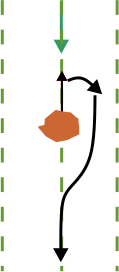
Robot desen modunda çalışırken bir engel algıladığında, geriye doğru hareket edecek ve küçük açı değişiklikleri yaparak etrafından dolaşmaya çalışacaktır. Bu işlem başarılı olursa, daha öncesinde izlediği yol boyunca ilerlemeye devam edecektir.
Graphic
G527689
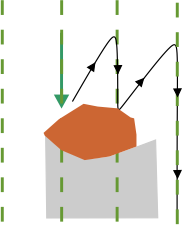
Başarılı olmazsa, geriye doğru ve ardından bir sonraki biçme hattına hareket edecek ve engeli geçene kadar bunu yapmaya devam edecektir.
Graphic
G527690
Bu, engellerin arkasındaki alanların biçilmeme riski olduğu anlamına gelir. Ancak, biçme yönü her döngüde değiştiği için, bu durum sonraki döngülerde giderilebilir.

Sınırın Biçilmesi

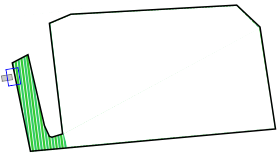
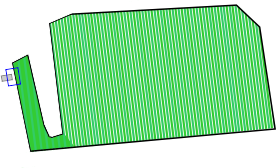
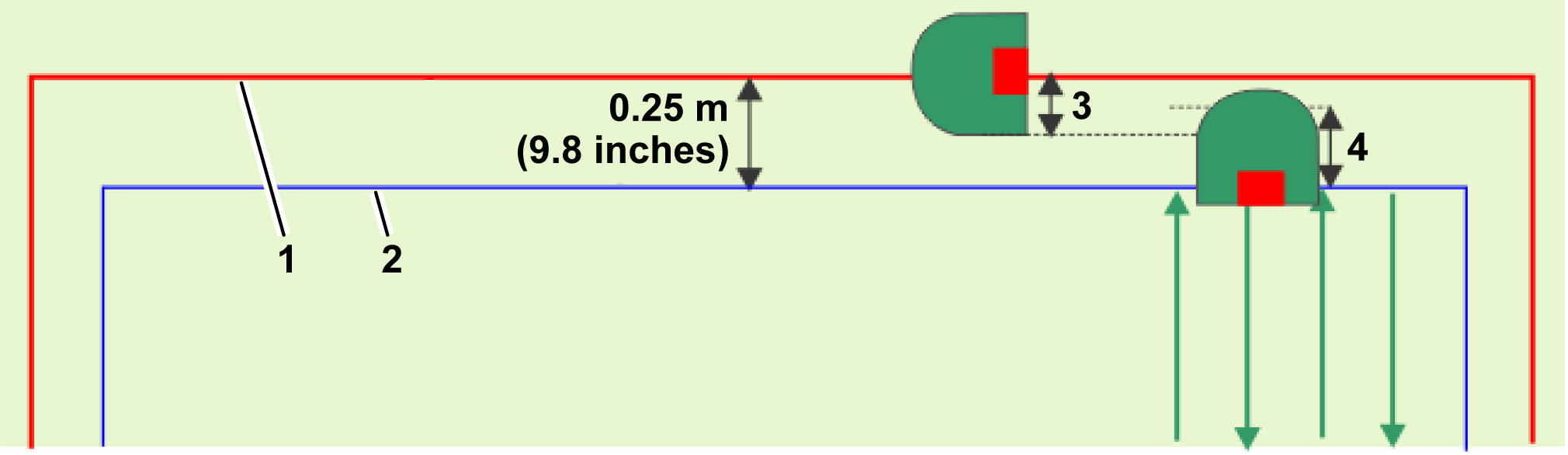
Robot biçme işlemini gerçekleştirirken, desen çalışma alanının en kenar noktalarına kadar ulaşmaz. Bu nedenle, robotun sınırı biçmesi için yapılandırılması önemlidir.
Graphic
G578671
  1. GPS çalışma alanı
  2. Çalışma alanının sınırı
  3. 21 cm
  4. 36 cm
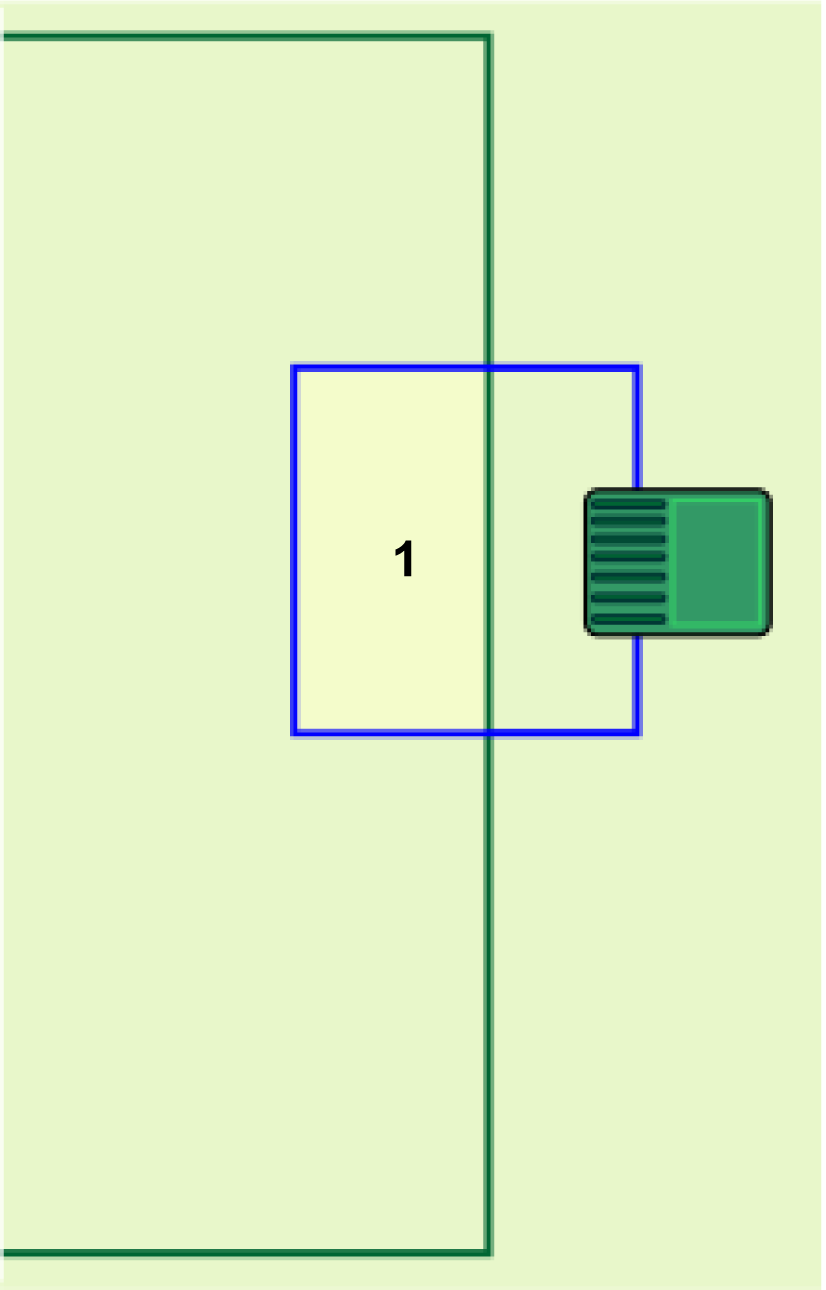
Desendeki her sıra, robotun smartbox izleme cihazının GPS çalışma alanı sınırından 0,25 m uzaklığa ulaştığı noktaya kadar uzanır. Biçilen alan, GPS çalışma alanı sınırının içinde kalır.
Sınır, saat yönünde veya saat yönünün tersine biçilebilir. Bu, uygulamada sol üst köşedeki dişli > Border (Sınır) seçilip sınır ayarı değiştirilerek değiştirilebilir.
Sınırı biçme için tercih edilen yöntem, sıralı zamanlamayı uygulamaktır. Bu durumda, robot çalışma alanını biçmeyi her tamamladığında sınır otomatik olarak biçilir.
Not: Sıralı zamanlama kullanmanız kesinlikle önerilir.
Sıralı zamanlama kullanılmıyorsa, robotun sınırı haftada en az 2 kez biçecek şekilde yapılandırılması gerekir.

İstasyona Dönüş

Robot şu durumlarda istasyona döner:
  • Pilin şarj edilmesi gerektiğinde
  • Program bunu gerektirdiğinde
  • Robotun arayüzünden, web portalından veya uygulamadan bir komut verildiğinde
Robotun istasyona dönüş şekli, çalışma alanının doğrudan döngüye bağlı olup olmamasına veya çalışma alanlarını birbirine bağlamak için yolların kullanılıp kullanılmadığına bağlıdır.
Yolları Kullanarak İstasyona Dönüş
Yollar, farklı çalışma alanları arasında navigasyonu sağlamak için kullanılır.
Graphic
G587201
  1. Döngü teli
  2. Yol
Robot, istasyona dönmesi gerektiğinde, durur ve bir yol üzerindeki en yakın konuma bir rota hesaplar. İstasyona dönmek üzere bir yola kısa bir rotayla ulaşmayı kolaylaştırmak için yolların çalışma alanının içine doğru iyice uzatılması önerilir.
Çimlerde iz oluşmaması için robot, asıl yoldan rastgele bir sapma kullanarak yolu takip edecektir. Robot, istasyon döngü teline girdiğini algıladığında, dönecek ve istasyona ulaşmak için bu teli takip edecektir. Bu nedenle, bir yol istasyon döngü teliyle örtüşmelidir.
Çalışma Alanından Doğrudan İstasyona Dönüş
Bu durum, en çok döngü teliyle doğrudan örtüşen tek bir çalışma alanının bulunduğu kurulumlarda ortaya çıkar.
Graphic
G578672
  1. Döngü teli
  2. GPS çalışma alanı
Bir GPS dönüş noktası, döngü ile GPS çalışma alanının kesiştiği alanın içinde bulunmalıdır.
Robotun istasyona dönmesi gerektiğinde, durur ve GPS dönüş noktasına doğru bir rota hesaplar. Döngü telini geçtiğini algıladığında, döner ve istasyona ulaşana kadar döngü takip telini izler.
Not: Robotu istasyona geri yönlendirmek için GPS dönüş noktaları yerine yolların kullanılması önerilir. Yollarla robot, çimlerde iz kalmaması için rastgele bir sapma kullanarak yol boyunca ilerler.


4G RTK Kullanım Örnekleri
 

Robotun istasyona erişmesi için bir istasyon döngüsü gereklidir. İstasyon döngüsüne en az 1 GPS çalışma alanı veya yol bağlanmalıdır. Robotun istasyona geri dönerken kullanması için bir GPS dönüş noktası yerine yolların kullanılması önerilir.
Not: Bir 4G RTK kurulumu için, çalışma alanlarının ve Girilmez bölgelerin kabul edilmesi isteniyorsa 2 seviyesinde GPS sinyali mevcut olmalıdır.

Tek GPS Çalışma Alanı

Graphic
G587135
  1. RTK baz istasyonu
  2. Döngü teli
  3. Yol (önerilen)
  4. GPS çalışma alanı
  • Saha açıktır. Robotlar, baz istasyonu ve uydular arasındaki görüşü kısıtlayan ağaç yoktur.
  • GPS sinyali tüm sahada 2 seviyesindedir.
  • Baz istasyonu, bir bina üzerine 4 m yüksekliğe monte edilebilir.
  • GPS çalışma alanı veya yol, istasyon döngü teliyle en az 4 m x 4 m kesişir. Döngü, çalışma alanının veya yolun komşu parseli olarak ayarlanır.

Döngüye Bağlı Birden Fazla GPS Çalışma Alanı

Graphic
G587147
  1. RTK baz istasyonu
  2. Döngü teli
  3. Yol (önerilen)
  4. GPS çalışma alanı 1
  5. GPS çalışma alanı 2
  • Her biri istasyon döngüsüyle 4 m x 4 m kesişen 2 GPS çalışma alanı veya yol tanımlanmıştır. Her iki durumda da döngü, çalışma alanlarının veya yolların komşu parseli olarak ayarlanmalıdır.
  • Düzeltmeler için Wi-Fi kullanılıyorsa, bir menzil genişletici kullanmak gerekebilir.

Yollarla Birbirine Bağlı Birden Fazla GPS Çalışma Alanı

Graphic
G587149
  1. Döngü teli
  2. Yol
  3. GPS çalışma alanı 1
  4. GPS çalışma alanı 2
  5. RTK baz istasyonu
  • 2 GPS çalışma alanına ek olarak, döngü teliyle örtüşen yol için ek bir GPS çalışma alanı oluşturulur.
  • Yol bölgesi, çalışma alanlarının her ikisiyle de kesişir.
  • Robotun çalışma alanlarının her ikisine de erişebilmesi için yollar oluşturulur.
  • Yollar, çalışma alanlarının içine doğru iyice uzanır. Bu, robotun istasyona geri dönerken navigasyonuna yardımcı olur.
  • Düzeltmeler için Wi-Fi kullanılıyorsa, bir menzil genişletici kullanmak gerekebilir.
  • Robotun 2 alan arasında çalışabilmesi için, 2 yolu birbirine bağlayacak ek bir yol eklenebilir.

Tek Çalışma Alanı, 3 Dahili GPS Bölgesi ve Tek Girilmez Bölge

Graphic
G587150
  1. RTK baz istasyonu
  2. Döngü teli
  3. GPS çalışma alanı
  4. Girilmez bölge
  5. Yol (önerilen)
  6. Dahili GPS bölgesi 1
  7. Dahili GPS bölgesi 2
  8. Dahili GPS bölgesi 3
  • 1 GPS çalışma alanı, tüm çalışma alanını kapsar.
  • GPS çalışma alanı veya yol, istasyon döngü teliyle en az 4 m x 4 m kesişir.
  • Robotun çalışma programını optimize etmek için çalışma alanı içinde 3 dahili GPS bölgesi tanımlanmıştır. Bunların istasyon döngü teliyle kesişmesine gerek yoktur.
  • 1 Girilmez bölge tanımlanmıştır. Bu, birincil GPS çalışma alanının sınırından en az 5 m uzakta olmalıdır ve bir Girilmez bölge kurulumuna ilişkin kurallara uyar.

Yollarla Birbirine Bağlı Ayrı Çalışma Alanları

Graphic
G587151
  1. GPS çalışma alanı 1
  2. Yol 1
  3. Yol 2
  4. GPS çalışma alanı 2
  5. GPS çalışma alanı 3
  • 3 ayrı çalışma alanı yollarla birbirine bağlanabilir.
  • 1 yol, birkaç GPS çalışma alanından geçer.
  • Yollar, robotun istasyona dönmesi gerektiğinde bulunduğu her yerden istasyona dönüşünü kolaylaştırmak için çalışma alanının içine doğru uzanır.

Dar Geçit İçeren Çalışma Alanı

Graphic
G580903
  1. GPS çalışma alanı
Bu örnekte, çalışma alanı; çalışma alanı sınırının komşu bölümleri arasındaki mesafenin 5 m'den az olduğu bir geçit içerir. Bu düzenleme sorunlara yol açabilir ve bunun yerine aşağıdaki şekilde gösterilen yapılandırma benimsenmelidir. Bu yapılandırmada, birbirine çok yakın komşu bölümlerin olmasını önlemek için 2 ayrı bölge tanımlanmıştır.
Graphic
G580904
  1. GPS çalışma alanı 1
  2. GPS çalışma alanı 2

GPS ve Tel Döşeli Çalışma Alanlarını Birbirine Bağlayan Yollar

Graphic
G587165
  1. GPS çalışma alanı 1
  2. Yollar
  3. GPS çalışma alanı 2
  4. Tel döşeli çalışma parseli
Yollar, GPS çalışma alanlarını ve tel döşeli parselleri birbirine bağlamak için kullanılabilir. GPS sinyal seviyesinin 2'den az olduğu durumlarda bir çevre teli gerekli olabilir.


Sorun Giderme
 

Çevre telinin bulunmadığı bir 4G RTK kurulumunda, robotun yalnızca kendi çalışma alanı içinde çalışması güvenlik açısından kritiktir. Kurulumda ayarlanan ve izlenen bir dizi konfigürasyon parametresi vardır. Bunlardan herhangi biri değiştirilirse, bir hata oluşturulur ve robot çalışmayı durdurur.
Bu kritik parametreler şunlardır:
Yeni bir görev başlatıldığında, değişiklikler otomatik olarak algılanır ve robot görevi başlatmaz. Sorunun nedeni, robotun arayüzündeki GeoLink özeti ekranında görülebilir. Bu, otomatik olarak görünür, ancak Technicians menu (9) (Teknisyen menüsü (9)) > Infrastructure (Altyapı) > GeoLink summary (GeoLink özeti) seçilerek görüntülenebilir. Onay işareti olmayan sorunları giderin. Bu bilgiler uygulamada da Technician menu (Teknisyen menüsü) düğmesine basılıp TURF PRO NAV seçilerek görüntülenebilir. Ekranda sarı üçgen veya kırmızı daire ile gösterilen sorunları giderin.
Bu ekranda görünen tüm mesajlarla ilgili ayrıntılar için Teknik Kılavuzunuza başvurun.

RTK GPS Kurulumlarında Sorun Giderme

Bu prosedür, GPS sinyal kalitesi çok düşük olduğunda sorunu tanımlamak için kullanılır. Sinyal kalite seviyeleri, Teknisyen menüsü (9) > GPS RTK bölümünden görülebilir. Bu prosedür, sırayla gerçekleştirilmesi gereken bir dizi aşamadan oluşmaktadır.
RTK Baz İstasyonu GNSS Bağlantısının Doğrulanması
Not: Her işlemden sonra mutlaka birkaç dakika bekleyerek GPS sinyal kalitesinin > 1.2 RTK kalite seviyesine yükselip yükselmediğini doğrulayın.
Graphic
G527792
Robot GNSS Bağlantısının Doğrulanması
Not: Her işlemden sonra mutlaka birkaç dakika bekleyerek GPS sinyal kalitesinin > 1.2 RTK kalite seviyesine yükselip yükselmediğini doğrulayın.
Graphic
G527793
Robot ile RTK Baz İstasyonu Arasındaki Wi-Fi Bağlantısının Doğrulanması
Not: Her işlemden sonra mutlaka birkaç dakika bekleyerek GPS sinyal kalitesinin > 1.2 RTK kalite seviyesine yükselip yükselmediğini doğrulayın.
Graphic
G527794

Ekler

Pasif Durum
Robotun otonom biçme görevini durdurmasına ve etkin olmayan bir duruma girmesine yol açan bir koşul ortaya çıkabilir. Bunun nedenleri şunlar olabilir:
  • Robot bir sorunla karşılaşmış ve bir alarm vermiştir.
  • Görev manuel olarak durdurulmuştur.
Bu durumların her ikisinde de robotun güç tüketimini yönetmeye yönelik mekanizmalar devreye girer.
Alarm
Graphic
G527797
Robot bir sorunla karşılaştığında bir alarm kaydı oluşturacaktır ve bu da manuel bir müdahale gerektirecektir.
Alarm 15 dakika sonra silinmezse, robot uyku moduna girer. Bu durumda robot, modem dışındaki her şeyi kapatarak güç tüketimini azaltır.
Not: Uyku modu, yalnızca robot bir saatten uzun süredir açıksa etkinleştirilir.
Robot 2 gün boyunca veya pil çok düşük bir seviyeye inene kadar uyku modunda kalmaya devam edecek, ardından KAPALI duruma geçecektir.
Bu durum ise manuel müdahale gerektirir: Alarmı silin ve otonom çalışma moduna devam edin veya pili şarj etmek için robotu bir şarj istasyonuna itin.
Görev Durduruldu
Graphic
G527798
Bu durumda, robot boşta durumuna girecektir. Varsayılan olarak, 15 dakika boşta kaldıktan sonra robot yukarıda açıklanan uyku moduna girecek ve güç tüketimi minimuma indirilecektir. Robot 2 gün boyunca veya pil çok düşük bir seviyeye inene kadar uyku modunda kalmaya devam edecek, ardından KAPALI duruma geçecektir.
Çalışmaya devam etmeden önce robot, tüm sistemin (elektronik, sensörler, mekanik ve yazılım dahil) bütünlüğünü kontrol etmek için bir kendi kendine test gerçekleştirecektir.
  • Kendi kendine testin sonucu başarılı olursa, robot otonom çalışma durumuna kaldığı yerden devam edecektir.
  • Kendi kendine testin sonucu başarılı olmazsa robot bir alarm kaydedecektir ve bir müdahalede bulunulması gerekecektir.