Косачки роботи от серията 4G RTK Turf Pro и роботи за събиране на топки за голф от серията Range Pro


Въведение
 

Символи в ръководството

В това ръководство потенциалните опасности са обозначени със съобщения за безопасност и предупредителен символ за опасност, сигнализиращ опасност, която може да доведе до сериозно нараняване или смърт при неспазване на препоръчаните предпазни мерки.
Graphic
G405934
За подчертаване на информацията в настоящото ръководство се използват 2 думи. Важно привлича вниманието върху специална техническа информация и Забележка, която набляга на общата информация, заслужаваща специално внимание.
Настоящото ръководство се използва заедно с ръководствата за експлоатация на сериите Turf Pro и Range Pro.


Безопасност
 

Обща безопасност

  • Операторът/ръководителят на машината е отговорен за инциденти или опасности за други хора или имуществото им.
  • Прочетете, разберете и следвайте всички тези инструкции и предупреждения, преди да използвате машината.
  • Неправилната употреба или поддръжка на машината може да доведе до сериозно наранявания или смърт. За намаляване на тази вероятност следвайте всички инструкции за безопасност.
  • Не допускайте работа или обслужване на машината от деца или персонал без необходимото обучение. Разрешавайте само на отговорни, обучени, запознати с инструкциите и физически способни лица да работят или да обслужват машината.

Безопасност при действие

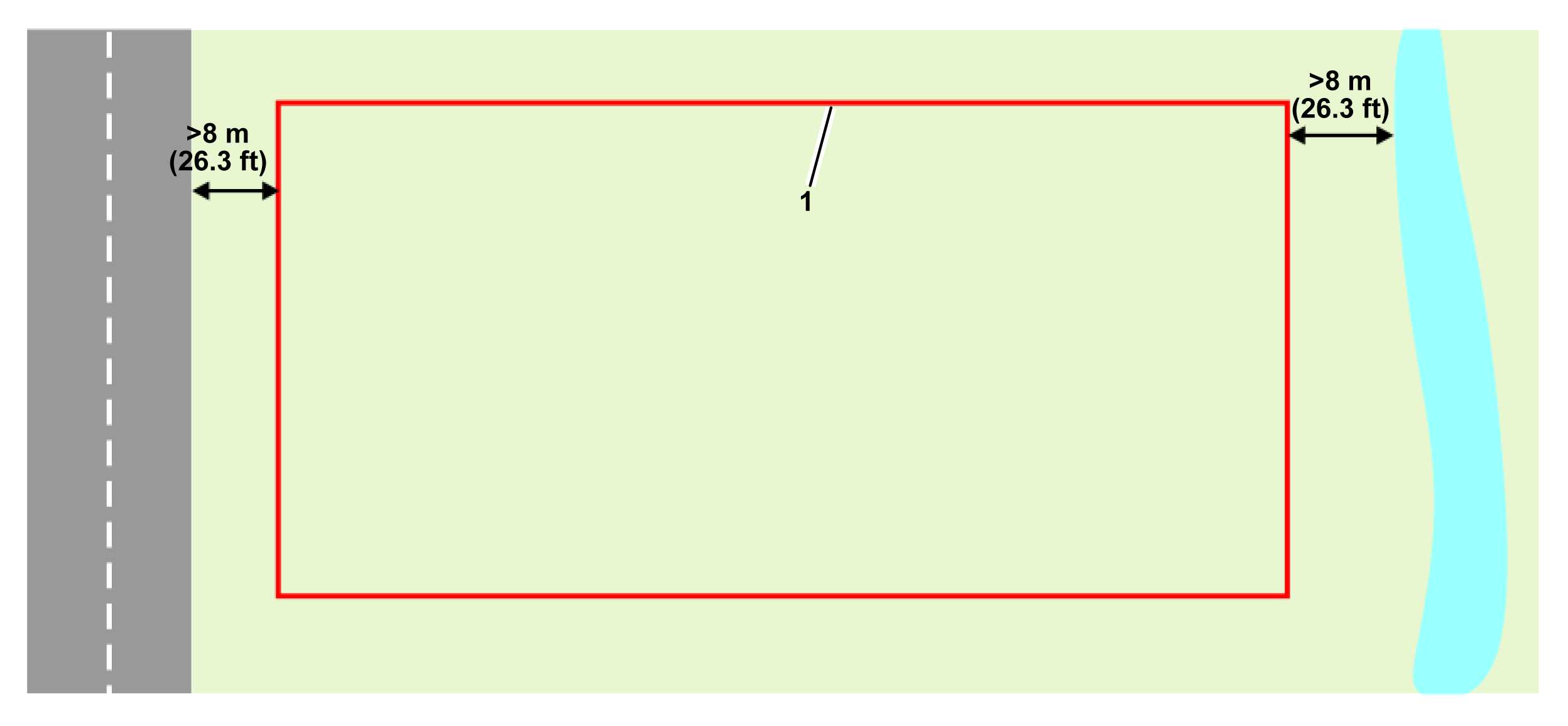
  • Преди да работите с машината се уверете, че има физическа преграда (например ниска ограда или ограждащ кабел) или че границата на работната зона е разположена на разстояние от поне 8 m от опасни зони.
  • Дръжте страничните лица и децата далеч от машината и зарядната станция по време на работа.
  • Носете подходящо облекло, включително дълги панталони, стабилни, устойчиви на хлъзгане обувки, когато работите ръчно с машината.
  • Не работете с машина без всички защитни устройства за безопасност да са поставени на местата им и да работят правилно.
  • Проверете участъка, в който ще използвате машината, и отстранете всички обекти, които може да пречат на работата на машината.
  • Ножовете са остри; контактът с тях може да доведе до тежки телесни наранявания. Натиснете бутона за спиране и изчакайте спирането на всички движещи се части, преди да отпушите, обслужите или транспортирате машината.
  • Дръжте ръцете и краката си далеч от движещи се части на или под машината.
  • Не прекалявайте в усилията си. Поддържайте стабилна стойка и равновесие през цялото време. Това позволява по-добро контролиране на машината в неочаквани ситуации. Ходете, никога не тичайте, когато обучавате машината.
  • Не стойте, не сядайте или не се возете върху машината, нито позволявайте на други лица да го правят.
  • Ако машината се удари в някакъв обект и/или започне да вибрира необичайно, незабавно я изключете и изчакайте спирането на всички движещи се части, преди да я огледате за повреди. Преди да възобновите работа, извършете необходимите ремонти.
  • Натиснете бутона за спиране на машината, изчакайте всички движения да спрат и изключете машината в следните ситуации:
    • Преди почистване на задръстванията на машината
    • Преди проверка, почистване или обслужване на машината (особено остриетата) и зарядната станция
    • След като машината се удари в чужд предмет, претърпи инцидент или се повреди, прегледайте машината за повреди и извършете ремонт, преди да възобновите работата
    • Ако машината започне да вибрира необичайно, прегледайте я за повреди и извършете ремонт, преди да възобновите работата
  • Не поставяйте никакви предмети върху машината или зарядната станция.
  • Не модифицирайте машината, софтуера, зарядната станция или базовата станция.
  • Не променяйте и не заобикаляйте системите за управление на машината или предпазните устройства.
  • Не използвайте модифицирана машина, зарядна станция или базова станция.
  • Препоръчваме да не използвате машината, докато поливате или напоявате работната зона.
  • Използвайте само принадлежности, одобрени от Toro, за да избегнете риска от пожар, токов удар или нараняване.
  • Натиснете бутона за спиране на машината и изчакайте остриетата да спрат напълно, преди да боравите с машината.
  • Не свързвайте повреден захранващ кабел. Не докосвайте повреден кабел, по който протича напрежение.
  • Не използвайте захранващия адаптер на зарядната станция при лоши метеорологични условия.


Изисквания за инсталиране на 4G RTK
 

4G RTK позволява на робота да работи в зона, която не е очертана от периферен кабел. В този раздел са описани различните изисквания за работа на робот с 4G RTK.

Общ преглед на RTK GPS

  • Стандартните данни за GPS позициониране, получавани от сателити чрез GNSS (Глобална навигационна спътникова система), са с точност между 5 и 10 m. Това се дължи на факта, че сигналът, получен от спътника, се изкривява поради атмосферните и околните условия. По-висока точност на позиционирането може да се постигне чрез използване на технологията RTK (Real-Time Kinematic).
  • Тази техника включва използването на RTK базова станция, разположена на фиксирана позиция, която приема GNSS сигнали от сателити. Тъй като базовата станция е неподвижна, данните, които получава, се отнасят до точното ѝ местоположение.
  • Роботите са оборудвани и с антени, които приемат GNSS сигнали от сателити, за да определят местоположението си. Както базовата станция, така и роботите приемат GNSS сигнали от сателити от различни системи (GPS, GLONASS, Galileo, BeiDou). Тъй като обаче роботите се движат, определянето на тяхното местоположение е по-неточно в сравнение с това на неподвижната база.
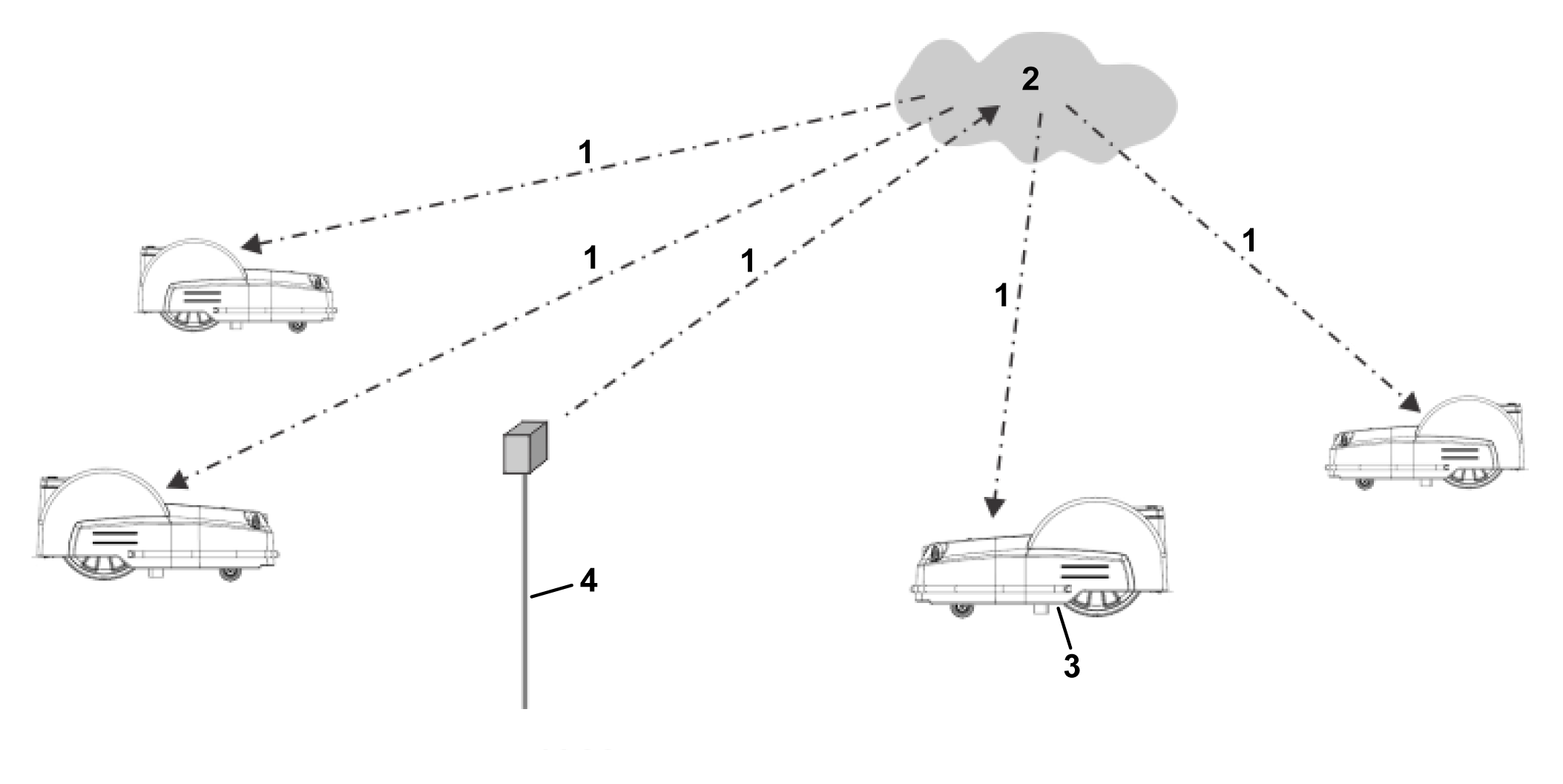
  • Чрез сървър в облака RTK базовата станция изчислява корекционните данни за всеки от спътниците и ги изпраща на робота. Роботът използва тези корекции, за да постигне точност на позициониране. Благодарение на това прецизно позициониране роботът може да следва зададен модел и да обходи полето с поредица от прави линии.
Корекциите могат да се извършват и чрез облака, като се използва 4G мобилна връзка. В този случай препятствията не възпрепятстват предаването на данни за корекция, а базата може да се свърже с неограничен брой роботи на разстояние до 15 km.
Прехвърляне на корекции чрез 4G мобилна мрежа
Graphic
G578572
  1. 4G корекции
  2. Облак
  3. Робот с антена
  4. RTK базова станция
Една единствена базова станция може да изпраща корекции към няколко робота, но всеки робот трябва да получава корекции само от 1 базова станция, за да се гарантира съгласуваността на корекциите.
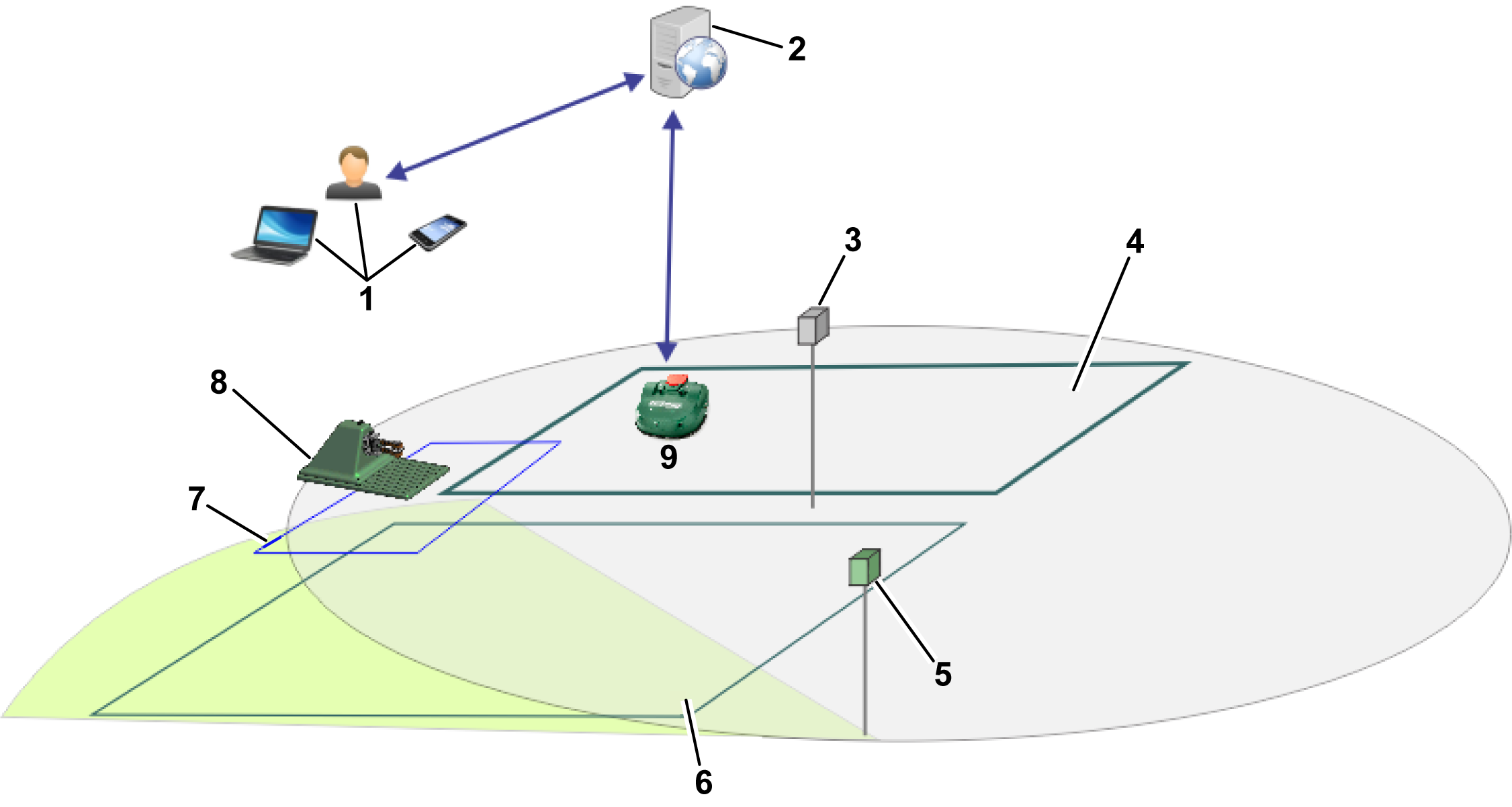
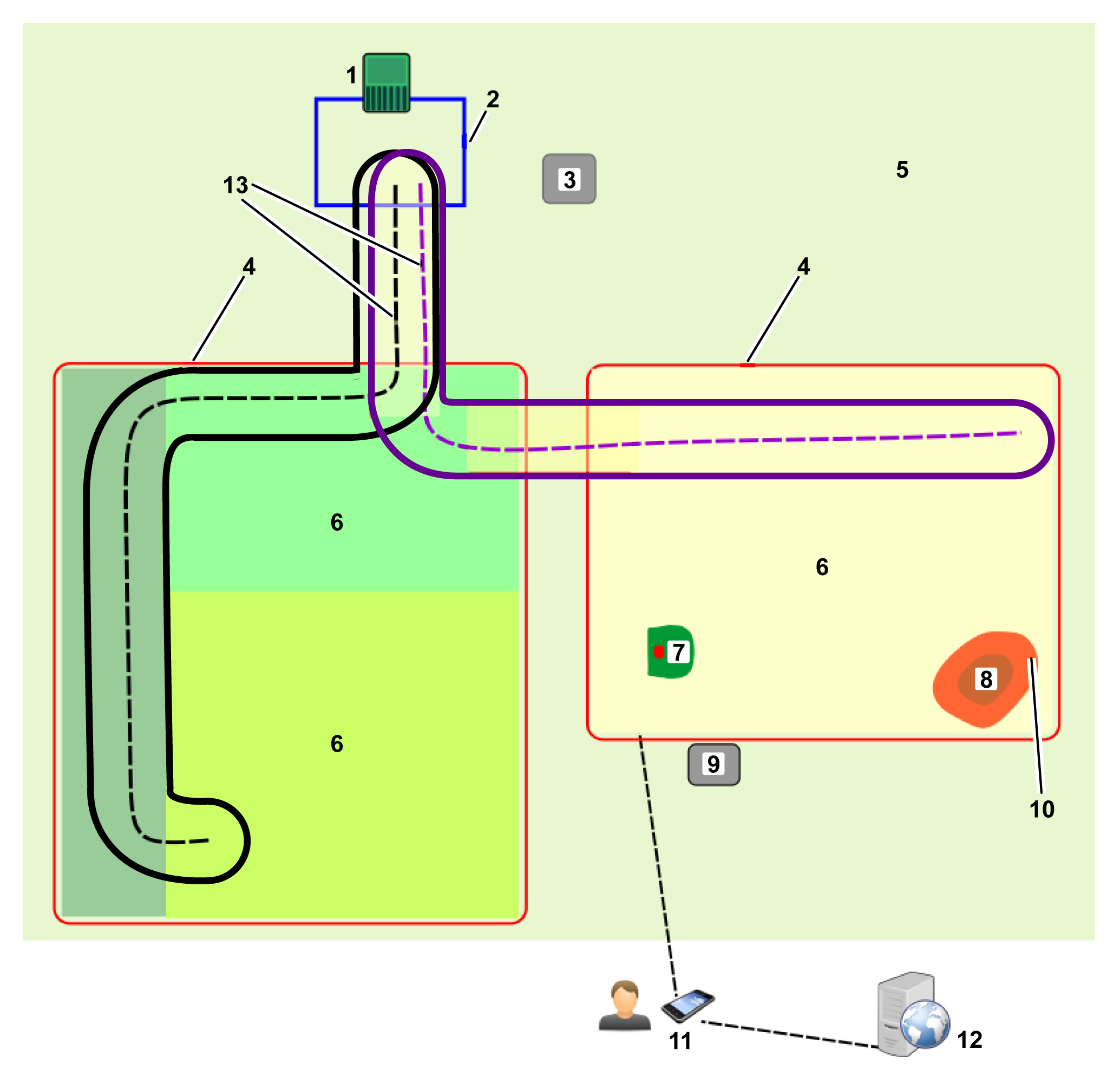
Основни компоненти на системата за косене с RTK GPS
Graphic
G578574
  1. Потребител
  2. Портал на уебсървър
  3. RTK базова станция
  4. Работна зона
  5. Wi-Fi усилвател
  6. Работна зона
  7. Кабелен контур
  8. Зарядна станция
  9. Робот с антена
В тази тема се описват механичните характеристики на робота.
Потребителят може да управлява робота директно чрез потребителския интерфейс. След като роботът бъде регистриран в портала, работещ на уебсървър:
  • Роботът може да изпраща информация към този сървър, която е видима за потребителя.
  • Потребителят може да задава команди на робота, да оценява неговата работа и да променя настройките.

Изисквания към обекта

Качество на GPS сигнала
Важен критерий при определянето дали даден обект е подходящ за инсталиране на безжична система е качеството на GPS сигнала.
Забележка: Качеството на GPS сигнала в близост до границата на обекта (по краищата на GPS работната зона) трябва да е 2.
В зоните, където GPS сигналът е слаб, като част от инсталацията могат да се използват участъци с кабелен контур. Могат да се свързват с други работни зони и с кабелния контур на станцията чрез използване на навигационни пътеки.
Качеството на GPS сигнала зависи от фактори като метеорологичните условия, разположението на спътниците и условията на място. Важно е това да се има предвид при оценяване на обекта.
Изглед към открито небе
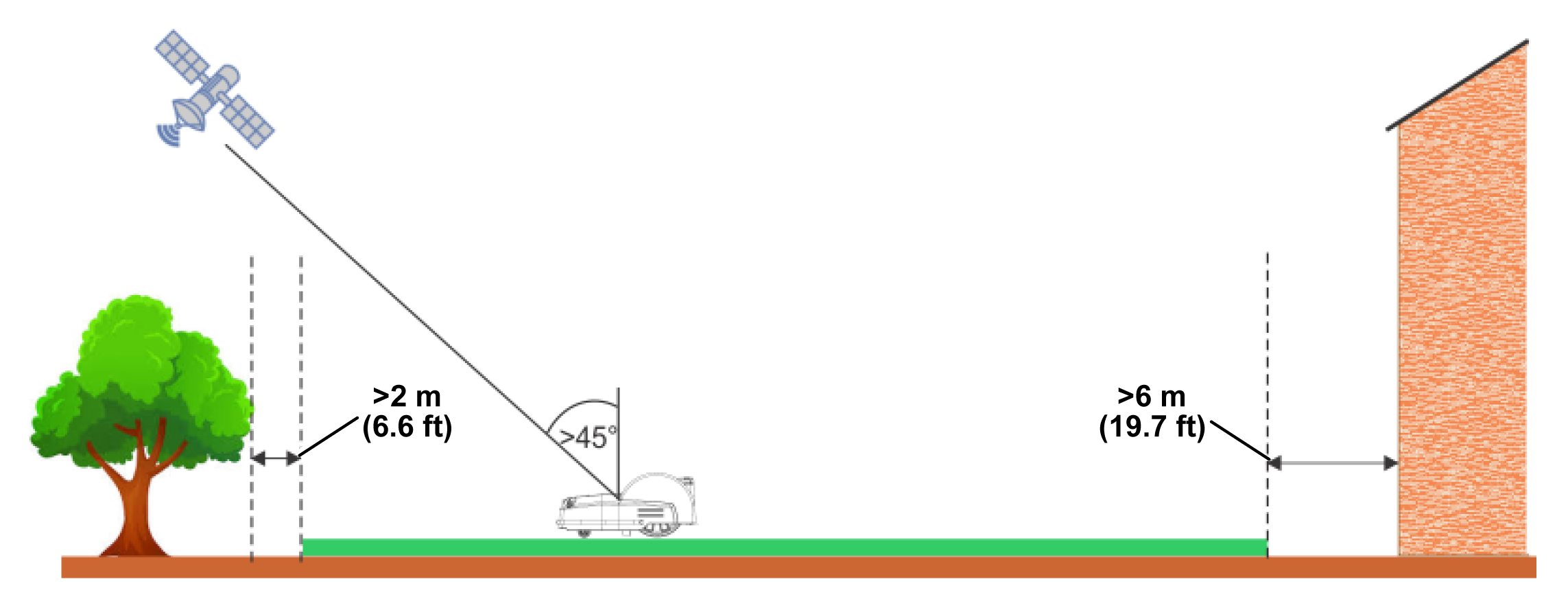
Забележка: За инсталирането на 4G RTK е от съществено значение да има пряк изглед към небето над целия обект както за роботите, така и за RTK базовата станция.
Дърветата и сградите може да отслабят силата на сигнала. Важно е да се има предвид, че през зимата, когато дърветата са оголени, нивото на сигнала може да е по-високо, отколкото през лятото, когато дърветата са озеленени и роботът трябва да работи.
Критичните разстояния до сгради и дървета са показани на следващата фигура.
Graphic
G578585
Наклони
Максималният допустим наклон на GPS границата е 30% (17°) или 45% (24°) за версиите с модел за наклон (S).
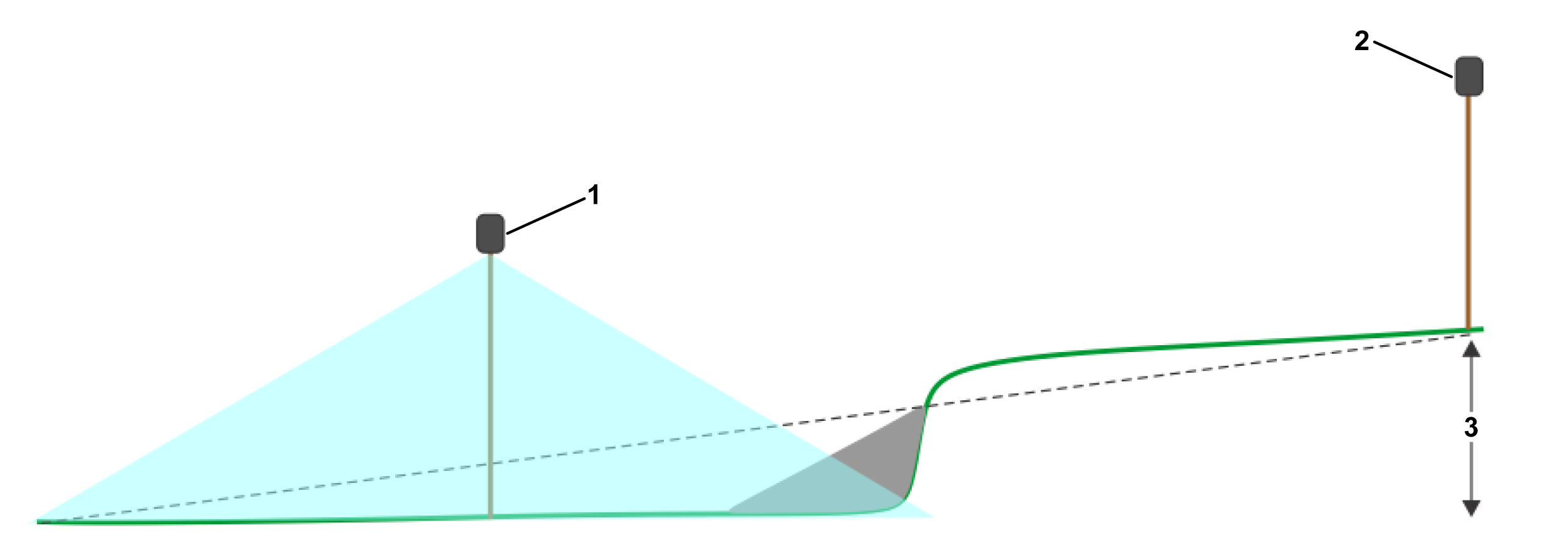
Ако корекциите на RTK данните се прехвърлят чрез Wi-Fi, късите и стръмни склонове може да създадат проблеми. Те може да създадат сянка, която блокира сателитните сигнали. В такава ситуация може да се използва Wi-Fi повторител или 4G.
Graphic
G578586
  1. Wi-Fi повторител
  2. RTK базова станция
  3. Максимум: 3 m
Разстояние от опасни обекти
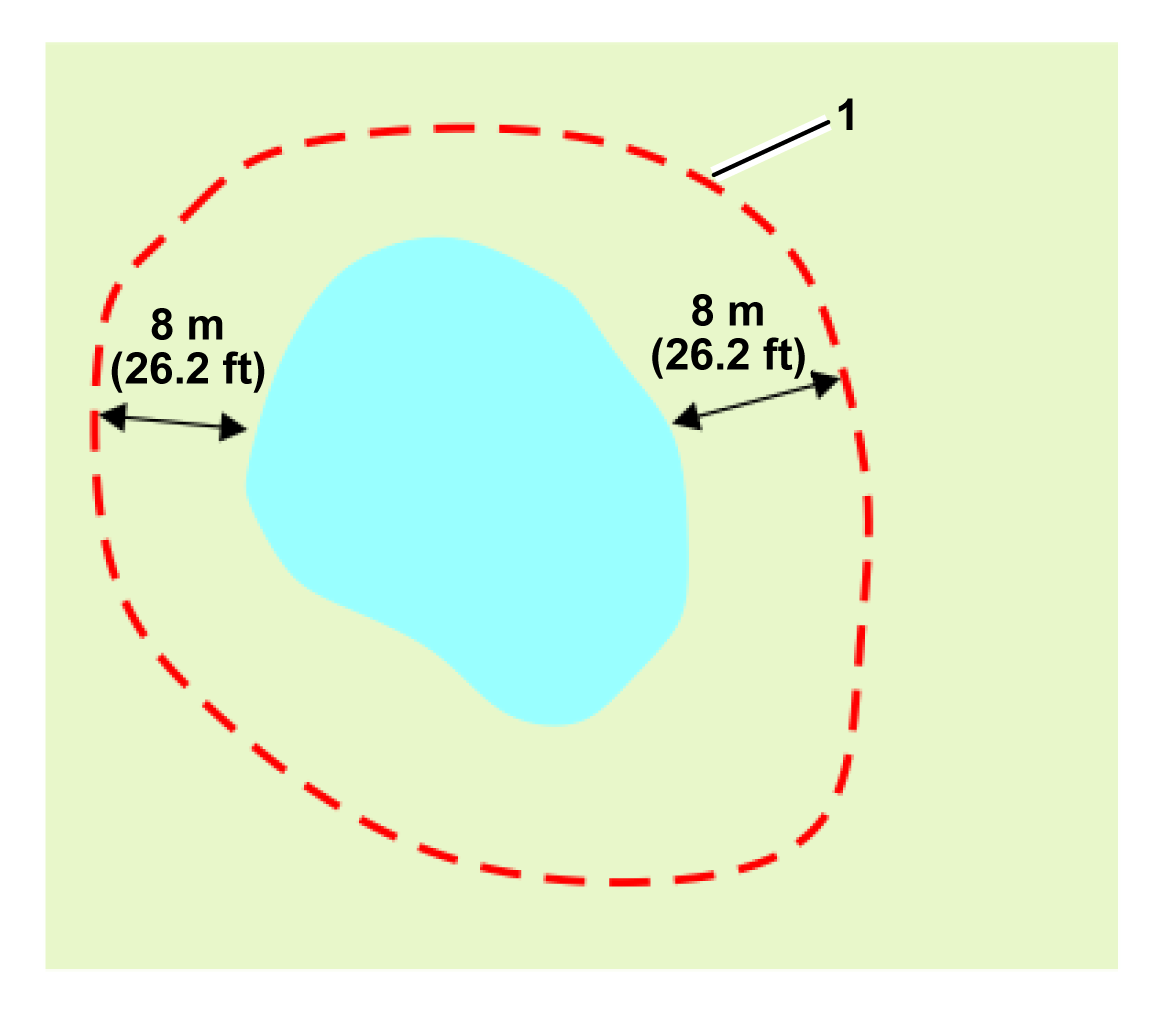
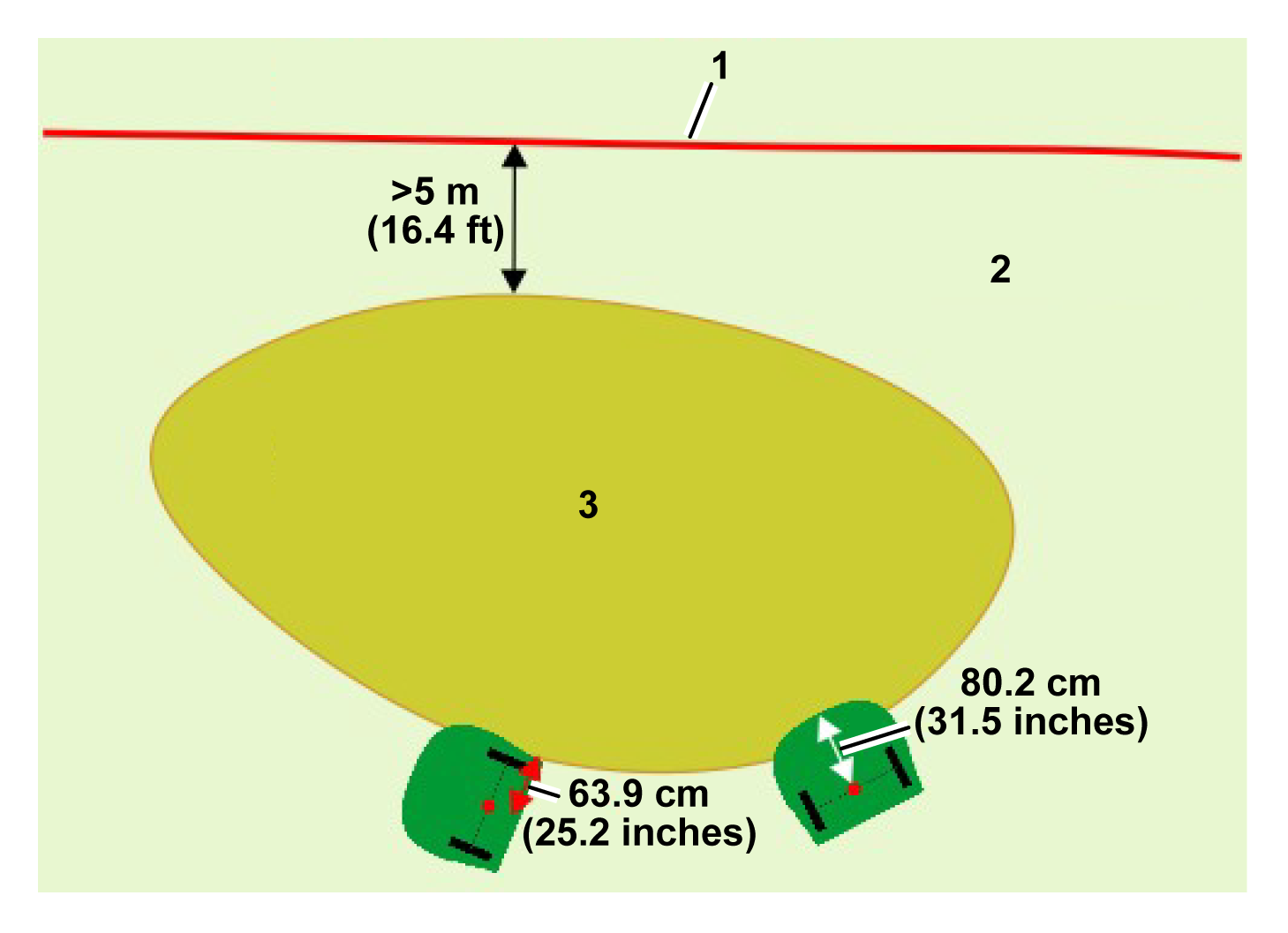
Ако разстоянието между опасен елемент и границата на работната зона на следната фигура е по-малко от 8 m, трябва да се монтира физическа преграда с височина най-малко 15 cm.
Сред опасните фактори са пътищата и водните басейни.
Graphic
G578587
  1. Граница на безопасната GPS зона
Форма и размер
Формата и размерът на обекта са по-малко важни от сложността на работната зона в рамките на този обект. Изчисляването на GPS маршрута зависи от общата работна зона, нейната форма и от това дали в нея има сложни участъци като тесни проходи, препятствия и забранени зони. Големите и сложни обекти могат да се управляват чрез използването на няколко работни зони.

Изисквания към GPS сигнала

Проблеми при инсталирането могат да означават, че роботът не получава GPS сигнал с достатъчно добро качество. Необходимите нива на сигнала за различните операции са изброени в следващите раздели, заедно с действията, които роботът предприема, когато сигналът е твърде слаб за съответната операция.
Нивата на качество на сигнала могат да се видят на робота чрез Technician's menu (Меню на техника) (9) > GPS RTK или в приложението чрез бутона в горния десен ъгъл > Technician's menu (Меню на техника) > Sensors data (Данни от сензорите) > GPS.
Откриване на граница чрез дистанционно управление
Необходимо ниво на сигнала: =>2.
Действия на робота: Няма
В приложението за смартфон се показва икона, която уведомява потребителя, че точката не може да бъде регистрирана.
Проверка на граница
Необходимо ниво на сигнала: =>2.
Действия на робота: след 10 минути роботът извежда следното съобщение: Изгубена точна позиция. Проверихте ли връзката с референтната базова станция.
GPS навигация
Тази операция се отнася до използването на GPS навигация от робота за напускане или връщане в станцията, независимо дали има или няма зони с ограничен достъп.
Необходимо ниво на сигнала: =>2.
Нивото на качество на GPS сигнала трябва да е 2.
Действия на робота:
  • След 5 минути роботът рестартира RTK модула.
  • След 30 минути роботът се завърта, за да насочи антената по-добре към спътниците.
  • След 3 часа се задейства алармата.
Изходна станция за работа по модел
Това означава, че роботът напуска станцията, движейки се по кабелния контур на станцията.
Необходимо ниво на сигнала: >1,2.
Действия на робота:
  • След 5 минути роботът рестартира RTK модула.
  • След 3 часа се задейства алармата.
Излизане от кабелния контур на станцията за започване на работа
Това означава, че роботът напуска кабелния контур на станцията и започва да работи в режим по модел.
Необходимо ниво на сигнала: =>2.
Действия на робота: след 10 минути роботът се връща в станцията, като използва кабелния контур на станцията, и се опитва да започне мисията отново.

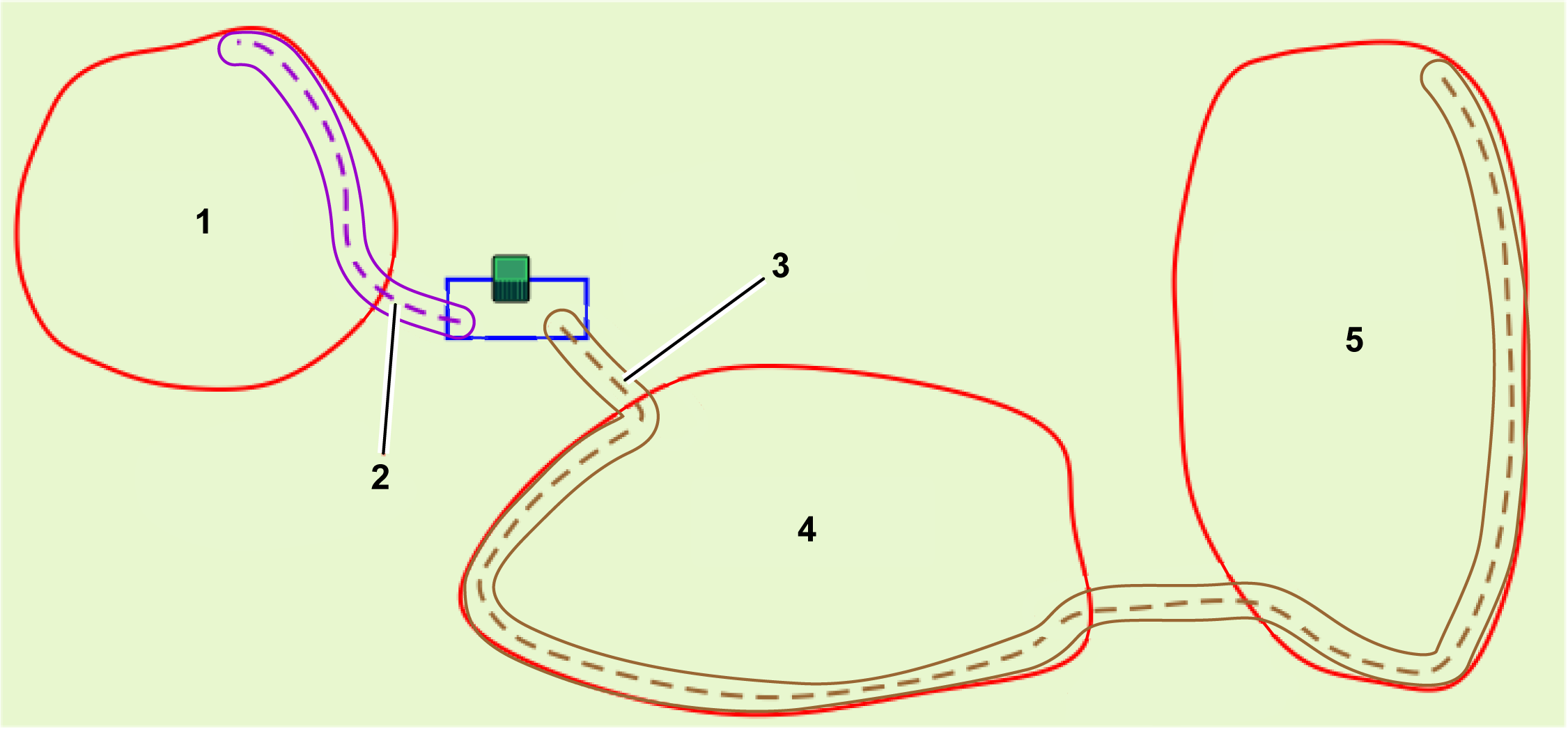
4G RTK GPS зони

При липса на физически периферен кабел работните зони се определят чрез GPS координати.
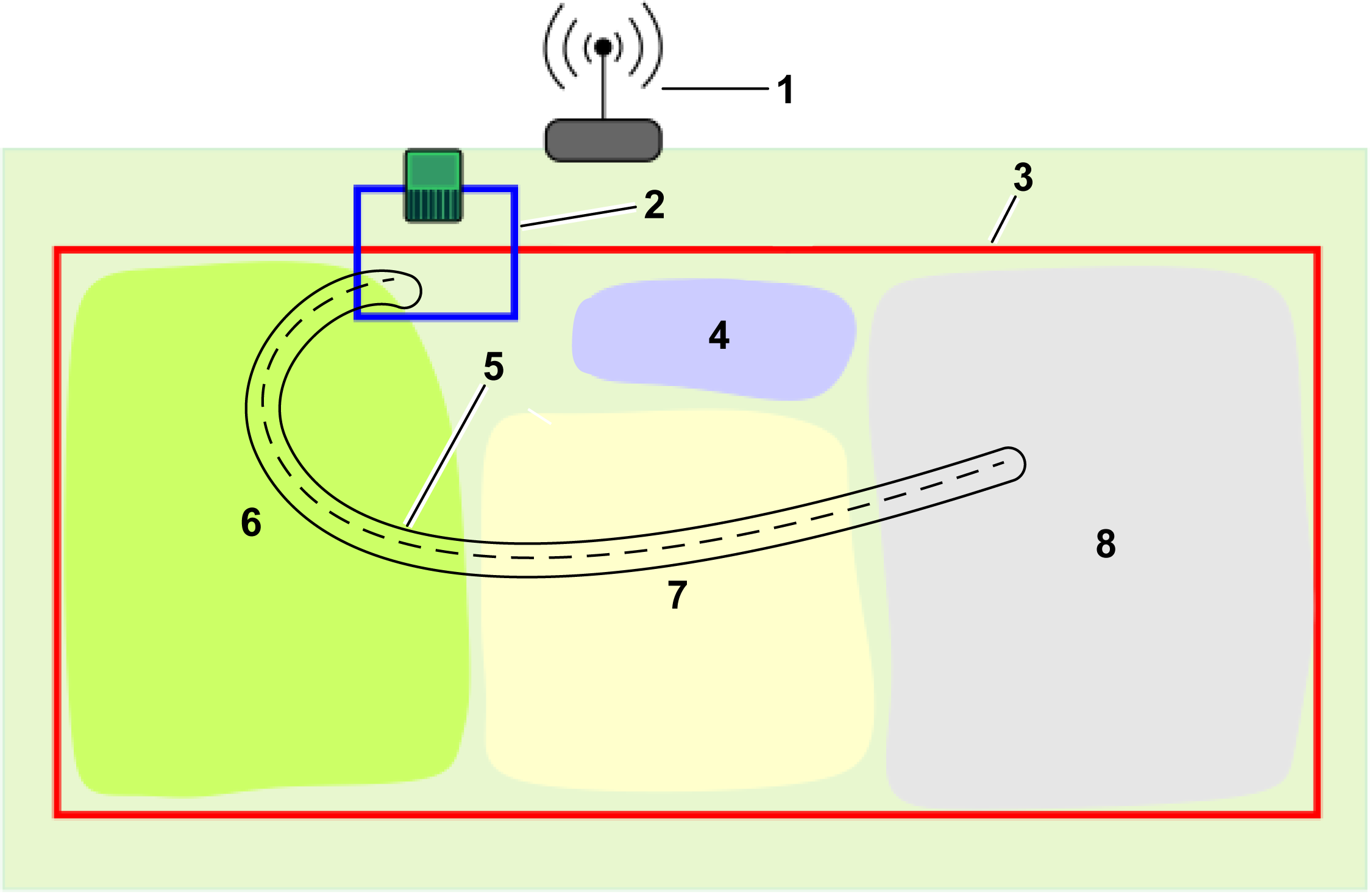
Graphic
G584382
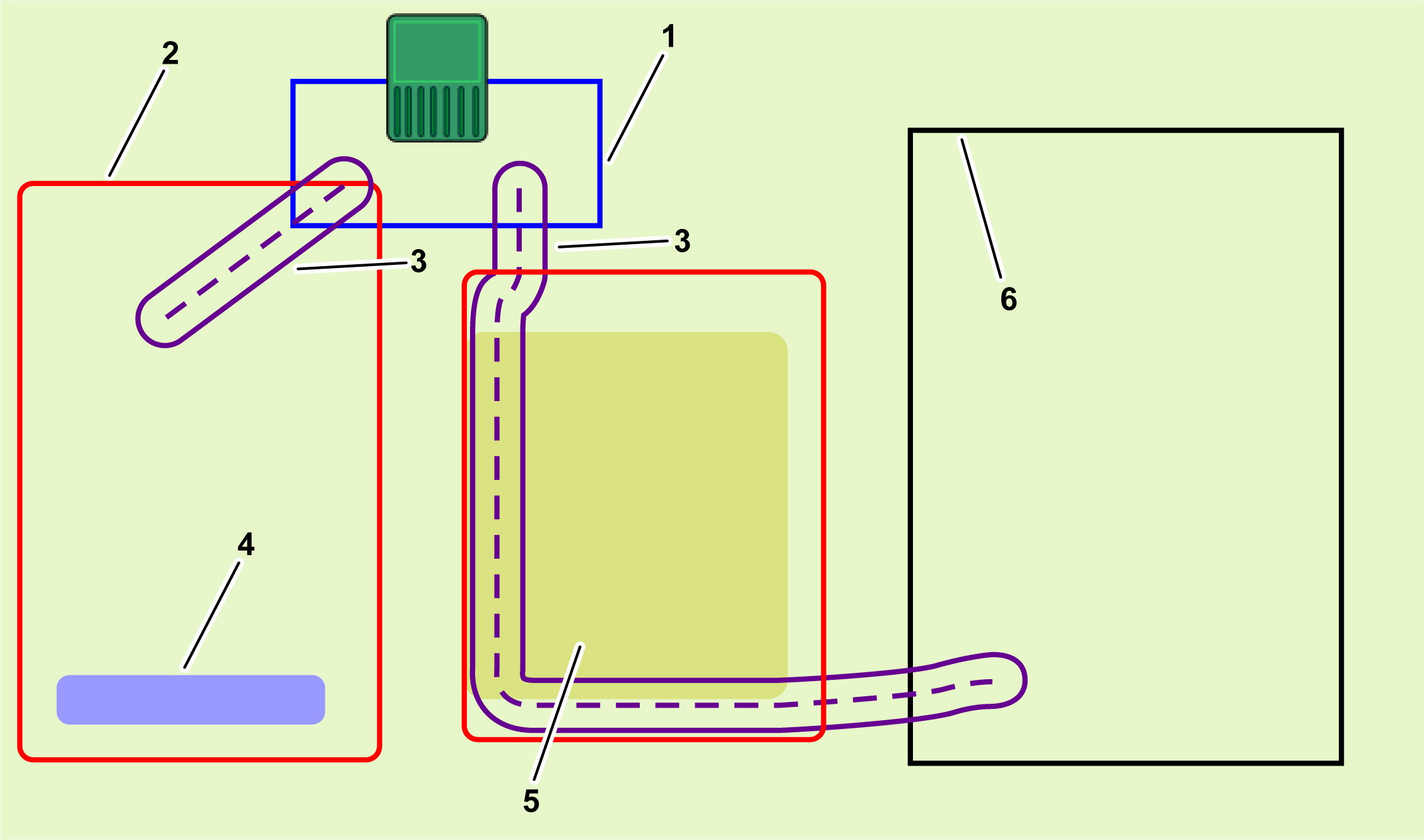
  1. Кабелен контур
  2. Работна зона. Те обхващат цялата работна зона на робота и могат да ограждат вътрешни работни зони или пътеки.
  3. Пътека
  4. Забранена зона, в която роботът не може да работи.
  5. Вътрешни GPS зони, в които роботът може да работи в различно време и при различни условия.
  6. Кабелна работна зона, която може да се използва в зони, където GPS сигналът е недостатъчен за 4G RTK зона.
Структура на обекта
Работната зона на робота се определя от работни зони, чиито граници могат да бъдат очертани чрез периферен кабел или чрез 4G RTK. Освен това могат да се създават вътрешни GPS зони, забранени зони и пътеки, за да се контролират честотата на косене, схемите на косене или други настройки, зададени от потребителя.
Кабелният контур на станцията
Трябва да се използва кабелен контур на станцията, за да може роботът да достигне до станцията за зареждане.
Работната зона
Това определя външната граница на работната зона на робота. От съществено значение е роботът да не излиза извън тази зона.
  • Трябва да бъде конфигурирана и определена поне 1 зона като работната зона.
  • Работната зона може да се използва за очертаване на вътрешна GPS зона.
  • Работната зона се определя чрез процес на откриване на границите. След откриването е необходимо работната зона да бъде проверена.
  • Определянето на работната зона може да се извършва само от потребители, които имат ролята техник. Потребителските роли се задават в уебпортала.
  • Параметрите на конфигурацията, използвани за определяне на работната зона, са регистрирани. Всяка промяна в тези параметри изисква проверка и потвърждение.
  • Ако бъдат засечени промени в параметрите (например промяна в положението на RTK базовата станция) или ако връзката с базовата станция бъде прекъсната, роботът ще спре да работи.
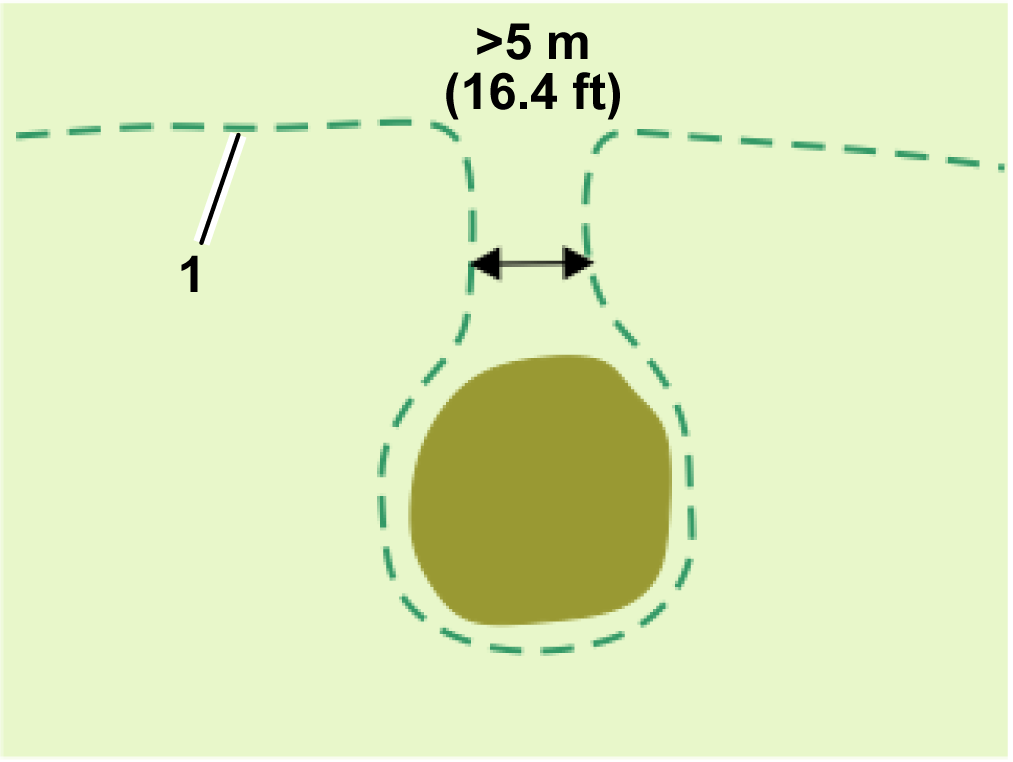
  • Ако дадена зона съдържа тесен проход между краищата на работната зона, ширината на прохода трябва да е най-малко 5 m.
    Graphic
    G580699
    1. Работна граница
Вътрешни GPS зони
  • Могат да се определят неограничен брой вътрешни GPS зони, за да се оптимизира работата на робота; като се определят зони, в които роботът работи в определени часове и с определена честота.
  • Всички тези вътрешни зони трябва да се намират в рамките на общата работна зона.
  • Не е необходимо да бъдат определяни чрез процес на откриване на граници. Могат да се дефинират и редактират в уебпортала или приложението от всеки потребител, който има достъп до робота.
  • Височината на рязане в различните вътрешни GPS зони е същата като тази в обхващащата работна зона.
Забранени зони (изключени зони)
Забранените зони (изключени зони) са зони, обикновено около препятствия, в които роботът не трябва да преминава.
  • Забранените зони трябва да бъдат определени чрез процес на откриване на граници.
  • Те могат да бъдат дефинирани или променяни само от потребители, които имат потребителската роля техник.
  • Границите на забранените зони трябва да бъдат проверени.
  • Забранените зони трябва да са на разстояние от поне 5 m от границата на работната зона и една от друга.
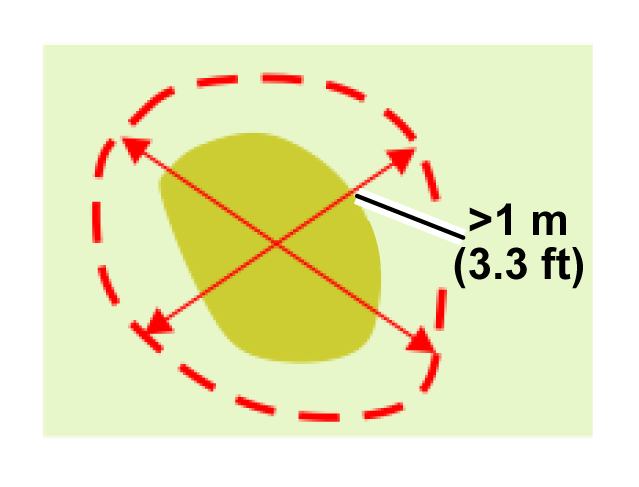
  • Забранените зони трябва да са с ширина най-малко 1 m във всички посоки.
  • Зоните за дългосрочно забранено движение трябва да са с ширина най-малко 5 m.
Пътеки
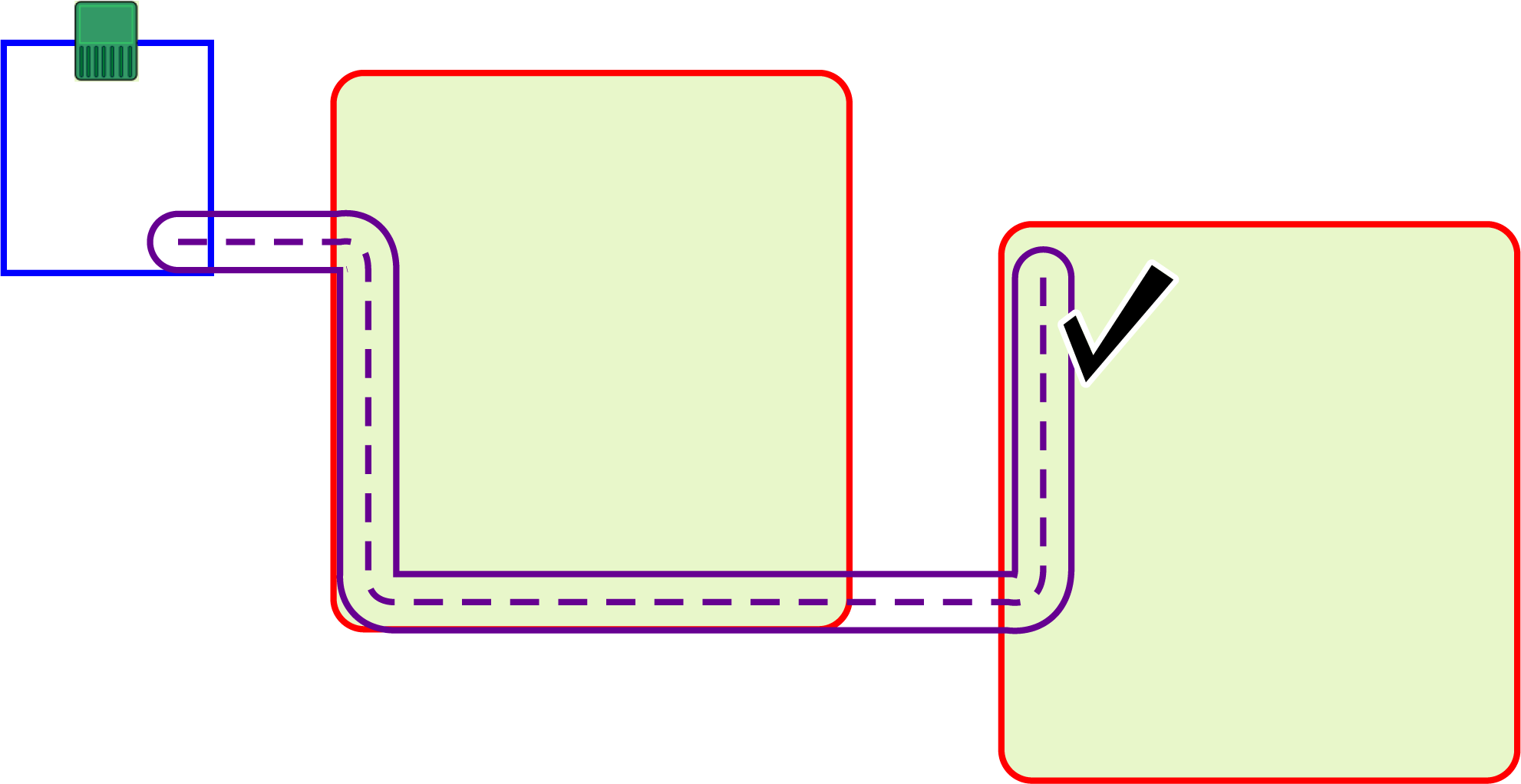
Пътеките са полезно и ефективно средство за свързване на отделни работни зони. Тези работни зони могат да бъдат участъци с кабелен контур или 4G RTK зони. Няма ограничение за броя на зоните, които могат да бъдат свързани с пътеки.
  • След създаването на пътеката тя автоматично се включва в работната зона.
  • Пътеките могат да се разполагат извън другите работни зони.
  • Те могат да бъдат дефинирани или променяни само от потребители, които имат потребителската роля техник.
  • Пътеките трябва да бъдат открити чрез процеса на откриване на точки.
  • Трябва да се проверят границите на пътеките.
  • Пътеките могат да имат различна ширина.
  • Пътеките могат да имат разклонения. Когато те са правилно свързани с основната стволова пътека, се отбелязват със синя точка.
  • Ако се използват пътеки, една от тях трябва да започва от контура на станцията, а цялата ширина на пътеката трябва да пресича кабелния контур.
Участък с кабелен контур
Участъците с кабелен контур могат да се използват в райони, където качеството на GPS сигнала е недостатъчно за определяне на 4G RTK зона.

Станция и контур

Около станцията трябва да бъде поставен поне един кабелен контур, за да може роботът да излиза и да се връща в станцията. Една работна зона или пътека трябва да пресича кабелния контур на станцията. Въпреки че инсталацията може да включва няколко работни зони или пътеки (и кабелни участъци), само една от тях трябва да се пресича с контура на станцията, макар че няколко работни зони или пътеки могат да се пресичат с контура на станцията.
В този раздел са определени критичните размери, свързани с контура при инсталация на 4G RTK.
Единичен контур с една работна зона или пътека
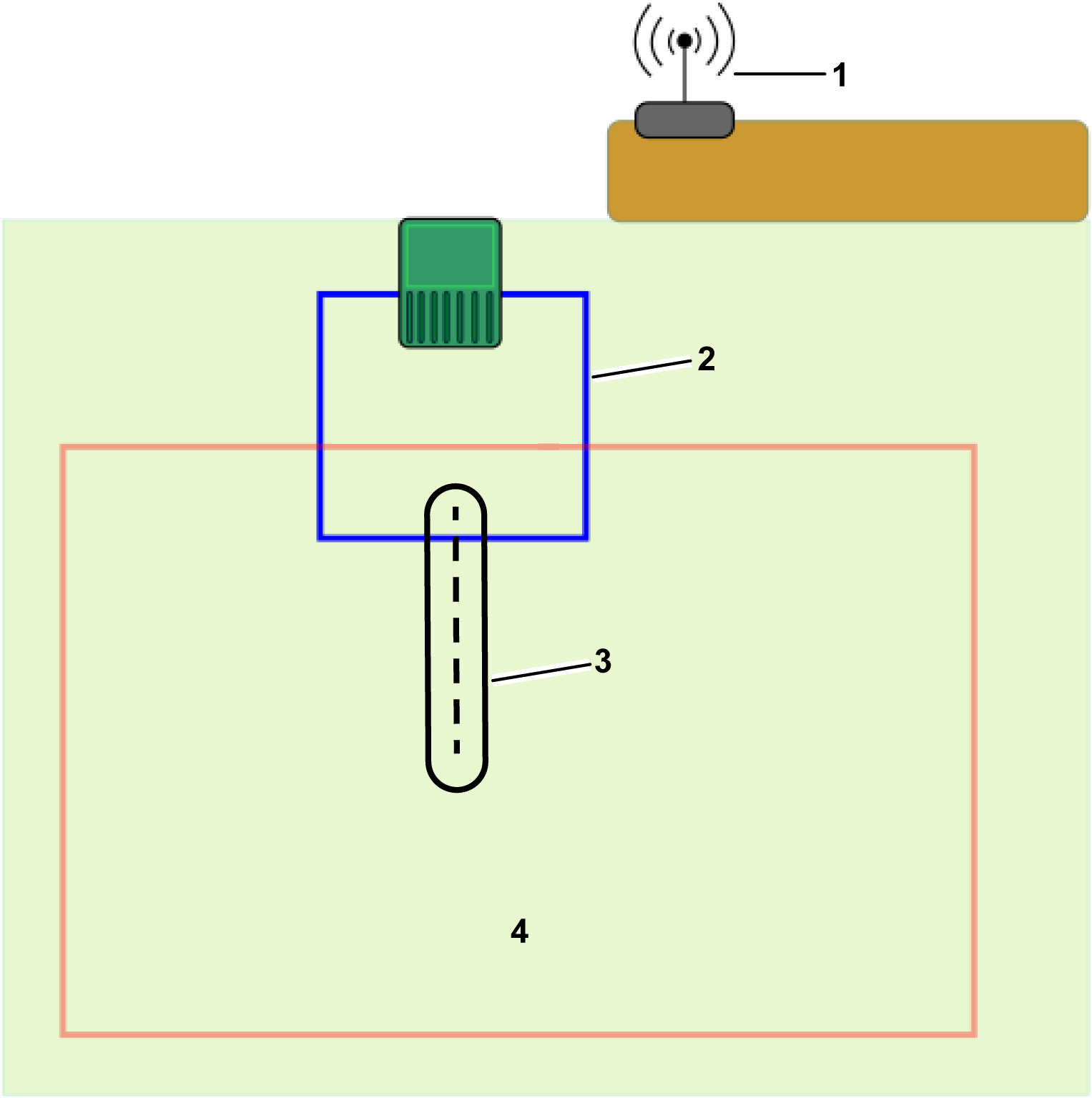
Graphic
G587127
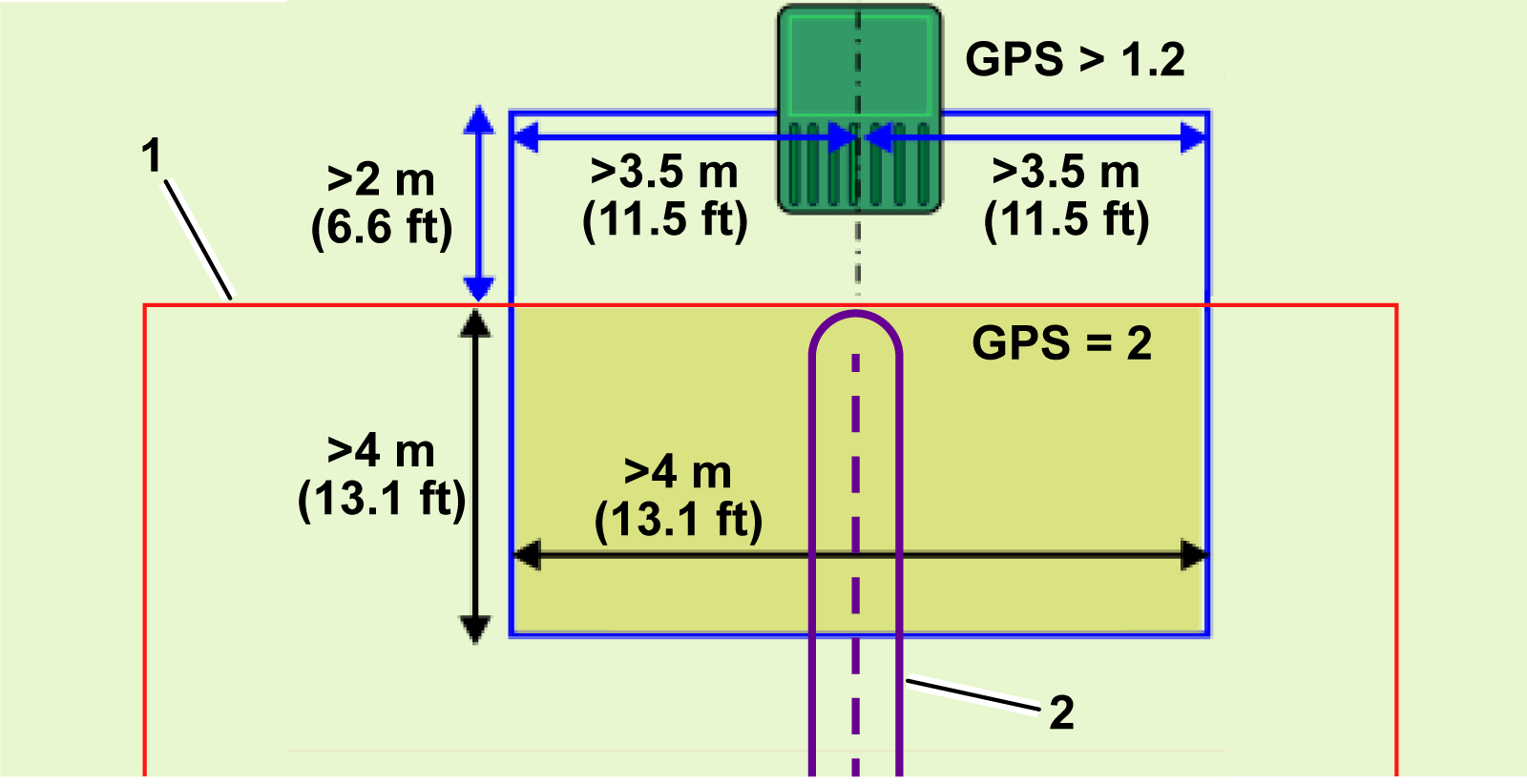
  1. Работна зона
  2. Пътека
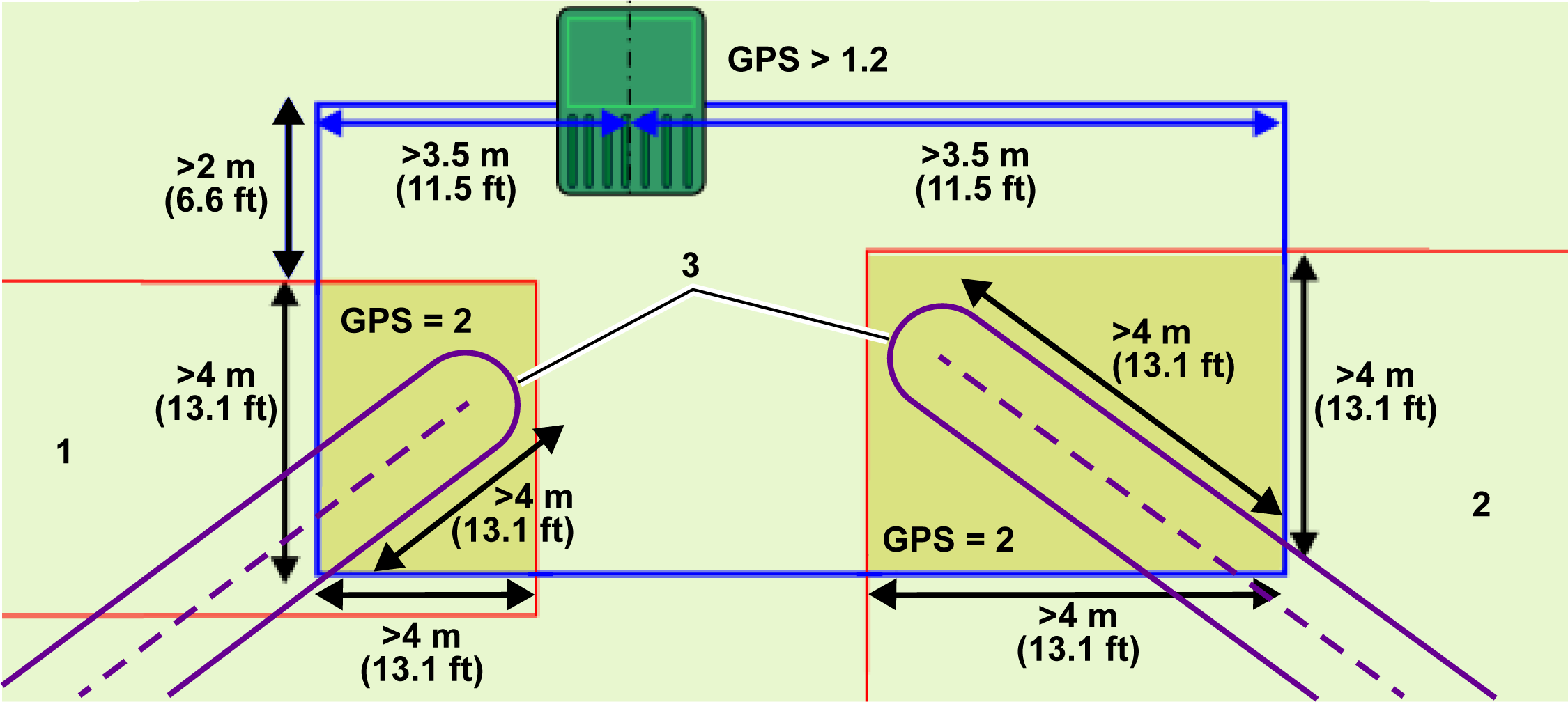
Важат следните условия:
  • Контурът на станцията трябва да пресича работната зона или пътеката и да бъде зададен като нейн съседен участък.
  • Контурът на станцията трябва да се припокрива с работната зона с най-малко 4 m в двете посоки.
  • Нивото на сигнала, регистрирано от робота, когато той се намира на станцията, трябва да е най-малко 1,2.
  • Нивото на сигнала в зоната на припокриване трябва да е 2.
  • Дължината на прав проводник от входящата и изходящата страна трябва да е >3,5 m.
  • Разстоянието между станцията и работната зона или пътека трябва да е повече от 2 m.
  • Трябва да се определи механизъм, който да позволява на робота да се прибира в контура на станцията. Това може да бъде пътека или GPS точка за връщане.
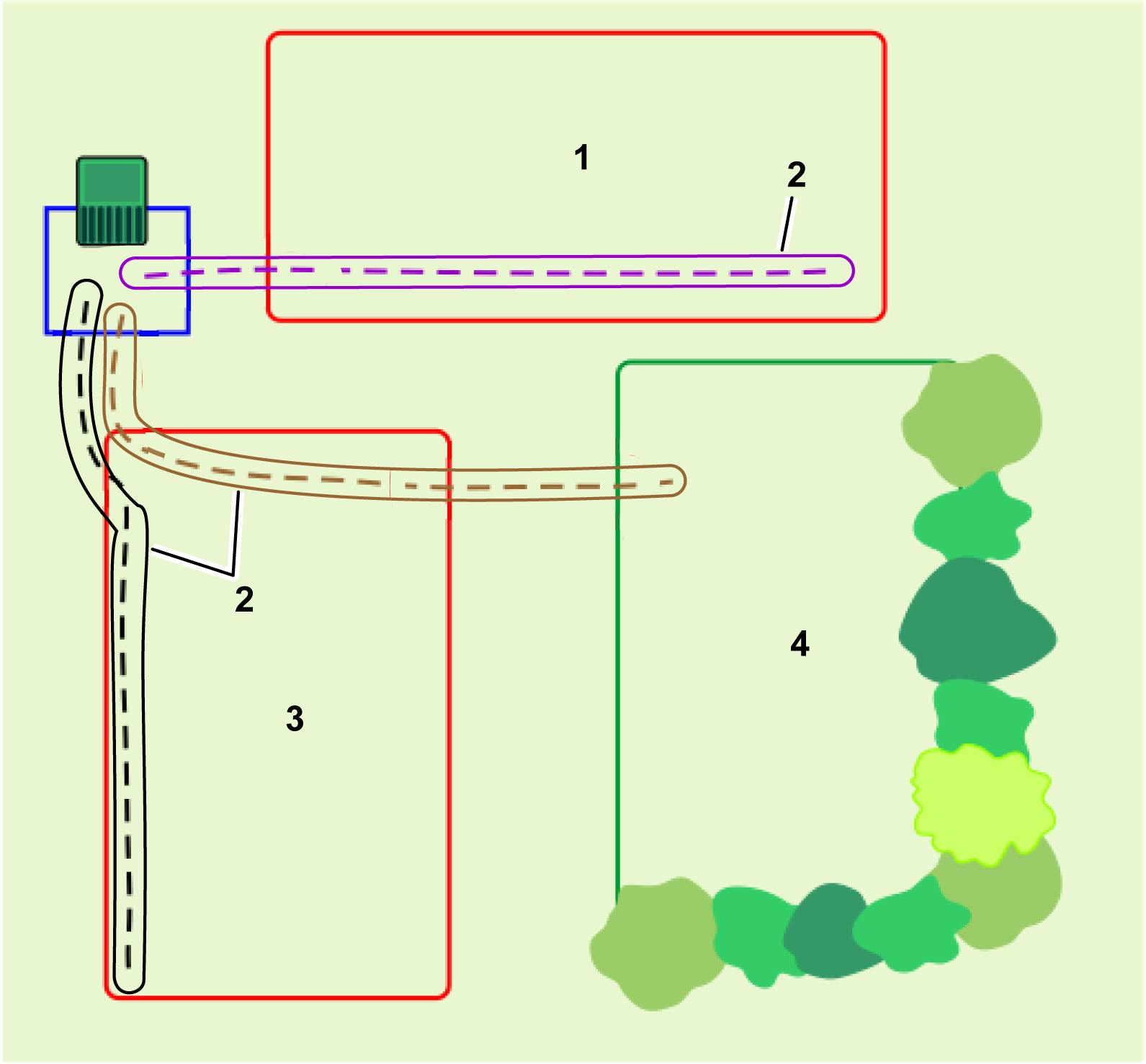
Единичен контур с няколко работни зони или пътеки
Към кабелния контур могат да бъдат свързани няколко работни зони. Това може да са няколко работни зони или зоните, които обграждат пътеките.
Graphic
G587189
  1. Работна зона 1
  2. Работна зона 2
  3. Пътеки
Важат следните условия:
  • Контурът на станцията трябва да пресича всяка работна зона или пътека. Всеки един от тях трябва да е зададен като съседен участък на контура.
  • Контурът на станцията трябва да се припокрива с всяка работна зона или пътека с най-малко 4 m в двете посоки.
  • Нивото на сигнала, регистрирано от робота, когато той се намира на станцията, трябва да е най-малко 1,2.
  • Нивото на сигнала в зоната на припокриване трябва да е 2.
  • Дължината на прав проводник от входящата и изходящата страна трябва да е >3,5 m.
  • Разстоянието между станцията и пътеката трябва да е повече от 2 m.
  • Трябва да се определи механизъм, който да позволява на робота да се прибира в контура на станцията. Това може да бъде пътека или GPS точка за връщане.
Няколко контура на станцията
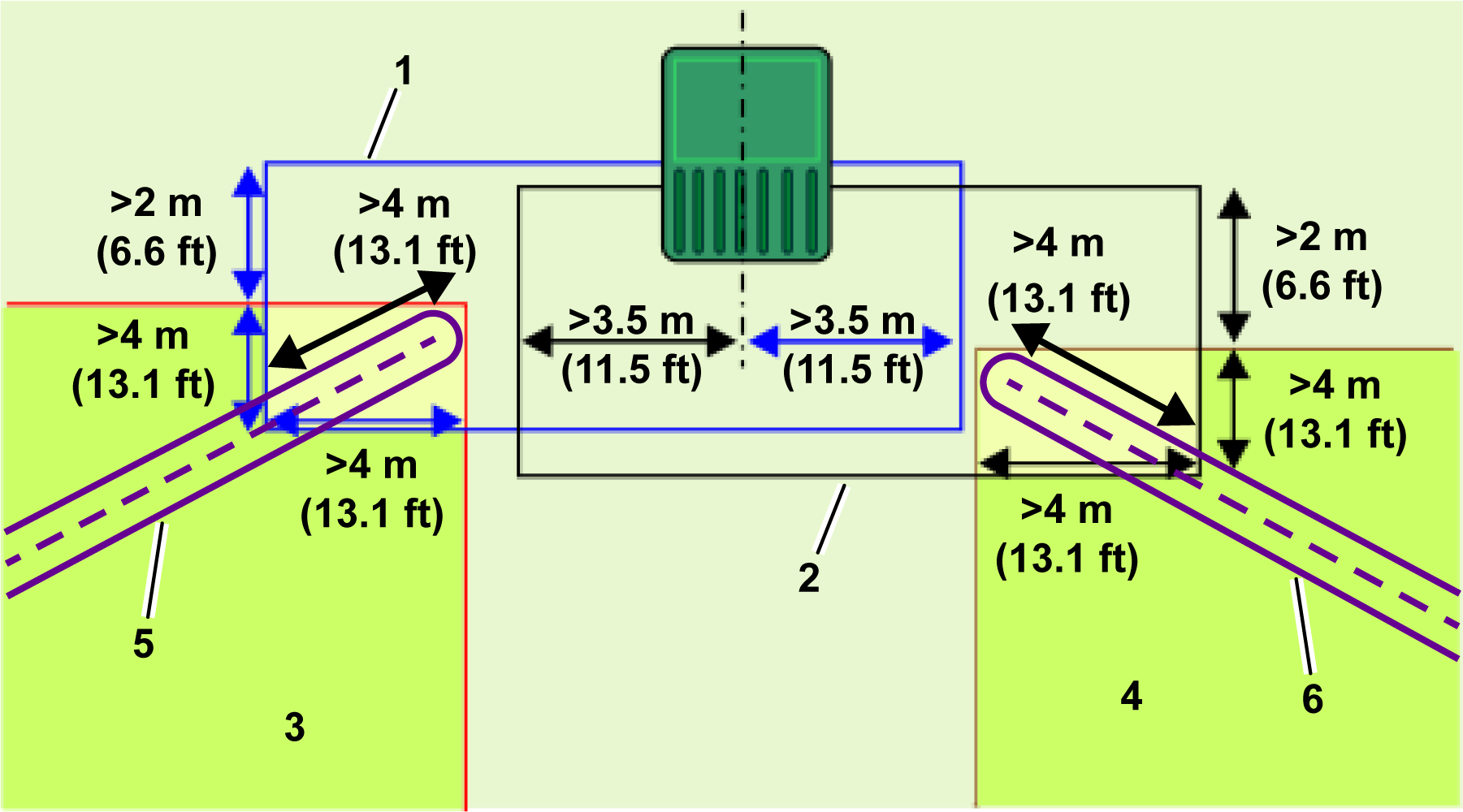
Когато към станцията са свързани няколко контура, необходимите нива на сигнала са същите като при единичния контур, показани в предходния раздел. Размерите, отнасящи се за кабелния контур, са както следва:
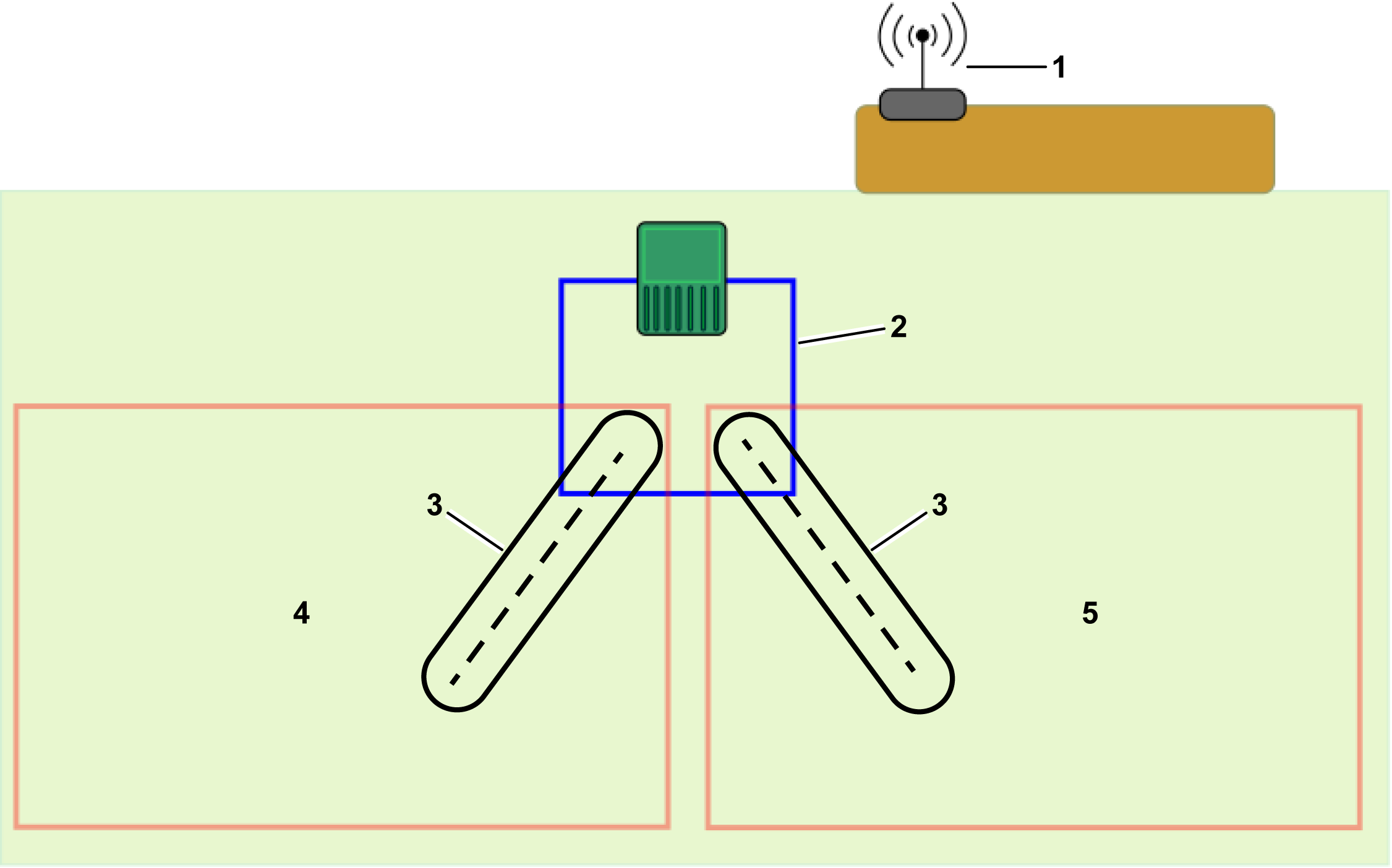
Graphic
G587193
  1. Контур 1
  2. Контур 2
  3. GPS работна зона 1
  4. GPS работна зона 2
  5. Пътека 1
  6. Пътека 2
  • Всеки контур трябва да пресича своята работна зона или пътека и да бъде зададен като съседен участък.
  • Контурът трябва да се припокрива с работната зона с най-малко 4 m в двете посоки.
  • Нивото на сигнала, регистрирано от робота, когато той се намира на станцията, трябва да е най-малко 1,2.
  • Нивото на сигнала в зоната на припокриване трябва да е 2.
  • Дължината на прав проводник от входящата и изходящата страна на всеки контур трябва да е >3,5 m.
  • Разстоянието между станцията и работната зона или пътека трябва да е повече от 2 m.
  • Не използвайте съседни честотни канали за различните контури на станциите.
  • Кабелите не трябва да са усукани.
  • Всеки контур трябва да се състои от един-единствен проводник.
  • Кабелите за Контур 1 и Контур 2 могат да се поставят в един и същ отвор в пода за входа и изхода на зарядното устройство.
  • Трябва да се определи механизъм, който да позволява на робота да се прибира в контура на станцията. Това може да бъде пътека или GPS точка за връщане.

Изисквания, свързани с пътеките

Пътеките са полезно и ефективно средство за свързване на отделни работни зони. Тези работни зони могат да бъдат участъци с кабелен контур или 4G RTK зони. Няма ограничение за броя на зоните, които могат да бъдат свързани с пътеки.
Минимална ширина на пътеката и изисквания към GPS сигнала
Пътеките имат определена ширина. По подразбиране ширината е 3 m. Минималната стойност е 1,4 m, а максималната стойност е 10 m. Когато роботът се движи по пътеката, той избира произволен маршрут между началото и края на пътеката, за да намали риска от оставяне на следи в тревата.
Пътеките позволяват на робота да се придвижва по относително тесни канали. Максималната скорост и действието на режещите глави, когато роботът се движи по пътеката, могат да бъдат настроени така, че зоните да бъдат свързани чрез тесни и трудни проходи.
В зоната, в която ще бъде създадена пътеката, е необходимо ниво на GPS сигнала 2.
Пътеките се създават и откриват по същия начин, както работните зони.
Пътеките трябва да се припокриват със свързващите зони
Началната и крайната точки на пътеката трябва да се намират в границите на някоя от свързващите работни зони или контури на станцията.
Ако зоната на пътеката се припокрива с работна зона, няма нужда да се задават зоните като съседни участъци.
Пътеките могат да свързват с безжични и кабелни участъци
Пътеките могат да се използват за свързване на безжични и кабелни зони. При всички 4G RTK инсталации станцията трябва да бъде обградена с кабелен контур.
Възможно е също така да се използват кабелни работни зони в онези площи, в които нивото на GPS сигнала не е достатъчно високо за използване на 4G RTK зона.
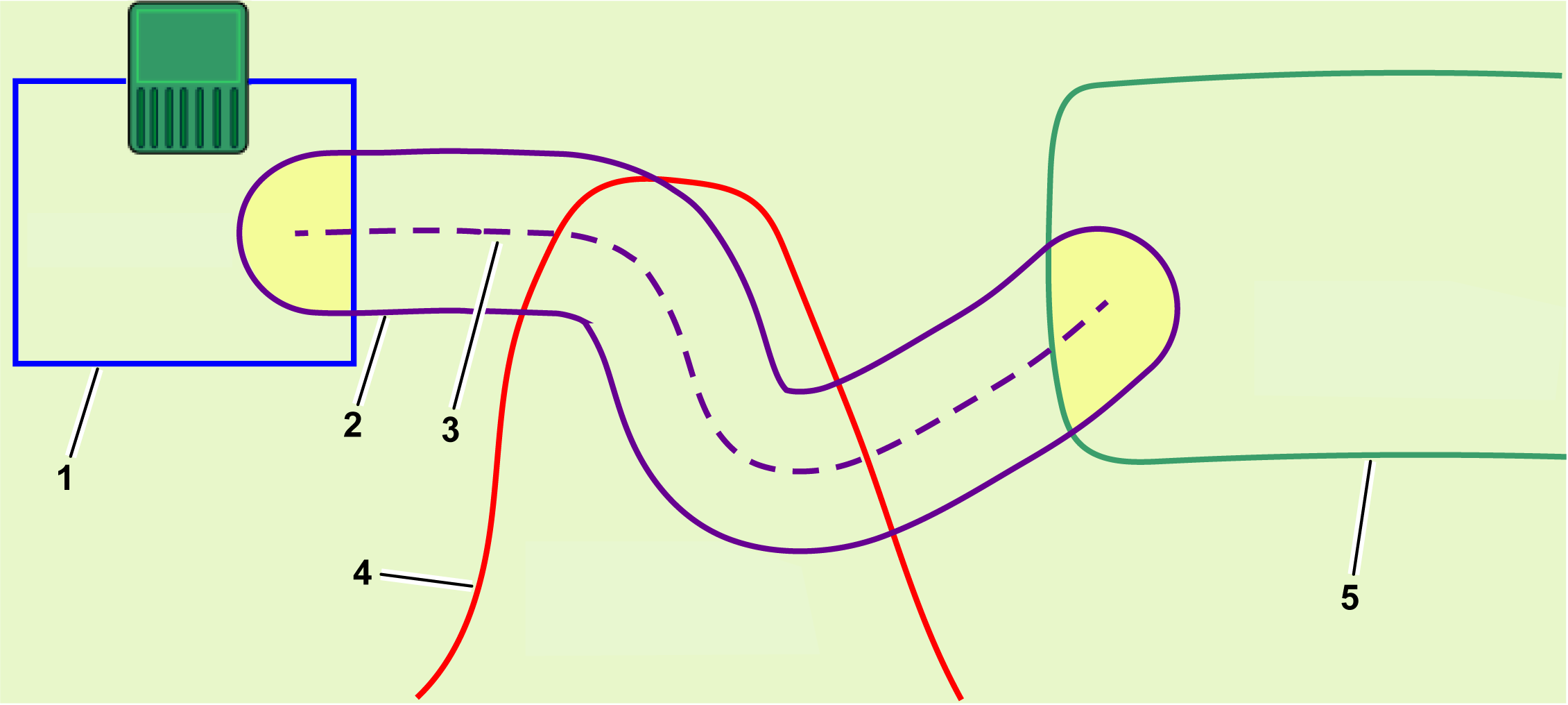
Graphic
G584427
  1. Кабелен контур
  2. Зона на пътека
  3. Пътека
  4. Безжична работна зона
  5. Кабелна работна зона
Когато зоната на пътеката се припокрива с кабелна работна зона, зоната на пътеката трябва да е зададена като съседен участък и към контура, както е показано на предишната фигура.
Когато пътеката се припокрива с безжични работни зони, няма нужда тези зони да се задават като съседни.
Откриване на пътеки
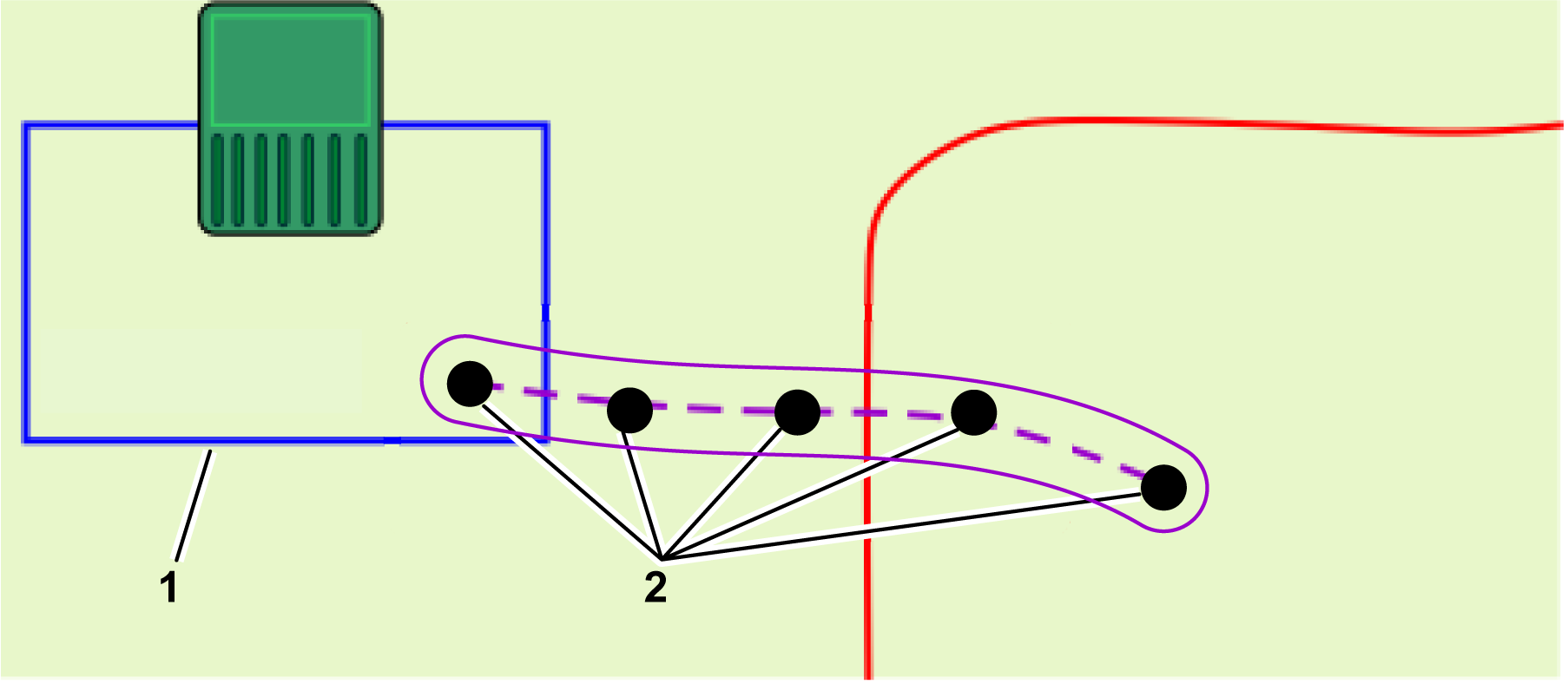
Пътеките представляват поредица от GPS точки. Те се определят чрез същия процес на откриване както откриването на границата на дадена зона. Важат следните условия:
  • Когато се открива пътека, която е свързана с участъка от контура, първата точка, която следва да бъде открита, трябва да се намира в рамките на зоната на кабелния контур. Съседният участък също трябва да бъде включен в контура.
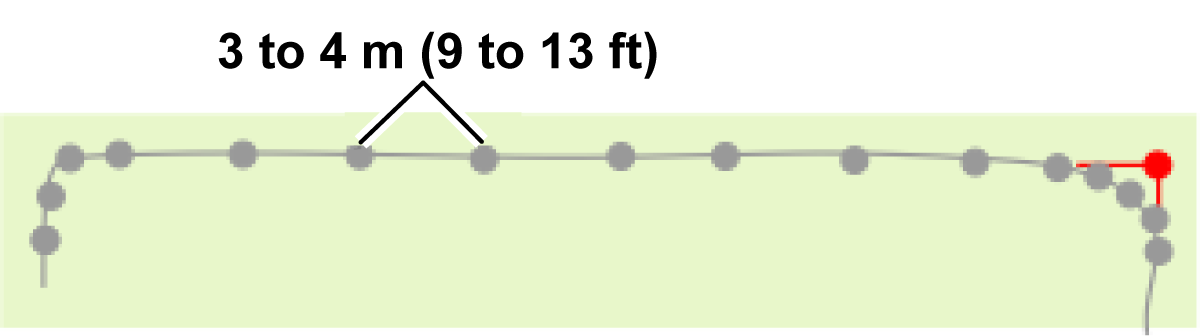
  • Не добавяйте прекалено много точки, когато прокарвате маршрут. На прави участъци е достатъчно разстоянието между точките да бъде между 3 m и 4 m. В извитите участъци точките трябва да са разположени по-близо една до друга. Ограничаването на броя на точките осигурява плавна и бърза навигация на робота.
  • Поне една точка от пътеката трябва да се намира в зоната, която се свързва. Обикновено в работната зона се разполагат няколко точки, които подпомагат навигацията на робота по пътеката.
Graphic
G587196
  1. Кабелен контур
  2. Точка
Проектиране на пътеки
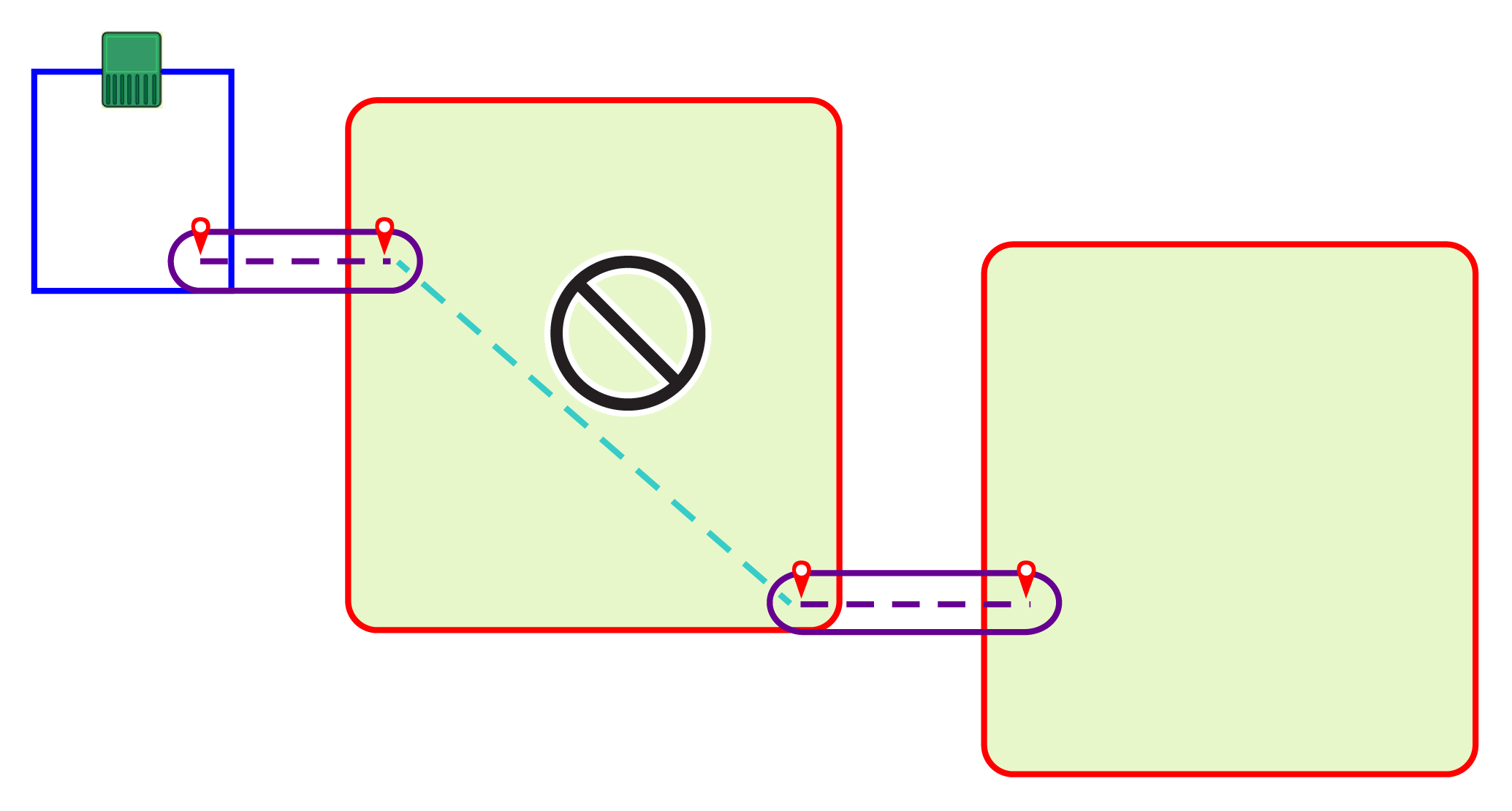
При разработването на пътеки е по-добре да се използват единични дълги пътеки, а не сегментирани. Това е илюстрирано на следващата фигура:
Graphic
G580758
Сегментираните пътеки не се препоръчват, тъй като роботът ще използва GPS навигация, за да се придвижи от края на една пътека до началото на друга. Това вероятно ще доведе до образуването на следи в тревата, тъй като роботът винаги ще следва точно същия маршрут.
Graphic
G578629
Препоръчително е също така пътеките да се удължат достатъчно навътре в целевата работна зона. Така значително се подобрява навигацията, която роботът използва, когато трябва да се върне в станцията.
В една и съща зона могат да бъдат конфигурирани няколко пътеки. Роботът автоматично ще оптимизира траекторията в зависимост от наличните пътеки и целевата зона.
Автоматично откриване на зони с пътеки
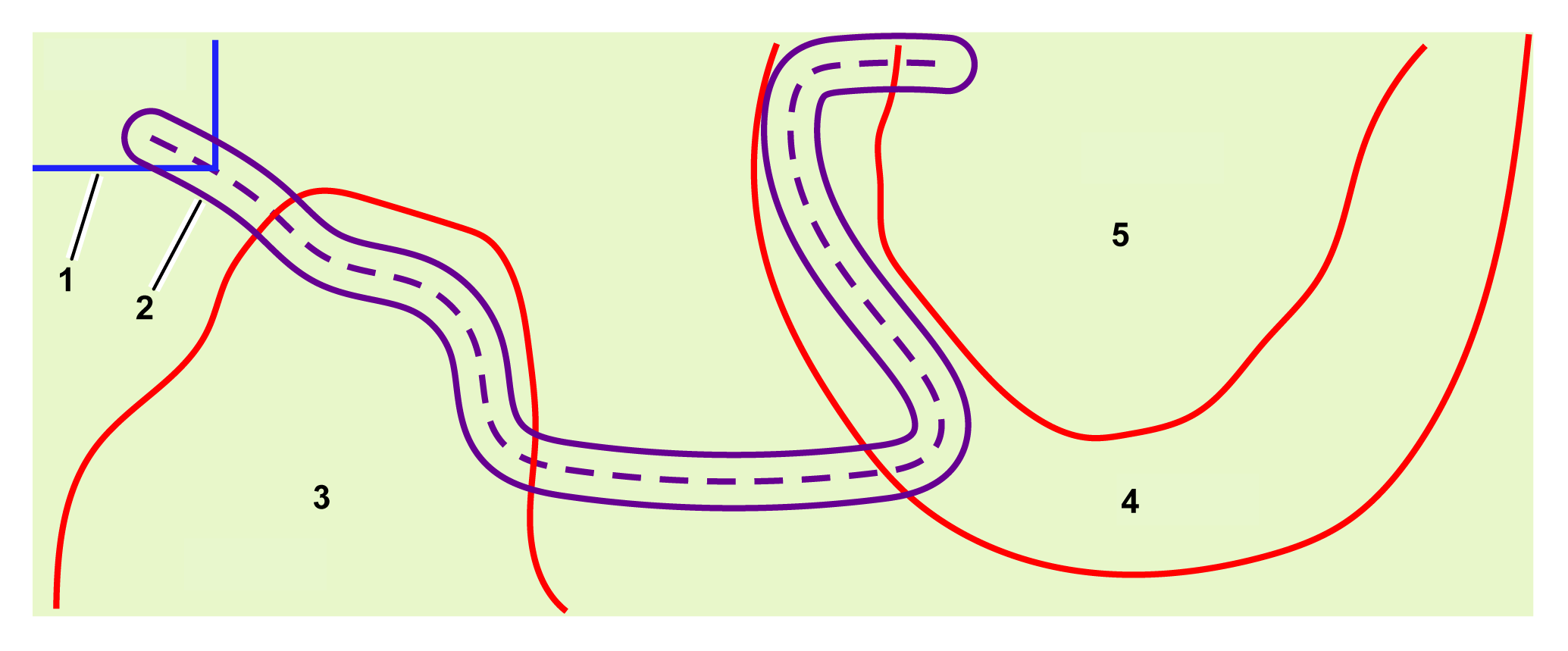
Показаната по-долу пътека преминава през няколко зони. Роботът автоматично разпознава зоните, през които преминава.
Graphic
G578630
  1. Кабелен контур
  2. Пътека
  3. Зона 1
  4. Зона 2
  5. Зона 3
Този списък се показва като част от характеристиките на маршрута при преглед в портала. В този пример пътеката би се описала по следния начин:
  • От участък: контур
  • Към участък: Зона 1, Зона 2, Зона 3

4G RTK база

RTK-базата може да използва Wi-Fi или 4G за предаване на корекциите на данните към роботите. Изискванията и конфигурацията на инсталацията зависят от използвания метод. Подробна информация за всяка от тези бази е включена в съответното Ръководство за експлоатация.
Ръководството включва:
  • Описание на базата и нейните работни функции.
  • Изисквания и процедура за инсталиране.
  • Отстраняване на неизправности в базата.
  • Информация за Wi-Fi повторителя.

Изисквания, свързани с постоянни препятствия

Роботът открива временни препятствия с помощта на сензорите си. Тази тема се отнася до постоянните препятствия, които роботът трябва да избягва при изчисляването на работния си модел и по време на работа.
Всички подобни препятствия трябва да бъдат оградени с работна зона или зона с ограничен достъп; и двете се считат за безопасни граници.
Зарядна станция
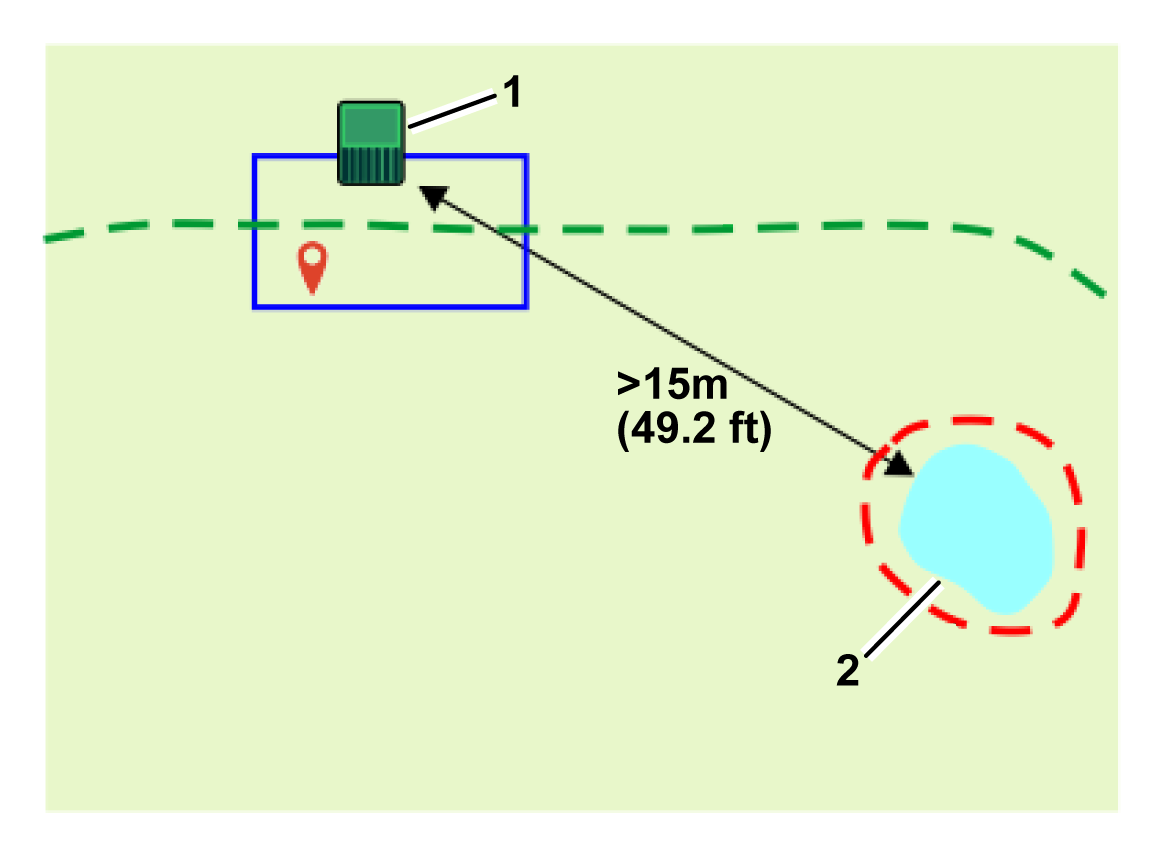
Станцията трябва да се намира на разстояние от поне 15 m от всякакви препятствия.
Graphic
G578631
  1. Зарядна станция
  2. Препятствие
Вода
Водата е особено опасна за роботите и трябва да бъде оградена от забранена зона или работна зона.
Границата на забранената или работната зона трябва да се намира на разстояние от поне 8 m от водата.
Graphic
G578632
  1. Забранена зона
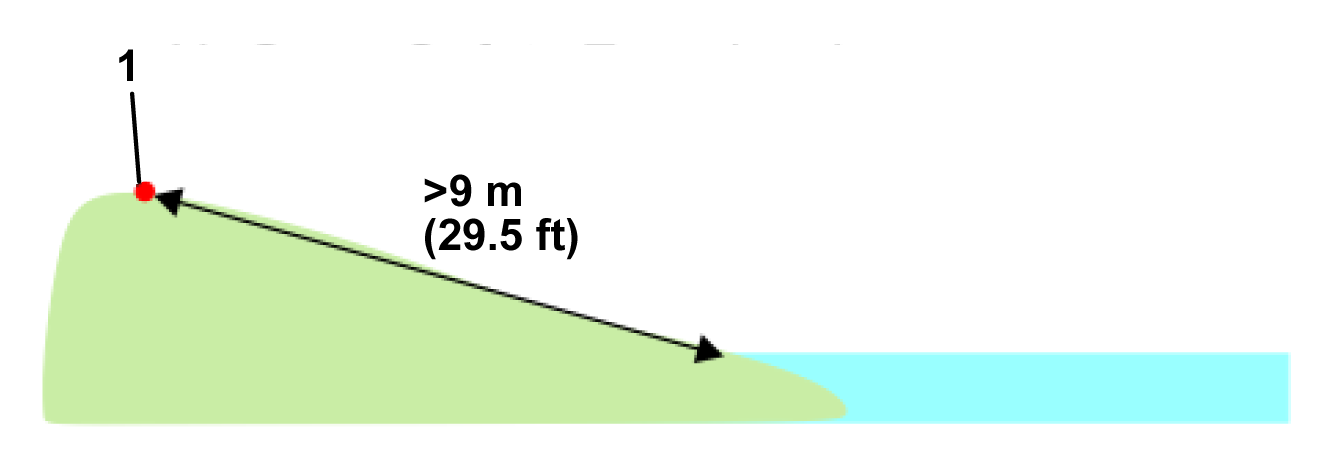
Ако теренът се спуска към водата, е необходимо разстояние от най-малко 9 m между границата на работната или забранената зона и ръба на водата.
Graphic
G578633
  1. Граница
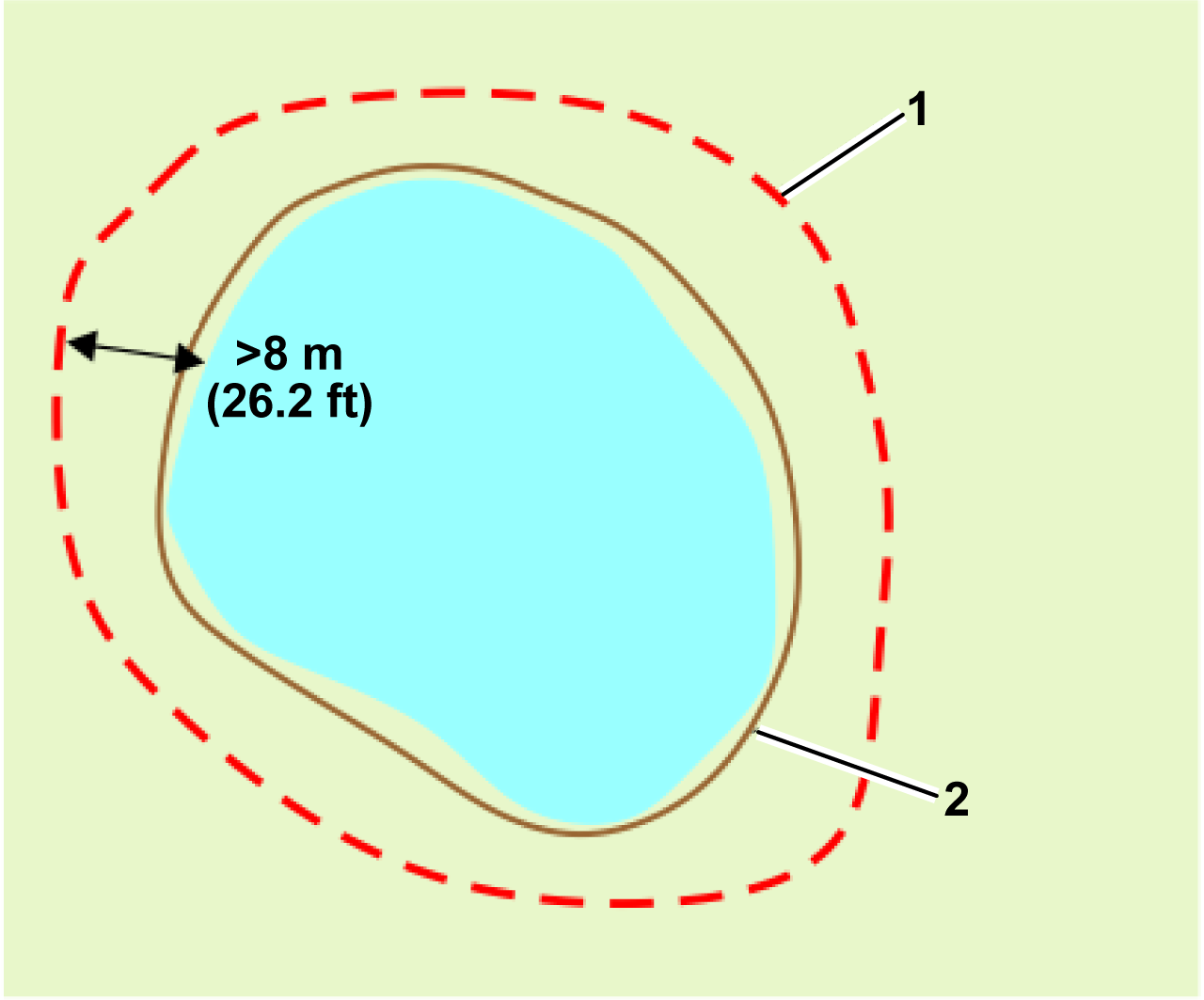
Ако не е възможно да се осигури разстояние от поне 8 m между ръба на водата и забранената зона, около водата трябва да се монтира физическа преграда с височина от поне 15 cm.
Graphic
G578735
  1. Забранена зона
  2. Физическа бариера
Размери, свързани с препятствия
Забранената зона трябва да е с ширина най-малко 1 m във всички посоки.
Graphic
G578635
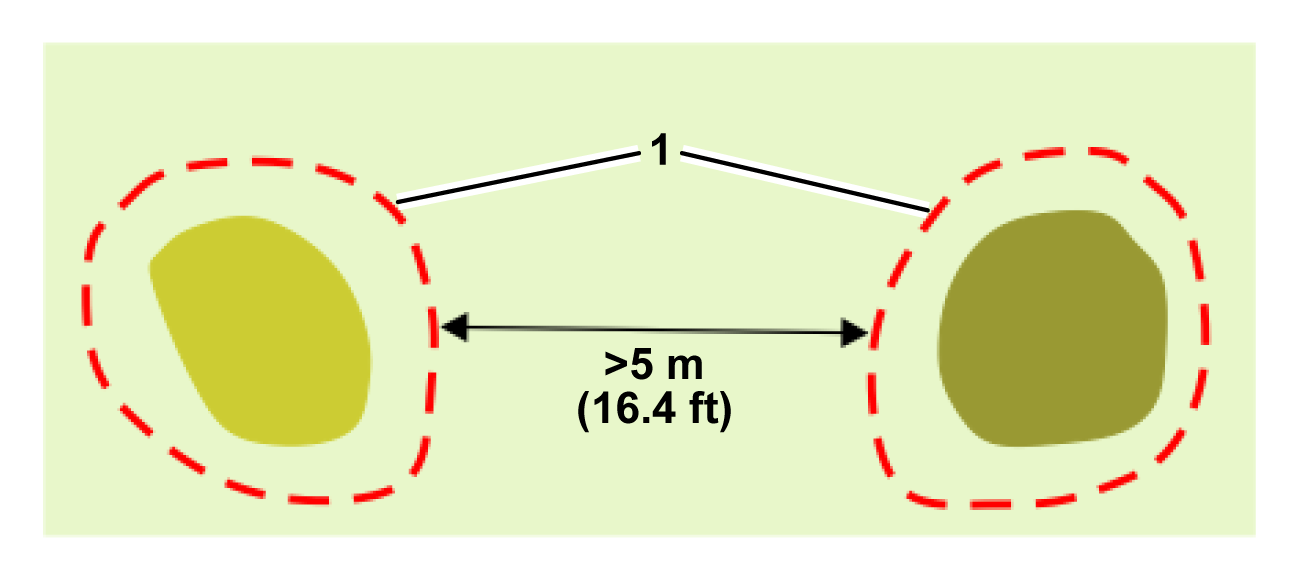
Минималното разстояние между забранените зони е 5 m.
Graphic
G578636
  1. Забранени зони
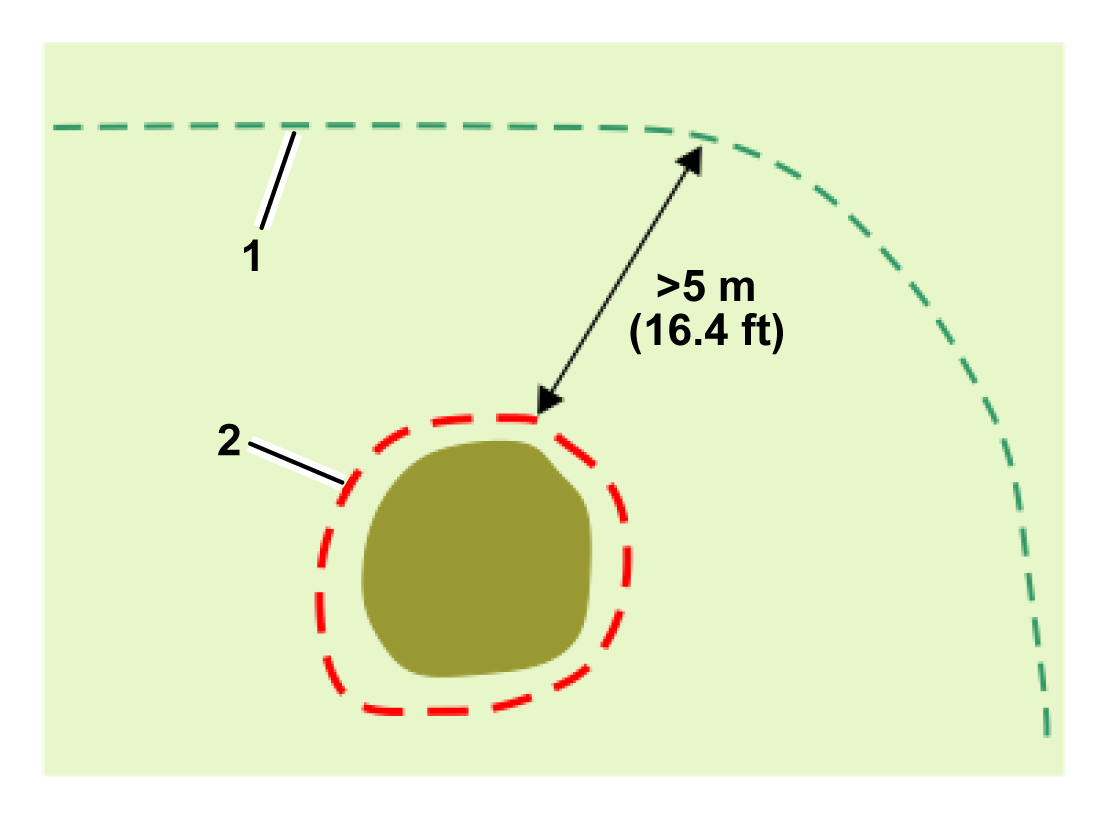
Забранената зона трябва да се намира на разстояние от поне 5 m от границата на работната зона, в която работи роботът.
Graphic
G578637
  1. Граница на работната зона
  2. Забранена зона
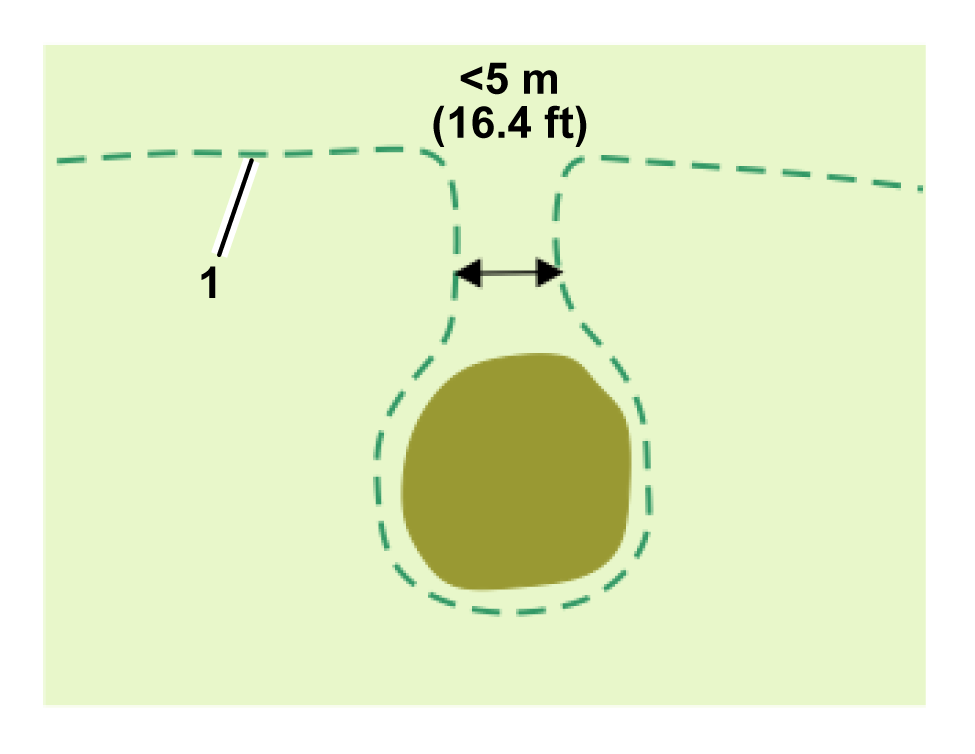
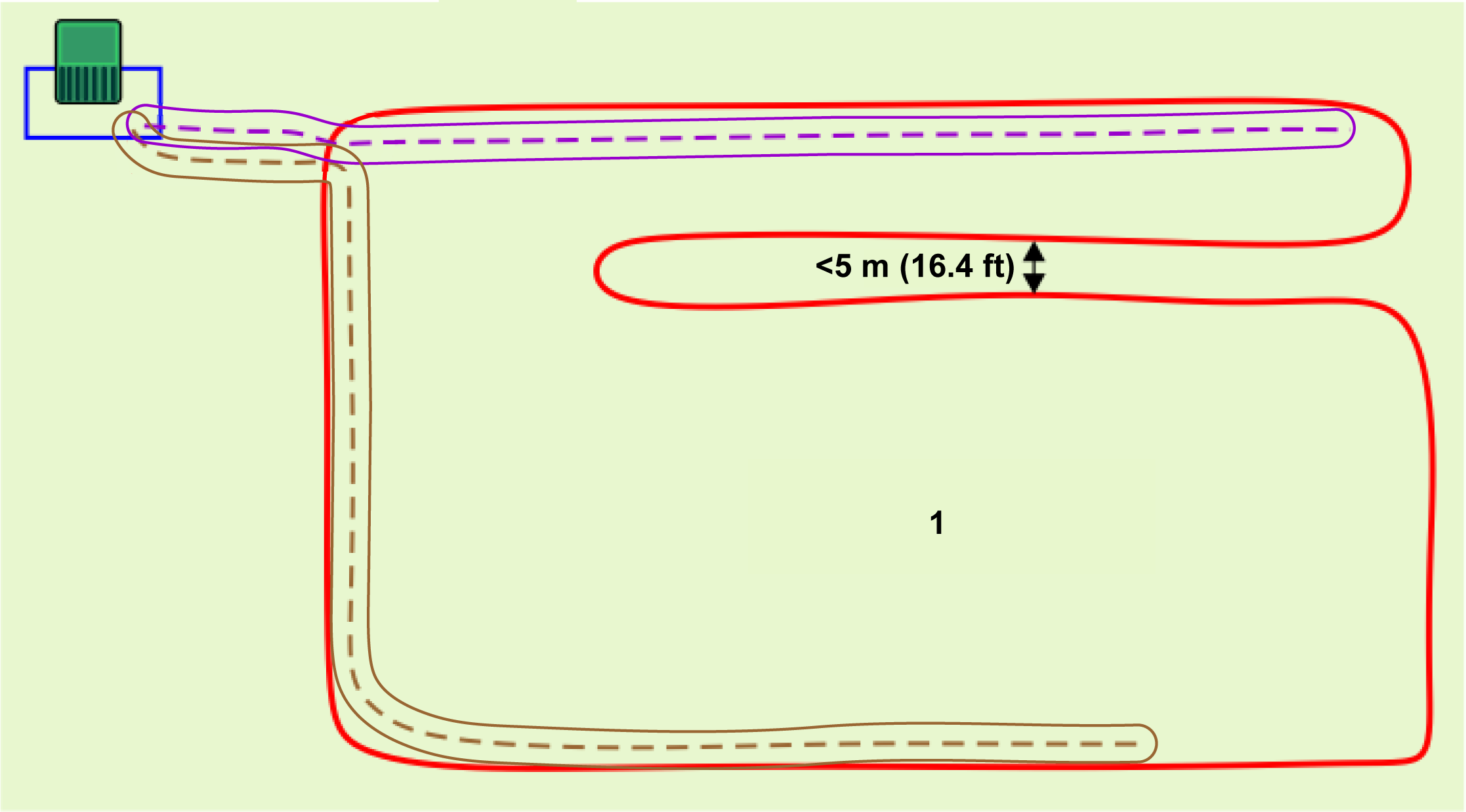
Ако препятствие се намира на разстояние по-малко от 5 m от границата на работната зона, в която работи роботът, границата на работната зона трябва да бъде проектирана така, че да заобикаля препятствието. Както е показано на следващата фигура, границата на работната зона обгражда препятствието:
Graphic
G578639
  1. Граница на работната зона
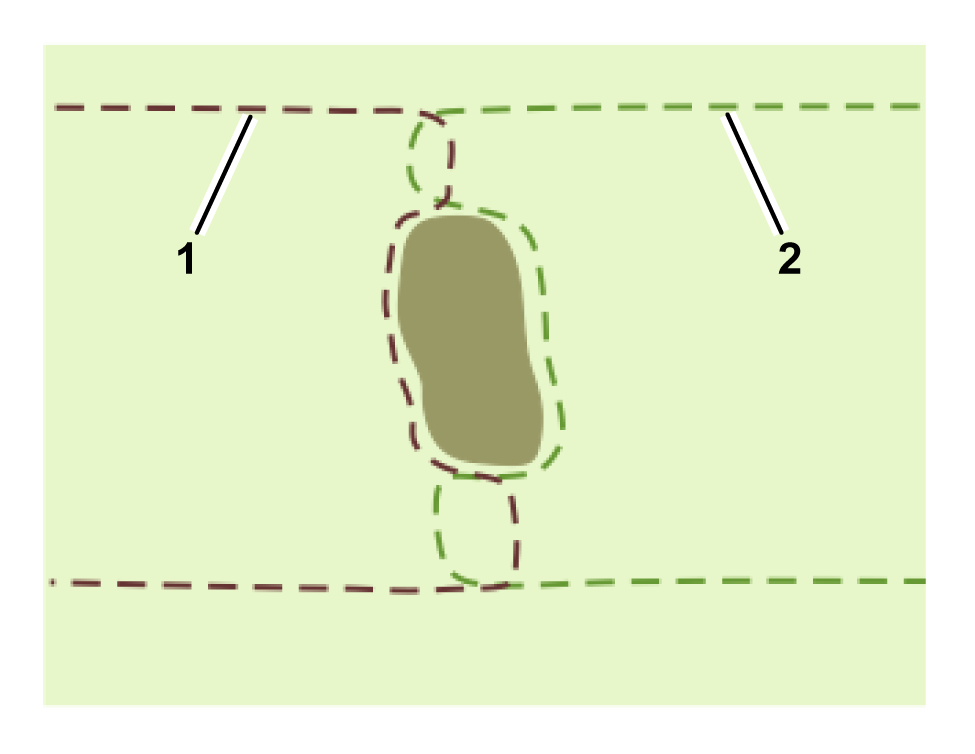
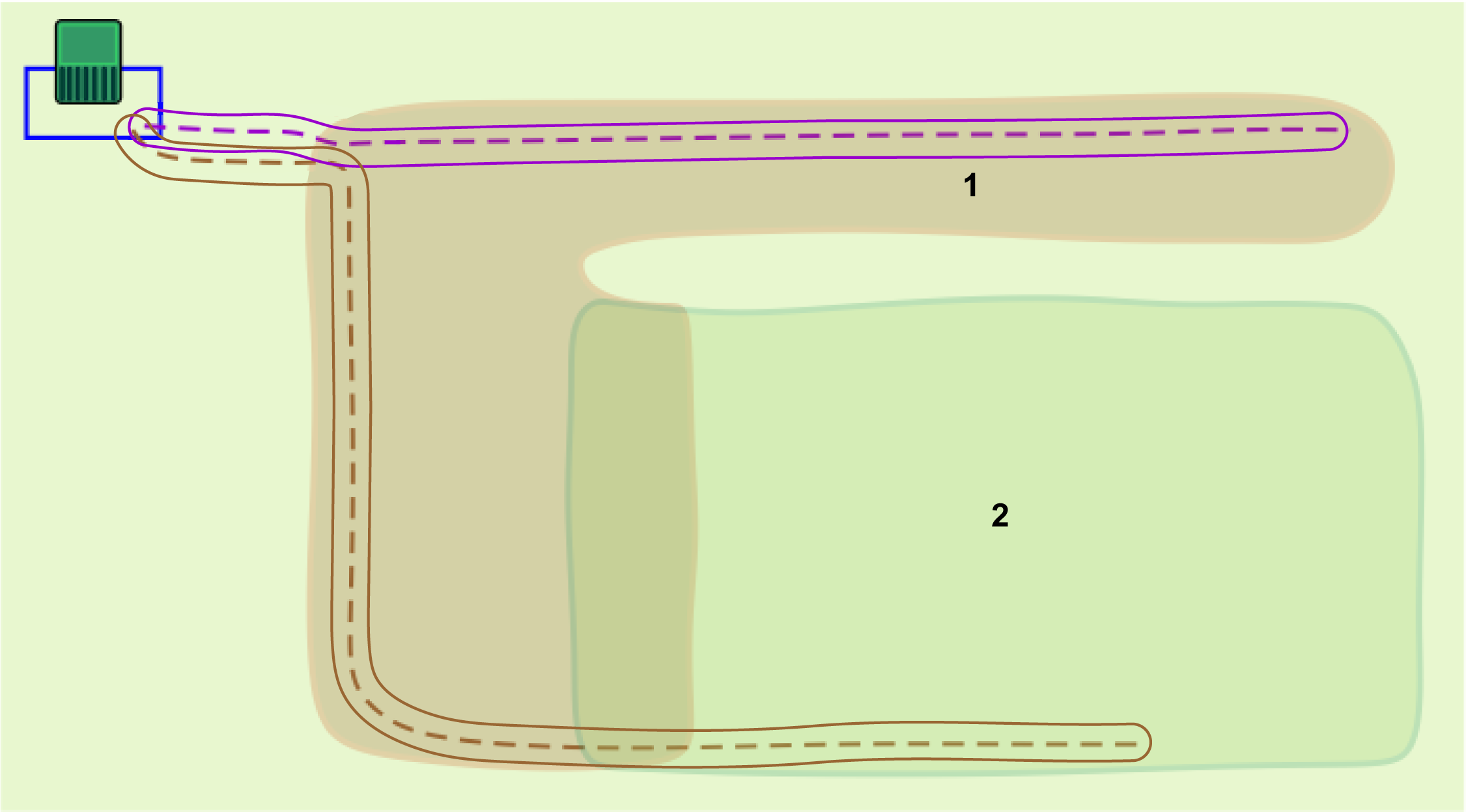
Разстоянието между участъците от границата, които се приближават към препятствието и се отдалечават от него, трябва да бъде най-малко 5 m. Това означава, че ще има зона с ширина от поне 5 m, в която роботът не работи. За да се справите с това, можете да използвате две припокриващи се работни зони.
Graphic
G578638
  1. Граница на работна зона 1
  2. Граница на работна зона 2


Внедряване на 4G RTK инсталация
 

Монтажни компоненти
Graphic
G578640
Зарядна станция
Зарядната станция за робота.
Контур на станцията
Трябва да се определи затворен контур, към който роботът да се връща и от който да напуска станцията. Този кабелен контур на станцията трябва да пресича работна зона или пътека.
RTK база
Трябва да бъде инсталирана RTK-базова станция, за да се осъществи връзка със сателитите и след това да се предаде точното местоположение на роботите. Тази връзка може да се осъществи чрез 4G или Wi-Fi. Ако използвате Wi-Fi, може да се наложи да използвате Wi-Fi усилвател. Подробна информация за базата можете да намерите в съответното базово Ръководство за оператора.
Работна зона
Работните зони са зони, които определят къде роботът има право да работи. Границите на тези зони се установяват, докато роботът се движи из обекта. За да се гарантира, че роботът остава в рамките на работните зони, са определени редица ключови конфигурационни параметри. Ако някоя от тези настройки бъде променена, работните зони стават невалидни и роботът ще спре да работи.
Целият обект
Безжичната навигация изисква високо качество на GPS сигнала. Ако обектът е заобиколен от дървета или сгради, които пречат на видимостта към сателитите на базата и роботите, използването на безжични навигационни системи може да не е осъществимо.
Вътрешни GPS зони
Могат да се зададат неограничен брой вътрешни GPS зони, за да се създадат различни работни зони. Те трябва да се намират в рамките на общата работна зона. Не е необходимо да се припокриват с кабелния контур на станцията. Не е необходимо да бъдат определяни чрез процес на откриване на граници.
Робот
Роботът трябва да бъде оборудван с GPS антена, за да може да осъществява връзка със сателитите и RTK базата.
Постоянни препятствия
Това са обекти, като дървета, стопански постройки, езерца или детски площадки, които роботът трябва да заобикаля. В повечето случаи е необходима забранена зона, за да се гарантира, че такива зони се избягват надеждно и роботът изготвя по-добро планиране на пътеката.
Wi-Fi усилвател
Когато се използва Wi-Fi за предаване на корекциите към робота, може да се наложи използването на един или два Wi-Fi усилвателя, за да се покрие цялата площадка.
Забранена зона (изключена зона)
Това са зони, определени чрез GPS координати, в които роботът няма да работи, за да избягва препятствия.
Приложение за смартфон
Приложението за смартфони Turf Pro Connectви дава възможност да задавате и променяте зони, да променяте настройките на робота, да планирате времето за косене и още много други неща.
Уебпортал
Роботът трябва да бъде свързан с уебпортала turfpro.toro.com.
Роботът трябва да бъде конфигуриран, преди да може да се види в портала или в приложението.
Пътеки
Пътеките са поредици от GPS точки, които образуват маршрут, по който роботът се придвижва между станцията и работните зони. След като пътеката бъде открита и потвърдена, работната зона автоматично обгражда пътеката на заявената ширина.

Планиране на инсталацията

Инсталирането без периферен кабел изисква спазването на строг набор от критерии. Преди да започнете инсталирането, проверете критериите, описани по-горе в настоящото ръководство.
Оценка на обекта
  1. Уверете се, че роботите и базата имат пряк изглед към небето.
  2. Проверете дали GPS сигналът е силен.
Изготвяне на план
  1. Начертайте схема на разположението на обекта.
  2. Определете местоположението на станцията и на контура(ите).
  3. Преценете колко работни зони са необходими. Това ще зависи от сложността на обекта.
  4. Преценете как роботът ще се придвижва от контура до работната(ите) зона(и).
  5. Преценете къде да бъде разположена базата.
  6. Преценете дали да използвате 4G или Wi-Fi.
  7. Ако е необходимо, определете местоположението на Wi-Fi усилвателите.
  8. Определете броя, размера и формата на необходимите вътрешни GPS зони.
  9. Преценете как да се справите с препятствията. Те могат да се контролират чрез забранени зони, чрез формата на работната зона и/или чрез физически бариери.
Ако имате съмнения, обърнете се към вашия търговец/дистрибутор за помощ и съвет.
Преди да започнете
  1. Заредете робота с помощта на зарядната станция.
  2. Актуализирайте софтуера до най-новата версия.
  3. Проверете състоянието на повърхността на обекта.
    1. Запълнете вдлъбнатините по повърхността, където могат да се образуват локви.
    1. Уверете се, че тревата е подрязана до максимална височина от 10 cm.
    Забележка: Пълна инсталация на 4G RTK може да бъде извършена само от лице, което има потребителска роля technician (техник).
Инсталиране на RTK базата, станцията и контура
  1. Поставете базата на избраната позиция. Вижте Ръководството за експлоатация на RTK базата.
  2. Инсталирайте зарядната станция на избраното местоположение. Вижте Ръководството за експлоатация на зарядната станция.
  3. Монтирайте контура на станцията, както е описано по-горе в настоящото ръководство.

Дистанционно управление на робота чрез приложението за смартфон Connect

Приложението Turf Pro Connect ви позволява да управлявате дистанционно движенията на робота. Това означава, че можете да извършите откриване на границите, без да се налага ръчно да бутате робота.
Забележка: Приложението трябва да се настрои само веднъж, за да може да се управлява роботът дистанционно.

Свързване на робота с базата

Начинът, по който роботът се свързва с базата, зависи от това дали за комуникацията между тях се използва Wi-Fi или 4G.

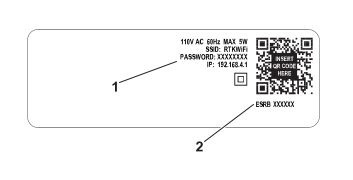
Инсталацията на 4G RTK изисква защита с парола за Wi-Fi връзката. За базовата станция е необходима версия 3.0.0 или по-нова на софтуера. Подробности за актуализирането на софтуера можете да намерите в съответното ръководство на RTK базата. Ако основният софтуер е бил актуализиран, паролата ще бъде зададена по време на актуализацията. В противен случай стандартната парола за Wi-Fi може да бъде намерена на етикета с идентификационните данни на RTK-базата. Трябва да създадете нова парола.
Свързване с базата за Wi-Fi
Graphic
G539289
  1. Първоначалната/стандартната парола за основната Wi-Fi мрежа
  2. Серийният номер на базата
За да свържете робота с базата:
  1. На робота натиснете 9, за да отворите менюто за техника.
  2. Изберете GPS RTK > RTK Wi-Fi Connection (Wi-Fi връзка за RTK).
  3. Въведете паролата по подразбиране за базата.
Свързване с базата за 4G
Забележка: Функцията RTK 4G на робота трябва да бъде активирана чрез приложението за смартфон Connect или портала. Свързването чрез приложението е предпочитаният метод.
  1. Уверете се, че роботът е в положение On (Вкл.) и е онлайн.
  2. Влезте в приложението за смартфон Connect или в портала.
Свързване с базата за 4G чрез приложението
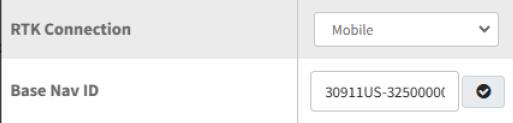
  1. Изберете бутона Technician's menu (Меню на техника) > RTK base (RTK база).
  2. Променете RTK Connection (RTK връзка) на Mobile (Мобилна) чрез падащото меню.
  3. Забележка: За серийни номера от 324000000 до 324999999
    Въведете идентификатора Nav ID на базата. Това може да се види на етикета на базата и на QR кода.
    Забележка: Не използвайте интервали при въвеждането на идентификационния номер.
    Graphic
    G539289
    1. Първоначалната/стандартната парола за основната Wi-Fi мрежа
    2. Серийният номер на базата
  4. Забележка: За серийни номера от 325000000 нагоре:
    Въведете идентификатора Nav ID на базата. Това може да се види на етикета на базата и на QR кода.
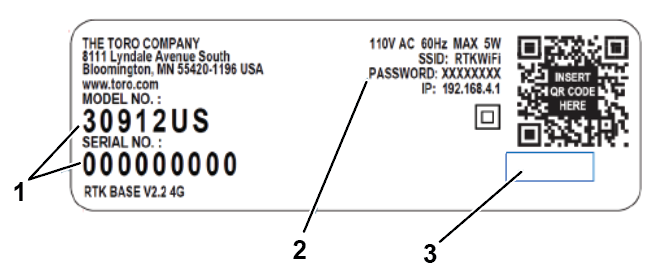
    Забележка: Не използвайте интервали при въвеждането на модела и серийния номер на базата. XXXXX-000000000
    Graphic
    G542400
    1. Идентификационен сериен номер на базата Модел-Сериен номер
    2. Първоначална парола/парола по подразбиране за идентификационния номер на базата
    3. Модел на полето
    Graphic
    G542398
  5. Изберете стрелката назад, за да излезете от страницата (данните се запазват автоматично).
  6. Поставете главния превключвател на робота в положение Off (Изкл.), след което го върнете обратно в положение On (Вкл.) и натиснете бутона за включване на клавиатурата.
  7. Проверете нивото на качеството на сигнала и се уверете, че то е 2.0. Използвайте един от следните методи:
    • В приложението изберете бутона Technician's menu (Меню на техника) > Sensors data (Данни от сензорите) > GPS.
    • В робота изберете Technicians menu (Меню на техника) (9) > GPS RTK.
    Качеството на GPS сигнала трябва да е 2.0.
    Забележка: Това може да отнеме няколко минути.
Свързване с базата за 4G чрез портала
    Graphic
    G527736
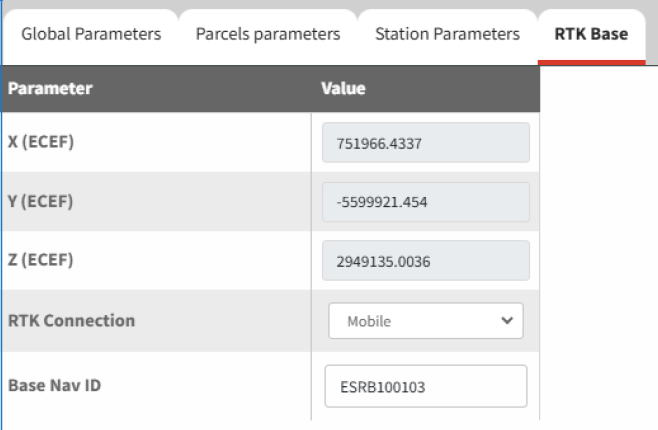
  1. Изберете робота и щракнете върху Parameters (Параметри).
  2. Изберете Image, за да изтеглите най-новите конфигурационни параметри от робота.
  3. Изберете Edit Parameters (Редактиране на параметрите).
  4. Изберете раздела RTK Base (RTK база).
    Graphic
    G540117
  5. Променете RTK connection (RTK връзка) на Mobile (Мобилна) чрез падащото меню.
    За серийни номера от 324000000 до 324999999
  6. Въведете идентификатора Nav ID на базата. Това може да се види на етикета на базата и на QR кода.
    Забележка: Не използвайте интервали при въвеждането на идентификационния номер на базата.
    Graphic
    G539289
    1. Първоначалната/стандартната парола за основната Wi-Fi мрежа
    2. Серийният номер на базата
    За серийни номера от 325000000 нагоре:
  7. Въведете идентификатора Nav ID на базата. Това може да се види на етикета на базата и на QR кода.
    Забележка: Не използвайте интервали при въвеждането на модела и серийния номер на базата. XXXXX-000000000
    Graphic
    G542400
    1. Идентификационен сериен номер на базата Модел-Сериен номер
    2. Първоначална парола/парола по подразбиране за идентификационния номер на базата
    3. Модел на полето
    Graphic
    G542398
  8. Изберете Image, за да качите новата настройка в робота.
  9. Поставете главния превключвател на робота в положение Off (Изкл.), след което го върнете обратно в положение On (Вкл.) и натиснете бутона за включване на клавиатурата.
  10. Качеството на сигнала трябва да е 2.0. Нивата на качеството на сигнала могат да се видят чрез Technician's menu (Меню на техника) (9) > GPS RTK.
    Забележка: Това може да отнеме няколко минути.

Свързване на смартфона ви с робота чрез приложението Turf Pro Connect

  1. След като телефонът ви е свързан с интернет, отворете приложението Toro Turf Pro Connectи проверете дали роботът ви фигурира във вашия списък с устройства.
  2. В настройките на телефона си прекъснете връзката с интернет и се свържете с робота (който в списъка с Wi-Fi мрежи се показва със серийния номер на робота).
  3. Въведете паролата по подразбиране 123456789.
  4. Изберете Connect (Свързване) и, ако се появи подкана, посочете, че искате да останете свързани към мрежата без интернет (може да отнеме около минута, докато се появи подканата).
  5. Отворете приложението Turf Pro Connect.
  6. Изберете иконата на менюто > Wi-Fi Direct.
    Ще се появи таблото за управление на робота.

Дистанционно управление на робота чрез 4G

Управление на робота
  1. Изберете бутона Play (Изпълнение) > Remote control (Дистанционно управление).
Инсталиране на обекти
  1. Изберете бутона Technician menu (Меню на техника).
  2. Изберете желания обект за инсталиране.

Създаване на работна зона

Границата на работната зона е от решаващо значение при инсталирането на 4G RTK. Тя определя границите на зоната, в която роботът може да работи. Нивото на GPS сигнала в цялата работна зона трябва да е 2. Това е особено важно на границата.
Забележка: Създаването на работната зона може да се извършва само от потребител, който има потребителска роля Technician (Техник) в уебпортала.
Препоръчителни техники за откриване на граници
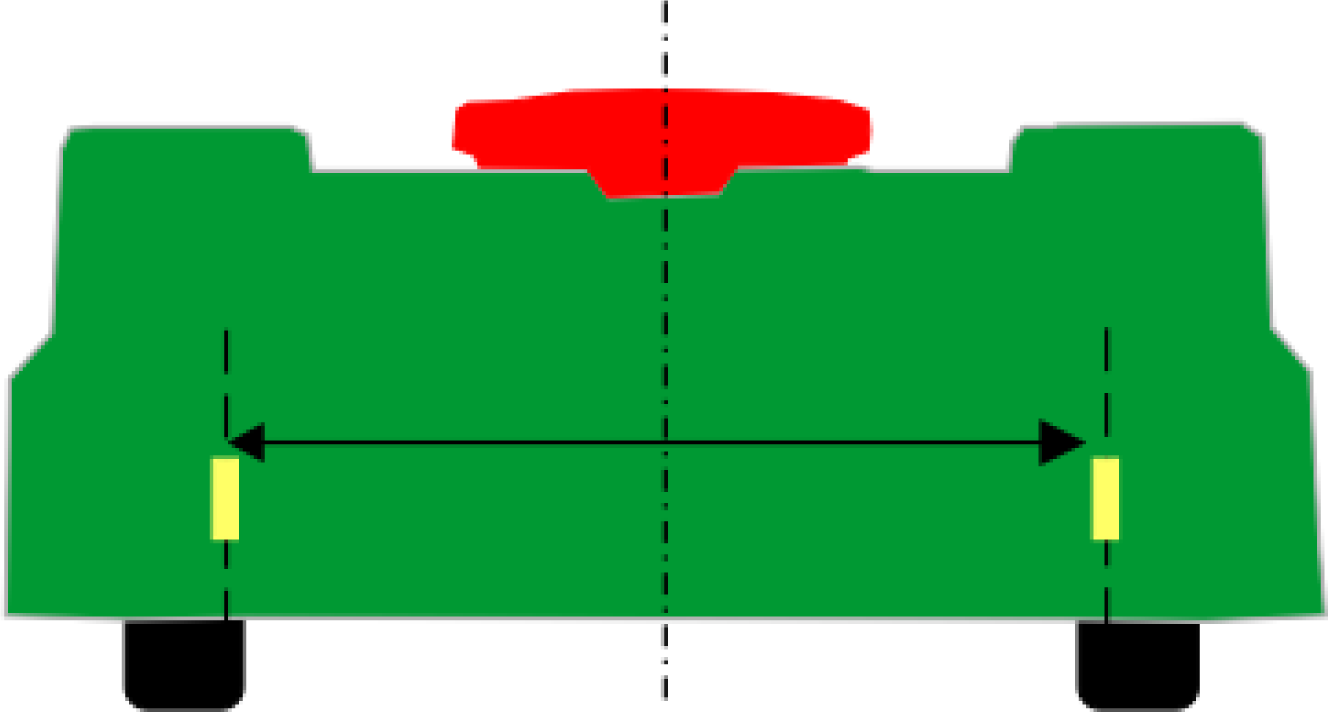
За да се гарантират добри резултати при косене на граница, се препоръчва да маркирате ширината на косене на задната част на робота с тиксо. Това улеснява визуализирането на действителния край на зоната на рязане.
Graphic
G578736
Модел
Ширина на рязане
Разстояние от центъра
500/500S
1033 mm
516,5 mm
300
633 mm
316,5 mm
Границата се определя чрез управление на робота с помощта на приложението за смартфон.
GPS точките се добавят на равни интервали, за да се очертае границата.
Забележка: Не добавяйте прекалено много точки. На прави участъци е достатъчно да се поставя една точка на всеки  4 m. В кривите трябва да се добавят повече точки
Graphic
G578739
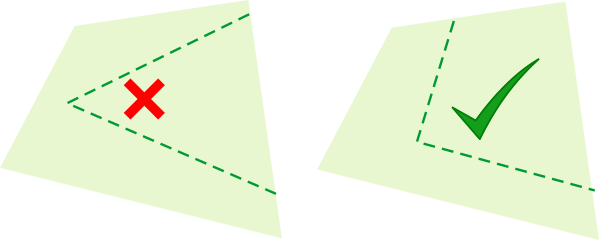
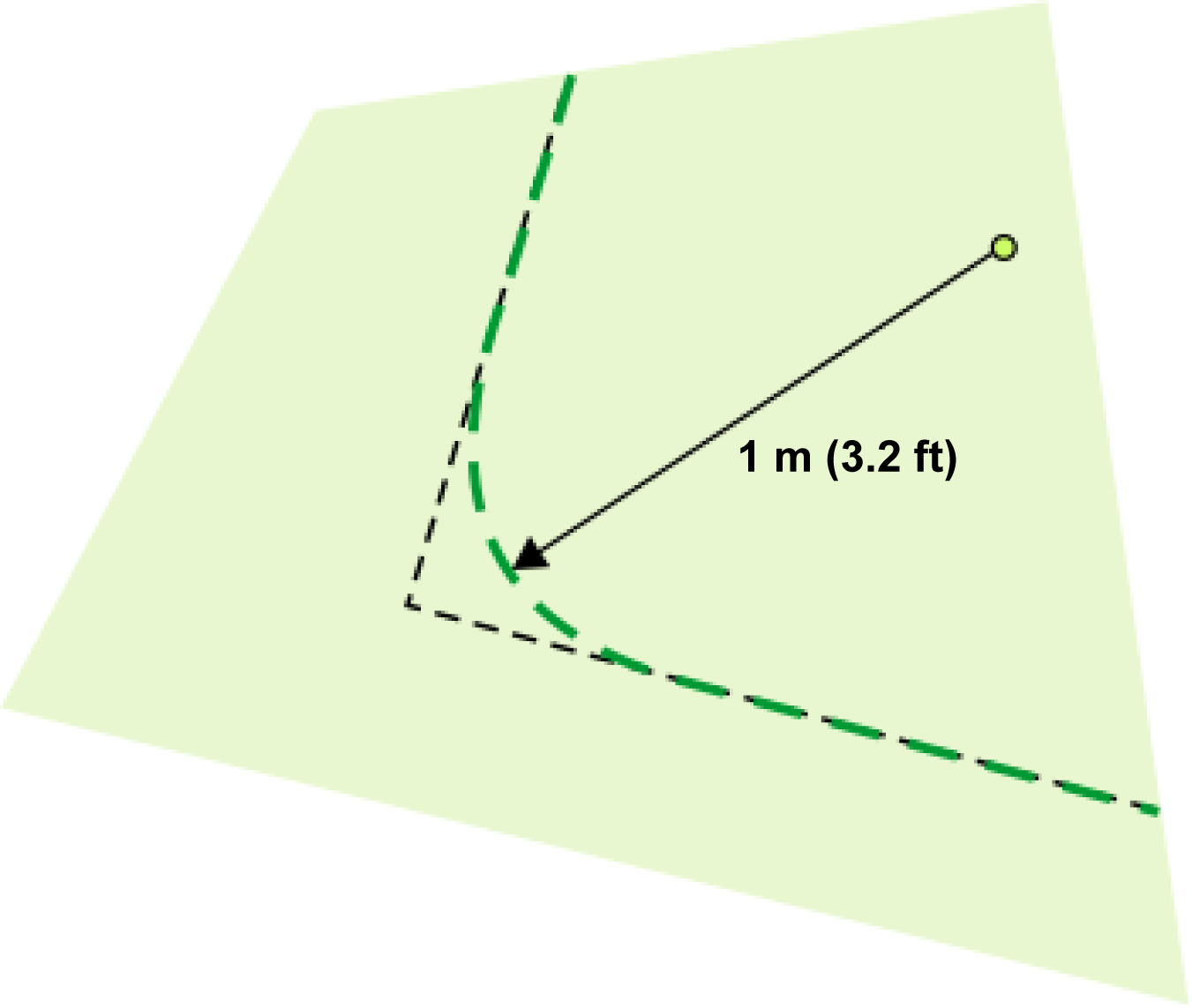
Оформяйте заоблени ъгли, а не остри.
Graphic
G527750
Забележка: Ъглите трябва да бъдат заоблени с минимален радиус от 1 m.
Graphic
G578738
За да се счита кривата, определяща границата, за валидна:
  • общата форма на границата може да бъде изпъкнала или вдлъбната.
  • точките не трябва да се пресичат.
Graphic
G578740
Забележка: В трудни секции на границата маркирайте границата, за да улесните направляването на робота по нея.
Точките по кривата могат да се редактират (преместват или премахват) чрез уебпортала или приложението. Точките могат да бъдат премахнати и чрез приложението за смартфон по време на откриването на границата.
Създаване на работната зона
Можете да създадете работната зона, като използвате следните инструменти:
  • В приложението за смартфон с робота (препоръчително)
  • В приложението или в уебпортала
Използване на приложението с робота
  1. Изберете бутона Technician menu (Меню на техника) > Parcels (Участъци) > Create (Създаване).
  2. Изберете име за зоната.
  3. Ако е необходимо, поставете отметка в квадратчето за режим на контурно рязане и копирайте GPS координатите от съществуваща зона.
  4. Изберете Border discovery (Откриване на границите).
  5. Добавяйте GPS точки чрез дистанционното управление на робота според нуждите.
    Забележка: Ако качеството на GPS сигнала падне под 2.0, голяма икона Low GPS Quality (Ниско качество на GPS сигнала) ще попречи на добавянето на точки.
  6. Изберете Complete (Завършване), за да запазите работната зона, когато сте близо до първата точка.
  7. Изберете стрелката назад, за да се върнете към главното меню.
  8. Ако работната зона се припокрива с контура на станцията, изберете Loop (Контур) от падащото меню за съседния участък.
  9. Изберете Verify border (Проверка на границата) или Skip Border verification (Пропускане на проверката на границата).
    Ако е избрано Verify border (Проверка на границата), роботът ще се придвижи и ще провери границата.
  10. Следвайте останалите подкани, за да завършите процеса на настройка.
Използване на приложението или портала
  1. Изберете бутона Technician menu (Меню на техника) > Parcels (Участъци) > Create (Създаване).
  2. Изберете име за зоната.
  3. Ако е необходимо, поставете отметка в квадратчето за режим на контурно рязане и копирайте GPS координатите от съществуваща зона.
  4. Изберете Border Edit (Редактиране на границите).
  5. Добавете GPS точки с пръст (или мишка), както е необходимо, за да очертаете зоната
  6. Запълнете зоната, като изберете първата точка.
  7. Изберете Save (Запазване), когато сте в близост до първата точка, за да запазите работната зона.
  8. Изберете стрелката назад, за да се върнете към главното меню.
  9. Ако работната зона се припокрива с контура на станцията, изберете Loop (Контур) от падащото меню за съседния участък.
  10. Изберете Verify border (Проверка на границата) или Skip Border verification (Пропускане на проверката на границата).
    Ако е избрано Verify border (Проверка на границата), роботът ще се придвижи и ще провери границата.
  11. Следвайте останалите подкани, за да завършите процеса на настройка.
Проверка на границата на робота
  1. На робота изберете Technician's menu (Меню на техника) (9) > Infrastructure (Инфраструктура) > Parcels (Участъци) > {Име на работната зона} > Verify GPS border (Проверка на GPS границата) и натиснете бутона с отметка.
  2. Наблюдавайте как роботът следва току-що откритата граница.
  3. След като приключите, потвърдете на робота.

Създаване на допълнителни работни зони

В инсталацията може да се включат неограничен брой работни зони. Всяка от тях определя отделна зона, в която роботът може да работи.
Прилагат се следните критерии:
  • Поне 1 работна зона или пътека в общата конфигурация трябва да се припокрива с кабелния контур на станцията.
  • Всяка работна зона трябва да се припокрива с други работни зони, с контурния кабел, с допълнителните пътеки или с ограден участък, за да може роботът да се придвижва по целия обект.
    Това припокриване трябва да е с размери най-малко 4 m x 4 m.
  • Работната зона трябва да бъде създадена от потребител, който има роля Technician (Техник) в уебпортала.

Вътрешни GPS зони

Вътрешните GPS зони могат да се създават в рамките на работната зона. Те могат да се използват за оптимизиране на работата на робота чрез планиране.
Важат следните условия:
  • Всички тези вътрешни зони трябва да се намират в рамките на GPS работната зона.
  • Не е необходимо да бъдат определяни чрез процес на откриване на граници. Могат да се дефинират и редактират в уебпортала или приложението от всеки потребител, който има достъп до робота.
  • Височината на рязане в различните зони е същата като тази, зададена за обхващащата ги работна зона.
Създаването на вътрешна GPS зона може да се извърши или чрез уеб портала, или чрез приложението.
Създаване и откриване на вътрешни GPS зони в приложението
  1. Изберете бутона Technician menu (Меню на техника) > Parcels (Участъци) > Name of Working zone (Име на работна зона) > Create GPS zone (Създаване на GPS зона).
  2. Именувайте зоната и изберете Save (Запазване).
    Забележка: Ако сте копирали координатите на друга работна зона, можете да пропуснете откриването на границите и да изберете Border Edit (Редактиране на границите), за да ги редактирате в приложението или в портала.
  3. Извършете откриване на границите за GPS зоната.
  4. Запишете GPS точките с помощта на дистанционното управление на робота.
    Качеството на GPS сигнала трябва да остане над 1.6.
    Забележка: Ако откриването бъде прекъснато или връзката с телефона ви бъде прекъсната, изберете отново Border Discovery (Откриване на границите), за да продължите записването. GPS точките се записват в реално време в робота.

Създаване на забранена зона

Забранените зони са начин за заобикаляне на постоянни препятствия. При липса на периферен кабел е важно да сте запознати с условията за избягване на препятствия, преди да ги създадете. Постоянните препятствия и начините за избягването им трябва да бъдат отбелязани в плана на инсталацията.
Преди да определите забранена зона, трябва да вземете предвид и размерите, описани по-долу.
Graphic
G578641
  1. Граница на работната зона
  2. Работна зона
  3. Зона, която трябва да бъде изключена от работната зона
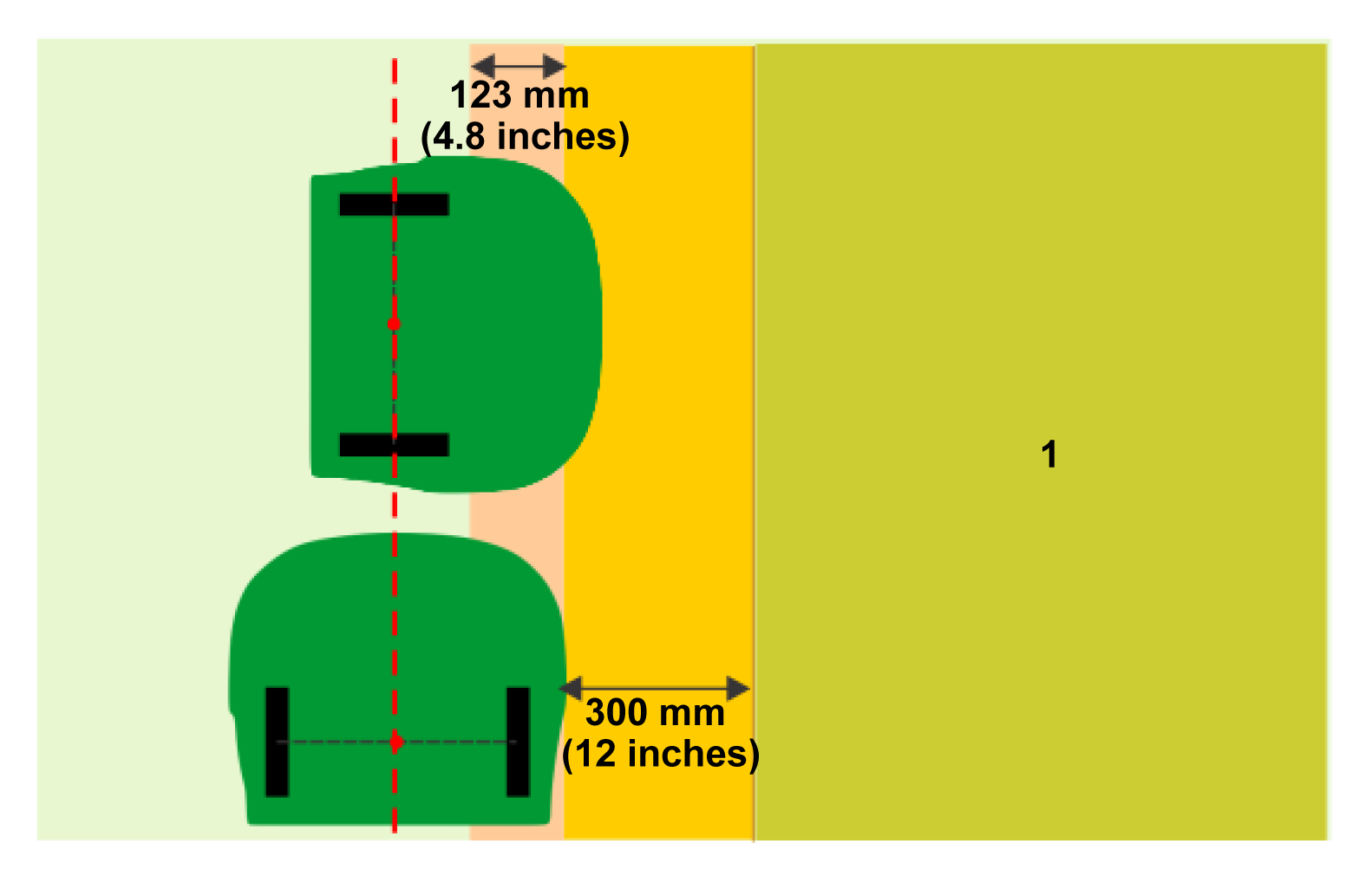
Както се вижда от предходната фигура, когато роботът изпълнява откриване на границата или работи в посока, успоредна на границата, местоположението на регистрираната точка на границата на забранената зона ще бъде отдалечено от действителната зона, която се изключва. Това разстояние е равно на половината от ширината на корпуса на робота, или 639 mm.
Когато посоката на траекторията е перпендикулярна на ръба на зоната, роботът ще спре, когато центърът на оста между задните колела достигне регистрираната позиция на границата на забранената зона. В този случай регистрираната GPS позиция на границата на забранената зона ще бъде отдалечена от предната броня на робота. Разстоянието между централната точка на задната ос и предната част на корпуса е 802 mm. Когато посоката на модела е перпендикулярна на ръба на зоната, предната част на робота ще навлезе по-далеч в забранената зоната в сравнение със страничната част на робота, когато траекторията е успоредна на ръба на зоната.
За да се избегне навлизането на робота в зоната, която трябва да бъде изключена, или да избегнете сблъсък с препятствие, при регистрирането на забранена зона трябва да се спазва минимално разстояние от 300 mm между изключената зона и страничната част на робота.
При регистрирането на зоната роботът ще работи на разстояние до определената граница (която трябва да е най-малко 300 mm от страната на робота). За робота това разстояние е 123 mm.
Graphic
G578642
  1. Зона, която трябва да бъде изключена от работната зона
Има 2 начина за създаване на забранена зона:
  • В приложението
  • На робота
Създаване и откриване на забранена зона в приложението
  1. Изберете бутона Technician menu (Меню на техника) > GPS NoGo zones (Забранени GPS зони).
  2. Изберете Create (Създаване).
  3. Задайте име на забранената зоната.
  4. Изберете Border discovery (Откриване на границите).
  5. Докато вървите зад робота, добавяйте GPS точки с бутона +. Точките могат да бъдат премахнати с бутона X.
  6. Изберете Complete (Завършване), когато сте в близост до първата точка, за да запазите забранената зона.
  7. Изберете стрелката наляво, за да се върнете към менюто.
  8. Изберете Verify GPS border (Проверка на GPS границата) или Skip Border verification (Пропускане на проверката на границата).
    Ако е избрано Verify GPS border (Проверка на GPS границата), роботът ще се придвижи и ще провери границата.
  9. Следвайте останалите подкани, за да завършите процеса на настройка.
Създаване и откриване на забранена зона на робота
  1. В интерфейса на робота изберете Technician's menu (Меню на техника) (9) > Infrastructure (Инфраструктура) > GPS NoGo zones (Забранени GPS зони).
  2. Изберете Create (Създаване).
  3. Въведете име за забранената зоната.
  4. Изберете Manual NoGo zone discovery (Ръчно откриване на забранена зона).
    Забележка: Качеството на GPS сигнала трябва да е 2.0.
  5. Изберете Add a new GPS point (Добавяне на нова GPS точка). Броят на GPS точките вече ще е 1 в екрана Manual NoGo zone discovery (Ръчно откриване на забранена зона).
  6. Преместете робота на ново място и изберете отново Add a new GPS point (Добавяне на нова GPS точка). Продължавайте, докато не разположите робота в набор от точки, които обграждат зоната, която трябва да бъде изключена. Трябва да добавите достатъчно точки, за да очертаете зоната с желаната от вас точност, но ако добавите прекалено много точки, това ще забави работата на робота.
    Забележка: Забранената зона трябва да бъде проверена.
Промяна на съществуваща забранена зона в приложението
Точките в съществуваща забранена зона могат да бъдат променени, за да се създаде нова забранена зона.
  1. Изберете съществуваща забранена зона.
  2. Изберете Border edit (Редактиране на границите).
  3. Добавяне или промяна на точките в забранената зона:
    1. Изберете и плъзнете съществуващите точки.
    2. Изберете зони между съществуващите точки, за да добавите междинни точки
    3. Изберете Undo/Redo(Отмяна/Повтаряне) или Clear all points (Изчистване на всички точки), за да премахнете точките.
    4. След като направите промени, изберете Save (Запазване).
  4. Изберете Verify GPS border (Проверка на GPS границата) или Skip Border verification (Пропускане на проверката на границата).
    Ако е избрано Verify GPS border (Проверка на GPS границата), роботът ще се придвижи и ще провери границата.
Промяна на настройките за забранените зони
  • Забранените зони могат да се активират или деактивират чрез настройките на Turf Pro Nav в Technician menu (Меню на техника).
  • Режимът Границаможе да бъде активиран или деактивиран.
Забранените зони се валидират автоматично. Ако формата не е валидна, цветът става червен.
Проверка на забранената зона на робота
Проверката на забранената зона може да се извърши чрез интерфейса на робота или чрез приложението. Проверката на робота се извършва, като се следват следните стъпки:
  1. Изберете Technician's menu (Меню на техника) (9) > Infrastructure (Инфраструктура) > GPS NoGo zones (Забранени GPS зони) и изберете току-що създадената от вас забранена зона.
  2. Изберете Verify GPS border (Проверка на GPS границата). Потвърдете, че искате да проверите границата.
  3. Наблюдавайте как роботът се движи по границата. Ако одобрявате границата, натиснете OK. Ако не, изберете Cancel (Отказ) и започнете процеса отново.

Създаване на пътеки

Пътеките представляват ефективен начин за робота да се придвижва между работните зони и станцията. Тъй като те работят и в двете посоки, могат да се използват както за напускане, така и за връщане към станцията.
Типичен пример за използването на пътека е осигуряването на маршрут между станцията, нейната линия и работната зона. Това означава, че станцията може да бъде монтирана на удобно място, далеч от оживените зони. Пътеките могат да се използват и за придвижване между отдалечени една от друга работни зони.
Пътеките могат да се създават чрез приложението за смартфон или чрез портала.
Характеристики на пътеките
  • Пътеките не е необходимо да се намират в работната зона. Те ще създадат своя собствена работна зона, която след това ще трябва да бъде проверена.
  • Могат да се свържат няколко пътеки. Те трябва да бъдат свързани чрез 1 точка от всеки пътека. Когато пътеките са свързани, ще се появи син кръг.
  • Свързаните пътеки могат да имат различна ширина.
  • Ширината на пътеката определя колко бързо роботът може да се движи по нея. Когато е възможно, използвайте широки пътеки за по-ефективна работа. Тесните пътеки трябва да се използват в зони с тесни проходи и много постоянни препятствия.
  • Една от пътеките трябва да започва от контура на станцията.
  • Свързаните контури трябва да имат поне една пътека, започваща от контура на станцията.
  • При използване на свързани пътеки само пътеката, която започва от контура на станцията, трябва да задава свързаните периферни кабели към контура.
Създаване на пътека в приложението
Забележка: Началната точка на пътеката трябва да се намира в рамките на контура на станцията.
  1. Изберете бутона Technician menu (Меню на техника) > GPS paths (GPS пътеки).
  2. Изберете Create (Създаване) и задайте име на пътеката.
  3. Изберете Discover path (Откриване на пътека).
  4. Управлявайте робота и добавяйте точки чрез смартфона си.
    Началната точка на пътеката е зелена, а крайната точка бяла. Точките ще бъдат свързани с права линия.
  5. Когато приключите, изберете Complete (Завършване).
Създаване на разклонена пътека
Разклонените пътеки са пътеки, които се разширяват от главната пътека. Те могат да се използват за удължаване на пътеките към допълнителни работни зони или за осигуряване на допълнително покритие.
  1. Изберете бяла точка от съществуваща пътека.
  2. Създайте разклонената пътека, като натиснете върху картата.
  3. Когато приключите, изберете Complete (Завършване).
След като приключите, точката на разклонение ще се появи като синя точка на картата.
Откриване на пътека на смартфон
Това трябва да се направи чрез дистанционно управление на робота от приложението за смартфон. За целта е необходимо да сте инсталирали приложението.
  1. Поставете робота на първата точка от пътеката.
    Забележка: Когато пътека започва от контур на станцията, първата точка на пътеката трябва да бъде позиционирана вътре в контура на станцията.
  2. Застанете зад робота и го придвижвайте по пътеката, като добавяте GPS точки с бутона +.
    Graphic
    G587196
    1. Кабелен контур
    2. Точка
  3. Втората точка трябва да бъде разположена извън контура на станцията. Откриването на пътеката трябва винаги да се извършва от контура на станцията към останалите зони.
    Забележка: Не добавяйте прекалено много точки. На прави участъци препоръчителното разстояние между точките е 10 m за пътеки. В кривите точките трябва да са разположени по-близо една до друга.
  4. Удължете пътеката в зоната. Това улеснява навигацията, когато роботът трябва да се върне в станцията.
  5. Натиснете бутона с отметката, когато пътеката е завършена. Приложението ще изчисли полинома, образуван от GPS-точките.
  6. Щракнете върху иконата Save (Запазване).
    Забележка: Точките, определящи пътеката, която е открита, могат да се преглеждат и редактират в уебпортала и приложението.
  7. Изберете Verify GPS border (Проверка на GPS границата) или Skip Border verification (Пропускане на проверката на границата).
    Ако е избрано Verify GPS border (Проверка на GPS границата), роботът ще се придвижи и ще провери границата.
Настройки на пътека
  • Пътеките могат да се активират или деактивират чрез настройките на Turf Pro Nav в Technician menu (Меню на техника).
  • Ширината на работната зона на пътеката може да бъде променена.
    Ширина по подразбиране: 3 m. Скоростта се намалява, когато ширината е по-малка от 3 m.
  • Режещите глави могат да бъдат активирани или деактивирани.
  • Свързаните периферни кабели (т.е. кабелен контур) могат да бъдат активирани или деактивирани.
Проверка на пътеката
Тъй като пътеките са ограничени от работна зона с граници, те трябва да бъдат проверени. Промените в ширината или в GPS точките на пътеката налагат повторна проверка на пътеката.
  1. Изберете бутона Technician menu (Меню на техника) > GPS path (GPS пътека) > Пътека за проверка > Verify GPS path (Проверка на GPS пътеката) или Skip GPS path verification (Пропускане на проверката на GPS пътеката).

Задаване на посоката на косене

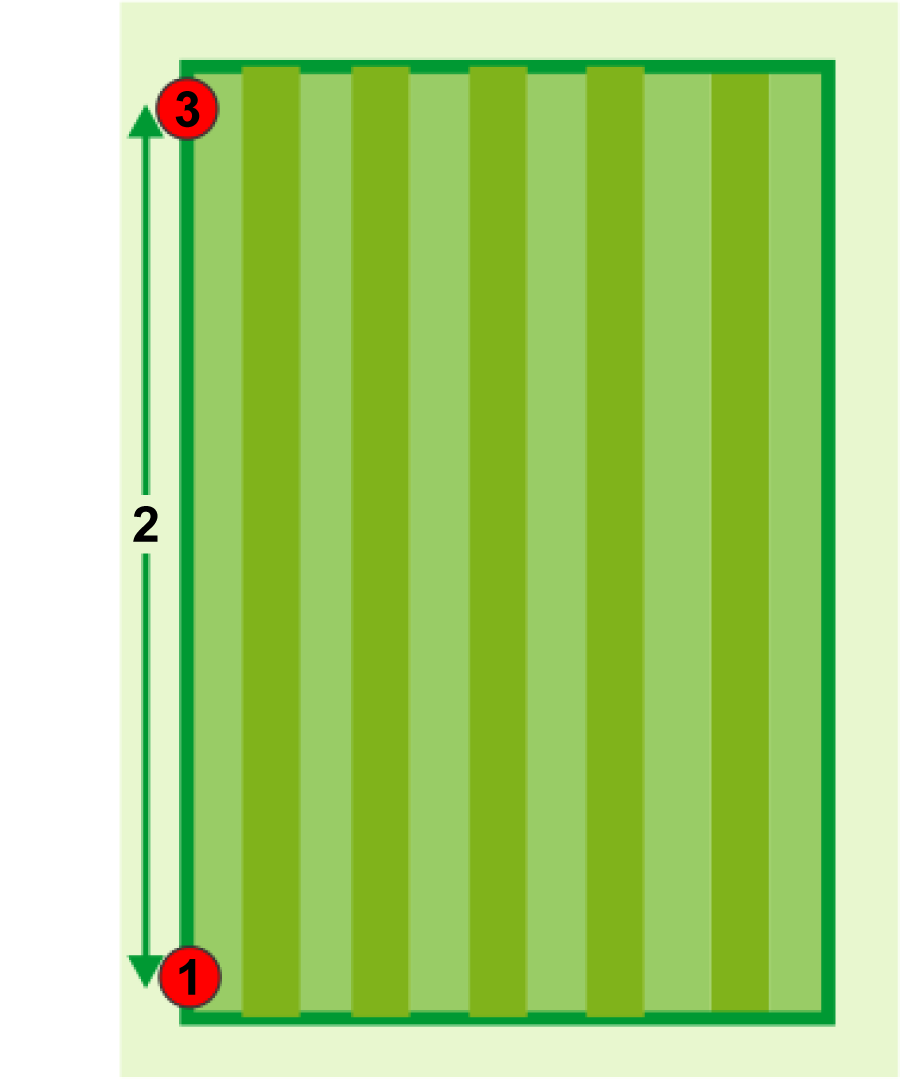
Тази процедура ви позволява да се уверите, че роботът коси в посока, която съответства на конфигурацията на спортното игрище или терена. Тази процедура предполага, че спортното игрище или теренът е настроен за косене по модел (т.е. е създадена работна зона, съответстваща на спортното игрище или терена). Тази процедура ви позволява да зададете основно и второстепенно работно направление.
Преди да започнете тази процедура, трябва да проверите дали качеството на GPS сигнала е поне 1.6; в приложението изберете бутона Technician menu (Меню на техника) > Sensors data (Данни от сензорите) > GPS, или на робота изберете Technician's menu (Меню на техника) (9) > GPS RTK.
Настройка на посоката на косене в приложението
  1. Изберете бутона Gear (Зъбно колело).
  2. Изберете Mowing (Косене).
  3. Изберете посоката на косене.
  4. Изберете работната зона.
  5. Завъртете точката, за да изберете ъгъл за работната зона.
    Можете да изберете 1, 2 или 4 ъгъла, или да персонализирате до 8 ъгъла.
  6. Изберете Save (Запазване), за да запазите промените.
Настройка на посоката на косене в робота
Тази процедура ви позволява да се уверите, че роботът коси в посока, която съответства на конфигурацията на спортното игрище или терена. Тази процедура предполага, че спортното игрище или теренът е настроен за косене по модел (т.е. е създадена работна зона, съответстваща на спортното игрище или терена).
Тази процедура ви позволява да зададете основно и второстепенно работно направление.
Преди да започнете тази процедура, трябва да проверите дали качеството на GPS сигнала е поне 1.6; на робота изберете Technician's menu (Меню на техника) (9) > GPS RTK > GPS signal quality (Качество на GPS сигнала).
    Graphic
    G578753
  1. Поставете робота в точка, която ще се използва като отправна точка за определяне на посоката . Препоръчително е тази точка да се намира в близост до ъгъл на игрището.
  2. Изберете Technician's menu (Меню на техника) (9) > Infrastructure (Инфраструктура) > Parcels (Участъци) > {RTK GPS зона, съответстваща на игрището). Уверете се, че опцията Pattern mowing (Косене по модел) е маркирана.
  3. Изберете Main headin (Основно заглавие).
  4. Изберете Set ref. point (Задаване на референтна точка).
  5. Преместете робота с поне 10 m точно в посоката, в която трябва да се създаде фигурата . Препоръчва се роботът да се премести на максималното възможно разстояние, за да се осигури възможно най-точното измерване на посоката.
  6. След като сте преместили робота на разстояние повече от 10 m, можете да зададете втората точка . Изберете Set main heading (Задаване на основно заглавие).
  7. Graphic
    G578754
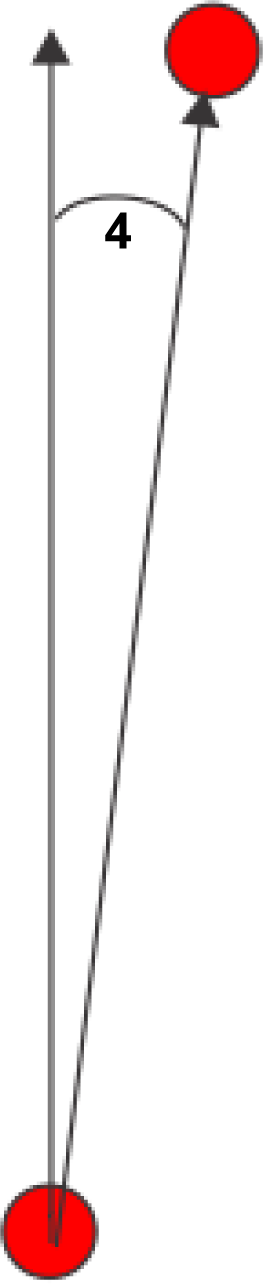
  8. Показан е ъгълът между ориентацията на робота и север .
    Ако не сте доволни от ъгъла, изберете Delete ref. point (Изтриване на референтна точка) и започнете процеса отначало.
    Възможно е също така да се зададат останалите посоки на косене спрямо основната. За да направите това, изберете Other headings (Други направления), след което задайте броя на направленията и ъгъла между всяко от тях.
  9. След като определите посоката, запазете настройките.

Задаване на GPS точка за връщане

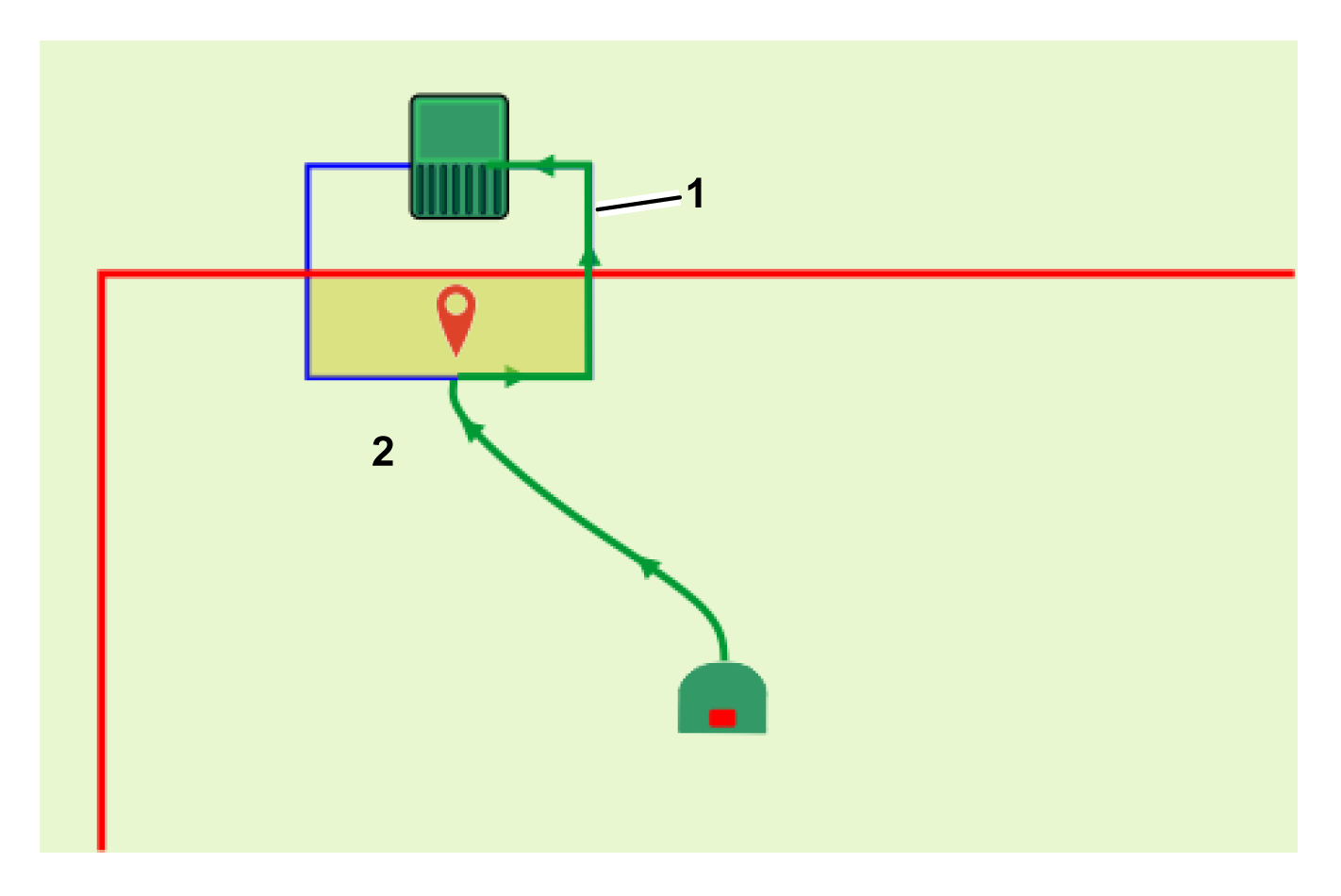
Препоръчва се да се използва пътека за свързване на контура на станцията с работната зона, но ако не се използва пътека, трябва да се добави GPS точка за връщане, за да може роботът да се върне до станцията. Тази точка трябва да бъде определена вътре в кабелния контур и работната зона:
Graphic
G578741
  1. GPS точка за връщане
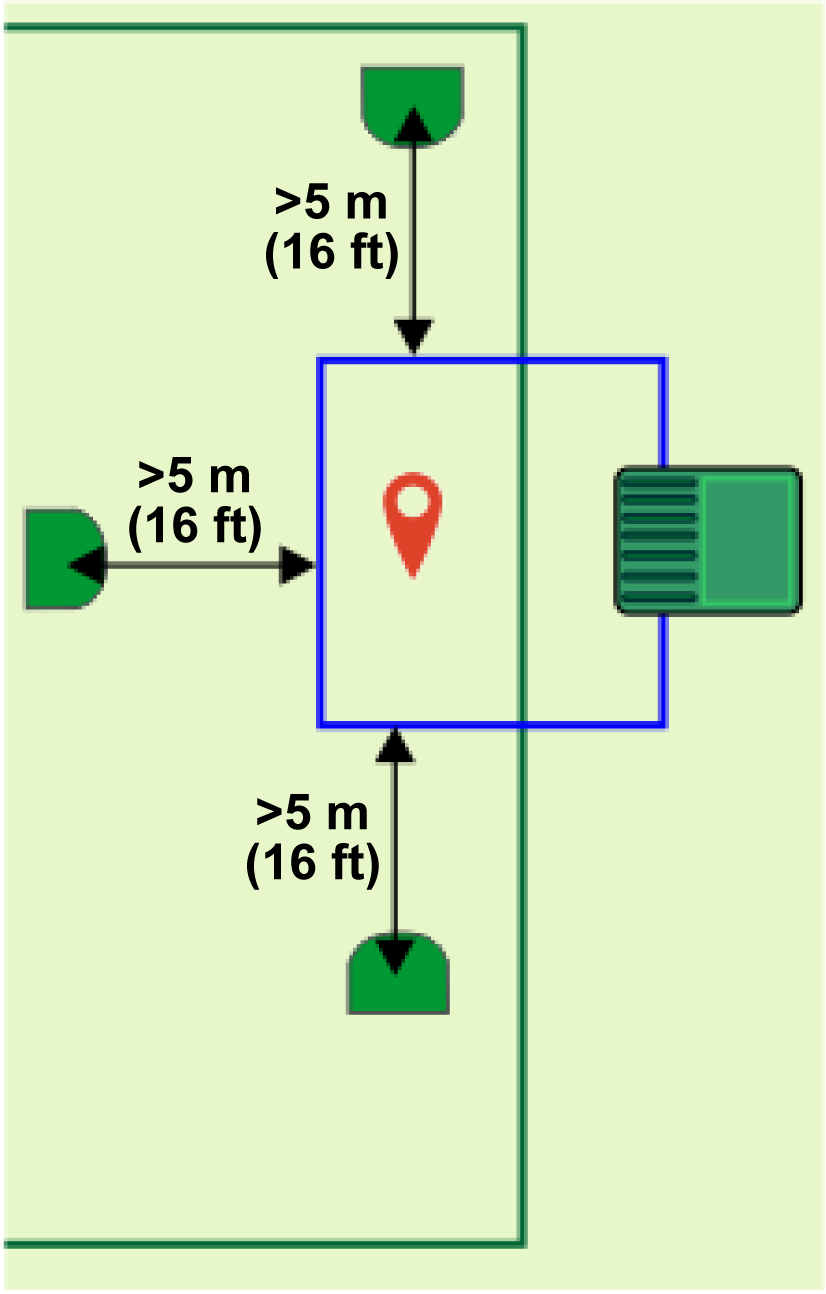
  1. Поставете робота на място, което се намира на разстояние от поне 5 m от кабелния контур, и в посока, перпендикулярна на него. На следващата фигура са показани 3 допустими позиции за примера, представен на предходната фигура.
    Graphic
    G578742
  2. Избутайте робота напред, докато не се озове вътре в контура и на мястото, където трябва да бъде отбелязана GPS точката за връщане.
  3. В робота изберете Technician's menu (Меню на техника) (9) > Infrastructure (Инфраструктура) > Parcels (Участъци) > {Име на работната зона} > Neighboring parcels (Съседни участъци).
  4. Поставете отметка на бутона до контура ON (Включен контур). Това ще създаде точка, която ще насочи робота от работната зона към контура.
  5. Изберете GPS points (GPS точки) > Set (Задаване).
  6. Потвърдете настройката.

Конфигуриране на инсталирането

Избор на типа на режещия диск
Ако работната ви зона трябва да бъде окосена на по-ниска височина на косене (по-малко от 20 mm), можете да изберете да използвате режещ диск за ниска височина. Диапазонът на режещите дискове за ниска височина е от 15 mm до 90 mm.
Избор на типа на режещия диск в приложението
  1. Изберете зъбното колело в горния ляв ъгъл.
  2. Изберете Hardware info (Информация за хардуера).
  3. Изберете Low cutting height (Ниска височина на косене).
Избор на типа на режещия диск в робота
  1. Изберете Technician's menu (Меню на техника) (9) > Advanced parameters (Разширени параметри).
  2. Изберете Cutting disc (Режещ диск) и изберете Low height (Ниска височина).
Задаване на височината на косене
Височината на косене на ножовете може да се настройва за всяка работна зона, дефинирана в инсталацията. Не е възможно да се задават различни височини на косене за вътрешните GPS зони; те трябва да имат същата височина на косене като основната работна зона.
Забележка: По подразбиране функцията за рязане не е активирана, когато роботът се движи по пътека.
Задаване на височината на косене в приложението
  1. Изберете бутона Cutting height (Височина на косене).
  2. Използвайте плъзгача, за да настроите височината на косене.
Задаване на височината на рязане на робота
  1. В интерфейса на робота изберете Settings (Настройки) > Cutting height (Височина на косене).
  2. Изберете работната зона, в която променяте височината на косене.
  3. Изберете Set target (Задаване на цел). Изберете участъка, за да промените височината на рязане.
  4. Въведете желаната височина и натиснете иконата с отметката.
Определяне на работния график
Работният график на робота може да се определи чрез задаване на времеви график, чрез задаване на процента от времето, отредено за всяка работна зона, или чрез задаване на броя пъти, през които дадена работна зона може да бъде преместена през деня.
Работният график може да се използва и за задаване на последователността, по която роботът коси работните зони.
Най-лесно е да се създаде график в приложението или уебпортала.
Косене на граница
При инсталирането на 4G RTK е важно границите на работната зона да се поддържат чрез редовно косене.
Забележка: Настоятелно се препоръчва да използвате последователно планиране за управление на границите.
Когато е приложено последователно планиране, границата винаги ще бъде окосена веднага след като работната зона бъде напълно окосена.
Прилагане на последователно планиране в приложението
  1. Изберете бутона Scheduling (clock) (Планиране (часовник)).
  2. Уверете се, че опцията Sequential Scheduling (Последователно планиране) е отбелязана.
Прилагане на последователно планиране в робота
  1. В интерфейса на робота изберете Service Settings (Настройки за обслужване) > Operations (Операции).
  2. Изберете Sequential Schedule (Последователно подреждане) и маркирайте бутона ON (Вкл.).
  3. Представя се списък с участъци/зони, включващ пътеки. Отбележете онези, които да бъдат включени в последователността.
  4. Ако не желаете границата на зоната да бъде включена в последователността, изберете Settings (Настройки) > Border (Граница) и задайте настройките за границата.
    Забележка: Границите на забранените зони остават същите.
Конфигуриране на параметрите на изходната станция
Ниво на GPS сигнала от 1,2 е достатъчно, за да може роботът да напусне станцията, но за да работи в работната зона е необходимо ниво на сигнала 2. Когато напусне станцията, роботът трябва да измине разстояние X по кабелния контур, преди да регистрира подходящо ниво 2 на сигнала. Това разстояние X трябва да бъде зададено като изходен параметър.
Този параметър може да се зададе ръчно, но се препоръчва да оставите робота да ги зададе автоматично.
Автоматично задаване на изходните параметри
  1. Поставете робота на зарядната станция.
  2. Изберете Technician's menu (Меню на техника) (9) > Infrastructure (Инфраструктура) > Stations (Станции) > Manual station (Ръчна станция) > Calibrate now (Калибриране сега).
  3. Потвърдете, че желаете да калибрирате станцията. Роботът ще направи един кръг по контура. Това ще зададе Min exit distance (Минимално изходно разстояние) като разстоянието, изминато преди да бъде регистрирано ниво 2 на GPS сигнала. Max exit distance (Максимално изходно разстояние) ще бъде зададено на 1,0 m повече от минималната стойност.
  4. Потвърдете, за да приемете стойностите.
Настройка на изходните параметри в приложението
  1. Изберете бутона Technician's menu (Меню на техника) > Stations (Станции).
  2. Изберете станцията, за която трябва да се настроят параметрите (обикновено Manual Station 1 (Ръчна станция 1)).
  3. Редактирайте настройката Exit min distance (Минимално изходно разстояние).
  4. Редактирайте настройката Exit max distance (Максимално изходно разстояние).
    Забележка: Максималното разстояние трябва да е по-голямо от минималното разстояние.
Ръчно задаване на изходните параметри
  1. Изберете Technician's menu (Меню на техника) (9) > Infrastructure (Инфраструктура) > Stations (Станции) > Manual station (Ръчна станция) > Exit parameters (Изходни параметри).
  2. Изберете Create new parameter set (Създаване на нов набор от параметри).
  3. Задайте разстоянието X като Min exit distance (Минимално изходно разстояние). Минималната стойност, която може да се въведе, е 0,8 m.
  4. Въведете необходимата стойност за Max exit distance (Максимално изходно разстояние). Това може да е с 1 m повече от минималното изходно разстояние.


Как работи Turf Pro в 4G RTK инсталация
 

Изход от станцията

Роботът ще напусне станцията, когато:
  • Акумулаторът е напълно зареден
  • Работният график го изисква
Начинът, по който роботът напуска станцията и навлиза в работната зона/пътека, зависи от конфигурацията на инсталацията:
  • Контурът на станцията се припокрива с работната зона
  • Роботът използва 1 или повече пътеки, за да се придвижи до работната си зона
Контурът на станцията се припокрива с GPS работната зона
Graphic
G578755
  1. Кабелен контур
  2. Граница на GPS работната зона
  3. Задайте разстоянието, което роботът трябва да измине, за да влезе в GPS работната зона и да регистрира ниво на GPS сигнала 2
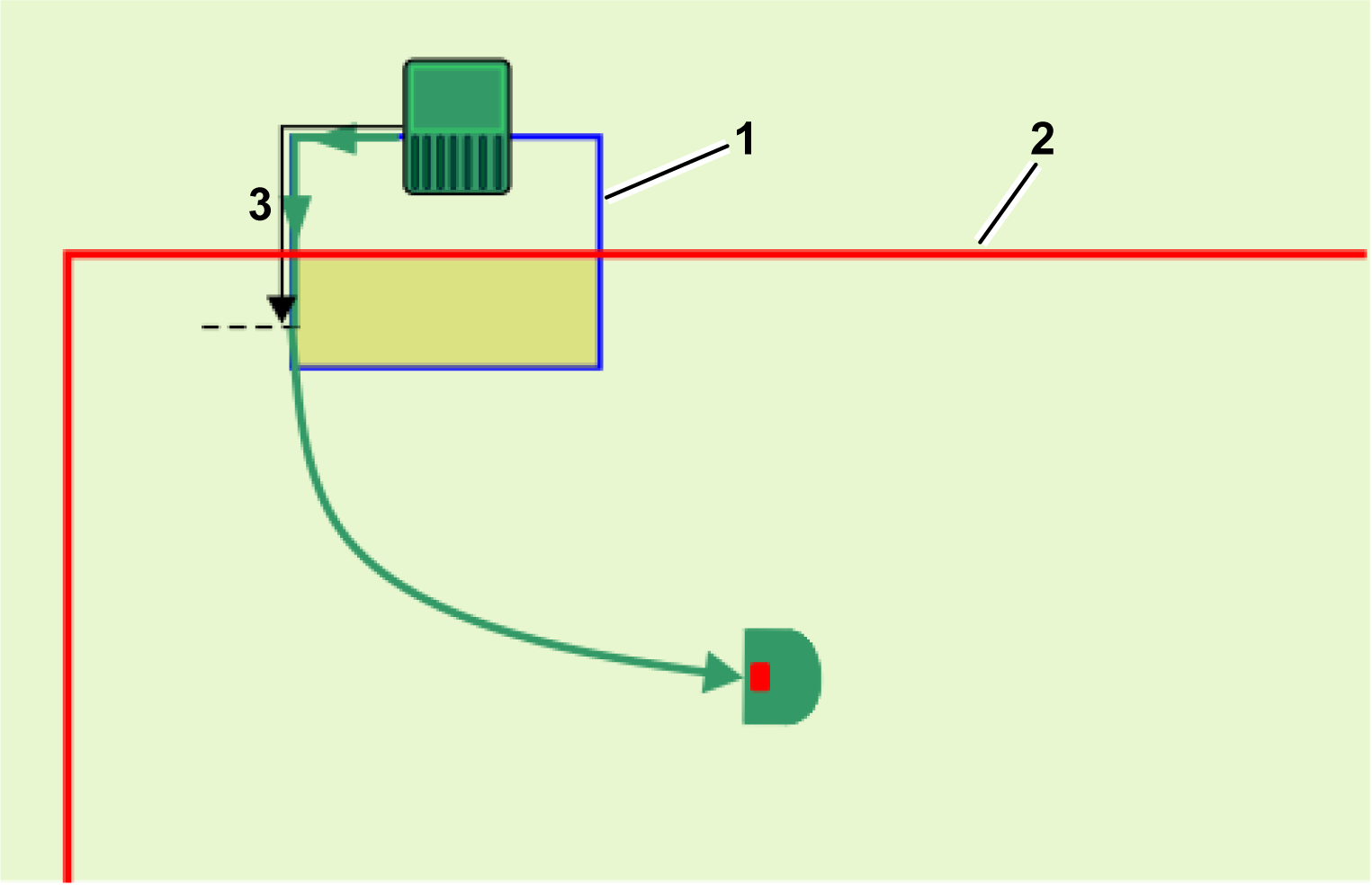
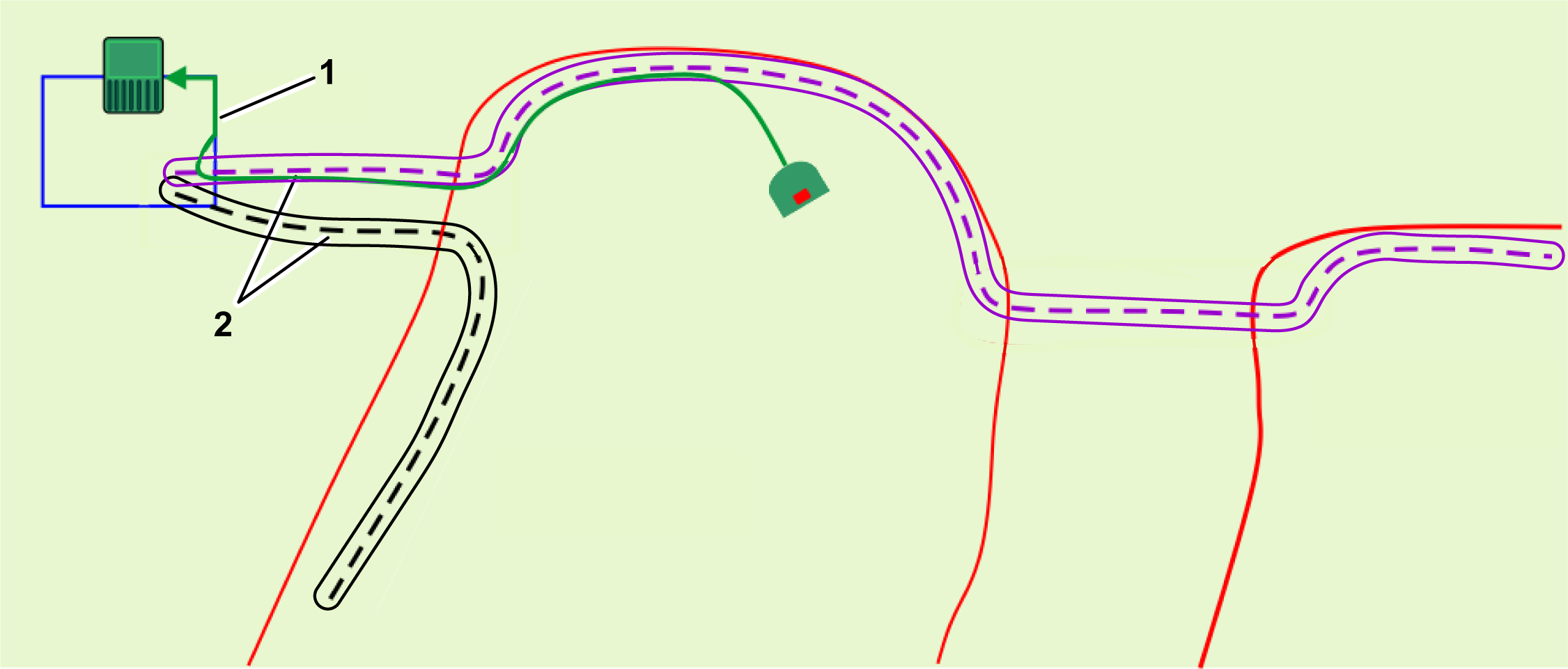
Когато роботът се намира на станцията, той трябва да регистрира ниво на GPS сигнала от поне 1,2. Когато напусне станцията, той ще следва кабелния контур за известно разстояние, докато не навлезе в GPS работната зона и не засече ниво 2 на GPS сигнала .
Щом роботът достигне работната зона и засече ниво на GPS сигнала 2, той спира и изчислява маршрута до точката, в която е планирано да работи. Той настройва височината на рязане на стойността, зададена за GPS работната зона, след което се отклонява от кабела и използва GPS, за да се придвижи до мястото, където е зададено да започне работа.
Роботът използва 1 или повече пътеки, за да се придвижи до дадена работна зона
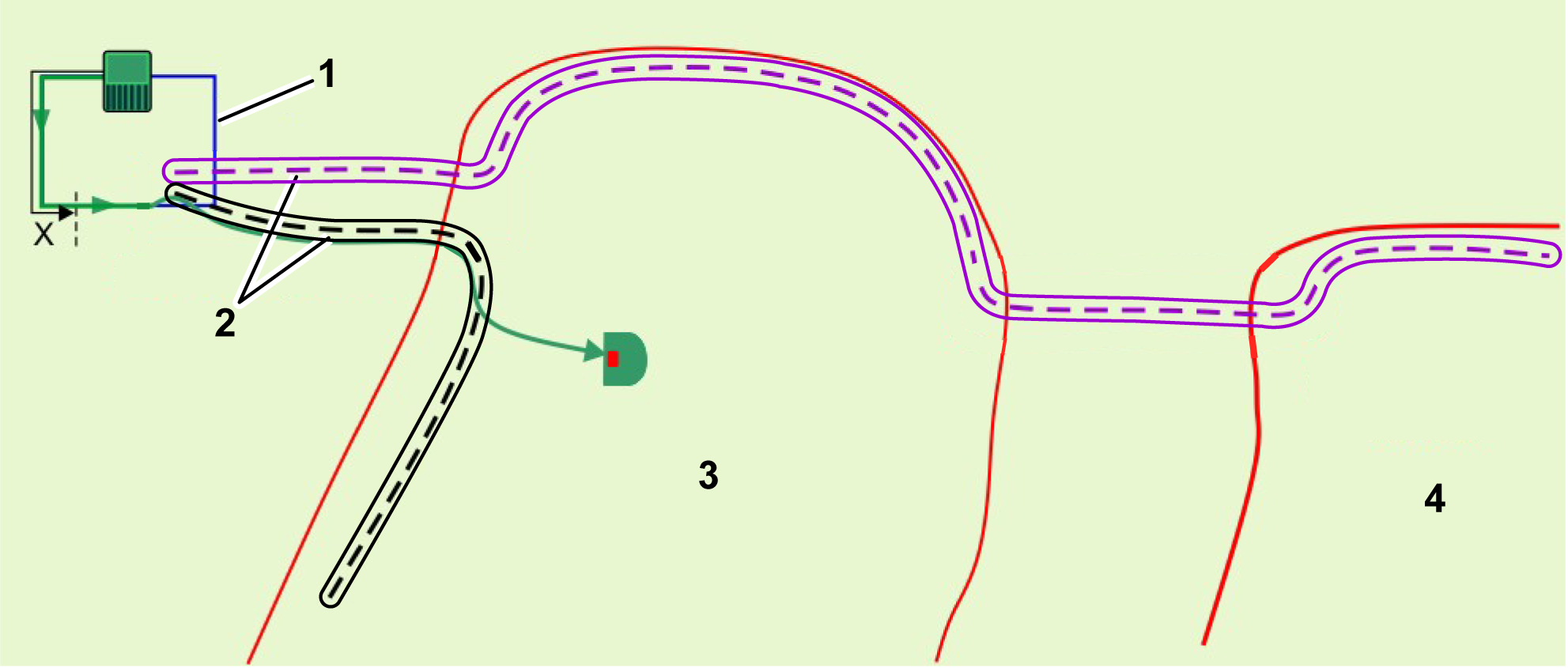
При големи и сложни инсталации пътеките представляват ефективен начин за придвижване до работните зони. Пътеките автоматично създават свои собствени работни зони, така че поне една пътека или работна зона трябва да се припокрива с кабелния контур на станцията.
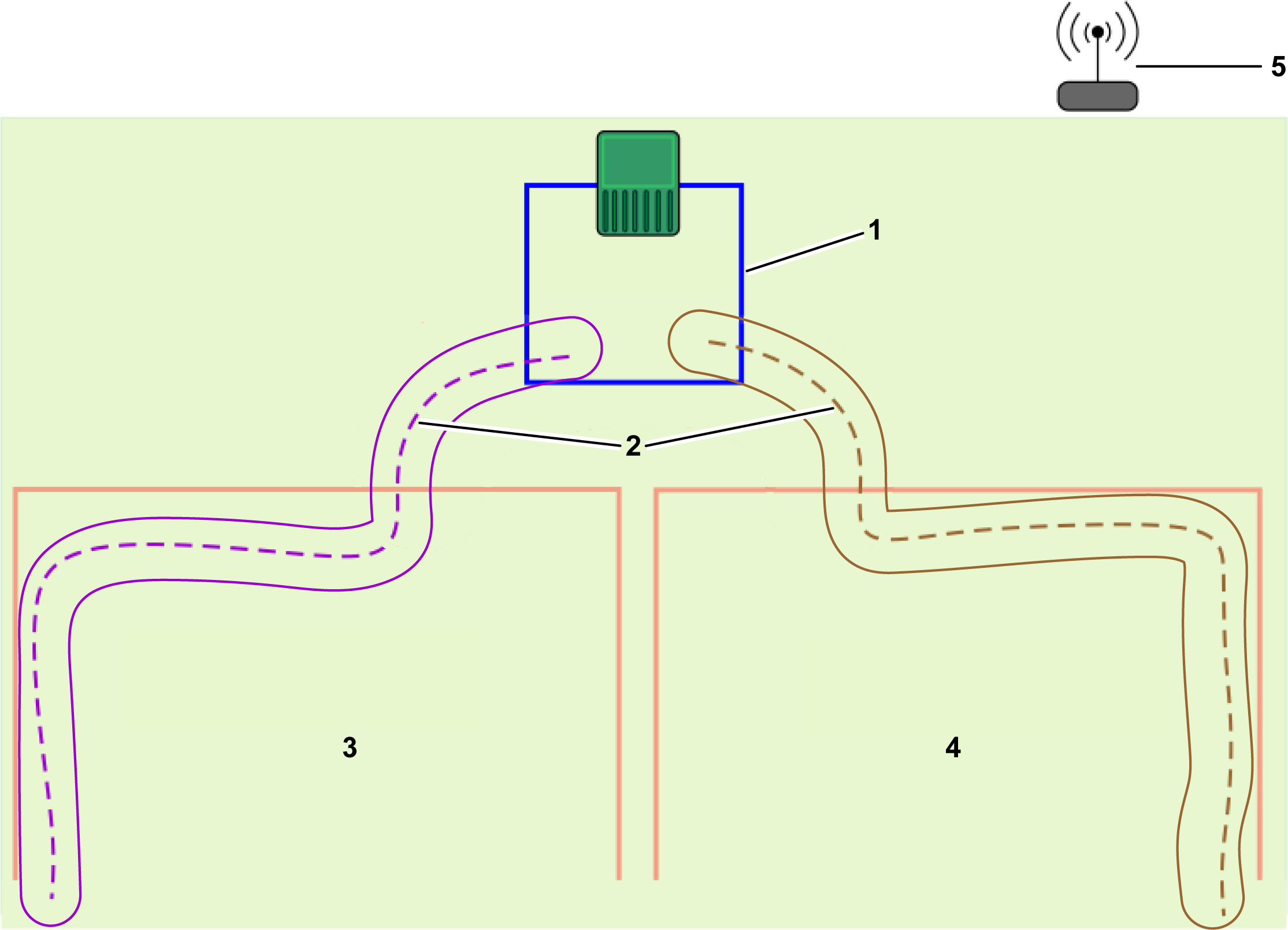
Роботът ще напусне станцията и ще се придвижи по кабелната пътека, докато не установи, че е навлязъл в работна зона. След това роботът ще се отклони от кабела и ще се придвижи към края на пътеката, която след това ще го отведе към зоната, където трябва да работи. Той ще се движи по пътеката, като използва произволно отклонение от нея, за да не оставя следи в тревата.
Когато роботът установи, че е навлязъл в работната зона, където трябва да работи, той ще се отклони от пътеката към точката, от която трябва да започне работа.
Graphic
G587133
  1. Кабелен контур
  2. Пътека
  3. Работна зона 1
  4. Работна зона 2

В процес на работа

След като роботът напусне станцията, той ще се придвижи към следващата работна зона.
Работа в проста зона
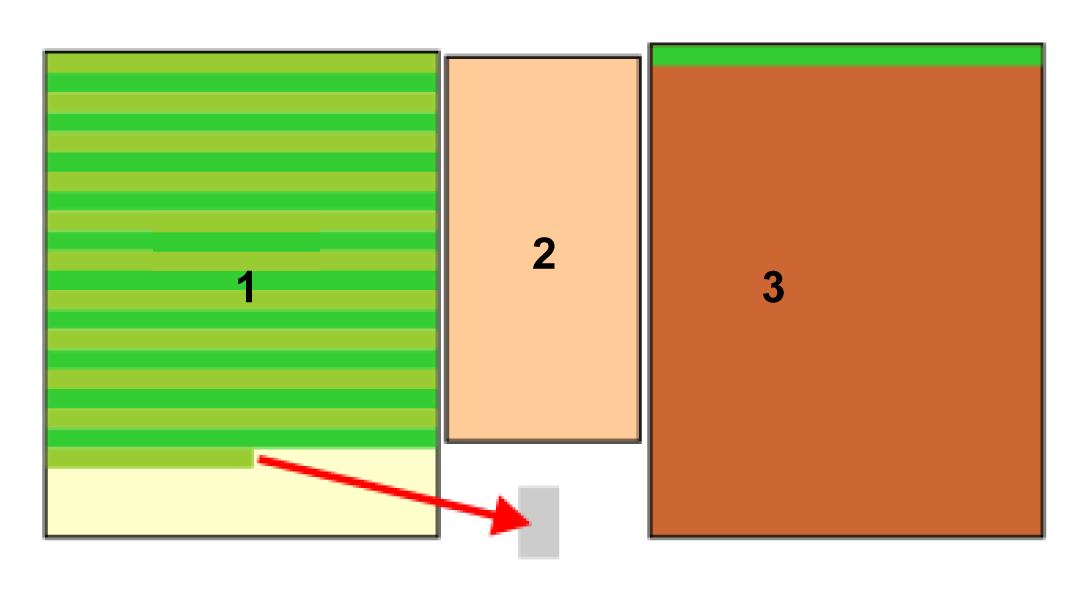
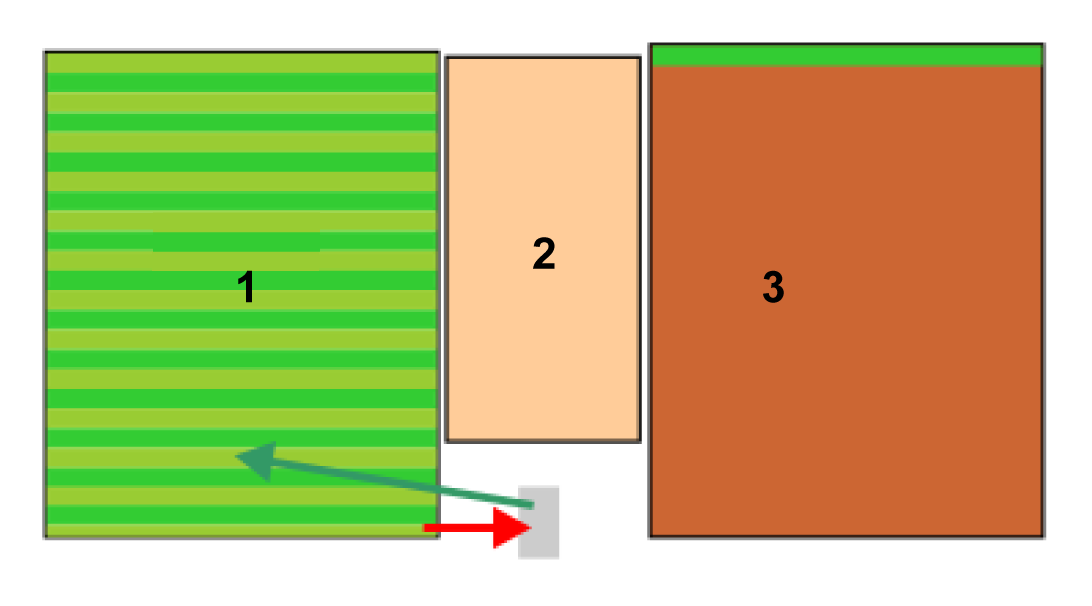
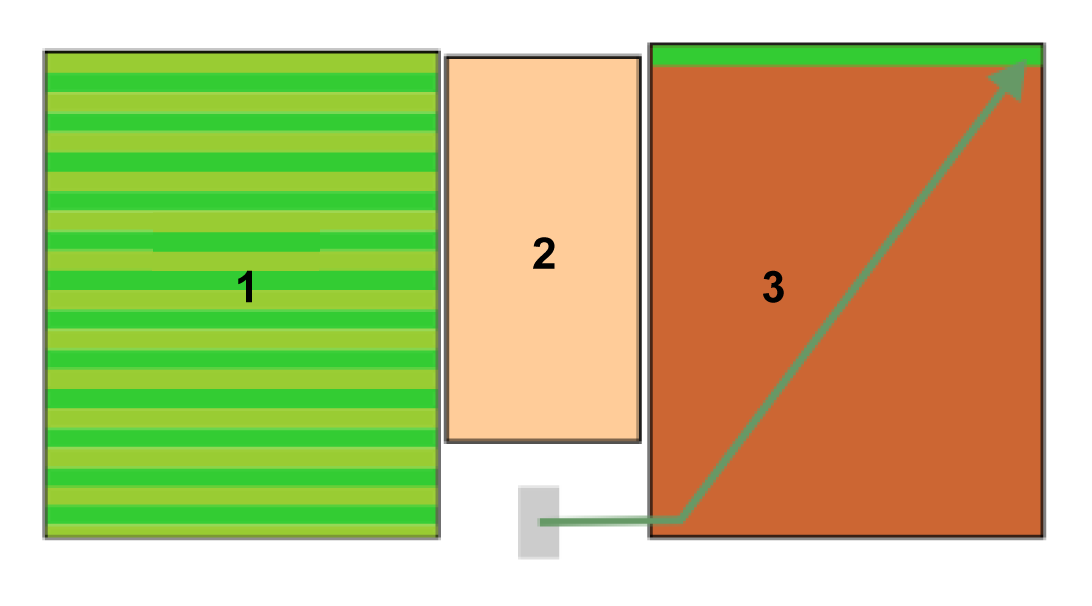
Роботът ще се придвижи до началната точка на изчисления от него модел за тази зона и ще започне работа, като използва припокриване от 10 cm за всяка линия от модела. Това ще продължи, докато не се наложи да се върне в станцията.
Graphic
G578665
Graphic
G578666
  1. Граница на безопасната GPS зона
  2. Крайна/начална точка на цикъла
  3. Начало на цикъла
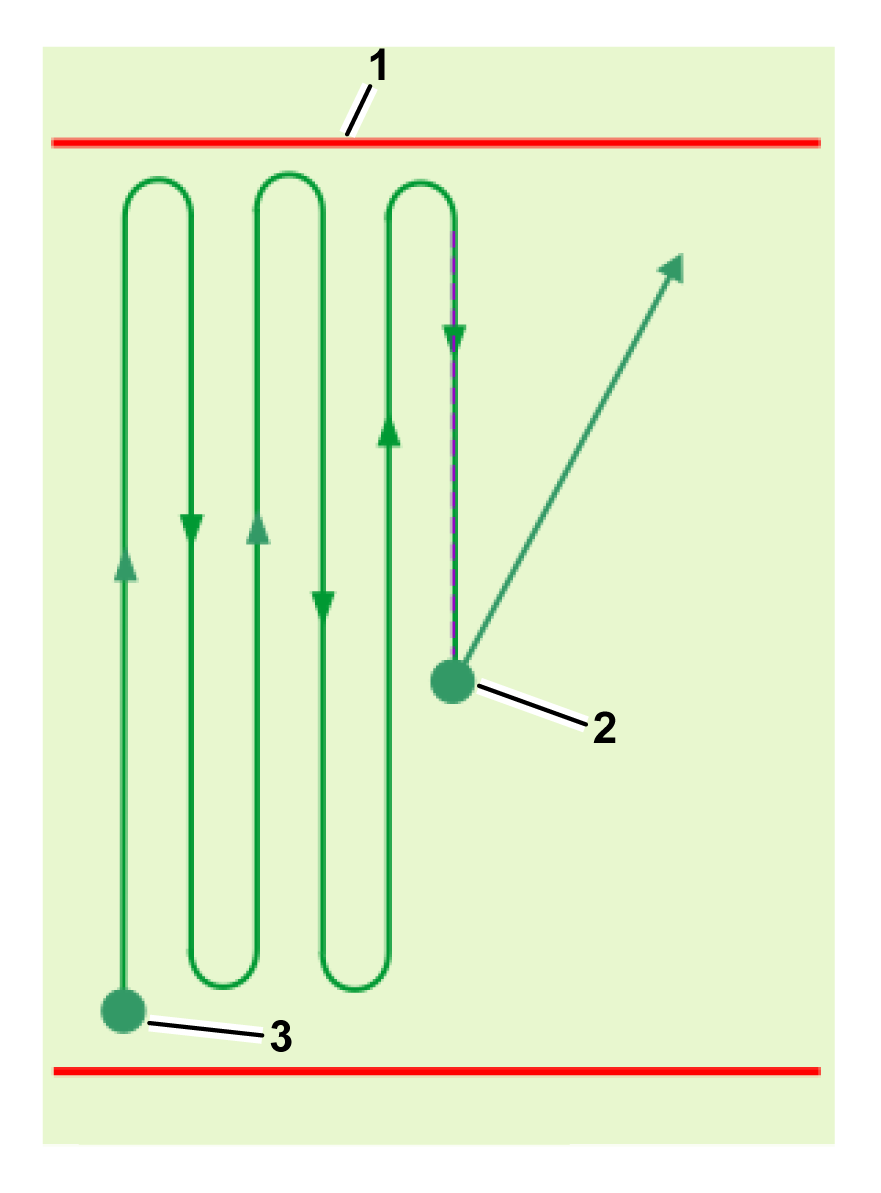
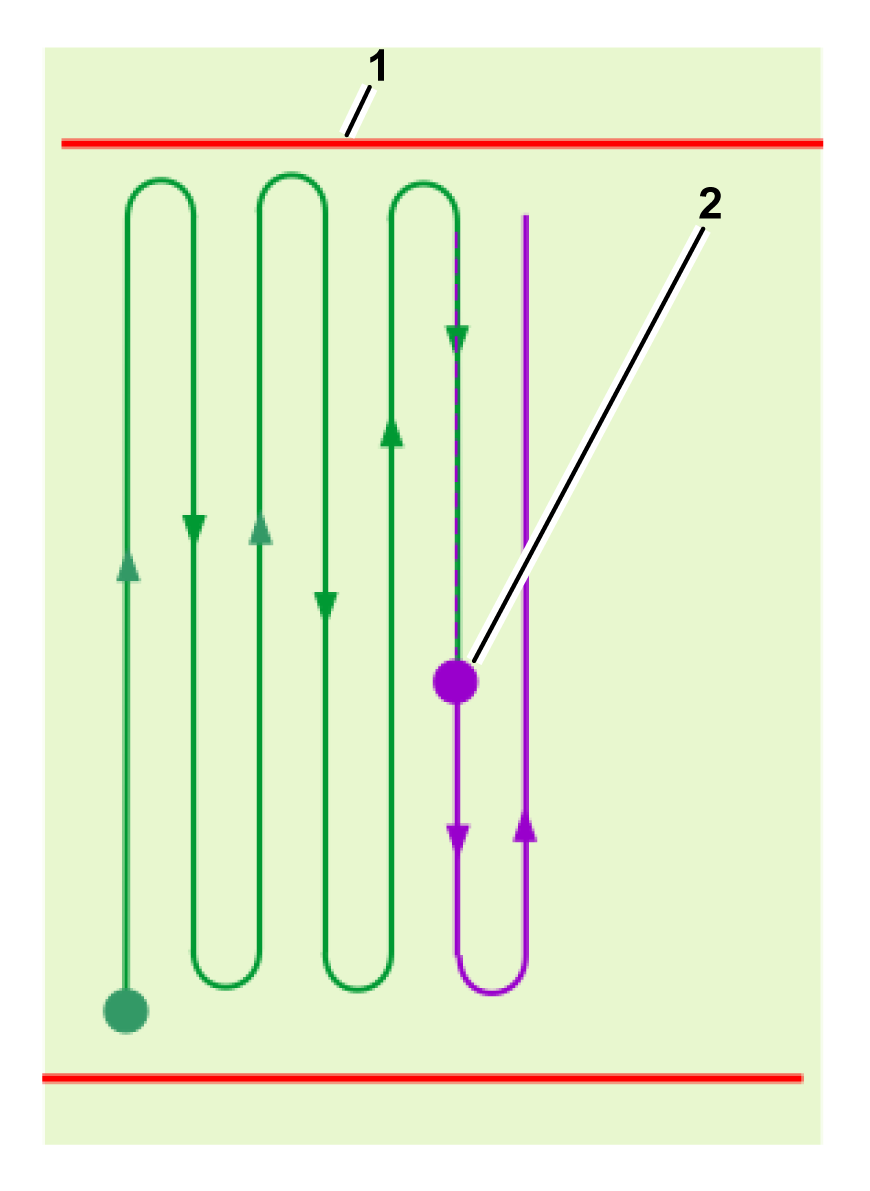
Схемата на косене се изпълнява в рамките на няколко работни цикъла. В началото на всеки нов цикъл роботът по подразбиране възобновява работата си точно от мястото, където е приключил предишният цикъл. Възможно е също така косенето да бъде възобновено от началото на реда, който не е бил завършен в края на предишния цикъл.
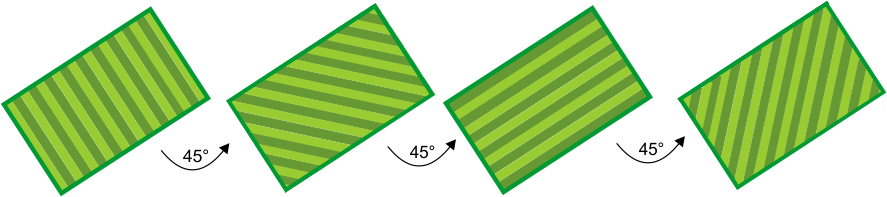
След като схемата бъде завършена, роботът ще изчисли нова схема на косене и ще промени посоката на движение, за да гарантира оптимално качество на косене и пълно покритие на площта. В примера, показан на следващата фигура, са определени 4 посоки с ъгъл от 45° помежду им. При необходимост може да се използват по-малко посоки на косене.
Graphic
G527677
Работа в сложна зона
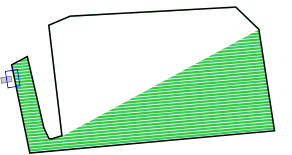
Когато се работи в по-сложна работна зона, тя се разделя на по-малки участъци в зависимост от посоката на работния процес.
Graphic
G527678
Роботът първо ще работи в подзона 1 в определена посока. Покритието на дадена подзона може да отнеме повече от 1 цикъл.
Graphic
G527679
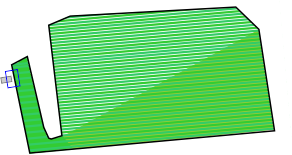
След като подзона 1 бъде завършена, роботът ще се придвижи директно към подзона 2, за да започне косенето в същата посока. Не се стартира нов цикъл.
Graphic
G527680
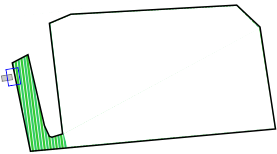
След като цялата площ бъде завършена, роботът ще се върне в станцията, за да се зареди. След това програмата ще изчисли нови подзони, които ще обхващат работната зона при работа в нова посока. Ще започне нов работен цикъл.
Graphic
G527681
След като подзона 3 бъде завършена, роботът ще се придвижи директно към подзона 4, за да започне косенето в същата посока. Не се стартира нов цикъл.
При косене по зададен маршрут роботът завива преди края на определената зона за косене. Важно е да се уверите, че роботът коси редовно по границите.

Избор на място за работа

Когато има няколко зони за косене, които трябва да бъдат окосени, е важно всяка зона да бъде окосена според нуждите си и в часовете, когато е достъпна.
Има 2 метода, чрез които роботът определя къде да работи:
  • Прилагане на последователно планиране (препоръчително)
  • Определяне на процента от времето, което трябва да се прекара във всяка зона
Забележка: Препоръчително е да определите работен график за робота.
Последователно планиране
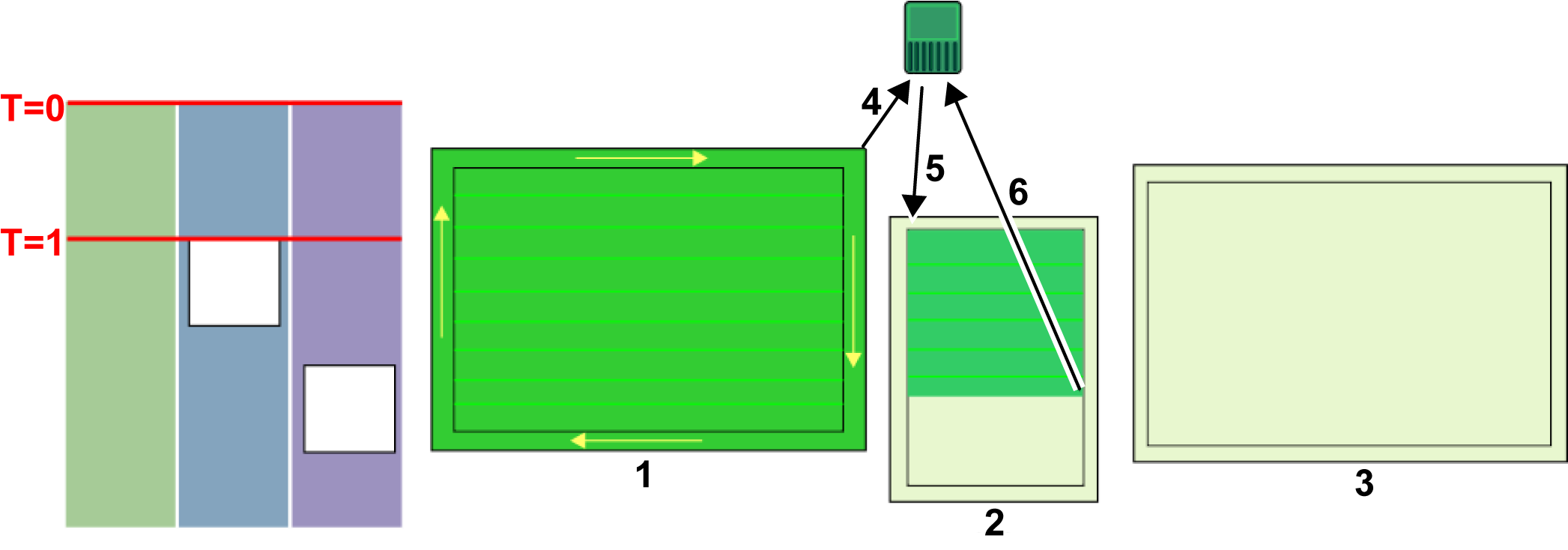
Най-лесният начин да се гарантира, че всяка зона и нейните граници се косят редовно, е да се въведе последователно планиране. При използване на последователно планиране роботът ще работи последователно във всяка зона и ще коси по границата, след като приключи с косенето. Роботът работи съгласно зададения работен график.
Процесът на последователно планиране е показан на следващата фигура. Представете си конфигурацията на инсталацията с 3 отделни зони, които трябва да бъдат окосени. Съгласно определения график зони 2 и 3 не са достъпни в определени часове на деня.
Graphic
G581271
В момента T=0 роботът започва да коси зона . След като цялата площ бъде окосена, той коси покрай границата и след това се връща в станцията . След това се премества в зона и коси до момента T=1. В този момент, според зададения график, зона е недостъпна. Роботът се връща в станцията .
Забележка: Когато коси по границата, роботът се движи в същата посока, в която е бил, когато е открил границата.
Graphic
G581690
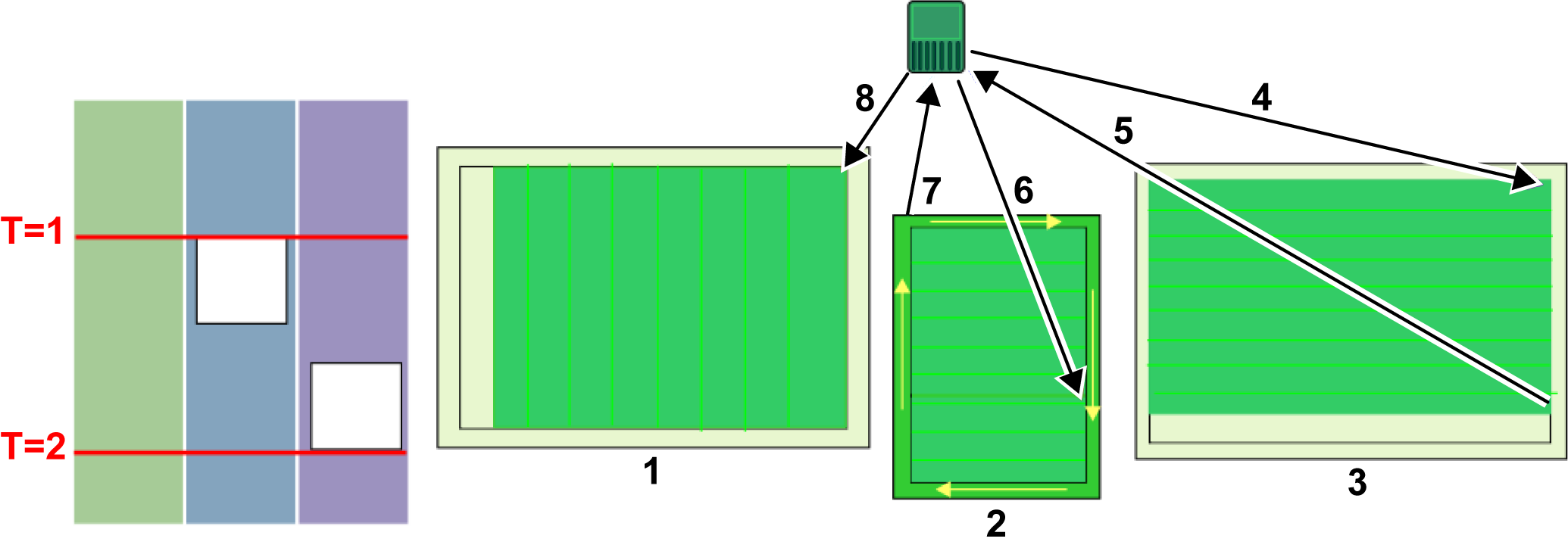
В момента T=1 роботът ще се придвижи към зона и ще коси там, докато графикът не посочи, че зоната е недостъпна. Роботът ще се върне в станцията , след което ще се върне, за да довърши зоната за косене . След като площта бъде окосена, той ще окоси и границата, преди да се върне в станцията . Тъй като зона все още е недостъпна, той ще се премести в зона и ще започне да коси в нова посока.
В момент T=2 зона все още не е завършена, когато зона става достъпна.
Graphic
G581691
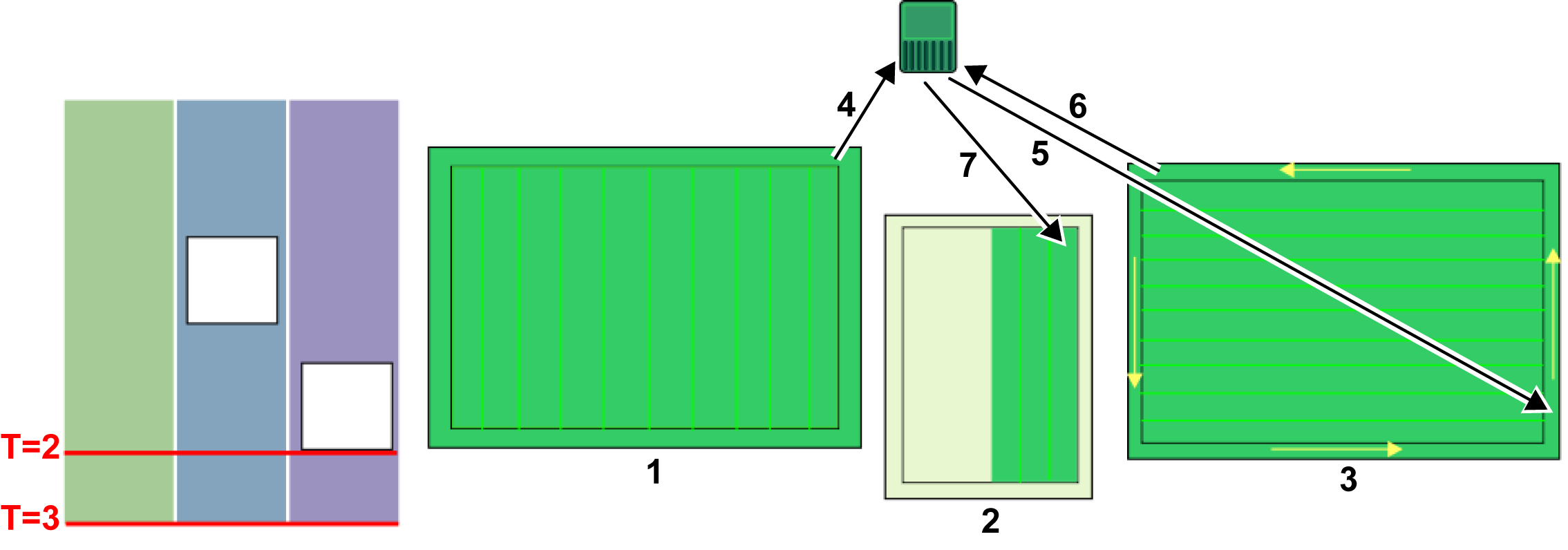
В момент T=2 роботът ще завърши косенето на зона , след което ще окоси по границата, преди да се върне в станцията . След това ще се върне в зона и ще довърши косенето на зоната и границата. Ще се върне в станцията и след това ще започне да коси зона в нова посока.
Забележка: Настоятелно се препоръчва да се използва последователно планиране. Ако тази опция не се използва, е необходимо да се определи процентът от времето, което трябва да се отдели за работа в дадена зона, и изрично да се посочи колко пъти седмично трябва да се коси границата.
Работа по модел с определени процентни съотношения
Тази опция не се препоръчва.
Когато работи в режим на почистване по зони, роботът ще се стреми да завърши работата в една зона, преди да премине към следващата, като пренебрегне зададените времеви ограничения.
Нека разгледаме ситуация, при която има 3 зони:
  • Зона , която заема 40% от времето
  • Зона , която заема 20% от времето
  • Зона , която заема 40% от времето
Graphic
G578668
Роботът работи в зона , докато цикълът не приключи и не се наложи да се върне в станцията, за да се зареди. Работата в зона все още не е приключила.
Graphic
G578669
Когато роботът възобнови работата си, той ще пренебрегне определеното време и ще се върне в зона , за да завърши траекторията. Когато този цикъл приключи, той ще се върне в станцията и ще започне нов цикъл.
Graphic
G578670
Роботът ще започне работа в нова зона.
Ще започне да работи в зона , на която е отреден по-голям процент от времето. Започва нов цикъл.

Избягване на препятствията при косене

В този раздел се описва как роботът се справя с малки препятствия в работната зона. По-големите, постоянни и опасни препятствия трябва да се избягват, като се изключат от определението за работната зона или чрез използването на забранени зони.
При нормално косене роботът се движи със скорост от около 1 m/s, 3,5 km/h. В зоните, където тревата е по-висока, роботът автоматично ще адаптира режима си на косене, като намали скоростта.
Роботът може да открива препятствия (постоянни или временни) чрез набор от сонарни сензори. При засичане роботът забавя скоростта си и леко докосва препятствието със сензорите за натиск, разположени на бронята.
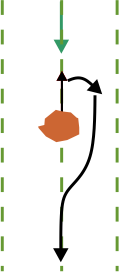
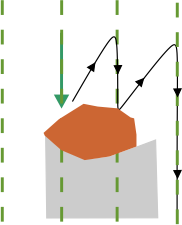
Когато роботът засече препятствие, докато работи в режим на движение по модел, той ще се придвижи назад и ще се опита да го заобиколи, като променя леко ъгъла на движение. Ако това се окаже успешно, ще продължи по същата пътека, по която е вървял досега.
Graphic
G527689
Ако това не даде резултат, ще се придвижи назад, след което ще премине в следващата лента за косене и ще продължи по този начин, докато не заобиколи препятствието.
Graphic
G527690
Това означава, че съществува риск зоните зад препятствията да не бъдат окосени. Тъй като обаче посоката на косене се променя при всеки цикъл, този проблем може да бъде отстранен при следващите цикли.

Косене по границата

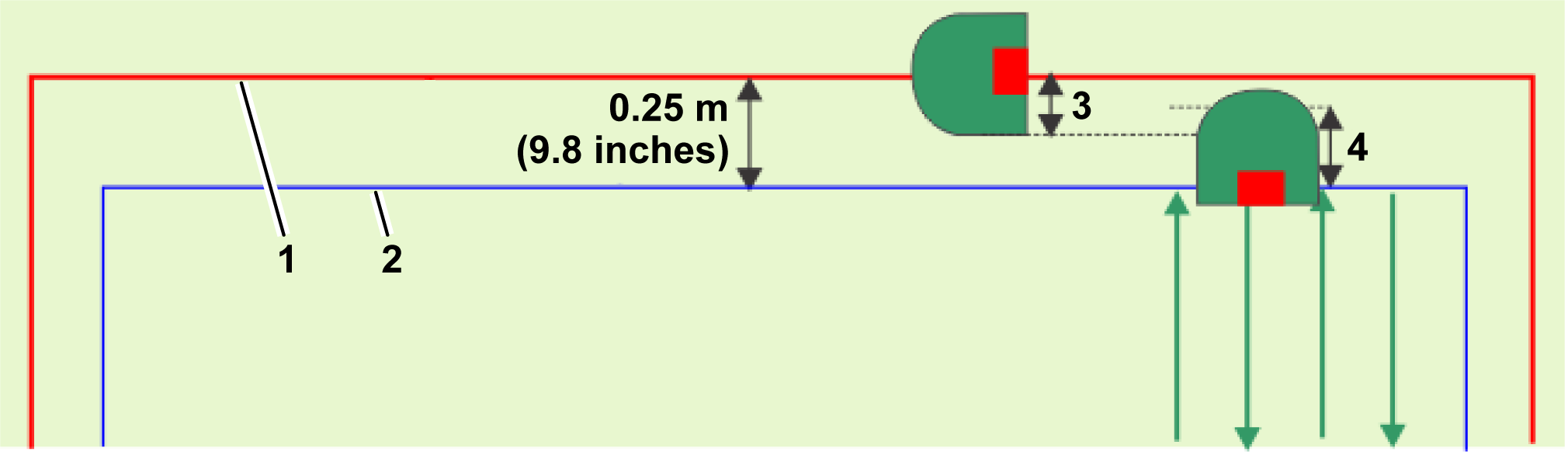
Когато роботът коси, моделът за придвижване не достига до самия край на работната зона. Затова е важно да настроите робота така, че да коси по границата.
Graphic
G578671
  1. GPS работна зона
  2. Граница на работната зона
  3. 21 cm
  4. 36 cm
Всеки ред от схемата се простира до точката, в която устройството за проследяване Smartbox на робота достига разстояние от 0,25 m от границата на GPS работната зона. Косената зона се намира в границите на GPS работната зона.
Границата може да се коси по часовниковата стрелка или обратно на часовниковата стрелка. Това може да се промени в приложението, като изберете иконата на зъбно колело в горния ляв ъгъл > Border (Рамка) и промените настройката за рамката.
Най-подходящият метод за косене по границата е да се използва последователно планиране. В този случай границата ще се коси автоматично всеки път, когато роботът завърши косенето на работната зона.
Забележка: Настоятелно се препоръчва да използвате последователно планиране.
Ако не се използва последователно планиране, роботът трябва да бъде настроен да коси по границата поне 2 пъти седмично.

Връщане в станцията

Роботът се връща в станцията:
  • Когато батерията трябва да се зареди
  • Когато графикът го изисква
  • Когато бъде подадена команда чрез интерфейса на робота, уебпортала или приложението
Начинът, по който роботът се връща в станцията, зависи от това дали работната зона е свързана директно с контура или дали за свързване на работните зони се използват пътеки.
Връщане в станцията по пътеки
Пътеките се използват за придвижване между различните работни зони.
Graphic
G587201
  1. Кабелен контур
  2. Пътека
Когато роботът трябва да се върне в станцията, той ще спре и ще изчисли маршрут до най-близката позиция на пътека. Препоръчително е пътеките да се простират достатъчно навътре в работната зона, за да се улесни бързото връщане по пътека към станцията.
Той ще следва пътеката, като използва произволно отклонение от действителния маршрут, за да избегне следите в тревата. Когато роботът засече, че е навлязъл в кабелния контур на станцията, той ще завие и ще следва този кабел, за да стигне до станцията. Следователно една пътека трябва да се пресича с кабелният контур на станцията.
Връщане в станцията директно от работната зона
Тази ситуация е най-вероятно да възникне при инсталации, в които има само една работна зона, която се припокрива директно с кабелния контур.
Graphic
G578672
  1. Кабелен контур
  2. GPS работна зона
GPS точката за връщане трябва да се намира в рамките на зоната, където се пресичат контурът и GPS работната зона.
Когато роботът трябва да се върне в станцията, той ще спре и ще изчисли маршрут към GPS точката за връщане. Когато засече, че е пресякъл кабелния контур, той завива и следва кабелния контур, докато стигне до станцията.
Забележка: Препоръчва се да се използват пътеки, а не GPS точки за връщане, за да се насочи роботът обратно към станцията. При използване на пътеки роботът ще се движи по пътеката, като прилага случайно отклонение, за да се гарантира, че няма да останат следи по тревата.


Примери за използване на 4G RTK
 

За да може роботът да достигне до станцията, е необходим контур на станцията. Към контура на станцията трябва да бъде свързана поне 1 GPS работна зона или пътека. Препоръчва се да се използват пътеки, а не GPS точка за връщане, които роботът да използва при завръщането си към станцията.
Забележка: При инсталиране на 4G RTK е необходимо нивото на GPS сигнала да е 2, за да бъдат приети работните и забранените зони.

Единична GPS работна зона

Graphic
G587135
  1. RTK база
  2. Кабелен контур
  3. Пътека (препоръчително)
  4. GPS работна зона
  • Обектът е отворен. Няма дървета, които да пречат на видимостта между роботите, базата и сателитите.
  • Нивото на GPS сигнала е 2 на целия обект.
  • Базата може да се монтира на височина 4 m върху сграда.
  • GPS работната зона или пътека се припокрива с кабелния контур на станцията с площ от най-малко 4 m x 4 m. Контурът е определен като съседен участък на работната зона или пътека.

Няколко GPS работни зони, свързани към контура

Graphic
G587147
  1. RTK база
  2. Кабелен контур
  3. Пътека (препоръчително)
  4. GPS работна зона 1
  5. GPS работна зона 2
  • Определени са 2 GPS работни зони или пътеки, всяка от които се пресича с контура на станцията на площ от 4 m x 4 m. И в двата случая контурът трябва да бъде определен като участък, граничещ с работните зони или пътеки.
  • Ако за корекциите се използва Wi-Fi, може да се наложи използването на усилвател.

Няколко GPS работни зони, свързани с пътеки

Graphic
G587149
  1. Кабелен контур
  2. Пътека
  3. GPS работна зона 1
  4. GPS работна зона 2
  5. RTK база
  • В допълнение към двете GPS работни зони се създава още една GPS работна зона за пътеката, която се припокрива с кабелния контур.
  • Зоната на пътеката се пресича и с двете работни зони.
  • Пътеките се създават, за да може роботът да има достъп и до двете работни зони.
  • Пътеките се простират дълбоко в работните зони. Това помага на робота, когато се връща до станцията.
  • Ако за корекциите се използва Wi-Fi, може да се наложи използването на усилвател.
  • Може да се добави допълнителна пътека, която да свързва двете пътеки, така че роботът да може да се движи между двете зони.

Една работна зона, 3 вътрешни GPS зони и една забранена зона

Graphic
G587150
  1. RTK база
  2. Кабелен контур
  3. GPS работна зона
  4. Забранена зона
  5. Пътека (препоръчително)
  6. Вътрешна GPS зона 1
  7. Вътрешна GPS зона 2
  8. Вътрешна GPS зона 3
  • 1 GPS работна зона обхваща цялата работна зона.
  • GPS работната зона или пътека се припокрива с кабелния контур на станцията с площ от най-малко 4 m x 4 m.
  • В рамките на работната зона са определени 3 вътрешни GPS зони, за да се оптимизира работният график на робота. Те не трябва да се пресичат с кабелния контур на станцията.
  • Определена е 1 забранена зона. Това разстояние трябва да бъде най-малко 5 m от границата на основната GPS работна зона и да отговаря на правилата за обособяване на забранена зона.

Отделни работни зони, свързани с пътеки

Graphic
G587151
  1. GPS работна зона 1
  2. Пътека 1
  3. Пътека 2
  4. GPS работна зона 2
  5. GPS работна зона 3
  • 3 отделни работни зони могат да бъдат свързани с пътеки.
  • 1 пътека преминава през няколко GPS работни зони.
  • Пътеките се простират в работната зона, за да улеснят връщането в станцията, независимо къде се намира роботът, когато трябва да се върне там.

Работна зона с тесен канал

Graphic
G580903
  1. GPS работна зона
В този пример работната зона включва канал, където разстоянието между съседните участъци от границата на работната зона е по-малко от 5 m. Тази подредба може да създаде проблеми и вместо нея трябва да се използва конфигурацията, показана на следващата фигура. В тази конфигурация са определени 2 отделни зони, за да се избегне прекаленото сближаване на съседните участъци.
Graphic
G580904
  1. GPS работна зона 1
  2. GPS работна зона 2

Пътеки, свързващи GPS и кабелни работни зони

Graphic
G587165
  1. GPS работна зона 1
  2. Пътеки
  3. GPS работна зона 2
  4. Кабелен работен участък
Пътеките могат да се използват за свързване на GPS работни зони и кабелни участъци. В случаите, когато нивото на GPS сигнала е по-ниско от 2, може да се наложи използването на периферен кабел.


Отстраняване на неизправности
 

При инсталиране на 4G RTK система, при която няма периферен кабел, е от решаващо значение роботът да работи само в рамките на своята работна зона. При инсталирането се използват редица конфигурационни параметри, които се следят. Ако някоя от тези настройки бъде променена, се генерира грешка и роботът спира да работи.
Тези важни параметри са:
Когато се стартира нова мисия, всички промени се откриват автоматично и роботът няма да започне мисията. Причината за проблема може да се види на екрана за обобщение на GeoLink в интерфейса на робота. Това трябва да се покаже автоматично, но може да се визуализира, като изберете Technician's menu (Меню на техника) (9) > Infrastructure (Инфраструктура) > GeoLink summary (Обобщение на GeoLink). Отстранете всички проблеми, при които липсва отметка. Тази информация може да бъде видяна и в приложението, като натиснете бутона Technician menu (Меню на техника) и изберете TURF PRO NAV. Отстранете всички проблеми, които се показват на екрана с жълт триъгълник или червен кръг.
За подробна информация относно всички съобщения, които се показват на този екран, вижте Техническото ръководство.

Отстраняване на неизправности при инсталации на RTK GPS

Тази процедура се използва за установяване на проблема, когато качеството на GPS сигнала е твърде ниско. Нивата на качество на сигнала могат да се видят чрез Technician's menu (Меню на техника) (9) > GPS RTK. Тази процедура се състои от няколко етапа, които трябва да се изпълнят последователно.
Проверка на GNSS връзката на RTK базовата станция
Забележка: След всяко действие винаги изчакайте няколко минути, за да проверите дали качеството на GPS сигнала се е повишило до ниво RTK > 1,2.
Graphic
G527792
Проверка на GNSS връзката на робота
Забележка: След всяко действие винаги изчакайте няколко минути, за да проверите дали качеството на GPS сигнала се е повишило до ниво RTK > 1,2.
Graphic
G527793
Проверка на Wi-Fi връзката между робота и RTK базовата станция
Забележка: След всяко действие винаги изчакайте няколко минути, за да проверите дали качеството на GPS сигнала се е повишило до ниво RTK > 1,2.
Graphic
G527794

Приложения

Неактивно състояние
Възможно е да възникне ситуация, която да принуди робота да преустанови автономното косене и да премине в неактивно състояние. Причините за това може да са:
  • роботът е срещнал проблем и е подал аларма.
  • мисията е била ръчно прекратена.
И в двата случая съществуват механизми за управление на енергопотреблението на робота.
Аларма
Graphic
G527797
Когато роботът срещне проблем, той ще подаде аларма, което в крайна сметка ще наложи ръчна намеса.
Ако алармата не бъде изключена до 15 минути, роботът ще премине в режим на заспиване. В това състояние роботът ще намали консумацията си на енергия, като изключи всичко освен модема.
Забележка: Режимът на заспиване ще се активира само ако роботът е бил включен повече от един час.
Ще продължи в режим на заспиване в продължение на 2 дни или докато зарядът на батерията не спадне до много ниско ниво, след което ще се изключи автоматично.
Това ще изисква ръчна намеса: изключете алармата и възстановете автономния режим на работа или преместете робота до зарядната станция, за да заредите батерията.
Мисията е спряна
Graphic
G527798
В този случай роботът ще премине в неактивно състояние. По подразбиране след 15 минути бездействие роботът преминава в описания по-горе режим на заспиване, при който консумацията на енергия се намалява до минимум. Ще продължи в режим на заспиване в продължение на 2 дни или докато зарядът на батерията не спадне до много ниско ниво, след което ще се изключи автоматично.
Преди да възобнови работата си, роботът ще извърши самодиагностика, за да провери изправността на цялата система (включително електрониката, сензорите, механиката и софтуера).
  • Ако резултатът от самодиагностиката е положителен, роботът ще възстанови автономния си режим на работа.
  • Ако резултатът от самодиагностиката е неуспешен, роботът ще подаде аларма, което ще наложи намеса.