Turf Pro 200-robotgräsklippare

Friskrivningsklausuler och information från tillsynsmyndighet
 
KALIFORNIEN
 
Proposition 65 Varning
 
Den här produkten innehåller en eller flera kemikalier som av den amerikanska delstaten Kalifornien anses orsaka cancer, fosterskador och andra fortplantningsskador.
 
Certifiering av elektromagnetisk kompatibilitet
Hushåll: Den här enheten uppfyller kraven i enlighet med del 15 i FCC-reglerna. Följande två villkor ställs för driften: (1) Den här enheten får inte orsaka störningar och (2) enheten måste tåla alla eventuella störningar som den kan utsättas för, inklusive störningar som kan orsaka oavsiktlig användning.
FCC ID: 2AJYU-8PYA007, TFB-1004
Denna enhet innehåller licensbefriade sändare/mottagare som uppfyller bestämmelserna i Kanadas licensbefriade RSS-standarder inom Innovation, Science and Economic Development. Drift måste uppfylla följande två villkor: (1) Den här enheten får inte orsaka störningar. (2) Den här enheten måste tåla alla eventuella störningar som den kan utsättas för, inklusive störningar som kan orsaka oavsiktlig drift av enheten.
IC: 23761-8PYA008, 5969A-1004


Introduktion
 

Varning
Underlåtenhet att följa driftsanvisningarna eller genomgå utbildning från en auktoriserad Toro-återförsäljare kan leda till dödsfall eller allvarliga personskador.
  • Läs och se till att du förstår innehållet i den här bruksanvisningen för att öka säkerhet, prestanda och säkerställa korrekt hantering av gräsklipparen.
  • Du hittar mer information om säker användning, bland annat i form av säkerhetsråd och utbildningsmaterial, på www.Toro.com.
 

Avsedd användning

Robotgräsklipparen är avsedd att användas av anställda yrkesoperatörer för autonom och programmerbar gräsklippning. Den är huvudsakligen konstruerad för att klippa gräs på väl underhållna gräsmattor kring kommersiella anläggningar. Den är en underhållsgräsklippare som håller gräset i en jämn höjd. Om gräsklipparen, batteriet, laddstationen och basstationen används i andra syften än de avsedda kan du och kringstående utsättas för fara.
Läs denna information noga så att du lär dig att använda och underhålla produkten på rätt sätt, och för att undvika person- och produktskador. Du är ansvarig för att produkten används på ett korrekt och säkert sätt.

Få hjälp

Graphic
G595651
Besök www.Toro.com om du behöver utbildningsmaterial om säkerhet och drift, information om tillbehör, hjälp med att hitta en återförsäljare eller om du vill registrera din produkt.
Kontakta en auktoriserad Toro-återförsäljare eller Toros kundservice och ha produktens modell- och serienummer till hands om du har behov av service, originaldelar från Toro eller ytterligare information. Numren finns på serienummerplåten på din produkt . Skriv in numren i det tomma utrymmet.
Viktigt  
Skanna rutkoden på serienummerdekalen (i förekommande fall) med en mobil enhet för att få tillgång till information om garanti, reservdelar och annat.
 
Modellnummer:
Serienummer:

Konventioner för bruksanvisning

I den här bruksanvisningen anges potentiella risker och alla säkerhetsmeddelanden har markerats med en varningssymbol, som anger fara som kan leda till allvarliga personskador eller dödsfall om föreskrifterna inte följs.
Graphic
G405934
Två ord används också i den här bruksanvisningen för att markera information. Viktigt anger speciell teknisk information och Observera anger allmän information som är värd att notera.
Klassificering av säkerhetsvarningar
Varningssymbolen som visas i den här bruksanvisningen och på maskinen lyfter fram viktiga säkerhetsmeddelanden som du måste följa för att förhindra olyckor.
Varningssymbolen visas ovanför information som varnar dig för vilka åtgärder eller situationer som är förknippade med risker och följs av orden FARA, VARNING eller VAR FÖRSIKTIG.
Fara
Fara: anger en överhängande fara som leder till allvarliga personskador och innebär livsfara om den inte undviks.
 
Varning
Varning: anger en potentiellt farlig situation som kan leda till allvarliga personskador och innebära livsfara om den inte undviks.
 
Var försiktig
Var försiktig: anger en potentiellt farlig situation som kan leda till mindre svåra eller medelsvåra personskador om den inte undviks.


Säkerhet
 

Allmän säkerhet

  • Den som använder eller övervakar gräsklipparen ansvarar för eventuella olyckor eller faror som uppstår för andra eller deras egendom.
  • Se till att läsa, förstå och följa alla anvisningar och varningar innan du använder gräsklipparen.
  • Felaktigt bruk eller underhåll av gräsklipparen kan leda till personskador eller dödsfall. Följ alla säkerhetsföreskrifter för att minska riskerna.
  • Låt inte barn eller någon som inte har genomgått utbildning använda eller utföra service på maskinen. Maskinen ska endast användas av personer som är ansvarsfulla, utbildade, införstådda med anvisningarna och fysiskt kapabla att använda eller utföra service på maskinen.

Driftsäkerhet

  • Innan du använder maskinen ska du kontrollera att det finns en fysisk barriär (t.ex. ett lågt staket eller en begränsningskabel) eller att gränsen för användningsområdet är placerad minst 8 m från faror.
  • Se till att kringstående och barn håller sig på avstånd från maskinen och laddstationen under drift.
  • Använd lämpliga kläder, inklusive långbyxor och rejäla, halkfria skor, när du hanterar maskinen.
  • Kör endast maskinen om skydd och andra säkerhetsanordningar sitter på plats och fungerar.
  • Inspektera området där maskinen ska användas och ta bort föremål som kan störa användningen av maskinen.
  • Knivarna är vassa kontakt med knivarna kan leda till allvarliga personskador. Tryck på stoppknappen och vänta till alla rörliga delar har stannat innan du rensar, servar eller transporterar maskinen.
  • Håll händer och fötter borta från rörliga delar på och under maskinen.
  • Undvik att sträcka dig för långt. Stå stadigt för att inte tappa balansen. På så sätt bibehåller du kontrollen över maskinen i oväntade situationer. Gå spring aldrig när du lär upp maskinen.
  • Stå, sitt eller åk aldrig på maskinen och låt inte andra göra det.
  • Om maskinen kör på ett föremål och/eller börjar vibrera onormalt ska du omedelbart stänga av den och vänta till alla rörliga delar har stannat innan du letar efter skador på maskinen. Reparera alla skador innan du använder gräsklipparen igen.
  • Tryck på stoppknappen på maskinen, vänta till alla rörliga delar har stannat och inaktivera maskinen i följande situationer:
    • Före bortrensning av igensättningar i maskinen
    • Innan du kontrollerar, rengör eller underhåller maskinen (särskilt knivarna) och laddstationen.
    • Undersök maskinen för att se om den är skadad och reparera den innan du använder den igen om maskinen har kört på ett främmande föremål, varit involverad i en olycka eller på annat sätt inte fungerar som den ska.
    • Om maskinen börjar vibrera på ett onormalt sätt undersöker du maskinen för att se om den är skadad och reparerar den innan du använder den igen.
  • Placera inga föremål på maskinen eller laddstationen.
  • Ändra inget i maskinen, programvaran, laddstationen eller basstationen.
  • Ändra eller åsidosätt inte maskinens reglage eller säkerhetsanordningar.
  • Använd inte maskiner, laddstationer eller basstationer som har modifierats.
  • Vi rekommenderar att inte använda maskinen vid bevattning av arbetsområdet.
  • Använd endast tillbehör som godkänts av Toro för att undvika risk för brand, elektriska stötar eller personskador.
  • Tryck på stoppknappen på maskinen och vänta till knivarna har stannat helt innan du hanterar maskinen.
  • Anslut inte skadade strömsladdar. Vidrör inte skadade strömförande sladdar.
  • Använd inte laddstationens strömförsörjning under svåra väderförhållanden.

Säkerhet vid underhåll

  • Sätt strömbrytaren under maskinen i avstängt läge innan du servar maskinen.
  • Tillåt inte barn att rengöra eller underhålla maskinen.
  • Håll händer och fötter borta från rörliga delar på och under maskinen.
  • Knivarna är vassa kontakt med knivarna kan leda till allvarliga personskador.
    • Stäng av maskinen.
    • Använd skärskyddshandskar när du servar knivarna.
    • Försök inte att reparera eller ändra knivarna på något sätt.
  • Inspektera maskinen ofta för att säkerställa att knivarna inte är slitna eller skadade.
  • Rengör eller byt vid behov ut etiketter med säkerhetsföreskrifter och instruktioner.
  • Använd endast Toros originalreservdelar och tillbehör för bästa prestanda. Andra reservdelar och tillbehör kan vara farliga.

Säkerhet för batteri och laddstation

  • Rengör laddningsporten på maskinen och/eller laddstationen med ett föremål som inte leder ström (trasa eller mjuk borste) för att undvika skador.
  • Torka av laddningsterminalerna på laddstationen och maskinen med en ren, torr trasa om de är smutsiga.
  • Använd inte smycken när du utför service på batteriet och sätt upp långt hår.
  • Försök inte att montera isär eller öppna batteriet.
  • Håll batteriet rent och torrt.
  • Undvik att använda eller ladda maskinen om den är ovanligt varm eller avger rök eller ovanlig lukt.
  • Läckande batterivätska kan orsaka hud- och ögonirritation eller kemiska brännskador.
  • Låt inte vätskan komma i kontakt med hud eller ögon om batteriet läcker. Om du kommer i kontakt med vätskan tvättar du det drabbade området med rikliga mängder vatten och kontaktar läkare.
  • Använd inert absorberande material, till exempel sand, för att ta upp batterivätska.
  • Kassera ett använt batteri i enlighet med gällande föreskrifter.
  • Kassera inte batteriet i eld. Det riskerar att explodera. Kontrollera vilka kasseringsregler som gäller där du bor.
  • Ett felhanterat batteri kan orsaka brand, explosion eller kemisk brännskada.
  • Montera inte isär batteriet.
  • Byt ut batteriet mot ett batteri som är godkänt för enheten. Om du använder en annan typ av batteri kan det leda till brand eller personskador.
  • Förvara batteriet oåtkomligt för barn.
  • Använd endast det batteri som tillverkaren har godkänt för maskinen. Använd inte batterier som inte är avsedda att användas tillsammans med maskinen.
  • Använd inte skadade eller modifierade batterier då dessa kan bete sig oförutsägbart och orsaka brand, explosion eller personskador.
  • Undvik att använda gräsklipparen under dåliga väderförhållanden, särskilt när det finns risk för blixtnedslag.
  • Använd och ladda inte ett skadat, deformerat eller ovanligt varmt batteri. Ett skadat batteri kan alstra värme, brista, läcka, antändas eller explodera.
  • Använd endast batteriet för avsett ändamål.
  • Batteriet kan avge explosiva gaser om det är påtagligt överladdat.
  • Utsätt inte batteriet för mekaniska stötar.
  • Använd inte en skadad eller felaktigt fungerande laddstation.
  • Anslut inte laddningsstationen till ett grenuttag eller en förlängningssladd.
  • Använd inte en laddstation som har utsatts för ett hårt eller kraftigt slag.
  • Använd inte någon annan laddstation än den som är avsedd för maskinen.
  • Koppla bort laddstationen från eluttaget före underhåll och rengöring för att minska risken för elektriska stötar.
  • Försök inte reparera, öppna eller demontera laddstationen om du inte har behörighet att göra det.
  • Ta laddstationen till en auktoriserad Toro-återförsäljare för service eller reparation. Ta inte isär laddstationen.

Säkerhet vid förvaring

  • Förvara gräsklipparen inomhus på en torr och säker plats utom räckhåll för barn eller andra obehöriga när du inte använder gräsklipparen.

Säkerhets- och instruktionsdekaler

Image
Säkerhetsdekalerna och säkerhetsinstruktionerna är fullt synliga för föraren och finns nära alla potentiella farozoner. Ersätt dekaler som har skadats eller saknas.
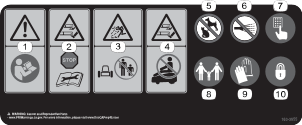
Dekaldel: 163-3955
Graphic
s_decal163-3955
  1. Varning läs bruksanvisningen.
  2. Avkapnings-/avslitningsrisk för händer och fötter stäng av maskinen innan du utför underhåll.
  3. Risk för kringflygande föremål håll kringstående på avstånd.
  4. Risk för att kapa/slita av händer eller fötter åk inte på maskinen.
  5. Håll husdjur och kringstående borta från maskinen.
  6. Spruta inte vatten på maskinen.
  7. Maskinen skyddas av en åtkomstkod.
  8. Håll kringstående på avstånd och ha uppsikt över barn.
  9. Använd skyddshandskar när du utför knivunderhåll.
  10. Maskinen är utrustad med ett stöldskyddssystem.


Montering
 

Montera klippskivorna

Delar som krävs
1
Klippskivsats
Varning
Knivarna är vassa kontakt med knivarna skulle kunna leda till allvarliga personskador.
Använd skärskyddshandskar och var försiktig när du byter ut eller rengör knivarna.
 
  1. Ta bort höljet från maskinen.
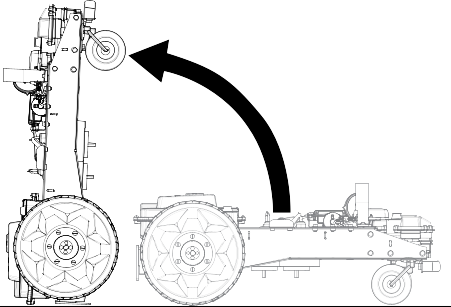
  2. Använd handtaget längst fram på maskinen för att lyfta upp maskinen och ställa maskinen på dess bakre del.
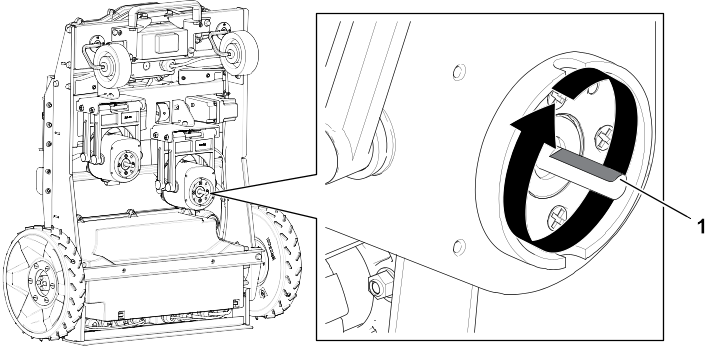
  3. Vrid varje klippmotoraxel så att axlarnas plana yta pekar uppåt.
    Graphic
    G594819
    1. Motoraxelns plana yta
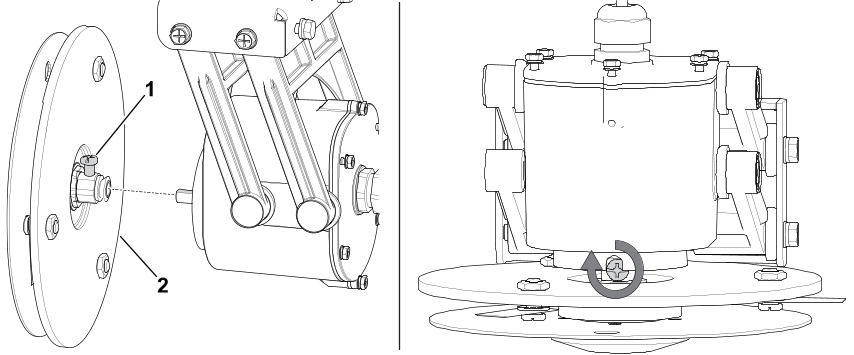
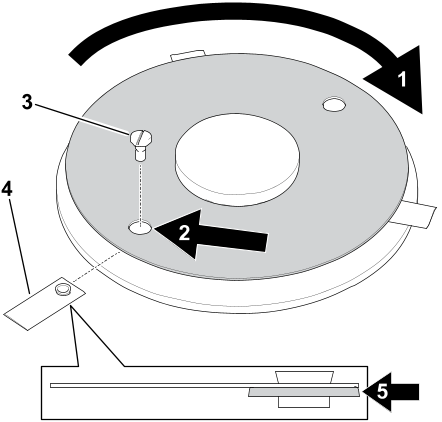
  4. Placera maskinens klippskivor på axlarna. Se till att ställskruvarna på klippskivorna är i linje med axlarnas plana ytor.
    Graphic
    G575619
    1. Ställskruv
    2. Klippskiva
  5. Dra åt ställskruvarna till ett vridmoment på 1,7 Nm.
  6. Sänk ner maskinen till marken och montera höljet.


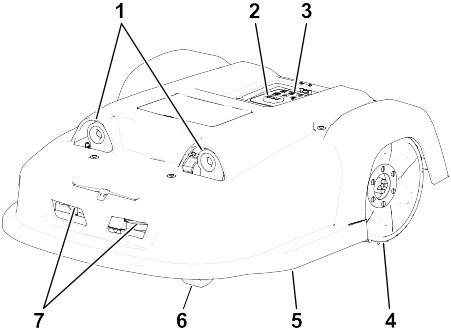
Produktöversikt
 

Graphic
G593021
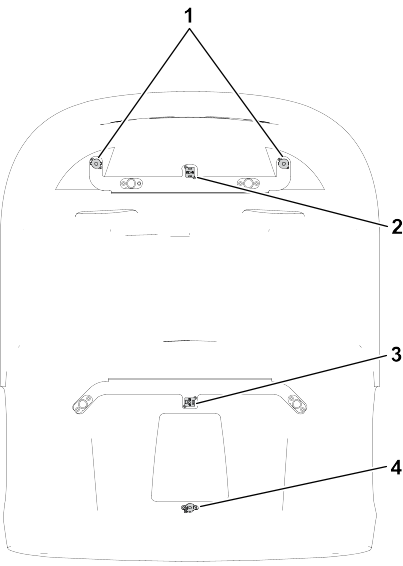
  1. Sonarsensorer för hinderdetektering
  2. Stoppknapp
  3. Knappsats
  4. Bakhjul
  5. Maskinens hölje
  6. Framhjul
  7. Laddningskontakter
Figur 1 Sedd underifrån
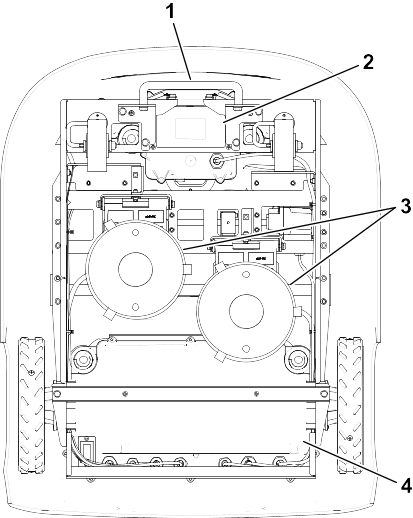
Graphic
G595665
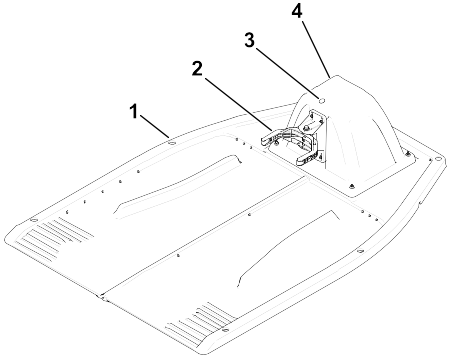
  1.  Handtag
  2.  Främre låda. Innehåller spolen för att upptäcka stationens slingkabel.
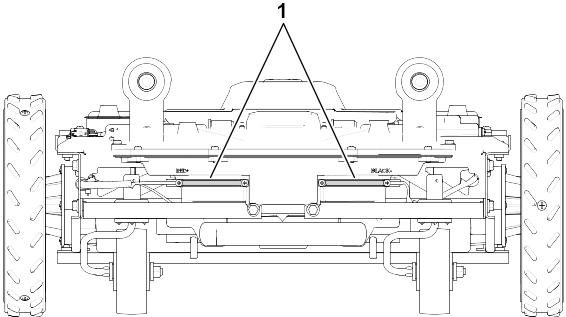
  3.  Klippskivor
  4.  Bakre låda. Innehåller elektronik och motorerna för bakhjulen.
Figur 2 Sedd uppifrån (med höljet borttaget)
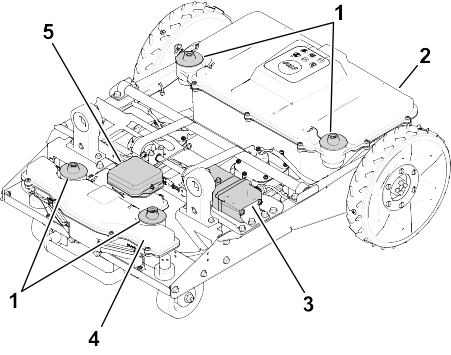
Graphic
G595666
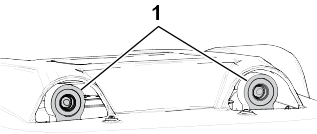
  1.  Höljets stöd
  2.  Bakre låda
  3.  Klipphöjdsmotor
  4.  Främre låda
  5.  RTK GPS-antenn
Figur 3 Klipphuvud
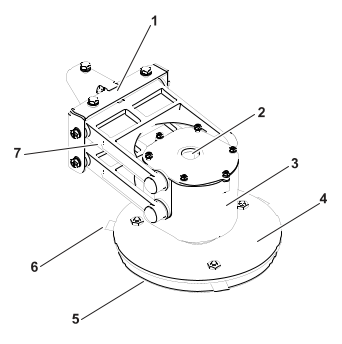
Graphic
G526500
  1. Fäste
  2. Kabelingång
  3. Motorkåpa
  4. Knivstödsskiva
  5. Antifriktionsskiva
  6. Kniv
  7. Pantograf
Obs! Knivstödskivan , antifriktionsskivan och knivarna kallas gemensamt för klippskivan.
Reglage
Graphic
G593227
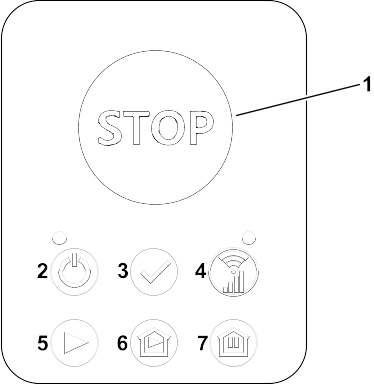
  1.  Stoppknapp
  2.  På/av-knapp och statuslampa
  3.  Bekräfta
  4.  GPS/RTK-statuslampa
  5.  Arbeta-knappen
  6.  Ladda och arbeta-knappen
  7.  Ladda och stanna-knappen
Strömbrytare
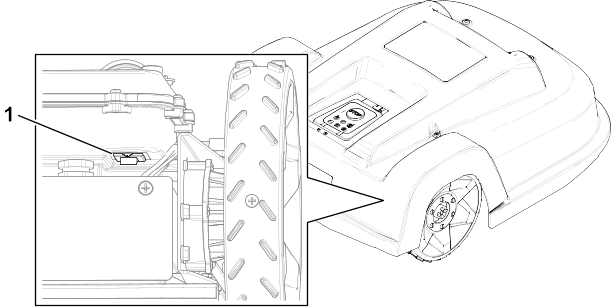
Strömbrytaren sitter under höljet till höger på robotens baksida.
Graphic
G594306
  1. Strömbrytare

Sensoröversikt

Maskinen är utrustad med en omfattande uppsättning sensorer som säkerställer säker drift. Dessa sensorer säkerställer att roboten kan upptäcka och reagera om ett hinder ligger i dess väg.
Stoppknapp
Graphic
G601194
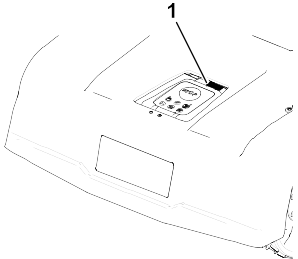
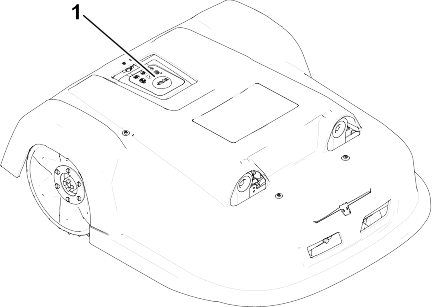
Stoppknappen sitter på robotens ovansida och syns tydligt. Om du trycker på knappen så stannar roboten och slutar klippa. En instruktion måste utfärdas med hjälp av kontrollgränssnittet för att roboten ska kunna startas om.
Sonarsensorer för hinderdetektering
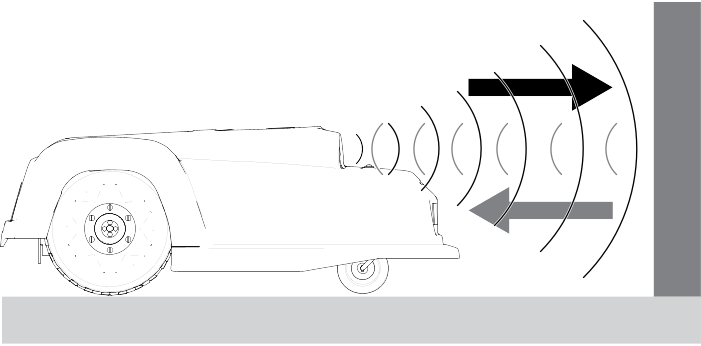
Roboten är utrustad med en uppsättning sonarsensorer som känner av hinder. Roboten kommer att minska hastigheten om sonardetektorerna upptäcker ett hinder.
Hinderdetektering med sonarsensorer
Graphic
G593556
Om roboten alltid rör sig i låg hastighet, även om det inte finns några hinder i sikte, indikerar det ett problem med sensorerna. I så fall bör du kontakta serviceteamet för att få hjälp med att analysera problemet.
Kollisions- och lyftsensorer
Det finns magneter som används av kollisions- och lyftsensorerna inuti maskinens hölje.
Obs! Höljet måste vara korrekt monterat på chassit för att roboten ska fungera.
Graphic
G595715
  1.  Magneter för främre lyftsensorer
  2.  Magnet för främre kollisionssensor
  3.  Magnet för bakre kollisionssensor
  4.  Magnet för bakre lyftsensor
Lyftsensorerna är fästa vid tre punkter på robotens kaross. Lyftsensorerna reagerar om roboten vidrör ett lågt föremål som trycker upp karossen eller om någon försöker att lyfta den. Roboten slutar klippa och rör sig bakåt. Om rörelsen innebär att hindret frigörs från karossen utför roboten en manöver för att undvika föremålet och fortsätter att klippa. Om inte så utfärdar roboten ett larm efter tio sekunder och förblir i säkert läge (stillastående) tills hindret har tagits bort.
Spole
Induktionsspolen känner av intensiteten hos det magnetfält som genereras i begränsningskabeln. Den maximala intensiteten är placerad på kabeln som får roboten att stanna, rotera och fortsätta att klippa i en ny riktning.
Lutningssensor
Lutningssensorn känner av vinkeln på sluttningen där roboten arbetar. Om vinkel överskrids så utlöses ett larm och roboten stannar.
Vältsensor
Vältsensorn känner av om roboten har välts upp och ned eller om någon försöker starta motorn när roboten är vänd upp och ned.
Temperatursensor
Temperatursensorn mäter omgivningstemperaturen och förhindrar att roboten arbetar om temperaturen är för låg. Den lägsta temperatur som roboten kan arbeta i ställs in som en driftparameter.

Redskap/tillbehör

Det finns ett urval av godkända redskap och tillbehör från Toro som du kan använda för att förbättra och utöka maskinens kapacitet. Kontakta en auktoriserad återförsäljare eller auktoriserad Toro-distributör, eller gå till www.Toro.com för att se en lista över alla godkända redskap och tillbehör.
Använd endast originalreservdelar och tillbehör från Toro för att garantera optimal prestanda och fortlöpande säkerhet för produkten.
Översikt över laddstationen
Obs! Modell 30932EU visas. Utseendet varierar något beroende på modell. Se bruksanvisningen till laddstationen för mer information.
Figur 4 Laddstationens komponenter
Graphic
G595418
  1.  Stationsbas
  2.  Laddningsarm
  3.  LED-lampa
  4.  Stationshölje
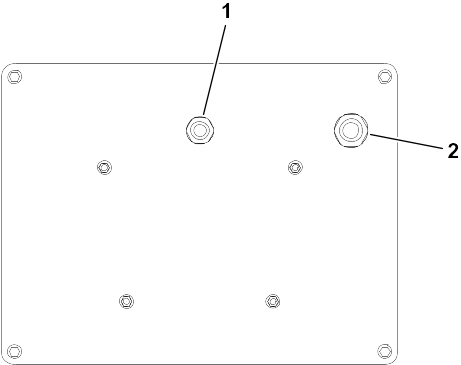
Figur 5 Stationsbasen sedd underifrån
Graphic
G594404
  1.  Ingång för slingkabeln
  2.  Ingång för strömkabeln
LED-indikator
Det finns en LED-lampa ovanför laddningsarmen som visar stationens status.
LED-lampans beteende
Beskrivning
Grönt blinkar
Slingkabeln fungerar som den ska.
Rött blinkar
Ingen kabel detekterad. Det kan bero på att kabeln har klippts av eller att den är för lång.
Rött fast sken
Indikerar att det finns ett problem. Det kan bero på att kabeln är för kort (mindre än 200 m) eller att det har uppstått ett problem med elektroniken. Kontakta en auktoriserad Toro-återförsäljare.
Specifikationer
Obs! Delarnas specifikationer och utformning kan ändras utan föregående meddelande.
Kapacitet
Maximal arbetsyta
30 000 m2
Rekommenderat arbetsområde
22 000 m2
Klippbredd
400 mm
Arbetshastighet
3,6 km/h
Maximal lutning
30 % (17°)
Klippning
Antal klipphuvuden
2
Antal knivar
6 eller 12
Minsta klipphöjd
Klippskiva med standardhöjd: 20 mm
Klippskiva med medelhöjd: 15 mm
Klippskiva med låg höjd: 10 mm
Högsta klipphöjd
80 mm
Justering av klipphuvuden
Elektronisk
Högsta bullernivå (uppmätt vid 5 meter)
52 dB(A)
Batteri
Typ
LiFePo4
Nominell spänning
25,6 V
Nominell kapacitet
8,55 Ah
Energi
194,56 Wh
Arbetstemperaturområde
20 °C till 60 °C
Genomsnittlig klipptid
110 minuter
Genomsnittlig tid till full laddning
55 minuter
Vikt och mått
Vikt
25 kg
Längd
899 mm
Bredd
724 mm
Höjd
325 mm
Programvara och övervakning
Säkerhets-PIN-kod
Ja
GPS-position
RTK
Robothantering via server och app.
Standard
Intelligens
Sonardetektering av hinder
Flera
Återvänd till stationen via GPS
Ja
Typ av klippning
Mönstrad
Flera startzoner
Ja
Flera fält (valfritt)
Ja
Flera robotar per station
Nej
Sonarsensorer för hinderdetektering
2
Främre lyftsensorer
2
Bakre lyftsensorer
1
Bakre kollisionssensorer
2
Vält-/lutningssensor
1
Klipphuvudriktare
Ingen


Drift
 

Före drift

Utföra dagligt underhåll
Innan du startar maskinen varje dag bör du utföra de procedurer som ska utföras vid varje användning/dagligen som anges i underhållsschemat.
Använda robotgräsklipparen Turf Pro
Roboten använder RTK GPS-positioneringssystemet, vilket innebär att den kan klippa i raka linjer efter ett mönster.
Obs! Mönsterklippning är endast möjlig när GPS-signalens kvalitet är tillräckligt hög för det. Om roboten stöter på problem vid kommunikationen med satelliterna stannar den och försöker läsa in för att förbättra anslutningen. Om problemet kvarstår utlöses ett larm.
Roboten som använder RTK GPS-positioneringssystemet kan användas i två typer av konfigurationer:
  • i ett område som definieras av en uppsättning GPS-brytpunkter som skapar en säkerhetsgräns
  • i ett område som definieras av en begränsningskabel.
Roboten har installerats och konfigurerats enligt dina krav.
Det är viktigt att roboten underhålls och servas noggrant för att säkerställa optimal drift.
Driftsterminologi
Element i en robotinstallation
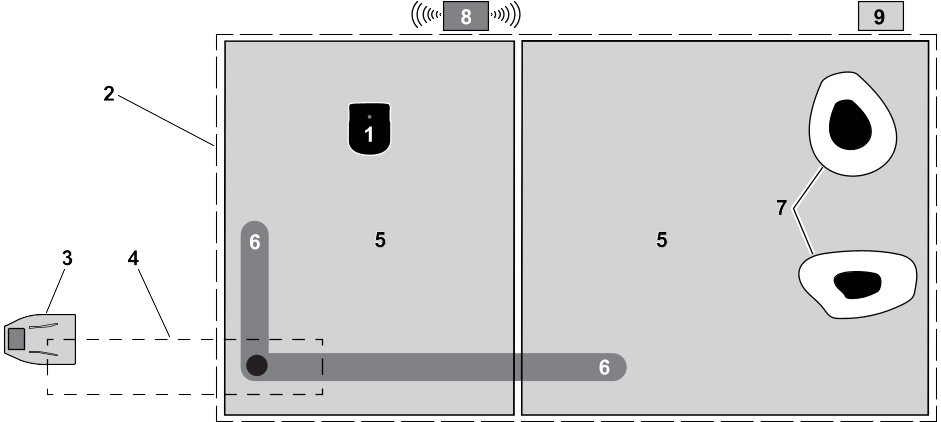
Graphic
G594881
Robot
Roboten innehåller en antenn som kopplas till GPS-satelliter för att avgöra dess geografiska position.
Arbetsområde
Arbetsområden utgörs av det område som roboten ska arbeta i eller kringliggande rutter som roboten använder för navigering. Gränserna för dessa områden upptäcks genom att roboten flyttas runt på området. För att säkerställa att roboten håller sig inom arbetsområdena definieras ett antal viktiga konfigurationsparametrar. Om någon av dessa modifieras blir arbetsområdena ogiltiga och roboten kommer att sluta fungera.
Laddstation
Roboten återvänder till laddstationen för att antingen ladda batteriet eller vila om arbetsschemat är slutfört. Laddstationen sänder också ut signaler till alla kablar som är anslutna till den.
Stationens slingkabel
En parcell med slingkabel måste definieras för att roboten ska kunna återvända till och lämna stationen. Denna stationsslinga måste korsa ett arbetsområde eller en rutt.
Interna GPS-zoner
Ett valfritt antal interna GPS-zoner kan definieras för att skapa olika arbetsområden. Dessa måste vara placerade inom det övergripande arbetsområdet. De behöver inte överlappa med stationsslingan och behöver inte definieras genom ett förfarande för att detektera gränserna.
Rutter
Rutter är en rad GPS-punkter som bildar en navigeringsväg för roboten för att ta sig mellan stationen och arbetsområdena. Ett arbetsområde omger automatiskt rutten med önskad bredd efter att rutten upptäckts och verifierats.
Förbjudna zoner (undantagszoner)
Det här är ett område som definieras utifrån GPS-punkter och utgör ett område som roboten inte arbetar i. Dessa skapas ofta runt permanenta hinder.
RTK-bas
En RTK-bas måste installeras för att kommunicera med satelliterna och därefter kommunicera den exakta positionen till robotarna. Denna kommunikation kan ske med hjälp av 4G eller Wi-Fi. Om du använder Wi-Fi kan det bli nödvändigt att använda en Wi-Fi-repeater. Information om basen finns i dess bruksanvisning.
Wi-Fi-repeater
När Wi-Fi används för att kommunicera korrigeringarna till roboten kan det vara nödvändigt att använda en eller två Wi-Fi-repeatrar för att täcka hela platsen.

Under användning

Lämna laddstationen
Roboten lämnar laddstationen i följande situationer:
  • Batteriet är tillräckligt laddat för att roboten ska kunna fortsätta arbeta.
  • Ett specifikt kommando har getts.
  • Den ska arbeta enligt arbetsschemat.
Obs! I samtliga fall rekommenderar vi starkt att du definierar ett arbetsschema för roboten.
Klippning av ett anslutet arbetsområde
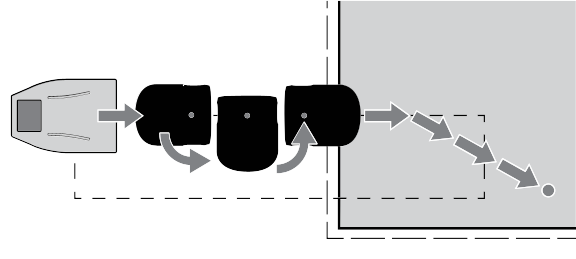
Roboten följer stationens slingkabel och backar ut från laddstationen. Den stannar sedan, vänder 180° och rör sig framåt längs slingkabeln tills den känner av att den har kommit in i arbetsområdet.
Image
Klippning av ett arbetsområde som är anslutet via en rutt
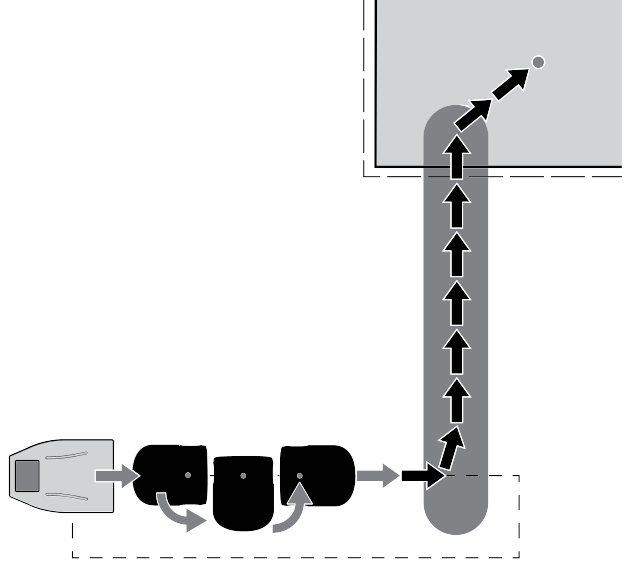
För arbetsområden som ligger utanför slingkabeln måste roboten följa en rutt för att ta sig till arbetsområdet.
Roboten utför samma backnings- och vändningsprocess innan den når rutten, och när den väl är inne i ruttzonen följer den rutten tills den når arbetsområdet där den ska arbeta.
Image
Återvända till laddstationen
Roboten återvänder till laddstationen i följande situationer:
  • Batteriet måste laddas.
  • Den ska sluta arbeta enligt arbetsschemat.
  • Ett specifikt kommando har getts.
När roboten måste återvända till laddstationen vänder den och börjar röra sig direkt mot den rutt som är ansluten till laddstationen eller en GPS-återvändningspunkt. Roboten följer rutten tillbaka till slingkabeln, eller åker till GPS-återvändningspunkten och börjar följa slingkabeln när den har känt av den.
När roboten känner av slingkabeln vänder den och följer kabeln tills den når stationen.
För att roboten ska kunna laddas måste det finnas bra kontakt mellan stationens armar och kontakterna på roboten. Om ingen kontakten upprättas avges ett larm.
Mönsterklippning
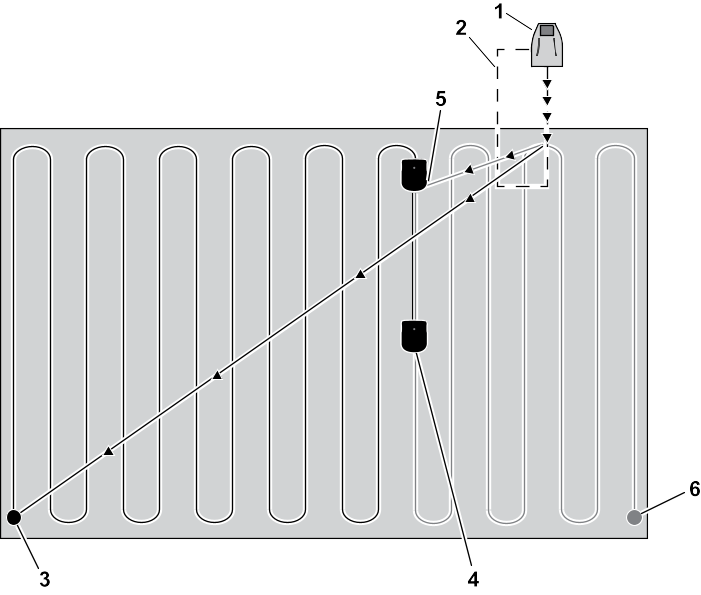
Figuren nedan visar hur roboten arbetar i mönsterläget. I början av arbetscykeln lämnar roboten stationen och följer slingkabeln tills den kommer in i arbetsområdet. Den beräknar vilket mönster den ska följa och förflyttar sig till början av mönstret . Den klipper enligt ett mönster med raka linjer i arbetsområdet under en cykel. En cykel avslutas antingen när batteriet behöver laddas eller när schemat anger att roboten måste återvända till stationen .
När roboten ska börja arbeta igen startar den en ny cykel . Den andra cykeln startar i början av den rad som roboten arbetade i vid slutet av cykel 1. Roboten fortsätter tills hela området har täckts . Roboten återvänder sedan till stationen innan den avgör var den behöver arbeta i nästa cykel.
Graphic
G595464
  1. Laddstation
  2. Slingkabel
  3. Startpunkt för cykel 1
  4. Slutpunkt för cykel 1
  5. Startpunkt för cykel 2
  6. Slutpunkt för cykel 2
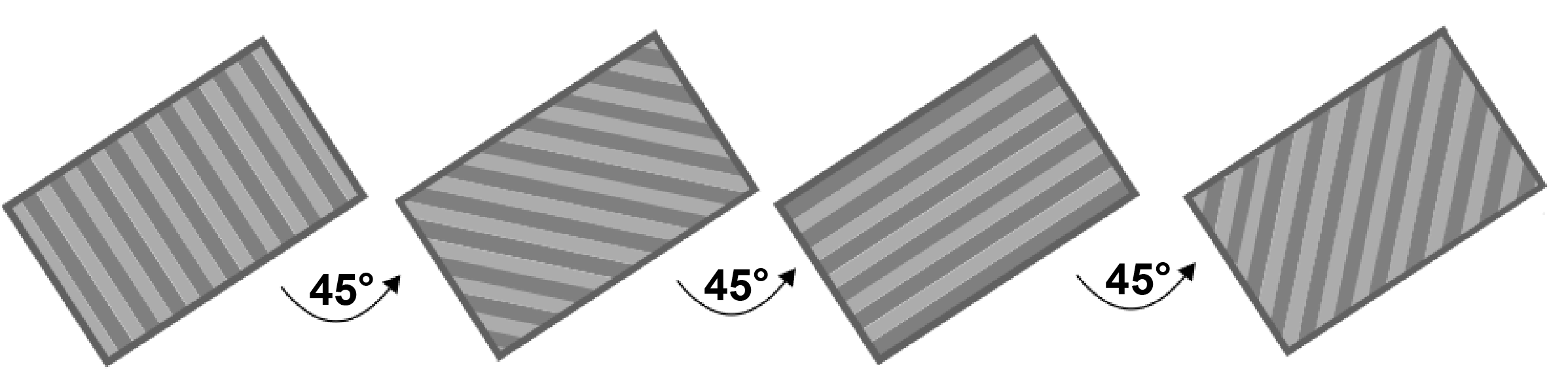
När roboten har klippt hela området beräknar den ett nytt klippmönster och roterar klippriktningen för att säkerställa optimal klippkvalitet och att fältet täcks helt. I exemplet nedan används fyra riktningar med 45 graders vinkel mellan varje riktning.
Rotation av klippriktningen
Graphic
G595465
Klippa gränsen
Under mönsterklippning svänger roboten innan den når gränsen för GPS-arbetsområdet eller begränsningskabeln och därför klipps inte kanten. Det är viktigt att se till att roboten klipper kanten minst två gånger per vecka.
Inställningarna för kantklippning kan göras på följande sätt:
  • Om sekventiell schemaläggning används kommer gräsklipparen att automatiskt klippa kanten när den har klippt klart en klippzon.
  • För att ändra kantinställningarna för en viss klippzon väljer du klippzonen och > Imagemenyn Inställningar > Kant och justerar antalet gånger som kanten ska klippas per vecka.
Översikt över knappsatsen
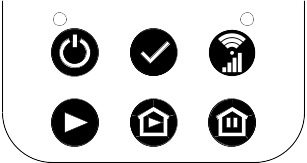
Graphic
G595667
Maskinen kan styras med knapparna på knappsatsen, eller via smartphone-appen eller webbportalen.
Sätta på och stänga av maskinen
  1. Tryck på Image i några sekunder för att starta maskinen.
  2. Maskinen kan stängas av på följande sätt:
    • Tryck på Image i 12 sekunder (tills statuslampan blinkar rött) för att stänga av programvaran och sedan stänga av maskinen.
    • Om du håller Image intryckt i mer än 7 sekunder (tills statuslampan lyser rött med fast sken) tvingas maskinen att stängas av utan att programvaran stängs ned.
Styra roboten med knappsatsen
Obs! Dessa åtgärder kan också utföras via appen eller portalen.
Knappar
Funktion
Image + Image
Om du trycker på dessa knappar i följd börjar roboten att klippa, förutsatt att schemat och andra förhållanden tillåter det.
Image + Image
Om du trycker på dessa knappar i följd tvingas roboten att återvända till laddstationen och fortsätter sedan att klippa efter att batteriet har laddats.
Image + Image
Om du trycker på dessa knappar i följd tvingas roboten att återvända till laddstationen och stanna där tills en ny instruktion ges.
Släppa bromsarna
  1. För att släppa bromsarna på maskinen trycker du på Image i 24 sekunder (tills statuslampan blinkar gul).
Översikt över statuslampan
LED-lampan ovanför Image visar robotens status.
LED-lampans beteende
Beskrivning
Grönt blinkar
Roboten fungerar som den ska.
Rött fast sken
Fel. Felet kan ses i appen och portalen.
Gult fast sken
Roboten väntar på ett nytt uppdrag.
Gult blinkar
Ett nytt uppdrag har valts. Tryck på knappen Image för att starta uppdraget.
Blått/gult blinkar
Roboten är vid laddstationen. Den stannar kvar där medan batteriet laddas.
Blått/grönt blinkar
Roboten är vid laddstationen. Den börjar klippa när batteriet är laddat.
Blått/rött blinkar
Roboten är vid stationen och befinner sig i ett larmtillstånd.
Översikt över RTK-lampan Image
LED-lampans beteende
Beskrivning
Avstängd
RTK GPS-signalen är tillräckligt bra för att roboten ska kunna fungera.
Blått fast sken eller blinkar
Indikerar låg GPS-kvalitet eller ingen anslutning. Kontrollera att RTK-basen fungerar. Stäng av och sätt på maskinen igen. Om det inte blir bättre ska du kontakta en auktoriserad Toro-återförsäljare.
Tips för knivskötsel
Hur ofta knivarna behöver bytas beror på robottyp, hur mycket den används och vilken typ av mark den arbetar på. Eftersom knivarnas skick är avgörande för att uppnå ett utmärkt klippresultat rekommenderar vi att du kontrollerar dem varje vecka efter installationen och i början av varje ny klippsäsong.
Pantografen gör det möjligt för kniven att följa markens kurvor. Om pantografen inte fungerar korrekt kan knivarna bli trubbiga eller gå av. Pantografen bör inspekteras och rengöras regelbundet.
Följande lista innehåller tips på hur du kan få knivarna att hålla längre:
  • Se till att terrängen är jämn. Om det finns stora bulor eller gropar i terrängen kanske klipphuvudet inte kan följa terrängens konturer och knivarna kan stöta i marken. Försök att jämna ut terrängen om möjligt, och uteslut mycket ojämna delar av arbetsområdet om det behövs.
    Obs! Fåror kan uppkomma i närheten av laddstationen. Vi rekommenderar därför att du jämnar ut marken i närheten av stationen eller anlägger konstgräs.
  • Ta bort mullvadshögar. När robotarna stöter på en mullvadshög saktar knivarna ned eller stannar helt. När roboten har passerat mullvadshögen återgår kniven till normal hastighet. Motståndet mot jorden och hastighetsändringar kan få skruvar att lossna (eller skada skruvhålet).
  • Undvik kala fläckar. Om det finns kala fläckar inuti en gräsbevuxen zon ändras rotationshastigheten. Om hastigheten ändras alltför ofta kan svängaxeln och skruvhålet skadas. För att undvika det här problemet höjer du klipphöjden så att roboten klipper mindre gräs och med lägre hastighetsskillnader. Du kan också så nytt gräs på de kala fläckarna.
  • Undvik kontakt med nylonmarkörer i marken. De kan göra knivarna trubbiga. Vi rekommenderar att du sänker ned dem så att de är lägre än klipphöjden.
  • Undvik låga fasta hinder i gräset. Dessa inkluderar sprinklers, stenar och rötter. Stenar och andra rörliga föremål bör tas bort. För att undvika permanenta fasta föremål, till exempel sprinklers, kan du ställa in klipphöjden så att den är högre än hindret eller anpassa arbetsområdet för att undvika dem.
    Obs! Flyttbara mål är ett annat exempel på fasta hinder som roboten inte känner av. Se till att de tas bort innan klippningen schemaläggs.
  • Ta bort högt ogräs i närheten av begränsningskabeln. Hårda höga växter kan skada knivarna eller göra dem trubbiga. Därför är det en bra idé att hålla områdena runt begränsningskabeln fria.
Installera maskinen
För att slutföra en installation, se installationsmanualen.
Obs! Endast användare som är tekniker kan utföra en installation.
Använda den virtuella lysdiodskärmen
Även om knappsatsen ger grundläggande kontroll över maskinens funktioner rekommenderar vi att du använder Toro Turf Pro Connect-appen eller webbportalen för att ändra maskinens inställningar såsom klipphöjd, klippmönster och scheman. Det går också att använda den virtuella lysdiodskärmen i webbportalen.
För att öppna den virtuella skärmen i appen väljer du knappen Technician menu (Teknikerns meny) > Virtual Screen (Virtuell skärm). I webbportalen väljer du en maskin och sedan knapparna Turf Pro Connect > Technician menu (Teknikerns meny) > Virtual Screen (Virtuell skärm).
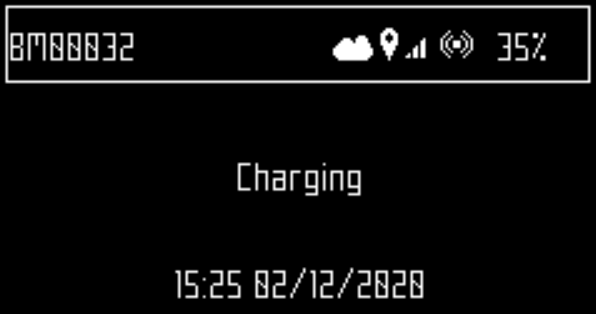
Lysdiodskärmen
Graphic
G525094
Namn
Robotens namn. Du kan ändra robotens namn under menyn Serviceinställningar > Enhet > Enhetsinformation > Robotnamn.
Moln Image
Anger att roboten är ansluten till webbportalen.
GPS Image
Anger att roboten kan upptäcka minst fyra satelliter och att den känner till sin aktuella position. Om GPS-indikatorn blinkar innebär det att roboten inte kan upptäcka tillräckligt många satelliter. För att se antalet upptäckta satelliter väljer du menyn Serviceinställningar > Enhet > Enhetsinformation.
Mobilsignalnivå Image
Anger att roboten har en mobilsignal.
Ingen mobilanslutning Image
Den här ikonen anger att det inte finns någon mobilanslutning.
Wifi-/mobilanslutning Image
Anger att roboten är ansluten som wifi-klient. När den blinkar försöker roboten ansluta. När den lyser med ett fast sken är den ansluten.
Inget wifi Image
Anger att wifi är avstängt.
Wifi-accesspunkt (AP) Image
Anger att roboten är konfigurerad som en wifi-accesspunkt och väntar på att en klient ska ansluta.
Batteriets laddningsnivå
Batteriets laddningsnivå i procent.
Meddelande
Visar aktuell status för roboten eller larm.
Användargränssnittskommandon
Kommandon är tillgängliga från tre menyer.
ImageÅtgärder
Innehåller ett antal direktuppdrag för roboten.
ImageInställningar
Definierar parametrar som styr robotens drift.
ImageServiceinställningar
Innehåller en uppsättning kommandon som vanligtvis används av operatörer och tekniker.
I tabellen nedan visas alla kommandon som är tillgängliga via dessa tre menyalternativ.
Kommando/parameter
Rutt
Aktiveringskod
Serviceinställningar > Enhet
APN
Serviceinställningar > Enhet > Enhetsinformation
Startladdarversion
Serviceinställningar > Enhet > Systemversion
Kant
Åtgärder
Kant
Inställningar
Hjärnversion
Serviceinställningar > Enhet > Systemversion
Inaktivitetsbroms
Serviceinställningar > Åtgärder
Ändra PIN-kod
Serviceinställningar > Säkerhet > PIN-kod
Ladda och stanna kvar
Åtgärder
Klipphuvuden
Inställningar
Klipphöjd
Inställningar
Datumformat
Serviceinställningar > Regionala parametrar
Enhetsinformation
Serviceinställningar > Enhet
Redigera procent för parcell
Serviceinställningar > Åtgärder
Aktivera PIN-kod
Serviceinställningar > Säkerhet > PIN-kod
Åk och ladda
Åtgärder
IP-adress
Serviceinställningar > Anslutningar
Språk
Serviceinställningar > Regionala parametrar
Latitud
Serviceinställningar > Enhet > Enhetsinformation
Longitud
Serviceinställningar > Enhet > Enhetsinformation
MAC-adress
Serviceinställningar > Enhet > Enhetsinformation
Maximalt antal korta cykler som tillåts
Serviceinställningar > Åtgärder
Lägsta temperatur
Serviceinställningar > Åtgärder
Läge
Serviceinställningar > Anslutningar
Klipp
Åtgärder
Klipp efter laddning
Åtgärder
Klipp nu
Åtgärder
PIN-kod
Serviceinställningar > Säkerhet
Robotens namn
Serviceinställningar > Enhet
Schema
Inställningar
Sök efter nätverk
Serviceinställningar > Anslutningar
Serienummer
Serviceinställningar > Enhet > Enhetsinformation
Programvaruversion
Serviceinställningar > Enhet > Systemversion
SSID
Serviceinställningar > Anslutningar
Stanna kvar vid stationen efter laddning
Åtgärder
Systemlåsning
Inställningar
Systemversion
Serviceinställningar > Enhet
Tidszon
Serviceinställningar > Regionala parametrar
Måttsystem
Serviceinställningar > Regionala parametrar
Version
Serviceinställningar > Enhet > Systemversion
Synliga satelliter
Serviceinställningar > Enhet > Enhetsinformation
Menyöversikt
Åtgärdsmeny Image
Vilka åtgärder som visas i den här menyn beror på maskinens aktuella status.
  • När roboten är ute på fältet.
  • När roboten är vid laddstationen.
Åtgärder när roboten är ute på fältet
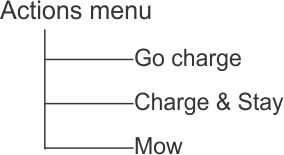
Översikt över åtgärdsmenyn ute på fältet
Graphic
G525105
Dessa åtgärder kan utföras på roboten när den inte är i laddstationen.
Viktigt  
Stoppa alltid roboten först genom att trycka på stoppknappen.
 
Dessa åtgärder utförs om roboten har stoppats under sitt normala driftschema, eller om den har stannat på grund av att ett larm har utlösts. Om ett larm har utlösts måste du åtgärda problemet innan du utför åtgärderna.
  1. Åk och ladda
    Återvänd till laddstationen, ladda batteriet och återuppta sedan klippningen.
  2. Ladda och stanna kvar
    Återvänd till laddstationen och stanna där tills en ny instruktion utfärdas.
  3. Klipp
    Fortsätt med klippschemat efter ett avbrott.
Åtgärder när roboten befinner sig vid laddstationen
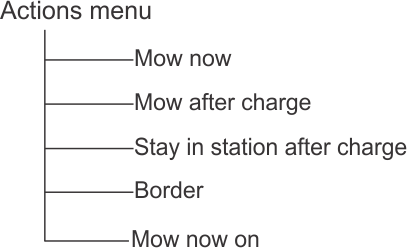
Översikt över åtgärdsmenyn på stationen
Graphic
G525106
Använd dessa åtgärder för att åsidosätta det vanliga driftschemat.
  1. Klipp nu
    Lämna laddstationen och fortsätt klippa.
  2. Klipp efter laddning
    Stanna kvar vid laddstationen tills batteriet är laddat och sedan börja klippa.
  3. Stanna kvar vid stationen efter laddning
    Stanna kvar vid laddstationen tills ett nytt kommando utfärdas.
  4. Kant
    Utför och återvänd sedan till laddstationen.
  5. Klipp nu i
    Det här alternativet visas när det finns mer än en parcell som ska klippas. Lämna laddstationen och fortsätt klippa i ett specifikt parcell. En lista över (angränsande) parcell visas där du kan välja önskad parcell. Endast parcell med en arbetsprocent på över 0 % listas.
Utföra åtgärderna
  1. Klicka på Image.
  2. Tryck på pilarna uppåt Image och nedåt Image för att markera önskat kommando eller tryck på sifferknappen som visas framför kommandot.
  3. Tryck på Image.
  4. Stäng luckan.
    Obs! Om luckan inte stängs inom 10 sekunder avbryts åtgärden och du måste upprepa proceduren.
    Obs! Om åtgärden inte startar, även om luckan verkar stänga kontakten, ska du se bruksanvisningen.
Menyn InställningarImage
Med dessa kommandon kan du definiera inställningar som styr robotens drift.
Översikt över inställningsmenyn
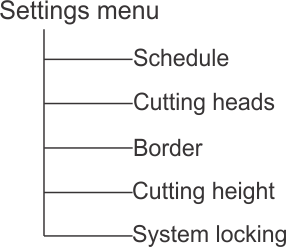
Graphic
G525110
Se även: LCD-inställningar.
Schema
Med det här kommandot kan du definiera arbetsschemat för roboten. Det definierar under vilka tider roboten kan eller inte kan komma in i en parcell eller en GPS-zon för att arbeta.
Obs! Ett schema kan också definieras med hjälp av webbportalen, och detta är den föredragna metoden för schemaläggning.
  • Ett arbetsschema kan definieras för varje veckodag.
  • Ett antal arbetsperioder kan definieras för varje dag, varje parcell och varje GPS.
  • Varje definierad period kan vara aktiv (implementerad) eller inaktiv (ignorerad).
  • Ett schema för en dag och för en parcell kan kopieras till andra veckodagar.
  • Det fullständiga schemat kan ignoreras och roboten kan ställas in på att arbeta hela tiden.
Definiera arbetsscheman
  1. Obs! När roboten levereras är schemat inställt på kontinuerligt arbete som standard.
    Tryck på Image.
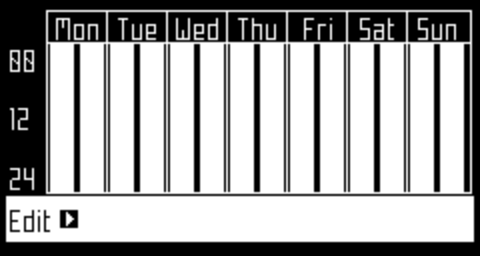
  2. Tryck på pilarna uppåt Image och nedåt Image för att markera Schema och tryck sedan på Image. En skärm som den nedan visas. I exemplet nedan finns det två kolumner för varje dag eftersom två parceller har definierats. Här visas det aktuella schemat, där de vita blocken representerar den tid då roboten kommer att arbeta i en parcell.
    Graphic
    G525111
    Obs! Som standard visas alla tidsperioder som vita, vilket innebär att roboten arbetar kontinuerligt.
  3. Använd pilknapparna för att markera Redigera och tryck på Image.
    Graphic
    G525112
  4. Om du vill redigera schemat markerar du parcellen och trycker på Image.
  5. Använd de vänstra och högra pilarna för att välja önskad veckodag och tryck sedan på Image.
    Graphic
    G525113
  6. Använd nedåtpilarna för att välja önskad period under dagen och tryck på Image.
    Graphic
    G525114
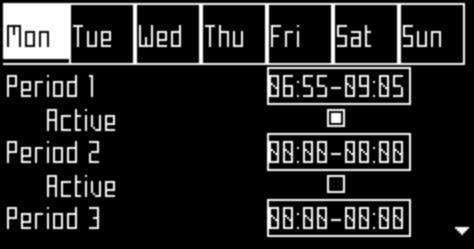
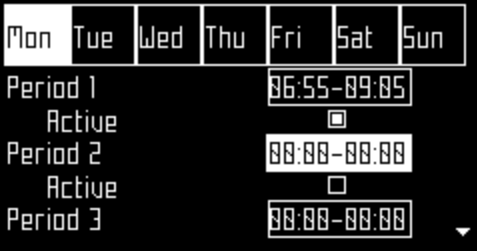
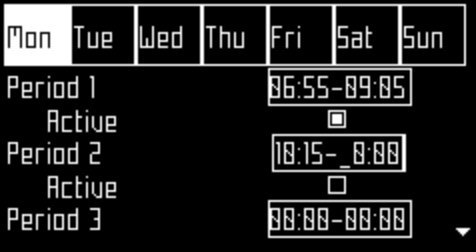
  7. Använd den numeriska knappsatsen för att ange värden för start- och sluttid där markören blinkar och tryck sedan på Image.
    Graphic
    G525116
  8. Tryck på nedåtpilen för att markera den aktiva kryssrutan.
  9. Tryck på Image för att aktivera den definierade sessionen.
    Obs! I figuren ovan är period 1 aktiv medan period 2 är inaktiv.
  10. Upprepa processen för alla önskade dagar och tidsperioder.
    Obs! Du kan kopiera det definierade schemat till en annan dag.
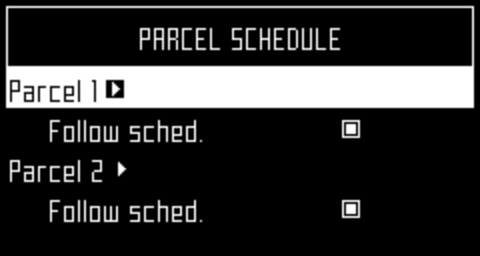
  11. Tryck på Image för att återgå till skärmen Parcellschema som visas ovan.
  12. Använd pilarna för att välja Följ schemat. Tryck på Image för att markera knappen PÅ och se till att roboten följer det definierade schemat. När den inte är markerad ignorerar roboten tidtabellen och arbetar kontinuerligt.
    Viktigt  
    När du skapar ett schema för GPS-zoner måste schemat för den kabelanslutna parcellen som är kopplad till zonerna vara inställd på kontinuerligt, dvs. visas som fast vit.
     
Kopiera scheman från en dag till en annan
  1. Följ proceduren ovan för att definiera klippschemat för en dag.
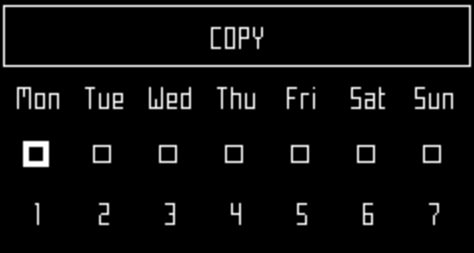
  2. När alla obligatoriska perioder har definierats markerar du Kopiera med nedåtknappen. Tryck på Image.
    Graphic
    G525118
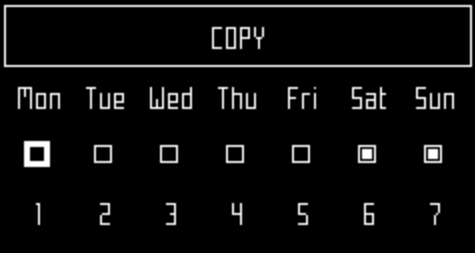
  3. Tryck på den sifferknapp som motsvarar den dag som du vill kopiera schemat till. Flera dagar kan väljas.
    Graphic
    G525119
  4. Tryck på Image.
  5. Tryck på Image för att återgå till schemaöversikten.
Ignorera arbetsschemat
  1. Tryck på Image.
  2. Markera Redigera.
  3. Tryck på Image.
  4. Använd pilknapparna för att markera Följ schemat och tryck på Image för att avmarkera knappen.
Klipphuvuden
Roboten levereras med klipphuvuden och under normala förhållanden ska alla dessa användas. När det uppstår ett problem med ett klipphuvud kan du inaktivera det med det här kommandot. Den här åtgärden kan också utföras från webbportalen.
Obs! Du kan också inaktivera klipphuvudena i en viss parcell.
Aktivera/inaktivera specifika klipphuvuden
  1. Tryck på Image.
  2. Tryck på pilarna uppåt Image och nedåt Image för att markera Klipphuvuden och tryck sedan på Image. Följande skärm visas.
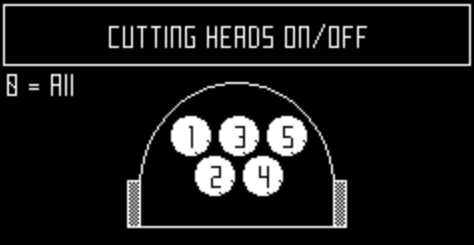
    Graphic
    G525121
    Obs! 500-serien visas
    Obs! Figuren anger att klipphuvudena är aktiverade.
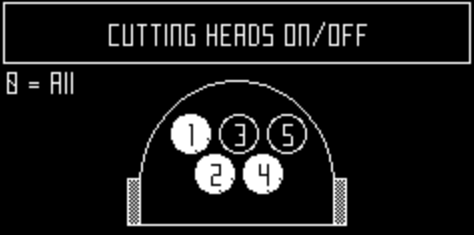
  3. Tryck på den eller de sifferknappar som motsvarar det eller de klipphuvuden som du vill aktivera/inaktivera.
    Graphic
    G525122
    Obs! 500-serien visas
    Obs! Du kan välja alla klipphuvuden genom att trycka på 0 på den numeriska knappsatsen.
  4. Tryck på Image.
  5. Tryck på Image för att återgå till huvudmenyn.
    Obs! Välj det inaktiverade huvudet och upprepa proceduren ovan om du vill aktivera ett inaktiverat klipphuvud.
Kant
I den här menyn anges hur många gånger kantläget ska användas varje vecka för varje parcell. Kantläget implementeras med jämna mellanrum under veckan.
Ställa in antalet kantlägesåtgärder per vecka
  1. Tryck på Image.
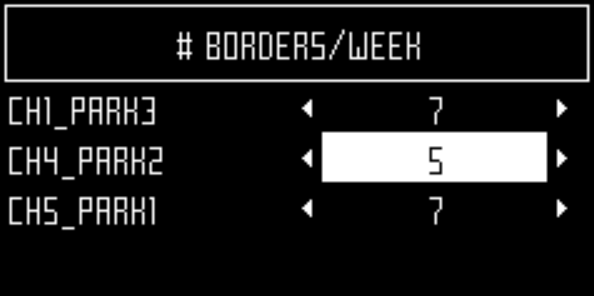
  2. Tryck på pilarna uppåt Image och nedåt Image för att markera Kant och tryck sedan på Image. En skärm med en lista över konfigurerade arbetsparceller visas.
    Graphic
    G525123
  3. Markera parcellen och använd sedan vänster och höger pilknappar för att bläddra till önskat antal kantlägen per vecka.
  4. Tryck på Image.
  5. Tryck på Image för att återgå till huvudmenyn.
Klipphöjd
Med det här kommandot kan du ställa in knivarnas höjd och inaktivera klippning i en viss parcell.
När roboten används för första gången på säsongen, eller efter att ha varit avstängd i flera dagar, kan gräset vara för tätt eller för långt och klipphöjden behöver då ökas under några dagar. Som standard höjs klipphuvudena automatiskt när ett ökat motstånd från långt, tätt gräs upptäcks. Klipphuvudena sänks också när motståndet har minskat.
Knivarnas höjd kan definieras för varje parcell som roboten ska arbeta i. Parcellen där roboten för närvarande befinner sig kallas den faktiska parcellen.
Obs! Om klipphöjden är inställd på 25 mm eller mindre kommer detta att resultera i ökat slitage på det vita plasthöljet på antifriktionsskivan. I så fall bör den här delen kontrolleras ofta (minst varannan månad) och bytas ut vid behov.
Ställa in klipphöjden
  1. Tryck på Image.
  2. Tryck på pilarna uppåt Image och nedåt Image för att markera Klipphöjd och tryck sedan på Image.
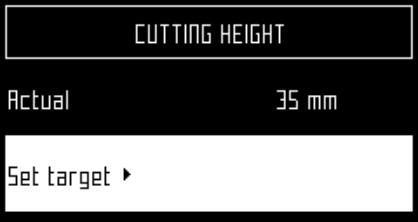
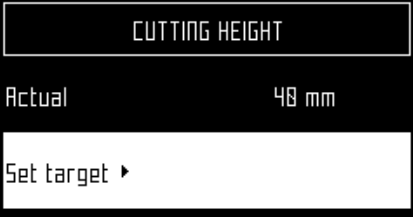
    Obs! En skärm öppnas som visar klipphöjden i parcellen där roboten är placerad.
    Graphic
    G525124
    Obs! Om detta värde är negativt innebär det att parametrarna har återställts och att knivhöjdsvärdena måste kalibreras om.
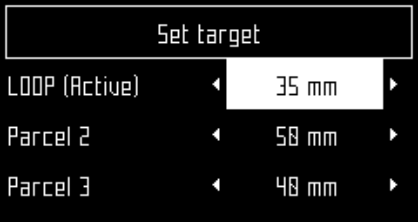
  3. Klicka på Ange mål. En lista över konfigurerade parceller och tillhörande klipphöjder visas. I det här exemplet ser vi att den aktiva parcellen är LOOP.
    Graphic
    G525125
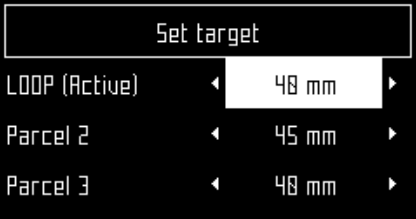
  4. Markera parcellen där klipphöjden ska ändras och bläddra sedan till önskat värde med vänster och höger piltangent. Tryck på Image för att ställa in den nya höjden.
    Obs! Klipphuvudena höjs eller sänks om höjden för den aktiva parcellen ändras. Klipphuvudena höjs eller sänks när roboten kommer in i parcellen om höjden ändras i någon av de andra parcellerna.
    Graphic
    G525126
  5. Upprepa för andra parceller.
  6. Tryck på Image för att återgå till huvudmenyn.
    Obs! Den nya höjden för den aktiva parcellen visas.
    Graphic
    G525127
Inaktivera klippning i en viss parcell
Den här funktionen är användbar om det finns parceller utan gräs, till exempel en slingparcell eller en parcell mellan två gräsytor. När roboten kör in i parcellen inaktiveras klipphuvudena och klipphöjden ställs in på maximal klipphöjd för alla konfigurerade parceller.
Obs! Om maskinen ska schemaläggas att arbeta på ett område med inaktiverade klipphuvuden så kommer maskinen att arbeta på detta område, men utan några aktiva klipphuvuden.
  1. Följ anvisningarna ovan för att öppna skärmen Klipphöjd.
  2. Klicka på Ange mål.
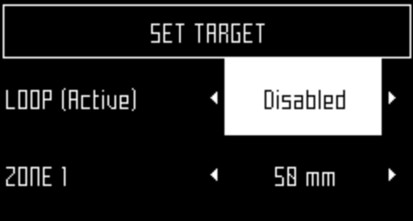
  3. Markera parcellen där klippning inte behövs. Bläddra igenom värdena med höger-/vänsterpilarna och välj Inaktiverat.
    Graphic
    G525128
  4. Tryck på Image för att återgå till huvudmenyn.
LCD-inställningar
Ändra LCD-inställningarna
  1. Tryck på Image i några sekunder.
    Graphic
    G525132
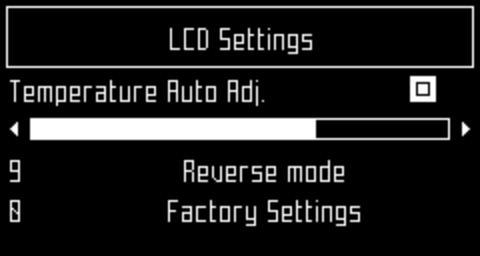
  2. Tryck på höger Image och vänster Image pilknapp för att ändra kontrasten.
  3. Tryck på pilarna uppåt Image och nedåt Image för att markera Automatisk temperaturjustering. När det här alternativet är PÅ så justeras kontrasten automatiskt utifrån omgivningstemperaturen. Tryck på Image för att markera eller avmarkera det här alternativet.
  4. Tryck på 9 för att invertera färgerna svart och vitt.
  5. Tryck på 0 för att återställa till fabriksinställningarna.
  6. Tryck på Image för att stänga menyn.
Menyn Serviceinställningar Image
Graphic
G525136
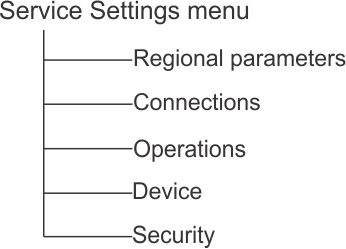
Regionala parametrar
Med den här menyn kan du ställa in datumformat, robotens tidszon, vilket språk som används i menyerna och måttsystem.
Datumformat
Datumformatet kan ställas in på DD/MM/ÅÅÅÅ (dag/månad/år) eller MM/DD/ÅÅÅÅ (månad/dag/år).
Tidszon
Använd vänster och höger pilknapp för att bläddra till önskad tidszon.
Språk
Använd vänster och höger pilknapp för att välja önskat språk.
Måttsystem
Använd vänster och höger pilknapp för att välja önskat måttsystem. Enheter för alla visade värden visas.
Anslutningar
Det är nödvändigt att ansluta till roboten av följande skäl:
  • Genom att se till att roboten kan kommunicera med portalen på webbservern kan användare övervaka robotens status.
  • När robotens programvaruversion är uppdaterad kan roboten regelbundet ansluta till fjärrservern för att kontrollera om en ny programvaruversion är tillgänglig. Om en uppdatering är tillgänglig börjar roboten hämta den som en bakgrundsuppgift medan den fortsätter att arbeta som vanligt. När nästa laddningsperiod slutförs har den nyligen hämtade programvaran installerats på roboten.
IP-adress
Visar robotens aktuella IP-adress, beroende på i vilket läge roboten används. Lägena inkluderar mobilt, VPN och WiFi.
Läge
Här kan du ställa in vilket läge roboten ska arbeta i. Detta kan vara AV, Klient, Åtkomstpunkt, Sök efter nätverk och SSID.
AV
Roboten ansluter inte till något nätverk
Klient
Roboten ansluter till det valda nätverket som klient.
Accesspunkt
Roboten använder det inbyggda modemet för att skapa ett eget wifi-nätverk som du kan ansluta till.
Sök efter nätverk
Det här alternativet visas när roboten inte är ansluten eller inte kan hitta något wifi-nätverk.
SSID
Här kan du se namnet på wifi-nätverket som roboten är ansluten till och ändra det. Markera {nätverksnamn} och tryck på Image.
En lista över nätverk visas.
Nätverksöversikt
  • Nätverk i fetstil är sådana som roboten har anslutit till.
  • Nätverk i vanlig text finns tillgängliga men har inte använts.
  • [*] anger det faktiska nätverk som roboten är ansluten till.
  • [!] anger att nätverket som roboten är ansluten till inte är krypterat med vare sig WPA- eller WPA2-teknik. Det är därför ett osäkert nätverk och [!] indikerar en varning.
  • [-] anger att nätverket har inaktiverats.

Ansluta till ett annat känt nätverk

  1. Om du vill ansluta till ett annat känt nätverk markerar du nätverket, trycker på Image och väljer Aktivera nätverk.
  2. Om du vill ändra det aktuella nätverket markerar du nätverket och trycker på Image. Följande åtgärder är tillgängliga:
    • Inaktivera nätverk: kopplar bort roboten från det här nätverket. Detta anges med [-] före namnet på nätverket i listan.
    • Ändra lösenord: låter dig ändra lösenordet för att komma åt nätverket från maskinen.
    • Glöm nätverk: tar bort igenkänningen av det här kända nätverket från roboten.

Använda roboten som en klient

Vid normal drift rekommenderar vi att du ställer in roboten som en wifi-klient. Det gör det möjligt för den att kommunicera med portalen på webbservern.
  1. Tryck på Image.
  2. Markera Anslutningar och tryck på Image.
  3. Markera Läge och ställ in det på Klient. Om roboten inte har anslutits till ett wifi-nätverk kan du söka efter nätverk och visa en lista över tillgänglig nätverk genom att välja alternativet Sök efter nätverk.
  4. Markera önskat wifi-nätverk och tryck på Image.
  5. Ange lösenordet för nätverket med knappsatsen.
  6. Markera V och tryck på Image.
Åtgärder
Med den här menyn kan du ställa in ett antal driftsparametrar:
Lägsta temperatur
Ställer in den lägsta temperatur som roboten arbetar i.
Obs! Gräset kan skadas om den arbetar i för låga temperaturer.
Redigera procent för parcell
Med det här alternativet kan du visa och ändra de procentvärden som har tilldelats varje parcell som har definierats. Procentvärdet som har tilldelas en parcell avgör hur ofta roboten börjar arbeta i parcellen. Ett definierat schema som anger att roboten ska arbeta i specifika parceller prioriteras framför de här procentvärdena.
Inaktivitetsbroms
När det här alternativet är så kopplas minst en broms in när roboten står stilla. Detta säkerställer att roboten inte glider nedför en sluttning om:
  • den har stannat på grund av ett larm
  • användaren har stoppat roboten manuellt
  • stoppluckan är öppen.
Om bromsarna har kopplats in på grund av det här alternativet kan du inaktivera dem (eller återaktivera dem igen) genom att trycka på 5. Bromsarna kopplas också ur när roboten börjar arbeta normalt igen.
Det här alternativet behöver inte ställas in om arbetsterrängen är plan och den är inställd på Av som standard.
Maximalt antal korta cykler som tillåts
Den här parametern anger det maximala antalet gånger som roboten återvänder till stationen, efter att ha utfört en mycket kort cykel, innan ett larm utlöses.
Enhet
Den här menyn visar enhetens egenskaper och gör det möjligt att ändra robotens namn.
Ändra namn på roboten
Som standard motsvarar robotens namn serienumret.
  1. Tryck på Image.
  2. Tryck på pilknapparna för att markera Enhetsinformation och tryck sedan på Image.
  3. Markera Robotens namn och tryck på Image.
  4. Tryck på bakåtpilen för att ta bort det befintliga namnet.
  5. Använd den alfanumeriska knappsatsen för att ange ett nytt namn. Markera varje tecken och tryck på Image för att välja det.
  6. Markera V på den nedersta raden och tryck på Image.
  7. Tryck på Image för att acceptera det nya namnet.
  8. Tryck på Image för att återgå till huvudmenyn.
Aktiveringskod
Aktiveringskoden är en fyrsiffrig kod som finns på registreringskortet som medföljer varje robot.
Komma åt enhetsinformation
  1. Tryck på Image.
  2. Tryck på pilknapparna för att markera Enhet och tryck sedan på Image.
  3. Markera Enhetsinformation och tryck på Image.
  4. Använd pilarna Image,Image för att bläddra igenom listan.
Alternativ för enhetsinformation
Robotens namn
Namnet på roboten.
Serienummer
Robotens serienummer.
Latitud
Aktuell latitud för robotens position.
Longitud
Aktuell longitud för robotens position.
Synliga satelliter
Antal satelliter som enheten för närvarande känner av.
APN
ID för accesspunktsnätverket.
MAC-adress
MAC-adress.
Systemversion
Programvaruversion
Den aktuella programvaruversionen.
  • Information
Hjärnversion
Aktuell version av artificiell intelligens (AI). Ange den när du rapporterar ett problem.
  • Information om startladdare
Visar en lista över programvarukomponenter. Ange värdena som visas här när du rapporterar ett problem.
  • Information om fast programvara
Visar en lista över programvarukomponenter. Ange värdena som visas här när du rapporterar ett problem.


Underhåll
 

Underhållsöversikt

  • Med underhåll avses en rad uppgifter som bör utföras regelbundet under klippsäsongen.
  • Serviceintervallet beror till viss del på robotens driftsbelastning, men vi rekommenderar att den servas av en auktoriserad tekniker minst en gång om året.
  • Försök inte att ändra roboten när du underhåller den för optimal prestanda. Du riskerar att störa robotens funktion, orsaka en olycka och skada dess delar.
    Obs! Ring en tekniker om du upptäcker något ovanligt beteende eller en skada.
  • Följande säkerhetsföreskrifter bör följas när underhållsprocedurerna utförs:
    • Stanna maskinen: Stäng alltid av strömmen och vänta tills alla rörliga delar har stannat innan du hanterar maskinen.
    • Använd inaktiveringsfunktionen
      • innan du utför arbete på maskinen eller lyfter upp den
      • innan du rensar blockeringar
      • innan du kontrollerar, rengör eller utför arbete på maskinen
      • när maskinen har kört på ett främmande föremål för att kontrollera att den inte har skadats
      • om maskinen börjar vibrera på ett onormalt sätt.
      • Se till att alla muttrar, bultar och skruvar är åtdragna så att maskinen är i säkert bruksskick.
      • Använd handskar: skyddshandskar måste användas vid hantering av maskinen.
      • Använd alltid delar från en tillverkare av originalutrustning (OEM). Förutom olycksrisken innebär användning av delar som inte kommer från en OEM att garantin inte gäller vid eventuella skador.
Rekommenderat underhållsschema
Obs! Dessa procedurer bör utföras med rekommenderad frekvens av den som använder roboten huvudsakligen.
Obs! Du bör regelbundet kontrollera att alla skruvar, muttrar och bultar är ordentligt åtdragna under hela klippsäsongen. Dra åt alla som är lösa och kontakta en auktoriserad Toro-återförsäljare om du upptäcker några skador eller tecken på problem.
Underhållsintervall
Underhållsförfarande
Före varje användningstillfälle eller dagligen
Var 40:e timme
Var 6:e månad
En gång per år eller innan förvaring

Förberedelser för underhåll

Underhållsförberedelser
  1. Stäng av maskinen genom att hålla knappen Image på knappsatsen intryckt i några sekunder.
    Obs! I slutet av arbetssäsongen ska maskinens huvudströmbrytare stängas av.
  2. Graphic
    G593372
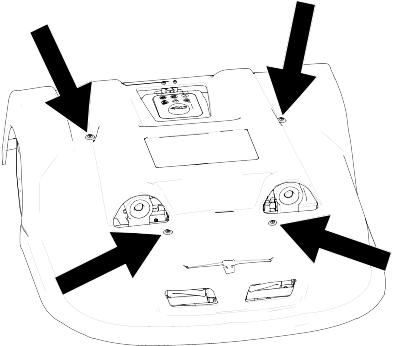
  3. Ta bort maskinens hölje.
    1. Lyft maskinens hölje för att koppla loss det från chassit vid en av fästpunkterna.
    2. Gör samma sak för de andra fästpunkterna i tur och ordning.
    3. Lyft av hela höljet från chassit.
  4. Graphic
    G594713
  5. Använd handtaget längst fram på maskinen för att lyfta upp maskinen och ställa maskinen på dess bakre del.

Underhålla klippenheterna

Kontrollera klippenheten
  1. Kontrollera knivarna, knivskruvarna och klippskivan varje vecka för att bibehålla korrekt klippfunktion.
Byta ut knivarna
Knivarnas skick är avgörande för att uppnå ett bra klippresultat. Hur länge knivarna kan användas beror på ett antal faktorer. Klippskivans delar bör bytas ut om de är skadade.
Varning
Knivarna är vassa kontakt med knivarna kan leda till dödsfall eller allvarliga personskador.
Var försiktig när du byter ut eller rengör knivarna.
 
    Graphic
    G594830
  1. Förbered maskinen för underhåll.
  2. Rotera skivan så att hålen hamnar i linje med knivskruvarna .
  3. Ta bort knivarna genom att ta bort
    skruvarna .
  4. Montera de nya knivarna och dra åt skruvarna till 2 Nm.
    Obs! Placera knivarna så att brickorna vidrör skivans yta .
    Obs! Rotera varje enskilt klipphuvud efter alla åtgärder på klipphuvudena för att kontrollera att det roterande huvudet inte får de andra att rotera.

Cleaning

Rengöra maskinen
Under perioder med vått väder är det nödvändigt att se till att lera och gräs inte ansamlas på de rörliga delarna, vilket omfattar hjulen och klipphuvudena. Dessa bör inspekteras och rengöras dagligen.
  1. Förbered maskinen för underhåll.
  2. Ta bort alla ansamlingar av gräs och smuts med en blåsare, tryckluft och/eller en stålborste.
  3. Gnugga karossen med en mjuk, fuktig trasa eller svamp.
  4. Använd en tvållösning om karossen är mycket smutsig.
    Viktigt  
    Använd aldrig lösningsmedel.
     
Rengöra laddningskontakterna
  1. Förbered maskinen för underhåll.
  2. Gnugga laddningskontaktytorna med ett fint sandpapper (kornstorlek 120 eller högre) tills de ser rena ut.
    Graphic
    G593408
    1. Laddningskontakter
Rengöra sonarsensorerna
Sonarsensorerna måste hållas rena för att fungera korrekt. Alla sensorer måste fungera korrekt. Om någon av sensorerna inte fungerar korrekt utlöses ett larm.
    Graphic
    G594714
  1. Ta bort lera, gräs och smuts från sonarsensorerna och torka av med en fuktig trasa.
    Viktigt  
    Rengör inte sensorerna med vatten.
     
Rengöra framhjulen
  1. Ta bort lera och gräs med en stålborste eller trasa.
  2. Kontrollera att hjulen roterar fritt och att spelet inte är för stort. Om spelet är för stort ska du byta ut hjulen.
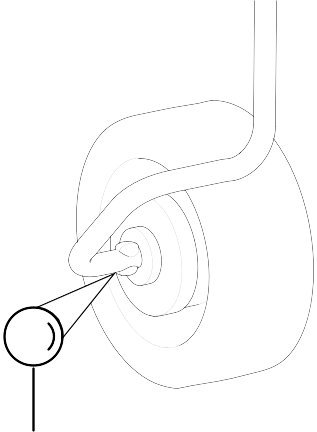
Rengöra framhjulsaxlarna
    Graphic
    G593911
  1. Rengör framhjulsaxlarna med en borste och/eller en trasa.
  2. Okulärbesiktiga axlarna. Byt ut axlarna om det uppstår något problem.
Rengöra klipphuvudet
    Graphic
    G593451
  1. Förbered maskinen för underhåll.
  2. Rengör klipphuvudet med en borste. Om tryckluft finns tillgänglig är detta att föredra.
  3. Kontrollera att hela klipphuvudet rör sig smidigt bakåt och framåt.
Rengöra klippskivan
Den här proceduren bör utföras varje vecka. Detta är viktigt om klipphöjden är inställd på 25 mm eller lägre. Om så är fallet ökar slitaget på antifriktionsskivan och den måste därmed bytas minst varannan månad.
  1. Förbered maskinen för underhåll.
  2. Rengör klippskivan med en borste. Om tryckluft finns tillgänglig är detta att föredra.
  3. Se till att klippskivan roterar smidigt. Byt ut klippskivorna om det uppstår ett problem.
Rengöra bakhjulen
  1. Ta bort lera och gräs med en stålborste.

Electrical System Maintenance

Kontrollera kablarna
  1. Förbered maskinen för underhåll.
  2. Okulärbesiktiga ledningarna under roboten. Kontakta en auktoriserad Toro-återförsäljare om du upptäcker problem.
Batteriservice
Robotens automatiska (programmerade) drift optimerar batteriets livslängd. Vi rekommenderar att du låter roboten hantera sina arbetscykler. Kontakta en auktoriserad Toro-återförsäljare för att kontrollera batteriets skick om arbetscyklerna verkar ovanligt korta.
Obs! Du kan övervaka cyklerna med hjälp av portalen.


Förvaring
 

Ställa maskinen i förvar

  1. Ladda maskinen helt.
  2. Stäng av maskinen med strömbrytaren.
  3. Rengör maskinen.
  4. Förvara maskinen i en torr, skyddad och frostfri miljö.
    Obs! Skydda laddstationen med ett skydd eller en presenning.
    Det är inte nödvändigt att stänga av laddstationen.

Ta maskinen ur förvaring

  1. Sätt på maskinen med strömbrytaren.
  2. Se till att laddstationen är ansluten till en strömkälla.
  3. Kontrollera maskinens batterispänning.
    Obs! Du kan se batterispänningen i Technician menu (Teknikerns meny) > Sensors data (Sensordata) > Energy (Energi).
  4. Starta maskinen och kontrollera att den återgår till laddstationen.


Meddelanden
 

Image
Roboten uppfyller europeiska standarder.
Image
Återvinning: Avfall som utgörs av eller innehåller elektrisk och elektronisk utrustning måste källsorteras. Återvinn roboten enligt gällande standarder.
Ikoner på batteriet
Image
Gå igenom dokumentationen innan du hanterar och använder batteriet.
Image
Batteriet får inte komma i kontakt med vatten.
Image
Var försiktig iakttag försiktighet när du hanterar och använder batteriet. Batteriet får inte krossas, värmas upp, brännas, kortslutas, tas isär eller sänkas ned i någon vätska. Batteriet kan läcka eller spricka. Ladda inte vid temperaturer under 0 °C. Använd endast laddaren som anges i bruksanvisningen.
Image
Återvinn batteriet. Information om hur du återvinner batteriet finns i bruksanvisningen.
Image
Visar batteriets poler.


Förkortningar
 

APN
Accesspunktens namn (GSM)
BMS
Batterihanteringssystem
LFP
Litiumjärnfosfat
UWB
Ultrabredband
CPU
Centralprocessor
GPS
Global Positioning System
AP
Accesspunkt (wifi)
RTK
Real Time Kinematic
GNSS
Global Navigation Satellite System
PoE
Power over Ethernet
RTCM
Radio Technical Commission for Maritime Services (en standard för GNSS-dataöverföring i realtid)


Ordlista
 

Kantläge
När roboten klipper gräset vid utkanten av fältet. Detta görs ett antal gånger per vecka.
Cykel
En cykel är robotens arbetspass. Den börjar när roboten lämnar stationen och slutar när den återvänder till stationen eller om det uppstår ett problem som avbryter arbetscykeln.
Enhet
En samling robotar och användare som arbetar på en anläggning. Du kan se information om robotarna i en enhet på webbportalen.
GPS-återvändningspunkt
En specifik punkt i en parcell som roboten använder för att återvända till eller lämna en station. Punkten definieras utifrån dess latitud och longitud. Roboten åker direkt till den här punkten och följer sedan spårgränsen och slingkabeln för att återvända till stationen.
Inaktiv
En robot går in i inaktivitetsläge om det aktuella uppdraget har avslutats med stoppknappen. Som standard går roboten in i viloläge efter 15 minuter.
Intern GPS-zon
En intern GPS-zon definieras utifrån en uppsättning GPS-koordinater. Det innebär att en trådlös eller trådbunden parcell kan delas upp utan att ytterligare kablar och kanaler behöver användas.
Det här ger större flexibilitet när det gäller att definiera arbetsområden eftersom roboten kan schemaläggas att arbeta med optimal effektivitet över de olika områdena.
Ö
En slinga i begränsningskabeln som specifikt har installerats för att förhindra att roboten arbetar inuti den. Begränsningskabeln dras runt hindret och infarts- och utfartskablarna placeras bredvid varandra.
Karta
Karta över robotens rutter i portalen.
Kartläggning
Informationen som roboten bygger upp med hjälp av GPS-data.
Förbjuden zon (undantagszon)
GPS-definierade förbjudna zoner (undantagszoner) är områden på fältet som definieras utifrån GPS-koordinater som roboten inte får komma in på. Förbjudna zoner används för att utesluta zoner från robotens arbetsområde som den inte känner av under gränsdetekteringen. Med hjälp av förbjudna zoner kan roboten beräkna det mest effektiva klippmönstret i förväg. Förbjudna zoner används för att utesluta hinder. Det görs vanligtvis genom att man skapar öaroch pseudoöar.
Hinder
Ett föremål eller markförhållande som kan skada, eller skadas av, robotgräsklipparen vid kontakt. Hinder kan vara permanenta (t.ex. träd, möbler) eller tillfälliga (t.ex. djur). Hinder upptäcks av sensorer. Permanenta hinder kan undvikas genom att man gör slingor i begränsningskabeln som bildar öareller pseudoöar.
Parcell
Ett område som ska klippas inom en GPS-zon eller innanför en begränsningskabel. Minst en parcell är kopplad till en zon eller kabel. Flera parceller kan definieras.
Procent
Representerar hur lång tid roboten arbetar med en viss parcell. Om det bara finns en parcell spenderar roboten 100 % av tiden där.
Begränsningskabel
En kabel som placeras under fältets yta och som definierar området där roboten arbetar. Området som definieras av begränsningskabeln kallas för en parcell.
Pseudoö
Begränsningskabeln dras runt hindret och ett specifikt avstånd mellan infarts- och utfartskablarna upprätthålls.
Robotens statusvärden
RTK GPS-zon
Arbetsområdet för en robot som utför mönsterklippning. RTK GPS-zonen definieras genom att roboten gör en tur runt begränsningskabeln.
Anläggning
Hela området där det område som roboten arbetar i ingår.
Viloläge
En robot går in i viloläge 15 minuter efter att ett larm har utlösts och inte rensats. Efter två dagar i viloläge går roboten in i avstängt läge. Det sker också om batteriets laddningsnivå är för låg. I viloläget använder roboten en minimal mängd ström för att minska risken för batteriet.
Du kan ta ut roboten ur viloläget genom att
Stationens slingkabel
En stationsslinga är en kort kabel runt en laddstation som används för att styra in roboten i stationen. När roboten känner av att den befinner sig i stationsslingan följer den kabeln tills den kommer till stationen.
Terräng
Ett gräsområde som omger fältet vilket inte ska klippas.
Spårgräns
En gräskant som löper längs kanten på den parcell där roboten arbetar. Roboten följer spårgränsen när den lämnar eller återvänder till en station, såvida den inte använder GPS. Det finns ingen spårgräns specificerad för en kabel som fungerar som stationens slingkabel.
Spårgräns
Graphic
G525155
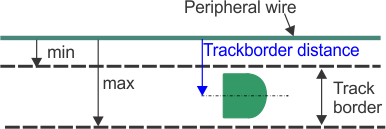
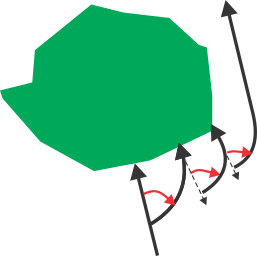
Spårgränsen löper bredvid begränsningskabeln och definieras utifrån minsta och maximala mått som angetts som installationsparametrar. Den är bredare än roboten. Robotens väg innanför spårgränsen väljs slumpmässigt. Det säkerställer att roboten inte rör sig längs samma väg upprepade gånger och därmed skapar hjulspår på fältet. Om roboten stöter på ett hinder när den befinner sig på spårgränsen får sensorerna den att backa och sedan rotera i en slumpmässig vinkel för att kunna fortsätta. Detta kan upprepas flera gånger om det behövs.
Manövrer för att undvika ett hinder innanför spårgränsen
Graphic
G520315
Arbetsområde
Ett område inom en gräns där roboten kan köra autonomt. Det här är en RTK GPS-zon som definieras av gränsdetekteringsprocessen. Underzoner kan sedan skapas genom att zonen kopieras och redigeras för att optimera robotens effektivitet.