Turf Pro 200 robotmaaier

Uitsluitingen en informatie m.b.t. regelgeving
 
CALIFORNIË
 
Proposition 65 Waarschuwing
 
Dit product bevat een of meerdere chemische stoffen waarvan de staat Californië weet dat ze kanker, geboorteafwijkingen of schade aan de voortplantingsorganen veroorzaakt.
 
Certificaat elektromagnetische compatibiliteit
Nationaal: Dit apparaat voldoet aan de FCC Rules Part 15. Het gebruik is onderworpen aan de volgende voorwaarden: (1) De machine mag geen schadelijke interferentie veroorzaken en (2) deze machine moet elke interferentie accepteren die kan worden ontvangen, waaronder interferentie die ongewenste werking van de machine kan veroorzaken.
FCC ID: 2AJYU-8PYA007, TFB-1004
Dit apparaat bevat een of meerdere zenders/ontvangers die vrijgesteld zijn van vergunningsplicht en die voldoen aan de voorwaarden voor niet-vergunningsplichtige RSS van de Canadese overheidsorganisatie Innovation, Science and Economic Development. Het gebruik is onderworpen aan de volgende twee voorwaarden: (1) Dit apparaat mag geen interferentie veroorzaken. (2) Dit apparaat moet elke interferentie ontvangen, ook interferentie die ongewenste werking van het apparaat kan veroorzaken.
IC: 23761-8PYA008, 5969A-1004


Inleiding
 

Waarschuwing
Als u nalaat de bedieningsinstructies op te volgen of geen training van een erkende Toro verdeler krijgt, kan dit leiden tot ernstig of dodelijk letsel.
  • Om de veiligheid en de prestaties van deze machine te optimaliseren en een juist gebruik ervan te garanderen, moet u de inhoud van deze Gebruikershandleiding zorgvuldig lezen en volledig begrijpen.
  • Ga naar www.Toro.com voor meer informatie over veilige bediening, inclusief veiligheidstips en trainingsmaterialen.
 

Bedoeld gebruik

Deze robotmaaier is bedoeld om te worden gebruikt door professionele operatoren voor autonome, programmeerbare gazonverzorging. De machine is voornamelijk ontworpen voor het maaien van gras op goed onderhouden gazons op commerciële eigendommen. Dit is een gazonmaaier voor onderhoud die de hoogte van het gras consistent houdt. Het gebruik van de maaier, de accu, het laadstation en het basisstation voor andere doeleinden dan waarvoor ze bedoeld zijn, kan u en omstanders in gevaar brengen.
Lees deze informatie zorgvuldig door, zodat u weet hoe u de machine op de juiste wijze moet gebruiken en onderhouden en om letsel en schade aan de machine te voorkomen. U bent verantwoordelijk voor het juiste en veilige gebruik van de machine.

Hulp zoeken

Graphic
G595651
Ga naar www.Toro.com voor documentatie over productveiligheid en bedieningsinstructies, informatie over accessoires, hulp bij het vinden van een dealer of om uw product te registreren.
Als u service, originele Toro onderdelen of aanvullende informatie nodig hebt, kunt u contact opnemen met een erkende Toro distributeur of met de Toro klantenservice. U dient hierbij altijd het model- en het serienummer van het product te vermelden. Deze nummers bevinden zich op het plaatje met het serienummer op uw product . U kunt de nummers noteren in de ruimte hieronder.
Belangrijk  
U kunt met uw mobiele apparaat de QR-code op het plaatje met het serienummer (indien aanwezig) scannen om toegang te krijgen tot de garantie, onderdelen en andere productinformatie.
 
Modelnummer:
Serienummer:

Handleidingconventies

Er worden in deze handleiding een aantal mogelijke gevaren en een aantal veiligheidsberichten genoemd met het volgende veiligheidssymbool, dat duidt op een gevaarlijke situatie die zwaar lichamelijk letsel of de dood tot gevolg kan hebben wanneer de veiligheidsvoorschriften niet in acht worden genomen.
Graphic
G405934
Er worden in deze handleiding twee woorden gebruikt om uw aandacht op bijzondere informatie te vestigen. Belangrijk attendeert u op bijzondere technische informatie en Opmerking duidt algemene informatie aan die bijzondere aandacht verdient.
Classificaties voor veiligheidswaarschuwingen
Het waarschuwingssymbool dat wordt getoond in deze handleiding en op de machine geeft belangrijke veiligheidsinformatie aan die u moet opvolgen om ongelukken te voorkomen.
Het waarschuwingssymbool wordt weergegeven boven informatie die u waarschuwt voor onveilige acties of situaties en wordt gevolgd door het woord GEVAAR, WAARSCHUWING, of VOORZICHTIG.
Gevaar
Gevaar: een direct gevaarlijke situatie die, als deze niet wordt voorkomen, altijd zal leiden tot de dood of ernstig letsel.
 
Waarschuwing
Waarschuwing: een mogelijk gevaarlijke situatie die, als deze niet wordt voorkomen, kan leiden tot de dood of ernstig letsel.
 
Opgelet
Voorzichtig: een mogelijk gevaarlijke situatie die, als deze niet wordt voorkomen, kan leiden tot licht of middelmatig letsel.


Veiligheid
 

Algemene veiligheid

  • De bestuurder/supervisor van de machine is verantwoordelijk voor ongevallen of schade aan andere personen of hun eigendommen.
  • Lees, begrijp en volg al deze instructies op voordat u de machine gebruikt.
  • Onjuist gebruik of onderhoud van de machine kan ernstig of dodelijk letsel veroorzaken. Om dit risico te verminderen, dient u alle veiligheidsinstructies op te volgen.
  • Laat kinderen of personen die geen instructie hebben ontvangen deze machine niet gebruiken of er onderhoudswerkzaamheden aan verrichten. Laat enkel mensen die verantwoordelijk en getraind zijn en die bovendien vertrouwd zijn met de instructies en fysiek ertoe in staat zijn de machine bedienen of er onderhoudswerkzaamheden aan verrichten.

Gebruiksveiligheid

  • Voordat u de machine gebruikt, moet u ervoor zorgen dat er een fysieke barrière is (bv. een laag hek of een grensdraad) of dat de grens van het werkgebied op minstens 8 m afstand van gevaren is geplaatst.
  • Hou omstanders en kinderen uit de buurt van de machine en het laadstation tijdens het gebruik van de machine.
  • Draag geschikte kleding, waaronder een lange broek en stevige schoenen met antislipzool wanneer u de machine handmatig bedient.
  • Gebruik de machine niet als er beveiligingsmiddelen ontbreken of als deze niet naar behoren werken.
  • Controleer de omgeving waar u de machine gaat gebruiken. Verwijder alle voorwerpen die de werking van de machine kunnen beïnvloeden.
  • De maaimessen zijn scherp; de maaimessen aanraken kan ernstig lichamelijk letsel veroorzaken. Druk op de stopknop en wacht tot alle bewegende onderdelen tot stilstand zijn gekomen voordat u de machine ontstopt, vervoert of er onderhoudswerkzaamheden aan uitvoert.
  • Houd uw handen en voeten uit de buurt van bewegende onderdelen op en onder de machine.
  • Reik niet te ver. Zorg dat u te allen tijde stevig en evenwichtig staat. Zo hebt u meer controle over de machine als zich onverwachte situaties voordoen. Loop, ren nooit wanneer u de machine aan het trainen bent.
  • Ga niet op de machine staan, zitten, of rijden en sta niet toe dat anderen dit doen.
  • Als de machine een voorwerp raakt en/of abnormaal begint te trillen, moet u de machine onmiddellijk uitschakelen en wachten totdat alle bewegende onderdelen tot stilstand zijn gekomen voordat u de machine op schade onderzoekt. Voer alle noodzakelijke reparaties uit voordat u de machine weer in gebruik neemt.
  • Druk op de stopknop op de machine, wacht totdat alle bewegende onderdelen tot stilstand zijn gekomen en schakel de machine uit in de volgende situaties:
    • voordat u verstoppingen uit de machine verwijdert;
    • voordat u de machine (met name de messen) en het laadstation controleert, reinigt of onderhoudt;
    • nadat de machine een vreemd voorwerp heeft geraakt, een ongeluk heeft gehad of defect is geraakt; controleer de machine op schade en repareer deze voordat u de werkzaamheden hervat;
    • als de machine abnormaal begint te trillen; controleer de maaier op schade en repareer deze voordat u de werkzaamheden hervat.
  • Plaats geen object op de machine of het laadstation.
  • Breng geen wijzigingen aan aan de machine, de software, het laadstation of het basisstation.
  • Breng geen wijzigingen aan aan de bedieningselementen of veiligheidsinrichtingen van de machine of schakel deze niet uit.
  • Gebruik geen gewijzigde machine, laadstation of basisstation.
  • We raden aan om de machine niet te gebruiken tijdens het besproeien of irrigeren van het werkgebied.
  • Gebruik alleen accessoires die door Toro zijn goedgekeurd om het risico van brand, elektrische schokken of letsel te voorkomen.
  • Druk op de stopknop van de machine en wacht tot de messen volledig tot stilstand zijn gekomen voordat u de machine hanteert.
  • Sluit geen beschadigd stroomsnoer aan. Raak een beschadigd snoer onder spanning niet aan.
  • Gebruik de voeding van het laadstation niet tijdens slechte weersomstandigheden.

De machine veilig onderhouden

  • Voordat u onderhoudswerkzaamheden aan de machine verricht, draait u de aan-uitschakelaar onder de machine naar de stand Uit.
  • Laat kinderen de machine niet schoonmaken of onderhouden.
  • Houd uw handen en voeten uit de buurt van bewegende onderdelen op en onder de machine.
  • De maaimessen zijn scherp; de maaimessen aanraken kan ernstig lichamelijk letsel veroorzaken.
    • Schakel de machine uit.
    • Draag snijbestendige handschoenen als u onderhoudswerkzaamheden verricht aan de messen.
    • U mag de messen niet repareren of er wijzigingen aan uitvoeren.
  • Controleer de machine vaak om er zeker van te zijn dat de messen niet versleten of beschadigd zijn.
  • Zorg ervoor dat de veiligheids- en instructiestickers in goede staat zijn en vervang ze indien nodig.
  • Gebruik alleen originele vervangingsonderdelen en accessoires van Toro voor de beste prestaties. Andere vervangingsonderdelen en accessoires gebruiken kan gevaarlijk zijn.

Veiligheid bij het omgaan met de batterij en het laadstation

  • Reinig de oplaadterminals op de machine en/of het laadstation met een niet-geleidend gereedschap (doek of zachte borstel); anders kan er schade ontstaan.
  • Veeg de oplaadterminals op het laadstation en de machine schoon met een schone, droge doek als ze vuil zijn.
  • Draag geen sieraden en draag lang haar niet los wanneer u onderhoudswerkzaamheden verricht aan de accu.
  • Haal de accu niet uit elkaar en open hem niet.
  • Houd de accu schoon en droog.
  • Gebruik de machine niet of laad hem niet op als hij ongewoon heet is of rook of een ongewone geur afgeeft.
  • Lekkende accuvloeistof kan huid- en oogirritatie of chemische brandwonden veroorzaken.
  • Als de accu lekt, mag de vloeistof in de accu niet in contact komen met de huid of de ogen. Als er toch contact is geweest, spoel het betreffende lichaamsdeel dan met een grote hoeveelheid water en zoek medische hulp.
  • Gebruik een inert absorberend middel zoals zand om gemorste accuvloeistof op te ruimen.
  • Voer een oude accu op de juiste manier af.
  • De accu niet verbranden. De cel kan ontploffen. Controleer of er plaatselijke voorschriften gelden om de accu af te voeren.
  • Een verkeerd behandelde accu kan brand, een explosie of chemische brandwonden veroorzaken.
  • Demonteer de accu niet.
  • Vervang de accu alleen door een goedgekeurde accu, het gebruik van een andere soort accu kan leiden tot brand of letsel.
  • Bewaar de accu buiten het bereik van kinderen.
  • Gebruik alleen de accu die door de fabrikant is goedgekeurd voor de machine. Gebruik geen accu die niet bedoeld is voor gebruik met de machine.
  • Gebruik geen beschadigde of aangepaste accu. Deze kan onverwacht gedrag vertonen, wat kan leiden tot brand, explosie of lichamelijk letsel.
  • Vermijd de machine te gebruiken in slechte weersomstandigheden, vooral wanneer er een kans is op bliksem.
  • Gebruik of laad een beschadigde, vervormde of te hete accu niet op. Een beschadigde accu kan warmte produceren, scheuren, lekken, ontbranden of exploderen.
  • Gebruik de accu alleen waarvoor ze bedoeld is.
  • De accu kan ontvlambare gassen uitstoten bij overbelasting.
  • Stel de accu niet bloot aan mechanische schokken.
  • Gebruik of bedien geen beschadigd of niet goed werkend laadstation.
  • Sluit het laadstation niet aan op een stekkerdoos of verlengsnoer.
  • Gebruik geen laadstation dat een scherpe of zware klap heeft gekregen.
  • Gebruik geen ander laadstation dan het station dat is ontworpen voor de machine.
  • Haal de stekker van het laadstation uit het stopcontact voordat u onderhoud uitvoert of het laadstation schoonmaakt om het gevaar op elektrische schokken te verkleinen.
  • Probeer het laadstation niet te repareren, te openen of te demonteren, tenzij u hiertoe bevoegd bent.
  • Breng het laadstation naar een erkende Toro-distributeur voor onderhoud of reparatie. Demonteer het laadstation niet.

De machine veilig opbergen

  • Berg de machine binnen op, op een droge, veilige plek buiten het bereik van kinderen of andere onbevoegde gebruikers wanneer u de machine niet gebruikt.

Veiligheids- en instructiestickers

Image
Veiligheidsstickers en veiligheidsinstructies zijn gemakkelijk zichtbaar voor de bestuurder en bevinden zich bij plaatsen waar gevaar kan ontstaan. Vervang alle beschadigde of ontbrekende stickers.
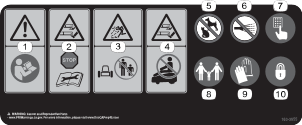
Sticker onderdeel: 163-3955
Graphic
s_decal163-3955
  1. Waarschuwing Lees de Gebruikershandleiding.
  2. Handen of voeten kunnen worden gesneden/geamputeerd - Schakel de machine uit voordat u er onderhoudswerkzaamheden aan verricht.
  3. Gevaar van weggeslingerde objecten Houd omstanders op een afstand.
  4. Handen en voeten kunnen worden gesneden/geamputeerd - Rijd niet op de machine.
  5. Hou huisdieren en dieren uit de buurt van de machine.
  6. Besproei de machine niet met water.
  7. De machine is beveiligd met een toegangscode.
  8. Houd omstanders op een afstand en houd kinderen onder toezicht.
  9. Gebruik beschermende handschoenen terwijl u de messen onderhoudt.
  10. De machine is uitgerust met een antidiefstalsysteem.


Configuratie
 

De maaischijven monteren

Vereiste onderdelen
1
Maaischijfset
Waarschuwing
De maaimessen zijn scherp; de maaimessen aanraken kan ernstig lichamelijk letsel veroorzaken.
Draag snijbestendige handschoenen en wees voorzichtig wanneer u de messen vervangt of reinigt.
 
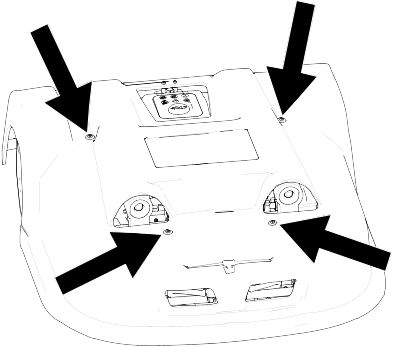
  1. Verwijder de behuizing van de machine.
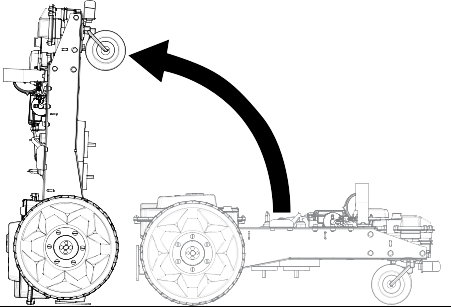
  2. Gebruik de handgreep aan de voorzijde van de machine om de machine op te tillen en op zijn achterkant te zetten.
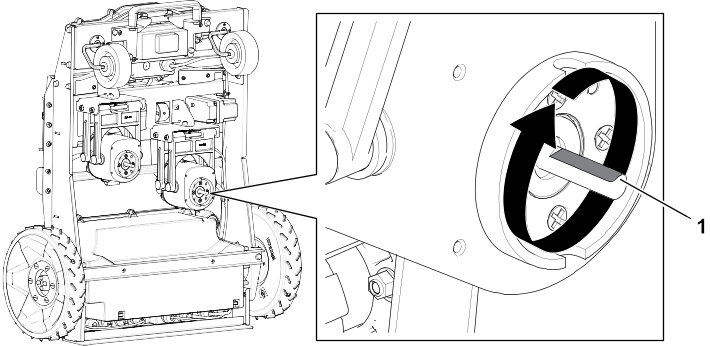
  3. Draai aan elk van de assen van de maaimotor zodat het platte vlak van de as naar boven is gericht.
    Graphic
    G594819
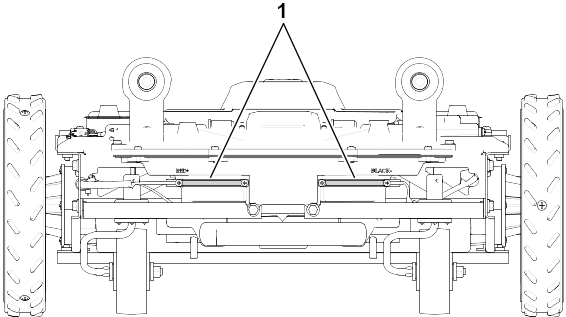
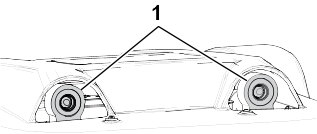
    1. Plat vlak op motoras
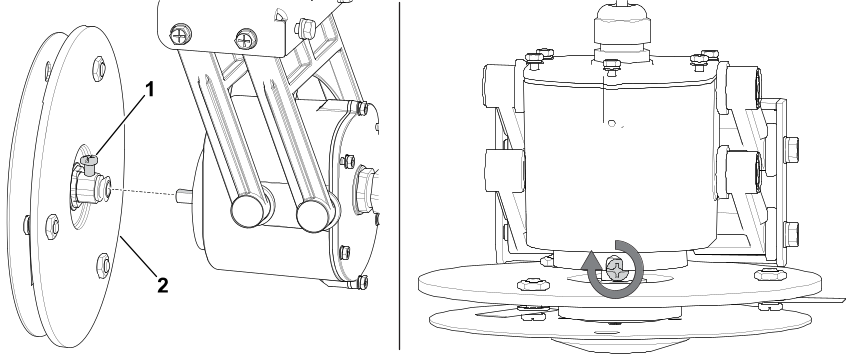
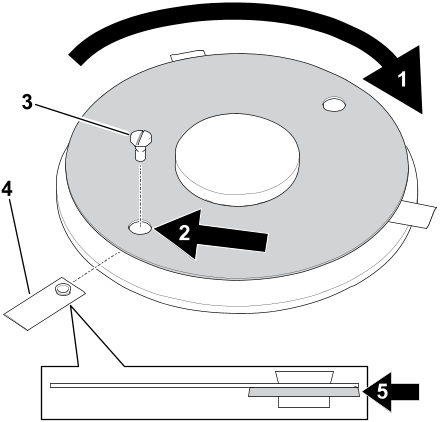
  4. Schuif de maaischijven van de machine op de assen. Zorg dat de stelschroeven op de maaischijven uitgelijnd zijn met de platte vlakken op de assen.
    Graphic
    G575619
    1. Stelschroef
    2. Maaischijf
  5. Draai de stelschroeven vast met een torsie van 1,7 N∙m.
  6. Laat de machine neer op de grond en breng de behuizing aan.


Productoverzicht
 

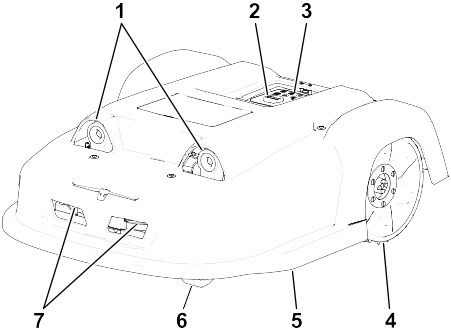
Graphic
G593021
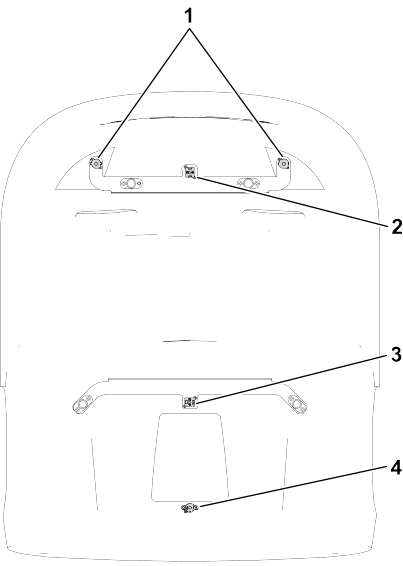
  1. Sonars voor de detectie van obstakels
  2. Stopknop
  3. Toetsenbord
  4. Achterwielen
  5. Behuizing
  6. Voorwielen
  7. Laadcontacten
Afbeelding 1 Onderaanzicht
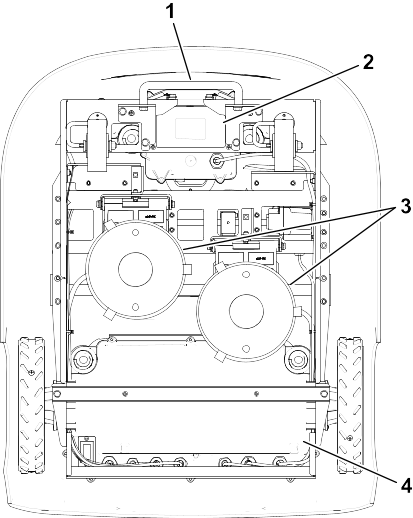
Graphic
G595665
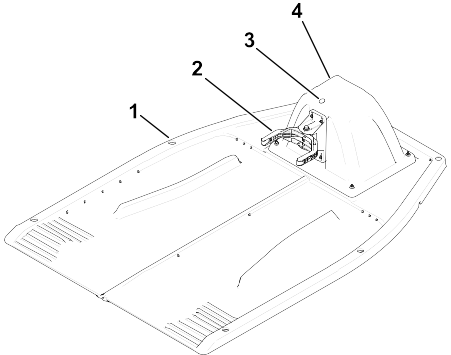
  1.  Handgreep
  2.  Voorste kast. Bevat de spoel waarmee de stationslusdraad wordt gedetecteerd.
  3.  Maaischijven
  4.  Achterste kast. Bevat elektronica en de motoren van de achterwielen.
Afbeelding 2 Bovenaanzicht (zonder behuizing)
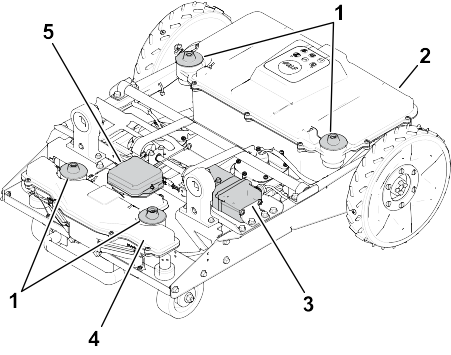
Graphic
G595666
  1.  Steunen van behuizing
  2.  Achterste kast
  3.  Maaihoogtemotor
  4.  Voorste kast
  5.  RTK gps-antenne
Afbeelding 3 Maaikop
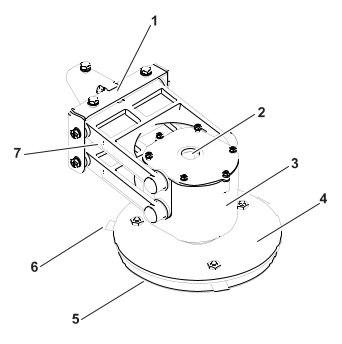
Graphic
G526500
  1. Beugel
  2. Kabeldoorvoer
  3. Motorbehuizing
  4. Steunschijf maaimessen
  5. Antifrictieschijf
  6. Mes
  7. Pantograaf
Opmerking: De steunschijf voor de maaimessen, de antifrictieschijf en de maaimessen worden samen de 'maaischijfgenoemd.
Bedieningsorganen
Graphic
G593227
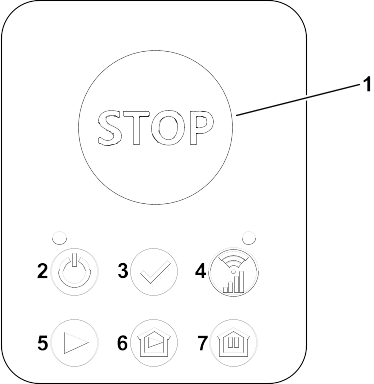
  1.  Stopknop
  2.  Aan/uit-knop en status-led
  3.  Bevestigen
  4.  GPS/RTK status-led
  5.  Werkknop
  6.  Knop 'opladen en werken'
  7.  Knop 'opladen en wachten'
Aan-uitschakelaar
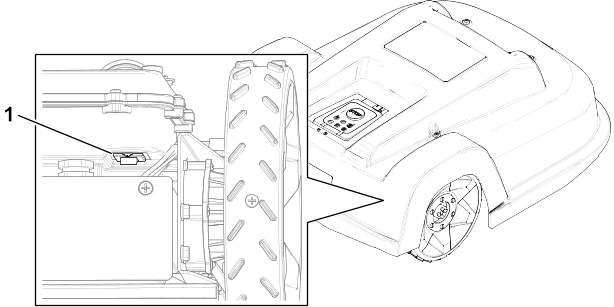
De aan-uitschakelaar bevindt zich onder de behuizing aan de rechterkant achteraan van de robot.
Graphic
G594306
  1. Voedingsschakelaar

Overzicht sensoren

De machine is uitgerust met een uitgebreid stel sensoren die voor een veilige werking zorgen. Deze sensoren zorgen ervoor dat de robot kan detecteren en reageren als er zich een obstakel op zijn pad bevindt.
Stopknop
Graphic
G601194
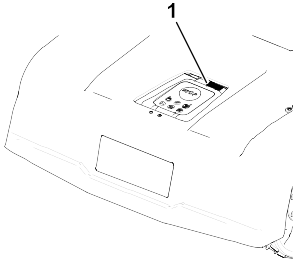
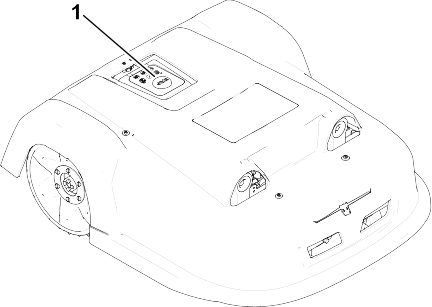
De stopknop is makkelijk zichtbaar en bevindt zich aan de bovenkant van de robot. Als u op deze knop drukt, stopt de robot met bewegen en maaien. Via deze gebruikersinterface moet een instructie worden gegeven om de robot opnieuw te starten.
Sonars voor de detectie van obstakels
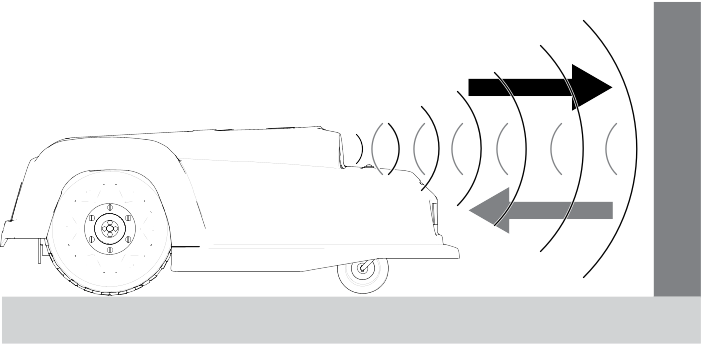
De robot is uitgerust met een set sonarsensoren om obstakels te detecteren. De robot vermindert snelheid als de sonardetectoren een obstakel detecteren.
Detectie van obstakels door sonarsensoren
Graphic
G593556
Als de robot altijd met een lage snelheid beweegt, zelfs als er geen obstakels in zicht zijn, duidt dit op een probleem met de sensoren. In dit geval moet u contact opnemen met het serviceteam voor hulp bij het analyseren van het probleem.
Botsings- en liftsensoren
Binnenin de behuizing zitten magneten die gebruikt worden door de botsings- en liftsensoren.
Opmerking: De robot werkt alleen als de behuizing juist op het chassis is aangebracht.
Graphic
G595715
  1.  Magneten voorste hefsensoren
  2.  Magneet voorste botsingssensor
  3.  Magneet botsingssensor achteraan
  4.  Magneet achterste hefsensor
De hefsensoren zijn op 3 punten van de behuizing van robot bevestigd. Als de robot een laag voorwerp raakt dat het koetswerk omhoogduwt of als iemand de behuizing probeert op te tillen, zullen de hefsensoren reageren. De robot stopt met maaien en beweegt achteruit. Als deze beweging het obstakel van de behuizing losmaakt, voert de robot een manoeuvre uit om het object te ontwijken en gaat verder met maaien. Zo niet, dan zal de robot na 10 seconden een alarm genereren en in de veilige modus (stationair) blijven totdat het obstakel is verwijderd.
Spoel
De inductiespoel detecteert de intensiteit van het magnetische veld dat binnen de perimeterdraad wordt gegenereerd. De maximale intensiteit bevindt zich op de draad waardoor de robot stopt, draait, en vervolgens in een nieuwe richting verder maait.
Kantelsensor
De kantelsensor detecteert de hoek van de helling waarop de robot werkt. Er gaat een alarm af en de robot stopt met bewegen als de hoek wordt overschreden.
Omrolsensor
De omrolsensor detecteert of de robot ondersteboven gekanteld is of dat iemand de motor probeert te starten wanneer de robot ondersteboven staat.
Temperatuursensor
De temperatuursensor meet de omgevingstemperatuur en voorkomt dat de robot werkt als deze temperatuur te laag is. De minimumtemperatuur waarbij de robot kan werken, wordt ingesteld als bedrijfsparameter.

Werktuigen/accessoires

Een selectie vanToro goedgekeurde werktuigen en accessoires is verkrijgbaar voor gebruik met de machine om de mogelijkheden daarvan te verbeteren en uit te breiden.Neem contact op met uw erkende servicedealer of een erkendeToro distributeur, of bezoek www.Toro.com voor een lijst van alle goedgekeurde werktuigen en accessoires.
Om de beste prestaties te verkrijgen en ervoor te zorgen dat de veiligheidscertificaten van de machine blijven gelden, moet u ter vervanging altijd origineleToro onderdelen en accessoires aanschaffen.
Overzicht laadstation
Opmerking: Model 30932EU afgebeeld. Het uiterlijk varieert enigszins afhankelijk van het model. Raadpleeg de Gebruikershandleiding van het laadstation voor meer informatie.
Afbeelding 4 Onderdelen van het laadstation
Graphic
G595418
  1.  Stationsbasis
  2.  Laderarm
  3.  Led
  4.  Behuizing van station
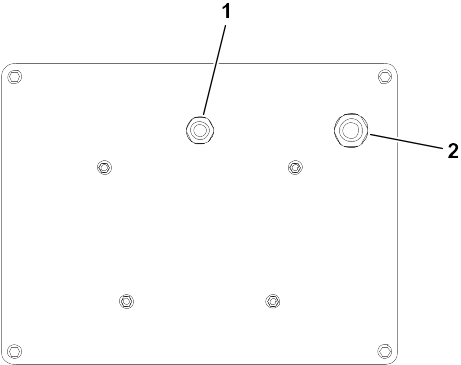
Afbeelding 5 Onderaanzicht van de stationsbasis
Graphic
G594404
  1.  Ingang voor de lusdraad
  2.  Ingang voor de voedingskabel
Ledindicator
Een led boven de laadarm geeft de status van het station aan.
Actie van de led
Beschrijving
Groen - knipperend
De lusdraad werkt normaal.
Rood - knipperend
Geen draad gedetecteerd. Dit kan komen doordat de draad is doorgeknipt of te lang is.
Rood - ononderbroken
Dit duidt op een probleem. Dit kan komen doordat de draad te kort is (minder dan 200 m) of er een probleem met de elektronica is. Neem contact op met uw erkende Toro distributeur.
Specificaties
Opmerking: Specificaties en ontwerp kunnen zonder voorafgaande kennisgeving worden gewijzigd.
Capaciteit
Maximaal werkgebied
30.000 m2
Aanbevolen werkgebied
22.000 m2
Maaibreedte
400 mm
Werksnelheid
3,6 km/h
Maximale helling [%]
30% (17°)
Maaien
Aantal maaikoppen
2
Aantal maaimessen
6 of 12
Minimale maaihoogte
Schijf met standaardhoogte: 20 mm
Schijf met gemiddelde hoogte: 15 mm
Schijf met lage hoogte: 10 mm
Maximale maaihoogte
80 mm
Afstelling van maaikoppen
Elektronisch
Maximaal geluidsniveau (gemeten op 5 m)
52 dB(A)
Accu
Type
LIFePo4
Nominale spanning
25,6 V
Nominale capaciteit
8,55 Ah
Energy
194,56 Wh
Bereik van bedrijfstemperatuur
-20 °C tot 60 °C
Gemiddelde maaitijd
110 minuten
Gemiddelde tijd tot de machine volledig opgeladen is
55 minuten
Gewicht en afmetingen
Gewicht
25 kg (55,1 lb)
Lengte
899 mm (35,4 inches)
Breedte
724 mm (28,5 inches)
Hoogte
325 mm (12,8 inches)
Software en monitoring
Pincode voor beveiliging
Ja
Gps-locatie
RTK
Robotbeheer via server en app.
Standaard
Intelligentie
Sonardetectie van obstakels
Meerdere
Terugkeren naar station via gps
Ja
Type maaien
Met patroon
Meervoudige startzone
Ja
Meerdere velden (optioneel)
Ja
Meerdere robots/station
Nee
Sonars voor de detectie van obstakels
2
Hefsensoren vooraan
2
Hefsensoren achteraan
1
Botsingssensoren achteraan
2
Kantel- en omrolsensor
1
Maaikopdeflectoren
Geen


Gebruik
 

Voorafgaand aan de werking

Dagelijks onderhoud uitvoeren
Voer elke dag, voordat u de machine start, de dagelijkse procedures uit die beschreven staan in het onderhoudsschema.
De Turf Pro robotmaaier bedienen
Uw robot gebruikt het RTK gps-positioneringssysteem, wat betekent dat hij in rechte lijnen, volgens een patroon kan maaien.
Opmerking: Maaien in patronen is enkel mogelijk als de kwaliteit van het gps-signaal hoog genoeg is om dit toe te staan. Als de robot problemen ondervindt bij de communicatie met de satellieten, stopt hij en probeert hij te scannen om de verbinding te verbeteren. Als het probleem aanhoudt, wordt er een alarm geactiveerd.
De robot die het RTK gps-positioneringssysteem gebruikt, kan in twee soorten configuraties werken:
  • Binnen een gebied dat gedefinieerd wordt door een stel gps-waypoints die een veiligheidsgrens vormen.
  • binnen een gebied dat gedefinieerd wordt door een perimeterdraad
Uw robot is geïnstalleerd en geconfigureerd volgens uw vereisten.
Voor een optimale werking van uw robot is het belangrijk dat deze goed onderhouden wordt.
Werkingsterminologie
Elementen van een robotinstallatie
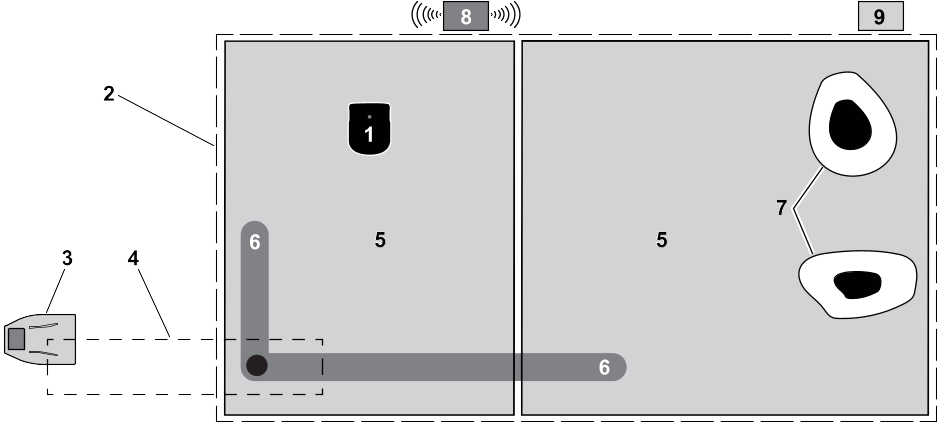
Graphic
G594881
Robot
De robot is uitgerust met een antenne die verbinding maakt met gps-satellieten en zo de geografische locatie bepaalt.
Werkgebied
Werkgebieden bepalen het gebied waar de robot mag werken, en de omringendde paden die de robot gebruikt om zich te verplaatsen. De robot ontdekt de grenzen van deze gebieden terwijl hij over de locatie wordt verplaatst. Om ervoor te zorgen dat de robot binnen de werkgebieden blijft, worden een aantal belangrijke configuratieparameters gedefinieerd. Als een van deze parameters wordt gewijzigd, worden werkgebieden ongeldig en stopt de robot met werken.
Laadstation
Het laadstation is de plaats waar de robot terugkeert om zijn accu op te laden of om uit te rusten als het werkschema voltooid is. Het laadstation zendt ook de signalen uit naar alle draden die ermee verbonden zijn.
Stationslusdraad
Er moet een perceel met een lusdraad worden gedefinieerd opdat de robot kan terugkeren naar het station en dit kan verlaten. Deze stationslusdraad moet een werkgebied of pad kruisen.
Interne gps-zones
Er kan een onbeperkt aantal interne gps-zones worden gedefinieerd om verschillende werkgebieden te creëren. Deze moeten zich binnen het totale werkgebied bevinden. Ze hoeven niet te overlappen met de stationslus noch gedefinieerd te worden middels een grensontdekking.
Paden
Paden zijn reeksen gps-punten die een route vormen waarlangs de robot tussen het station en de werkgebieden kan navigeren. Een werkgebied met de gevraagde breedte omgeeft het pad automatisch wanneer het pad ontdekt en geverifieerd is.
NoGo-zones (verboden zones)
Dit is een gebied dat wordt gedefinieerd door gps-punten en waarin de robot niet zal werken. Dit wordt vaak gecreëerd rond vaste obstakels.
RTK-basisstation
Een RTK-basisstation moet worden geïnstalleerd om te communiceren met de satellieten en vervolgens de exacte positie door te geven aan de robots. Deze communicatie kan plaatsvinden via 4G of wifi. Bij gebruik van wifi kan het nodig zijn om een wifi-repeater te gebruiken. Details over het basisstation kunt u vinden in de betreffende gebruikershandleiding van het basisstation.
Wifi-repeater
Wanneer wifi wordt gebruikt om de correcties naar de robot te communiceren, kan het nodig zijn om één of twee wifi-repeaters te gebruiken om de hele locatie te bestrijken.

Tijdens het gebruik

Het laadstation verlaten
De robot verlaat het laadstation als aan de volgende voorwaarden is voldaan:
  • De accu is voldoende opgeladen zodat de robot opnieuw aan de slag kan gaan.
  • Bij een specifieke opdracht.
  • Volgens het werkschema moet de robot werken.
Opmerking: In ieder geval is het sterk aanbevolen om een werkschema te bepalen voor de robot.
Een verbonden werkgebied maaien
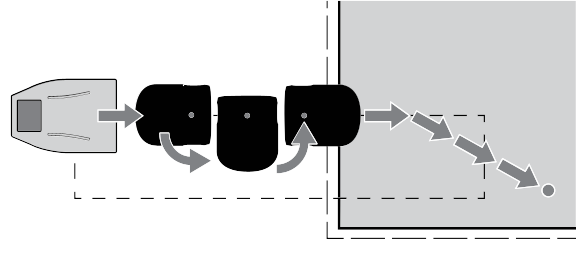
De robot volgt de stationslusdraad en verlaat achteruit het laadstation. Dan stopt hij, keert 180° en rijdt vooruit langs de lusdraad tot hij detecteert dat hij het werkgebied is ingereden.
Image
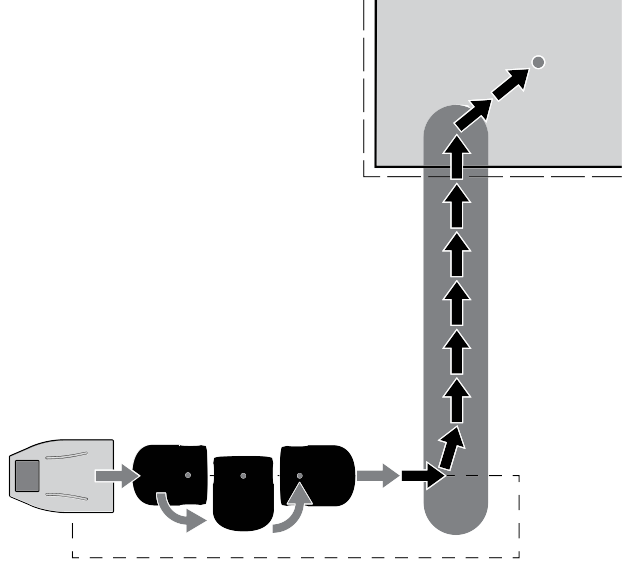
Een werkgebied maaien dat verbonden is met een pad
Voor werkgebieden die zich buiten de lusdraad bevinden, moet de robot een pad volgen om naar het werkgebied te rijden.
De robot zal op dezelfde manier achteruitrijden en omkeren voordat hij het pad bereikt, en zodra hij de padzone inrijdt, volgt hij het pad tot hij het werkgebied bereikt waar hij volgens de planning moet werken.
Image
Terugkeren naar het laadstation
De robot keer terug naar het laadstation als aan de volgende voorwaarden is voldaan:
  • De accu moet opgeladen worden
  • Volgens het werkschema moet de robot stoppen met werken
  • Bij een specifieke opdracht
Moet de robot terugkeren naar het laadstation, dan keert hij om en zet direct koers naar het pad dat verbonden is met het laadstation of een gps-terugkeerpunt. De robot volgt het pad terug naar de lusdraad, of rijdt naar het gps-terugkeerpunt en volgt de lusdraad zodra hij deze detecteert.
Wanneer de robot de lusdraad detecteert, maakt hij een bocht en volgt hij de draad tot hij het station bereikt.
De robot kan alleen opladen als de stationsarmen goed contact maken met de contacten op de robot. Wordt er geen contact gemaakt, dan klinkt er een alarm.
Maaien in patronen
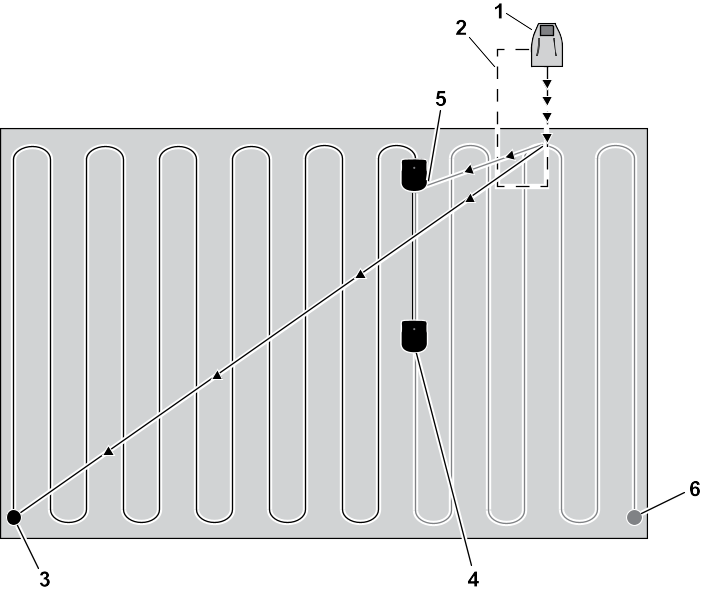
De onderstaande afbeelding laat zien hoe de robot werkt in patroonmodus. Aan het begin van de werkcyclus verlaat de robot het station en volgt hij de lusdraad tot hij in het werkgebied komt. Hij berekent het te volgen patroon en rijdt naar het beginpunt van het patroon . Hij maait het werkgebied volgens een patroon van rechte lijnen voor een cyclus. Een cyclus eindigt wanneer de accu moet worden opgeladen of wanneer de robot volgens het schema moet terugkeren naar het station .
Wanneer de robot opnieuw aan het werk moet, begint hij een nieuwe cyclus . Deze tweede cyclus begint aan het begin van de rij waar de robot aan het einde van cyclus 1 mee bezig was. De robot gaat door totdat het hele gebied gemaaid is . De robot keert vervolgens terug naar het station om te beslissen waar hij de volgende cyclus moet werken.
Graphic
G595464
  1. Laadstation
  2. Lusdraad
  3. Cyclus 1 beginpunt
  4. Cyclus 1 eindpunt
  5. Cyclus 2 beginpunt
  6. Cyclus 2 eindpunt
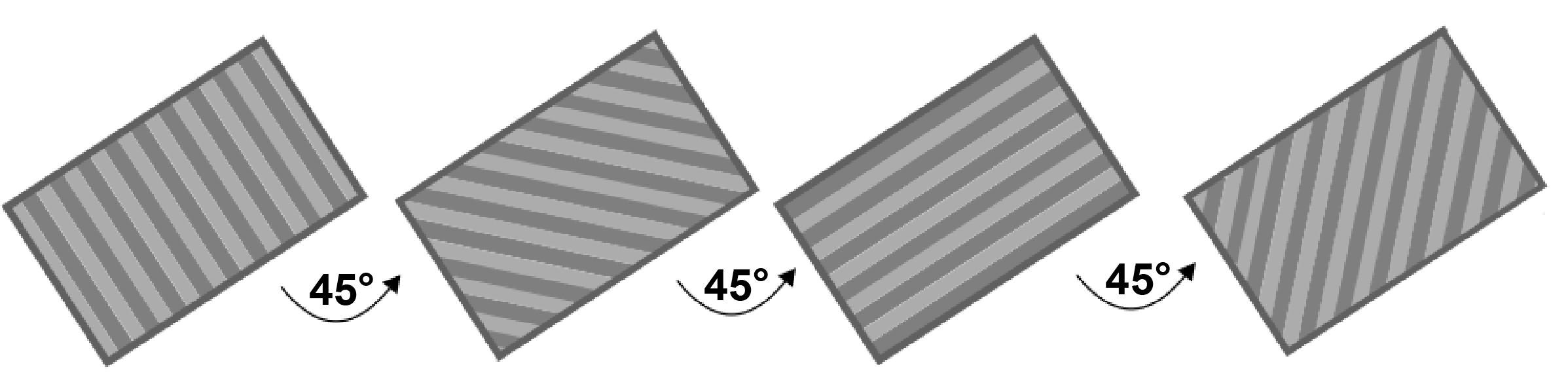
Zodra het gebied volledig gemaaid is, berekent de robot een nieuw maaipatroon en draait hij de maairichting om een optimale maaikwaliteit en een volledige dekking van het veld te garanderen. In het onderstaande voorbeeld worden 4 richtingen gebruikt met onderlinge hoeken van 45°.
Rotatie van de maairichting
Graphic
G595465
De grens maaien
Bij maaien in patronen keert de robot voordat hij de grens van het gps-werkgebied of de perimeterdraad bereikt; bijgevolg wordt de rand niet gemaaid. Het is belangrijk om ervoor te zorgen dat de robot de rand minstens 2 keer per week maait.
U kunt de maai-instellingen voor de rand op de volgende manieren instellen:
  • Als sequentieel plannen wordt gebruikt, maait de maaier de rand automatisch wanneer hij klaar is met het maaien van een maaizone.
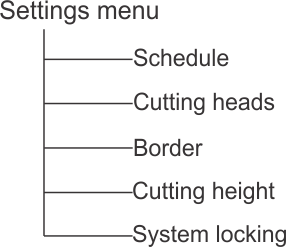
  • Om de randinstellingen van een bepaalde maaizone te wijzigen, selecteert u de maaizone > ImageSettings menu > Border (Instellingenmenu > Rand) en wijzigt u het aantal keer dat de rand per week wordt gemaaid.
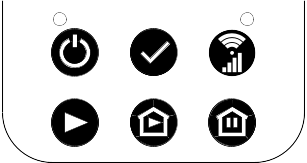
Overzicht van het toetsenbord
Graphic
G595667
U kunt uw machine bedienen met de knoppen van het toetsenbord of via de smartphoneapp of het webportaal.
De machine in- en uitschakelen
  1. Houd Image enkele seconden ingedrukt om de machine in te schakelen.
  2. U kunt de machine op de volgende manieren uitschakelen:
    • Houd Image 1 tot 2 seconden ingedrukt (tot de status-led rood knippert) om de software af te sluiten en vervolgens de machine uit te schakelen.
    • Houd Image langer dan 7 seconden ingedrukt (tot de status-led rood blijft branden) om de machine geforceerd uit te schakelen zonder de software af te sluiten.
De robot bedienen via het toetsenbord
Opmerking: U kunt deze acties ook uitvoeren via de app of het portal.
Knoppen
Resultaat
Image + Image
Druk deze knoppen achtereenvolgens in om de robot te laten starten met maaien (indien het schema en andere voorwaarden dit toelaten).
Image + Image
Druk deze knoppen achtereenvolgens in om de robot te laten terugkeren naar het laadstation en door te gaan met maaien nadat de accu is opgeladen.
Image + Image
Druk deze knoppen achtereenvolgens in om de robot te laten terugkeren naar het laadstation en daar te wachten op nieuwe instructies.
De remmen vrijstellen
  1. De remmen van de machine vrijstellen, doet u door Image 2 tot 4 seconden ingedrukt te houden (tot de status-led geel knippert).
Overzicht van de status-led
De led boven Image geeft de status van de robot weer.
Actie van de led
Beschrijving
Groen - knipperend
De led werkt normaal.
Rood - ononderbroken
Fout. U kunt de fout zien in de app en de portal.
Geel - ononderbroken
De robot wacht op een nieuwe opdracht.
Geel - knipperend
Er werd een nieuwe opdracht geselecteerd. Druk op de Image knop om de opdracht te starten.
Blauw/geel - knipperend
De robot bevindt zich in het laadstation. Daar blijft hij wanneer de accu opgeladen is.
Blauw/groen - knipperend
De robot bevindt zich in het laadstation. Hij begint te maaien wanneer de accu opgeladen is.
Blauw/rood - knipperend
De robot bevindt zich in het station en er is een alarm actief.
Overzicht van de RTK-led Image
Actie van de led
Beschrijving
Uit
De kwaliteit van het RTK gps-signaal is goed genoeg voor de robot om te werken.
Blauw - continu of knipperend
Dit wijst op een lage gps-kwaliteit of geen connectie. Controleer of het RTK-basisstation werkt. Zet het apparaat uit en aan. Neem contact op met uw erkende Toro-distributeur als het probleem zich blijft voordoen.
Tips voor mesonderhoud
De frequentie waarmee de messen vervangen moeten worden, hangt af van het type robot, de gebruiksfrequentie en de eigenschappen van de grond waarop hij werkt. De toestand van de messen is doorslaggevend voor een goed maairesultaat; daarom bevelen we aan om de messen wekelijks na montage te controleren, en telkens aan het begin van het maaiseizoen.
Dankzij de pantograaf kan het mes de golvingen van de grond volgen. Als de pantograaf niet goed werkt, kunnen de messen bot worden of breken. De pantograaf moet regelmatig worden gecontroleerd en gereinigd.
Hier volgt een lijst met manieren waarop u de levensduur van uw maaimessen kunt verlengen:
  • Zorg dat het terrein vlak is. Als het terrein erg hobbelig of hellend is, kan het zijn dat de maaikop de contouren van het terrein niet kan volgen en dat de maaimessen de grond raken. Probeer als dat mogelijk is het terrein te egaliseren en indien nodig zeer oneffen stukken uit het maaigebied te laten.
    Opmerking: Er kunnen voren ontstaan in de buurt van het laadstation. We raden daarom aan om de grond in de buurt van het laadstation te egaliseren of kunstgras te leggen.
  • Verwijder molshopen. Wanneer de robot een molshoop raakt, vertragen de messen of kunnen ze stoppen. Zodra de molshoop voorbij is, neemt het maaimes weer de normale snelheid aan. De weerstand van de aarde en de veranderingen in snelheid kunnen de schroeven losmaken (of het schroefgat beschadigen).
  • Vermijd kale plekken. De aanwezigheid van kale plekken binnen een graszone zorgt ervoor dat de rotatiesnelheid verandert. Als deze verandering in snelheid te vaak optreedt, kan dit de spil en het schroefgat beschadigen. Om dit probleem te voorkomen, verhoogt u de maaihoogte zodat de robot minder gras maait en de snelheidsverschillen kleiner worden. Als alternatief kunnen kale plekken opnieuw ingezaaid worden.
  • Vermijd contact met nylon grondmarkeringen. Deze kunnen botheid veroorzaken. We raden aan om deze onder uw maaihoogte te laten zakken.
  • Vermijd lage vaste obstakels in het gras. Deze omvatten sprinklers, stenen en wortels. Stenen andere verplaatsbare voorwerpen moeten worden verwijderd. Om permanente vaste voorwerpen zoals sprinklers te vermijden, stelt u de maaihoogte hoger in dan het obstakel, of past u het werkgebied aan om ze te vermijden.
    Opmerking: Verplaatsbare doelen zijn een ander voorbeeld van een vast obstakel dat niet door de robot kan worden gedetecteerd. Zorg ervoor dat deze verwijderd zijn voordat u gaat maaien.
  • Verwijder hoog onkruid in de buurt van de perimeterdraad. Taaie, hoge planten kunnen het mes bot maken of beschadigen. Het is daarom beter om de gebieden rond de perimeterdraad vrij te houden.
De machine installeren
Om een installatie te voltooien, moet u de Installatiehandleiding raadplegen.
Opmerking: Alleen gebruikers met de rol van technicus mogen een installatie uitvoeren.
Het virtuele ledscherm gebruiken
Het toetsenbord dient voor de basisbediening over de acties van de machine, maar het strekt tot aanbeveling om de Toro Turf Pro Connect-app of het webportaal te gebruiken om machine-instellingen te wijzigen, zoals de maaihoogte en maaipatronen wijzigen en schemas aanpassen. U kunt ook het virtuele ledscherm in het webportaal gebruiken.
Open het virtuele scherm in de app door de knop Technician menu > Virtual Screen (Menu technicus > Virtueel scherm) te selecteren. Op het webportaal selecteert u een machine en vervolgens de knop Turf Pro Connect > knop Technician menu > Virtual Screen (Turf Pro Connect > Menu technicus > Virtueel scherm).
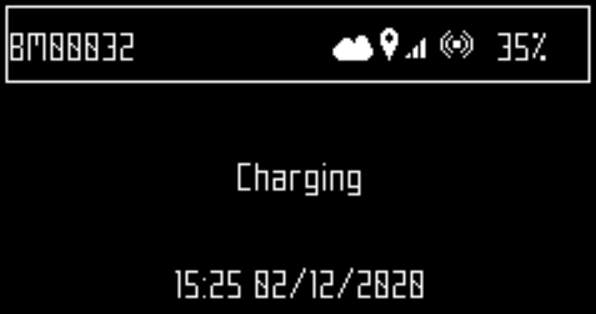
Het ledscherm
Graphic
G525094
Naam
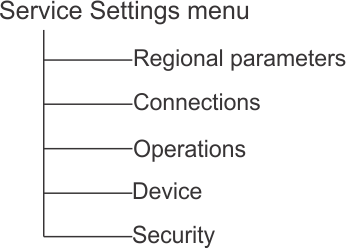
De naam van robot. U kunt de naam van de robot wijzigen onder Service Settings menu (menu onderhoudsinstellingen) > Device (Apparaat)> Device info (Info over apparaat)> Robot name (naam van de robot).
Cloud Image
Geeft aan dat de robot verbonden is met het webportaal.
Gps Image
Geeft aan dat de robot ten minste 4 satellieten kan detecteren en zijn huidige locatie kent. Als de gps-indicatie knippert, geeft dit aan dat de robot niet voldoende satellieten kan detecteren. Om het aantal gedetecteerde satellieten te zien, selecteert u Service Settings menu (menu onderhoudsinstellingen) > Device (apparaat)> Device info (info over apparaat).
Niveau mobiel signaal Image
Geeft aan dat de robot een mobiel signaal heeft.
Geen mobiele verbinding Image
Dit pictogram geeft aan dat er geen mobiele verbinding is.
Wifi/mobiele verbinding Image
Geeft aan dat de robot verbonden is als Wifi-client. Als het knippert, probeert de robot verbinding te maken. Als het constant brandt, is er verbinding.
Geen wifi Image
Geeft aan de wifi-instelling uit staat.
Wifi-toegangspunt (access point of AP) Image
Geeft aan dat de robot geconfigureerd is als Wifi-toegangspunt en wacht op een client om verbinding te maken.
Laadniveau van accu
Percentage van acculading
Bericht
Toont de huidige status van de robot of het alarm.
Commandos gebruikersinterface
De commando's zijn beschikbaar via 3 menu's.
ImageActions (acties)
Biedt een aantal directe opdrachten voor de robot
ImageSettings (instellingen)
Definieert parameters die de werking van de robot regelen.
ImageService settings (onderhoudsinstellingen)
Biedt een stel commando's die het meest worden gebruikt door operators en technici.
In de onderstaande tabel staan alle commando's die beschikbaar zijn via deze 3 menukeuzes.
Commando/parameter
Route
Activeringscode
Service settings > Device (Onderhoudsinstellingen > apparaat)
APN
Service settings > Device > Device info (Onderhoudsinstellingen > apparaat > info apparaat)
Bootloader ver.
Service settings > Device > System version (Onderhoudsinstellingen > apparaat > systeemversie)
Grens
Actions (acties)
Grens
Settings (instellingen)
Brain version
Service settings > Device > System version (Onderhoudsinstellingen > apparaat > systeemversie)
Rem bij inactiviteit
Service settings > Operations (Onderhoudsinstellingen > bediening)
Pincode wijzigen
Service settings > Security > PIN code (Onderhoudsinstellingen > beveiliging> pincode)
Opladen en blijven
Actions (acties)
Maaikoppen
Settings (instellingen)
Maaihoogte
Settings (instellingen)
Datumnotatie
Service settings > Regional parameters (Onderhoudsinstellingen > regionale parameters)
Info over apparaat
Service settings > Device (Onderhoudsinstellingen > apparaat)
Perceelpercentage bewerken
Service settings > Operations (Onderhoudsinstellingen > bediening)
Pincode activeren
Service settings > Security > PIN code (Onderhoudsinstellingen > beveiliging> pincode)
Ga opladen
Actions (acties)
IP-adres
Service settings > Connections (Onderhoudsinstellingen > verbindingen)
Taal
Service settings > Regional parameters (Onderhoudsinstellingen > regionale parameters)
Breedtegraad
Service settings > Device > Device info (Onderhoudsinstellingen > apparaat > info apparaat)
Lengtegraad
Service settings > Device > Device info (Onderhoudsinstellingen > apparaat > info apparaat)
MAC-adres
Service settings > Device > Device info (Onderhoudsinstellingen > apparaat > info apparaat)
Max. toegestane korte cycli
Service settings > Operations (Onderhoudsinstellingen > bediening)
Min. temperatuur
Service settings > Operations (Onderhoudsinstellingen > bediening)
Modus
Service settings > Connections (Onderhoudsinstellingen > verbindingen)
Maaien
Actions (acties)
Maaien na opladen
Actions (acties)
Nu maaien
Actions (acties)
Pincode
Service settings > Security (Onderhoudsinstellingen > beveiliging)
Naam robot
Service settings > Device (Onderhoudsinstellingen > apparaat)
Plannen
Settings (instellingen)
Zoeken naar netwerken
Service settings > Connections (Onderhoudsinstellingen > verbindingen)
Serienummer
Service settings > Device > Device info (Onderhoudsinstellingen > apparaat > info apparaat)
Softwareversie
Service settings > Device > System version (Onderhoudsinstellingen > apparaat > systeemversie)
SSID
Service settings > Connections (Onderhoudsinstellingen > verbindingen)
Blijf in station na opladen
Actions (acties)
Systeem vergrendelen
Settings (instellingen)
Systeemversie
Service settings > Device (Onderhoudsinstellingen > apparaat)
Tijdzone
Service settings > Regional parameters (Onderhoudsinstellingen > regionale parameters)
Eenhedensysteem
Service settings > Regional parameters (Onderhoudsinstellingen > regionale parameters)
Versie
Service settings > Device > System version (Onderhoudsinstellingen > apparaat > systeemversie)
Zichtbare satellieten
Service settings > Device > Device info (Onderhoudsinstellingen > apparaat > info apparaat)
Overzicht van de menu's
Menu Actions (acties)Image
De handelingen in dit menu zijn afhankelijk van de huidige status van de machine.
  • wanneer de robot zich in het veld bevindt
  • wanneer de robot zich in het laadstation bevindt
Acties wanneer de robot zich in het veld bevindt
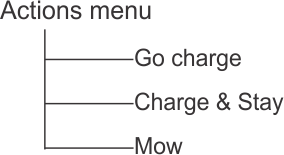
Overzicht van het menu Actions (acties) in het veld
Graphic
G525105
Deze acties kunnen op de robot worden uitgevoerd wanneer hij zich niet in het laadstation bevindt.
Belangrijk  
Stop de robot altijd eerst door op de stopknop te drukken.
 
Deze acties worden uitgevoerd als de robot gestopt is tijdens zijn normale werkschema, of als hij is gestopt omdat er een alarm is afgegaan. Als er een alarm is afgegaan, moet u het probleem eerst oplossen voordat u de acties uitvoert.
  1. Ga opladen
    Keer terug naar het laadstation, laad de accu op en ga dan verder met maaien.
  2. Opladen en maaien
    Keer terug naar het laadstation en blijf daar tot een nieuwe instructie wordt gegeven.
  3. Maaien
    Ga door met het maaischema na een onderbreking.
Acties wanneer de robot zich in het laadstation bevindt
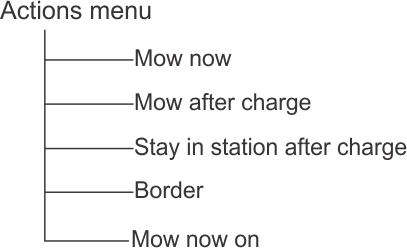
Overzicht van het menu Actions (acties) aan het laadstation
Graphic
G525106
Gebruik deze acties om het normale werkschema op te heffen.
  1. Nu maaien
    Verlaat het laadstation en ga verder met maaien.
  2. Maaien na opladen
    Blijf in het laadstation tot de accu opgeladen is en begin dan met maaien.
  3. Blijf in station na opladen
    Blijf in het laadstation tot een nieuw commando wordt gegeven.
  4. Grens
    Voer uit en keer dan terug naar het laadstation
  5. Nu maaien aan
    Deze optie verschijnt wanneer er meer dan één perceel moet worden gemaaid. Verlaat het laadstation en ga verder met maaien op een specifiek perceel. Er verschijnt een lijst met (naburige) percelen waaruit u het gewenste perceel kunt kiezen. Alleen percelen met een werkpercentage van meer dan 0% worden in de lijst weergegeven
De acties uitvoeren
  1. Klik op Image.
  2. Druk op de pijltjestoetsen omhoog Image en omlaag Image om het gewenste commando te markeren, of druk op de cijfertoets die voor het commando verschijnt.
  3. Druk op Image.
  4. Sluit het deksel.
    Opmerking: Als het deksel niet binnen 10 seconden wordt gesloten, wordt de actie geannuleerd en moet u deze procedure herhalen.
    Opmerking: Als de actie niet start, ook al lijkt het deksel het contact te sluiten, moet u de Onderhoudshandleiding raadplegen.
Menu Settings (instellingen)Image
Met deze commandos kunt u instellingen definiëren die de werking van de robot regelen.
Overzicht van het menu Settings (instellingen)
Graphic
G525110
Zie ook: LCD settings (instellingen lcd)
Plannen
Met dit commando kunt u het werkschema voor de robot definiëren. Het bepaalt de tijden waarop de robot al dan niet een perceel of gps-zone kan binnenrijden om te werken.
Opmerking: Een werkschema kan ook worden gedefinieerd via het webportaal, en dit is de voorkeursmethode voor het maken van werkschema's.
  • Een werkschema kan voor elke dag van de week worden gedefinieerd.
  • Een aantal werkperiodes kunnen worden gedefinieerd voor elke dag, elk perceel en elke gps.
  • Elke gedefinieerde periode kan actief (geïmplementeerd) of inactief (genegeerd) zijn.
  • Een schema voor één dag en voor één perceel kan naar andere dagen van de week worden gekopieerd.
  • Het volledige schema kan worden genegeerd en de robot kan worden ingesteld om altijd te werken.
Werkschemas definiëren
  1. Opmerking: Bij levering van de robot is het schema standaard ingesteld op continu werken.
    Druk op Image.
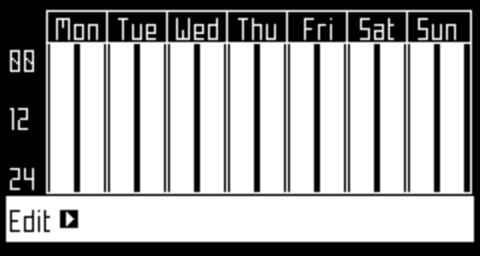
  2. Druk op de pijltjes omhoog Image en omlaag Image om Schedule (schema) te markeren en druk op Image. Er verschijnt een scherm zoals hieronder. In het onderstaande voorbeeld zijn er twee kolommen voor elke dag omdat er twee percelen zijn gedefinieerd. Dit toont het huidige schema, waarbij de witte blokken de tijd weergeven dat de robot in één perceel werkt.
    Graphic
    G525111
    Opmerking: Standaard worden alle tijdsperioden wit weergegeven, wat betekent dat de robot continu werkt.
  3. Gebruik de pijltjestoetsen om Edit (Bewerken) te markeren en druk op Image.
    Graphic
    G525112
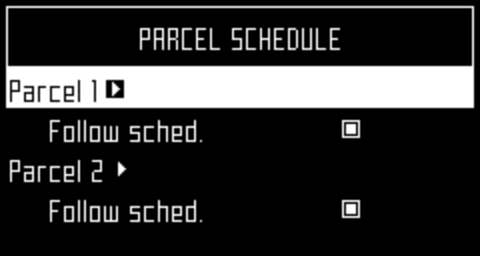
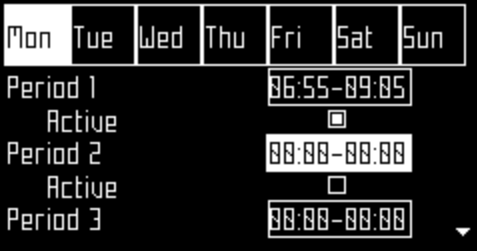
  4. Om het schema te bewerken, markeert u het perceel en drukt u op Image.
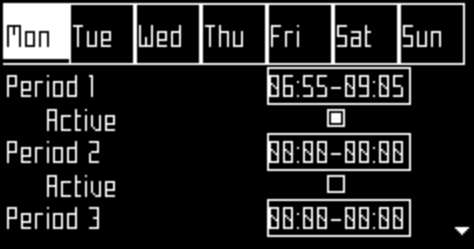
  5. Gebruik de pijltjestoetsen links en rechts om de gewenste dag van de week te selecteren en druk vervolgens op Image.
    Graphic
    G525113
  6. Gebruik de pijltjes omlaag om de gewenste periode in de dag te selecteren en druk op Image.
    Graphic
    G525114
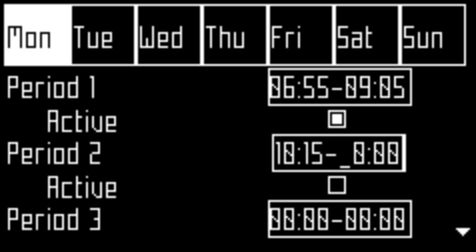
  7. Gebruik het numerieke toetsenbord om de begin- en eindtijd in te voeren waar de cursor knippert en druk vervolgens op Image.
    Graphic
    G525116
  8. Druk op de pijltjestoets omlaag om het actieve selectievakje te selecteren.
  9. Druk op Image om de gedefinieerde sessie te activeren.
    Opmerking: In de bovenstaande afbeelding is periode 1 actief en is periode 2 inactief.
  10. Herhaal de procedure voor alle dagen en de gewenste tijdsperioden.
    Opmerking: U kunt het gedefinieerde schema naar een andere dag kopiëren.
  11. Druk op Image om terug te keren naar het bovenstaande scherm Parcel Schedule (perceelschema).
  12. Gebruik de pijltjestoetsen om Follow sched. (schema volgen) te selecteren. Druk op Image om de knop AAN te vinken om ervoor te zorgen dat de robot het gedefinieerde schema volgt. Indien niet aangevinkt, zal de robot het tijdschema negeren en continu werken.
    Belangrijk  
    Bij het maken van een schema voor gps-zones moet de planning voor het perceel dat van draden is voorzien en bij de zones hoort op continu moeten worden ingesteld, d.w.z. als ononderbroken wit worden weergegeven.
     
Schemas van de ene dag naar de andere kopiëren
  1. Volg de bovenstaande procedure om het maaischema voor één dag te definiëren.
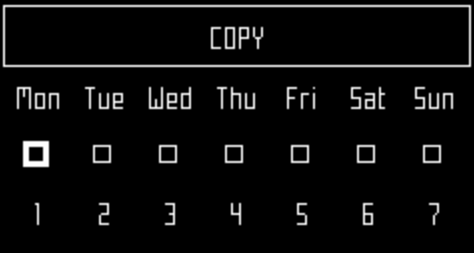
  2. Wanneer alle gewenste periodes gedefinieerd zijn, gebruikt u de toets omlaag om Copy (kopiëren) te markeren. Druk op Image.
    Graphic
    G525118
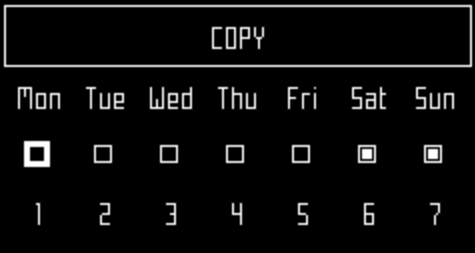
  3. Druk op de cijfertoets die overeenkomt met de dag waarnaar het schema gekopieerd moet worden. U kunt meer dan één dag selecteren.
    Graphic
    G525119
  4. Druk op Image.
  5. Druk op Image om terug te gaan naar het overzicht van het schema.
Het werkschema negeren
  1. Druk op Image.
  2. Markeer Edit (bewerken).
  3. Druk op Image.
  4. Gebruik de pijltjestoetsen om Follow sched. (Schema volgen) te markeren en druk op Image om het vinkje te verwijderen.
Maaikoppen
De robot wordt geleverd met maaikoppen die onder normale omstandigheden allemaal moeten worden gebruikt. Als er een probleem is met een maaikop, kunt u deze met dit commando uitschakelen. Deze handeling kan ook via het webportaal worden uitgevoerd.
Opmerking: Het is ook mogelijk om de maaikoppen in een bepaald perceel uit te schakelen.
Specifieke maaikoppen inschakelen/uitschakelen
  1. Druk op Image.
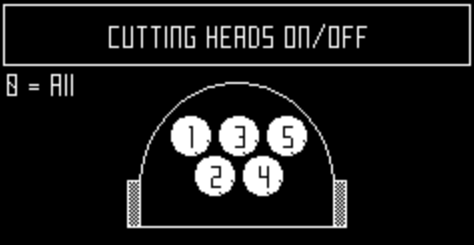
  2. Druk op de pijltjes omhoog Image en omlaag Image om Cutting heads (maaikoppen) te markeren en druk vervolgens op Image. Het volgende scherm wordt weergegeven.
    Graphic
    G525121
    Opmerking: 500 serie afgebeeld
    Opmerking: Deze afbeelding geeft aan dat de maaikoppen ingeschakeld zijn.
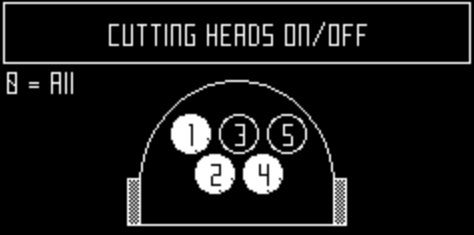
  3. Druk op de cijfertoets(en) die overeenkomt (overeenkomen) met de maaikop(pen) die u wilt in- of uitschakelen.
    Graphic
    G525122
    Opmerking: 500 serie afgebeeld
    Opmerking: Als u op 0 op het numerieke toetsenbord drukt, worden alle maaikoppen geselecteerd.
  4. Druk op Image.
  5. Druk op Image om terug te gaan naar het hoofdmenu.
    Opmerking: Om een uitgeschakelde maaikoop in te schakelen, herhaalt u de bovenstaande procedure en selecteert u de uitgeschakelde maaikop.
Grens
Dit menu stelt het aantal keren in dat de grensmodus elke week voor elk perceel wordt gebruikt. De grensmodus wordt op regelmatige tijdstippen tijdens de week geïmplementeerd.
Het aantal grensmodusacties per week instellen
  1. Druk op Image.
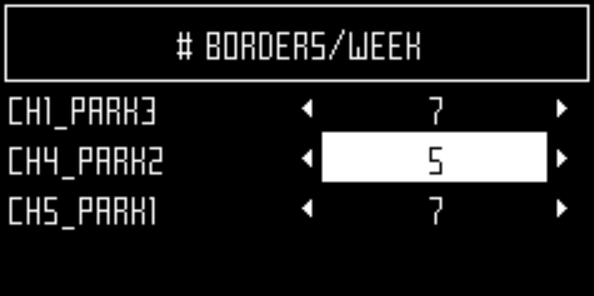
  2. Druk op de pijltjes omhoog Image en omlaag Image om Border (grens) te markeren en druk op Image. Er verschijnt een scherm met een lijst geconfigureerde werkpercelen.
    Graphic
    G525123
  3. Markeer het perceel en gebruik dan de pijltjestoetsen links en rechts om naar het gewenste aantal grensmodi per week te scrollen.
  4. Druk op Image.
  5. Druk op Image om terug te gaan naar het hoofdmenu.
Maaihoogte
Met dit commando kunt u de hoogte van de messen instellen en maaien in een bepaald perceel uitschakelen.
Wanneer u de robot voor de eerste keer in het seizoen gebruikt of nadat deze enkele dagen uitgeschakeld is geweest, kan het gras te dicht of te lang zijn, waardoor het nodig is om de maaihoogte enkele dagen te verhogen. Standaard gaan de maaikoppen automatisch omhoog wanneer een verhoogde weerstand van lang, dik gras wordt gedetecteerd. De maaikoppen worden ook omlaag gebracht wanneer de weerstand is afgenomen.
De hoogte van de messen kan worden gedefinieerd voor elk perceel waarin de robot gaat werken. Het perceel waarin de robot zich op dat moment bevindt, wordt het eigenlijke perceel genoemd.
Opmerking: Als de maaihoogte is ingesteld op 25 mm of minder, zal dit leiden tot verhoogde slijtage van de witte plastic kap van de antifrictieschijf. In dit geval moet dit onderdeel regelmatig worden geïnspecteerd (minstens om de 2 maanden) en indien nodig worden vervangen.
De maaihoogte instellen
  1. Druk op Image.
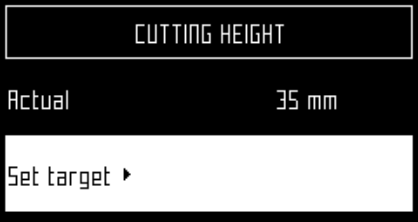
  2. Druk op de pijltjes omhoog Image en omlaag Image om Cutting height (maaihoogte) te markeren en druk op Image.
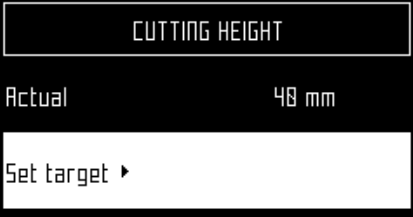
    Opmerking: Er verschijnt een scherm met de maaihoogte in het perceel waar de robot zich bevindt.
    Graphic
    G525124
    Opmerking: Als deze waarde negatief is, betekent dit dat er een reset van de parameters heeft plaatsgevonden en dat de maaihoogtewaarden opnieuw moeten worden gekalibreerd.
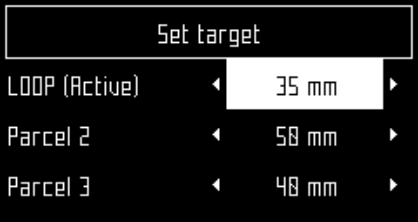
  3. Klik op Set target (Doel instellen). Er wordt een lijst met geconfigureerde percelen en hun maaihoogtes weergegeven. In dit voorbeeld ziet u dat het actieve perceel LOOP is.
    Graphic
    G525125
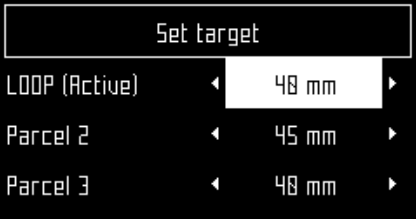
  4. Markeer het perceel waarin de maaihoogte moet worden gewijzigd en gebruik dan de pijltjestoetsen links en rechts om naar de gewenste waarde te scrollen. Druk op Image om de nieuwe hoogte in te stellen.
    Opmerking: Als de hoogte voor het actieve perceel wordt gewijzigd, worden de maaikoppen omhoog- of omlaaggebracht. Als de hoogte in een van de andere percelen wordt gewijzigd, worden de maaikoppen omhoog- of omlaaggebracht wanneer de robot het perceel binnengaat.
    Graphic
    G525126
  5. Herhaal dit voor de andere percelen.
  6. Druk op Image om terug te gaan naar het hoofdmenu.
    Opmerking: De nieuwe hoogte voor het actieve perceel wordt weergegeven.
    Graphic
    G525127
Maaien op een specifiek perceel uitschakelen
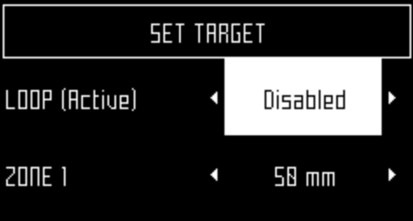
Dit is handig als er percelen zijn waar geen gras is, zoals een lusperceel, of een perceel dat twee met gras begroeide gebieden verbindt. Wanneer de robot dit perceel binnenrijdt, worden de maaikoppen uitgeschakeld en wordt de maaihoogte ingesteld op de maximale maaihoogte voor alle geconfigureerde percelen.
Opmerking: Als de machine gepland is om te werken op een perceel waarop de maaikoppen uitgeschakeld zijn, dan zal de machine werken op dit perceel, maar zullen de maaikoppen niet actief zijn.
  1. Volg de bovenstaande instructies om het scherm Cutting Height (maaihoogte) te openen.
  2. Klik op Set target (Doel instellen).
  3. Markeer het perceel waar niet gemaaid hoeft te worden. Scrol met de pijlen rechts/links door de waarden en selecteer Disabled (uitgeschakeld).
    Graphic
    G525128
  4. Druk op Image om terug te gaan naar het hoofdmenu.
Lcd-instellingen
De lcd-instellingen wijzigen
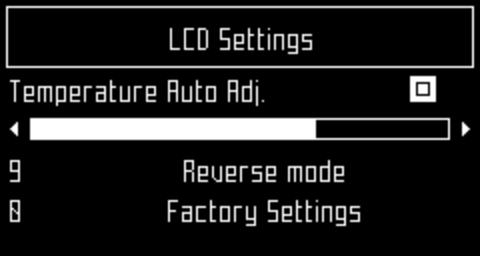
  1. Druk op Image gedurende een aantal seconden.
    Graphic
    G525132
  2. Druk op de pijltjestoetsen rechts Image en links Image om het contrast te wijzigen.
  3. Druk op de pijltjes omhoog Image en omlaag Image om Temperature Auto Adj. (automatisch aanpassen aan temperatuur) te markeren. Wanneer deze optie is ingeschakeld, wordt het lcd-contrast automatisch aangepast aan de omgevingstemperatuur. Druk op Image om deze optie aan of uit te vinken.
  4. Druk op de toets 9 om de kleuren zwart en wit om te keren.
  5. Druk op de toets 0 om terug te keren naar de fabrieksinstellingen.
  6. Druk op Image om dit menu te verlaten.
Menu Service Settings (onderhoudsinstellingen) Image
Graphic
G525136
Regionale parameters
Met dit menu kunt u de datumnotatie, de tijdzone van de robot, de taal in de menu's en het eenhedensysteem instellen.
Datumnotatie
De datumnotatie kan worden ingesteld op DD/MM/JJJJ (dag/maand/jaar) of MM/DD/JJJJ (maand/dag/jaar).
Tijdzone
Gebruik de pijltjestoetsen links en rechts om naar de gewenste tijdzone te gaan.
Taal
Gebruik de pijltjestoetsen links en rechts om de gewenste taal te selecteren.
Eenhedensysteem
Gebruik de pijltjestoetsen links en rechts om het gewenste eenhedensysteem te selecteren. De eenheid van elke weergegeven waarde wordt getoond.
Verbindingen
Het is om de volgende redenen noodzakelijk om verbinding te maken met de robot:
  • Door de robot te laten communiceren met het portaal op de webserver kunnen gebruikers de status van de robot monitoren.
  • Door de softwareversie van de robot te updaten, kan de robot regelmatig verbinding maken met de externe server om te controleren of er een nieuwe softwareversie beschikbaar is. Als er een update beschikbaar is, begint de robot deze als achtergrondtaak te downloaden terwijl hij gewoon doorwerkt. Aan het einde van de volgende laadperiode is de recent gedownloade software geïnstalleerd op de robot.
IP-adres
Dit geeft het huidige IP-adres van de robot weer, afhankelijk van de modus waarin de robot werkt. Modi zijn mobiel, vpn en wifi.
Modus
Hiermee kunt u de modus instellen waarin de robot moet werken. Dit kan zijn UIT, client, toegangspunt, zoeken naar netwerken en SSID.
UIT
De robot wordt niet verbonden met een netwerk
Client
De robot wordt als client verbonden met het geselecteerde netwerk.
Toegangspunt
De robot gebruikt zijn ingebouwde modem om zijn eigen wifi-netwerk te genereren waarmee u verbinding kunt maken.
Zoeken naar netwerken
Deze optie verschijnt wanneer de robot geen verbinding heeft of geen wifi-netwerk kan detecteren.
SSID
Hier wordt de naam van het wifi-netwerk weergegeven waarmee de robot verbonden is, en kunt u deze wijzigen. Markeer {network name} (naam netwerk) en druk op Image.
Er verschijnt een lijst van netwerken.
Netwerkoverzicht
  • Netwerken in het vet zijn netwerken waarmee de robot verbinding heeft gemaakt.
  • Netwerken die niet in het vet staan, zijn netwerken die beschikbaar zijn, maar niet zijn gebruikt.
  • [*] geeft het huidige netwerk aan waarmee de robot verbonden is
  • [!] geeft aan dat het netwerk waarmee de robot verbonden is, niet gecodeerd is met behulp van de WPA- of WPA2-technologieën. Dit is dus een onveilig netwerk en de [!] geeft een waarschuwing aan.
  • [-] geeft aan dat het netwerk is uitgeschakeld.

Verbinding maken met een ander bekend netwerk

  1. Om verbinding te maken met een ander bekend netwerk, markeert u het netwerk, drukt u op Image en selecteert u Enable Network (netwerk inschakelen).
  2. Als u het huidige netwerk wilt wijzigen; markeert u het netwerk en drukt u op Image. De volgende acties zijn beschikbaar:
    • Netwerk uitschakelen: verbreekt de verbinding van de robot met dit netwerk. Dit wordt aangegeven met [-] voor de naam van het netwerk in de lijst.
    • Wachtwoord wijzigen: hiermee kunt u het wachtwoord voor toegang tot het netwerk vanaf deze machine wijzigen.
    • Netwerk vergeten: verwijdert de herkenning van dit bekende netwerk van deze robot.

De robot gebruiken als een client

Voor normaal gebruik wordt aanbevolen om de robot in te stellen als een wifi-client. Hierdoor kan hij communiceren met het portaal op de webserver.
  1. Druk op Image.
  2. Markeer Connections (verbindingen) en druk op Image.
  3. Markeer Mode (modus) en stel deze in op Client. Als de robot nog niet met een wifi-netwerk verbonden is, kunt u door de optie Search for networks (zoeken naar netwerken) te selecteren naar netwerken zoeken en een lijst met beschikbare netwerken weergeven.
  4. Markeer het gewenste wifi-netwerk en druk op Image.
  5. Voer het wachtwoord voor het netwerk in met het toetsenbord.
  6. Markeer (V) en druk op Image.
Werking
Met dit menu kunt u een aantal bedrijfsparameters instellen:
Min. temperatuur
Stelt de laagste temperatuur in waarbij de robot zal werken.
Opmerking: Werken bij een te lage temperatuur kan het gras beschadigen.
Perceelpercentage bewerken
Met deze optie kunt u de percentagewaarden bekijken en wijzigen die aan elk van de gedefinieerde percelen zijn toegewezen. De percentagewaarde die aan een perceel is toegewezen, bepaalt hoe vaak de robot in het perceel gaat werken. Een gedefinieerd schema voor de robot om in specifieke percelen te werken heeft voorrang op deze percentagewaarden.
Rem bij inactiviteit
Wanneer deze optie is aangevinkt als aan, wordt er ten minste één rem geactiveerd wanneer de robot stilstaat. Dit zorgt ervoor dat de robot niet van een helling afglijdt als:
  • de robot gestopt is vanwege een alarm;
  • de gebruiker de robot handmatig heeft gestopt;
  • het deksel van de stopknop open is.
Als de remmen geactiveerd zijn door deze optie, kunt u ze uitschakelen (of weer inschakelen) door op 5 te drukken. De remmen worden ook weer vrijgezet wanneer de robot opnieuw normaal begint te werken.
Deze optie hoeft niet ingesteld te worden als het werkterrein vlak is, en staat standaard opuit.
Max. toegestane korte cycli
Deze parameter stelt het maximum aantal keren in dat de robot terugkeert naar het station na het uitvoeren van een zeer korte cyclus, voordat er een alarm wordt geactiveerd.
Apparaat
In dit menu worden de kenmerken van het apparaat weergegeven en kunt u de naam van de robot wijzigen.
De naam van de robot wijzigen
Standaard komt de naam van de robot overeen met het serienummer.
  1. Druk op Image.
  2. Druk op de pijltjestoetsen om Device info (info over het apparaat) te markeren en druk dan op Image.
  3. Markeer Robot name (naam robot) en druk op Image.
  4. Markeer de pijl terug om de huidige naam te wissen.
  5. Gebruik het alfanumerieke toetsenbord om de nieuwe naam in te voeren. Markeer elk vereist teken en druk op Image om het te selecteren.
  6. Markeer V in de onderste rij en druk op Image.
  7. Druk op Image om de nieuwe naam te aanvaarden.
  8. Druk op Image om terug te gaan naar het hoofdmenu.
Activeringscode
De activeringscode is een code die bestaat uit vier cijfers. Hij staat op de registratiekaart die bij elke robot wordt geleverd.
Info over het apparaat raadplegen
  1. Druk op Image.
  2. Druk op de pijltjestoetsen om Device (apparaat) te markeren en druk dan op Image.
  3. Markeer Device info (info over het apparaat) en druk op Image.
  4. Gebruik de pijltjes Image,Image om door de lijst te scrollen.
Opties voor info over het apparaat
Naam robot
De naam van de robot.
Serienummer
Serienummer van de robot.
Breedtegraad
Huidige breedtegraad van de robotpositie.
Lengtegraad
Huidige lengtegraad van de robotpositie.
Zichtbare satellieten
Aantal satellieten dat het apparaat momenteel kan detecteren.
APN
Identificatie van het Access Point Netwerk (toegangspuntnetwerk).
MAC-adres
MAC-adres.
Systeemversie
Softwareversie
De huidige softwareversie.
  • Informatie
Brain version
De huidige versie van artificiële intelligentie (AI). Gebruik deze wanneer u een probleem meldt.
  • Bootloaderinformatie
Dit geeft een lijst van softwarecomponenten weer. Gebruik de hier weergegeven waarden om een probleem te melden.
  • Firmware-informatie
Dit geeft een lijst van softwarecomponenten weer. Gebruik de hier weergegeven waarden om een probleem te melden.


Onderhoud
 

Overzicht onderhoud

  • Onderhoud verwijst naar een stel taken die regelmatig moeten worden uitgevoerd tijdens het maaiseizoen.
  • Het onderhoudsinterval hangt tot op zekere hoogte af van de belasting van uw robot, maar we bevelen aan om deze minstens een keer per jaar door een erkende technicus te laten onderhouden.
  • Probeer tijdens het onderhoud van uw maaier voor optimale prestaties geen wijzigingen aan uw robot aan te brengen. U loopt het risico de werking te verstoren, een ongeluk te veroorzaken en onderdelen te beschadigen.
    Opmerking: Als u ongewoon gedrag of schade opmerkt, bel dan een technicus.
  • Wanneer u deze onderhoudsprocedures uitvoert, moeten de volgende veiligheidsvoorschriften in acht worden genomen:
    • Stop de machine: schakel altijd de stroom uit en wacht tot alle bewegende onderdelen tot stilstand zijn gekomen voordat u de machine hanteert.
    • Bedien de uitschakelinrichting voordat u het volgende doet:
      • Voordat u aan de machine werkt of deze optilt.
      • Voordat u een verstopping verwijdert.
      • Voordat u de machine gaat controleren, schoonmaken of andere werkzaamheden gaat uitvoeren.
      • Nadat u een vreemd voorwerp hebt geraakt om de machine op schade te controleren.
      • Als de maaimachine abnormaal begint te trillen.
      • Draai alle moeren, bouten en schroeven regelmatig strak aan, zodat de machine steeds veilig te gebruiken is.
      • Gebruik handschoenen: bij het hanteren van de machine moeten beschermende handschoenen worden gedragen.
      • Gebruik altijd OEM-onderdelen (Original Equipment Manufacturer). Naast het risico op ongelukken, zal het gebruik van niet-OEM-onderdelen resulteren in het vervallen van de garantie voor eventuele schade.
Aanbevolen onderhoudsschema
Opmerking: Deze procedures dienen met de aanbevolen frequentie worden uitgevoerd door de regelmatige gebruiker van de robot.
Opmerking: Tijdens het maaiseizoen moet u regelmatig controleren of alle schroeven, moeren en bouten goed vastzitten. Draai bevestigingsmateriaal dat los zit aan en neem contact op met een erkende Toro distributeur als er schade of aanwijzingen voor een probleem zijn.

Procedures voorafgaand aan onderhoud

Voorbereidingen voor onderhoudswerkzaamheden
  1. Zet de machine uit door de knop Image op het toetsenbord enkele seconden ingedrukt te houden.
    Opmerking: Aan het eind van het werkseizoen moet u de hoofdvoedingsschakelaar van de machine uit zetten.
  2. Graphic
    G593372
  3. Verwijder de behuizing.
    1. Til de behuizing op om deze aan een van de bevestigingspunten van het chassis te nemen.
    2. Herhaal dit achtereenvolgens voor de overige bevestigingspunten.
    3. Til de behuizing in zijn geheel van het chassis.
  4. Graphic
    G594713
  5. Gebruik de handgreep aan de voorzijde van de machine om de machine op te tillen en op zijn achterkant te zetten.

Onderhoud van de maai-eenheid

De maai-eenheid controleren
  1. Controleer de maaimessen, mesbouten en de maaischijf elke week om ervoor te zorgen dat de machine goed blijft maaien.
De maaimessen vervangen
De staat van de maaimessen is essentieel voor een bevredigend maairesultaat. De levensduur van de messen hangt van een aantal factoren af. Onderdelen voor de maaischijf moeten worden vervangen als ze beschadigd zijn.
Waarschuwing
De maaimessen zijn scherp; de maaimessen aanraken kan ernstig of dodelijk letsel veroorzaken.
Wees voorzichtig als u de messen vervangt of schoonmaakt.
 
    Graphic
    G594830
  1. Maak de machine klaar voor onderhoud.
  2. Draai de schijf zo dat de openingen uitgelijnd zijn met de messchroeven .
  3. Verwijder de messen door de
    schroeven te verwijderen.
  4. Monteer de nieuwe messen draai de schroeven aan tot 2 N·m.
    Opmerking: Richt de messen zo dat de ringen het oppervlak van de schijf raken .
    Opmerking: Na een ingreep aan de maaikoppen moet u elke maaikop afzonderlijk draaien en controleren of het draaien van één maaikop niet het draaien van de andere maaikoppen veroorzaakt.

Reinigen

De machine schoonmaken
Tijdens periodes van nat weer moet u ervoor zorgen dat er zich geen modder of gras ophoopt op de bewegende onderdelen, namelijk de wielen en de maaikoppen. Deze moeten dagelijkse worden gecontroleerd en schoongemaakt.
  1. De machine klaarmaken voor onderhoud.
  2. Verwijder ophopingen van gras en vuil met een blazer, perslucht en/of een staalborstel.
  3. Wrijf de behuizing schoon met een zachte, vochtige doek of een spons.
  4. Als de behuizing erg vuil is, gebruik dan een zeepoplossing.
    Belangrijk  
    Gebruik nooit oplosmiddelen.
     
De laadcontacten schoonmaken
  1. De machine klaarmaken voor onderhoud.
  2. Wrijf de oppervlakken van de laadcontacten met fijn schuurpapier (korrel 120 of hoger) tot ze schoon lijken.
    Graphic
    G593408
    1. Laadcontacten
Sensoren van de sonar reinigen
De sensoren van de sonar moeten schoon gehouden worden om goed te kunnen werken. Alle sensoren moeten goed werken. Als een van de sensoren niet goed werkt, gaat er een alarm af.
    Graphic
    G594714
  1. Verwijder modder, gras of vuil van de sonarsensoren en veeg af met een vochtige doek.
    Belangrijk  
    U mag de sensoren niet met water schoonmaken.
     
De voorwielen schoonmaken
  1. Verwijder modder en gras met een staalborstel of een doek..
  2. Controleer of de wielen gemakkelijk draaien en of er niet te veel speling is. Als er te veel speling is, moet u de wielen vervangen.
De assen van het voorwiel schoonmaken
    Graphic
    G593911
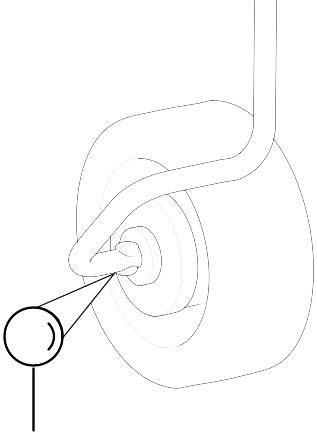
  1. Maak de assen van het voorwiel schoon met een borstel en/of een doek.
  2. Controleer de assen visueel. Als er een probleem is, moet u de as vervangen.
De maaikop schoonmaken
    Graphic
    G593451
  1. De machine klaarmaken voor onderhoud.
  2. Maak de maaikop schoon met een borstel. Als er perslucht beschikbaar is, krijgt dit de voorkeur.
  3. Zorg dat de maaikop soepel voor- en achterwaarts kan bewegen.
De maaischijf schoonmaken
Deze procedure moet wekelijks worden uitgevoerd. Dit is belangrijk als de maaihoogte is ingesteld op 25 mm of minder. Als dit het geval is, is de slijtage van de antifrictieschijf groter en moet deze minstens om de 2 maanden vervangen worden.
  1. Maak de machine klaar voor onderhoud.
  2. Maak de maaischijf schoon met een borstel. Als er perslucht beschikbaar is, krijgt dit de voorkeur.
  3. Controleer of de maaischijf soepel draait. Als er een probleem is, moet u de maaischijven vervangen.
De achterwielen schoonmaken
  1. Verwijder modder en gras met een staalborstel.

Onderhoud elektrisch systeem

De bedrading controleren
  1. De machine klaarmaken voor onderhoud.
  2. Controleer de bedrading onder de robot visueel. Neem contact op met een erkende Toro distributeur als u problemen vaststelt.
Onderhoud van de accu
De automatische (geprogrammeerde) werking van de robot optimaliseert de levensduur van de accu. Het is raadzaam om de robot zijn werkcycli te laten beheren. Als deze werkcycli ongewoon kort lijken, neem dan contact op met een erkende Toro verdeler om de conditie van de accu te controleren.
Opmerking: Het is mogelijk om deze cycli te controleren via het portaal.


Opslag
 

De machine stallen

  1. Laad de machine volledig op.
  2. Schakel de machine uit met de aan-uitschakelaar.
  3. Maak de machine schoon.
  4. Stal de machine op een droge, beschermde en vorstvrije plek.
    Opmerking: Bescherm het laadstation met een afdakje of een zeil.
    Het is niet nodig om het laadstation uit te schakelen.

Een gestalde machine opnieuw in gebruik nemen

  1. Schakel de machine in met de aan-uitschakelaar.
  2. Zorg dat het laadstation van stroom wordt voorzien.
  3. Controleer de accuspanning van de machine.
    Opmerking: U kunt de accuspanning zien bij Technician menu > Sensors data > Energy (Menu technicus > Sensordata > Energie).
  4. Start de machine en controleer of deze terugkeert naar het laadstation.


Vermeldingen
 

Image
Uw robot voldoet aan de Europese normen.
Image
Recyclen: afgedankte elektrische en elektronische apparatuur wordt selectief ingezameld. Recycle uw robot volgens de geldende normen.
Pictogrammen op de accu
Image
Zorg ervoor dat u vertrouwd bent met de documentatie voordat u de accu overhandigt en gebruikt.
Image
Laat de accu niet in contact komen met water.
Image
Let op - Wees voorzichtig bij het hanteren en gebruiken van de accu. Niet pletten, verhitten, verbanden, kortsluiten, uit elkaar halen of onderdompelen in vloeistof. Risico op lekken of scheuren. Niet opladen onder 0°C. Gebruik alleen de oplader die in de gebruikershandleiding wordt gespecificeerd.
Image
Recycle uw accu. Raadpleeg de gebruikershandleiding voor instructies voor het recyclen van de accu.
Image
Geeft de polariteit van de accu aan.


Afkortingen
 

APN
Access Point Name (gsm) (toegangspuntnaam)
BMS
Battery Management System (accubeheersysteem)
LFP
Lithium Ferrous Phosphorous (lithium-ijzerfosfaat)
UWB
Ultra Wide Band (ultra wideband)
CPU
Central Processing Unit (centrale verwerkingseenheid)
Gps
Global Positioning System (wereldwijd plaatsbepalingssysteem)
AP
Access Point (Wifi) (toegangspunt)
RTK
Real Time Kinematic (realtimekinematica)
GNSS
Global Navigation Satellite System (wereldwijd satellietnavigatiesysteem)
PoE
Power over Ethernet
RTCM
Radio Technical Commission for Maritime Services (Radio Technische Commissie voor Maritieme Diensten, een norm voor realtime GNSS-gegevenstransmissie)


Verklarende woordenlijst
 

Grensmodus
Wanneer de robot het gras aan de rand van het veld maait. Dit gebeurt een aantal keer per week.
Cyclus
Een cyclus is een werksessie van de robot. Hij begint wanneer de robot het station verlaat en eindigt wanneer hij terugkeert naar het station of wanneer er een probleem is dat de werkcyclus onderbreekt.
Entiteit
Een verzameling robots en gebruikers die binnen een site werken. Informatie over robots in een entiteit kan worden bekeken op het webportaal.
Gps-terugkeerpunt
Een specifiek punt binnen een perceel dat de robot gebruikt om terug te keren naar een station of om een station te verlaten. Het punt wordt gedefinieerd door de breedte- en de lengtegraad. De robot neemt een directe route naar dit punt en volgt dan de trackgrens en de lusdraad om terug te keren naar het station.
Inactief
Een robot gaat in de inactieve stand als de huidige opdracht is beëindigd met de stopknop. Standaard schakelt de robot na 15 minuten over naar de slaapstand.
Interne gps-zone
Een interne gps-zone wordt gedefinieerd door een stel gps-coördinaten. Hiermee kan een perceel dat wel of niet voorzien is van draden worden onderverdeeld zonder dat er extra draden en kanalen nodig zijn.
Dit biedt meer flexibiliteit bij het definiëren van werkgebieden, omdat gepland kan worden dat de robot met optimale efficiëntie over de verschillende gebieden werkt.
Eiland
Een lus in de perimeterdraad die speciaal is geïnstalleerd om te voorkomen dat robot erin werkt. De perimeterdraad wordt rond het obstakel heen gelegd en de naderings- en retourdraad worden naast elkaar gelegd.
Kaart
Kaart van de robotroutes op het portaal.
In kaart brengen
De informatie die de robot opbouwt met behulp van gps-gegevens.
NoGo-zone(verboden zone)
Door de gps gedefinieerde NoGo-zones (verboden zones) zijn gebieden op het terrein die bepaald zijn door gps-coördinaten en die de robot niet mag betreden. NoGo-zones worden gebruikt om zones uit te sluiten van het werkgebied van de robot die niet gedetecteerd kunnen worden tijdens de grensontdekking. Het gebruik van NoGo-zones stelt de robot in staat om vooraf het meest efficiënte maaipatroon te berekenen. NoGo-zones worden gebruikt om obstakels uit te sluiten; meestal gebeurt dit door eilanden of pseudo-eilanden.
Obstakel
Een voorwerp of bodemgesteldheid die schade kan veroorzaken of wordt geschaad als het in aanraking komt of botst met de machine. Obstakels kunnen permanent zijn (bv. bomen, meubels) of tijdelijk (bv. dieren). Obstakels worden door sensoren gedetecteerd. Permanente obstakels kunnen vermeden worden door lussen te maken in de perimeterdraad om eilandenof pseudo-eilandente vormen.
Perceel
Een te maaien gebied binnen een gps-zone of een perimeterdraad. Minstens één perceel is gekoppeld aan één zone of draad. Er kunnen meerdere percelen worden gedefinieerd.
Percentage
Dit vertegenwoordigt het deel van de tijd dat de robot aan een bepaald perceel werkt. Als er maar één perceel is, zal de robot 100% van zijn tijd daar doorbrengen.
Perimeterdraad
Een draad die onder het oppervlak van het veld wordt gelegd en het gebied afbakent waarin de robot werkt. Het gebied dat gedefinieerd wordt door de perimeterdraad wordt een 'perceel' genoemd.
Pseudo-eiland
De perimeterdraad wordt om het obstakel heen gelegd, waarbij een specifieke afstand tussen de naderings- en retourdraad wordt aangehouden.
Robotstatuswaarden
RTK gps-zone
Het werkgebied voor een robot die maait in een patroon. De RTK gps-zone wordt gedefinieerd door de robot die een rondje maakt langs de perimeterdraad.
Site
Het hele gebied dat het gebied omvat waarin de robot werkt
Slaapstand
Een robot schakelt over naar de slaapstand 15 minuten nadat een alarm is opgetreden dat niet is gewist. Na 2 dagen in de slaapstand gaat de robot naar de Uit-stand. Dit gebeurt ook als het laadniveau van de accu een laag niveau bereikt. In de slaapstand gebruikt de robot minimale stroom om het risico van de accu te beperken.
De robot kan uit de slaapstand worden gehaald door:
Stationslusdraad
Een stationslus is een korte draad rond een laadstation die gebruikt wordt om de robot naar het station te leiden. Wanneer de robot detecteert dat hij zich in de stationslus bevindt, volgt hij de draad totdat hij in het station aankomt.
Terrein
Een gebied van gras rondom het veld dat niet mag worden gemaaid.
Trackgrens
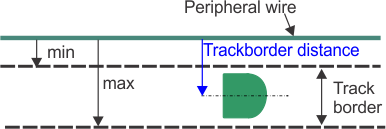
Een zone gras rond de rand van het perceel waar de robot werkt. De robot volgt de trackgrens wanneer hij het station verlaat of ernaar terugkeert, tenzij hij gps gebruikt. Er is geen trackgrens gespecificeerd voor een draad die fungeert als een stationslusdraad.
Trackgrens
Graphic
G525155
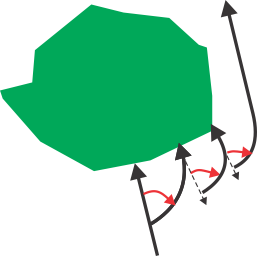
De trackgrens ligt naast de perimeterdraad en wordt gedefinieerd door minimale en maximale afmetingen die zijn ingesteld als installatieparameters. De grens is breder dan de robot. Het pad dat de robot aflegt binnen de trackgrens wordt willekeurig gekozen. Dit zorgt ervoor dat de robot niet herhaaldelijk over hetzelfde pad beweegt en zo rijsporen in het veld maakt. Als de robot een obstakel tegenkomt terwijl hij zich in de trackgrens bevindt, zorgen de sensoren ervoor dat hij omkeert en vervolgens in een willekeurige hoek draait om verder te gaan. Dit kan indien nodig een aantal keren herhaald worden.
Manoeuvreren om een obstakel binnen de trackgrens te vermijden
Graphic
G520315
Werkgebied
Een gebied binnenin een grens waar de robot autonoom mag werken. Dit is een RTK gps-zone die wordt gedefinieerd door het grensontdekkingsproces. Subzones kunnen vervolgens worden gecreëerd door deze zone te kopiëren en te bewerken om de efficiëntie van de robot te optimaliseren.