Turf Pro 200-robotplæneklipper

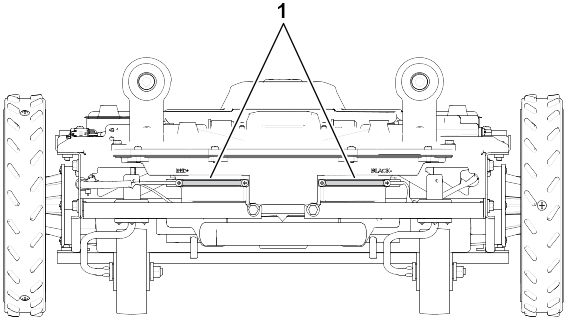
Ansvarsfraskrivelser og lovgivningsmæssige oplysninger
 
CALIFORNIEN
 
Erklæring nr. 65
 
Dette produkt indeholder et eller flere kemikalier, der ifølge staten Californien er kræftfremkaldende og giver medfødte defekter eller forplantningsskader.
 
Certificering for elektromagnetisk kompatibilitet
USA: Denne enhed overholder paragraf 15 i FCC-reglerne. Drift er med forbehold af følgende to forhold: (1) Enheden må ikke forårsage skadelig interferens, og (2) denne enhed skal acceptere interferens, herunder interferens, der kan forårsage uønsket drift.
FCC-id: 2AJYU-8PYA007, TFB-1004
Denne enhed indeholder licensfri sender(e)/modtager(e), som overholder Innovation, Science and Economic Development Canadas licensfri RSS('er). Drift er med forbehold af følgende to forhold: (1) Enheden må ikke forårsage interferens. (2) Enheden skal acceptere interferens, herunder interferens, der kan forårsage uønsket drift.
IC: 23761-8PYA008, 5969A-1004


Indledning
 

Advarsel
Manglende overholdelse af anvisningerne i betjeningsvejledningen eller manglende undervisning af en autoriseret Toro-forhandler kan medføre dødsfald eller alvorlig personskade.
  • For at sikre maksimal sikkerhed, ydeevne og korrekt betjening af denne maskine skal du omhyggeligt læse og forstå indholdet i denne betjeningsvejledning.
  • For at få flere oplysninger om sikker driftspraksis, herunder sikkerhedstip og undervisningsmaterialer, henvises til www.Toro.com.
 

Tilsigtet anvendelse

Denne robotplæneklipper er beregnet til at blive brugt af professionelle, ansatte operatører til autonom, programmerbar plænepleje. Den er primært beregnet til klipning af græs på velholdte plæner på kommercielle ejendomme. Dette er en vedligeholdelsesplæneklipper, der holder græssets højde ensartet. Brug af plæneklipperen, batteriet, ladestationen og basestationen til andre formål end deres tilsigtede brug kan være til fare for dig og omkringstående.
Læs denne vejledning omhyggeligt, så du kan lære at betjene og vedligeholde produktet korrekt samt undgå person- og produktskade. Det er dit ansvar at betjene produktet korrekt og sikkert.

Sådan får du hjælp

Graphic
G595651
Gå til www.Toro.com for at få materialer om produktsikkerhed og oplæring i betjening, oplysninger om tilbehør, hjælp til at finde en forhandler eller for at registrere dit produkt.
Når du har brug for service, ægte Toro-dele eller yderligere oplysninger, skal du kontakte en autoriseret Toro-forhandler eller Toro-kundeservice samt have produktets model- og serienummer parat. Disse numre er placeret på seriepladen på dit produkt . Skriv numrene, hvor der er gjort plads til dette.
Vigtigt  
Du kan scanne QR-koden på serienummermærkaten (hvis udstyret hermed) med din mobilenhed for at få adgang til garanti, reservedele og andre produktoplysninger.
 
Modelnummer:
Serienummer:

Konventioner i betjeningsvejledningen

Denne betjeningsvejledning advarer dig om mulige farer og giver dig særlige sikkerhedsoplysninger ved hjælp af advarselssymbolet, der angiver en fare, som kan forårsage alvorlig personskade eller død, hvis du ikke følger de anbefalede forholdsregler.
Graphic
G405934
Denne betjeningsvejledning bruger to ord til at fremhæve oplysninger. Vigtigt henleder opmærksomheden på særlige mekaniske oplysninger, og Bemærk angiver generel information, som det er værd at lægge særligt mærke til.
Klassificering af sikkerhedsadvarsler
Advarselssymbolet, der vises i denne betjeningsvejledning og på maskinen, identificerer vigtige sikkerhedsmeddelelser, som du skal følge for at forhindre ulykker.
Advarselssymbolet vises over oplysninger, der advarer dig om farlige handlinger eller situationer og efterfølges af ordet FARE, ADVARSEL eller FORSIGTIG.
Fare
Fare angiver en overhængende farlig situation, som, hvis den ikke undgås, vil resultere i dødsfald eller alvorlig personskade.
 
Advarsel
Advarsel angiver en potentielt farlig situation, som, hvis den ikke undgås, kan resultere i dødsfald eller alvorlig personskade.
 
Forsigtig
Forsigtig angiver en potentielt farlig situation, som, hvis den ikke undgås, kan resultere i mindre eller moderat personskade.


Sikkerhed
 

Generelt om sikkerhed

  • Maskinens operatør/tilsynsførende er ansvarlig for eventuelle ulykker eller farer, der måtte ramme andre mennesker eller disses ejendom.
  • Læs, forstå og følg alle disse anvisninger og advarsler, før du bruger maskinen.
  • Ukorrekt brug eller vedligeholdelse af maskinen kan medføre alvorlig personskade eller død. Følg alle sikkerhedsanvisninger for at mindske denne risiko.
  • Maskinen må aldrig betjenes eller vedligeholdes af børn eller uuddannet personale. Maskinen må kun betjenes eller vedligeholdes af personer, som er ansvarlige, uddannede, fortrolige med anvisningerne og fysisk i stand til det.

Betjeningssikkerhed

  • Før maskinen betjenes, skal det sikres, at der er en fysisk barriere (f.eks. et lavt hegn eller en skelledning), eller at grænsen for driftsområdet befinder sig mindst 8 m væk fra farer.
  • Hold omkringstående og børn væk fra maskinen og ladestationen under brug.
  • Brug passende beklædning, herunder lange bukser og kraftigt, skridsikkert fodtøj, når du betjener maskinen manuelt.
  • Betjen ikke maskinen, medmindre alle sikkerhedsanordninger er monteret og fungerer korrekt.
  • Efterse området, hvor maskinen skal betjenes, og fjern alle genstande, som kan forstyrre maskinens drift.
  • Skæreknivene er skarpe. Berøring af skæreknivene kan medføre alvorlig personskade. Tryk på stopknappen, og vent, til alle bevægelige dele er standset, før du renser, udfører service på eller transporterer maskinen.
  • Hold hænder og fødder væk fra bevægelige dele på og under maskinen.
  • Undgå at strække dig for langt. Sørg for at opretholde ordentligt fodfæste og balance til enhver tid. Dette giver bedre kontrol over maskinen i uventede situationer. Gå, når du træner maskinen løb aldrig.
  • Du må ikke stå, sidde eller køre på maskinen eller lade andre gøre det.
  • Hvis maskinen rammer en genstand og/eller begynder at vibrere unormalt, skal du straks slukke den og vente på, at al bevægelse standser, før du undersøger den for skader. Foretag alle nødvendige reparationer, inden driften genoptages.
  • Tryk på stopknappen på maskinen, vent på, at alle bevægelige dele standser, og deaktiver maskinen i følgende situationer:
    • Før du fjerner blokeringer på maskinen
    • Før maskinen (især skæreknivene) og ladestationen kontrolleres, rengøres eller vedligeholdes
    • Når maskinen rammer et fremmedlegeme, er i en ulykke eller går i stykker. Undersøg maskinen for skader, og foretag reparationer, inden driften genoptages
    • Hvis maskinen begynder at vibrere unormalt. Undersøg maskinen for skader, og foretag reparationer, inden driften genoptages
  • Anbring ikke genstande på hverken maskinen, ladestationen eller strømforsyningen.
  • Foretag ikke ændringer på maskinen, softwaren, ladestationen eller basestationen.
  • Du må ikke ændre eller tilsidesætte maskinens betjeningsanordninger eller sikkerhedsanordninger.
  • Brug ikke en modificeret maskine, ladestation eller basestation.
  • Vi anbefaler, at du ikke bruger maskinen under vanding af arbejdsområdet.
  • Brug kun tilbehør, der er godkendt af Toro, for at undgå risiko for brand, elektrisk stød eller personskade.
  • Tryk på stopknappen på maskinen, og vent, indtil skæreknivene er standset helt, før du håndterer maskinen.
  • Tilslut ikke en beskadiget netledning. Rør ikke ved en strømførende beskadiget ledning.
  • Brug ikke strømforsyningen til ladestationen i dårligt vejr.

Vedligeholdelsessikkerhed

  • Før du servicerer maskinen, skal du skifte strømafbryderen under maskinen til positionen Off (fra).
  • Børn må ikke rengøre og vedligeholde maskinen.
  • Hold hænder og fødder væk fra bevægelige dele på og under maskinen.
  • Skæreknivene er skarpe. Berøring af skæreknivene kan medføre alvorlig personskade.
    • Sluk maskinen.
    • Bær skærefaste handsker, når du efterser skæreknivene.
    • Du må ikke reparere eller ændre på skæreknivene.
  • Efterse maskinen ofte for at sikre, at skæreknivene ikke er slidte eller beskadigede.
  • Vedligehold eller udskift sikkerheds- og instruktionsmærkater, når det er nødvendigt.
  • For at sikre bedst mulig ydeevne må der kun anvendes originale Toro-reservedele og originalt Toro-tilbehør. Det kan være farligt at anvende andre reservedele og andet tilbehør.

Batteri- og ladestationssikkerhed

  • Rengør opladningsterminalerne på maskinen og/eller ladestationen med en ikke-ledende genstand (klud eller blød børste). Ellers kan der opstå skader.
  • Tør opladningsterminalerne på ladestationen og maskinen af med en ren, tør klud, hvis de er snavsede.
  • Når du servicerer batteriet, må du ikke bære smykker, og har du langt hår, skal du sætte det op.
  • Batteriet må ikke skilles ad eller åbnes.
  • Hold batteriet rent og tørt.
  • Undlad at bruge eller oplade maskinen, hvis den er usædvanligt varm eller udsender røg eller en usædvanlig lugt.
  • Lækkende batterivæske kan forårsage hud- og øjenirritation eller kemiske forbrændinger.
  • Hvis batteriet lækker, må væsken inde i batteriet ikke komme i kontakt med hud eller øjne. Ved kontakt vaskes det berørte område med en stor mængde vand, og lægehjælp søges.
  • Brug et inaktivt absorberende middel, f.eks. sand, til at opsamle spildt batterivæske.
  • Bortskaf et brugt batteri på forsvarlig vis.
  • Batteriet må ikke destrueres ved forbrænding. Cellen kan eksplodere. Rådfør dig med lokale reglementer for at finde ud af, om der gælder særlige anvisninger for bortskaffelse af batterier.
  • Et forkert håndteret batteri kan udgøre en risiko for brand, eksplosion eller kemiske forbrændinger.
  • Batteriet må ikke adskilles.
  • Batteriet skal udelukkende udskiftes med et godkendt batteri. Brug af en anden type batteri kan forårsage brand eller risiko for personskade.
  • Opbevar batteriet utilgængeligt for børn.
  • Brug kun det batteri, som producenten har godkendt til maskinen. Brug ikke batterier, der ikke er beregnet til brug sammen med maskinen.
  • Brug ikke et beskadiget eller modificeret batteri, der kan udvise uforudsigelig adfærd, som kan medføre brand, eksplosion eller risiko for personskade.
  • Undgå at bruge maskinen under dårlige vejrforhold, især når der er risiko for lynnedslag.
  • Brug eller oplad ikke et beskadiget, deformeret eller meget varmt batteri. Et beskadiget batteri kan generere varme, briste, lække, antænde eller eksplodere.
  • Brug kun batteriet til det formål, det er beregnet til.
  • Batteriet kan udlede eksplosive gasser, hvis det overoplades voldsomt.
  • Udsæt ikke batteriet for mekaniske stød.
  • Brug eller betjen ikke en beskadiget eller forkert fungerende ladestation.
  • Sæt ikke ladestationen i en stikdåse eller forlængerledning.
  • Brug ikke en ladestation, der har været udsat for et skarpt eller kraftigt slag.
  • Brug ikke en anden ladestation end den, der er beregnet til maskinen.
  • Tag ladestationen ud af stikkontakten, før du rengør eller udfører vedligeholdelse på den for at reducere risikoen for elektrisk stød.
  • Forsøg ikke at reparere eller åbne ladestationen eller skille den ad, medmindre du er autoriseret til det.
  • Indlever ladestationen til service eller reparation hos en autoriseret Toro-forhandler. Ladestationen må ikke skilles ad.

Sikkerhed ved opbevaring

  • Når du ikke anvender maskinen, skal den opbevares indendørs på et tørt og sikkert sted, der er utilgængeligt for børn og andre ikke-godkendte brugere.

Sikkerheds- og instruktionsmærkater

Image
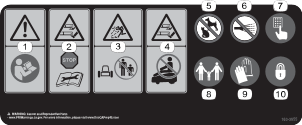
Sikkerheds- og instruktionsmærkaterne kan nemt ses af operatøren, og er placeret tæt på potentielle risikoområder. Beskadigede eller bortkomne mærkater skal udskiftes.
Mærkatdel: 163-3955
Graphic
s_decal163-3955
  1. Advarsel læs betjeningsvejledningen.
  2. Fare for skæring/amputation af hænder og fødder sluk maskinen, før du udfører vedligeholdelsesarbejde.
  3. Fare for udslyngede genstande hold omkringstående væk.
  4. Fare for skæring/amputation af hænder og fødder sid/kør ikke på maskinen.
  5. Hold kæledyr og andre dyr væk fra maskinen.
  6. Sprøjt ikke vand på maskinen.
  7. Maskinen er beskyttet af en adgangskode.
  8. Hold omkringstående væk, og sørg for, at børn er under opsyn.
  9. Bær beskyttelseshandsker, når du udfører service på skæreknivene.
  10. Maskinen er udstyret med et tyverisikringssystem.


Klargøring
 

Montering af skæreskiverne

Påkrævede dele
1
Skæreskivesæt
Advarsel
Skæreknivene er skarpe. Berøring af skæreknivene kan medføre alvorlig personskade.
Brug skærefaste handsker, og vær forsigtig, når du udskifter eller rengør skæreknivene.
 
  1. Afmonter karrosserikappen fra maskinen.
  2. Brug håndtaget på maskinens forende til at løfte maskinen, og stil maskinen på bagenden.
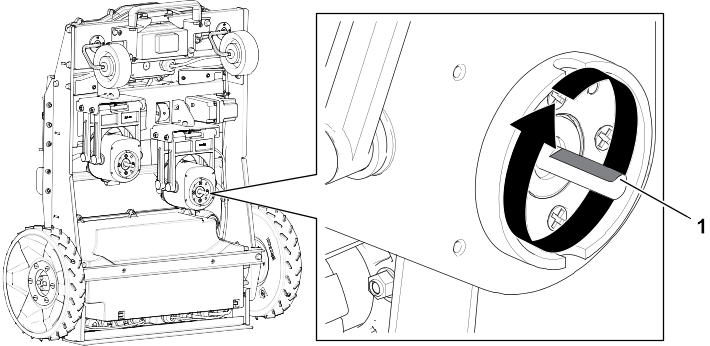
  3. Drej hver klippemotoraksel, så de flade overflader på akslerne vender opad.
    Graphic
    G594819
    1. Flad overflade på motoraksel
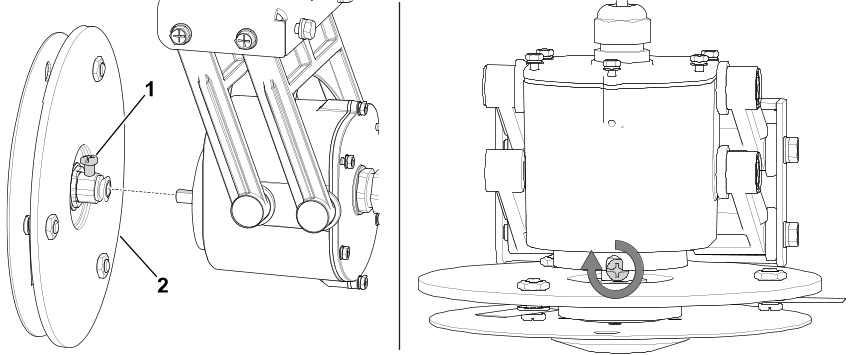
  4. Skub skæreskiverne til maskinen ind på akslerne. Sørg for, at sætskruerne på skæreskiverne er justeret i forhold til de flade overflader på akslerne.
    Graphic
    G575619
    1. Sætskrue
    2. Skæreskive
  5. Tilspænd sætskruerne med et moment på 1,7 Nm.
  6. Sænk maskinen ned på jorden, og monter karrosserikappen.


Produktoversigt
 

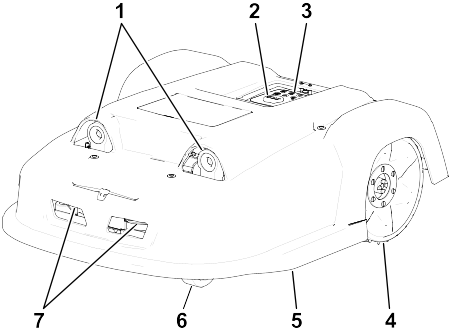
Graphic
G593021
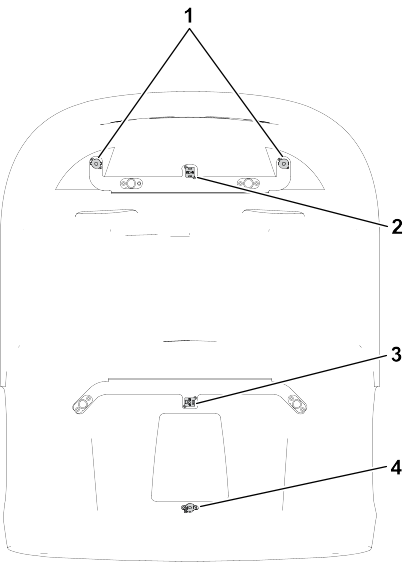
  1. Sonarer til registrering af forhindringer
  2. Stopknap
  3. Tastatur
  4. Baghjul
  5. Karrosserikappe
  6. Forhjul
  7. Opladningskontaktpunkter
Figur 1 Set nedefra
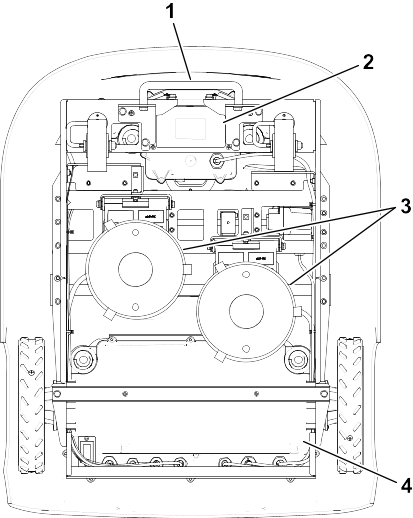
Graphic
G595665
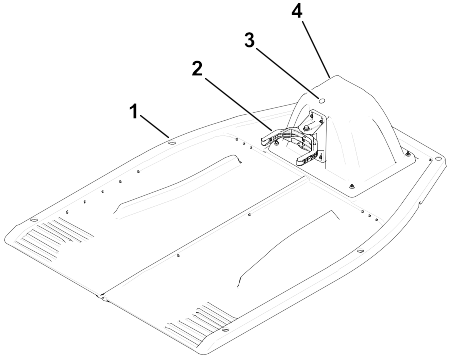
  1.  Håndtag
  2.  Forreste boks. Indeholder spolen til at registrere stationsløkkeledningen.
  3.  Skæreskiver
  4.  Bageste boks. Indeholder elektronik og motorerne til baghjulene.
Figur 2 Set ovenfra (kappen fjernet)
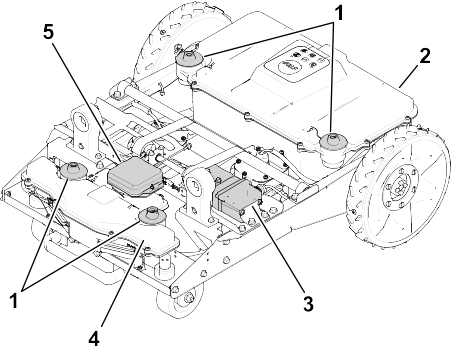
Graphic
G595666
  1.  Støtter til karrosserikappen
  2.  Bageste boks
  3.  Klippehøjdemotor
  4.  Forreste boks
  5.  RTK GPS-antenne
Figur 3 Klippehoved
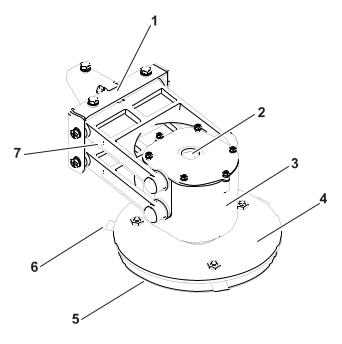
Graphic
G526500
  1. Beslag
  2. Kabelindføring
  3. Motorhus
  4. Støtteskive til skærekniv
  5. Antifriktionsskive
  6. Skærekniv
  7. Pantograf
Bemærk: Støtteskiven til skærekniven, antifriktionsskiven og skæreknivene kaldes tilsammen for "skæreskiven".
Betjeningsanordninger
Graphic
G593227
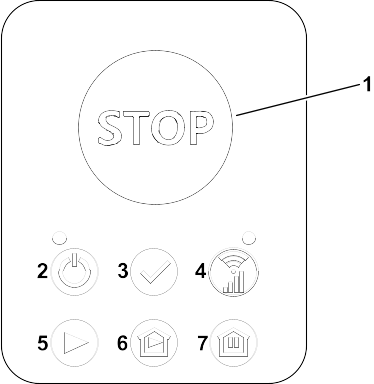
  1.  Stopknap
  2.  Tænd/sluk-knap og status-LED
  3.  Bekræft
  4.  Status-LED for GPS/RTK
  5.  Driftsknap
  6.  Knap til at oplade og udføre drift
  7.  Knap til at oplade og forblive i ladestationen
Strømafbryder
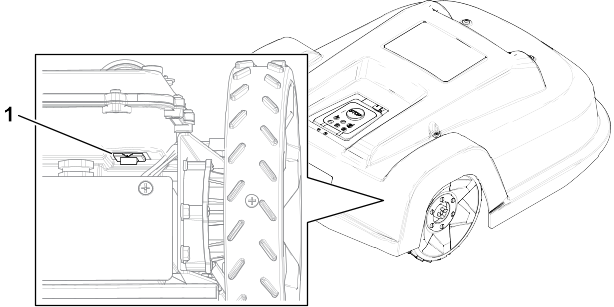
Strømafbryderen er placeret under kappen på robottens højre bagside.
Graphic
G594306
  1. Strømafbryder

Sensoroversigt

Maskinen er udstyret med et omfattende sæt sensorer med henblik på sikker drift. Disse sensorer sikrer, at robotten kan registrere og reagere, hvis der ligger en forhindring i dens driftsbane.
Stopknap
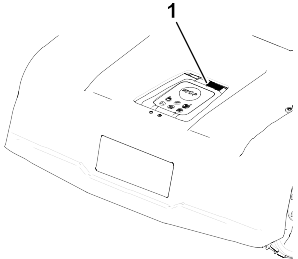
Graphic
G601194
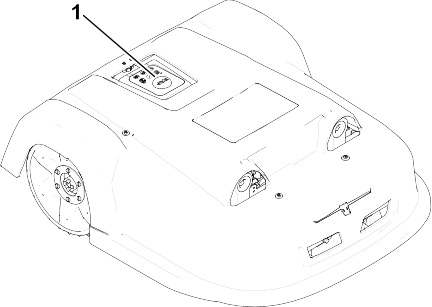
Stopknappen er nem at se og sidder oven på robotten. Når du trykker på knappen, stopper robotten al bevægelse og klipning. For at genstarte robotten skal den modtage en kommando fra denne kontrolbrugergrænseflade.
Sonarer til registrering af forhindringer
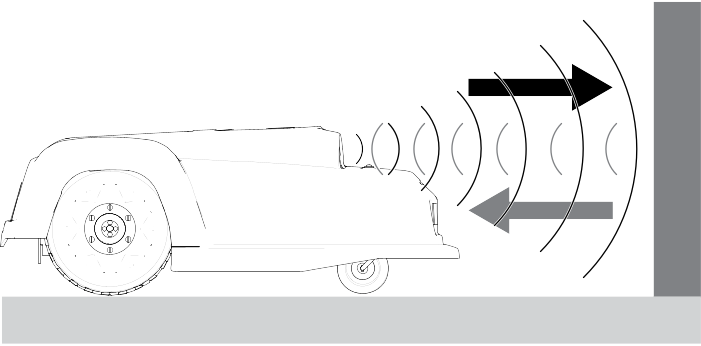
Robotten er udstyret med et sæt sonarsensorer, der kan registrere forhindringer. Robotten reducerer hastigheden, hvis sonardetektorerne registrerer en forhindring.
Registrering af forhindringer med sonarsensorer
Graphic
G593556
Hvis robotten altid bevæger sig med langsom hastighed, selv hvis der ikke er nogen forhindringer i syne, kan det skyldes et problem med sensorerne. I dette tilfælde skal du kontakte serviceteamet for at få hjælp til at undersøge problemet.
Kollisions- og løftesensorer
Kollisions- og løftesensorerne bruger magneter, som sidder på indersiden af karrosserikappen.
Bemærk: Kappen skal monteres korrekt på chassiset for at robotten kan fungere.
Graphic
G595715
  1.  Magneter til løftesensor foran
  2.  Magnet til kollisionssensor foran
  3.  Magnet til kollisionssensor bagtil
  4.  Magnet til løftesensor bagtil
Der er fastgjort løftesensorer tre steder på robottens hus. Hvis robotten rører en lavtliggende genstand, som skubber huset op, eller hvis nogen forsøger at løfte huset, reagerer løftesensorerne. Robotten stopper klipningen og bevæger sig baglæns. Hvis denne bevægelse frigør forhindringen fra huset, udfører robotten en manøvre for at undgå genstanden og fortsætter klipningen. Hvis ikke, udsender robotten en alarm efter 10 sekunder og forbliver i sikker tilstand (hvor den står stille), indtil forhindringen et blevet fjernet.
Spole
Induktionsspolen registrerer intensiteten af det magnetiske felt, der genereres inden for den perifere lednings grænser. Den maksimale intensitet er på selve ledningen, hvilket får robotten til at standse, dreje rundt og fortsætte med at klippe i en ny retning.
Hældningssensor
Hældningssensoren registrerer vinklen på den skråning, som robotten arbejder på. Hvis vinklen overskrides, udløses en alarm, og robotten standser.
Væltesensor
Væltesensoren registrerer, om robotten er blevet vendt på hovedet, eller om nogen forsøger at starte motoren, mens robotten er vendt på hovedet.
Temperatursensor
Temperatursensoren måler omgivelsestemperaturen og forhindrer robotten i at arbejde, hvis temperaturen er for lav. Minimumstemperaturen for, hvornår robotten stopper med at arbejde, indstilles som en driftsparameter.

Redskaber/tilbehør

Der kan fås en række forskellige Toro-godkendte redskaber og tilbehør til brug sammen med maskinen, som gør den bedre og mere alsidig. Kontakt en autoriseret serviceforhandler eller autoriseret Toro-distributør, eller gå ind på www.Toro.com for at få en fortegnelse over alle godkendte redskaber og alt godkendt tilbehør.
Brug kun originale Toro-reservedele og tilbehør for at sikre optimal ydelse og sikre, at maskinen fortsat overholder sikkerhedscertificeringen.
Oversigt over ladestation
Bemærk: Model 30932EU er vist. Udseendet varierer lidt afhængigt af modellen. Se betjeningsvejledningen for ladestationen for at få flere oplysninger.
Figur 4 Komponenter i ladestation
Graphic
G595418
  1.  Stationssokkel
  2.  Ladearm
  3.  Lysdiode
  4.  Stationskabinet
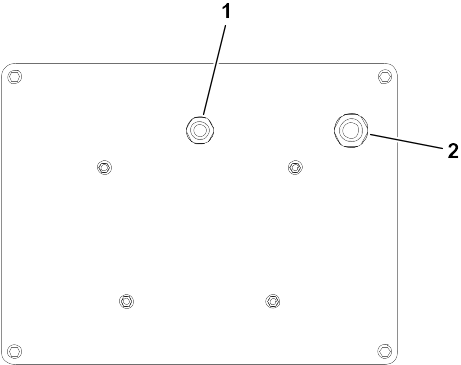
Figur 5 Stationssoklen set nedefra
Graphic
G594404
  1.  Indgang til løkkeledningen
  2.  Indgang til strømkablet
LED-indikator
Der er en enkelt lysdiode over ladearmen, som viser stationens status.
LED-adfærd
Beskrivelse
Blinker grønt
Løkkeledningen fungerer normalt.
Blinker rødt
Ledning ikke registreret. Dette kan skyldes, at ledningen er blevet klippet over, eller at den er for lang.
Lyser rødt kontinuerligt
Dette indikerer et problem. Dette kan skyldes, at ledningen er for kort (mindre end 200 m), eller at der er et problem med elektronikken. Kontakt din autoriserede Toro-forhandler.
Specifikationer
Bemærk: Specifikationer og design kan ændres uden forudgående varsel.
Kapacitet
Maksimalt arbejdsområde
30.000 m2
Anbefalet arbejdsområde
22 000 m2
Klippebredde
400 mm
Arbejdshastighed
3,6 km/t
Maksimal hældning
30 % (17 °)
Klipning
Antal klippehoveder
2
Antal skæreknive
6 eller 12
Minimum klippehøjde
Skive med standardhøjde: 20 mm
Skive med mellem højde: 15 mm
Skive med lav højde: 10 mm
Maksimal klippehøjde
80 mm
Justering af klippehoveder
Elektronisk
Maksimalt støjniveau (målt ved 5 m)
52 dB(A)
Batteri
Type
LIFePo4
Nominel spænding
25,6 V
Nominel kapacitet
8,55 Ah
Energi
194,56 Wh
Arbejdstemperaturområde
-20 °C til 60 °C
Gennemsnitlig klippetid
110 minutter
Gennemsnitlig tid til fuld opladning
55 minutter
Vægt og mål
Vægt
25 kg
Længde
899 mm
Bredde
724 mm
Højde
325 mm
Software og overvågning
Sikkerhedspinkode
Ja
GPS-placering
RTK
Robotstyring via server og app
Standard
Intelligens
Registrering af forhindringer vha. sonar
Flere
Vend tilbage til station via GPS
Ja
Klippetype
Mønstret
Flere startzoner
Ja
Multigrund (valgfrit)
Ja
Multirobotter/-station
Nej
Sonarer til registrering af forhindringer
2
Løftesensorer foran
2
Løftesensorer bagtil
1
Kollisionssensorer bagtil
2
Vælte-/vippesensor
1
Klippehoveddeflektorer
Ingen


Betjening
 

Før betjening

Udførelse af daglig vedligeholdelse
Før maskinen startes hver dag, skal fremgangsmåderne for Hver anvendelse/Dagligt udføres som beskrevet i vedligeholdelsesskemaet.
Sådan fungerer Turf Pro-robotplæneklipperen
Din robot bruger RTK GPS-positionsbestemmelsessystemet, hvilket betyder, at den kan klippe i lige linjer efter et mønster.
Bemærk: Mønsterklipning kan kun anvendes, når kvaliteten af GPS-signalet er høj nok til, at dette er muligt. Hvis robotten får problemer med at kommunikere med satellitterne, vil den stoppe og prøve at scanne for at forbedre forbindelsen. Hvis problemet fortsætter, vil den udløse en alarm.
Robotten, der bruger RTK GPS-positionsbestemmelsessystemet, fungerer i to typer konfigurationer:
  • Inden for et område, der er afgrænset ved hjælp af et sæt GPS-punkter, som skaber en sikkerhedsgrænse
  • Inden for et område, der er afgrænset af en perifer ledning
Robotten er blevet installeret og konfigureret i henhold til dine krav.
For at sikre optimal drift af din robot er det vigtigt, at den er godt vedligeholdt og serviceret.
Driftsmæssig terminologi
Elementer i en robotinstallation
Graphic
G594881
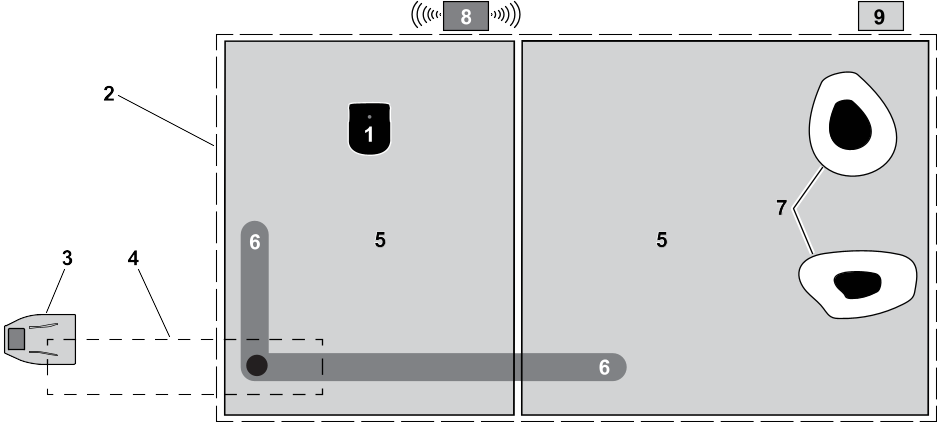
Robot
Robotten indeholder en antenne, der har forbindelse til GPS-satellitter for at fastslå dens geografiske placering.
Arbejdsområde
Arbejdsområder definerer det område, hvor robotten må arbejde, eller omkringliggende stier, som robotten bruger til navigation. Skellene for disse områder registreres ved at flytte robotten rundt på stedet. For at sikre, at robotten holder sig inden for arbejdsområderne, er der defineret en række vigtige konfigurationsparametre. Hvis en af disse ændres, bliver arbejdsområder ugyldige, og robotten ophører med at arbejde.
Ladestation
Ladestationen er det sted, robotten vender tilbage til for enten at oplade batteriet eller holde pause, hvis arbejdstidsplanen er gennemført. Ladestationen udsender også signalerne til alle ledninger, der er forbundet til den.
Stationsløkkeledning
Der skal defineres en jordlod med en løkkeledning, for at robotten kan vende tilbage til og forlade stationen. Denne stationsløkkeledning skal krydse et arbejdsområde eller en sti.
Interne GPS-zoner
Et hvilket som helst antal interne GPS-zoner kan defineres for at oprette forskellige arbejdsområder. Disse skal være placeret inden for det overordnede arbejdsområde. De behøver ikke at overlappe med stationsløkken og behøver ikke at defineres ved en skelregistreringsproces.
Stier
Stier er rækker af GPS-punkter, der danner en rute, som robotten kan bruge til at navigere mellem stationen og arbejdsområderne. Et arbejdsområde omgiver automatisk stien med den ønskede bredde, efter at stien er registreret og bekræftet.
No-go-zoner (eksklusionszoner)
Dette er et område, der afgrænses af GPS-punkter og som danner et område, som robotten ikke skal arbejde i. Dette oprettes ofte omkring permanente forhindringer.
RTK-base
Der skal installeres en RTK-basestation for at kommunikere med satellitterne og derefter for at kommunikere den nøjagtige position til robotterne. Denne kommunikation kan foretages ved hjælp af 4G eller Wi-Fi. Hvis du bruger Wi-Fi, kan det være nødvendigt at bruge en Wi-Fi-forstærker. Detaljer om basestationen kan findes i betjeningsvejledningen for den relevante basestation.
Wi-fi-forstærker
Når der bruges wi-fi til at kommunikere korrektioner til robotten, kan det være nødvendigt at bruge en eller to wi-fi-forstærkere for at dække hele stedet.

Under betjening

Afgang fra ladestationen
Robotten forlader ladestationen under følgende betingelser:
  • Batteriet er tilstrækkeligt opladet til, at robotten kan genoptage arbejdet.
  • En specifik kommando er blevet udstedt.
  • Arbejdsplanen dikterer, at den skal arbejde.
Bemærk: I alle tilfælde anbefales det kraftigt at fastlægge en arbejdsplan for robotten.
Klipning af et forbundet arbejdsområde
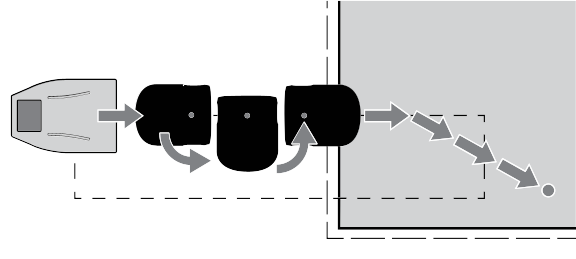
Robotten følger stationsløkkeledningen og bakker ud af ladestationen. Derefter stopper den, drejer 180° og bevæger sig fremad langs løkkeledningen, indtil den registrerer, at den er kommet ind på arbejdsområdet.
Image
Klipning af et arbejdsområde, der er forbundet med en sti
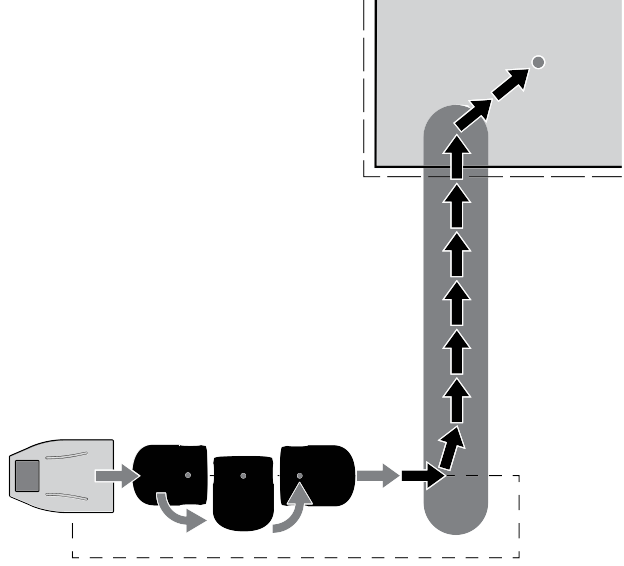
For arbejdsområder uden for løkkeledningen skal robotten følge en sti for at komme frem til arbejdsområdet.
Robotten udfører den samme bakke- og drejeproces, indtil den når frem til stien, og når den er inde i stizonen, følger den stien, indtil den ankommer til det arbejdsområde, hvor den planmæssigt skal arbejde.
Image
Tilbagevenden til ladestationen
Robotten vender tilbage til ladestationen under følgende betingelser:
  • Batteriet skal være opladet
  • Driftstidsplanen dikterede, at den skulle stoppe med at arbejde
  • En specifik kommando er blevet udstedt
Når robotten skal tilbage til ladestationen, drejer den og begynder at bevæge sig direkte mod den sti, der er forbundet til ladestationen eller et GPS-returpunkt. Robotten følger stien tilbage til løkkeledningen eller også bevæger den sig til GPS-returpunktet og følger løkkeledningen, når den har registreret den.
Når robotten registrerer løkkeledningen, drejer den og følger ledningen, indtil den ankommer til stationen.
For at robotten kan oplade, skal der være god kontakt mellem stationens arme og kontaktpunkterne på robotten. Hvis der ikke oprettes kontakt, bliver der udsendt en alarm.
Mønsterklipning
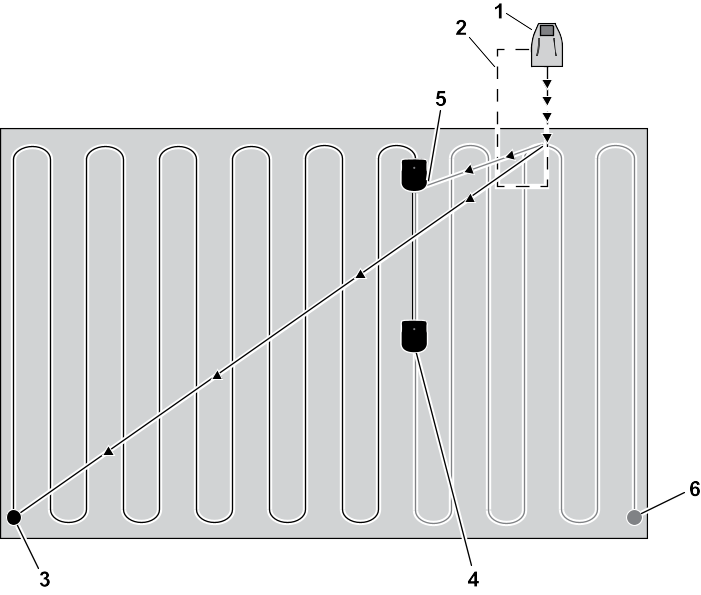
Figuren nedenfor viser, hvordan robotten kører i mønstertilstand. I begyndelsen af arbejdscyklussen forlader robotten stationen og følger løkkeledningen, indtil den er inden i arbejdsområdet. Den beregner det mønster, den skal følge, og bevæger sig til starten af mønsteret . I løbet af en cyklus klipper den arbejdsområdet i et mønster af lige linjer. En cyklus slutter enten, når batteriet skal oplades, eller når tidsplanen dikterer, at robotten skal vende tilbage til stationen .
Når det er tid til, at robotten begynder at arbejde igen, starter den en ny cyklus . Denne anden cyklus starter i begyndelsen af den række, hvor robotten stoppede med at arbejde i cyklus 1. Robotten fortsætter, indtil hele det pågældende område er klippet . Robotten vender derefter tilbage til stationen, inden den vælger, hvor den skal arbejde under den næste cyklus.
Graphic
G595464
  1. Ladestation
  2. Løkkeledning
  3. Startpunkt for cyklus 1
  4. Slutpunkt for cyklus 1
  5. Startpunkt for cyklus 2
  6. Slutpunkt for cyklus 2
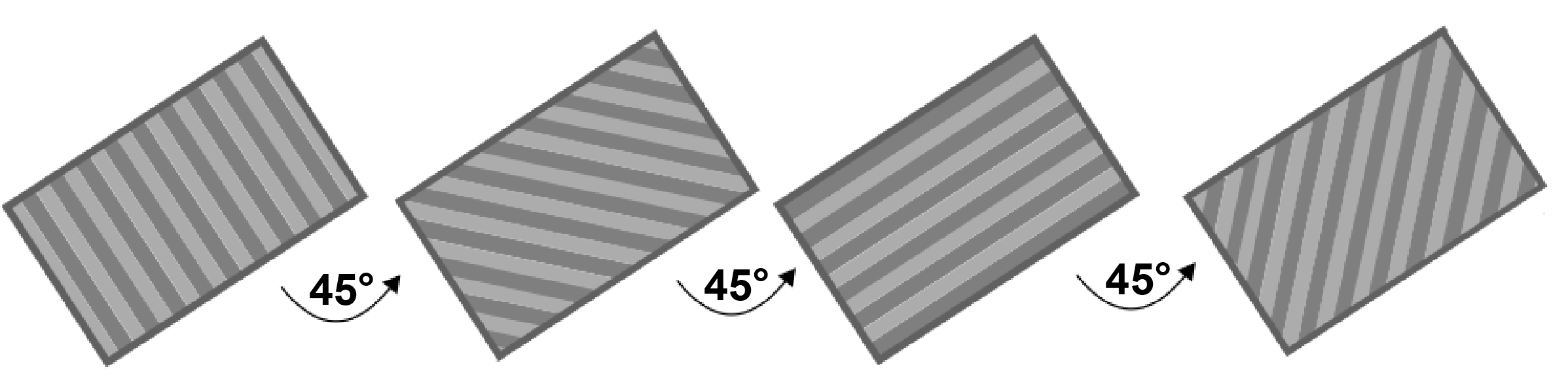
Når hele det pågældende område er blevet klippet, beregner robotten et nyt klippemønster og vender klipperetningen for at sikre optimal klippekvalitet, og at hele området bliver klippet. I eksemplet nedenfor gøres der brug af fire retninger med en vinkelforskel på 45 ° mellem dem.
Klipperetningen vendes
Graphic
G595465
Klipning af skellet
Under mønsterklipning drejer robotten, før den når til grænsen for GPS-arbejdsområdet eller den perifere ledning. Derfor klippes skellet ikke. Det er vigtigt at sikre, at robotten klipper skellet mindst to gange om ugen.
Indstillingerne for klipning af skellet kan konfigureres ved hjælp af følgende metoder:
  • Hvis der anvendes sekventiel planlægning, vil robotklipperen automatisk klippe skellet, når den er færdig med at slå græsset i en klippezone.
  • For at ændre indstillingerne for skellet i en bestemt klippezone, skal du vælge klippezonen > ImageSettings menu (Indstillingsmenu) > Border (Skel) og justere antallet af gange, skellet klippes pr. uge.
Oversigt over tastaturet
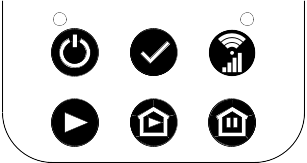
Graphic
G595667
Din maskine kan betjenes via knapperne på tastaturet eller via smartphone-appen eller webportalen.
Tænding af og slukning for maskinen
  1. Tryk på Image i et par sekunder for at tænde maskinen.
  2. Maskinen kan slukkes ved hjælp af følgende metoder:
    • Tryk på Image i 1-2 sekunder (indtil status-LED'en blinker rødt) for at lukke softwaren ned og derefter slukke maskinen.
    • Hvis du trykker på Image i mere end 7 sekunder (indtil status-LED'en lyser rødt kontinuerligt), tvinges maskinen til at slukke uden at lukke softwaren ned.
Styring af robotten fra tastaturet
Bemærk: Disse handlinger kan også udføres fra appen eller portalen.
Knapper
Resultat
Image + Image
Hvis du trykker på disse knapper i rækkefølge, begynder robotten at klippe græsset, så længe tidsplanen og andre betingelser tillader det.
Image + Image
Hvis du trykker på disse knapper i rækkefølge, tvinges robotten til at vende tilbage til ladestationen og fortsætter med at slå græsset, efter batteriet er opladet.
Image + Image
Hvis du trykker på disse knapper i rækkefølge, tvinges robotten til at vende tilbage til ladestationen og blive der, indtil der gives en ny kommando.
Frigørelse af bremserne
  1. Frigiv bremserne på maskinen ved at trykke på Image i 2-4 sekunder (indtil status-LED'en blinker gult).
Oversigt over status-LED'en
LED'en over Image viser robottens status.
LED-adfærd
Beskrivelse
Blinker grønt
Robotten fungerer normalt.
Lyser rødt kontinuerligt
Fejl. Fejlen kan ses i appen og portalen.
Lyser gult kontinuerligt
Robotten venter på en ny opgave.
Blinker gult
Der er blevet valgt en ny opgave. Tryk på knappen Image for at starte opgaven.
Blinker blåt/gult
Robotten er ved ladestationen. Den forbliver der, når batteriet er opladet.
Blinker blåt/grønt
Robotten er ved ladestationen. Den begynder at slå græsset, når batteriet er opladet.
Blinker blåt/rødt
Robotten er ved stationen med en alarm.
Oversigt over RTK LED'en Image
LED-adfærd
Beskrivelse
Slukket
RTK GPS-signalkvaliteten er tilstrækkelig til, at robotten kan køre.
Lyser blåt kontinuerligt eller blinker blåt
Dette indikerer, at der er lav GPS-kvalitet eller ingen forbindelse. Kontrollér, at RTK-basen kører. Sluk og tænd for enheden. Hvis dette ikke forbedrer situationen, skal du kontakte din autoriserede Toro-forhandler.
Tips til pleje af skæreknive
Hvor hyppigt skæreknivene skal udskiftes, afhænger af robottypen, dens forbrug, samt egenskaberne for jorden, den arbejder på. Da skæreknivenes tilstand er afgørende for at få en høj klippekvalitet, anbefales det, at du inspicerer skæreknivene hver uge efter monteringen og i starten af hver ny klippesæson.
Pantografen gør det muligt for skæreknivene at følge jordens konturer. Hvis pantografen ikke fungerer korrekt, kan skæreknivene blive sløve eller knække. Pantografen bør inspiceres og rengøres regelmæssigt.
Følgende er en liste over måder, hvorpå skæreknivenes levetid kan forlænges:
  • Sørg for, at terrænet er jævnt. Hvis terrænet har store bump eller fordybninger, kan klippehovedet muligvis ikke følge terrænets konturer, hvilket kan medføre, at skæreknivene rammer jorden. Prøv, hvis muligt, at udjævne terrænet eller om nødvendigt at ekskludere meget ujævne pletter fra arbejdsområdet.
    Bemærk: Der kan opstå furer i nærheden af ladestationen. Det anbefales derfor at udjævne jorden nær stationen eller lægge kunstgræs.
  • Fjern muldvarpeskud. Når robotten rammer et muldvarpeskud, sænker skæreknivene farten eller stopper helt. Når robotten har bevæget sig forbi muldvarpeskuddet, vender skæreknivene tilbage til normal hastighed. Jordens modstand samt ændringer i hastighed kan løsne skruerne (eller beskadige skruehullet).
  • Undgå bare pletter. Hvis der er bare pletter i en græsbeklædt zone, ændres rotationshastigheden. Hvis dette hastighedsskift sker for ofte, kan det beskadige drejeleddet og skruehullet. For at undgå dette problem kan du hæve klippehøjden, så robotten klipper mindre græs, og hastighedsændringer mindskes. Alternativt kan der sås nyt græs på de bare pletter.
  • Undgå kontakt med nylonbanemarkører. Disse kan gøre skæreknivene sløve. Det anbefales at sænke dem til under klippehøjden.
  • Undgå faste forhindringer, der ligger lavt i græsset. Disse omfatter sprinklere, sten og rødder. Sten og andre genstande, der kan flyttes, bør fjernes. Undgå permanente faste genstande som f.eks. sprinklere ved at indstille klippehøjden højere end forhindringen eller tilpasse arbejdsområdet for at undgå dem.
    Bemærk: Bærbare mål er et andet eksempel på en fast hindring, som ikke kan registreres af robotten. Sørg for, at de bliver fjernet, før klipningen igangsættes.
  • Fjern højt ukrudt i nærheden af den perifere ledning. Kraftige, høje planter kan gøre skæreknivene sløve eller beskadige dem. Det er derfor bedst at holde områderne omkring den perifere ledning ryddet.
Installation af maskinen
Se installationsvejledningen for at færdiggøre en installation.
Bemærk: Kun brugere med rollen som tekniker kan udføre en installation.
Brug af den virtuelle LED-skærm
Tastaturet giver grundlæggende kontrol over maskinens drift, men det anbefales at bruge Toro Turf Pro Connect-appen eller webportalen til at ændre maskinens indstillinger, såsom ændring af klippehøjden, ændring af klippemønstre og justering af tidsplaner. Den virtuelle LED-skærm kan også bruges på webportalen.
For at åbne den virtuelle skærm i appen, skal du vælge knappen Technician menu (Teknikermenu) > Virtual Screen (Virtuel skærm). På webportalen skal du vælge en maskine og derefter vælge Turf Pro Connect-knappen > knappen Technician menu (Teknikermenu) > Virtual Screen (Virtuel skærm).
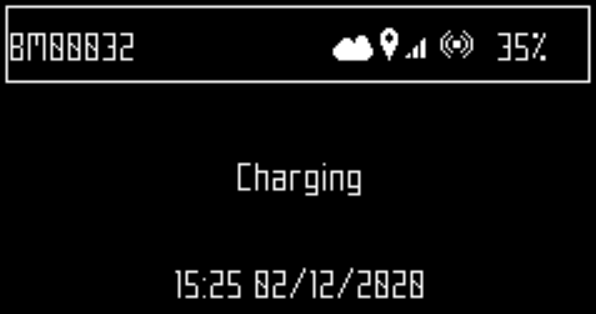
LED-skærmen
Graphic
G525094
Navn
Navnet på robotten. Du kan ændre navnet på robotten under menuen Service Settings (Serviceindstillinger) > Device (Enhed) > Device info (Enhedsoplysninger) > Robot name (Robotnavn).
Cloud Image
Angiver, at robotten har forbindelse til webportalen.
GPS Image
Angiver, at robotten kan registrere mindst fire satellitter, og at den kender sin aktuelle placering. Hvis GPS-ikonet blinker, betyder det, at robotten ikke kan registrere nok satellitter. Det er muligt at få vist antallet af registrerede satellitter ved at vælge menuen Service Settings (Serviceindstillinger) > Device (Enhed) > Device info (Enhedsoplysninger).
Mobilsignalstyrke Image
Angiver, at robotten har et mobilsignal.
Ingen mobilforbindelse Image
Angiver, at der ikke er nogen mobilforbindelse.
Wi-fi/mobilforbindelse Image
Angiver, at robotten har forbindelse som wi-fi-klient. Når ikonet blinker, forsøger robotten at oprette forbindelse. Når ikonet ikke blinker, har robotten oprettet forbindelse.
Ingen wi-fi Image
Angiver, at wi-fi-indstillingen er slået fra.
Wi-fi-adgangspunkt (AP) Image
Angiver, at robotten er konfigureret som wi-fi-adgangspunkt og venter på, at en klient opretter forbindelse.
Batteriniveau
Batteriniveauet angivet i procenter.
Meddelelse
Viser den aktuelle status for robotten eller alarmen.
Kommandoer fra brugergrænsefladen
Kommandoer er tilgængelige fra 3 menuer.
ImageActions (Handlinger)
Indeholder en række direkte opgaver, man kan få robotten til at udføre.
ImageSettings (Indstillinger)
Viser de parametre, der styrer robottens drift.
ImageService Settings (Serviceindstillinger)
Viser et sæt kommandoer, der oftest bruges af operatører og teknikere.
Tabellen nedenfor viser alle de kommandoer, der er tilgængelige fra disse 3 menuer.
Kommando/parameter
Navigation
Activation code (Aktiveringskode)
Service Settings (Serviceindstillinger) > Device (Enhed)
APN
Service Settings (Serviceindstillinger) > Device (Enhed) > Device info (Enhedsoplysninger)
Bootloader ver. (Bootloader-version)
Service Settings (Serviceindstillinger) > Device (Enhed) > System version (Systemversion)
Border (Skel)
Actions (Handlinger)
Border (Skel)
Settings (Indstillinger)
Brain version (Hjerneversion)
Service Settings (Serviceindstillinger) > Device (Enhed) > System version (Systemversion)
Brake on idle (Brems ved inaktivitet)
Service Settings (Serviceindstillinger) > Operations (Handlinger)
Change pin code (Skift pinkode)
Service Settings (Serviceindstillinger) > Security (Sikkerhed) > PIN code (Pinkode)
Charge & stay (Oplad og bliv)
Actions (Handlinger)
Cutting heads (Klippehoveder)
Settings (Indstillinger)
Cutting height (Klippehøjde)
Settings (Indstillinger)
Date format (Datoformat)
Service Settings (Serviceindstillinger) > Regional parameters (Regionale parametre)
Device info (Enhedsoplysninger)
Service Settings (Serviceindstillinger) > Device (Enhed)
Edit parcels percentage (Rediger procentdel for jordlodder)
Service Settings (Serviceindstillinger) > Operations (Handlinger)
Enable pin code (Aktivér pinkode)
Service Settings (Serviceindstillinger) > Security (Sikkerhed) > PIN code (Pinkode)
Go charge (Gå til opladning)
Actions (Handlinger)
IP address (IP-adresse)
Service Settings (Serviceindstillinger) > Connections (Forbindelser)
Language (Sprog)
Service Settings (Serviceindstillinger) > Regional parameters (Regionale parametre)
Latitude (Breddegrad)
Service Settings (Serviceindstillinger) > Device (Enhed) > Device info (Enhedsoplysninger)
Longitude (Længdegrad)
Service Settings (Serviceindstillinger) > Device (Enhed) > Device info (Enhedsoplysninger)
MAC address (MAC-adresse)
Service Settings (Serviceindstillinger) > Device (Enhed) > Device info (Enhedsoplysninger)
Max short cycles allowed (Maks. antal korte cyklusser tilladt)
Service Settings (Serviceindstillinger) > Operations (Handlinger)
Min temp (Minimumstemperatur)
Service Settings (Serviceindstillinger) > Operations (Handlinger)
Mode (Tilstand)
Service Settings (Serviceindstillinger) > Connections (Forbindelser)
Mow (Klip)
Actions (Handlinger)
Mow after charge (Klip efter opladning)
Actions (Handlinger)
Mow now (Klip nu)
Actions (Handlinger)
PIN code (Pinkode)
Service Settings (Serviceindstillinger) > Security (Sikkerhed)
Robot name (Robotnavn)
Service Settings (Serviceindstillinger) > Device (Enhed)
Schedule (Tidsplan)
Settings (Indstillinger)
Search for networks (Søg efter netværk)
Service Settings (Serviceindstillinger) > Connections (Forbindelser)
Serial number (Serienummer)
Service Settings (Serviceindstillinger) > Device (Enhed) > Device info (Enhedsoplysninger)
Software version (Softwareversion)
Service Settings (Serviceindstillinger) > Device (Enhed) > System version (Systemversion)
SSID
Service Settings (Serviceindstillinger) > Connections (Forbindelser)
Stay in station after charge (Bliv i station efter opladning)
Actions (Handlinger)
System locking (Systemlåsning)
Settings (Indstillinger)
System version (Systemversion)
Service Settings (Serviceindstillinger) > Device (Enhed)
Time zone (Tidszone)
Service Settings (Serviceindstillinger) > Regional parameters (Regionale parametre)
Unit system (Enhedssystem)
Service Settings (Serviceindstillinger) > Regional parameters (Regionale parametre)
Version
Service Settings (Serviceindstillinger) > Device (Enhed) > System version (Systemversion)
Synlige satellitter
Service Settings (Serviceindstillinger) > Device (Enhed) > Device info (Enhedsoplysninger)
Oversigt over menuerne
Menuen Actions (Handlinger)Image
De tilgængelige handlinger i denne menu afhænger af maskinens aktuelle tilstand som følger:
  • når robotten er ude på grunden
  • når robotten er ved ladestationen
Handlinger, når robotten er ude på grunden
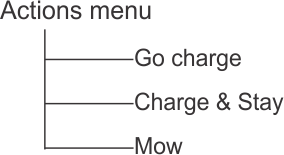
Oversigt over menuen Actions (Handlinger), når robotten er ude på grunden
Graphic
G525105
Disse handlinger kan udføres på robotten, når den ikke befinder sig i ladestationen.
Vigtigt  
Stop altid robotten først ved at trykke på stopknappen.
 
Disse handlinger vil blive udført, hvis robotten er blevet stoppet under sin normale tidsplan for drift, eller hvis den er stoppet, fordi en alarm er blevet udløst. Hvis en alarm er blevet udløst, skal problemet løses, før der vælges handlinger.
  1. Go charge (Gå til opladning)
    Vend tilbage til ladestationen, oplad batteriet, og genoptag derefter plæneklipningen.
  2. Charge & stay (Oplad og bliv)
    Vend tilbage til ladestationen, og bliv der, indtil der gives en ny kommando.
  3. Mow (Klip)
    Fortsæt klippetidsplanen efter en afbrydelse.
Handlinger, når robotten er ved ladestationen
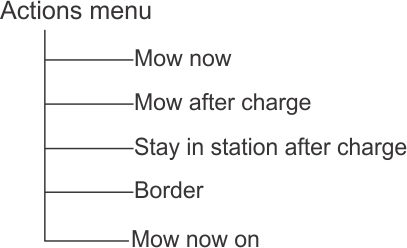
Oversigt over menuen Actions (Handlinger) ved ladestationen
Graphic
G525106
Brug disse handlinger for at tilsidesætte den almindelige tidsplan for drift.
  1. Mow now (Klip nu)
    Forlad ladestationen, og fortsæt med at klippe.
  2. Mow after charge (Klip efter opladning)
    Forbliv forbundet til ladestationen, indtil batteriet er opladet, og begynd derefter at klippe.
  3. Stay in station after charge (Bliv i station efter opladning)
    Bliv i ladestationen, indtil der gives en ny kommando.
  4. Border (Skel)
    Udfør, og vend derefter tilbage til ladestationen.
  5. Mow now on (Klip nu på)
    Denne valgmulighed vises, når der er mere end én jordlod at klippe. Forlad ladestationen, og fortsæt med at klippe i en bestemt jordlod. Der vises en liste over (tilstødende) jordlodder, hvorfra du kan vælge den, der skal klippes. Kun jordlodder med en arbejdsprocent på over 0 % vises.
Udførelse af handlinger
  1. Klik på Image.
  2. Tryk på pil op Image og ned Image for at markere den ønskede kommando, eller tryk på den numeriske tast, der svarer til det tal, der vises ud for kommandoen.
  3. Tryk på Image.
  4. Luk låget.
    Bemærk: Hvis låget ikke lukkes inden for 10 sekunder, annulleres handlingen, og proceduren skal gentages.
    Bemærk: Hvis handlingen ikke starter, selvom låget ser ud til at lukke kontakten, skal du se servicevejledningen.
Menuen Settings (Indstillinger)Image
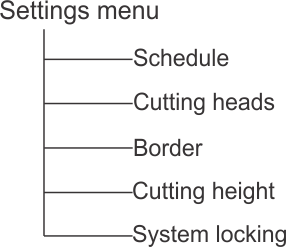
Disse kommandoer giver dig mulighed for at justere de indstillinger, der styrer robottens drift.
Oversigt over indstillingsmenuen
Graphic
G525110
Se også: LCD Settings (LCD-indstillinger).
Schedule (Tidsplan)
Under dette menupunkt er det muligt at angive en arbejdsplan for robotten. Den viser de tidspunkter, hvor robotten kan eller ikke kan komme ind i en jordlod eller GPS-zone for at arbejde.
Bemærk: Det er også muligt at angive en tidsplan fra webportalen, og dette er den foretrukne planlægningsmetode.
  • Der kan angives en arbejdsplan for hver ugedag.
  • Der kan angives flere tidsrum for hver dag, hver jordlod og hver GPS.
  • Hvert angivet tidsrum kan være aktiveret (implementeres) eller deaktiveret (ignoreres).
  • En tidsplan for en enkelt dag og for en enkelt jordlod kan kopieres til andre dage i ugen.
  • Det er muligt at ignorere tidsplanen for en hel uge og indstille robotten til at arbejde uafbrudt.
Indstilling af arbejdsplaner
  1. Bemærk: Når robotten leveres, er tidsplanen som standard indstillet til, at robotten skal arbejde uafbrudt.
    Tryk på Image.
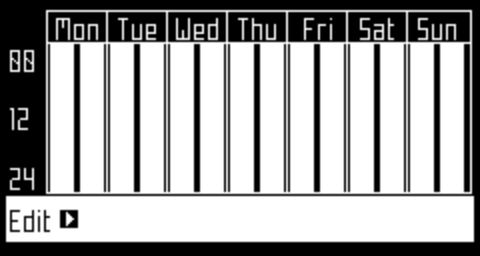
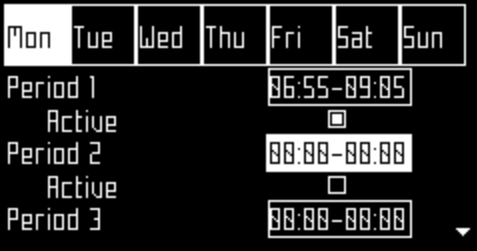
  2. Tryk på pil op Image og ned Image for at markere Schedule (Tidsplan), og tryk derefter på Image. En skærm som den nedenfor vises. I eksemplet nedenfor er der to kolonner for hver dag, fordi der er blevet afgrænset to jordlodder. Eksemplet viser den aktuelle tidsplan, hvor de hvide blokke repræsenterer det tidspunkt, hvor robotten vil arbejde i en jordlod.
    Graphic
    G525111
    Bemærk: Som standard kan man se, at alle tidsrum er hvide, hvilket betyder, at robotten vil arbejde uafbrudt.
  3. Brug piletasterne til at markere Edit (Rediger), og tryk på Image.
    Graphic
    G525112
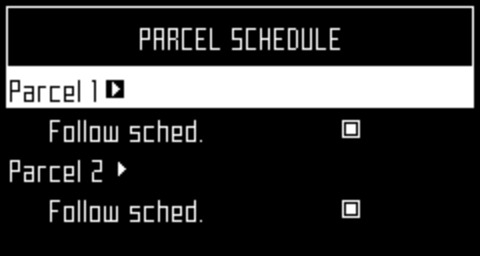
  4. Rediger tidsplanen ved at markere jordlodden og trykke på Image.
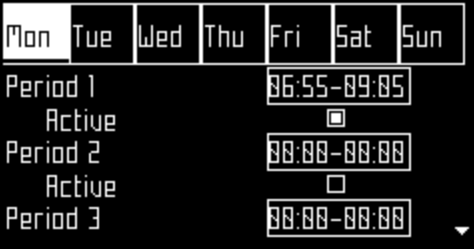
  5. Brug venstre og højre piletast til at vælge den ønskede ugedag, og tryk derefter på Image.
    Graphic
    G525113
  6. Brug pil ned til at vælge det ønskede tidsrum på dagen, og tryk på Image.
    Graphic
    G525114
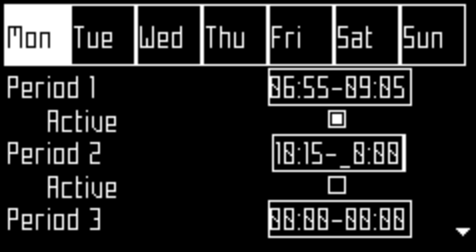
  7. Brug det numeriske tastatur til at indtaste start- og sluttidspunkt der, hvor markøren blinker, og tryk derefter på Image.
    Graphic
    G525116
  8. Tryk på pil ned for at markere afkrydsningsfeltet til aktivering/deaktivering.
  9. Tryk på Image for at aktivere det angivne tidsrum.
    Bemærk: I figuren ovenfor er Period 1 (Tidsrum 1) aktiveret, og Period 2 (Tidsrum 2) er deaktiveret.
  10. Gentag processen for alle nødvendige ugedage og tidsrum.
    Bemærk: Du kan kopiere den angivne tidsplan til en anden dag.
  11. Tryk på Image for at vende tilbage til skærmbilledet Parcel Schedule (Tidsplan for jordlodder) vist ovenfor.
  12. Brug pilene til at vælge Follow sched. (Følg tidsplan). Tryk på Image for at markere afkrydsningsfeltet ud for den valgte tidsplan, så robotten følger den. Hvis afkrydsningsfeltet er tomt/ikke-markeret, vil robotten ignorere tidsplanen og i stedet arbejde uafbrudt.
    Vigtigt  
    Når der oprettes en tidsplan for GPS-zoner, skal tidsplanen for den ledningsafgrænsede jordlod, der er tilknyttet zonerne, indstilles til uafbrudt, dvs. hvor kolonnerne i tidsplanen er helt hvide.
     
Kopiering af tidsplaner fra én dag til en anden
  1. Følg proceduren ovenfor for at indstille en klippetidsplan for en enkelt dag.
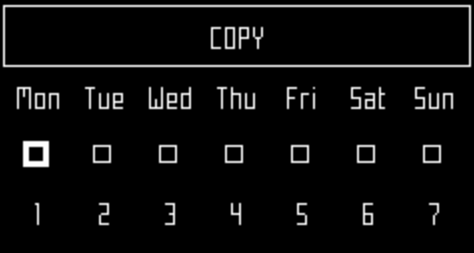
  2. Når alle de påkrævede tidsrum er blevet indstillet, skal du bruge ned-tasten til at markere Copy (Kopiér). Tryk på Image.
    Graphic
    G525118
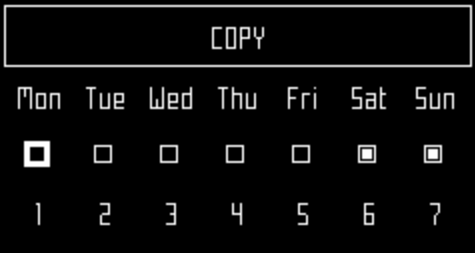
  3. Tryk på den nummertast, der svarer til den ugedag, som tidsplanen skal kopieres til. Det er muligt at vælge flere dage.
    Graphic
    G525119
  4. Tryk på Image.
  5. Tryk på Image for at vende tilbage til oversigten over tidsplanen.
Ignorering af arbejdsplanen
  1. Tryk på Image.
  2. Marker Edit (Rediger).
  3. Tryk på Image.
  4. Brug piletasterne til at markere Follow sched. (Følg tidsplan), og tryk på Image for at fjerne markeringen fra knappen.
Cutting Heads (Klippehoveder)
Robotten leveres med klippehoveder, som alle bør bruges under normale forhold. Hvis der er et problem med et klippehoved, kan du deaktivere det under dette menupunkt. Den pågældende kommando kan også gives fra webportalen.
Bemærk: Det er også muligt at deaktivere klippehovederne i en bestemt jordlod.
Aktivering/deaktivering af bestemte klippehoveder
  1. Tryk på Image.
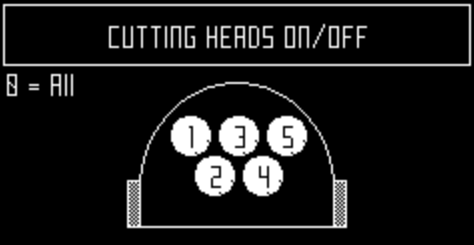
  2. Tryk på pil op Image og ned Image for at markere Cutting heads (Klippehoveder), og tryk derefter på Image. Følgende skærmbillede vises.
    Graphic
    G525121
    Bemærk: 500-serien vist
    Bemærk: Denne figur angiver, at klippehovederne er aktiveret.
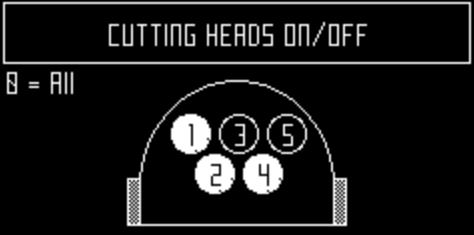
  3. Tryk på de nummertaster, der svarer til de klippehoveder, du vil aktivere/deaktivere.
    Graphic
    G525122
    Bemærk: 500-serien vist
    Bemærk: Hvis du trykker på 0 på det numeriske tastatur, vælges alle klippehovederne.
  4. Tryk på Image.
  5. Tryk på Image for at vende tilbage til hovedmenuen.
    Bemærk: For at aktivere et deaktiveret klippehoved skal du gentage ovenstående procedure, hvor du vælger det hoved, der er deaktiveret.
Border (Skel)
Under dette menupunkt det indstilles, hvor mange gange skeltilstanden skal bruges hver uge for hver jordlod. Skeltilstanden implementeres med jævne mellemrum i løbet af ugen.
Indstil, hvor mange gange skeltilstand skal bruges om ugen
  1. Tryk på Image.
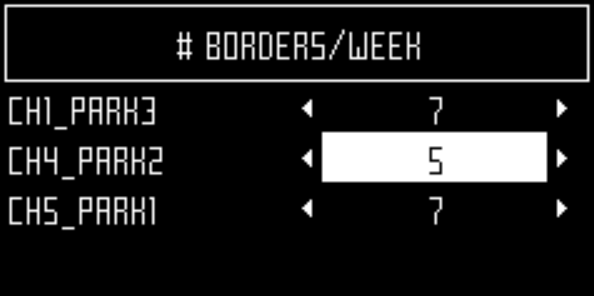
  2. Tryk på pil op Image og ned Imagefor at markere Border (Skel), og tryk derefter på Image. Der vises en skærm med en liste over konfigurerede jordlod, der arbejdes på.
    Graphic
    G525123
  3. Marker jordlodden, og brug derefter venstre og højre piletast til at angive, hvor mange gange skeltilstand der skal bruges om ugen.
  4. Tryk på Image.
  5. Tryk på Image for at vende tilbage til hovedmenuen.
Cutting Height (Klippehøjde)
Under dette menupunkt er det muligt at indstille højden på skæreknivene og deaktivere klipning i en bestemt jordlod.
Når robotten tages i brug for første gang i sæsonen, eller efter at den har været slukket i flere dage, kan græsset være for tæt eller for langt, så det er nødvendigt at øge klippehøjden i et par dage. Som standard hæver klippehovederne sig automatisk, når der registreres en øget modstand fra langt, tæt græs. Klippehovederne sænkes også, når modstanden er faldet.
Højden på skæreknivene kan bestemmes for hver jordlod, hvori robotten skal arbejde. Jordlodden, hvori robotten aktuelt befinder sig, kaldes den aktuelle jordlod (Actual).
Bemærk: Hvis klippehøjden er indstillet til 25 mm eller derunder, vil det medføre øget slid på antifriktionsskivens hvide plastikdæksel. I dette tilfælde skal denne del efterses jævnligt (mindst hver 2. måned) og udskiftes om nødvendigt.
Indstilling af klippehøjden
  1. Tryk på Image.
  2. Tryk på pil op Image og pil ned Image for at markere Cutting height (Klippehøjde), og tryk derefter på Image.
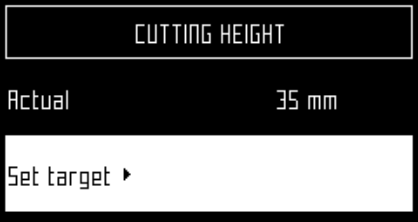
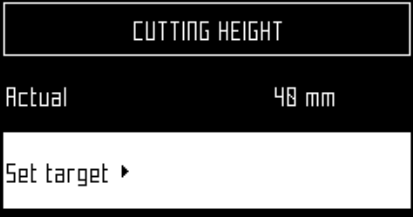
    Bemærk: Der åbnes et skærmbillede, som viser klippehøjden på den jordlod, hvor robotten befinder sig.
    Graphic
    G525124
    Bemærk: Hvis værdien er negativ, betyder det, at parametrene er blevet nulstillet, og at højdeværdierne for skæreknivene skal kalibreres igen.
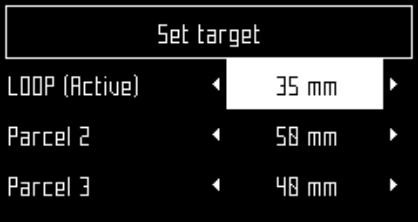
  3. Klik på Set target (Indstil mål). Der vises en liste over konfigurerede jordlod og deres klippehøjde. I dette eksempel er den aktive jordlod LOOP.
    Graphic
    G525125
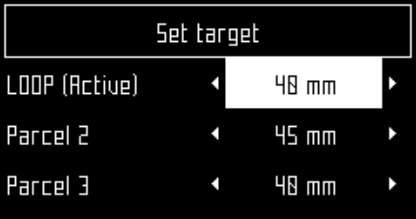
  4. Marker den jordlod, hvor klippehøjden skal ændres, og brug derefter venstre og højre piletast til at rulle til den ønskede værdi. Tryk på Image for at indstille den nye højde.
    Bemærk: Hvis højden for den aktive jordlod ændres, hæves eller sænkes klippehovederne. Hvis højden ændres for en af de andre jordlod, hæves eller sænkes klippehovederne, når robotten kører ind på jordlodden.
    Graphic
    G525126
  5. Gentag for andre jordlodder.
  6. Tryk på Image for at vende tilbage til hovedmenuen.
    Bemærk: Den nye højde for den aktive jordlod vises.
    Graphic
    G525127
Deaktivering af klipning på en bestemt jordlod
Dette er nyttigt, hvis der er jordlodder, hvor der ikke er græs, f.eks. en jordlod, der er ledningsafgrænset i en løkke, eller en forbindende jordlod mellem to græsarealer. Når robotten bevæger sig ind i sådan en jordlod, deaktiveres klippehovederne, og klippehøjden indstilles til den maksimale klippehøjde for alle konfigurerede jordlodder.
Bemærk: Hvis maskinen indstilles til at arbejde på en jordlod, hvor klippehovederne deaktiveres, vil maskinen arbejde på denne jordlod, men klippehovederne vil ikke være aktive.
  1. Følg anvisningerne ovenfor for at navigere til menupunktet Cutting Height (Klippehøjde).
  2. Klik på Set Target (Indstil mål).
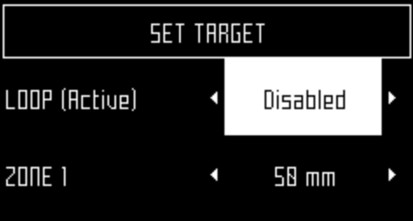
  3. Marker den jordlod, hvor der ikke skal klippes. Brug højre/venstre piletast for at vælge Disabled (Deaktiveret).
    Graphic
    G525128
  4. Tryk på Image for at vende tilbage til hovedmenuen.
LCD-indstillinger
Ændring af LCD-indstillingerne
  1. Hold knappen Image nede i nogle sekunder.
    Graphic
    G525132
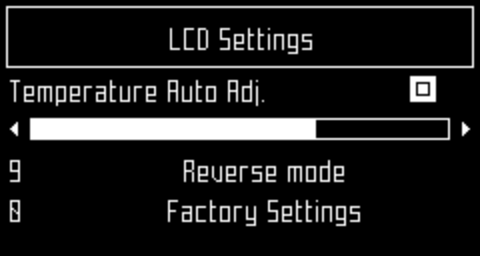
  2. Tryk på højre Image og venstre Image piletast for at ændre kontrasten.
  3. Tryk på pil op Image og pil ned Image for at markere Temperature Auto Adj (Automatisk temperaturjustering). Når denne indstilling er slået til (ON), justeres LCD-kontrasten automatisk i henhold til omgivelsestemperaturen. Tryk på Image for at slå indstillingen til og fra.
  4. Tryk på tasten 9 for at invertere farverne sort og hvid.
  5. Tryk på tasten 0 for at vende tilbage til fabriksindstillingerne.
  6. Tryk på Image for at afslutte denne menu.
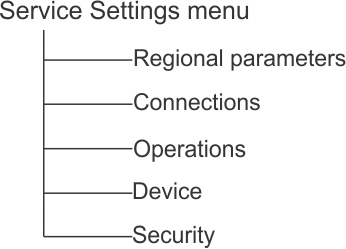
Menuen Service Settings (Serviceindstillinger) Image
Graphic
G525136
Regional Parameters (Regionale parametre)
I denne menu er det muligt at indstille datoformat, robottens tidszone, det anvendte sprog i menuerne samt enhedssystemet.
Date format (Datoformat)
Datoformatet kan indstilles til DD/MM/YYYY (dag/måned/år) eller MM/DD/YYYY (måned/dag/år).
Time zone (Tidszone)
Brug venstre og højre piletast til at vælge den ønskede tidszone.
Language (Sprog)
Brug venstre og højre piletast til at vælge det ønskede sprog.
Unit system (Enhedssystem)
Brug venstre og højre piletast til at vælge det ønskede enhedssystem. Måleenheden for enhver vist værdi vises.
Connections (Forbindelser)
Det er nødvendigt at oprette forbindelse til robotten af følgende grunde:
  • Ved at gøre det muligt for robotten at kommunikere med portalen på webserveren kan brugerne overvåge robottens tilstand.
  • Opdatering af robotsoftwareversionen gør det muligt for robotten regelmæssigt at oprette forbindelse til fjernserveren for at kontrollere, om en ny softwareversion er tilgængelig. Hvis en opdatering er tilgængelig, begynder robotten at downloade den som en baggrundsopgave, mens den fortsætter med at arbejde som normalt. I slutningen af den næste opladningsperiode vil den nyligt downloadede software være installeret på robotten.
IP address (IP-adresse)
Dette viser robottens aktuelle IP-adresse afhængigt af den tilstand, som robotten arbejder i. Tilstande omfatter mobil, VPN og wi-fi.
Mode (Tilstand)
Gør det muligt at indstille den tilstand, som robotten skal være i. Denne tilstand kan være OFF (FRA), Client (Klient), Access point (Adgangspunkt), Search for networks (Søg efter netværk) og SSID.
OFF (FRA)
Robotten vil ikke være forbundet til et netværk.
Client (Klient)
Robotten vil oprette forbindelse til det valgte netværk som klient.
Access point (Adgangspunkt)
Robotten vil bruge sit indbyggede modem til at generere sit eget wi-fi-netværk, der kan oprettes forbindelse til.
Search for networks (Søg efter netværk)
Denne indstilling er synlig, når robotten ikke er tilsluttet eller ikke kan registrere et wi-fi-netværk.
SSID
Dette viser navnet på det wi-fi-netværk, som robotten er tilsluttet, og giver mulighed for at ændre det. Marker {network name} (netværksnavn), og tryk på Image.
En liste over netværk vil blive vist.
Netværksoversigt
  • Poster med fed tekst er dem, som robotten har oprettet forbindelse til.
  • Poster med normal tekst er tilgængelige, men ikke blevet brugt.
  • [*] angiver det aktuelle netværk, som robotten er tilsluttet.
  • [!] angiver, at det netværk, som robotten er tilsluttet, ikke er krypteret med hverken WPA- eller WPA2-teknologi. Det er derfor et usikkert netværk, og [!] indikerer, at der er tale om en advarsel.
  • [-] angiver, at netværket er blevet deaktiveret.

Tilslutning til et andet kendt netværk

  1. Hvis du vil oprette forbindelse til et andet kendt netværk, skal du markere netværket, trykke på Image og vælge Enable Network (Aktivér netværk).
  2. Hvis du vil ændre det aktuelle netværk, skal du markere netværket og trykke på Image. Følgende handlinger er tilgængelige:
    • Disable Network (Deaktiver netværk): afbryder robottens forbindelse til dette netværk. Dette angives med [-] foran netværkets navn på listen.
    • Change Password (Skift adgangskode): giver dig mulighed for at ændre adgangskoden til netværket fra denne maskine.
    • Forget Network (Glem netværk): fjerner genkendelsen af dette kendte netværk fra denne robot.

Brug af robotten som klient

For normal drift anbefales det, at robotten konfigureres som en wi-fi-klient. Det sætter robotten i stand til at kommunikere med portalen på webserveren.
  1. Tryk på Image.
  2. Marker Connections (Forbindelser), og tryk på Image.
  3. Marker Mode (Tilstand), og indstil den til Client (Klient). Hvis robotten ikke er blevet tilsluttet et wi-fi-netværk, kan indstillingen Search for networks (Søg efter netværk) bruges til at søge efter netværk, hvor der vises en liste over dem, der er tilgængelige.
  4. Marker det ønskede wi-fi-netværk, og tryk på Image.
  5. Indtast adgangskoden til netværket ved hjælp af tastaturet.
  6. Marker V, og tryk på Image.
Operations (Handlinger)
Denne menu giver dig mulighed for at indstille en række driftsparametre:
Min temp (Minimumstemperatur)
Indstiller den laveste temperatur, som robotten skal arbejde ved.
Bemærk: Arbejde ved for lav temperatur kan beskadige græsset.
Edit parcels percentage (Rediger procentdel for jordlodder)
Med denne indstilling kan du se og ændre de procentværdier, der er tildelt hver af de jordlodder, der er blevet afgrænset. Den procentværdi, der tildeles en jordlod, bestemmer andelen af gange, robotten vil begynde at arbejde i jordlodden. En indstillet tidsplan for robottens arbejde i bestemte jordlodder prioriteres højere end disse procentværdier.
Brake on idle (Brems ved inaktivitet)
Når denne indstilling er slået til (On), aktiveres mindst én bremse, når robotten holder stille. Dette sikrer, at robotten ikke glider ned ad en skråning, hvis:
  • robotten er stoppet på grund af en alarm
  • brugeren har stoppet robotten manuelt
  • stopdækslets låg er åbent
Hvis bremserne er aktiveret på grund af denne indstilling, kan du deaktivere dem (eller genaktivere dem igen) ved at trykke på 5. Bremserne deaktiveres også, når robotten begynder at arbejde igen som normalt.
Det er ikke nødvendigt at slå denne indstilling til, hvis arbejdsterrænet er fladt, og den er slået fra Offsom standard.
Max short cycles allowed (Maks. antal korte cyklusser tilladt)
Denne parameter angiver det maksimale antal gange, robotten vil vende tilbage til stationen efter at have udført en meget kort cyklus, før den udløser en alarm.
Device (Enhed)
Denne menu viser enhedens egenskaber og giver dig mulighed for at ændre robottens navn.
Ændring af robottens navn
Som standard er robottens navn det samme som serienummeret.
  1. Tryk på Image.
  2. Tryk på piletasterne for at markere Device info (Enhedsoplysninger), og tryk derefter på Image.
  3. Marker Robot name (Robotnavn), og tryk på Image.
  4. Tryk på tilbagepilen for at slette det aktuelle navn.
  5. Brug det alfanumeriske tastatur til at indtaste det nye navn. Marker hvert tegn, der skal bruges, og tryk på Image for at indtaste det.
  6. Marker V i nederste række, og tryk på Image.
  7. Tryk på Image for at acceptere det nye navn.
  8. Tryk på Image for at vende tilbage til hovedmenuen.
Aktiveringskode
Aktiveringskoden er en firecifret kode, der findes på registreringskortet, som følger med hver robot.
Adgang til enhedsoplysninger
  1. Tryk på Image.
  2. Tryk på piletasterne for at markere Device (Enhed), og tryk derefter på Image.
  3. Marker Device info (Enhedsoplysninger), og tryk på Image.
  4. Brug piletasterne Image ogImage til at navigere i listen.
Indstillinger af enhedsoplysninger
Robot name (Robotnavn)
Navnet på robotten.
Serial number (Serienummer)
Robottens serienummer.
Latitude (Breddegrad)
Den aktuelle breddegrad, der angiver robottens placering.
Longitude (Længdegrad)
Den aktuelle længdegrad, der angiver robottens placering.
Synlige satellitter
Antallet af satellitter, som enheden i øjeblikket kan registrere.
APN (APN)
Oplysningerne i adgangspunktnavnet (APN'et).
MAC Address (MAC-adresse)
MAC-adressen.
System Version (Systemversion)
Software version (Softwareversion)
Den aktuelle softwareversion.
  • Details (Oplysninger)
Brain version (Hjerneversion)
Den aktuelle version af kunstig intelligens (AI). Brug denne, når du rapporterer et problem.
  • Bootloader details (Bootloader-oplysninger)
Dette viser en liste over softwarekomponenter. Værdierne, der vises her, skal du bruge, når du rapporterer et problem.
  • Firmware details (Firmwareoplysninger)
Dette viser en liste over softwarekomponenter. Værdierne, der vises her, skal du bruge, når du rapporterer et problem.


Vedligeholdelse
 

Vedligeholdelsesoversigt

  • Vedligeholdelse refererer til en række opgaver, der skal udføres regelmæssigt i hele klippesæsonen.
  • Eftersynsintervallet afhænger til en vis grad af robottens driftsbelastning, men det anbefales, at en autoriseret tekniker foretager eftersyn mindst én gang om året.
  • Robotten skal vedligeholdes med henblik på optimering, men undlad at foretage ændringer på den. Du risikerer at forstyrre dens funktion, forårsage en ulykke og beskadige dele.
    Bemærk: Ring til en tekniker, hvis du bemærker usædvanlig adfærd eller beskadigelser.
  • Ved udførelsen af disse vedligeholdelsesprocedurer skal følgende sikkerhedsforskrifter overholdes:
    • Stop maskinen: Sluk altid for strømmen, og vent på, at alle bevægelige dele er standset, før maskinen håndteres.
    • Betjen deaktiveringsenheden, før du gør følgende:
      • Før du arbejder på eller løfter maskinen.
      • Før du fjerner en blokering.
      • Før du kontrollerer, rengør eller arbejder på maskinen.
      • Før du undersøger maskinen for skader, efter at den har ramt en genstand.
      • Hvis maskinen begynder at ryste unormalt.
      • Hold alle møtrikker, bolte og skruer tilspændte for at sikre, at maskinen er i sikker driftsmæssig stand.
      • Brug handsker: Der skal bæres beskyttelseshandsker under håndtering af maskinen.
      • Brug altid originale OEM-dele (Original Equipment Manufacturer). Udover risikoen for ulykker vil brugen af uoriginale dele medføre annullering af garantien for eventuelle skader som følge heraf.
Skema over anbefalet vedligeholdelse
Bemærk: Disse procedurer bør udføres med det anbefalede interval ved regelmæssig brug af robotten.
Bemærk: I løbet af klippesæsonen skal du regelmæssigt kontrollere, at alle skruer, møtrikker og bolte er korrekt tilspændt. Tilspænd dem, der er løse, og hvis der er skader eller tegn på et problem, skal du kontakte en autoriseret Toro-forhandler.

Tiltag forud for vedligeholdelse

Klargøring til vedligeholdelse
  1. Sluk maskinen ved at trykke og holde Image-knappen på tastaturet nede i et par sekunder.
    Bemærk: Ved slutningen af driftssæsonen skal maskinens hovedstrømafbryder slås fra.
  2. Graphic
    G593372
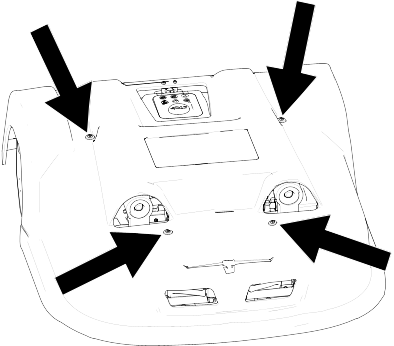
  3. Afmonter karrosserikappen.
    1. Løft karrosserikappen for at frakoble den fra chassiset ved et af fastgørelsespunkterne.
    2. Gentag dette for de øvrige fastgørelsespunkter i rækkefølge.
    3. Løft hele karrosserikappen af chassiset.
  4. Graphic
    G594713
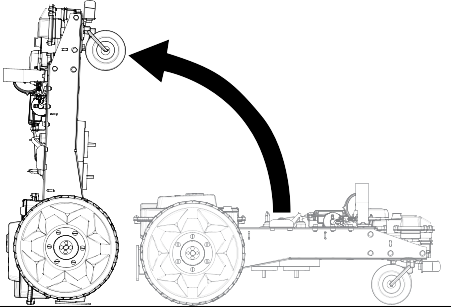
  5. Brug håndtaget på maskinens forende til at løfte maskinen, og stil maskinen på bagenden.

Vedligeholdelse af klippeenhederne

Eftersyn af klippeenheden
  1. Efterse skæreknivene, skæreknivsboltene og skæreskiveenheden hver uge for at vedligeholde den korrekte klippefunktion.
Udskiftning af skæreknivene
Skæreknivenes tilstand er afgørende for en tilfredsstillende klipning. Skæreknivenes levetid afhænger af en række faktorer. Dele til skæreskiveenheden skal udskiftes, når de er beskadigede.
Advarsel
Skæreknivene er skarpe. Berøring af skæreknivene kan medføre dødsfald eller alvorlige skader.
Vær forsigtig, når du udskifter eller rengør skæreknivene.
 
    Graphic
    G594830
  1. Forbered maskinen til vedligeholdelse.
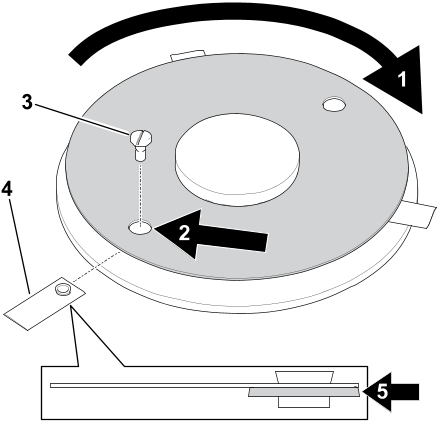
  2. Drej skiven , så hullerne er placeret ud for skæreknivskruerne .
  3. Afmonter skæreknivene ved at fjerne
    skruerne.
  4. Monter de nye skæreknive , og tilspænd skruerne med et moment på 2 Nm.
    Bemærk: Vend skæreknivene, så spændeskiverne rører skivens overflade .
    Bemærk: Efter indgreb i klippehovederne skal du dreje hver enkelt af dem og sikre, at når ét af dem drejes, drejer de andre ikke.

Rengøring

Rengøring af maskinen
I perioder med vådt vejr er det nødvendigt at sikre, at der ikke ophober sig mudder og græs på de bevægelige dele, som er hjulene og klippehovederne. Disse bør efterses og rengøres dagligt.
  1. Forbered maskinen til vedligeholdelse.
  2. Fjern eventuelle ophobninger af græs og snavs ved hjælp af en blæser, trykluft og/eller en stålbørste.
  3. Tør huset af med en blød, fugtig klud eller svamp.
  4. Hvis huset er meget snavset, kan du bruge en sæbeopløsning.
    Vigtigt  
    Brug aldrig opløsningsmidler.
     
Rengøring af opladningskontaktpunkterne
  1. Forbered maskinen til vedligeholdelse.
  2. Gnid opladningskontaktpunkterne med fint sandpapir (kornstørrelse 120 eller derover), indtil de ser rene ud.
    Graphic
    G593408
    1. Opladningskontaktpunkter
Rengøring af sonarsensorerne
Sonarsensorerne skal holdes rene for at kunne fungere korrekt. Det er vigtigt, at alle sensorerne fungerer korrekt. Hvis en af sensorerne ikke fungerer korrekt, udløses en alarm.
    Graphic
    G594714
  1. Fjern mudder, græs og snavs fra sonarsensorerne , og tør af med en fugtig klud.
    Vigtigt  
    Brug ikke vand til at rengøre sensorerne.
     
Rengøring af forhjulene
  1. Fjern mudder og græs med en stålbørste eller en klud..
  2. Kontroller, at hjulene kan dreje frit, og at der ikke er for meget slør. Hvis der er for meget slør, skal hjulene udskiftes.
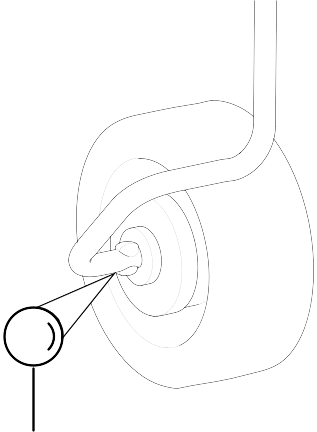
Rengøring af forhjulsakslerne
    Graphic
    G593911
  1. Rengør forhjulsakslerne med en børste og/eller en klud.
  2. Efterse akslerne. Hvis der konstateres et problem, skal akslerne udskiftes.
Rengøring af klippehovedet
    Graphic
    G593451
  1. Forbered maskinen til vedligeholdelse.
  2. Rengør klippehovedet med en børste. Hvis der er mulighed for at bruge trykluft, er dette at foretrække.
  3. Sørg for, at hele klippehovedet bevæger sig jævnt frem og tilbage.
Rengøring af skæreskiven
Denne procedure skal udføres ugentligt. Dette er især vigtigt, hvis klippehøjden er indstillet til 25 mm eller derunder. Hvis dette er tilfældet, medfører det øget slid på antifriktionsskiven, som derfor skal udskiftes mindst hver 2. måned.
  1. Forbered maskinen til vedligeholdelse.
  2. Rengør skæreskiven med en børste. Hvis der er mulighed for at bruge trykluft, er dette at foretrække.
  3. Sørg for, at skæreskiven drejer rundt i en jævn bevægelse. Hvis der konstateres et problem, skal skæreskiverne udskiftes.
Rengøring af baghjulene
  1. Fjern mudder og græs med en stålbørste.

Vedligeholdelse af elektrisk system

Kontrol af ledningsnettet
  1. Forbered maskinen til vedligeholdelse.
  2. Efterse ledningsnettet under robotten. Hvis der konstateres problemer, skal du kontakte en autoriseret Toro-forhandler.
Eftersyn af batteri
Robottens automatiske (programmerede) drift optimerer batteriets levetid. Det tilrådes at lade robotten styre sine arbejdscyklusser. Hvis arbejdscyklusserne virker usædvanligt korte, skal du kontakte en autoriseret Toro-forhandler for at få tjekket batteriet.
Bemærk: Det er muligt at overvåge disse cyklusser gennem portalen.


Opbevaring
 

Opbevaring af maskinen

  1. Oplad maskinen helt.
  2. Sluk maskinen ved hjælp af tænd/sluk-knappen.
  3. Rengør maskinen.
  4. Opbevar maskinen i et tørt, beskyttet og frostfrit miljø.
    Bemærk: Beskyt ladestationen med et læskur eller en presenning.
    Det er ikke nødvendigt at slukke for ladestationen.

Fjernelse af maskinen fra opbevaringsstedet

  1. Tænd maskinen ved hjælp af tænd/sluk-knappen.
  2. Sørg for, at ladestationen er tilsluttet strøm.
  3. Kontrollér batterispændingen for maskinen.
    Bemærk: Batterispændingen kan ses under Technician menu (Teknikermenu) > Sensors data (Sensorernes data) > Energy (Energi).
  4. Start maskinen, og bekræft, at den vender tilbage til ladestationen.


Bemærkninger
 

Image
Robotten opfylder europæiske standarder.
Image
Genbrug: Affald af elektrisk og elektronisk udstyr skal afleveres til selektiv indsamling. Indlever robotten til genbrug i henhold til gældende standarder.
Ikoner på batteriet
Image
Sørg for at sætte dig ind i dokumentationen, før du håndterer og bruger batteriet.
Image
Lad ikke batteriet komme i kontakt med vand.
Image
Forsigtig Vær forsigtig ved håndtering og brug af batteriet. Må ikke knuses, opvarmes, brændes, kortsluttes, skilles ad eller nedsænkes i nogen form for væske. Risiko for lækage eller brud. Må ikke oplades ved temperaturer under 0 °C. Brug kun den oplader, der er angivet i brugervejledningen.
Image
Indlever batteriet til genbrug. Se brugervejledningen for anvisninger i genanvendelse af batterier.
Image
Angiver batteriets polaritet.


Forkortelser
 

APN
Access Point Name (navn på adgangspunkt) (GSM)
BMS
Battery Management System (batteristyringssystem)
LFP
Lithium Ferrous Phosphorous (lithium-jern-fosfat)
UWB
Ultra Wide Band (ultrabredbånd)
CPU
Central Processing Unit (central behandlingsenhed)
GPS
Global Positioning System (globalt positioneringssystem)
AP
Access Point (adgangspunkt) (wi-fi)
RTK
Real Time Kinematic (kinematik i realtid)
GNSS
Global Navigation Satellite System (globalt navigationssatellitsystem)
Poe
Power over Ethernet (strøm over Ethernet)
RTCM
Radio Technical Commission for Maritime Services (en GNSS-standard for datatransmission i realtid)


Ordliste
 

Skeltilstand
Når robotten klipper græsset helt ude i kanten af jordlodden. Dette gøres et antal gange om ugen.
Cyklus
En cyklus er en arbejdssession, som robotten udfører. Den starter, når robotten forlader stationen, og slutter, når robotten vender tilbage til stationen, eller hvis der opstår et problem, der stopper arbejdscyklussen.
Enhed
En samling af robotter og brugere, der opererer inden for en grund. Oplysninger om robotterne i en enhed kan ses på webportalen.
GPS-returpunkt
Et bestemt punkt i en jordlod, som robotten bruger til at vende tilbage til eller forlade en station. Punktet bestemmes ud fra dets breddegrad og længdegrad. Robotten tager en direkte rute til dette punkt og følger derefter sporskellet og løkkeledningen for at vende tilbage til stationen.
Inaktivitet
En robot går i inaktiv tilstand, hvis den aktuelle opgave er blevet afsluttet med stopknappen. Som standard går robotten i dvaletilstand efter 15 minutter.
Intern GPS-zone
En intern GPS-zone afgrænses ud fra et sæt GPS-koordinater. Den gør det muligt at opdele en ikke-kablet eller kablet jordlod uden at skulle bruge yderligere ledninger og kanaler.
Dette giver større fleksibilitet ved afgrænsning af arbejdsområder, da robotten kan indstilles til at arbejde med optimal effektivitet over de forskellige områder.
Ø
En løkke, der dannes med den perifere ledning og som er særligt installeret for at forhindre robotten i at arbejde inden i den. Den perifere ledning føres rundt om forhindringen, og de to ledningestykker, der nu ligger mellem øen og skellet (fremledningen og tilbageledningen), lægges ved siden af hinanden.
Kort
Kort over robottens ruter på portalen.
Kortlægning
De oplysninger, der indsamles af robotten ved hjælp af GPS-data.
No-go-zone (eksklusionszone)
GPS-afgrænsede no-go-zoner (eksklusionszoner) er områder på grunden, der fastlægges ud fra GPS-koordinater, som robotten ikke må tilgå. No-go-zoner bruges til at udelukke zoner fra robottens arbejdsområde, som ikke kan registreres under skelregistrering. Med no-go-zoner kan robotten beregne det mest effektive klippemønster på forhånd. No-go-zoner bruges til at udelukke forhindringer, hvilket typisk gøres ved at lave øer og pseudo-øer.
Forhindring
En genstand eller jordforhold, der kan forårsage skade eller blive beskadiget, hvis den/de kommer i kontakt med eller kolliderer med maskinen. Forhindringer kan være permanente (f.eks. træer, møbler) eller midlertidige (f.eks. dyr). Forhindringer registreres af sensorer. Permanente forhindringer kan undgås ved at lave løkker med den perifere ledning, der udgør såkaldte "øer" eller "pseudo-øer".
Jordlod
Et område, der skal klippes, inden for en GPS-zone eller en perifer lednings grænser. Mindst én jordlod er forbundet med én zone eller ledning. Det er muligt at afgrænse flere jordlodder.
Procentdel
Dette repræsenterer den andel af tid, som robotten vil bruge på at arbejde på en bestemt jordlod. Hvis der kun er én jordlod, bruger robotten 100 % af sin tid der.
Perifer ledning
En ledning, der ligger under grundens overflade, og som afgrænser det område, robotten arbejder inden for. Området, der afgrænses af den perifere ledning, kaldes en "jordlod".
Pseudo-ø
Den perifere ledning føres rundt om forhindringen, og der sikres en given afstand mellem fremledningen og tilbageledningen.
Robotstatusværdier
RTK GPS-zone
Arbejdsområdet, hvori en robot klipper i et mønster. RTK GPS-zonen afgrænses ved, at robotten foretager en tur rundt langs den perifere ledning.
Grund
Hele området, hvilket omfatter det område, hvori robotten arbejder.
Dvale
En robot går i dvaletilstand 15 minutter, efter at en alarm er blevet udløst, men ikke blevet ryddet. Efter to dage i dvaletilstand slukker robotten sig selv (Off). Dette sker også, hvis batteriniveauet når at blive lavt. I dvaletilstand bruger robotten minimal strøm for at spare på batteriet.
Robotten kan bringes ud af dvaletilstand ved at:
Stationsløkkeledning
En stationsløkke er en kort ledning rundt om en ladestation, som bruges til at guide robotten ind i stationen. Når robotten registrerer, at den befinder sig i stationsløkken, følger den ledningen, indtil den når frem til stationen.
Terræn
Et græsareal rundt om grunden, der ikke skal klippes.
Sporskel
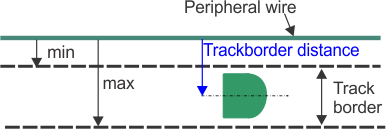
En græssti langs kanten af den jordlod, hvori robotten arbejder. Robotten følger sporskellet, når den forlader eller vender tilbage til en station, medmindre den bruger GPS. Der oprettes ikke noget sporskel for en ledning, der fungerer som en stationsløkkeledning.
Sporskel
Graphic
G525155
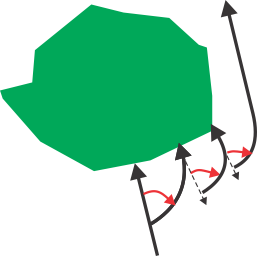
Sporskellet ligger ved siden af den perifere ledning og afgrænses ved hjælp af en minimums- og maksimumsafstand, der indstilles som installationsgrænser. Sporskellet er bredere end robotten. Vejen, robotten tager inden for sporskellet, vælges tilfældigt. Dette sikrer, at robotten ikke bliver ved med at bevæge sig langs den samme bane, så der dannes hjulspor på grunden. Hvis robotten støder på en forhindring, mens den befinder sig i sporskellet, vil sensorerne få den til at bakke for derefter at dreje uden om forhindringen i en tilfældig vinkel, så den kan fortsætte. Denne manøvre kan blive gentaget flere gange, hvis det er nødvendigt.
Manøvrer til at undgå en forhindring inden for sporskellet
Graphic
G520315
Arbejdsområde
Et område inden for en grænse, hvor robotten kan køre autonomt. Dette er en RTK GPS-zone, der afgrænses under skelregistreringsprocessen. Underzoner kan efterfølgende oprettes ved at kopiere og redigere denne zone med henblik på at optimere robottens effektivitet.