Robot cortacésped Turf Pro 200

Exención de responsabilidad e información normativa
 
CALIFORNIA
 
Propuesta 65
 
Este producto contiene una o más sustancias químicas identificadas por el Estado de California como causantes de cáncer, defectos de nacimiento o daños reproductivos.
 
Certificación de compatibilidad electromagnética
Nacional: Este dispositivo cumple las normas FCC Parte 15. El uso está sujeto a las dos condiciones siguientes: (1) Este dispositivo no puede causar interferencias dañinas y (2) este dispositivo debe aceptar cualquier interferencia que pueda recibir, incluyendo interferencias que puedan causar un funcionamiento indeseable.
ID FCC: 2AJYU-8PYA007, TFB-1004
Este dispositivo contiene transmisores/receptores exentos de licencia que cumplen con las RSS sobre exención de licencia de Innovation, Science and Economic Development Canada (Innovación, Ciencia y Desarrollo Económico de Canadá). Su uso está sujeto a las dos condiciones siguientes: (1) Este dispositivo no puede causar interferencias. (2) Este dispositivo debe aceptar cualquier interferencia, incluyendo interferencias que puedan causar un funcionamiento no deseado del dispositivo.
IC: 23761-8PYA008, 5969A-1004


Introducción
 

Advertencia
Si no se siguen las instrucciones de uso o si se utiliza el equipo sin haber recibido una formación correcta por parte de un distribuidor autorizado Toro, pueden producirse lesiones personales graves o la muerte.
  • Para maximizar la seguridad, el rendimiento y la operación correcta de esta máquina, lea cuidadosamente y comprenda perfectamente el contenido de este Manual del operador.
  • Para obtener más información sobre prácticas seguras de funcionamiento, incluidos consejos de seguridad y materiales de formación, visite www.Toro.com.
 

Uso previsto

Este robot cortacésped se ha diseñado para que lo utilicen operadores profesionales contratados para el cuidado autónomo y programable del césped. Está diseñado principalmente para segar césped bien mantenido en zonas verdes comerciales. Este es un cortacésped de mantenimiento, que mantiene una altura uniforme de la hierba. El uso del cortacésped, la batería, la estación de carga y estación base para otros fines distintos al uso previsto podría suponer un peligro para usted y otras personas.
Lea este manual detenidamente para aprender a utilizar y mantener correctamente su producto, así como para evitar lesiones y daños al producto. Usted es el responsable de operar el producto de forma correcta y segura.

Cómo obtener ayuda

Graphic
G595651
Visite www.Toro.com para buscar materiales de formación y seguridad o información sobre accesorios, para localizar un distribuidor o para registrar su producto.
Cuando necesite asistencia técnica, piezas Toro originales o información adicional, póngase en contacto con un distribuidor Toro autorizado o con Toro Asistencia al Cliente, y tenga a mano los números de modelo y serie de su producto. Estos números se encuentran en la placa del número de serie del producto . Escriba los números en el espacio provisto.
Importante  
Con su dispositivo móvil, puede escanear el código QR de la calcomanía del número de serie (en su caso) para acceder a información sobre la garantía, las piezas, y otra información sobre el producto.
 
Número de modelo:
Número de serie:

Convenciones del Manual

Este manual identifica peligros potenciales y contiene mensajes de seguridad identificados por el símbolo de alerta de seguridad, que señala un peligro que puede causar lesiones graves o la muerte si usted no sigue las precauciones recomendadas.
Graphic
G405934
Este manual utiliza 2 palabras para resaltar información. Importante llama la atención sobre información mecánica especial, y Nota resalta información general que merece una atención especial.
Clasificaciones de las alertas de seguridad
El símbolo de alerta de seguridad que aparece en este manual y en la máquina identifica mensajes de seguridad importantes que usted debe observar para evitar accidentes.
El símbolo de alerta de seguridad aparece encima de información que le alerta ante acciones o situaciones inseguras, y va seguido de la palabra PELIGRO, ADVERTENCIA o CUIDADO.
Peligro
Peligro indica una situación peligrosa inminente, que si no se evita, causará la muerte o lesiones graves.
 
Advertencia
Advertencia indica una situación potencialmente peligrosa que si no se evita, podría causar la muerte o lesiones graves.
 
Precaución
Cuidado indica una situación potencialmente peligrosa que si no se evita, podría causar lesiones menores o moderadas.


Seguridad
 

Seguridad en general

  • El operador/supervisor de la máquina es responsable de cualquier accidente o peligro que afecte a otras personas o a su propiedad.
  • Lea, comprenda y siga todas estas instrucciones y advertencias antes de usar la máquina.
  • El uso o mantenimiento incorrectos de la máquina pueden causar lesiones o la muerte. Para reducir este riesgo, cumpla todas las instrucciones de seguridad.
  • No deje que niños o personas que no hayan recibido la formación adecuada al respecto utilicen o reparen esta máquina. Solo permita que manejen o mantengan la máquina personas responsables, formadas, familiarizadas con las instrucciones y físicamente capaces de utilizar la máquina.

Seguridad en el uso

  • Antes de utilizar la máquina, asegúrese de que hay una barrera física (por ejemplo, una valla baja o un cable perimetral) o que el perímetro de la zona de trabajo está a una distancia mínima de 8 m de cualquier obstáculo.
  • Mantenga a otras personas y a los niños alejados de la máquina y de la estación de carga durante el uso.
  • Lleve prendas adecuadas, incluidos pantalón largo y calzado resistente y antideslizante cuando utilice la máquina de forma manual.
  • No haga funcionar la máquina si no están colocados y funcionando todos los dispositivos de protección y seguridad.
  • Inspeccione el área donde se va a utilizar la máquina, y retire cualquier objeto que pudiera interferir con el funcionamiento de la máquina.
  • Las cuchillas están muy afiladas; cualquier contacto con las cuchillas puede causar lesiones personales graves. Pulse el botón de parada y espere a que se detengan todas las piezas en movimiento antes de desatascar, reparar o transportar la máquina.
  • Mantenga las manos y los pies alejados de las piezas en movimiento situadas encima y debajo de la máquina.
  • No se estire demasiado. Pise firme y mantenga el equilibrio en todo momento. Esto permite tener un mayor control de la máquina en situaciones imprevistas. Camine, no corra nunca al entrenar la máquina.
  • No se suba a la máquina de pie, sentado ni de otro modo ni permita que otros lo hagan.
  • Si la máquina golpea un objeto y/o comienza a vibrar de forma anómala, apáguela de inmediato y espere a que se detenga todo movimiento antes de examinar la máquina en busca de daños. Haga todas las reparaciones necesarias antes de volver a utilizar la máquina.
  • Pulse el botón de parada de la máquina, espere a que se detenga todo movimiento y desactive la máquina en las siguientes situaciones:
    • Antes de retirar obstrucciones en la máquina
    • Antes de comprobar, limpiar o realizar tareas de mantenimiento en la máquina (sobre todo las cuchillas) y la estación de carga
    • Después de que la máquina golpee un objeto extraño, o sufra un accidente o una avería; examine la máquina en busca de daños y realice las reparaciones antes de reanudar el funcionamiento
    • Si la máquina comienza a vibrar de forma anómala; examine la máquina en busca de daños y realice las reparaciones antes de reanudar el funcionamiento
  • No coloque ningún objeto sobre la máquina o la estación de carga.
  • No modifique la máquina, el software, la estación de carga o la estación base.
  • No modifique ni desactive los controles de la máquina o los dispositivos de seguridad.
  • No utilice una máquina, una estación de carga o una estación base que haya sido modificada.
  • Recomendamos que no se use la máquina mientras se riega la zona de trabajo.
  • Utilice solo accesorios aprobados por Toro para evitar el riesgo de incendio, descarga eléctrica o lesiones.
  • Pulse el botón de parada de la máquina y espere a que las cuchillas se detengan por completo antes de manipular la máquina.
  • No conecte un cable de alimentación dañado. No toque un cable dañado que tenga corriente.
  • No utilice el suministro eléctrico de la estación de carga en condiciones meteorológicas severas.

Seguridad en el mantenimiento

  • Antes de realizar tareas de mantenimiento en la máquina, ponga el interruptor de encendido (situado debajo de la máquina) en la posición de Apagado.
  • No deje que los niños limpien la máquina ni realicen tareas de mantenimiento en ella.
  • Mantenga las manos y los pies alejados de las piezas en movimiento situadas encima y debajo de la máquina.
  • Las cuchillas están muy afiladas; cualquier contacto con las cuchillas puede causar lesiones personales graves.
    • Apague la máquina.
    • Lleve guantes resistentes al corte al realizar tareas de mantenimiento en las cuchillas.
    • No repare ni modifique las cuchillas.
  • Inspeccione la máquina con frecuencia para asegurarse de que las cuchillas no están desgastadas o dañadas.
  • Revise o sustituya las pegatinas de seguridad e instrucciones cuando sea necesario.
  • Para obtener el mejor rendimiento, utilice solamente piezas y accesorios genuinos de Toro. Otros accesorios y piezas de repuesto podrían ser peligrosos.

Seguridad en el manejo de la batería y de la estación de carga

  • Limpie los terminales de carga de la máquina y de la estación de carga con una herramienta no conductora (un paño o un cepillo suave); de lo contrario, se pueden producir daños.
  • Limpie los terminales de carga de la estación de carga y de la máquina con un paño limpio y seco si están sucios.
  • Al realizar tareas de mantenimiento en la batería, no lleve joyas y recójase el pelo largo.
  • No desmonte ni abra la batería.
  • Mantenga la batería limpia y seca.
  • No utilice ni cargue la máquina si está más caliente de lo habitual o si desprende humo o un olor extraño.
  • Si se produce una fuga del fluido de la batería, puede producir irritación ocular y cutánea o quemaduras químicas.
  • Si se produce una fuga en la batería, no deje que el líquido del interior entre en contacto con la piel o los ojos. Si se produce contacto, lave el área afectada con abundante agua y busque asistencia médica.
  • Utilice un absorbente inerte como arena para limpiar el fluido derramado de la batería.
  • Elimine la batería usada de forma correcta.
  • No tire la batería usada al fuego. La celda puede explosionar. Compruebe si la normativa local contiene alguna instrucción especial sobre la eliminación de las baterías.
  • Una batería maltratada puede suponer un riesgo de incendio, explosión o quemadura química.
  • No desmonte la batería.
  • Sustituya la batería únicamente por otra aprobada; el uso de otro tipo de batería puede producir un incendio o riesgo de lesiones.
  • Mantenga la batería fuera del alcance de los niños.
  • Utilice únicamente la batería homologada por el fabricante de la máquina. No utilice ninguna batería que no se haya diseñado para su uso con la máquina.
  • No utilice una batería dañada o modificada, porque puede mostrar un comportamiento impredecible que produzca incendios, explosión o riesgo de lesiones.
  • Evite utilizar la máquina en condiciones meteorológicas adversas, sobre todo si hay riesgo de rayos.
  • No use ni cargue una batería dañada, deformada o que esté excesivamente caliente. Una batería dañada puede generar calor, quebrarse, producir fugas, prender fuego o explotar.
  • Utilice la batería únicamente para la aplicación para la que se ha diseñado.
  • La batería podría emitir gases explosivos si se somete a una sobrecarga significativa.
  • No exponga la batería a un choque mecánico.
  • No utilice ni haga funcionar la estación de carga si está dañada o no funciona correctamente.
  • No enchufe la estación de carga en una regleta o un cable alargador.
  • No haga funcionar una estación de carga que haya recibido un golpe seco o fuerte.
  • No utilice una estación de carga que no sea la diseñada para la máquina.
  • Desconecte la estación de carga del suministro eléctrico antes de realizar tareas de mantenimiento o de limpieza, para reducir el riesgo de descarga eléctrica.
  • No intente reparar, abrir o desmontar la estación de carga a menos que esté autorizado para hacerlo.
  • Lleve la estación de carga a un distribuidor Toro autorizado para que realicen tareas de mantenimiento y reparación. No desmonte la estación de carga.

Seguridad durante el almacenamiento

  • Cuando no esté utilizando la máquina, guárdela en un lugar seco y seguro, fuera del alcance de los niños o de usuarios no autorizados.

Pegatinas de seguridad e instrucciones

Image
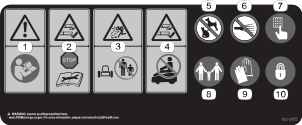
Las calcomanías de seguridad e instrucciones están a la vista del operador y están ubicadas cerca de cualquier zona de peligro potencial. Sustituya cualquier calcomanía que esté dañada o que falte.
Pegatina pieza: 163-3955
Graphic
s_decal163-3955
  1. Advertencia lea el Manual del operador.
  2. Peligro de corte/desmembramiento de manos y pies apague la máquina antes de realizar tareas de mantenimiento.
  3. Peligro de objetos arrojados mantenga alejadas a otras personas.
  4. Peligro de corte/desmembramiento de manos o pies no se suba a la máquina.
  5. Mantenga a animales y mascotas alejados de la máquina.
  6. No rocíe agua sobre la máquina.
  7. La máquina está protegida por un código de acceso.
  8. Mantenga alejadas a otras personas y mantenga los niños bajo supervisión.
  9. Use guantes de protección al realizar tareas de mantenimiento en las cuchillas.
  10. La máquina está equipada con un sistema antirrobo.


Configuración
 

Instalación de los discos de corte

Piezas necesarias
1
Kit de disco de corte
Advertencia
Las cuchillas están muy afiladas; cualquier contacto con las cuchillas puede causar lesiones personales graves.
Lleve guantes resistentes a los cortes y tenga cuidado al sustituir o limpiar las cuchillas.
 
  1. Retire la carcasa del cuerpo de la máquina.
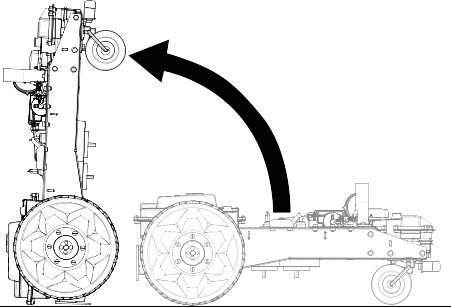
  2. Con el asa en la parte delantera de la máquina, levante la máquina y apóyela sobre la parte trasera.
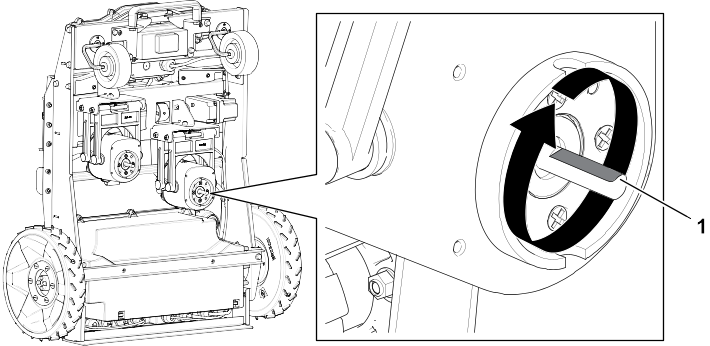
  3. Gire cada eje del motor de corte, de modo que las superficies planas de los ejes estén orientadas hacia arriba.
    Graphic
    G594819
    1. Superficie plana en el eje del motor
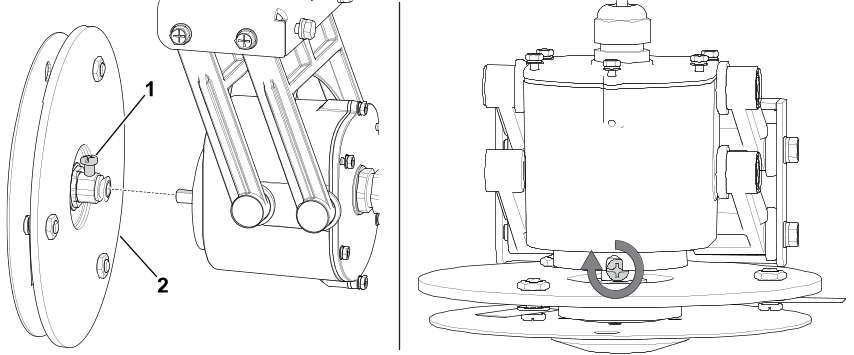
  4. Deslice los discos de corte de la máquina en los ejes. Asegúrese de que los tornillos de fijación en los discos de corte estén alineados con las superficies planas de los ejes.
    Graphic
    G575619
    1. Tornillo de fijación
    2. Disco de corte
  5. Apriete los tornillos de fijación a un par de 1,7 N∙m.
  6. Baje la máquina al suelo e instale la carcasa del cuerpo.


Descripción general del producto
 

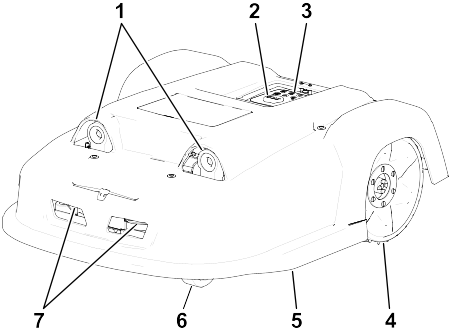
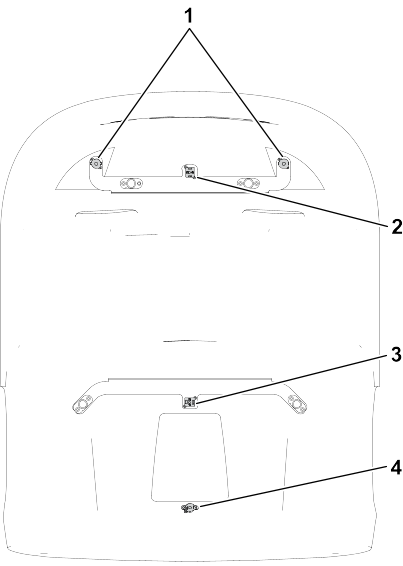
Graphic
G593021
  1. Sonares de detección de obstáculos
  2. Botón de parada
  3. Teclado
  4. Ruedas traseras
  5. Carcasa del cuerpo
  6. Ruedas delanteras
  7. Contactos de carga
Figura 1 Vista desde abajo
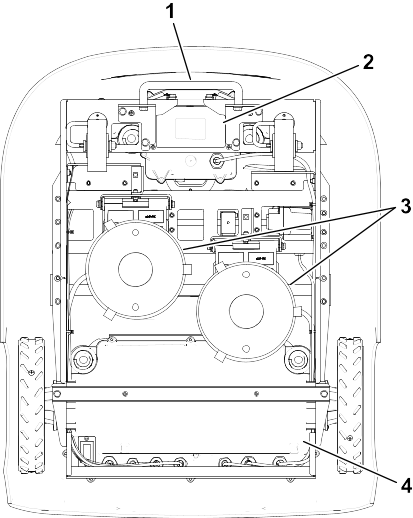
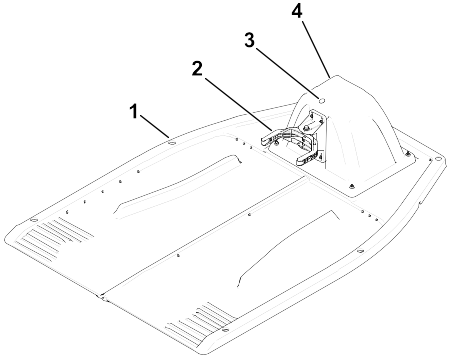
Graphic
G595665
  1.  Manillar
  2.  Caja delantera. Contiene la bobina para detectar el cable de circuito de la estación.
  3.  Discos de corte
  4.  Caja trasera. Contiene el sistema electrónico y los motores para las ruedas traseras.
Figura 2 Vista superior (con la carcasa retirada)
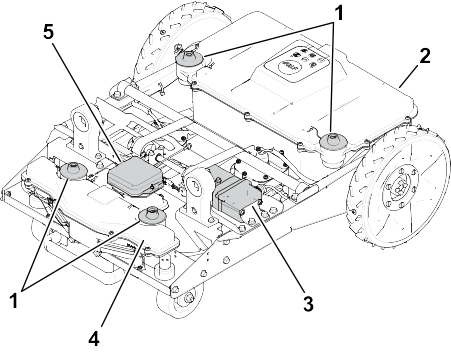
Graphic
G595666
  1.  Soportes de la carcasa del cuerpo
  2.  Caja trasera
  3.  Motor de altura de corte
  4.  Caja delantera
  5.  Antena RTK GPS
Figura 3 Cabezal de corte
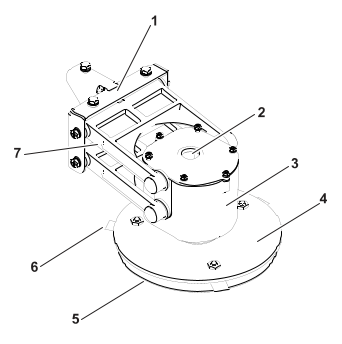
Graphic
G526500
  1. Soporte
  2. Entrada de cable
  3. Carcasa del motor
  4. Disco de soporte de cuchilla
  5. Disco antifricción
  6. Cuchilla
  7. Pantógrafo
Nota: El disco de soporte de cuchilla , el disco antifricción y las cuchillas se denominan colectivamente disco de corte.
Controles
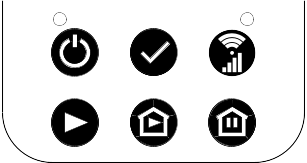
Graphic
G593227
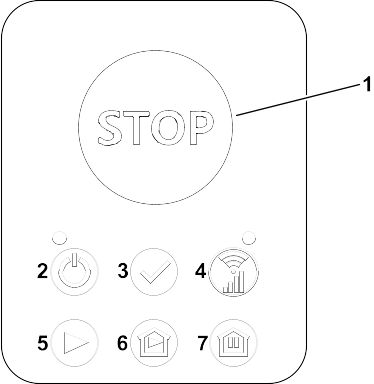
  1.  Botón de parada
  2.  Botón de encendido/apagado y LED de estado
  3.  Confirmar
  4.  LED de estado de GPS/RTK
  5.  Botón de trabajo
  6.  Botón de carga y trabajo
  7.  Botón de carga y permanencia
Interruptor de encendido
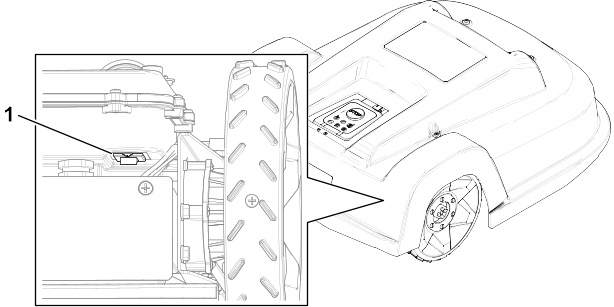
El interruptor de encendido está situado debajo de la tapa en la parte derecha trasera del robot.
Graphic
G594306
  1. Interruptor de encendido

Descripción general de los sensores

La máquina está equipada con un completo conjunto de sensores que garantizan un funcionamiento seguro. Estos sensores garantizan que el robot pueda detectar y reaccionar si se encuentra algún obstáculo en su trayectoria.
Botón de parada
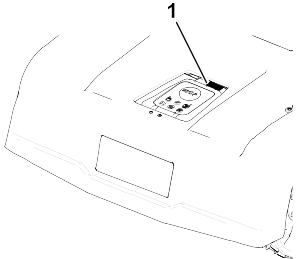
Graphic
G601194
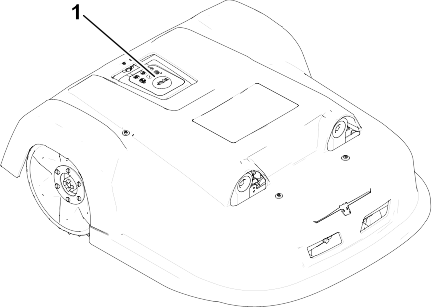
El botón de parada se encuentra claramente visible en la parte superior del robot. Al pulsar este botón, el robot dejará de moverse y de segar. Para reiniciar el robot, es necesario emitir una instrucción con esta interfaz de control.
Sonares de detección de obstáculos
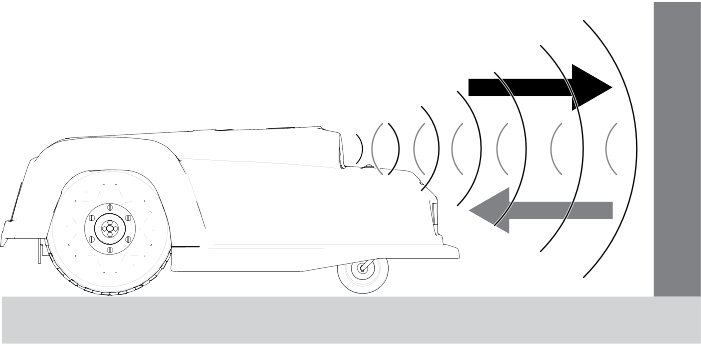
El robot está equipado con un conjunto de sensores sonar para detectar obstáculos. El robot reducirá la velocidad si los detectores de sonar detectan un obstáculo.
Detección de obstáculos mediante sensores sonar
Graphic
G593556
Si el robot se desplaza siempre a baja velocidad, aunque no haya obstáculos a la vista, indica un problema con los sensores. En este caso, debe ponerse en contacto con el equipo del servicio técnico para que le ayuden a analizar el problema.
Sensores de elevación y colisión
Los imanes que utilicen los sensores de elevación y colisión se encuentran dentro de la carcasa del cuerpo.
Nota: La carcasa debe instalarse correctamente en el chasis del robot para que funcione.
Graphic
G595715
  1.  Imanes de sensores de elevación delanteros
  2.  Imán de sensor de elevación delantero
  3.  Imán de sensor de elevación trasero
  4.  Imán de sensor de elevación trasero
Los sensores de elevación se conectan al cuerpo del robot en 3 puntos. Si el robot toca un objeto bajo que empuja el cuerpo hacia arriba, o bien si alguien intenta elevar el cuerpo, los sensores de elevación reaccionarán. El robot dejará de segar y se moverá hacia atrás. Si con este movimiento se libera el obstáculo del cuerpo, el robot realizará una maniobra para evitar el objeto y seguir segando. De lo contrario, el robot registrará una alarma tras 10 segundos y se mantendrá en modo seguro (detenido) hasta que se retire el obstáculo.
Bobina
La bobina de inducción detecta la intensidad del campo magnético que se genera dentro del cable periférico. La intensidad máxima se encuentra en el cable que hace que el robot se detenga, gire y siga segando en una nueva dirección.
Sensor de inclinación
El sensor de inclinación detecta el ángulo de la pendiente en la que está trabajando el robot. Se emite una alarma y el robot deja de segar si se supera el ángulo.
Sensor de vuelco
El sensor de vuelco detecta si el robot ha volcado boca abajo o si alguien está intentando arrancar el motor cuando el robot está boca abajo.
Sensor de temperatura
El sensor de temperatura mide la temperatura ambiente y evitará que el robot funcione si la temperatura es demasiado baja. La temperatura mínima a la que puede funcionar el robot se ajusta como un parámetro de funcionamiento.

Aperos/accesorios

Está disponible una selección de aperos y accesorios homologados por Toro que pueden utilizarse con la máquina a fin de potenciar y aumentar sus prestaciones. Póngase en contacto con su Servicio Técnico Autorizado o con su distribuidor autorizado Toro, o visite www.Toro.com para obtener una lista de todos los aperos y accesorios homologados.
Para asegurar un rendimiento óptimo y mantener la certificación de seguridad de la máquina, utilice solamente piezas y accesorios genuinos Toro.
Descripción general de la estación de carga
Nota: Se muestra el modelo 30932EU. El aspecto varía ligeramente en función del modelo. Para obtener más detalles, consulte el Manual del operador de la estación de carga.
Figura 4 Componentes de la estación de carga
Graphic
G595418
  1.  Base de la estación
  2.  Brazo de carga
  3.  LED
  4.  Carcasa de la estación
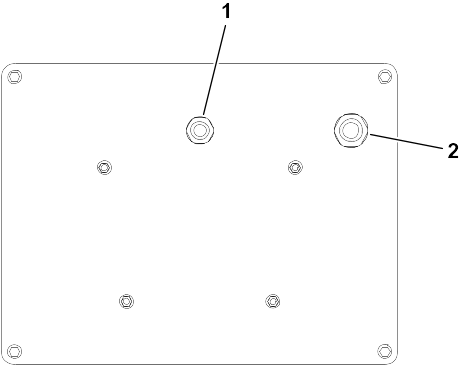
Figura 5 Vista inferior de la base de la estación
Graphic
G594404
  1.  Entrada para el cable de circuito
  2.  Entrada para el cable de alimentación
Indicador LED
Existe un solo LED encima del brazo de carga que indica el estado de la estación.
Comportamiento del LED
Descripción
Verde - intermitente
El cable de circuito funciona con normalidad.
Rojo - intermitente
No se ha detectado ningún cable. Esto podría ser porque el cable ha sido cortado o es demasiado largo.
Rojo - fijo
Indica un problema. Esto podría deberse a que el cable es demasiado corto, de menos de 200 m, o a que hay un problema con la electrónica. Póngase en contacto con su distribuidor Toro autorizado.
Especificaciones
Nota: Las especificaciones y diseños están sujetos a modificación sin previo aviso.
Capacidad
Área máxima de trabajo
30 000 m2
Zona de trabajo recomendada
22 000 m2
Anchura de siega
400 mm
Velocidad de trabajo
3,6 km/h
Pendiente máxima
30 % (17°)
Corte
Número de cabezales de corte
2
Número de cuchillas de corte
6 o 12
Altura de corte mínima
Disco de altura estándar: 20 mm
Disco de altura media: 15 mm
Disco de altura baja: 10 mm
Altura de corte máxima
80 mm
Ajuste de cabezales de corte
Electrónico
Nivel máximo de ruido (medido a 5 m)
52 db(A)
Batería
Tipo
LIFePo4
Voltaje nominal
25,6 V
Capacidad nominal
8,55 Ah
Energía
194,56 Wh
Rango de temperaturas de funcionamiento
Entre -20 °C y 60 °C
Tiempo medio de siega
110 minutos
Tiempo medio hasta la carga completa
55 minutos
Peso y dimensiones
Peso
25 kg
Longitud
899 mm
Anchura
724 mm
Altura
325 mm
Software y monitorización
Código PIN de seguridad
Localización GPS
RTK
Gestión del robot a través de servidor y app
Estándar
Inteligencia
Detección de obstáculos mediante sonar
Múltiple
Volver a la estación mediante GPS
Tipo de siega
En patrones
Zona de arranque múltiple
Varios campos (opcional)
Varios robots/estaciones
No
Sonar para detección de obstáculos
2
Sensores de elevación delantera
2
Sensores de elevación trasera
1
Sensores de colisión trasera
2
Sensor de vuelco/inclinación
1
Deflectores de cabezal de corte
Ninguno


Operación
 

Antes del uso

Mantenimiento diario
Cada día, antes de arrancar la máquina, siga los procedimientos marcados como "Cada uso/A diario" en el Calendario de mantenimiento.
Funcionamiento del robot cortacésped Turf Pro
El robot utiliza el sistema de posicionamiento RTK GPS, lo que significa que puede segar en líneas rectas siguiendo un patrón.
Nota: La siega siguiendo un patrón solo es posible cuando la calidad de la señal GPS es lo suficientemente intensa. Si el robot tiene dificultades para comunicarse con los satélites, se detendrá e intentará detectar otros satélites para mejorar la conexión. Si el problema persiste, se activa a una alarma.
El robot, que utiliza el sistema de posicionamiento RTK GPS, puede funcionar con dos tipos de configuraciones:
  • Dentro de un área definida por un conjunto de puntos de referencia de GPS que crean un límite de seguridad
  • Dentro de un área definida por un cable periférico
El robot se ha instalado y configurado según sus requisitos.
Para garantizar un funcionamiento óptimo del robot, es importante que se mantenga y se repare debidamente.
Terminología relativa al funcionamiento
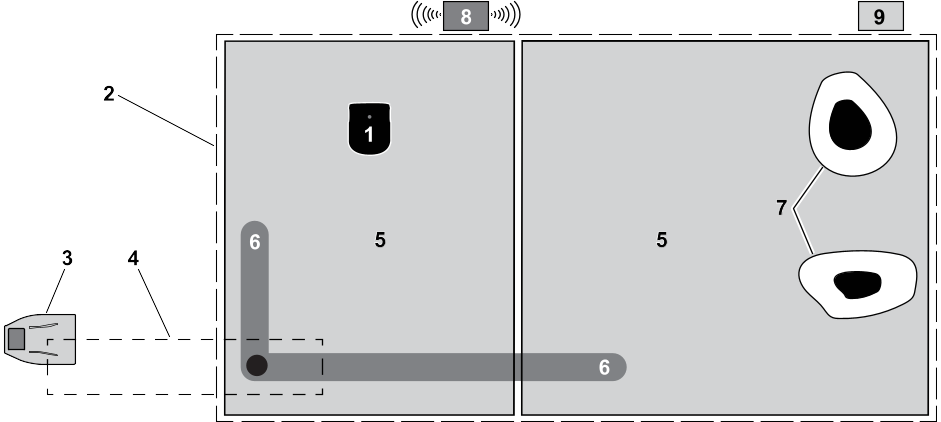
Elementos de una instalación de robot
Graphic
G594881
Robot
El robot incluye una antena que se conecta con los satélites GPS para determinar su ubicación geográfica.
Área de trabajo
Las áreas de trabajo definen las áreas en las que el robot tiene permitido trabajar o trayectorias circundantes que el robot utiliza para el desplazamiento. Los perímetros de estas áreas se descubren al mover el robot alrededor del lugar. Para garantizar que el robot se mantenga en las áreas de trabajo, se define una serie de parámetros de configuración clave. Si se modifica alguno de estos parámetros, las áreas de trabajo se vuelven no válidas y el robot dejará de funcionar.
Estación de carga
La estación de carga es el lugar al que robot regresa para cargar la batería, o bien para descansar si ha finalizado la programación de trabajo. Además, la estación de carga emite las señales a todos los cables conectados a ella.
Cable de circuito de la estación
Debe definirse una parcela de circuito con cable para que el robot vuelva a la estación y salga de ella. Este cable de circuito de la estación debe cruzarse con una trayectoria o área de trabajo.
Zonas GPS internas
Se puede definir cualquier cantidad de zonas GPS internas para crear diferentes áreas de trabajo. Deben situarse dentro del área de trabajo general. No tienen que solaparse con el circuito de estación y no tienen que definirse mediante un proceso de descubrimiento de perímetros.
Trayectorias
Las trayectorias son series de puntos GPS que forman una ruta para que el robot se desplace entre la estación y las áreas de trabajo. Un área de trabajo rodea automáticamente la trayectoria con la anchura solicitada después de descubrir y verificar la trayectoria.
Zonas vedada (zonas de exclusión)
Se trata de un área definida por puntos GPS y forma un área en la que el robot no trabajará. Normalmente, se crea alrededor de obstáculos permanentes.
Base RTK
Debe instalarse una base RTK para comunicarse con los satélites y luego para comunicar la posición exacta a los robots. Esta comunicación puede realizarse con 4G o wifi. Si se utiliza wifi, puede que sea necesario utilizar un repetidor wifi. Se pueden encontrar detalles de la base en el Manual del operador de la base correspondiente.
Repetidor wifi
Cuando se utiliza wifi para comunicar las correcciones al robot, puede que sea necesario utilizar uno o dos repetidores wifi para cubrir todo el lugar.

Durante el uso

Salida de la estación de carga
El robot saldrá de la estación de carga en las siguientes condiciones:
  • La batería está lo suficientemente cargada para que pueda reanudar el trabajo.
  • Se ha emitido un comando específico.
  • La programación de trabajo dicta que debe trabajar.
Nota: En todos los casos, se recomienda encarecidamente definir una programación de trabajo para el robot.
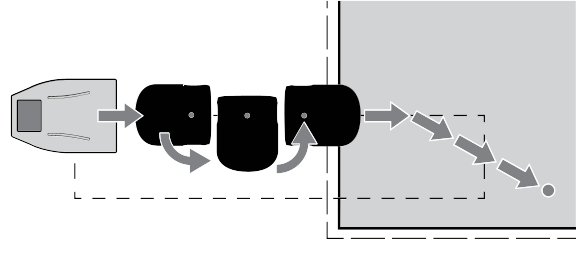
Siega de un área de trabajo conectada
El robot sigue el cable de circuito de la estación y avanza marcha atrás para salir de la estación de carga. A continuación, se detiene, realiza un giro de 180° y continúa a lo largo del cable de circuito hasta que detecta que ha accedido al área de trabajo.
Image
Siega de un área de trabajo conectada con una trayectoria
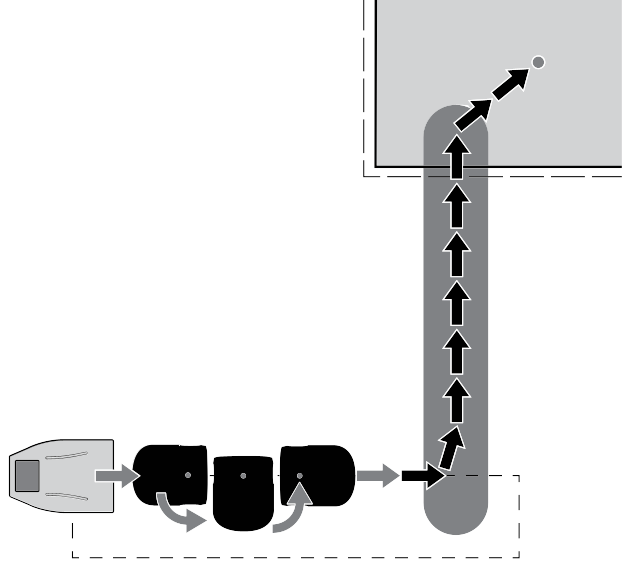
En el caso de áreas de trabajo situadas fuera del cable de circuito, el robot necesitará seguir una trayectoria para desplazarse hasta el área de trabajo.
El robot realizará el mismo proceso de marcha atrás y giro antes de llegar a la trayectoria y, una vez que esté dentro de la zona de la trayectoria, la seguirá hasta llegar al área de trabajo donde se ha programado que trabaje.
Image
Regreso a la estación de carga
El robot volverá a la estación de carga en las siguientes condiciones:
  • Es necesario cargar la batería
  • La programación de trabajo ha dictado que debe dejar de funcionar
  • Se ha emitido un comando específico
Cuando el robot debe regresar a la estación de carga, gira y comienza a moverse directamente hacia la trayectoria conectada a la estación de carga o a un punto de retorno GPS. El robot seguirá la trayectoria hasta el cable de circuito o se desplazará hasta el punto de retorno de GPS y seguirá el cable de circuito una vez que lo haya detectado.
Cuando el robot detecta el cable de circuito de la estación, girará y seguirá este cable hasta llegar a la estación.
Para que el robot se cargue, debe haber un buen contacto entre los brazos de la estación y los contactos del robot. Si no se realiza el contacto, se emite una alarma.
Siega siguiendo patrones
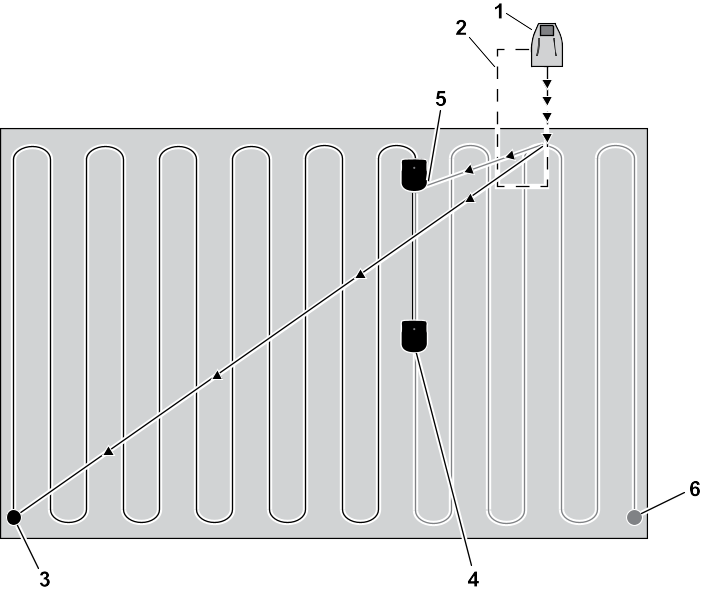
La figura a continuación muestra cómo funciona el robot en modo de patrones. Al inicio del ciclo de trabajo, el robot sale de la estación y sigue el cable de circuito hasta que accede al área de trabajo. Calcula el patrón que seguirá y se desplaza hasta el inicio del patrón . Siega el área de trabajo siguiendo un patrón de líneas rectas durante un ciclo. Un ciclo finaliza cuando la batería necesita cargarse, o bien cuando la programación dicta que el robot debe volver a la estación .
Cuando el robot debe volver a comenzar el trabajo, comienza un nuevo ciclo . Este segundo ciclo comienza al inicio de la fila en la que estaba trabajando el robot al final del ciclo 1. El robot prosigue hasta que se haya cubierto toda el área . A continuación, el robot regresa a la estación, antes de decidir dónde necesita funcionar en el siguiente ciclo.
Graphic
G595464
  1. Estación de carga
  2. Cable de circuito
  3. Punto de inicio del ciclo 1
  4. Punto de finalización del ciclo 1
  5. Punto de inicio del ciclo 2
  6. Punto de finalización del ciclo 2
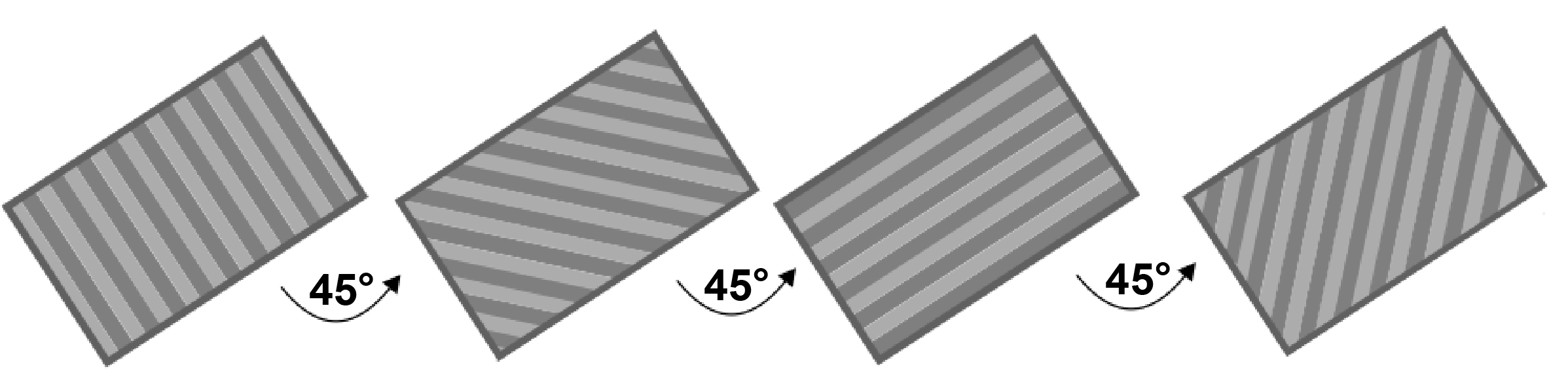
Una vez que el área se ha segado completamente, el robot volverá a calcular un nuevo patrón de siega y cambiará la dirección de siega para asegurar una calidad de corte óptima y una cobertura total del campo. En el ejemplo mostrado a continuación, se han utilizado 4 direcciones con ángulos de 45° entre ellas.
Rotación de la dirección de siega
Graphic
G595465
Siega del límite
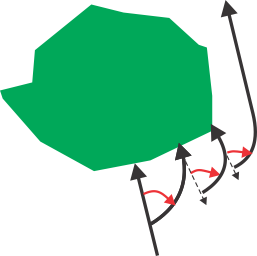
Durante la siega en patrones, el robot gira antes de llegar al perímetro del área de trabajo GPS o del cable periférico; por lo tanto, el límite no se siega. Es importante asegurarse de que el robot siega el límite al menos 2 veces por semana.
Los ajustes de siega de límites se pueden configurar con los siguientes métodos:
  • Si se utiliza la programación secuencial, el robot cortacésped segará automáticamente el límite cuando acabe de segar una zona de siega.
  • Para cambiar los ajustes de límite de una zona de siega en concreto, seleccione la zona de siega > ImageSettings menu (Menú ajustes) > Border (Límite) y ajuste el número de veces que se segará el límite a la semana.
Descripción general del teclado
Graphic
G595667
Puede accionar la máquina con los botones en el teclado, o bien a través de la aplicación de smartphone o el portal web.
Encendido y apagado de la máquina
  1. Pulse Image durante unos segundos para encender la máquina.
  2. La máquina se puede apagar con uno de los siguientes métodos:
    • Pulse Image durante 1 a 2 segundos (hasta que el LED de estado parpadee en rojo) para apagar el software y, a continuación, apague la máquina.
    • Al pulsar Image durante más de 7 segundos (hasta que el LED de estado se encienda en rojo fijo) se obligará a la máquina a apagarse sin apagar el software.
Control del robot desde el teclado
Nota: Estas acciones también pueden ejecutarse desde la aplicación o el portal.
Botones
Resultado
Image + Image
Al pulsar estos botones en secuencia el robot comenzará a segar siempre que lo permitan la programación y cualquier otra condición.
Image + Image
Al pulsar estos botones en secuencia, se obligará al robot a volver a la estación de carga y luego a seguir segando una vez que la batería se cargue.
Image + Image
Al pulsar estos botones en secuencia, se obligará al robot a volver a la estación de carga y permanecerá en ella hasta que se emita una nueva instrucción.
Liberación de los frenos
  1. Para liberar los frenos de la máquina, pulse Image de 2 a 4 segundos (hasta que el LED de estado parpadee en amarillo).
Descripción general del LED de estado
El LED anterior Image indica el estado del robot.
Comportamiento del LED
Descripción
Verde - intermitente
El robot funciona con normalidad.
Rojo - fijo
Error El error se puede ver en la aplicación y en el portal.
Amarillo - fijo
El robot está a la espera de una nueva misión.
Amarillo - intermitente
Se ha seleccionado una nueva misión. Pulse el botón Image para iniciar la misión.
Azul/amarillo - intermitente
El robot se encuentra en la estación de carga. Permanecerá en ella cuando la batería esté cargada.
Azul/verde - intermitente
El robot se encuentra en la estación de carga. Comenzará a segar cuando la batería esté cargada.
Azul/rojo - intermitente
El robot está en la estación y existe una alarma.
Descripción general de LED de RTK Image
Comportamiento del LED
Descripción
Desconectado
La calidad de la señal GPS de RTK es suficiente para que el robot funcione.
Azul - fijo o intermitente
Indica baja calidad de GPS o ausencia de conectividad. Compruebe que la base RTK esté en funcionamiento. Realice un ciclo de apagado y encendido. Si la situación no mejora, póngase en contacto con su distribuidor Toro autorizado.
Consejos de cuidado de las cuchillas
La frecuencia con la que se tienen que sustituir las cuchillas depende del tipo de robot, la cantidad de uso y las características del terreno en el que se utiliza. Dado que el estado de las cuchillas es esencial para lograr una alta calidad de corte, se recomienda que inspeccione las cuchillas cada semana tras la instalación y al inicio de cada nueva temporada de siega.
Con el pantógrafo, la cuchilla puede seguir las curvas del terreno. Si el pantógrafo no funciona correctamente, las cuchillas se pueden desafilar o romper. El pantógrafo debe inspeccionarse y limpiarse de forma habitual.
A continuación se indica una lista con las formas en las que puede prolongar la vida útil de las cuchillas de corte:
  • Asegúrese de que el terreno sea regular. Si el terreno presenta grandes baches o desniveles, puede que el cabezal de corte no pueda seguir los contornos del terreno y las cuchillas pueden chocar contra el suelo. Si es posible, intente igualar el terreno y, si es necesario, excluya los tramos muy irregulares del área de trabajo.
    Nota: Pueden aparecer surcos junto a la estación de carga. Por lo tanto, se recomienda nivelar el terreno junto a la estación o colocar césped artificial.
  • Elimine las toperas. Cuando los robots chocan contra una topera, las cuchillas se ralentizan o pueden detenerse. Una vez pasada la topera, la cuchilla vuelve a una velocidad normal. La resistencia de la tierra y los cambios de velocidad podrían aflojar los tornillos (o bien dañar el orificio del tornillo).
  • Evite tramos sin hierba. La presencia de tramos sin hierba dentro de una zona con hierba hará que cambie la velocidad de rotación. Si este cambio de velocidad se produce con demasiada frecuencia, puede dañar el pivote y el orificio del tornillo. Para evitar este problema, aumente la altura de corte para que el robot corte menos hierba y disminuyan las diferencias de velocidad. Como alternativa, se pueden volver a sembrar las parcelas sin hierba.
  • Evite el contacto con marcadores de suelo de nylon. Pueden desafilar las cuchillas. Se recomienda bajarlos por debajo de la altura de corte.
  • Evite los obstáculos bajos y sólidos en la hierba. Entre ellos, se pueden incluir aspersores, piedras y raíces. Las piedras y otros objetos móviles deben retirarse. Para evitar objetos sólidos permanentes, como aspersores, ajuste la altura de corte a un valor superior al obstáculo o adapte el área de trabajo para evitarlos.
    Nota: Las porterías portátiles son otro ejemplo de obstáculo sólido que el robot no puede detectar. Asegúrese de retirarlas antes de la programación de siega.
  • Elimine la maleza alta cerca del cable periférico. Las plantas altas y resistentes pueden desafilar o dañar la cuchilla. Por lo tanto, es preferible mantener despejadas las áreas alrededor del cable periférico.
Instalación de la máquina
Para realizar una instalación, consulte el Manual de instalación.
Nota: Solo pueden realizar una instalación los usuarios con el rol de técnico.
Uso de la pantalla LED virtual
Aunque el teclado ofrece un control básico de las operaciones de la máquina, se recomienda utilizar la aplicación Toro Turf Pro Connect o el portal web para cambiar los ajustes de la máquina, como cambiar la altura de corte, cambiar los patrones de corte y ajustar las programaciones. También se puede usar la pantalla LED virtual en el portal web.
Para abrir la pantalla virtual en la aplicación, seleccione el botón Technician menu (Menú del técnico) > Virtual Screen (Pantalla virtual). En el portal web, seleccione una máquina y, a continuación, seleccione el botón Turf Pro Connect > botón Technician menu (Menú del técnico) > Virtual Screen (Pantalla virtual).
La pantalla LED
Graphic
G525094
Nombre
El nombre del robot. Puede cambiar el nombre del robot en menú Service Settings (Ajustes de mantenimiento) > Device (Dispositivo) > Device info (Información del dispositivo) > Robot name (Nombre del robot).
Nube Image
Indica que el robot está conectado al portal web.
GPS Image
Indica que el robot puede detectar al menos 4 satélites y que conoce su ubicación actual. Si la indicación de GPS parpadea, señala que el robot no puede detectar suficientes satélites. Para ver el número de satélites detectados, seleccione menú Service Settings (Ajustes de mantenimiento) > Device (Dispositivo) > Device info (Información del dispositivo).
Nivel de señal móvil Image
Indica que el robot tiene una señal móvil.
Sin conexión móvil Image
Este icono indica que no hay conexión móvil.
Conexión WiFi/móvil Image
Indica que el robot está conectado como cliente WiFi. Cuando parpadea, está intentando conectarse. Cuando está fijo, está conectado.
Sin WiFi Image
Indica que el ajuste de WiFi está desactivado.
Punto de acceso (AP) WiFi Image
Indica que el robot está configurado como punto de acceso WiFi y está esperando la conexión de un cliente.
Nivel de carga de batería
Porcentaje de carga de la batería.
Mensaje
Muestra el estado actual del robot o de la alarma.
Comandos de la interfaz de usuario
Los comandos se encuentran disponibles en 3 menús.
ImageActions (Acciones)
Ofrece una serie de misiones directas para el robot.
ImageSettings (Ajustes)
Define los parámetros que controlan el funcionamiento del robot.
ImageService settings (Ajustes de mantenimiento)
Ofrece un conjunto de los comandos que más utilizan los operadores y los técnicos.
En la siguiente tabla se muestran todos los comandos disponibles para estas 3 opciones de menús.
Comando/parámetro
Ruta
Activation code (Código de activación)
Service settings (Ajustes de mantenimiento) > Device (Dispositivo)
APN
Service settings (Ajustes de mantenimiento) > Device (Dispositivo) > Device info (Información del dispositivo)
Bootloader ver. (Versión de cargador de arranque)
Service settings (Ajustes de mantenimiento) > Device (Dispositivo) > System Version (Versión del sistema)
Border (Límite)
Actions (Acciones)
Border (Límite)
Settings (Ajustes)
Brain version (Versión de inteligencia artificial)
Service settings (Ajustes de mantenimiento) > Device (Dispositivo) > System Version (Versión del sistema)
Brake on idle (Freno en ralentí)
Service settings (Ajustes de mantenimiento) > Operations (Operaciones)
Change pin code (Cambiar código pin)
Service settings (Ajustes de mantenimiento) > Security (Seguridad) > PIN code (Código PIN)
Charge & stay (cargar y permanecer)
Actions (Acciones)
Cutting heads (Cabezales de corte)
Settings (Ajustes)
Cutting height (Altura de corte)
Settings (Ajustes)
Date format (Formato de fecha)
Service settings (Ajustes de mantenimiento) > Regional parameters (Parámetros regionales)
Device info (Información del dispositivo)
Service settings (Ajustes de mantenimiento) > Device (Dispositivo)
Edit parcels percentage (Editar porcentaje de parcelas)
Service settings (Ajustes de mantenimiento) > Operations (Operaciones)
Enable pin code (Habilitar código pin)
Service settings (Ajustes de mantenimiento) > Security (Seguridad) > PIN code (Código PIN)
Go charge (Ir a cargar)
Actions (Acciones)
IP address (Dirección IP)
Service settings (Ajustes de mantenimiento) > Conexiones (Conexiones)
Language (Idioma)
Service settings (Ajustes de mantenimiento) > Regional parameters (Parámetros regionales)
Latitude (Latitud)
Service settings (Ajustes de mantenimiento) > Device (Dispositivo) > Device info (Información del dispositivo)
Longitude (Longitud)
Service settings (Ajustes de mantenimiento) > Device (Dispositivo) > Device info (Información del dispositivo)
MAC address (Dirección MAC).
Service settings (Ajustes de mantenimiento) > Device (Dispositivo) > Device info (Información del dispositivo)
Max short cycles allowed (Ciclos cortos máximos permitidos)
Service settings (Ajustes de mantenimiento) > Operations (Operaciones)
Min temp (Temperatura mínima)
Service settings (Ajustes de mantenimiento) > Operations (Operaciones)
Mode (Modo)
Service settings (Ajustes de mantenimiento) > Conexiones (Conexiones)
Mow (Segar)
Actions (Acciones)
Mow after charge (Segar después de la carga)
Actions (Acciones)
Mow now (Segar ahora)
Actions (Acciones)
PIN code (Código PIN)
Service settings (Ajustes de mantenimiento) > Security (Seguridad)
Robot name (Nombre del robot)
Service settings (Ajustes de mantenimiento) > Device (Dispositivo)
Schedule (Programación)
Settings (Ajustes)
Search for networks (Buscar redes)
Service settings (Ajustes de mantenimiento) > Conexiones (Conexiones)
Serial number (Número de serie)
Service settings (Ajustes de mantenimiento) > Device (Dispositivo) > Device info (Información del dispositivo)
Software version (Versión del software)
Service settings (Ajustes de mantenimiento) > Device (Dispositivo) > System Version (Versión del sistema)
SSID
Service settings (Ajustes de mantenimiento) > Conexiones (Conexiones)
Stay in station after charge (Permanecer en la estación tras la carga)
Actions (Acciones)
System locking (Bloqueo del sistema)
Settings (Ajustes)
System version (Versión del sistema)
Service settings (Ajustes de mantenimiento) > Device (Dispositivo)
Time zone (Zona horaria)
Service settings (Ajustes de mantenimiento) > Regional parameters (Parámetros regionales)
Unit system (Sistema de unidades)
Service settings (Ajustes de mantenimiento) > Regional parameters (Parámetros regionales)
Version (Versión)
Service settings (Ajustes de mantenimiento) > Device (Dispositivo) > System Version (Versión del sistema)
Visible satellites (Satélites visibles)
Service settings (Ajustes de mantenimiento) > Device (Dispositivo) > Device info (Información del dispositivo)
Descripción general de los menús
Menú Actions (Acciones) Image
Las operaciones que se incluyen este este menú dependen del estado actual de la máquina:
  • si el robot se encuentra en el campo
  • si el robot se encuentra en la estación de carga
Operaciones cuando el robot se encuentra en el campo
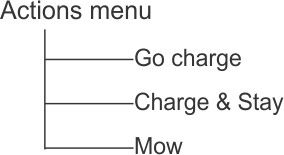
Descripción general del menú de acciones en el campo
Graphic
G525105
Estas operaciones se pueden realizar en el robot cuando no se encuentra en la estación de carga.
Importante  
Detenga siempre el robot en primer lugar pulsando el botón de parada.
 
Estas operaciones se realizarían si el robot se ha detenido durante su programación de funcionamiento normal, o bien si se ha detenido porque se ha activado una alarma. Si se ha activado una alarma, es necesario corregir el problema antes de ejecutar las operaciones.
  1. Go charge (Ir a cargar)
    Volver a la estación de carga, cargar la batería y, a continuación, reanudar la siega.
  2. Charge & stay (cargar y permanecer)
    Volver a la estación de carga y permanecer en ella hasta que se emita una nueva instrucción.
  3. Mow (Segar)
    Seguir la programación de siega después de una interrupción.
Operaciones cuando el robot se encuentra en la estación de carga
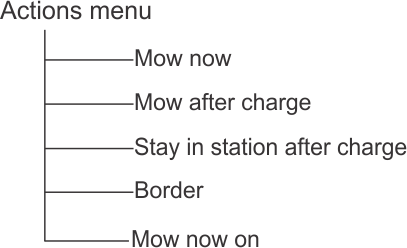
Descripción general del menú de acciones en la estación
Graphic
G525106
Utilice estas operaciones para anular la programación de funcionamiento habitual.
  1. Mow now (Segar ahora)
    Dejar la estación de carga y seguir segando.
  2. Mow after charge (Segar después de la carga)
    Permanecer en la estación de carga hasta que la batería esté cargada y, a continuación, empezar a segar.
  3. Stay in station after charge (Permanecer en la estación tras la carga)
    Permanecer en la estación de carga hasta que se emita un nuevo comando.
  4. Border (Límite)
    Ejecutar y, a continuación, volver a la estación de carga.
  5. Mow now on (Segar ahora en)
    Esta opción aparece cuando haya más de una parcela que segar. Dejar la estación de carga y seguir segando en una parcela concreta. Aparece una lista de parcelas (adyacentes) en la que puede elegir la que sea necesaria. Solo se indican las parcelas con un porcentaje de trabajo de más del 0 %.
Ejecución de las operaciones
  1. Haga clic en Image.
  2. Pulse las flechas arriba Image y abajo Image para destacar el comando necesario, o bien pulse la tecla numérica que aparece delante del comando.
  3. Pulse Image.
  4. Cierre la tapa.
    Nota: Si la tapa no se cierra en 10 segundos, la operación se cancela y deberá repetir este procedimiento.
    Nota: Si la operación no comienza incluso cuando la tapa parece cerrar el contacto, consulte el Manual de mantenimiento.
Menú Settings (Ajustes)Image
Con estos comandos puede definir los ajustes que controlan el funcionamiento del robot.
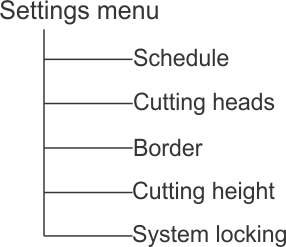
Descripción general del menú Settings (Configuración)
Graphic
G525110
Véase también: LCD Settings (Ajustes de la pantalla LCD).
Schedule (Programación)
Con este comando puede definir la programación de trabajo del robot. Define los momentos en los que el robot puede o no acceder a una parcela o una zona GPS para trabajar.
Nota: También se puede definir una programación con el portal web y es el método de preferencia para la programación.
  • Se puede definir una programación de trabajo para cada día de la semana.
  • Se puede definir una serie de periodos de trabajo para cada día, cada parcela y cada GPS.
  • Cada periodo puede estar activo (implementado) o inactivo (ignorado).
  • Se puede copiar una programación para un día y para una parcela en otros días de la semana.
  • La programación entera se puede ignorar y ajustar el robot para que trabaje en todo momento.
Definición de programaciones de trabajo
  1. Nota: De forma predeterminada, cuando se entrega el robot, la programación se ajusta para que trabaje continuamente.
    Pulse Image.
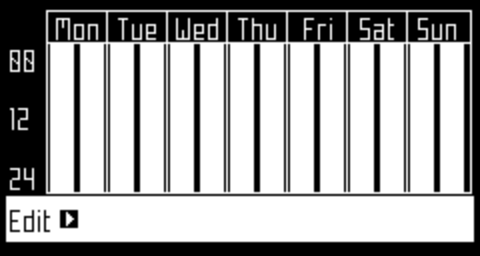
  2. Pulse las teclas de flecha arriba Image y abajo Image para resaltar Schedule (Programación) y, a continuación, pulse Image. Aparecerá una pantalla como la indicada a continuación. En en el siguiente ejemplo, hay dos columnas para cada día, porque se han definido dos parcelas. Esto muestra la programación actual, en la que los bloques blancos representan las horas a las que funcionará el robot en una parcela.
    Graphic
    G525111
    Nota: De forma predeterminada, todos los periodos aparecerán en blanco, lo que significa que el robot trabajará de forma continua.
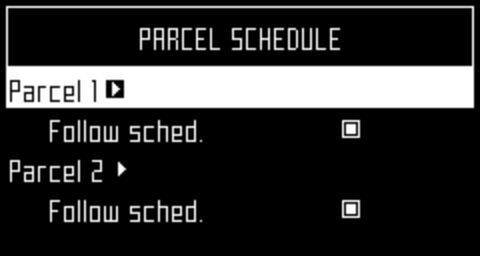
  3. Utilice las teclas de flecha para destacar Edit (Editar) y pulse Image.
    Graphic
    G525112
  4. Para editar la programación, destaque la parcela y pulse Image.
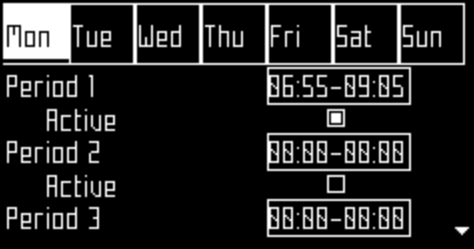
  5. Utilice las flechas izquierda y derecha para seleccionar el día de la semana necesario y, a continuación, pulse Image.
    Graphic
    G525113
  6. Utilice las flechas abajo para seleccionar el periodo que necesite en el día y pulse Image.
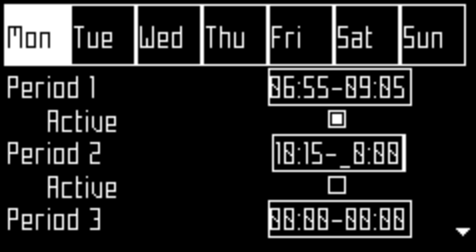
    Graphic
    G525114
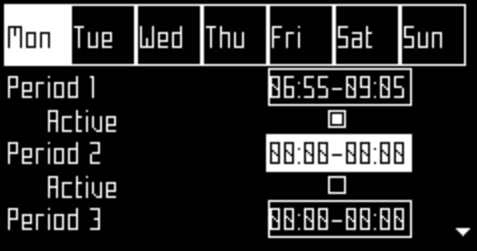
  7. Utilice el teclado numérico para indicar los valores de hora de inicio y fin donde el cursor pardee y, a continuación, pulse Image.
    Graphic
    G525116
  8. Pulse la tecla de flecha abajo para seleccionar la casilla de verificación activa.
  9. Pulse Image para activar la sesión definida.
    Nota: En la figura anterior, está activo Period 1 (Periodo 1) y Period 2 (Periodo 2) está inactivo.
  10. Repita el proceso para todos los días y los periodos de tiempo que necesite.
    Nota: Puede copiar la programación definida en otro día.
  11. Pulse Image para volver a la pantalla Parcel Schedule (Programación de parcela) mostrada antes.
  12. Use las flechas para seleccionar Follow sched. (Seguir programación). Pulse Image para marcar el botón de activado y asegurarse que del robot siga la programación definida. Si no se marca, el robot ignorará la programación y trabajará de forma continua.
    Importante  
    Al crear una programación para zonas GPS, la programación para la parcela cableada asociada a las zonas debe ajustarse en continua, es decir, que se muestre en blanco sólido.
     
Copia de programaciones de un día a otro
  1. Siga el procedimiento indicado anteriormente para definir la programación de siega de un día.
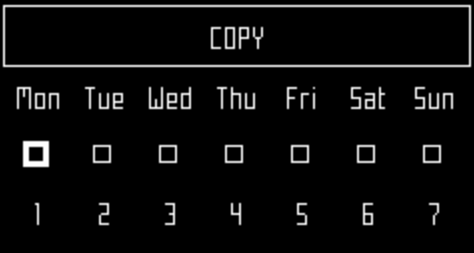
  2. Cuando se hayan definido todos los periodos necesarios, utilice la tecla abajo para destacar Copy (Copiar). Pulse Image.
    Graphic
    G525118
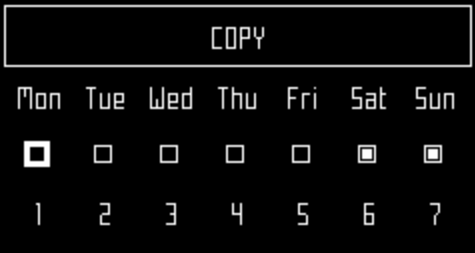
  3. Pulse la tecla numérica que corresponda al día en el que se va a copiar la programación. Se puede seleccionar más de un día.
    Graphic
    G525119
  4. Pulse Image.
  5. Pulse Image para volver a la descripción general de la programación.
Hacer caso omiso de la programación de trabajo
  1. Pulse Image.
  2. Destaque Edit (Editar).
  3. Pulse Image.
  4. Utilice las teclas de flecha para destacar Follow sched. (Seguir programación) y pulse Image para eliminar la selección del botón.
Cabezales de corte
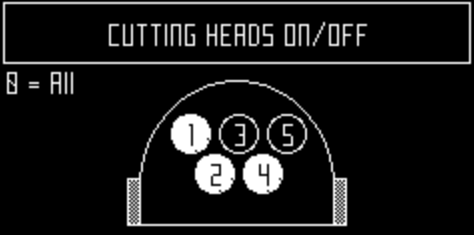
El robot se suministra con cabezales de corte que, en condiciones normales, deben utilizarse todos. Si hay un problema con un cabezal de corte, con este comando puede deshabilitarlo. Esta operación también se puede realizar desde el portal web.
Nota: También se pueden deshabilitar los cabezales de corte en una parcela concreta.
Habilitación/deshabilitación de cabezales de corte específicos
  1. Pulse Image.
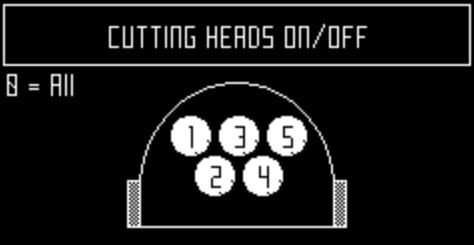
  2. Pulse las flechas arriba Image y abajo Image para resaltar Cutting heads (Cabezales de corte) y, a continuación, pulse Image. Aparece la siguiente pantalla.
    Graphic
    G525121
    Nota: Se muestra la serie 500
    Nota: Esta figura indica que los cabezales de corte están habilitados.
  3. Pulse la(s) tecla(s) de número que corresponda(n) con el cabezal o los cabezales de corte que quiera habilitar o deshabilitar.
    Graphic
    G525122
    Nota: Se muestra la serie 500
    Nota: Al pulsar 0 en el teclado numérico, se seleccionarán todos los cabezales de corte.
  4. Pulse Image.
  5. Pulse Image para volver al menú principal.
    Nota: Para habilitar un cabezal de corte deshabilitado, repita el proceso anterior seleccionando el cabezal deshabilitado.
Border (Límite)
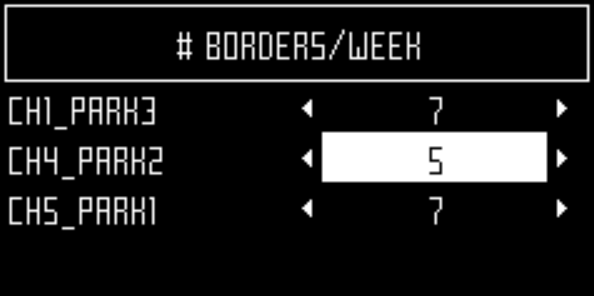
Este menú establece el número de veces que se utiliza el modo de límite cada semana para cada parcela. El modo de límite se implementará a intervalos regulares durante la semana.
Ajuste del número de operaciones en modo de límite por semana
  1. Pulse Image.
  2. Pulse las flechas arriba Image y abajo Image para destacar Border (Límite) y, a continuación, pulse Image. Aparecerá una pantalla con una lista de las parcelas de trabajo configuradas.
    Graphic
    G525123
  3. Destaque la parcela y, a continuación, utiilce las teclas de flecha izquierda y derecha para desplazarse hasta el número necesario de los modos de límite por semana.
  4. Pulse Image.
  5. Pulse Image para volver al menú principal.
Cutting Height (Altura de corte)
Con este comando puede ajustar la altura de las cuchillas y deshabilitar el segado en una parcela concreta.
Al utilizar el robot por primera vez en la temporada, o bien tras haber estado desactivado durante varios días, la hierba puede ser demasiado densa o demasiado larga, por lo que será necesario aumentar la altura de siega durante unos días. De forma predeterminada, los cabezales de corte se elevarán automáticamente cuando se detecte una mayor resistencia porque la hierba sea larga o densa. Además, los cabezales de corte descenderán cuando la resistencia se haya reducido.
Se puede definir la altura de las cuchillas para cada parcela en la que vaya a funcionar el robot. La parcela en la que está situado el robot actualmente se denomina parcela actual.
Nota: Si la altura de corte está ajustada en 25 mm (0,98") o menos, se producirá un mayor desgaste de la cubierta de plástico blanca del disco antifricción. En este caso, esta pieza debe inspeccionarse con frecuencia (al menos cada 2 meses) y sustituirse si es necesario.
Ajuste de la altura de corte
  1. Pulse Image.
  2. Pulse las flechas de arriba Image y abajo Image para destacar Cutting height (Altura de corte) y, a continuación, pulse Image.
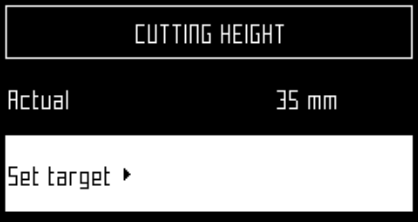
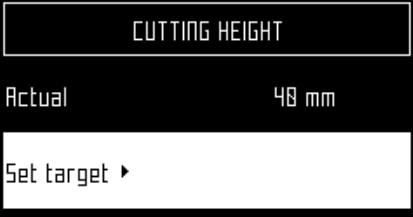
    Nota: Aparece una pantalla que muestra la altura de corte en la parcela en la que se encuentra el robot.
    Graphic
    G525124
    Nota: Si este valor es negativo, indica que se ha realizado un reinicio de los parámetros y que será necesario volver a calibrar los valores de altura de la cuchilla.
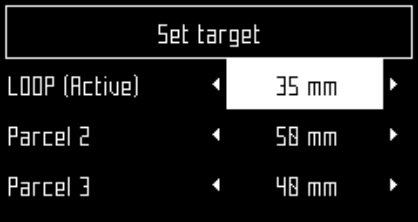
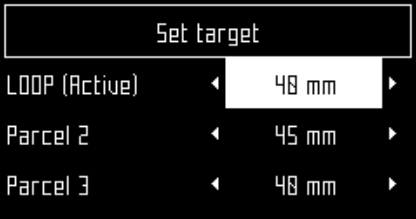
  3. Haga clic en Set target (Establecer objetivo). Se muestra una lista de parcelas configuradas con sus alturas de corte. En este ejemplo, puede verse que la parcela activa (Active parcel) es LOOP (circuito).
    Graphic
    G525125
  4. Resalte la parcela cuya altura de corte desea modificar y, a continuación, utilice las teclas de flecha izquierda y derecha para desplazarse hasta el valor que necesite. Pulse Image para fijar la altura nueva.
    Nota: Si se modifica la altura de la parcela activa (Active parcel), los cabezales de corte se elevarán o bajarán. Si se modifica la altura de otra parcela, los cabezales de corte se elevarán o bajarán cuando el robot entre en dicha parcela.
    Graphic
    G525126
  5. Repita el proceso con otras parcelas.
  6. Pulse Image para volver al menú principal.
    Nota: Se muestra la nueva altura de la parcela activa.
    Graphic
    G525127
Deshabilitación de la siega en un parcela concreta
Esta función es útil si hay parcelas en las que no haya hierba, como una parcela de circuito, o bien una parcela de conexión entre dos áreas con hierba. Cuando el robot accede a esta parcela, los cabezales de corte se desactivan y la altura de corte se ajusta en la altura máxima para todas las parcelas configuradas.
Nota: Si la máquina debe programarse para que trabaje en un parcela en la que los cabezales de corte estén deshabilitados, la máquina trabajará en esta parcela, pero los cabezales de corte no estarán activos.
  1. Siga las instrucciones indicadas anteriormente para abrir la pantalla Cutting Height (Altura de corte).
  2. Haga clic en Set target (Establecer objetivo).
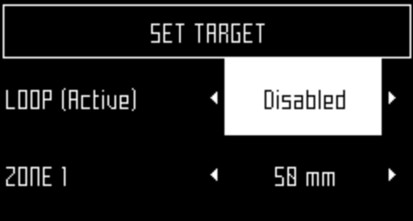
  3. Destaque la parcela en la que no se necesite segar. Desplácese por los valores con las teclas derecha/izquierda y seleccione Disabled (Deshabilitado).
    Graphic
    G525128
  4. Pulse Image para volver al menú principal.
Ajustes de la pantalla LCD
Modificación de los ajustes de la pantalla LCD
  1. Pulse Image durante unos segundos.
    Graphic
    G525132
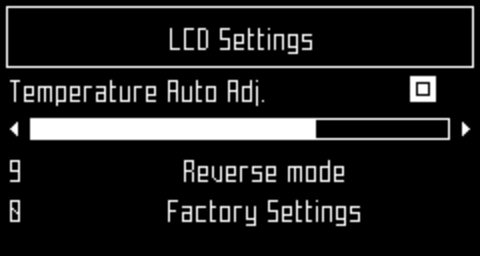
  2. Pulse los botones de flecha derecha Image e izquierda Image para cambiar el contraste.
  3. Pulse las flechas arriba Image y abajo Image para destacar Temperature Auto Adj (Ajuste automático de temperatura). Cuando esta opción está activada, el contraste de la pantalla LCD se ajusta automáticamente según la temperatura ambiente. Pulse Image para seleccionar esta opción o eliminar su selección.
  4. Pulse la tecla 9 para invertir los colores blanco y negro.
  5. Pulse la tecla 0 para volver a los ajustes de fábrica.
  6. Pulse Image para salir de este menú.
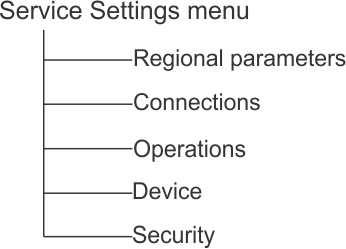
Menú Service Settings (Ajustes de mantenimiento) Image
Graphic
G525136
Regional Parameters (Parámetros regionales)
Con este menú, puede ajustar el formato de fecha, la zona horaria del robot, el idioma utilizado en los menús y el sistema de unidades.
Date format (Formato de fecha)
El formato de fecha se puede ajustar en DD/MM/YYYY (día/mes/año) o MM/DD/YYYY (mes/día/año).
Time zone (Zona horaria)
Utilice las teclas de flecha izquierda y derecha para desplazarse hasta la zona horaria que necesite.
Language (Idioma)
Utilice las teclas de flecha izquierda y derecha para seleccionar el idioma necesario.
Unit system (Sistema de unidades)
Utilice las teclas de flecha izquierda y derecha para seleccionar el sistema de unidades necesario. Se muestra la unidad de cualquier valor mostrado.
Connections (Conexiones)
Es necesario establecer las conexiones con el robot por los siguientes motivos:
  • Al permitir que el robot se comunique con el portal en el servidor web, los usuarios pueden supervisar el estado del robot.
  • Al actualizar la versión del software del robot, este puede conectarse con el servidor remoto de forma habitual para comprobar si se encuentra disponible una nueva versión de software. Si hay disponible una actualización, el robot comienza a descargarla como una tarea en segundo plano, mientras sigue funcionando de forma habitual. Al final del siguiente periodo de carga, el software que se acaba de descargar se instalará en el robot.
IP address (Dirección IP)
Muestra la dirección IP actual del robot, según el modo en el que esté funcionando el robot. Entre los modos se incluyen móvil, vpn y WiFi.
Mode (Modo)
Le permite ajustar el modo en el que va a funcionar el robot. Puede ser OFF (Desactivado), Client (Cliente), Access point (Punto de acceso), Search for networks (Buscar redes) y SSID.
OFF (Desactivado)
El robot no se conectará a una red.
Client (Cliente)
El robot se conectará a la red seleccionada como cliente.
Access point (Punto de acceso)
El robot utilizará su módem integrado para generar su propia red WiFi a la que puede conectarse.
Search for networks (Buscar redes)
Esta opción aparece cuando el robot no está conectado o no puede detectar una red WiFi.
SSID
Muestra el nombre de la red WiFi a la que está conectado el robot y le permite modificarla. Destaque {nombre de red} y pulse Image.
Aparece una lista de redes.
Descripción general de redes
  • Las entradas con texto en negrita son aquellas a las que el robot se ha conectado.
  • Las entradas en texto normal están disponibles, pero no se han utilizado.
  • [*] indica la red actual a la que está conectado el robot.
  • [!] indica que la red a la que está conectada el robot no está cifrada con tecnologías WPA o WPA2. Por consiguiente, no es una red segura y el signo [!] indica una advertencia.
  • [-] indica que la red se ha deshabilitado.

Conexión a una red conocida diferente

  1. Para conectarse a una red conocida diferente, destaque la red, pulse Image y seleccione Enable Network (Habilitar red).
  2. Para modificar la red existente, destaque la red y pulse Image. Están disponibles las siguientes operaciones:
    • Disable Network (Deshabilitar red): desconecta el robot de esta red. Esto se indicará con el signo [-] delante del nombre de la red en la lista.
    • Change Password (Cambiar contraseña): permite modificar la contraseña para acceder a la red desde esta máquina.
    • Forget Network (Olvidar la red): anula el reconocimiento de esta red conocida en este robot.

Uso del robot como cliente

Para el funcionamiento normal, se recomienda configurar el robot como cliente WiFi. De este modo, se habilitará para que se comunique con el portal en el servidor web.
  1. Pulse Image.
  2. Destaque Connections (Conexiones) y pulse Image.
  3. Destaque Mode (Modo) y ajústelo en Client (Cliente). Si el robot no se ha conectado a una red WiFi, al seleccionar la opción Search for networks (Buscar redes), se buscarán redes y se mostrará una lista de las que estén disponibles.
  4. Destaque la red WiFi que necesite y pulse Image.
  5. Introduzca la contraseña de la red con el teclado.
  6. Destaque V y pulse Image.
Operations (Funcionamientos)
Con este menú puede ajustar una serie de parámetros de funcionamiento:
Min temp (Temperatura mínima)
Ajusta la temperatura mínima con la que funcionará el robot.
Nota: Si se trabaja a una temperatura demasiado baja, puede dañarse la hierba.
Edit parcels percentage (Editar porcentaje de parcelas)
Con esta opción puede ver y modificar los valores de porcentajes asignados a cada una de las parcelas que se han definido. El valor del porcentaje asignado a una parcela determina la proporción de tiempo que el robot comenzará a trabajar en la parcela. Una programación definida para que el robot funcione en parcelas concretas tendrá prioridad sobre estos valores de porcentaje.
Brake on idle (Freno en ralentí)
Cuando esta opción esté activada, se aplicará al menos un freno cuando el robot se detenga. Esto garantiza que el robot no se deslice por una pendiente si:
  • el robot se ha detenido por una alarma
  • el usuario ha detenido el robot de forma manual
  • se ha abierto la cubierta de parada
Si, debido a esta opción, se han aplicado los frenos, puede deshabilitarlos (o volverlos a habilitar) pulsando 5. Además, los frenos se quitarán cuando el robot comience a funcionar de nuevo de forma normal.
No es necesario ajustar esta opción si el terreno de trabajo es llano y, por defecto, está desactivada.
Max short cycles allowed (Ciclos cortos máximos permitidos)
Este parámetro ajusta el número máximo de veces que el robot volverá a la estación tras ejecutar un ciclo muy corto, antes de activar una alarma.
Device (Dispositivo)
Este menú muestra las características del dispositivo y le permite cambiar el nombre del robot.
Cambio del nombre del robot
De forma predeterminada, el nombre del robot se corresponde con el número de serie.
  1. Pulse Image.
  2. Pulse las teclas de flecha para destacar Device info (Información del dispositivo) y, a continuación, pulse Image.
  3. Destaque Robot name (Nombre del robot) y pulse Image.
  4. Destaque la flecha atrás para borrar el nombre actual.
  5. Utilice el teclado alfanumérico para escribir el nombre nuevo. Destaque cada carácter que necesite y pulse Image para seleccionarlo.
  6. Destaque V en la fila inferior y pulse Image.
  7. Pulse Image para aceptar el nombre nuevo.
  8. Pulse Image para volver al menú principal.
Activation Code (Código de activación)
El código de activación es un código de cuatro cifras que aparece en la tarjeta de registro suministrada con cada robot.
Acceso a la información del dispositivo
  1. Pulse Image.
  2. Pulse las teclas de flecha para destacar Device (Dispositivo) y, a continuación, pulse Image.
  3. Destaque Device info (Información del dispositivo) y pulse Image.
  4. Utilice las flechas Image,Image para desplazarse por la lista.
Opciones de información del dispositivo
Robot name (Nombre del robot)
El nombre del robot.
Serial number (Número de serie)
El número de serie del robot.
Latitude (Latitud)
La latitud actual de la posición del robot.
Longitude (Longitud)
La longitud actual de la posición del robot.
Visible satellites (Satélites visibles)
El número de satélites que puede detectar actualmente el dispositivo.
APN
Identidad de la red de punto de acceso.
MAC Address (Dirección MAC)
La dirección MAC.
System Version (Versión del sistema)
Software version (Versión del software)
La versión actual del software.
  • Details (Detalles)
Brain version (Versión de inteligencia artificial)
Versión actual de la inteligencia artificial (IA). Utilice esta versión al informar de un problema.
  • Bootloader details (Detalles de cargador de arranque)
Se muestra una lista de los componentes de software. El valor que se muestra aquí debe utilizarse al informar de un problema.
  • Firmware details (Detalles de firmware)
Se muestra una lista de los componentes de software. El valor que se muestra aquí debe utilizarse al informar de un problema.


Mantenimiento
 

Descripción general del mantenimiento

  • El mantenimiento se refiere a un conjunto de tareas que deben realizarse habitualmente a lo largo de la temporada de siega.
  • El intervalo de mantenimiento depende en cierta medida de la carga operativa del robot, pero se recomienda que lo revise un técnico autorizado al menos una vez al año.
  • Mientras se realiza el mantenimiento del robot para obtener un rendimiento óptimo, no intente realizar ningún cambio en él. Corre el riesgo de perturbar el funcionamiento, provocar un accidente y dañar piezas.
    Nota: Si observa algún comportamiento extraño o daños, llame a un técnico.
  • Al realizar estos procedimientos de mantenimiento deben cumplirse las siguientes normas de seguridad:
    • Detenga la máquina: desconecte siempre la alimentación y espere a que se detengan todas las piezas en movimiento antes de manipular la máquina.
    • Desconecte el dispositivo antes de realizar lo siguiente:
      • Antes de trabajar en la máquina o de elevarla.
      • Antes de eliminar un atasco.
      • Antes de comprobar o limpiar la máquina, o bien trabajar en ella.
      • Tras golpear un objeto extraño e inspeccionar la máquina en busca de daños.
      • Si el cortacésped comienza a vibrar de manera anormal.
      • Mantenga apretados todos los tornillos, pernos y tuercas para asegurar que la máquina esté en perfectas condiciones de funcionamiento.
      • Utilice guantes: deben llevarse guantes protectores siempre que se manipule la máquina.
      • Utilice siempre piezas de OEM (Original Equipment Manufacturer, fabricante de equipos originales). Además del riesgo de accidentes, el uso de cualquier pieza que no sea de OEM supondrá la anulación de la garantía por cualquier daño resultante.
Calendario recomendado de mantenimiento
Nota: El usuario habitual del robot debe llevar a cabo estos procedimientos con la frecuencia recomendada.
Nota: A lo largo de la temporada de siega debe comprobar periódicamente que todos los tornillos, las tuercas y los pernos están bien apretados. Apriete los que estén sueltos y, si hay daños o indicios de problemas, póngase en contacto con un distribuidor Toro autorizado.

Procedimientos previos al mantenimiento

Preparación para el mantenimiento
  1. Apague la máquina manteniendo pulsado el botón Image en el teclado durante unos segundos.
    Nota: Al final de la temporada de trabajo, el interruptor de encendido principal de la máquina debe apagarse.
  2. Graphic
    G593372
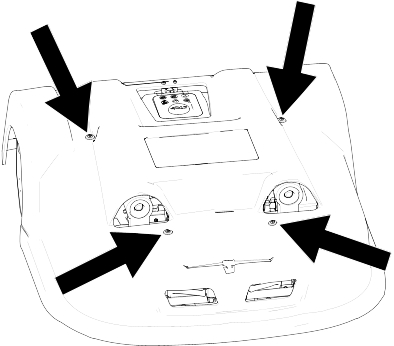
  3. Retire la carcasa del cuerpo.
    1. Levante la carcasa del cuerpo para desconectarla del chasis en cualquiera de los puntos de fijación.
    2. Repita esto para los otros puntos de fijación en secuencia.
    3. Eleve toda la carcasa del cuerpo para retirarla del chasis.
  4. Graphic
    G594713
  5. Con el asa en la parte delantera de la máquina, levante la máquina y apóyela sobre la parte trasera.

Mantenimiento de la unidad de corte

Inspección de la unidad de corte
  1. Inspeccione las cuchillas, los pernos de las cuchillas y el conjunto del disco de corte cada semana para mantener una función de corte óptima.
Sustitución de las cuchillas de corte
El estado de las cuchillas es fundamental para que la operación de siega sea satisfactoria. La vida útil de las cuchillas depende de una serie de factores. Deben sustituirse partes del conjunto de disco de corte cuando estén dañadas.
Advertencia
Las cuchillas están muy afiladas; cualquier contacto con las cuchillas puede causar lesiones graves o la muerte.
Tenga cuidado al sustituir o limpiar las cuchillas.
 
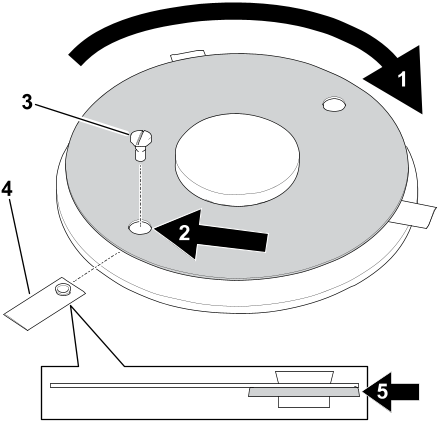
    Graphic
    G594830
  1. Prepare la máquina para el mantenimiento.
  2. Gire el disco de modo que los orificios se alineen con los tornillos de la cuchilla .
  3. Retire las cuchillas retirando los
    tornillos .
  4. Instale las nuevas cuchillas y apriete los tornillos a 2 N·m.
    Nota: Oriente las cuchillas de modo que las arandelas toquen la superficie del disco .
    Nota: Tras realizar cualquier intervención con los cabezales de corte, gire cada uno de ellos de forma independiente y verifique que al girar uno no giren los demás.

Limpieza

Limpieza de la máquina
Durante periodos de lluvia o humedad, es necesario asegurarse de que no se acumula barro y hierba en las piezas móviles, es decir, las ruedas y los cabezales de corte. Estas piezas deben inspeccionarse y limpiarse a diario.
  1. Prepare la máquina para el mantenimiento.
  2. Elimine la hierba o la suciedad que se haya acumulado con un soplador, aire comprimido y/o un cepillo de alambre.
  3. Frote el cuerpo con un paño o una esponja húmeda y suave.
  4. Si el cuerpo está muy sucio, utilice una solución jabonosa.
    Importante  
    No utilice nunca disolventes.
     
Limpieza de los contactos de carga
  1. Prepare la máquina para el mantenimiento.
  2. Frote las superficies de contacto de carga con papel de lija fina (grado 120 o superior) hasta que parezcan limpias.
    Graphic
    G593408
    1. Contactos de carga
Limpieza de los sensores por sonar
Para que funcionen correctamente, los sensores por sonar deben mantenerse limpios. Todos los sensores deben funcionar correctamente. Si alguno de los sensores no funciona correctamente, se emitirá una alarma.
    Graphic
    G594714
  1. Retire cualquier resto de barro, hierba o suciedad de los sensores por sonar y límpielos con un paño húmedo.
    Importante  
    No utilice agua para limpiar los sensores.
     
Limpieza de las ruedas delanteras
  1. Retire cualquier resto de barro y hierba con un cepillo de alambre o un paño..
  2. Compruebe que las ruedas giren fácilmente y que no haya mucha holgura. Si hay demasiada holgura, sustituya las ruedas.
Limpieza de los ejes de las ruedas delanteras
    Graphic
    G593911
  1. Limpie los ejes de las ruedas delanteras con un cepillo y/o un paño.
  2. Inspeccione visualmente los ejes. Si hay algún problema, sustituya los ejes.
Limpieza del cabezal de corte
    Graphic
    G593451
  1. Prepare la máquina para el mantenimiento.
  2. Limpie el cabezal de corte con un cepillo. Si dispone de aire comprimido, es preferible usarlo.
  3. Asegúrese de que todo el cabezal de corte se mueve de forma uniforme hacia atrás y hacia delante.
Limpieza del disco de corte
Este procedimiento debe realizarse semanalmente. Es importante si la altura de corte se ajusta a 25 mm o menos. Si es así, aumenta el desgaste del disco antifricción y puede que deba sustituirse al menos cada 2 meses.
  1. Prepare la máquina para el mantenimiento.
  2. Limpie el disco de corte con un cepillo. Si dispone de aire comprimido, es preferible usarlo.
  3. Asegúrese de que el disco de corte gira sin problemas. Si hay algún problema, sustituya los discos de corte.
Limpieza de las ruedas traseras
  1. Retire cualquier resto de barro y hierba con un cepillo de alambre.

Mantenimiento del sistema eléctrico

Comprobación del cableado
  1. Prepare la máquina para el mantenimiento.
  2. Inspeccione visualmente el cableado bajo el robot. Si se detecta algún problema, póngase en contacto con un distribuidor Toro autorizado.
Reparación de la batería
El funcionamiento automático (programado) del robot optimiza la duración de la batería. Se recomienda dejar que el robot gestione sus ciclos de trabajo. Si estos ciclos de trabajo parecen inusualmente cortos, póngase en contacto con un distribuidor Toro autorizado para comprobar el estado de la batería.
Nota: Estos ciclos se pueden supervisar con el portal.


Almacenamiento
 

Almacenamiento de la máquina

  1. Cargue por completo la máquina.
  2. Apague la máquina con el interruptor de encendido.
  3. Limpie la máquina.
  4. Almacene la máquina en un entorno seco, protegido y sin escarcha.
    Nota: Proteja la estación de carga con una cubierta o una lona.
    No es necesario apagar la estación de carga.

Después del almacenamiento

  1. Encienda la máquina con el interruptor de encendido.
  2. Asegúrese de que la estación de carga esté conectada a la alimentación.
  3. Compruebe la tensión de la batería de la máquina.
    Nota: La tensión de la batería se puede ver en Technician menu (Menú del técnico) > Sensors data (Datos de los sensores) > Energy (Energía).
  4. Arranque la máquina y compruebe que vuelve a la estación de carga.


Avisos
 

Image
Su robot cumple las normas europeas.
Image
Reciclado: Los equipos eléctricos y electrónicos están sujetos a la recogida selectiva. Recicle su robot de acuerdo con las normas vigentes.
Iconos de la batería
Image
Asegúrese de que está familiarizado con la documentación antes de manejar y utilizar la batería.
Image
No deje que la batería entre en contacto con el agua.
Image
Cuidado - Tenga cuidado al manejar y utilizar la batería. No aplastar, calentar, incinerar, cortocircuitar, desmontar ni sumergir en ningún líquido. Riesgo de fugas o ruptura. No cargar por debajo de los 0 °C. Utilice únicamente el cargador especificado en el manual del usuario.
Image
Recicle su batería. Consulte en el manual del usuario las instrucciones de reciclado de las baterías.
Image
Indica la polaridad de la batería.


Abreviaturas
 

APN
Access Point Name (Nombre de punto de acceso) (GSM)
BMS
Battery Management System (Sistema de gestión de baterías)
LFP
Lithium Ferrous Phosphorous (Fósforo ferroso de litio)
UWB
Ultra Wide Band (Banda ultraancha)
CPU
Central Processing Unit (Unidad de procesamiento central)
GPS
Global Positioning System (Sistema de posicionamiento global)
AP
Access Point (Punto de acceso) (WiFi)
RTK
Real Time Kinematic (Cinemático en tiempo real)
GNSS
Global Navigation Satellite System (Sistema global de navegación por satélite)
PoE
Power over Ethernet (Alimentación a través de Ethernet)
RTCM
Radio Technical Commission for Maritime Services (Comisión Técnica de Radiocomunicaciones para Servicios Marítimos) (un estándar de transmisión de datos GNSS en tiempo real)


Glosario
 

Modo de límite
Cuando el robot corta la hierba en el borde mismo del campo. Esto se realiza varias veces a la semana.
Ciclo
Un ciclo es una sesión de trabajo del robot. Comienza cuando el robot sale de la estación y finaliza cuando vuelve a ella, o bien cuando hay un problema que detiene el ciclo de trabajo.
Entidad
Un conjunto de robots y usuarios que funcionan en un lugar. La información sobre los robots de una entidad se puede visualizar en el portal web.
Punto de retorno GPS
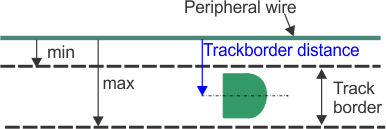
Un punto concreto en una parcela que el robot utiliza para volver de la estación o salir de ella. El punto se define mediante su latitud y longitud. El robot toma una ruta directa hasta este punto y, a continuación, sigue el borde de pista y el cable de circuito para volver a la estación.
Ralentí
Un robot pasará al modo de ralentí si la misión actual se ha finalizado con el botón de Parada. De forma predeterminada, el robot pasará al modo de suspensión después de 15 minutos.
Zona GPS interna
Una zona GPS interna se define mediante un conjunto de coordenadas GPS. Permite subdividir una parcela cableada o sin cables sin tener que usar cables y canales adicionales.
Aporta mayor flexibilidad a la hora de definir áreas de trabajo, ya que el robot se puede programar para que trabaje con una eficiencia óptima en las diferentes áreas.
Isla
Un bucle en el cable perimetral instalado especialmente para evitar que el robot trabaje dentro del mismo. El cable perimetral se coloca alrededor del obstáculo y los cables de aproximación y retorno se sitúan uno junto a otro.
Mapa
Mapa de las rutas de los robots en el portal.
Mapeado
La información acumulada por el robot utilizando datos GPS.
Zona vedada(zona de exclusión)
Las zonas vedadas definidas por GPS (zonas de exclusión) son regiones en el campo definidas por coordenadas GPS a las que el robot no debe acceder. Las zonas vedadas se utilizan para excluir zonas del área de trabajo del robot que no se pueden detectar durante el descubrimiento de límites. El uso de zonas vedadas permite que el robot calcule el patrón de siega más eficiente por adelantado. Las zonas vedadas se utilizan para excluir obstáculos, normalmente mediante islas y pseudoislas.
Obstáculo
Un objeto o una condición del terreno que puede producir daños si entra en contacto o choca con la máquina. Los obstáculos pueden ser permanentes (por ejemplo, árboles, muebles) o transitorios (por ejemplo, animales). Los obstáculos se detectan mediante sensores. Los obstáculos permanentes pueden evitarse creando bucles en el cable perimetral para formar islaso pseudoislas.
Parcela
Un área que se debe segar dentro de una zona GPS o un cable periférico. Al menos una parcela está asociada a una zona o cable. Se pueden definir varias parcelas.
Porcentaje
Representa la proporción de tiempo que el robot pasará trabajando en una parcela concreta. Si solo hay una parcela, el robot pasará la totalidad del tiempo en ella.
Cable perimetral
Un cable colocado bajo la superficie del campo que define el área en la que funciona el robot. El área definida por el cable perimetral se denomina parcela.
Pseudoisla
El cable perimetral se sitúa alrededor del obstáculo, manteniendo una distancia concreta entre los cables de aproximación y de retorno.
Valores de estado del robot
Zona RTK GPS
El área de trabajo de un robot que realiza una siega en patrón. Se define la zona RTK GPS haciendo que el robot realice un recorrido por el cable perimetral.
Emplazamiento
Toda el área que incluye el área en la que funciona el robot.
Suspensión
Un robot pasará al modo de suspensión 15 minutos después de que se haya producido una alarma que no se haya borrado. Tras 2 días en el modo de suspensión, el robot pasará al modo desactivado. Esto también se producirá si el nivel de carga de la batería llega a un nivel bajo. En el modo de suspensión, el robot utiliza un nivel mínimo de energía para reducir riesgos para la batería.
El modo de suspensión puede desactivarse de los siguientes modos:
Cable de circuito de la estación
Un bucle de estación es un cable corto alrededor de una estación de carga que se utiliza para guiar al robot hasta la estación. Cuando el robot detecta que está en el bucle de estación, sigue el cable hasta que llega a la estación.
Terreno
Un área de hierba alrededor del campo que no debe segarse.
Camino perimetral
Una anchura de hierba alrededor del borde de la parcela en la que funciona el robot. El robot sigue el camino perimetral al salir de la estación o al volver a ella, a menos que utilice GPS. No hay ningún camino perimetral especificado para un cable que funciona como cable de circuito de la estación.
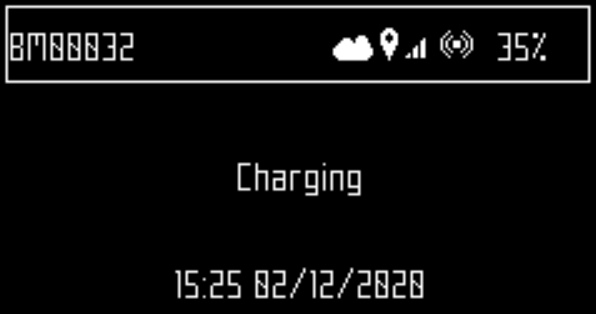
Camino perimetral
Graphic
G525155
El camino perimetral se encuentra junto al cable perimetral y se define mediante dimensiones mínimas y máximas establecidas como parámetros durante la instalación. Es más ancho que el robot. La trayectoria que toma el robot dentro del camino perimetral se selecciona de forma aleatoria. De esta manera se garantiza que el robot no se desplace repetidamente por la misma trayectoria y se creen surcos en el campo. Si el robot se encuentra un obstáculo mientras está en el camino perimetral, los sensores harán que retroceda y gire con un ángulo aleatorio para continuar. Esto puede repetirse varias veces si es necesario.
Maniobras para evitar un obstáculo en el camino perimetral
Graphic
G520315
Área de trabajo
Un área dentro de un perímetro en la que el robot puede desplazarse de forma autónoma. Se trata de una zona RTK GPS que se define mediante el proceso de descubrimiento de límites. A continuación, se pueden crear subzonas copiando y editando esta zona para optimizar la eficiencia del robot.