Turf Proシリーズロボット芝刈り機

免責事項と規制情報
 
カリフォルニア州
 
第 65 号決議
 
米国カリフォルニア州では、この製品に、ガンや先天性異常などの原因となる化学物質が含まれているとされております。
 
電磁適合性認証
米国内: 本製品は FCC規則第 15 章に適合しております。本製品の使用については以下の条件がつけられております: (1)本製品は基本的に危険な電磁傷害を引き起こしません; (2)本製品の性能を阻害するような電磁障害の発生する場合であっても、本製品の使用者はそのような電磁障害を排除する権利を有しません。
FCC ID: 2AJYU-8PYA007; TFB-1004
このデバイスは、カナダのイノベーション、科学、経済開発省のライセンス免除RSSに準拠したライセンスを免除された送信機/受信機を搭載しています。但し、次の2つの条件が適用されます:(1)この装置の操作による干渉が発生しないこと。(2)この装置は、望ましくない動作を引き起こす可能性のある干渉を含め、あらゆる干渉を許容すること。
IC: 23761-8PYA008, 5969A-1004


はじめに
 

警告
取扱説明書に従わない場合、またはToroの正規販売代理店からのトレーニングを受けていない場合は、死亡または重傷を負う場合があります。
  • このマシンの安全性、パフォーマンスを最大限に高め、また適切な操作をするためにこの操作マニュアルの内容をよく読んで完全に理解してください。
  • 安全に関するヒントやトレーニング資料など、安全な操作方法の詳細については、www.Toro.comを参照してください。
 

使用目的

このロボット芝刈り機は、専門のオペレーターが自律的でプログラム可能な芝生管理に使うことを目的としています。 これは主に、商業施設のよく手入れされた芝生の芝刈りを目的として設計されています。これは芝の高さを一定に保つメンテナンス用芝刈機です。芝刈り機、バッテリー、充電ステーション、ベースステーションを本来の用途以外に使うと、あなたや周囲の人を危険にさらす可能性があります。
この説明書を読んで製品の運転方法や整備方法を十分に理解し、怪我や製品の損傷を避けるようにしてください。この製品を適切かつ安全に使用するのはお客様の責任です。

ヘルプを求める

Graphic
G595651
製品の安全性と操作に関するトレーニング資料、アクセサリ情報、販売店の検索、または製品の登録については、www.Toro.comをご覧ください。
サービス、純正部品Toro、または追加情報が必要な場合は、製品のモデル番号とシリアル番号を用意の上、いつでも正規Toro配給店またはToroカスタマーサービスに連絡してください。これらの番号は製品のシリアルプレートに記載されています。いまのうちに番号をメモしておきましょう。
重要  
シリアル番号デカルについている QR コード(無い場合もあります)をモバイル機器でスキャンすると、製品保証、パーツその他の製品情報にアクセスできます。
 
モデル番号
シリアル番号

マニュアルの表記規則

このマニュアルでは、潜在的な危険性を特定し、推奨される予防措置に従わない場合に重傷または死亡事故を引き起こす可能性がある危険性を示す安全警告記号と安全メッセージが記載されています。
Graphic
G405934
この他に2つの言葉で注意を促しています。重要は製品の構造などについての注意点を、はその他の注意点を表しています。
安全警告の分類
このマニュアルおよびマシンに表示されている安全警告記号は、事故を防ぐために従う必要がある重要な安全上のメッセージを示しています。
安全警告シンボルは、危険な行為や状況を警告する情報の上に表示され、その後に危険警告、または注意という単語が続きます。
危険
危険は、回避しないと死亡または重傷を引き起こす差し迫った危険な状況を示します。
 
警告
警告は、回避しないと死亡または重傷を負う可能性がある潜在的に危険な状況を示します。
 
注意
注意は、回避しないと軽度または中程度の傷害を引き起こす場合がある潜在的に危険な状況を示します。


安全
 

安全に関する一般的な注意

  • マシンのオペレーター/監督者は、他者またはその所有物に発生した事故や危険に対して責任を負います。
  • マシンを使う前に、これらの指示と警告をすべて読み、理解し、それに従うこと。
  • マシンを適切に使用または保守しないと、重傷または死亡につながる可能性があります。この可能性を減らすために、すべての安全指示に従うこと。
  • 子供や訓練を受けていない人には決してマシンの運転や整備をさせないこと。責任を持ち、訓練を受け、指示を熟知し、身体的に能力のある人のみにマシンの操作や整備を許可すること。

運転の安全確認

  • マシンを操作する前に、物理的な障壁 (低いフェンスや境界線など) がないこと、または操作エリアの境界が危険から少なくとも8 m離れているようにすること。
  • 運転中は傍観者や子供をマシンや充電ステーションに近づけないこと。
  • マシンを手動で操作する場合は、長ズボンや滑りにくい丈夫な靴など、適切な服装を着用すること。
  • すべての安全保護装置が適切に設置され、適切に機能する状態でない場合はマシンを操作しないこと。
  • マシンを使う場所を下調べし、マシンの動作を妨げる可能性のある物をすべて取り除くこと。
  • ブレーは鋭利なため、接触すると重傷を負う可能性があります。停止ボタンを押して、すべての可動部品が停止するまで待ってから、マシンの詰まりの除去、整備、または搬送を行うこと。
  • 手や足をマシンの上下にある可動部品に近づけないこと。
  • 無理をしないこと。常に適切な足場とバランスを保つこと。これにより、予期せぬ状況でもマシンをより適切に制御できるようになります。マシンをトレーニングするときは決して急がずにゆっくりとやること。
  • マシンの上に立ったり、座ったり、乗ったり、他の人にそうさせたりしないこと。
  • マシンが何かに当たったり、異常に振動し始めた場合は、直ちにマシンの電源を切り、すべての動きが止まるのを待ってから、マシンに損傷がないか調べること。異常を発見したら、作業を再開する前にすべて修理してください。
  • マシンの停止ボタンを押し、すべての動きが停止するまで待ち、次の状況ではマシンを無効化すること。
    • マシンの詰まりを取り除く前
    • マシン (特にブレード) および充電ステーションを点検、清掃、またはメンテナンスする前
    • マシンが異物に衝突した後、事故に遭った後、または故障した後は、運転を再開する前に、マシンに損傷がないかを検査し、修理すること
    • マシンが異常振動し始めた場合は運転を再開する前に、マシンに損傷がないかを検査し修理すること
  • マシンや充電ステーションの上に物を置かないこと。
  • マシン、ソフトウェア、充電ステーション、またはベースステーションを改造しないこと。
  • マシンの制御装置や安全装置を改造したり、書き換えたりしないこと。
  • 改造たマシン、ソフトウェア、充電ステーション、またはベースステーションを使わないこと。
  • 作業エリアに散水または灌漑をしている間は、マシンを使わないことを推奨します。
  • 火災、感電、怪我の危険を避けるために、Toro純正付属品のみを使うこと。
  • マシンの停止ボタンを押し、ブレードが完全に停止するまで待ってから、マシンを調整すること。
  • 損傷した電源コードを接続しないこと。通電中の損傷したコードには触れないこと。
  • 悪天候時には充電ステーションの電源を入れないこと。

保守作業時の安全確保

  • マシンを保守する前に、マシンの下にある電源スイッチをオフの位置にすること。
  • 子供にマシンの清掃やメンテナンスをさせないこと。
  • 手や足をマシンの上下にある可動部品に近づけないこと。
  • ブレードは大変鋭利であり、ブレードに触れると大けがをする危険がある。
    • マシンを停止する。
    • ブレードをメンテナンスするときは、耐切創手袋を着用すること。
    • 刃を修理したり改造したりしないこと。
  • ブレードが摩耗したり損傷していないかを確認するため、マシンを頻繁に検査すること。
  • 機体に貼ってある安全ステッカーなどが汚れたり読めなくなった場合には新しいものに貼り替えてください。
  • 機械の性能を完全に引き出し、かつ安全にお使いいただくために、交換部品やアクセサリは純正品をお使いください。非純正の交換部品や付属品は危険である可能性があります。

バッテリーと充電ステーションの安全性

  • 非導電性ツール (布または柔らかいブラシ) を使って、マシンや充電ステーションの充電端子を清掃する。さもなければ破損する恐れがあります。
  • 充電ステーションやマシンの充電端子が汚れている場合は、乾いた清潔な布で拭くこと。
  • バッテリーをメンテナンスするときは、装飾品を着用したり、長い髪を後ろで束ねたりしないこと。
  • バッテリーを分解したり開けたりしないこと。
  • バッテリーを清潔で乾燥した状態に保つこと。
  • マシンが異常に熱くなっていたり、煙が出ていたり、異臭がしたりしている場合は、使用や充電をしないこと。
  • バッテリー液が漏れると、皮膚や目の炎症や化学火傷を引き起こす可能性があります。
  • バッテリー液が漏れた場合、バッテリー内の液体が皮膚や目に触れないようにすること。もし接触した場合は、患部を多量の水で洗浄し、医師の診断を受けること。
  • こぼれたバッテリー液を取り除くには、砂などの不活性吸収剤を使うこと。
  • 使用済みのバッテリーは適切に処分すること。
  • バッテリーを火中に投棄しないこと。セルが爆発する可能性があります。特別な廃棄指示があるかどうかについては、地域の条例を確認すること。
  • バッテリーを適切に扱わないと、火災、爆発、または化学火傷の危険が生じる可能性があります。
  • バッテリーを分解しないこと。
  • バッテリーは純正バッテリーのみと交換してください。別の種類のバッテリーを使うと、火災や怪我を引き起こす可能性があります。
  • バッテリーは子供の手の届かないところに保管すること。
  • メーカーがマシン用に承認したバッテリーのみを使うこと。マシン用に設計されていないバッテリーは使わないこと。
  • 火災、爆発、または怪我の危険につながる予期せぬ動作を示す可能性があるため、損傷または改造されたバッテリーは使わないこと。
  • 悪天候時、特に落雷の危険があるときは、マシンの使用を避けること。
  • 損傷、変形、または過度に熱くなっているバッテリーを使ったり充電したりしないこと。損傷したバッテリーは、発熱、破裂、液漏れ、発火、爆発の原因となる場合があります。
  • バッテリーは本来の用途にのみに使うこと。
  • バッテリーが著しく過充電されると、爆発性ガスが発生する可能性があります。
  • バッテリーに機械的衝撃を与えないこと。
  • 損傷した充電ステーションや正常に機能しない充電ステーションを使用または操作しないこと。
  • 充電ステーションを電源タップや延長コードに接続しないこと。
  • 鋭い衝撃や強い衝撃を受けた充電ステーションを操作しないこと。
  • 本マシン用に設計された充電ステーション以外のものを使わないこと。
  • 感電の危険を避けるため、充電ステーションのメンテナンスや清掃を行う前に、充電ステーションをコンセントから抜くこと。
  • 許可されていない限り、充電ステーションを修理したり、開けたり、分解したりしないこと。
  • 充電ステーションをToro認定の配給店に持って行くこと。充電ステーションを分解しないこと。

格納保管時の安全確保

  • マシンを使用しないときは、屋内の子供やその他の権限のないユーザーの手が届かない、乾燥した安全な場所に保管してください。

安全および説明用デカール

Image
以下のラベルや指示は危険な個所の見やすい部分に貼付してあります。破損したりはがれたりした場合は新しいラベルを貼付してください。
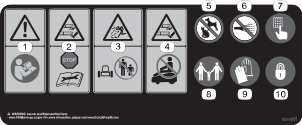
デカル パーツ番号: 163-3955
Graphic
s_decal163-3955
  1. 警告:操作説明書を読むこと。
  2. 手や足を切ったり切断したりする危険があるので、メンテナンスを行う前にマシンの電源を切ること。
  3. 物が飛び出す危険:人を近づけないこと。
  4. 手や足を切ったり切断したりする危険があるので、マシンの上に乗らないこと。
  5. マシンからペットや動物を遠ざけること。
  6. マシンに水を吹きかけないこと。
  7. マシンはアクセスコードによって保護されています。
  8. 傍観者を遠ざけ、子供たちを監視すること。
  9. ブレードをメンテナンスするときは、保護手袋を着用すること。
  10. マシンには盗難防止システムが装備されています。


組み立て
 

カッティングディスクの取り付け

必要なパーツ
1
カッティングディスクキット
警告
ブレードは鋭利なため、接触すると重傷を負う可能性があります。
刃の交換や清掃の際には、耐切創手袋を着用し、注意してください。
 
  1. マシンからボディシェルを取り外す。
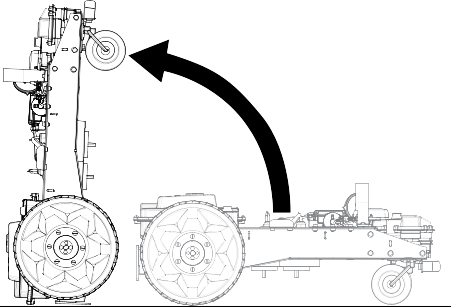
  2. マシンの前面にあるハンドルを使ってマシンの前部を持ち上げ、マシンを後ろ側を下にして立てる。
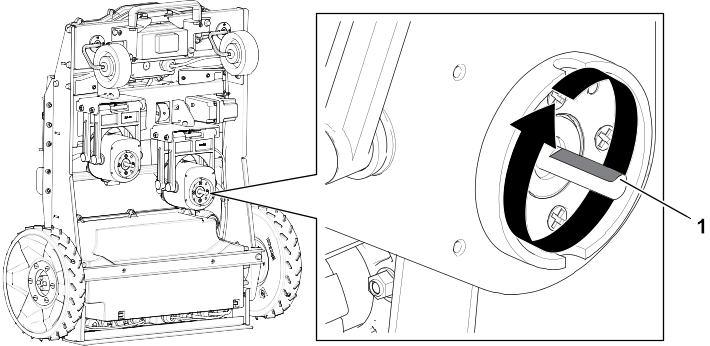
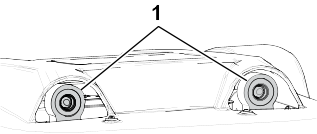
  3. 各カッティングモーターシャフトの平らな面が上を向くようにシャフトを回転させる。
    Graphic
    G594819
    1. モーターシャフトの平らな面
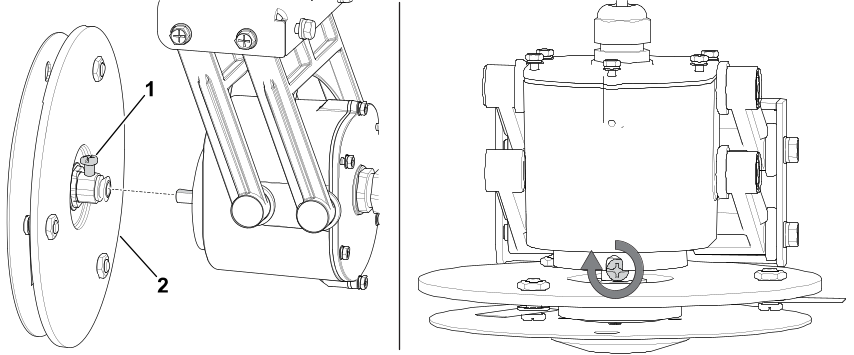
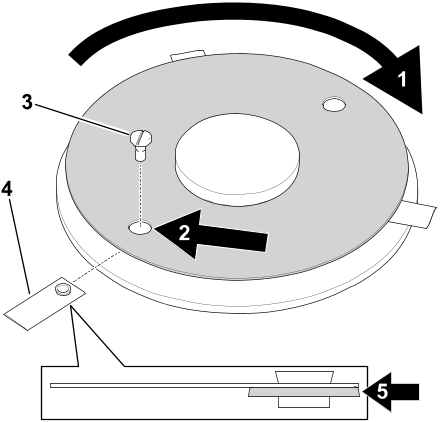
  4. マシンのカッティングディスクをシャフトに差し込む。カッティングディスクの止めネジがシャフトの平らな面と揃うようにする。
    Graphic
    G575619
    1. 固定ねじ
    2. 刈り込みディスク
  5. セットスクリューをを1.7 Nm (0.18kg•m) のトルクで締め付ける。
  6. マシンを地面に降ろし、ボディシェルを取り付ける。


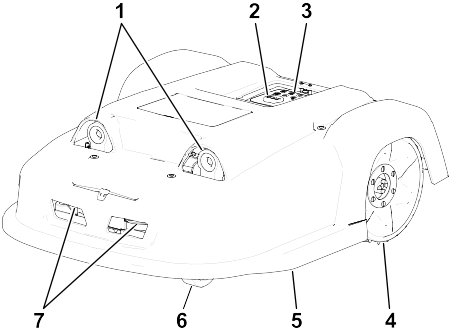
製品の概要
 

Graphic
G593021
  1. 障害物検知ソナー
  2. 停止ボタン
  3. キーパッド
  4. 後輪
  5. ボディシェル
  6. 前輪
  7. 充電接点
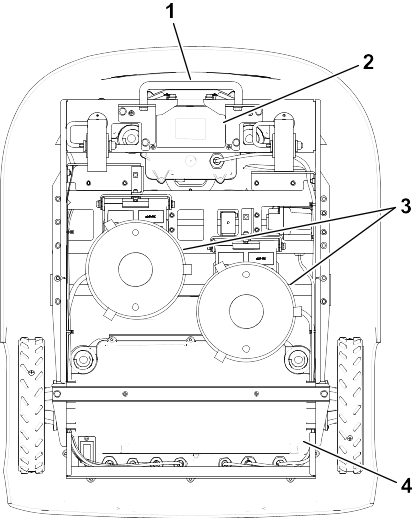
 1 底面図
Graphic
G595665
  1.  ハンドル
  2.  フロントボックスステーションループワイヤを検出するためのコイルを内蔵しています。
  3.  カッティングディスク
  4.  リアボックス電子機器と後輪用モーターを内蔵しています。
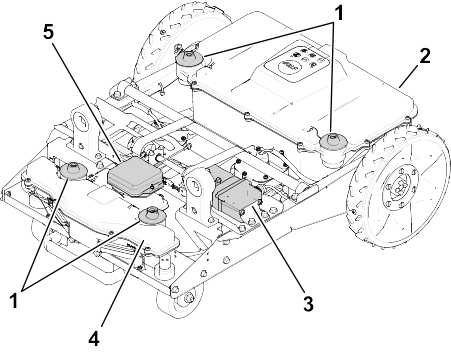
 2 上面図(シェルを取り外した状態)
Graphic
G595666
  1.  ボディシェルサポート
  2.  リアボックス
  3.  刈り高さ調整用モーター
  4.  フロントボックス
  5.  RTK GPSアンテナ
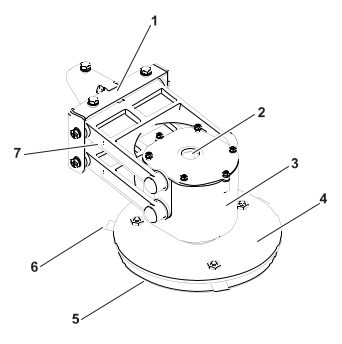
 3 カッティングヘッド
Graphic
G526500
  1. ブラケット
  2. ケーブル差込口
  3. モーターハウジング
  4. ブレードサポートディスク
  5. 摩耗防止ディスク
  6. カッティングブレード
  7. パンタグラフ
ブレード支持ディスク、耐摩擦ディスク、およびカッティングブレードは、総称して「カッティングディスク」と呼ばれます。
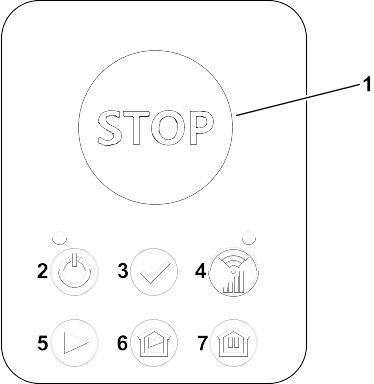
各部の名称とはたらき
Graphic
G593227
  1.  停止ボタン
  2.  オン/オフボタンとステータスLED
  3.  確認
  4.  GPS/RTKのステータスLED
  5.  動作ボタン
  6.  充電と動作ボタン
  7.  充電と待機ボタン
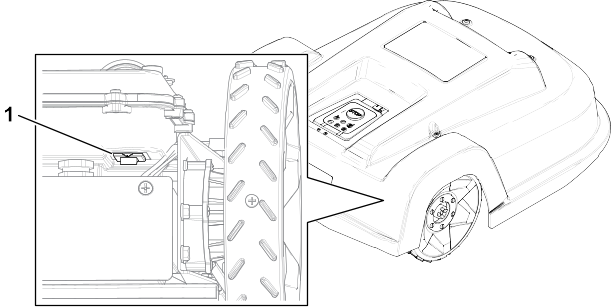
電源スイッチ
電源スイッチはロボットの右後部のシェルの下にあります。
Graphic
G594306
  1. 電源スイッチ

センサーの概要

このマシンには、安全な操作を保証する包括的なセンサーセットが備わっています。これらのセンサーは、障害物が通り道にある場合、ロボットがそれを検知し反応するようにします。
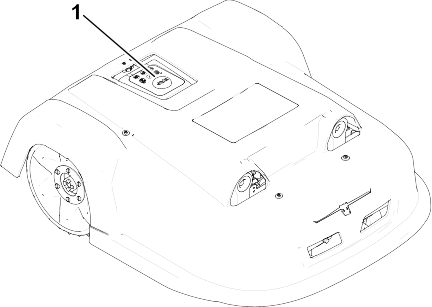
停止ボタン
Graphic
G601194
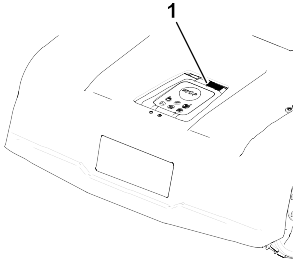
停止ボタンはロボットの上部にあり、簡単に視認できます。このボタンを押すと、ロボットは移動とカッティングを停止します。ロボットを再起動するには、この制御インターフェイスを使って指示を出す必要があります。
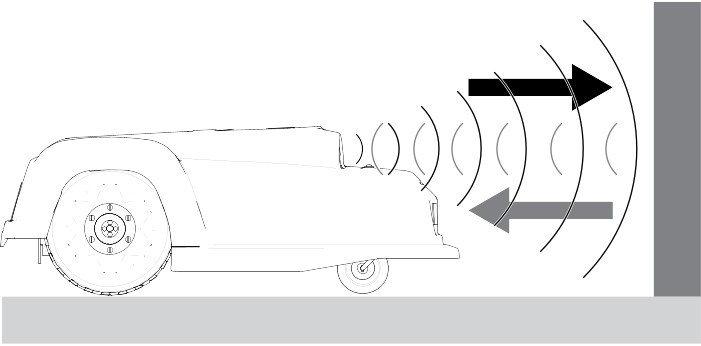
障害物検知ソナー
ロボットには障害物を検出するためのソナーセンサーがいくつか装備されています。ソナー検出器が障害物を検出すると、ロボットは速度を落とします。
ソナーセンサーによる障害物の検知
Graphic
G593556
周囲に障害物がない場合でもロボットが常に低速で移動している場合は、センサーに問題があることを示しています。この場合は、問題の分析を助けてもらうためにサービス チームに問い合わせます。
衝突および昇降センサ
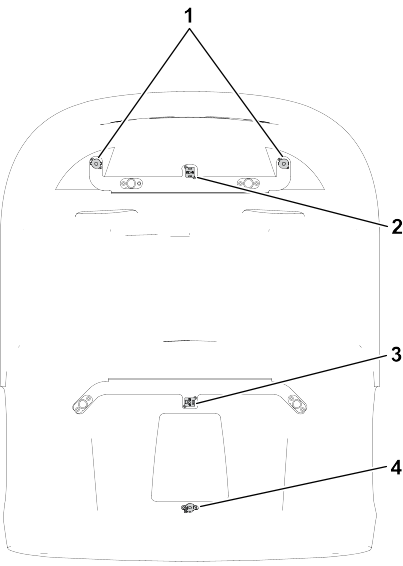
衝突センサーおよび昇降センサーに使われる磁石は、ボディシェルの内側に配置されています。
ロボットを動作させるには、シェルをシャーシに正しく取り付ける必要があります。
Graphic
G595715
  1.  フロント昇降センサーの磁石
  2.  フロント衝突センサーの磁石
  3.  リア衝突センサーの磁石
  4.  リア昇降センサーの磁石
リフトセンサーはロボット本体の3箇所に取り付けられています。ロボットが車体を押し上げるような低い物体に触れたり、誰かが車体を持ち上げようとしたりすると、リフトセンサーが反応します。ロボットは芝刈りを停止し、後退します。この動きによって障害物が本体から外れると、ロボットは障害物を回避して芝刈りを続行します。そうでない場合、ロボットは10秒後にアラームを登録し、障害物が取り除かれるまでセーフ モード (静止) のままになります。
コイル
誘導コイルは、ペリフェラルワイヤ内に発生する磁場の強度を検出します。ワイヤー上に最大の強度が発生するため、これによりロボットは停止し、回転し、新しい方向に芝刈りを続けます。
傾斜センサー
傾斜センサーはロボットが作業している斜面の角度を検出します。許容角度を超えるとアラームが鳴り、ロボットの動きが停止します。
ロールオーバーセンサー
ロールオーバー センサーは、ロボットが逆さまになったかどうか、またはロボットが逆さまになったときに誰かがモーターを始動させようとしているかどうかを検出します。
温度センサー
温度センサーは周囲温度を測定し、この温度が低すぎる場合にはロボットの動作を妨げます。ロボットが動作可能な最低温度は動作パラメータとして設定されます。

アタッチメントとアクセサリ

承認されたアタッチメントおよびアクセサリToroをマシンと一緒に使用して、その機能を強化および拡張することができます。認定サービス ディーラーまたは認定Toro代理店に問い合わせていただくか、www.Toro.com全ての認定アタッチメントおよびアクセサリのリストを参照してください。
マシンの最適なパフォーマンスと継続的な安全認証を維持するには、純正のToro交換部品とアクセサリのみを使ってください。
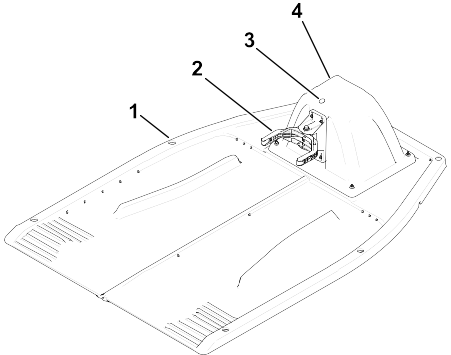
充電ステーションの概要
モデル30932EUを示していますモデルによって外観が多少異なります。詳細については、充電ステーションのオペレーターズマニュアルを参照してください。
 4 充電ステーションの構成部品
Graphic
G595418
  1.  ステーションベース
  2.  充電アーム
  3.  LED
  4.  ステーションの囲い
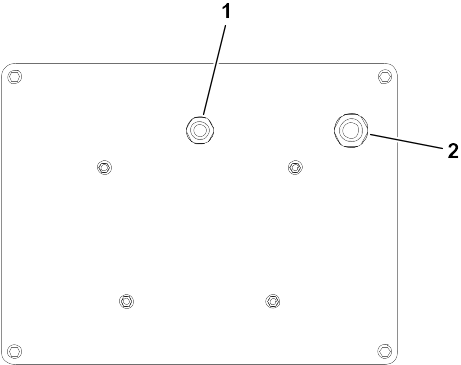
 5 ステーションベースの底面図
Graphic
G594404
  1.  ループワイヤーへの入力
  2.  電源ケーブルの入力
LEDインジケーター
充電アームの上部には、ステーションの状態を示すLEDが1つあります。
LEDの動作
内容
緑色 - 点滅
ループワイヤーは正常に動作しています。
赤色 - 点滅
ワイヤーは検出されていません。ワイヤーが切れているか、長すぎることが原因である可能性があります。
赤色 - 点灯
これは問題を示しています。これは、ワイヤが短すぎる(200 m未満)か、電子機器に問題がある可能性があります。正規Toro配給店に問い合わせてください。
仕様
仕様や設計は予告なく変更されることがあります。
容量
最大作業エリア
30,000 m2
推奨作業エリア
22,000 m2
刈り込み幅
400mm
作業速度
3.6 km/h
最大勾配
30% (17°)
カッティング
カッティングヘッド数
2
カッティングブレード数
6または12
最低刈り高さ
標準高さのディスク:20 mm
中程度の高さのディスク:15 mm
低背型ディスク:10 mm
最大刈り高さ
80 mm
カッティングヘッドの調整
エレクトロニック
最大騒音レベル(5 m地点で測定)
52デシベル(A)
バッテリー
種類
LIFePo4
公称電圧
25.6 V
公称容量
8.55 Ah
Energy(エネルギー)
194.56 Wh
使用温度範囲
-20°C~60°C
平均芝刈り時間
110 分
平均フル充電時間
55 分
重量と寸法
重量
25 kg (55.1 lb)
長さ
899 mm
724 mm
高さ
325 mm
ソフトウェアとモニタリング
セキュリティPINコード
あり
GPS位置情報
RTK
サーバーとアプリによるロボット管理。
標準装備
インテリジェンス
ソナーによる障害物の検知
複数
GPSを介してステーションに戻る
あり
芝刈りの種類
パターン入り
複数の開始ゾーン
あり
マルチフィールド(オプション)
あり
マルチロボット/ステーション
なし
障害物検知用ソナー
2
フロントリフトセンサー
2
リアリフトセンサー
1
後部衝突センサー
2
ロールオーバー/チルトセンサー
1
カッティングヘッドディフレクター
なし


運転操作
 

操作前

毎日の整備作業を実施する
毎日の運転前に、「使用ごと/毎日の点検整備」を行ってください。
Turf Proロボット芝刈り機の操作
ロボットはRTK GPS測位システムを使っているため、パターンに従って直線で刈ることができます。
パターン芝刈りは、GPS信号の受信状態十分に良い場合にのみ可能です。ロボットが衛星との通信が困難と判じた場合、ロボットは停止し、接続を改善するためにスキャンを試みます。問題が解決しない場合は、アラームがトリガーされます。
RTK GPS測位システムを使うロボットは、次の2種類の構成で動作できます:
  • 安全境界を形成するGPS中継点のセットによって定義された領域内
  • ペリフェラルワイヤで定義された領域内
ロボットは要件に従ってインストールおよび構成されています。
ロボットを最適に動作させるためには、適切なメンテナンスとサービスを行うことが重要です。
操作用語
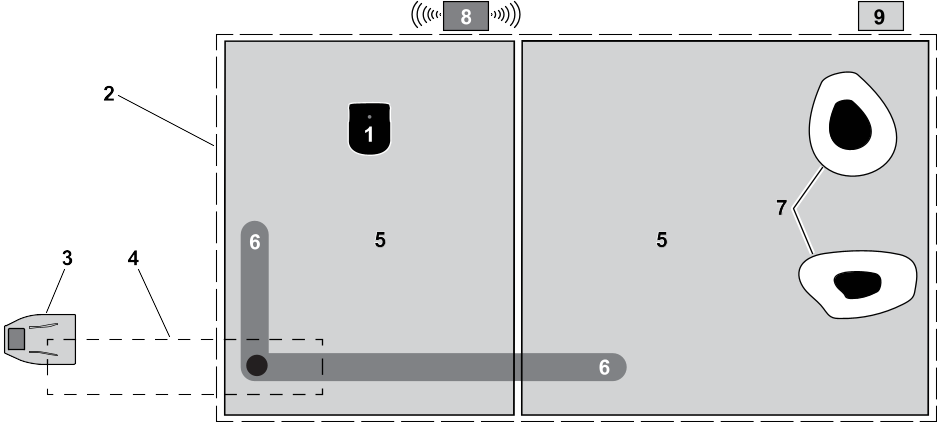
ロボット設置の要素
Graphic
G594881
ロボット
ロボットは、自身の地理的な位置を特定するためにGPS衛星と通信するアンテナを搭載しています。
作業エリア
作業エリアは、ロボットが作業を許可されている範囲を定義するか、あるいはロボットが移動に使う経路を囲む領域を定めます。これらのエリアの境界は、ロボットが敷地内を移動する際に検出されます。ロボットが作業エリア内に留まるように、いくつかの重要な構成パラメータが定義されています。これらのいずれかが変更されると、作業エリアは無効になり、ロボットは動作を停止します。
充電ステーション
充電ステーションは、ロボットがバッテリーを充電するために戻るか、作業スケジュールが完了した場合に待機する場所です。充電ステーションは、それに接続されているすべてのワイヤにも信号を送信します。
ステーションループワイヤー
ロボットがステーションに戻ったり、ステーションを出たりできるように、有線ループ区画を定義する必要があります。このステーションループワイヤは、作業エリアまたはパスと交差している必要があります。
内部GPSゾーン
複数の内部GPSゾーンを定義して、さまざまな作業エリアを作成できます。これらは全体の作業エリア内に配置される必要があります。それらはステーションループと重複する必要はなく、境界検出プロセスによって定義される必要もありません。
パス
パスは、ロボットがステーションと作業エリアの間を移動するためのルートを形成するGPS ポイントのつながりです。パスが検出され検証されると、要求された幅でパスを囲む作業エリアが自動的に作成されます。
進入禁止ゾーン(排除区域)
これはGPS座標によって定義されるエリアで、ロボットに作業を行わせないエリアとなります。通常、固定された障害物の周囲に設定されます。
RTKベース
衛星と通信し、正確な位置をロボットに伝えるには、RTKベースを設置する必要があります。この通信は4GまたはWi-Fiを使って行うことができます。Wi-Fi を使う場合は、Wi-Fiリピーターの使用が必要になる場合があります。ベースの詳細については、関連するオペレーターズマニュアルを参照してください。
Wi-Fiリピーター
Wi-Fiを使ってロボットに修正内容を伝達する場合、サイト全体をカバーするために1つまたは2つのWi-Fiリピーターを必要とする場合があります。

動作中

充電ステーションを離れる
ロボットが充電ステーションを離れる条件は:
  • バッテリーは十分に充電されており、ロボットが作業を再開できる。
  • 特定の命令が発令された場合
  • 作業スケジュールにより、作業の開始が必要な場合
いずれの場合も、ロボットの作業スケジュールを定義することを推奨します。
接続された作業エリアの刈り取り
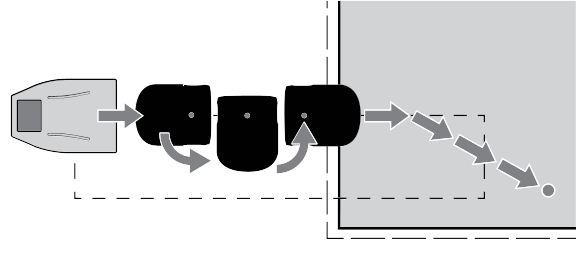
ロボットはステーションループワイヤーに沿って移動し、充電ステーションから後退して出ていきます。その後、停止して180度旋回し、作業エリアに入ったことを検知するまでループワイヤーに沿って前進します。
Image
経路で接続された作業エリアの刈り取り
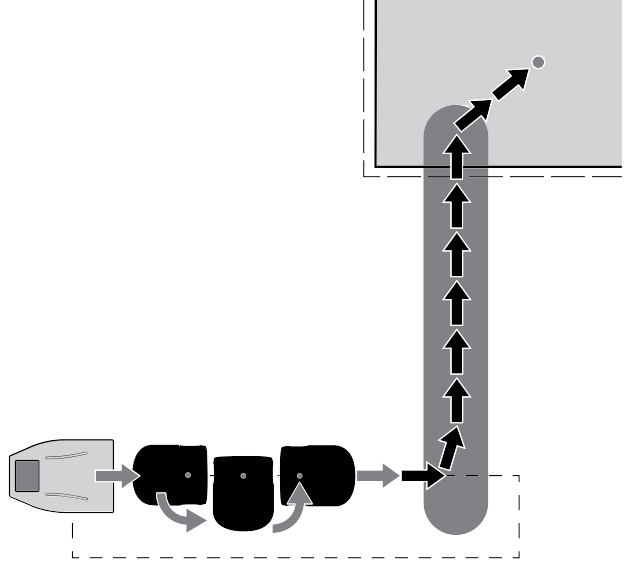
ループワイヤーの外側にある作業エリアに関しては、ロボットはそのエリアまで移動するための経路をたどる必要があります。
ロボットは、経路に到達する前に同様の反転・旋回動作を行い、経路ゾーンに入ると、作業が予定されている作業エリアに到達するまでその経路に沿って移動します。
Image
充電ステーションに戻る
ロボットが充電ステーションに戻る条件は:
  • バッテリーの充電が必要な場合
  • 作業スケジュールにより、作業の停止が必要な場合
  • 特定の命令が発令された場合
ロボットが充電ステーションに戻る必要がある場合、向きを変え、充電ステーションにつながる経路またはGPSリターンポイントに向かって直接移動を開始します。ロボットは経路をたどってループワイヤーに戻るか、GPSリターンポイントへ移動し、ループワイヤーを検知した後にそれに沿って進みます。
ロボットがループワイヤーを検知すると、方向転換してステーションに到達するまでこのワイヤーに沿って進みます。
ロボットが充電を行うには、ステーションアームとロボット側の接点が確実に接触している必要があります。接触が確認されない場合、アラームを発します。
パターンによる芝刈り
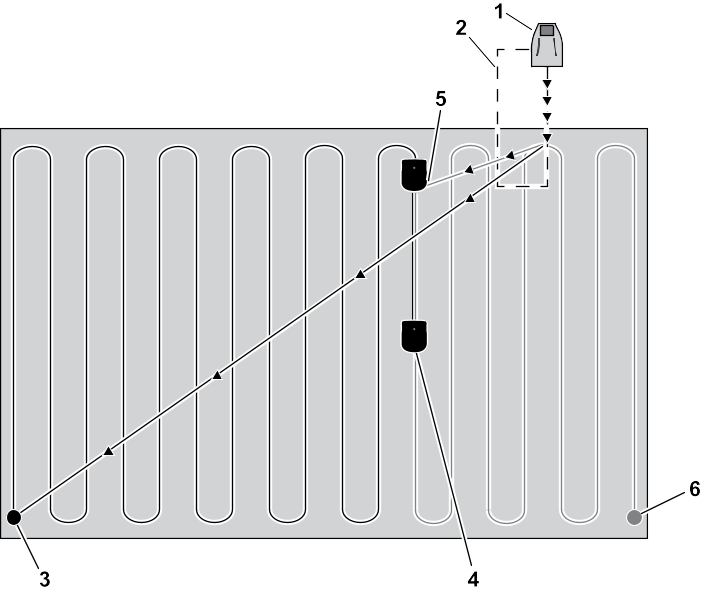
以下の図は、ロボットがパターンモードでどのように動作するかを示しています。作業サイクルの開始時、ロボットはステーションを離れ、作業エリアに入るまでループワイヤーに沿って移動します。作業するパターンを計算し、そのパターンの開始位置へ移動します。一サイクルにわたり、直線的なパターンを追随し、作業エリアの草を刈り取ります。一サイクルは、バッテリーの充電が必要になった時点、またはスケジュールに従ってロボットがステーションに戻らなければならない時点のいずれかで終了します。
ロボットが再び作業を開始する際、新しいサイクルが始まります。この2番目のサイクルは、サイクル1の終わりにロボットが作業していた筋の先頭から始まります。ロボットは、そのエリア全体を刈り終えるまで作業を続けます。その後、ロボットは次のサイクルでどこで作業する必要があるかを決めるために、ステーションに戻ります。
Graphic
G595464
  1. 充電ステーション
  2. ループワイヤー
  3. サイクル1の開始点
  4. サイクル1の終了点
  5. サイクル2の開始点
  6. サイクル2の終了点
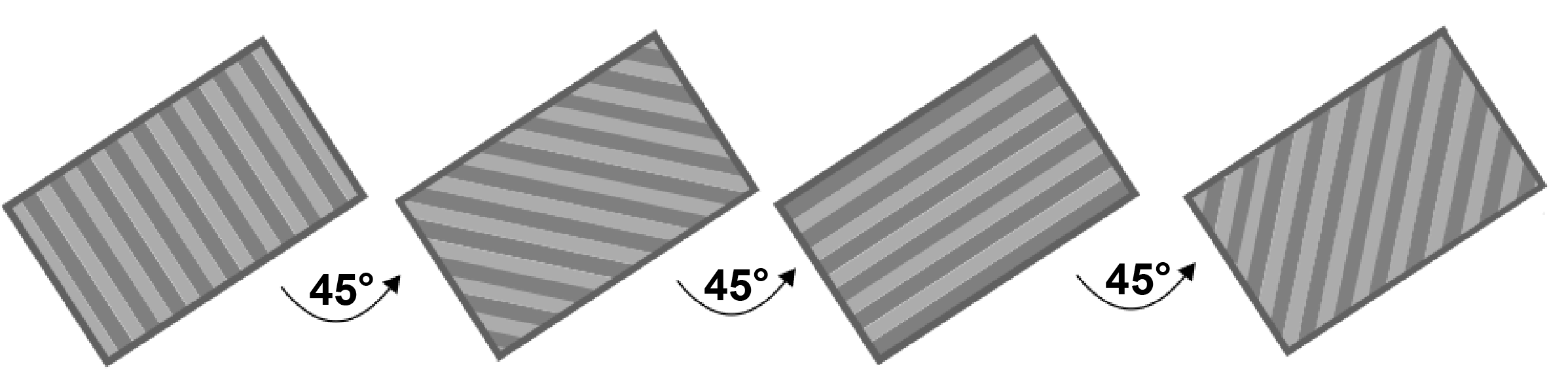
エリア全体の刈り取りが完了すると、ロボットは新しい刈り取りパターンを再計算し、刈り取り方向を回転させて、最適な刈り取り品質とフィールド全体が完全にカバーされるようにします。以下に示す例では、45°の角度で4方向が使われています。
刈り方向の転換
Graphic
G595465
境界の芝刈り
パターン走行による刈り取り中は、ロボットはGPS作業エリアの境界やペリフェラルワイヤーに到達する前に旋回するため、境界部分は刈り取られません。少なくとも週に2回は、ロボットに境界部分を刈り取らせるようにすることが重要です。
境界の刈り取りは、以下の方法で設定できます:
  • シーケンシャルスケジューリングを使うと、芝刈り機は刈り取りゾーンの作業を完了すると、自動的に境界部分を刈り取ります。
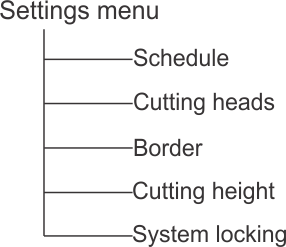
  • 特定の刈り込みゾーンの境界設定を変更するには、刈り込みゾーン > Image設定メニュー > 境界に進んで、週あたりの境界の刈り込み回数を調整します。
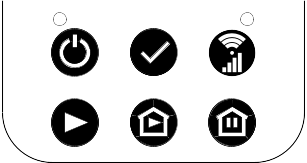
キーパッドの概要
Graphic
G595667
マシンは、キーパッドのボタン、スマートフォンアプリ、またはWebポータルから操作できます。
マシンの電源を入れる/切る
  1. 数秒間Imageを押して、マシンの電源を入れる。
  2. マシンの電源は、以下の方法で切ることができます:
    • Imageを1~2秒間(ステータスLEDが赤く点滅するまで)長押しして、ソフトウェアを終了させて​​からマシンの電源を切る。
    • Imageを7秒以上(ステータスLEDが赤色に点灯し続けるまで)長押しして、ソフトウェアをシャットダウンせずに、強制的に電源を切る。
キーパッドからロボットを操作する
これらの操作は、アプリやポータルからも実行できます。
ボタン
結果
Image + Image
これらのボタンを順番に押すと、スケジュールやその他の条件が許す限り、ロボットは芝刈りを開始します。
Image + Image
これらのボタンを順番に押すと、ロボットは強制的に充電ステーションへ戻り、バッテリーの充電完了後に芝刈りを再開します。
Image + Image
これらのボタンを順番に押すと、ロボットは強制的に充電ステーションへ戻り、新たな指示が出されるまでその場に留まります。
ブレーキを解除する
  1. マシンのブレーキを解除するには、2~4秒間Imageボタンを押し続けます(ステータスLEDが黄色に点滅するまで)。
ステータスLEDの概要
Imageの上にあるLEDは、ロボットの状態を示しています。
LEDの動作
内容
緑色 - 点滅
ロボットは正常に動作しています。
赤色 - 点灯
エラーそのエラーは、アプリとポータルの両方で確認できます。
黄色 - 点灯
そのロボットは新しい作業を待っています。
黄色 - 点滅
新しい作業が選択されました。Imageボタンを押すと作業が開始されます。
青色/黄色 - 点滅
ロボットは充電ステーションにいます。バッテリーの充電が終わっても、それはそこに残ります。
青色/緑色 - 点滅
ロボットは充電ステーションにいます。バッテリーの充電が終わると、それは移動を開始します。
青色/赤色 - 点滅
ロボットはステーションにおり、アラームが鳴っています。
RTK LEDの概要 Image
LEDの動作
内容
OFF
RTK-GPSの信号品質は、ロボットが動作するのに十分です。
青色 - 点灯または点滅
これは、GPS信号品質が低いか、接続が確立されていないことを示しています。RTK基地局が動作していることを確認してください。電源のオフ/オンを行ってください。問題が解決しない場合は、Toroの正規配給店に問い合わせてください。
ブレードのメンテのヒント
ブレードを交換する頻度は、ロボットの種類、使用量、作業する地面の特性により異なります。満足のいく芝刈りを行うにはブレードの状態が重要なので、取り付け後および芝刈りシーズンの初めごとにブレードを点検することを推奨します。
パンタグラフにより、ブレードは地面の曲線に追随します。パンタグラフが正しく動作しない場合、ブレードが鈍くなったり、破損したりする可能性があります。パンタグラフは定期的に点検と清掃を行う必要があります。
以下は、カッティングブレードの寿命を延ばすための方法の一覧です:
  • 地面を均一に保つ。地面に大きな凹凸がある場合、カッティングヘッドが地形の形状に追従できず、ブレードが地面に接触する場合があります。可能であれば地面を均一に整えるか、必要に応じて、凹凸の激しい箇所を作業範囲から除外してください。
    充電ステーションの近くに溝がある場合があります。そのため、充電ステーション付近の整地や人工芝の敷設を推奨します。
  • モグラの穴を取り除く。ロボットがモグラの穴にぶつかると、ブレードの速度が低下するか、停止する場合があります。モグラの穴を通過すると、ブレードは元の速度に戻ります。地面からの抵抗や速度変化によりネジが緩む(またはネジ穴が破損する)可能性があります。
  • 裸地を避ける。草が茂ったゾーン内に裸地があると、ブレードの回転速度が変化します。この速度シフトが頻繁に発生すると、ピボットとネジ穴が損傷する場合があります。この問題を避けるには、刈り高さを上げて、ロボットが一度に刈り取る草の量を減らし、速度差を小さくします。あるいは、裸地に種をまき直すこともできます。
  • ナイロン製の地上用マーカーとの接触を避けるようにします。これらは刃を鈍くさせる可能性があります。それらの障害物を刈り高さよりも低く設定することを推奨します。
  • 芝生にある低い固体の障害物を避ける。これらには、スプリンクラー、石、根などが含まれます。石やその他の可動物体は取り除く必要があります。スプリンクラーなどの固定された障害物を避けるため、刈り高さを障害物よりも高く設定するか、障害物を避けるように作業エリアを調整します。
    移動式ゴールは、ロボットが検知できない堅い障害物のもう一つの例です。刈り取り前に、それらが取り除かれているようにしてください。
  • 外周ワイヤー付近の背の高い雑草を取り除く。丈夫な背の高い草は刃を鈍らせたり、損傷したりする可能性があります。したがって、ペリフェラルワイヤの周辺エリアはクリーンにしておくことが望ましいです。
マシンの設置
取り付けを完了するには、取り付けマニュアルを参照してください。
テクニシャンの役割を持つユーザーのみが、取り付けることができます。
バーチャルLEDスクリーンの使用
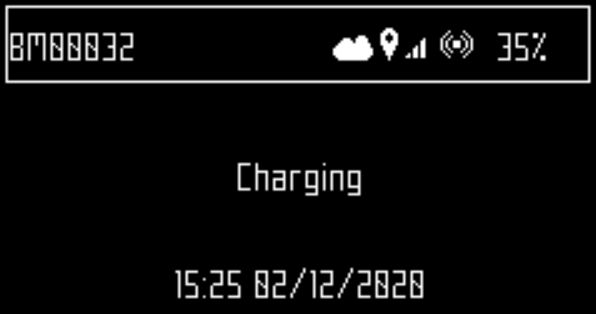
キーパッドでマシンの基本的な制御は行えますが、刈り高や刈り込みパターンの変更、スケジュールの調整といった設定の変更には、Toro Turf Pro Connectアプリまたはウエッブポータルを使うことを推奨します。ウエッブポータル上の仮想LEDスクリーンを使うことも可能です。
アプリで仮想画面を開くには、テクニシャンメニューボタン >仮想スクリーンを選択します。ウエッブポータルでマシンを選択し、Turf Pro Connectボタン > テクニシャンメニューボタン > 仮想スクリーンを選択します。
LEDスクリーン
Graphic
G525094
名前
ロボットの名前。ロボット名は、サービス設定メニュー > デバイス > デバイス情報 > ロボット名で変更できます。
クラウドImage
ロボットがウエッブポータルに接続されていることを示します。
GPS Image
ロボットが少なくとも4つの衛星を検出し、現在位置を認識していることを示します。GPS表示が点滅している場合は、ロボットが十分な数の衛星を検出できていないことを示しています。検出された衛星の数を確認するには、サービス設定メニュー > デバイス > デバイス情報を選択します。
モバイル信号レベルImage
ロボットがモバイル信号を受信して​​いることを示します。
モバイル接続がないImage
このアイコンは、モバイル接続がないことを示します。
WiFi/モバイル接続Image
ロボットがWiFiクライアントとして接続されていることを示します。点滅しているときは接続しようとしています。点灯しているときは接続されます。
Wi-FiなしImage
WiFiがOFFに設定されていることを示します。
WiFiアクセスポイント(AP)Image
ロボットがWiFiアクセス ポイントとして設定され、クライアントが接続するのを待っていることを示します。
バッテリー充電レベル
バッテリー充電の割合。
メッセージ
ロボットやアラームの現在のステータスを表示します。
ユーザーインターフェイスコマンド
コマンドは3つのメニューから利用できます。
Imageアクション
ロボットにいくつかの直接ミッションを与えます。
Image設定
ロボットの動作を制御するパラメータを定義します。
Imageサービス設定
オペレーターとテクニシャンが最もよく使うコマンドのセットを提供します。
以下の表には、これら3つのメニュー選択肢から利用可能なすべてのコマンドが表示されています。
コマンド/パラメータ
ルート
アクティベーションコード
サービス設定 > デバイス
APN
サービス設定 > デバイス > デバイス情報
ブートローダーのバージョン
サービス設定 > デバイス > システムバージョン
境界
アクション
境界
設定
ブレインバージョン
サービス設定 > デバイス > システムバージョン
アイドル時にブレーキをかける
サービス設定 > 操作
PINコードを変更する
サービス設定>セキュリティ>PINコード
チャージ&ステイ
アクション
カッティングヘッド
設定
刈高
設定
日付形式
サービス設定 > 地域パラメータ
デバイス情報
サービス設定 > デバイス
区画のパーセンテージを編集する
サービス設定 > 操作
PINコードを有効にする
サービス設定>セキュリティ>PINコード
充電に行く
アクション
IPアドレス
サービス設定 > 接続
Language(言語)
サービス設定 > 地域パラメータ
緯度
サービス設定 > デバイス > デバイス情報
経度
サービス設定 > デバイス > デバイス情報
MACアドレス
サービス設定 > デバイス > デバイス情報
許容される最も短いサイクル
サービス設定 > 操作
最低温度
サービス設定 > 操作
モード
サービス設定 > 接続
芝刈り
アクション
充電後に芝刈り
アクション
直ぐに芝刈り
アクション
PINコード
サービス設定 > セキュリティ
ロボット名
サービス設定 > デバイス
スケジュール
Settings(設定)
ネットワークを検索する
サービス設定 > 接続
シリアルナンバー
サービス設定 > デバイス > デバイス情報
ソフトウェアバージョン
サービス設定 > デバイス > システムバージョン
SSID
サービス設定 > 接続
充電後もステーションに留まる
アクション
システムロック
設定
システムバージョン
サービス設定 > デバイス
タイムゾーン
サービス設定 > 地域パラメータ
単位系
サービス設定 > 地域パラメータ
バージョン
サービス設定 > デバイス > システムバージョン
捕捉可能な衛星
サービス設定 > デバイス > デバイス情報
メニューの概要
アクションメニューImage
このメニューで提供される操作は、マシンの現在の状態によって異なります。
  • ロボットがフィールドにいるとき
  • ロボットが充電ステーションにいるとき
ロボットがフィールドにいるときの操作
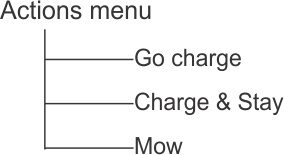
フィールドでの操作メニューの概要
Graphic
G525105
これらの操作は、ロボットが充電ステーションにないときでも実行できます。
重要  
常に最初に停止ボタンを押してロボットを停止してください。
 
これらの操作は、ロボットが通常の動作スケジュール中に停止された場合、またはアラームが発生したために停止した場合に実行されるものです。アラームが発生した場合は、操作を実行する前に問題を解決する必要があります。
  1. 充電に行く
    充電ステーションに戻り、バッテリーを充電し、それから芝刈りを再開します。
  2. 充電して待機
    充電ステーションに戻り、新しい指示が出るまでそこで待機します。
  3. 芝刈り
    中断後も芝刈りスケジュールを続行します。
ロボットが充電ステーションにあるときの操作
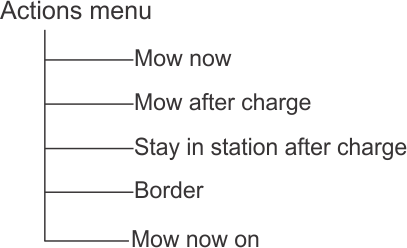
ステーションでの操作メニューの概要
Graphic
G525106
これらの操作を使って、通常の操作スケジュールをオーバーライドします。
  1. 直ぐ芝刈りする
    充電ステーションを離れて芝刈りを続けます。
  2. 充電後に芝刈りする
    バッテリーが充電されるまで充電ステーションに留まり、その後芝刈りを開始します。
  3. 充電後にステーションで待機
    新しい指示が出るまで、充電ステーションに留まります。
  4. ボーダー
    芝刈りしてから充電ステーションに戻ります。
  5. 芝刈りを開始
    このオプションは、刈り取る区画が複数ある場合に表示されます。充電ステーションを離れ、特定の区画の芝刈りを続けます。(隣接する) 区画のリストが表示されるので、必要な区画を選択できます。稼働率が0%を超える区画のみがリストされます。
操作の実行
  1. クリックImage
  2. ImageImageの矢印を押して必要なコマンドを強調表示するか、コマンドの前に表示される数字キーを押します。
  3. Imageを押す。
  4. 蓋を閉める。
    10秒以内に蓋が閉まらない場合は操作がキャンセルされるため、この手順を繰り返す必要があります。
    リッドが接触部を閉じているように見えても動作が開始されない場合は、サービスマニュアルを参照してください。
設定メニューImage
これらのコマンドを使うと、ロボットの動作を制御する設定を変更できます。
設定メニューの概要
Graphic
G525110
LCD設定も参照してください。
スケジュール
このコマンドを使うと、ロボットの作業スケジュールを設定できます。これは、ロボットが作業のために区画またはGPSゾーンに入ることができる回数を設定します
スケジュールはウエッブポータルを使って定義することもでき、これはスケジュール設定に推奨される方法です。
  • 作業スケジュールは曜日ごとに設定できます。
  • 各日、各区画、各GPSごとに、複数の作業期間を定義できます。
  • 設定された各時間枠は、アクティブ (実行) または非アクティブ (無視) にすることができます。
  • ある曜日のある区画のスケジュールを他の曜日にコピーできます。
  • スケジュールを全部無視して、ロボットを常に動作させることができます。
作業スケジュールの定義
  1. ロボットの納品時のデフォルトでは、スケジュールは継続的に動作するように設定されています。
    Imageを押す。
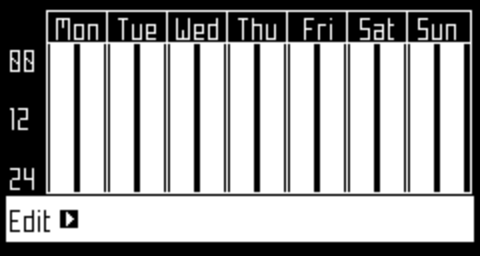
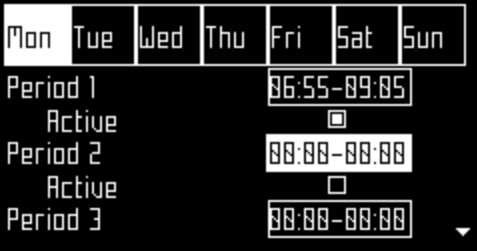
  2. ImageImageの矢印を押してスケジュールを強調表示し、Imageを押す。以下のような画面が表示されます。以下の例では、2つの区画が定義されているため、各日に2つの列があります。これは現在のスケジュールを示しており、白いブロックはロボットが1つの区画内で動作する時間を表しています。
    Graphic
    G525111
    デフォルトでは、すべての時間枠が白く表示され、ロボットが継続的に動作することを意味しています。
  3. 矢印キーを使って編集を強調表示し、Imageを押す。
    Graphic
    G525112
  4. スケジュールを編集するには、区画を強調表示してImageを押す。
  5. 左右の矢印を使って必要な曜日を選択し、Imageを押す。
    Graphic
    G525113
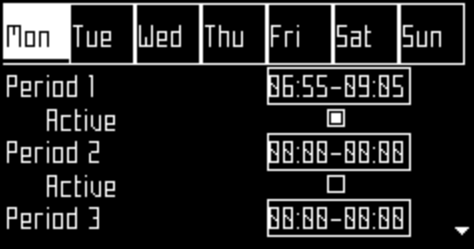
  6. 下矢印を使ってその日の必要な時間枠を選択し、Imageを押す。
    Graphic
    G525114
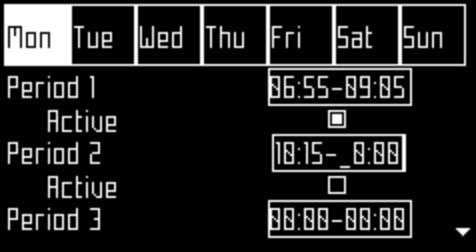
  7. 数字キーボードを使用して、カーソルが点滅している所に開始時間と終了時間の値を入力し、 Imageを押す。
    Graphic
    G525116
  8. 下矢印キーを押して、アクティブなチェック ボックスを選択する。
  9. Imageを押して、定義されたセッションをアクティブにする。
    上の図では、期間1はアクティブで、期間2は非アクティブです。
  10. 必要なすべての日と時間枠に対してこのプロセスを繰り返す。
    定義したスケジュールを別の日にコピーできます。
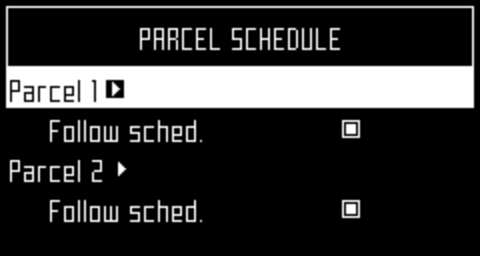
  11. Imageを押して、上記の区画スケジュール画面に戻ります。
  12. 矢印を使って、「スケジュールに従う」を選択する。ロボットが定義されたスケジュールに従うようにするには、Imageを押してボタンをオンにチェックを入れる。チェックを外すと、ロボットはタイムテーブルを無視して継続的に動作します。
    重要  
    GPSゾーンのスケジュールを作成する場合、ゾーンに関連付けられた有線区画のスケジュールは連続的に設定する必要があり、白一色で表示されます。
     
スケジュールをある日から別の日にコピーする
  1. 上記の手順に従って、1日の芝刈りスケジュールを定義します。
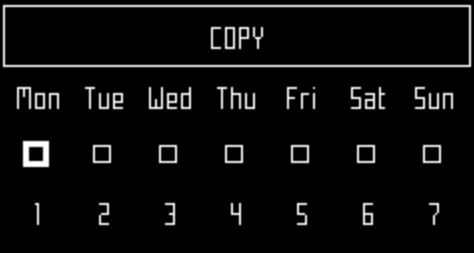
  2. 必要な時間枠をすべて定義したら、下キーを使って「コピー」を強調表示する。Imageを押す。
    Graphic
    G525118
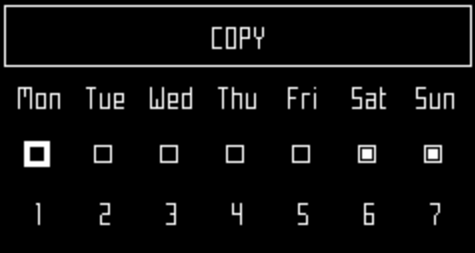
  3. スケジュールをコピーする日に対応する数字キーを押す。複数の日を選択することもできます。
    Graphic
    G525119
  4. Imageを押す。
  5. Imageを押すとスケジュールの概要に戻ります。
作業スケジュールを無視する
  1. Imageを押す。
  2. 編集を強調表示する。
  3. Imageを押す。
  4. 矢印キーを使って、スケジュールに従うを強調表示する。Imageを押してボタンのチェックを外す。
カッティングヘッド
ロボットにはカッティングヘッドが付属しており、通常の状態ではすべて使う必要があります。カッティングヘッドに問題がある場合、このコマンドを使ってカッティングヘッドを無効にすることができます。この操作はウエッブポータルからも実行できます。
特定の区画でカッティングヘッドを無効にすることも可能です。
特定のカッティングヘッドの有効化/無効化
  1. Imageを押す。
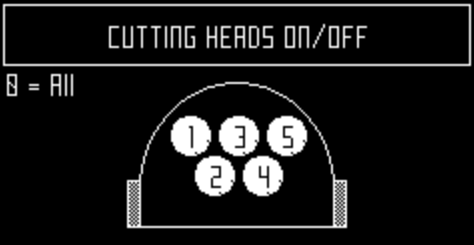
  2. ImageImageの矢印を押して [カッティング ヘッド] を強調表示し、Imageを押す。次の画面が表示されます。
    Graphic
    G525121
    500シリーズを表示
    この図は、カッティングヘッドが有効になっていることを示しています。
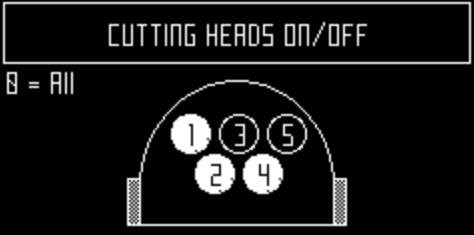
  3. 有効/無効にするカッティングヘッドに対応する数字キーを押す。
    Graphic
    G525122
    500シリーズを表示
    テンキーの0を押すと、すべてのカッティング ヘッドが選択されます。
  4. Imageを押す。
  5. Imageを押すとメインメニューに戻ります。
    無効化されたカッティングヘッドを有効にするには、無効化されたヘッドを選択して上記の手順を繰り返します。
境界
このメニューは、各区画に対して境界モードを使う週当たりの回数を設定します。境界モードは週の間同じ間隔で実行されます。
1週間あたりの境界モード操作回数の設定
  1. Imageを押す。
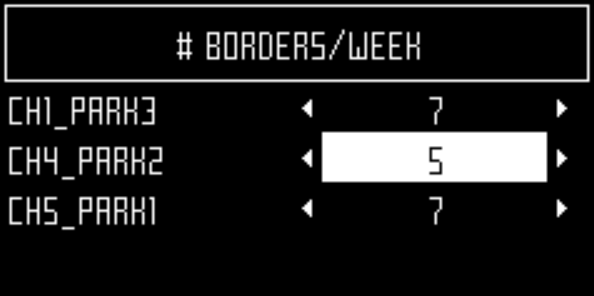
  2. ImageImageの矢印を押して「境界」を強調表示し、Imageを押す。設定された作業区画のリストが画面に表示されます。
    Graphic
    G525123
  3. 必要な区画を強調表示し、左右の矢印キーを使って、週あたり必要な境界モードの数までスクロールする。
  4. Imageを押す。
  5. Imageを押すしてメインメニューに戻る。
刈高
このコマンドを使うと、ブレードの高さを設定し、特定の区画での芝刈りを無効にすることができます。
シーズン中初めてロボットを使う場合、または数日間電源を切った後にロボットを使用する場合、草が密集しすぎたり長すぎたりする場合があるので、数日間は刈り高さを増やす必要があります。デフォルトでは、長くて密な草により抵抗の増加が検出されると、カッティングヘッドが自動的に上昇します。抵抗が減少するとカッティングヘッドは再び下がります。
ロボットが作業する区画ごとにブレードの高さを設定できます。ロボットが現在位置している区画を実際の区画と呼びます。
刈高さを25 mm以下に設定すると、摩擦防止ディスクの白いプラスチックカバーの摩耗が増加します。この場合、この部品を頻繁に(少なくとも2か月ごとに)検査し、必要に応じて交換する必要があります。
刈り高さの設定
  1. Imageを押す。
  2. Image上下Imageの矢印を押して切断高さを強調表示し、Imageを押す。
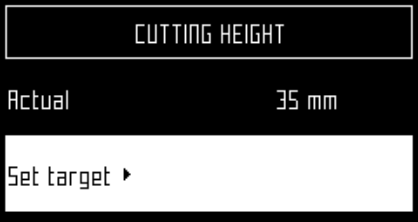
    ロボットが配置されている区画の刈り高さを示す画面が表示されます。
    Graphic
    G525124
    この値が負の場合、パラメータのリセットが行われたので、ブレード高さの値を再調整する必要があることを意味します。
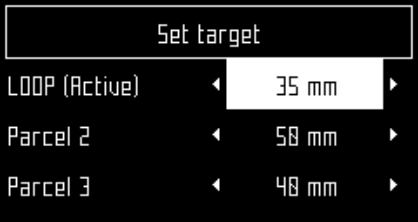
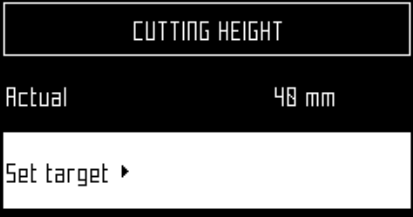
  3. [ターゲットの設定] をクリックする。設定された区画とその刈り高さのリストが表示されます。この例では、アクティブな区画がLOOPであることがわかります。
    Graphic
    G525125
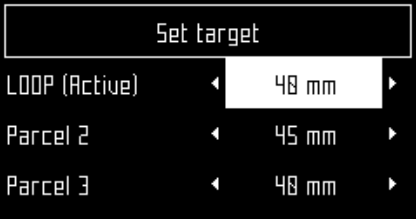
  4. 刈り高さを変更する区画を強調表示し、左右の矢印キーを使って必要な値までスクロールする。Imageを押して新しい高さを設定する。
    アクティブな区画の高さを変更すると、カッティングヘッドが上昇または下降します。非アクティブな区画のいずれかで高さが変更された場合、ロボットがその区画に入るときにカッティングヘッドの高さ調整されます。
    Graphic
    G525126
  5. 他の区画も同じ様に繰り返す。
  6. Imageを押してメインメニューに戻る。
    アクティブな区画の新しい高さが表示されます。
    Graphic
    G525127
特定の区画での芝刈りの無効化
これは、ループ区画や2つの芝生エリア間の接続区画など、芝生のない区画がある場合に便利です。ロボットがこの区画に入ると、カッティングヘッドは無効化され、刈り高さは構成されているすべての区画の最大切断高さに設定されます。
カッティングヘッドが無効になっている区画でマシンが動作するようにスケジュールされている場合、マシンはこの区画で動作しますが、カッティングヘッドはアクティブになりません。
  1. 上記の手順に従って、刈り高さ画面を開く。
  2. 設定] をクリックする。
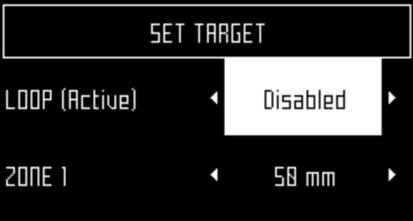
  3. 芝刈りの必要のない区画を強調表示する。右/左矢印を使って値をスクロールし、[無効]を選択する。
    Graphic
    G525128
  4. Imageを押してメインメニューに戻る。
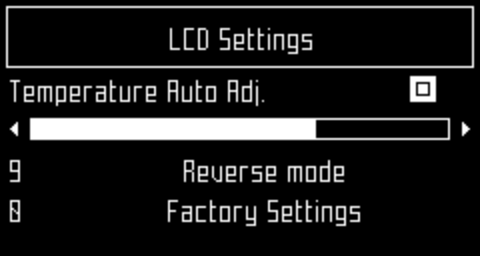
LCDの設定
LCD設定の変更
  1. Imageを数秒間押す。
    Graphic
    G525132
  2. ImageImageの矢印ボタンを押してコントラストを変更する。
  3. Image上下Image矢印を押して温度自動調整を強調表示します。このオプションをオンにすると、LCDのコントラストが周囲温度に応じて自動的に調整されます。Imageを押して、このオプションをオンまたはオフにする。
  4. 9キーを押すと、白黒が反転します。
  5. 0キーを押すと工場出荷時の設定に戻ります。
  6. Imageを押してこのメ​​ニューを終了する。
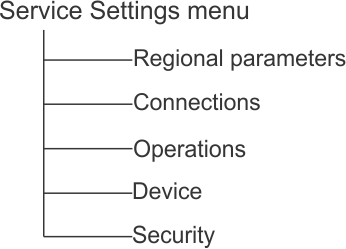
サービス設定メニューImage
Graphic
G525136
地域パラメータ
このメニューでは、日付形式、ロボットのタイムゾーン、メニューで使われる言語、および単位系を設定できます。
日付形式
日付形式は、DD/MM/YYYY (日/月/年) または MM/DD/YYYY (月/日/年) に設定できます。
タイムゾーン
左右の矢印キーを使って、必要なタイムゾーンまでスクロールする。
Language(言語)
左右の矢印キーを使って、必要な言語を選択する。
単位系
左右の矢印キーを使って、必要な単位系を選択する。選択された単位で値が表示されます。
接続
次の理由により、ロボットと接続する必要があります。
  • ロボットがウエッブサーバー上のポータルと通信できるようにすると、ユーザーはロボットの状態をモニターできるようになります。
  • ロボットソフトウェアバージョンを更新すると、ロボットは定期的にリモートサーバーに接続して、新しいソフトウェアバージョンの利用が可能かどうかをチェックできるようになります。更新が利用可能な場合、ロボットは通常どおり動作し続けながら、バックグラウンドタスクとしてそれをダウンロードし始めます。次の充電が終わると、新しくダウンロードされたソフトウェアがロボットにインストールされています。
IPアドレス
ロボットが動作しているモードに応じて、ロボットの現在のIPアドレスが表示されます。モードには、モバイル、VPN、WiFi が含まれます。
モードにて
ロボットが動作するモードを設定できます。これは、オフ、クライアント、アクセス ポイント、ネットワークの検索、および SSIDがあります。
オフ
ロボットはネットワークに接続されない
クライアント
ロボットは選択したネットワークにクライアントとして接続する。
アクセスポイント
ロボットは内蔵モデムを使って、ユーザーが接続できる独自のWiFiネットワークを生成する。
ネットワーク検索
このオプションは、ロボットが接続されていないか、WiFiネットワークを検出できない場合に表示される。
SSID
これにより、ロボットが接続されているWiFiネットワークの名前が表示され、それを変更できるようになる。{network name}を強調表示し、Imageを押す。
ネットワークのリストが表示されます。
ネットワークの概要
  • 太字のエントリはロボットが既に接続したエントリです。
  • 通常のテキストでのエントリは利用可能ですが、使われていません。
  • [*]はロボットが実際に接続されているネットワークを示します。
  • [!] は、ロボットが接続されているネットワークがWPAまたはWPA2テクノロジーを使って暗号化されていないことを示します。したがって、これは安全ではないネットワークであり、[!] は警告を意味します。
  • [-]はネットワークが無効になっていることを示します。

別の既知のネットワークへの接続

  1. 別の既知のネットワークに接続するには、ネットワークを強調表示し、Imageを押して、ネットワークを有効にするを選択する。
  2. 現在のネットワークを変更するには、ネットワークを強調表示してImageを押す。次の操作が可能です:
    • ネットワークを無効にする:ロボットをこのネットワークから切断します。これは、リスト内のネットワーク名の前に [-] が付けられていることで分かります。
    • パスワードの変更:このマシンからネットワークにアクセスするためのパスワードを変更できます。
    • ネットワークを削除:このロボットからこの既知のネットワークの認識を削除します。

ロボットをクライアントとして使う

通常の操作では、ロボットをWiFiクライアントとして設定することを推奨します。これにより、ロボットがウエッブサーバー上のポータルと通信できるようになります。
  1. Imageを押す。
  2. 「接続」を強調表示し、 Imageを押す。
  3. 「モード」を強調表示し、それを「クライアント」に設定する。ロボットがWiFiネットワークに接続されていない場合、[ネットワークの検索] オプションを選択すると、ネットワークが検索され、利用可能なネットワークのリストが表示されます。
  4. 必要なWiFiネットワークを強調表示し、 Imageを押す。
  5. キーボードを使ってネットワークのパスワードを入力する。
  6. Vを強調表示し、Imageを押す。
オペレーション
このメニューでは、いくつかの動作パラメータを設定できます。
最低温度
ロボットが動作する最低温度を設定します。
温度が低すぎると芝生が損傷する可能性があります。
区画のパーセンテージを編集する
このオプションを使うと、定義されている各区画に割り当てられたパーセンテージ値を表示および変更できます。区画に割り当てられたパーセンテージ値が、ロボットが区画内で動作を開始する回数の割合を決めます。ロボットが特定の区画で動作するようにスケジュールされている場合は、それがこれらのパーセンテージ値よりも優先されます。
アイドル時にブレーキをかける
このオプションをオンにすると、ロボットが静止しているときに少なくとも1つのブレーキが掛かります。これにより、以下の場合にロボットが斜面を滑り落ちないようにします:
  • ロボットがアラームのために停止した
  • ユーザーが手動でロボットを停止した
  • ストップカバーの蓋が開いている
このオプションによりブレーキが掛かった場合は、5を押すことでブレーキを無効にする (または再度有効にする) ことができます。ロボットが正常に動作を再開する場合もブレーキは解除されます。
作業地形が平坦な場合はこのオプションを設定する必要はなく、デフォルトではオフに設定されています。
許容される最も短いサイクル
このパラメータは、非常に短いサイクルを実行した後、アラームがトリガーされるまでにロボットがステーションに戻る最大回数を設定します。
デバイス
このメニューにはデバイスの仕様が表示され、ロボットの名前を変更することができます。
ロボット名の変更
デフォルトでは、ロボット名はシリアル番号になっています。
  1. Imageを押す。
  2. 矢印キーを押してデバイス情報を強調表示し、Imageを押す。
  3. ロボット名を強調表示し、Imageを押す。
  4. 現在の名前を削除するには、戻る矢印を強調表示します。
  5. 英数字キーボードを使って新しい名前を入力する。必要な各文字を強調表示し、Imageを押してそれを選択する。
  6. 一番下の行のVを強調表示し、Imageを押す。
  7. Imageを押して新しい名前を確認する。
  8. Imageを押しすとメインメニューに戻ります。
アクティベーションコード
アクティベーションコードは、各ロボットに付属の登録カードに記載されている4桁のコードです。
デバイス情報へのアクセス
  1. Imageを押す。
  2. 矢印キーを押してデバイスを強調表示し、Imageを押す。
  3. デバイス情報を強調表示し、Imageを押す。
  4. 矢印ImageImage を使ってリストをスクロールする。
デバイス情報オプション
ロボット名
ロボットの名前。
シリアルナンバー
ロボットのシリアルナンバー。
緯度
ロボット現在地の緯度。
経度
ロボット現在地の経度。
捕捉している衛星
デバイスが現在検出できる衛星の数。
APN
アクセス ポイントネットワークのID
MACアドレス
MACアドレス
システムバージョン
ソフトウェアバージョン
現在のソフトウェアのバージョン。
  • 詳細
ブレインバージョン
現在の人工知能 (AI) のバージョン。問題を報告するときにこれを使います。
  • ブートローダーの詳細
これはソフトウェアコンポーネントのリストを表示します。問題を報告するときに、ここに表示される値を使う必要があります。
  • ファームウェアの詳細
これはソフトウェアコンポーネントのリストを表示します。問題を報告するときに、ここに表示される値を使う必要があります。


保守
 

メンテナンス概要

  • メンテナンスとは、芝刈りシーズンを通じて定期的に実行する必要がある一連の作業を指します。
  • サービス間隔はロボットの動作負荷によってある程度異なりますが、少なくとも年に1回は認定整備士によるサービスを受けることを推奨します
  • ロボットのパフォーマンスを最適な状態に維持するためには、ロボットに変更を加えないでください。それにより運転を妨げ、事故を引き起こしたり、部品を損傷したりする危険があります。
    異常な動作や損傷に気付いた場合は、テクニシャンに連絡してください。
  • これらのメンテナンス手順を実行するときは、次の安全規則を遵守する必要があります。
    • マシンを停止する:マシンを取り扱う前に、必ず電源を切り、すべての可動部品が停止するのを待ってください。
    • 以下の作業を行う前に、装置を無効にしてください。
      • マシンいじったり持ち上げたりする前。
      • 詰まりを解消する前。
      • マシンの点検、清掃、または作業をする前。
      • 異物をぶつけた後、マシンに損傷がないかどうかを検査するため。
      • マシンが異常な振動を始めたとき。
      • マシンが安全に作動する状態を保つために、すべてのナット、ボルト、ネジをしっかりと締めてください。
      • 手袋の使用:マシンを取り扱うときは必ず保護手袋を着用してください。
      • 必ずOEM (相手先ブランド製造) 部品を使ってください。事故の危険に加えて、OEM部品以外を使うと、結果として生じる損害に対する保証が効きません。
推奨定期整備一覧表
これらの手順は、推奨する頻度でロボットの通常のユーザーにより実行される必要があります。
芝刈りシーズン中は、すべてのネジ、ナット、ボルトが適切に締められているかどうかを定期的に確認する必要があります。緩んでいる箇所があれば締め直し、損傷や問題の兆候がある場合は、正規Toro配給店に連絡してください。

メンテナンス前の手順

整備作業にかかる前に
  1. キーパッドのImageボタンを数秒間長押しして、マシンの電源を切ります。
    稼働シーズンの終了時には、マシンの主電源スイッチを切る必要があります。
  2. Graphic
    G593372
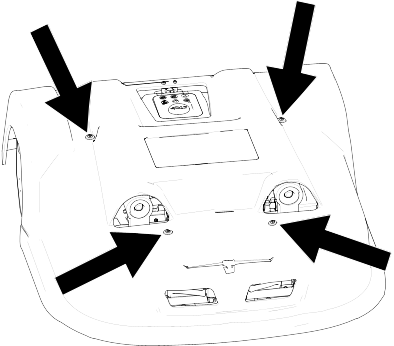
  3. ボディシェルを取り外す。
    1. いずれかの取り付け箇所で、ボディシェルをシャシーから取り外すために持ち上げる。
    2. 他の取り付け箇所についても、同様の手順を繰り返す。
    3. ボディシェル全体をシャーシから持ち上げる。
  4. Graphic
    G594713
  5. マシンの前面にあるハンドルを使ってマシンの前部を持ち上げ、マシンを後ろ側を下にして立てる。

カッティングユニットの保守

カッティングユニットの点検
  1. 適切なカッティング機能を維持するために、ブレード、ブレード ボルト、カッティングディスクアセンブリを毎週点検します。
カッティングブレードの交換
満足のいく芝刈り作業には、カッティングブレードの良好な状態が不可欠です。ブレードの耐用年数は、さまざまな要因によって決まります。カッティングディスクアセンブリの部品は、損傷した場合は必ず交換する必要があります。
警告
ブレードは鋭利なため、接触すると死亡または重傷を負う可能性があります。
ブレードの交換や清掃の際は注意してください。
 
    Graphic
    G594830
  1. マシンのメンテナンスの準備をする。
  2. 穴がブレードのねじと合うように、ディスクを回転させる。

  3. ねじを外して、ブレードを取り外す。
  4. 新しいブレードを取り付け、ねじを2 N·m(0.22 kgm)のトルクで締め付ける。
    ワッシャーがディスクの表面に接するように、ブレードの向きを合わせる。
    カッティングヘッドに何らかの点検を行った後は、各カッティングヘッドを個別に回転させ、1つのカッティングヘッドを回転させても他のヘッドが回転しないことを確認します。

洗浄

マシンの清掃
雨天時には、車輪やカッティングヘッドなどの可動部分に泥や草が付着しないように注意する必要があります。これらは毎日点検し、清掃する必要があります。
  1. マシンのメンテナンスの準備をする。
  2. ブロワー、圧縮空気、ワイヤーブラシなどを使って、堆積した草や土を取り除きます。
  3. 本体を湿らせた柔らかい布またはスポンジでこすります。
  4. 本体がかなり汚れている場合は、石鹸水を使用します。
    重要  
    溶剤は絶対に使わないでください。
     
充電接点の清掃
  1. マシンのメンテナンスの準備をする。
  2. 充電接点を、きれいになるまで目の細かいサンドペーパー(粒度120番以上)で磨く。
    Graphic
    G593408
    1. 充電接点
ソナーセンサーの清掃
ソナーセンサーを正しく動作させるには、ソナーセンサーを清潔に保つ必要があります。すべてのセンサーが適切に動作する必要があります。いずれかのセンサーが正常に動作していない場合は、アラームが発せられます。
    Graphic
    G594714
  1. ソナーセンサーから泥、草、汚れを取り除き、湿った布で拭き取ります。
    重要  
    センサーの清掃には水を使わないでください。
     
前輪の清掃
  1. ワイヤーブラシや布で泥や草を取り除く.
  2. 車輪がスムーズに回転するか、遊びが大きくないかを確認する。遊びが大きすぎる場合は、車輪を交換する。
前輪車軸の清掃
    Graphic
    G593911
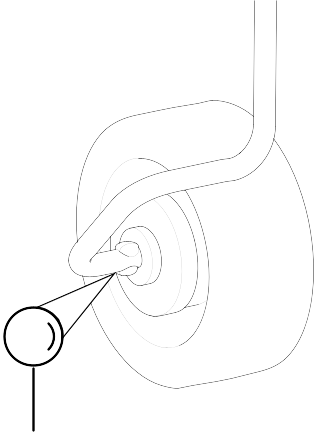
  1. ブラシや布を使って、前輪の車軸を清掃する。
  2. 車軸を目視点検する。問題がある場合は、車軸を交換する。
カッティングヘッドの清掃
    Graphic
    G593451
  1. マシンのメンテナンスの準備をする。
  2. ブラシを使ってカッティングヘッドを清掃する。圧縮空気が利用できる場合は、それを使います。
  3. カッティングヘッド全体が前後へスムーズに動くようにする。
カッティングディスクの清掃
この清掃は毎週行う必要があります。これは、刈り高さが25 mm (1 inch) 以下に設定されている場合に重要です。この場合、摩擦防止ディスクの摩耗が増加するため、少なくとも2ヶ月ごとの交換が必要になる可能性があります。
  1. マシンのメンテナンスの準備をする。
  2. ブラシを使ってカッティングディスクを清掃する。圧縮空気が利用できる場合は、これを使う。
  3. カッティングディスクがスムーズに回転するようにする。問題がある場合は、カッティングディスクを交換します。
後輪の清掃
  1. ワイヤーブラシを使って泥や草を取り除く。

電気システムの保守

配線の確認
  1. マシンのメンテナンスの準備をする。
  2. ロボットの下にある配線を目視検査します。問題が見つかった場合は、正規Toro配給店に連絡します。
バッテリーサービス
ロボットは自動 (プログラムされた) 動作により、バッテリー寿命を最適化します。そのため、ロボットが作業サイクルを管理できるようにすることをお勧めします。これらの作業サイクルが異常に短いと思われる場合は、Toro正規代理店に連絡してバッテリーの状態をチェックします。
ポータルを使ってこれらのサイクルをモニターすることもできます。


格納保管
 

マシンの保管

  1. マシンを完全に充電します。
  2. 電源スイッチを使って、マシンの電源を切る。
  3. マシンの清掃
  4. マシンは、乾燥した、保護された、霜のない環境で保管してください。
    充電ステーションをシェルターまたは防水シートでカバーします。
    充電ステーションの電源を切る必要はありません。

保管状態から通常使用状態への復帰

  1. 電源スイッチを使って、マシンの電源を入れる。
  2. 充電ステーションを電源に接続するようにする。
  3. マシンのバッテリー電圧をチェックする。
    バッテリー電圧は、テクニシャンメニューセンサーデータエネルギーで確認できます。
  4. マシンを起動し、マシンが充電ステーションに戻るか確認する。


お知らせ
 

Image
このロボットはヨーロッパの基準を満たしています。
Image
リサイクル: 廃棄する電気製品および電子機器は選択​​収集の対象となります。ロボットは現行の基準に従ってリサイクルしてください。
バッテリー上のアイコン
Image
バッテリーを取り扱ったり使ったりする前に、必ず説明書をよく読んでください。
Image
バッテリーと水の接触を避けてください。
Image
注意 – バッテリーの取り扱いと使用には注意してください。粉砕、加熱、焼却、ショート、分解、または液体への浸漬を行わないでください。漏れや破裂の危険があります。0℃以下では充電しないでください。ユーザーマニュアルで指定された充電器のみを使ってください。
Image
バッテリーをリサイクルに出してください。バッテリーのリサイクル手順については、ユーザーマニュアルを参照してください。
Image
バッテリーの極性を示します。


略語
 

APN
アクセスポイント名 (GSM)
BMS
バッテリー管理システム
LFP
リチウム鉄リン
UWB
超広帯域
CPU
中央処理装置
GPS
全地球測位システム
AP
アクセスポイント(WiFi)
RTK
リアルタイムキネマティック
GNSS
全地球測位衛星システム
PoE
イーサネット経由の電力供給
RTCM
海上業務無線技術委員会(リアルタイムGNSSデータ伝送規格)


用語集
 

境界モード
ロボットがフィールドの端の草を刈るとき。これは週に何度も行われます。
サイクル
サイクルはロボットの作業セッションです。ロボットがステーションを離れるときに開始となり、ステーションに戻るか、作業サイクルを停止する問題が発生したときに終了となります。
エンティティ
サイト内で動作するロボットとユーザーの集合。エンティティ内のロボットに関する情報は、ウエッブポータルで表示できます。
GPSリターンポイント
ロボットがステーションに戻ったりステーションから出たりするために使う、区画内の特定の点。ポイントは緯度と経度によって定義されます。ロボットはこのポイントまで直行し、その後、トラックの境界線とループワイヤーに沿ってステーションに戻ります。
アイドル状態
「停止」ボタンを使って現在のミッションを終了すると、ロボットはアイドルモードに移行します。デフォルトでは、ロボットは15分後にスリープモードに入ります。
内部GPSゾーン
内部GPSゾーンは、GPS座標群により定義されます。これにより、追加のワイヤーやチャネルを使うことなく、無線または有線のパケットを分割することができます。
これにより、異なるエリアを移動しながら最適な効率で作業を行うようロボットのスケジュールを組むことができるため、作業エリアの設定における柔軟性が高まります。
アイランド
ロボットがその内部で動作するのを防ぐために特別に取り付けられたペリフェラルワイヤーのループ。ペリフェラルワイヤーは障害物の周りに張られ、アプローチワイヤーとリターンワイヤーは隣り合って敷設されます。
マップ
ポータル上のロボットのルート地図。
マッピング
GPSデータを使ってロボットによって構成される情報。
進入禁止ゾーン(除外ゾーン)
GPSで定義された進入禁止ゾーン(除外ゾーン)とは、GPS座標によって定義された、ロボットの進入が禁止されるフィールド上の領域のことです。進入禁止ゾーンは、境界探索中に検出できないゾーンをロボットの作業エリアから除外するために使われます。進入禁止ゾーンを使うと、ロボットは最も効率的な芝刈りパターンを事前に計算できます。進入禁止ゾーンは、通常は島や疑似島のような障害物を除外するために使われます。
障害物
マシンと接触または衝突した場合に危害を及ぼす、または受ける可能性がある障害物または地面の状態。障害物は永続的なもの(木、家具など)または一時的なもの(動物など)になります。障害物はセンサーによって検知されます。永続的な障害物は、ペリフェラルワイヤとしてループを作成して「アイランド」または「疑似アイランド」を形成することで回避できます。
区画
GPSゾーンまたはペリフェラルワイヤーの範囲内で、刈り取りを行うエリア。少なくとも1つの区画が、1つのゾーンまたはワイヤに関連付けられています。複数の区画を定義できます。
パーセンテージ
これは、ロボットが特定の区画の作業に費やす時間の割合を表します。区画が1つしかない場合、ロボットは100%の時間をそこに費やします。
ペリフェラルワイヤー
フィールドの表面の下に敷設されたワイヤで、ロボットが作業するエリアを定義します。ペリフェラルワイヤーによって定義される領域を「区画」と呼びます。
擬似アイランド
ペリフェラルワイヤは、アプローチワイヤとリターンワイヤの間に特定の距離を維持しながら障害物の周囲に配置されます。
ロボットのステータス値
RTK GPSゾーン
パターン刈りを行うロボットの作業エリア。RTK GPSゾーンは、ロボットがペリフェラルワイヤーを周回するエリアとして定義されます。
サイト
ロボットが作業するエリアを含むエリア全体。
スリープ
ロボットは、アラームが鳴って解除されない場合は、15分後にスリープ モードに入ります。スリープモードで2日間経過後、ロボットはオフモードに移行します。これは、バッテリの充電レベルが低下した場合にも発生します。スリープモードでは、ロボットはバッテリーのリスクを軽減するために最小限の電力しか使用しません。
ロボットのスリープ モードは次の方法で解除できます:
ステーションループワイヤー
ステーションループは、充電ステーションの周囲にある短いワイヤで、ロボットをステーションに誘導するために使われます。ロボットはステーションのループ内にいることを検出すると、ステーションに到着するまでワイヤに沿って進みます。
地形
フィールドの周囲を取り囲む、芝刈りしてはいけない草の領域。
トラック境界
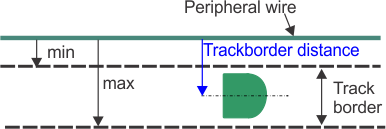
ロボットが作業する、区画の外郭の草の幅。GPSを使って移動している場合を除き、ロボットはステーションから出発またはステーションに戻る際、トラック境界に沿って移動します。ステーションループワイヤーとして機能するものには、トラック境界は指定されていません。
トラック境界
Graphic
G525155
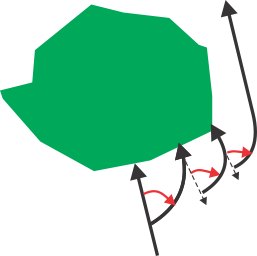
トラック境界はペリフェラルワイヤの隣にあり、設置パラメータとして設定された最小寸法と最大寸法によって定義されます。それはロボットよりも幅が広いです。トラック境界内でロボットがたどる経路はランダムに選択されます。これにより、ロボットが同じ経路に沿って繰り返し移動して現場にわだちができることがなくなります。ロボットがトラック境界内で障害物に遭遇すると、センサーがロボットを反転させ、その後、前進するためにランダムな角度で回転させます。必要に応じて、これを何度も繰り返す場合があります。
トラック境界内の障害物を回避するための操縦
Graphic
G520315
作業エリア
ロボットが自律的に走行できる、境界線で囲まれたエリア。これは、境界発見プロセスによって定義されるRTK GPSゾーンです。このゾーンをコピーして編集しサブゾーンを作成することで、ロボットの効率を最適化することができます。