Glossar
Grenzmodus
Wenn der Roboter
das Gras am Rande des Rasenbereichs mäht. Dies wird mehrmals
pro Woche durchgeführt.
Zyklus
Ein Zyklus
ist ein Arbeitseinsatz des Roboters. Dieser beginnt, wenn der Roboter
die Station verlässt und endet, wenn er zur
Station zurückkehrt oder ein Problem auftritt, das den Arbeitszyklus
unterbricht.
Verbund
Eine Sammlung
von Robotern und Nutzern, die innerhalb eines Standorts arbeiten.
Informationen zu den Robotern in einem Verbund können
im Webportal eingesehen werden.
GPS-Rückkehrpunkt
Ein bestimmter
Punkt innerhalb einer Parzelle, den der Roboter nutzt, um zu einer
Station zurückzukehren oder diese zu verlassen.
Dieser Punkt wird durch seinen Breitengrad und Längengrad
definiert. Der Roboter nimmt einen direkten Weg zu diesem Punkt
und folgt dann der Spurgrenze und dem Schleifenkabel,
um zur Station zurückzukehren.
Leerlauf
Ein Roboter
geht in den Ruhezustand über wenn der aktuelle Auftrag mit der
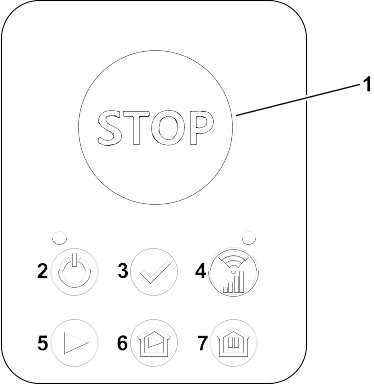
Stopp-Taste beendet wurde. Standardmäßig wechselt
der Roboter nach 15 Minuten in den Schlafmodus.
Interne
GPS-Zone
Eine interne GPS-Zone wird durch
eine Reihe von GPS-Koordinaten definiert. Es ermöglicht die Unterteilung
eines drahtlos oder mit Schleifenkabel begrenztens
Flurstücks, ohne dass zusätzliche Kabel und Kanäle
verwendet werden müssen.
Dies ermöglicht eine größere
Flexibilität bei der Definition von Arbeitsbereichen, da der
Roboter so eingeplant werden kann, dass er in den
verschiedenen Bereichen mit optimaler Effizienz arbeiten kann.
Insel
Eine Schleife
im Peripheriekabel, die speziell verlegt wurde, um die der Roboter
herum arbeitet. Das Peripheriekabel wird um das
Hindernis herum verlegt und das Anfahr- und Rückfahrkabel nebeneinander
verlegt.
Karte
Karte der Roboterrouten
auf dem Portal.
Kartierung
Die Informationen,
die der Roboter mit Hilfe von GPS-Daten erstellt.
NoGo-Zone(Ausschlussbereich)
GPS-definierte
NoGo-Zonen (Ausschlussbereiche) sind durch GPS-Koordinaten definierte
Bereiche auf dem Gelände, die der Roboter nicht
befahren darf. Ausschlussbereiche werden verwendet, um Zonen aus dem
Arbeitsbereich des Roboters auszuschließen, die
bei der Grenzerkennung nicht erfasst werden können. Durch
die Verwendung von Ausschlussbereichen kann der Roboter das effizienteste
Mähmuster im Voraus berechnen. Ausschlussbereiche
werden verwendet, um Hindernisse auszuschließen, was in der Regel
durch Inseln und Pseudo-Inseln geschieht.
Hindernis
Ein Gegenstand
oder eine Bodenbeschaffenheit, der/die bei Berührung oder Zusammenstoß
mit dem Roboter Schaden verursachen kann oder beschädigt
wirderden kann. Hindernisse können dauerhaft (z. B. Bäume,
Möbel) oder vorübergehend (z. B. Tiere) sein.
Hindernisse werden von den Sensoren erkannt. Ständige
Hindernisse können vermieden werden, indem man Schleifen mit
dem Peripheriekabel legt, um "Inseln" oder "Pseudo-Inseln"
zu bilden.
Parzelle
Ein zu mähender
Bereich innerhalb einer GPS-Zone oder eines Peripheriekabels. Mindestens
ein Flurstück ist einem Zonenstart oder einem
Schleifenkabel zugeordnet. Es können mehrere Parzellen definiert
werden.
Prozentsatz
Dies ist der
Anteil der Zeit, den der Roboter mit der Bearbeitung einer bestimmten
Parzelle verbringt. Wenn es nur eine Parzelle gibt,
verbringt der Roboter 100 % seiner Zeit dort.
Peripheriekabel
Ein unter der
Oberfläche des Feldes verlegtes Kabel, das den Arbeitsbereich
des Roboters abgrenzt. Der durch den Peripheriekabel
definierte Bereich wird als „Parzelle“ bezeichnet.
Pseudo-Insel
Das Peripheriekabel
wird um das Hindernis herumgeführt, wobei ein bestimmter Abstand
zwischen dem Anfahr- und Rückfahrkabel eingehalten
wird.
Roboter-Statuswerte
- Aus
Der Roboter ist ausgeschaltet.
- Aus nach Alarm
Der Roboter hat sich nach einem
Alarm abgeschaltet.
- Alarm
Der Roboter befindet sich in einem
Alarmzustand.
- Wartet
Der Roboter wartet an einer Ladestation.
- Laden
Der Roboter lädt den Akku
auf.
- Auf dem Weg zur Entladestation
Der Roboter fährt zur Entladestation,
um Bälle abzuladen. Dieser Status wird aktiv, wenn der Roboter
beschließt, zur Station zurückzukehren.
- Auf dem Weg zur Ladestation
Der Roboter fährt zur Ladestation.
Dieser Status wird aktiv, wenn der Roboter beschließt, zur Station
zurückzukehren.
- Verlassen der Ladestation
Der Roboter verlässt die
Ladestation und nimmt seine Arbeit auf.
RTK-GPS-Zone
Der Arbeitsbereich
eines Roboters, der ein Mähmuster erstellt. Die RTK-GPS-Zone
wird dadurch definiert, dass der Roboter den Bereich
um das Peripheriekabel abfährt.
Standort
Der gesamte
Bereich, der den Bereich umfasst, in dem der Roboter arbeitet.
Ruhezustand
Ein Roboter
geht 15 Minuten nach Auftreten eines Alarms, der nicht quittiert
wurde, in den Ruhezustand über. Nach zwei Tagen
im Ruhezustand schaltet der Roboter in den Aus-Betriebszustand. Dies tritt auch
ein, wenn der Ladezustand des Akkus einen niedrigen Wert erreicht.
Im Ruhezustand verbraucht der Roboter so wenig Strom
wie möglich, um das Entladen des Akkus zu verringern.
Der Roboter
kann aus dem Ruhezustand geholt werden durch:
- Quittieren des Alarms und Einschalten
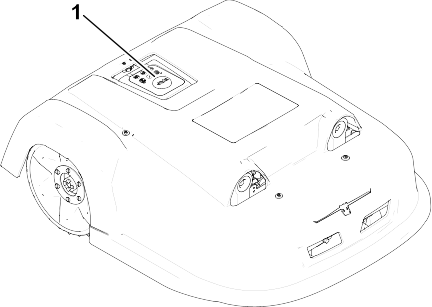
des Roboters mit der Taste auf dem LED-Bildschirm
- Den Roboter zur Ladestation schieben,
wenn der Akku leer ist
- Senden eines Aufwachbefehls über
das Webportal
Stationsschleifenkabel
Eine Ladestationsschleife
ist ein kurzes Kabel um eine Ladestation, das dazu dient, den Roboter
zur Station zu leiten. Wenn der Roboter erkennt,
dass er sich auf der Schleife der Ladestation befindet, folgt er dem
Kabel, bis er in der Ladestation ankommt.
Gelände
Eine Grasfläche,
die das Feld umgibt und nicht gemäht werden darf.
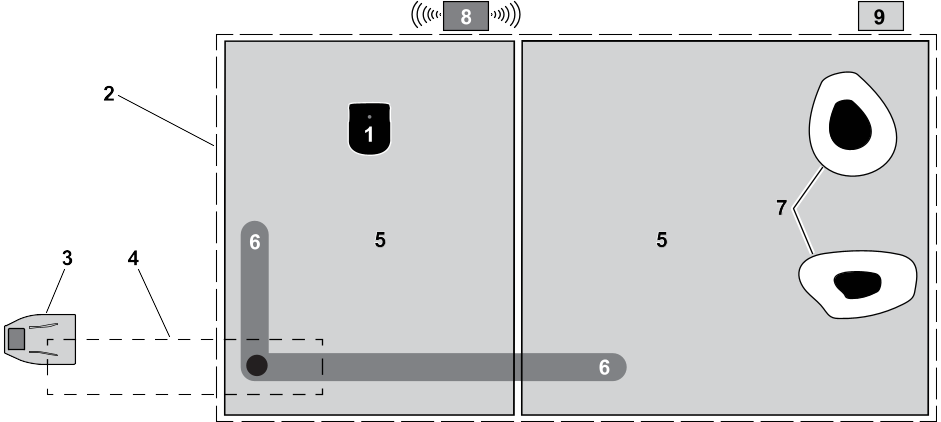
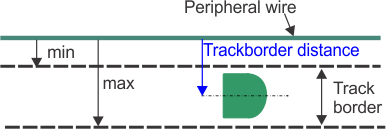
Streckengrenze
Eine Breite
der Grasfläche am Rand der Parzelle, in der der Roboter arbeitet.
Der Roboter folgt der Streckengrenze, wenn er eine
Station verlässt oder zu ihr zurückkehrt, es , sei denn,
er verwendet GPS. Für eine Leitung, die als Stationsschleife
dient, ist keine Streckengrenze Rand festgelegt.
Die
Streckengrenze liegt neben dem Peripheriekabel und wird durch Mindest-
und Höchstmaße definiert, die als Installationsparameter
festgelegt werden. Diese ist breiter als der Roboter.
Der Weg, den der Roboter innerhalb der Streckengrenze nimmt, wird
nach dem Zufallsprinzip ausgewählt. Dadurch
wird sichergestellt, dass der Roboter nicht immer wieder die gleiche
Strecke abfährt und dadurch Spurrillen im Feld
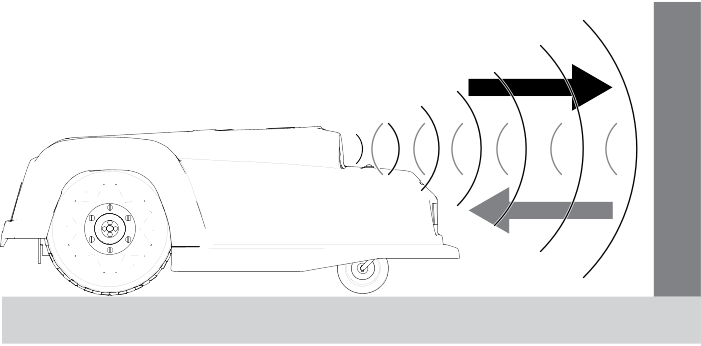
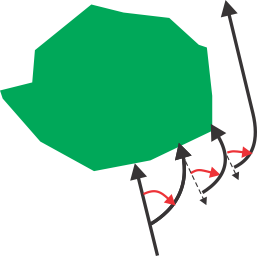
entstehen. Wenn der Roboter auf ein Hindernis stößt, während
er sich am Rand der Streckengrenze befindet, veranlassen
die Sensoren ihn dazu, umzukehren und sich dann um einen zufälligen
Winkel zu drehen, um weiterzufahren. Dies kann bei
Bedarf mehrmals wiederholt werden.
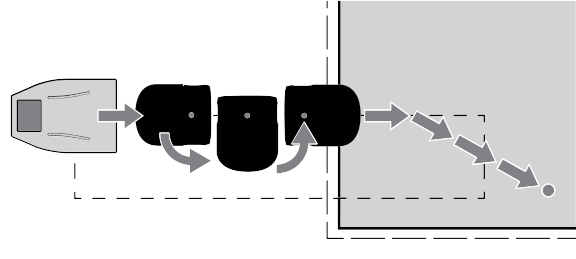
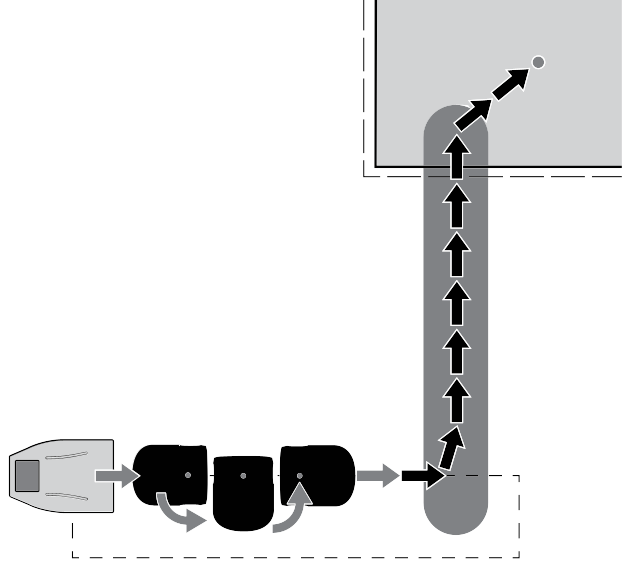
Manöver
zum Ausweichen eines Hindernisses innerhalb der Streckengrenze
G520315
Arbeitsbereich
Ein Bereich
innerhalb einer Begrenzung, in dem sich der Roboter selbstständig
bewegen kann. Hierbei handelt es sich um eine RTK-GPS-Zone,
die durch den Grenzerkennungsprozess definiert wird. Durch Kopieren
und Bearbeiten dieser Zone können dann Unterzonen
erstellt werden, um die Effizienz des Roboters zu optimieren.