4G RTK Turf Pro™ 시리즈 자율주행 모어 및 Range Pro™ 시리즈 골프공 수거 로봇


서론
 

설명서 작성 규칙

본 설명서는 잠재적인 위험에 대해 설명하고 있으며, 권장 예방 조치를 따르지 않을 경우 심각한 부상이나 사망을 초래할 수 있는 위험에 대해서는 안전 경고 기호로 표시합니다.
Graphic
G405934
본 설명서에서는 2가지 단어를 사용하여 정보를 강조합니다. 중요는 특별한 기계적 정보에 대한 주의를 환기시키며 참고는 특별한 주의를 기울일 필요가 있는 일반 정보를 강조합니다.
본 설명서는 Turf Pro 및 Range Pro 시리즈 사용 설명서와 함께 사용됩니다.


안전성
 

일반 안전 사항

  • 장비 운전자/감독관은 다른 사람 또는 다른 사람의 재산에 사고 또는 위험이 발생할 경우 이에 대한 책임을 져야 합니다.
  • 장비를 사용하기 전에 모든 지침과 경고 사항을 읽고 숙지한 후 준수하십시오.
  • 장비를 부적절하게 사용하거나 정비하면 중상을 입거나 사망할 수 있습니다. 이러한 위험을 줄이려면 모든 안전 지침을 준수하십시오.
  • 아이들이나 교육받지 않은 사람이 장비를 운전하거나 정비하지 못하게 하십시오. 책임감 있고 훈련을 받았고 지침을 잘 알고 있는 사람, 그리고 신체적으로 장비를 작동하고 정비할 수 있는 능력이 있는 사람만 장비를 작동하게 하십시오.

작동 안전

  • 장비를 작동하기 전에 물리적 장벽(예: 낮은 울타리 또는 경계 와이어)이 설치되어 있는지 확인하거나 작업 영역의 경계가 위험 요소로부터 최소 8 m 떨어지도록 설정되어 있는지 확인하십시오.
  • 작동 중에는 주변 사람과 어린이가 장비 및 충전 스테이션에 가까이 가지 못하게 하십시오.
  • 장비를 수동으로 작동할 때는 항상 긴 바지와 튼튼한 미끄럼 방지 신발 등 적절한 복장을 착용하십시오.
  • 모든 안전 보호 장치가 제자리에 설치되어 있고 정상적으로 작동하는지 확인한 후 장비를 작동하십시오.
  • 장비를 사용할 영역을 점검하고 장비 작동을 방해할 수 있는 모든 물체를 제거하십시오.
  • 블레이드는 날카롭습니다. 닿으면 중상을 입을 수 있습니다. 장비의 막힘을 제거하거나 정비 또는 운반하기 전에 정지 버튼을 누르고 모든 움직이는 부품이 정지할 때까지 기다리십시오.
  • 장비 위와 아래에 있는 움직이는 부품에 손과 발을 가까이하지 마십시오.
  • 무리하게 몸을 뻗지 마십시오. 항상 안정된 자세와 균형을 유지하십시오. 이렇게 하면 예기치 않은 상황에서 장비를 더 잘 제어할 수 있습니다. 장비를 학습시킬 때는 걷고 절대로 뛰지 마십시오.
  • 장비 위에 서거나 앉거나 올라타지 말고, 다른 사람도 그렇게 하지 못하게 하십시오.
  • 장비가 물체에 부딪히거나 비정상적으로 진동하기 시작하면 즉시 장비를 끄고 모든 움직임이 멈출 때까지 기다린 후 장비의 손상 여부를 점검하십시오. 작동을 재개하기 전에 필요한 모든 수리를 완료하십시오.
  • 다음과 같은 경우에는 장비의 정지 버튼을 누르고 모든 움직임이 멈출 때까지 기다린 후 장비를 비활성화하십시오.
    • 장비의 막힘을 제거하기 전
    • 장비(특히 블레이드) 및 충전 스테이션을 점검, 청소 또는 정비하기 전
    • 장비가 이물질에 부딪히거나 사고가 발생하거나 고장 난 경우: 작동을 재개하기 전에 장비의 손상 여부를 점검하고 수리하십시오.
    • 장비가 비정상적으로 진동하기 시작하는 경우: 작동을 재개하기 전에 장비의 손상 여부를 점검하고 수리하십시오.
  • 장비 또는 충전 스테이션 위에 어떠한 물체도 올려놓지 마십시오.
  • 장비, 소프트웨어, 충전 스테이션 또는 기지국을 개조하지 마십시오.
  • 장비의 제어 장치나 안전 장치를 개조하거나 우회하지 마십시오.
  • 개조된 장비, 충전 스테이션 또는 기지국을 사용하지 마십시오.
  • 작업 영역에 물을 주거나 관개하는 동안에는 장비를 사용하지 않는 것이 좋습니다.
  • 화재, 감전 또는 부상의 위험을 방지하려면 Toro에서 승인한 액세서리만 사용하십시오.
  • 장비를 취급하기 전에 장비의 정지 버튼을 누르고 블레이드가 완전히 정지할 때까지 기다리십시오.
  • 손상된 전원 코드를 연결하지 마십시오. 전원이 공급되고 있는 손상된 코드를 만지지 마십시오.
  • 악천후 시에는 충전 스테이션 전원 공급 장치를 사용하지 마십시오.


4G RTK 설치 요구 사항
 

4G RTK를 사용하면 로봇이 주변 와이어로 경계가 설정되지 않은 구역 내에서 작업할 수 있습니다. 이 섹션에서는 로봇이 4G RTK를 사용하여 작동하기 위한 다양한 요구 사항을 설명합니다.

RTK GPS 개요

  • GNSS(글로벌 위성 항법 시스템)를 사용하여 위성에서 검색된 표준 GPS 위치 확인 데이터는 5m에서 10m 사이입니다. 이는 위성으로부터 수신된 신호가 대기 및 환경 조건으로 인해 왜곡되기 때문입니다. RTK(실시간 이동측량) 기법을 사용하면 보다 정밀하게 위치를 측정할 수 있습니다.
  • 이 기법에서는 고정된 위치에 설치되어 위성으로부터 GNSS 신호를 수신하는 RTK 베이스 스테이션을 사용합니다. 기지국은 고정되어 있으므로 수신되는 데이터는 베이스 스테이션의 정확한 위치를 기준으로 합니다.
  • 또한 로봇에는 안테나가 장착되어 있어 위성으로부터 GNSS 신호를 수신하여 위치를 파악합니다. RTK 베이스 스테이션과 로봇은 모두 다양한 위성군(GPS, GLONASS, Galileo, BeiDou)으로부터 GNSS 신호를 수신합니다. 그러나 로봇이 움직이기 때문에 고정 기지국의 위치보다 위치 평가가 덜 정확합니다.
  • RTK 베이스 스테이션은 클라우드 기반 서버를 통해 각 위성에 대한 보정 데이터를 계산하여 로봇으로 전송합니다. 로봇은 이러한 보정 데이터를 사용하여 정확한 위치를 파악합니다. 이러한 정확한 위치 지정을 통해 로봇은 정의된 패턴을 따라 일련의 직선 경로로 필드 전체를 작업할 수 있습니다.
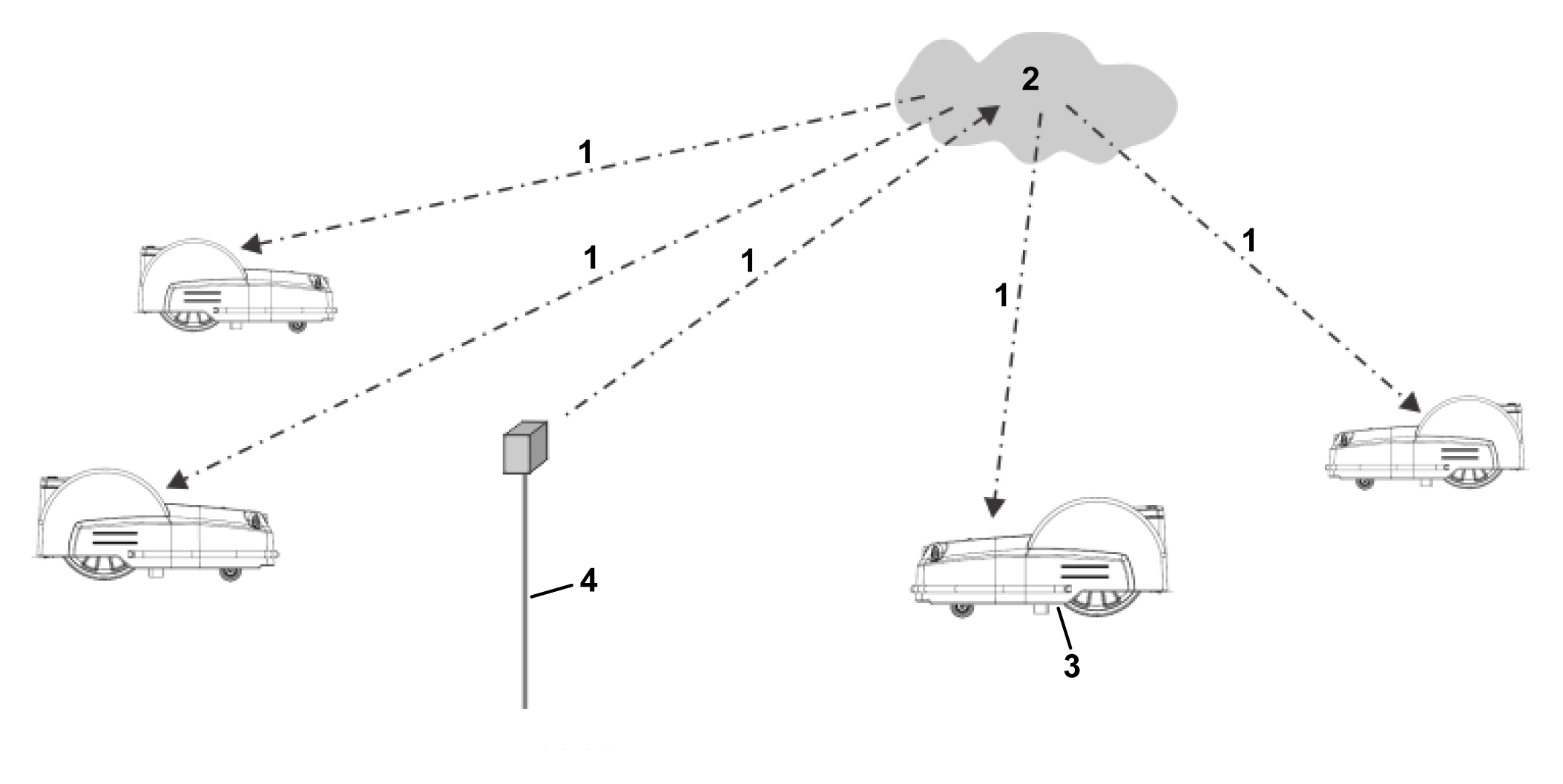
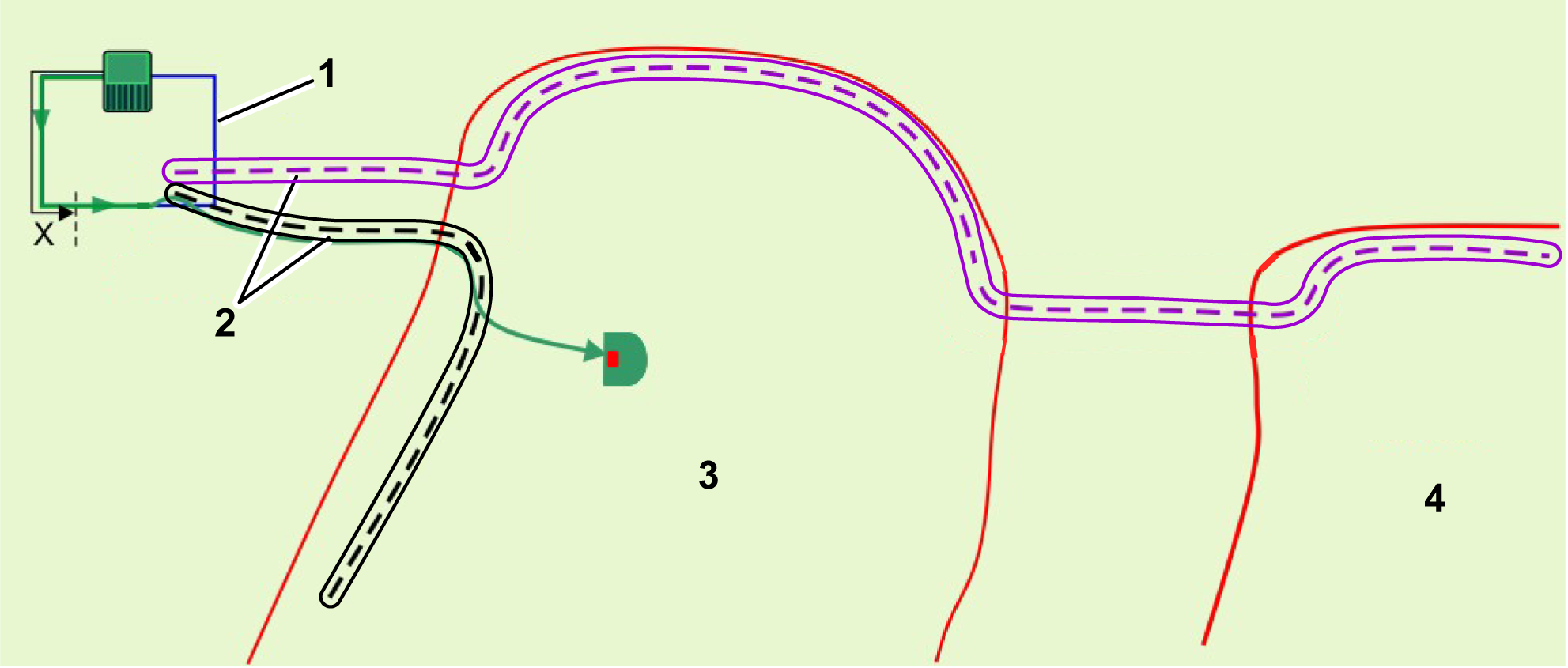
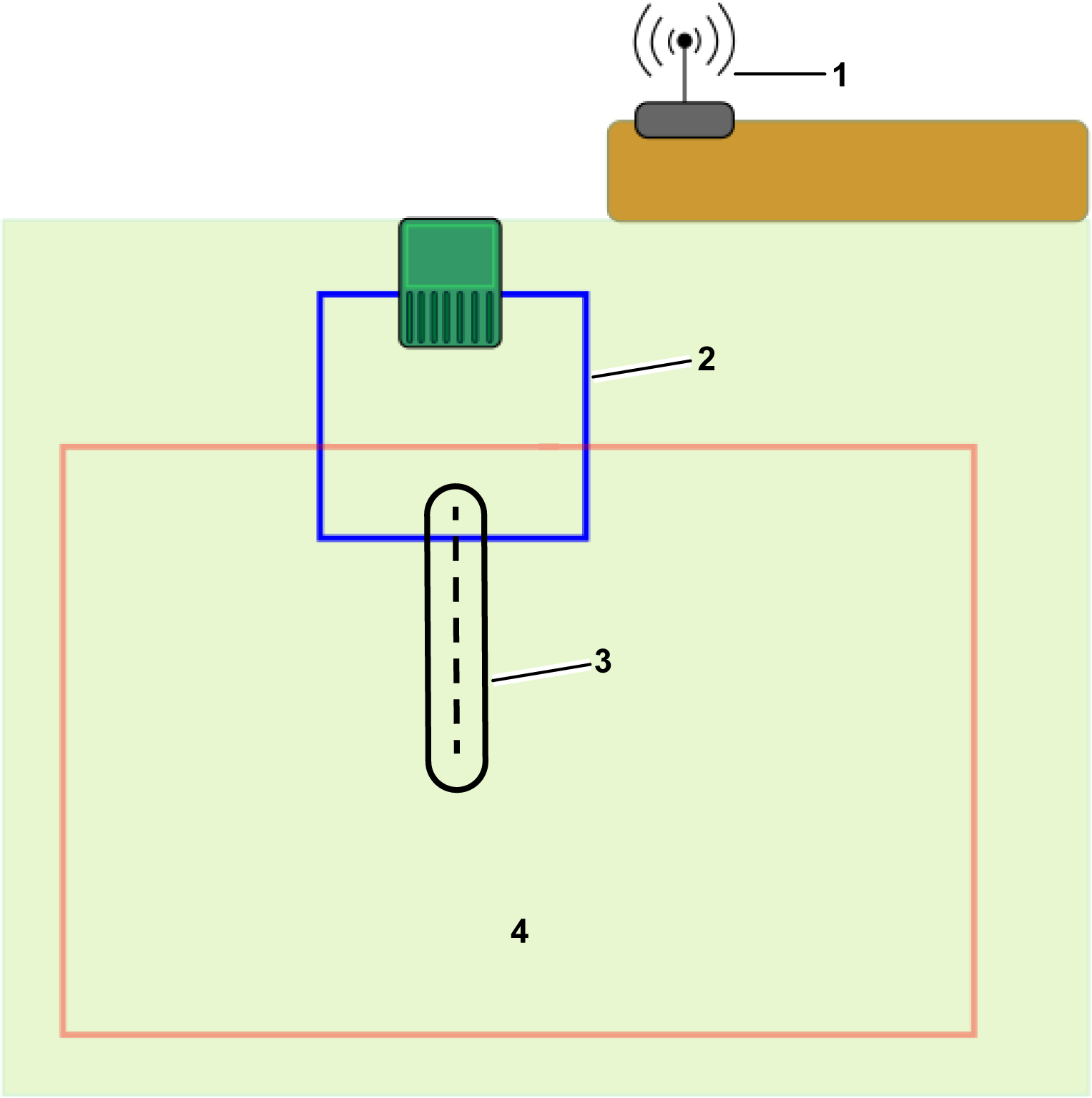
4G 셀룰러 서비스를 사용하여 클라우드를 통해 수정할 수도 있습니다. 이 경우 장애물이 보정 데이터의 전송을 방해하지 않으며 기지국은 최대 15 km 거리에서 무제한 수의 로봇에 연결할 수 있습니다.
4G 셀룰러를 사용한 보정값 전송서비스
Graphic
G578572
  1. 4G 보정값
  2. 클라우드
  3. 안테나가 장착된 로봇
  4. RTK 베이스 스테이션
하나의 기지국에서 여러 로봇에 보정값을 제공할 수 있지만, 보정값의 일관성을 유지하려면 각 로봇은 하나의 기지국에서만 보정값을 수신해야 합니다.
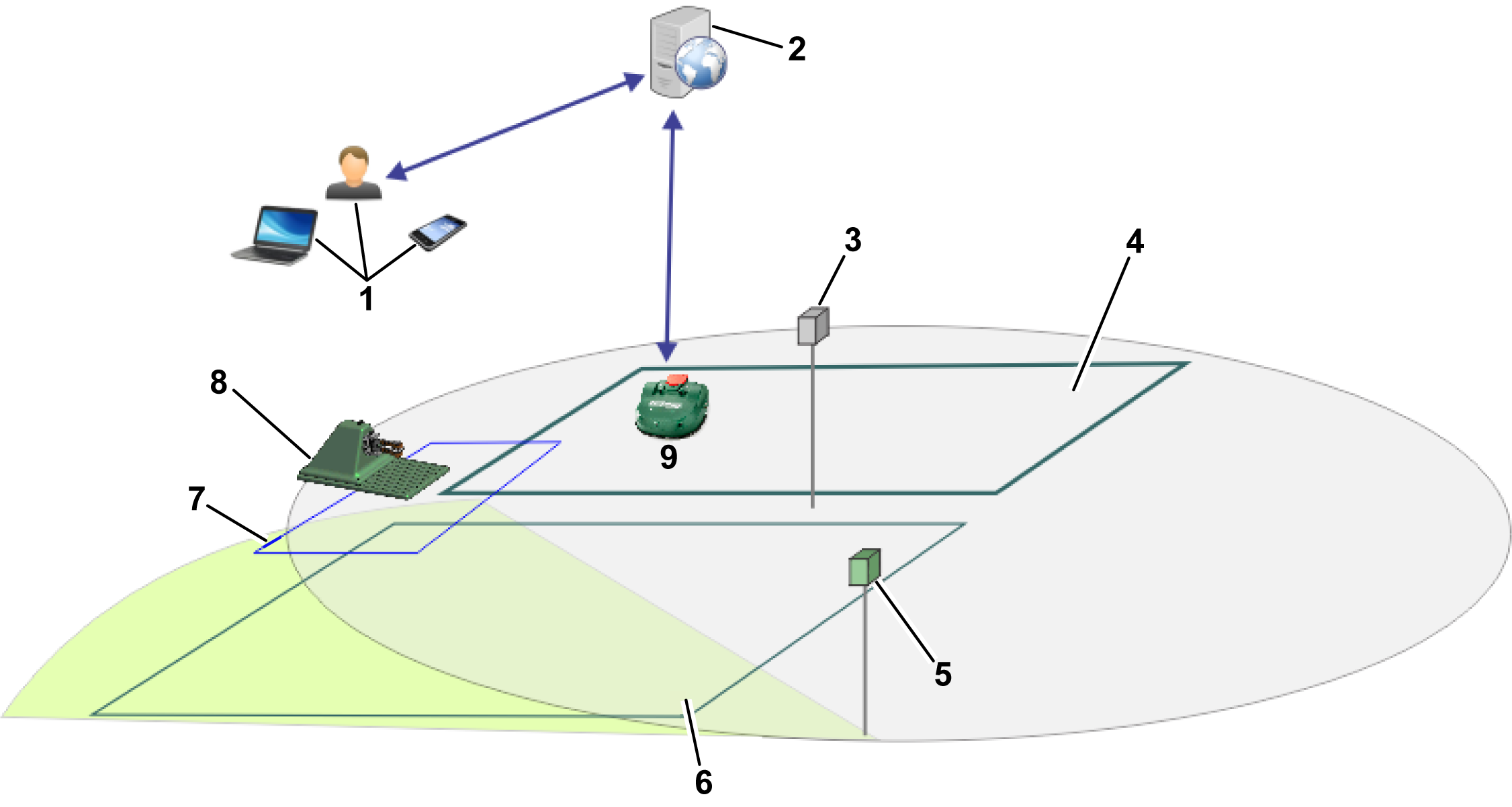
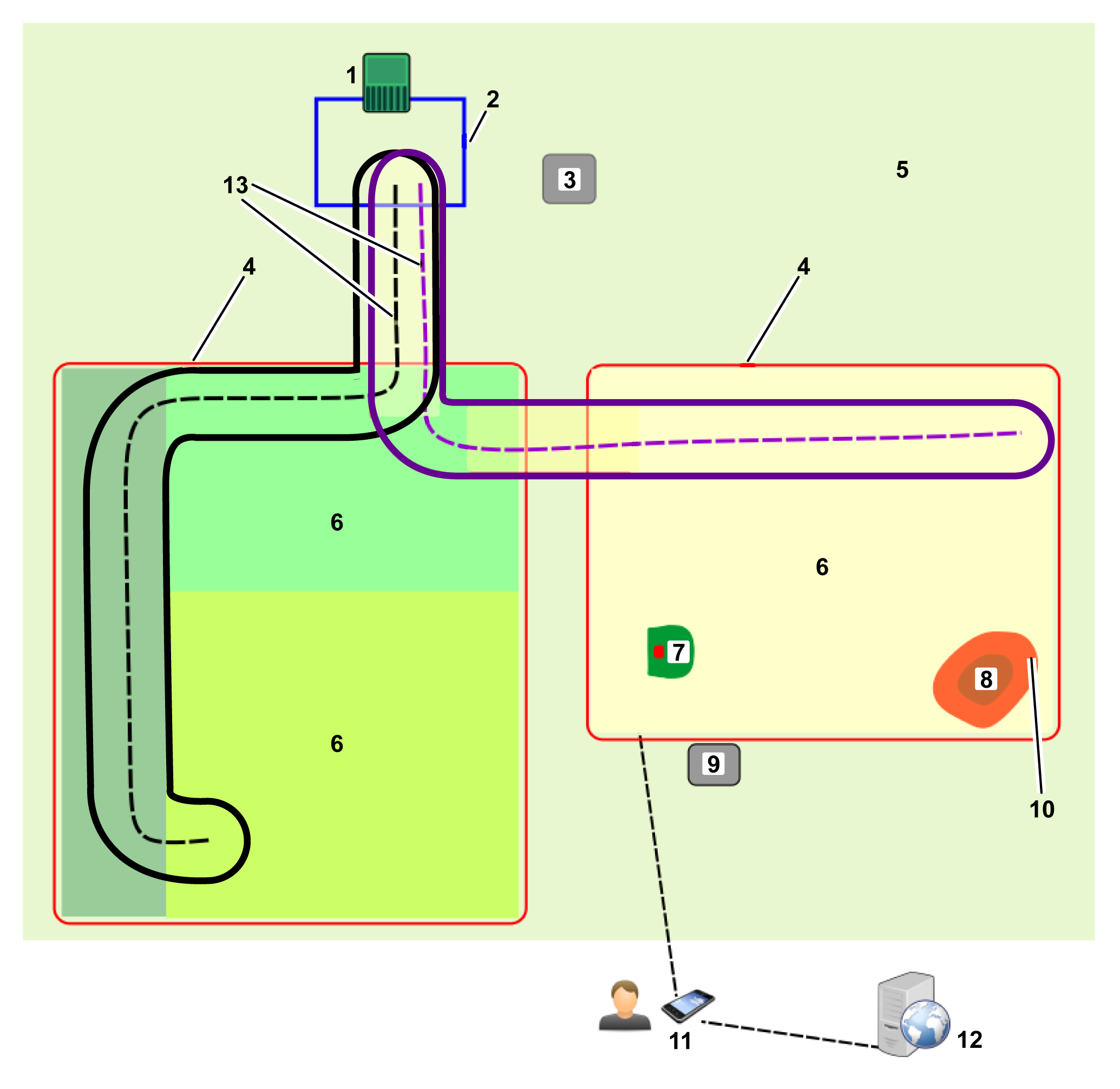
RTK GPS 예초 시스템의 기본 구성품
Graphic
G578574
  1. 사용자
  2. 웹 서버의 포털
  3. RTK 베이스 스테이션
  4. 작업 구역
  5. Wi-Fi 리피터
  6. 작업 구역
  7. 루프 와이어
  8. 충전 스테이션
  9. 안테나가 장착된 로봇
이 항목에서는 로봇의 기계적 특성을 설명합니다.
사용자는 사용자 인터페이스를 사용하여 로봇을 직접 제어할 수 있습니다. 웹 서버에서 실행되는 포털에 로봇이 등록되면:
  • 로봇은 사용자가 볼 수 있는 정보를 이 서버로 전송할 수 있습니다.
  • 사용자는 로봇에 명령을 내리고 성능을 평가하고 구성을 조정할 수 있습니다.

현장 요구 사항

GPS 신호 품질
현장이 무선 설치에 적합한지 판단하는 중요한 기준 중 하나는 GPS 신호의 품질입니다.
참고: 현장 경계 부근(GPS 작업 구역의 가장자리를 따라)에서 GPS 신호 품질은 2 이상이어야 합니다.
GPS 신호가 충분하지 않은 구역에는 설치 구성의 일부로 유선 구역을 사용할 수 있습니다. 이러한 유선 구역은 이동 경로를 통해 다른 작업 구역 및 스테이션 루프와 연결할 수 있습니다.
GPS 신호 품질은 기상 조건, 위성 배치 및 현장 조건과 같은 요인에 따라 달라집니다. 현장을 평가할 때 이러한 사항을 고려하는 것이 중요합니다.
개방된 상공 시야
참고: 4G RTK 설치 시 로봇과 RTK 베이스 스테이션이 현장 전체에서 개방된 상공 시야를 확보하는 것이 필수적입니다.
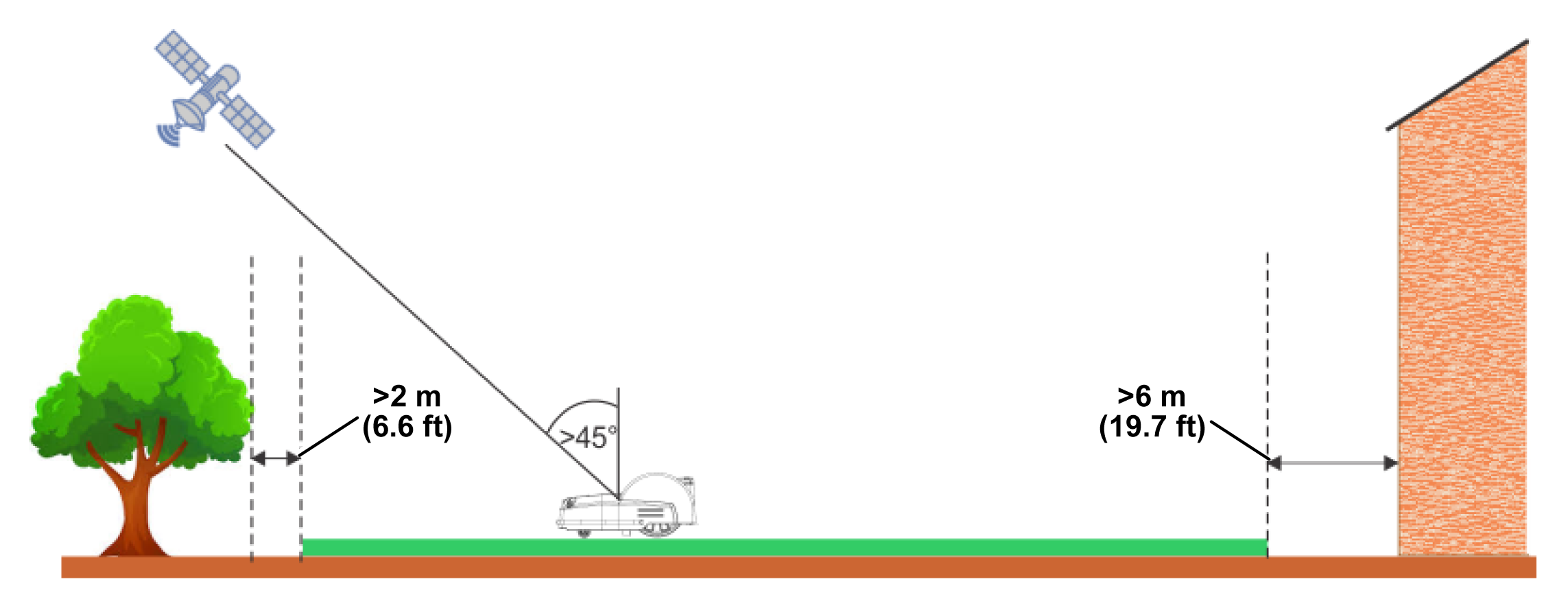
나무와 건물로 인해 신호 레벨이 낮아질 수 있습니다. 겨울에는 나무에 잎이 없어 로봇이 작업해야 하는 여름철에 나무에 잎이 있을 때보다 신호 레벨이 더 높게 나타날 수 있다는 점에 유의해야 합니다.
건물 및 나무와 유지해야 하는 주요 거리는 다음 그림에 나와 있습니다.
Graphic
G578585
경사면
GPS 경계에서 허용되는 최대 경사도는 30%(17°)이며, 경사면 모델(S) 버전의 경우 45%(24°)입니다.
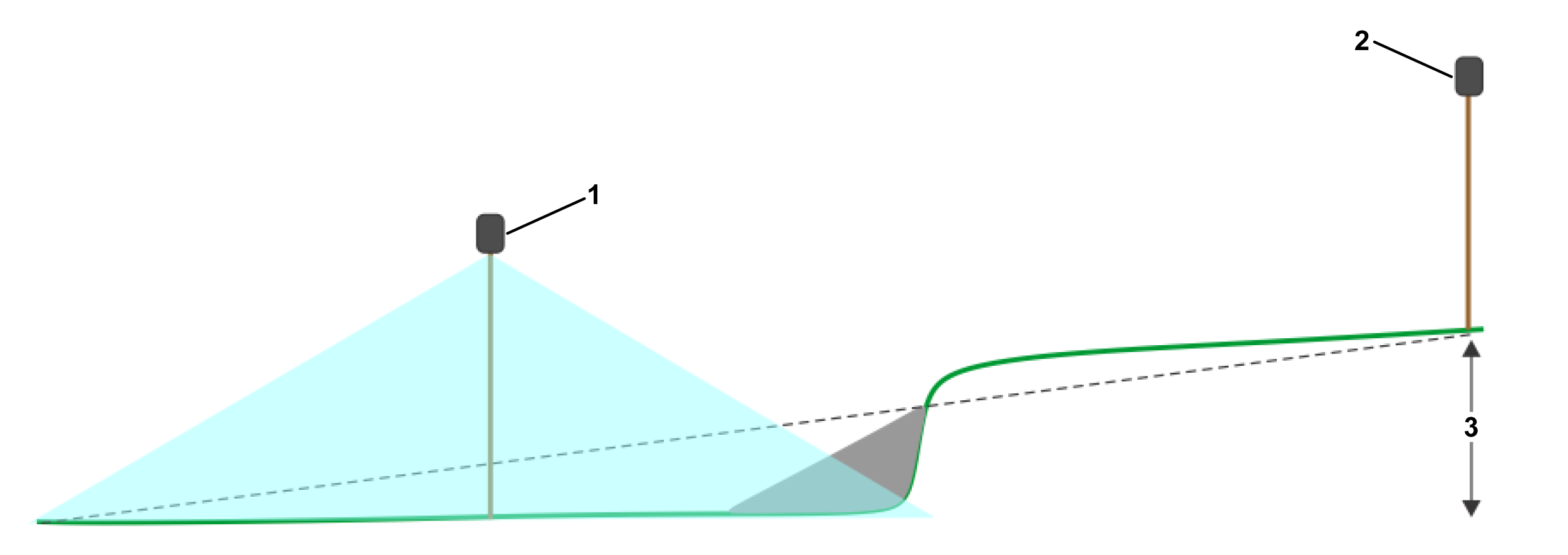
RTK 보정 데이터가 Wi-Fi를 통해 전송되는 경우, 짧고 가파른 경사면에서 문제가 발생할 수 있습니다. 이러한 경사면으로 인해 위성 신호가 차단되는 음영 구역이 발생할 수 있습니다. 이러한 경우 Wi-Fi 리피터 또는 4G를 사용할 수 있습니다.
Graphic
G578586
  1. Wi-Fi 리피터
  2. RTK 베이스 스테이션
  3. 최대: 3m
위험 요소와의 거리
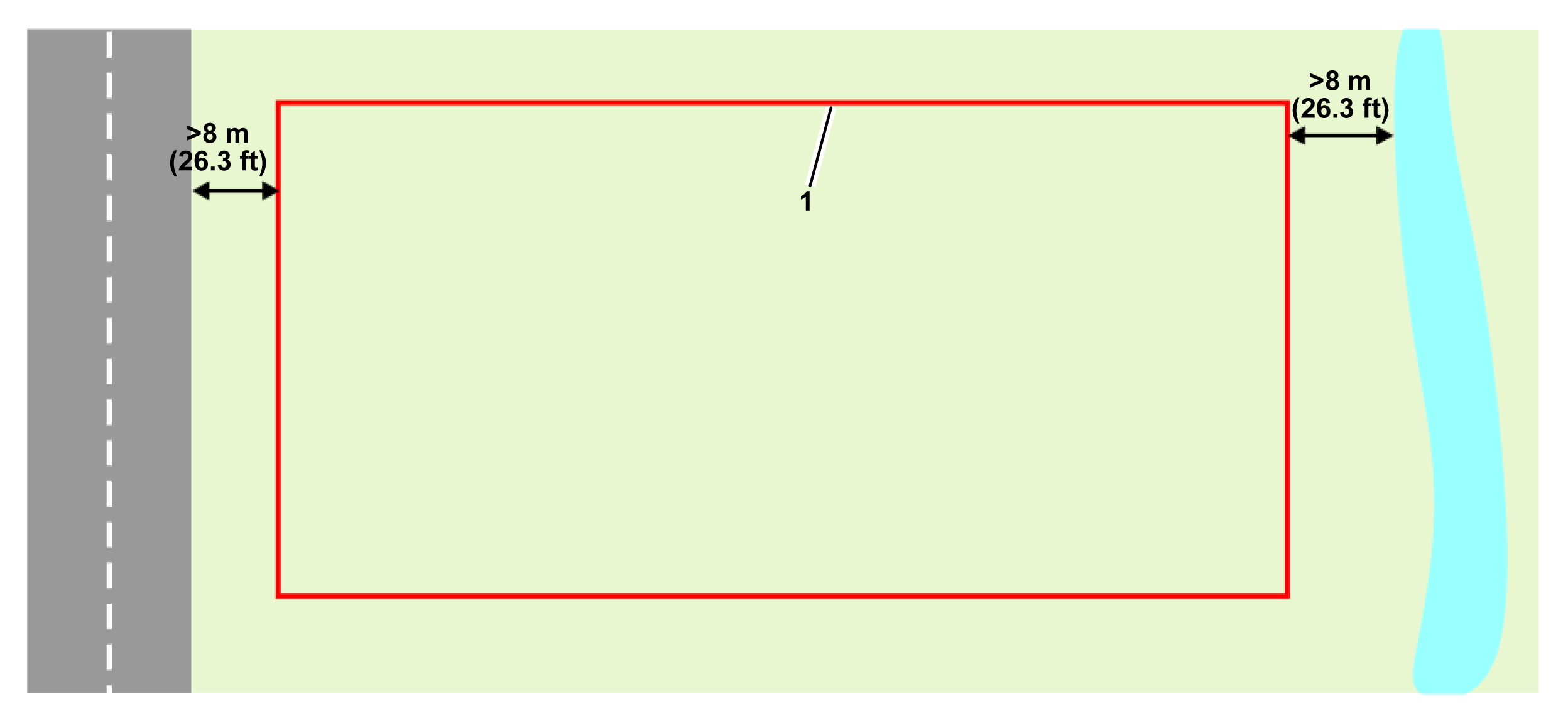
다음 그림과 같이 위험 요소와 작업 구역 경계 사이의 거리가 8 m(26.3피트) 미만인 경우, 높이가 최소 15 cm(6인치)인 물리적 장벽을 설치해야 합니다.
위험 요소에는 도로 및 수역 등이 포함됩니다.
Graphic
G578587
  1. GPS 안전 구역 경계
형상 및 크기
현장의 형상과 크기보다는 해당 현장 내 작업 구역의 복잡성이 더 중요합니다. GPS 경로 계산은 전체 작업 구역의 크기와 형상, 그리고 좁은 통로, 장애물 및 진입 금지 구역(NoGo 구역)과 같은 복잡한 요소의 존재 여부에 따라 달라집니다. 규모가 크고 복잡한 현장은 여러 작업 구역으로 나누어 관리할 수 있습니다.

GPS 신호 요구 사항

설치에 문제가 있는 경우 로봇이 충분히 높은 품질의 GPS 신호를 수신하지 못할 수 있습니다. 다양한 작업에 필요한 신호 레벨과 해당 작업을 수행하기에 신호 레벨이 너무 낮을 때 로봇이 취하는 조치는 다음 섹션에 설명되어 있습니다.
신호 품질 레벨은 로봇에서 Technician's menu (9)(기술자 메뉴(9)) > GPS RTK를 사용하여 확인하거나, 앱에서 Technician menu(기술자 메뉴) 버튼 > Sensors data(센서 데이터) > GPS를 통해 확인할 수 있습니다.
원격 제어를 이용한 경계 탐색
필요한 신호 레벨: =>2.
로봇 동작: 없음
해당 지점을 등록할 수 없음을 사용자에게 알리는 아이콘이 스마트폰 앱에 표시됩니다.
경계 확인
필요한 신호 레벨: =>2.
로봇 동작: 10분 후 로봇에 다음 메시지가 표시됩니다. “정밀 위치가 손실되었습니다. 기준 베이스 스테이션과의 연결을 확인하십시오.”
GPS 내비게이션
이 작업은 진입 금지 구역의 유무와 관계없이 로봇이 GPS 내비게이션을 사용하여 스테이션에서 출발하거나 스테이션으로 복귀하는 것을 의미합니다.
필요한 신호 레벨: =>2.
GPS 신호 품질 레벨은 =>2여야 합니다.
로봇 동작:
  • 5분 후 로봇은 RTK 모듈을 재부팅합니다.
  • 30분 후 로봇은 안테나가 위성과 더 잘 정렬되도록 자체적으로 회전합니다.
  • 3시간 후 알람이 발생합니다.
패턴 작업을 위한 스테이션 출발
이는 로봇이 스테이션 루프 와이어를 따라 스테이션에서 출발하는 것을 의미합니다.
필요한 신호 레벨: >1.2.
로봇 동작:
  • 5분 후 로봇은 RTK 모듈을 재부팅합니다.
  • 3시간 후 알람이 발생합니다.
작업 시작을 위해 스테이션 루프 와이어 이탈
이는 로봇이 스테이션 루프 와이어를 이탈하여 패턴 모드에서 작업을 시작하는 것을 의미합니다.
필요한 신호 레벨: =>2.
로봇 동작: 10분 후 로봇은 스테이션 루프 와이어를 따라 스테이션으로 복귀한 후 미션을 다시 시작하려고 시도합니다.

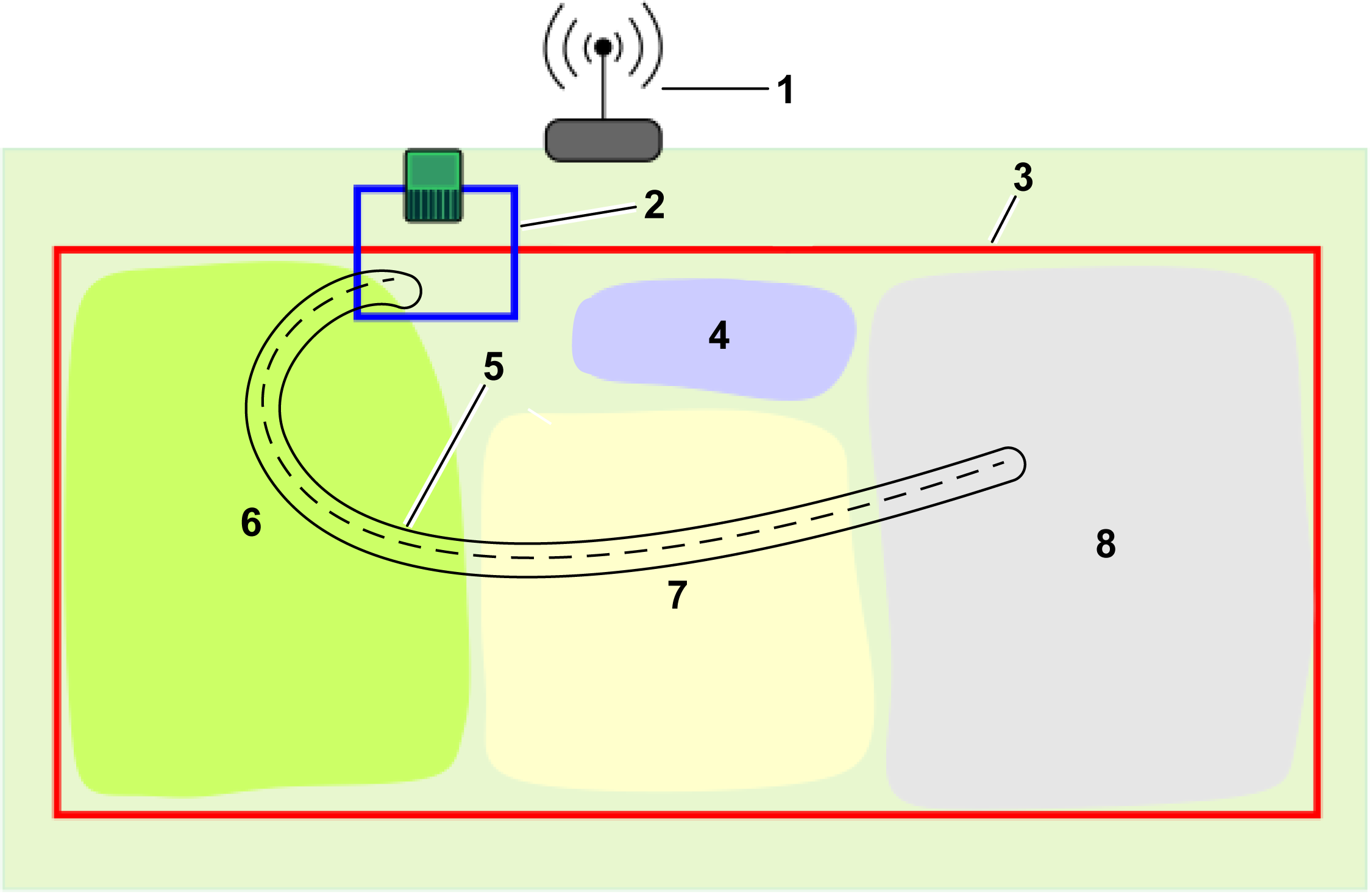
4G RTK GPS 구역

물리적인 주변 와이어가 없는 경우 작업 구역은 GPS 좌표로 정의됩니다.
Graphic
G584382
  1. 루프 와이어
  2. 작업 구역 이러한 구역은 로봇의 전체 작업 구역을 포괄하며 내부 GPS 구역 또는 경로를 둘러쌀 수 있습니다.
  3. 경로
  4. 로봇이 작업하지 않도록 제외되는 진입 금지 구역
  5. 로봇이 서로 다른 시간 및 조건에서 작업할 수 있는 내부 GPS 구역
  6. GPS 신호가 4G RTK 구역을 사용하기에 충분하지 않은 구역에서 사용할 수 있는 유선 작업 구역
현장 배치
로봇이 작업하는 영역은 주변 와이어 또는 4G RTK를 사용하여 경계를 정의할 수 있는 작업 구역으로 정의됩니다. 또한 예초 빈도, 패턴 또는 기타 사용자 입력을 제어하기 위해 내부 GPS 구역, 진입 금지 구역 및 경로를 생성할 수 있습니다.
스테이션 루프 와이어
로봇이 충전 스테이션에 접근할 수 있도록 유선 스테이션 루프를 사용해야 합니다.
작업 구역
이는 로봇 작업 구역의 외부 경계를 정의합니다. 로봇이 이 구역 밖으로 이동하지 않도록 하는 것이 중요합니다.
  • 하나 이상의 구역을 구성하여 작업 구역으로 지정해야 합니다.
  • 작업 구역을 사용하여 내부 GPS 구역을 둘러쌀 수 있습니다.
  • 작업 구역은 경계 탐색 프로세스를 통해 정의됩니다. 탐색 후 작업 구역을 확인해야 합니다.
  • 작업 구역은 기술자 역할이 있는 사용자만 정의할 수 있습니다. 사용자 역할은 웹 포털에서 설정합니다.
  • 작업 구역을 정의하는 데 사용되는 구성 매개변수가 등록됩니다. 이러한 매개변수를 수정한 경우 확인 및 승인이 필요합니다.
  • 매개변수의 변경 사항이 감지되거나(예: RTK 베이스 스테이션의 위치가 변경된 경우) 베이스 스테이션과의 연결이 끊어지면 로봇의 작동이 중지됩니다.
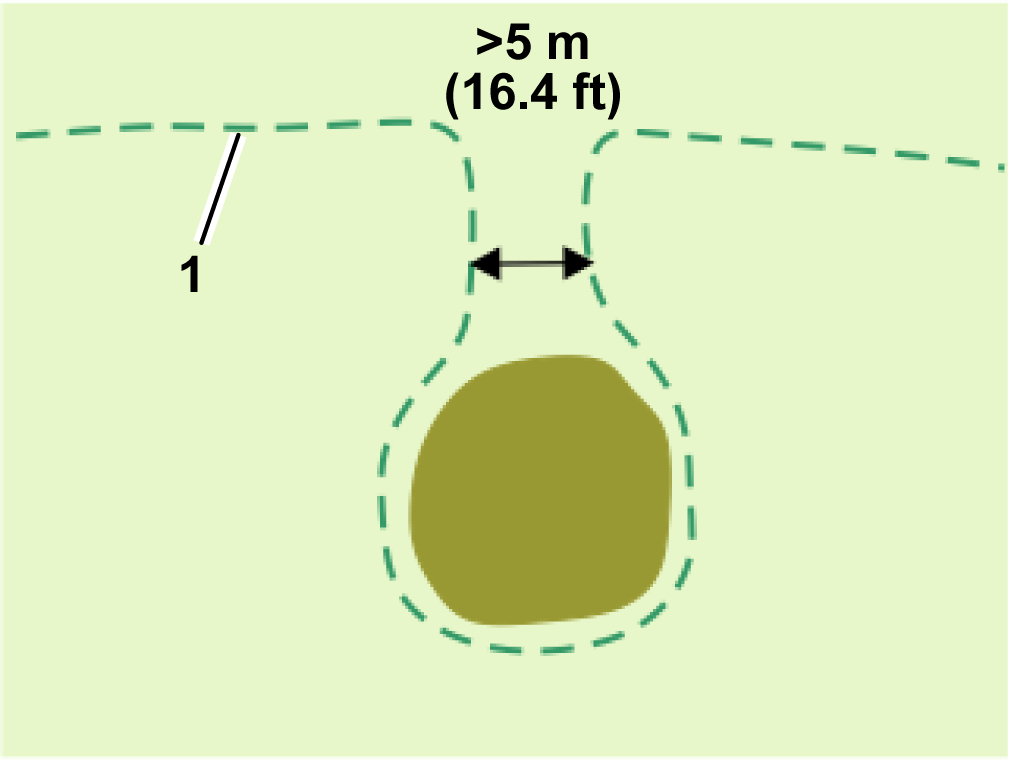
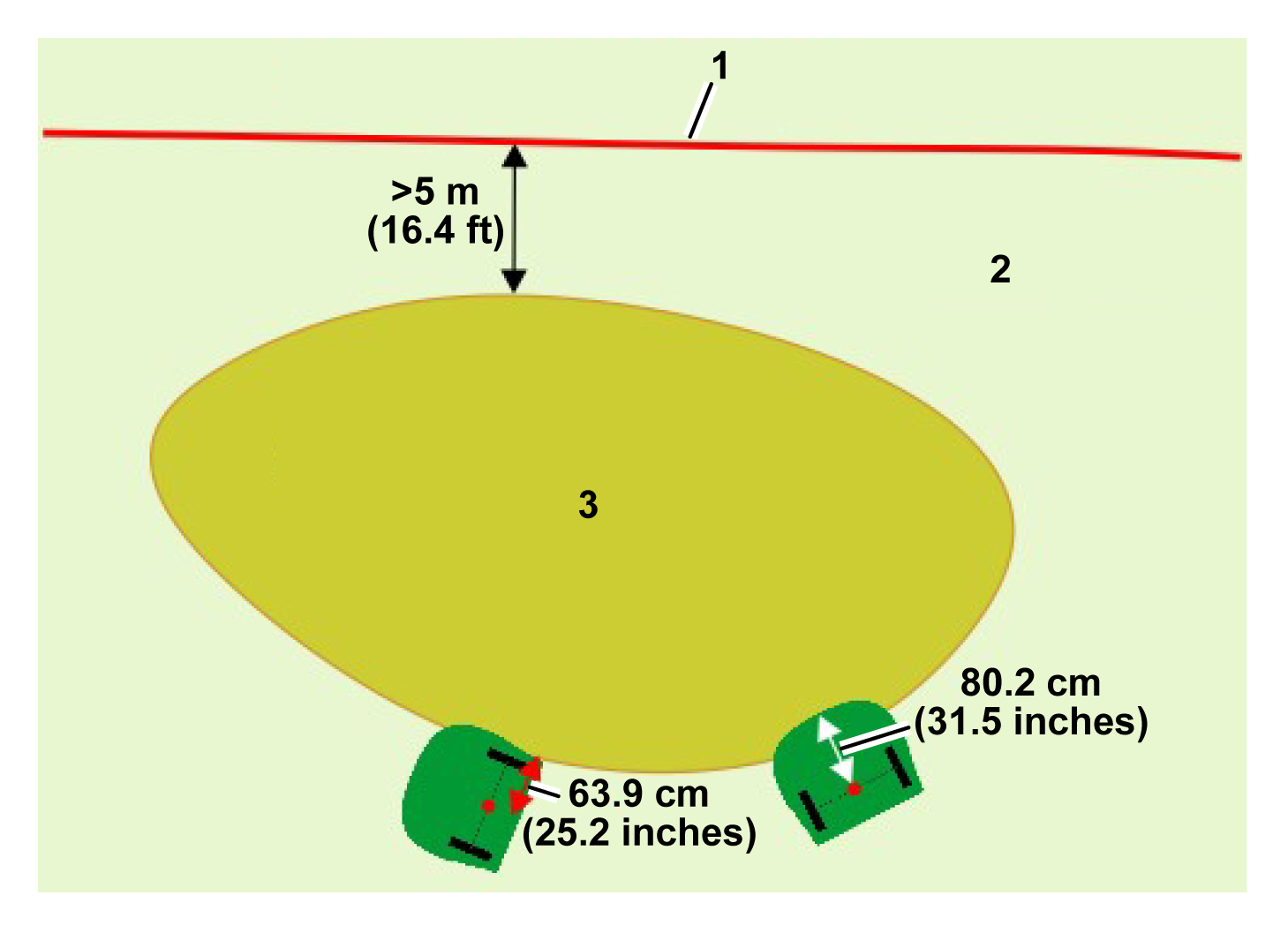
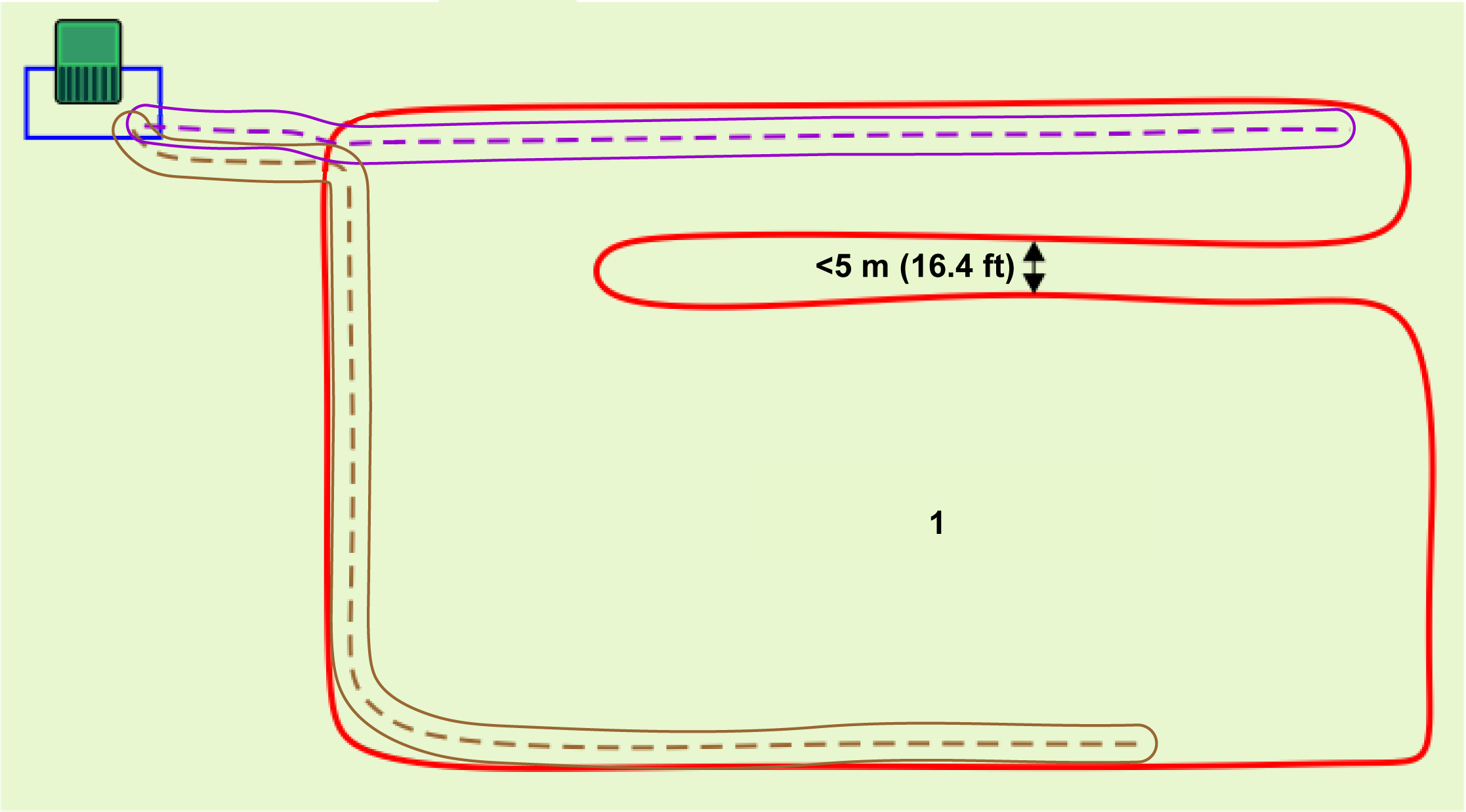
  • 하나의 구역에 작업 구역의 경계 사이로 좁은 통로가 있는 경우 해당 통로의 폭은 최소 5m(16.4ft)여야 합니다.
    Graphic
    G580699
    1. 작업 구역 경계
내부 GPS 구역
  • 로봇이 특정 시간 및 빈도로 작업하는 구역을 정의하여 로봇의 작동을 최적화할 수 있도록 원하는 수만큼 내부 GPS 구역을 정의할 수 있습니다.
  • 이러한 모든 내부 구역은 전체 작업 구역 내에 있어야 합니다.
  • 이러한 구역은 경계 탐색 프로세스를 통해 정의할 필요가 없습니다. 로봇에 대한 액세스 권한이 있는 모든 유형의 사용자가 웹 포털 또는 앱에서 이러한 구역을 정의하고 편집할 수 있습니다.
  • 각 내부 GPS 구역의 예초 높이는 해당 구역을 포함하는 작업 구역의 예초 높이와 동일합니다.
진입 금지 구역(제외 구역)
진입 금지 구역(제외 구역)은 일반적으로 장애물 주변에 설정되며 로봇의 진입이 제한되는 구역입니다.
  • 진입 금지 구역은 경계 탐색 프로세스를 통해 정의해야 합니다.
  • 진입 금지 구역은 사용자 역할이 기술자인 사용자만 정의하거나 수정할 수 있습니다.
  • 진입 금지 구역의 경계를 확인해야 합니다.
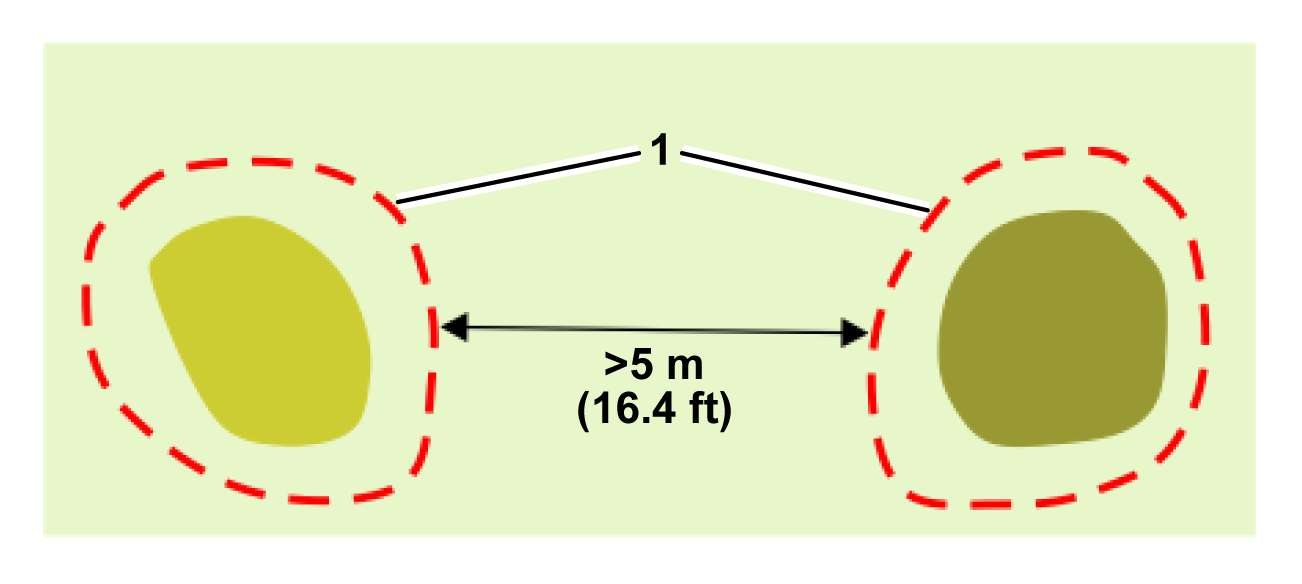
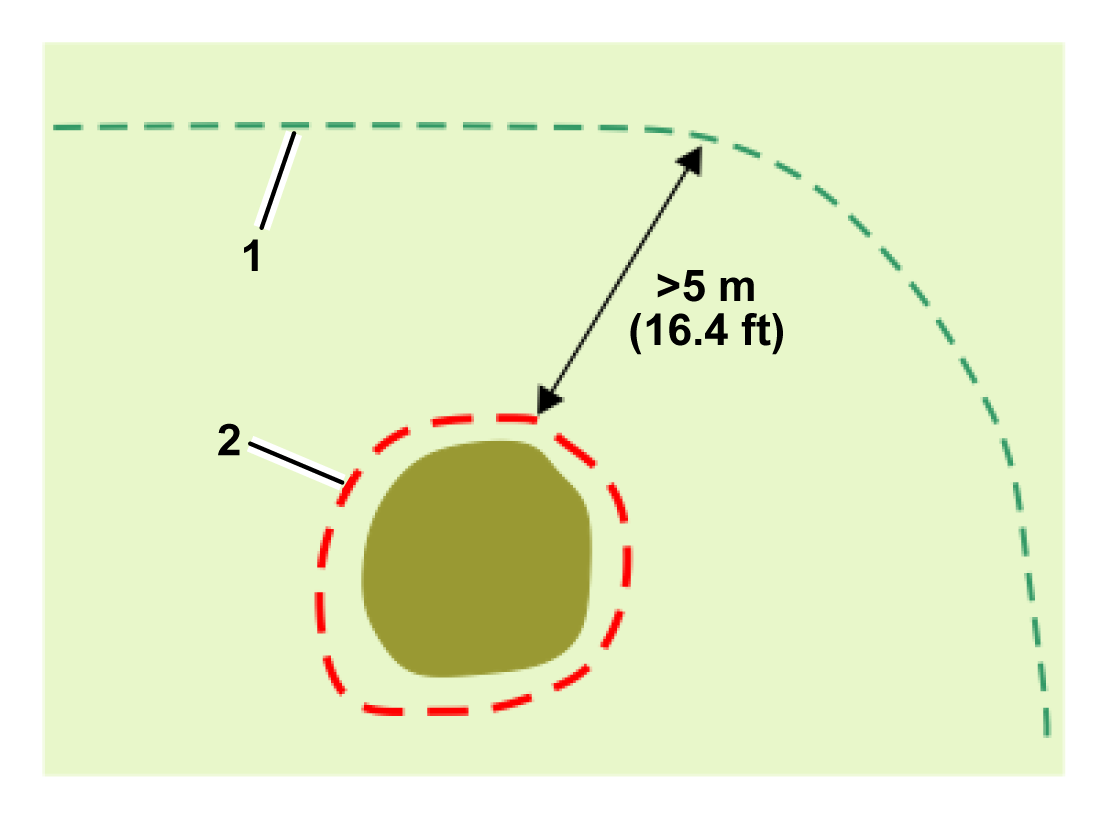
  • 진입 금지 구역은 작업 구역의 가장자리 및 다른 진입 금지 구역에서 최소 5m(16.4ft) 이상 떨어져 있어야 합니다.
  • 진입 금지 구역은 모든 방향으로 최소 1m(3.2ft)의 폭을 확보해야 합니다.
  • 길이가 긴 진입 금지 구역은 최소 5m(16.4ft)의 폭을 확보해야 합니다.
경로
경로는 서로 분리된 작업 구역을 연결하는 유용하고 효율적인 수단입니다. 이러한 작업 구역은 유선 구역 또는 4G RTK 구역일 수 있습니다. 경로로 연결할 수 있는 구역의 수에는 제한이 없습니다.
  • 경로를 생성하면 해당 경로를 둘러싸는 작업 구역이 자동으로 생성됩니다.
  • 경로는 다른 작업 구역 외부에 배치할 수 있습니다.
  • 경로는 사용자 역할이 기술자인 사용자만 정의하거나 수정할 수 있습니다.
  • 경로는 지점 탐색 프로세스를 통해 탐색해야 합니다.
  • 경로 경계를 확인해야 합니다.
  • 경로마다 폭을 다르게 설정할 수 있습니다.
  • 경로에는 분기가 있을 수 있습니다. 이러한 분기가 주 경로에 올바르게 연결되면 파란색 점으로 표시됩니다.
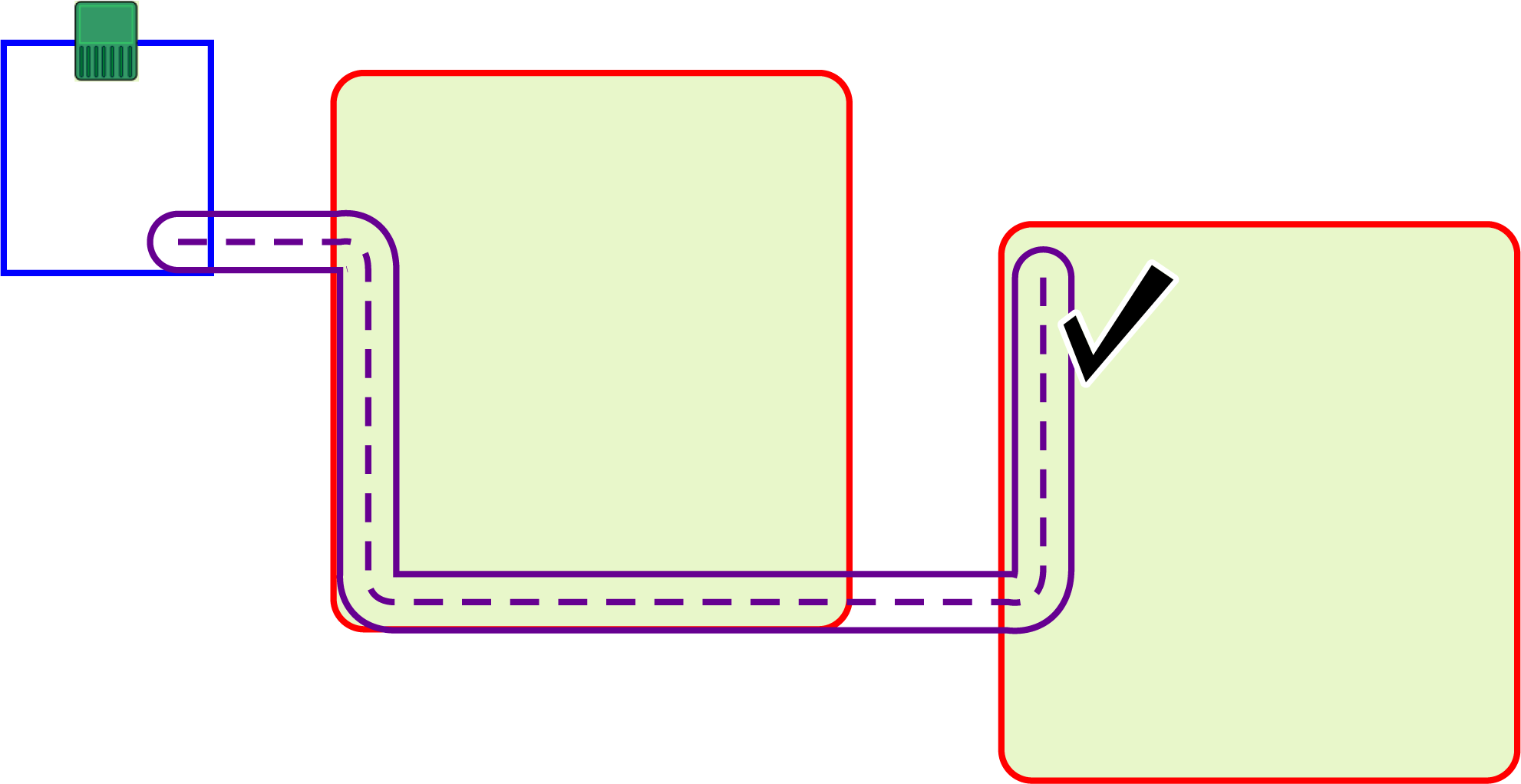
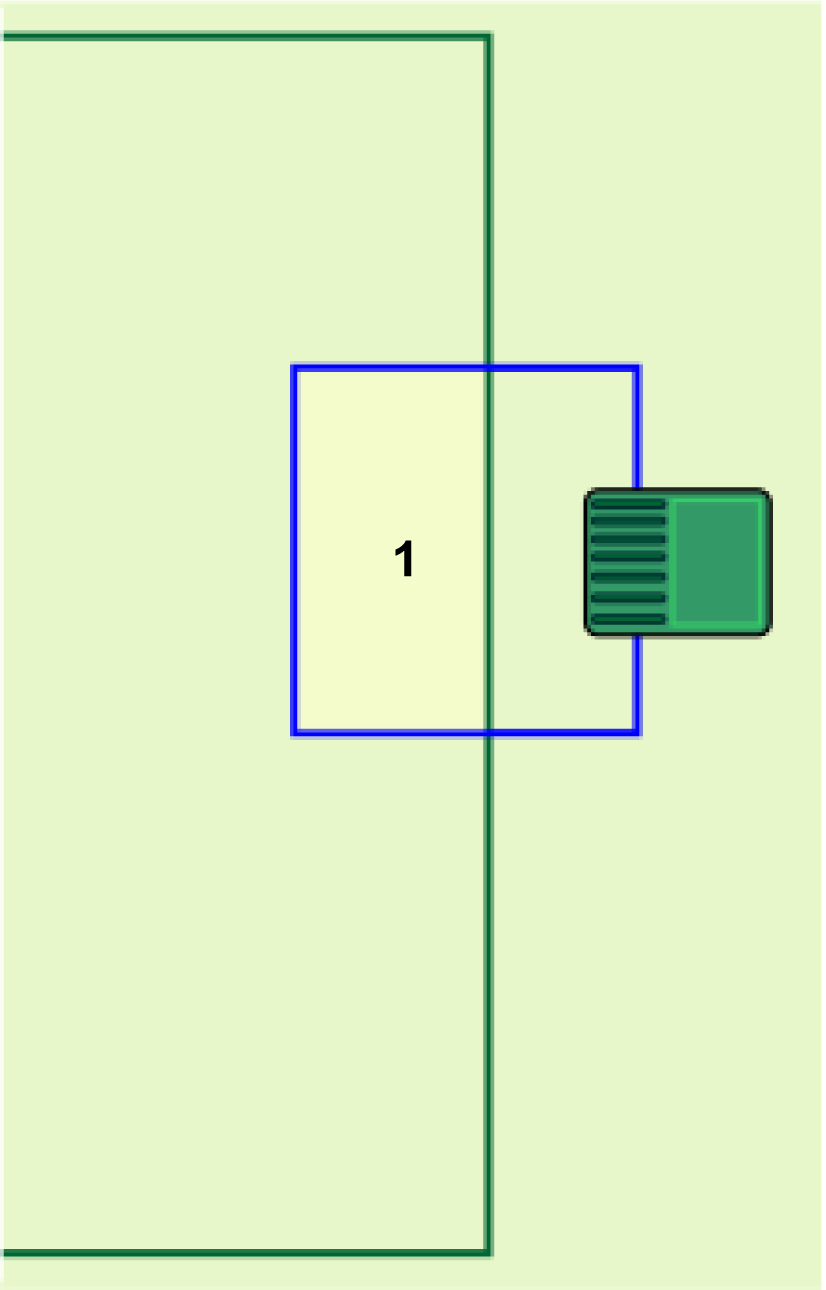
  • 경로를 사용하는 경우 경로 중 하나는 스테이션 루프에서 시작해야 하며, 경로의 전체 폭이 루프 와이어와 교차해야 합니다.
유선 구역
GPS 신호 품질이 충분하지 않아 4G RTK 구역을 설정할 수 없는 구역에는 유선 구역을 사용할 수 있습니다.

스테이션 및 루프

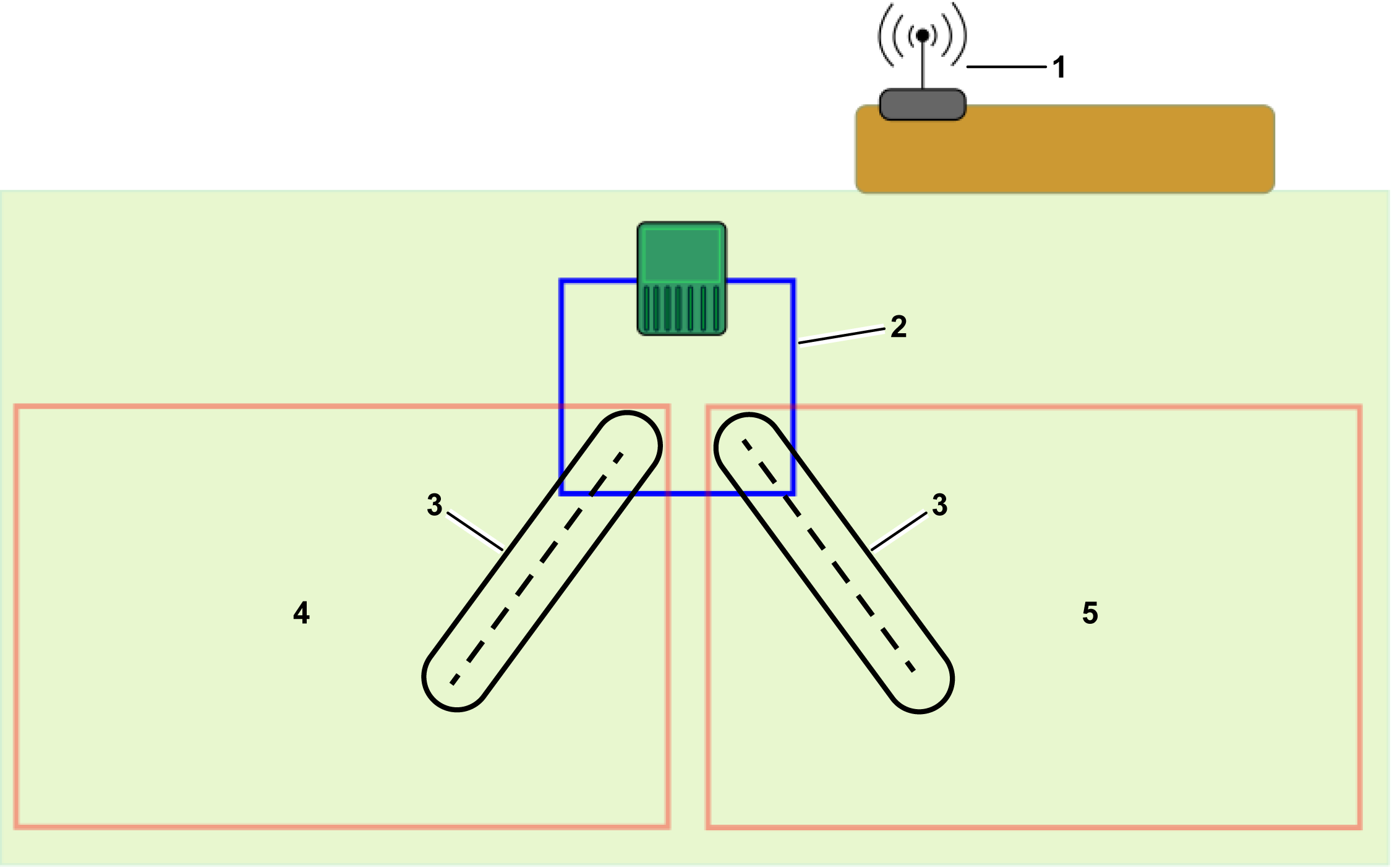
로봇이 스테이션에서 출발하고 스테이션으로 복귀할 수 있도록 스테이션 주변에 하나 이상의 루프 와이어를 설치해야 합니다. 하나의 작업 구역 또는 경로가 스테이션 루프 와이어와 교차해야 합니다. 설치 환경에 여러 작업 구역이나 경로(또는 유선 구역)가 포함될 수 있지만, 그중 하나만 스테이션 루프와 교차하면 됩니다. 단, 여러 작업 구역과 경로가 스테이션 루프와 교차할 수도 있습니다.
이 섹션에서는 4G RTK 설치 시 루프와 관련된 주요 치수를 정의합니다.
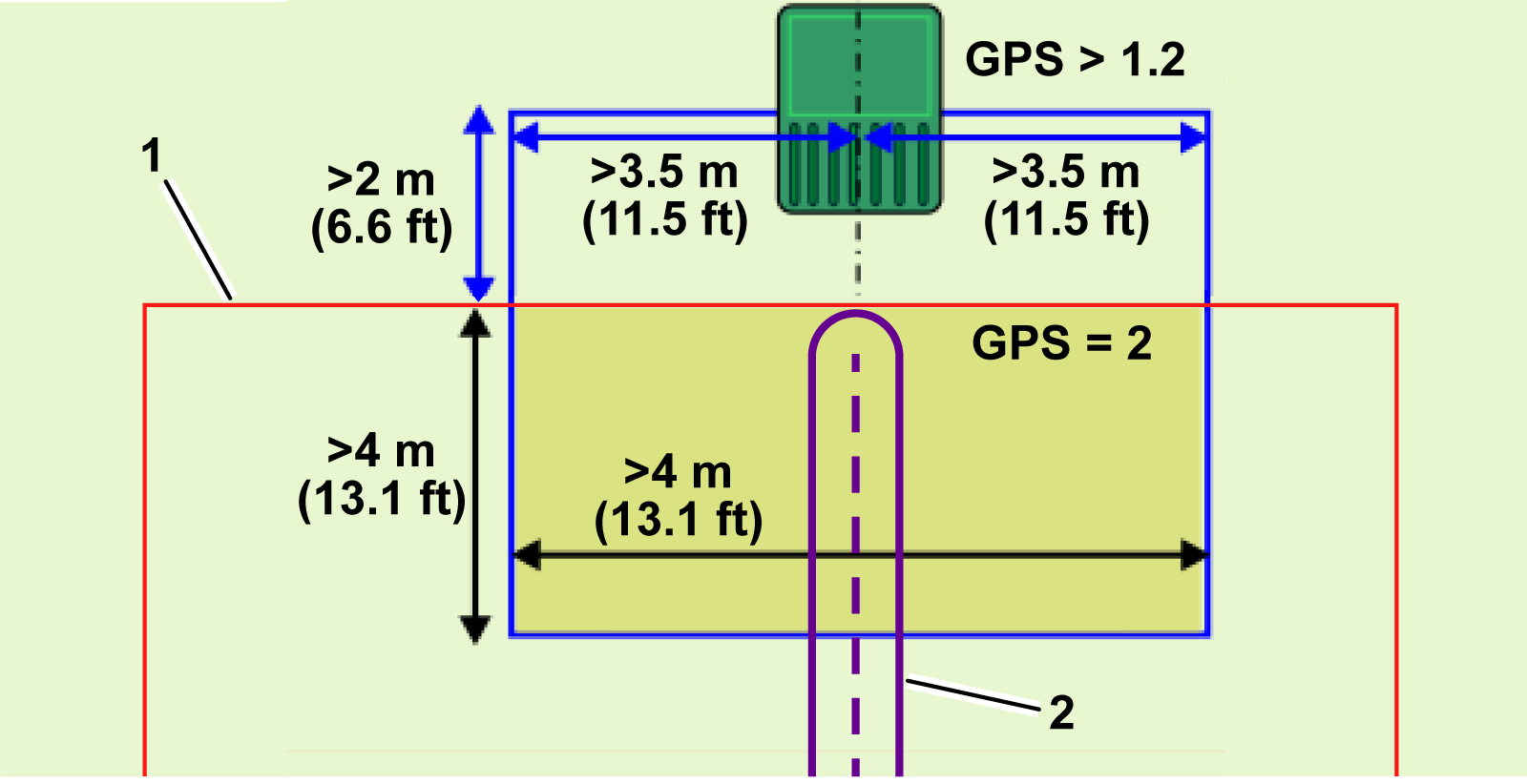
단일 작업 구역 또는 경로가 있는 단일 루프
Graphic
G587127
  1. 작업 구역
  2. 경로
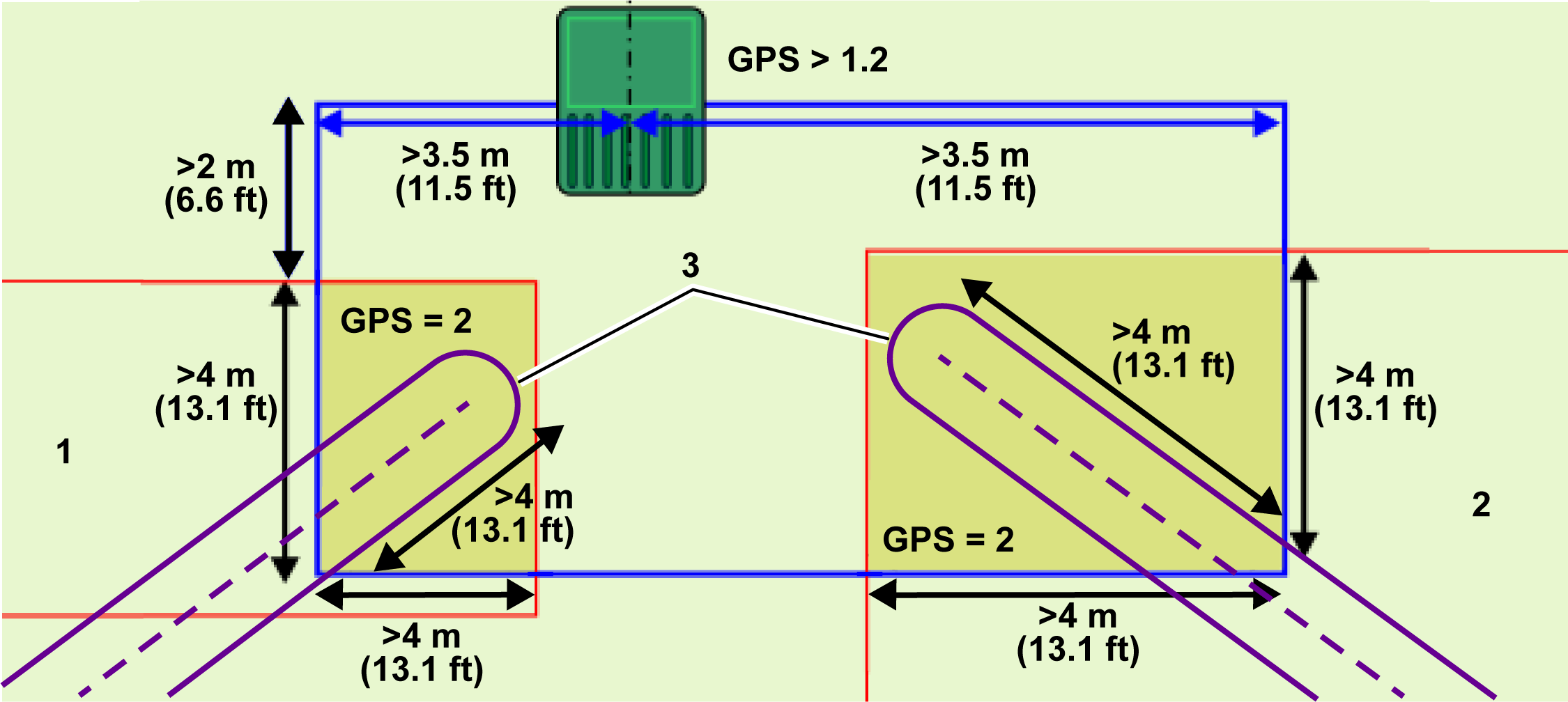
다음 조건이 적용됩니다.
  • 스테이션 루프는 작업 구역 또는 경로와 교차해야 하며, 해당 작업 구역 또는 경로를 인접 구역으로 설정해야 합니다.
  • 스테이션 루프는 양방향으로 작업 구역 또는 경로와 최소 4m(13.1ft) 이상 겹쳐야 합니다.
  • 로봇이 스테이션에 있을 때 감지되는 신호 레벨은 최소 1.2여야 합니다.
  • 중첩 구역 내의 신호 레벨은 2여야 합니다.
  • 진입측 및 진출측 직선 와이어의 길이는 >3.5m(11.5ft)여야 합니다.
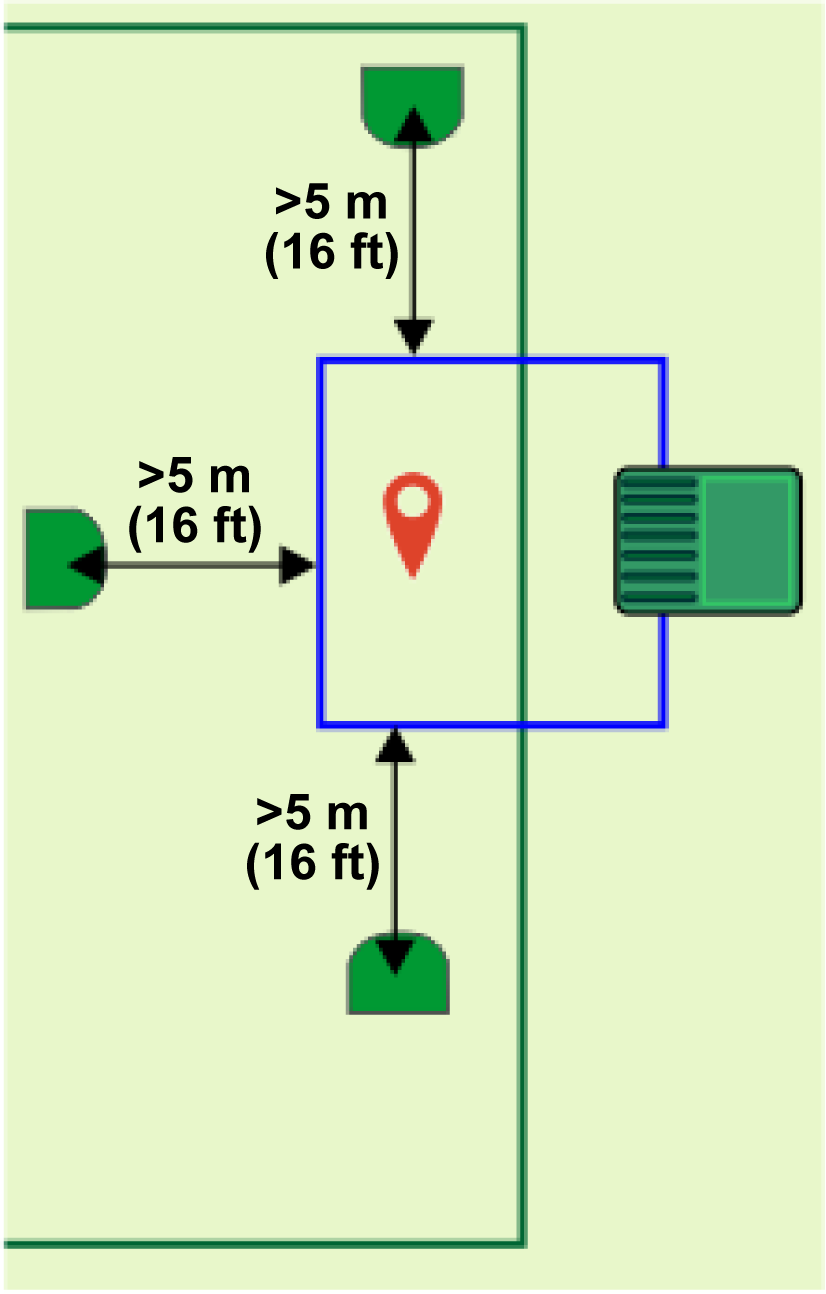
  • 스테이션과 작업 구역 또는 경로 사이의 거리는 >2m(6.6ft)여야 합니다.
  • 로봇이 스테이션 루프로 복귀할 수 있도록 하는 방법을 정의해야 합니다. 이 방법으로 경로 또는 GPS 복귀 지점을 사용할 수 있습니다.
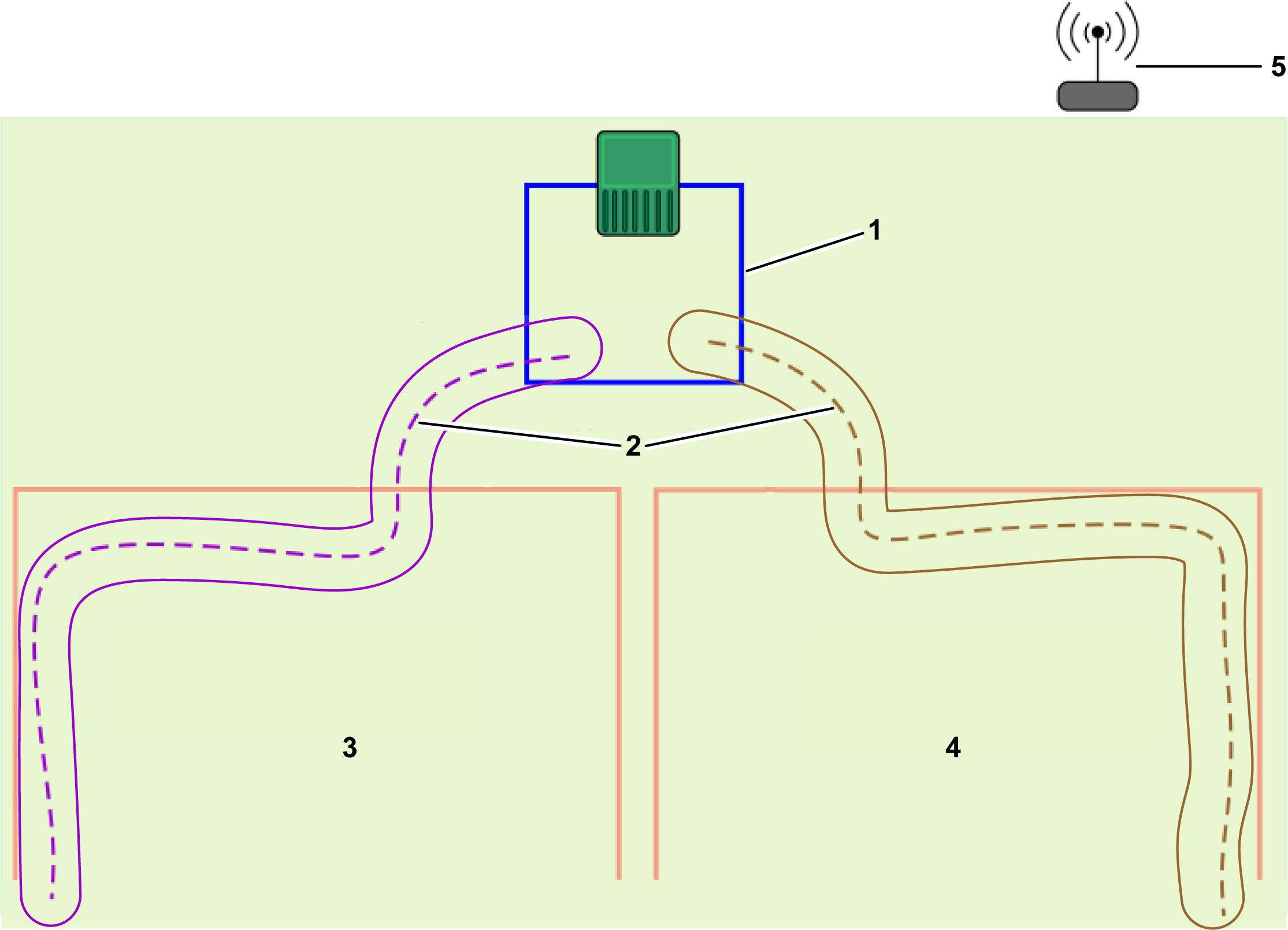
여러 작업 구역 또는 경로가 있는 단일 루프
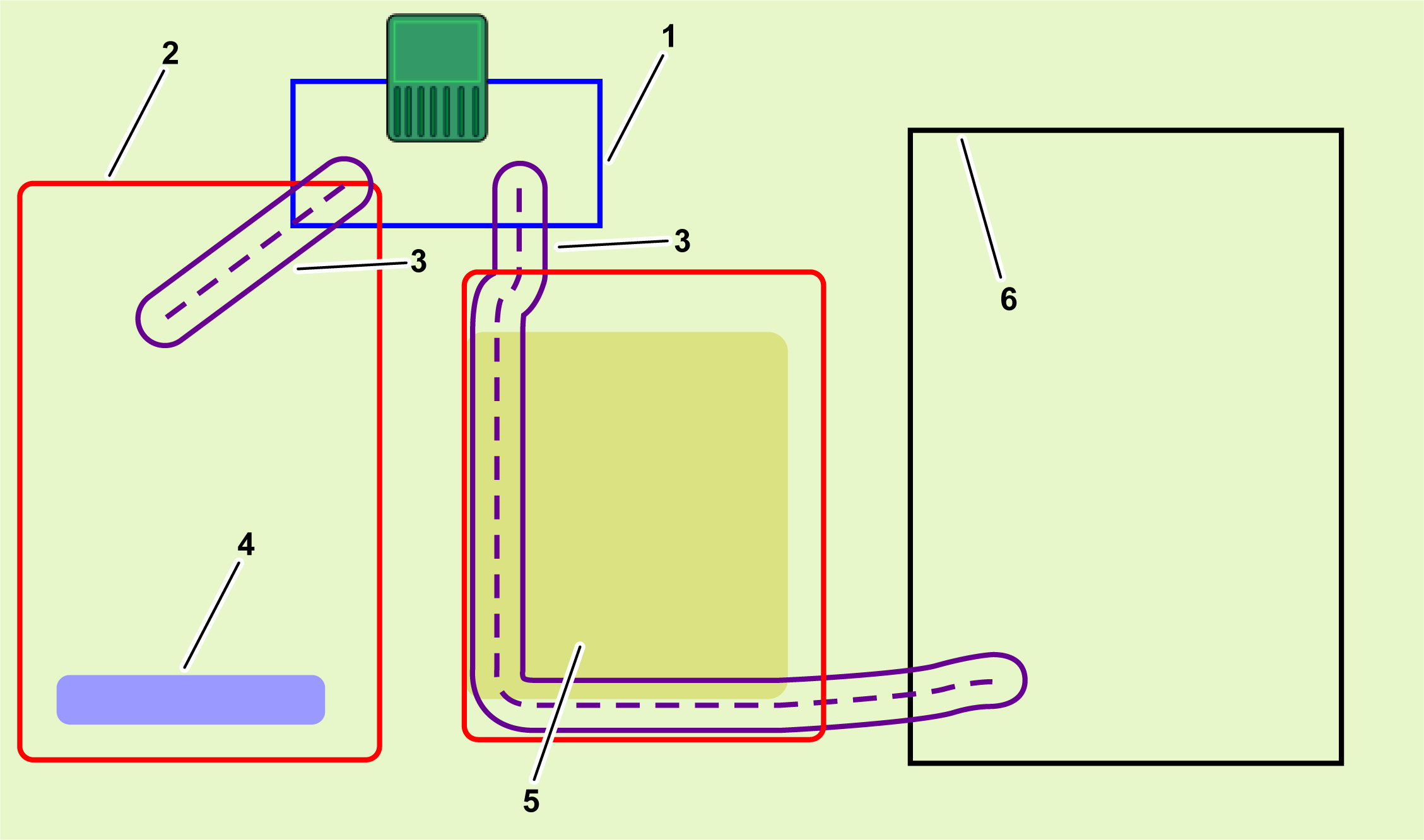
여러 작업 구역 또는 경로를 루프 와이어에 연결할 수 있습니다. 여기에는 여러 작업 구역 또는 경로를 둘러싸는 구역이 포함될 수 있습니다.
Graphic
G587189
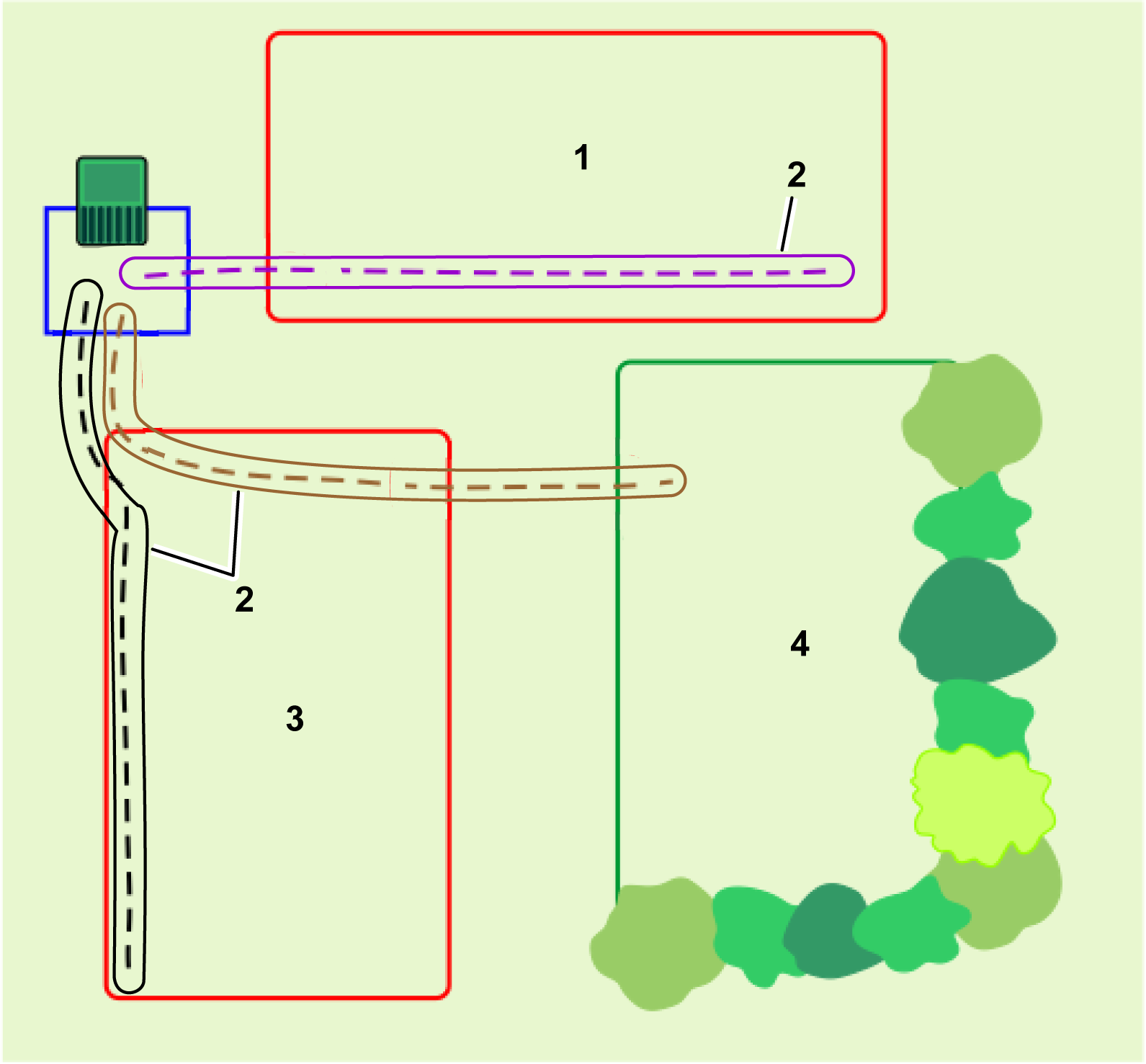
  1. 작업 구역 1
  2. 작업 구역 2
  3. 경로
다음 조건이 적용됩니다.
  • 스테이션 루프는 각 작업 구역 또는 경로와 교차해야 합니다. 각 작업 구역 또는 경로를 루프의 인접 구역으로 설정해야 합니다.
  • 스테이션 루프는 양방향으로 각 작업 구역 또는 경로와 최소 4m 이상 겹쳐야 합니다.
  • 로봇이 스테이션에 있을 때 감지되는 신호 레벨은 최소 1.2여야 합니다.
  • 중첩 구역 내의 신호 레벨은 2여야 합니다.
  • 진입측 및 진출측 직선 와이어의 길이는 >3.5m(11.5ft)여야 합니다.
  • 스테이션과 경로 사이의 거리는 >2m(6.6ft)여야 합니다.
  • 로봇이 스테이션 루프로 복귀할 수 있도록 하는 방법을 정의해야 합니다. 이 방법으로 경로 또는 GPS 복귀 지점을 사용할 수 있습니다.
다중 스테이션 루프
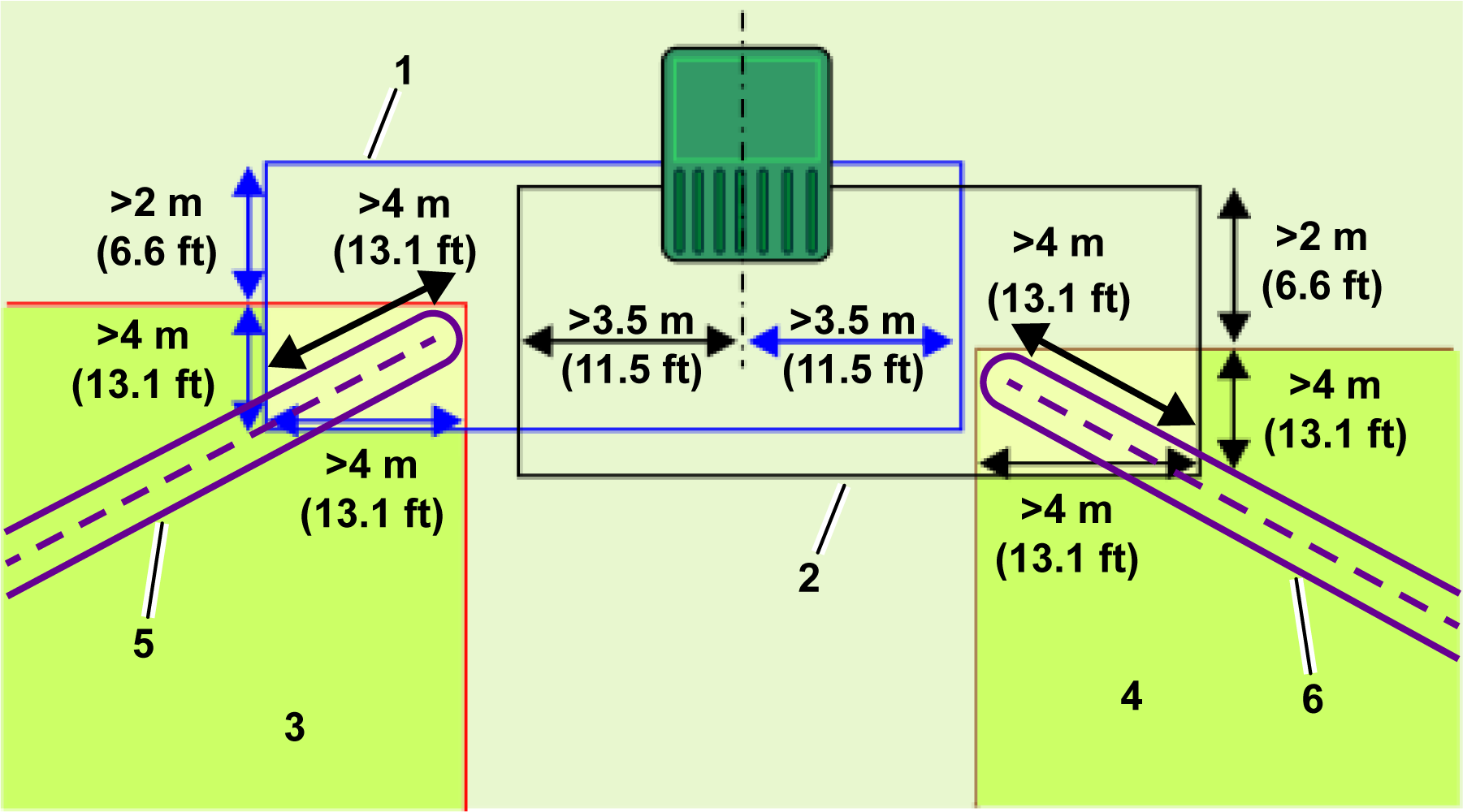
여러 루프가 스테이션에 연결된 경우 필요한 신호 레벨은 이전 섹션에 표시된 단일 루프의 경우와 동일합니다. 루프 와이어와 관련된 치수는 다음과 같습니다.
Graphic
G587193
  1. 루프 1
  2. 루프 2
  3. GPS 작업 구역 1
  4. GPS 작업 구역 2
  5. 경로 1
  6. 경로 2
  • 각 루프는 해당 작업 구역 또는 경로와 교차해야 하며 해당 작업 구역 또는 경로를 인접 구역으로 설정해야 합니다.
  • 루프는 양방향으로 작업 구역 또는 경로와 최소 4m(13.1ft) 이상 겹쳐야 합니다.
  • 로봇이 스테이션에 있을 때 감지되는 신호 레벨은 최소 1.2여야 합니다.
  • 중첩 구역 내의 신호 레벨은 2여야 합니다.
  • 각 루프의 진입측 및 진출측 직선 와이어 길이는 >3.5m(11.5ft)여야 합니다.
  • 스테이션과 작업 구역 또는 경로 사이의 거리는 >2m(6.6ft)여야 합니다.
  • 서로 다른 스테이션 루프에 인접한 신호 채널을 사용하지 마십시오.
  • 와이어를 꼬아서는 안 됩니다.
  • 각 루프는 단일 와이어 라인으로 구성해야 합니다.
  • 충전기의 진입부와 진출부에서는 루프 1과 루프 2의 와이어를 지면의 동일한 홈에 배치할 수 있습니다.
  • 로봇이 스테이션 루프로 복귀할 수 있도록 하는 방법을 정의해야 합니다. 이 방법으로 경로 또는 GPS 복귀 지점을 사용할 수 있습니다.

경로 관련 요구 사항

경로는 서로 분리된 작업 구역을 연결하는 유용하고 효율적인 수단입니다. 이러한 작업 구역은 유선 구역 또는 4G RTK 구역일 수 있습니다. 경로로 연결할 수 있는 구역의 수에는 제한이 없습니다.
최소 경로 폭 및 GPS 신호 요구 사항
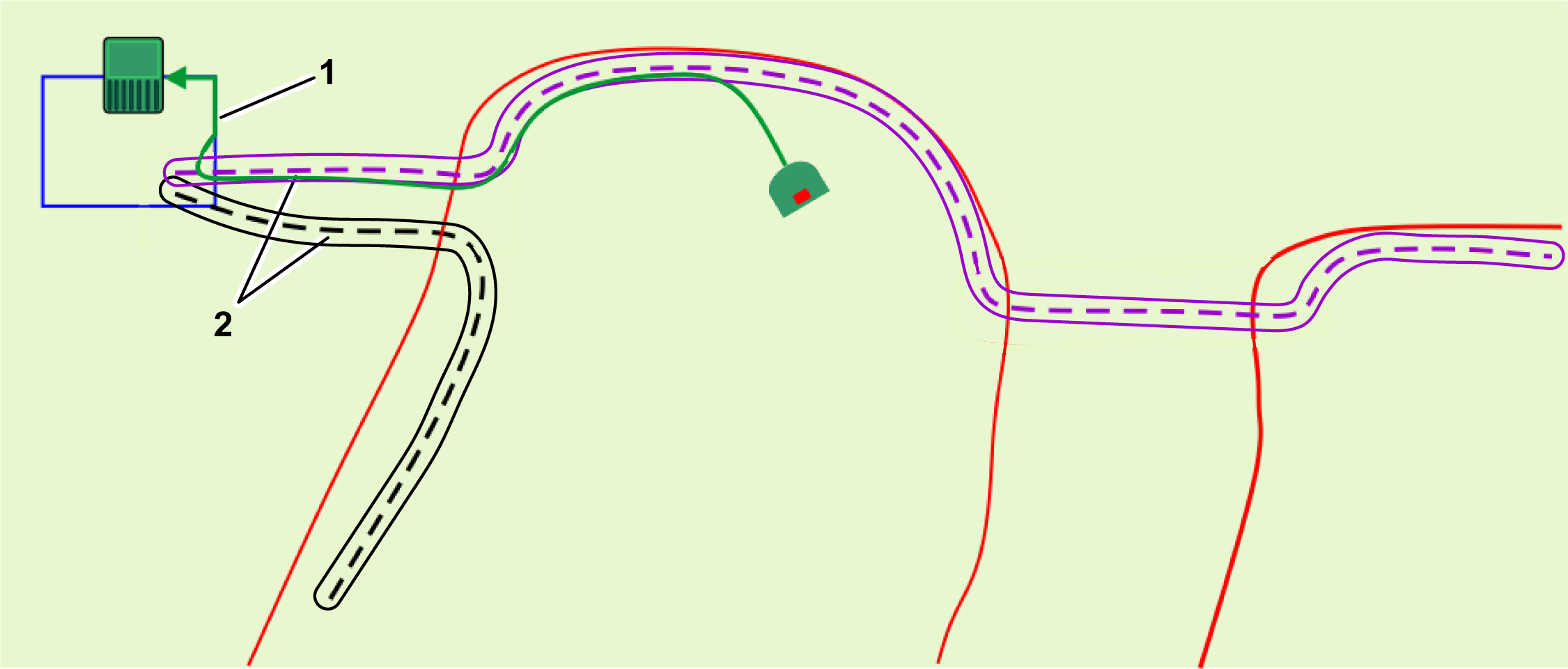
경로에는 정의된 폭이 있습니다. 기본적으로 경로 폭은 3m(9.8ft)입니다. 최솟값은 1.4m(4.6ft)이고 최댓값은 10m(33ft)입니다. 로봇이 경로를 따라 이동할 때 잔디에 주행 흔적이 생길 위험을 줄이기 위해 경로의 시작점과 끝점 사이에서 임의의 이동 경로를 선택합니다.
경로를 사용하면 로봇이 비교적 좁은 통로를 따라 이동할 수 있습니다. 로봇이 경로를 따라 이동할 때의 최대 속도와 커팅 헤드의 동작을 구성하여 좁고 이동하기 어려운 통로를 통해 구역을 연결할 수 있습니다.
경로를 생성할 구역에서는 GPS 신호 레벨 2가 필요합니다.
경로는 작업 구역과 동일한 방식으로 생성하고 탐색합니다.
경로와 연결 구역의 중첩
경로의 시작점과 끝점은 연결되는 작업 구역 또는 스테이션 루프 내부에 있어야 합니다.
경로 구역이 작업 구역과 겹치는 경우 해당 구역을 인접 구역으로 설정할 필요가 없습니다.
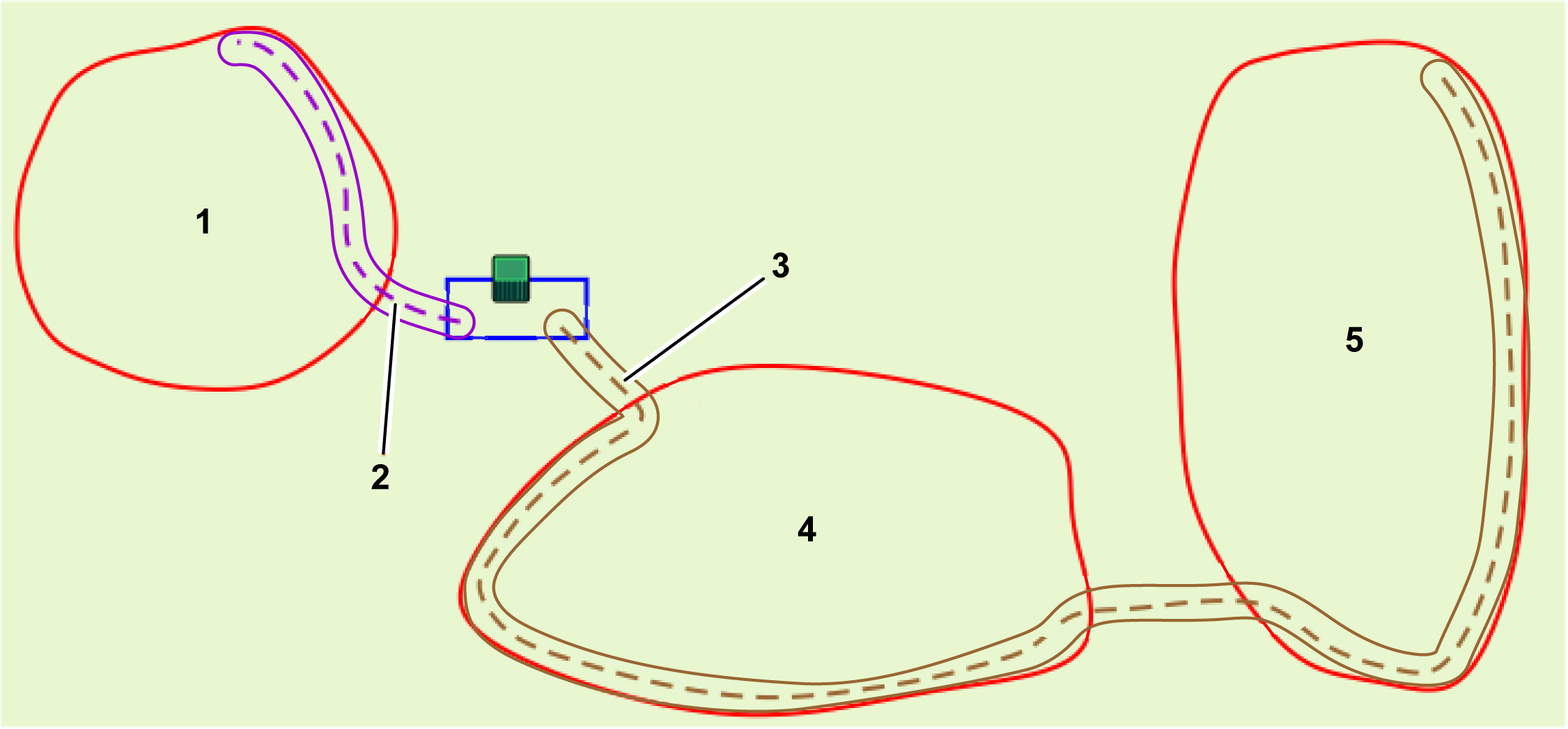
무선 구역과 유선 구역을 연결하는 경로
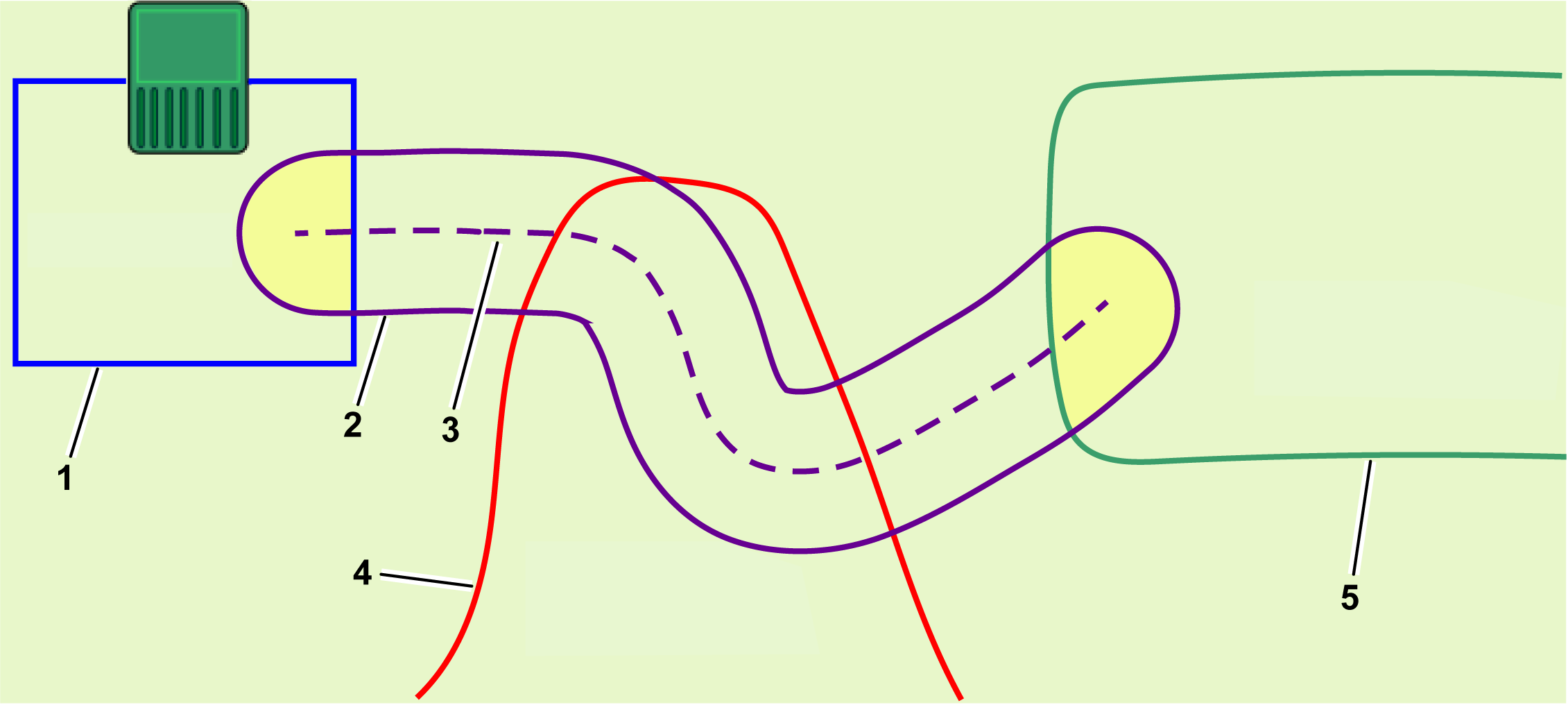
경로를 사용하여 무선 구역과 유선 구역을 연결할 수 있습니다. 모든 4G RTK 설치에서 스테이션은 루프 와이어로 둘러싸여 있어야 합니다.
GPS 신호 레벨이 4G RTK 구역을 사용하기에 충분히 높지 않은 구역에는 유선 작업 구역을 사용할 수도 있습니다.
Graphic
G584427
  1. 루프 와이어
  2. 경로 구역
  3. 경로
  4. 무선 작업 구역
  5. 유선 작업 구역
경로 구역이 유선 작업 구역과 겹치는 경우, 이전 그림에 표시된 것처럼 경로 구역을 인접 구역으로 설정하고 루프와 연결해야 합니다.
경로가 무선 작업 구역과 겹치는 경우에는 해당 구역을 인접 구역으로 설정할 필요가 없습니다.
경로 탐색
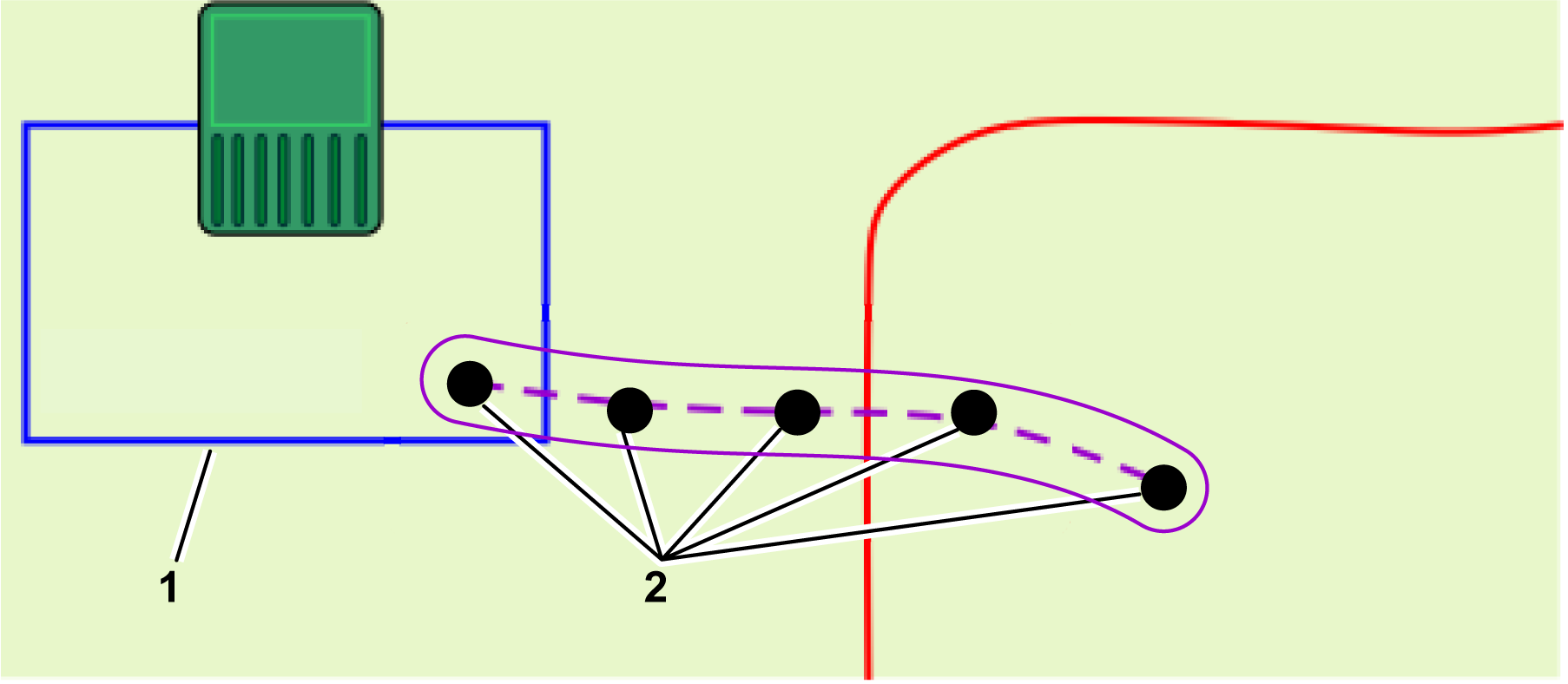
경로는 일련의 GPS 웨이포인트로 구성됩니다. 이러한 경로는 구역의 경계를 탐색할 때와 동일한 탐색 프로세스를 통해 정의됩니다. 다음 조건이 적용됩니다.
  • 루프 구역에 연결된 경로를 탐색할 때는 탐색할 첫 번째 지점이 루프 와이어 구역 내에 있어야 합니다. 인접 구역도 루프로 설정해야 합니다.
  • 경로를 탐색할 때 너무 많은 지점을 추가하지 마십시오. 직선 구간에서는 지점 간 거리를 3m(9.8ft)~4m(13.1ft)로 설정하면 충분합니다. 곡선 구간에서는 지점 간 간격을 더 좁게 설정해야 합니다. 지점 수를 제한하면 로봇이 원활하고 신속하게 이동할 수 있습니다.
  • 경로의 지점 중 하나 이상은 연결되는 구역 내에 있어야 합니다. 일반적으로 로봇의 경로 이동을 돕기 위해 작업 구역 내에 여러 지점을 배치합니다.
Graphic
G587196
  1. 루프 와이어
  2. 지점
경로 설계
경로를 생성할 때는 분할된 경로보다 하나의 긴 경로를 사용하는 것이 좋습니다. 이는 다음 그림에 나와 있습니다.
Graphic
G580758
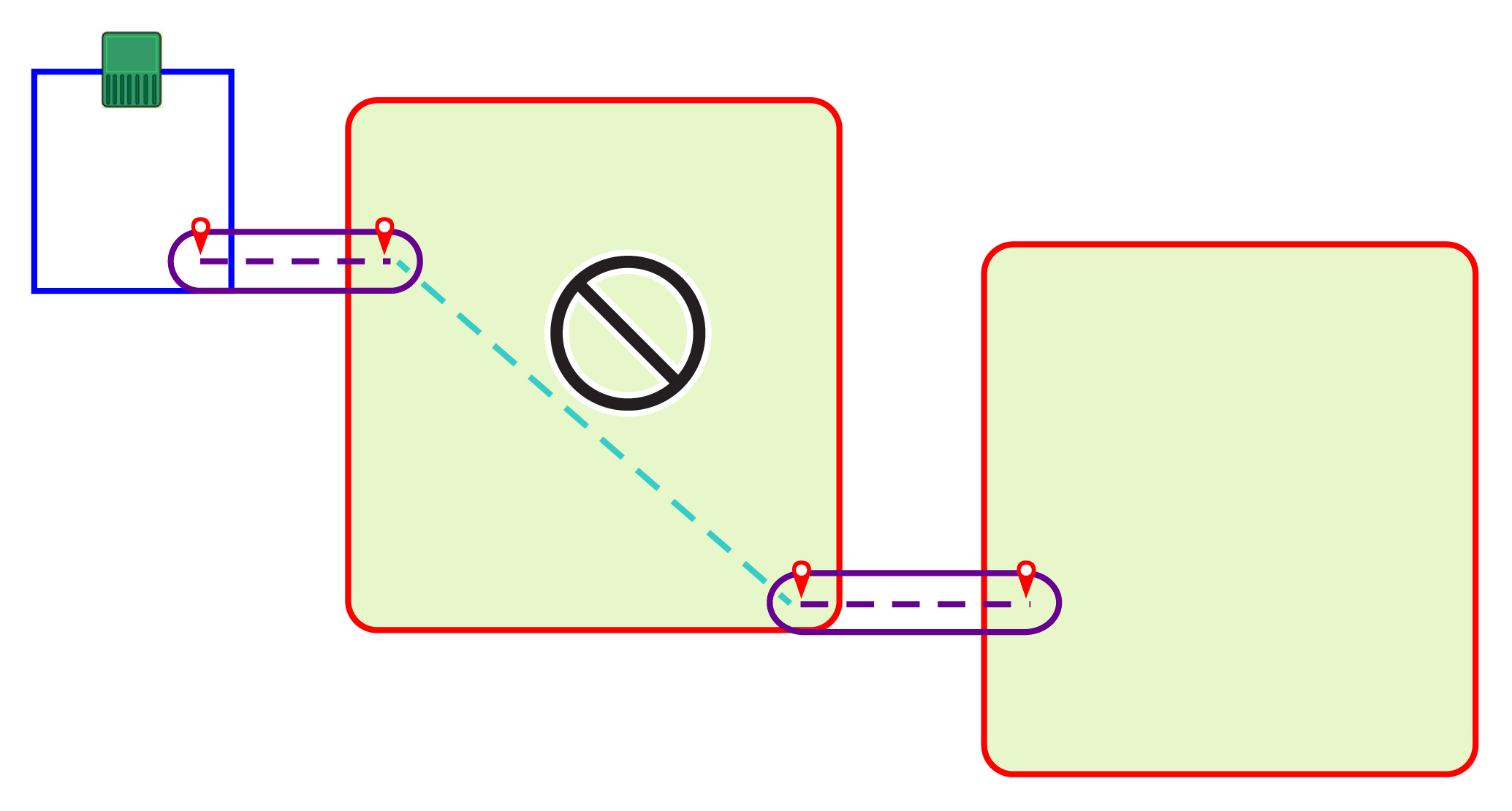
분할된 경로는 권장되지 않습니다. 로봇이 GPS 내비게이션을 사용하여 한 경로의 끝에서 다른 경로의 시작 지점으로 이동하기 때문입니다. 이 경우 로봇이 항상 정확히 동일한 경로를 따라 이동하므로 잔디에 주행 흔적이 생길 수 있습니다.
Graphic
G578629
또한 경로를 대상 작업 구역 안쪽까지 충분히 연장하는 것이 좋습니다. 이렇게 하면 로봇이 스테이션으로 복귀해야 할 때 내비게이션 성능이 크게 향상됩니다.
동일한 구역에 여러 경로를 구성할 수 있습니다. 로봇은 사용 가능한 경로와 대상 구역에 따라 이동 궤적을 자동으로 최적화합니다.
경로 구역 자동 감지
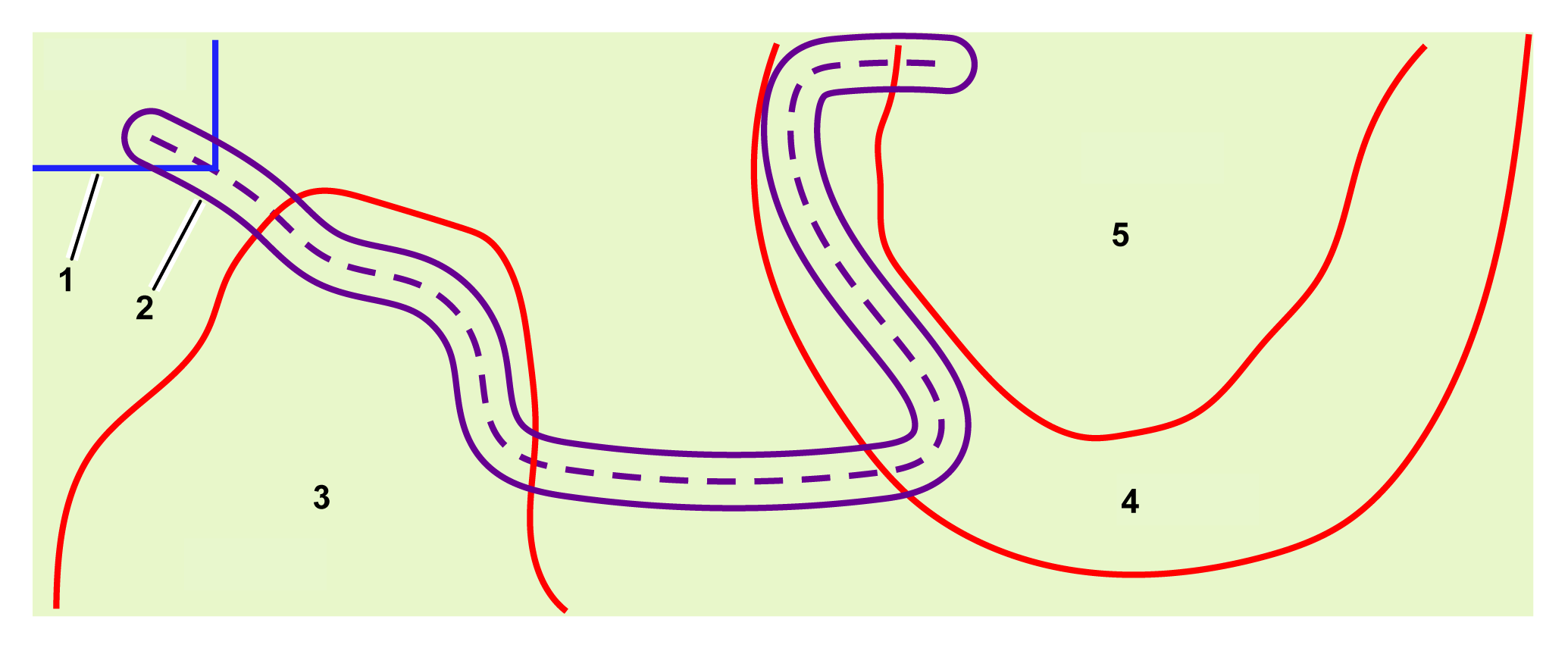
아래에 표시된 경로는 여러 구역을 통과합니다. 로봇은 통과하는 구역을 자동으로 인식합니다.
Graphic
G578630
  1. 루프 와이어
  2. 경로
  3. 구역 1
  4. 구역 2
  5. 구역 3
이 목록은 포털에서 확인할 때 경로 특성의 일부로 표시됩니다. 이 예에서 경로의 특성은 다음과 같이 표시됩니다.
  • 출발 구역: 루프
  • 도착 구역: 구역 1, 구역 2, 구역 3

RTK 기지국

RTK 기지국은 Wi-Fi 또는 4G를 사용하여 로봇에 보정 데이터를 전송할 수 있습니다. 설치 요구 사항 및 구성은 사용하는 방식에 따라 달라집니다. 각 기지국에 대한 자세한 내용은 해당 기지국의 사용 설명서에 나와 있습니다.
설명서에는 다음 내용이 포함되어 있습니다.
  • 기지국 및 해당 작동 기능에 대한 설명
  • 설치 요구 사항 및 절차
  • 기지국 문제 해결
  • Wi-Fi 리피터에 대한 정보

고정 장애물 관련 요구 사항

로봇은 센서를 사용하여 일시적인 장애물을 감지합니다. 이 항목에서는 로봇이 작업 패턴을 계산할 때와 작업할 때 피해야 하는 고정 장애물에 대해 설명합니다.
이러한 모든 장애물은 작업 구역 또는 진입 금지 구역으로 둘러싸여 있어야 하며, 둘 다 안전 경계로 간주됩니다.
충전 스테이션
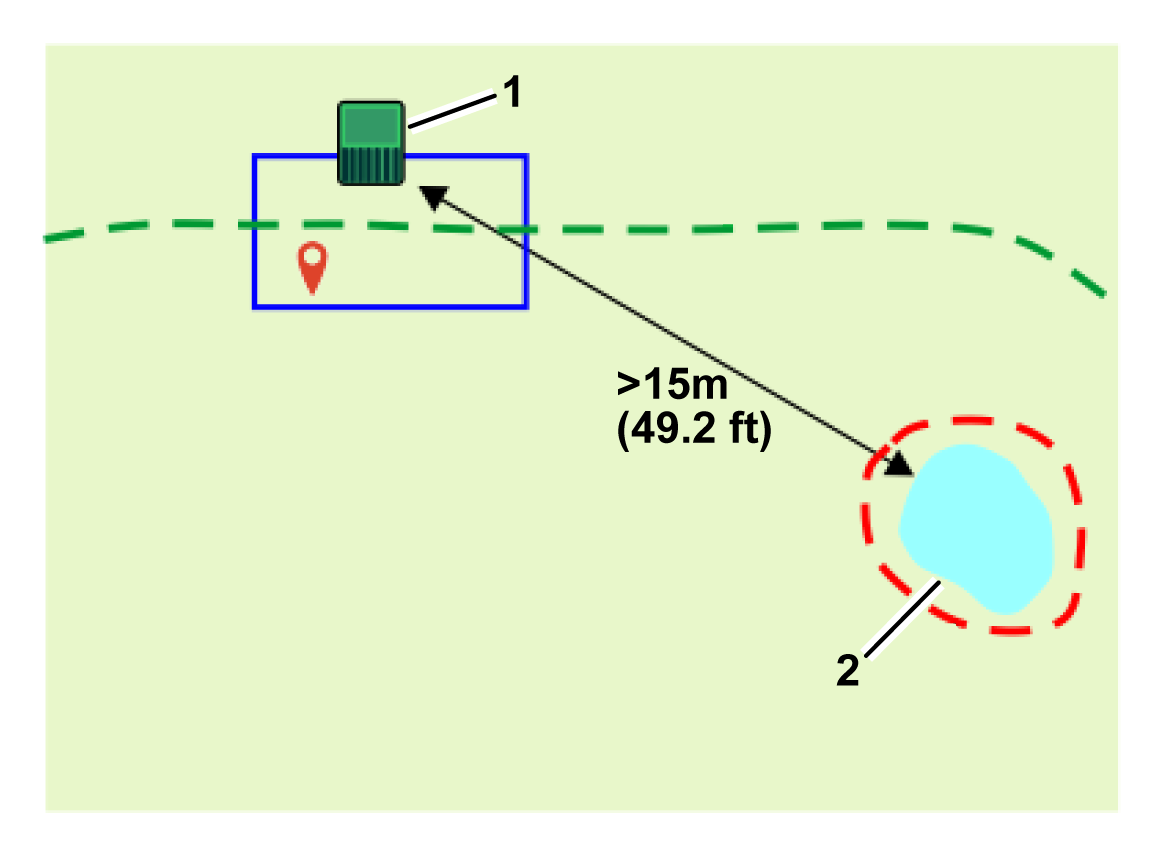
스테이션은 모든 장애물로부터 최소 15m(49.2ft) 이상 떨어져 있어야 합니다.
Graphic
G578631
  1. 충전 스테이션
  2. 장애물
수역
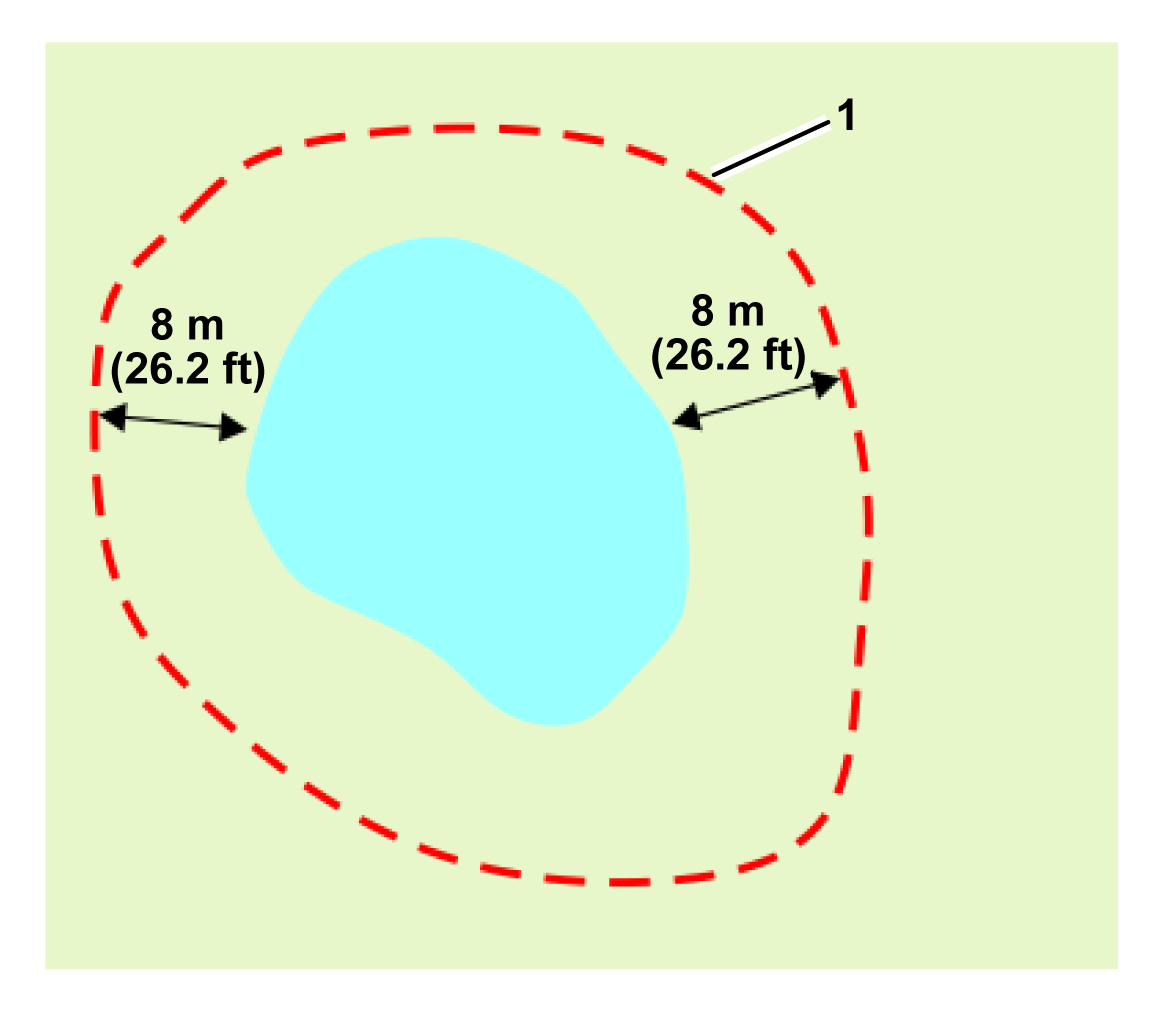
수역은 로봇에 특히 위험하므로 진입 금지 구역 또는 작업 구역으로 둘러싸야 합니다.
진입 금지 구역 또는 작업 구역의 경계는 수역 가장자리에서 최소 8m(26.2ft) 이상 떨어져 있어야 합니다.
Graphic
G578632
  1. 진입 금지 구역
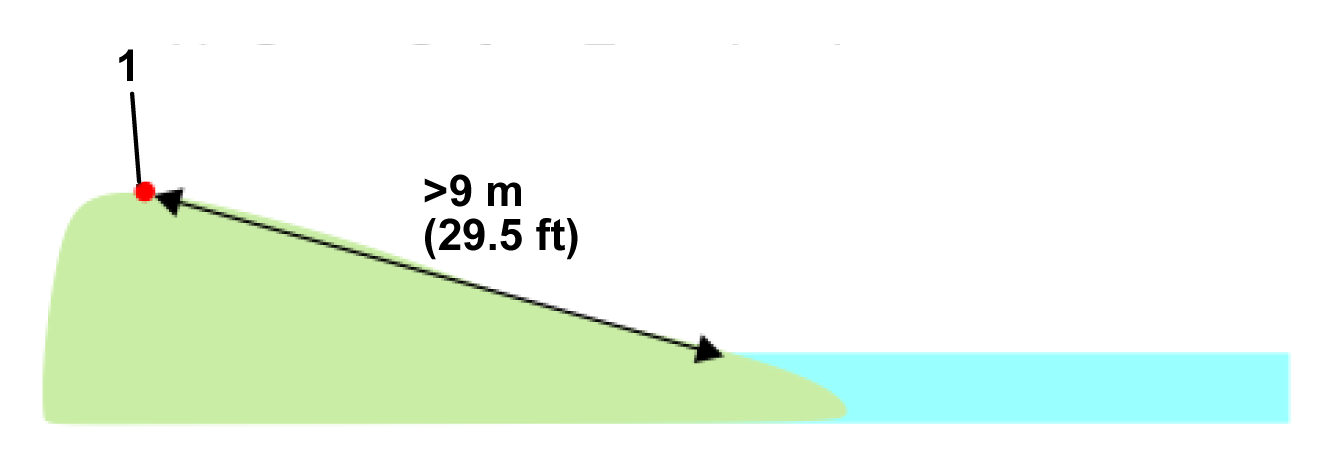
지면이 수역 쪽으로 경사진 경우 작업 구역 또는 진입 금지 구역의 경계와 수역 가장자리 사이에 최소 9m(29.5ft)의 거리를 확보해야 합니다.
Graphic
G578633
  1. 경계
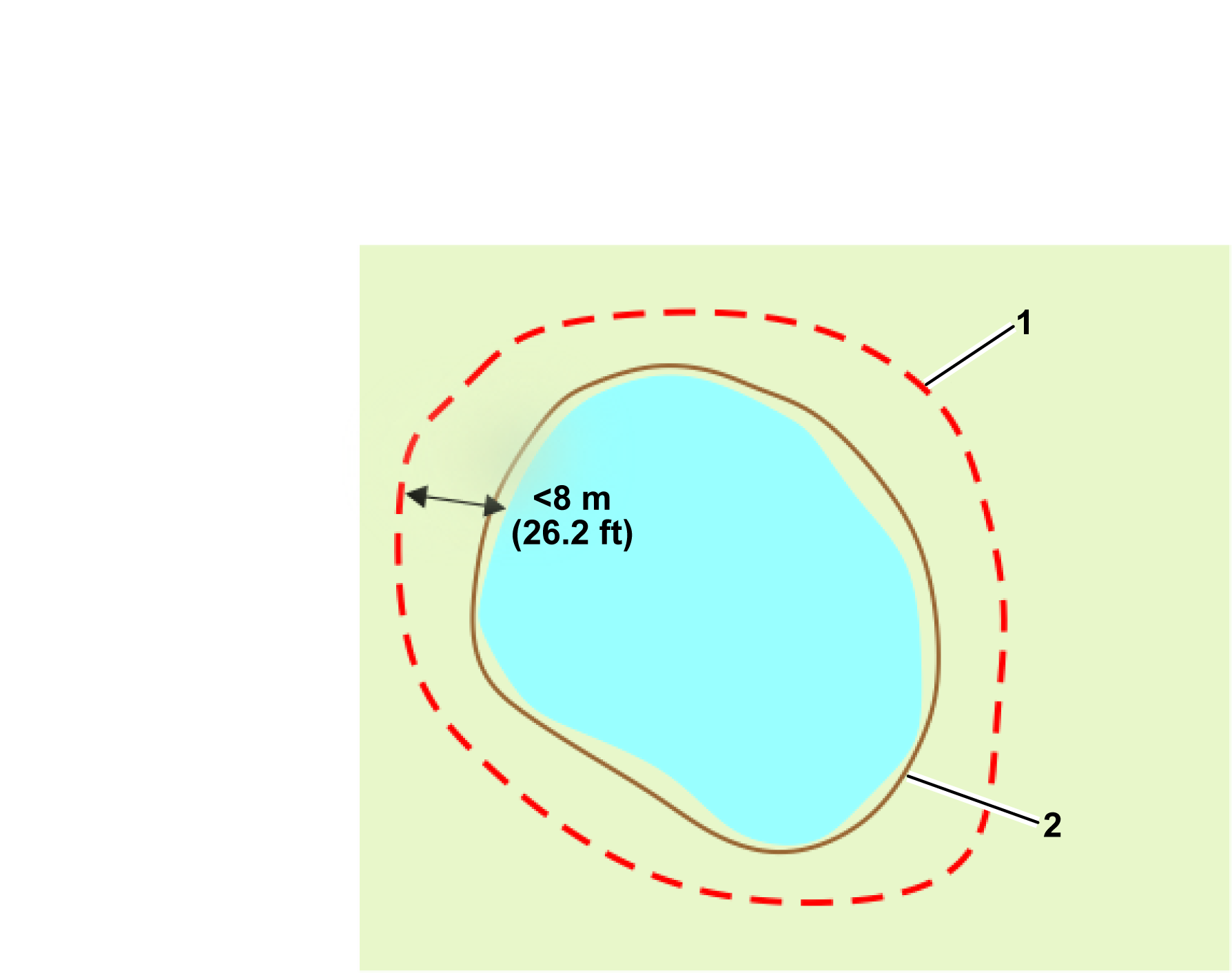
수역 가장자리와 진입 금지 구역 사이에 최소 8m(26.2ft)의 거리를 확보할 수 없는 경우 수역 주변에 높이가 최소 15cm(6인치)인 물리적 장벽을 설치해야 합니다.
Graphic
G603251
  1. 진입 금지 구역
  2. 물리적 장벽
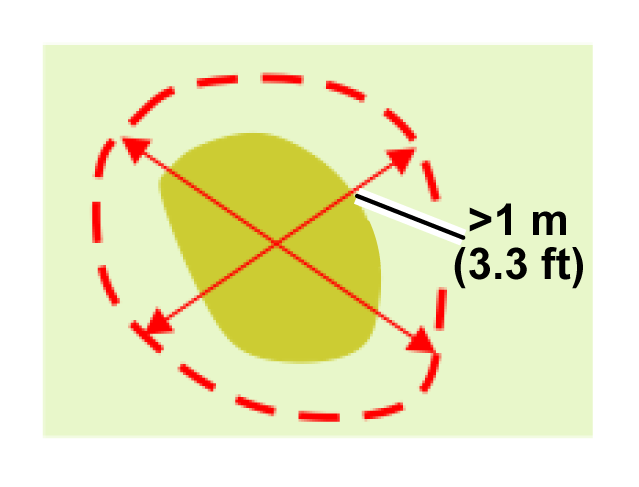
장애물 관련 치수
진입 금지 구역은 모든 방향으로 최소 1m(3.3ft) 이상이어야 합니다.
Graphic
G578635
진입 금지 구역 간 최소 거리는 5m(16.4ft)입니다.
Graphic
G578636
  1. 진입 금지 구역
진입 금지 구역은 로봇이 작업하는 작업 구역의 경계에서 최소 5m(16.4ft) 이상 떨어져 있어야 합니다.
Graphic
G578637
  1. 작업 구역 경계
  2. 진입 금지 구역
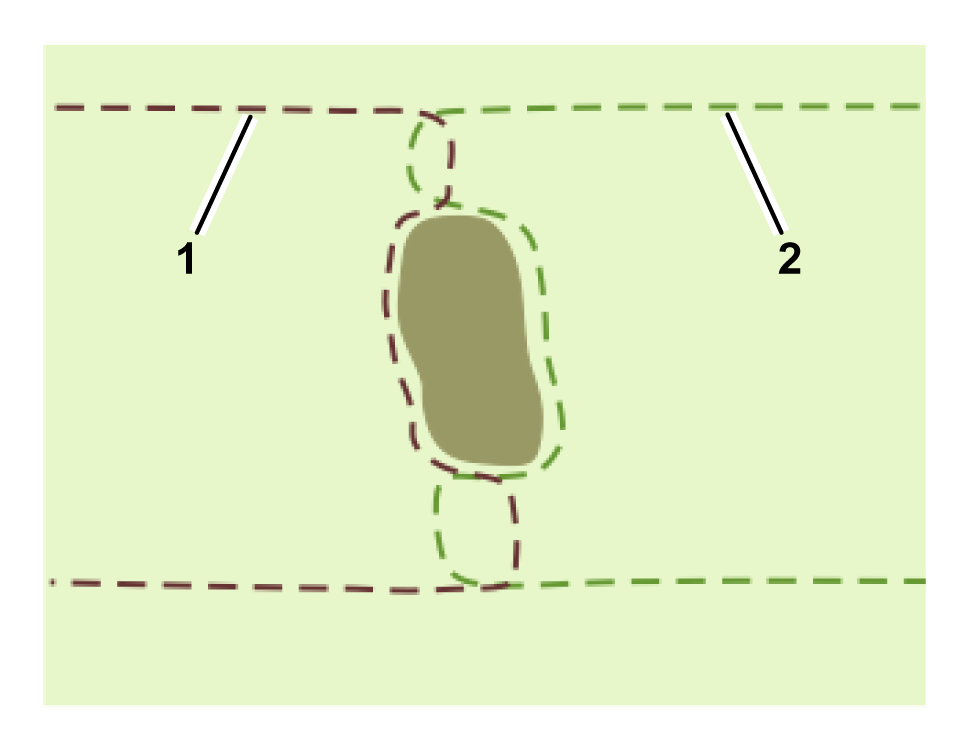
장애물이 로봇이 작업하는 작업 구역의 경계에서 5m(16.4ft) 미만의 거리에 있는 경우 작업 구역의 경계가 장애물을 우회하도록 설계해야 합니다. 다음 그림과 같이 작업 구역의 경계가 장애물을 둘러싸도록 설정됩니다.
Graphic
G580699
  1. 작업 구역 경계
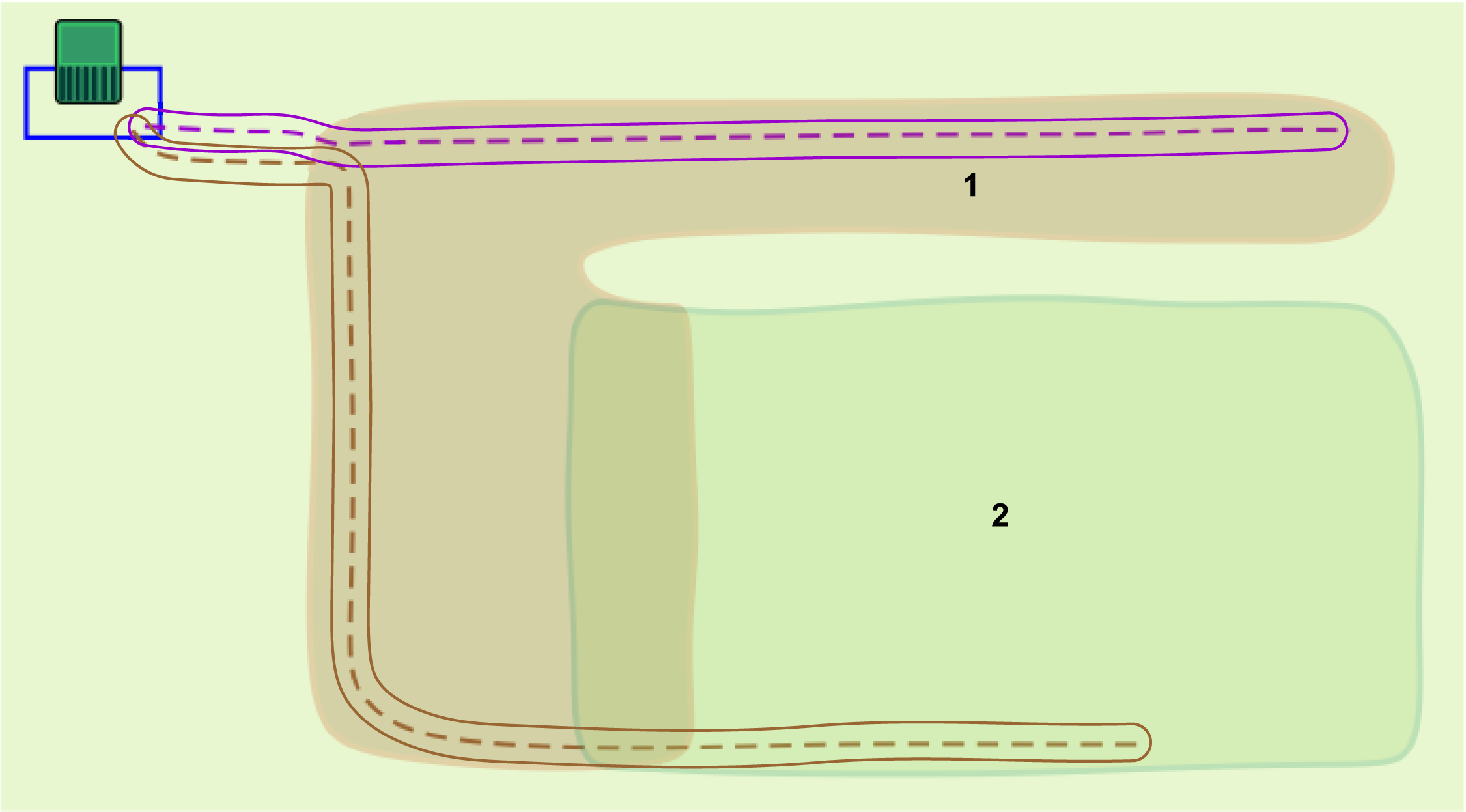
장애물에 접근하는 경계 구간과 장애물에서 멀어지는 경계 구간 사이에는 최소 5m(16.4ft)의 거리가 있어야 합니다. 즉, 로봇이 작업하지 않는 폭이 최소 5m(16.4ft)인 구역이 생깁니다. 이를 해결하기 위해 서로 겹치는 두 개의 작업 구역을 사용할 수 있습니다.
Graphic
G578638
  1. 작업 구역 1 경계
  2. 작업 구역 2 경계


4G RTK 설치 구현
 

설치 구성 요소
Graphic
G578640
충전 스테이션
로봇용 충전 스테이션입니다.
스테이션 루프
로봇이 스테이션으로 복귀하거나 스테이션에서 출발할 수 있도록 유선 루프 구역을 정의해야 합니다. 이 스테이션 루프 와이어는 작업 구역 또는 경로와 교차해야 합니다.
RTK 기지국
위성과 통신한 후 정확한 위치 정보를 로봇에 전달하려면 RTK 기지국을 설치해야 합니다. 이 통신에는 4G 또는 Wi-Fi를 사용할 수 있습니다. Wi-Fi를 사용하는 경우 Wi-Fi 리피터가 필요할 수 있습니다. 기지국에 대한 자세한 내용은 해당 기지국의 사용 설명서에서 확인할 수 있습니다.
작업 구역
작업 구역은 로봇이 작업할 수 있는 영역을 정의합니다. 이러한 구역의 경계는 로봇을 현장 주변으로 이동시켜 탐색합니다. 로봇이 작업 구역 내에 머물도록 하기 위해 여러 주요 구성 매개변수가 정의됩니다. 이러한 매개변수 중 하나라도 수정되면 작업 구역이 무효화되고 로봇의 작동이 중지됩니다.
전체 현장
무선 내비게이션을 사용하려면 GPS 신호 품질이 높아야 합니다. 현장이 나무나 건물로 둘러싸여 있어 기지국과 로봇의 위성 시야가 방해받는 경우 무선 내비게이션 시스템을 사용하기 어려울 수 있습니다.
내부 GPS 구역
서로 다른 작업 구역을 생성하기 위해 원하는 수만큼 내부 GPS 구역을 정의할 수 있습니다. 이러한 구역은 전체 작업 구역 내에 위치해야 합니다. 이러한 구역은 스테이션 루프와 겹칠 필요가 없습니다. 이러한 구역은 경계 탐색 프로세스를 통해 정의할 필요가 없습니다.
로봇
로봇이 위성 및 RTK 기지국과 통신할 수 있도록 GPS 안테나가 장착되어 있어야 합니다.
고정 장애물
이는 로봇이 피해야 하는 나무, 부속 건물, 연못 또는 놀이터 등의 장애물입니다. 대부분의 경우 이러한 장애물을 확실하게 피하고 로봇이 더 효율적으로 경로를 계획할 수 있도록 진입 금지 구역을 설정해야 합니다.
Wi-Fi 리피터
Wi-Fi를 사용하여 로봇에 보정 데이터를 전송하는 경우 전체 현장을 커버하기 위해 하나 또는 두 개의 Wi-Fi 리피터가 필요할 수 있습니다.
진입 금지 구역(제외 구역)
이는 장애물을 피하기 위해 로봇이 작업하지 않도록 GPS 좌표로 정의된 구역입니다.
스마트폰 앱
Turf Pro Connect 스마트폰 앱을 사용하여 구역을 설정 및 수정하고, 로봇 설정을 변경하고, 예초 시간을 예약하는 등의 작업을 수행할 수 있습니다.
웹 포털
로봇은 turfpro.toro.com 웹 포털에 연결되어 있어야 합니다.
포털이나 앱에 로봇이 표시되기 전에 로봇을 구성해야 합니다.
경로
경로는 로봇이 스테이션과 작업 구역 사이를 이동할 수 있도록 이동 경로를 형성하는 일련의 GPS 지점입니다. 경로를 탐색하고 확인한 후에는 지정된 폭으로 경로를 둘러싸는 작업 구역이 자동으로 생성됩니다.

설치 계획

주변 와이어 없이 설치하려면 엄격한 기준을 충족해야 합니다. 설치를 시작하기 전에 이 설명서의 앞부분에 제시된 기준을 평가하십시오.
현장 평가
  1. 로봇과 베이스에서 상공 시야가 확보되는지 확인하십시오.
  2. GPS 신호가 강한지 확인하십시오.
계획 수립
  1. 현장 배치도를 작성합니다.
  2. 스테이션과 루프의 위치를 결정합니다.
  3. 필요한 작업 구역의 수를 결정합니다. 이는 현장의 복잡성에 따라 달라집니다.
  4. 로봇이 루프에서 작업 구역으로 이동하는 방법을 결정합니다.
  5. 기지국의 위치를 결정합니다.
  6. 4G 또는 Wi-Fi 중 무엇을 사용할지 결정합니다.
  7. 필요한 경우 Wi-Fi 리피터의 위치를 결정합니다.
  8. 필요한 내부 GPS 구역의 수, 크기 및 형태를 결정합니다.
  9. 장애물을 처리할 방법을 결정합니다. 장애물은 진입 금지 구역, 작업 구역의 형태 및/또는 물리적 장벽을 이용하여 관리할 수 있습니다.
확실하지 않은 경우 대리점/유통업체에 문의하여 도움과 조언을 받으십시오.
시작하기 전에
  1. 충전 스테이션을 사용하여 로봇을 충전합니다.
  2. 소프트웨어를 최신 버전으로 업데이트합니다.
  3. 현장의 지면 상태를 확인합니다.
    1. 물웅덩이가 생길 수 있는 지면의 움푹 팬 곳을 메웁니다.
    1. 잔디가 최대 10cm(4인치) 높이로 예초되어 있는지 확인합니다.
    참고: 전체 4G RTK 설치는 사용자 역할이 기술자인 사람만 수행할 수 있습니다.
RTK 기지국, 스테이션 및 루프 설치
  1. 선택한 위치에 기지국을 설치합니다. RTK 기지국 사용 설명서를 참조하십시오.
  2. 선택한 위치에 충전 스테이션을 설치합니다. 충전 스테이션 사용 설명서를 참조하십시오.
  3. 이 설명서의 앞부분에 나와 있는 지침에 따라 스테이션 루프를 설치합니다.

스마트폰 Connect 앱을 통한 로봇 원격 제어

Turf Pro Connect 앱을 사용하여 로봇의 움직임을 원격으로 제어할 수 있습니다. 즉, 로봇을 직접 밀지 않고도 경계 탐색을 수행할 수 있습니다.
참고: 로봇을 원격으로 제어하기 위한 앱 설정은 한 번만 수행하면 됩니다.

로봇을 기지국에 연결

로봇을 기지국에 연결하는 방법은 로봇과 기지국 간 통신에 Wi-Fi 또는 4G 중 어느 것을 사용하는지에 따라 달라집니다.

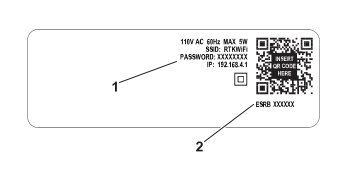
4G RTK 설치 시 Wi-Fi 연결에 암호 보호가 필요합니다. 기지국에는 소프트웨어 버전 3.0.0 이상이 필요합니다. 소프트웨어 업그레이드에 대한 자세한 내용은 해당 RTK 기지국 설명서에서 확인할 수 있습니다. 기지국 소프트웨어를 업그레이드한 경우 업그레이드 과정에서 암호가 설정됩니다. 그렇지 않은 경우 기본 Wi-Fi 암호는 RTK 기지국의 식별 라벨에서 확인할 수 있습니다. 새 암호를 생성해야 합니다.
Wi-Fi를 통한 기지국 연결
Graphic
G539289
  1. 기지국 Wi-Fi의 초기/기본 암호
  2. 기지국의 일련 번호
로봇을 기지국에 연결하려면 다음을 수행하십시오.
  1. 로봇에서 Technician’s menu (9)(기술자 메뉴(9)) > GPS RTK > RTK Wi-Fi Connection(RTK Wi-Fi 연결)을 선택합니다.
  2. 기지국의 기본 암호를 입력합니다.
4G를 통한 기지국 연결
참고: 로봇의 RTK 4G 기능은 스마트폰 Connect 앱 또는 포털에서 활성화해야 합니다. 앱을 통해 연결하는 것이 권장되는 방법입니다.
  1. 로봇의 스위치가 On(켜짐) 위치에 있고 온라인 상태인지 확인합니다.
  2. 스마트폰 Connect 앱 또는 포털에 로그인합니다.
앱을 사용하여 4G로 기지국에 연결
  1. Technican menu(기술자 메뉴) 버튼 > RTK base(RTK 기지국)을 선택합니다.
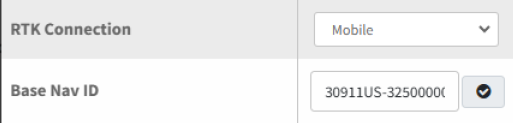
  2. 드롭다운 메뉴를 사용하여 RTK Connection(RTK 연결)을 Mobile(모바일)로 변경합니다.
  3. 참고: 일련 번호 324000000 ~ 324999999의 경우
    기지국 Nav ID를 입력합니다. 기지국 라벨과 QR 코드에서 확인할 수 있습니다.
    참고: ID 번호를 입력할 때 공백을 사용하지 마십시오.
    Graphic
    G539289
    1. 기지국 Wi-Fi의 초기/기본 암호
    2. 기지국의 일련 번호
  4. 참고: 일련 번호 325000000 이상의 경우:
    기지국 Nav ID를 입력합니다. 기지국 라벨과 QR 코드에서 확인할 수 있습니다.
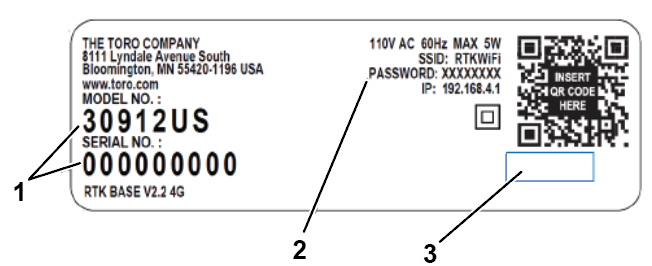
    참고: 기지국의 모델 및 일련 번호를 입력할 때 공백을 사용하지 마십시오. XXXXX-000000000
    Graphic
    G542400
    1. 기지국 ID 일련 번호 모델-일련 번호
    2. 기지국 ID의 초기/기본 암호
    3. 공백 영역
    Graphic
    G542398
  5. 뒤로 화살표를 선택하여 페이지에서 나갑니다(데이터는 자동으로 저장됨).
  6. 로봇의 메인 스위치를 Off(꺼짐) 위치로 전환한 다음 다시 On(켜짐) 위치로 전환하고 키패드의 전원 버튼을 누릅니다.
  7. 신호 품질 레벨을 확인하고 2.0인지 확인합니다. 다음 방법 중 하나를 사용합니다.
    • 앱에서 Technician menu(기술자 메뉴) 버튼 > Sensors data(센서 데이터) > GPS를 선택합니다.
    • 로봇에서 Technician’s menu (9)(기술자 메뉴(9)) > GPS RTK를 선택합니다.
    GPS 신호 품질은 2.0이어야 합니다.
    참고: 이 작업에는 몇 분 정도 걸릴 수 있습니다.
포털을 사용하여 4G로 기지국에 연결
    Graphic
    G527736
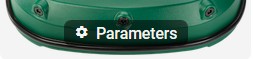
  1. 로봇을 선택하고 Parameters(매개변수)를 클릭합니다.
  2. 로봇에서 최신 구성 매개변수를 다운로드하려면 Image를 선택합니다.
  3. 매개변수 편집을 선택합니다.
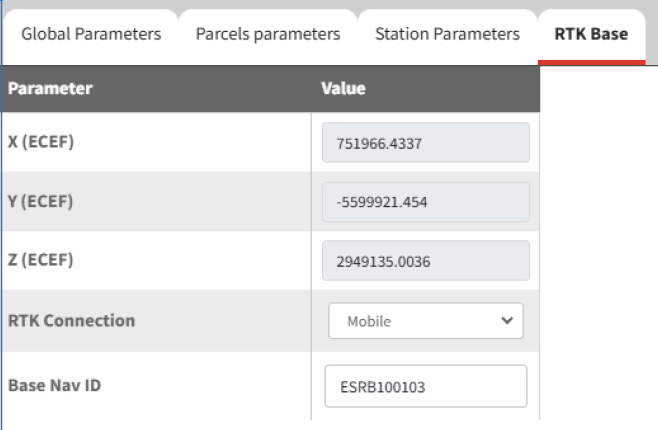
  4. RTK 기지국 탭을 선택합니다.
    Graphic
    G540117
  5. 드롭다운 메뉴를 사용하여 RTK connection(RTK 연결)을 Mobile(모바일)로 변경합니다.
    일련 번호 324000000 ~ 324999999의 경우
  6. 기지국 Nav ID를 입력합니다. 기지국 라벨과 QR 코드에서 확인할 수 있습니다.
    참고: 기지국 ID 번호를 입력할 때 공백을 사용하지 마십시오.
    Graphic
    G539289
    1. 기지국 Wi-Fi의 초기/기본 암호
    2. 기지국의 일련 번호
    일련 번호 325000000 이상의 경우:
  7. 기지국 Nav ID를 입력합니다. 기지국 라벨과 QR 코드에서 확인할 수 있습니다.
    참고: 기지국의 모델 및 일련 번호를 입력할 때 공백을 사용하지 마십시오. XXXXX-000000000
    Graphic
    G542400
    1. 기지국 ID 일련 번호 모델-일련 번호
    2. 기지국 ID의 초기/기본 암호
    3. 공백 영역
    Graphic
    G542398
  8. 새 설정을 로봇에 업로드하려면 Image을 선택합니다.
  9. 로봇의 메인 스위치를 Off(꺼짐) 위치로 전환한 다음 다시 On(켜짐) 위치로 전환하고 키패드의 전원 버튼을 누릅니다.
  10. 신호 품질은 2.0이어야 합니다. 신호 품질 레벨은 Technician’s menu (9)(기술자 메뉴(9)) > GPS RTK에서 확인할 수 있습니다.
    참고: 이 작업에는 몇 분 정도 걸릴 수 있습니다.

Turf Pro Connect 앱을 통해 스마트폰을 로봇에 연결

  1. 휴대폰이 인터넷에 연결된 상태에서 Toro Turf Pro Connect 앱을 열고 로봇이 플릿 목록에 있는지 확인합니다.
  2. 휴대폰 설정에서 인터넷 연결을 해제하고 로봇에 연결합니다(로봇은 Wi-Fi 목록에서 로봇의 일련 번호로 표시됨).
  3. 기본 비밀번호를 입력합니다. 123456789.
  4. Connect(연결)을 선택하고 메시지가 표시되면 인터넷 없이 네트워크에 계속 연결하도록 선택합니다(메시지가 표시되는 데 1분 정도 걸릴 수 있음).
  5. Turf Pro Connect 앱을 엽니다.
  6. ≡ 메뉴 아이콘 > Wifi Direct를 선택합니다.
    로봇 대시보드가 표시됩니다.

4G를 통한 로봇 원격 제어

로봇 주행
  1. Play(재생) 버튼 > Remote control(원격 제어)를 선택합니다.
객체 설치
  1. Technician menu(기술자 메뉴) 버튼을 선택합니다.
  2. 설치할 객체를 선택합니다.

작업 구역 생성

작업 구역의 경계는 4G RTK 설치에서 매우 중요합니다. 이는 로봇이 작동할 수 있는 구역의 한계를 정의합니다. 전체 작업 구역의 GPS 신호 레벨은 2여야 합니다. 이는 특히 경계에서 중요합니다.
참고: 작업 구역 생성은 웹 포털에서 사용자 역할이 기술자인 사용자만 수행할 수 있습니다.
경계 탐색을 위한 권장 기법
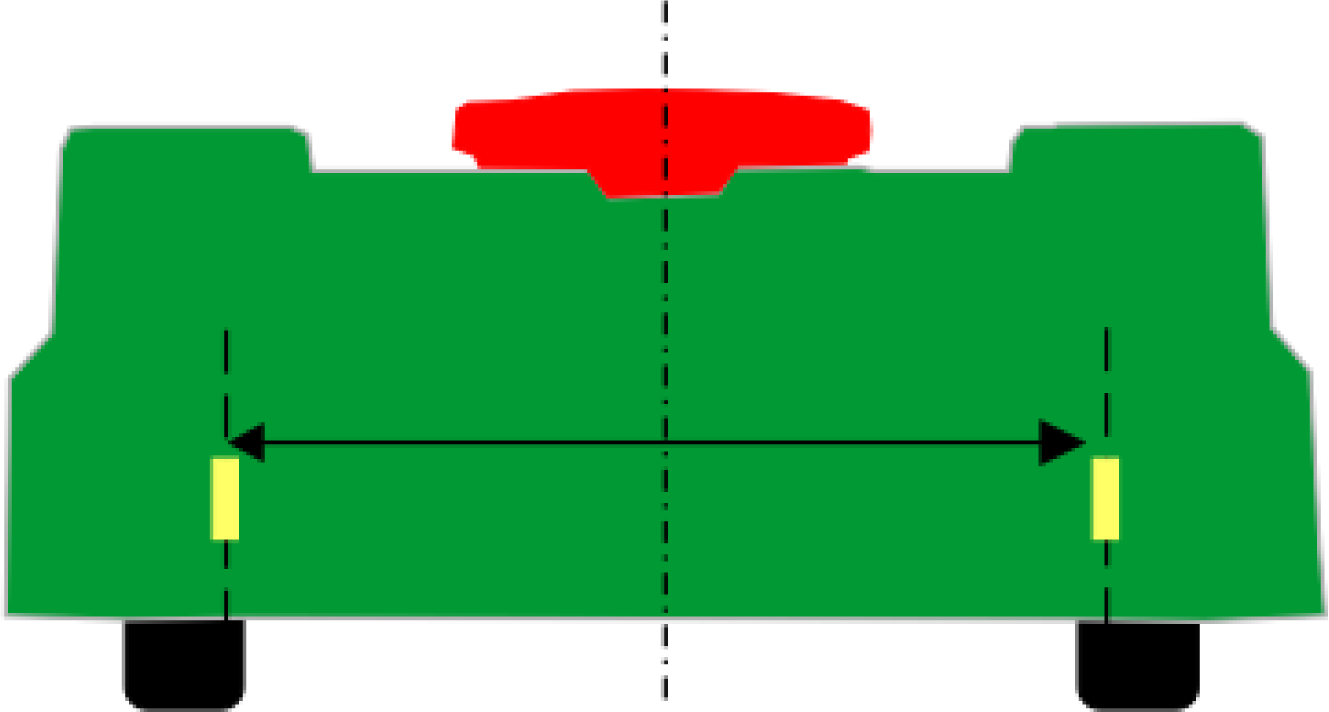
로봇이 경계를 예초할 때 좋은 결과를 얻을 수 있도록 로봇 후면에 테이프로 예초 폭을 표시하는 것이 좋습니다. 이렇게 하면 실제 예초 구역의 가장자리를 쉽게 파악할 수 있습니다.
Graphic
G578736
모델
예초 폭
중심으로부터의 거리
500/500S
1033mm
516.5mm
300
633mm
316.5mm
스마트폰 앱을 사용하여 로봇을 제어하면서 경계를 탐색합니다.
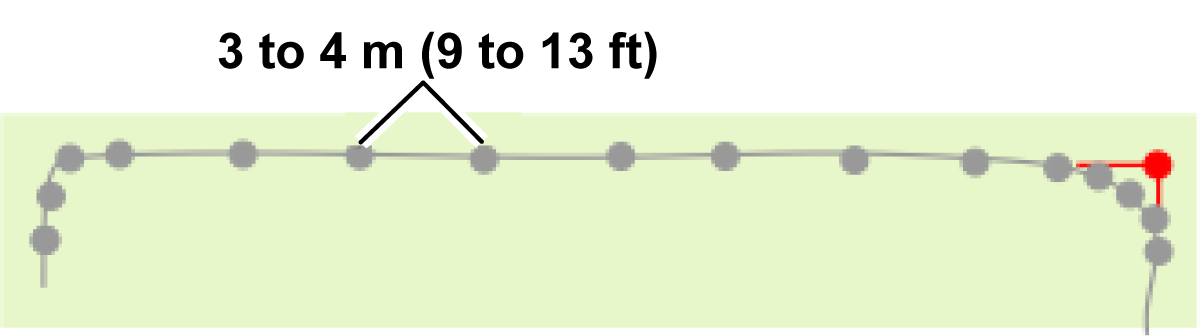
경계를 정의하기 위해 일정한 간격으로 GPS 지점을 추가합니다.
참고: 너무 많은 지점을 추가하지 마십시오. 직선 구간에서는 3~4m(9~13ft)마다 한 개의 지점이면 충분합니다. 곡선 구간에는 더 많은 지점을 추가해야 합니다.
Graphic
G578739
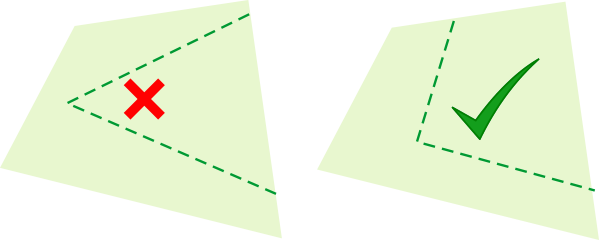
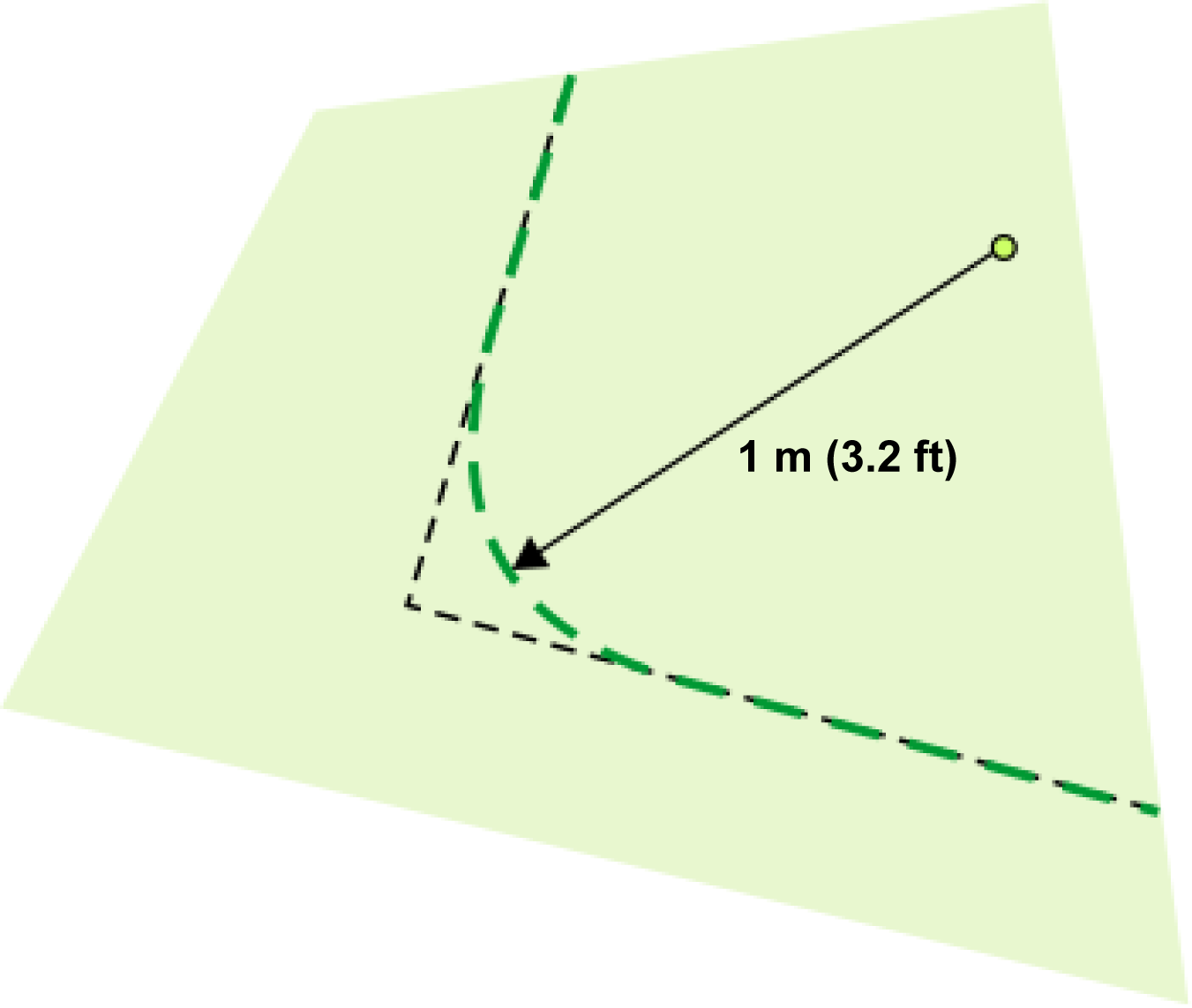
모서리는 예각이 아닌 곡선으로 생성합니다.
Graphic
G527750
참고: 모서리는 최소 반경 1m(3.2ft)로 둥글게 처리해야 합니다.
Graphic
G578738
경계를 정의하는 곡선이 유효한 것으로 간주되려면 다음 조건을 충족해야 합니다.
  • 경계의 전체 형태는 볼록하거나 오목할 수 있습니다.
  • 지점이 서로 교차해서는 안 됩니다.
Graphic
G578740
참고: 경계 설정이 어려운 구간에서는 로봇이 원하는 경계를 따라 이동할 수 있도록 경계를 표시합니다.
곡선의 지점은 웹 포털 또는 앱에서 편집(이동 또는 제거)할 수 있습니다. 경계 탐색 중에도 스마트폰 앱을 사용하여 지점을 제거할 수 있습니다.
작업 구역 생성
다음 도구를 사용하여 작업 구역을 생성할 수 있습니다.
  • 로봇과 함께 스마트폰 앱 사용(권장)
  • 앱 또는 웹 포털 사용
로봇에서 앱 사용
  1. Technician menu(기술자 메뉴) 버튼 > Parcels(구역) > Create(생성)을 선택합니다.
  2. 구역의 이름을 선택합니다.
  3. 필요한 경우 윤곽 예초 모드 확인란을 선택하고 기존 구역에서 GPS 좌표를 복사합니다.
  4. Border discovery(경계 탐색)을 선택합니다.
  5. 필요에 따라 로봇 원격 제어를 사용하여 GPS 지점을 추가합니다.
    참고: GPS 신호 품질이 2.0 미만으로 떨어지면 큰 Low GPS Quality(GPS 품질 낮음) 아이콘이 표시되고 지점을 추가할 수 없습니다.
  6. 첫 번째 지점에 가까워지면 Complete(완료)를 선택하여 작업 구역을 저장합니다.
  7. 뒤로 화살표를 선택하여 기본 메뉴로 돌아갑니다.
  8. 작업 구역이 스테이션 루프와 겹치는 경우 인접 구역 드롭다운 메뉴에서 Loop(루프)를 선택합니다.
  9. Verify border(경계 확인) 또는 Skip Border verification(경계 확인 건너뛰기)를 선택합니다.
    Verify border(경계 확인)을 선택한 경우 로봇이 주행하면서 경계를 확인합니다.
  10. 나머지 메시지의 지시에 따라 설정 프로세스를 완료합니다.
앱 또는 포털 사용
  1. Technician menu(기술자 메뉴) 버튼 > Parcels(구역) > Create(생성)을 선택합니다.
  2. 구역의 이름을 선택합니다.
  3. 필요한 경우 윤곽 예초 모드 확인란을 선택하고 기존 구역에서 GPS 좌표를 복사합니다.
  4. Border Edit(경계 편집)을 선택합니다.
  5. 구역을 생성하는 데 필요한 만큼 손가락(또는 마우스)을 사용하여 GPS 지점을 추가합니다.
  6. 첫 번째 지점을 선택하여 구역 생성을 완료합니다.
  7. 첫 번째 지점 근처에서 Save(저장)을 선택하여 작업 구역을 저장합니다.
  8. 뒤로 화살표를 선택하여 기본 메뉴로 돌아갑니다.
  9. 작업 구역이 스테이션 루프와 겹치는 경우 인접 구역 드롭다운 메뉴에서 Loop(루프)를 선택합니다.
  10. Verify border(경계 확인) 또는 Skip Border verification(경계 확인 건너뛰기)를 선택합니다.
    Verify border(경계 확인)을 선택한 경우 로봇이 주행하면서 경계를 확인합니다.
  11. 나머지 메시지의 지시에 따라 설정 프로세스를 완료합니다.
로봇에서 경계 확인
  1. 로봇에서 Technician's menu (9) > Infrastructure > Parcels > {Name of the working area} > Verify GPS border(기술자 메뉴(9) > 인프라 > 구역 > {작업 구역 이름} > GPS 경계 확인)을 선택하고 체크 표시를 누릅니다.
  2. 로봇이 방금 탐색한 경계를 따라 이동하는지 확인합니다.
  3. 완료되면 로봇에서 확인합니다.

추가 작업 구역 생성

설치 환경에는 원하는 수만큼 작업 구역을 포함할 수 있습니다. 각 작업 구역은 로봇이 작업할 수 있는 별도의 구역을 정의합니다.
다음 기준이 적용됩니다.
  • 전체 구성에서 하나 이상의 작업 구역 또는 경로가 스테이션 루프 와이어와 겹쳐야 합니다.
  • 로봇이 전체 현장을 이동할 수 있도록 모든 작업 구역은 다른 작업 구역, 루프 와이어, 추가 경로 또는 유선 구역과 겹쳐야 합니다.
    이 중첩 구역은 최소 4m x 4m(13ft x 13ft)여야 합니다.
  • 작업 구역은 웹 포털에서 기술자 역할을 가진 사용자가 생성해야 합니다.

내부 GPS 구역

작업 구역 내에 내부 GPS 구역을 생성할 수 있습니다. 이러한 구역은 일정을 설정하여 로봇의 작업을 최적화하는 데 사용할 수 있습니다.
다음 조건이 적용됩니다.
  • 이러한 모든 내부 구역은 반드시 GPS 작업 구역 내에 있어야 합니다.
  • 이러한 구역은 경계 탐색 프로세스를 통해 정의할 필요가 없습니다. 로봇에 대한 액세스 권한이 있는 모든 유형의 사용자가 웹 포털 또는 앱에서 이러한 구역을 정의하고 편집할 수 있습니다.
  • 각 구역의 예초 높이는 해당 구역을 포함하는 작업 구역에 설정된 예초 높이와 동일합니다.
내부 GPS 구역은 웹 포털 또는 앱을 통해 생성할 수 있습니다.
앱에서 내부 GPS 구역 생성 및 탐색
  1. Technician menu(기술자 메뉴) 버튼 > Parcels(구역) > Name of Working zone(작업 구역 이름) > Create GPS zone(GPS 구역 생성)을 선택합니다.
  2. 구역의 이름을 지정하고 Save(저장)을 선택합니다.
    참고: 다른 작업 구역의 좌표를 복사한 경우 경계 탐색을 건너뛰고 경계 편집을 선택하여 앱 또는 포털에서 편집할 수 있습니다.
  3. GPS 구역에 대해 경계 탐색을 수행합니다.
  4. 로봇의 원격 제어를 사용하여 GPS 지점을 기록합니다.
    GPS 신호 품질은 1.6을 초과한 상태로 유지되어야 합니다.
    참고: 탐색이 중단되거나 휴대폰 연결이 끊어진 경우 Border Discovery(경계 탐색)을 다시 선택하여 기록을 계속합니다. GPS 지점은 로봇에 실시간으로 저장됩니다.

진입 금지 구역 생성

진입 금지 구역은 고정 장애물을 피하기 위한 수단입니다. 주변 와이어가 없는 경우 진입 금지 구역을 생성하기 전에 장애물 회피와 관련된 조건을 숙지하는 것이 중요합니다. 고정 장애물과 이를 피하기 위한 방법을 설치 계획에 표시해야 합니다.
또한 진입 금지 구역을 정의하기 전에 아래에 설명된 치수를 고려해야 합니다.
Graphic
G578641
  1. 작업 구역 경계
  2. 작업 구역
  3. 작업 구역에서 제외할 구역
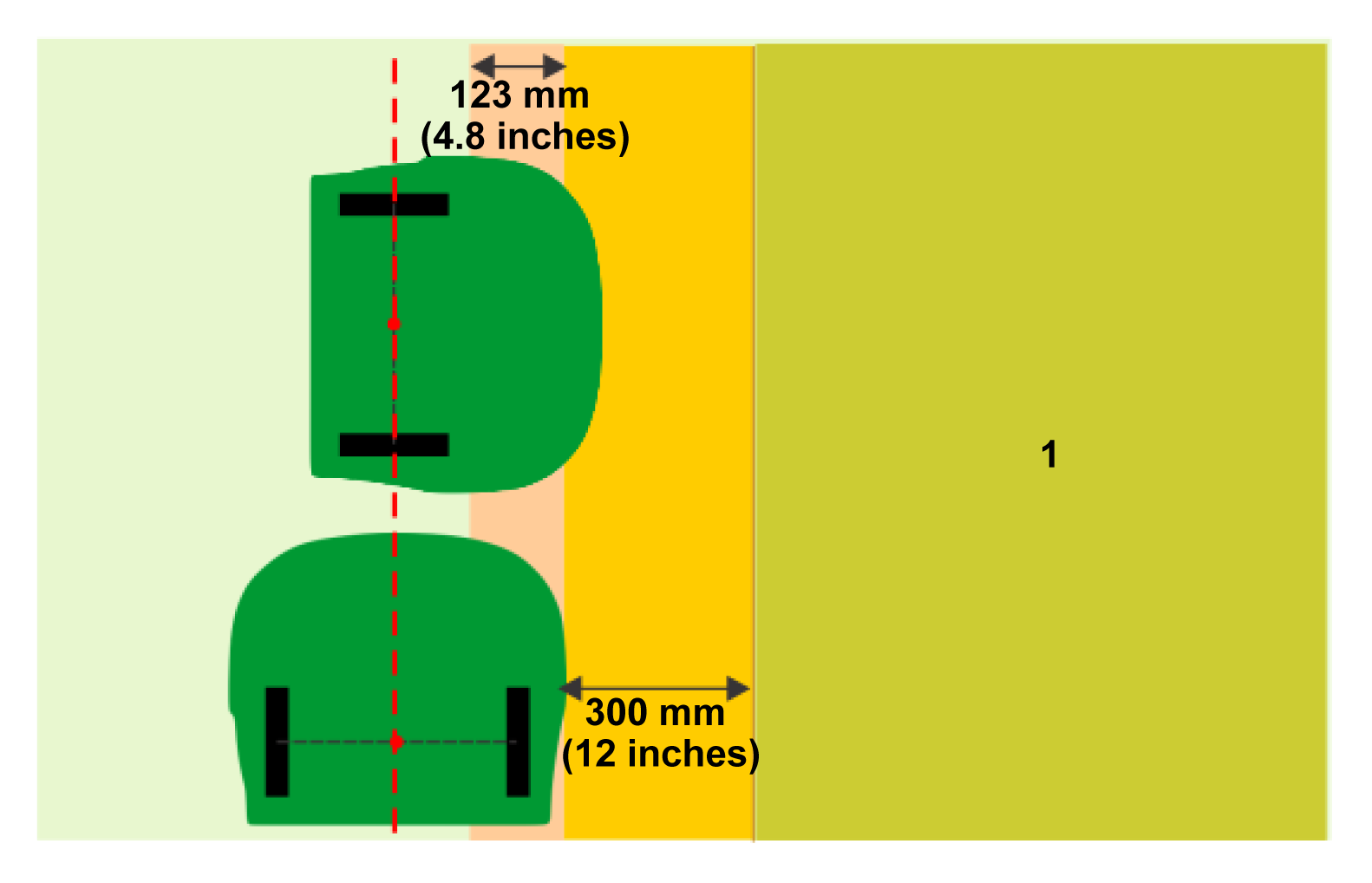
앞의 그림에서 볼 수 있듯이 로봇이 경계 탐색을 수행하거나 경계와 평행한 방향으로 작업하는 경우 진입 금지 구역 경계에 등록된 지점의 위치는 실제 제외 구역에서 떨어져 있게 됩니다. 이 거리는 로봇 본체 폭의 절반인 639mm(25.2인치)입니다.
패턴 방향이 구역 가장자리에 수직인 경우 후륜 사이 차축의 중심이 진입 금지 구역 경계의 등록 위치에 도달하면 로봇이 정지합니다. 이 경우 진입 금지 구역 경계의 등록된 GPS 위치는 로봇의 전면 범퍼에서 떨어져 있게 됩니다. 후륜 차축의 중심점과 본체 전면 사이의 거리는 802mm입니다. 패턴 방향이 구역 가장자리에 수직인 경우에는 패턴이 구역 가장자리에 평행한 경우의 로봇 측면보다 로봇 전면부가 진입 금지 구역 경계를 더 많이 넘어가게 됩니다.
로봇이 제외 구역에 진입하거나 장애물과 충돌하지 않도록 진입 금지 구역을 등록할 때 제외 구역과 로봇 측면 사이에 최소 300mm의 거리를 확보해야 합니다.
구역을 등록할 때 정의된 여유 거리(로봇 측면에서 최소 300mm(12인치)여야 함)를 기준으로 로봇이 작업할 수 있는 범위가 결정됩니다. 로봇의 경우 이 거리는 123mm(4.8인치)입니다.
Graphic
G578642
  1. 작업 구역에서 제외할 구역
진입 금지 구역을 생성하는 방법에는 다음 2가지가 있습니다.
  • 앱에서
  • 로봇에서
앱에서 진입 금지 구역 생성 및 탐색
  1. Technician menu(기술자 메뉴) 버튼 > GPS NoGo zones(GPS 진입 금지 구역)을 선택합니다.
  2. Create(생성)을 선택합니다.
  3. 진입 금지 구역에 이름을 지정합니다.
  4. Border discovery(경계 탐색)을 선택합니다.
  5. 로봇 뒤를 따라 걸으면서 + 버튼을 사용하여 GPS 지점을 추가합니다. X 버튼을 사용하여 지점을 제거할 수 있습니다.
  6. 첫 번째 지점 근처에서 Complete(완료)를 선택하여 진입 금지 구역을 저장합니다.
  7. 왼쪽 화살표를 선택하여 메뉴로 돌아갑니다.
  8. Verify GPS border(GPS 경계 확인) 또는 Skip Border verification(경계 확인 건너뛰기)를 선택합니다.
    Verify GPS border(GPS 경계 확인)을 선택한 경우 로봇이 주행하면서 경계를 확인합니다.
  9. 나머지 메시지의 지시에 따라 설정 프로세스를 완료합니다.
로봇에서 진입 금지 구역 생성 및 탐색
  1. 로봇 인터페이스에서 Technician's menu (9) > Infrastructure > GPS NoGo zones(기술자 메뉴(9) > 인프라 > GPS 진입 금지 구역)을 선택합니다.
  2. Create(생성)을 선택합니다.
  3. 진입 금지 구역의 이름을 입력합니다.
  4. Manual NoGo zone discovery(수동 진입 금지 구역 탐색)을 선택합니다.
    참고: GPS 신호 품질은 2.0을 초과해야 합니다.
  5. Add a new GPS point(새 GPS 지점 추가)를 선택합니다. 이제 Manual NoGo zone Discovery(수동 진입 금지 구역 탐색) 화면의 Number of GPS points(GPS 지점 수)가 1이 됩니다.
  6. 로봇을 새 위치로 이동하고 Add a new GPS point(새 GPS 지점 추가)를 다시 선택합니다. 제외할 구역을 둘러싸는 일련의 지점에 로봇을 배치할 때까지 계속합니다. 원하는 정확도로 구역을 정의할 수 있을 만큼 충분한 지점을 추가해야 하지만, 지점을 너무 많이 추가하면 로봇의 주행 속도가 느려집니다.
    참고: 진입 금지 구역을 확인해야 합니다.
앱에서 기존 진입 금지 구역 수정
기존 진입 금지 구역의 지점을 수정하여 새 진입 금지 구역을 생성할 수 있습니다.
  1. 기존 진입 금지 구역을 선택합니다.
  2. Border edit(경계 편집)을 선택합니다.
  3. 진입 금지 구역의 지점을 추가하거나 수정합니다.
    1. 기존 지점을 선택하여 드래그합니다.
    2. 기존 지점 사이의 영역을 선택하여 중간 지점을 추가합니다.
    3. 지점을 제거하려면 실행 취소/다시 실행 또는 Clear all points(모든 지점 지우기)를 선택합니다.
    4. 변경한 후 Save(저장)을 선택합니다.
  4. Verify GPS Border(GPS 경계 확인) 또는 Skip Border verification(경계 확인 건너뛰기)를 선택합니다.
    Verify GPS border(GPS 경계 확인)을 선택한 경우 로봇이 주행하면서 경계를 확인합니다.
진입 금지 구역 설정 변경
  • Technician menu(기술자 메뉴)의 Turf Pro Nav 설정에서 진입 금지 구역을 활성화하거나 비활성화할 수 있습니다.
  • 경계 모드를 활성화하거나 비활성화할 수 있습니다.
진입 금지 구역은 자동으로 검증됩니다. 형상이 유효하지 않으면 색상이 빨간색으로 바뀝니다.
로봇에서 진입 금지 구역 확인
진입 금지 구역은 로봇 인터페이스 또는 앱에서 확인할 수 있습니다. 로봇에서 확인하려면 다음 단계를 수행합니다.
  1. Technician's menu (9) > Infrastructure > GPS NoGo zones(기술자 메뉴(9) > 인프라 > GPS 진입 금지 구역)을 선택한 다음 방금 생성한 진입 금지 구역을 선택합니다.
  2. Verify GPS border(GPS 경계 확인)을 선택하여 경계를 확인할 것인지 확인합니다.
  3. 로봇이 경계를 따라 이동하는지 확인합니다. 경계가 적절하면 OK(확인)을 선택합니다. 그렇지 않은 경우 Cancel(취소)를 선택하고 프로세스를 다시 시작합니다.

경로 생성

경로를 사용하면 로봇이 작업 구역과 스테이션 사이를 효율적으로 이동할 수 있습니다. 경로는 양방향으로 작동하므로 스테이션에서 출발하거나 스테이션으로 복귀하는 데 사용할 수 있습니다.
경로의 일반적인 사용 예는 스테이션 및 해당 루프와 작업 구역 사이에 이동 경로를 제공하는 것입니다. 따라서 스테이션을 통행이 많은 구역에서 떨어진 편리한 위치에 설치할 수 있습니다. 경로는 서로 멀리 떨어진 작업 구역 사이를 이동하는 데에도 사용할 수 있습니다.
경로는 스마트폰 앱 또는 포털에서 생성할 수 있습니다.
경로의 특성
  • 경로는 작업 구역 내에 있을 필요가 없습니다. 경로는 자체 작업 구역을 생성하며, 이후 해당 작업 구역을 확인해야 합니다.
  • 여러 경로를 서로 연결할 수 있습니다. 각 경로에서 하나의 지점을 사용하여 서로 연결해야 합니다. 경로가 연결되면 파란색 원이 표시됩니다.
  • 연결된 경로는 서로 다른 폭을 가질 수 있습니다.
  • 경로의 폭에 따라 로봇이 해당 경로를 따라 이동할 수 있는 속도가 결정됩니다. 가능하면 보다 효율적인 작동을 위해 폭이 넓은 경로를 사용하십시오. 좁은 통로와 고정 장애물이 많은 구역에서는 폭이 좁은 경로를 사용해야 합니다.
  • 경로 중 하나는 스테이션 루프에서 시작해야 합니다.
  • 연결된 루프에는 스테이션 루프에서 시작하는 경로가 하나 이상 있어야 합니다.
  • 연결된 경로를 사용하는 경우 스테이션 루프에서 시작하는 경로에만 연결된 주변 와이어를 루프로 설정하면 됩니다.
앱에서 경로 생성
참고: 경로의 시작 지점은 스테이션 루프 내에 있어야 합니다.
  1. Technician menu(기술자 메뉴) 버튼 > GPS paths(GPS 경로)를 선택합니다.
  2. Create(생성)을 선택하고 경로의 이름을 지정합니다.
  3. Discover path(경로 탐색)을 선택합니다.
  4. 로봇을 주행하면서 스마트폰을 사용하여 지점을 추가합니다.
    경로의 시작 지점은 녹색이고 끝 지점은 흰색입니다. 지점은 직선으로 연결됩니다.
  5. 완료되면 Complete(완료)를 선택합니다.
분기 경로 생성
분기 경로는 주 경로에서 연장되는 경로입니다. 분기 경로를 사용하여 경로를 추가 작업 구역까지 연장하거나 추가 작업 범위를 생성할 수 있습니다.
  1. 기존 경로에서 흰색 점을 선택합니다.
  2. 지도에서 클릭하여 분기 경로를 생성합니다.
  3. 완료되면 Complete(완료)를 선택합니다.
완료되면 분기점이 지도에 파란색 점으로 표시됩니다.
스마트폰에서 경로 탐색
이 작업은 스마트폰 앱에서 로봇을 원격으로 제어하여 수행해야 합니다. 이를 위해서는 앱이 설정되어 있어야 합니다.
  1. 로봇을 경로의 첫 번째 지점에 배치합니다.
    참고: 경로가 스테이션 루프에서 시작되는 경우 경로의 첫 번째 지점은 스테이션 루프 내부에 위치해야 합니다.
  2. 로봇 뒤에 서서 + 버튼을 사용하여 GPS 지점을 추가하면서 로봇을 경로를 따라 이동시킵니다.
    Graphic
    G587196
    1. 루프 와이어
    2. 지점
  3. 두 번째 지점은 스테이션 루프 외부에 위치해야 합니다. 경로 탐색은 항상 스테이션 루프에서 다른 구역 방향으로 진행해야 합니다.
    참고: 너무 많은 지점을 추가하지 마십시오. 경로의 직선 구간에서 권장되는 지점 간 거리는 10m(33ft)입니다. 곡선 구간에서는 지점 간 간격을 더 좁게 설정해야 합니다.
  4. 경로를 구역 내부까지 연장합니다. 이렇게 하면 로봇이 스테이션으로 복귀해야 할 때 이동하는 데 도움이 됩니다.
  5. 경로가 완성되면 체크 표시 버튼을 탭합니다. 앱에서 GPS 지점으로 형성된 다항식을 계산합니다.
  6. Savee(저장) 아이콘을 클릭합니다.
    참고: 탐색된 경로를 정의하는 지점은 웹 포털과 앱에서 확인하고 수정할 수 있습니다.
  7. Verify GPS border(GPS 경계 확인) 또는 Skip Border verification(경계 확인 건너뛰기)를 선택합니다.
    Verify GPS border(GPS 경계 확인)을 선택한 경우 로봇이 주행하면서 경계를 확인합니다.
경로 설정
  • Technician menu(기술자 메뉴)의 Turf Pro Nav 설정에서 경로를 활성화하거나 비활성화할 수 있습니다.
  • 경로 작업 구역의 너비를 변경할 수 있습니다.
    기본 너비: 3m(9.8ft). 너비가 3m(9.8ft) 미만이면 속도가 감소합니다.
  • 커팅 헤드를 활성화하거나 비활성화할 수 있습니다.
  • 연결된 주변 와이어(즉, 루프 와이어)를 활성화하거나 비활성화할 수 있습니다.
경로 확인
경로는 경계가 있는 작업 구역으로 둘러싸여 있으므로 경로를 확인해야 합니다. 경로의 너비 또는 GPS 지점을 변경한 경우 경로를 다시 확인해야 합니다.
  1. Technician menu(기술자 메뉴) 버튼 > GPS Path(GPS 경로) > 를 선택합니다. 확인 중인 경로 > Verify GPS path(GPS 경로 확인) 또는 Skip GPS path verification(GPS 경로 확인 건너뛰기)를 선택합니다.

예초 방향 설정

이 절차를 통해 로봇이 스포츠 필드 또는 경기장에 정의된 방향에 맞춰 예초하도록 설정할 수 있습니다. 이 절차에서는 스포츠 필드 또는 경기장이 패턴 예초용으로 설정되어 있다고 가정합니다(즉, 스포츠 필드 또는 경기장에 해당하는 작업 구역이 생성되어 있음). 이 절차를 통해 기본 및 보조 작업 방향을 설정할 수 있습니다.
이 절차를 시작하기 전에 GPS 신호 품질이 최소 1.6인지 확인해야 합니다. 앱에서 Technician menu(기술자 메뉴) 버튼 > Sensors data(센서 데이터) > GPS를 선택하거나, 로봇에서 Technician's menu (9)(기술자 메뉴(9)) > GPS RTK를 선택합니다.
앱에서 예초 방향 설정
  1. Gear(기어) 버튼을 선택합니다.
  2. Mowing(예초)를 선택합니다.
  3. 예초 방향을 선택합니다.
  4. 작업 구역을 선택합니다.
  5. 점을 회전하여 작업 구역의 각도를 선택합니다.
    1개, 2개 또는 4개의 각도를 선택하거나 최대 8개의 각도를 사용자 지정할 수 있습니다.
  6. 변경 사항을 저장하려면 Save(저장)을 선택합니다.
로봇에서 예초 방향 설정
이 절차를 통해 로봇이 스포츠 필드 또는 경기장에 정의된 방향에 맞춰 예초하도록 설정할 수 있습니다. 이 절차에서는 스포츠 필드 또는 경기장이 패턴 예초용으로 설정되어 있다고 가정합니다(즉, 스포츠 필드 또는 경기장에 해당하는 작업 구역이 생성되어 있음).
이 절차를 통해 기본 및 보조 작업 방향을 설정할 수 있습니다.
이 절차를 시작하기 전에 GPS 신호 품질이 최소 1.6인지 확인해야 합니다. 로봇에서 Technician's menu (9)(기술자 메뉴(9)) > GPS RTK > GPS signal quality(GPS 신호 품질)을 선택합니다.
    Graphic
    G578753
  1. 방향을 정의하기 위한 기준점으로 사용할 지점에 로봇을 배치합니다 . 이 지점은 경기장 모서리 근처에 설정하는 것이 좋습니다.
  2. Technician's menu (9) > Infrastructure > Parcels > {RTK GPS zone corresponding to the pitch)(기술자 메뉴(9) > 인프라 > 구역 > {경기장에 해당하는 RTK GPS 구역})를 선택하고 패턴 예초 옵션이 선택되어 있는지 확인합니다.
  3. Main heading(기본 방향)을 선택합니다.
  4. Set ref. point(기준점 설정)을 선택합니다.
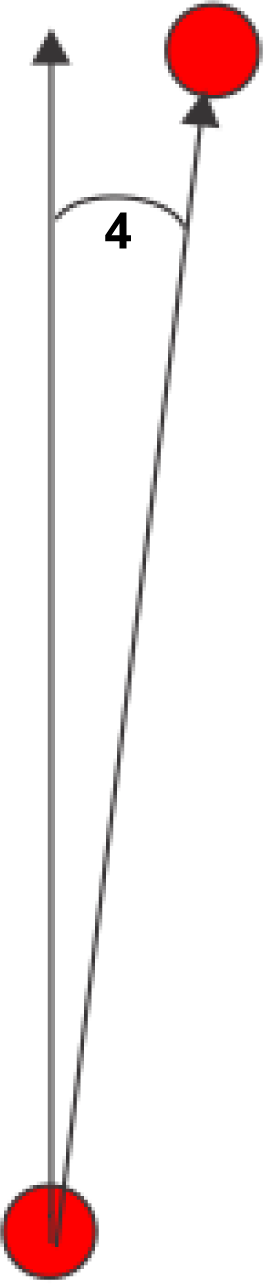
  5. 패턴을 설정할 에 대해 정확한 방향으로 로봇을 최소 10m 밉니다. 방향을 최대한 정확하게 측정할 수 있도록 로봇을 가능한 한 최대 거리까지 이동하는 것이 좋습니다.
  6. 로봇을 10m 이상 이동한 후 두 번째 지점 을 정의할 수 있습니다. Set main heading(기본 방향 설정)을 선택합니다.
  7. Graphic
    G578754
  8. 로봇의 방향과 정북 사이의 각도가 표시됩니다 .
    각도가 적절하지 않은 경우 Delete ref. point(기준점 삭제)를 선택하고 절차를 다시 시작합니다.
    기본 예초 방향을 기준으로 다른 예초 방향을 설정할 수도 있습니다. 이렇게 하려면 Other headings(기타 방향)을 선택한 다음 방향의 수와 각 방향 사이의 각도를 선택합니다.
  9. 방향을 정의한 후 설정을 저장합니다.

GPS 복귀 지점 설정

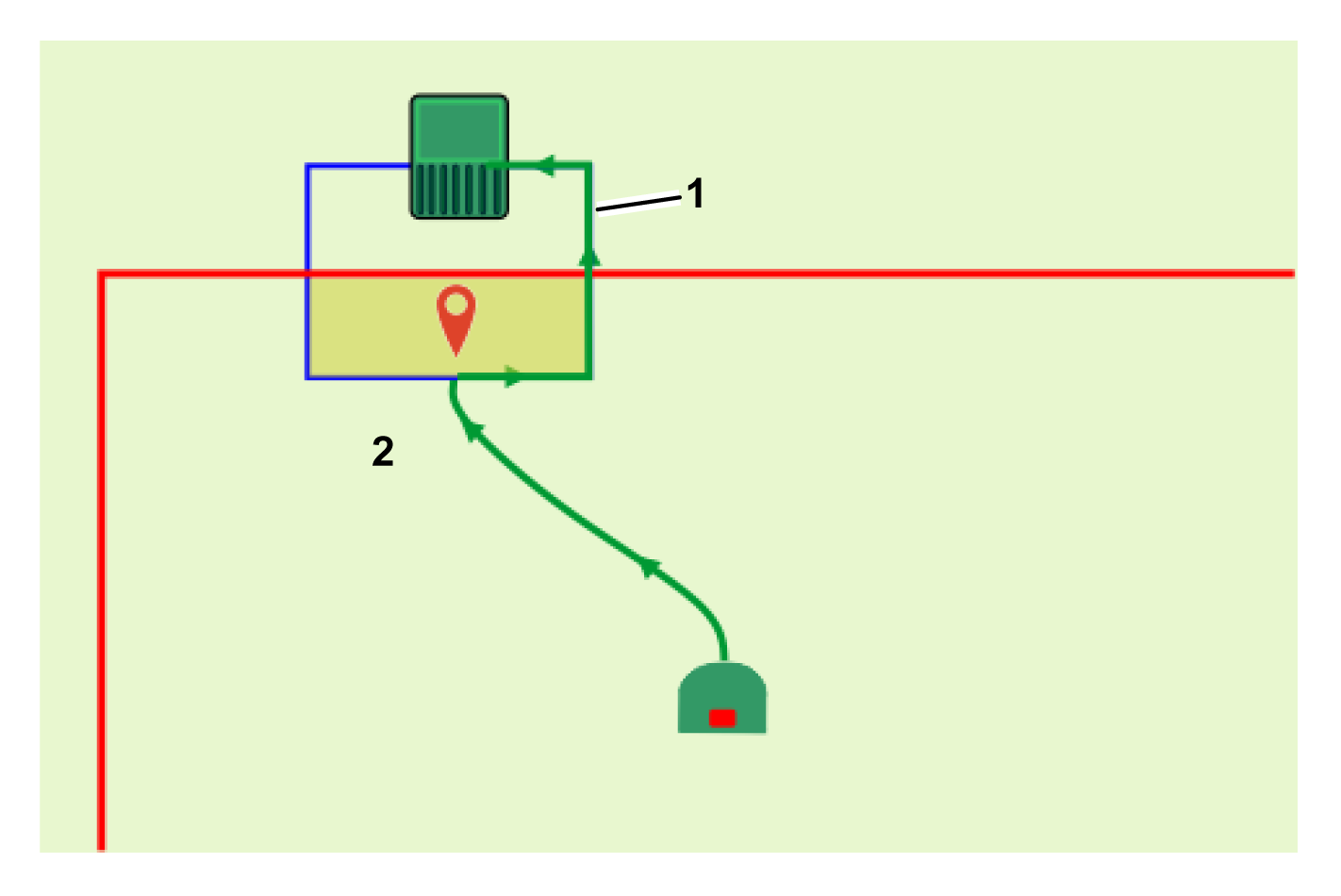
스테이션 루프와 작업 구역을 연결하는 데 경로를 사용하는 것이 좋지만, 경로를 사용하지 않는 경우 로봇이 스테이션으로 복귀할 수 있도록 GPS 복귀 지점을 추가해야 합니다. 이 지점은 루프 와이어와 작업 구역 내부에 정의해야 합니다.
Graphic
G578741
  1. GPS 복귀 지점
  1. 로봇을 루프 와이어에서 최소 5m(16ft) 떨어져 있고 루프 와이어에 수직인 방향의 지점에 배치합니다. 다음 그림은 이전 그림의 예에 대해 유효한 3개의 위치를 보여 줍니다.
    Graphic
    G578742
  2. 로봇이 루프 내부에 진입하여 GPS 복귀 지점이 필요한 위치에 도달할 때까지 로봇을 앞으로 밉니다.
  3. 로봇에서 Technician's menu (9) > Infrastructure > Parcels > {Name of the working area} > Neighboring parcels(기술자 메뉴(9) > 인프라 > 구역 > {작업 구역 이름} > 인접 구역)을 선택합니다.
  4. 루프 옆의 ON(켜짐) 버튼을 선택합니다. 그러면 로봇을 작업 구역에서 루프 내부로 안내하는 지점이 생성됩니다.
  5. GPS points > Set(GPS 지점 > 설정)을 선택합니다.
  6. 설정을 확인합니다.

설치 구성

커팅 디스크 유형 선택
작업 구역을 더 낮은 예초 높이(20mm 또는 0.8인치 미만)로 예초하려는 경우 “저높이” 커팅 디스크를 사용하도록 선택할 수 있습니다. 저높이 커팅 디스크의 예초 높이 범위는 15mm(0.6인치)~90mm(3.5인치)입니다.
앱에서 커팅 디스크 유형 선택
  1. 왼쪽 상단의 기어 아이콘을 선택합니다.
  2. Hardware info(하드웨어 정보)를 선택합니다.
  3. Low cutting height(낮은 예초 높이)를 선택합니다.
로봇에서 커팅 디스크 유형 선택
  1. Technician's menu (9)(기술자 메뉴(9)) > Advanced(고급) parameters(매개변수)를 선택합니다.
  2. Cutting disc(커팅 디스크)를 선택하고 Low(낮은) height(높이)를 선택합니다.
예초 높이 설정
설치 환경에 정의된 각 작업 구역별로 블레이드의 예초 높이를 설정할 수 있습니다. 내부 GPS 구역에는 서로 다른 예초 높이를 설정할 수 없으며, 상위 작업 구역과 동일한 예초 높이를 사용해야 합니다.
참고: 로봇이 경로를 따라 이동할 때는 기본적으로 예초 기능이 활성화되지 않습니다.
앱에서 예초 높이 설정
  1. Cutting height(예초 높이) 버튼을 선택합니다.
  2. 슬라이더를 사용하여 예초 높이를 조정합니다.
로봇에서 예초 높이 설정
  1. 로봇 인터페이스에서 Settings > Cutting height(설정 > 예초 높이)를 선택합니다.
  2. 예초 높이를 변경할 작업 구역을 선택합니다.
  3. Set target(목표 설정)을 선택하고 예초 높이를 변경할 구역을 선택합니다.
  4. 원하는 높이를 입력하고 체크 표시 아이콘을 누릅니다.
작업 일정 정의
로봇의 작업 일정은 시간 일정을 설정하거나, 각 작업 구역에 할당되는 시간의 비율을 설정하거나, 하루 동안 작업 구역을 이동할 수 있는 횟수를 설정하여 정의할 수 있습니다.
작업 일정을 사용하여 로봇이 작업 구역을 예초하는 순서를 설정할 수도 있습니다.
일정은 앱 또는 웹 포털에서 가장 쉽게 정의할 수 있습니다.
경계 예초
4G RTK 설치 환경에서는 작업 구역의 경계를 정기적으로 예초하는 것이 중요합니다.
참고: 경계를 관리하려면 순차 일정을 사용하는 것이 좋습니다.
순차 일정이 적용된 경우 작업 구역의 예초가 완전히 끝나는 즉시 항상 경계를 예초합니다.
앱에서 순차 일정 설정
  1. Scheduling (clock)(일정(시계)) 버튼을 선택합니다.
  2. Sequential Scheduling(순차 일정)이 선택되어 있는지 확인합니다.
로봇에서 순차 일정 설정
  1. 로봇 인터페이스에서 Service Settings > Operations(서비스 설정 > 작동)을 선택합니다.
  2. Sequential Schedule(순차 일정)을 선택하고 ON(켜짐) 버튼을 선택합니다.
  3. 경로를 포함한 구역/영역 목록이 표시됩니다. 순서에 포함할 항목을 선택합니다.
  4. 구역의 경계를 순서에 포함하지 않으려면 Settings > Border(설정 > 경계)를 선택하고 경계 설정을 정의합니다.
    참고: 진입 금지 구역의 경계는 그대로 유지됩니다.
스테이션 출발 매개변수 구성
로봇이 스테이션에서 출발하려면 GPS 신호 레벨 1.2이면 충분하지만, 작업 구역에서 작동하려면 신호 레벨 2가 필요합니다. 로봇이 스테이션에서 출발하면 적절한 신호 레벨 2를 감지할 때까지 루프 와이어를 따라 거리 X만큼 이동해야 합니다. 이 거리 X를 출발 매개변수로 설정해야 합니다.
이 매개변수는 수동으로 설정할 수 있지만, 로봇이 자동으로 설정하도록 하는 것이 좋습니다.
출발 매개변수 자동 설정(와이어 보정)
  1. 로봇을 충전 스테이션에 배치합니다.
  2. Technicians menu (9) > Infrastructure > Stations > Manual station > Calibrate now(기술자 메뉴(9) > 인프라 > 스테이션 > 수동 스테이션 > 지금 보정)을 선택합니다.
  3. 스테이션을 보정할 것인지 확인합니다. 로봇이 루프를 한 바퀴 주행합니다. GPS 신호 레벨 2가 등록될 때까지 주행한 거리를 Min exit distance(최소 출발 거리)로 설정합니다. Max exit distance(최대 출발 거리)는 최소값보다 1.0m 더 큰 값으로 설정됩니다.
  4. 값을 적용하려면 확인합니다.
앱에서 출발 매개변수 설정
  1. Technican menu(기술자 메뉴) 버튼 > Stations(스테이션)을 선택합니다.
  2. 매개변수를 조정해야 하는 스테이션을 선택합니다(일반적으로 수동 스테이션 1).
  3. Exit min distance(최소 출발 거리) 설정을 편집합니다.
  4. Exit max distance(최대 출발 거리) 설정을 편집합니다.
    참고: 최대 거리는 최소 거리보다 커야 합니다.
출발 매개변수 수동 설정
  1. Technicians menu (9) > Infrastructure > Stations > Manual station > Exit parameters(기술자 메뉴(9) > 인프라 > 스테이션 > 수동 스테이션 > 출발 매개변수)를 선택합니다.
  2. Create new parameter set(새 매개변수 세트 생성)을 선택합니다.
  3. 거리 X를 Min exit distance(최소 출발 거리)로 설정합니다. 입력할 수 있는 최소값은 0.8m입니다.
  4. Max exit distance(최대 출발 거리)에 필요한 값을 입력합니다. 이 값은 최소 출발 거리보다 1m 더 크게 설정할 수 있습니다.


4G RTK 설치 환경에서 Turf Pro의 작동 방식
 

스테이션 출발

로봇은 다음과 같은 경우 스테이션에서 출발합니다.
  • 배터리가 완전히 충전된 경우
  • 작업 일정에 따라 출발해야 하는 경우
로봇이 스테이션에서 출발하여 작업 구역/경로로 진입하는 방식은 설치 구성에 따라 달라집니다.
  • 스테이션 루프가 작업 구역과 겹치는 경우
  • 로봇이 작업 구역으로 이동하기 위해 하나 이상의 경로를 사용하는 경우
스테이션 루프와 GPS 작업 구역의 중첩
Graphic
G578755
  1. 루프 와이어
  2. GPS 작업 구역 경계
  3. 로봇이 GPS 작업 구역에 진입하여 GPS 신호 레벨 2를 감지할 때까지 이동할 거리를 설정
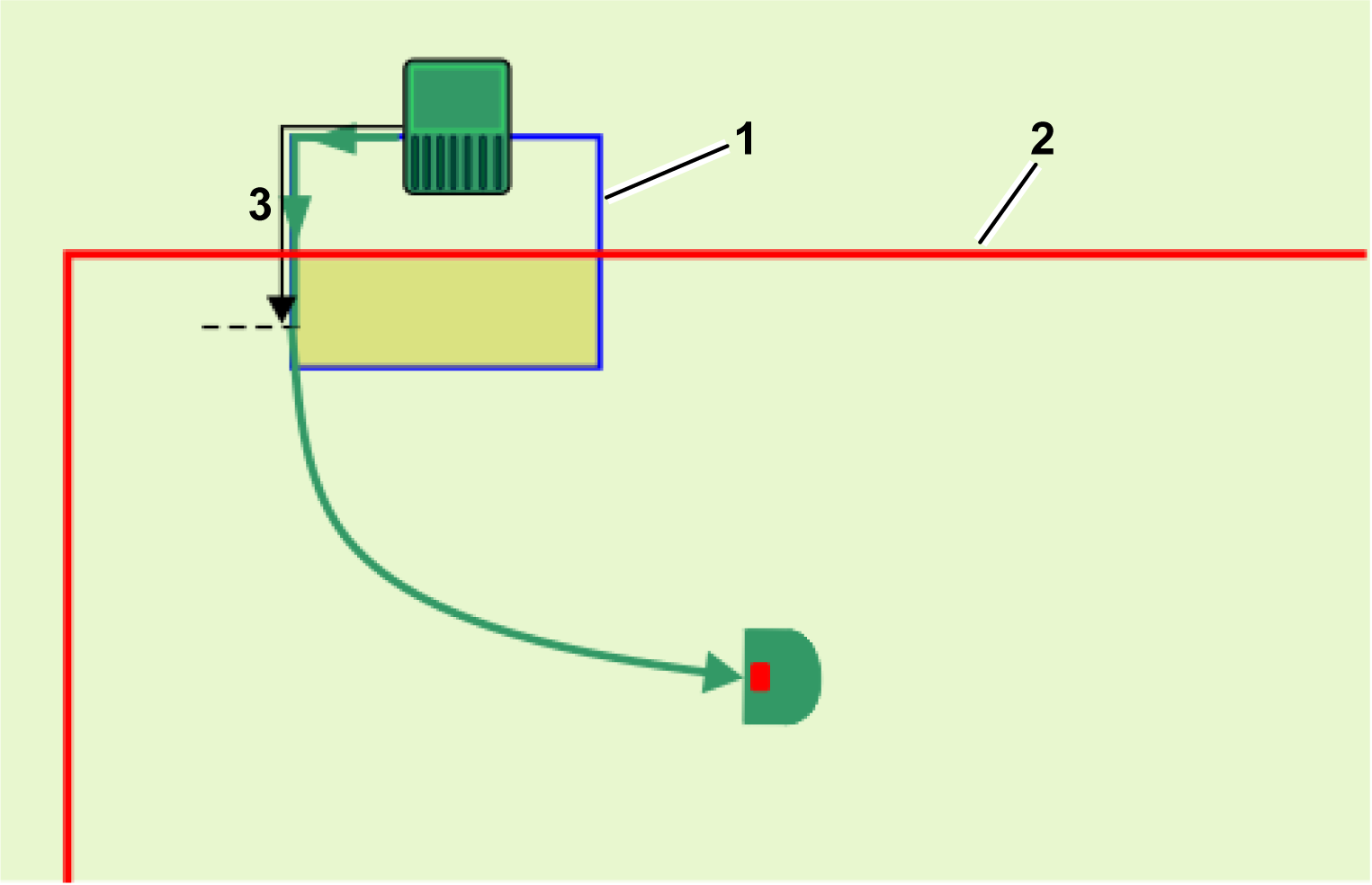
로봇이 스테이션에 있을 때 최소 1.2의 GPS 신호 레벨을 감지해야 합니다. 로봇이 스테이션에서 출발하면 GPS 작업 구역에 진입하여 GPS 신호 레벨 2 를 감지할 때까지 일정 거리 동안 루프 와이어를 따라 이동합니다.
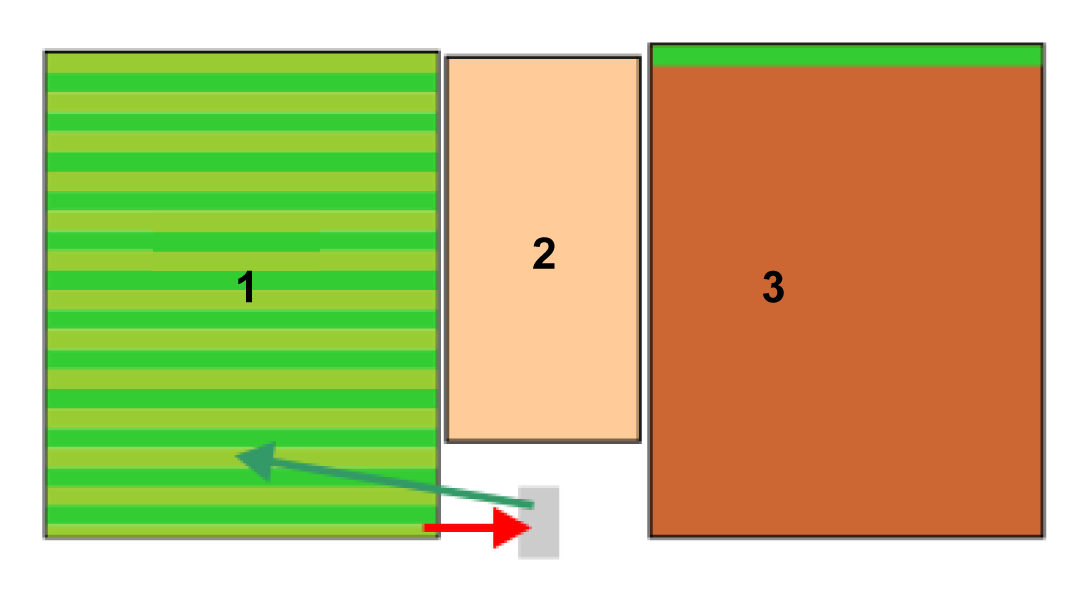
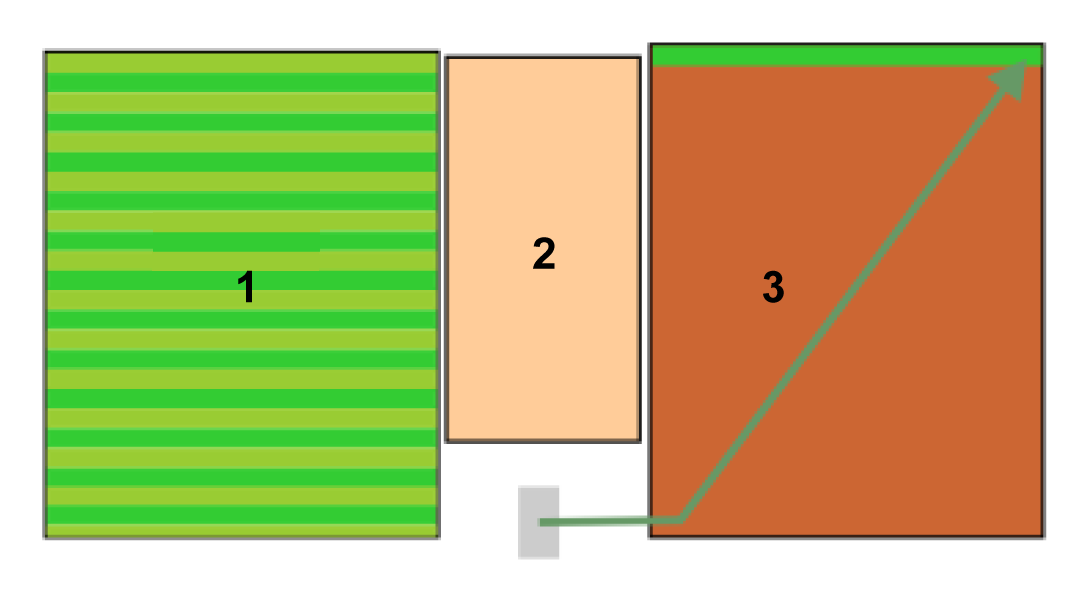
로봇이 작업 구역에 도달하여 GPS 신호 레벨 2를 감지하면 정지한 후 예정된 작업 지점까지의 경로를 계산합니다. 예초 높이를 GPS 작업 구역에 설정된 값으로 설정한 다음, 와이어에서 멀어지는 방향으로 회전하고 GPS를 사용하여 작업 시작 지점으로 이동합니다.
하나 이상의 경로를 이용하여 작업 구역으로 이동하는 로봇
대규모의 복잡한 설치 환경에서는 경로를 통해 작업 구역으로 효율적으로 이동할 수 있습니다. 경로는 자체 작업 구역을 자동으로 생성하므로 하나 이상의 경로 또는 작업 구역이 스테이션 루프 와이어와 겹쳐야 합니다.
로봇은 스테이션에서 출발하여 작업 구역에 진입했음을 감지할 때까지 트랙 와이어를 따라 이동합니다. 그런 다음 로봇은 와이어에서 벗어나는 방향으로 회전하여 경로의 끝으로 이동하며, 이 경로를 따라 작업해야 하는 구역으로 이동합니다. 로봇은 잔디에 주행 흔적이 남지 않도록 경로에서 임의로 오프셋된 위치를 따라 이동합니다.
로봇이 작업해야 하는 작업 구역에 진입했음을 감지하면 경로에서 벗어나 작업을 시작해야 하는 지점으로 이동합니다.
Graphic
G587133
  1. 루프 와이어
  2. 경로
  3. 작업 구역 1
  4. 작업 구역 2

작업

로봇이 스테이션을 출발하면 다음 작업 구역으로 이동합니다.
단순 구역에서 작업
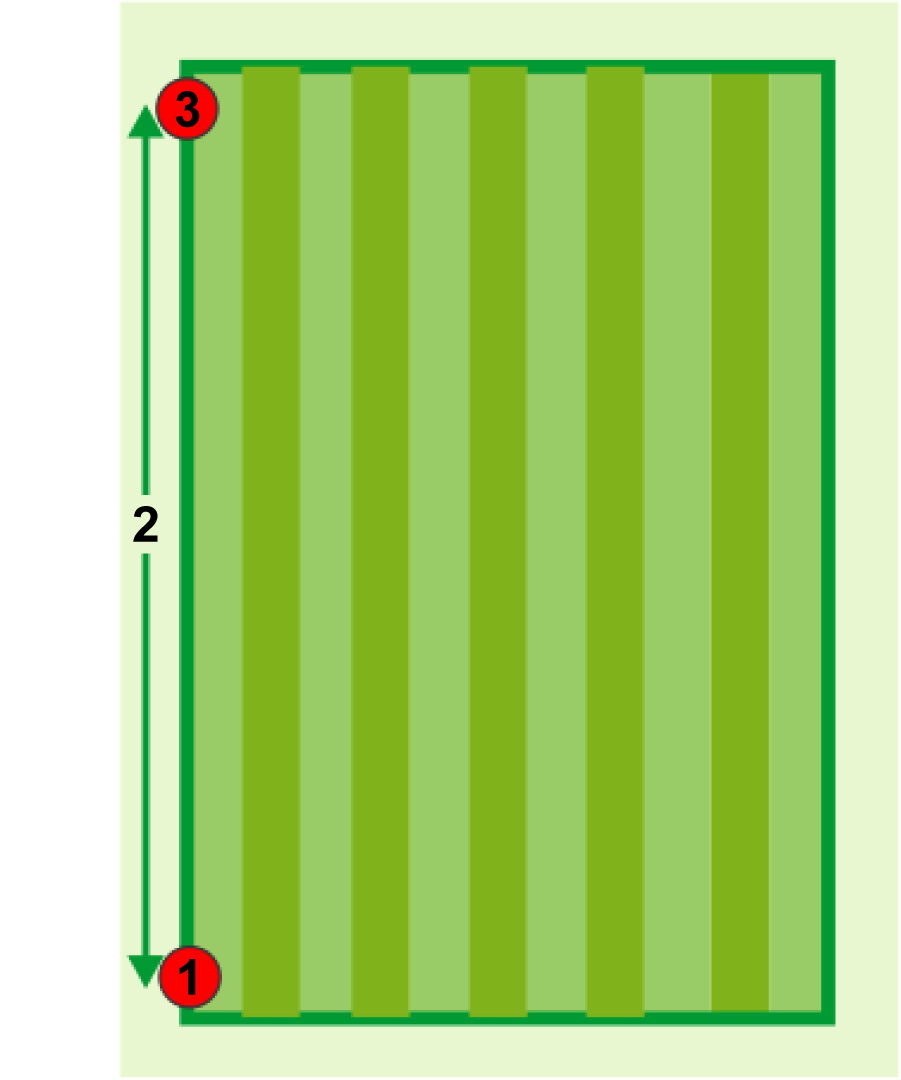
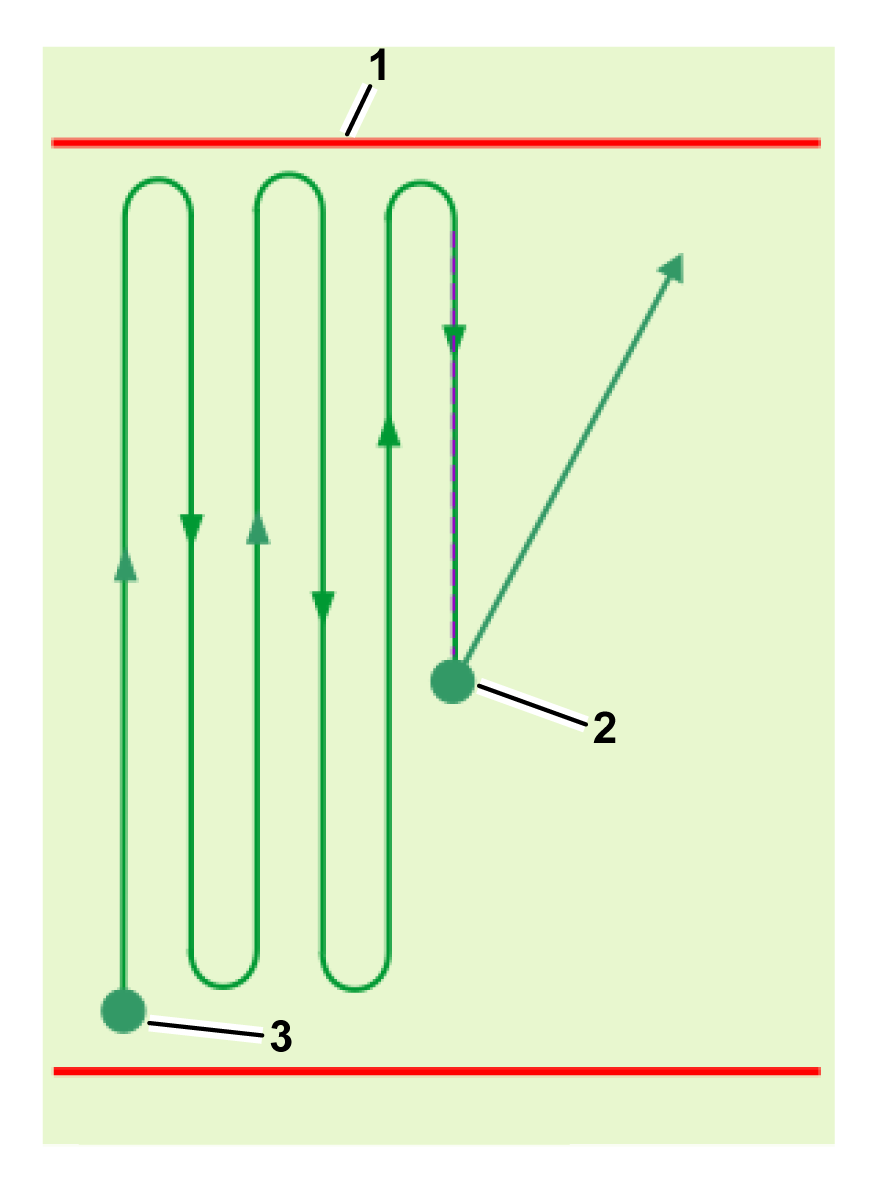
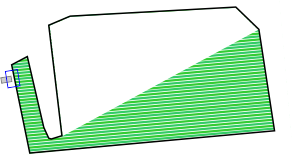
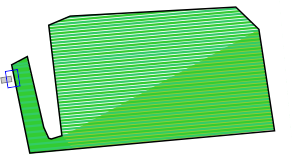
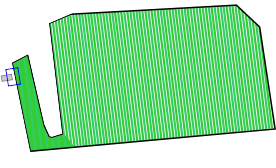
로봇은 해당 구역에 대해 계산한 패턴의 시작 지점으로 이동한 후, 패턴의 각 경로가 10cm(4인치)씩 겹치도록 작업을 시작합니다. 로봇은 스테이션으로 복귀해야 할 때까지 이러한 방식으로 작업을 계속합니다.
Graphic
G578665
Graphic
G578666
  1. GPS 안전 구역 경계
  2. 사이클 종료/시작 지점
  3. 사이클 시작 지점
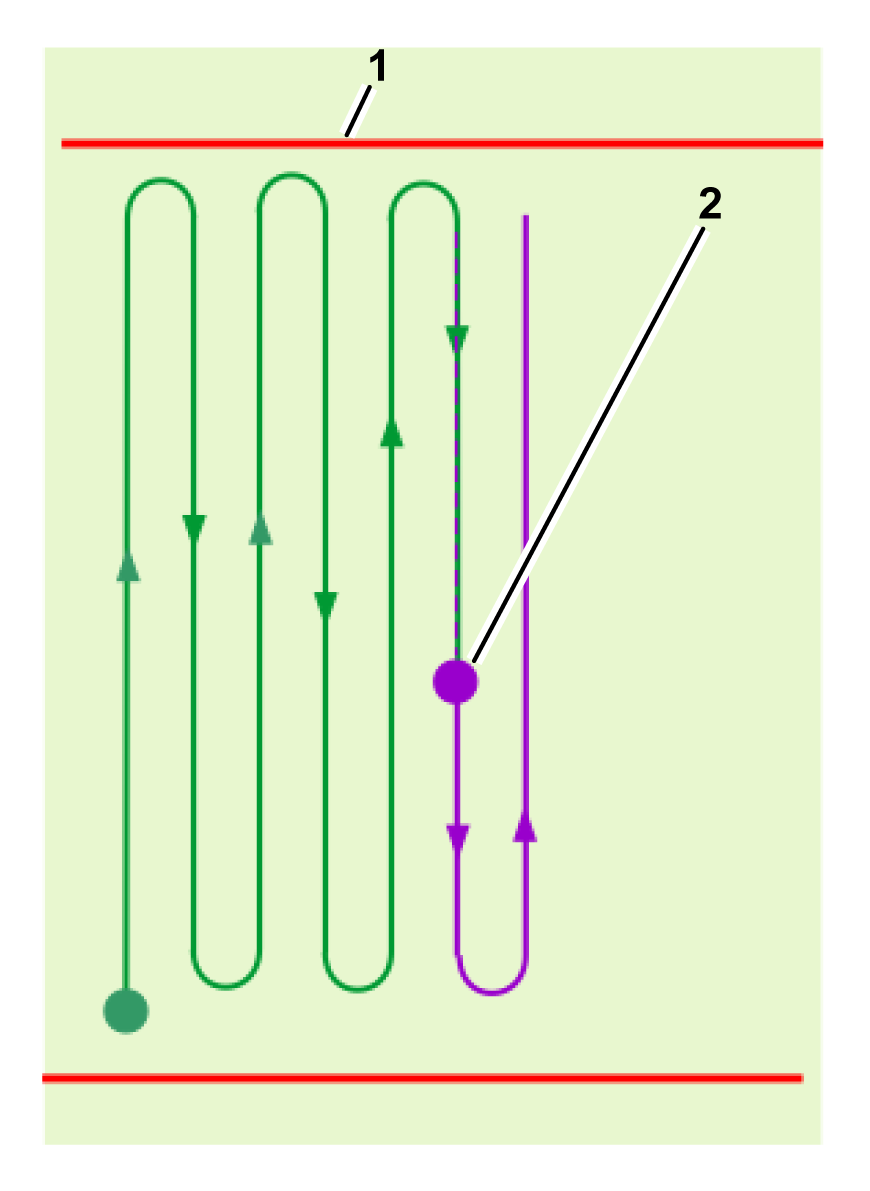
예초 패턴은 여러 작업 사이클에 걸쳐 수행됩니다. 새로운 사이클이 시작될 때마다 로봇은 기본적으로 이전 사이클이 종료된 정확한 지점에서 패턴 작업을 재개합니다. 이전 사이클이 종료될 때 완료하지 못한 경로의 시작 지점에서 예초를 재개하도록 설정할 수도 있습니다.
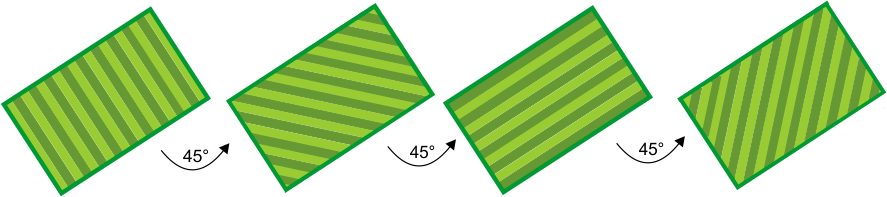
패턴 작업이 완료되면 로봇은 새로운 예초 패턴을 다시 계산하고 예초 방향을 변경하여 최적의 예초 품질을 유지하고 작업 구역 전체를 빠짐없이 예초합니다. 다음 그림에 표시된 예에서는 서로 45°의 각도를 이루는 4개의 예초 방향이 지정되어 있습니다. 필요한 경우 예초 방향의 수를 줄일 수 있습니다.
Graphic
G527677
복잡한 구역에서 작업
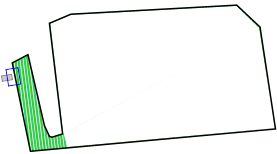
보다 복잡한 작업 구역에서 작업할 경우, 작업 패턴의 방향에 따라 해당 구역이 여러 하위 구역으로 나뉩니다.
Graphic
G527678
로봇은 먼저 하위 구역 1에서 특정 방향으로 작업합니다. 하나의 하위 구역 전체를 작업하는 데 한 번 이상의 사이클이 필요할 수 있습니다.
Graphic
G527679
하위 구역 1의 작업이 완료되면 로봇은 하위 구역 2로 바로 이동하여 동일한 방향으로 예초를 시작합니다. 새로운 사이클은 시작되지 않습니다.
Graphic
G527680
전체 구역의 작업이 완료되면 로봇은 충전을 위해 스테이션으로 복귀합니다. 그런 다음 새로운 방향으로 작업할 때 작업 구역 전체를 포함하도록 새로운 하위 구역을 계산합니다. 새로운 작업 사이클이 시작됩니다.
Graphic
G527681
하위 구역 3의 작업이 완료되면 로봇은 하위 구역 4로 바로 이동하여 동일한 방향으로 예초를 시작합니다. 새로운 사이클은 시작되지 않습니다.
패턴 예초 중 로봇은 설정된 예초 구역의 가장자리에 도달하기 전에 방향을 전환합니다. 로봇이 경계를 정기적으로 예초하도록 설정하는 것이 중요합니다.

작업 위치 선택

예초해야 할 구역이 여러 개인 경우 각 구역의 필요에 따라 사용 가능한 시간에 예초하는 것이 중요합니다.
로봇이 작업 위치를 결정하는 방법에는 다음 2가지가 있습니다.
  • 순차 일정 적용(권장)
  • 각 구역에서 작업할 시간 비율 정의
참고: 로봇의 작업 일정을 정의하는 것이 좋습니다.
순차 일정 설정
각 구역과 해당 구역의 경계를 정기적으로 예초하는 가장 간단한 방법은 순차 일정 설정을 사용하는 것입니다. 순차 일정 설정을 사용하면 로봇이 각 구역에서 순서대로 작업하고, 예초가 완료되면 해당 구역의 경계를 예초합니다. 로봇은 설정된 작업 일정에 따라 작동합니다.
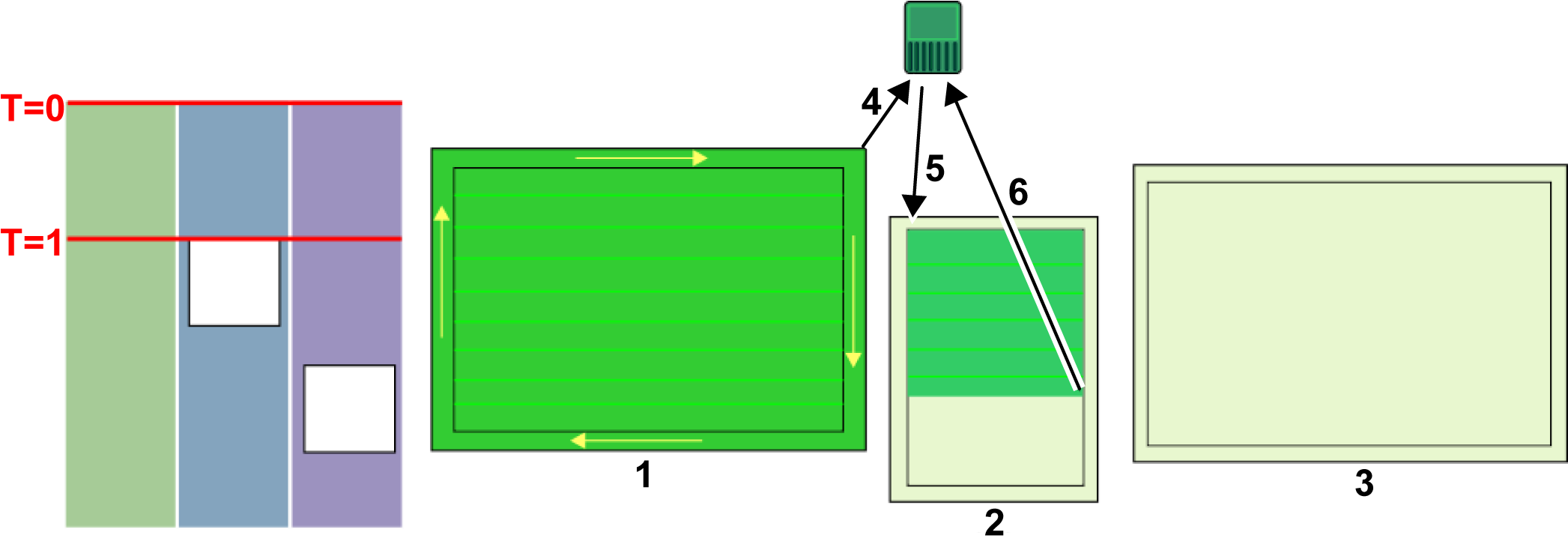
순차 일정 설정 과정은 다음 그림과 같습니다. 예초할 구역이 3개의 개별 구역으로 나뉘어 있는 설치 구성을 예로 들어 보겠습니다. 설정된 일정에 따라 하루 중 특정 시간에는 구역 2와 3에서 작업할 수 없습니다.
Graphic
G581271
T=0일 때 로봇은 구역 의 예초를 시작합니다. 전체 구역의 예초가 완료되면 경계를 예초한 후 스테이션 으로 복귀합니다. 그런 다음 구역 으로 이동하여 T=1이 될 때까지 예초합니다. 이 시점에는 설정된 일정에 따라 구역 에서 작업할 수 없습니다. 로봇은 스테이션 로 복귀합니다.
참고: 경계를 예초할 때 로봇은 경계를 탐색했을 때와 동일한 방향으로 주행합니다.
Graphic
G581690
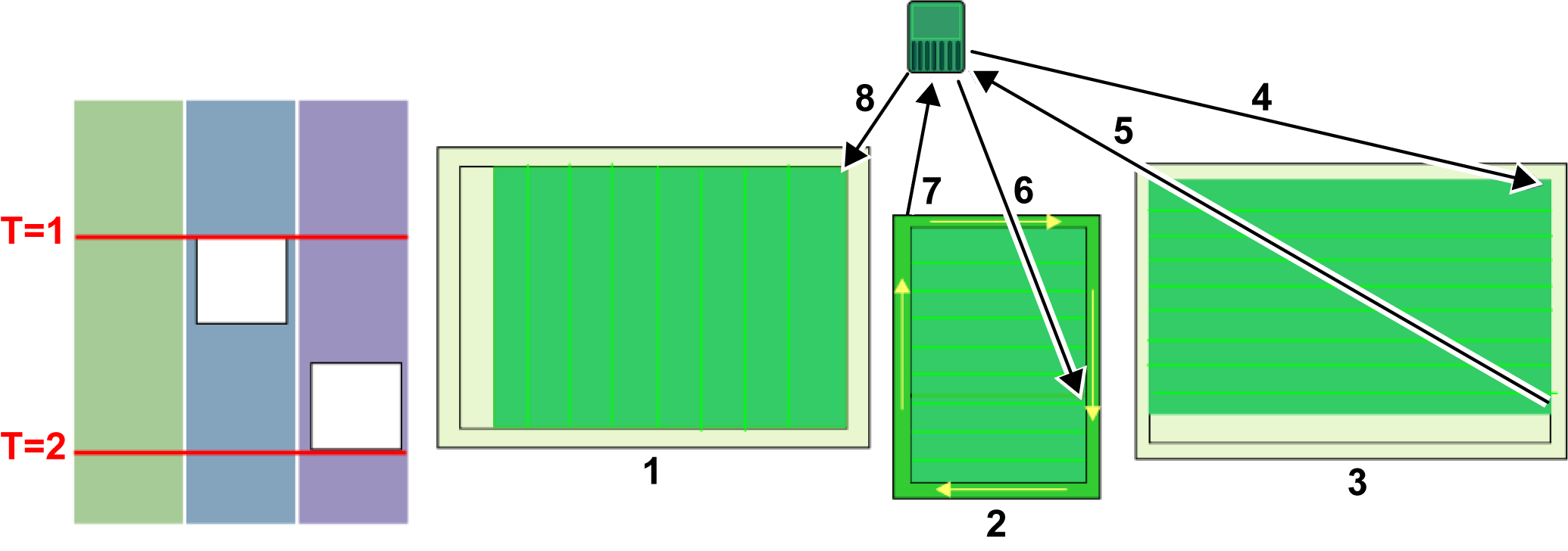
T=1일 때 로봇은 구역 로 이동하여 일정에 따라 구역 에서 작업할 수 없게 될 때까지 예초합니다. 로봇은 스테이션 로 복귀한 후 다시 구역 로 이동하여 예초를 완료합니다. 해당 구역의 예초가 완료되면 경계를 예초한 후 스테이션 로 복귀합니다. 구역 에서는 아직 작업할 수 없으므로 로봇은 구역 으로 이동하여 새로운 방향으로 예초를 시작합니다.
T=2일 때 구역 의 작업이 완료되지 않은 상태에서 구역 에서 작업할 수 있게 됩니다.
Graphic
G581691
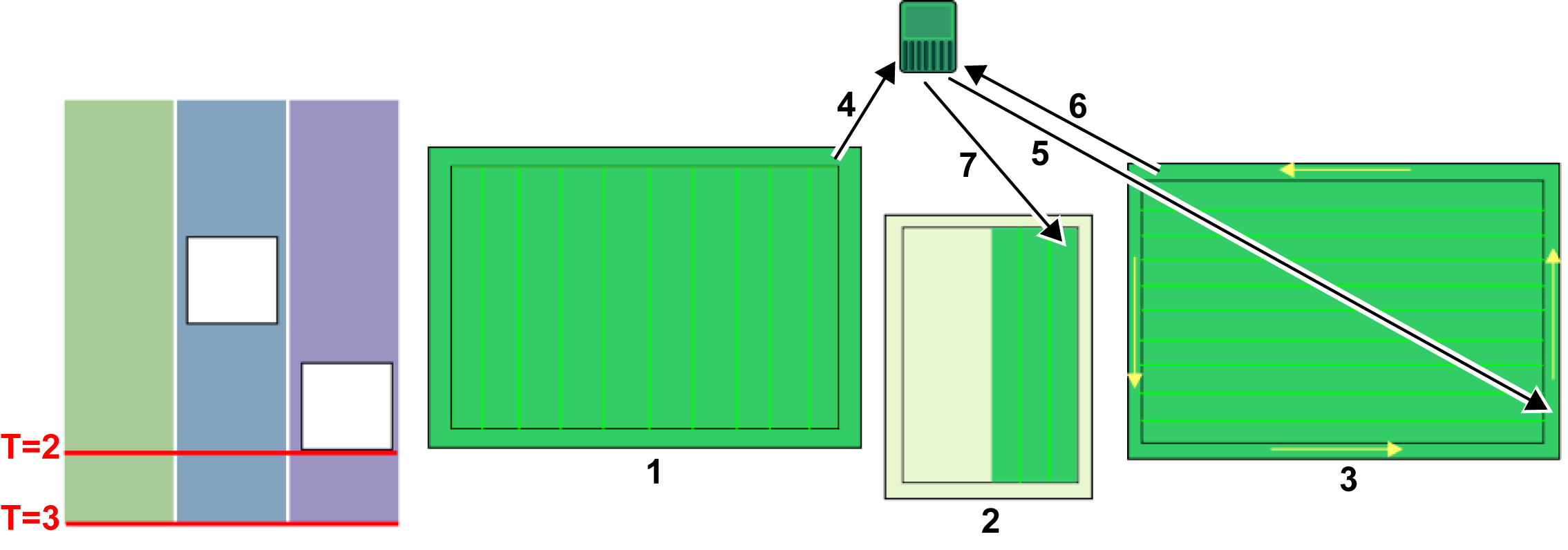
T=2일 때 로봇은 구역 의 예초를 완료한 다음 경계를 예초하고 스테이션 으로 복귀합니다. 그런 다음 구역 으로 돌아가 해당 구역과 경계의 예초를 완료합니다. 로봇은 스테이션으로 복귀한 후 새로운 방향으로 구역 의 예초를 시작합니다.
참고: 순차 일정 설정을 사용하는 것이 좋습니다. 순차 일정 설정을 사용하지 않는 경우, 특정 구역에서 작업할 시간의 비율을 설정하고 경계를 일주일에 몇 회 예초할 것인지 명확하게 지정해야 합니다.
지정된 시간 비율에 따른 패턴 작업
이 옵션은 권장되지 않습니다.
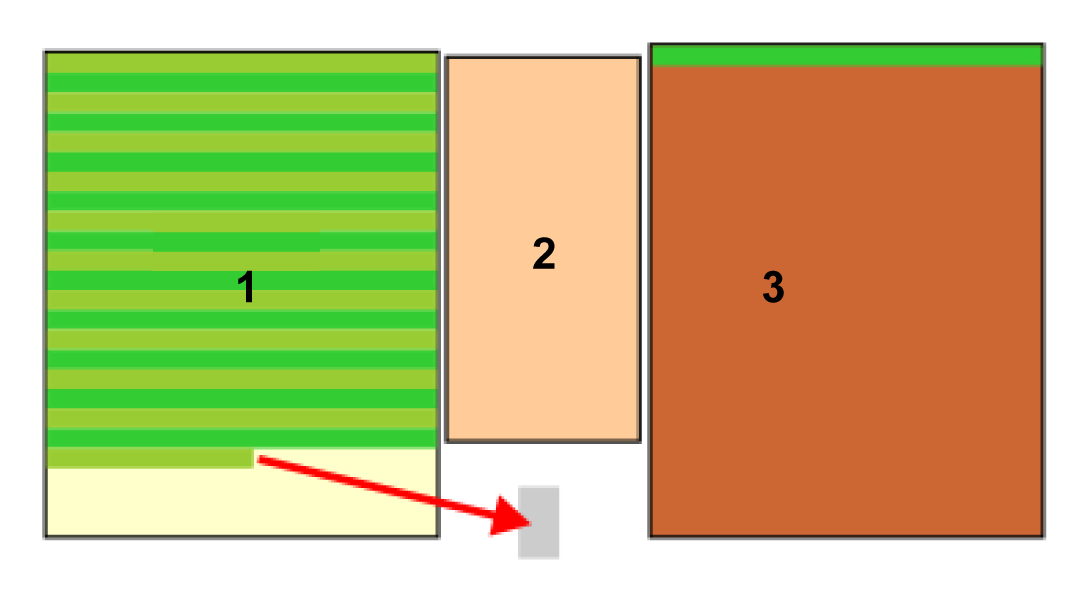
패턴 모드에서 작업할 경우 로봇은 할당된 시간 비율보다 한 구역의 작업 완료를 우선하며, 해당 구역의 작업을 완료한 후 다른 구역으로 이동합니다.
3개의 구역이 있는 경우를 예로 들어 보겠습니다.
  • 시간 비율이 40%로 설정된 구역 1
  • 시간 비율이 20%로 설정된 구역 2
  • 시간 비율이 40%로 설정된 구역 3
Graphic
G578668
로봇은 충전을 위해 스테이션으로 복귀해야 하여 사이클이 종료될 때까지 구역 1에서 작업합니다. 구역 1의 작업은 아직 완료되지 않았습니다.
Graphic
G578669
로봇이 작업을 재개하면 할당된 시간 비율에 관계없이 구역 1로 복귀하여 패턴 작업을 완료합니다. 이 패턴 작업이 완료되면 로봇은 스테이션으로 복귀하고 새로운 사이클이 시작됩니다.
Graphic
G578670
이제 로봇은 새로운 구역에서 작업을 시작합니다.
로봇은 더 높은 시간 비율이 할당된 구역 3에서 작업을 시작합니다. 새로운 사이클이 시작됩니다.

예초 시 장애물 회피

이 절에서는 로봇이 작업 구역 내의 작은 장애물을 처리하는 방법을 설명합니다. 더 크거나 고정되어 있거나 위험한 장애물은 작업 구역을 정의할 때 해당 장애물을 제외하거나 진입 금지 구역을 사용하여 피해야 합니다.
정상적으로 예초할 때 로봇은 약 1m/s, 3.5km/h(3.3ft/s, 2.2mph)의 속도로 이동합니다. 잔디가 더 긴 구역에서는 로봇이 속도를 줄여 예초 모드를 자동으로 조정합니다.
로봇은 일련의 소나 센서를 통해 장애물(고정 또는 일시적 장애물)을 감지할 수 있습니다. 장애물이 감지되면 로봇은 속도를 줄이고 범퍼의 압력 센서로 장애물에 부드럽게 접촉합니다.
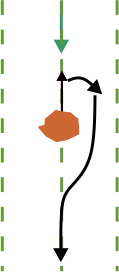
패턴 모드로 작업하는 동안 장애물을 감지하면 로봇은 후진한 후 각도를 조금씩 변경하여 장애물을 우회하려고 합니다. 우회에 성공하면 이전에 이동하던 경로를 따라 계속 이동합니다.
Graphic
G527689
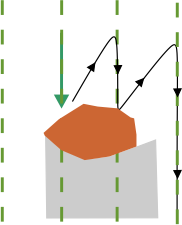
우회에 성공하지 못하면 후진한 다음 다음 예초 경로로 이동하며, 장애물을 완전히 통과할 때까지 이 동작을 계속합니다.
Graphic
G527690
따라서 장애물 뒤쪽의 구역이 예초되지 않을 수 있습니다. 그러나 예초 방향은 주기마다 변경되므로 이후 주기에서 이러한 문제가 해결될 수 있습니다.

경계 예초

로봇이 예초할 때 패턴은 작업 구역의 가장자리까지 도달하지 않습니다. 따라서 로봇이 경계를 예초하도록 구성하는 것이 중요합니다.
Graphic
G578671
  1. GPS 작업 구역
  2. 작업 구역의 경계
  3. 21cm
  4. 36cm
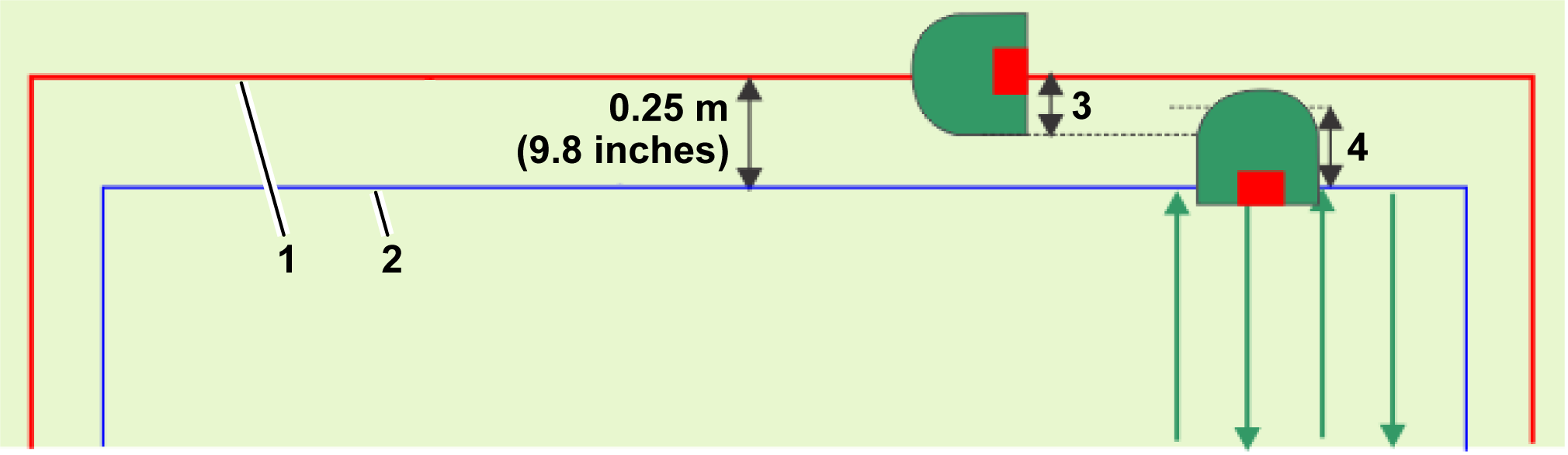
패턴의 각 행은 로봇의 스마트박스 추적 장치가 GPS 작업 구역 경계에서 0.25m(9.8인치) 떨어진 지점에 도달할 때까지 이어집니다. 예초되는 구역은 GPS 작업 구역 경계 내에 포함됩니다.
경계는 시계 방향 또는 시계 반대 방향으로 예초할 수 있습니다. 앱에서 왼쪽 상단의 기어 > Border(경계)를 선택하고 경계 설정을 변경하여 이를 변경할 수 있습니다.
경계를 예초하는 데 권장되는 방법은 순차 일정을 적용하는 것입니다. 이 경우 로봇이 작업 구역의 예초를 완료할 때마다 경계가 자동으로 예초됩니다.
참고: 순차 일정을 사용하는 것이 좋습니다.
순차 일정을 사용하지 않는 경우 로봇이 일주일에 최소 2회 경계를 예초하도록 구성해야 합니다.

스테이션으로 복귀

로봇은 다음과 같은 경우 스테이션으로 복귀합니다.
  • 배터리를 충전해야 하는 경우
  • 설정된 일정에 따라 복귀해야 하는 경우
  • 로봇 인터페이스, 웹 포털 또는 앱에서 복귀 명령을 실행한 경우
로봇이 스테이션으로 복귀하는 방식은 작업 구역이 루프에 직접 연결되어 있는지 또는 작업 구역 간 연결에 경로가 사용되는지에 따라 달라집니다.
경로를 이용하여 스테이션으로 복귀
경로는 서로 다른 작업 구역 간에 이동할 수 있도록 사용됩니다.
Graphic
G587201
  1. 루프 와이어
  2. 경로
로봇이 스테이션으로 복귀해야 하는 경우 정지한 후 경로에서 가장 가까운 위치까지의 이동 경로를 계산합니다. 스테이션으로 복귀하기 위해 경로까지 이동하는 거리를 단축할 수 있도록 경로를 작업 구역 안쪽까지 충분히 연장하는 것이 좋습니다.
로봇은 잔디에 주행 흔적이 생기는 것을 방지하기 위해 실제 경로에서 임의로 오프셋된 위치를 따라 이동합니다. 로봇이 스테이션 루프 와이어 내부에 진입했음을 감지하면 방향을 전환하고 이 와이어를 따라 스테이션으로 이동합니다. 따라서 경로는 스테이션 루프 와이어와 겹쳐야 합니다.
작업 구역에서 스테이션으로 직접 복귀
이러한 상황은 단일 작업 구역이 루프 와이어와 직접 겹치는 설치 환경에서 발생할 가능성이 가장 높습니다.
Graphic
G578672
  1. 루프 와이어
  2. GPS 작업 구역
GPS 복귀 지점은 루프와 GPS 작업 구역이 겹치는 영역 내에 위치해야 합니다.
로봇이 스테이션으로 복귀해야 할 때 정지한 후 GPS 복귀 지점까지의 경로를 계산합니다. 로봇이 루프 와이어를 통과한 것을 감지하면 방향을 전환하여 스테이션에 도달할 때까지 루프 트랙 와이어를 따라 이동합니다.
참고: 로봇을 스테이션으로 복귀시키려면 GPS 복귀 지점보다 경로를 사용하는 것이 좋습니다. 경로를 사용하는 경우 로봇은 잔디에 이동 흔적이 남지 않도록 임의의 오프셋을 적용하여 경로를 따라 이동합니다.


4G RTK 사용 사례
 

로봇이 스테이션에 접근하려면 스테이션 루프가 필요합니다. 최소 1개의 GPS 작업 구역 또는 경로가 스테이션 루프에 연결되어 있어야 합니다. 로봇이 스테이션으로 복귀할 때는 GPS 복귀 지점보다 경로를 사용하는 것이 좋습니다.
참고: 4G RTK 설치 환경에서 작업 구역과 진입 금지 구역을 승인하려면 GPS 신호 레벨 2를 사용할 수 있어야 합니다.

단일 GPS 작업 구역

Graphic
G587135
  1. RTK 기지국
  2. 루프 와이어
  3. 경로(권장)
  4. GPS 작업 구역
  • 현장은 개방되어 있습니다. 로봇, 기지국 및 위성 사이의 시야를 가리는 나무가 없습니다.
  • 전체 현장에서 GPS 신호 레벨이 2입니다.
  • 기지국은 건물의 4m(13.1ft) 높이에 설치할 수 있습니다.
  • GPS 작업 구역 또는 경로는 스테이션 루프 와이어와 최소 4m x 4m(13ft x 13ft) 이상 겹쳐야 합니다. 루프는 작업 구역 또는 경로의 인접 구역으로 설정됩니다.

루프에 연결된 여러 GPS 작업 구역

Graphic
G587147
  1. RTK 기지국
  2. 루프 와이어
  3. 경로(권장)
  4. GPS 작업 구역 1
  5. GPS 작업 구역 2
  • 2개의 GPS 작업 구역 또는 경로가 정의되어 있으며, 각각 스테이션 루프와 4m x 4m(13ft x 13ft) 이상 겹쳐야 합니다. 두 경우 모두 루프를 작업 구역 또는 경로의 인접 구역으로 설정해야 합니다.
  • 보정에 Wi-Fi를 사용하는 경우 리피터가 필요할 수 있습니다.

경로로 연결된 여러 GPS 작업 구역

Graphic
G587149
  1. 루프 와이어
  2. 경로
  3. GPS 작업 구역 1
  4. GPS 작업 구역 2
  5. RTK 기지국
  • 2개의 GPS 작업 구역 외에도 경로를 위한 추가 GPS 작업 구역이 생성되며, 이 구역은 루프 와이어와 겹칩니다.
  • 경로 구역은 두 작업 구역 모두와 교차합니다.
  • 로봇이 두 작업 구역 모두에 접근할 수 있도록 경로를 생성합니다.
  • 경로는 작업 구역 안쪽까지 충분히 연장됩니다. 이렇게 하면 로봇이 스테이션으로 복귀할 때 이동하는 데 도움이 됩니다.
  • 보정에 Wi-Fi를 사용하는 경우 리피터가 필요할 수 있습니다.
  • 로봇이 두 구역 사이에서 이동할 수 있도록 두 경로를 서로 연결하는 추가 경로를 생성할 수 있습니다.

단일 작업 구역, 3개의 내부 GPS 구역 및 1개의 진입 금지 구역

Graphic
G587150
  1. RTK 기지국
  2. 루프 와이어
  3. GPS 작업 구역
  4. 진입 금지 구역
  5. 경로(권장)
  6. 내부 GPS 구역 1
  7. 내부 GPS 구역 2
  8. 내부 GPS 구역 3
  • 1개의 GPS 작업 구역이 전체 작업 구역을 포함합니다.
  • GPS 작업 구역 또는 경로는 스테이션 루프 와이어와 최소 4m x 4m(13ft x 13ft) 이상 겹쳐야 합니다.
  • 로봇의 작업 일정을 최적화하기 위해 작업 구역 내에 3개의 내부 GPS 구역이 정의되어 있습니다. 이러한 구역은 스테이션 루프 와이어와 겹칠 필요가 없습니다.
  • 1개의 진입 금지 구역이 정의되어 있습니다. 이 구역은 기본 GPS 작업 구역의 경계에서 최소 5m(16.4ft) 떨어져 있어야 하며 진입 금지 구역 설치 규칙을 따라야 합니다.

경로로 연결된 분리된 작업 구역

Graphic
G587151
  1. GPS 작업 구역 1
  2. 경로 1
  3. 경로 2
  4. GPS 작업 구역 2
  5. GPS 작업 구역 3
  • 3개의 분리된 작업 구역을 경로로 연결할 수 있습니다.
  • 하나의 경로가 여러 GPS 작업 구역을 통과합니다.
  • 로봇이 스테이션으로 복귀해야 할 때 현재 위치와 관계없이 쉽게 복귀할 수 있도록 경로는 작업 구역 내부까지 연장됩니다.

좁은 통로가 있는 작업 구역

Graphic
G580903
  1. GPS 작업 구역
이 예에서 작업 구역에는 작업 구역 경계의 인접 구간 사이의 거리가 5m(16.4ft) 미만인 통로가 있습니다. 이러한 배치는 문제를 일으킬 수 있으므로 대신 다음 그림에 표시된 구성을 적용해야 합니다. 이 구성에서는 인접 구간이 서로 너무 가까워지는 것을 방지하기 위해 2개의 별도 구역을 정의했습니다.
Graphic
G580904
  1. GPS 작업 구역 1
  2. GPS 작업 구역 2

GPS 작업 구역과 유선 작업 구역을 연결하는 경로

Graphic
G587165
  1. GPS 작업 구역 1
  2. 경로
  3. GPS 작업 구역 2
  4. 유선 작업 구역
경로를 사용하여 GPS 작업 구역과 유선 작업 구역을 연결할 수 있습니다. GPS 신호 레벨이 2 미만인 경우 주변 와이어가 필요할 수 있습니다.


문제 해결
 

주변 와이어가 없는 4G RTK 설치 환경에서는 로봇이 작업 구역 내에서만 작동하도록 하는 안전 조치가 매우 중요합니다. 설치 환경에 설정되어 모니터링되는 여러 구성 매개변수가 있습니다. 이러한 매개변수 중 하나라도 변경되면 오류가 발생하고 로봇이 작동을 중지합니다.
이러한 중요 매개변수는 다음과 같습니다.
새 작업이 시작되면 모든 변경 사항이 자동으로 감지되며 로봇은 작업을 시작하지 않습니다. 문제의 원인은 로봇 인터페이스의 GeoLink 요약 화면에서 확인할 수 있습니다. 이 화면은 자동으로 표시되어야 하지만, Technician's menu (9)(기술자 메뉴(9)) > Infrastructure(인프라) > GeoLink summary(GeoLink 요약)을 선택하여 확인할 수도 있습니다. 체크 표시가 없는 문제를 해결합니다. 이 정보는 앱에서 Technician menu(기술자 메뉴) 버튼을 선택한 다음 TURF PRO NAV를 선택하여 확인할 수도 있습니다. 화면에 노란색 삼각형 또는 빨간색 원으로 표시된 문제를 해결합니다.
이 화면에 표시되는 모든 메시지에 대한 자세한 내용은 Technical Manual(기술 매뉴얼)을 참조하십시오.

RTK GPS 설치 문제 해결

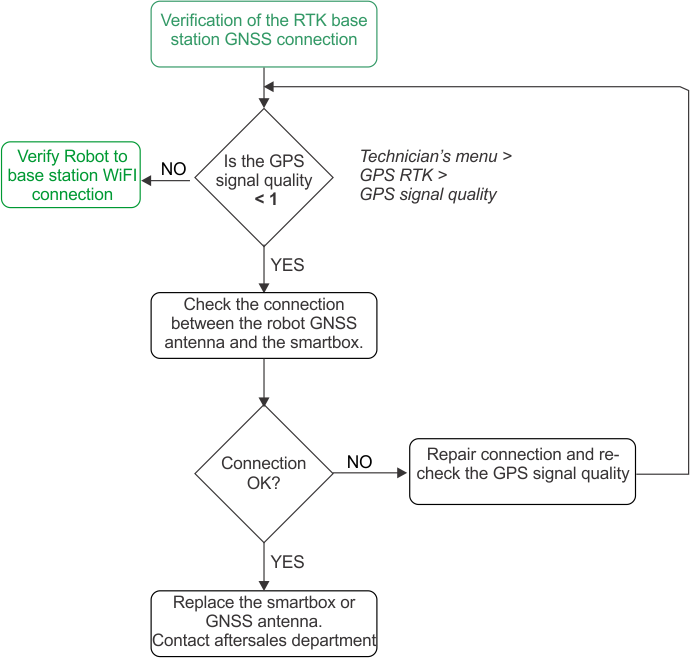
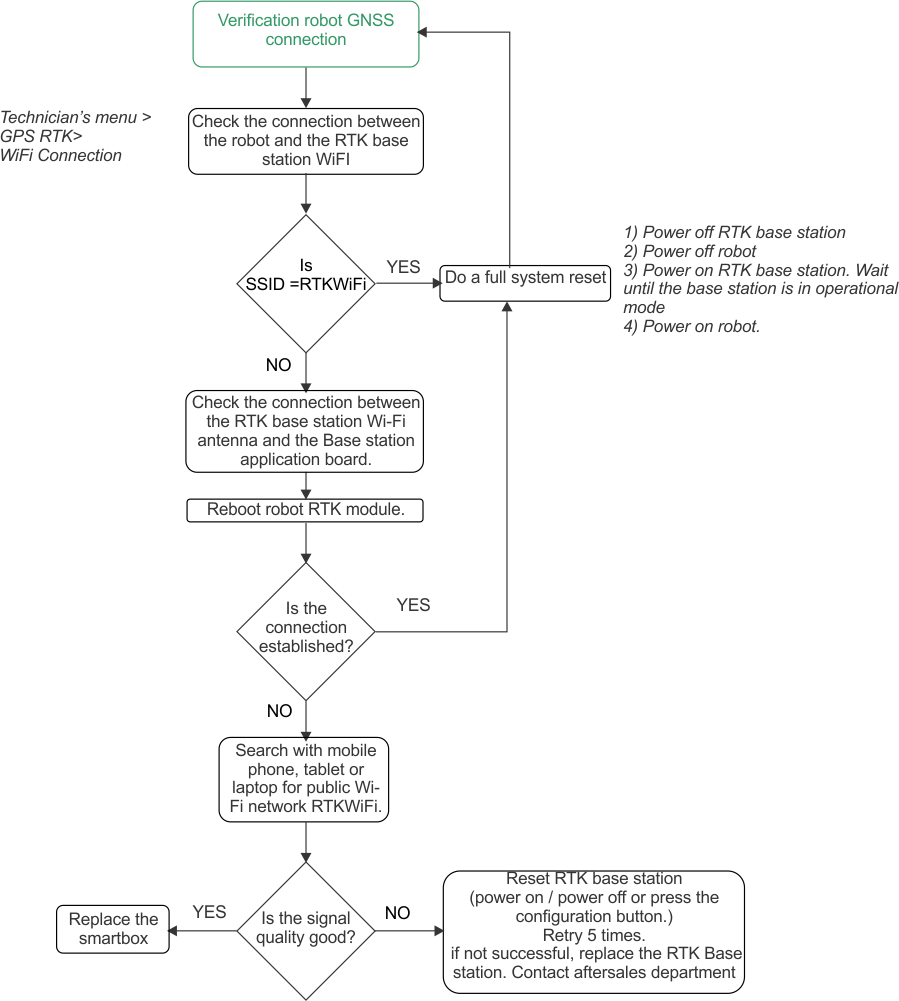
이 절차는 GPS 신호 품질이 너무 낮을 때 문제를 식별하는 데 사용됩니다. 신호 품질 레벨은 Technician's menu (9) > GPS RTK(기술자 메뉴(9) > GPS RTK)를 사용하여 확인할 수 있습니다. 이 절차는 순서대로 수행해야 하는 여러 단계로 구성됩니다.
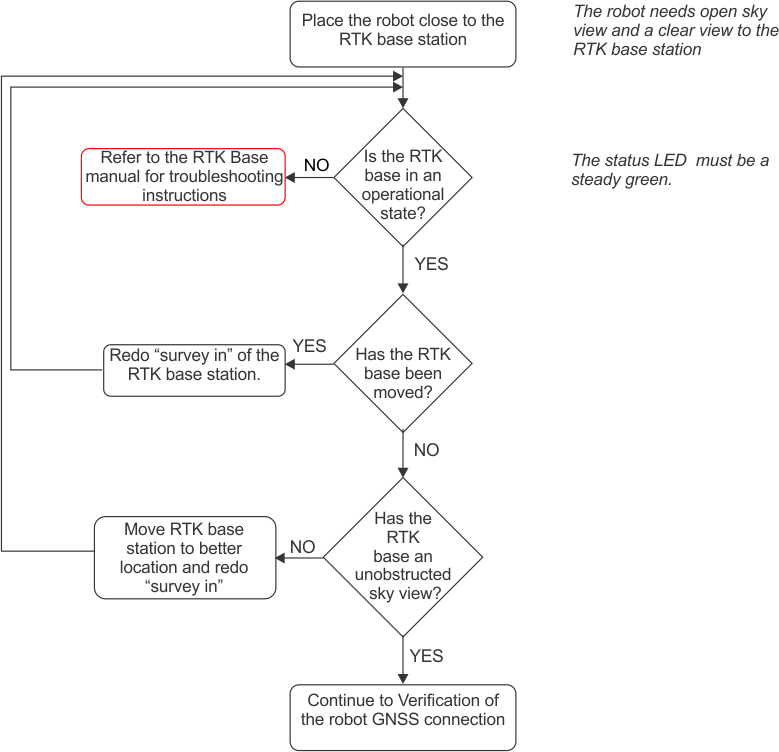
RTK 베이스 스테이션 GNSS 연결 확인
참고: 각 작업을 수행한 후에는 항상 몇 분간 기다린 다음 GPS 신호 품질이 RTK 품질 레벨 > 1.2로 향상되었는지 확인하십시오.
Graphic
G527792
로봇 GNSS 연결 확인
참고: 각 작업을 수행한 후에는 항상 몇 분간 기다린 다음 GPS 신호 품질이 RTK 품질 레벨 > 1.2로 향상되었는지 확인하십시오.
Graphic
G527793
로봇과 RTK 베이스 스테이션 간 Wi-Fi 연결 확인
참고: 각 작업을 수행한 후에는 항상 몇 분간 기다린 다음 GPS 신호 품질이 RTK 품질 레벨 > 1.2로 향상되었는지 확인하십시오.
Graphic
G527794

부록

비활성 상태
로봇이 자율 예초 작업을 중지하고 비활성 상태로 전환되는 상황이 발생할 수 있습니다. 그 원인은 다음과 같을 수 있습니다.
  • 로봇에 문제가 발생하여 alarm(알람)이 발생했습니다.
  • 작업이 수동으로 중지되었습니다.
두 경우 모두 로봇의 전력 소비를 관리하기 위한 메커니즘이 있습니다.
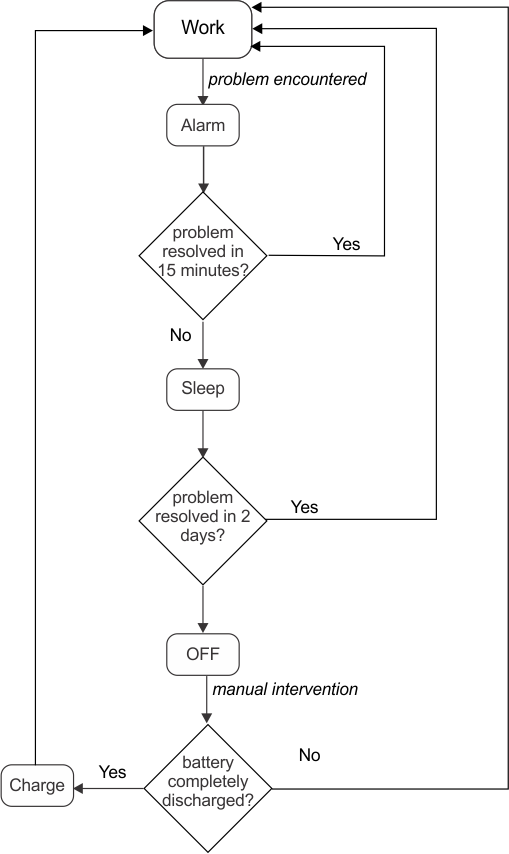
알람
Graphic
G527797
로봇에 문제가 발생하면 알람이 등록되며, 최종적으로 수동 개입이 필요합니다.
15분 후에도 알람이 해제되지 않으면 로봇은 절전 모드로 전환됩니다. 이 상태에서는 모뎀을 제외한 모든 기능을 종료하여 로봇의 전력 소비를 줄입니다.
참고: 절전 모드는 로봇의 전원이 켜진 상태로 1시간 이상 경과한 경우에만 활성화됩니다.
로봇은 2일 동안 또는 배터리 잔량이 매우 낮은 수준에 도달할 때까지 절전 모드를 유지하며, 그 이후에는 자동으로 전원이 꺼집니다.
이 경우 수동 개입이 필요합니다. 알람을 해제하고 자율 작업 모드를 재개하거나, 로봇을 충전 스테이션으로 밀어 이동시켜 배터리를 충전하십시오.
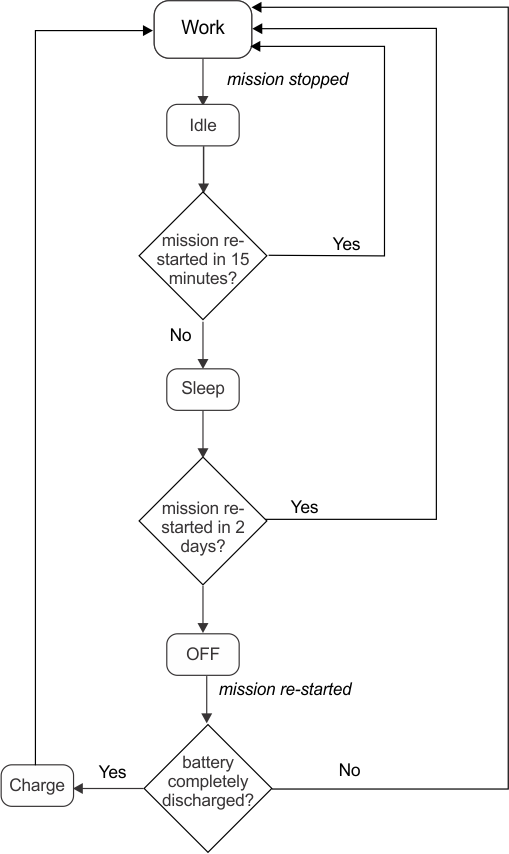
작업 중지
Graphic
G527798
이 경우 로봇은 유휴 상태로 전환됩니다. 기본적으로 로봇은 15분 동안 유휴 상태가 지속되면 위에서 설명한 절전 모드로 전환되며, 이 모드에서는 전력 소비가 최소화됩니다. 로봇은 2일 동안 또는 배터리 잔량이 매우 낮은 수준에 도달할 때까지 절전 모드를 유지하며, 그 이후에는 자동으로 전원이 꺼집니다.
작업을 재개하기 전에 로봇은 자체 테스트를 수행하여 전체 시스템(전자 장치, 센서, 기계 장치 및 소프트웨어 포함)의 무결성을 확인합니다.
  • 자체 테스트 결과가 성공적이면 로봇은 자율 작업 상태로 복귀합니다.
  • 자체 테스트 결과가 성공적이지 않으면 로봇에 알람이 등록되며, 사용자의 개입이 필요합니다.